


참으로 사람이 간사하다고 느끼는 게 잘 되는 있는 것에 대한 소중함을 정말 모르기 때문이다. 특히나 와이파이의 경우 더더욱 그러하다. 잘 될 때는 못 느끼다가 실제 안되면 아무것도 할 수 없는 일상이 되기 때문이다. 그나마 스마트폰의 경우는 통신사의 데이터를 사용할 수 있기 때문에 괜찮은데 스트리밍 서비스로 가족들이 감상하는 안드로이드 기반의 TV 혹은 애플 TV 등은 무기력한 기기가 되어 버린다. 아파트를 기준으로 보면 최신 아파트일수록 현관쪽에 대부분의 배선들이 올라고 각기 방, 정확하게는 공간 마다 RJ45 유선 포트를 포설 되어 있기 때문에 현관쪽에 배선공간 (흔히 두꺼비집) 에서 유무선 공유기, 스위치 허브 등을 넣어 주어야 한다.
유무선 공유기를 바로 좁은 공간 안에 넣어야 하다 보니 무선 와이파이는 1차적인 간섭을 받는다. 특히나 이 두꺼비집이 플라스틱 소재로 되어 있는 곳은 그나마 덜 한데 스테인레스 소재로 되어 있는 두꺼비집이라면 설치 장소 부터 무선 와이파이는 간섭을 받기 시작한다. 그렇다보니 시작하는 장소 부터 좁은 커버리지를 갖게 된다.
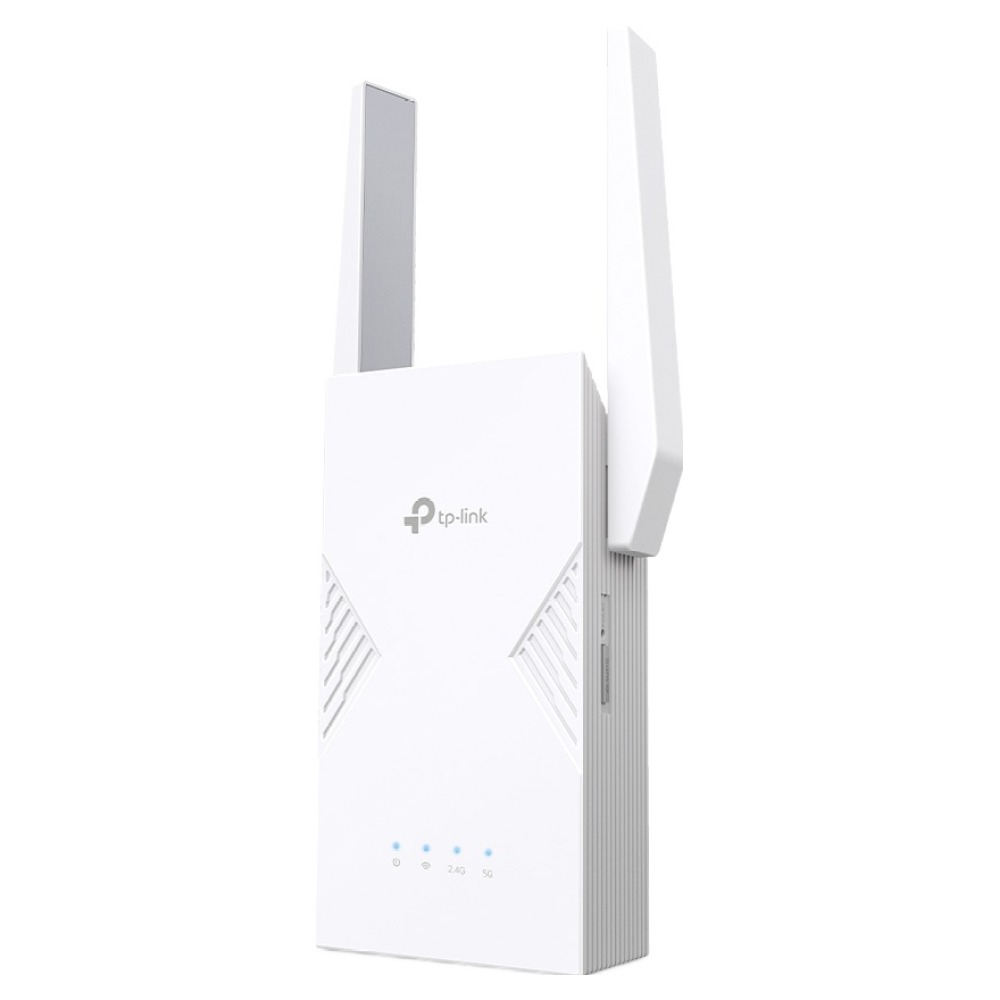
■ 티피링크, BE3600 (RE235BE) 와이파이7 확장기


▲ 간략 스펙 : 무선AP/최고유선속도: 2.5Gbps/ 최고무선속도: 2.8Gbps/BE9300(Wi-Fi 7)/라우터형/ LAN: 1포트(2.5Gbps)/듀얼 밴드/안테나: 2개/Mesh/모바일 관리 앱


▲ TP-LINK RE235BE 무선확장기의 외형은 위 사진에서 볼 수 있는 것과 같이 콘센트와 일체형으로 220V 콘센트가 있는 벽면 혹은 천장면에 꼽기만 하면 바로 작동된다. 제품 본체에 양쪽으로 2개의 고감도 안테나가 부착 되어 있다.

▲ TP-LINK RE235BE 무선확장기 2개의 안테나는 양쪽에 하나씩 위치해 있는데 위 사진에서 볼 수 있는 거과 같이 180도 돌려서 펼 수 있다. 이 안테나의 위치는 설치하는 환경에 맞추어서 조정 해주면 된다.

▲ 대부분의 인터넷 공유기 혹은 확장기는 모두 패시브 쿨링을 기본으로 하다 보니 제품의 디자인을 헤치지 않는 선에서 많은 숫자의 타공을 넣는다. 이 TP-LINK RE235BE 무선확장기 는 양쪽 사이드와 윗 부분에 사진에서 볼 수 있는 것과 같이 타공을 해두어서 외부의 공기가 쉽게 유입되도록 만들어졌다.


▲ TP-LINK RE235BE 무선확장기 전면을 기준으로 왼쪽에는 RJ45 랜 포트가 위치해 있는데 최대 속도 2.5Gbps 를 낸다.
2.5Gbps 속도를 내는 고스펙의 RJ45 랜 포트 하나를 기본적으로 제공하는 이유는 이 제품의 기능을 보다 확장성 시킨다. 이 랜포트를 활용하게 되면 2가지 방법으로 사용할 수 있다.
1. 무선 와이파이로 공유기와 연결 후에
가장 흔하게 사용할 수 있는 것은 바로 무선으로 유무선 공유기와 연결할 경우 이 포트와 유선 인터넷을 필요로 하는 컴퓨터와 직접적으로 연결해 마치 유선으로 연결할 수 있는 듯한 효과를 누릴 수 있다. 보다 유선 기기들을 많이 연결하고자 한다면 이 포트와 스위치 허브를 연결해 주게 되면 스위치 포트가 갖고 있는 랜 포트의 숫자 만큼 유선 인터넷 기기들을 연결할 수 있다.
2. 무선 와이파이 공유기와 직접 RJ45 로 연결하게 되면
만약 유선 랜을 통해 이 확장기와 유무선 공유기를 연결하게 되면 별도의 서브 네트워크를 구축할 수 있는데 이 때는 추가적인 SSID 를 주어서 보다 많은 숫자의 무선 와이파이 네트워크를 구축할 수 있다. 이와 같은 경우에는 2개의 DHCP 가 작동되므로 192.168.X.X 여기에서 세번째 숫자를 다르게 가져가 줘야 한다.

▲ TP-LINK RE235BE 무선확장기 전면을 기준으로 오른쪽에는 회색 WPS 버튼와 제품을 초기화 할 수 있는 리셋 버튼을 갖고 있다. 당연하게도 높이 조절을 통해 안테나를 내렸을 때 버튼, 리셋 버튼이 간섭되지 않는다.

▲ TP-LINK RE235BE 무선확장기 전면에는 제품의 작동 상태를 알 수 있는 인디케이터 LED 가 있는데 사진에서 봤을 때 왼쪽 부터 전원, 와이파이 작동 상태, 2.4GHz / 5.0GHz 의 작동 상태를 쉽게 판별할 수 있도록 해준다.
■ 간단한 시니리오 일단 메인으로 티피링크 BE5100 (Archer 5100)


▲ 간략 스펙: 유무선/최고유선속도: 2.5Gbps/ 최고무선속도: 4.3Gbps/BE5100(Wi-Fi 7)/라우터형/전원플러그형/인터페이스: RJ-45/ WAN: 1포트(2.5Gbps)/ LAN: 3포트(1Gbps)/듀얼 밴드/안테나: 4개/Mesh/IPv6/DDNS/WOL/모바일 관리 앱/VPN/QoS/빔포밍/OFDMA/자녀보호기능
오늘 기사를 진행하기 위해 아무래도 동일한 제조사의 유무선 공유기 - 인터넷 확장기를 사용했는데 이를 메인 유무선 공유기에서 동시에 유지 관리를 할 수 있는 편리함을 주기 때문이다. 이론적으론 당연하게도 다른 제조사의 유무선 공유기와도 연결 와이파이를 확장해서 사용할 수 있지만 이 "유지 관리" 차원은 완전히 다르다. 그래서 가장 이 인터넷 확장기와 비슷한 스펙을 갖고 있는 제품인 BE5100 (Archer 5100) 를 사용하였다.
■ 본격적인 1단계, 무선 와이파이7 로 연결해보자.
최근 유선-무선 공유기와 무선 확장기의 연결은 크게 보면 2가지 방식이다. 첫번째는 단순한 "리피터 연결" 방식으로 2개의 채널을 기준으로 보게 되면 2.4GHz -> 2.4GHz / 5.0GHz -> 5.0GHz 혹은 교차가 되게 2.4GHz -> 5.0GHz / 5.0GHz -> 2.4GHz 같이 연결이 가능한데 앞단에 있는 유무선 공유기의 신호를 단순하게 증폭 만을 시켜준다. 이 방식은 예전 초기 인터넷 확장기에 해당 되는 기술이다. 하지만 최근에 이지 메시 방식이 주류를 이루는데 앞선 리피터 방식 보다는 능동적으로 무선 와이파이를 관리한다. 이 방식은 앞 단에 있는 유무선 공유기는 "에이전트" 로 작동하며 연결되는 인터넷 확장기는 "새틀라이트" 로 연결되는데 이 방식은 추가적으로 새틀라이트를 최대 3개 까지 늘릴 수가 있고 "로컬 로밍" 이 되어서 하나의 SSID, 와이파이 신호가 닿는 안에서 에이전트-새틀라이트 간에 장비가 유동적으로 오고 가는데 이 때 사용자가 느낄 수 있는 끊김 현상 혹은 딜레이를 느끼기 힘들다. 이와 같이 에이전트 - 새틀라이트를 구성할 때는 이를 지원하는 제품이 있으므로 유무선 공유기를 구입할 때 이 부분을 주의있게 봐야 한다.
티피링크의 유무선공유기는 스마트 커넥트 (채널 본딩)의 활용을 통해 티피링크 공유기 간에 신호가 가장 데이터 신뢰성 있고 강도가 높은 것을 자동적으로 백-홀로 구성하므로 이를 활용하는 것이 좋다. 그래서 실제 테스트의 경우는 신호의 강도가 좋은 상태라면 두 개의 티피링크 제품은 아마도 5.0GHz 채널로 기기간 연결을 하게 될 것이다.
1. 첫번째 설정은 에이전트 역할을 하는 첫번째 공유기의 어드민 페이지로 접속
이지메시, 에이전트-세틀라이트로 연결하기 위해선 에이전트에서 이지메시 구성, 새틀라이트의 추가 등의 메뉴로 쉽게 가능한데 여기에서 같은 제조사의 제품을 둘 다 사용한다면 이 스캔 과정에서 해당 제품이 인식, 자동적으로 등록을 해준다.

▲ 왼쪽의 메뉴 중에서 EasyMesh > 메시 장치의 추가 > TP-Link 확장기 를 선택하여 스캔을 통해 TP-LINK RE235BE 무선확장기 추가해 주도록 하자.

▲ 이지메시가 설정 되면 메시장치를 통해 연결된 기기들을 볼 수 있는데 에이전트로 사용된 "Archer BE5100" 유무선 공유기와 새틀라이트로 연결된, 오늘 기사의 주인공인 "RE235BE" 모습를 볼 수 있다.
이렇게 한번 설정을 해두게 되면 에이젠트와 새틀라이트에 해당 정보들이 각각 저장 되기 때문에 추후 새틀라이트로 사용된 RE235BE를 다른 벽면의 콘센트로 옮기게 되더라고 부팅 후에는 저장되어 있는 값이 그래도 적용되어 실행되기 때문에 에이전트의 와이파이7 신호가 닿게 된다면 바로 무선 와이파이를 사용할 수 있게 된다. 상단에 공유기 아이콘에서 푸시 처럼 보이는 노란점의 숫자는 연결되어 있는 장비의 숫자를 의미한다.
■ 새틀라이트로 연결된 RE235BE 어드민 페이지를 보자면...

▲ 에이전트에 연결되어 있는 새틀라이트의 IP 주소를 알아내서 RE235BE 로 접속하게 되면 위와 같은 정보 화면을 볼 수 있는데 인터넷 (통신사의 모뎀) - 라우터(에이전트 유무선 공유기) - 새틀라이트 (RE235BE) - 클라이언트 (연결되어 있는 디바이스 숫자) 를 보여준다.

▲ 스마트 커넥트로 만들어진 SSID 를 그대로 가져 오기 때문에 새틀라이트에선 이 부분을 수정할 수 없고 단지 SSID, 비밀번호 등만 확인 가능하다.

▲ 에이전트 유무선 공유기에서 설정되어 있는 DHCP 설정을 볼 수 있다. 이 부분은 수정이 가능한데 새틀라이트를 통해 접속된 장비들을 에이전트가 갖고 있는 서브 네트워크 IP 와 다르게 구성이 가능한데 이 때는 DHCP 가 작동하게 된다.

▲ 새틀라이트의 와이파이 범위, 엄밀하게는 신호 세기를 설정할 수 있는데 강, 중, 약 정도로 이해를 하면 된다. 기본적으로는 최대 적용 범위가 설정 되어 있다.

▲ 새틀라이트의 이지메시 활성화 여부 및 LED 동기화 옵션이 있는데 이 옵션의 경우 에이전트의 LED 작동 시간 등의 옵션을 자동적으로 가져와 에이전트-새틀라이트의 외부 인디케이터 LED 작동 모드를 동일하게 만들어 준다.

▲ 다운로딩 속도를 측정해보기 위해서 RE235BE 2.5Gbps 랜 포트에 컴퓨터를 그리고 노트북와 아이폰17 프로 맥스는 모두 와이파이7, 무선으로 새틀라이트에 연결했다. 조금 신기하게도 와이파이 장비의 경우는 새틀라이트에서 확인이 가능했는데 유선 연결의 경우는 에이전트 유무선 공유기에 컴퓨터가 클라이언트 리스트에 포함이 되었다. 아마도 이 부분은 DHCP 가 작동하는 유무선 공유기에서 유선 랜의 경우는 제어가 가능하도록 하기 위해서 이런 식의 배분을 한 것으로 보였다.
■ 유선 컴퓨터, 무선 노트북, 무선 스마트폰의 다운로딩 테스트 결과는?
서로 다른 이 3가지 장비들의 인터넷 속도 측정을 하기 위해서 니아 인터넷 다운로딩 테스트 (인터넷 속도 측정 (NIA) - 한국지능정보사회진흥원)에 접속, 별도의 애드온 프로그램을 설치 다운로딩, 업로딩 성능을 측정하였으며 아이폰의 경우는 니아 앱을 통해 테스트를 진행했다.
● 브레인박스 통신 속도 : LGU+ 10Gbps 광랜 환경

▲ 아이폰 17 프로 맥스 와이파이7, 나아 앱을 통한 다운로딩, 업로딩, 지연 시간 측정 결과

▲ 마이크로소프트 서피스 고 에서 와이파이6, 웹브라우저 테스트를 통한 다운로딩, 업로딩, 지연 시간 측정 결과

▲ 2.5Gbps 랜 컨트롤러를 장착한 데스크탑에서 웹브라우저 테스트를 통한 다운로딩, 업로딩, 지연 시간 측정 결과
티피링크 유무선 공유기 - 인터넷 확장기의 연결 및 설정은 어렵지 않게 에이전트 유무선 공유기의 몇 번의 클릭 만으르도 쉽게 설정이 가능해다. 인터넷 확장기의 새틀라이트 설정이 완료가 되어 해당 인터넷 확장의 어드민 페이지에 접속하게 되면 아무래도 많은 기능 등이 에이전트에 따라 종속 되기 때문에 옵션 조절이 한계가 있지만 에이전트로 사용되는 유무선 공유기의 성능에 따라서 괜찮은 성능을 가져가게 되었다.
노트북과 아이폰으로 와이파이 성능을 측정해 보게 되면 신호가 좋은 5.0GHz 채널에 연결되었으며 아이폰은 약 330Mbps, 노트북은 약 680Mbps 정도 다운로딩 속도를 내었으며 새틀라이트로 구성되어 있는 RE235BE 에 있는 2.5Gbps 유선 랜 포트에 컴퓨터를 연결했을 때 다운로딩 속도는 약 1.1Gbps 정도를 보여주어서 일반적인 유선 인터넷 환경 속도와 대동소이한 성능을 얻을 수 있었는데 조금 더 유의미한 결과를 보자면 노트북과 데스크탑에서 한 자리 숫자대의 지연 시간이 측정되어서 이 부분은 상당히 좋은 테스트 결과라고 볼 수 있을 듯 하다.
오늘 기사를 통해 소개한 티피링크 RE235BE 무선 인터넷 확장기는 높은 하드웨어 마감 그리고 듀얼 채널 와이파이7 지원 및 2.5Gbps 유선 랜 포트를 지원하는 등 지금 출시되어 있는 와이파이 무선 확장기와 비슷한 와이파이 스펙을 지원하나 유선으로 2.5Gbps 속도를 지원하는 첫번째 제품 이다. 이 빠른 유선 랜 속도를 지원 하는 RJ45 포트를 가지고 있어서 그런지 몰라도 제품의 가격대는 조금 높은 편이다. 컴퓨터, 다나와 그리고 티피링크의 자사 몰 등에서 구입할 수 있는 이 제품의 가격은 99,000 원이다.



![누수 걱정 끝! 마음 편한 종결급 공랭 쿨러 [PantaWave Z06D EVO]](https://img.danawa.com/images/attachFiles/7/57/6056527_1.jpeg?shrink=320:180)


![[리뷰 상품] 샤크닌자 샤크 에보파워 시스템 NEO 플러스 LC350KRWH](https://img.danuri.io/catalog-image/104/692/100/64c3f390b3a8417cadd42c2a54c17d9e.jpg?fitting=Large|140:105&crop=140:105;*,*)
![[포인트 마켓] 앱코 SETTLER 하이브리드 PCIE5.1 STH-1000B ETA SILVER 블랙](https://img.danuri.io/catalog-image/169/363/097/f615bed1e8de411c966a80eea63e0a66.jpg?fitting=Large|140:105&crop=140:105;*,*)









