


PC 사용자는 주기적으로 겪는 골칫거리가 있다. 바로 백업이다. SSD나 HDD 등 스토리지(저장장치)에 저장된 중요한 파일을 지키기 위해서 꼭 필요한 일이지만 다른 스토리지를 PC에 연결해서 데이터를 옮기는 과정은 번거롭고 지루하기 때문이다.
그런 불편한 마음에서 벗어나 간편하게 PC 데이터를 백업하고 싶은 경우에는 자동 백업 소프트웨어를 지원하는 외장 하드를 이용하면 좋다. 한번 설정을 마치고 나면 자동으로 외장 하드에 사용자가 원하는 데이터가 백업되므로 상당히 편리하다.
;)
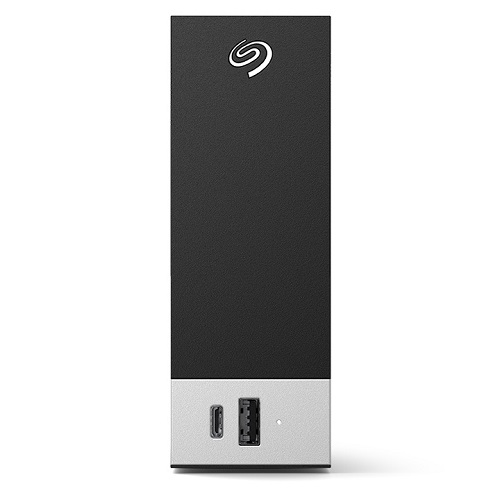
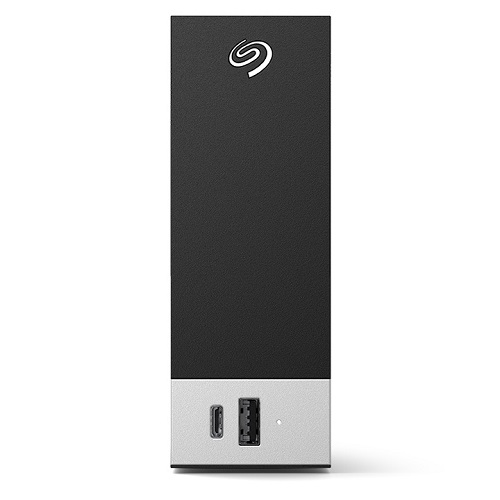
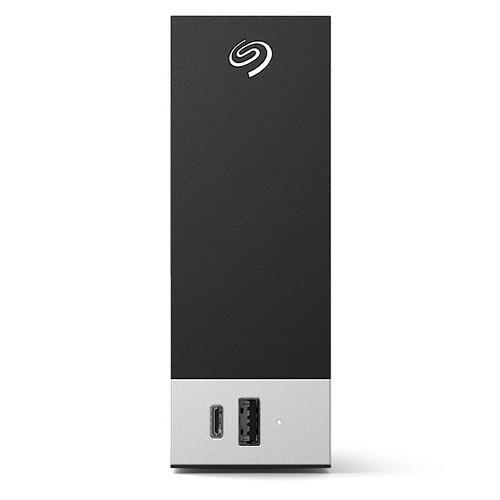
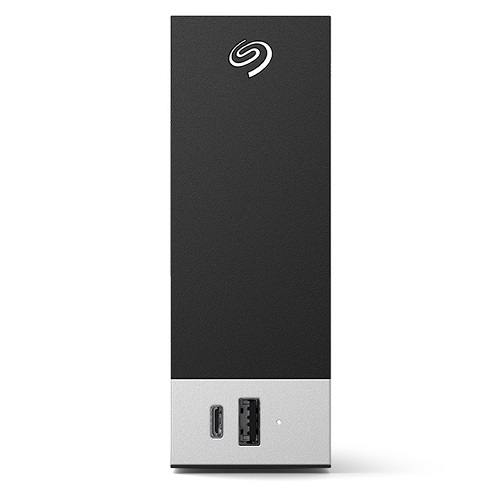
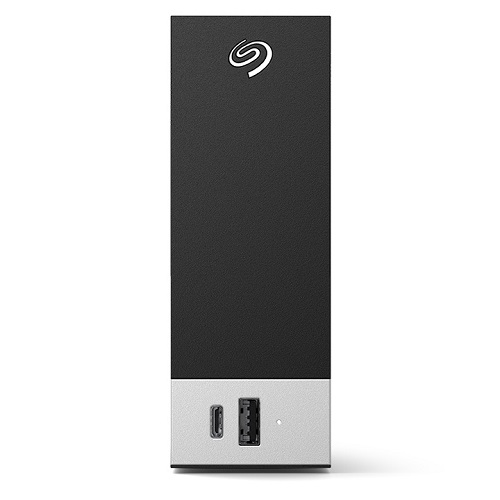
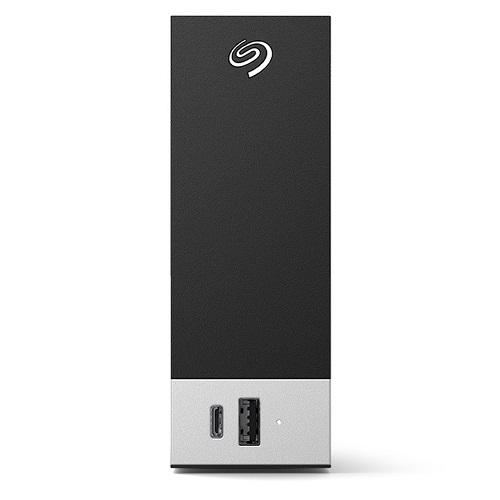
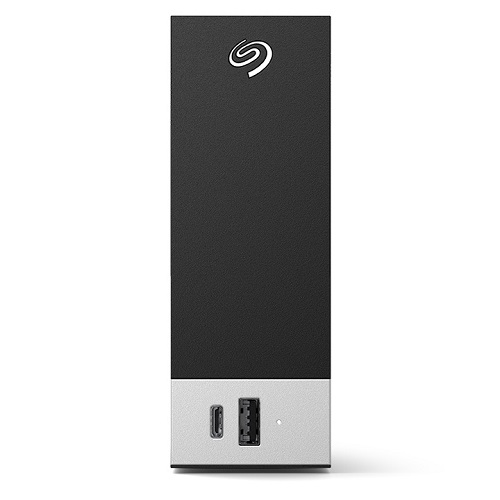
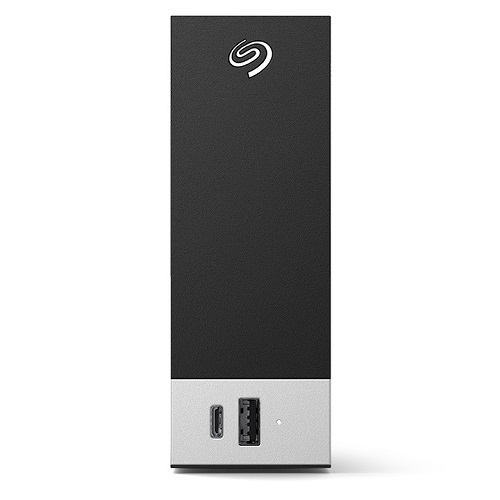
외장 하드 중에서는 PC처럼 3.5인치 HDD를 장착한 제품이 스토리지 성능이나 용량 면에서 백업용으로 적합한데 사용자의 편의성을 높여주는 부가 기능도 있다면 금상첨화일 것이다. 최근 출시된 ‘Seagate One Touch Hub 데이터복구’(이하 원 터치 허브)는 그런 조건에 부합하는 제품이다.
■ 4TB부터 18TB까지 대용량 제공
;)
;)
원 터치 허브는 내부에 3.5인치 규격 HDD가 1개 장착되는 외장 하드이다. 용량은 4TB · 6TB · 8TB · 10TB · 12TB · 14TB · 16TB · 18TB 등 다양하므로 PC 사용자가 필요한 용도와 비용에 맞춰서 적당한 것을 선택할 수 있다.
;)
PC와 연결할 때는 USB 3.0 마이크로 타입 B(Micro Type-B) 커넥터를 이용한다. 여기에 기본 제공되는 USB 3.0 케이블을 끼우고 반대쪽을 PC와 연결하면 플러그 앤 플레이 기능을 통해 자동으로 원 터치 허브가 인식된다.
원 터치 허브는 USB 2.0도 지원하므로 PC에 USB 3.0 포트가 부족하다면 USB 2.0 포트를 이용해도 된다. 물론 인터페이스 대역폭 한계 때문에 데이터 전송 속도는 USB 3.0 포트에 연결했을 때보다 느리다.
;)
;)
제품 상단과 하단, 후면에는 에어홀이 있다. 이를 통해 외부 공기를 원 터치 허브에 유입하고 HDD에서 발생한 열기를 배출하는 것이 용이하므로 발열을 빠르게 해소할 수 있다.
제품 크기는 198.5 x 129.9 x 45.3mm이고 중량은 1.24kg 내외이다. PC 옆에 두어도 부담스럽지 않은 크기이고 다른 PC 옆으로 옮기는 것도 어렵지 않다.
;)
전원 어댑터용 플러그는 일곱 가지 제공된다. 해외 출장을 자주 가는 사람이라면 외장 하드를 다른 나라에서 쓰는 경우도 많으므로 이렇게 다양한 플러그가 제공되는 것이 유리하다.
전원 어댑터는 전압을 100V부터 240V까지 지원하므로 우리나라보다 낮은 전압으로 전기가 공급되는 국가에서도 원 터치 허브를 안전하게 쓸 수 있다.
■ USB 허브 기능 지원
이 제품 전면에는 USB 타입C(Type-C) 포트와 USB 타입A(Type-A) 포트가 있다. 원 터치 허브를 PC에 연결한 상태이면 USB 허브 기능이 활성화되면서 두 가지 포트도 작동하게 된다.
;)
본체와 마찬가지로 인터페이스는 USB 3.0이므로 여기에 또 다른 외장 하드나 USB 메모리를 연결해서 사용해도 충분한 성능이 나온다. 스마트폰 같은 모바일 기기를 연결하면 배터리 충전도 할 수 있다.
노트북처럼 USB 포트 개수가 부족한 PC는 외장 하드를 연결한 상태에서 다른 USB 장치를 연결하지 못해서 곤란한 상황이 발생하기도 하는데 원 터치 허브는 USB 허브 기능으로 오히려 USB 포트가 늘어나므로 그런 문제는 걱정하지 않아도 된다.
■ 씨게이트 ‘툴킷’으로 원 터치 허브에 간편하게 백업
원 터치 허브는 사용자의 원활한 백업을 지원하기 위한 소프트웨어로 ‘툴킷’(Toolkit)이 제공된다. 원 터치 허브 드라이브 내부에 있는 다운로드 링크를 클릭하거나 씨게이트 홈페이지에 방문해서 다운로드할 수 있다.
;)
툴킷을 설치한 후 실행하면 자동으로 PC에 연결된 원 터치 허브를 인식한다. 프로그램 기본 화면에서 ‘백업’ 항목을 선택하면 ‘사용자 정의’와 ‘지금 백업’ 항목이 나타난다.
지금 백업을 클릭하면 사용자의 PC에 있는 파일을 종류 구분 없이 바로 원 터치 허브에 백업하므로 사용자 정의를 통해 원하는 것만 선택해서 백업하는 것이 좋다.
;)
사용자 정의를 선택하면 ‘백업 대상 선택’ 화면이 나온다. ‘기본’ 탭에서는 사용자가 원하는 파일을 분류 별로 고를 수 있다. 각 항목에 마우스 커서를 올리면 어떤 파일이 해당하는지 알려주므로 효율적으로 백업 가능하다.
;)
‘고급’ 탭에서는 파일 종류가 아니라 폴더를 지정해 백업한다. 대개 PC 사용자는 중요한 파일은 폴더를 만들고 거기에 저장하므로 필요한 폴더만 선택해서 백업하는 쪽이 저장 용량 낭비를 줄일 수 있다.
;)
파일 종류나 폴더를 지정했다면 그 다음에는 ‘백업 위치 선택’이 기다린다. PC에 씨게이트 외장 하드가 2개 이상 연결된 경우 원 터치 허브와 함께 다른 것도 표시되는데 사용자가 원하는 것을 고르면 된다.
;)
‘백업 빈도 선택’에서는 원하는 백업 일정을 선택한다. ‘지속적으로’를 선택하면 백업 대상인 드라이브나 폴더에 새로운 파일이 추가된 경우 툴킷이 자동으로 감지해서 원 터치 허브에 백업한다.
너무 잦은 백업은 PC를 느리게 만들 수 있으므로 매시간, 매일, 매주, 매월 중 하나를 선택하는 것이 좋다. ‘스냅샷’은 현재 파일 및 폴더를 즉시 백업할 때 이용한다. 여섯 가지 중 원하는 일정을 정하고 ‘백업 시작’을 누르면 백업이 시작된다.
;)
백업을 완료하고 툴킷 백업 항목으로 가면 씨게이트 원 터치 허브에 ‘방금 업데이트됨’이라고 나타난다. ‘일시 정지’를 클릭하면 자동 백업이 중지되고 ‘편집’ 항목에서는 백업 설정을 바꿀 수 있다.
' ··· ' 아이콘은 클릭하면 백업 파일을 지우는 ‘삭제’ 항목과 백업 내역을 자세하게 보여주는 ‘보고서’ 항목이 나타난다.
;)
툴킷으로 원 터치 허브에 백업한 파일 및 폴더는 사용자가 원할 때 복원할 수 있다. 백업한 파일 · 폴더 전체는 물론 일부만 선택해서 복원하는 것도 가능하다. 백업을 여러 번 했다면 일자 및 시간 별로 버전이 따로 표시되어서 세세하게 구분할 수 있다. 복원할 파일이나 폴더를 선택한 후 ‘원본 위치로 복원’을 선택하여 본래 경로에 복원하거나, 사용자가 원하는 경로에 복원시키면 된다.
■ 백업 만큼 유용한 PC 폴더 동기화 기능
파일을 백업하는 것도 중요하지만 중복되는 파일은 걸러내야 PC 스토리지를 효율적으로 이용할 수 있다. 그런 경우에는 툴킷 기본 화면에 있는 ‘미러’ 기능을 이용하면 도움이 된다. 애플 아이튠즈 동기화처럼 여러 기기의 파일을 동일한 상태로 유지하는 기능이다.
;)
툴킷 프로그램 첫 화면에서 미러 항목을 선택하면 ‘미러 폴더 만들기’ 화면이 나온다. ‘지금 미러링’ 항목을 선택하면 PC에서 사용자 계정 아래에 ‘Mirror’ 폴더가 만들어지고 원 터치 허브에는 ‘Toolkit’ 폴더 아래에 Mirror 폴더가 생성된다.
PC에서 다른 경로에 미러 폴더를 만들고 싶다면 ‘사용자 정의’를 클릭하고 따로 설정을 거쳐야 한다. ‘One Touch with Hub에 미러링’을 선택하고 ‘원본 폴더 만들기’ 항목에서 사용자가 원하는 경로를 정하면 미러 폴더를 만들 수 있다.
;)
설정을 완료하면 위 화면처럼 표시된다. ‘내 PC’를 클릭하면 윈도우 탐색기가 실행되면서 PC에 있는 Mirror 폴더가 나오고, ‘드라이브’를 클릭하면 원 터치 허브에 있는 Mirror 폴더가 뜬다. 이 상태에서 한쪽 Mirror 폴더에 파일을 복사하거나 삭제하면 다른 쪽 Mirror 폴더에서도 똑같이 복사 및 삭제되므로 중복 파일로 인해 스토리지 용량이 낭비되는 일을 최소화시킨다.
■ 사용자의 데이터를 안전하게 지키는 암호화 기능
PC 사용자에게는 남에게 들키면 곤란한 파일도 있기 마련이다. 그래서 아무나 자신의 스토리지에 접근하지 못하게 하는 암호화 기능이 존재하는데 원 터치 허브 사용자는 툴킷으로 그 기능을 쓸 수 있다.
;)
;)
툴킷 기본 화면에서 첫 번째 항목인 ‘Seagate Secure’(이하 씨게이트 시큐어)가 바로 암호화 기능이다. 씨게이트 시큐어 항목을 클릭하면 ‘드라이브 보호’ 화면이 나오는데 ‘설정’을 선택하면 ‘코드 입력’ 화면으로 전환된다. 여기에 SID 정보를 입력해야 하는데 원 터치 허브 하단에 부착된 스티커에 표기되어 있으므로 그것을 보고 입력한다.
;)
그 다음에는 암호화 해제에 필요한 비밀번호를 만들어야 한다. 보안을 위해서 다른 사람이 생각하기 어려운 복잡한 비밀번호를 설정하는 것이 좋다. 비밀번호 재설정 키는 사용자가 비밀번호를 잊어버리는 경우 이용하는 일종의 비상 열쇠이다.
마지막 단계에서는 사용자가 설정한 비밀번호는 잊어버리면 원 터치 허브 제조사인 씨게이트도 데이터에 접근하지 못한다는 경고문이 나온다. 매우 중요한 내용이므로 사용자는 다시 한번 비밀번호를 확인하고 따로 용지에 기록해두는 것도 좋다.
;)
씨게이트 시큐어로 암호화를 마친 원 터치 허브는 툴킷에서 ‘드라이브 잠김’ 상태로 표시된다. 윈도우 탐색기에서는 아예 드라이브가 인식되지 않으며 툴킷에서 ‘잠금 해제’를 해야 정상적으로 인식된다.
잠금 해제 항목을 클릭하면 비밀번호 입력 화면이 뜨는데 여기에 사용자가 설정한 비밀번호를 입력하면 된다. ‘이 컴퓨터 신뢰’ 항목을 클릭하면 그 다음부터는 사용자의 PC에서 따로 비밀번호를 입력하지 않아도 툴킷만 실행하면 자동으로 잠금 해제된다.
■ 3년 지원되는 레스큐 데이터 복구 서비스
한편 PC 데이터를 안전하게 보관하기 위해 외장 하드에 백업했는데 정작 외장 하드가 고장난다면 꽤나 어이없는 기분이 들 것이다. 그런 상황을 극복할 대비책이 있으면 좋을 텐데 원 터치 허브 사용자라면 ‘레스큐 데이터 복구 서비스’(Rescue Data Recovery Services)를 이용하면 된다.
;)
원 터치 허브 구매자는 무상으로 레스큐 데이터 복구 서비스를 이용할 수 있다. 일반적인 고장은 물론이고 사용자의 실수나 사고로 인해 원 터치 허브가 물리적으로 파손된 경우에도 데이터를 복구해 주는 것이 특징이다.
데이터 복구 성공률은 평균적으로 90% 이상이고 사용자는 레스큐 데이터 복구 서비스 요청 시 용량이 동일한 원 터치 허브를 받을 수 있다. 따라서 데이터 복구가 완료될 때까지 백업을 못할까봐 걱정하지 않아도 된다.
씨게이트가 복구한 데이터는 용량에 따라 외장 하드나 USB 메모리, 클라우드 스토리지를 통해 사용자에게 전달된다.
■ 간편하고 신뢰할 수 있는 백업용 외장 하드
;)
중요한 데이터를 많이 보유한 사람일수록 백업에 민감하기 마련이다. 안 할 수는 없고 하기는 번거로운 일인데 원 터치 허브처럼 간편하고 빠르게 백업할 수 있는 외장 하드를 이용한다면 그런 부담도 크게 신경 쓰이지 않게 될 것이다.
특히 요즘은 PC 외에도 스마트폰이나 노트북 등 다른 IT 기기도 백업을 신경 써야 하는데 원 터치 허브를 종합적인 백업 스토리지로 활용한다면 파일 관리도 한결 더 수월해질 것이다. 평소에 데이터 백업 때문에 고민이 많은 사람이라면 원 터치 허브를 사용해 불편한 상황에서 벗어나 보기를 권한다.
[ 경제신문의 새로운 지평. 베타뉴스 www.betanews.net ]


![PC 케이스 사면 기본팬을 7개나 준다고?! [잘만 D40]](https://img.danawa.com/images/attachFiles/7/61/6060832_1.jpeg?shrink=320:180)

![[포인트 마켓] 주연테크 긱스타 JK07 유무선 기계식](https://img.danuri.io/catalog-image/752/960/090/e96144ab2ecf441f9232381088c318e7.jpg?fitting=Large|140:105&crop=140:105;*,*)
![[리뷰 상품] 샤크닌자 샤크 에보파워 시스템 NEO 플러스 LC350KRWH](https://img.danuri.io/catalog-image/104/692/100/64c3f390b3a8417cadd42c2a54c17d9e.jpg?fitting=Large|140:105&crop=140:105;*,*)









