


2대 이상의 모니터를 사용하면 작업할 수 있는 공간이 많아지고, 한 번에 볼 수 있는 정보의 양도 늘어나 생산성 향상에 큰 도움을 준다. 이를 뒷받침하는 연구 결과도 공개된 바 있다. 때문에 기업에서는 사무실 근무 직원을 위해 듀얼 모니터 환경을 적극 도입하는가 하면 프리랜서나 개인도 PC 한 대에 두 대 이상의 모니터를 연결해 쓰는 사례가 늘고 있다. 하지만 코로나19로 근무 장소에 구애받지 않고 자유롭게 일할 수 있는 ‘워크 애니웨어(Work Anyware)’가 앞당겨 지면서 휴대성이 뛰어난 포터블 모니터로 관심이 모아지고 있다. 20인치가 넘는 기존 모니터를 백팩에 넣어 가지고 다닐 수는 없는 노릇이기에 노트북 만한 크기에 무게도 가볍고, 저전력으로 동작해 어디서든 노트북과 함께 나란히 두고 쓸 수 있는 포터블 모니터는 ‘워크 애니웨어’ 시대의 필수품으로 떠오르고 있다.
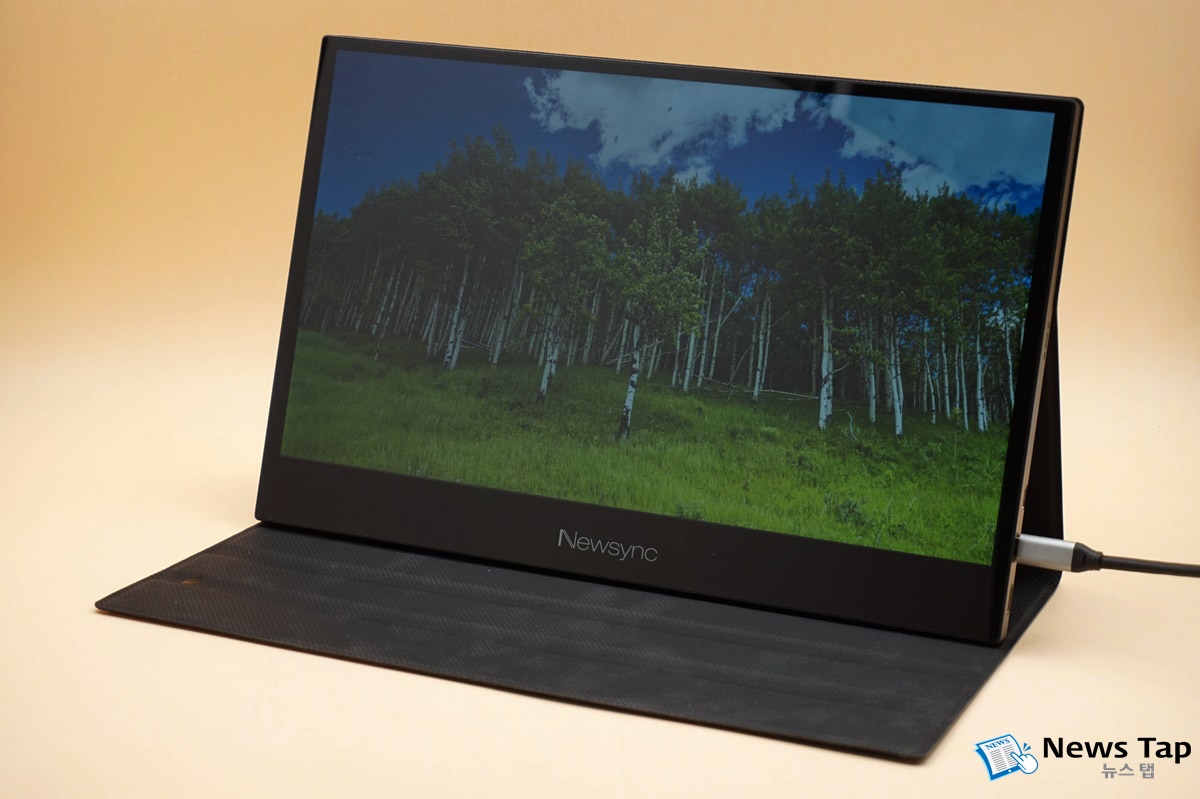
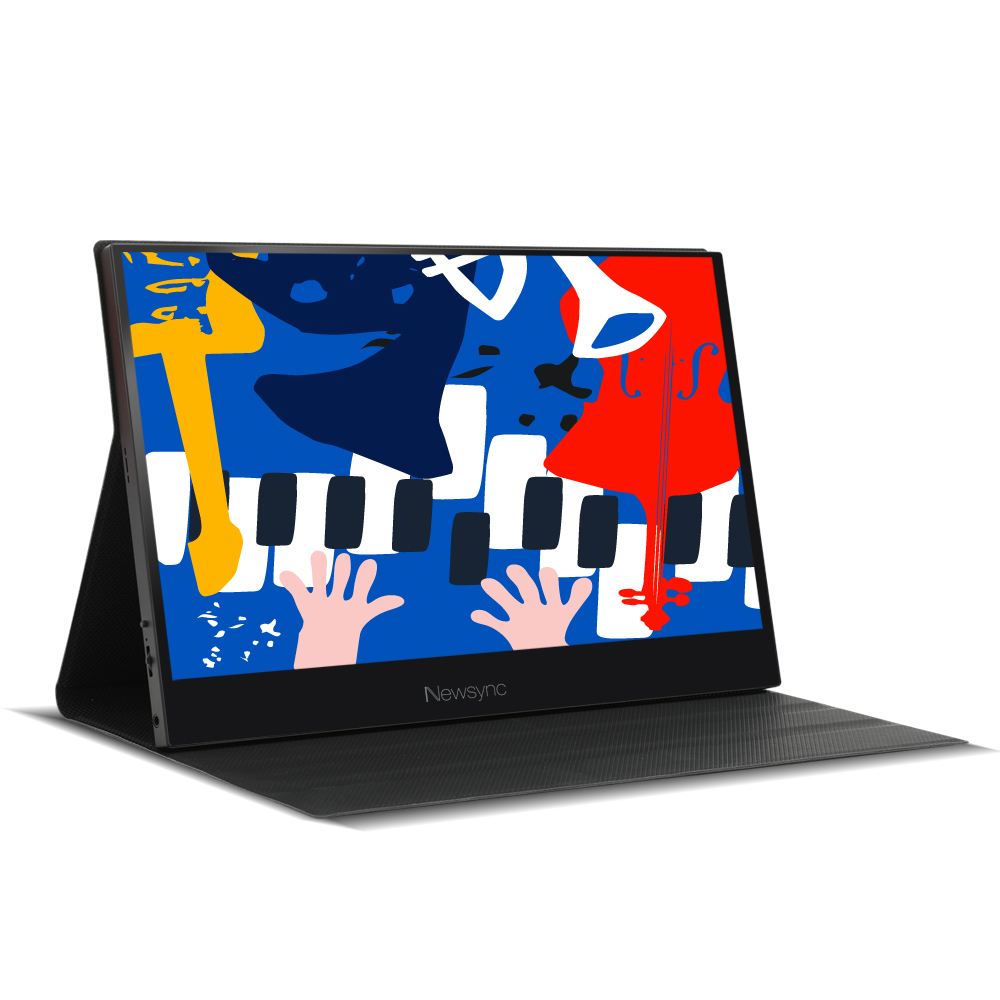
디스플레이 전문 기업 비트엠이 최근 출시한 ‘Newsync P133FT DEX 포터블 HDR’은 어디서든 쉽게 듀얼 모니터 환경을 만들어 줌으로써 생산성을 극대화할 수 있는 또 하나의 포터블 모니터이다. 얇고 가벼우며, USB 타입C를 지원해 연결도 매우 쉽다. 또한 삼성 갤럭시 스마트폰과 연결하면 DeX 모드를 쓸 수 있어 노트북이 없어도 업무 처리가 용이하며, 닌텐도 스위치를 위한 디스플레이로 안성맞춤이다. 10점 멀티 터치도 지원해 화면을 마음대로 제어할 수 있고, 메모는 물론이고, 드로잉(스케치) 작업도 자유로워 창의적 작업을 위한 도구로도 만족스럽다. 여느 휴대용 모니터 못지 않은 퍼포먼스를 기대할 수 있지만 가격은 상대적으로 저렴해 구매 만족도가 높을 것으로 예상되는 제품이다.
 |
||
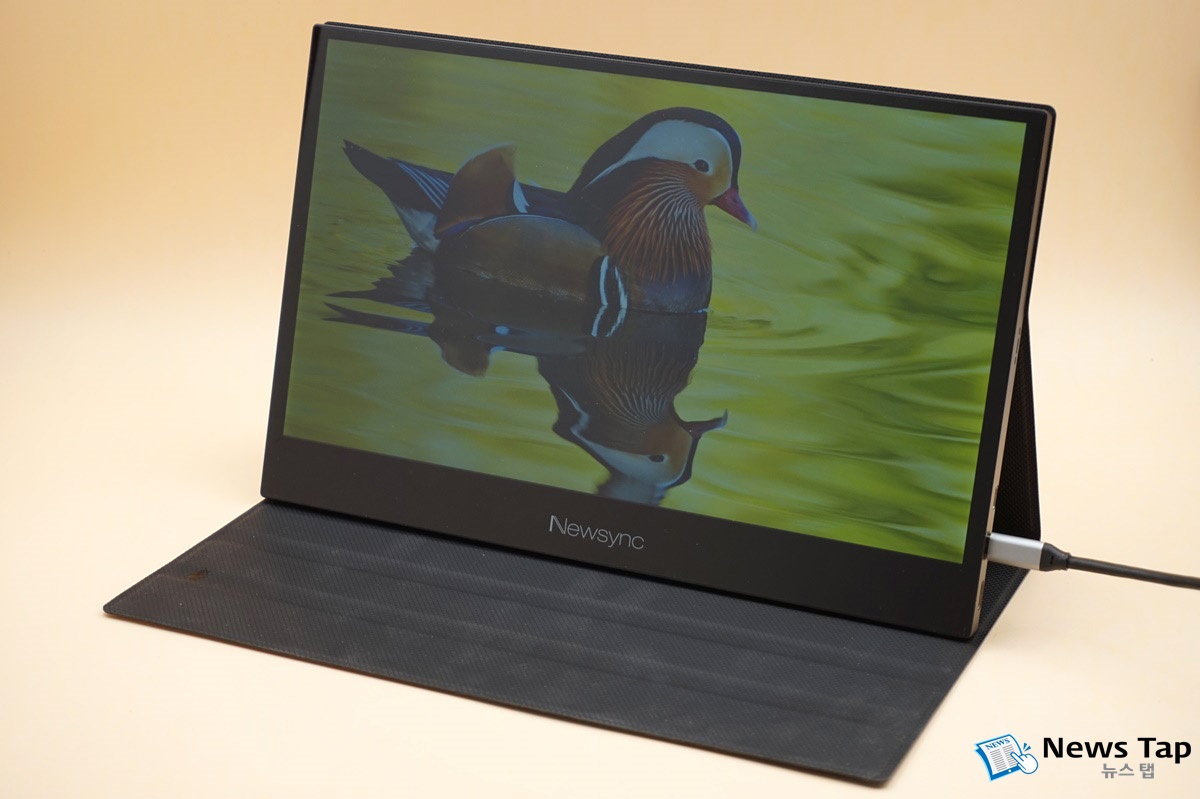
| ▲ 비트엠 Newsync P133FT DEX 포터블 HDR | ||
| 모델명 |
비트엠 Newsync P133FT DEX 포터블 HDR 무결점 |
| 화면 크기 |
13.3인치 (33.7cm) IPS 패널 |
| 해상도 |
1920x1080 FHD |
| 최대 주사율 |
60Hz |
| 밝기 |
300cd/m2 |
| 패널 |
IPS |
| 입력 전원 |
5V /3A |
| 스탠드 기능 |
전용 케이스에 의한 3단계 각도 지원 |
| 기타 |
10점 멀티 터치 지원 |
| 입출력 단자 |
mini HDMI / USB 타입C * 2 / 3.5mm 오디오 출력 |
| 인터넷 최저가 |
18만 원대(2022년 3월 27일 기준) |
| 문의 |
(주)비트엠 02-3272-1478 |
USB 타입C 하나 만으로 노트북과 연결… 모니터 전원까지 해결
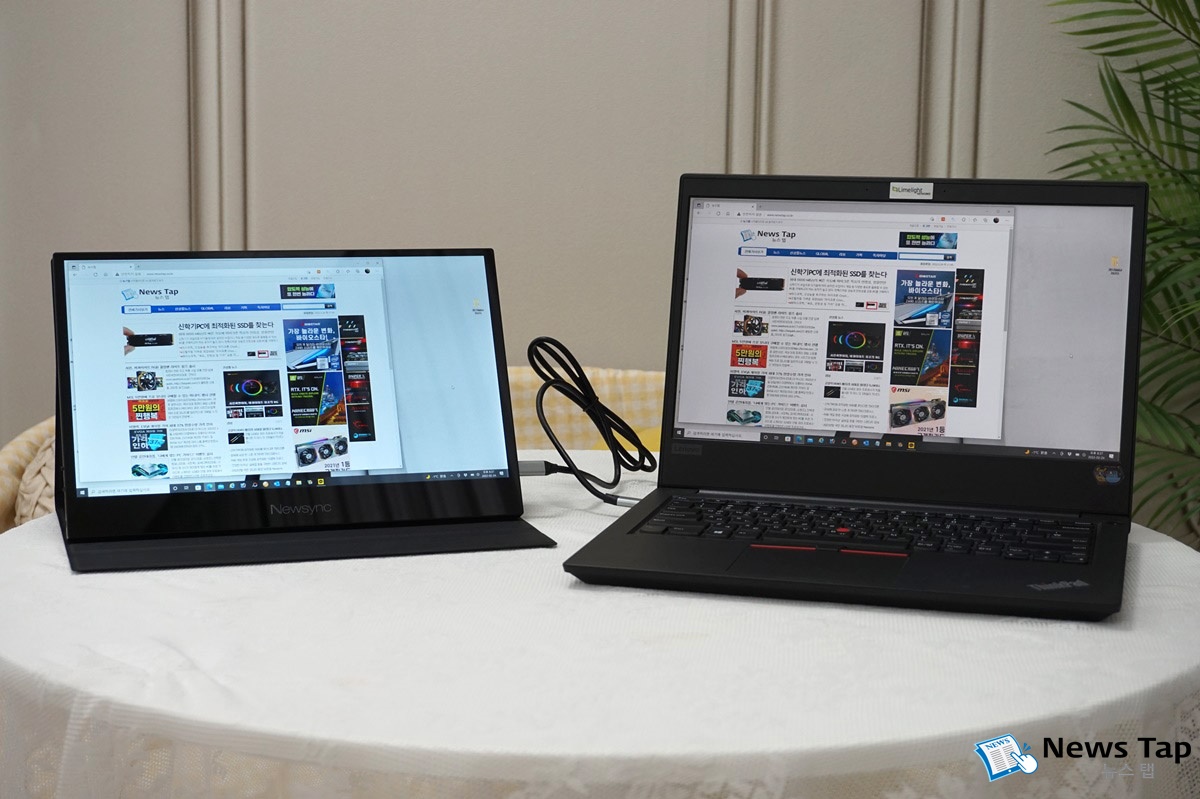
기존 모니터의 고정 관념에서 벗어나 언제 어디서든 쓸 수 있는 작은 크기의 모니터이다. 단지 크기만 줄어든 것이 아닌 휴대성과 이동성을 고려해 디자인된 것이 특징이다. 가장 주목할 부분이 연결의 간편함이다. 두 세시간 머무를 카페와 같은 공간에서 듀얼 모니터를 쓰겠다고 여러 개의 케이블을 주렁주렁 꺼내 연결하는 것은 오히려 생산성만 떨어뜨린다.
 |
||
 |
||
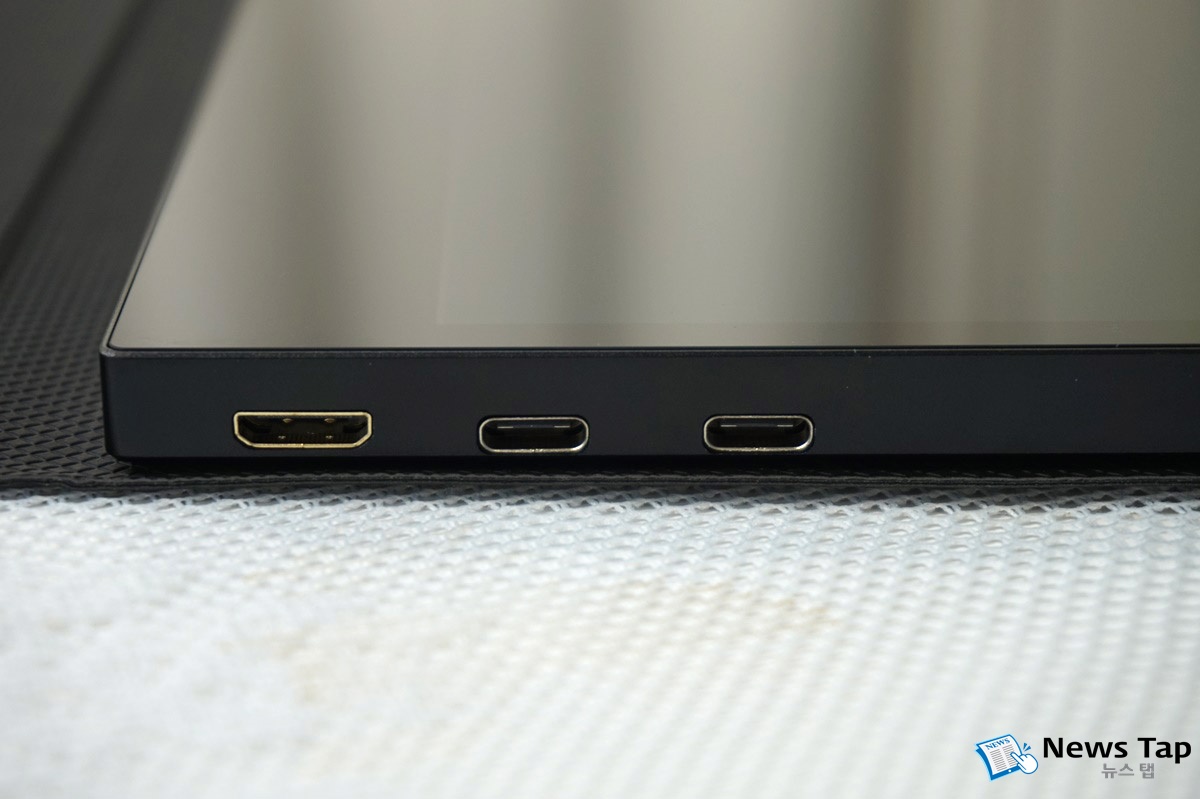
| ▲ 왼쪽부터 미니HDMI 포트, 영상+터치+전원공급용 USB 타입C, 모니터 전원공급용 USB 타입C 포트 순이다. | ||
 |
||
| ▲ 노트북과 USB 타입C 케이블 하나만으로 연결한 상태 | ||
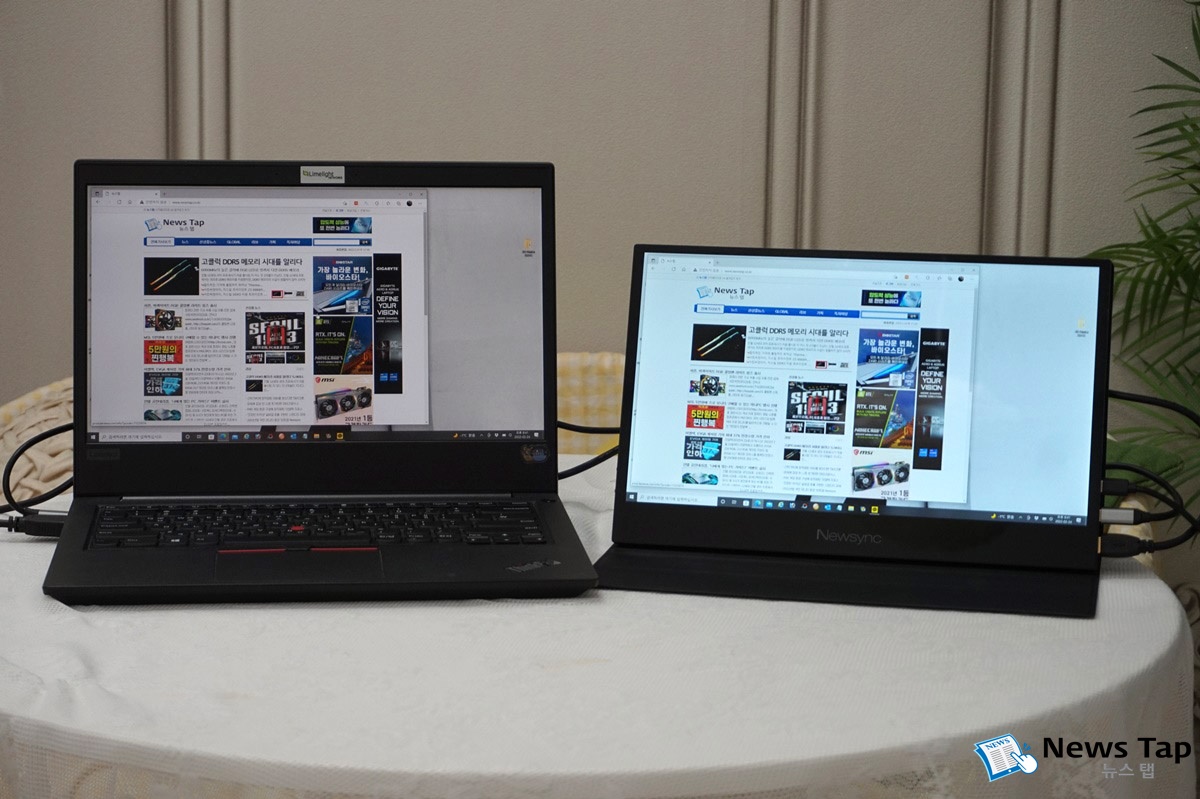
노트북에 USB 타입C 포트가 없거나 DP ALT 출력을 지원하지 않는다면 기존대로 HDMI로 연결해 쓰면 된다. USB 타입C와 비교하면 다소 번거롭기는 하나 필요에 따라 유연한 연결성을 보장하므로 어떤 환경에서도 사용할 수 있는 장점이 있다.
 |
||
| ▲ HDMI로 노트북과 연결한 모습 | ||
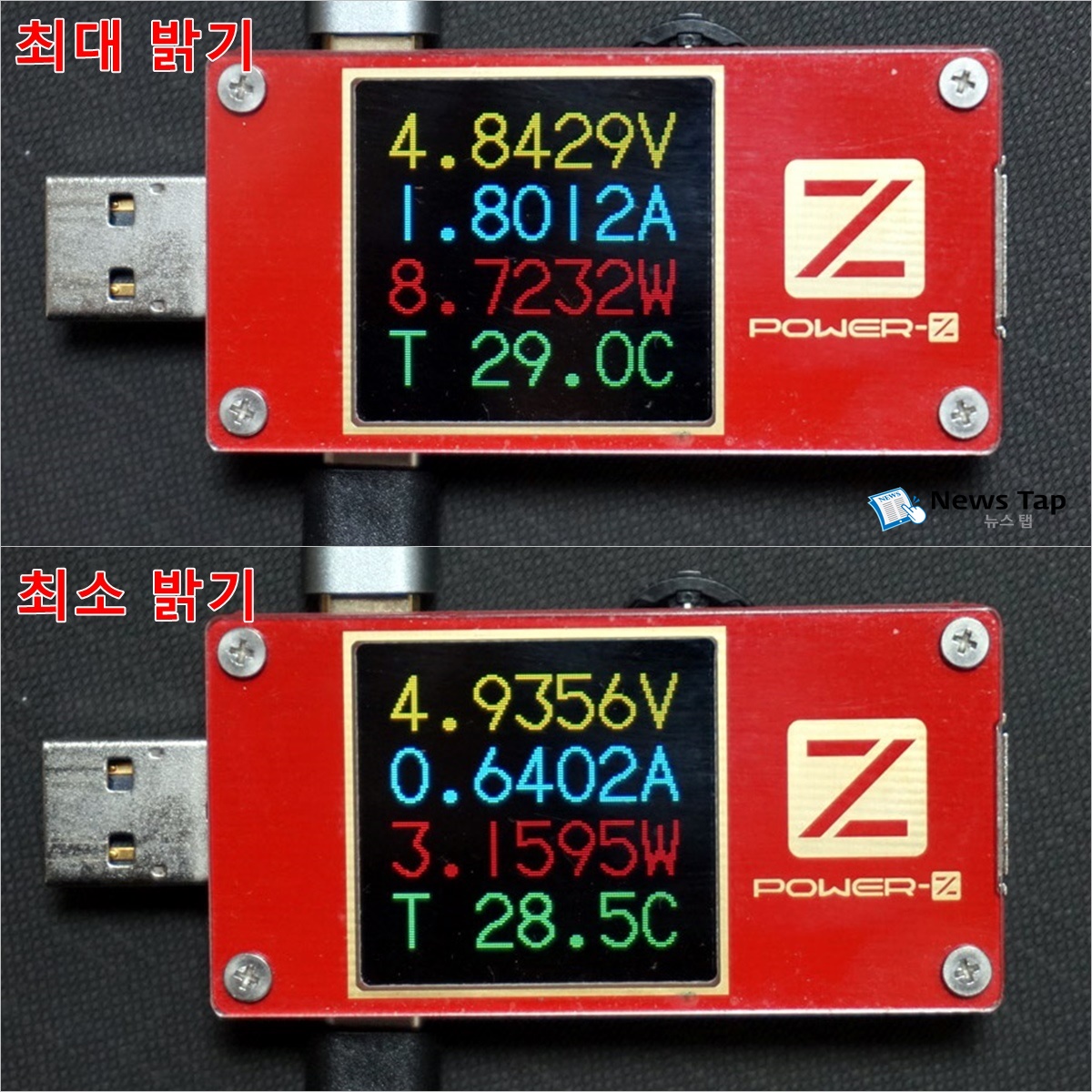
소비전력도 매우 낮은 편이다. 최대 밝기에서는 약 8.7W에 불과하며, 최저 밝기로 낮추면 3.1W까지 뚝 떨어진다. 전력만 충분히 공급된다면 보조배터리를 모니터 전원으로 활용할 수 있으므로 야외 또는 비행기/열차 이동시 유용하게 쓸 수 있다.
 |
||
 |
||
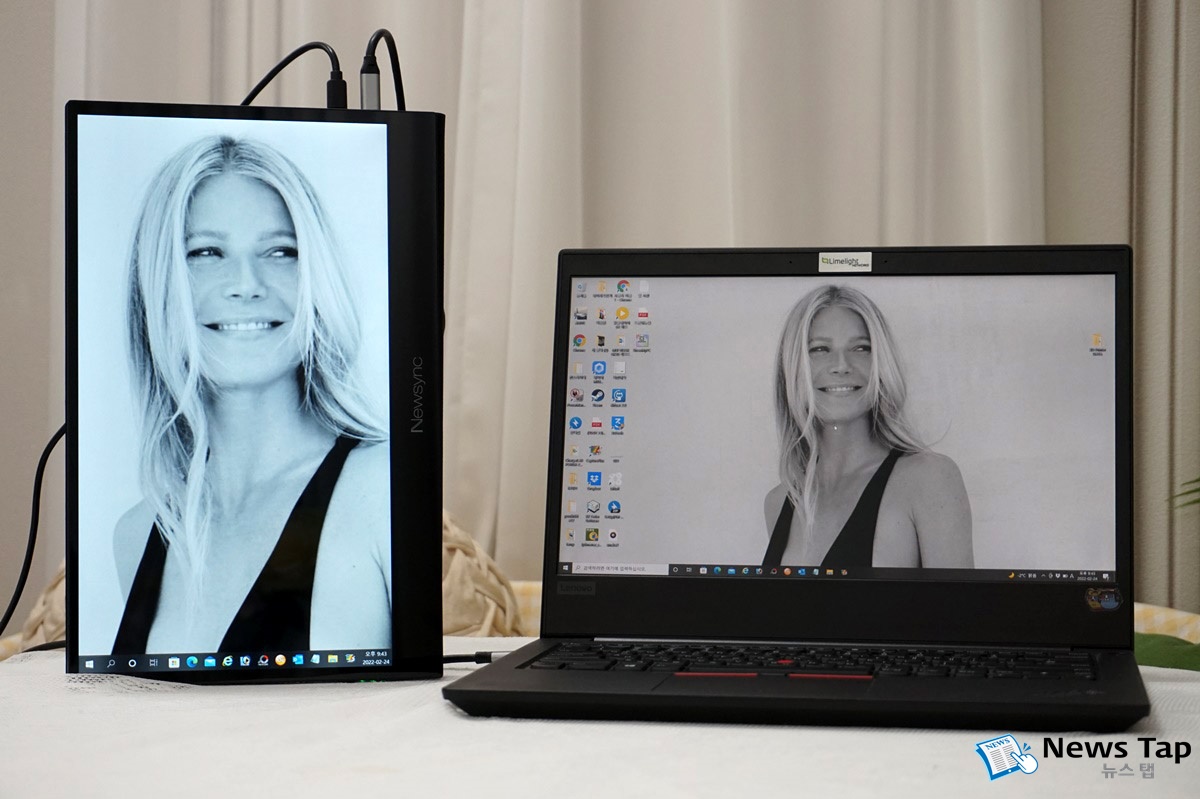
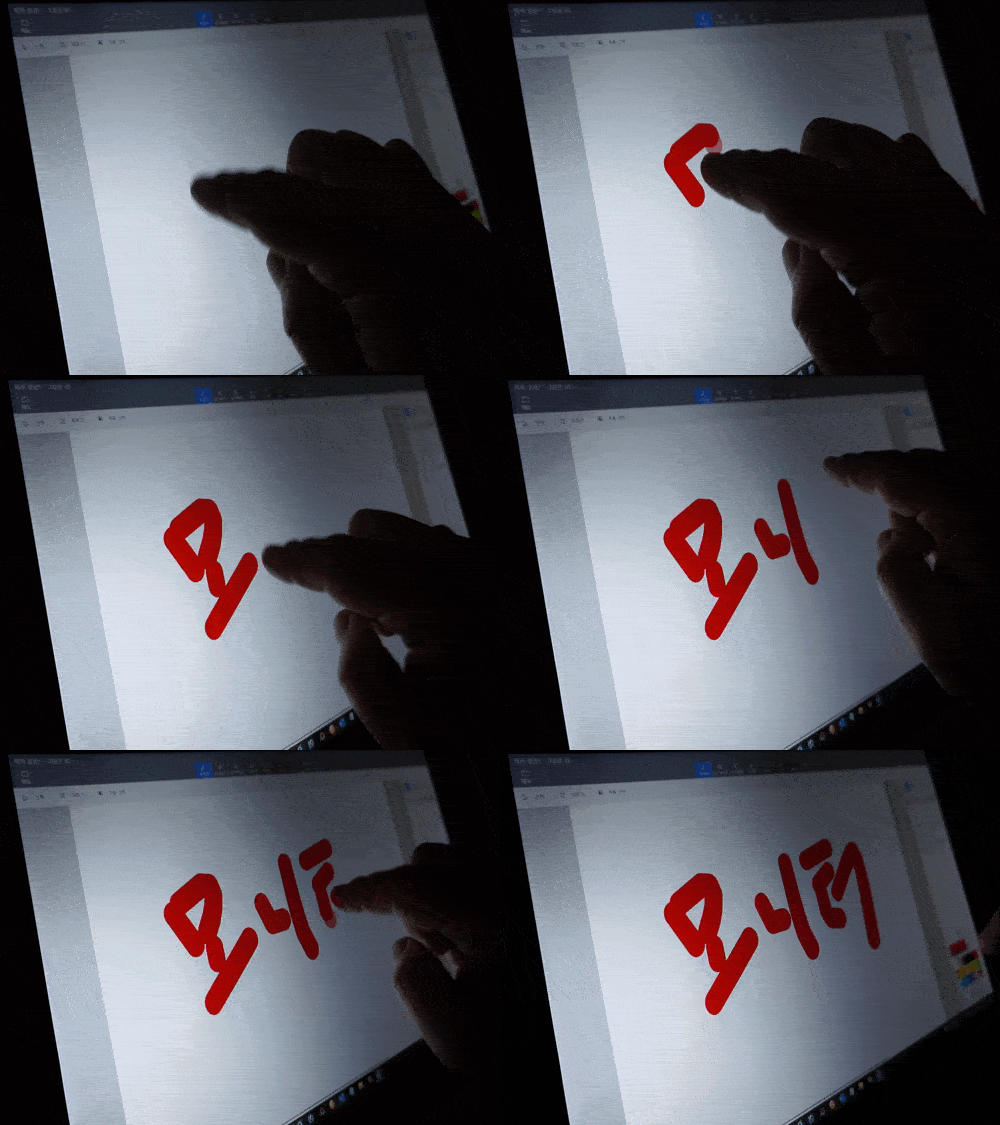
특히 이 제품은 10점 멀티 터치 기능을 지원해 활용도를 한단계 더 끌어올렸다. 저가 기기에서 사용하는 감압식이 아닌 스마트폰에서 쓰는 정전용량 방식을 써 정밀하며, 감도도 우수한 편이다. 표면 재질로 강화 글라스를 사용해 충격에도 강한 편이다.
 |
||
| ▲ 터치로 화면 위에 자유롭게 드로잉(스케치) 작업을 할 수 있다. | ||
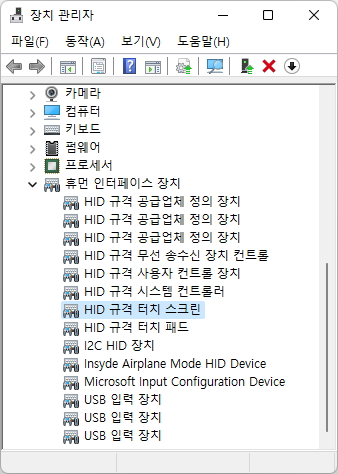
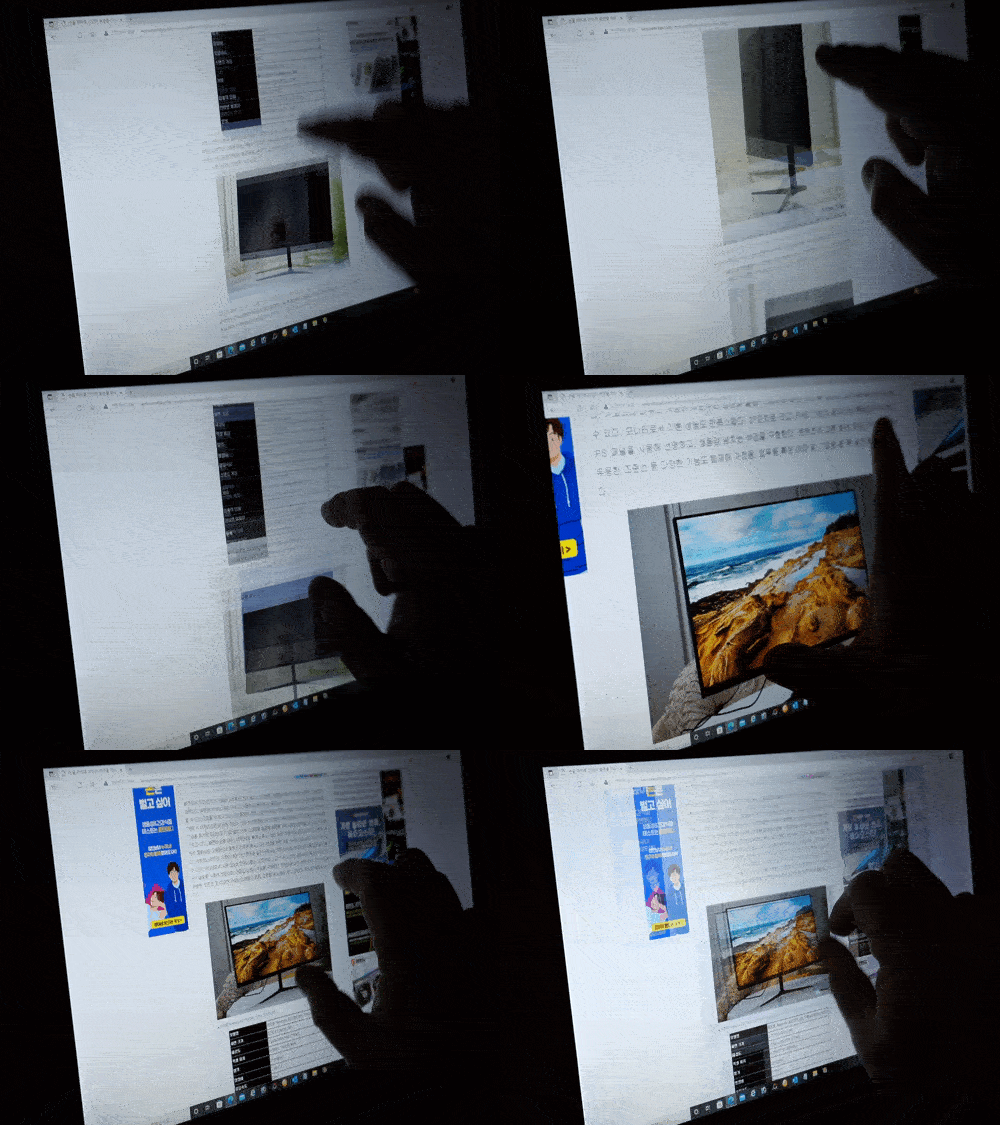
10점 멀티 터치를 이용하기 위한 방법도 간단하다. USB 타입C 케이블 하나로 터치 기능까지 지원하므로 이미 USB 타입C로 연결했다면 따로 해 줄 것은 없다. 윈도우 10/11에서는 드라이버까지 알아서 설치된다. 마우스 대신 화면에 손끝을 갖다 대는 것만으로 원하는 앱을 실행시키고 제어할 수 있다. 화면을 확대하거나 축소해 볼 수 있고, 회전과 같은 다양한 조작이 가능하다. 마우스가 없어도 화면 위에 그림을 그리거나 원하는 앱을 찾아 실행하고, 웹페이지나 문서에서 자유롭게 스크롤을 할 수 있으며, 윈도우의 위치를 마음대로 바꿀 수 있다. 참고로 별도의 드라이버를 이용하면 애플 맥북프로에서도 터치 기능을 이용할 수 있다. 다만 유료로 구매해야 하며, 무료 버전의 경우 터치 횟수에 제한이 있다.
 |
||
| ▲ 터치 관련 드라이버가 자동으로 설치된다. | ||
 |
||
| ▲ 손끝으로 스크롤, 확대, 회전 등을 쉽게 할 수 있다. | ||
삼성 DeX 호환성 향상… 외부 전원 없이도 삼성 DeX 이용 가능
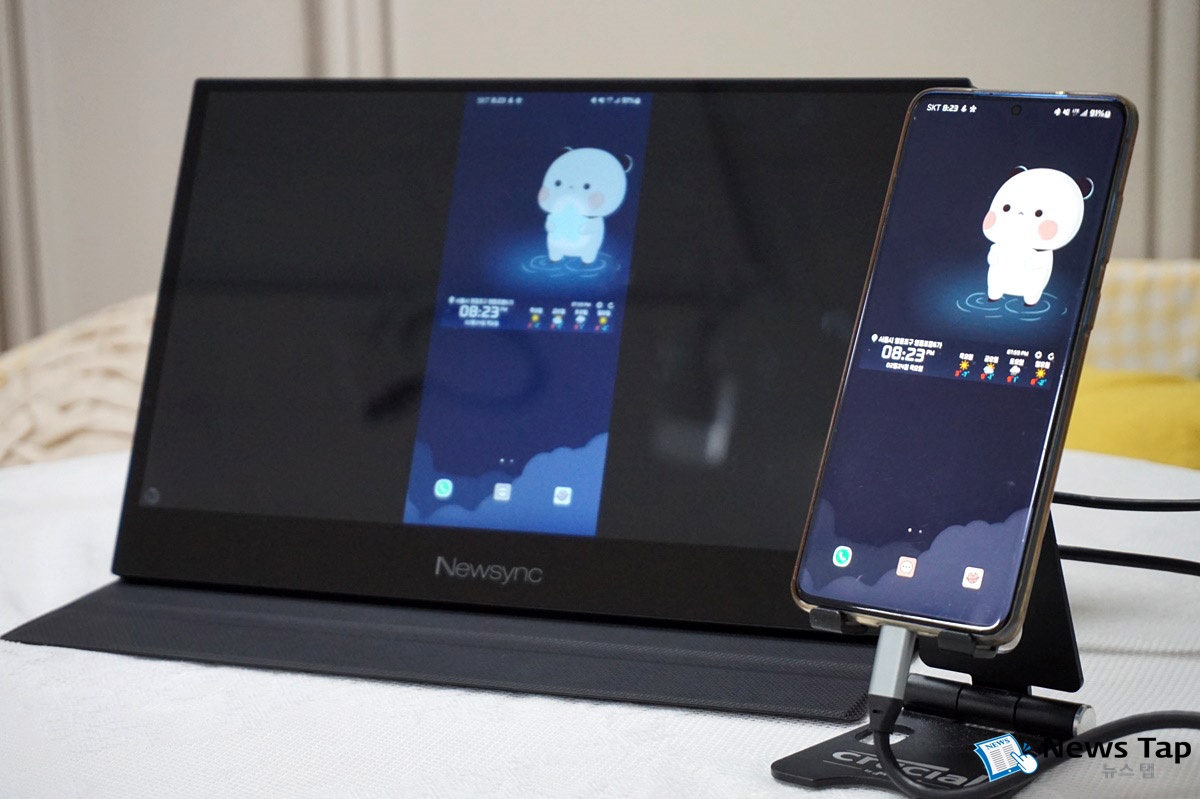
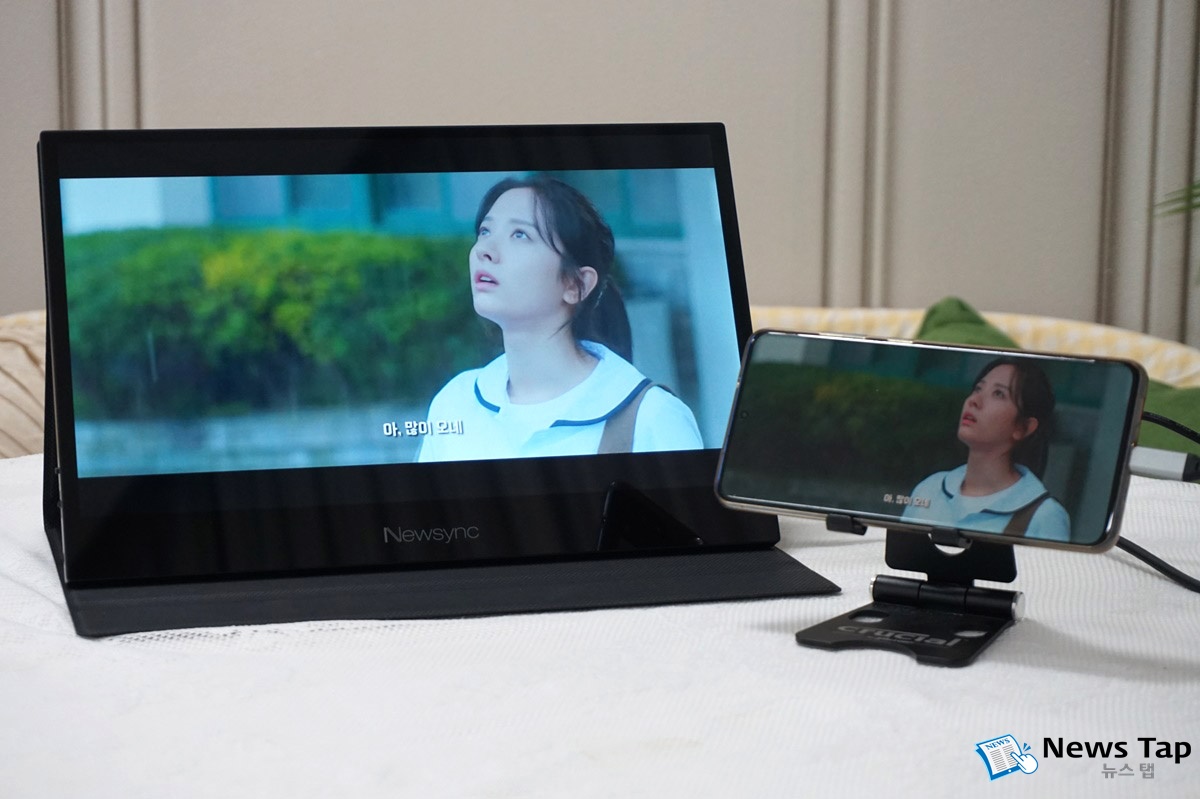
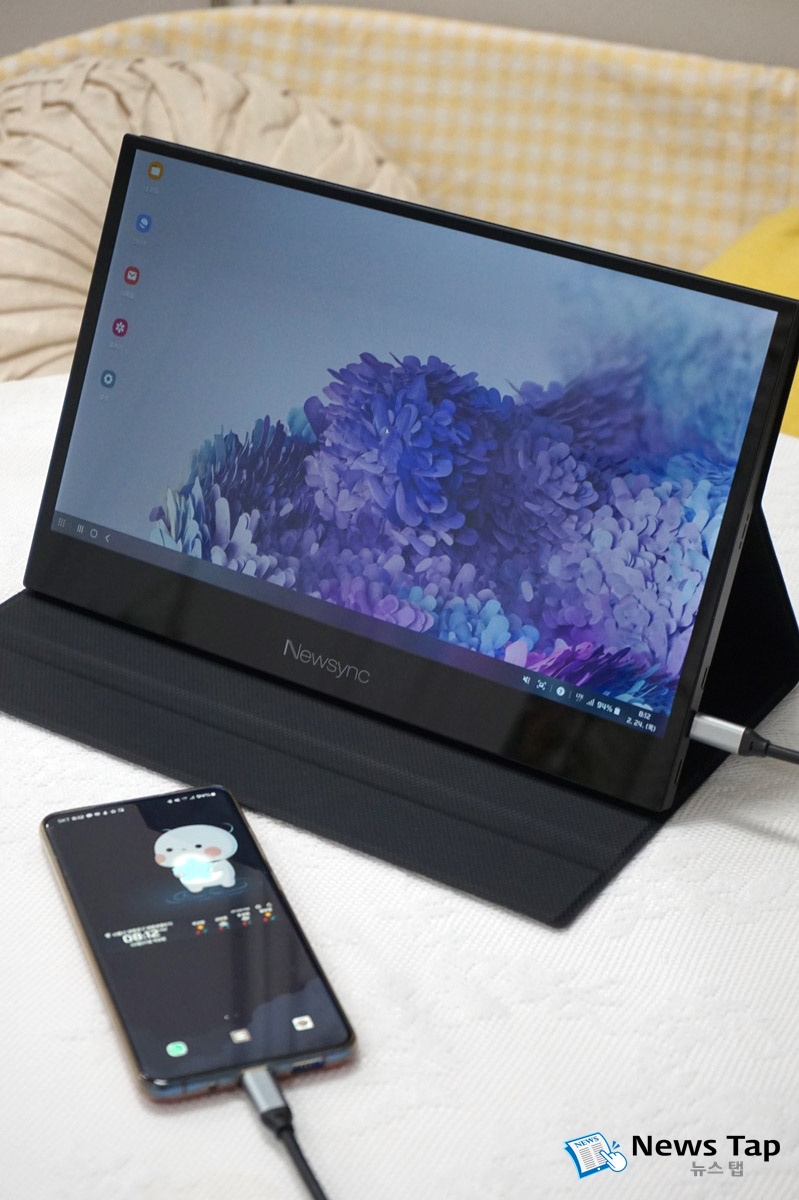
USB 타입C 포트를 가지고 있는 스마트폰과도 연결할 수 있다. 따로 준비할 것은 없다. USB 타입C 케이블을 포터블 모니터와 스마트폰 사이에 이어주면 아래 사진과 같이 미러링 모드를 통해 스마트폰 화면을 13.3인치 큰 화면으로 볼 수 있다. 유튜브, 넷플릭스 등 영상을 감상할 때 매우 유용하다.
 |
||
| ▲ 스마트폰과 연결, 미러링 기능을 이용할 수 있다. | ||
 |
||
| ▲ 미러링 기능을 이용하면 스마트폰에서 재생되는 영상을 13.3인치 크기로 감상할 수 있다. | ||
삼성 DeX를 지원하는 삼성 갤럭시 스마트폰을 사용한다면 모니터 활용 가치는 더욱 높아진다. 삼성 DeX는 스마트폰에 디스플레이를 연결함으로써 마치 PC처럼 활용할 수 있도록 한 기능으로, 스마트폰을 데스크탑 환경으로 만들어준다. 스마트폰 동작과 별개로 모니터에 여러 개의 창을 동시에 띄울 수 있어 멀티태스킹 작업시 유용하다. 엑셀 차트를 보면서 문서를 작성하거나 동영상을 감상하면서 웹서핑을 즐길 수 있다. 터치스크린 기능도 그대로 이용할 수 있어 클릭, 드래그, 스크롤 등 화면 위에서 직접 조작이 가능하다.
 |
||
| ▲ 삼성 갤럭시 스마트폰과 연결하면 데스크탑 모드인 삼성 DeX를 쓸 수 있다. | ||
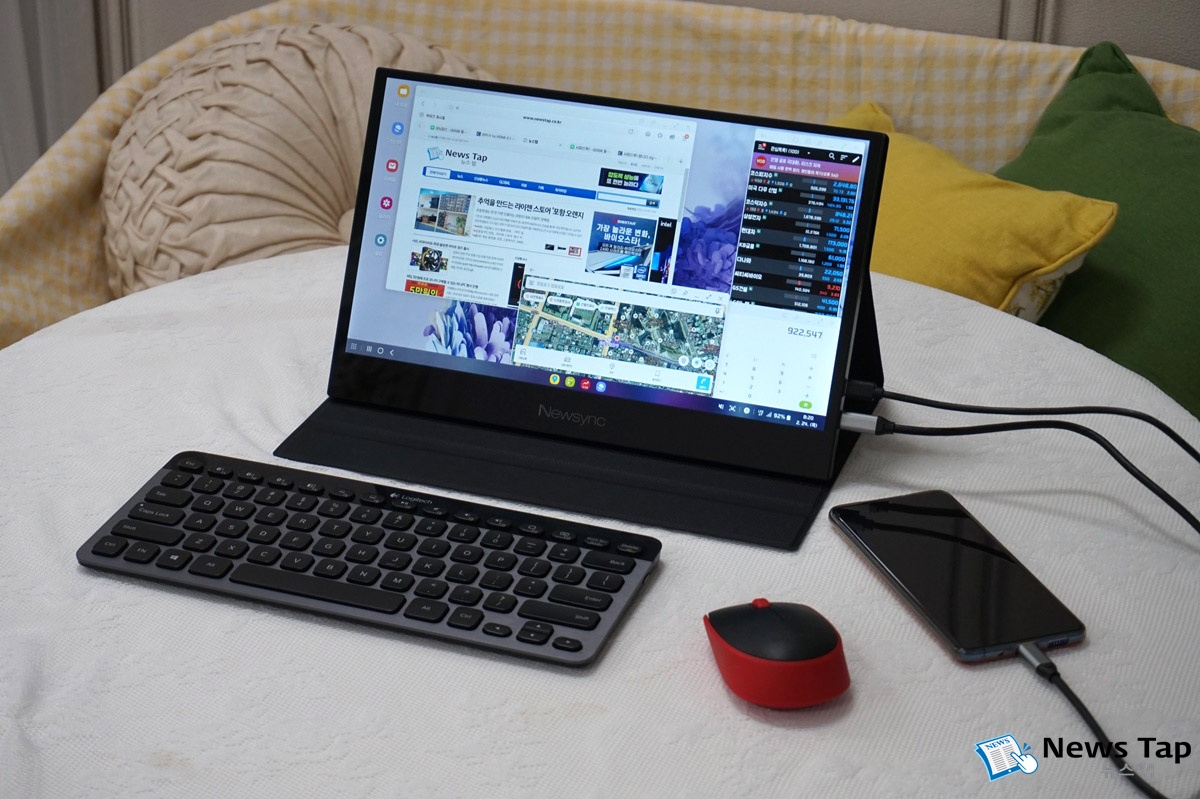
아래 사진과 같이 키보드, 마우스 등을 블루투스로 스마트폰과 연결하면 데스크탑PC와 같은 환경에서 작업할 수 있는 장점이 있다. 꼭 삼성 DeX 지원 갤럭시 스마트폰이 아니더라도 ‘안드로이드 10’부터는 데스크탑 모드를 지원하므로 이와 비슷하게 활용할 수 있다. 물론 제품마다 지원 여부 차이가 있으므로 확인하는 것이 좋다.
 |
||
| ▲ 키보드 마우스 등을 연결하면 어디서든 업무 처리도 가능하다. | ||
닌텐도 스위치를 위한 최적의 디스플레이
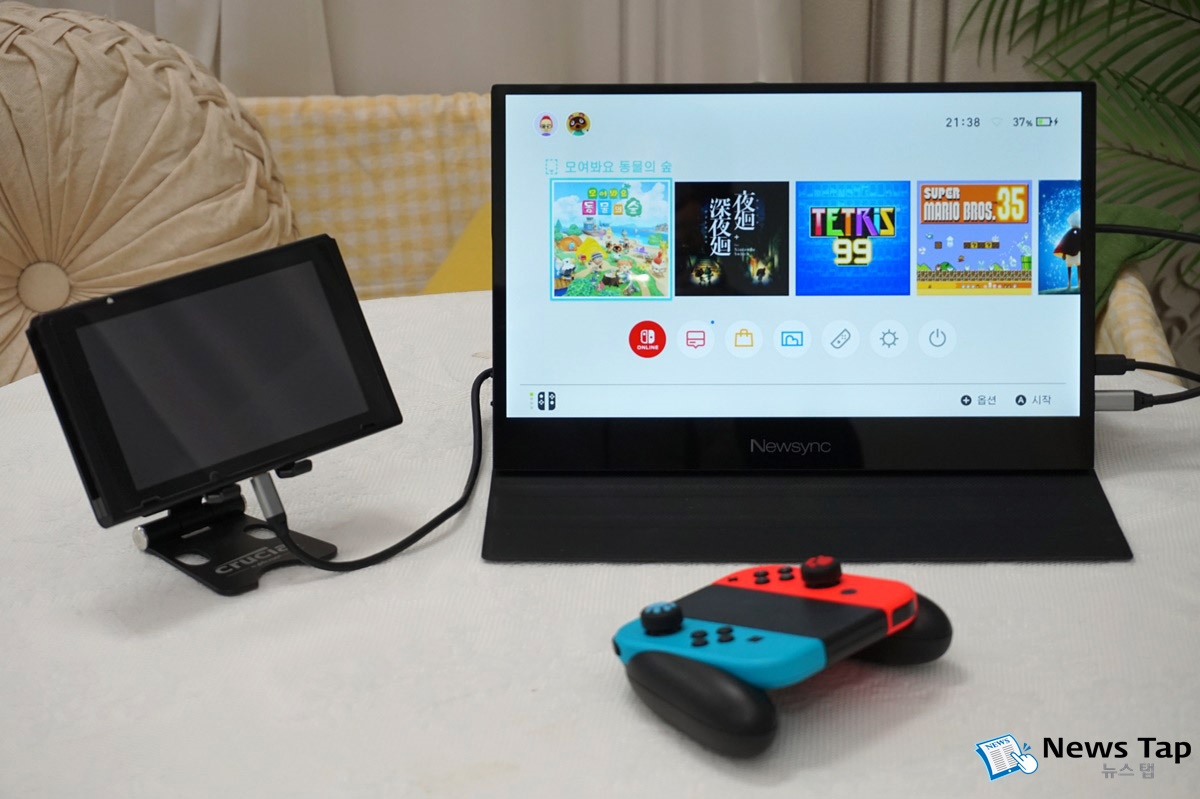
포터블 디스플레이가 주목을 받는 또 다른 이유 중 하나는 ‘닌텐도 스위치’에 있다. 닌텐도 스위치는 다른 콘솔 게임기처럼 TV와 연결해 거치용으로 즐길 수 있고, 또 본체만 들고 나가 휴대용 게임기로 활용할 수 있는 장점을 가지고 있다. 다만 TV에 연결하기 위해서는 ‘스위치 독’이라는 장치가 필요한데 ‘비트엠 Newsync P133FT DEX 포터블 HDR’은 이러한 독 없이 USB 타입C 케이블 하나만으로 게임기를 연결, 더욱 큰 화면에서 게임을 즐길 수 있어 매우 편리하다. 특히 아내 또는 아이들 눈치 때문에 거실에서 마음 편하게 게임을 할 수 없는 유부남의 경우에도 자기만의 공간에서 적당히 큰(?) 화면으로 게임 플레이가 가능하다는 장점이 있다.
 |
||
| ▲ 닌텐도 스위치와 연결한 모습 | ||
사용방법은 간단하다. 조이콘을 분리한 후 닌텐도 스위치 본체 아래에 있는 USB 타입C 포트에 케이블을 꽂은 후 모니터와 연결하면 된다. 그러면 ‘독’이 없는 상황에서도 6.2인치 작은 화면 대신 13.3인치 화면으로 게임을 플레이할 수 있다. 다만 닌텐도 스위치 본체에서 지원하는 터치 기능을 모니터에서는 쓸 수 없다. USB포트를 통해 영상 출력만 지원하기 때문이다. 이는 터치가 지원되는 다른 모니터도 마찬가지이다. 물론 HDMI로 연결하면 플레이스테이션이나 Xbox와 같은 게임기도 연결할 수 있다.
얇고 가벼워 뛰어난 휴대성
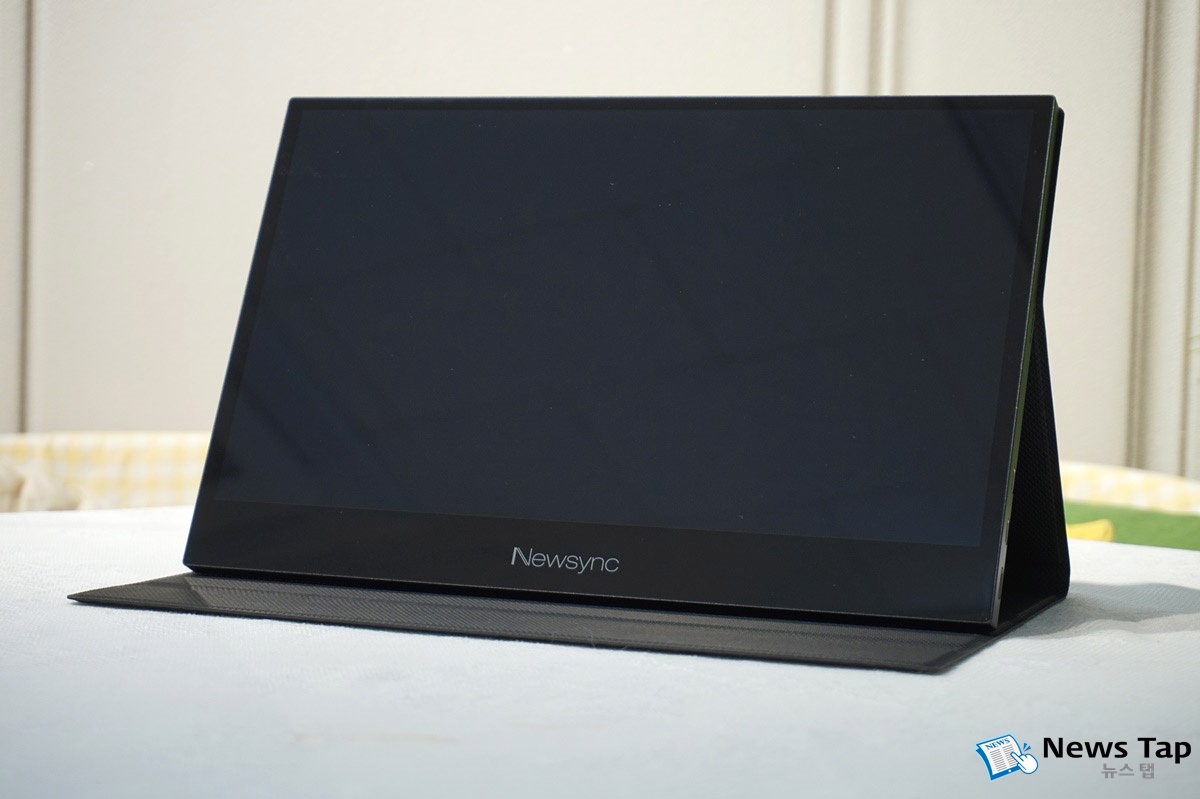
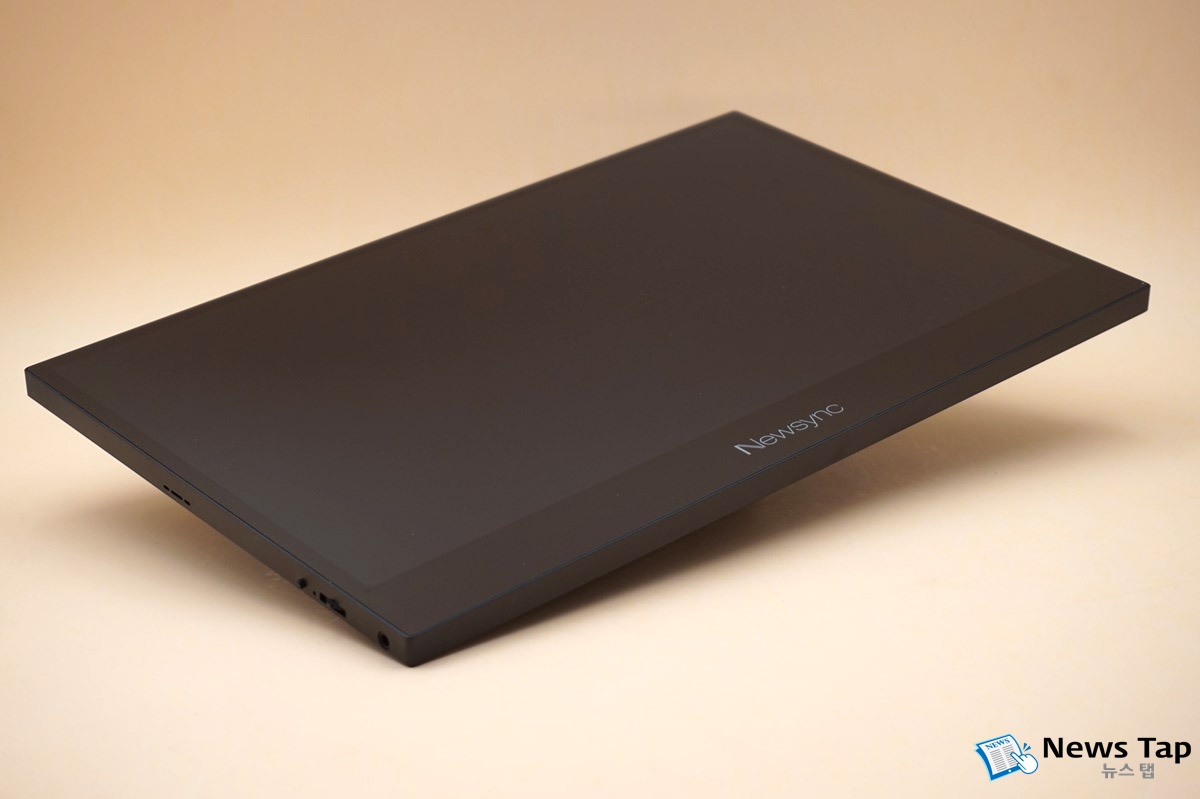
포터블이라는 이름에 걸맞게 뛰어난 휴대성을 갖춘 것이 ‘비트엠 Newsync P133FT DEX 포터블 HDR’의 장점이다. 포터블 타입이다 보니 일반 모니터처럼 스탠드는 붙어있지 않다. 한쪽 면은 전체가 디스플레이로 되어 있으며, 연결 포트와 조작 버튼은 측면에 있다. 마치 커다란 태블릿PC처럼 보이기도 한다. 어떤 분위기에도 어울리는 무난한 블랙 컬러를 사용했다.
 |
||
| ▲ 비트엠 Newsync P133FT DEX 포터블 HDR | ||
화면 크기는 13.3인치로 노트북보다 더 작거나 비슷하다. 화면 크기 대비 콤팩트하게 디자인해 휴대성을 높였다. 두께는 약 9.8mm로 매우 얇다. 대학생이라면 노트북과 함께 혹은 전공서적 사이에 끼워 들고 다녀도 부담감이 없다.
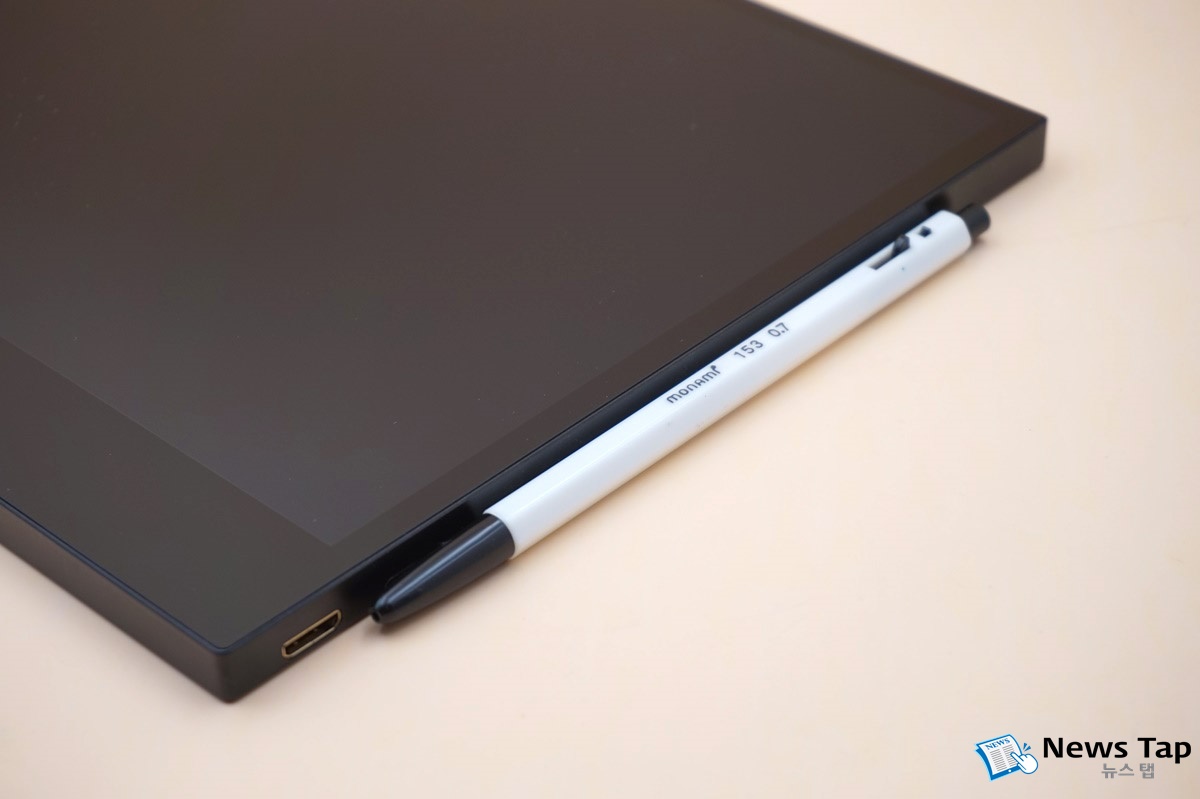 |
||
| ▲ 볼펜과 큰 차이 없는 슬림함을 가지고 있다. | ||
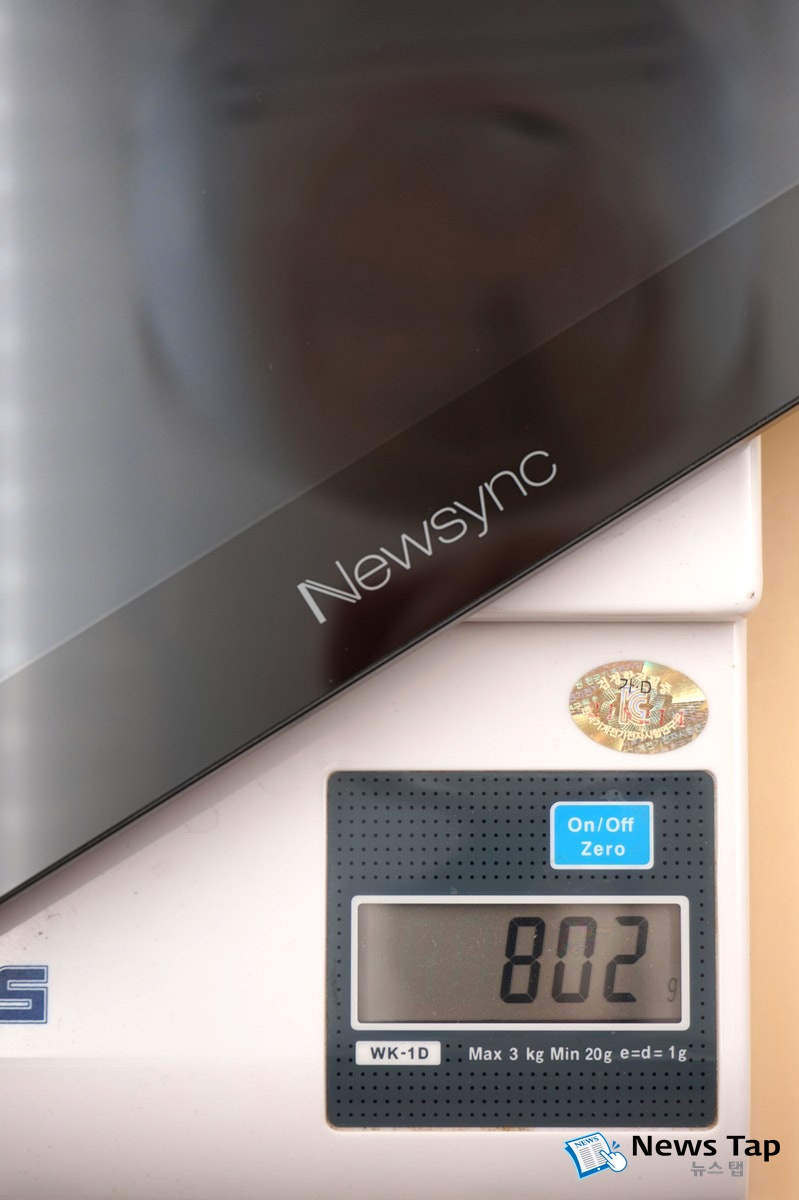
모니터 본체 무게는 가정용 저울로 직접 측정해보니 802g으로 나왔다(제품 정보에는 798g으로 표기). 일반적인 노트북 무게보다 가볍다.
 |
||
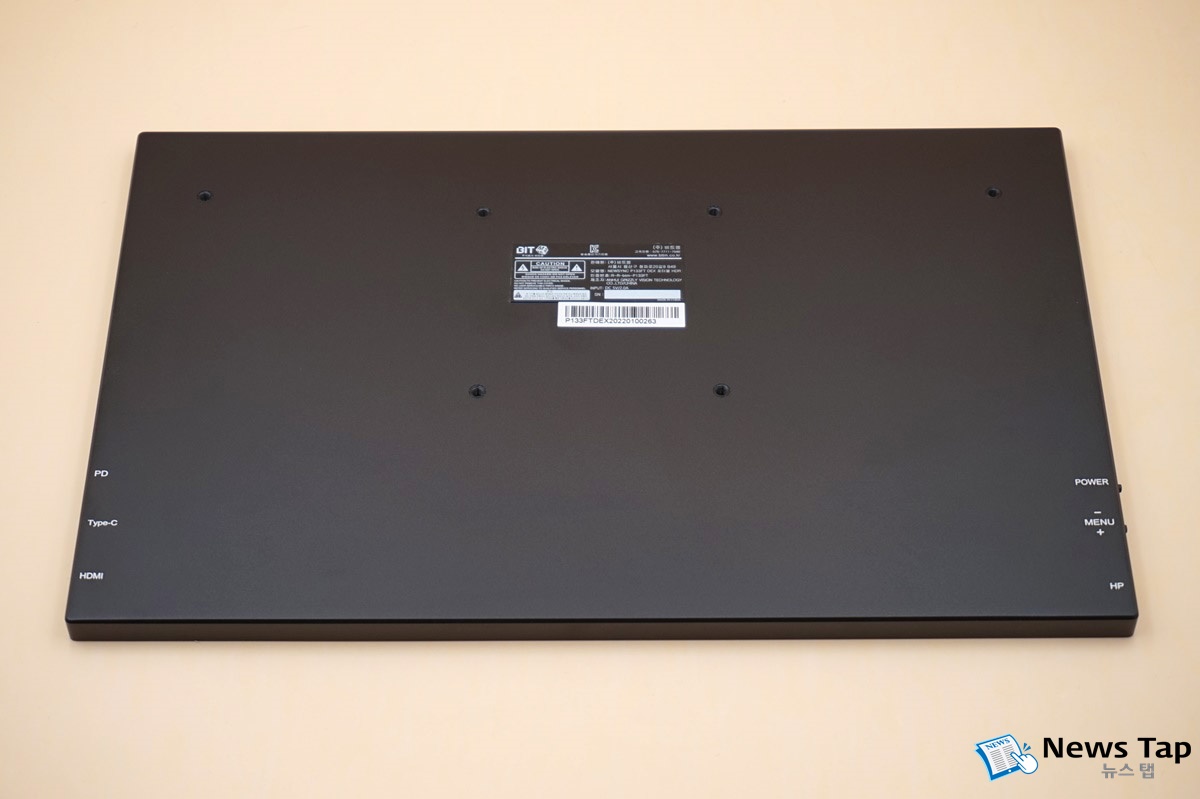 |
||
| ▲ 모니터 뒷면. 가운데에 베사마운트홀이 있다. | ||
보호 케이스로 휴대성 향상… 3단계 각도 조절 거치 가능
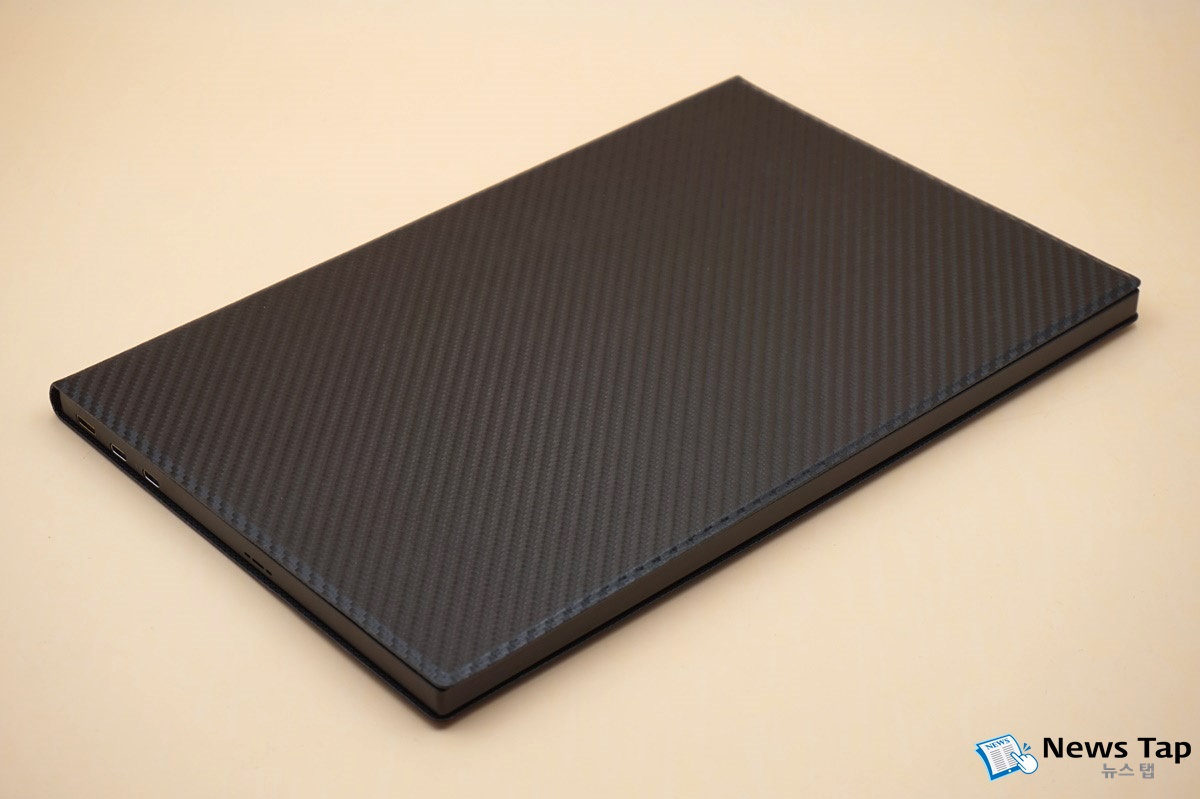
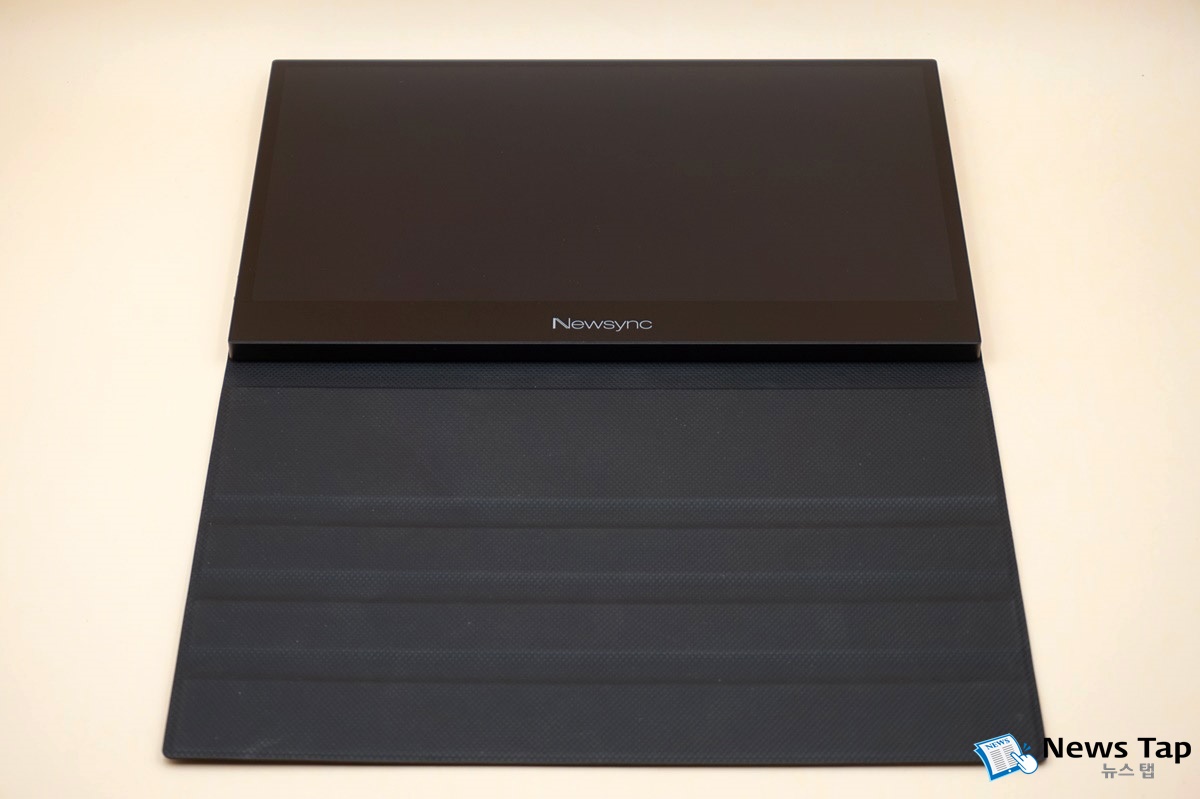
보관 및 휴대를 위한 특별한 액세서리를 함께 제공한다. 바로 전용 케이스이다. 마치 북커버처럼 모니터 앞뒤를 감싸준다. 평상시에는 케이스가 모니터를 안전하게 보호한다. 외부 충격에 의한 파손이나 스크래치 등을 방지한다. 모니터를 사용할 때에는 언제든지 책을 펼치듯 커버를 열어 쓰면 된다. 케이스는 모니터 뒤쪽 나사에 의해 단단히 고정되므로 사용중 케이스가 분리되는 일은 없다. 스크래치 등을 방지하기 위해 케이스 겉표면은 카본 패턴으로 마감 처리되어 있다.
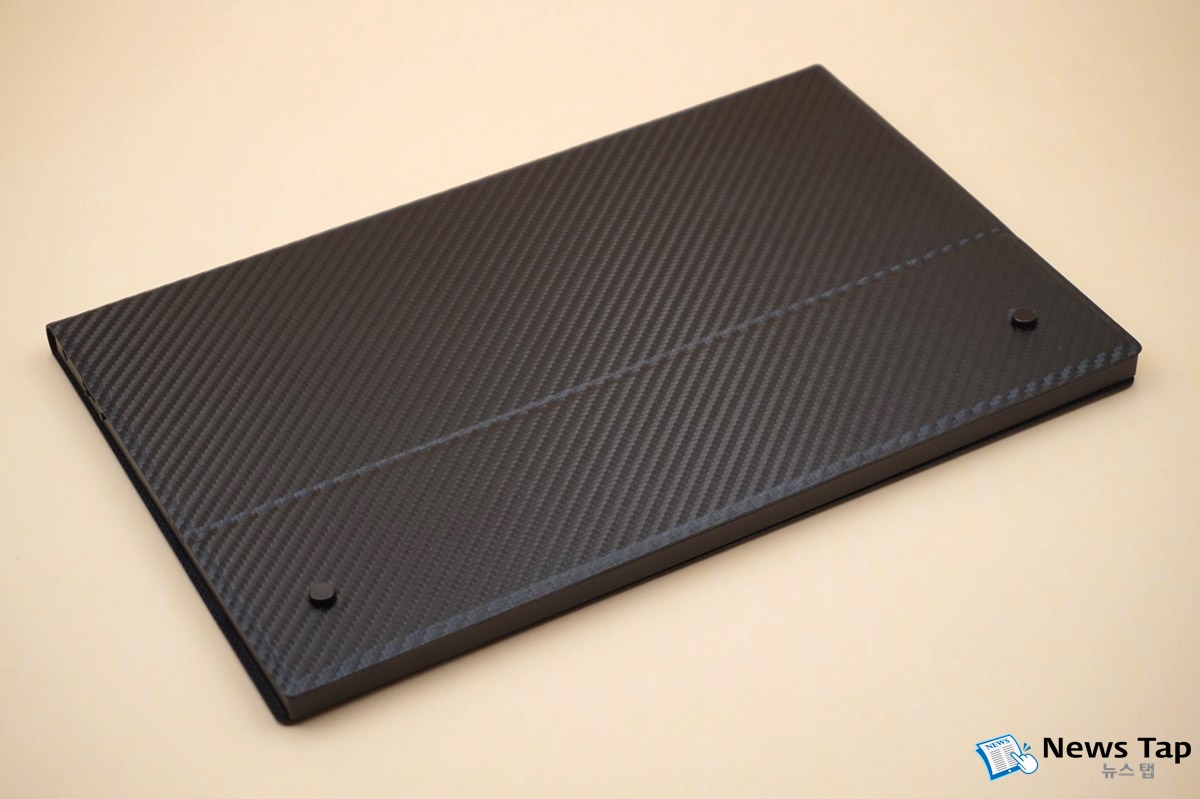 |
||
| ▲ 전용 케이스를 씌운 모습 | ||
 |
||
| ▲ 사진에 보이는 볼트로 케이스는 모니터에 단단히 고정된다. | ||
 |
||
| ▲ 케이스를 펼친 모습 | ||
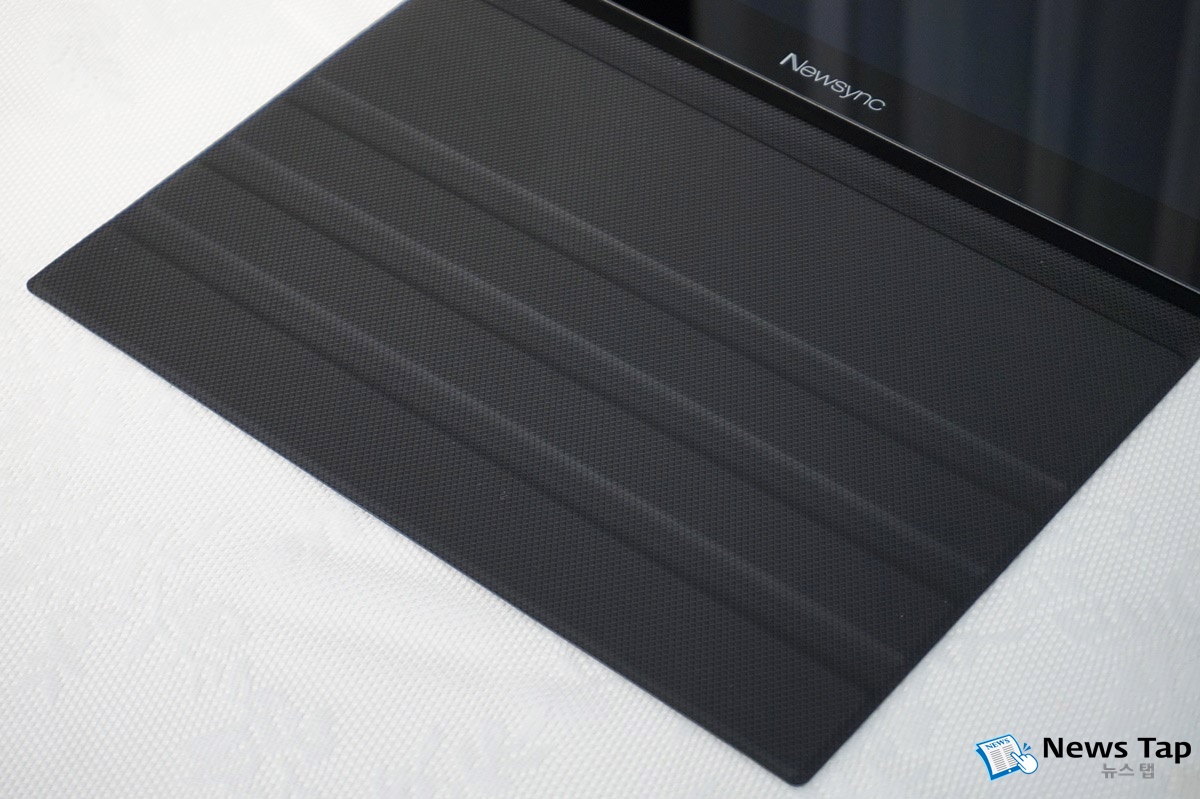
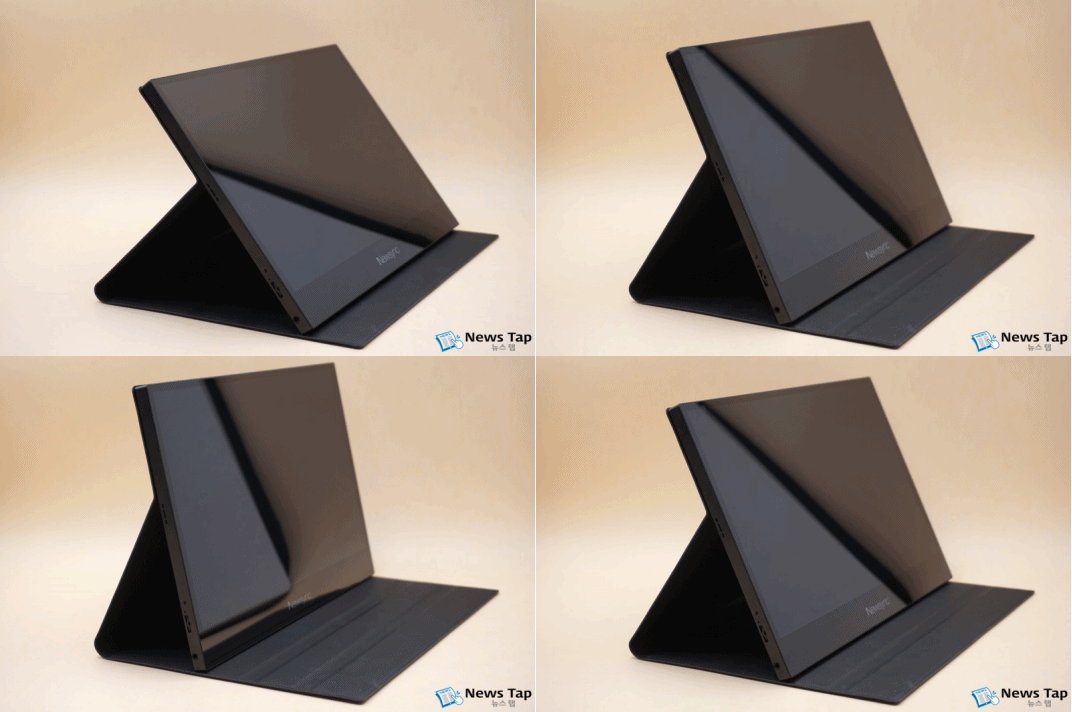
케이스는 모니터 스탠드로도 사용할 수 있다. 아래 사진과 같이 케이스 안쪽에 있는 홈에 모니터를 세우면 근사한 스탠드 역할을 해낸다. 3단계로 각도 조절이 가능해 더욱 편안한 자세로 모니터를 사용할 수 있다.
 |
||
| ▲ 케이스 안쪽 홈에 모니터를 걸쳐 각도를 조절할 수 있다. | ||
 |
||
| ▲ 3단계로 각도 조절이 가능하다. | ||
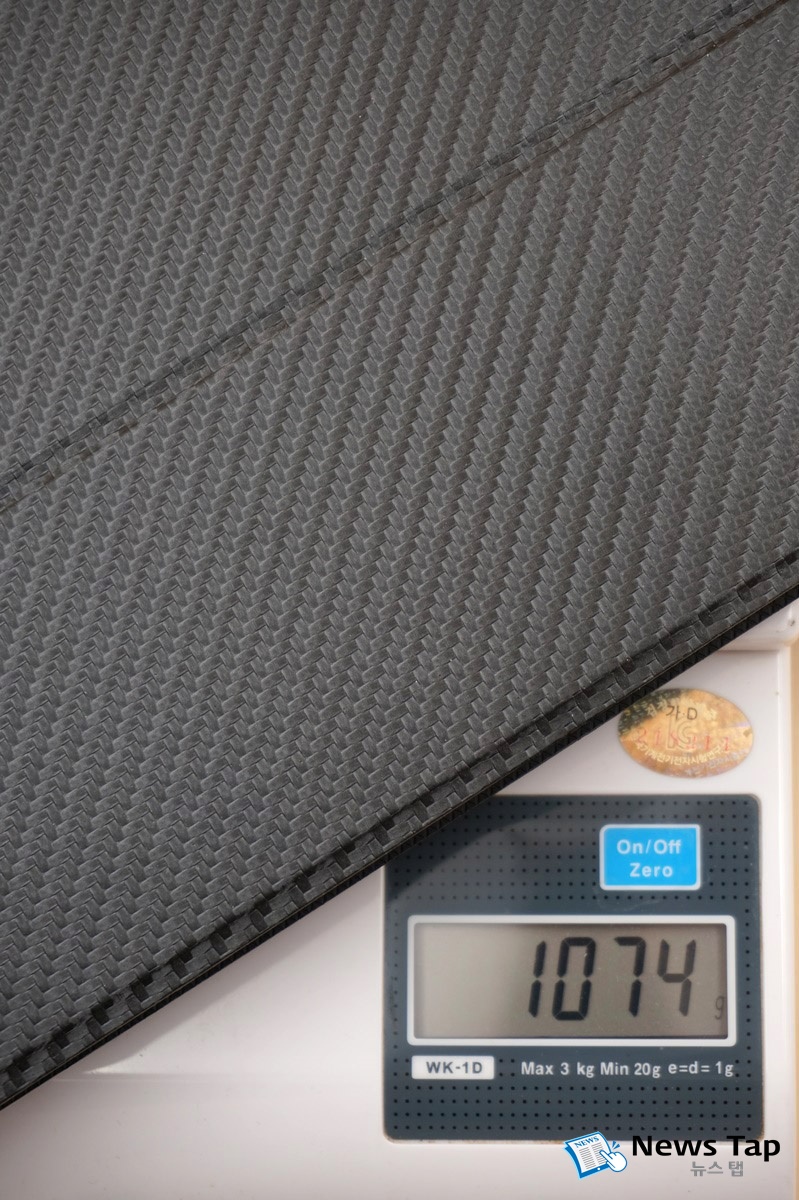
케이스가 장착된 상태에서 모니터 무게를 직접 측정해보니 1074g이다. 케이스를 씌운 상태라도 무게감이 높지 않아 휴대성은 그대로 유지된다.
 |
||
| ▲ 케이스를 씌워도 약 1kg으로 가볍다. | ||
조그 다이얼로 조작 편의성 향상
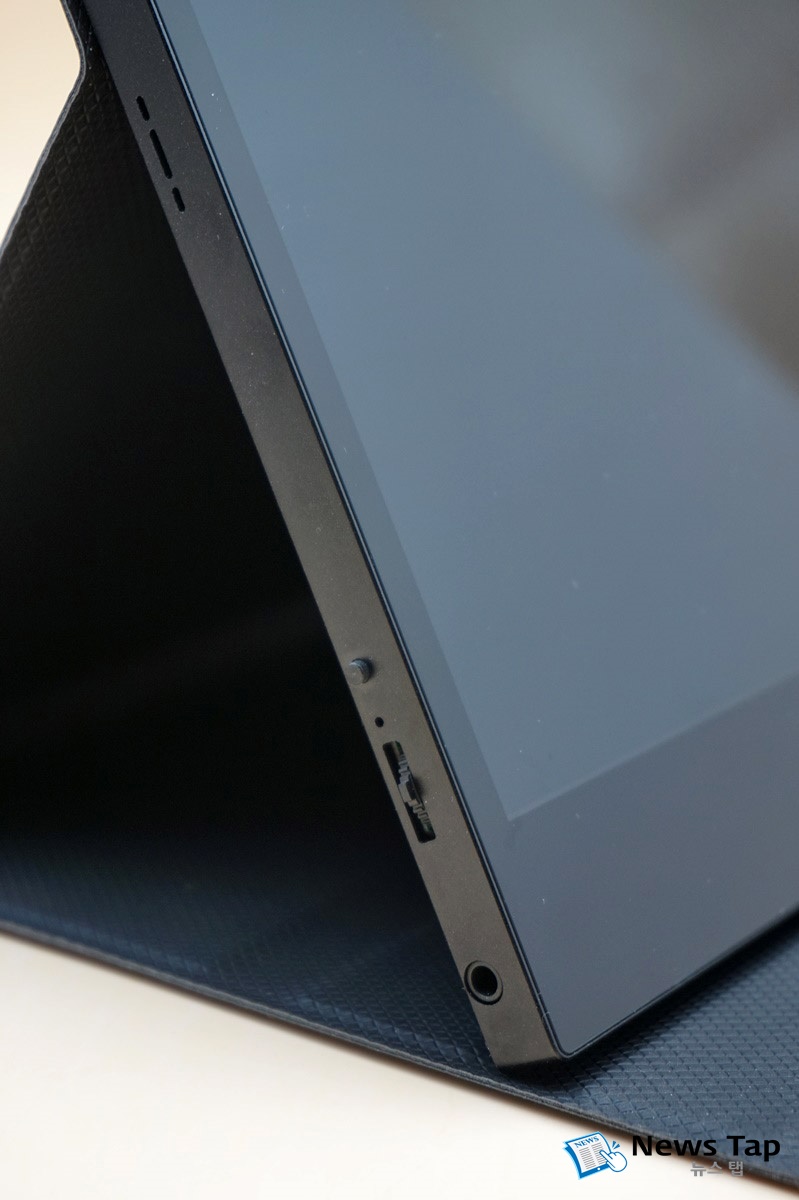
얇다 보니 포트와 버튼은 측면에 있다. 모니터 왼쪽에는 전원 버튼과 OSD 조작버튼, 그리고 오디오 출력 단자가 있다. OSD 조작버튼은 조그다이얼 타입으로 되어 있다. 4~5개의 버튼을 하나하나 누르지 않고 위아래로 돌려 원하는 메뉴를 찾아 조작할 수 있다. 측면에 있어 사용 중 언제라도 버튼 조작이 쉽고, 여러 개의 버튼 대신 하나의 조그다이얼로 측면부를 깔끔하게 디자인했다.
 |
||
| ▲ 왼쪽에는 전원 스위치와 메뉴 선택 버튼인 조그 다이얼, 3.5mm 아날로그 사운드 출력 단자가 있다. | ||
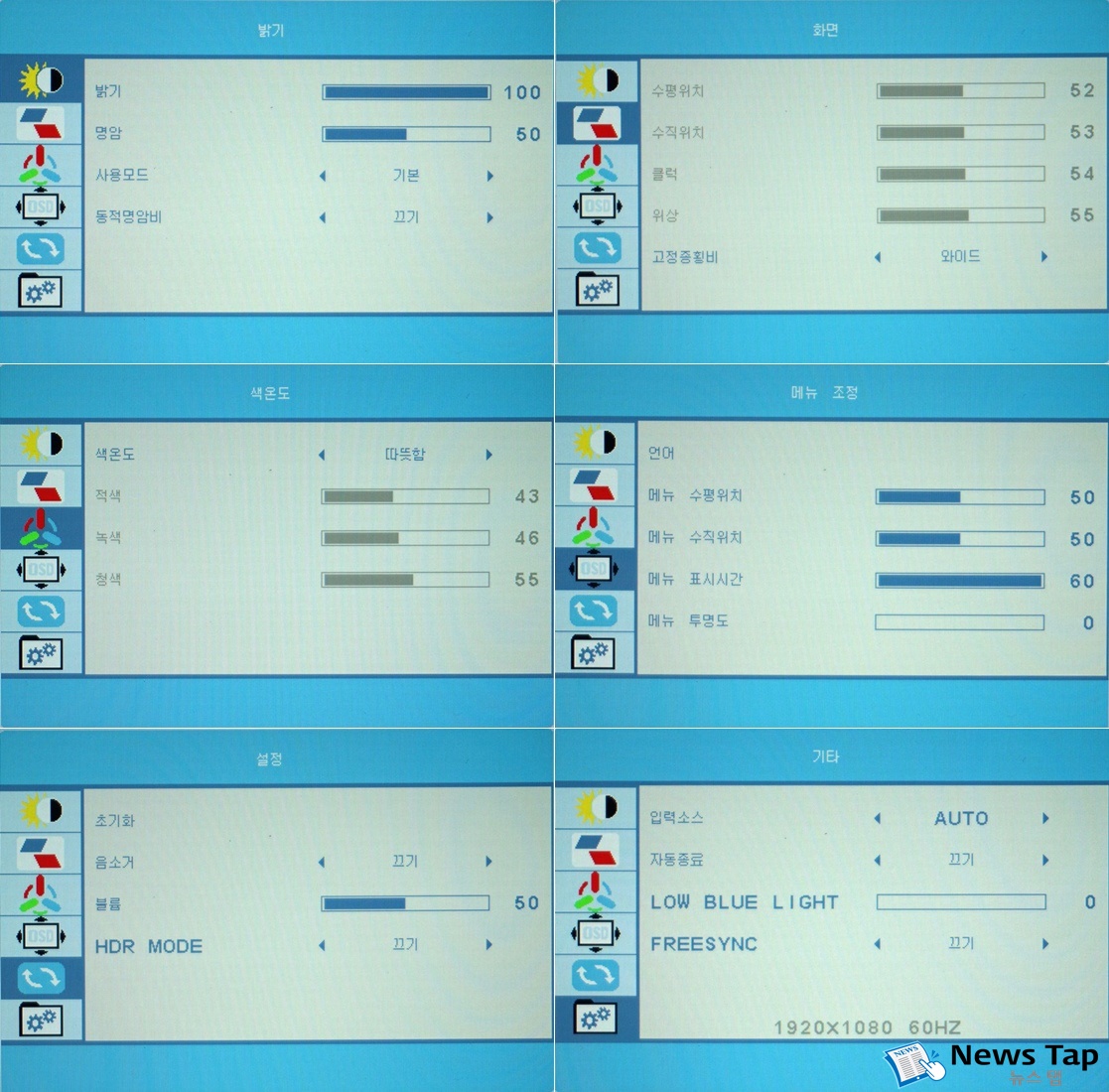
OSD 버튼을 누르면 아래 사진과 같이 화면 중앙에 모니터 설정을 위한 메뉴가 나타난다. 일반 데스크탑 모니터와 메뉴 구성은 비슷하다. 6개의 대 메뉴 밑에 세부 설정 메뉴가 펼쳐지는 형태이다.
 |
||
 |
||
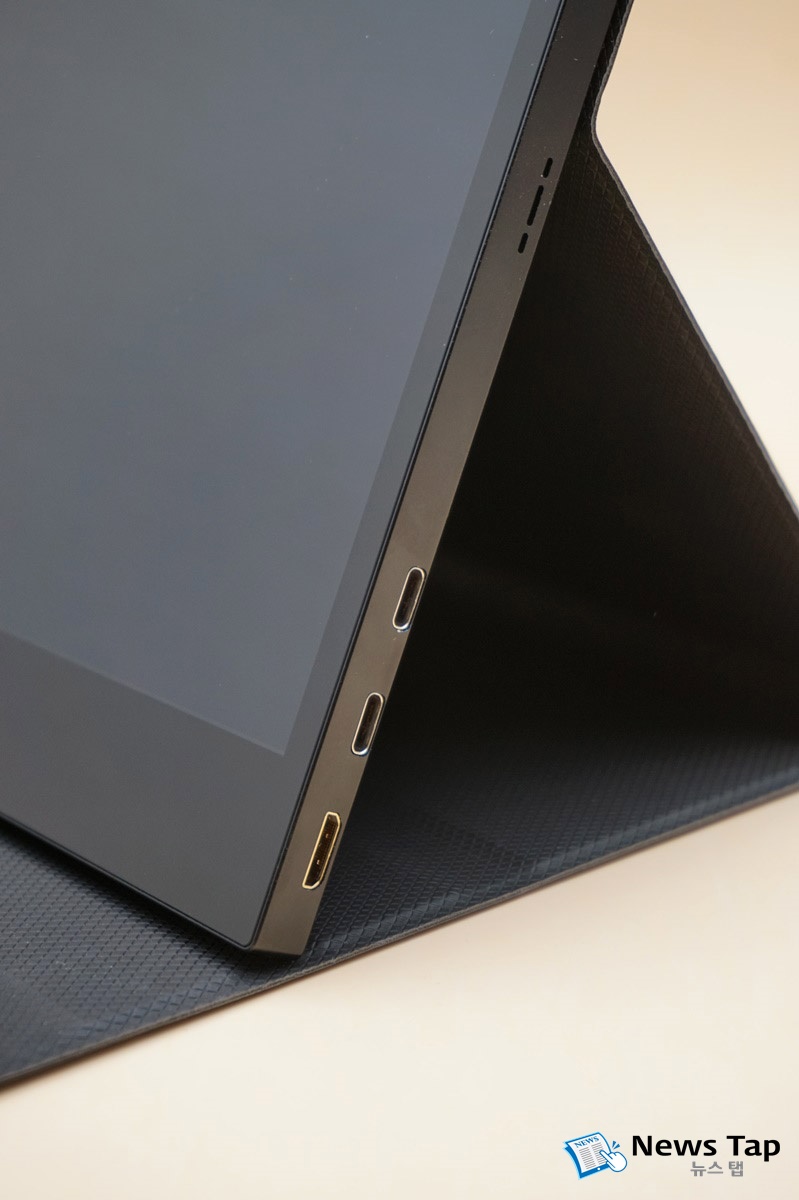
| ▲ 오른쪽에는 전원 및 영상 입력단자가 있다. | ||
USB 타입C 포트를 통한 모니터 전원은 USB-PD를 지원한다. 제품에 포함된 5V/2A 전원어댑터를 이용해도 되지만 5V/9V/12V/15V/19V/20V 출력을 지원하는 다른 스마트폰 충전용 어댑터나 보조배터리 등을 이용해도 된다.
기본에 충실한 화질… 광시야각 특성 우수한 IPS 패널 채택
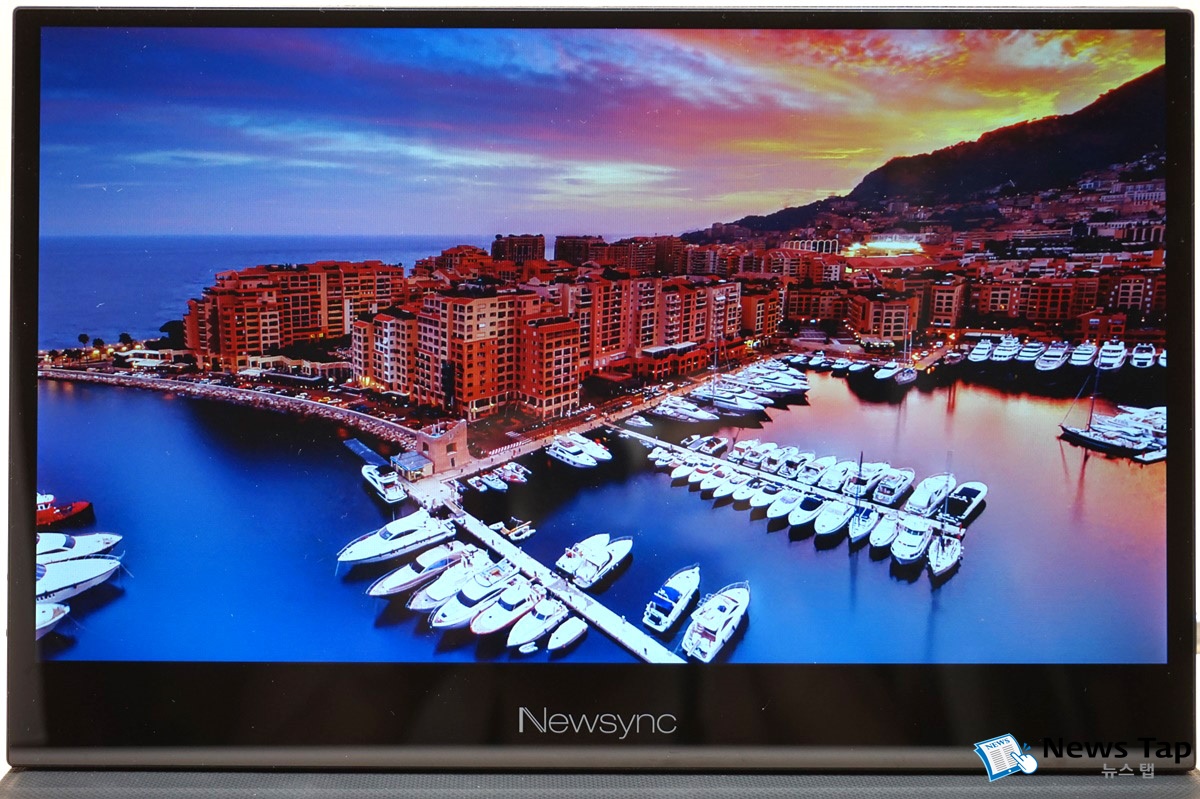
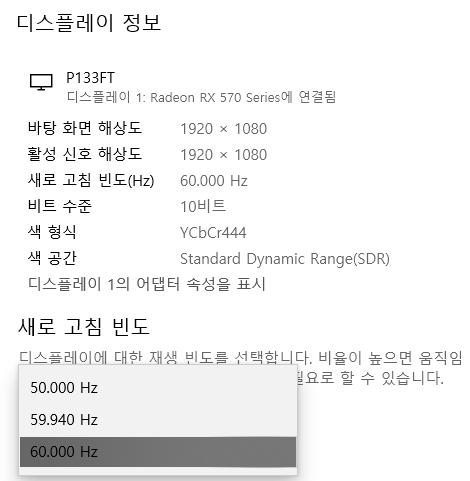
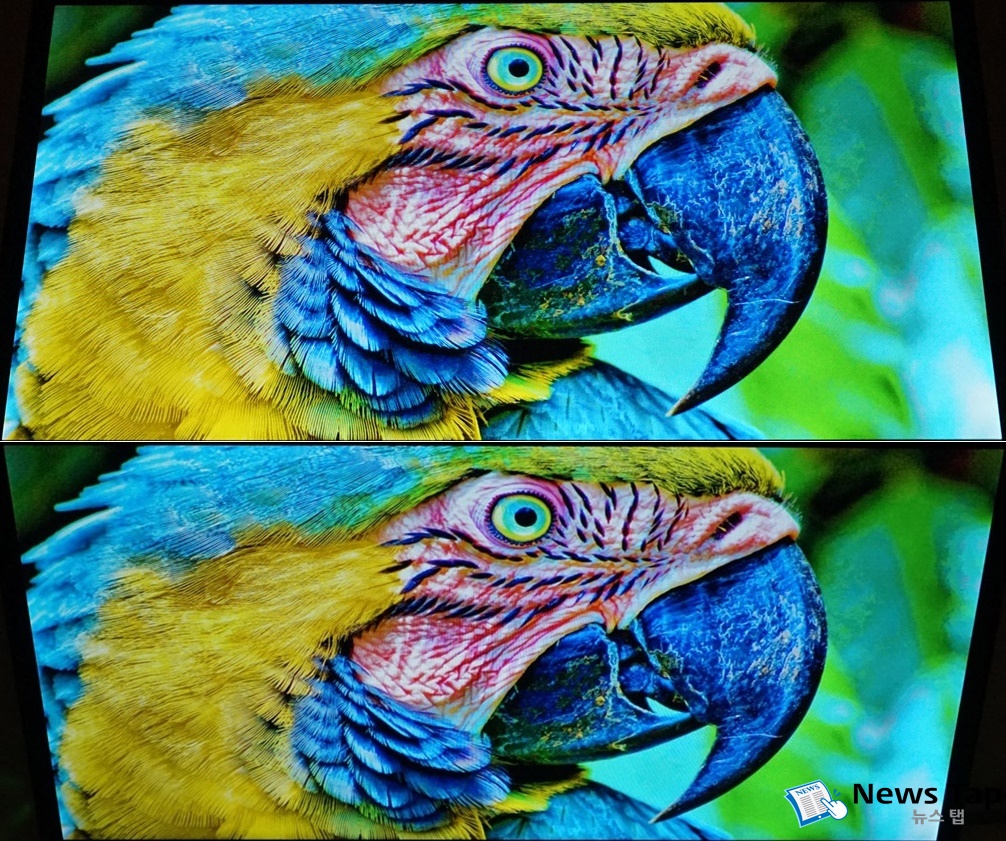
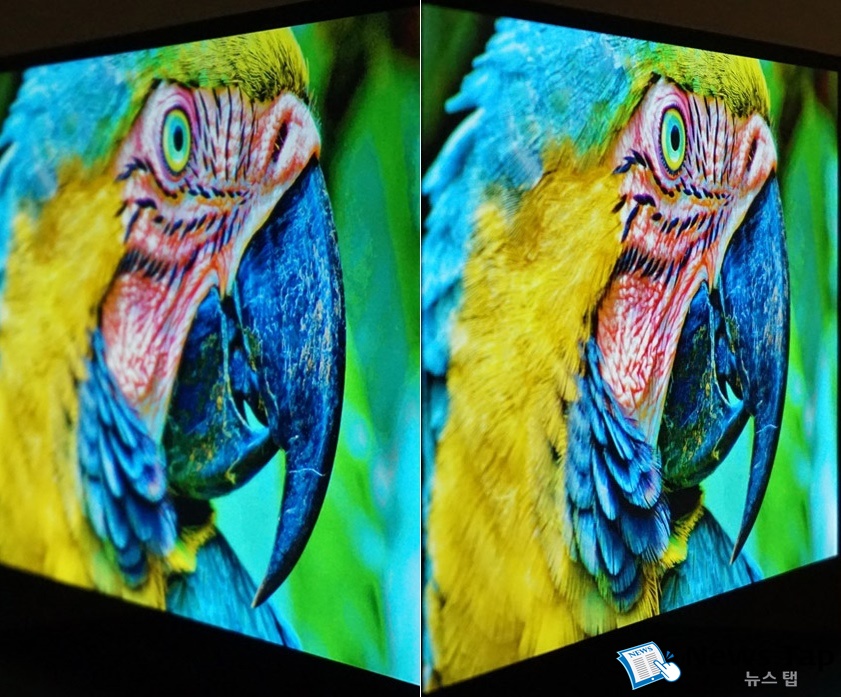
휴대용이지만 일반 모니터와 기능이나 성능 차이는 거의 없다. 화면은 13.3인치로 작은 편이지만 해상도는 FHD(1920*1080)를 지원해 넓게 쓸 수 있다. 패널은 IPS 타입을 사용했다. 우수한 광시야각 성능을 가지고 있어 어느 방향에서 화면을 봐도 왜곡 없이 선명하고 생생하다.
 |
||
 |
||
 |
||
| ▲ FHD 해상도에 60Hz 주사율을 지원한다. | ||
 |
||
 |
||
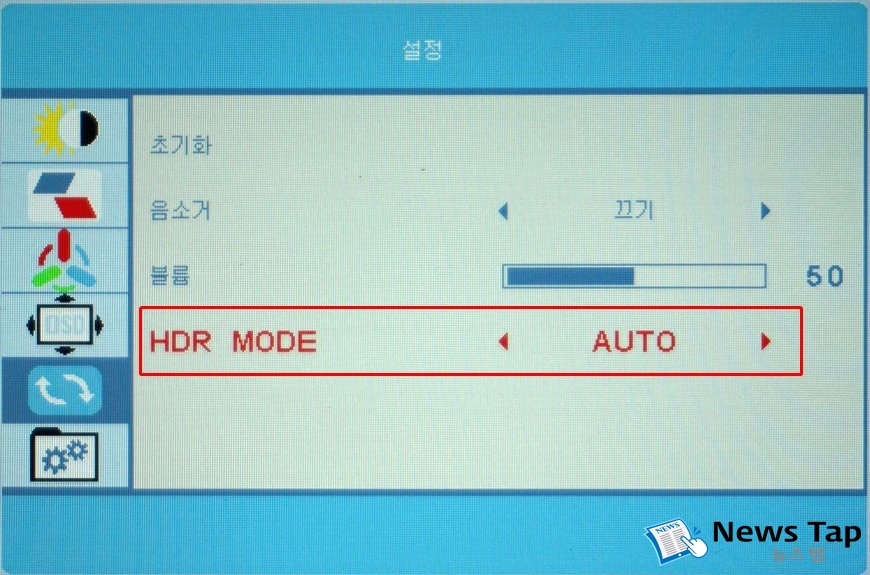
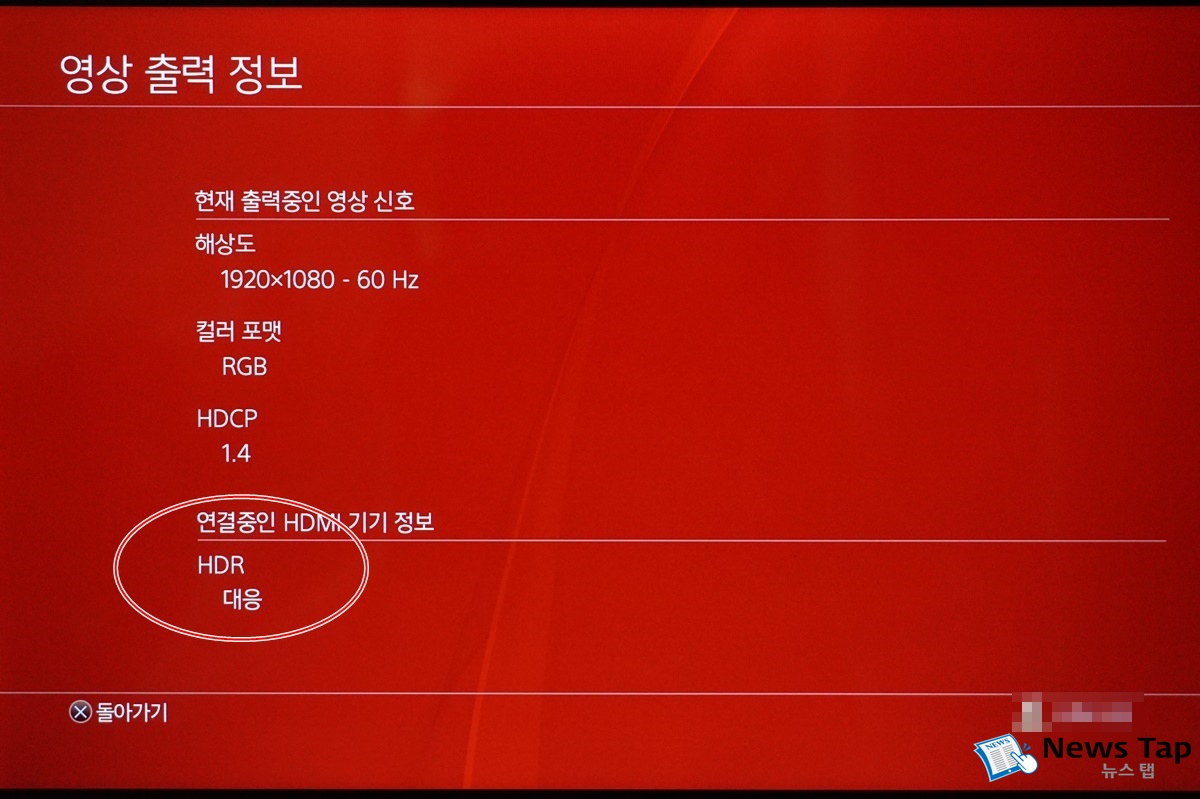
일부 고급 모니터에서 볼 수 있는 HDR 기능도 들어갔다. HDR은 High Dynamic Range의 약자이며, 영상에서 가장 밝은 부분과 가장 어두운 부분의 명암 비율을 높여 밝은 부분은 더욱 밝게, 어두운 부분은 더욱 어둡게 표현하는 기술이다. HDR을 제대로 구현하면 화면 속 사물이나 경치가 보다 선명하게 보여 인간의 눈과 가장 유사하게 영상을 만들어낸다. HDR을 쓰기 위해서는 OSD 메뉴에서 이를 활성화하면 된다. 기본값은 ‘AUTO’이며, HDR 지원 콘텐츠가 입력될 경우 자동으로 활성화된다. HDR을 지원하는 기기와 콘텐츠가 있다면 기존 SDR 기반의 디스플레이 대비 현실감 있는 명암으로 생생한 화질을 구현한다.
 |
||
| ▲ HDR 기능을 제공한다. | ||
 |
||
| ▲ 플레이스테이션4와 연결하면 HDR이 지원되는 것을 확인할 수 있다. | ||
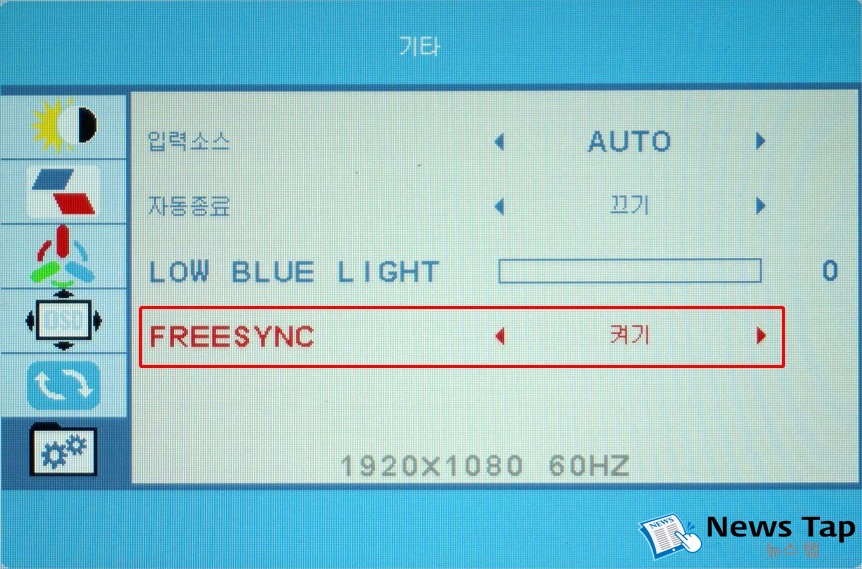
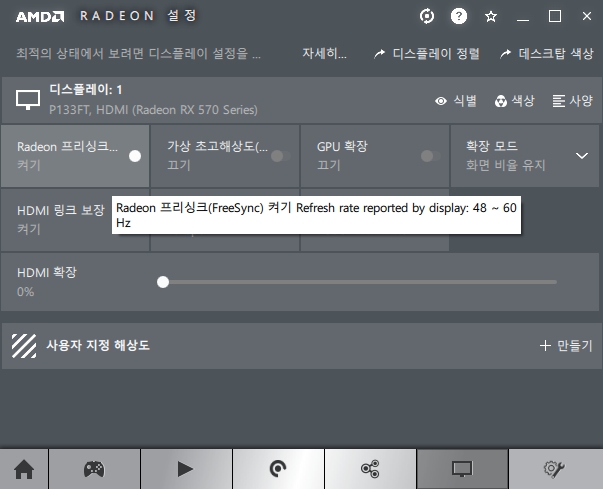
그래픽카드와 모니터 사이 영상 신호를 동기화함으로써 화면찢김(티어링) 문제를 해결하는 AMD 프리싱크(FreeSync) 기술도 넣었다. 모니터 OSD 메뉴에서 활성화 여부를 지정할 수 있다. 프리싱크 기능을 켜면 그래픽카드에서 출력되는 영상 신호와 모니터 화면 주사율이 동기화되어 화면찢김이나 끊김 등의 부자연스러운 출력 문제를 해결한다. 그만큼 화면에 더욱 집중할 수 있다.
 |
||
| ▲ OSD 메뉴에서 프리싱크 기능을 선택할 수 있다. | ||
 |
||
| ▲ 프리싱크 기능을 활성화하면 AMD 그래픽 드라이버에서 해당 기능을 쓸 수 있다. | ||
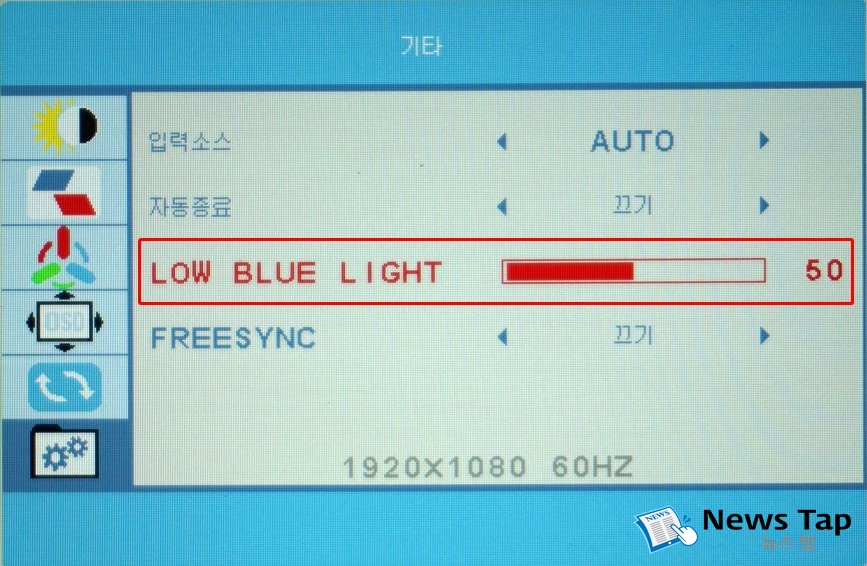
이 밖에 사용자 눈 보호를 위한 플리커프리 기술을 적용했다. 미세한 깜박임을 제거함으로써 장시간 시청해도 눈의 피로를 덜어준다. 또한 블루라이트 감소 기능도 갖췄다. 모니터 설정 메뉴에서 아래 사진과 같이 3단계로 블루라이트 노출 정도를 조절할 수 있다.
 |
||
| ▲ 눈 건강을 위해 블루라이트를 조절할 수 있다. | ||
‘워크 애니웨어’ 시대를 위한 필수품
‘비트엠 Newsync P133FT DEX 포터블 HDR’ 포터블모니터
코로나19로 업무 환경에 많은 변화가 생겼다. 그리고 포스트 코로나 시대에 접어들면 기존 방식에서 탈피한 업무 환경 변화를 예상하고 있다. 대표적인 것이 ‘워크 애니웨어’이다. 업종에 따라 다소 차이는 있지만 대부분 더 이상 고정된 사무실을 고집할 필요가 없어질 전망이다. 어디서든 스마트한 업무 환경이 요구되는 세상이 이미 우리 앞에 와 있다. 이런 점에서 ‘비트엠 Newsync P133FT DEX 포터블 HDR’은 워크 애니웨어 시대를 위한 최고의 생산성 향상 도구가 아닐까 생각된다. 가볍게 들고 다니며 노트북과 함께 더 넓은 작업 공간에서 업무를 처리할 수 있도록 도와주니 말이다. 게다가 스마트폰과 연결해 PC처럼 활용할 수 있고, 게임기를 위한 디스플레이로 활용할 수 있으니 이동성과 기동력이 요구되는 요즘과 같은 환경에서는 대단히 유용한 IT 디바이스라 할 수 있다.
ⓒ 뉴스탭(http://www.newstap.co.kr) 무단전재 및 재배포금지
![[주간 랭킹] 4위](https://img.danawa.com/images/attachFiles/7/66/6065248_18.jpg?fitting=Large|140:105&crop=140:105;*,*)


![[리뷰 상품] 스마트카라 블레이드X AI SC-D0404 (라이트베이지)](https://img.danuri.io/catalog-image/809/881/094/3efabc2de08241a68e933f52ea250e15.jpg?fitting=Large|140:105&crop=140:105;*,*)
![[리뷰 상품] 샤크닌자 샤크 에보파워 시스템 NEO 플러스 LC350KRWH](https://img.danuri.io/catalog-image/104/692/100/64c3f390b3a8417cadd42c2a54c17d9e.jpg?fitting=Large|140:105&crop=140:105;*,*)









