


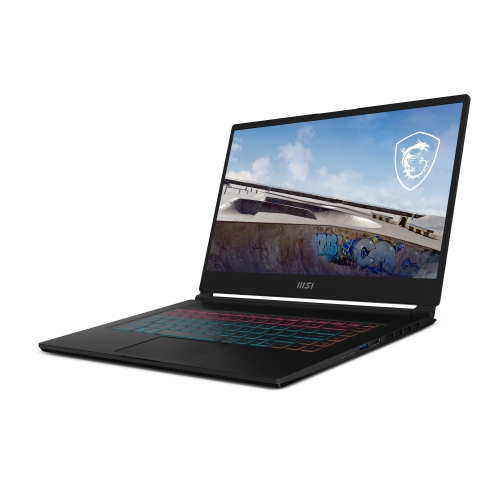
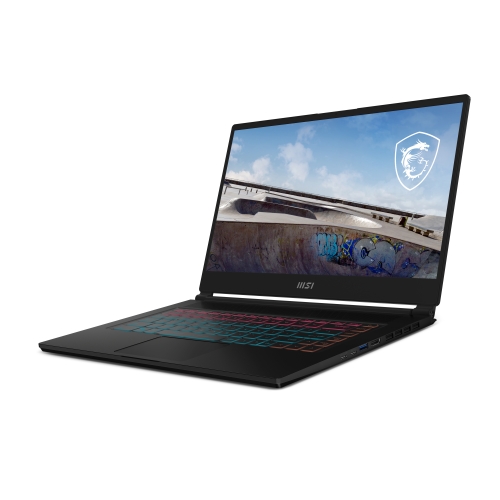
게이밍 노트북은 두껍고, 무겁다. 고성능 데스크탑PC 성능을 노트북 플랫폼으로 압축했으니 당연한 얘기다. 하지만 요즘은 앞선 기술력으로 노트북 크기를 줄임으로써 점차 휴대성이 강화된 고성능 게이밍 노트북이 하나 둘 등장하고 있다. MSI가 출시한 ‘Stealth 15M B12UE’가 대표적인 제품 중 하나이다. 일반 노트북과 비슷한 두께와 무게를 가지고 있어 어디서든 게임을 플레이하고, 무거운 작업도 척척 처리할 수 있다. 게이밍 경험을 높이기 위해 디스플레이는 144Hz 구현이 가능한 고주사율 패널을 사용했다. MSI의 노하우가 집약된 쿨러부스트5 냉각 솔루션을 사용해 어떤 상황에서도 안정적이다. 알루미늄 섀시를 쓴 탄탄한 바디는 내구성이 뛰어나며, 세련된 디자인을 적용해 외형적 만족감도 우수하다. 따라서 무겁고 투박한 게이밍 노트북 대신 휴대성이 뛰어난 스타일리시 게이밍 노트북을 찾는다면, 특히 대학생과 직장인처럼 활동적이며, 이동이 잦은 경우라면 추천할 만한 제품이다.
 |
||
| ▲ MSI Stealth 15M B12UE | ||
| 모델명 |
MSI Stealth 15M B12UE |
| CPU |
인텔 12세대 코어 i7-1280P |
| RAM |
DDR4-3200 16GB |
| 디스플레이 | 15.6인치 FHD 144Hz(1920*1080) / IPS |
| HDD/SSD |
512GB M.2 NVMe PCIe SSD |
| 그래픽 |
엔비디아 RTX 3060 6GB GDDR6 |
| 멀티미디어 |
내장 마이크 |
| 네트워크 및 블루투스 |
802.11ax Wi-Fi 6 |
| I/O |
1 x USB 3.2 Gen2 타입C (DP 출력 지원) |
| 배터리 | 3-Cell, 53.8WHr |
| 크기 및 무게 |
358(W) x 248(D) x 17(H)mm |
게이밍 노트북은 어느 정도 덩치가 있어 세련미와는 거리가 있는 편이다. 성능에 집중하나 보니 아무래도 디자인은 뒷전인 경우가 많다. 그러나 ‘MSI Stealth 15M B12UE’ 게이밍 노트북은 인텔 코어 i7과 엔비디아 RTX 3060 등 고성능 CPU와 GPU를 달고도 매우 스타일리시한 느낌의 외형을 가지고 있다. 심플하고 모던하며, 어떤 분위기에도 무난하게 어울리는 블랙 컬러 옷을 입었으며, 바디는 알루미늄 재질을 사용해 질감도 고급스럽다. 물론 튼튼한 내구성도 한몫 한다. 노트북 상판에는 MSI 로고를 넣었으며, 빛의 굴절에 따라 색이 은은하게 달라진다.
 |
||
 |
||
 |
||
 |
||
 |
||
 |
||
| ▲ 두께는 17mm로 얇다. | ||
 |
||
| ▲ 무게는 1.8kg 조금 넘는다. | ||
디스플레이는 180도 활짝 펼칠 수 있는 오픈형 힌지를 적용했다. 따라서 아래 사진처럼 완전 개방된 상태로 노트북을 사용할 수 있다. F12 키를 누르면 화면이 바로 180도 돌아가므로 언제든 쉽게 상대방과 화면을 공유할 수 있다.
 |
||
| ▲ 180도 활짝 펼칠 수 있는 힌지가 적용되었다. | ||
울트라 씬 베젤을 적용했다. 아래 부분을 제외하면 베젤 폭은 매우 얇다. 특히 좌우 베젤은 4.9mm에 불과해 더 넓은 화면과 깊은 몰입감을 느낄 수 있다. 얇은 베젤은 노트북 바디 크기를 줄이는 효과도 주므로 휴대성이 향상된다.
 |
||
| ▲ 초슬림 베젤을 사용해 탁 트인 개방감을 느낄 수 있다. | ||
디스플레이 상단에는 웹캠이 있다. 코로나19 팬데믹으로 오프라인에서 직접 만나기 보다는 온라인 화상 회의 등으로 업무를 진행하는 사례가 꽤 늘었으며, 그만큼 노트북에서 웹캠이 차지하는 중요도로 높아졌다. 별도의 설정 없이 줌(ZOOM)과 같은 화상회의 솔루션을 이용할 수 있다.
 |
||
 |
||
 |
||
 |
||
 |
||
 |
||
 |
||
 |
||
| ▲ 노트북 우측 I/O 포트 | ||
 |
||
| ▲ 노트북 좌측 I/O 포트 | ||
144Hz 고주사율을 지원하는 IPS 디스플레이
15.6인치 크기에 FHD 해상도를 담은 디스플레이는 광시야각 특성이 뛰어난 IPS 패널을 사용했다. 어느 각도에서도 색 왜곡 없이 선명함을 유지한다.
 |
||
 |
||
| ▲ 광시야각 IPS 패널을 사용했다. | ||
 |
||
 |
||
 |
||
| ▲ 144Hz 주사율을 지원한다. | ||
Nahimic 사운드 기술 탑재… 서라운드 사운드로 몰입감 강화
노트북 바닥에는 꽤 높은 출력(2W+2W)을 내는 스테레오 스피커가 있다. 적당한 간격을 두고 양쪽에서 소리가 흘러나오므로 스테레오에 의한 분리감을 느낄 수 있다. 별도의 외부 스피커를 연결하지 않아도 게임이나 멀티미디어 콘텐츠를 즐기기에 충분하다. 특히 CD보다 음질이 뛰어난 Hi-Res 오디오 규격 DAC를 사용해 풍부한 고해상도 사운드를 들려준다.
 |
||
| ▲ 노트북 바닥에는 2W+2W 출력을 내는 스테레오 스피커가 있다. | ||
나히믹(Nahimic) 서라운드 사운드 기술을 넣어 오디오 경험을 향상시켰다. 가상 7.1 채널 구현이 가능해 최상의 몰입감을 주며, 노이즈 억제나 울림 방지, 주변소음 제거로 먼 거리에 있는 동료와 선명한 음성으로 게임을 즐길 수 있다. 소리가 나는 방향을 시각적으로 가리키는 사운드 트래커도 눈길을 끈다.
 |
||
| ▲ 나히믹 사운드 설정 화면 | ||
 |
||
| ▲ 나히믹 마이크 설정 화면 | ||
 |
||
| ▲ 나히믹 사운드 트래커 기능 | ||
2개의 블루투스 헤드폰을 통해 노트북 사운드를 2명이 무선으로 공유할 수 있는 ‘나히믹 사운드 쉐어링’ 기능도 눈길을 끈다. 이를 통해 보다 편하게 친구, 연인, 가족과 함께 즐거움을 나눌 수 있다.
 |
||
| ▲ ‘나히믹 사운드 쉐어링’ 기능 | ||
한편 MSI가 제공하는 AI 노이즈 캔슬링 기능을 이용하면 보다 선명하고 또렷하게 음성을 전달하거나 들을 수 있다. 스피커 또는 마이크에서 각각 동작할 수 있도록 지정이 가능하다, 5억개 이상의 데이터를 기반으로 배경 소음과 원하지 않는 노이즈를 모두 필터링하게 된다.
 |
||
| ▲ 노이즈 캔슬링 기능을 지원한다. | ||
12세대 인텔 코어 프로세서와 RTX 3060이 만났다
CPU는 인텔 12세대 코어 i7-1280P를 사용했다. 6개의 P-코어, 8개의 E-코어로 구성되어 있다. P-코어는 하이퍼스레딩이 가능해 E-코어와 조합하면 20개의 스레드를 사용할 수 있다. P-코어는 최대 4.8GHz, E-코어는 최대 3.6GHz 클럭까지 올라간다. 인텔 코어 H 시리즈와 비교하면 TDP가 낮지만 효율적인 코어 구성으로 인해 체감 성능은 우수하다. 그만큼 전력소비가 민감한 노트북에서 제 성능을 발휘할 수 있는 프로세서이다. 인텔 측 자료에 따르면 이전 세대인 코어 i7-1195G7 대비 웹브라우저 성능은 최대 17%, 어도비 포토샵을 이용한 사진 편집 성능은 30% 향상되었다.
 |
||
| ▲ CPU-Z로 본 프로세서 정보 | ||
 |
||
| ▲ PCMark 10 테스트 결과 | ||
아래 그림은 CINEBENCH R23의 테스트 결과이다. 싱글코어에서는 압도적인 성능을 나타내고 있으며, 멀티코어 부문에서도 서버에 맞먹는 성능을 보여주고 있다.
 |
||
| ▲ CINEBENCH R23 싱글코어 테스트 결과 | ||
 |
||
| ▲ CINEBENCH R23 멀티코어 테스트 결과 | ||
GPU는 RTX 30 시리즈 중 가상 선호도가 높은 ‘RTX 3060’을 장착했다. RTX 30 시리즈 중 보급형에 해당하며, 기존 GTX 16 시리즈를 대체하기 위해 나왔다. 3840개의 쿠다코어를 탑재했으며, 6GB 용량의 GDDR6 메모리를 얹었다. 참고로 이 제품의 GPU 최대 전력량(TGP)은 75W이다. 따라서 90W 또는 100W가 넘는 일반 게이밍 노트북과 비교해 GPU 성능은 다소 아쉽다. 그래도 RTX 30 시리즈의 특징인 레이 트레이싱과 DLSS AI 가속 기능을 그대로 지원하므로 게임에서는 성능 향상을 기대할 수 있다.
 |
||
| ▲ GPU-Z로 본 엔비디아 RTX 3060 정보 | ||
 |
||
| ▲ 엔비디아 시스템 정보에서 확인된 TGP는 75W이다. | ||
그래도 GPU 성능을 최대로 끌어 올리기 위해 오버클럭 기능을 넣었다. MSI 노트북 관리 소프트웨어인 MSI센터에서 아래 그림과 같이 코어 클럭과 VRAM 메모리 클럭 속도를 높일 수 있다.
 |
||
| ▲ 오버 클럭 기능을 지원한다. | ||
다음은 3Dmark 테스트 결과이다. TGP가 75W이다 보니 90W 혹은 100W가 넘는 다른 RTX 3060 탑재 노트북과 비교해 성능이 다소 낮게 나타났다. 하지만 상당수 게임을 프레임 손실 없이 플레이할 수 있는 성능을 낸다. 참고로 MSI센터를 이용해 코어 클럭과 VRAM 메모리 클럭 속도를 최대로 높인 후 측정한 결과이다.
 |
||
 |
||
 |
||
 |
||
 |
||
 |
||
다음은 그래픽 품질을 중간(Medium)으로 설정 후 프레임을 측정한 결과이다. 초당 최고 프레임은 173 FPS, 최저는 76 FPS로 나타났으며, 평균은 139.37 FPS로 측정되었다.
 |
||
기본 메모리는 16GB이다. 두 개의 슬롯이 있으며, 최대 확장 가능한 용량은 64GB이다. 다만 아쉬운 것은 인텔 12세대 코어 프로세서부터 지원하기 시작한 DDR5가 아닌 DDR4 3200MHz를 썼다. 가성비 측면에서 보면 오히려 합리적이라 할 수 있다.
 |
||
| ▲ CPU-Z로 본 메모리 정보 | ||
게임을 설치하고, 영상 등 멀티미디어 데이터를 저장하기 위한 SSD는 512GB 용량을 가지고 있다. 따라서 고용량 게임도 부담 없이 설치, 플레이할 수 있다. NVMe PCIe Gen4 타입의 SSD를 사용했으며, 아래 결과와 같이 읽기 및 쓰기 속도도 빠르다. 윈도우 부팅은 물론이고, 게임과 각종 앱 로딩 시간을 크게 단축시킨다.
 |
||
| ▲ C 드라이브 SSD 정보 | ||
 |
||
| ▲ C 드라이브 SSD 속도 측정 결과 | ||
강력한 냉각 성능으로 발열 최소화 및 안정적 성능 유지
크기가 제한적인 노트북 플랫폼에서 냉각 성능은 CPU 및 GPU 못지 않게 중요하다. 발열에 따른 쓰로틀링으로 성능이 떨어질 수 있으며, 장기적으로는 노트북의 안정성에도 영향을 주기 때문이다. 이 제품은 CPU와 GPU에서 발생되는 열을 빠르게 배출하기 위해 ‘MSI 쿨러부스트5’ 솔루션을 사용했다. 두 개의 냉각팬을 장착했으며, 4개의 히트파이프가 열을 신속히 히트싱크로 전달, 외부로 배출한다. 노트북 하단부를 통해 외부 공기를 흡입, 후면과 측면에 있는 에어홀을 통해 열이 빠져나가는 방식이다.
 |
||
| ▲ 두 개의 냉각팬, 그리고 히트파이프가 CPU와 GPU의 열을 빠르게 배출한다. | ||
또한 냉각팬은 MSI센터 앱을 이용해 CPU 및 GPU의 작동에 따라 세심하게 조절할 수 있다.
 |
||
| ▲ 냉각팬을 사용자가 제어할 수 있다. | ||
실제 냉각 성능은 어느 정도일지 배틀그라운드 게임을 약 1시간 플레이한 후 열화상 카메라로 노트북 표면 온도를 측정해 봤다(실내 온도 28도). 아래 이미지에서 보는 바와 같이 냉각팬에 의해 열이 빠져나가는 에어벤트에 열이 집중된 것을 알 수 있다.
 |
||
| ▲ 노트북 전면부 열화상 이미지 | ||
 |
||
| ▲ 노트북 후면부 열화상 이미지 | ||
MSI 센터 앱으로 노트북 활용성 더해
게이밍 노트북을 보다 편리하게 사용할 수 있도록 통합 관리 앱인 ‘MSI 센터’를 함께 제공한다. 먼저 눈에 띄는 것은 성능 제어 기능이다. 상황에 따라 노트북을 익스트림, 균형, 조용, 배터리 절전 등의 모드로 설정해 쓸 수 있다. 또는 AI 모드를 통해 자동으로 노트북의 자원을 조절할 수 있다. 노트북 자원의 사용량을 실시간 모니터링 할 수 있는 기능도 갖고 있다.
 |
||
| ▲ MSI 센터 앱을 이용해 노트북 성능을 제어할 수 있다. | ||
 |
||
| ▲ MSI 센터 모니터링 화면 | ||
게임을 실행하면 특정 게임에 따라 사전에 설정된 값으로 자동 설정되는 게이밍 모드도 꽤 유용하다. 노트북 성능은 물론이고, 키보드 LED, 터치패드의 활성화 여부 등을 게임마다 지정할 수 있다.
 |
||
| ▲ 별도의 게이밍 모드를 둬 등록된 게임이 실행될 경우 최적의 설정으로 즐길 수 있다. | ||
노트북 사용에 도움이 되는 몇 가지 부가 기능도 갖고 있다. 윈도우키 잠금, 그리고 윈도우키와 FN키의 위치 변환, 웹캠 잠금, HDR 기능 설정 등이 있다.
 |
||
 |
||
 |
||
 |
||
| ▲ 기존보다 3배 빨라진 와이파이6 기반의 무선랜 모듈을 장착했다. | ||
ⓒ 뉴스탭(http://www.newstap.co.kr) 무단전재 및 재배포금지


![[네이버] 레노버 가성비 사무용 노트북 15인치 라이젠5 대학생 인강용 직장인 그레이 (혜택가 70만원대)](http://img.danawa.com/images/attachFiles/7/65/6064096_1.jpg?fitting=Large|320:240&crop=320:240;*,*)


![[리뷰 상품] 에코백스 디봇 T50 프로 옴니](https://img.danuri.io/catalog-image/521/582/096/abee714af57e4f569cdb601d2e1956dc.jpg?fitting=Large|140:105&crop=140:105;*,*)
![[리뷰 상품] 로보락 S8 Pro Plus](https://img.danuri.io/catalog-image/973/805/093/bd6a1b0e766b484783b55e0e2392ac25.jpg?fitting=Large|140:105&crop=140:105;*,*)









