


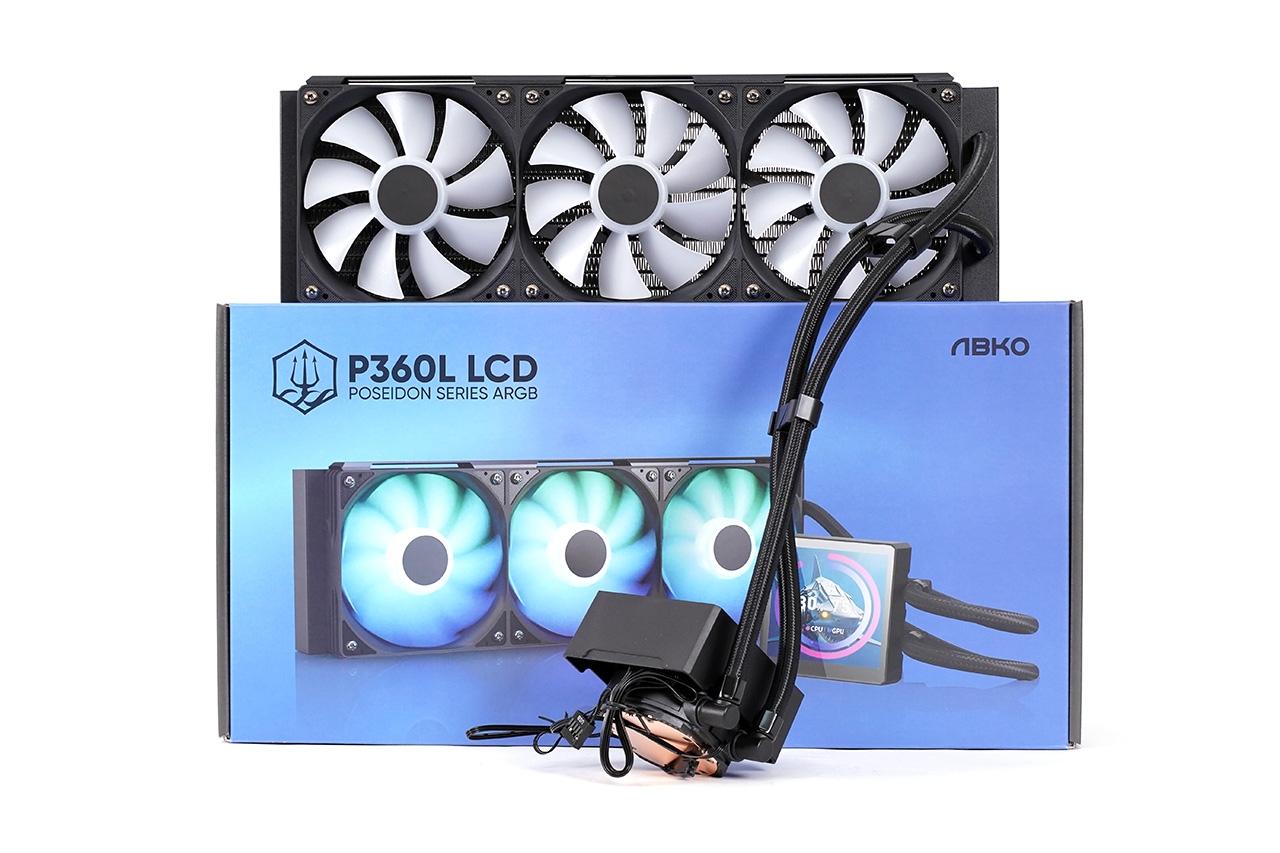
수냉 쿨러는 꾸준히 발전하고 있습니다. 처음에는 공냉 쿨러보다 더 넓은 면적의 라디에이터 방열판을 사용해 성능이 좋다는 것 외에 장점이 없었죠. 조립도 불편하고 유지 관리는 힘들고 가격도 비쌌으니까요. 하지만 일체형 수냉 쿨러가 등장하면서 상황이 많이 달라졌습니다. 조립이 한결 편해졌고, 펌프가 혼자 돌연사하는 게 아니라면 관리할 것도 없어졌거든요. 또 부품 종류가 줄어들고 규격이 정해지면서 가격도 많이 저렴해졌고요. 이제는 거기서 한 발 더 나아가 쿨링팬을 라디에이터에 기본 장착하고, 케이블을 하나로 통일해 조립이 더욱 편해졌습니다. 성능에서 더 이상 올라갈 곳이 없어지니 그 다음에는 튜닝으로 눈을 돌렸습니다. 처음에는 RGB LED를 장착하는 단순한 형태로 시작해서, 나중에는 시스템 상태를 모니터링하거나 원하는 이미지나 영상을 표시하는 디스플레이를 탑재하는 방향으로 발전했습니다.
그런 의미에서 앱코 포세이돈 P360L LCD ARGB 디스플레이는 새로울 것이 없습니다. 수냉 쿨러의 발전사를 착실하게 따라 나가는 제품일 뿐이죠. 일체형 수냉 쿨러에 쿨링팬을 기본 장착하고 케이블을 하나로 합쳐 조립이 편하고요. 360mm의 대형 수냉 라디에이터에 고성능 쿨링팬과 펌프를 조합해 플래그쉽 CPU의 높은 온도도 거뜬히 커버하는 성능을 갖췄습니다. 그리고 3.95인치 크기의 대형 디스플레이는 480x480의 고해상도를 갖춰 시스템 정보를 표시하거나 원하는 영상을 띄울 수 있습니다. 이렇게만 보면 흔한 LCD 디스플레이 탑재 수냉 쿨러처럼 보이지만, 앱코 포세이돈 P360L LCD ARGB 디스플레이에는 한 가지 큰 장점이 있습니다. 그건 바로 10만 원 대 초반의 저렴한 가격이죠. 제목에 쓴 대로 수냉 쿨러를 사니 LCD 디스플레이가 덤으로 따라온다고 해도 될 정도로 높은 가성비를 자랑합니다.
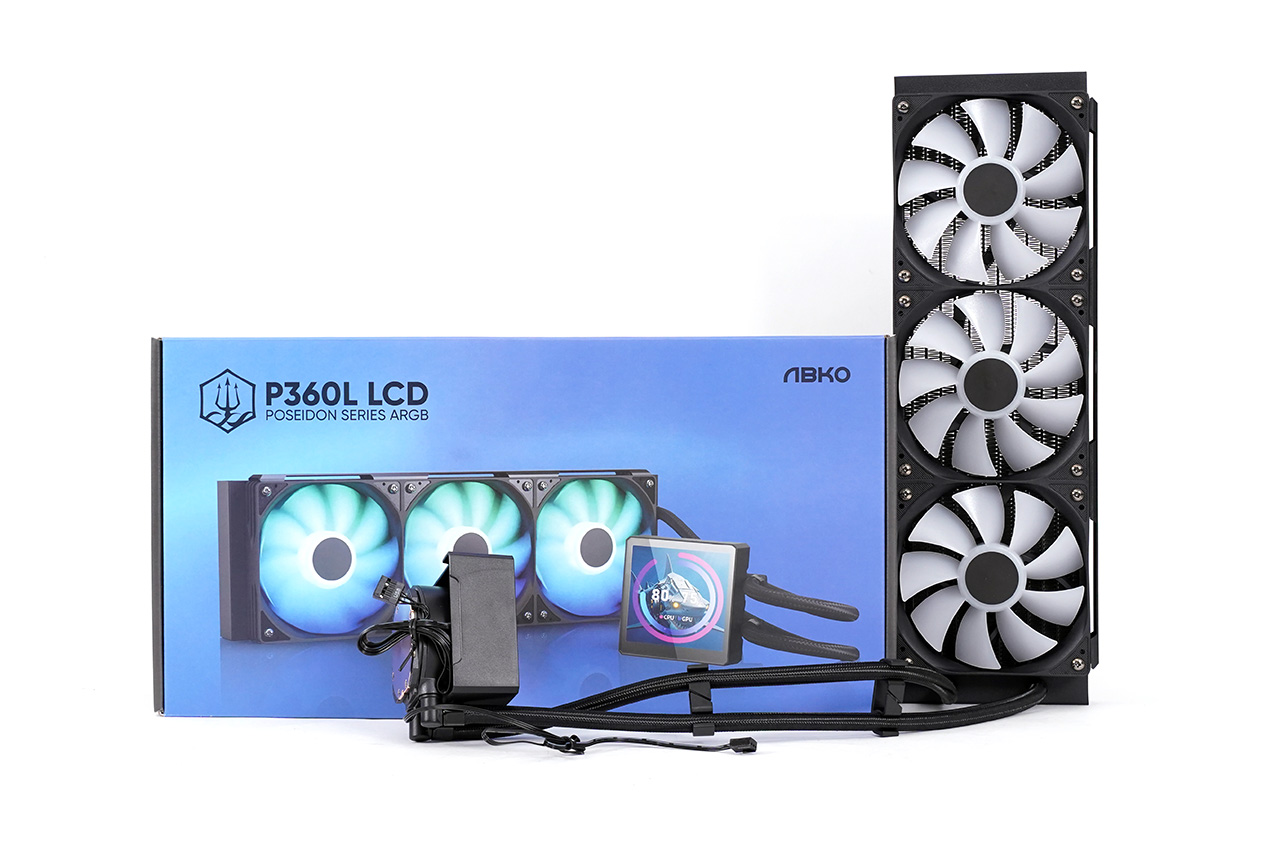
| 제품명 | 앱코 포세이돈 P360L LCD ARGB 디스플레이 |
| 소켓 호환 | 인텔: LGA 1851/1700/1200/115x AMD: AM5/AM4 |
| 라디에이터 크기 | 394x120x27mm |
| 라디에이터 재질 | 알루미늄 |
| 튜브 구조 | 직조 슬리빙 |
| 튜브 길이 | 430mm |
| 워터블럭 크기 | 94.5x87.5x57mm |
| 워터블럭 조명 | ARGB LED |
| 워터블럭 구조 | 구리 베이스 |
| 펌프 디자인 | 듀얼 챔버 300W TDP |
| 펌프 전류 | 12V, 0.35A, 4.2W |
| 펌프 속도 | 600-3000rpm |
| 펌프 소음 | 15dBA |
| 펌프 연결 커넥터 | 3핀 PWM |
| 라디에이터 쿨링팬 | 하이드로 베어링 팬 |
| 라디에이터 쿨링팬 크기 | 360x120x25.4mm |
| 라디에이터 쿨링팬 수 | 3개. 라디에이터에 사전 설치 |
| 라디에이터 쿨링팬 회전 속도 | 600-1800rpm |
| 라디에이터 쿨링팬 풍량 | 최대 81.5CFM |
| 라디에이터 쿨링팬 풍압 | 최대 2.3mmH2O |
| 라디에이터 쿨링팬 소음 | 최대 36dBA |
| 라디에이터 쿨링팬 전력 | 12V, 1A, 12W |
| 라디에이터 쿨링팬 연결 커넥터 | 4핀 PWM 3핀 ARGB LED |
| LCD 디스플레이 | 3.95인치, IPS 패널, 480x480 해상도, LED 백라이트, 262K 컬러 |
| LCD 디스플레이 전력 | 5V DC, 0.3A, 1.5W |
| LCD 디스플레이 연결 | USB 2.0 9핀 헤더 |
| 색상 | 블랙, 화이트 |
| 참고 | 블랙 https://prod.danawa.com/info/?pcode=103128641 화이트 https://prod.danawa.com/info/?pcode=103128689 |
| A/S | 제품 무상 보증 5년 쿨링팬 무상 보증 3년 |
| 가격 | 블랙: 114,000원 화이트: 125,0000원 (2026년 2월 다나와 최저가 기준) |
구성: 기본 장착된 팬과 하나로 연결된 케이블
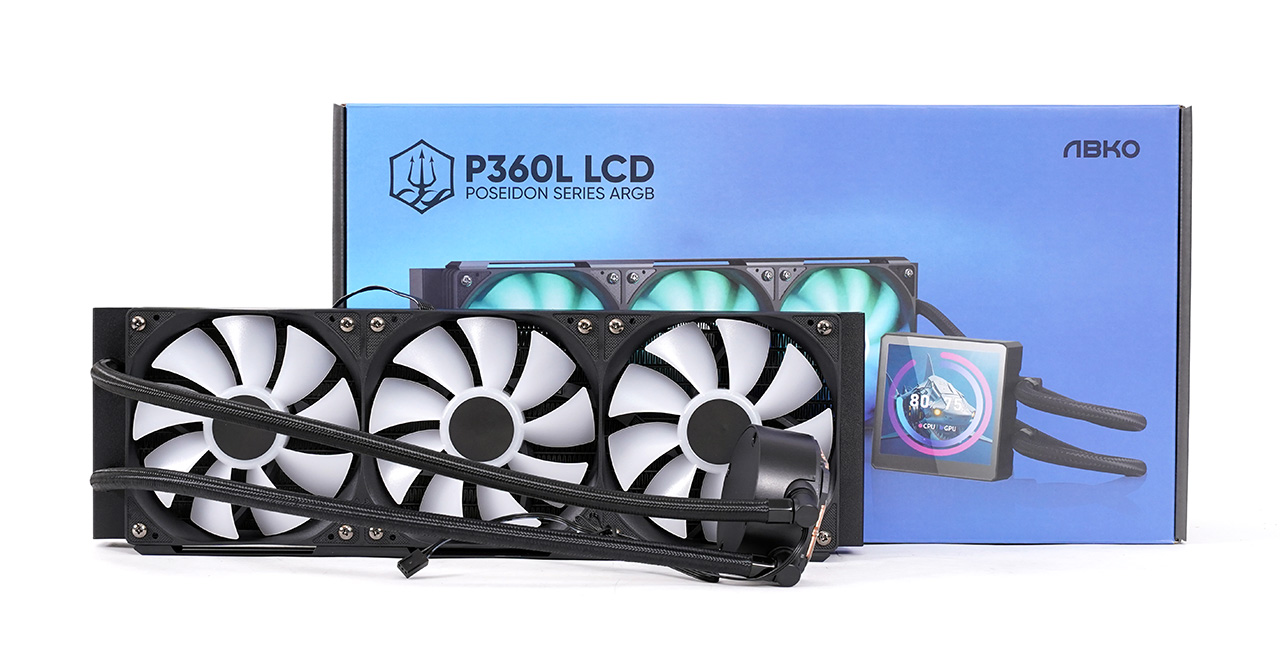
박스를 열면 쿨링팬이 기본 장착된 수냉 라다이에터와 거기에 호스로 연결된 워터블럭이 나오고, LCD 디스플레이 커버 모듈과 조립용 부품들이 포장된 박스가 각각 하나씩 있습니다. '이게 전부인가'라는 생각이 들 수도 있지만, 수냉 쿨러는 부품이 적을수록 오히려 좋다고 말해 보겠습니다. 그럴수록 조립하기가 편하다는 소리니까요. 액세서리 박스를 열면 인텔 소켓용 백플레이트와 마운트, AMD 소켓용 마운트 브라켓 외에 조립용 나사와 지지대 등이 종류별로 포장되어 있고요. 써멀 그리스가 담긴 주사기와 도포용 주걱이 동봉되어 있기에 써멀 그리스를 따로 준비할 필요가 없습니다. 또 호스 정리용 클립과 SATA 전환 변환 젠더까지 함께 챙겨주는 꼼꼼함도 보여줍니다.
라디에이터의 크기는 394x120x27mm로 전형적인 360mm 3열 라디에이터 수준의 크기입니다. 여기에는 3개의 120mm 쿨링팬이 기본 장착되며 라디에이터와 쿨링팬을 합친 두께는 52mm입니다. 360mm 라디에이터를 지원한다고 써 놓은 케이스라면 아무런 간섭 없이 장착될 것이라 생각됩니다. 워터블럭과 펌프 위에 디스플레이 헤더 유닛을 장착하면 그 크기는 94.5x84.5x57mm입니다. 마찬가지로 메모리나 케이스를 비롯한 다른 부품과 전혀 간섭을 일으키지 않는 크기이지요. 디스플레이 헤더 유닛은 자석을 사용해 고정하며, 장착 방향은 한 쪽으로 정해져 있지만 설정 프로그램에서 디스플레이 표시 방향을 회전할 수 있기에 사용에 영향을 주진 않습니다.
자세히 보기
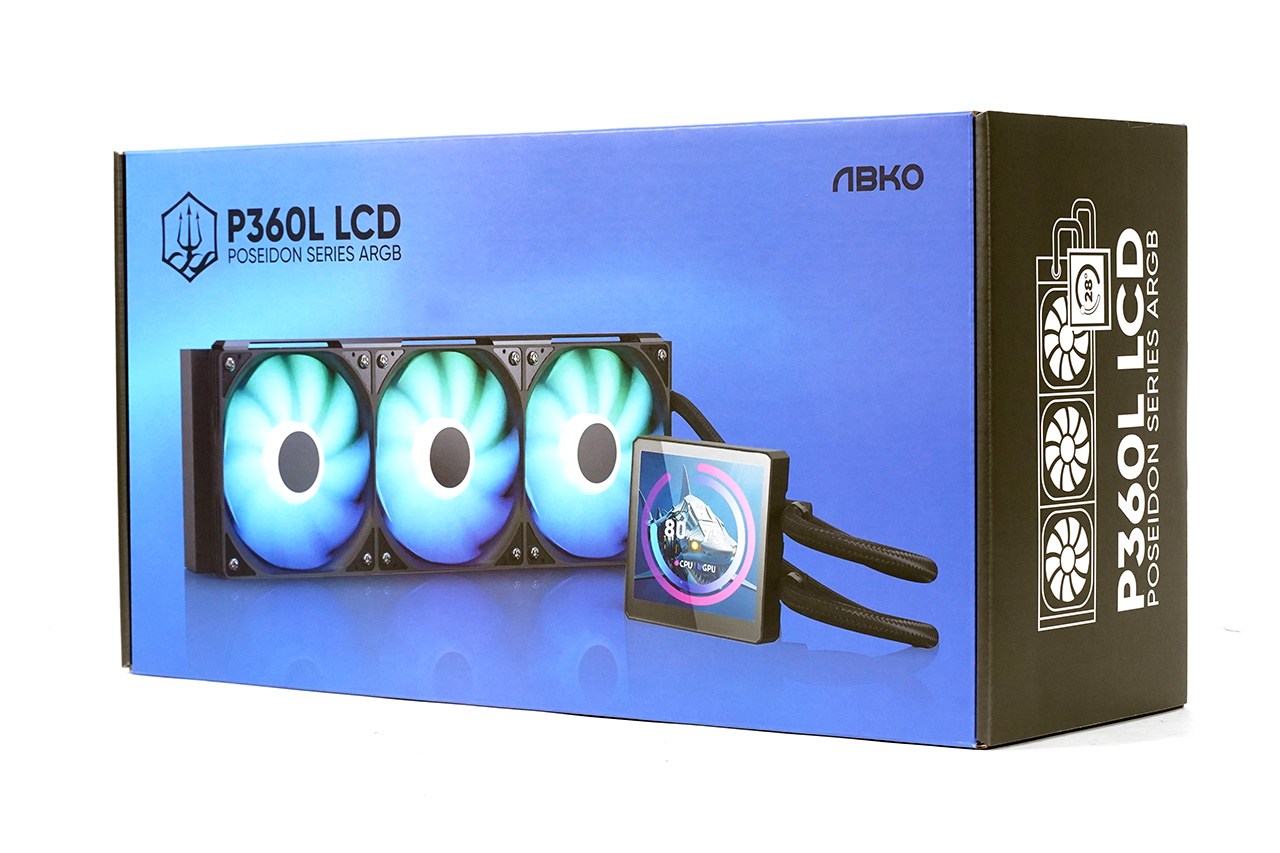
박스 전면
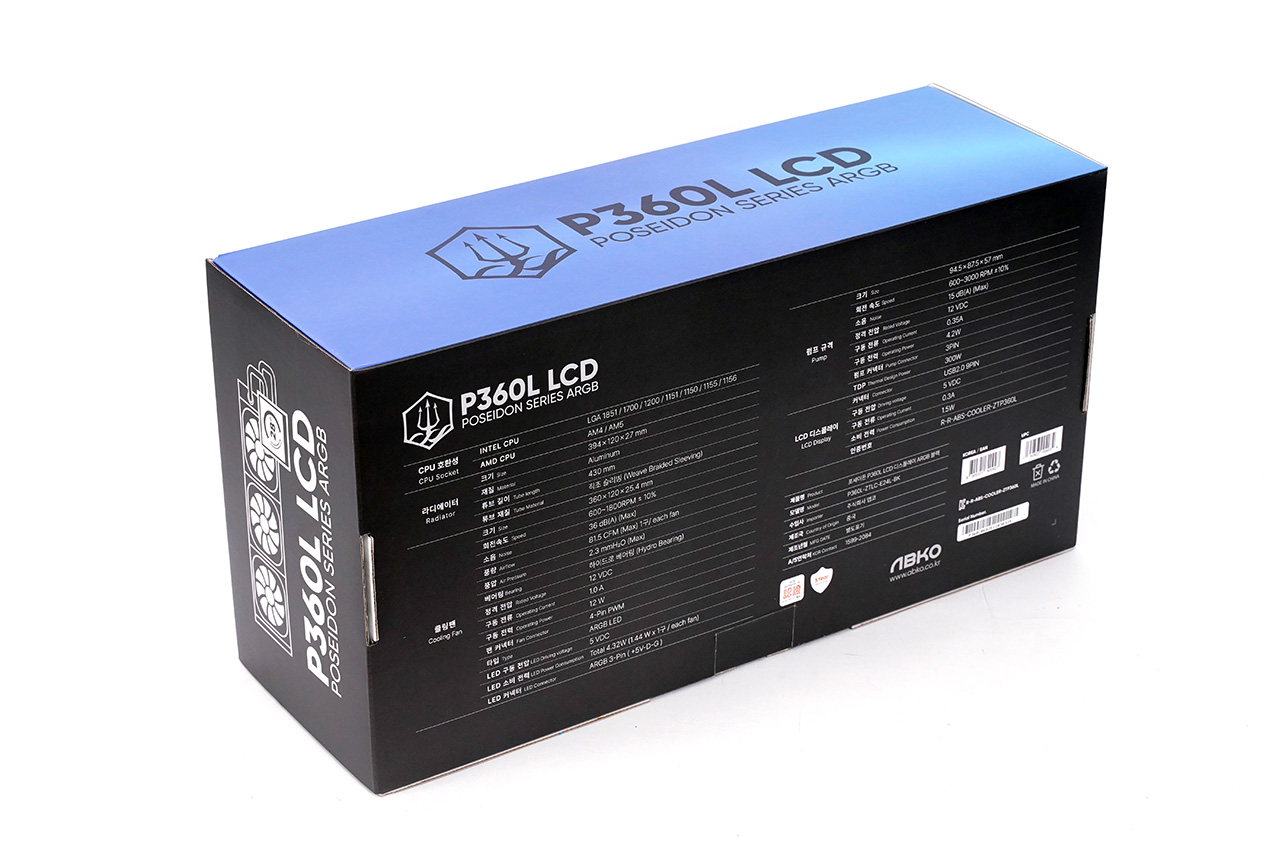
박스 뒷면
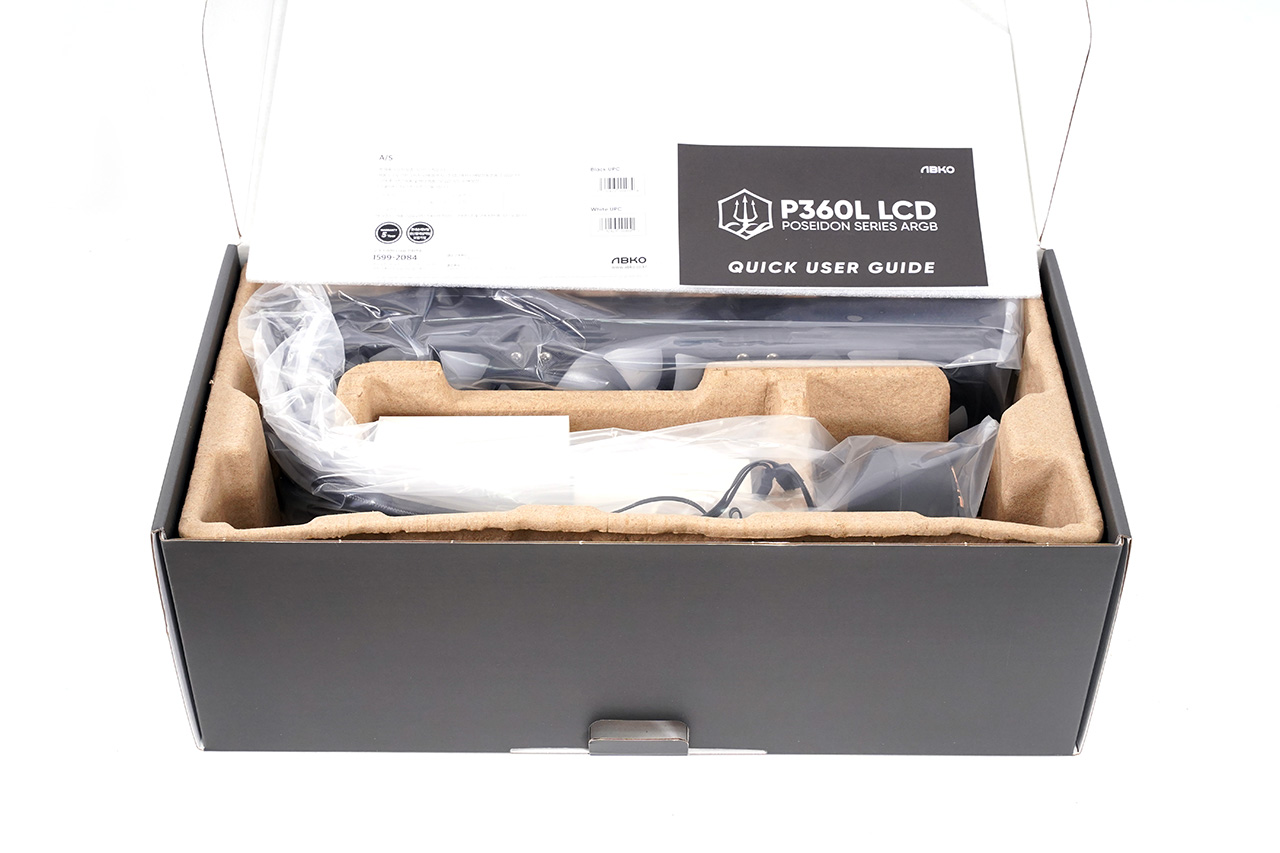
내부 구성
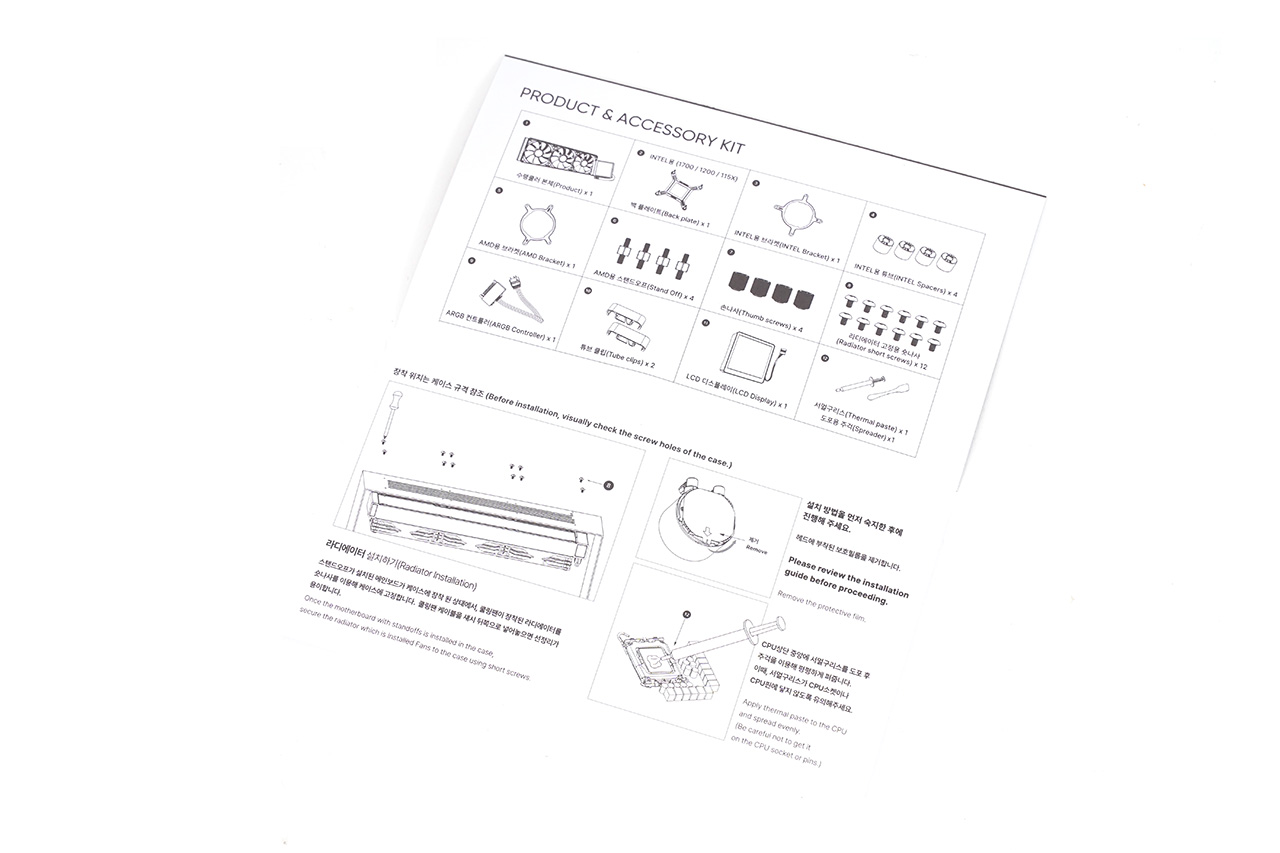
한글로 된 사용자 설명서
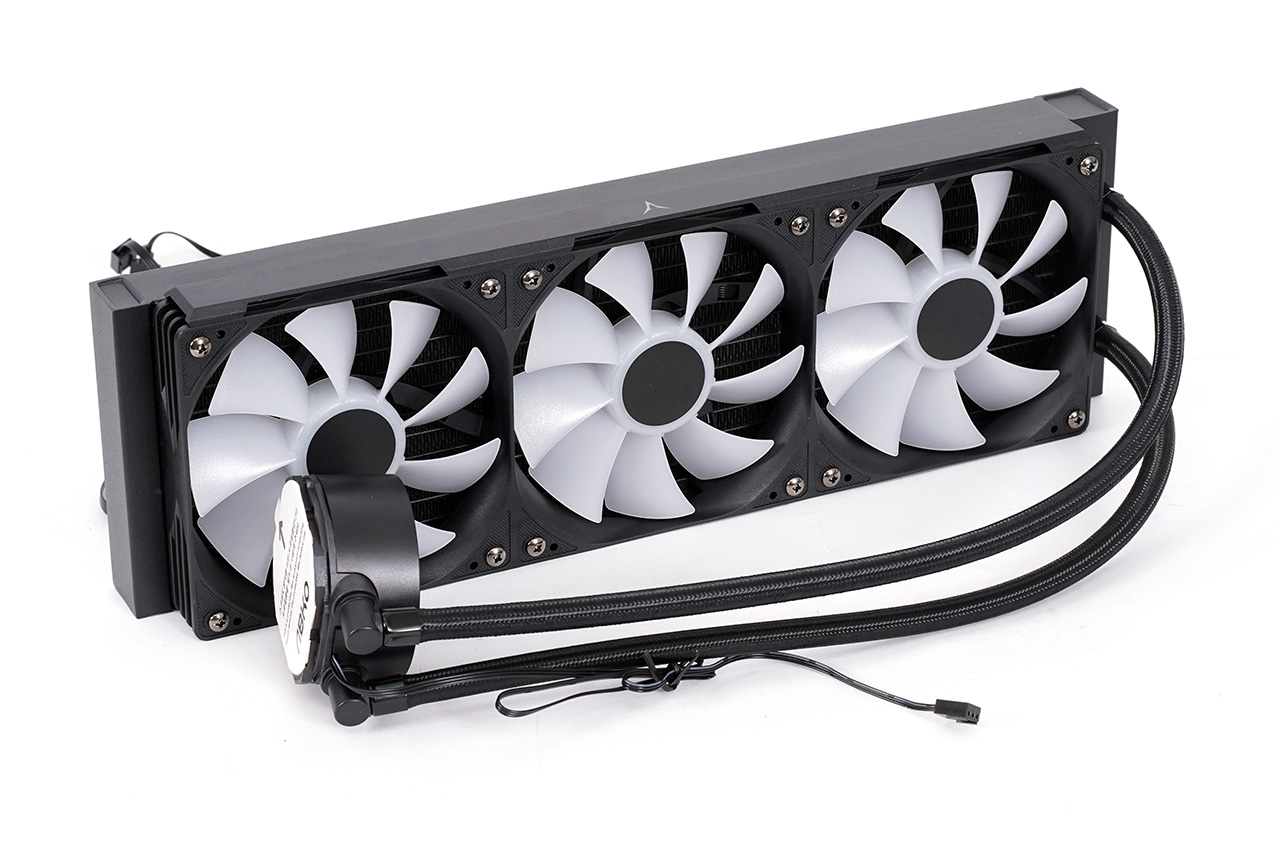
앱코 포세이돈 P360L LCD ARGB 디스플레이. 여기에선 블랙 모델로 테스트를 진행했으며 화이트 모델도 판매합니다.
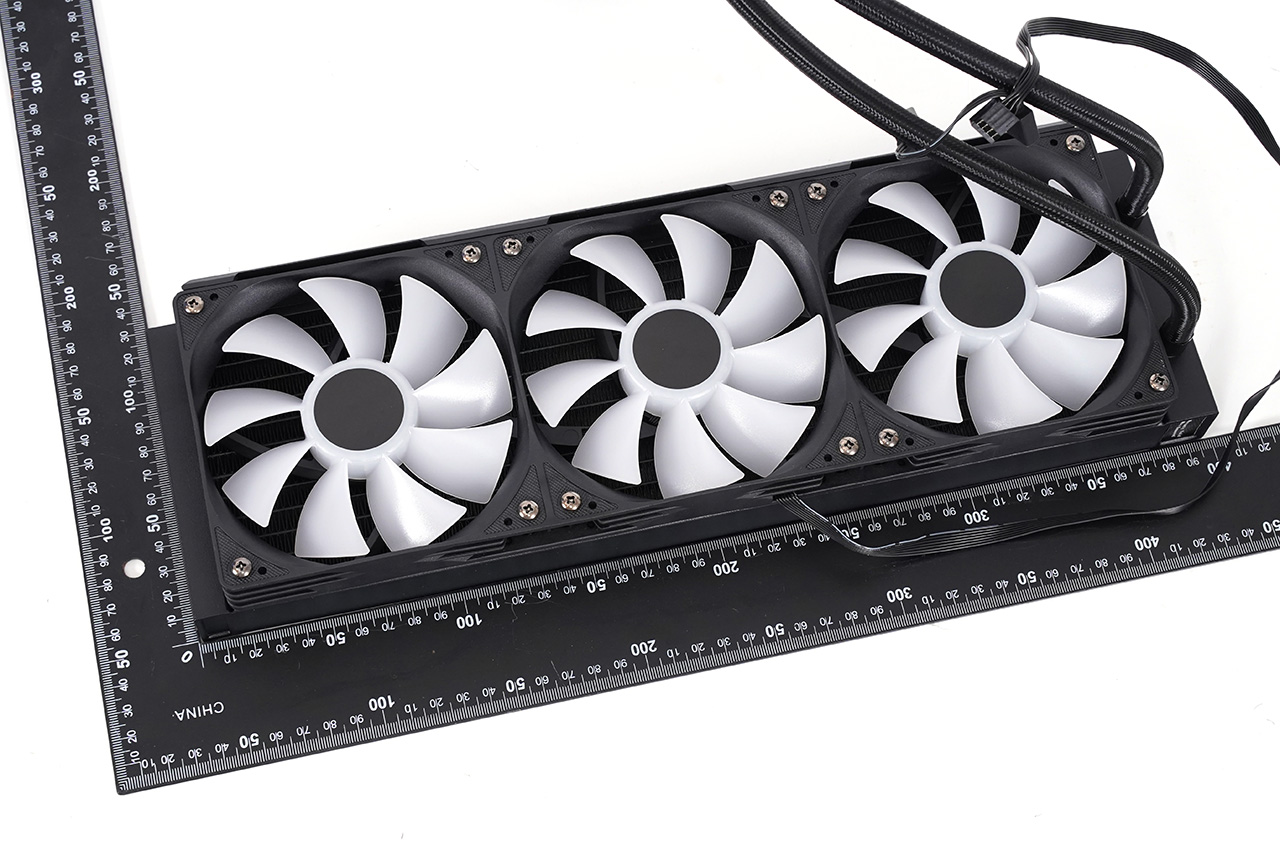
라디에이터 부분의 크기는 394x120x27mm
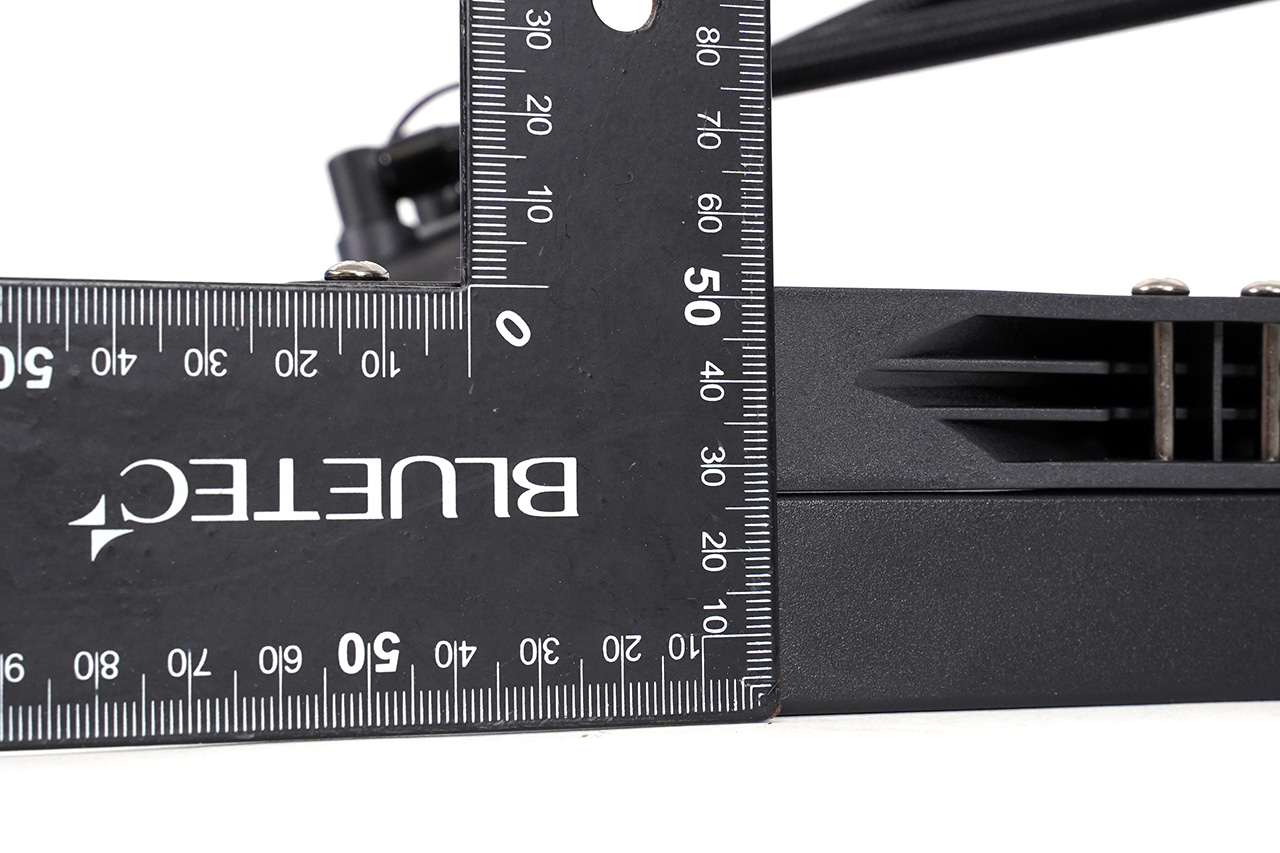
쿨링팬까지 더한 두께는 52.4mm
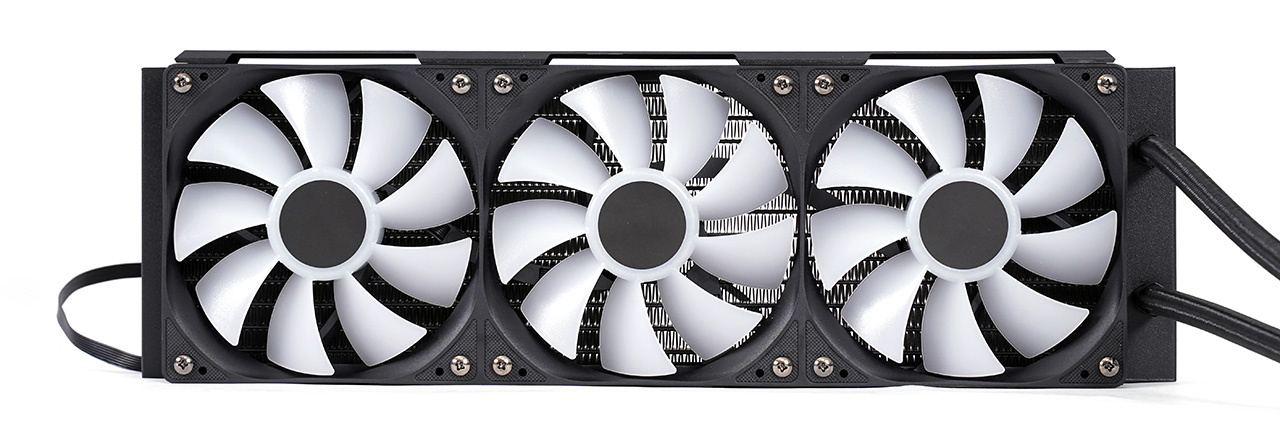
라디에이터 전면에는 3개의 120mm 팬이 기본 장착되어 있습니다.
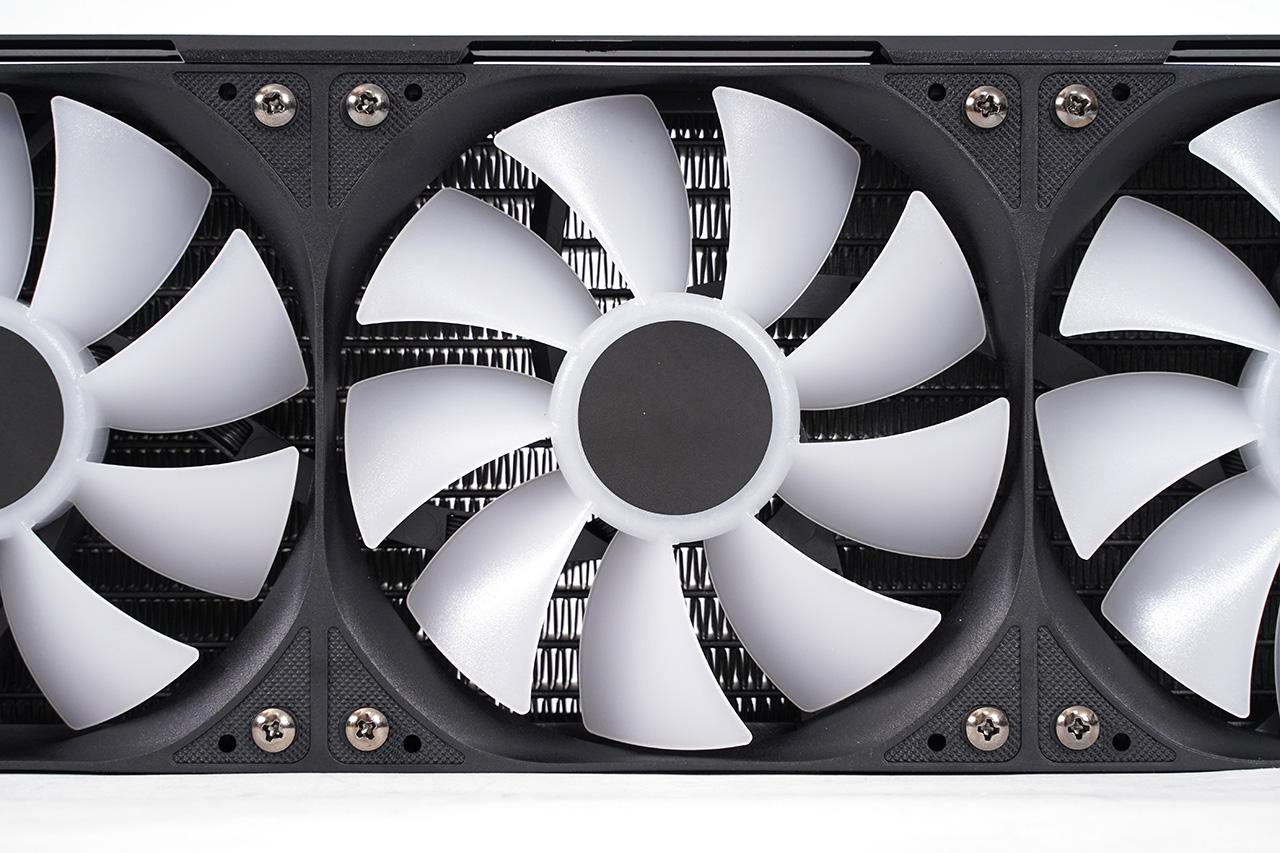
600-1800rpm으로 회전하며 최대 소음은 36dB, 풍량은 81.5CFM, 풍압 2.3mmH2O의 하이드로 베어링 팬을 사용합니다.
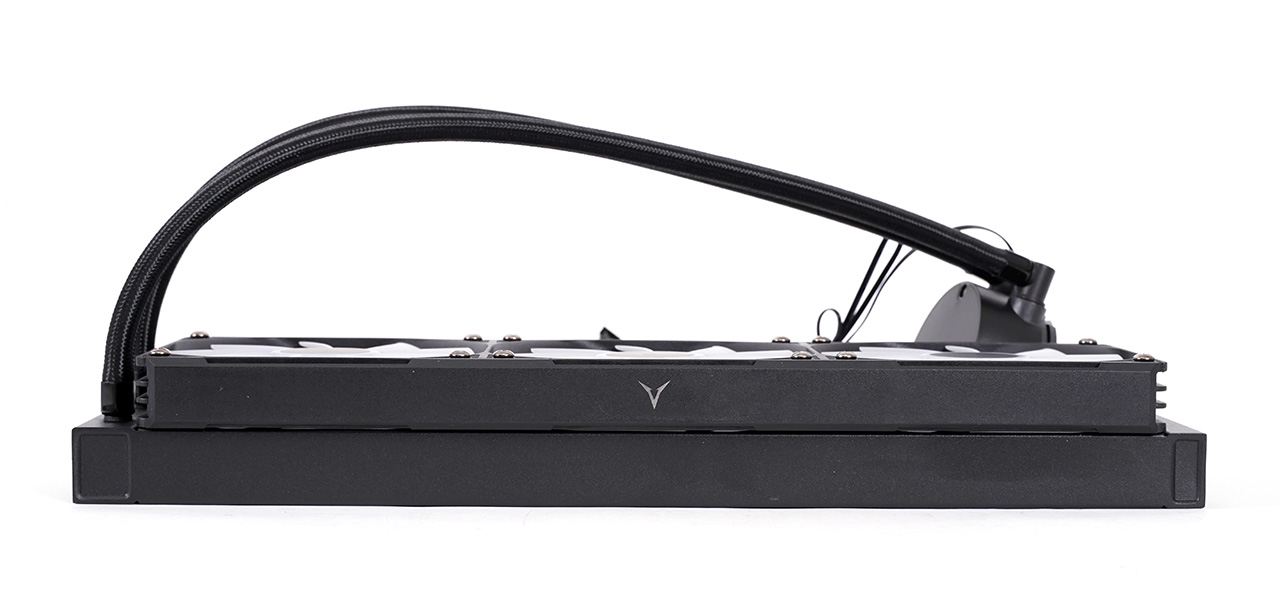
옆에는 앱코 로고가 보입니다.
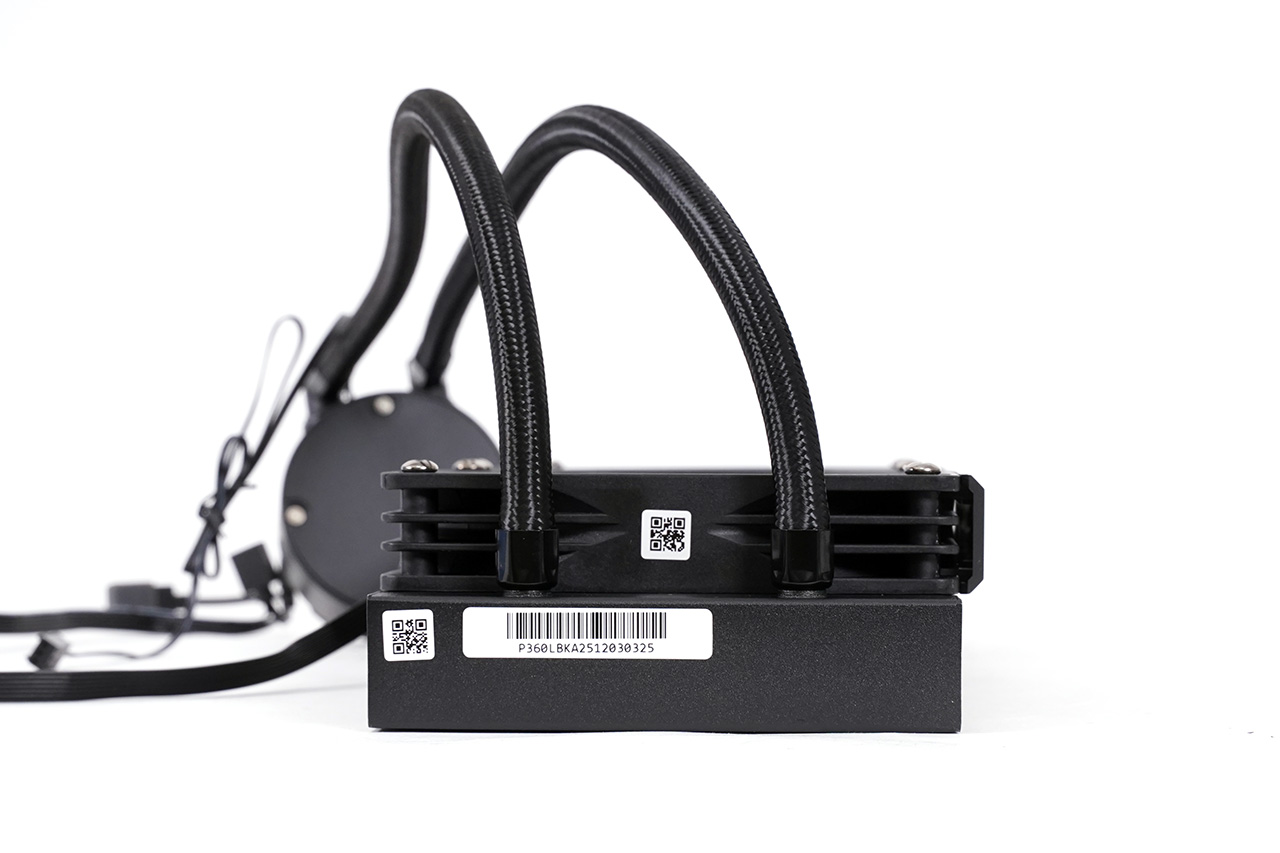
호스 연결 부위
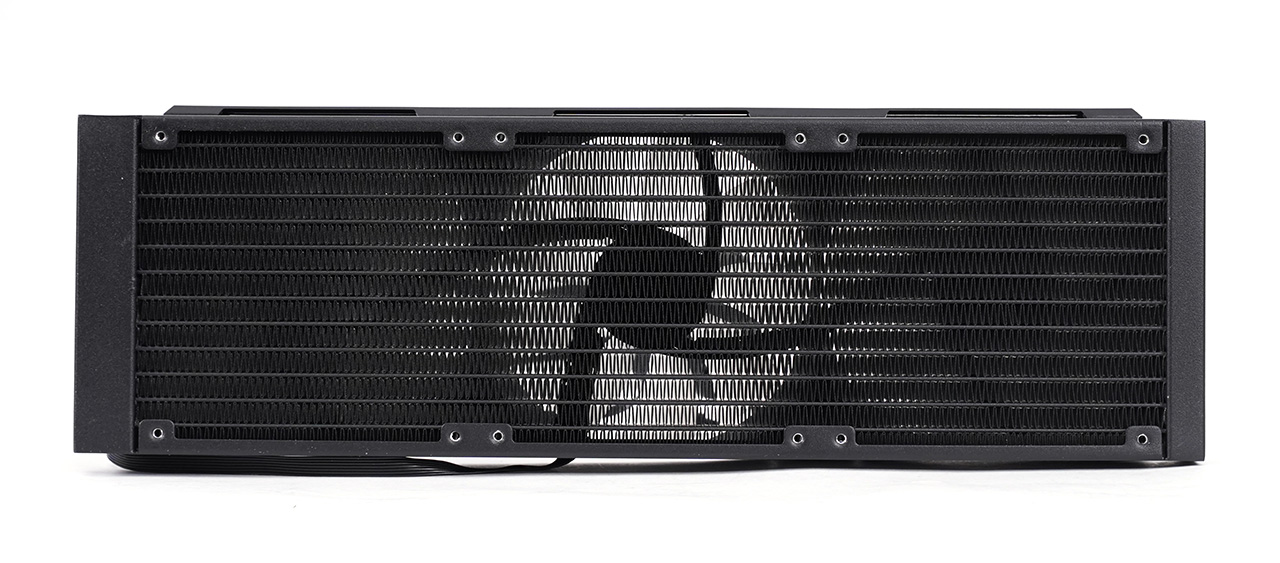
라디에이터 핀 부분.
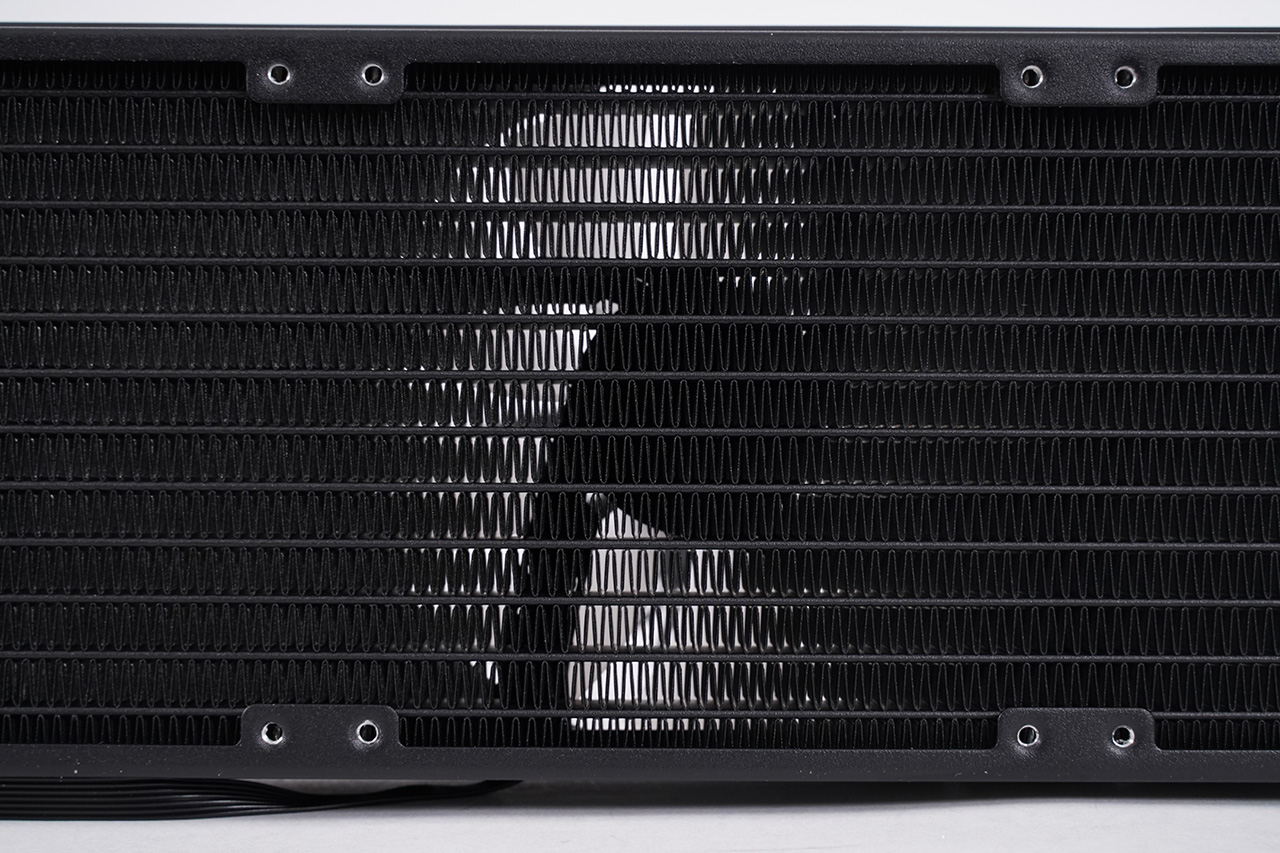
공기와의 접촉 면적을 최대한 넓히기 위해 구불구불하게 가공한 방열핀
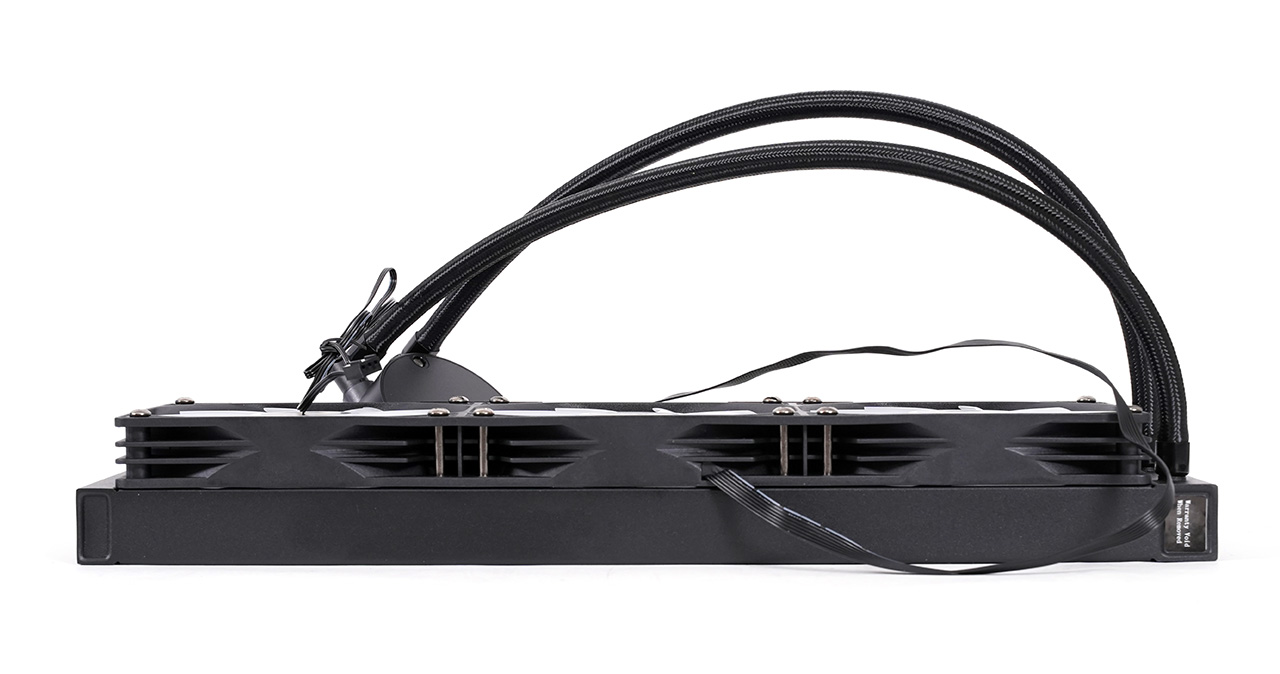
쿨링팬의 케이블을 하나로 집중해 연결이 편리합니다.
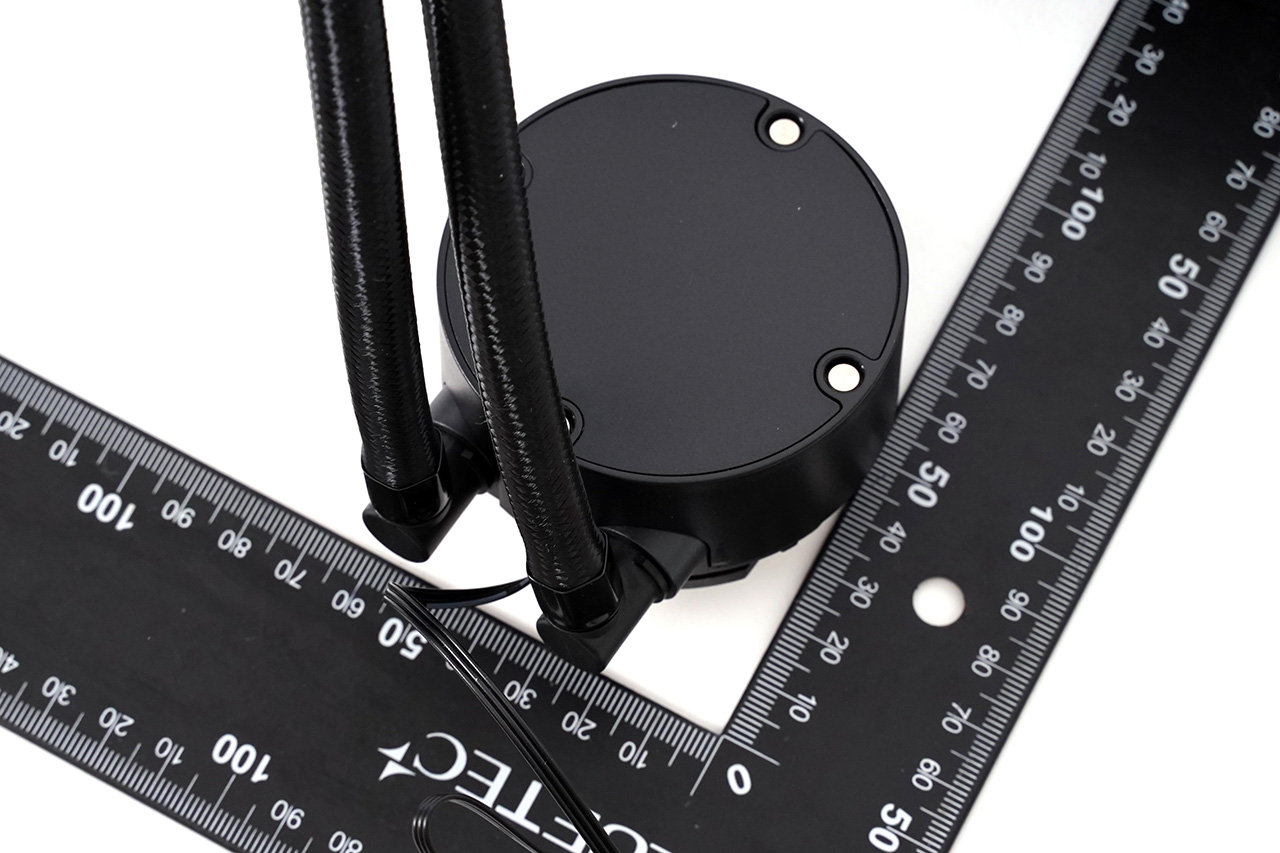
워터블럭+펌프 유닛의 크기는 94.5x87.5x57mm
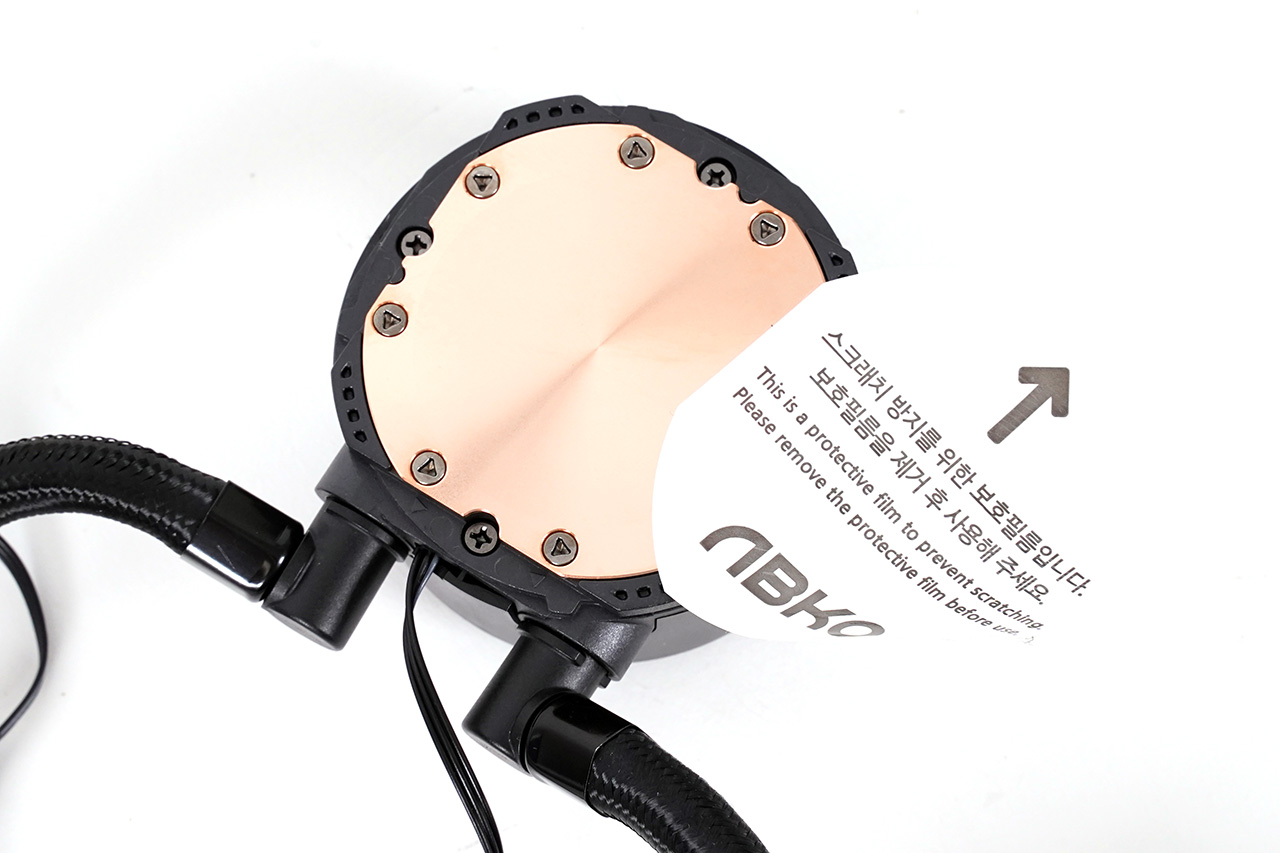
구리 재질의 베이스를 사용해 열 전도 효율을 높였습니다.
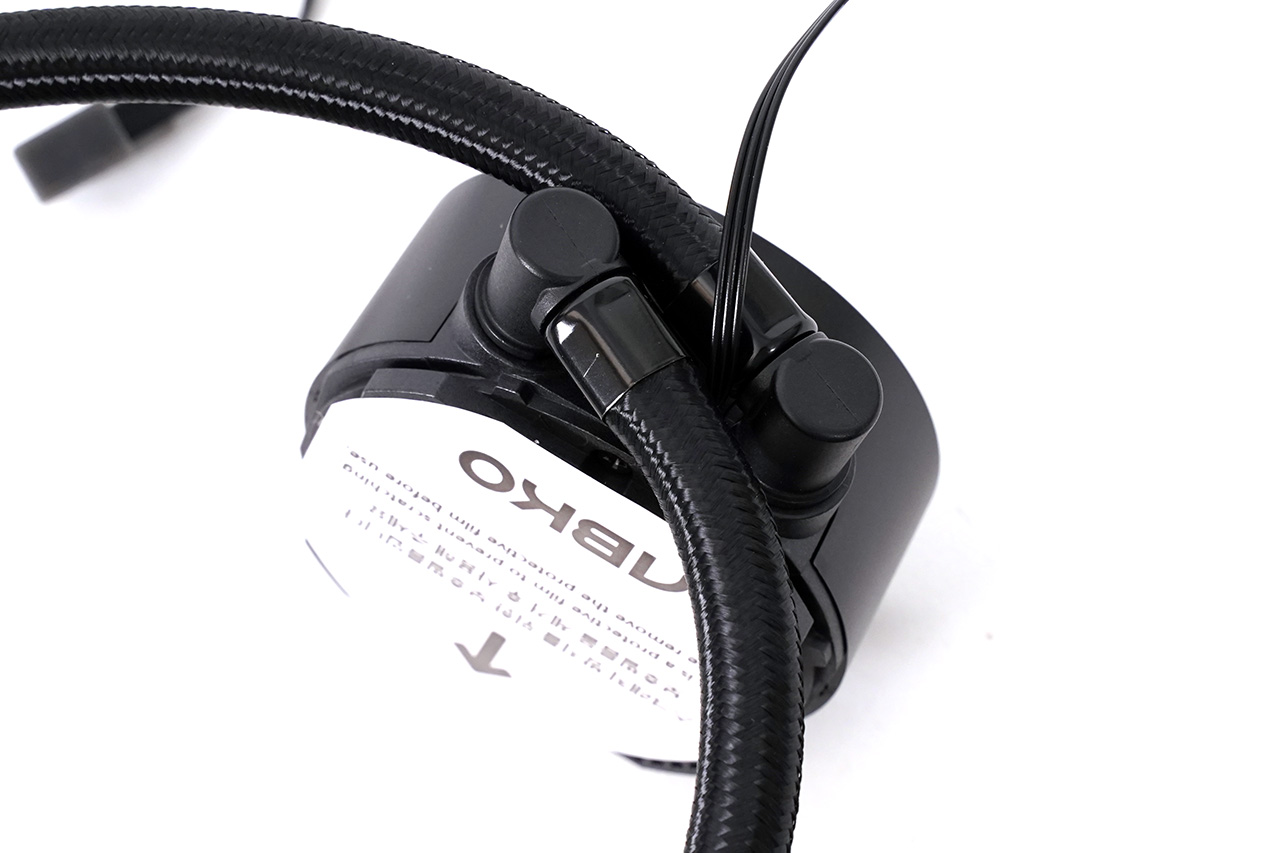
튜브는 직조 슬리빙 처리해 내구성을 높였고, 워터블럭과 연결 관절은 360도에 가깝게 회전합니다.
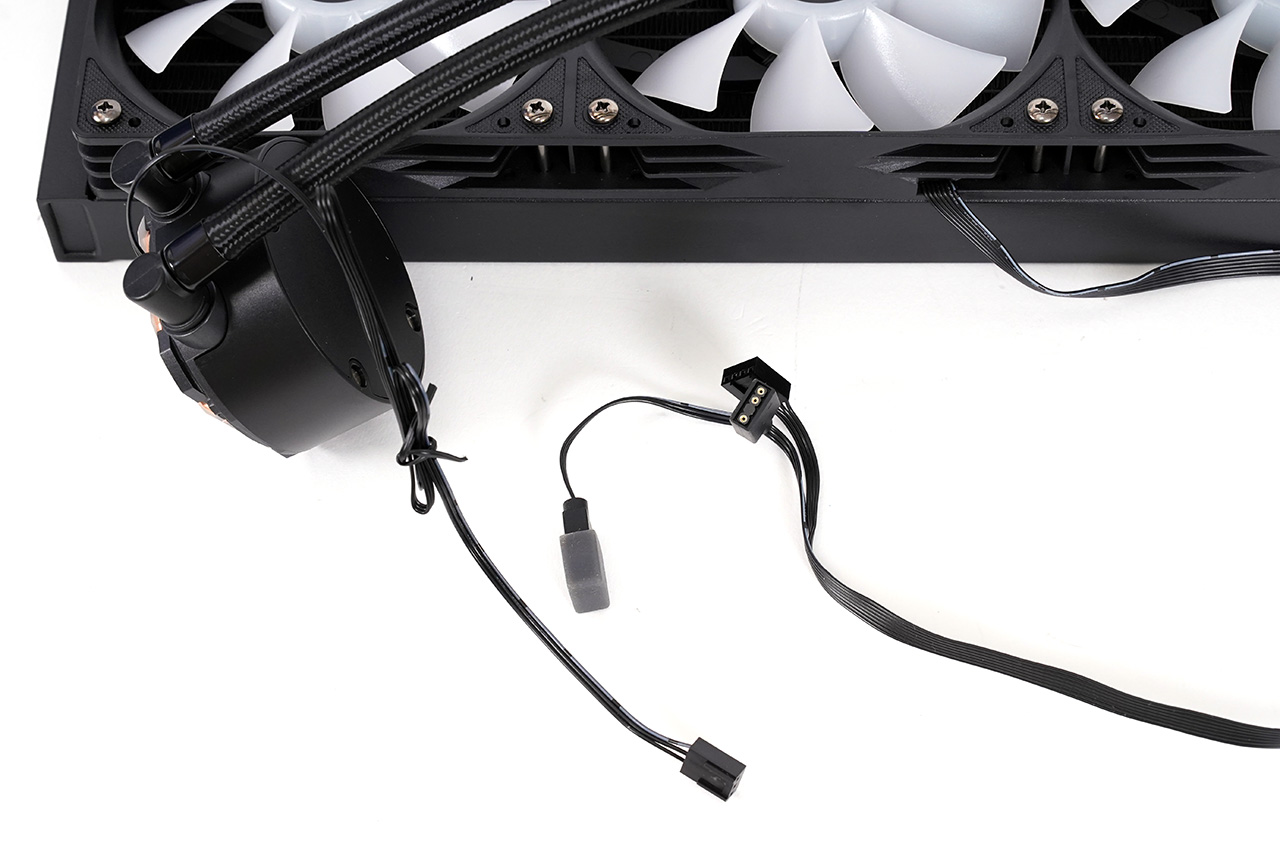
3개의 쿨링팬에서 4핀 PWM과 3핀 aRGB LED, 펌프에서는 3핀 PWM 전원 연결 케이블이 하나씩 나옵니다.
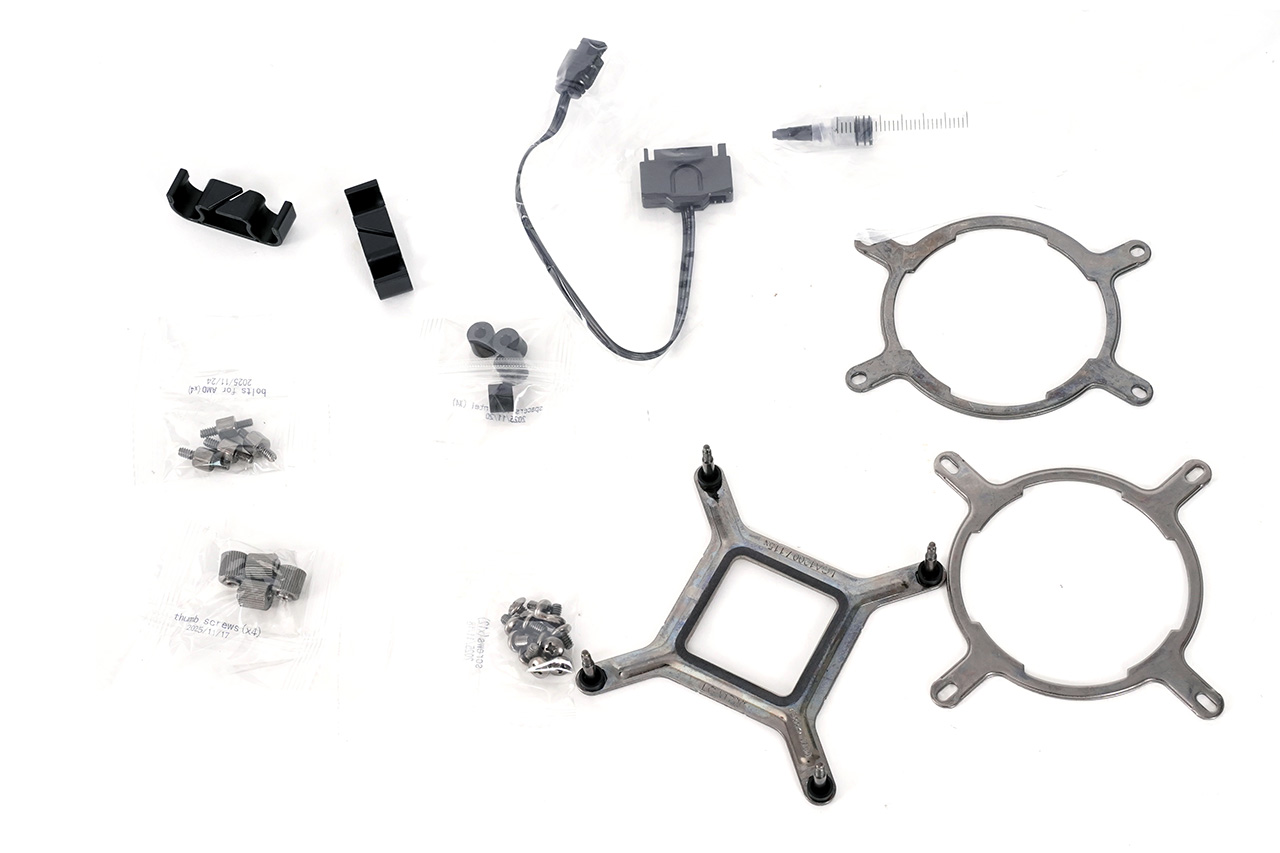
액세서리 박스를 열면 ARGB 전원 공급용 SATA 변환 케이블, 써멀 그리스와 도포용 주걱, 튜브 클립, 인텔과 AMD 소켓 장착용 브라켓과 백플레이트, 조립용 나사가 나옵니다.
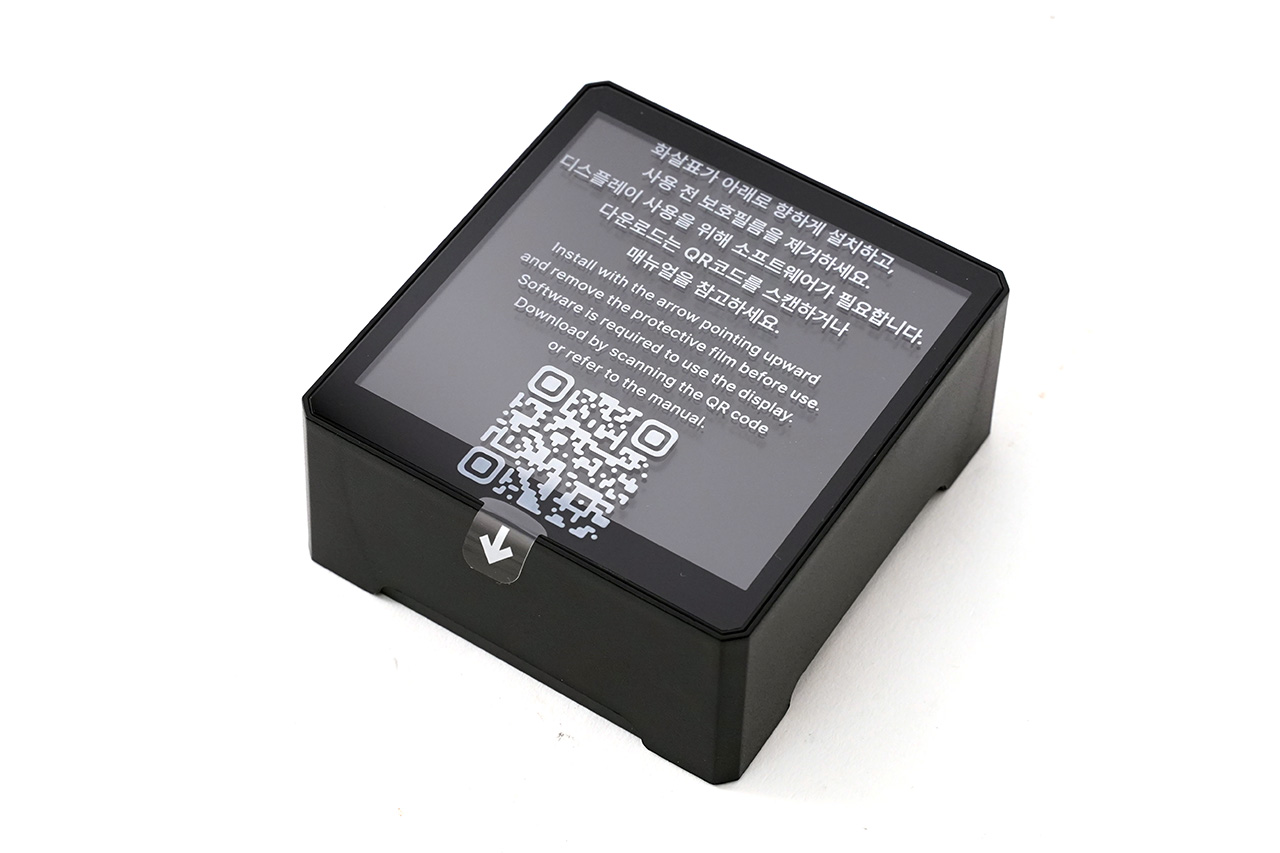
헤더 박스를 열면 디스플레이 유닛이 나옵니다. 화살표가 아래로 향하도록 설치하라고 하는데, 극성을 띈 자석이 서로 붙는 방향은 한 곳밖에 없으니 그냥 붙는대로 장착한다고 생각하시면 됩니다.
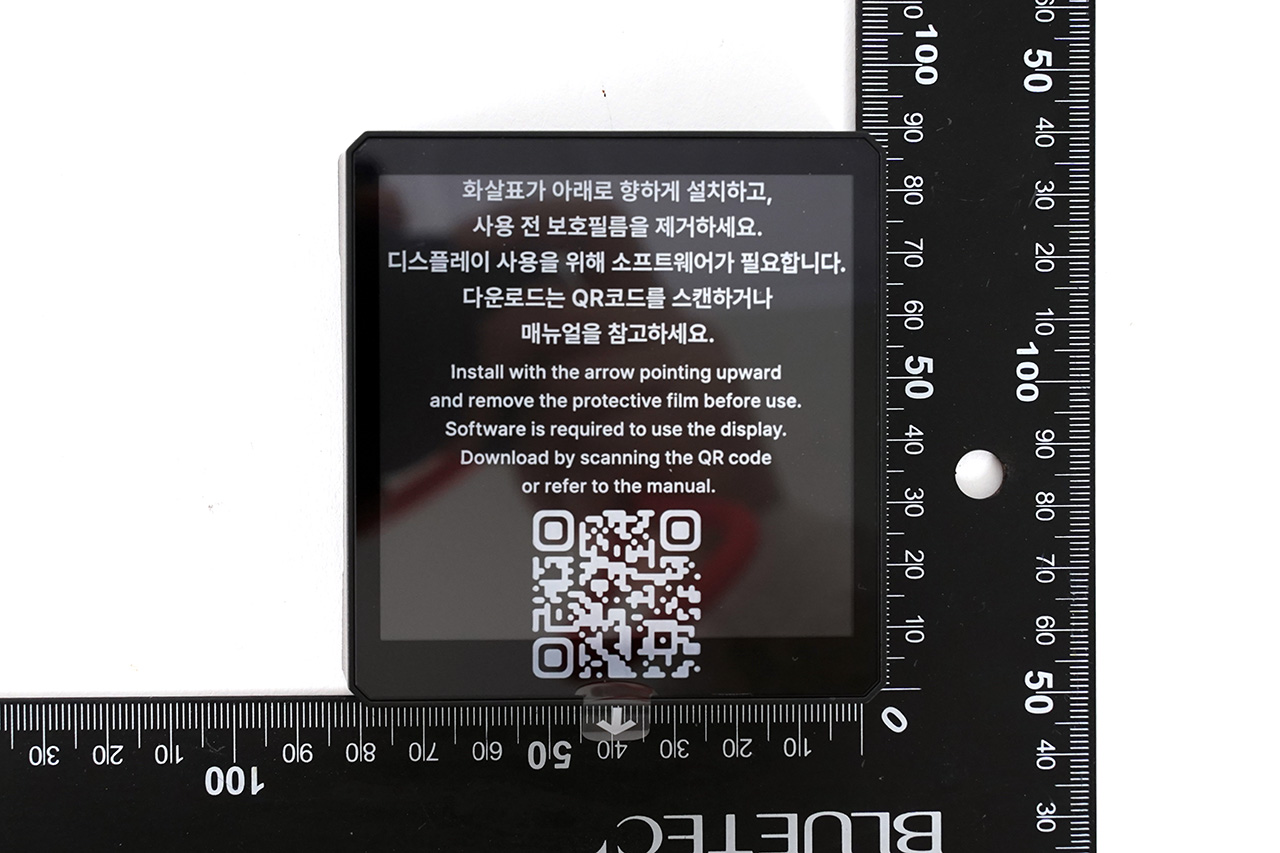
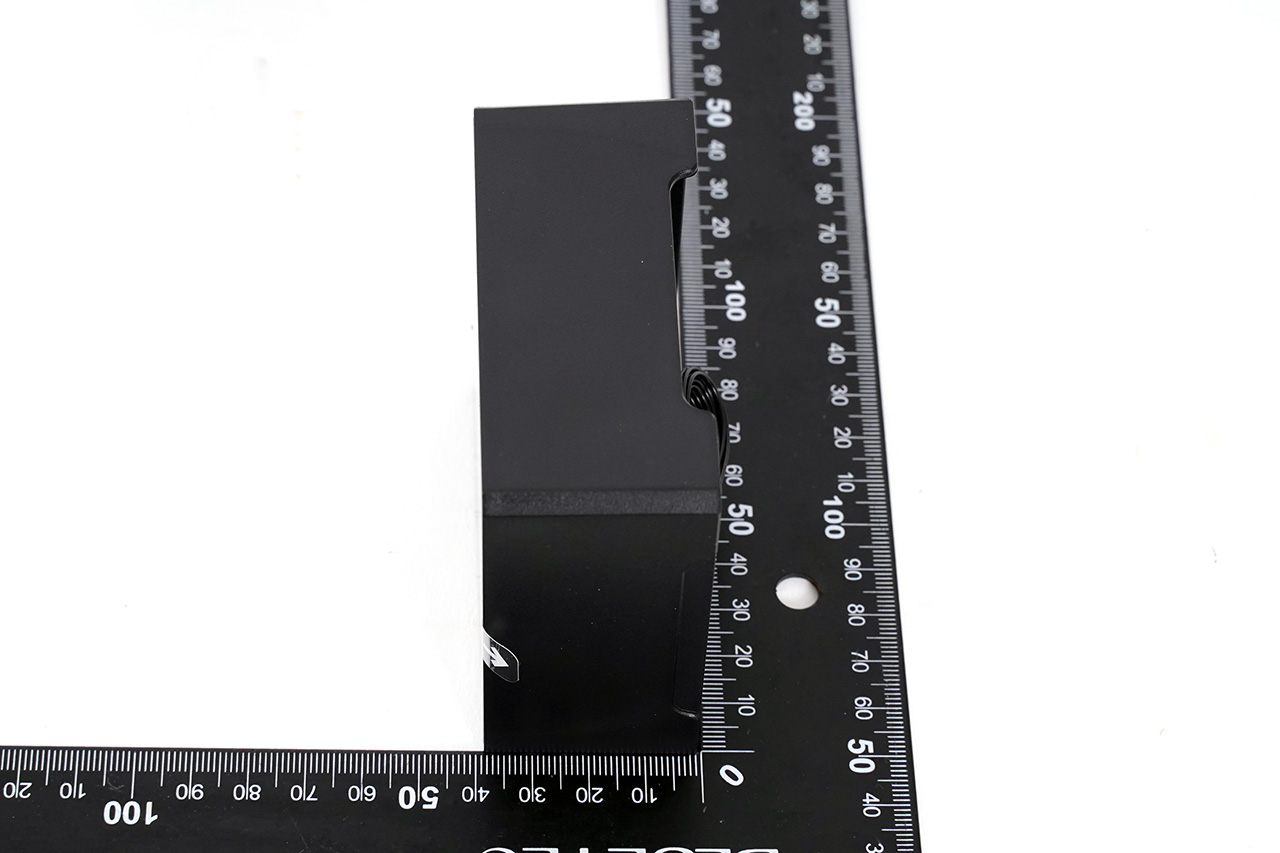
디스플레이 유닛의 크기와 두께
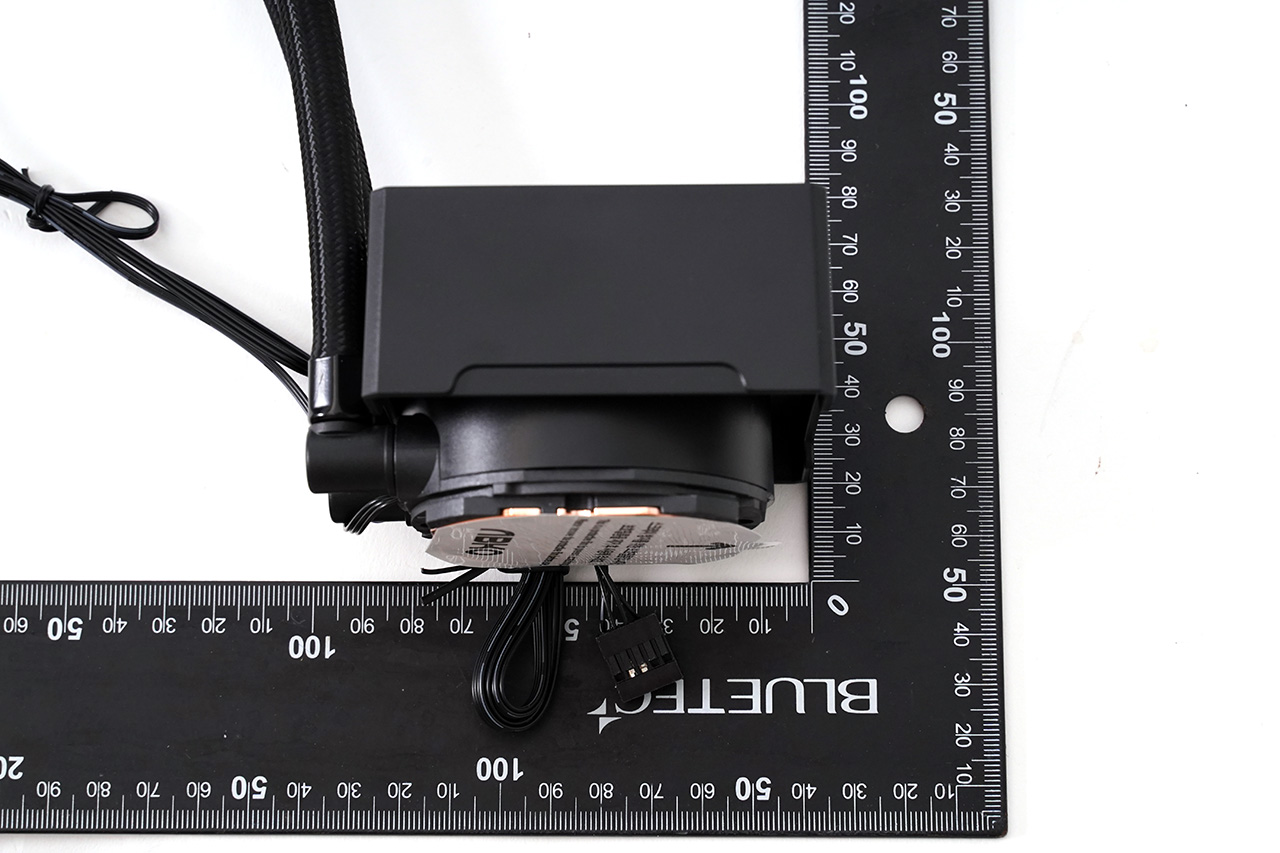
워터블럭에 장착했을 때의 높이도 크진 않습니다.
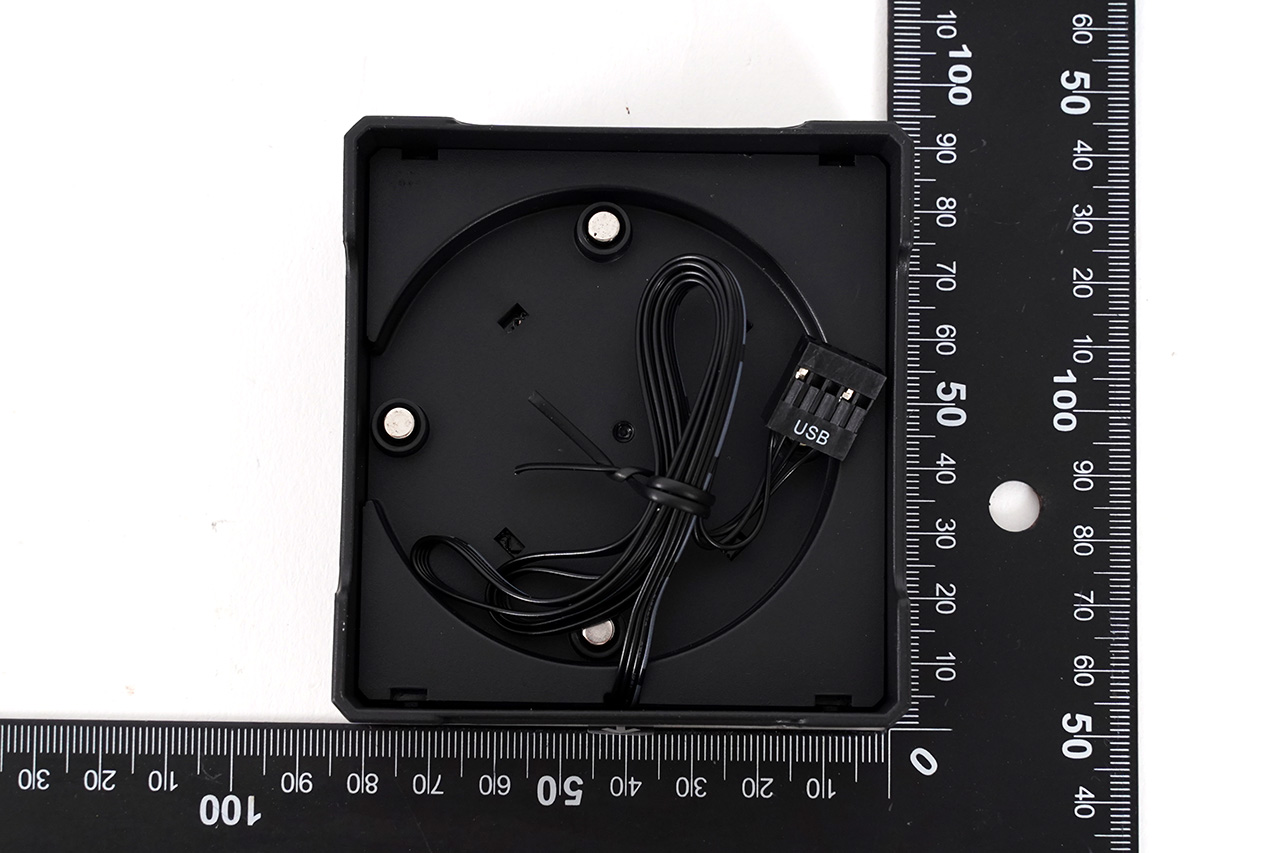
USB 2.0 핀헤더 케이블로 메인보드와 연결합니다.
조립: 솔직히 대형 공냉보다 더 쉽다고 생각해요
인텔은 LGA 1851/1700/1200/115x까지 메인스트림 플랫폼을 다 지원하고 AMD도 AM4와 AM5까지 유구한 역사를 지닌 소켓을 지원하지만, 실제 조립에서 구분해야 할 건 하나 뿐입니다. 인텔인가, 혹은 AMD인가. 인텔 소켓은 메인보드 뒷면에 백플레이트를 끼우고, 메인보드 앞쪽에서 지지대를 끼우고, 인텔 소켓용 브라켓을 워터블럭에 고정한 후 나사로 조여주면 끝납니다. AMD 소켓은 기존 쿨러 지지대를 제거하고 그 자리에 나사 기둥을 조립한 후, 마찬가지로 AMD 소켓용 브라켓을 워터블럭에 고정한 후 나사로 조여주면 끝납니다. 물론 나사를 조이게 전에 동봉된 써멀을 예쁘게 발라주고 구리 베이스의 보호 필름은 벗겨야 되겠죠. 고정이 끝난 워터블럭 위에는 디스플레이 헤더 유닛을 살포시 얹어주면 자석으로 착 달라 붙습니다. 워터블럭의 장착 방향은 크게 신경을 쓸 필요가 없습니다. 설정 프로그램에서 표시 방향을 돌릴 수 있거든요. 워터블럭의 펌프 모터 전원은 메인보드의 3핀 전원 단자에 연결하고, 디스플레이 헤더 유닛은 USB 2.0 핀헤더에 연결합니다.
수냉 라디에이터 부분은 조립 과정을 더 설명할 게 없습니다. 케이스의 알맞는 자리에 나사로 고정하면 되거든요. 3개의 쿨링팬이 하나로 연결되어 있으니 4핀 PWM 전원 커넥터 1개와 3핀 ARGB LED 커넥터 1개만 메인보드에 연결하면 됩니다. 그래서 쿨링팬을 따로 연결하고 라디에이터에 고정하는 번거로운 작업을 할 필요가 없고, 정리하고 연결해야 할 케이블의 수도 줄어드니 깔끔한 시스템을 쉽게 조립할 수 있습니다.
자세히 보기
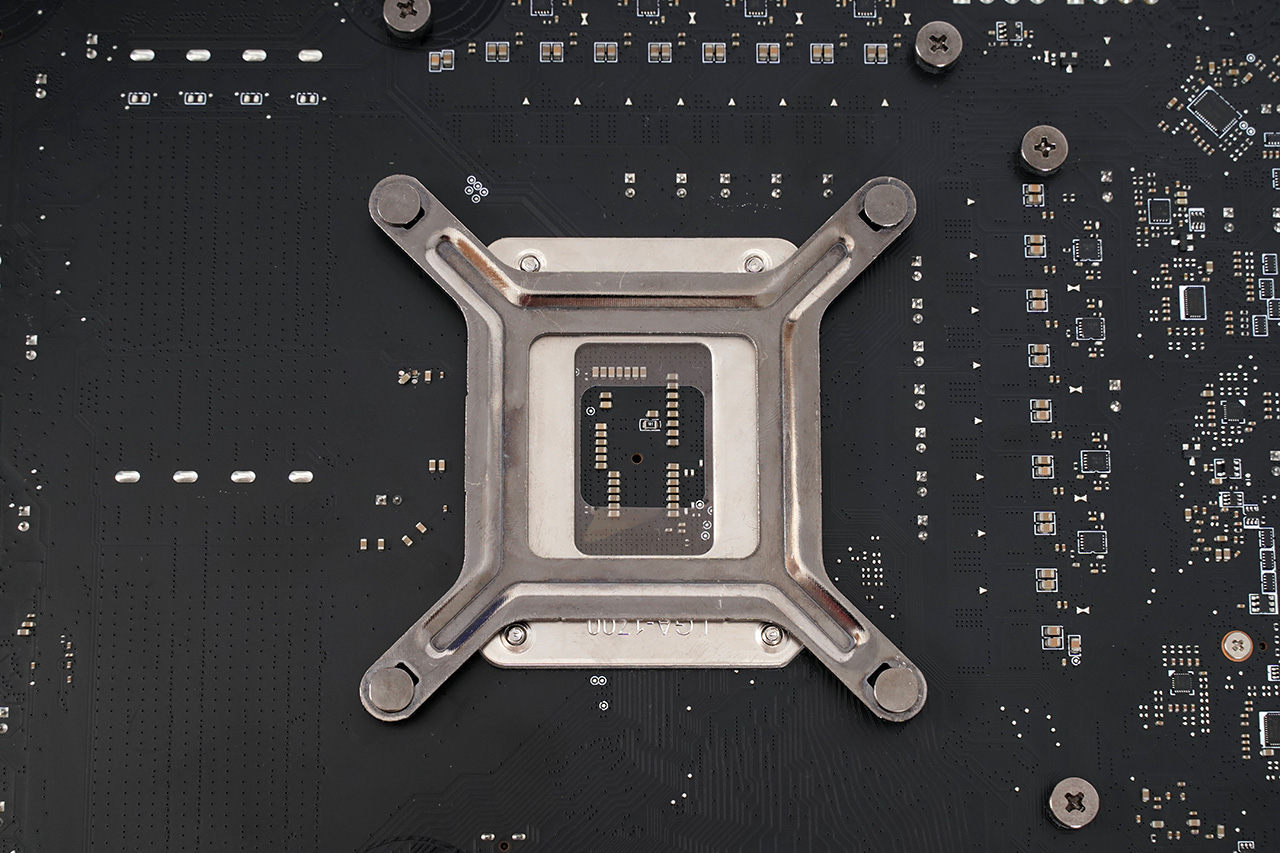
인텔 시스템의 경우 메인보드 뒷면에 백플레이트를 장착하고요.
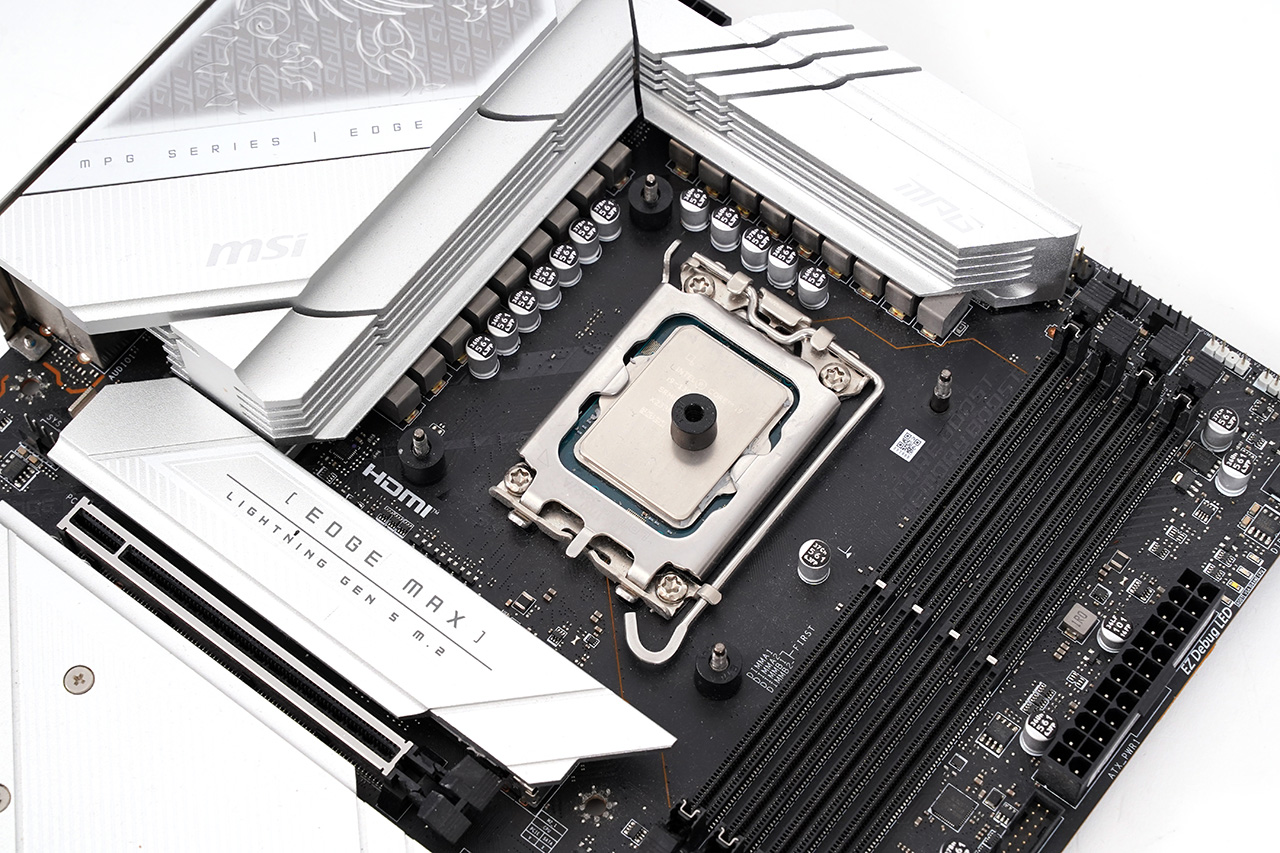
뒤집어서 나사에 기둥을 꽂아줍니다.
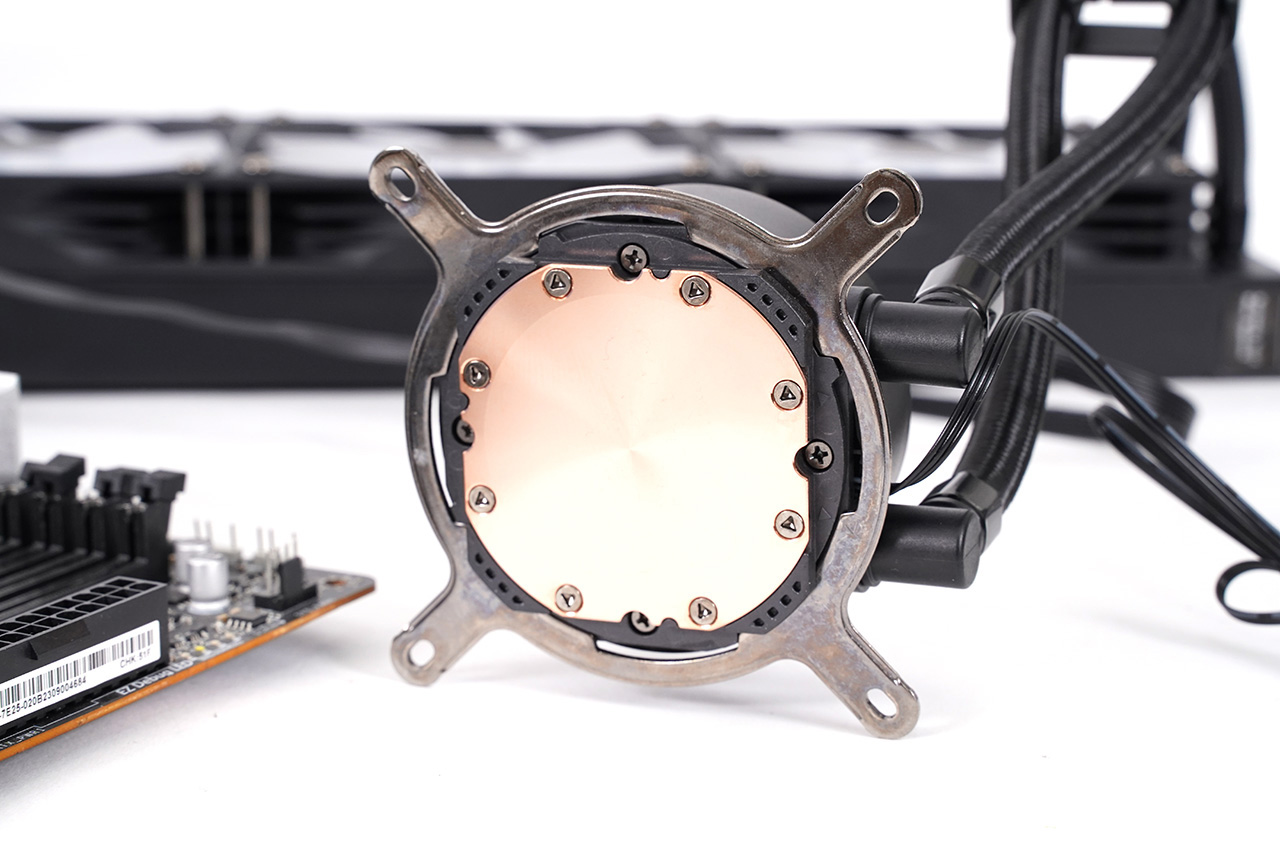
워터블럭에 인텔 소켓용 브라켓을 장착합니다.
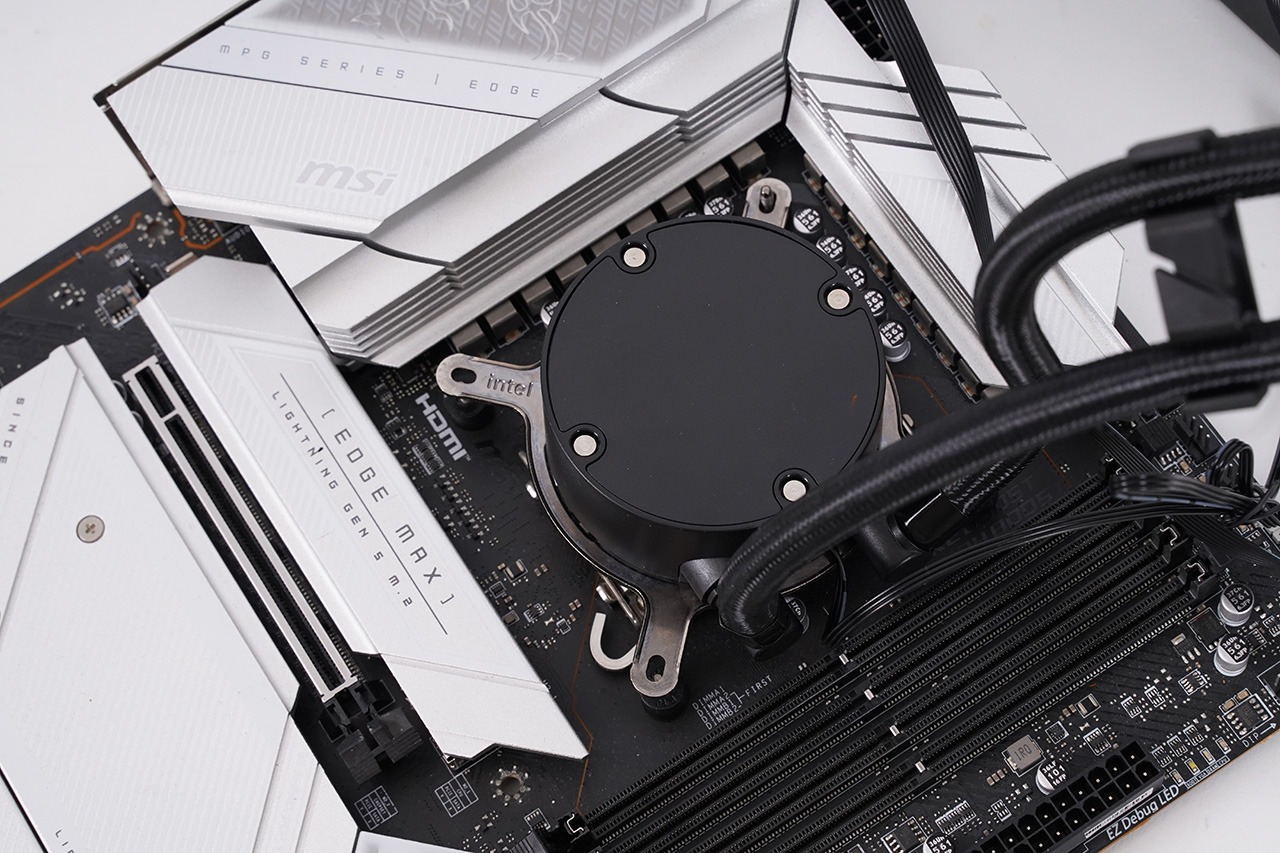
그리고 나사를 고정하면 됩니다.
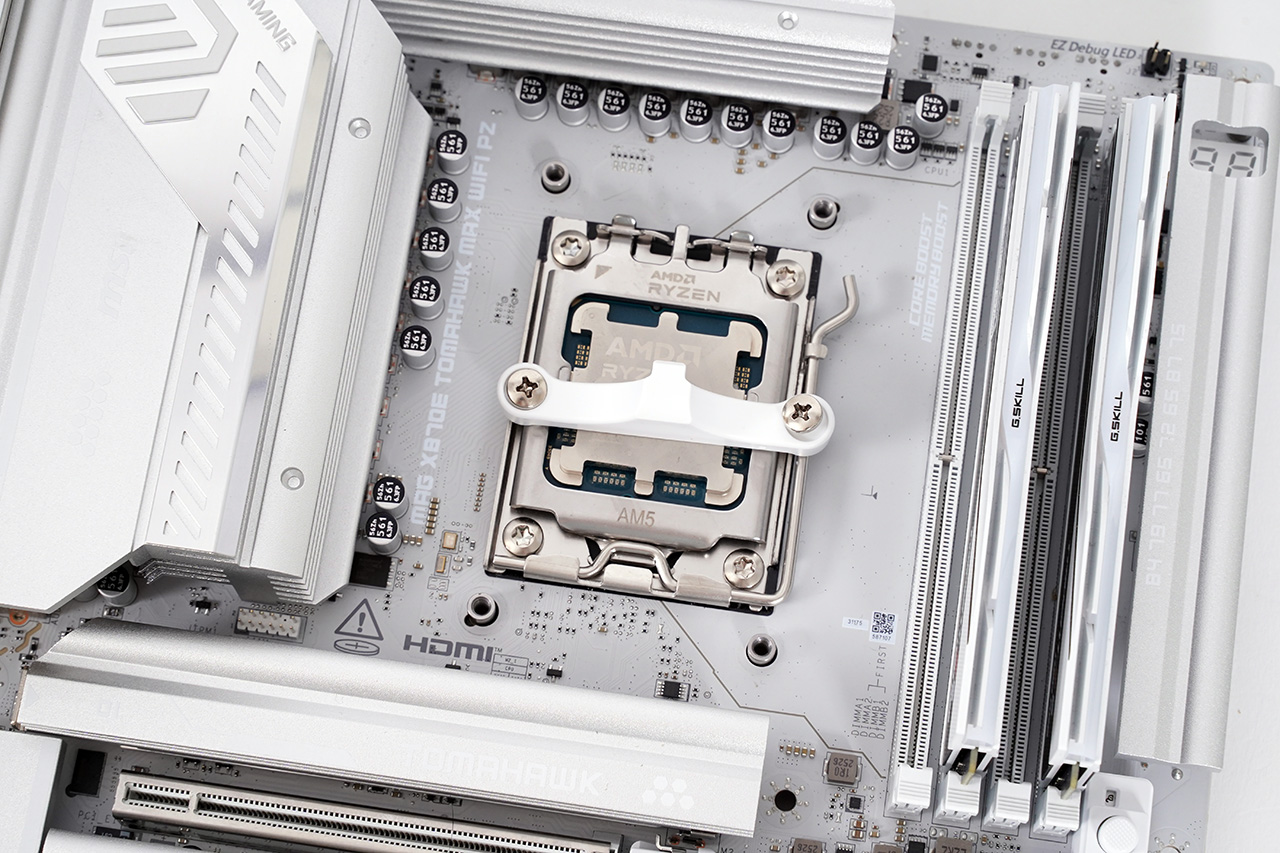
AMD 시스템의 경우 메인보드에 기본 장착된 쿨러 고정용 플라스틱 클립을 제거하고
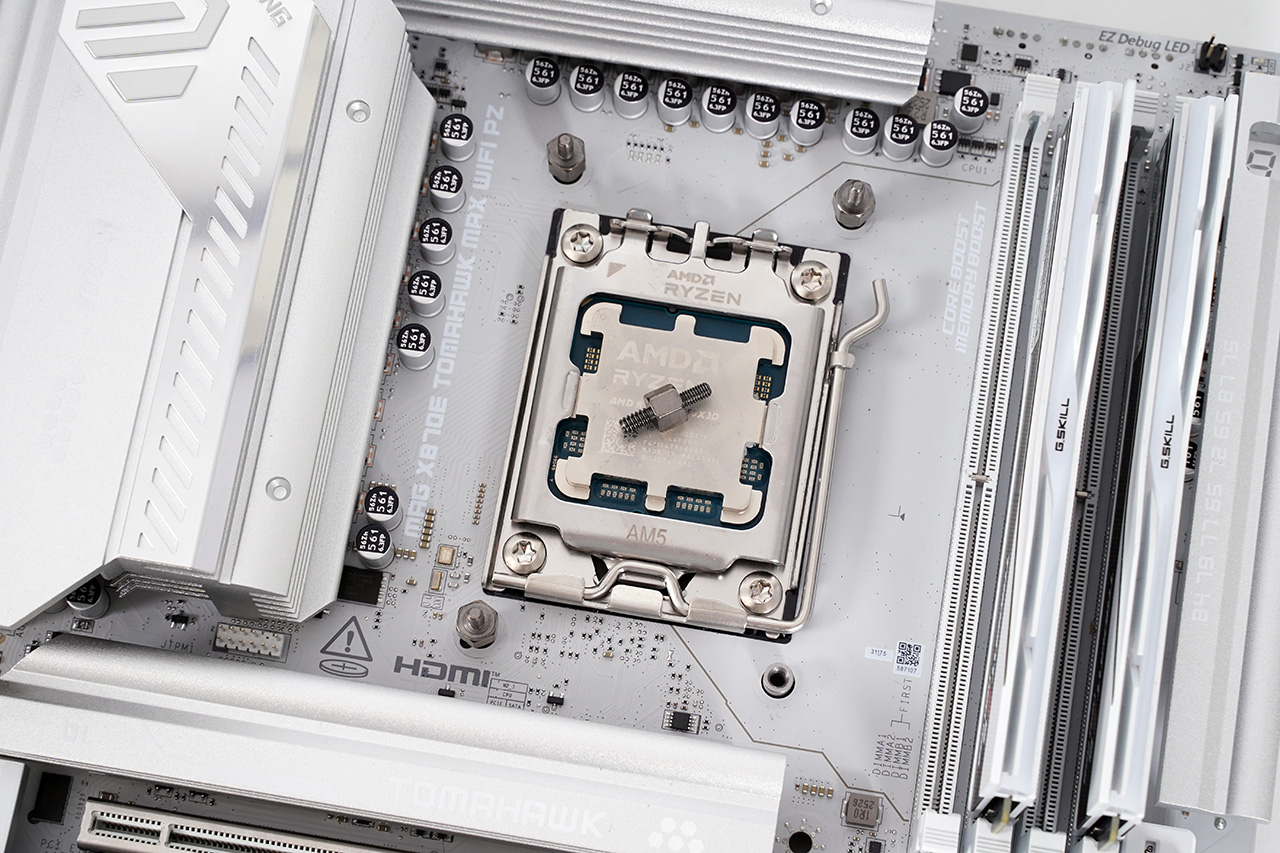
그 자리에 AMD 소켓 전용 나사를 고정합니다.
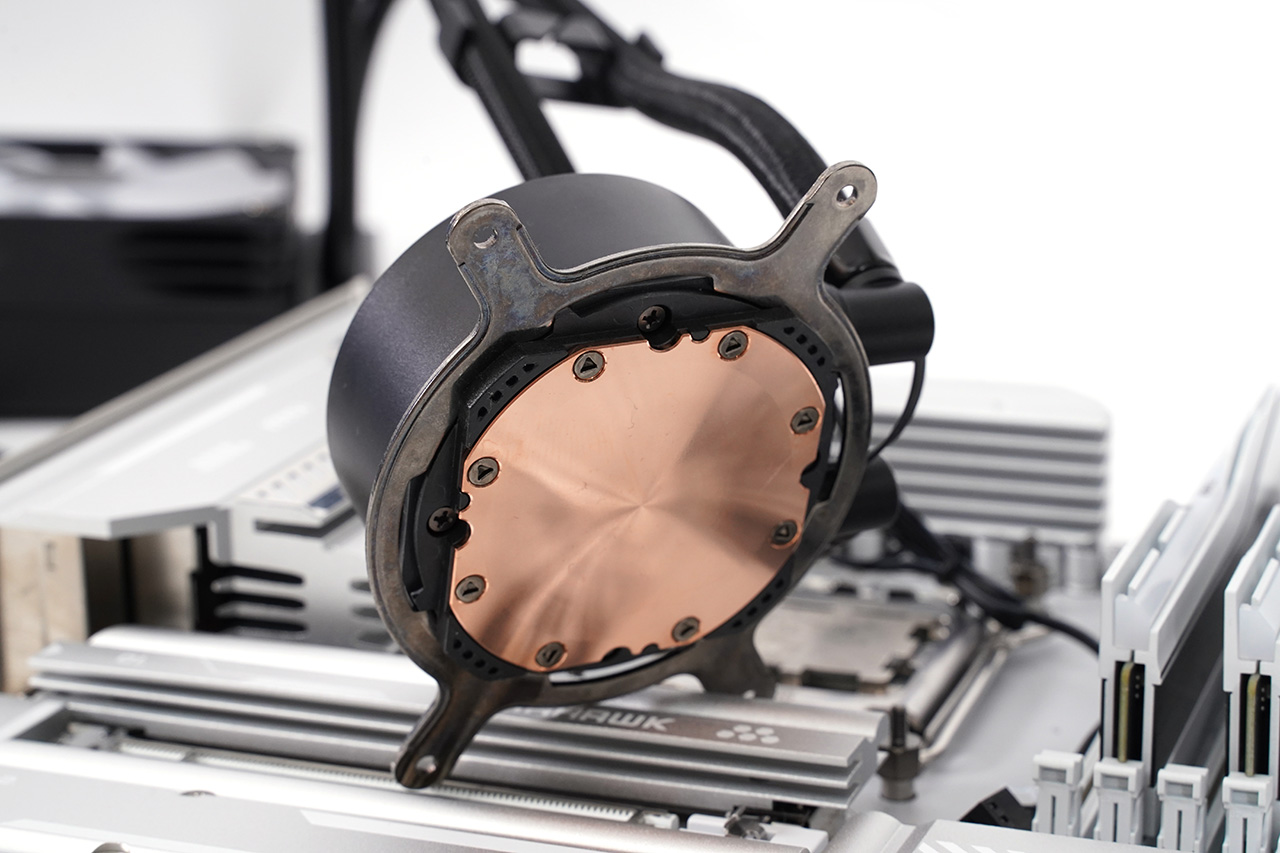
워터블럭에 AMD 소켓용 브라켓을 돌려서 고정하고
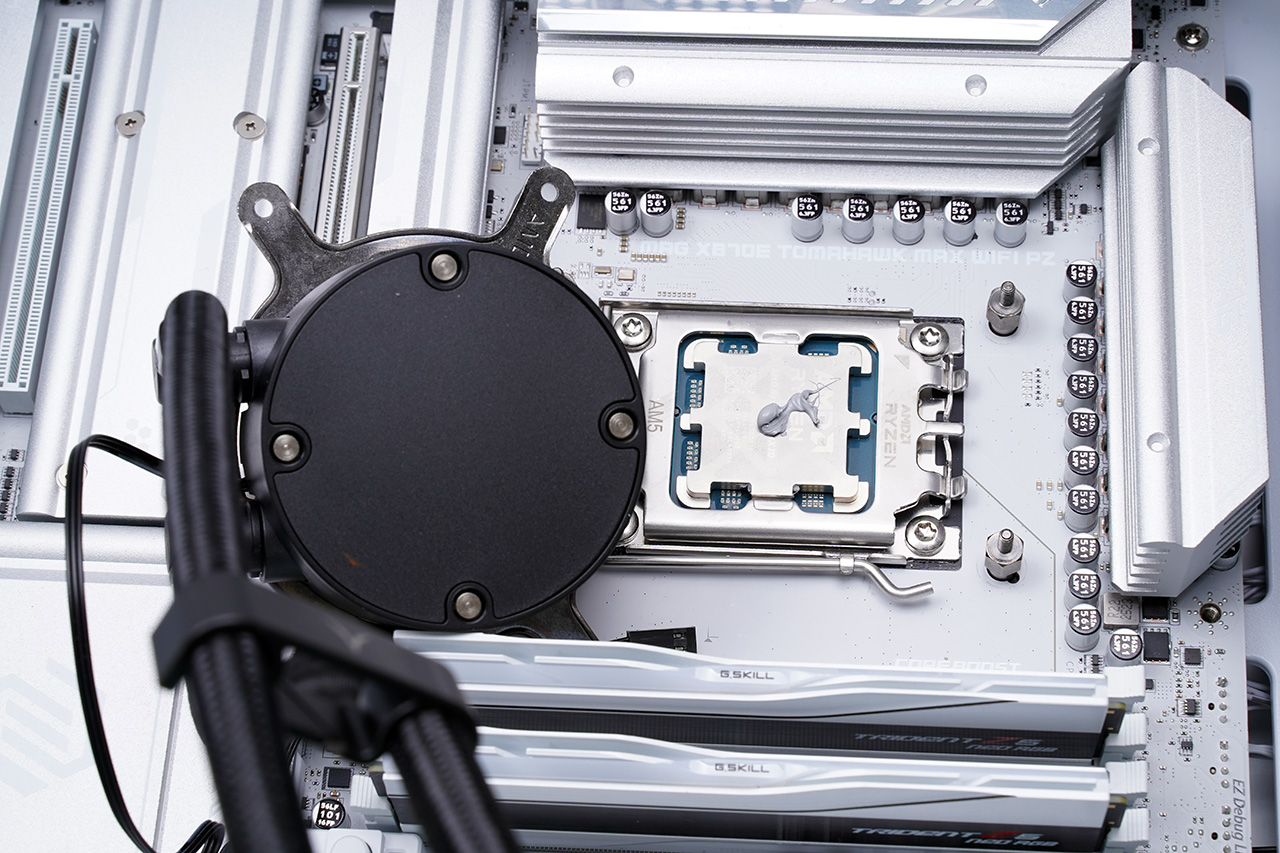
써멀을 발라주고
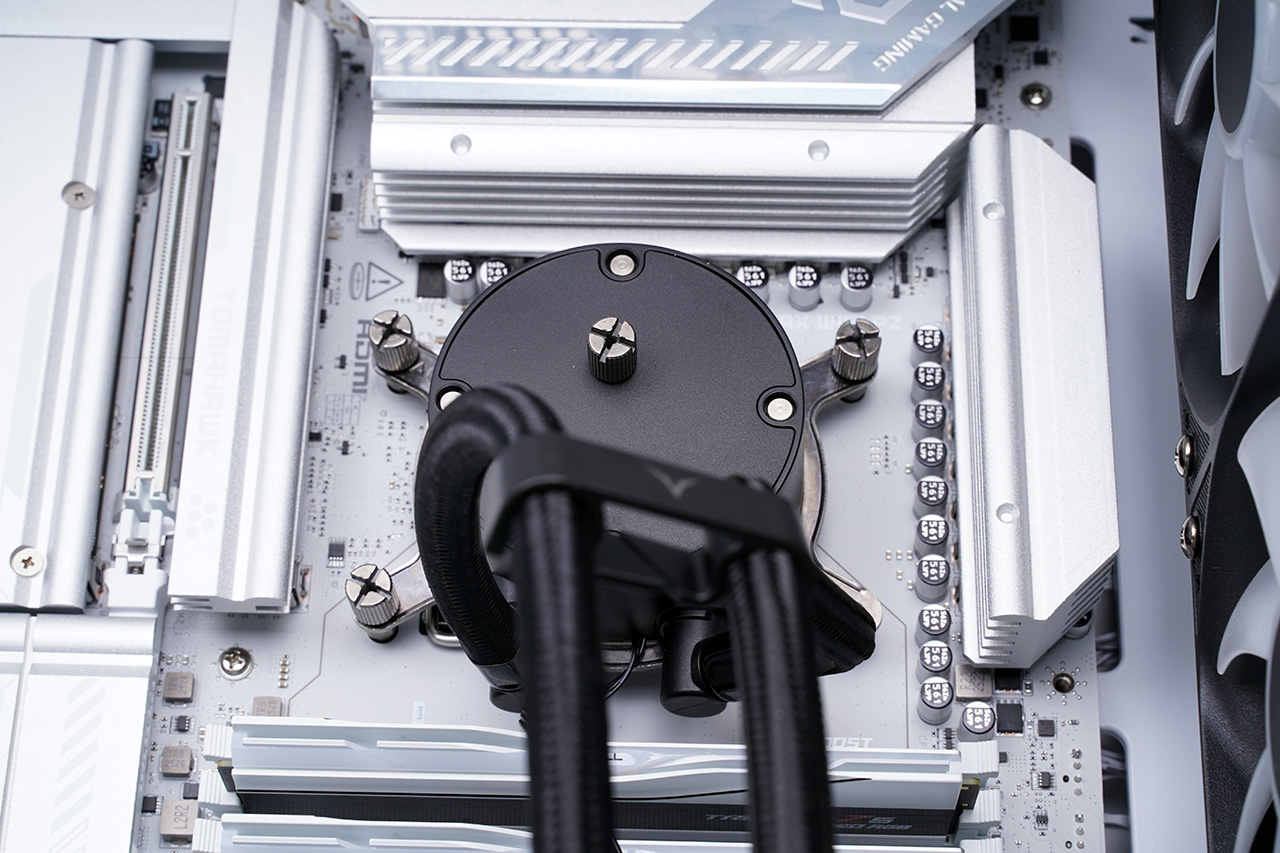
나사를 돌려 고정합니다.
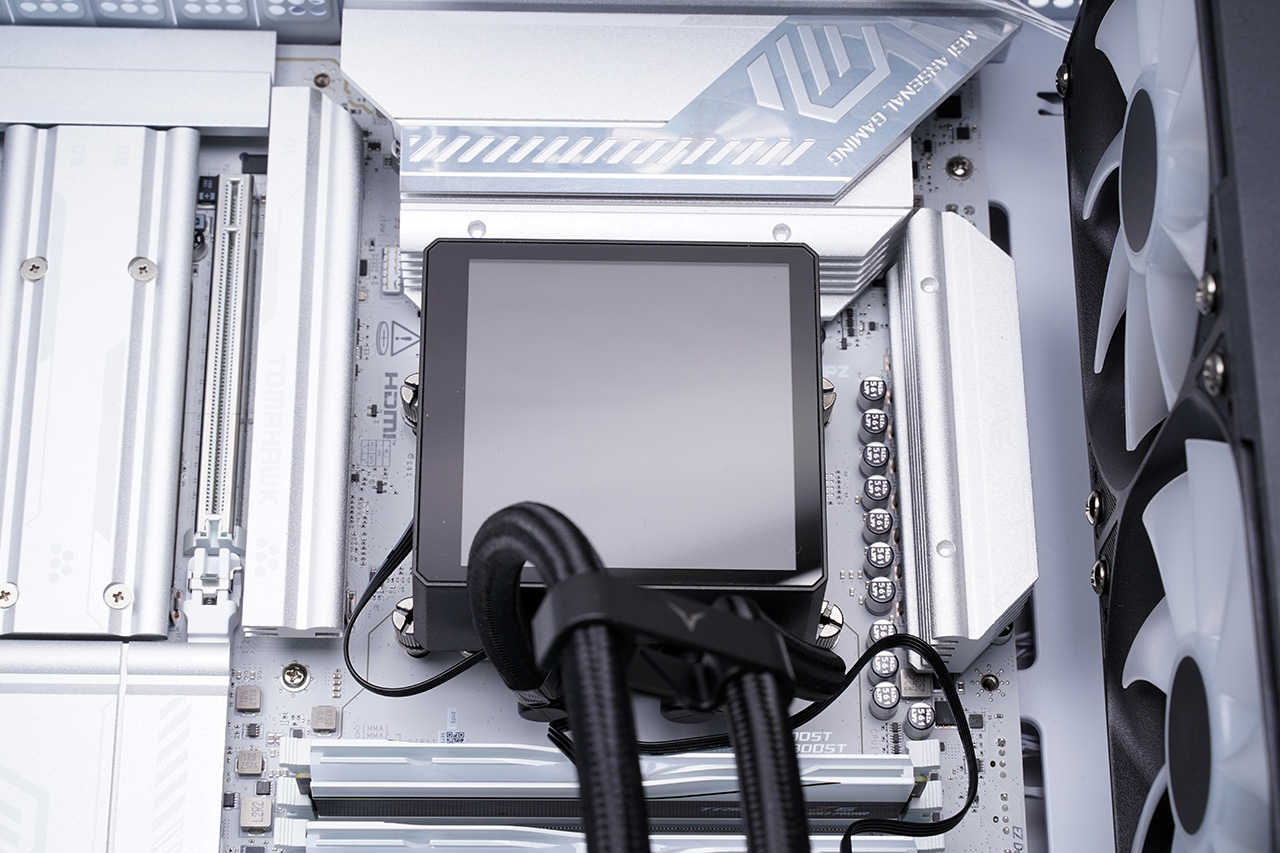
워터블럭 위에 디스플레이 모듈을 올려주고 케이블을 연결합니다.
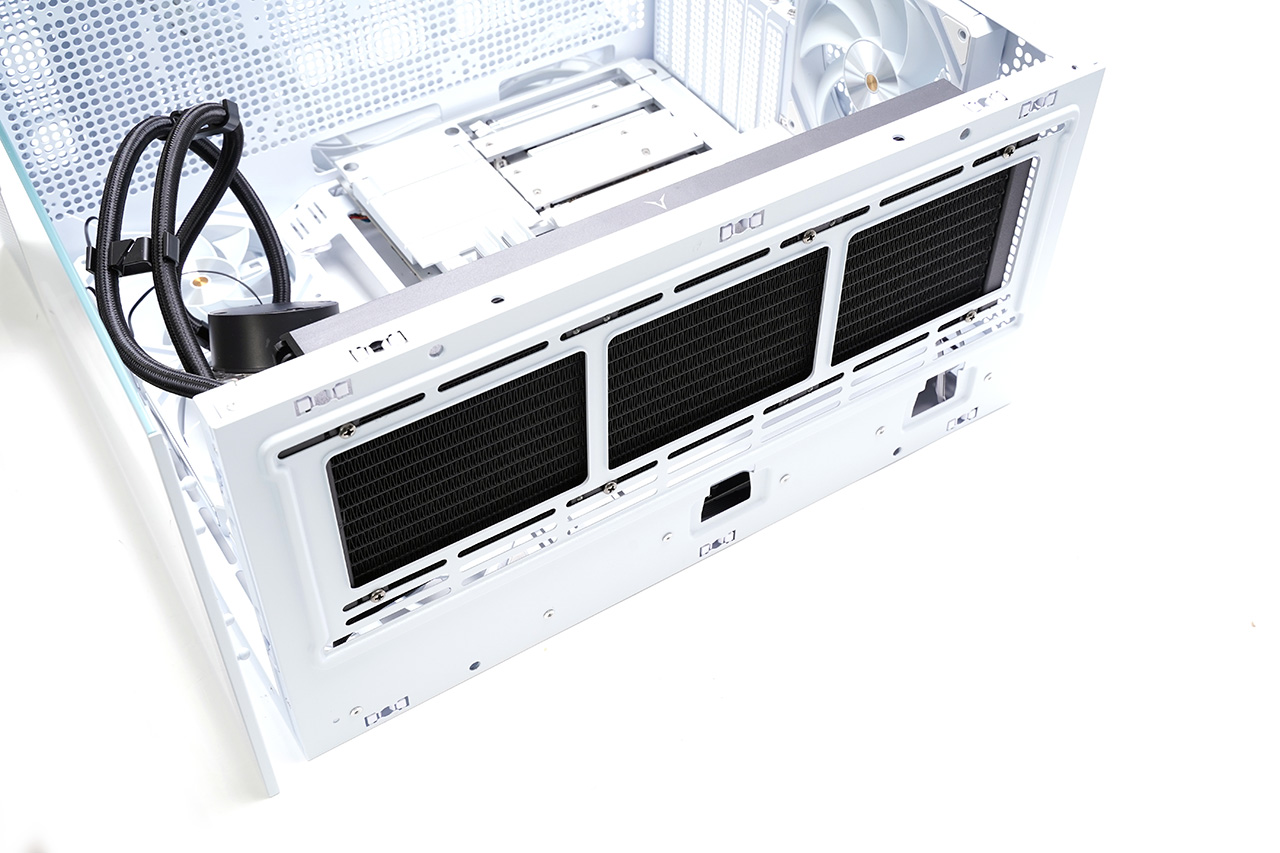
라디에이터는 케이스 적당한 곳에 나사로 고정합니다.
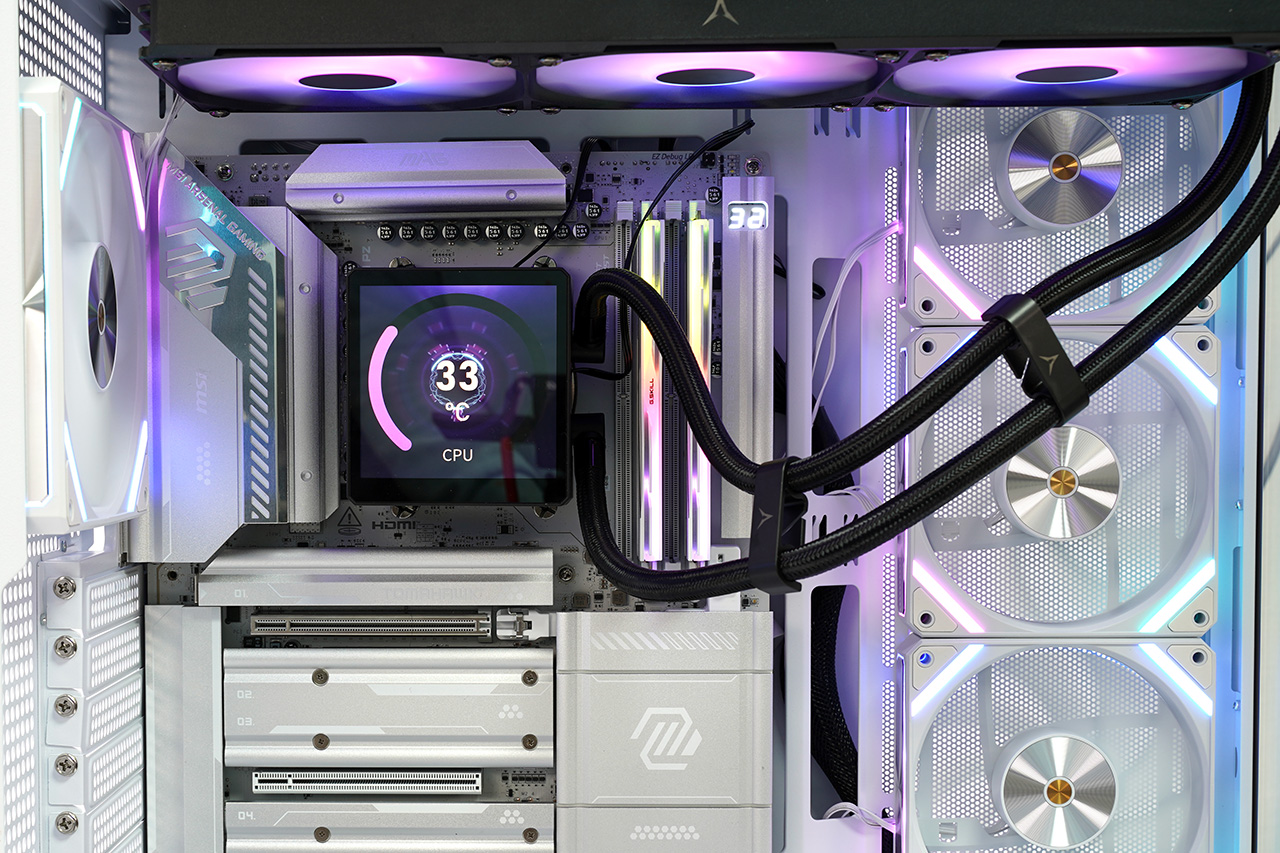
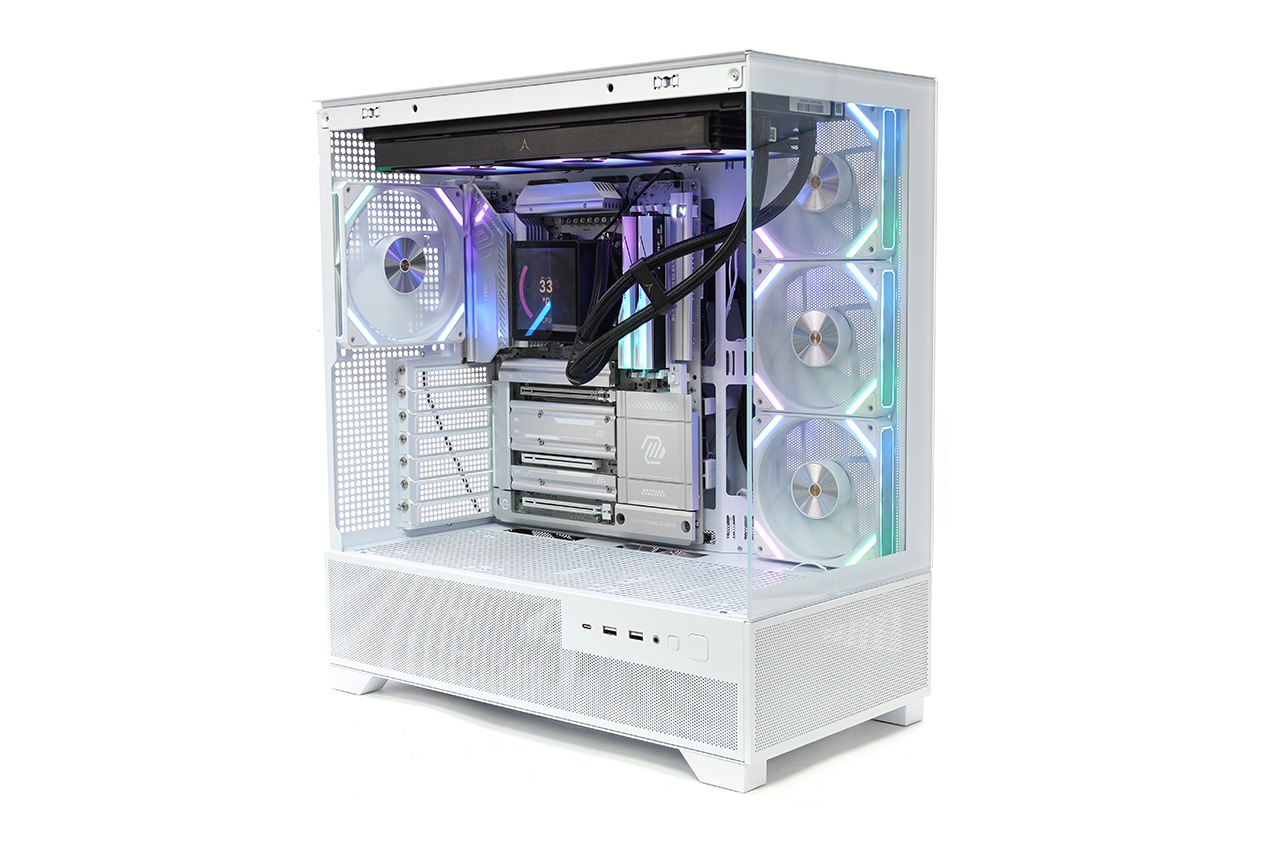
조립이 끝난 시스템
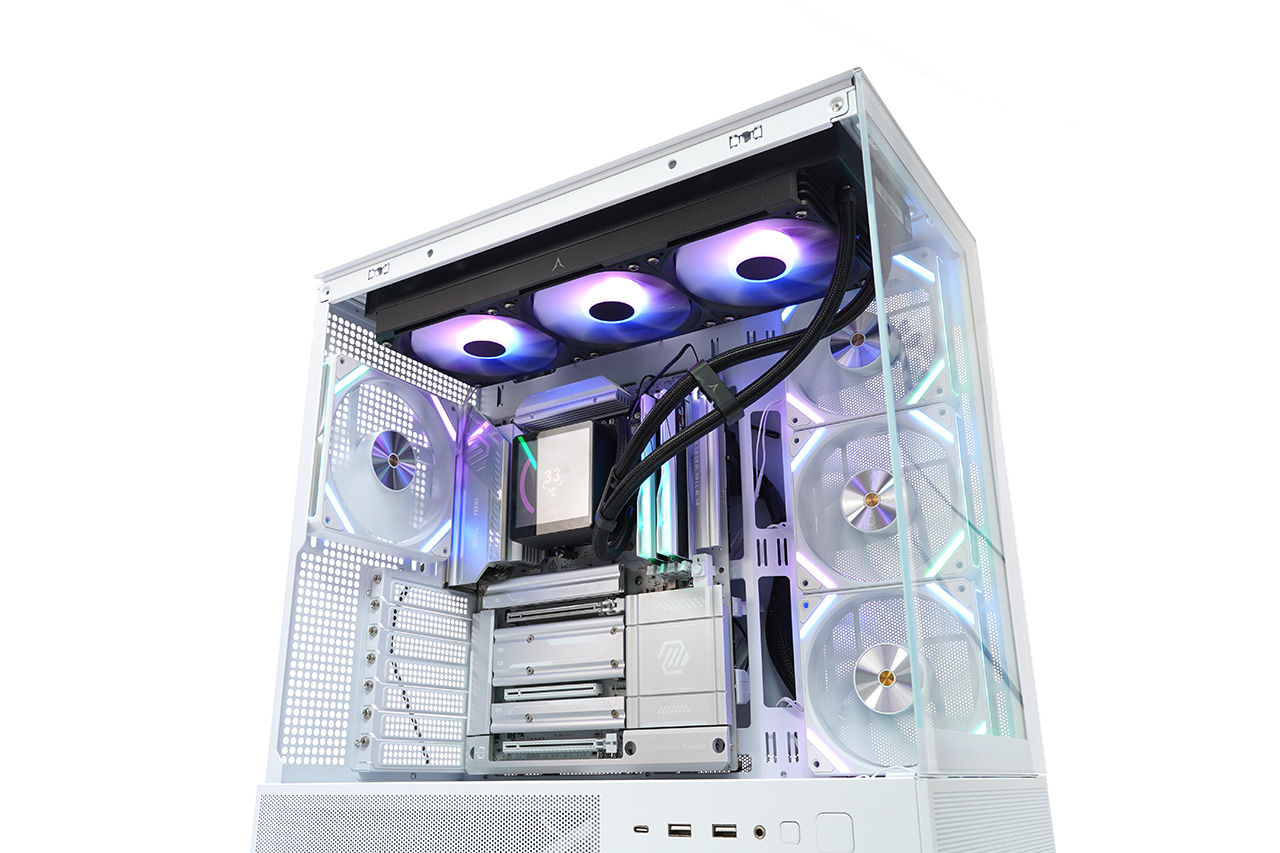
디스플레이의 정보 표시와 함께 쿨링팬의 ARGB LED로 튜닝 효과가 뛰어납니다.
설정과 성능: 시스템 모니터링부터 영상 표시까지
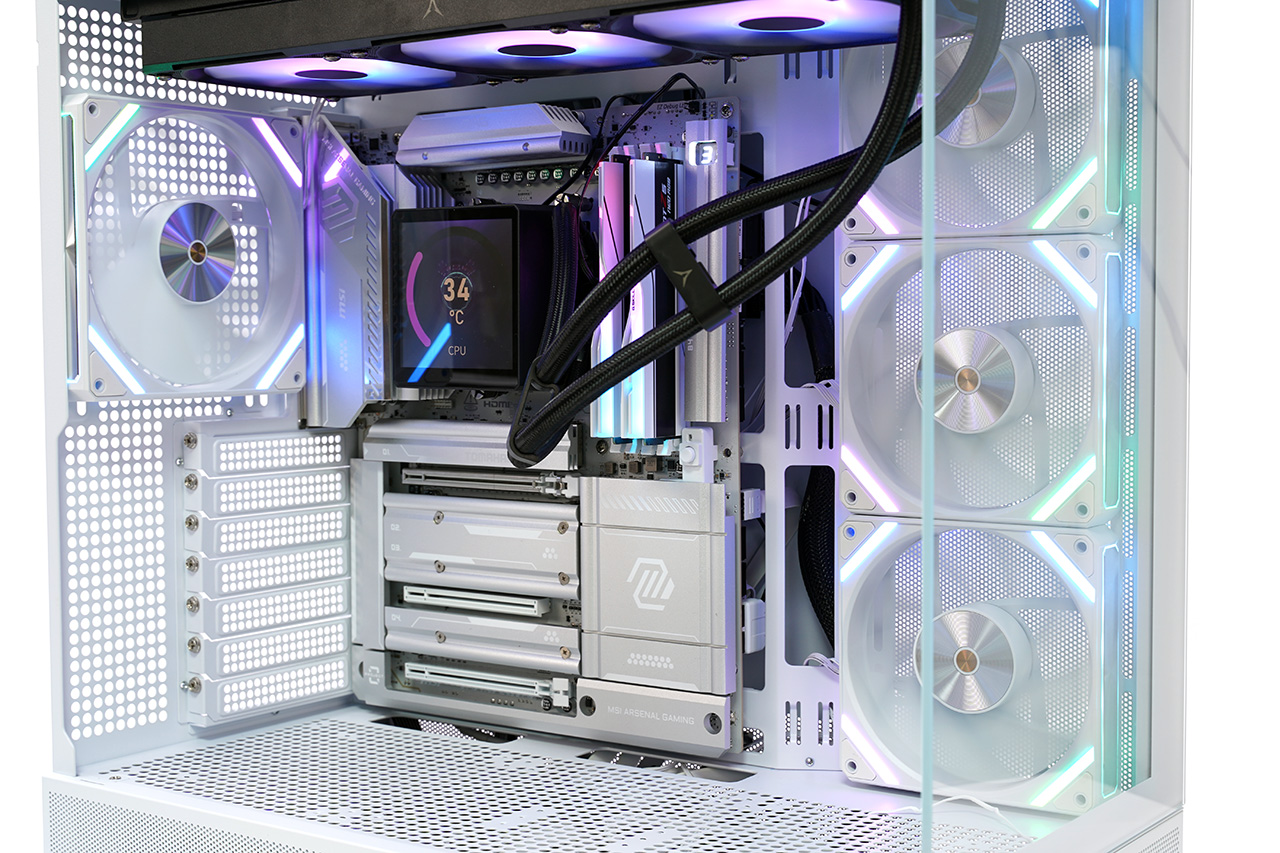
360mm 라디에이터를 사용한 일체형 수냉 쿨러라면 어느 정도 나와줄 거라고 기대하게 되는 성능이 있지요. 앱코 포세이돈 P360L LCD ARGB 디스플레이는 그 기대에 딱 맞는 성능을 보여줍니다. AMD의 현 세대 데스크탑 CPU 중 전력 사용량과 온도가 가장 높은 제품이라 할 수 있는 라이젠 9 9950X3D를 장착하고 20분 동안 스트레스 FPU 테스트를 진행했을 때 온도는 89도 정도였고, 소음은 52dBA였습니다. 클럭은 4455MHz를 계속해서 유지했고요. 스트레스 FPU 같은 극한 조건에서 이 정도 성능이라면 일상적인 작업이나 게임에서는 소음이나 온도 걱정 없이 쾌적한 환경에서 사용할 수 있다고 여겨집니다.
LCD 디스플레이를 설정하기 위해선 앱코 오로라 싱크 앱을 설치해야 합니다. 이걸 설치하지 않아도 수냉 쿨러의 사용은 가능합니다만, 그렇게 쓴다면 일부러 LCD 디스플레이가 달린 수냉 쿨러를 사는 의미가 없겠죠. 앱코 오로라 싱크는 앱코 공식 홈페이지에서 배포하며, 설치 과정은 다음 버튼만 누르면 되니 따로 설명할 것이 없습니다. 앱의 사용 방법도 간단합니다. 시스템 텝에서는 현재 시스템의 온도나 클럭을 비롯한 상태를 알려주고, 디스플레이 탭에서는 화면에 표시할 배경, 표시할 컨텐츠, 표시할 항목, 색상, 폰트 등을 설정합니다. 기본 내장된 배경 외에도 원하는 이미지나 영상을 쿨러에 업로드해 표시할 수도 있고요. 왼쪽 미리보기 창 아래에서는 화면 밝기와 이미지 표시 방향을 회전하는 것도 가능합니다.
자세히 보기
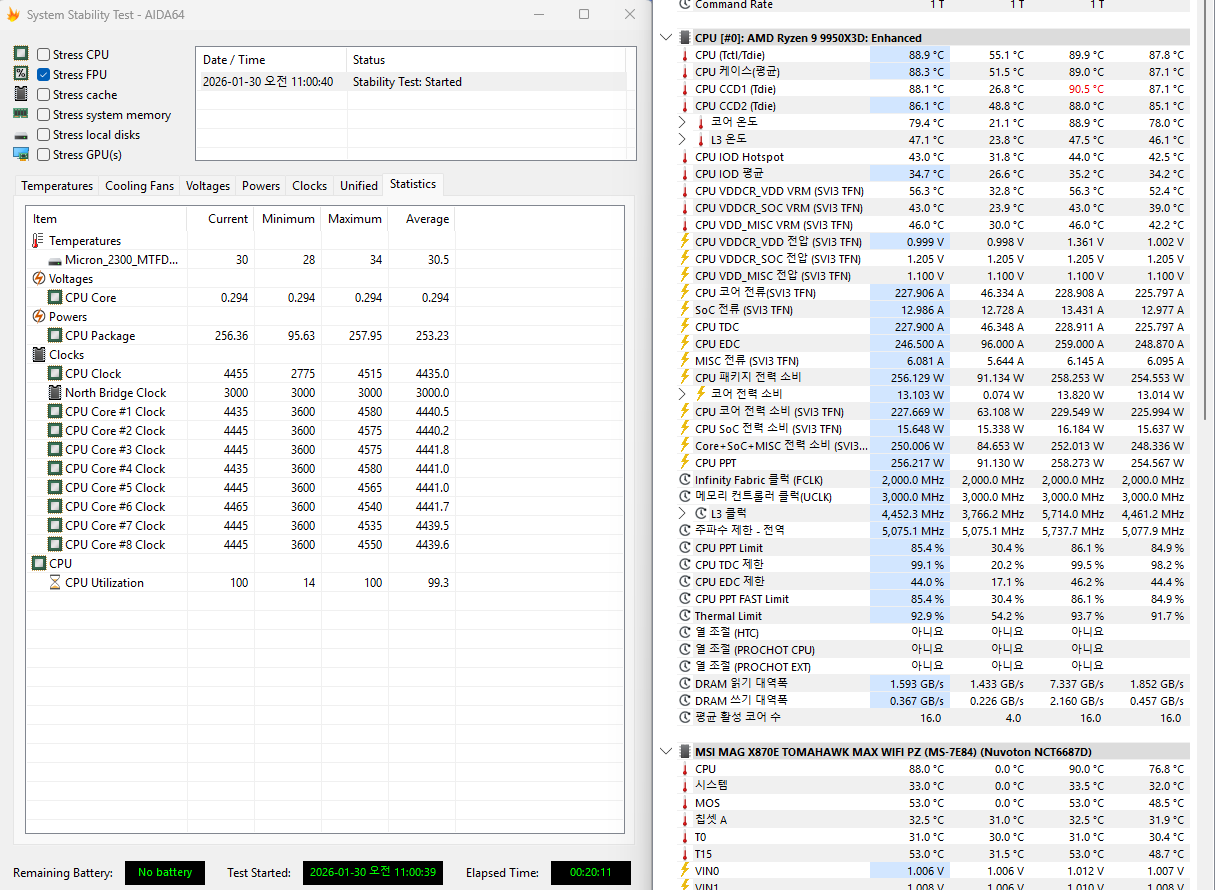
AMD AM5 소켓의 플래그쉽 모델인 라이젠 9 9950X3D에서 스트레스 FPU를 20분 동안 실행했습니다. 클럭은 4445MHz, 온도는 88도를 유지했습니다.
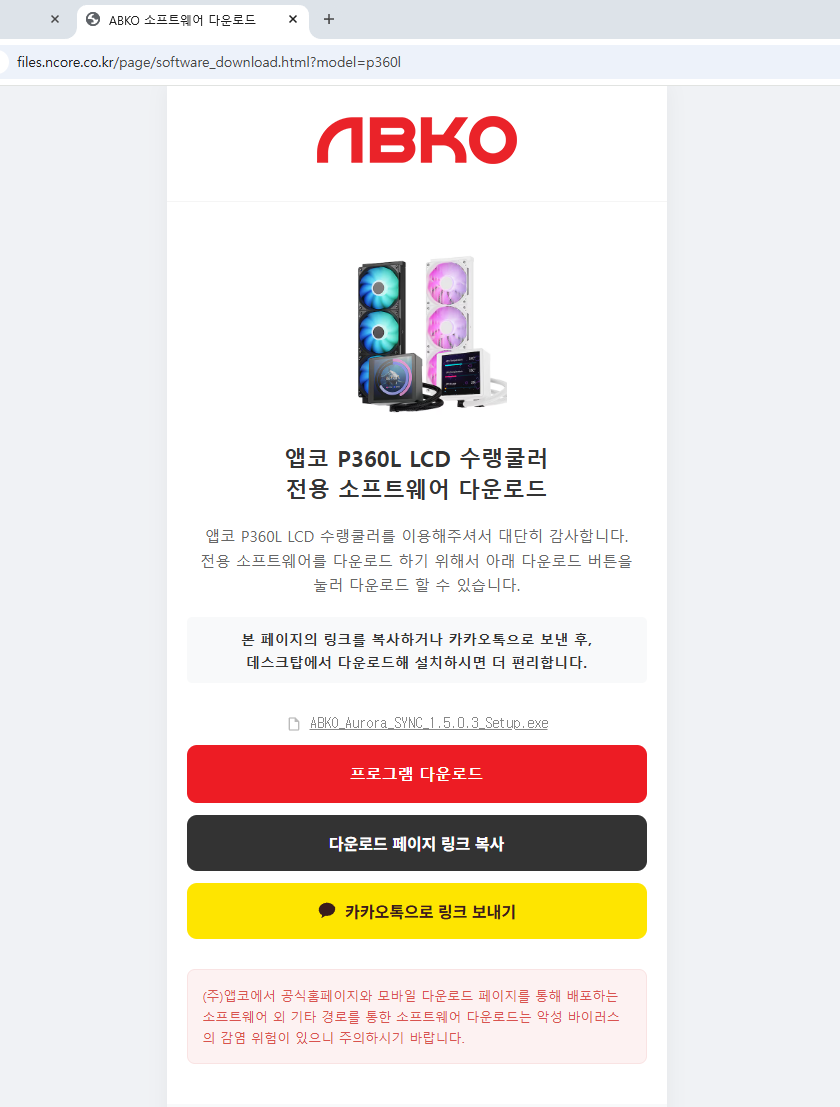
디스플레이 모듈을 사용하려면 앱코 P360L LCD 전용 소프트웨어를 받아야 합니다. 제품 정보의 안내 QR 코드를 찍으면 위 주소가 나오고요. 공식 사이트에서는 https://gofile.io/d/4Sfl9w 여기로 안내합니다.
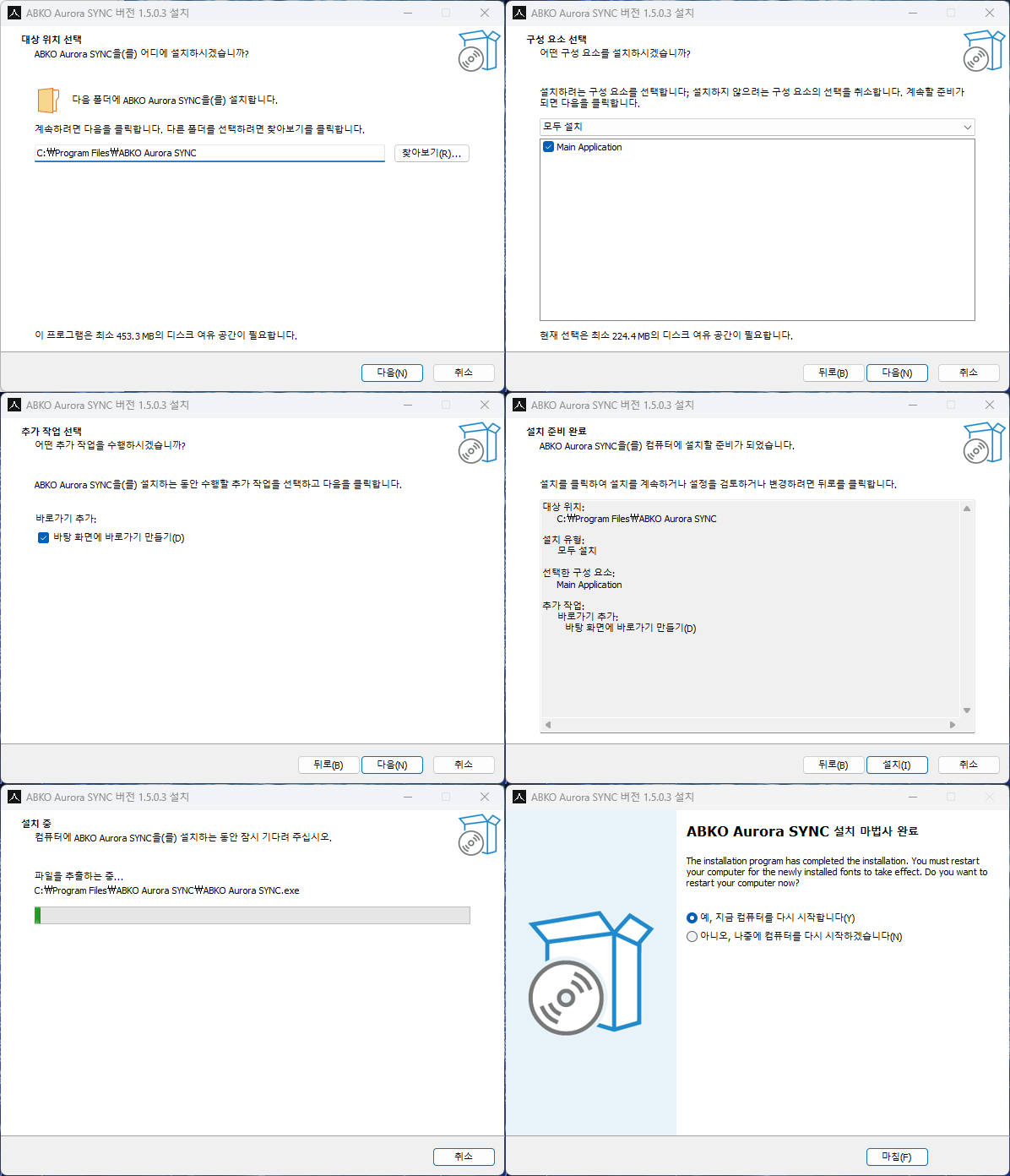
설치 과정은 특별할 게 없습니다. 다음 버튼만 누르면 끝납니다.
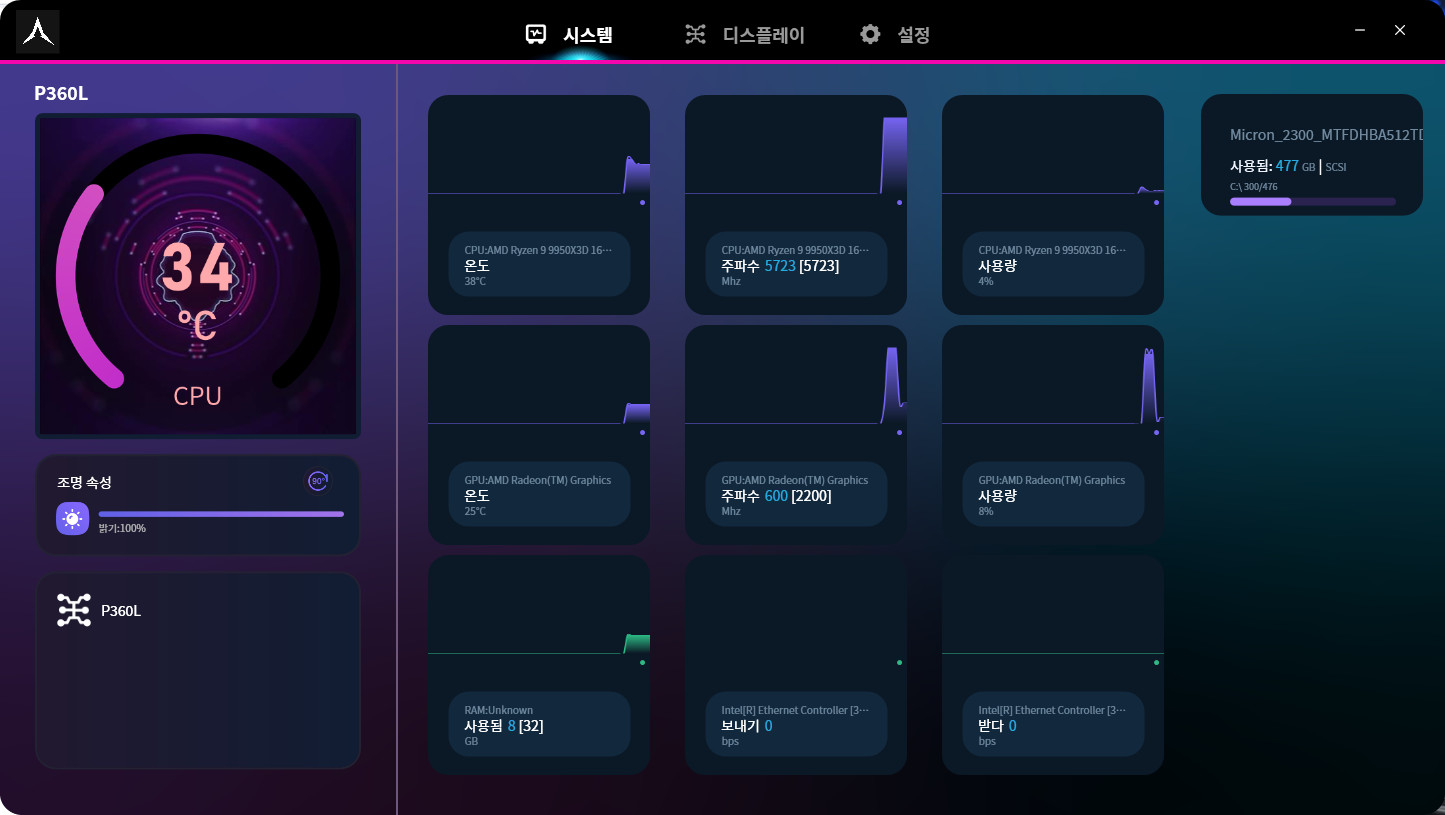
시스템 탭에서는 현재 시스템 상태를 보여줍니다.
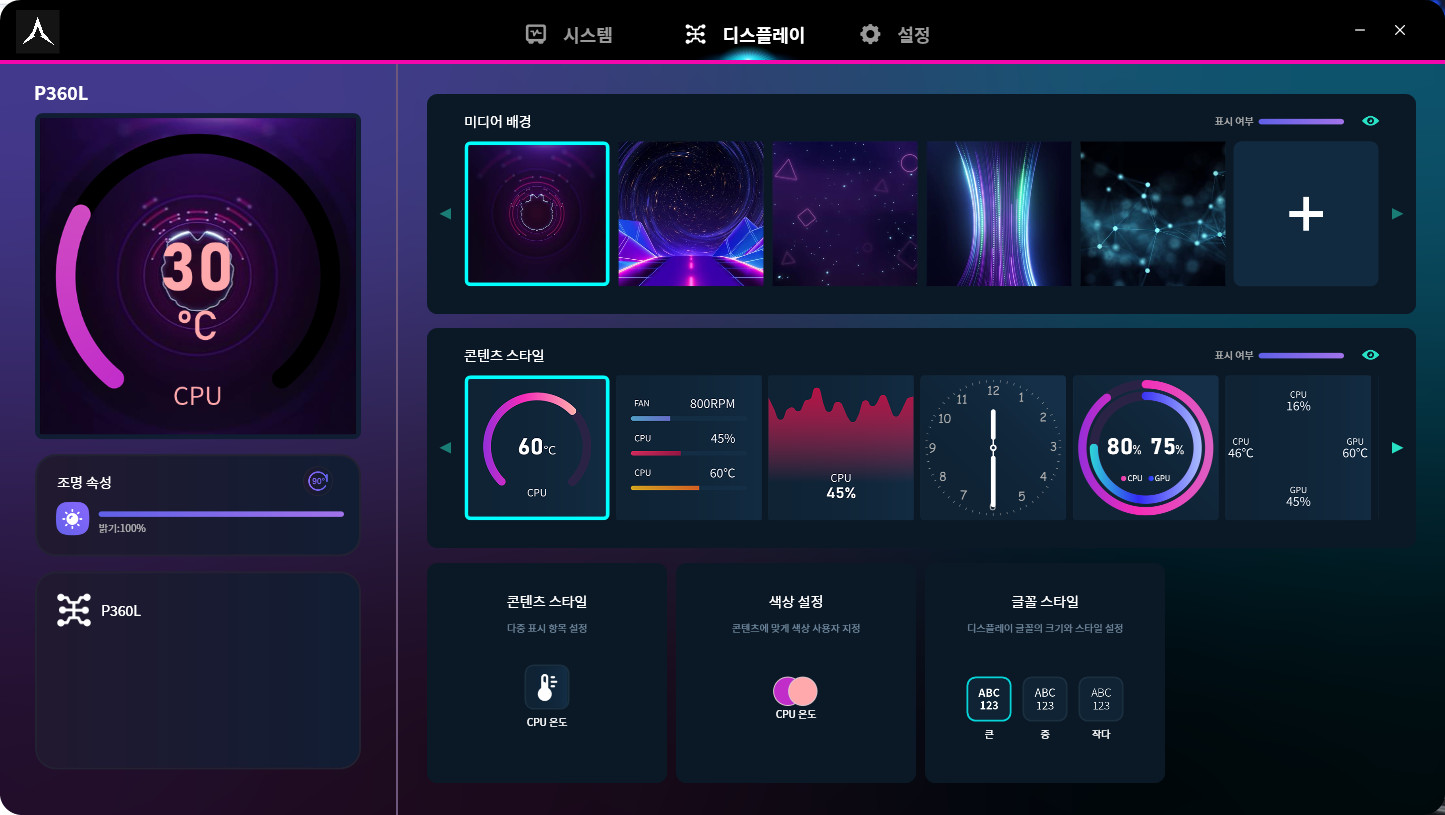
디스플레이 탭에서 배경, 컨텐츠 스타일, 표시 항목 등을 지정합니다.
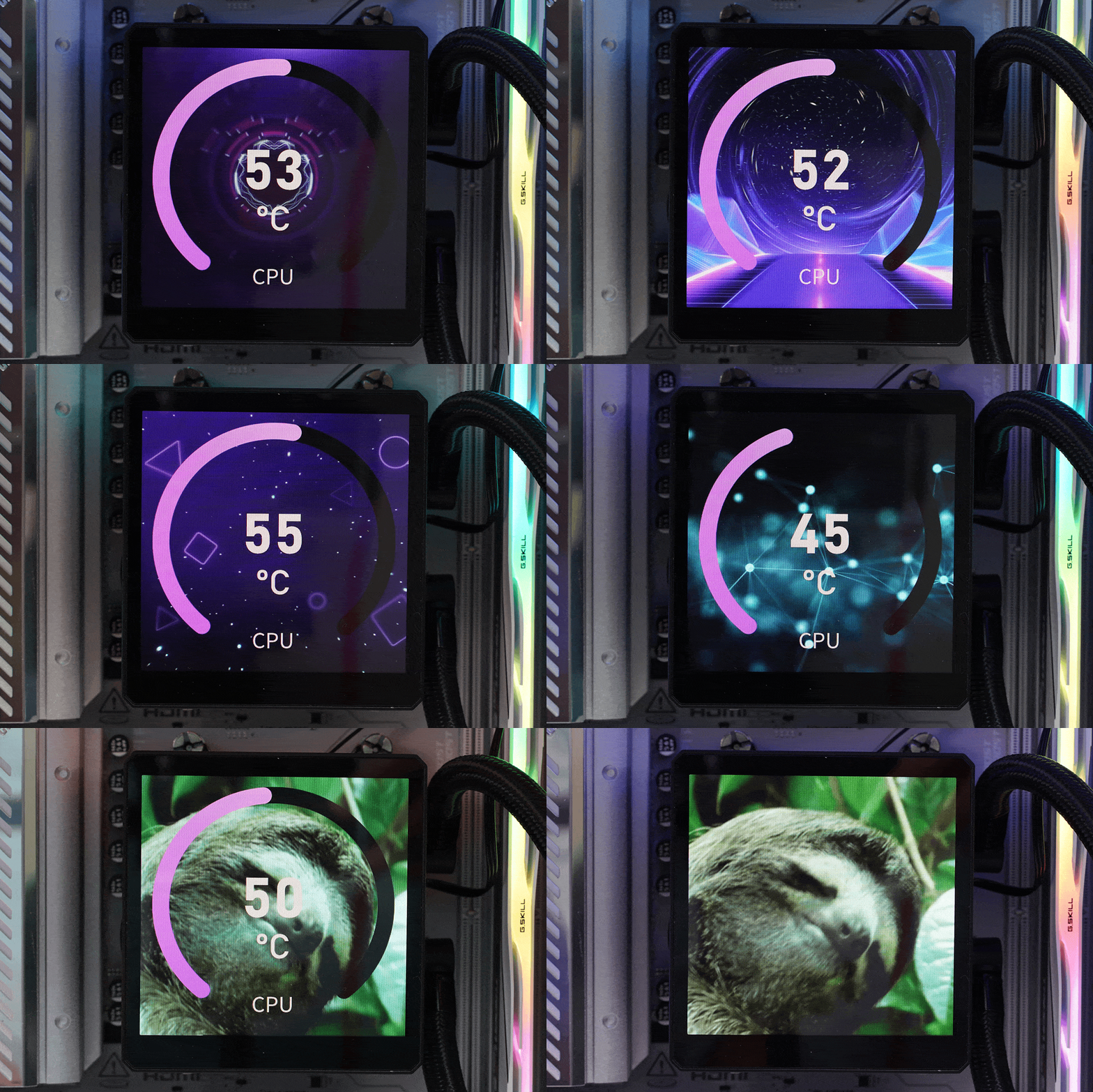
배경 설정
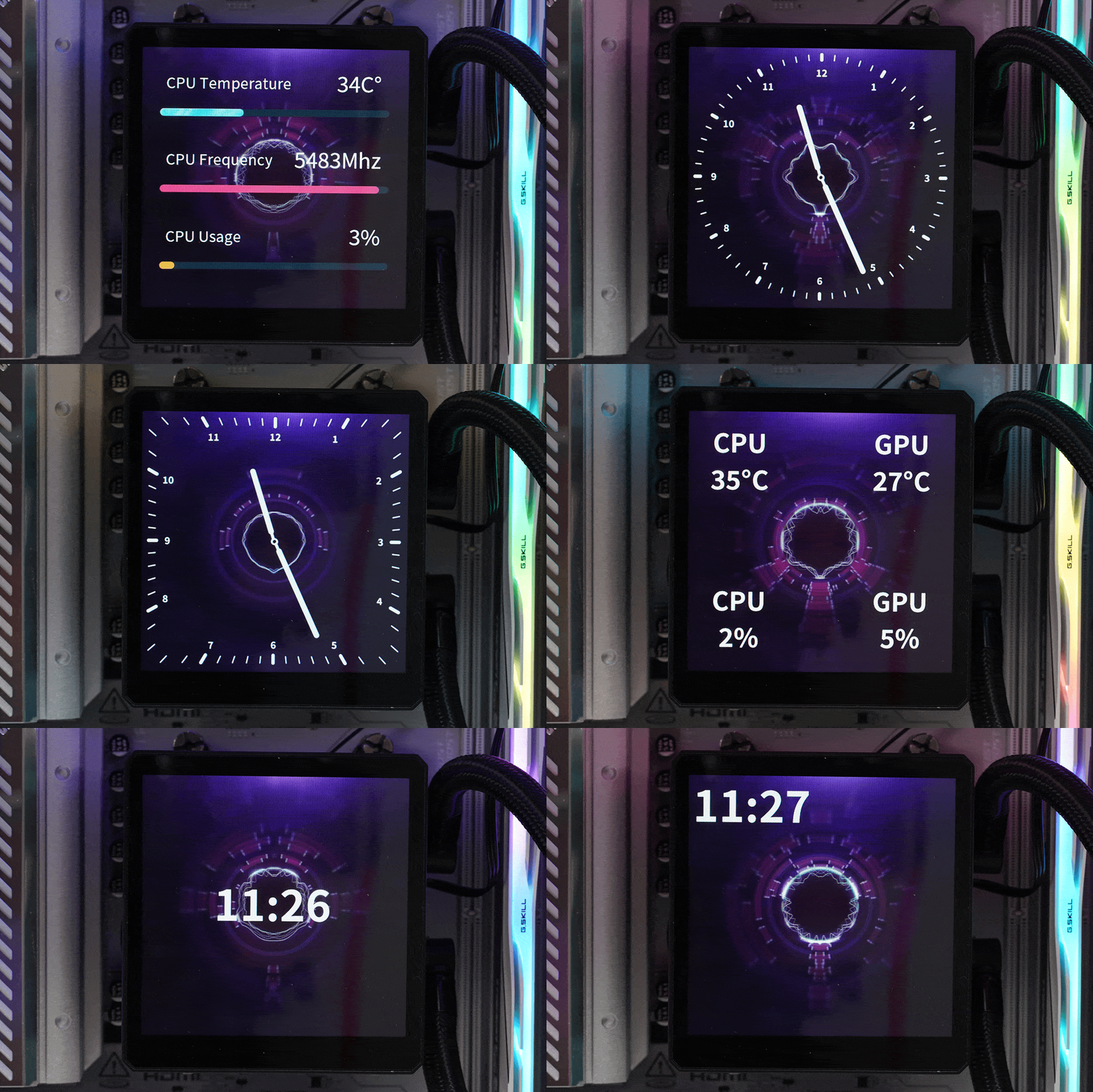
컨텐츠 스타일 변경
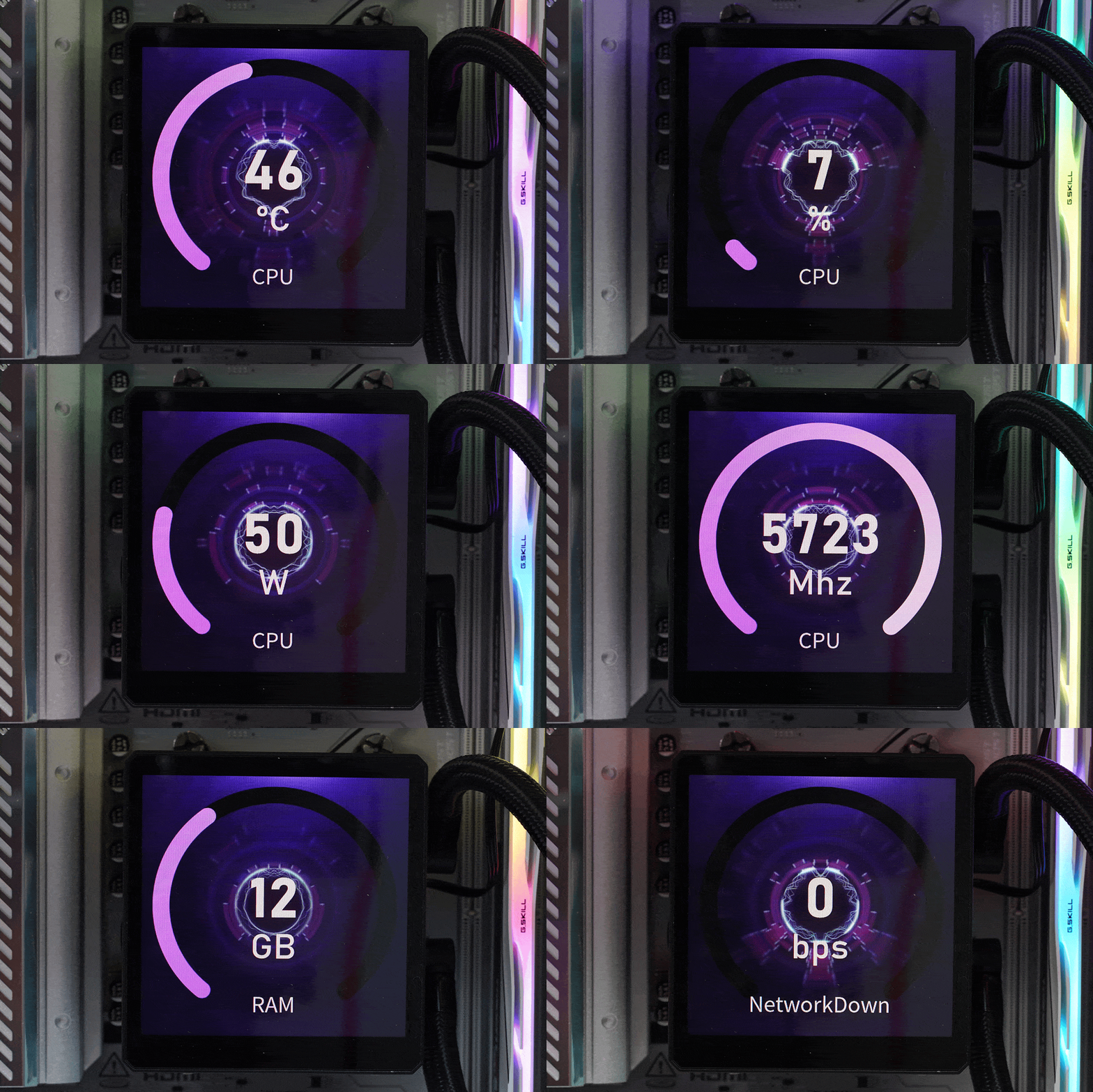
컨텐츠 스타일마다 표시하는 값을 변경할 수 있습니다.
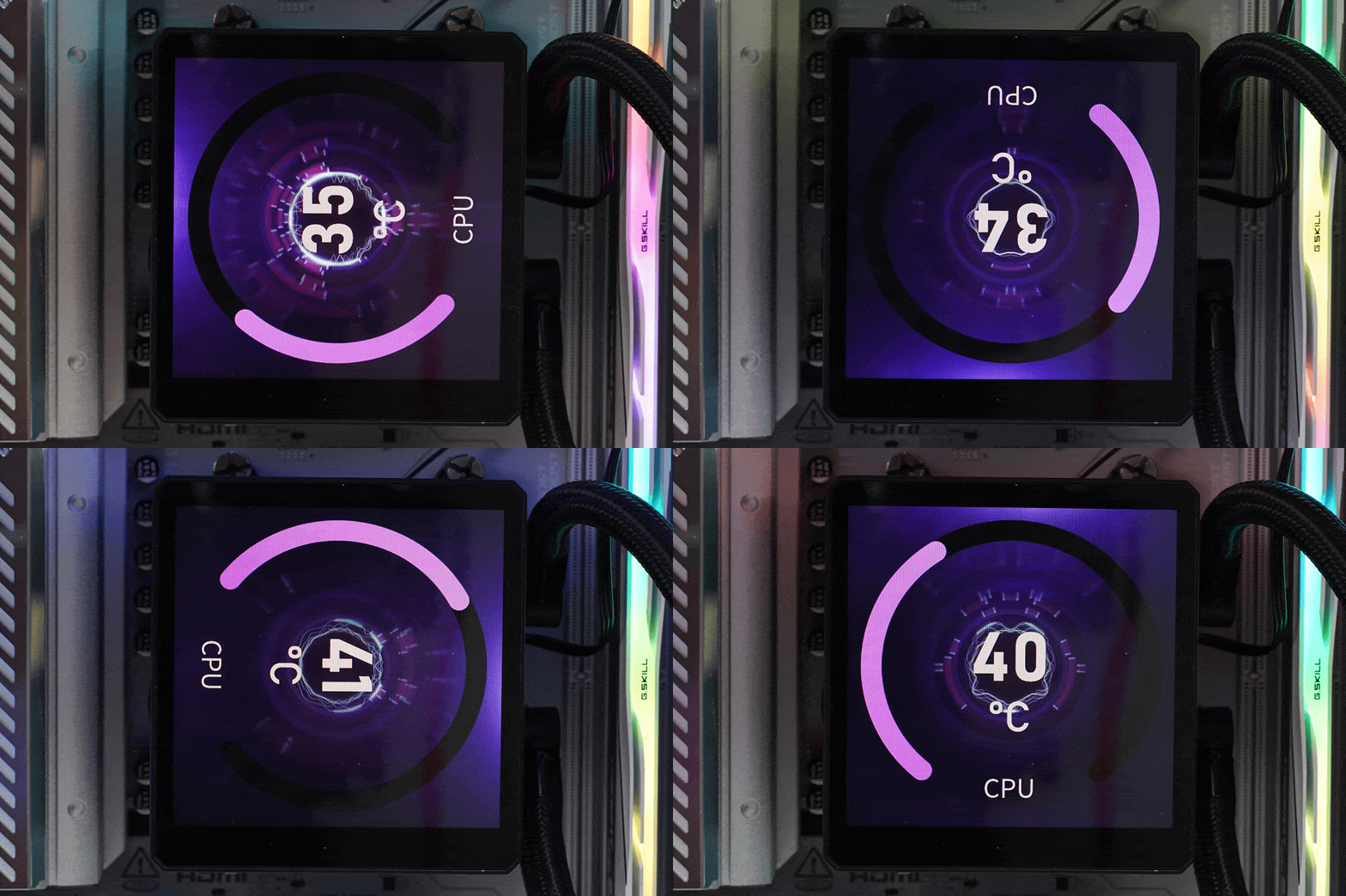
시스템 방향에 맞춰서 화면을 회전할 수 있습니다.
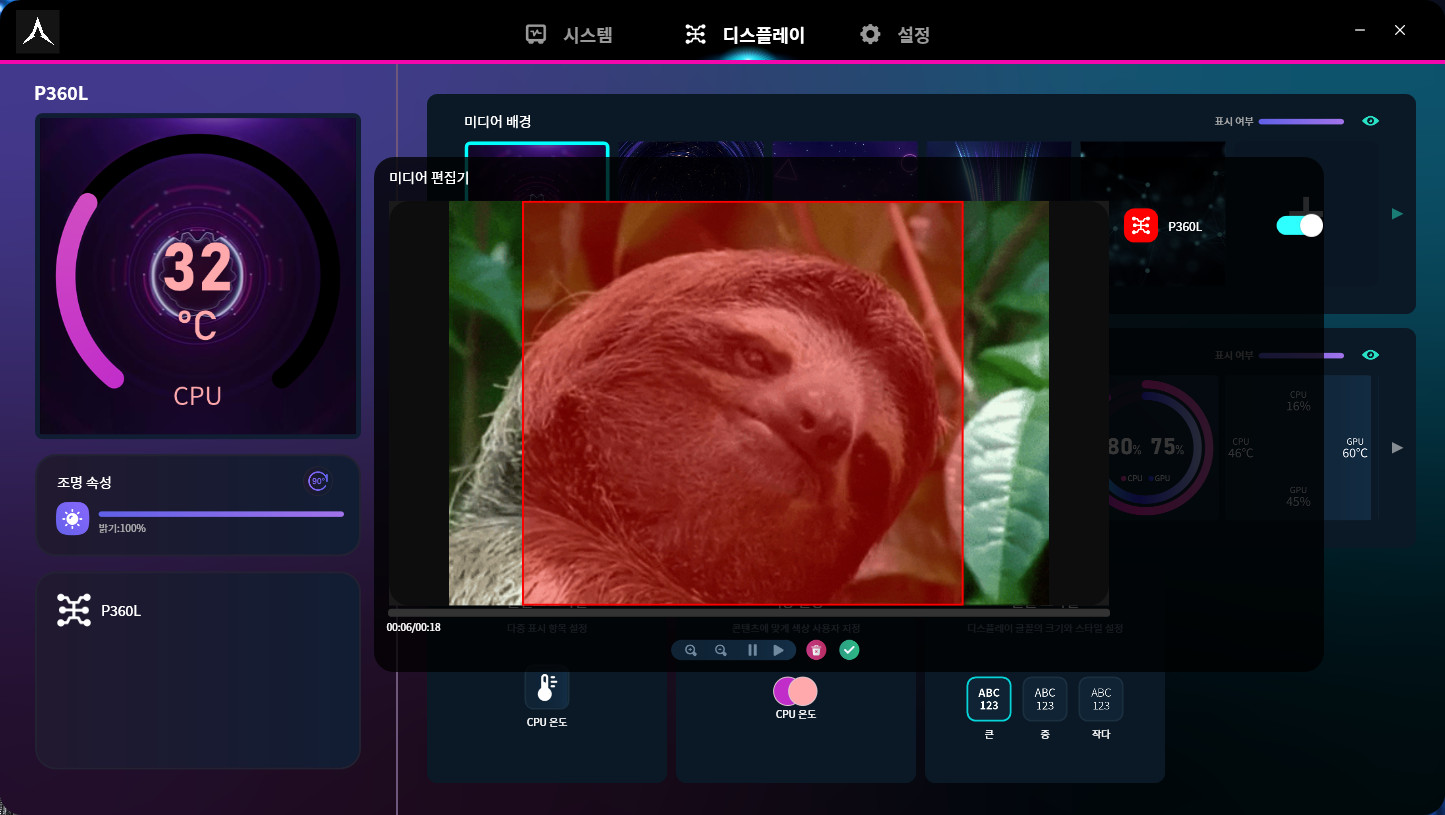
미디어 배경 항목에서 +를 누르면 이미지나 영상을 업로드하고, 표시 영역을 지정하는 것도 가능합니다.
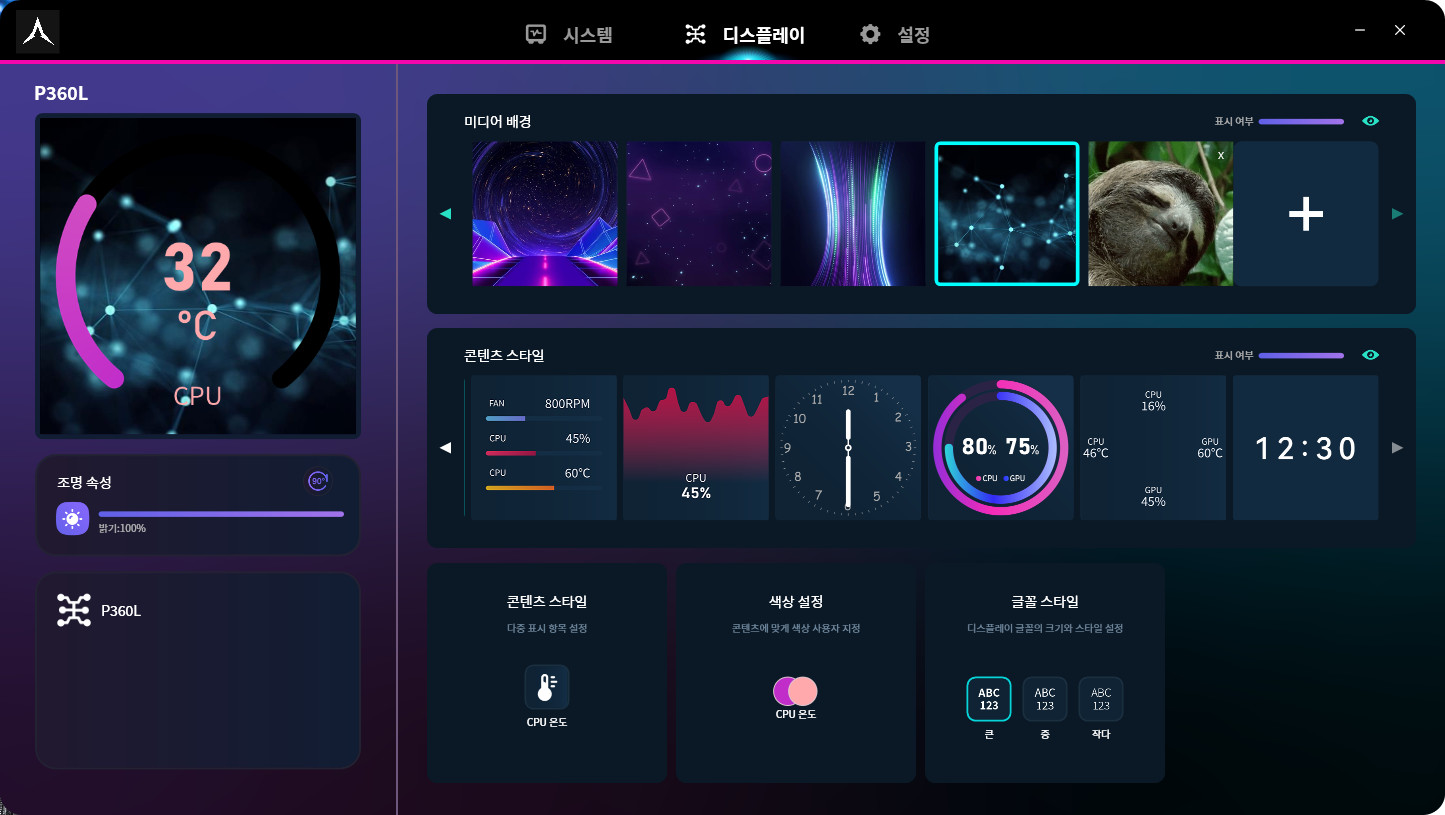
이렇게 업로드한 이미지/영상은 +버튼 옆에 추가됩니다.
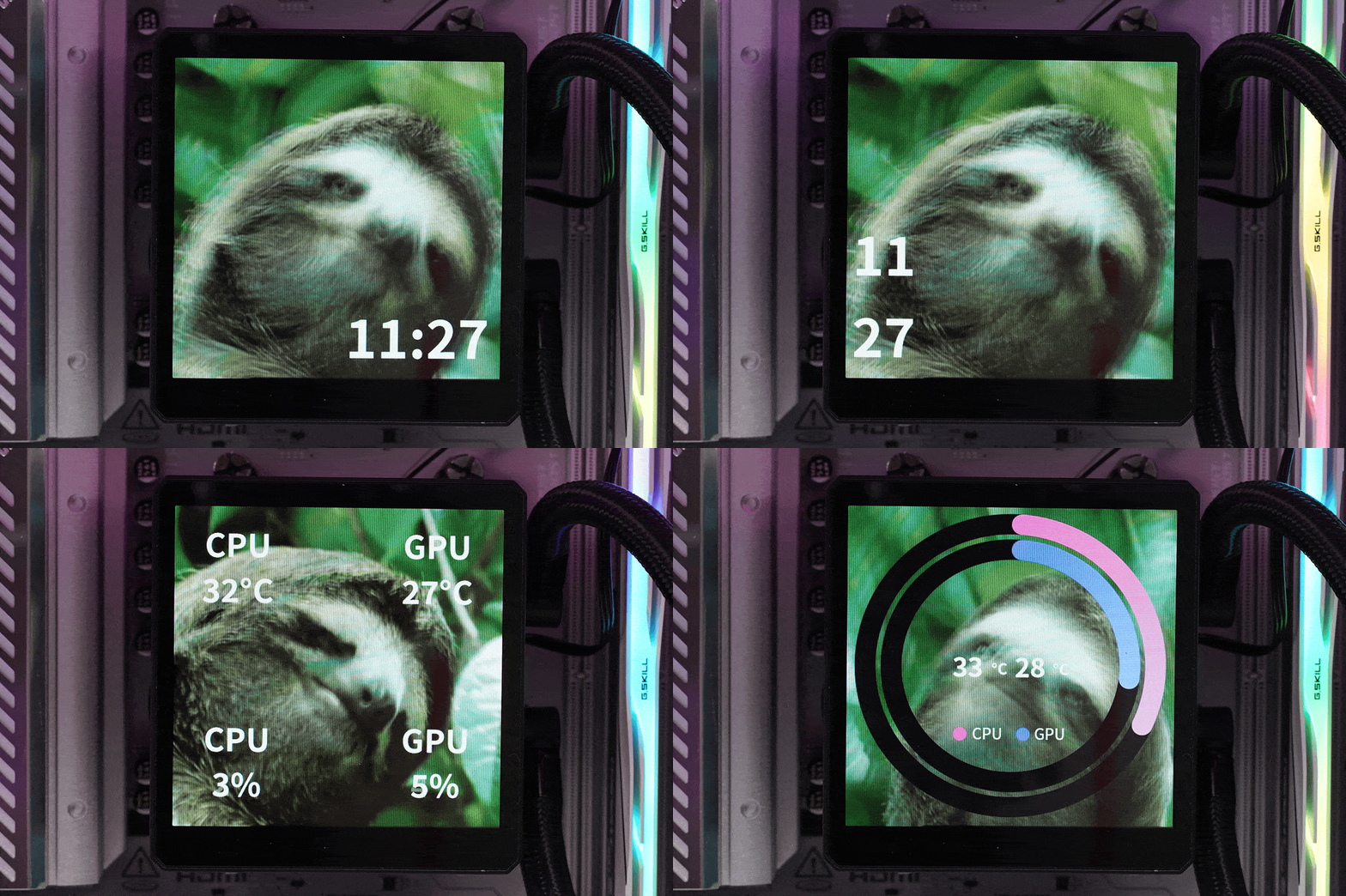
다양한 데이터를 표시할 수 있습니다.
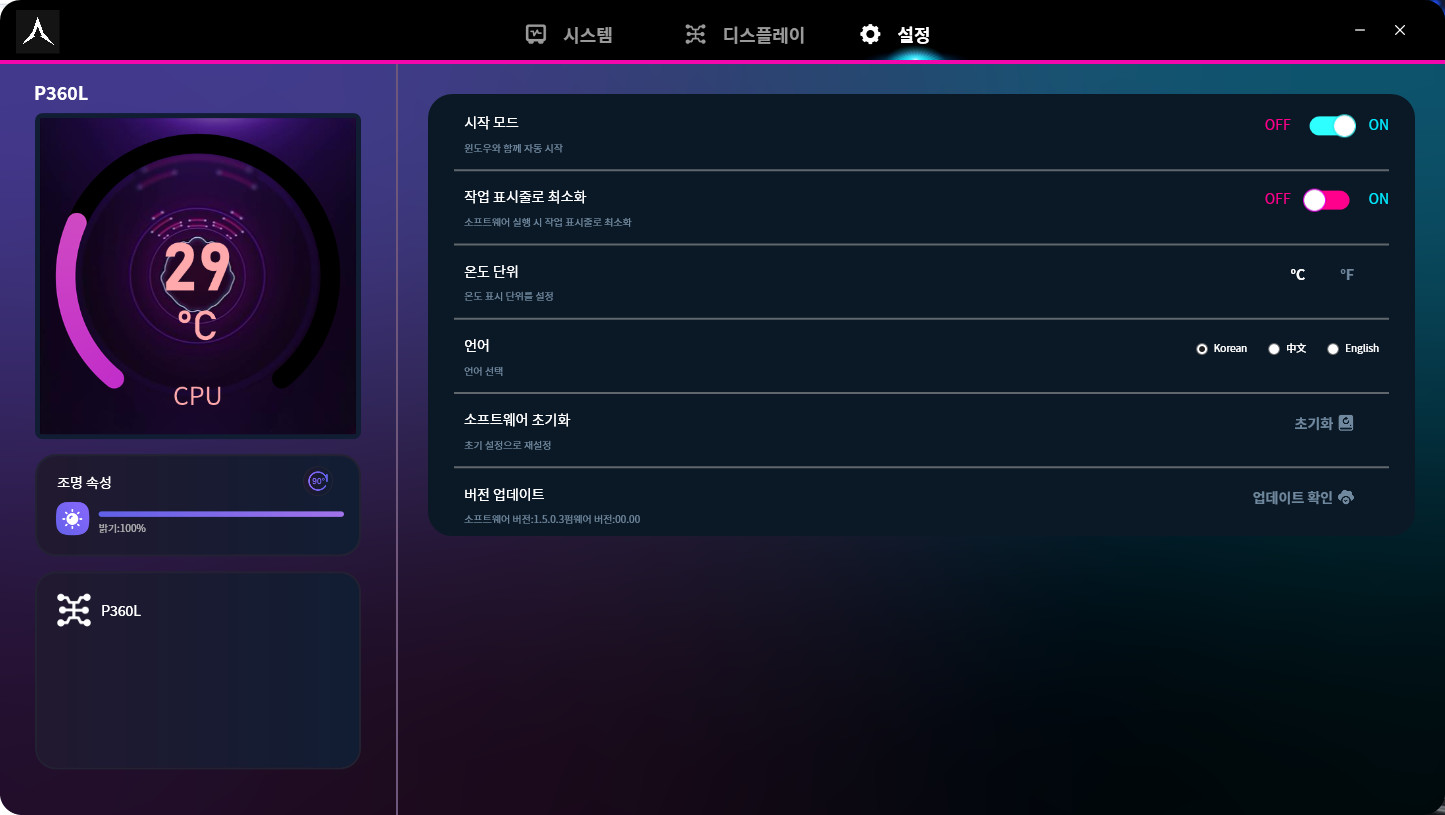
설정 텝에서는 시작 모드, 화씨/섭시, 최소화, 언어 등을 설정합니다.
앱코 포세이돈 P360L LCD ARGB 디스플레이
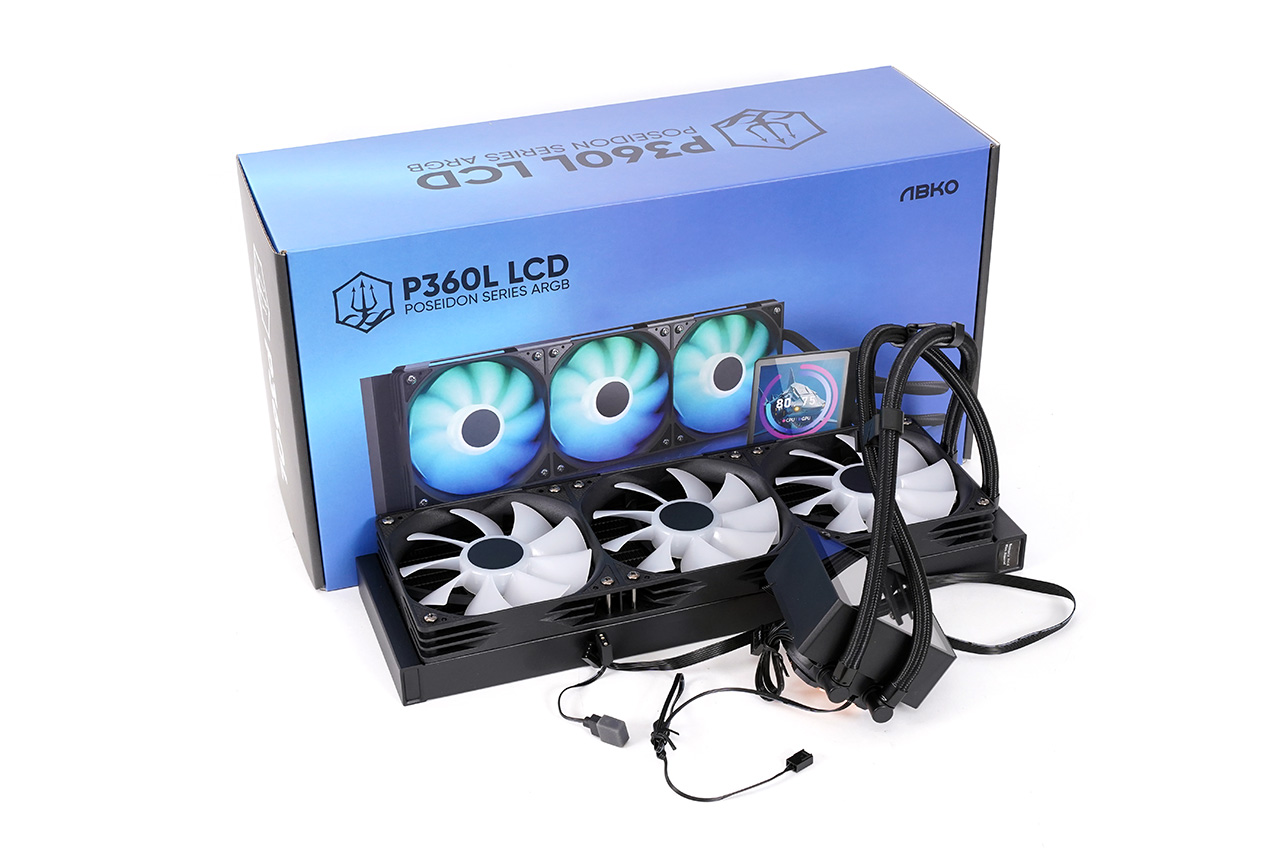
360mm 크기의 라디에이터에 3개의 120mm 쿨링팬을 달아 하이엔드 CPU의 성능을 완벽하게 뽑아냄과 동시에, 낮은 소음으로 쾌적하게 운용할 수 있는 환경을 제공합니다. 디스플레이 모듈을 포함한 워터 블럭이나 라디이에이터의 크기 모두 여느 360mm 수냉 쿨러와 비슷한 수준이며, 3개의 쿨링팬이 장착되어 출시되고 하나의 케이블로 연결되어 있어 조립도 간편합니다. 이것만으로도 괜찮은 경쟁력을 갖춘 수냉 쿨러라 할 수 있지만 앱코 포세이돈 P360L LCD ARGB 디스플레이의 진정한 장점은 워터블럭 위에 장착하는 디스플레이에 있습니다. 대형 고해상도 디스플레이에 시스템 상태를 표시하고 원하는 데이터나 배경 영상을 직접 설정할 수 있으면서도, 10만 원 초반대의 저렴한 가격에 판매하기에 가성비가 높습니다.
<저작권자(c) 기글하드웨어(https://gigglehd.com) 무단전재-재배포금지>
기글하드웨어 인기글
| 주간뉴스 2/2 - 9850X3D, 팬서레이크, XeSS3 MFG, IT 회사 주가/실적, 그래픽카드 공급, 모델 X/S, 프로젝... |
| 인텔, 제온 600 그래닛 래피즈 워크스테이션 CPU 발표 |
| xAI, 스페이스X와 합병 |
| 세계 최고의 게이밍 프로세서? 또 나지롱. 라이젠 7 9850X3D |


![[네이버]RTX 5060 탑재 노트북 오멘 16, HP 네이버 스토어에서 단독 특가 프로모션 진행](https://img.danawa.com/images/attachFiles/7/73/6072448_1.jpg?fitting=Large|140:105&crop=140:105;*,*)
![[네이버] 오늘까지! LG전자 4세대 OLED 27GX700A 66만 | 52형 5K2K 52G930B 238만](https://img.danawa.com/images/attachFiles/7/74/6073201_1.jpg?fitting=Large|140:105&crop=140:105;*,*)









