


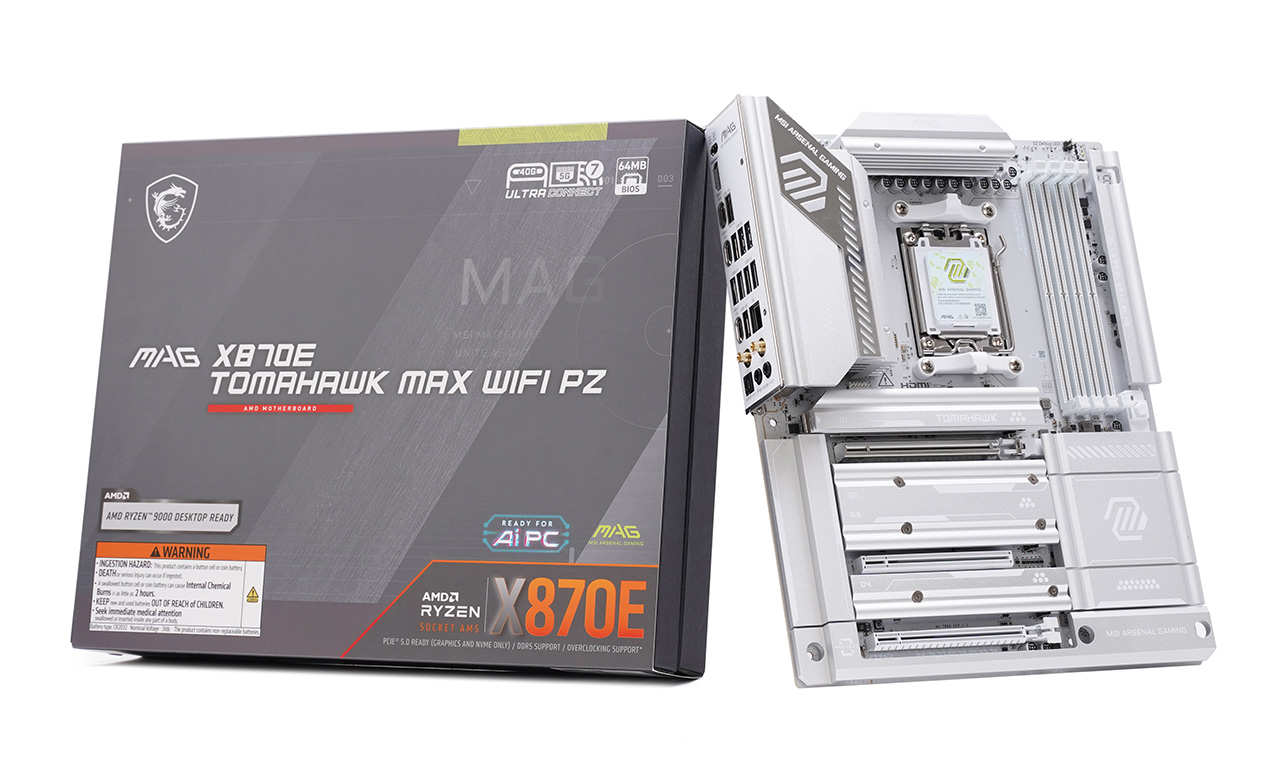
메인보드란 자고로 포트 발사대에 불과하다고 생각했었습니다. MSI MAG X870E 토마호크 맥스 WIFI PZ를 보기 전까진 그랬다는 말입니다. 메인보드가 다른 부품과 겸상할 자격이 없다며 그 역할을 폄하하려는 건 아닙니다. 하지만 메인보드의 가장 큰 역할이 뭔가요? 포트와 슬롯을 비롯한 확장성, 그리고 내장 랜과 사운드 같은 기능의 제공입니다. 이걸 좀 심하게 줄여서 포트 발사대라고 축약해도 아주 틀린 말은 아닐 겁니다. MSI MAG X870E 토마호크 맥스 WIFI PZ도 아주 훌륭한 포트 발사대라고 할 수 있는 제품이기도 합니다. AMD의 플래그쉽 칩셋인 X870E를 탑재해 PCIe 5.0 인터페이스의 확장 슬롯과 4개의 M.2 슬롯을 제공하며, Wi-Fi 7 고속 무선 랜과 5Gbps 유선 네트워크, 그리고 2개의 USB 40Gbps 포트까지 확장성이 풍성하거든요.
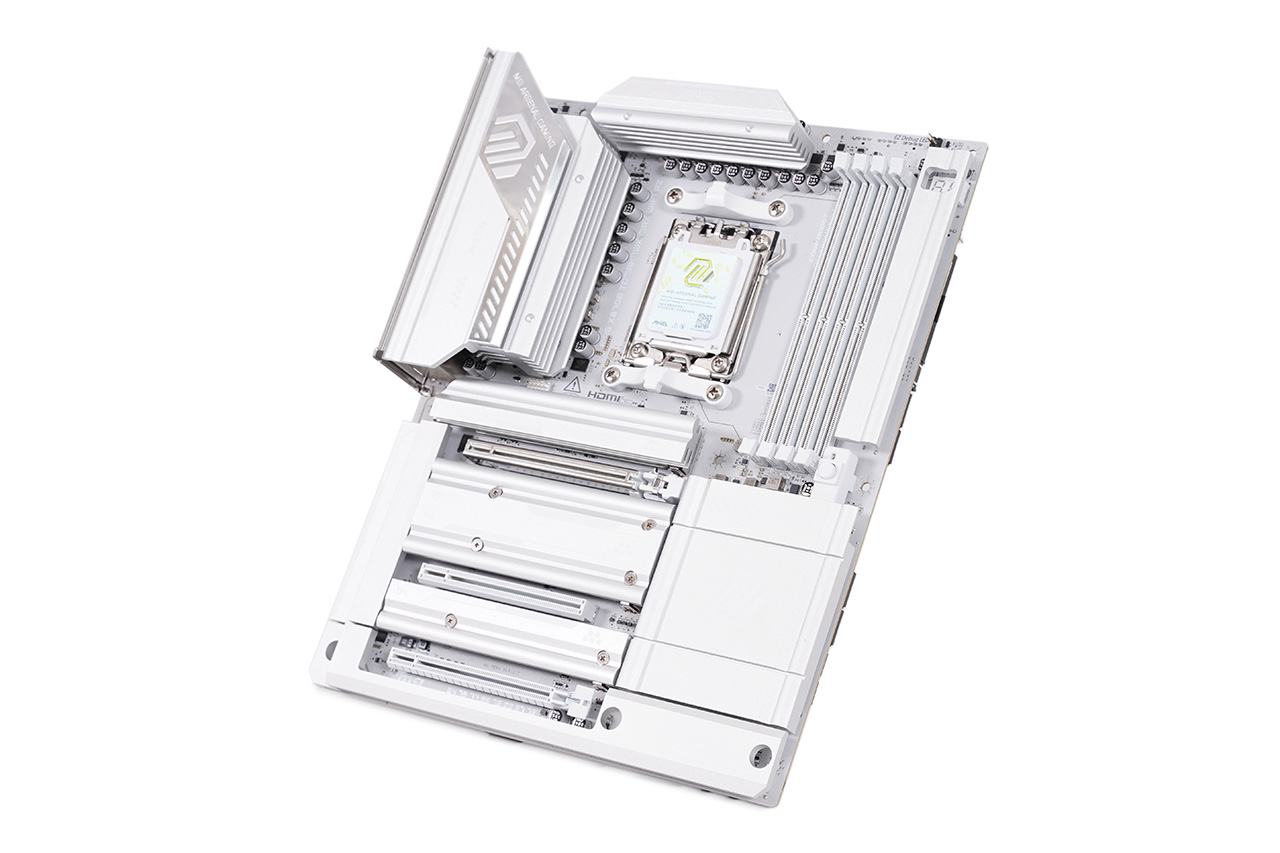
하지만 이 메인보드의 가장 큰 특징은 칩셋이나 포트 구성이 아니라 디자인에 있습니다. MSI의 후면 커넥터 솔루션인 프로젝트 제로를 도입해 보드 전면에 지저분하게 늘어진 케이블이나 커넥터는 찾아볼 수 없습니다. 그건 전부 뒤로 갔거든요요. 그 대신 회색 기판 위에 정갈하게 늘어선 은색 방열판만 눈에 들어옵니다. 화이트 케이스에 이 메인보드를 넣어 조립하면 이보다 더 깔끔하면서도 잘 어울리는 조합은 없을 겁니다. 이렇게 보면 풍성한 인터페이스에 멋진 디자인을 보고 사는 메인보드라고 할 수 있겠지만 그게 전부는 아닙니다. 제품명 뒤에 붙은 '맥스'가 붙어 있거든요. 바이오스 용량을 64MB로 확장해 앞으로 출시될 다양한 CPU를 거뜬하게 지원하며, BCLK 조절을 위한 OC 엔진 칩이 탑재되어 보다 세밀한 오버클럭이 가능합니다.
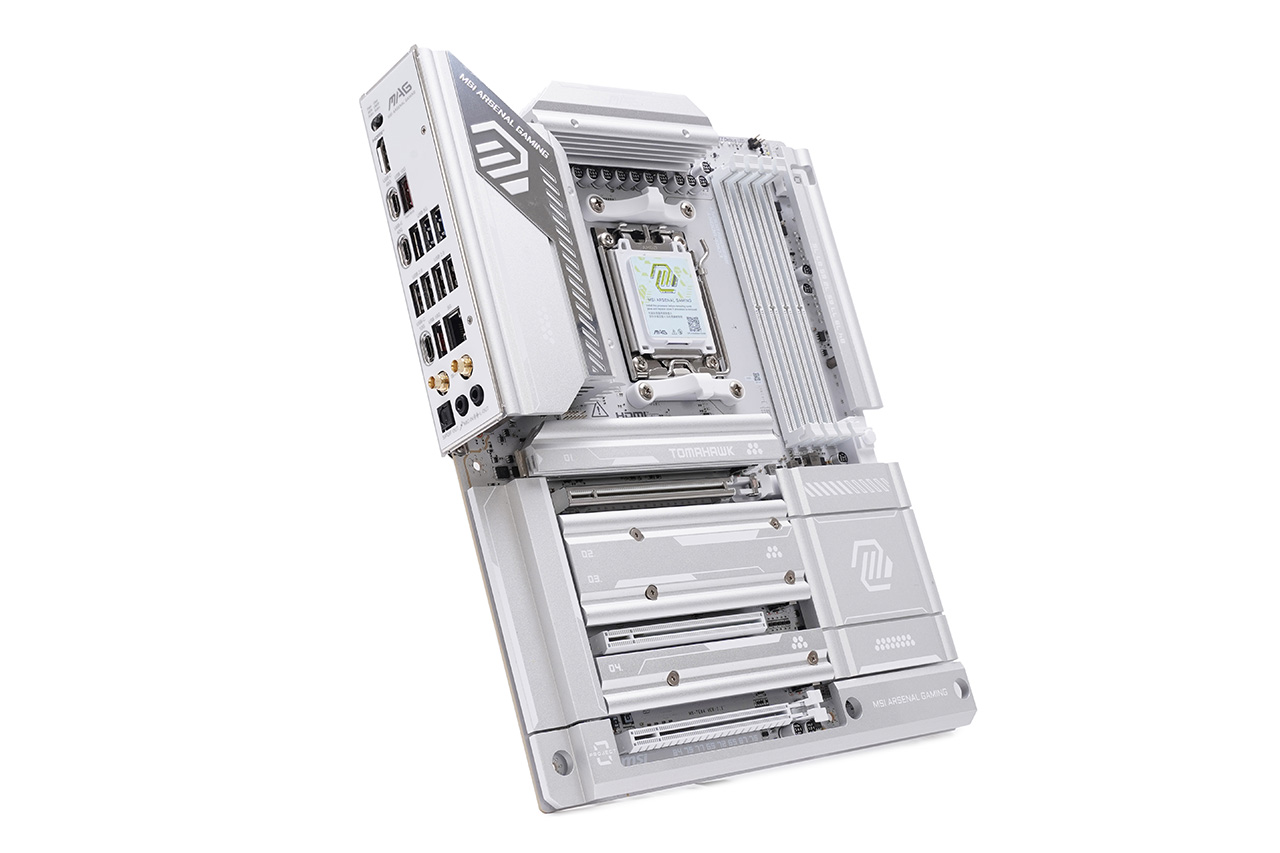
| 제품명 | MSI MAG X870E 토마호크 맥스 WIFI PZ |
| CPU | AMD 라이젠 9000/8000/7000 시리즈 데스크탑 프로세서 |
| 소켓 | AM5 |
| 전원부 | 14+2+1 페이즈 80A SPS 디지털 전원부, 방열판 탑재 |
| 칩셋 | AMD X870E |
| 메모리 | DDR5 메모리 슬롯 4개, DDR5-8400 OC 최대 256GB 장착 가능 AMD EXPO, 듀얼 채널, 논 ECC/언버퍼드 메모리, 고효율 모드, CUDIMM 지원 |
| 확장 슬롯 | PCI_E1: CPU에 연결, PCIe 5.0 x16(스틸 아머와 SMT 공정으로 보강 처리, EZ PCIe 릴리스) PCI_E2: 칩셋에 연결, PCIe 3.0 x1(슬롯 크기 x16) PCI_E3: 칩셋에 연결, PCIe 4.0 x4(슬롯 크기 x16) |
| 스토리지 | SATA 6Gbps 포트 4개 M.2 슬롯 4개, 전부 상단 방열판 제공, EZ 클립 고정 M.2_1(PCIe 5.0 x4, CPU에 연결, M.2 2280/22110, 양면 방열판) M.2_2(PCIe 5.0 x4, CPU에 연결, M.2 2280/2260) M.2_3(PCIe 4.0 x4, 칩셋에 연결, M.2 2280/2260) M.2_4(PCIe 4.0 x4, 칩셋에 연결, M.2 2280/2260) |
| 내장 그래픽 출력 | HDMI 2.1 x1(8K 60Hz) USB-C x2(DP Alt 모드, 4K 60Hz) |
| 오디오 | 리얼텍 ALC4080 코덱. 7.1채널 HD 오디오, S/PDIF 출력 |
| 네트워크 | 리얼텍 8126 5Gbps 유선 랜 |
| 주요 특징 | 프로젝트 제로, 후면 커넥터 연결 64MB 대용량 바이오스 OC 엔진 BCLK 조절 2온스 구리 사용, 8층 구성, 서버 등급 기판 전원부/칩셋/M.2 방열판 MSI EZ 커넥트 지원 ATX 3.1 지원, 8핀 확장 카드 보조전원 EZ PCIe 릴리즈 슬롯 고정 장치 EZ M.2 실드 프로져 2 방열판 EZ M.2 클립 고정 장치 EZ Wi-Fi 안테나 고정 I/O 패널 기본 장착 전면 USB-C 포트 27W PD 충전 지원 |
| 무선랜, 블루투스 | Wi-Fi 7. 2.4GHz, 5GHz, 6GHz(320MHz) 조합으로 최대 5.8Gbps 지원, 802.11 a/b/g/n/ac/ax/be 블루투스 5.4, MLO, 4KQAM |
| 디버그 LED | EZ 디버그 LED x4 EZ Digit 디버그 LED x1 |
| 백패널 | 클리어 CMOS 버튼 x1 플래시 바이오스 버튼 x1 HDMI 2.1 x1 USB 40Gbps 타입 C x2 USB 10Gbps 타입 C x1 USB 10Gbps 타입 A x2 USB 5Gbps 타입 A x3 USB 2.0 타입 A x4 5Gbps 랜 X1 Wi-Fi 7 안테나 3.5mm 마이크 x1 3.5mm 스피커 x1 S/PDIF x1 |
| 권장 운영체제 | 윈도우 11 64비트 |
| 폼펙터 | ATX. 243.84x304.8cm |
| 박스 구성 | EZ Wi-Fi 안테나 SATA 케이블 x2 1to3 EZ 커넥트 케이블 EZ 프론트패널 케이블 EZ M.2 클립 2 리무버 EZ M.2 클립 2 드라이버 USB 유럽 지역 안내문 빠른 설치 가이드 케이블 스티커 |
| 참고 | https://prod.danawa.com/info/?pcode=104325440 |
| 가격 | 523,140원(2026년 2월 다나와 최저가 기준) |
커넥터는 전부 뒤로 간 프로젝트 제로
선정리의 시작은 케이블을 가지런히 정렬하는 것이 아닙니다. 케이블을 가능한 눈에 보이지 않도록 구석에 쑤셔박고, 가장자리로 몰아 넣고, 뒷면에 숨기는 것이죠. 그런 의미에서 MSI 프로젝트 제로는 선정리의 궁극적인 경지에 도달한 솔루션입니다. MSI 프로젝트 제로 메인보드는 뒷면에 커넥터를 연결합니다. 보드 전면에서 장착하는 건 CPU, 메모리, SSD, 그래픽카드 처럼 부품 전체가 보드에 연결되는 것 뿐이고요. 그 외 모든 것들은 전부 메인보드 뒷면에서 연결합니다. 여기에서 말하는 '그 외 모든 것들'에는 파워 케이블이나 케이스 케이블, 각종 핀헤더와 쿨링팬 커넥터가 전부 포함됩니다. 그래서 메인보드 전면 가장자리에 케이블들이 거추장스럽게 삐져 나올 일이 없고, 케이블을 꽂지 않은 빈 커넥터가 눈에 보이지도 않습니다.
자세히 보기
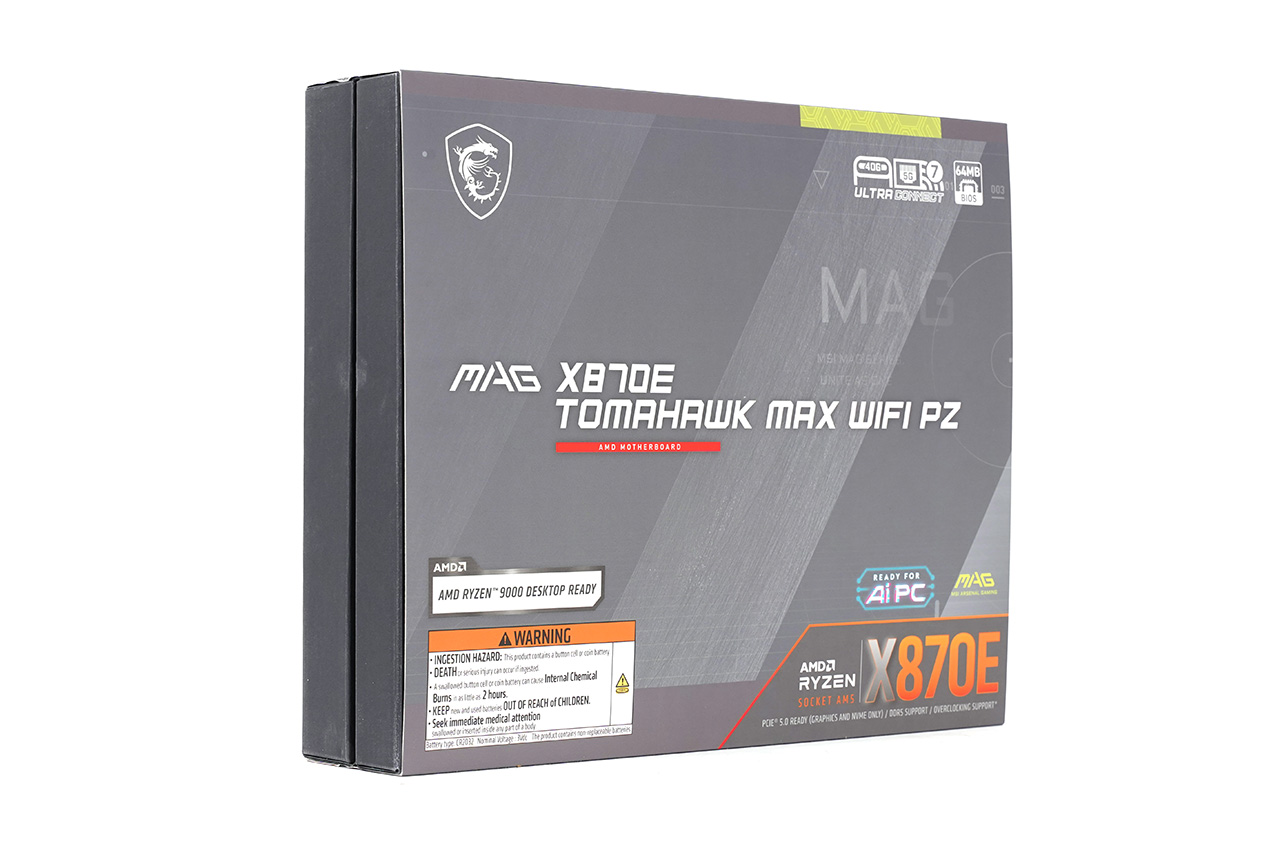
박스 전면
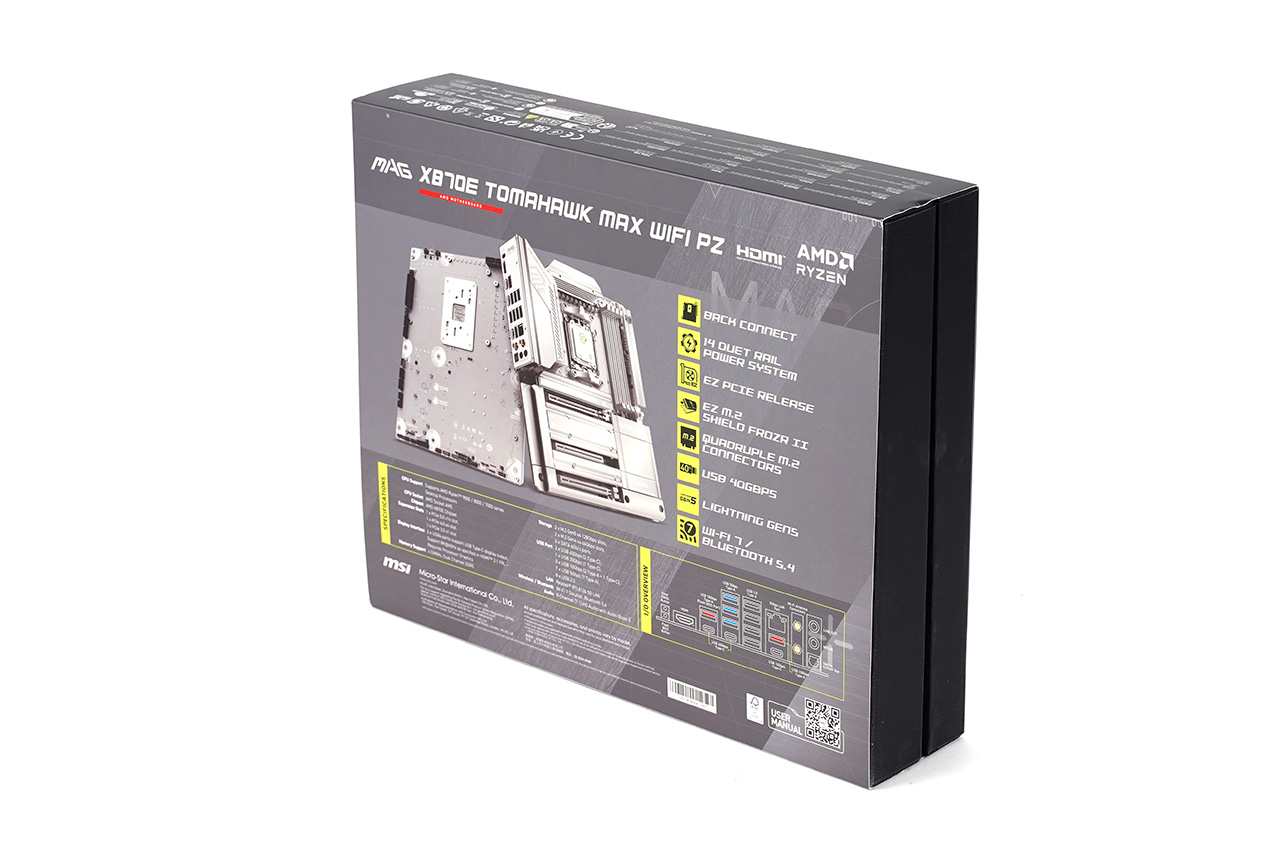
박스 뒷면
내부 박스
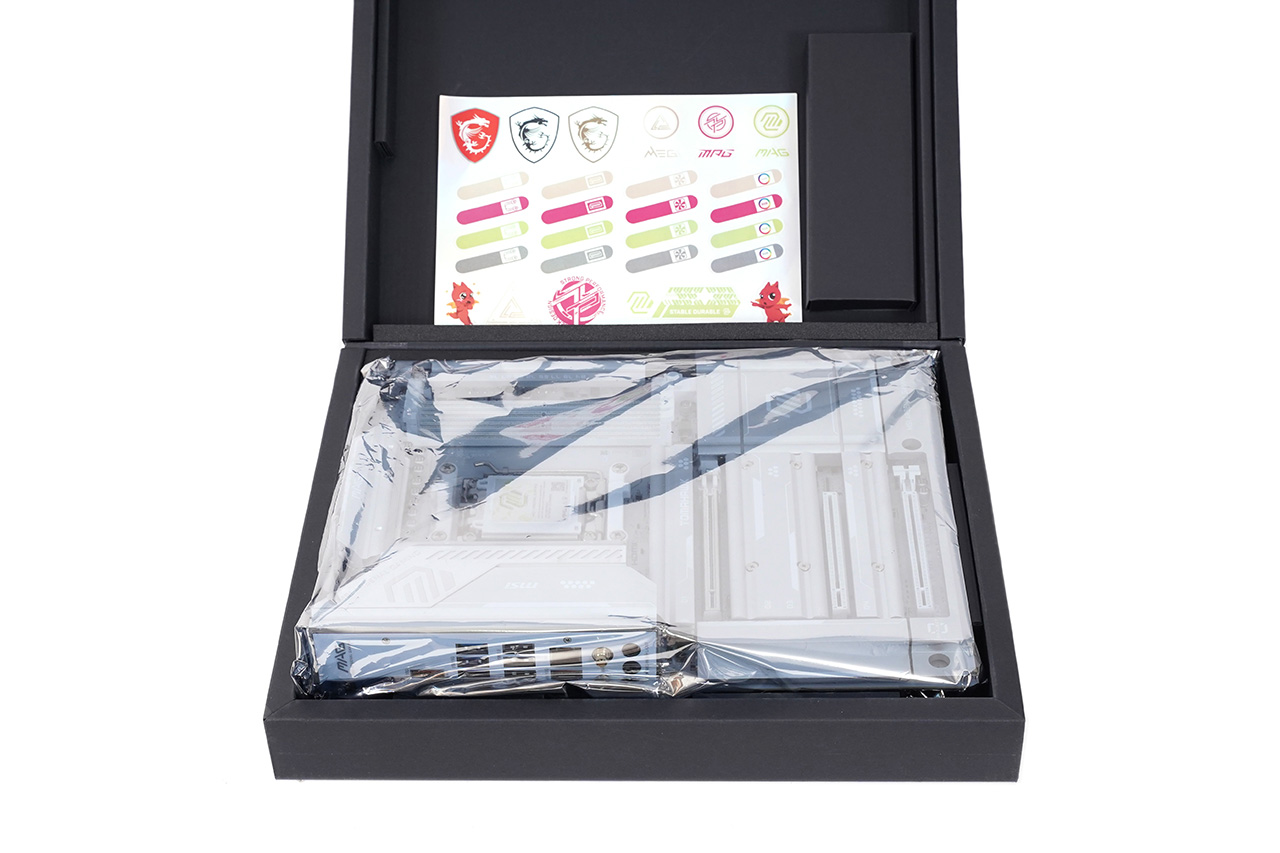
내부 포장
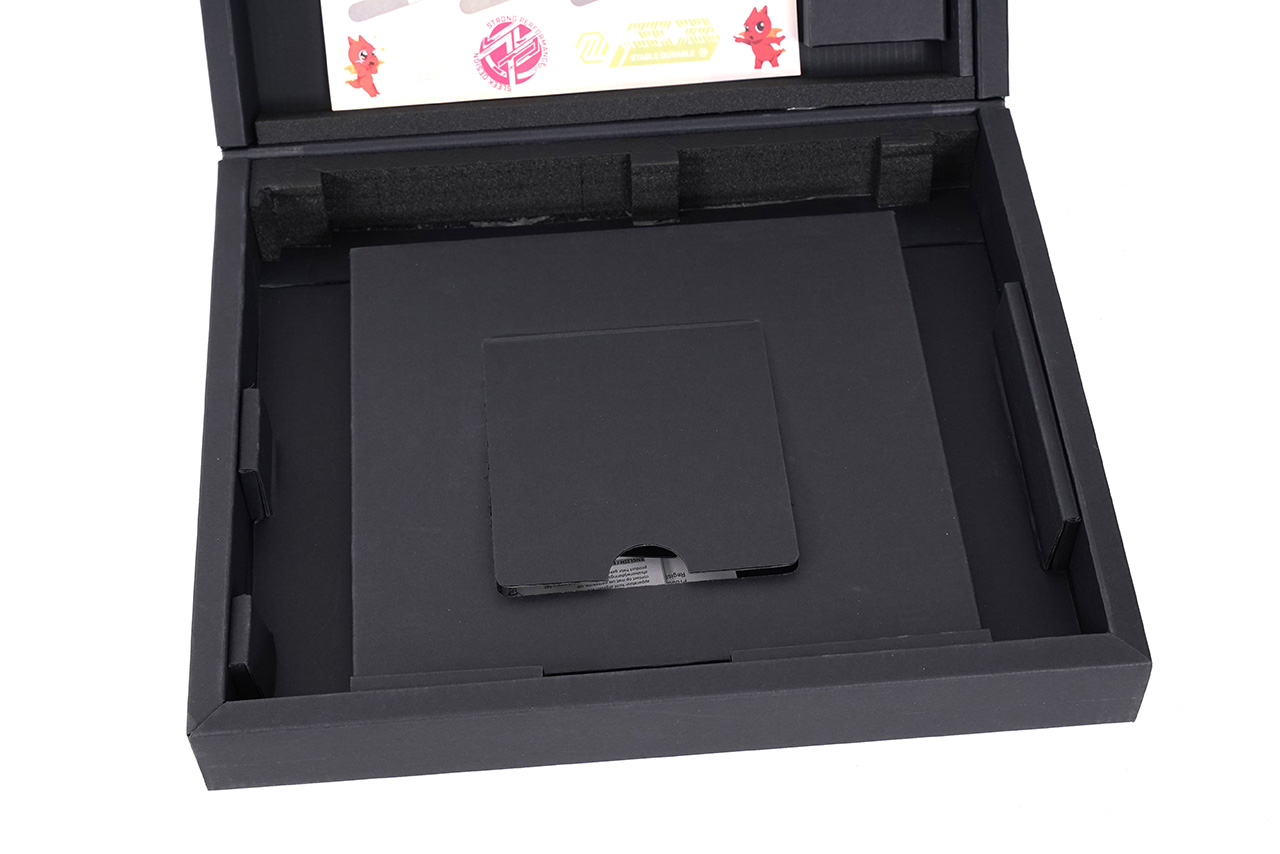
메인보드 아래에 부속품들이 있습니다.
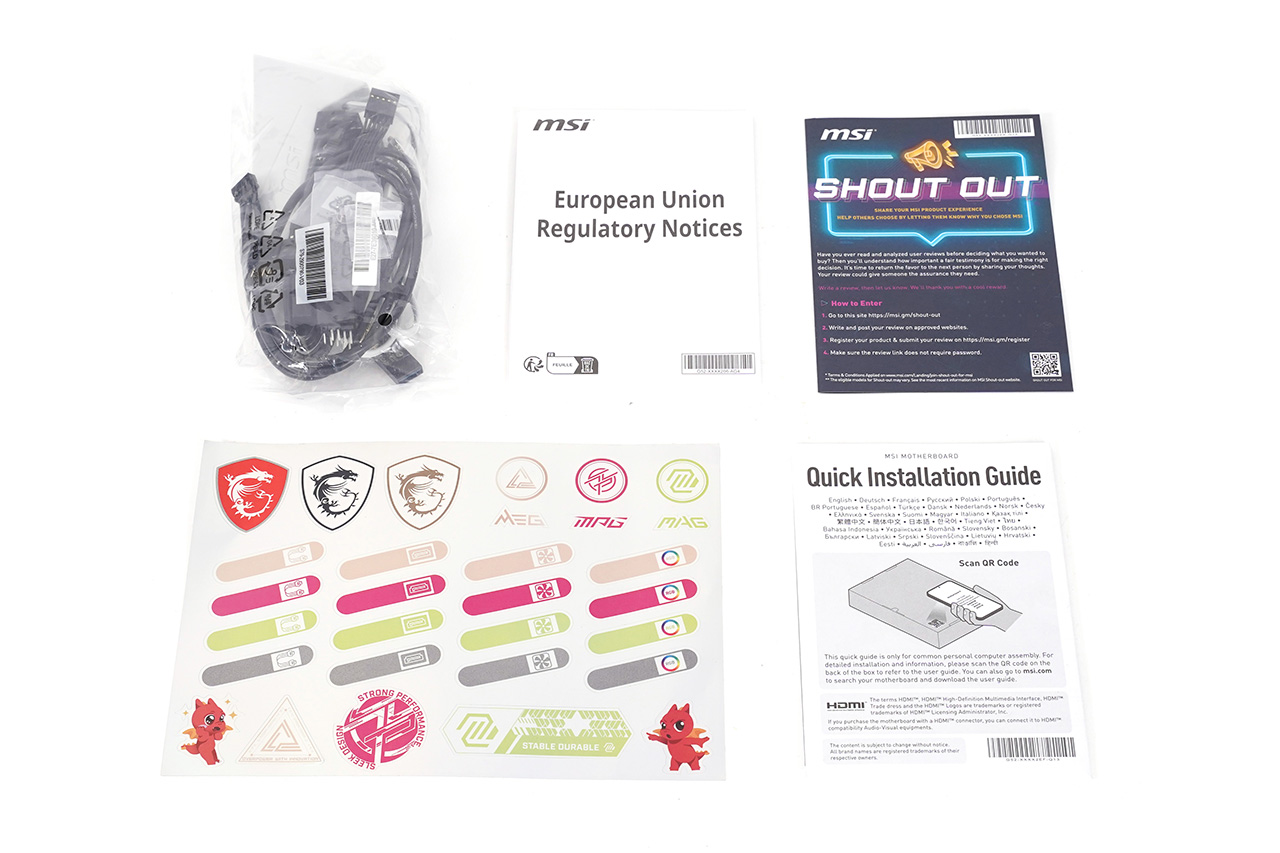
케이블 관리용 스티커와 빠른 설치 가이드, 유럽 지역 가이드.
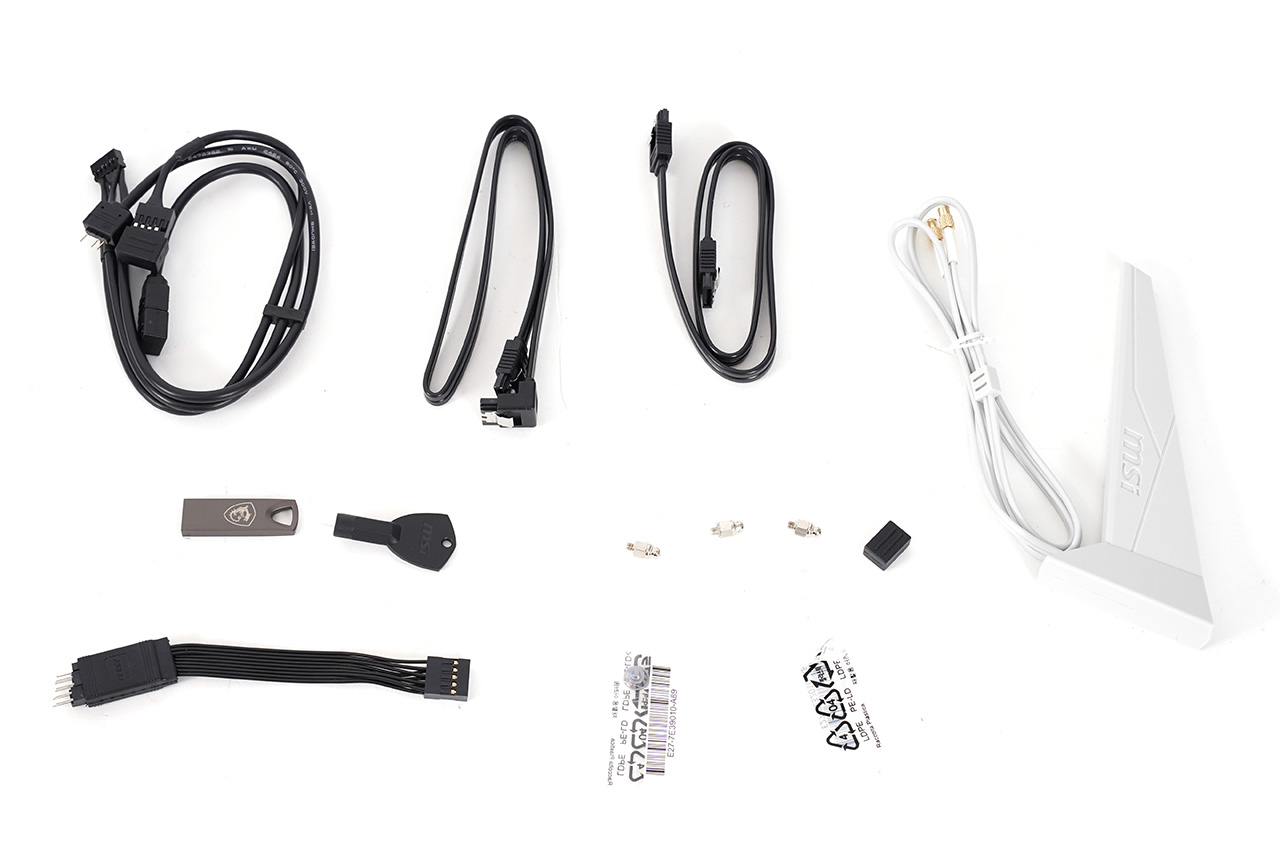
1to3 EZ 커넥트 케이블, SATA 케이블 x2, EZ Wi-Fi 안테나, 드라이버 USB, EZ M.2 클립 2 리무버, EZ M.2 클립 2, EZ 프론트패널 케이블
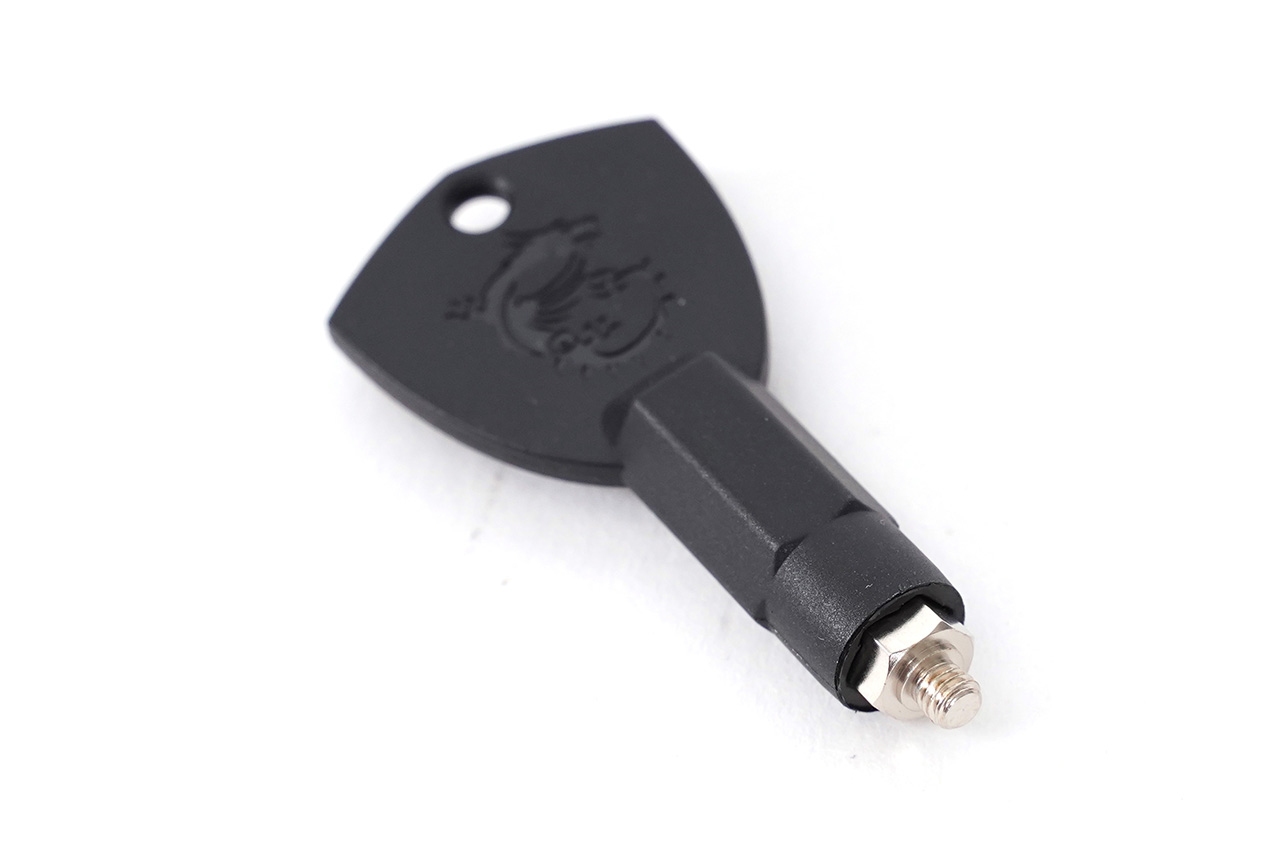
EZ M.2 클립 리무버는 EZ M.2 클립을 제거할 때 쓰는 도구입니다. M.2 SSD의 크기에 맞춰서 나사를 옮길 때 쓰죠.
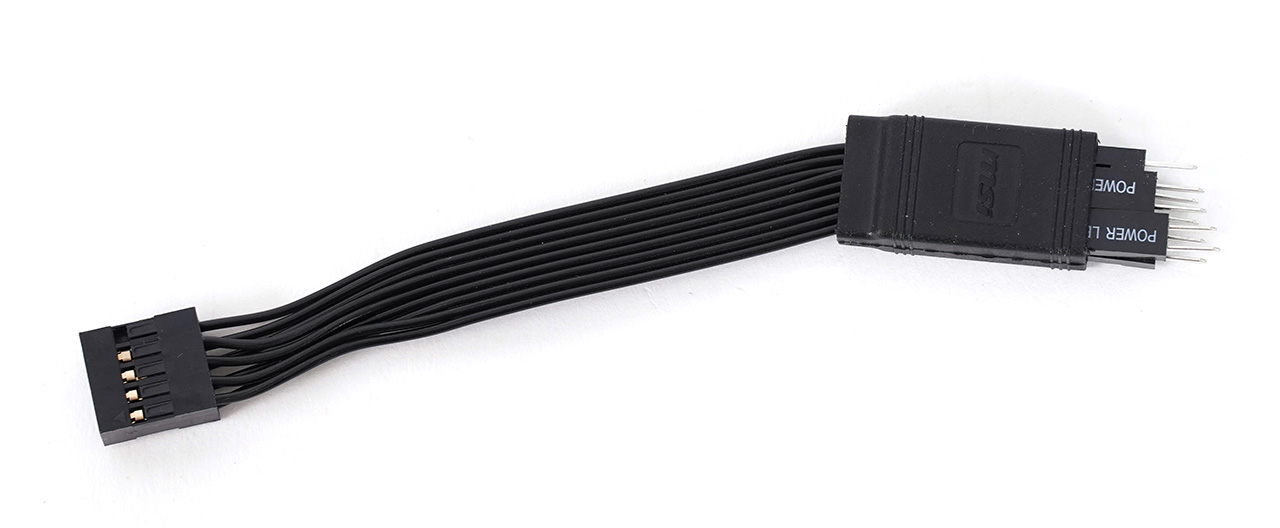
EZ 프론트패널 케이블은 케이스 핀헤더와 메인보드를 간단하게 연결하도록 돕는 케이블입니다.
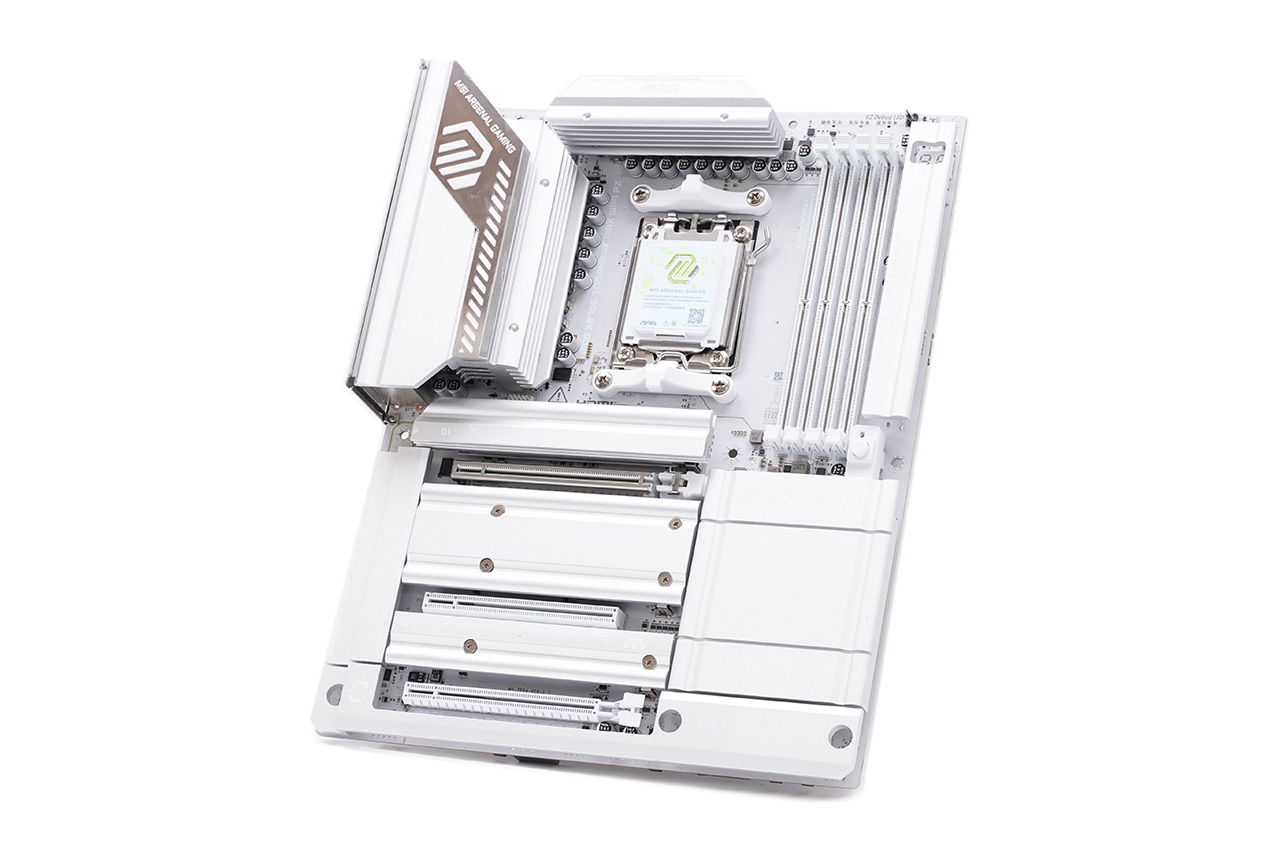
MSI MAG X870E 토마호크 맥스 WIFI PZ.
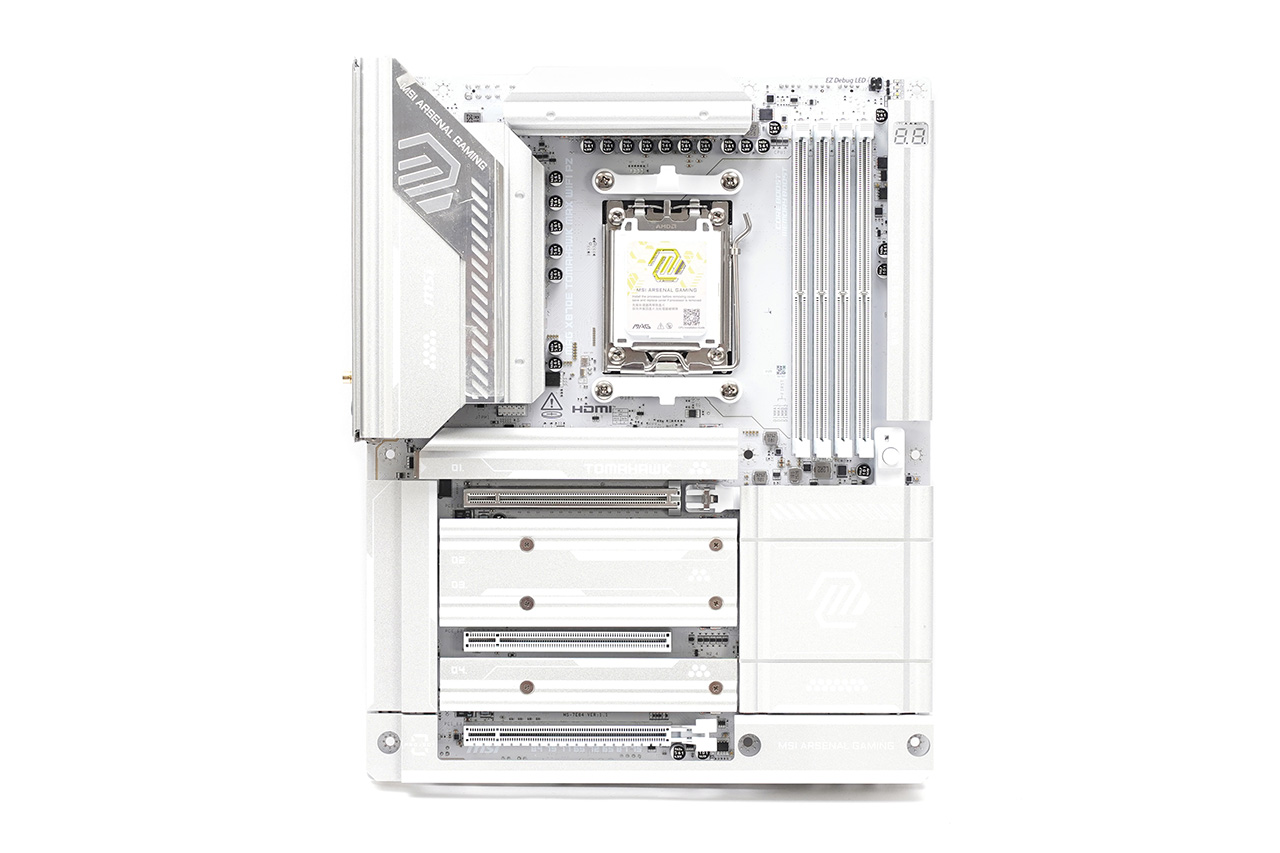
메인보드 정면
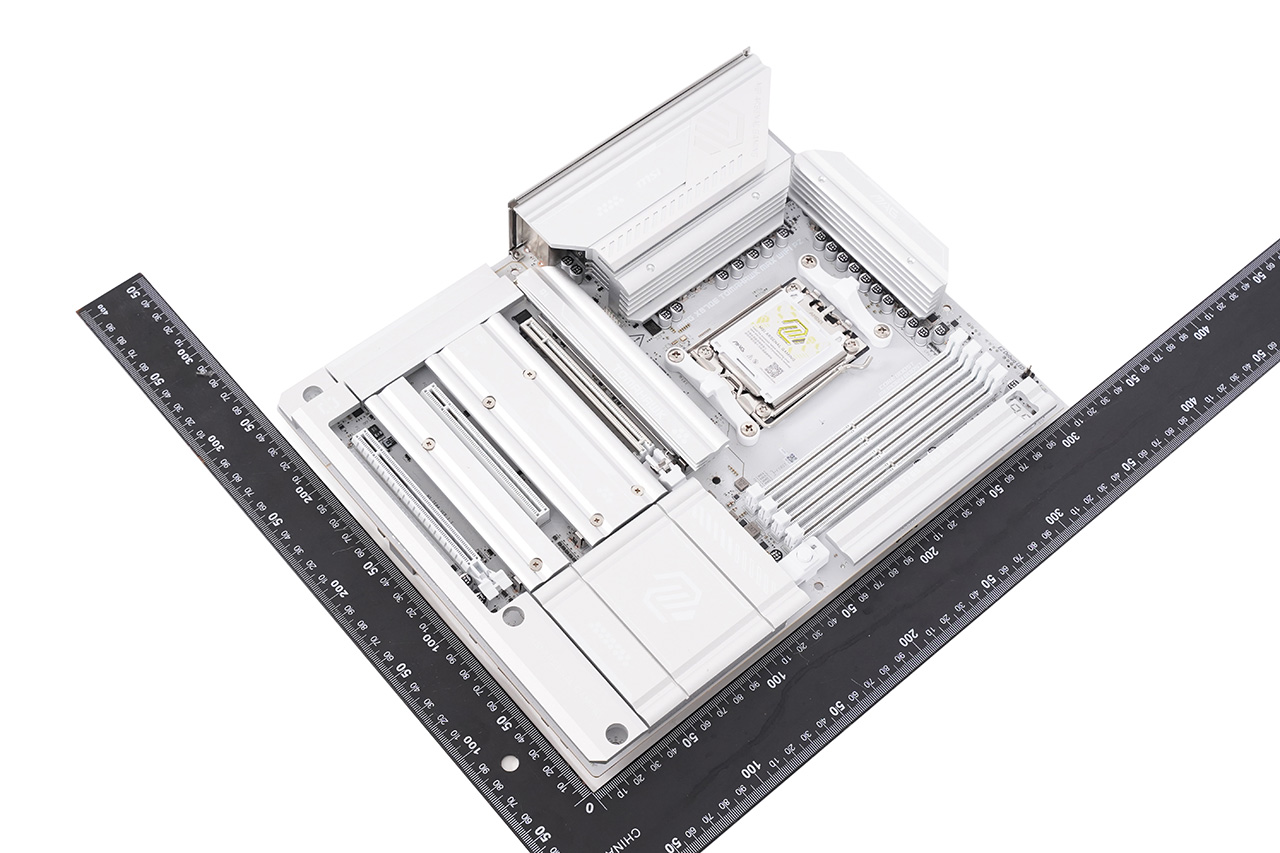
크기 243.84x304.8cm 의 ATX 폼펙터.
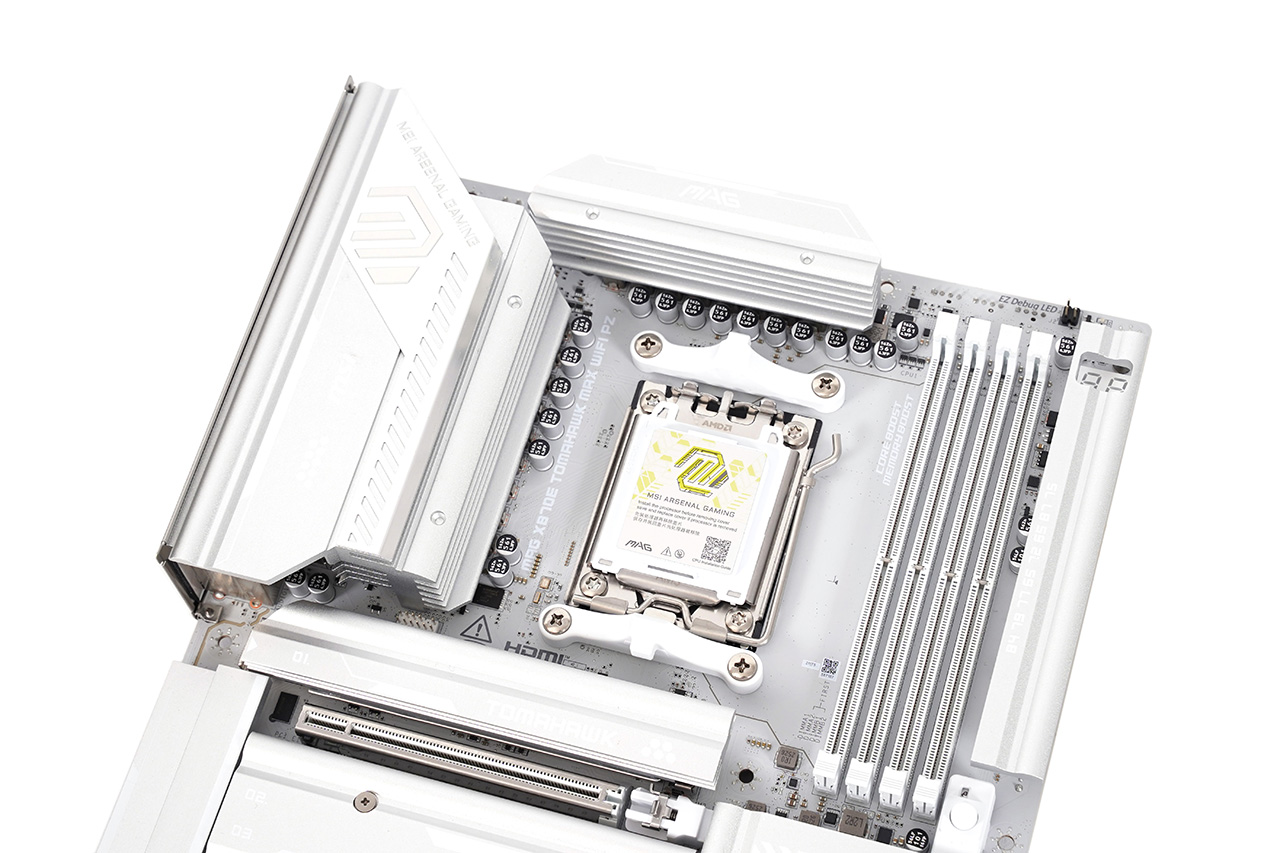
AM5 소켓과 방열판으로 덮인 전원부, 4개의 메모리 슬롯.
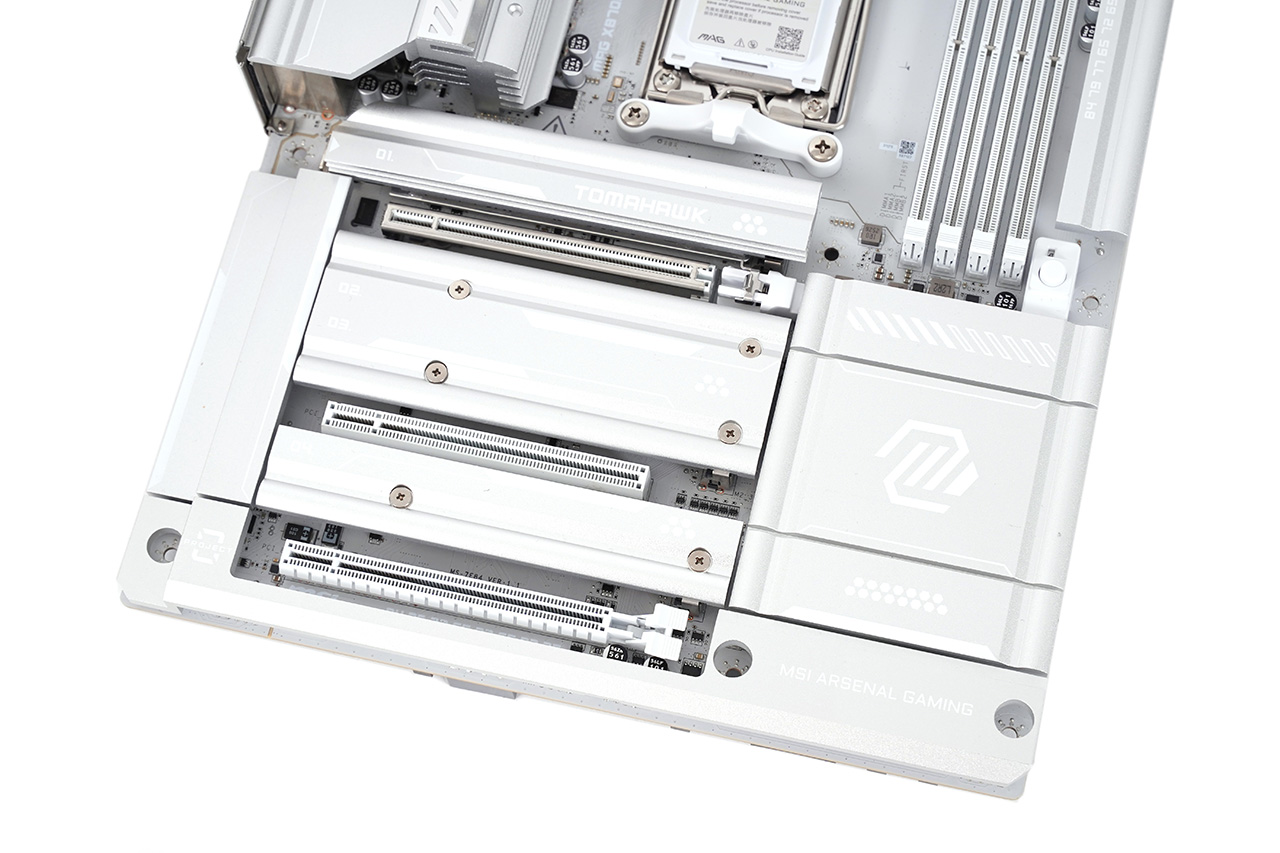
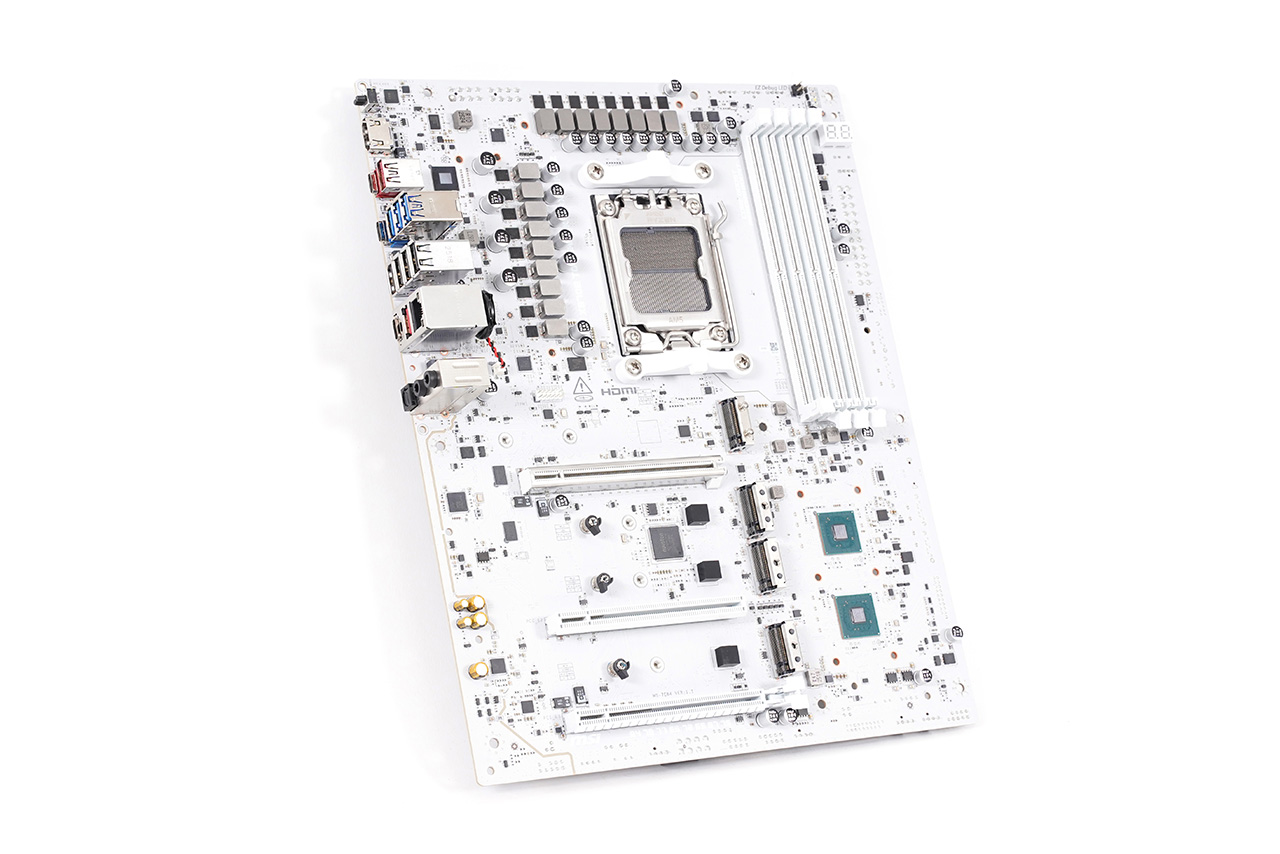
3개의 PCIe x16 크기 슬롯과 방열판으로 덮인 4개의 M.2 슬롯.
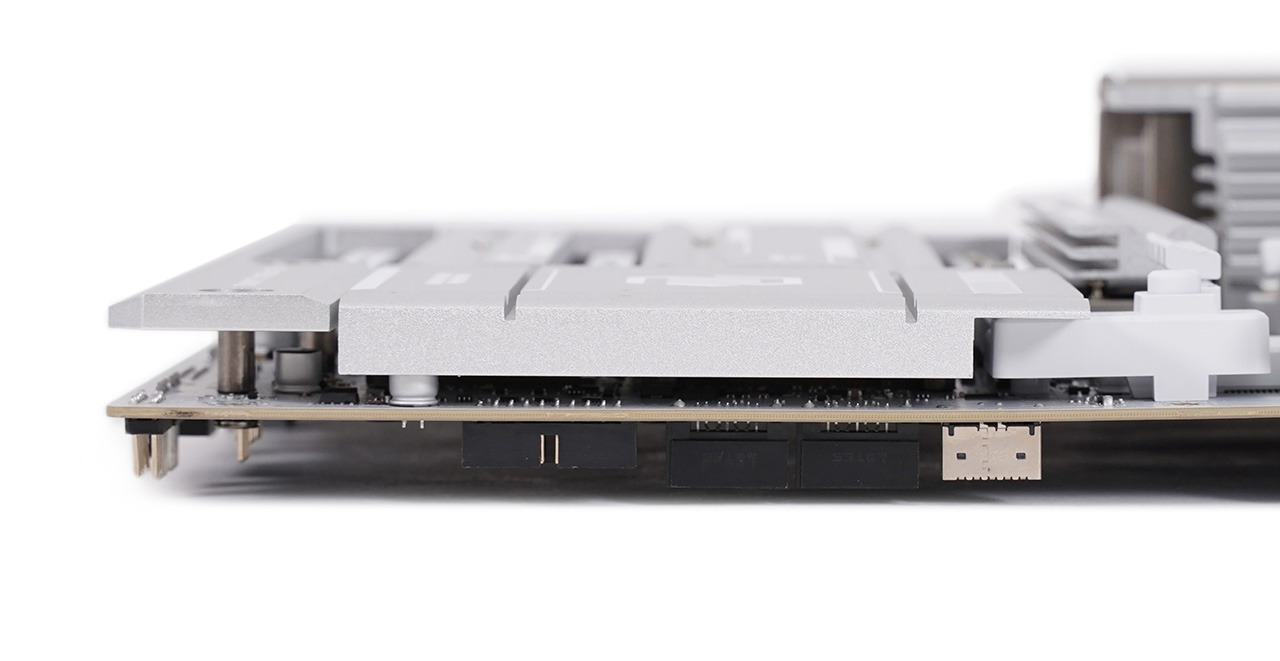
여느 메인보드라면 SATA 포트가 있어야 할 자리지만, 프로젝트 제로 디자인답게 SATA 포트는 보이지 않고 메인보드 뒤를 향항 커넥터와 핀헤더만 보입니다.
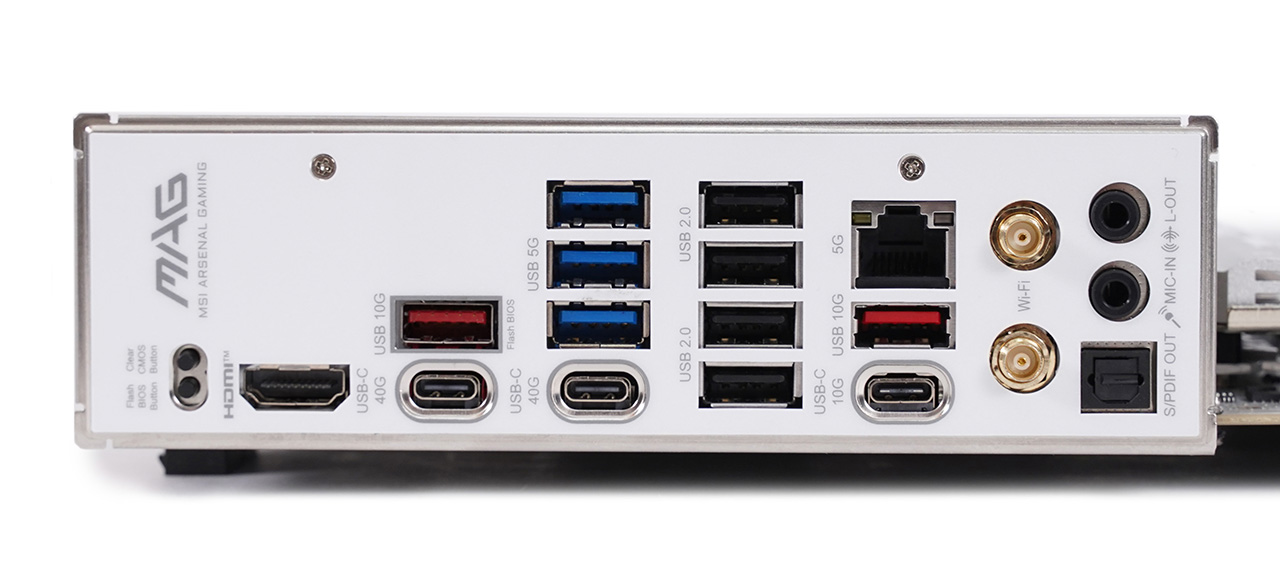
클리어 CMOS 버튼 x1, 플래시 바이오스 버튼 x1, HDMI 2.1 x1, USB 40Gbps 타입 C x2, USB 10Gbps 타입 A x2, USB 5Gbps 타입 A x3, USB 2.0 타입 A x4, USB 10Gbps 타입 C x1, 5Gbps 랜 X1, Wi-Fi 7 안테나, 3.5mm 마이크 x1, 3.5mm 스피커 x1, S/PDIF x1
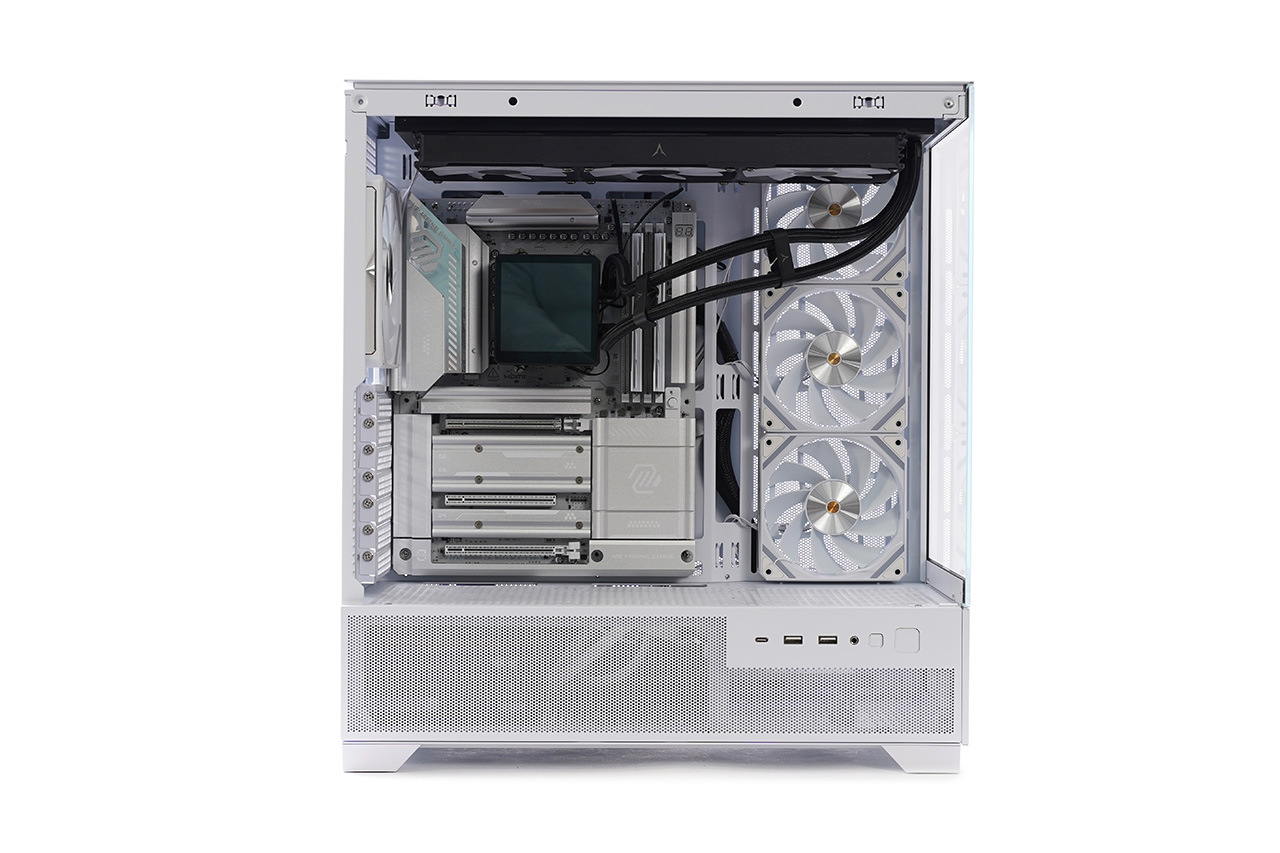
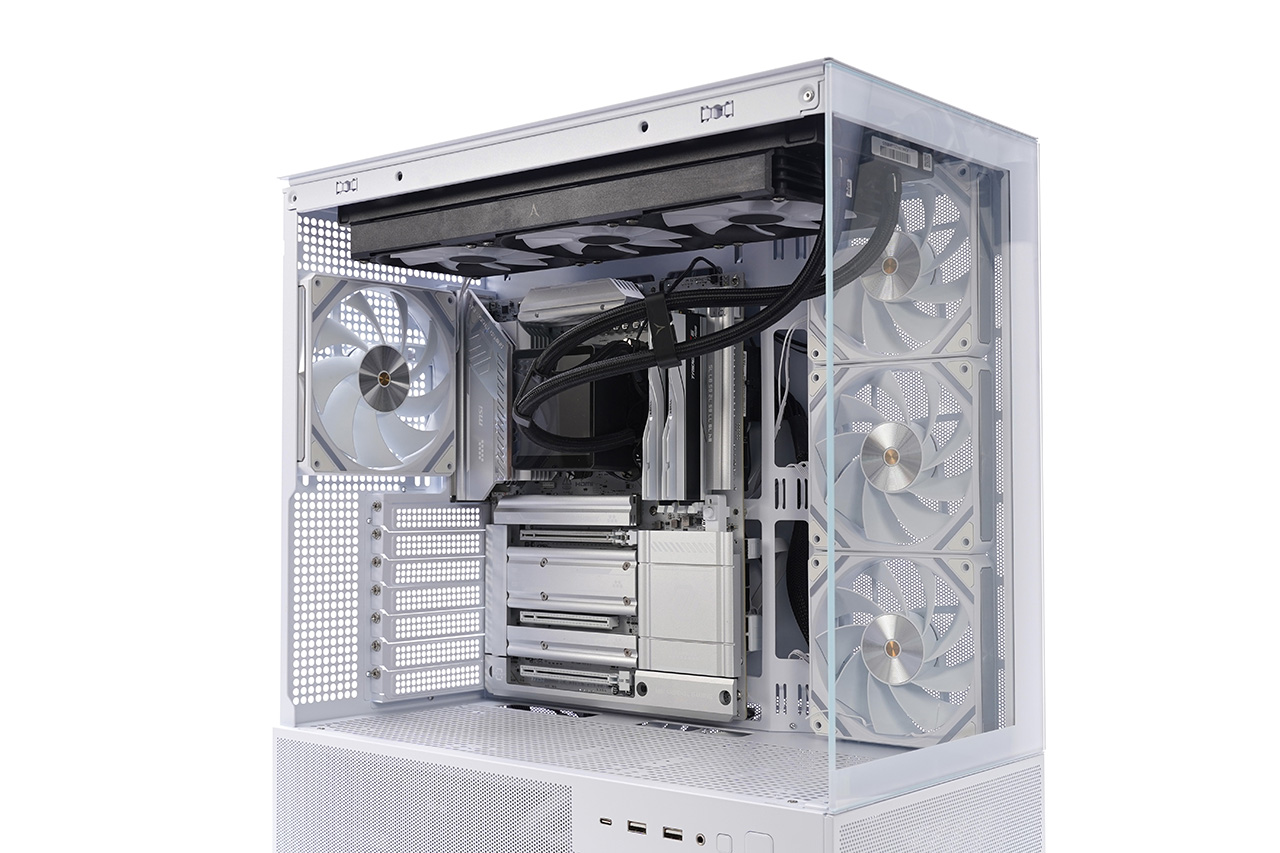
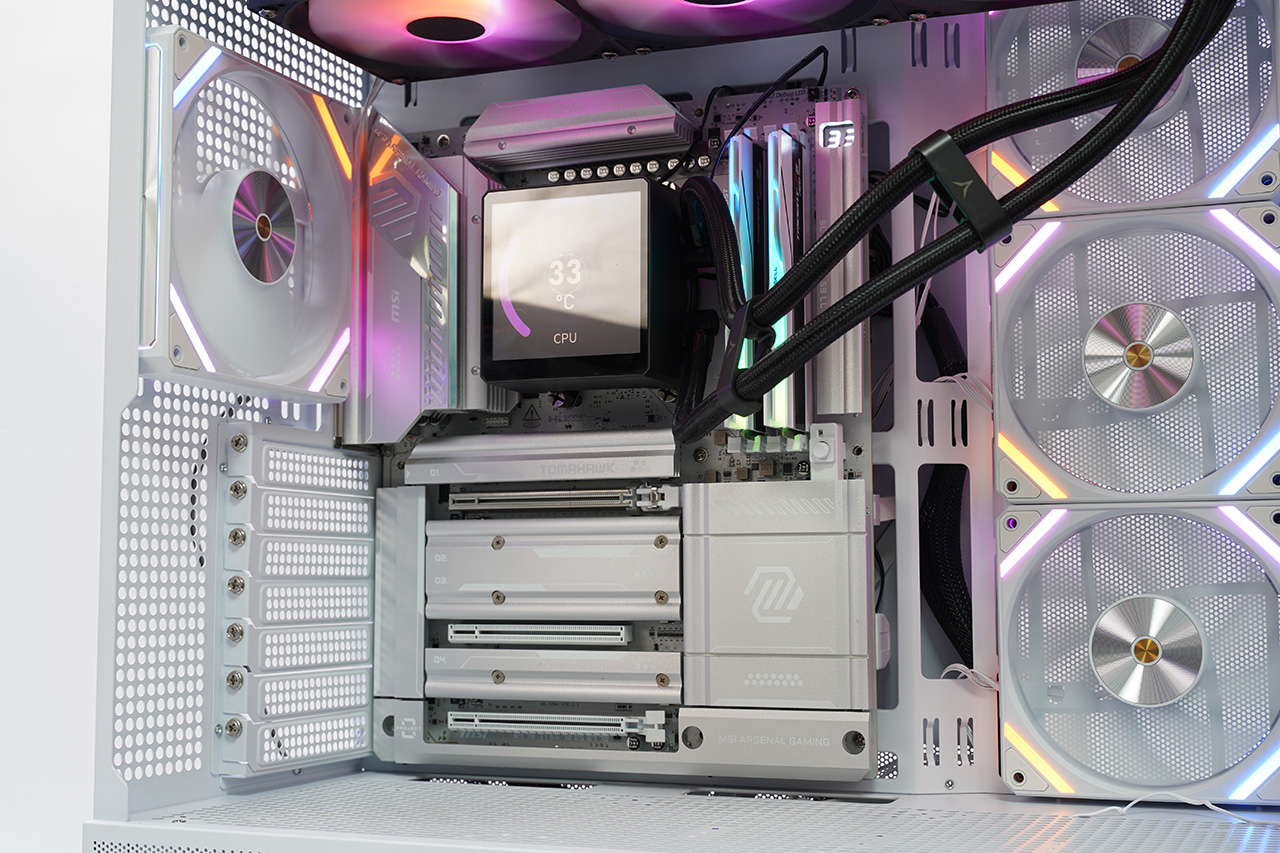
프로젝트 제로 메인보드를 사용하기 위해선 후면 커넥터 연결을 지원하는 케이스가 필요합니다. 여기에선 마이크로닉스 WIZMAX ML-360 WIDE View BTF를 사용했습니다.
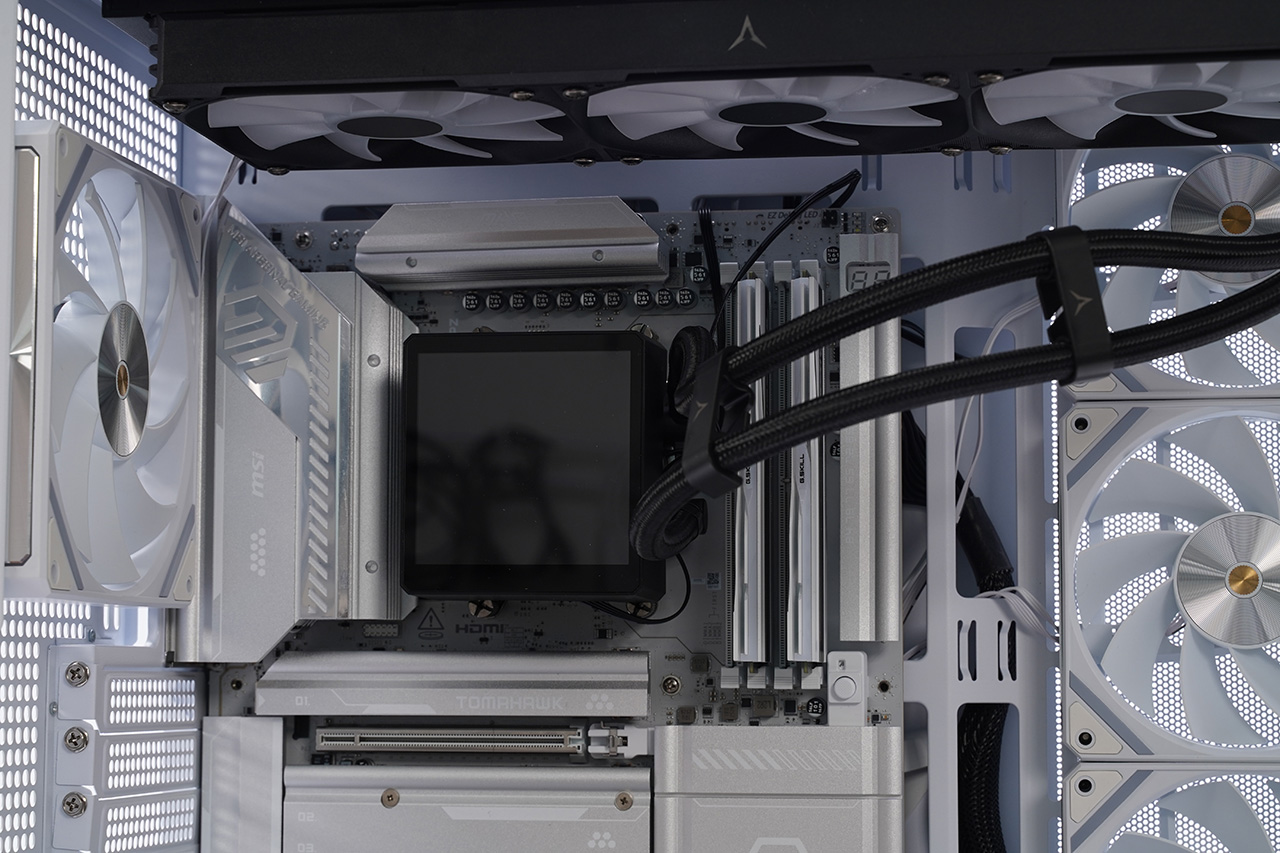
메인보드 위쪽에서 가장 거슬리는 건 쿨러 케이블 뿐이고요.
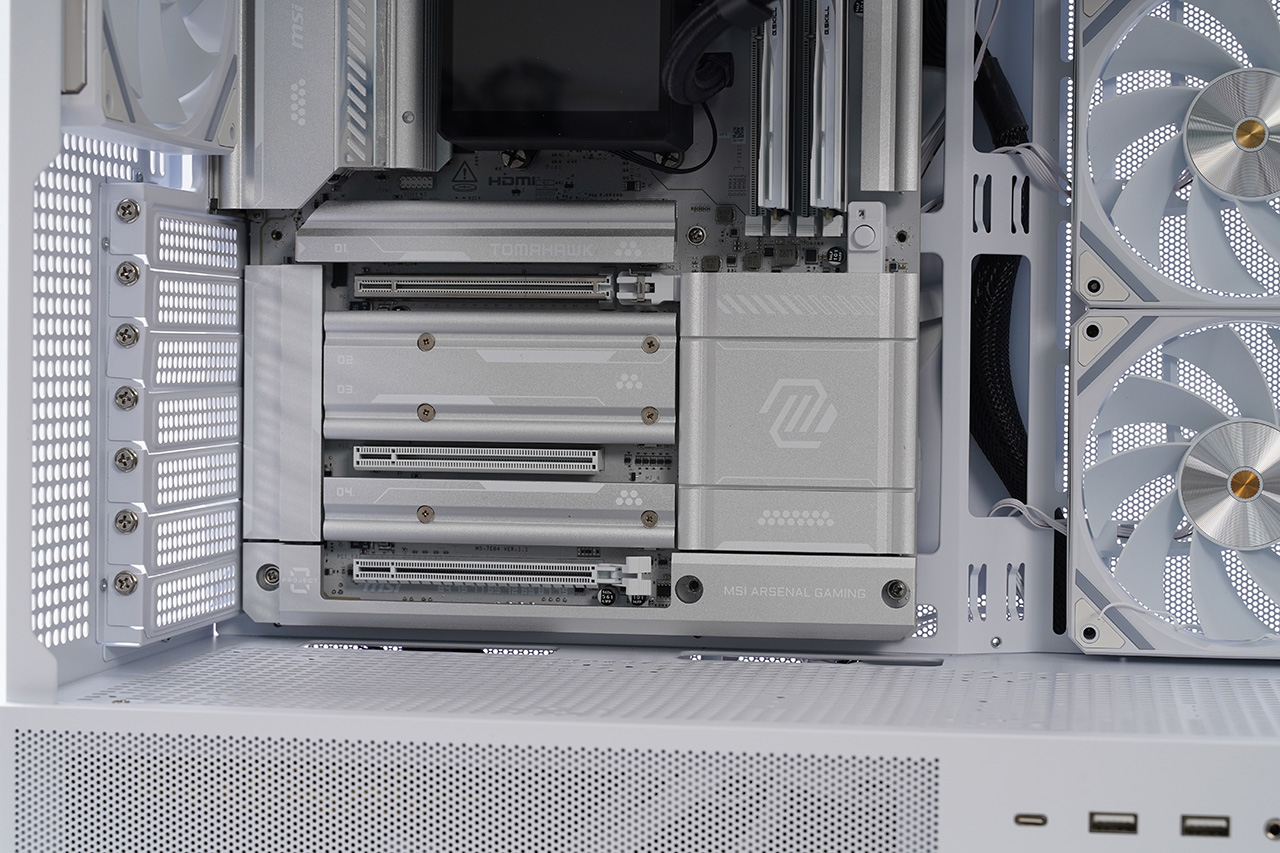
아래쪽엔 딱히 눈에 띌 만한 게 없습니다. 그래픽카드를 장착하면 그 보조 전원 케이블만 보이겠군요.
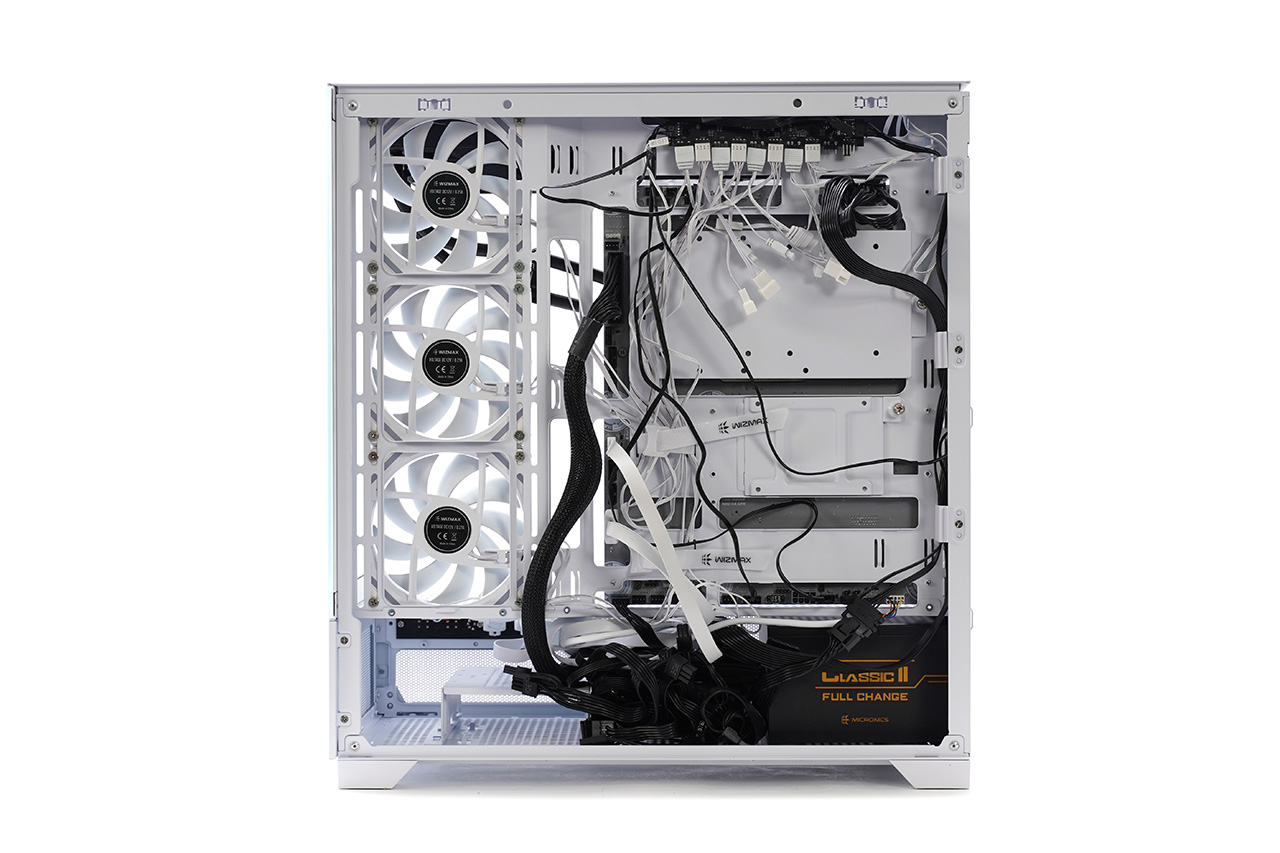
PZ 메인보드의 진가는 케이스 우측 선정리 공간에서 드러납니다.
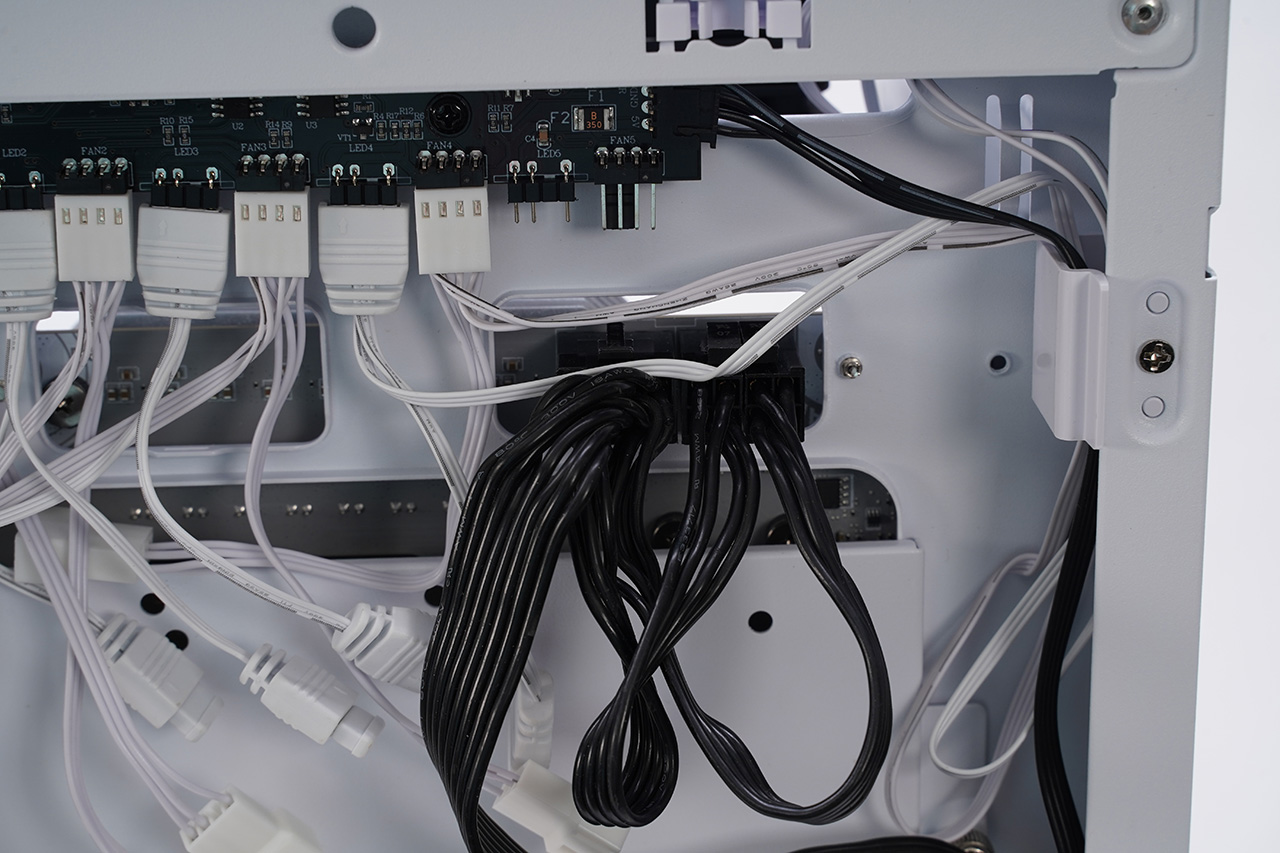
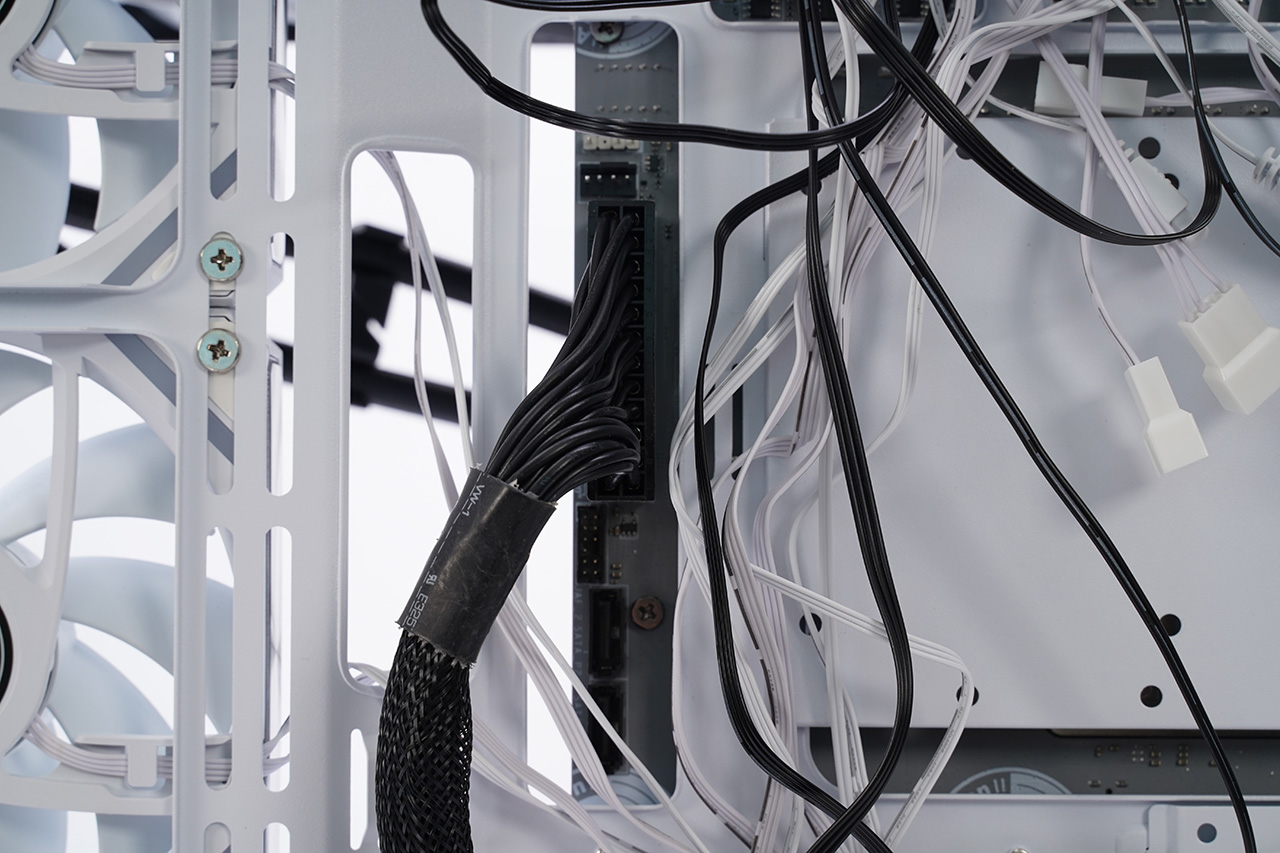
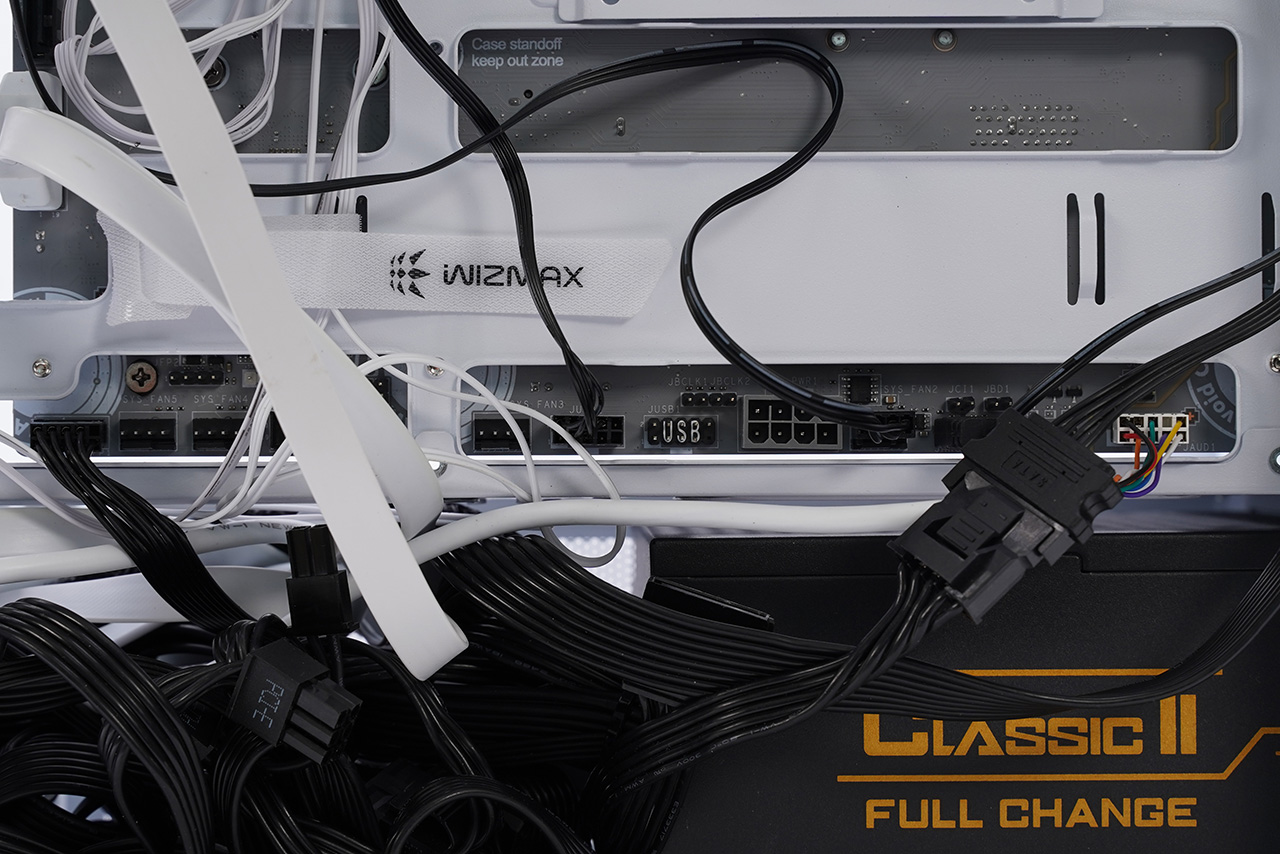
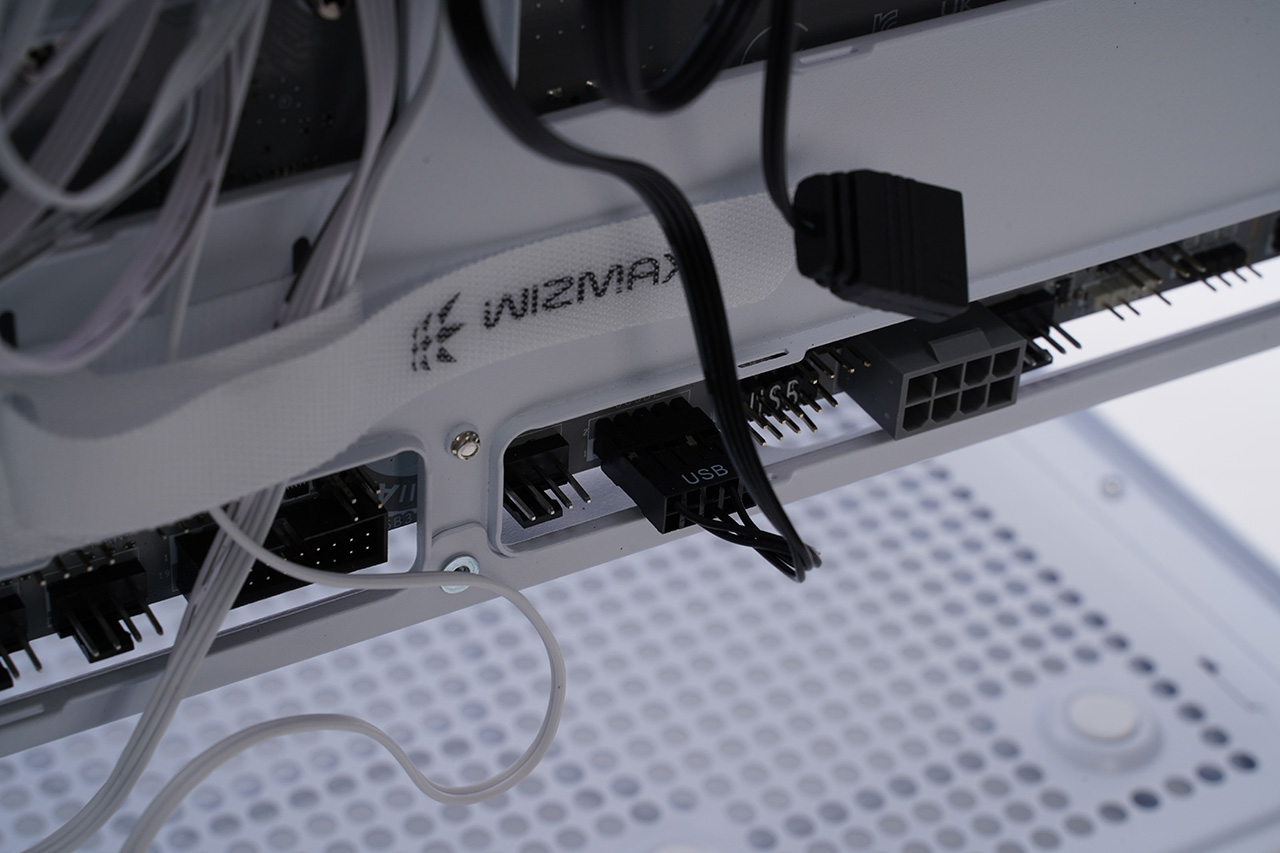
전원 커넥터와 핀헤더를 비롯해 지저분한 케이블을 전부 보이지 않는 곳에서 연결하니 깔끔한 시스템을 만들 수 있습니다.
조립이 제일 쉬웠어요. EZ DIY
칩셋이나 가격대를 불문하고, 최근 출시되는 MSI 메인보드에서 공통적으로 볼 수 있는 특징이 있으니 바로 EZ DIY 솔루션입니다. 부속이나 전용 공구의 사용을 최소화하고, 맨손만으로도 바로 조립이 가능하도록 설계한 편의 기능이지요. 그래픽카드를 장착하는 PCIe 5.0 x16 슬롯의 경우 버튼을 한 번 눌러서 카드를 잠그거나 풀어주는 EZ PCIe 릴리즈 기능이 있으며, PCIe 5.0 x4 규격의 M.2 SSD 슬롯은 방열판을 나사가 아닌 스프링으로 고정해 탈/부착에 드라이버를 쓸 필요가 없습니다. 또 모든 M.2 SSD 슬롯은 고정 장치를 살짝 밀거나 손가락으로 돌리는 것만으로 드라이브가 장착됩니다. 메인보드 뒷면의 Wi-Fi 안테나도 번거롭게 커넥터를 돌릴 필요 없이, 끼워 넣기만 하면 고정되는 EZ 안테나 구조를 사용합니다. 또 MSI의 케이스나 수냉 쿨러의 경우 케이블 하나로 모든 신호를 전달하는 전용 규격인 1to3 EZ 커넥터 단자로 연결할 수 있습니다.
자세히 보기
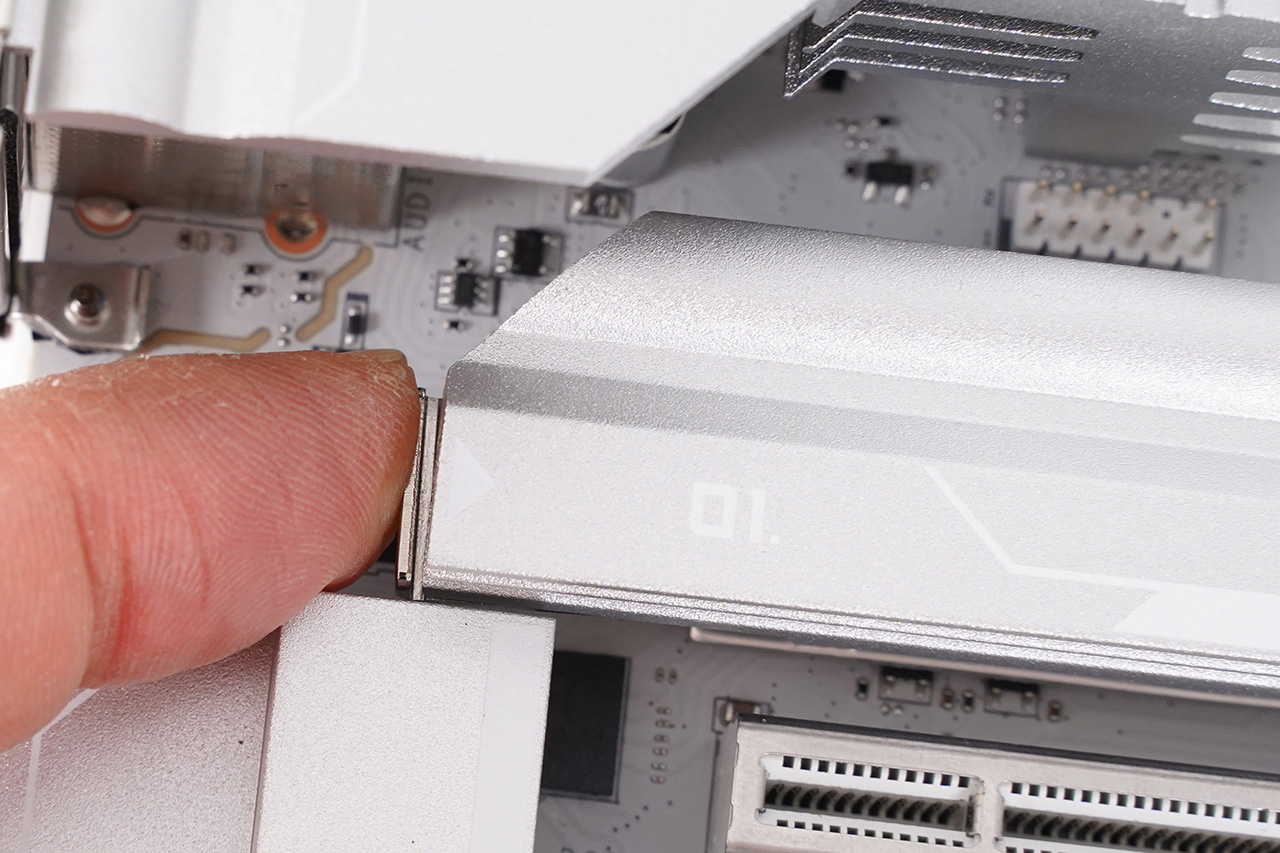
가장 위의 PCIe 5.0 x4 M.2 SSD 슬롯은 방열판 옆을 누르면 방열판이 분리됩니다.
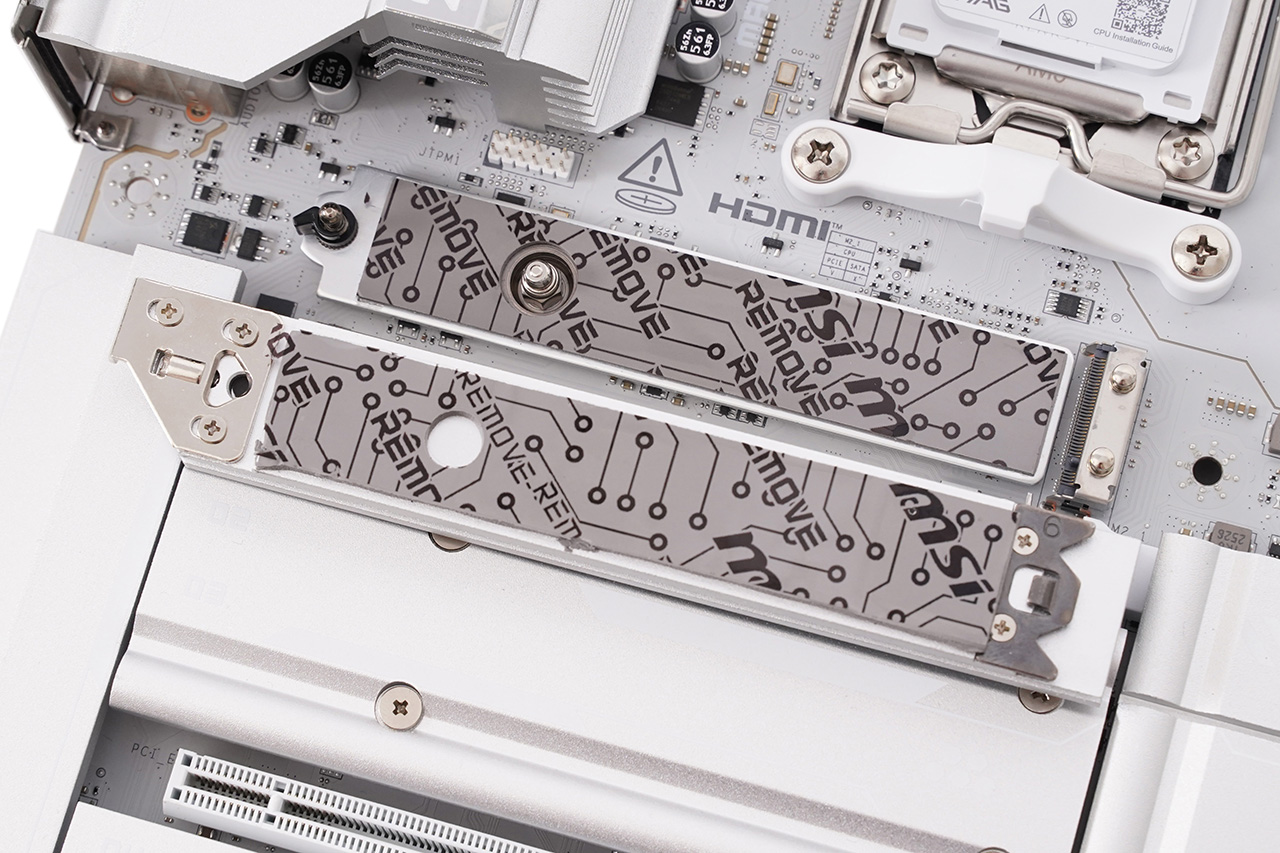
고성능 M.2 SSD의 높은 발열을 감당하기 위해 M.2 슬롯 위아래로 방열판이 있습니다.
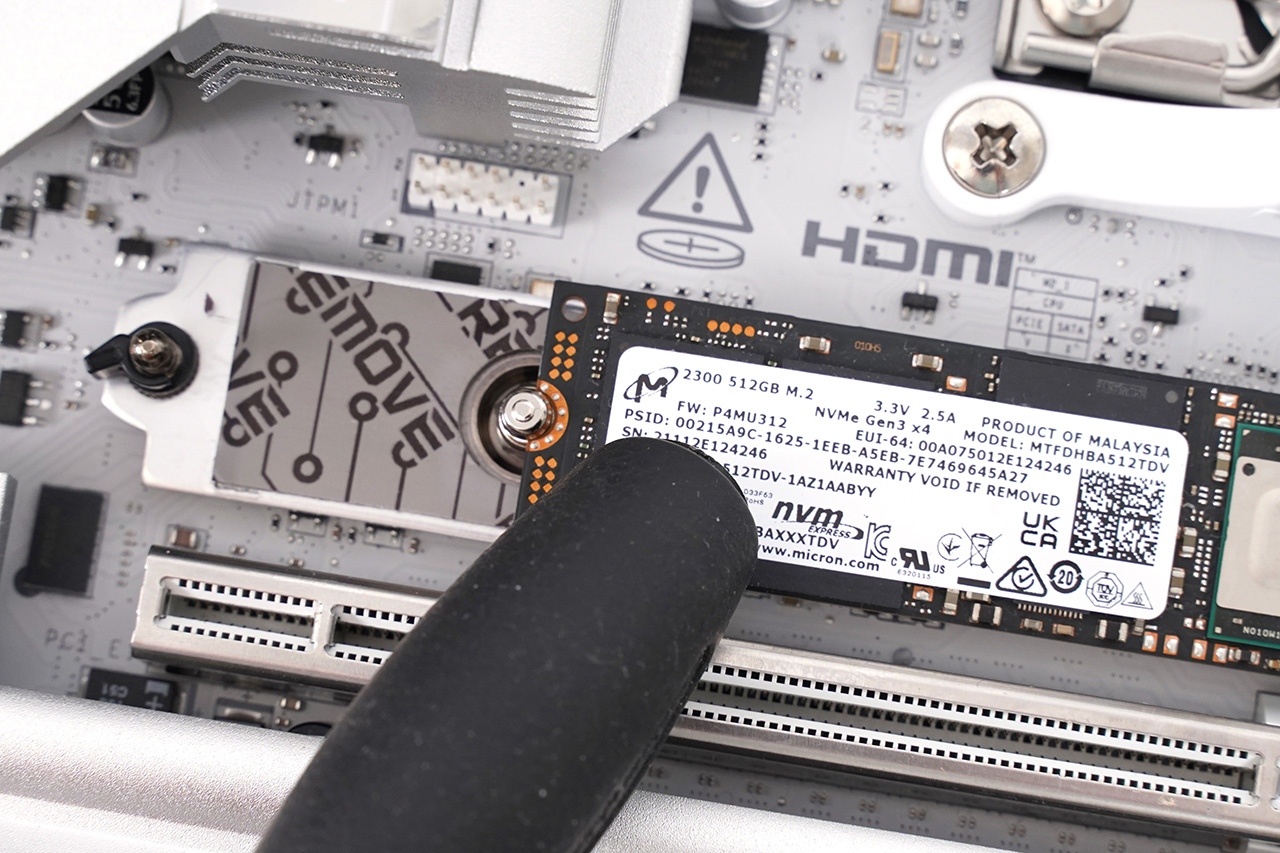
1번 M.2 SSD 슬롯의 고정 핀은 SSD에 맞춰 옆으로 움직입니다. 그래서 나사를 조일 필요 없이 SSD를 꽂으면 바로 고정됩니다.
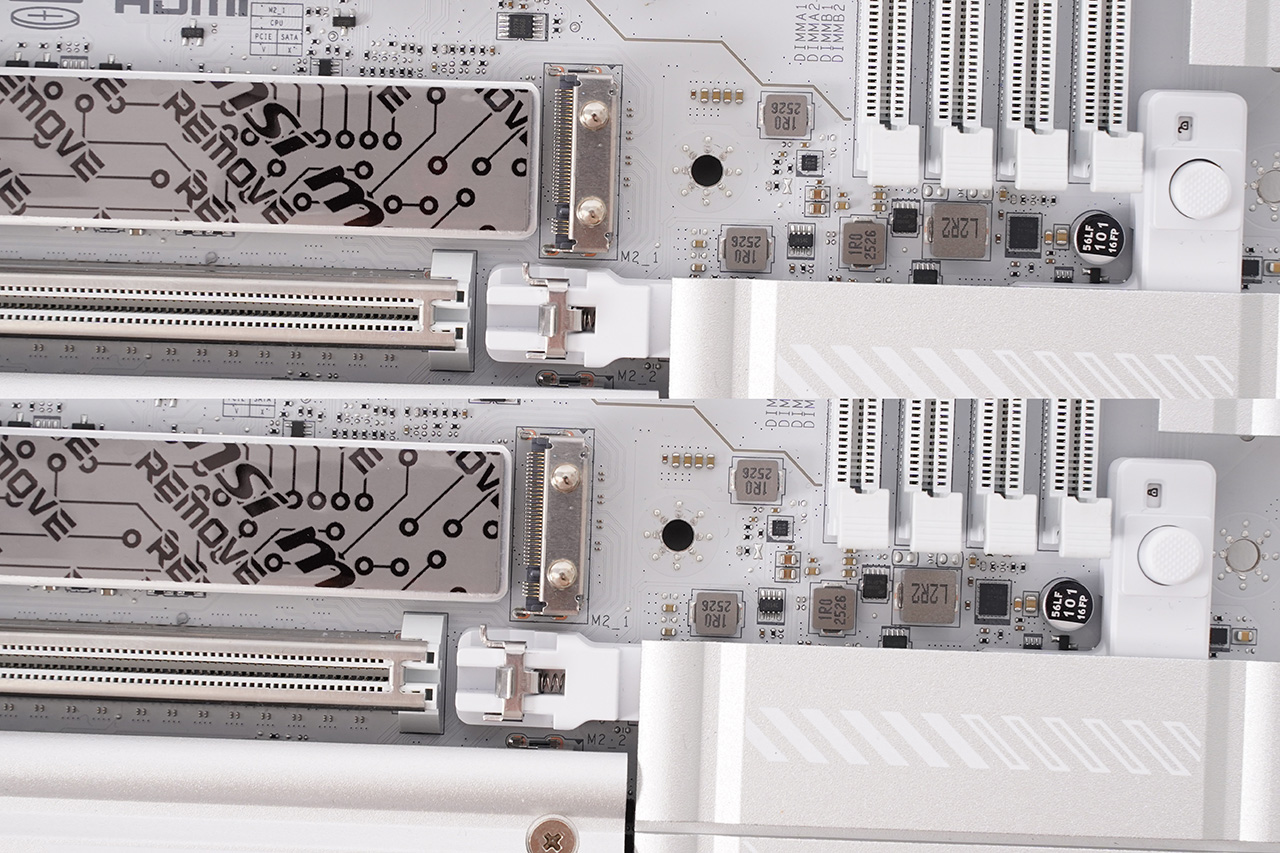
PCIe 슬롯의 고정과 분리를 쉽게 할 수 있도록 돕는 EZ PCIe 릴리즈입니다. 오른쪽 버튼을 누르면 고정 장치가 움직여 그래픽카드를 잡아주고, 다시 누르면 잠금 장치가 풀립니다.
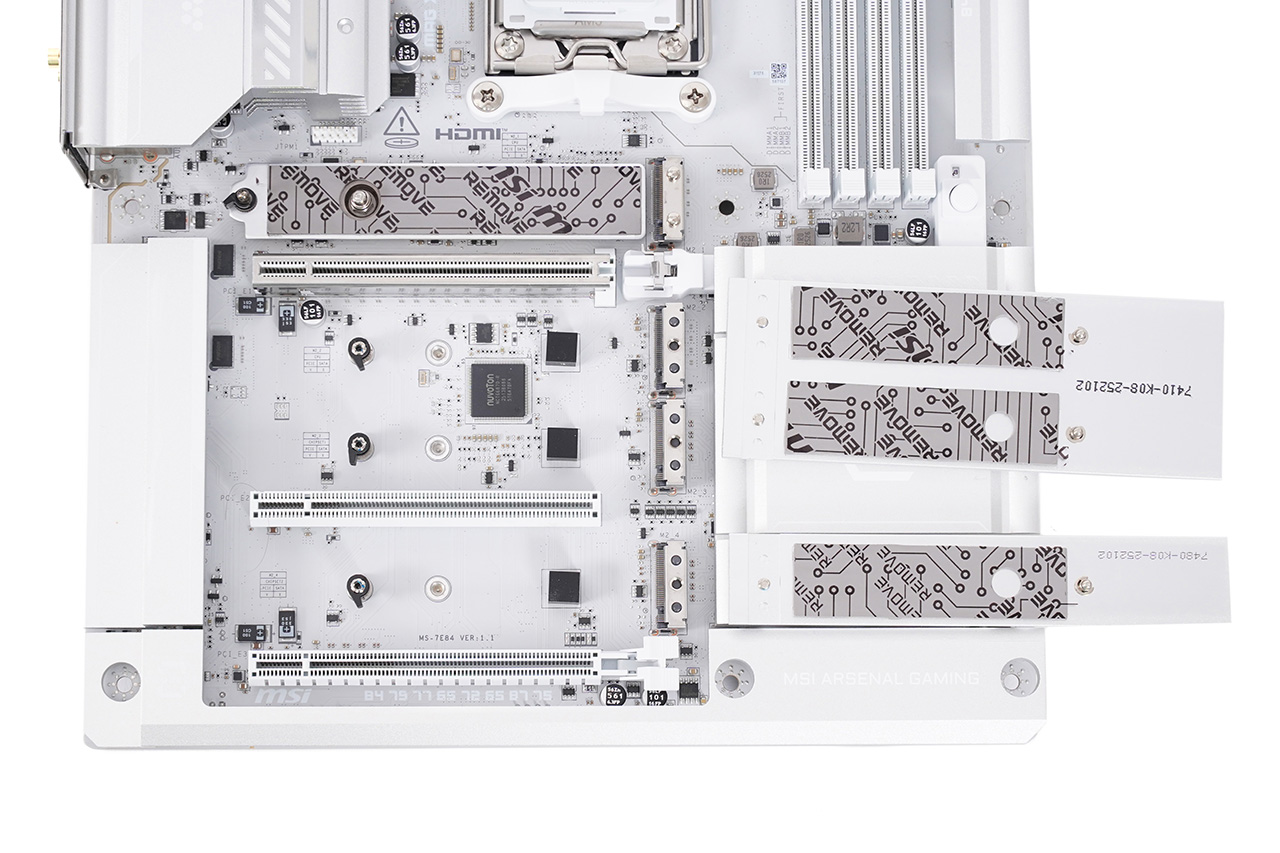
아래쪽 M.2 SSD 방열판은 드라이버를 사용해 분리합니다.
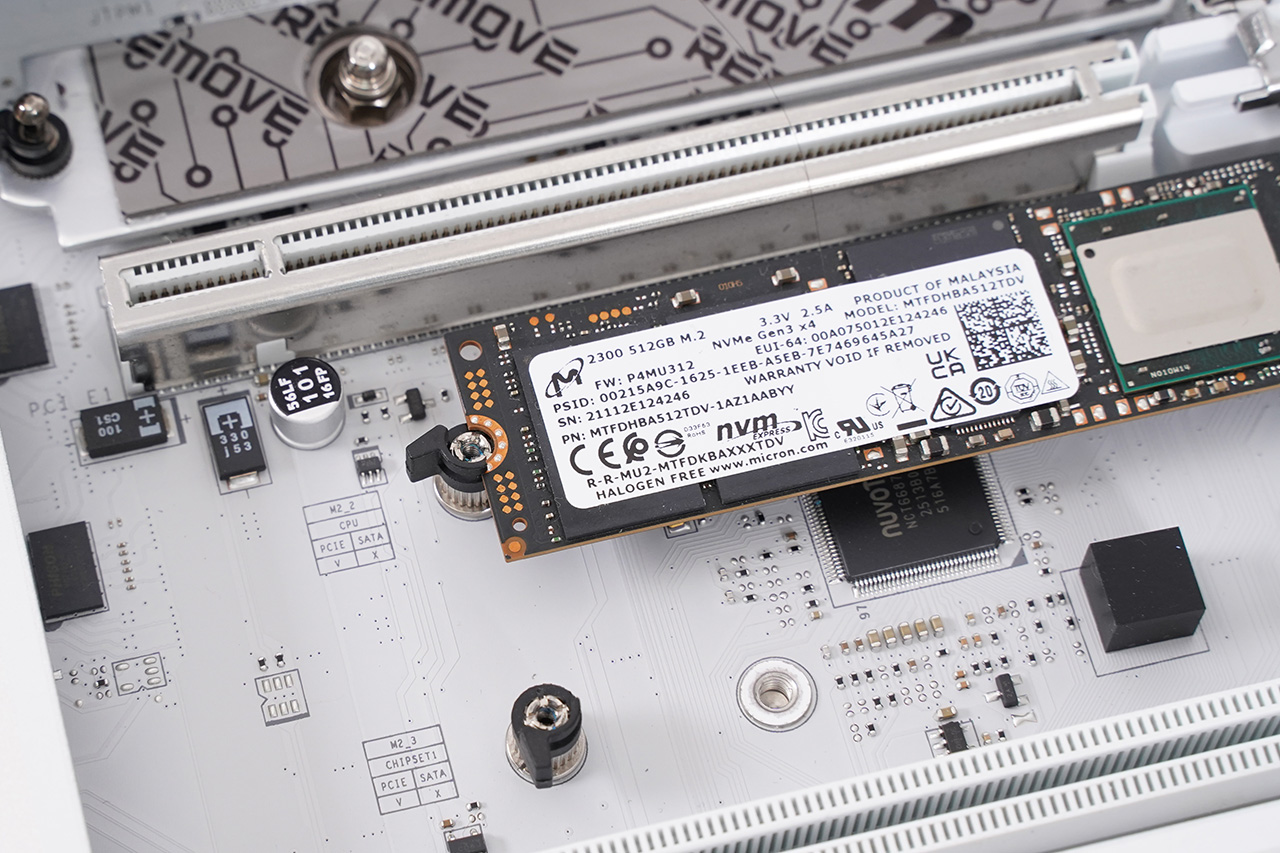
M.2 슬롯의 고정 장치를 돌려서 SSD를 고정합니다.
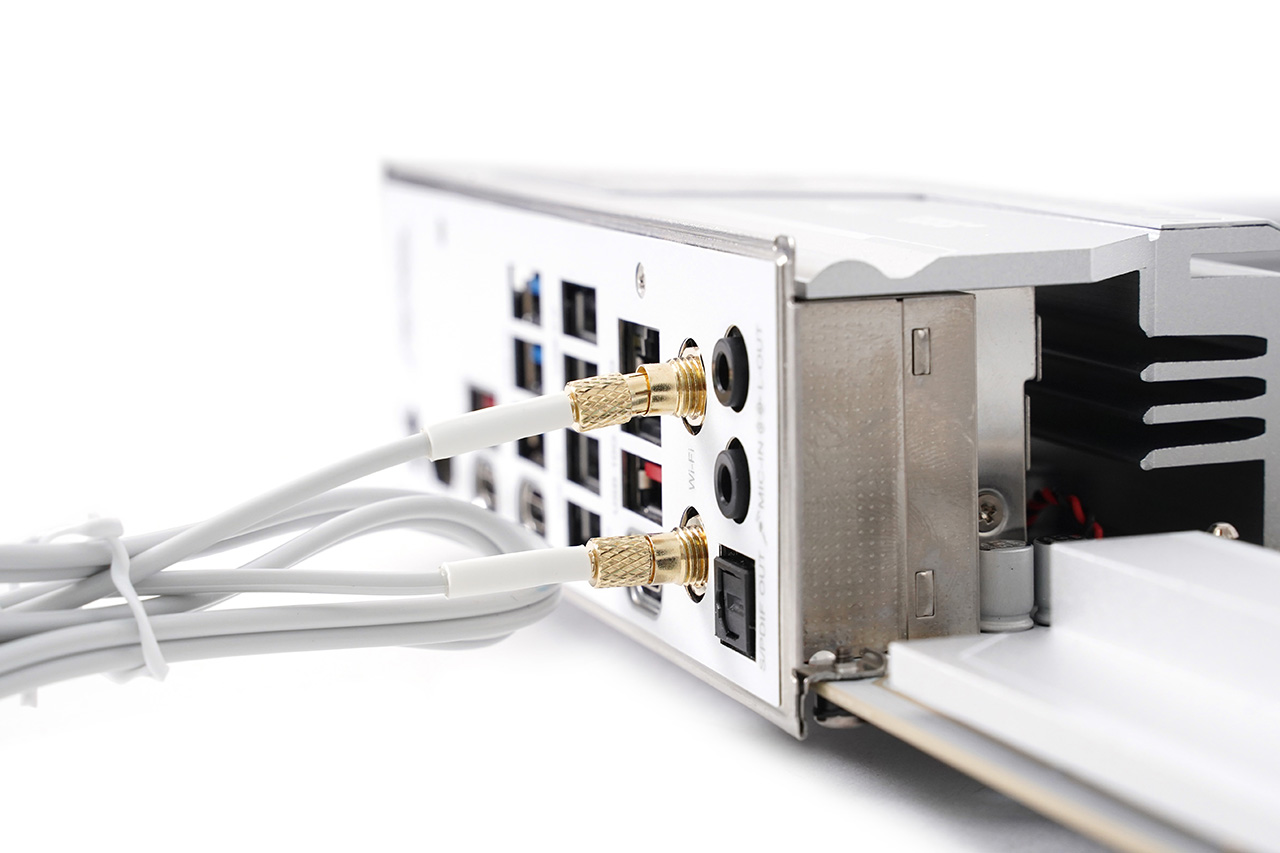
Wi-Fi 안테나는 케이블을 돌려서 고정하는 게 아니라 그냥 꽂기만 하면 장착됩니다.
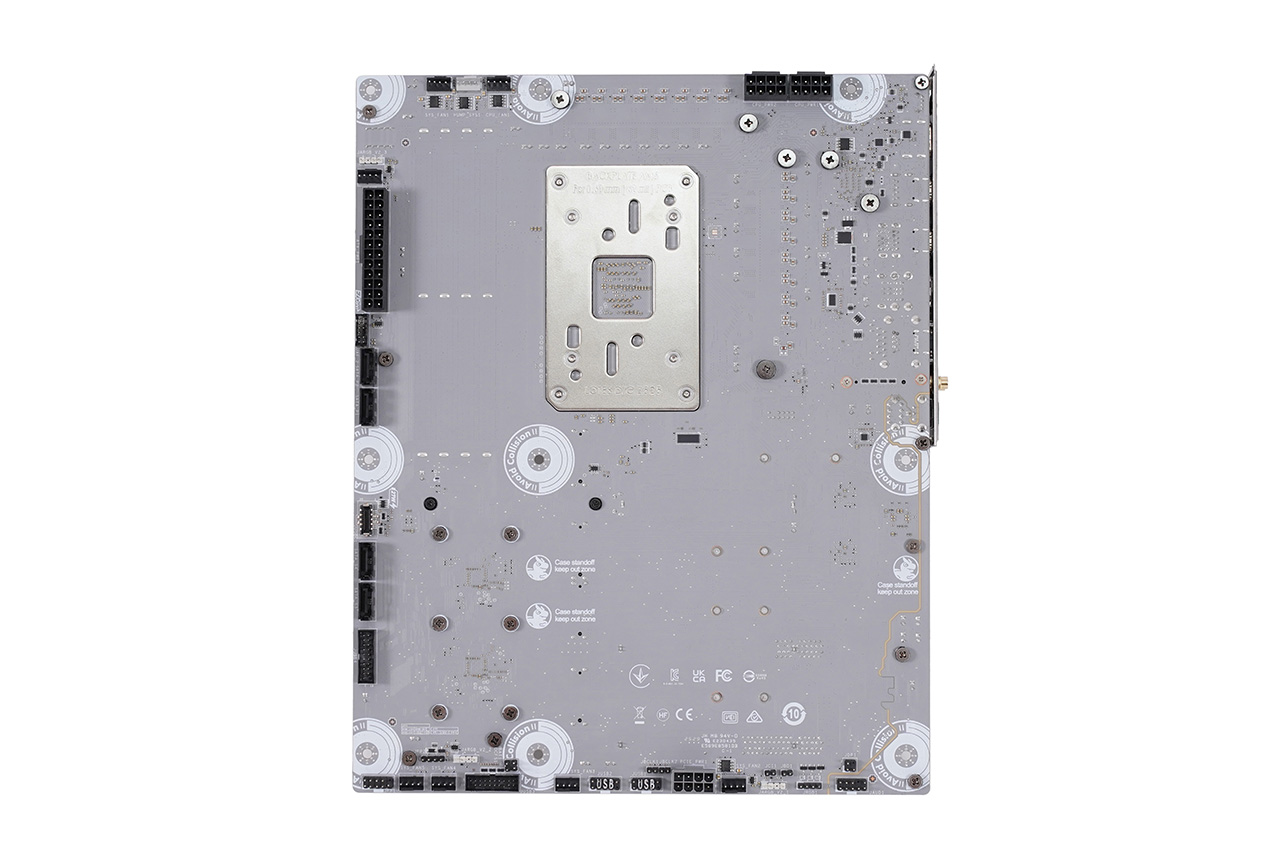
메인보드 뒷면입니다. 일반 메인보드와 다르게 전원 커넥터와 핀헤더, 여러 포트들을 전부 뒤쪽에 배치했습니다.
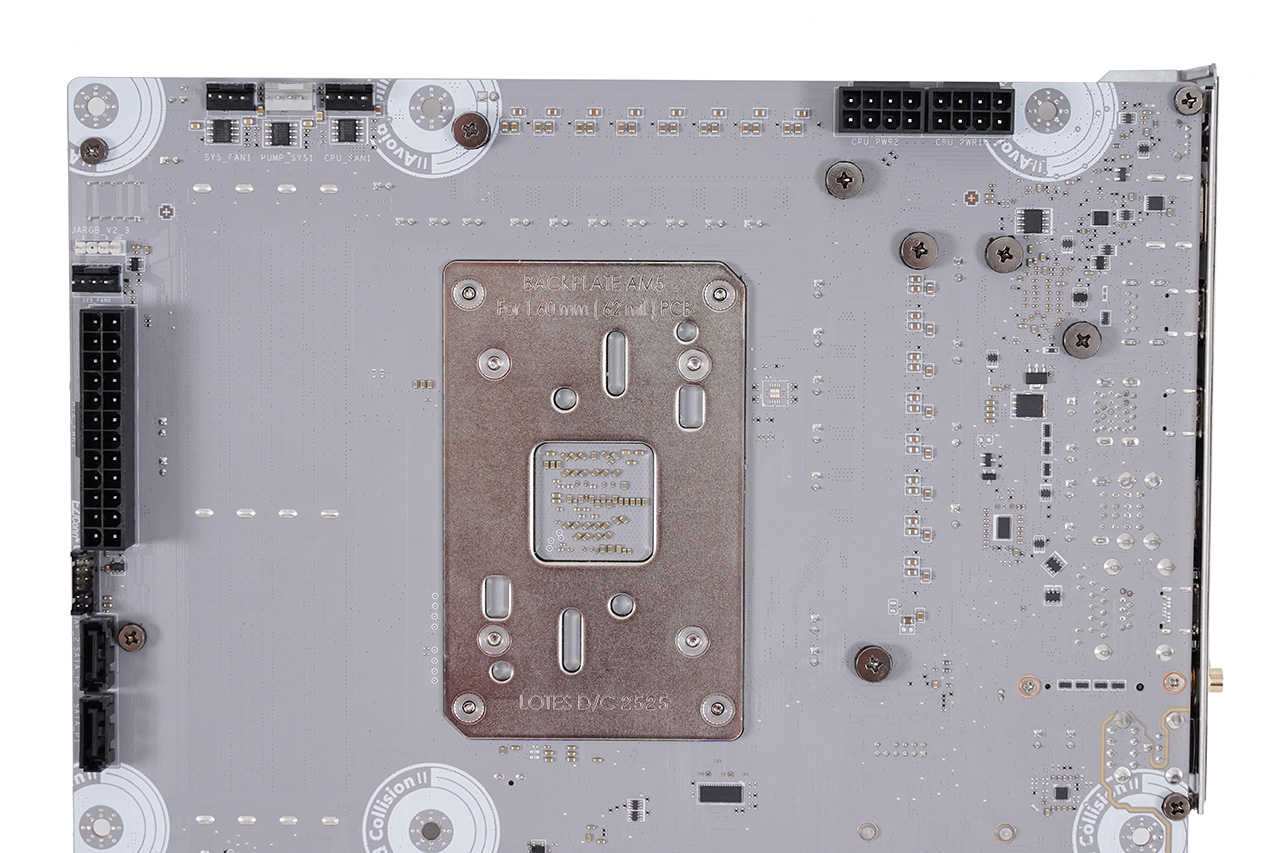
포트 위치가 보드 전면에서 뒷면으로 바뀌었을 뿐이지, 배치 자체는 기존 메인보드랑 같습니다. 위쪽엔 보조전원과 쿨링팬 연결 단자, 왼쪽엔 24핀 ATX와 SATA 포트, USB 핀헤더가 있고요.
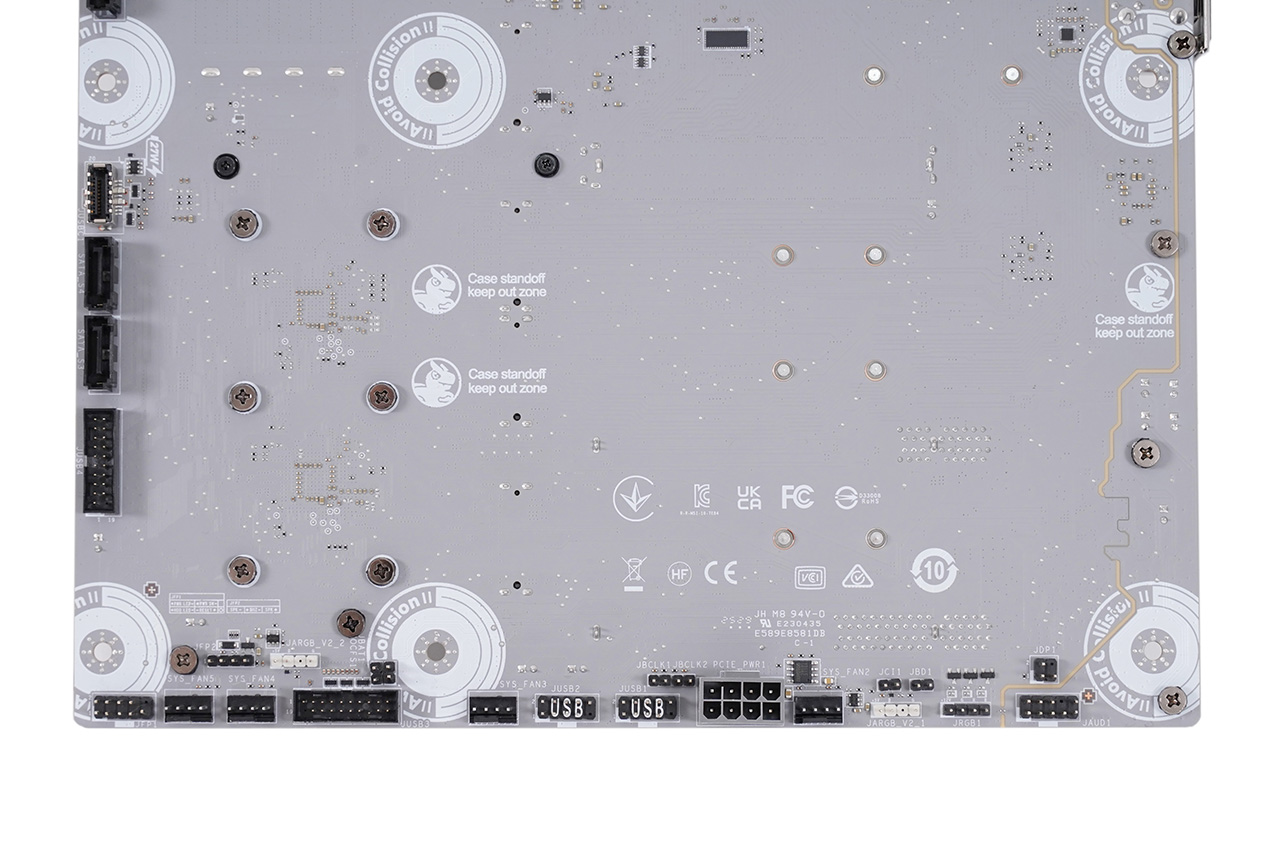
보드 아래쪽에는 전면 핀헤더와 USB 2.0 핀헤더, 오디오 핀헤더, ATX 3.1용 8핀 보조전원, 쿨링팬 단자 등이 있습니다.
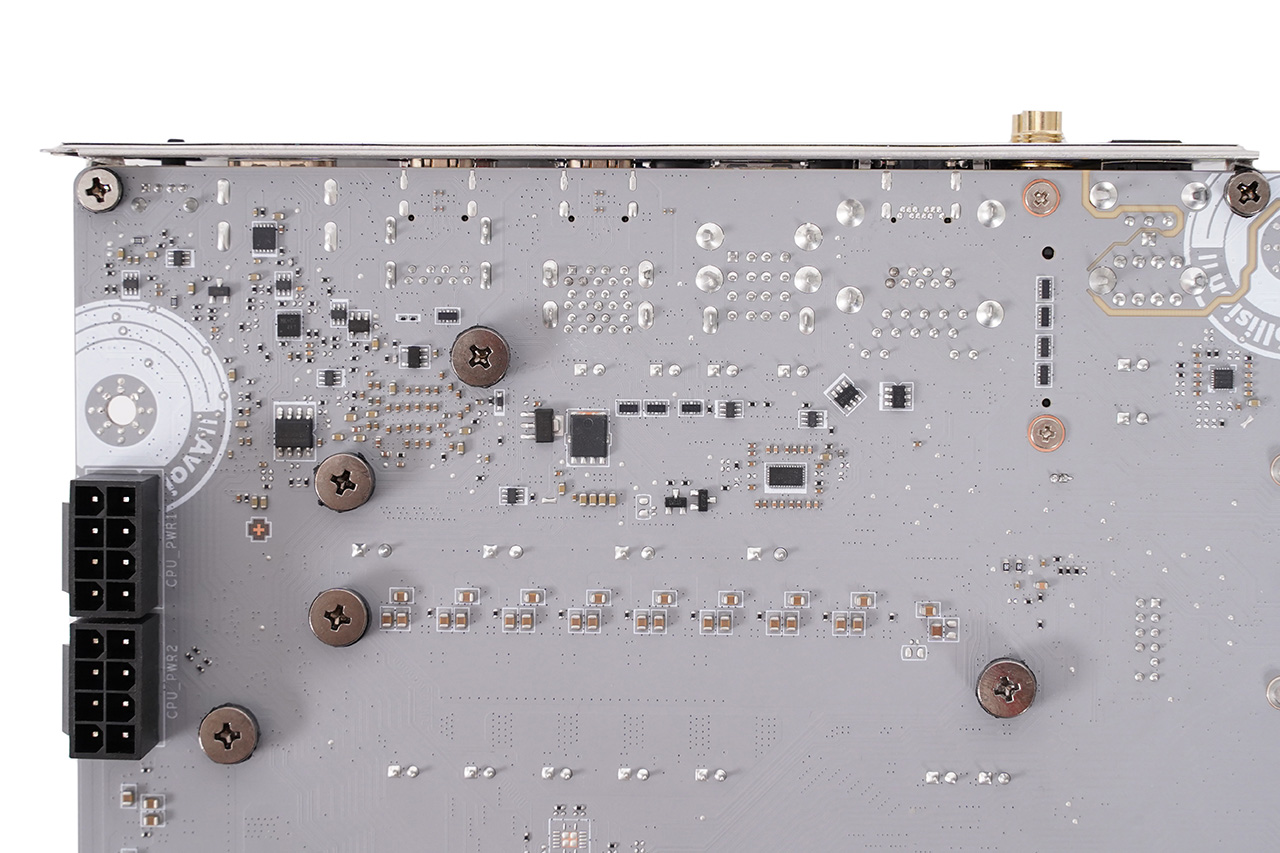
2개의 8핀 보조전원과 백패널 뒤의 부품들.
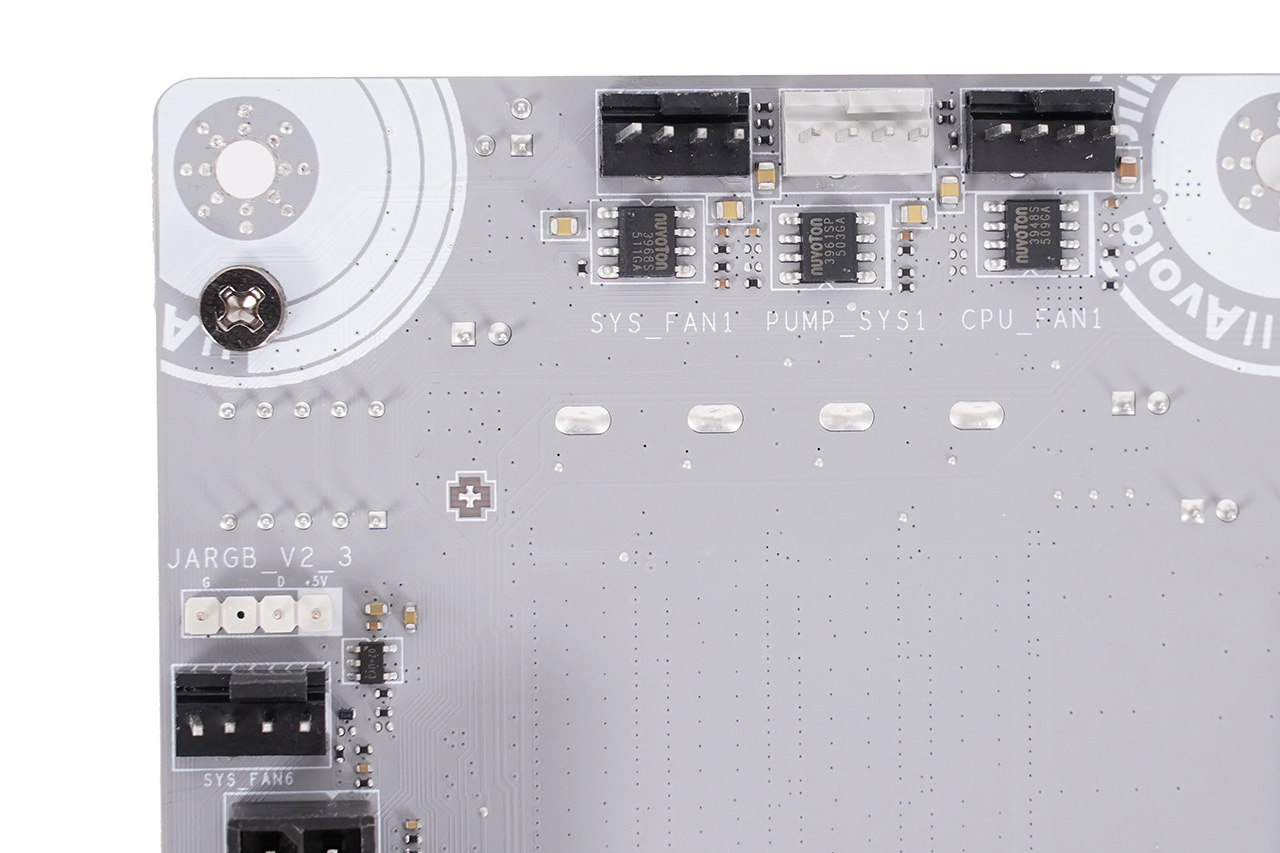
시스템 쿨링팬, 수냉 펌프 핀헤더, CPU 쿨링팬 핀헤더, ARGB LED 핀헤더.
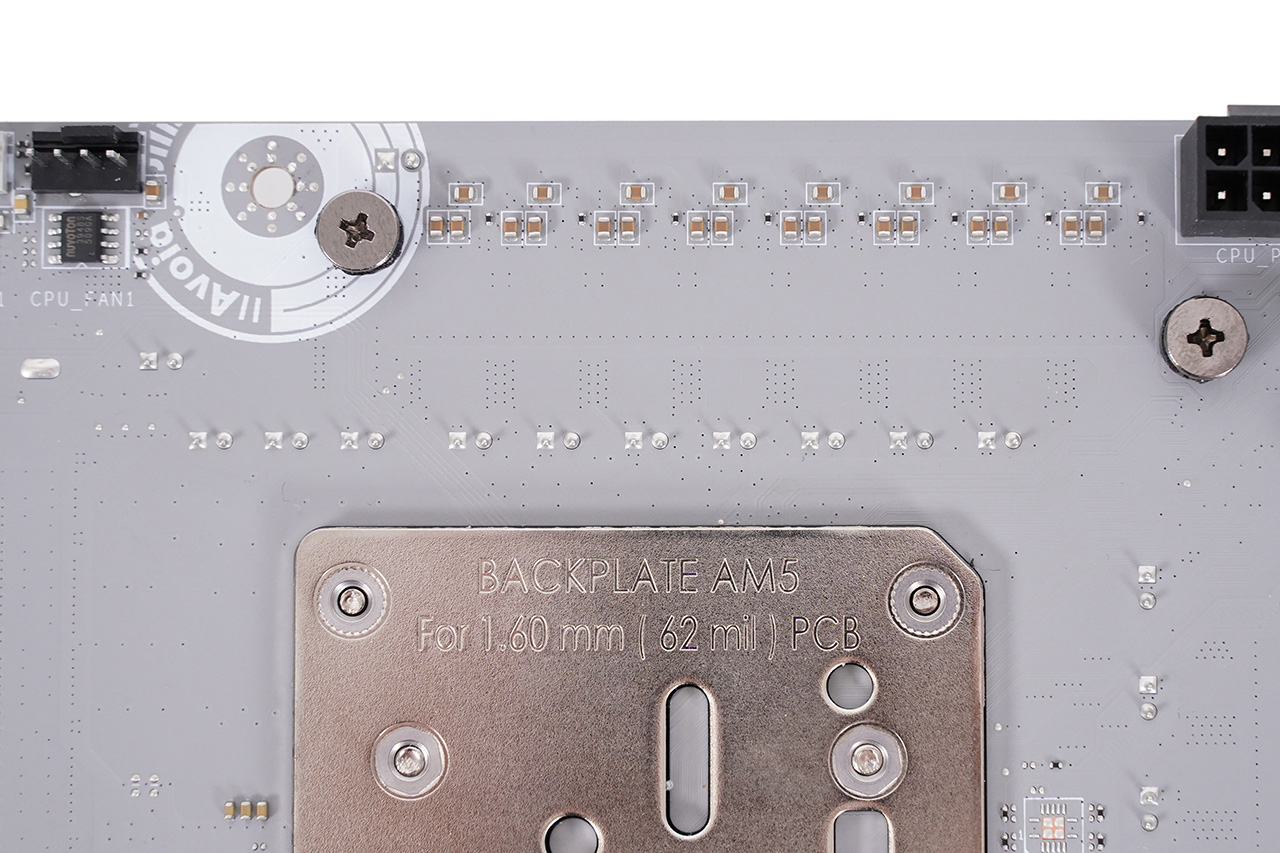
전원부 뒤의 추가 부품들.
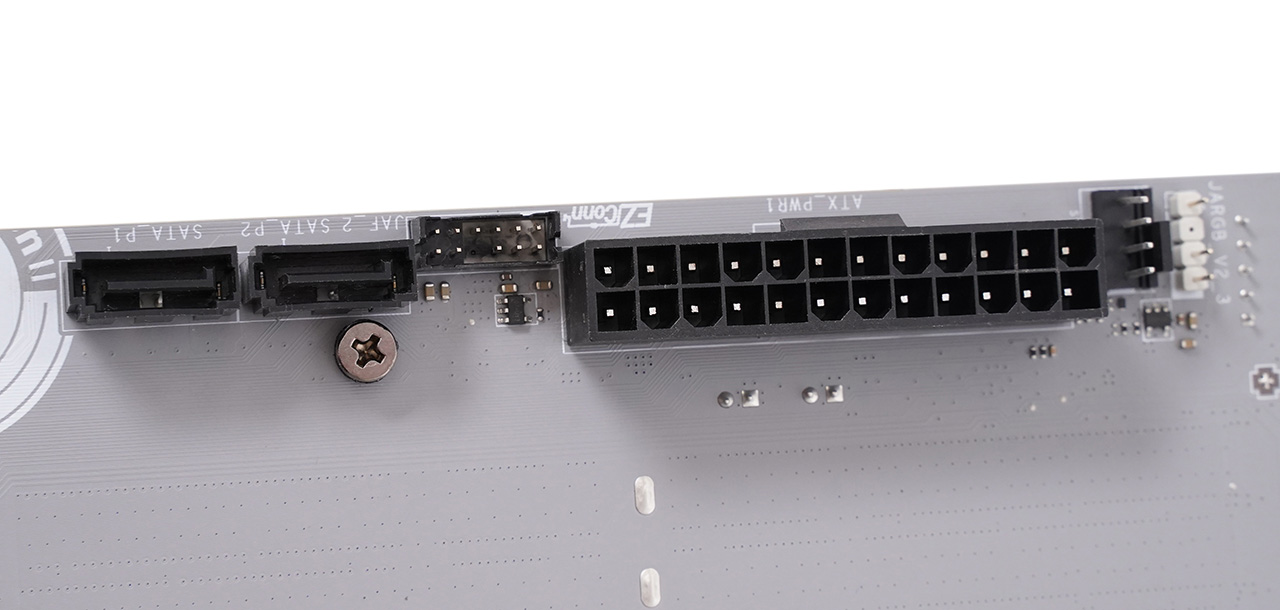
ATX 24핀 전원 포트와 2개의 SATA 포트, 그리고 MSI 수냉 쿨러와 케이블 하나로 연결하는 EZ 커넥트.
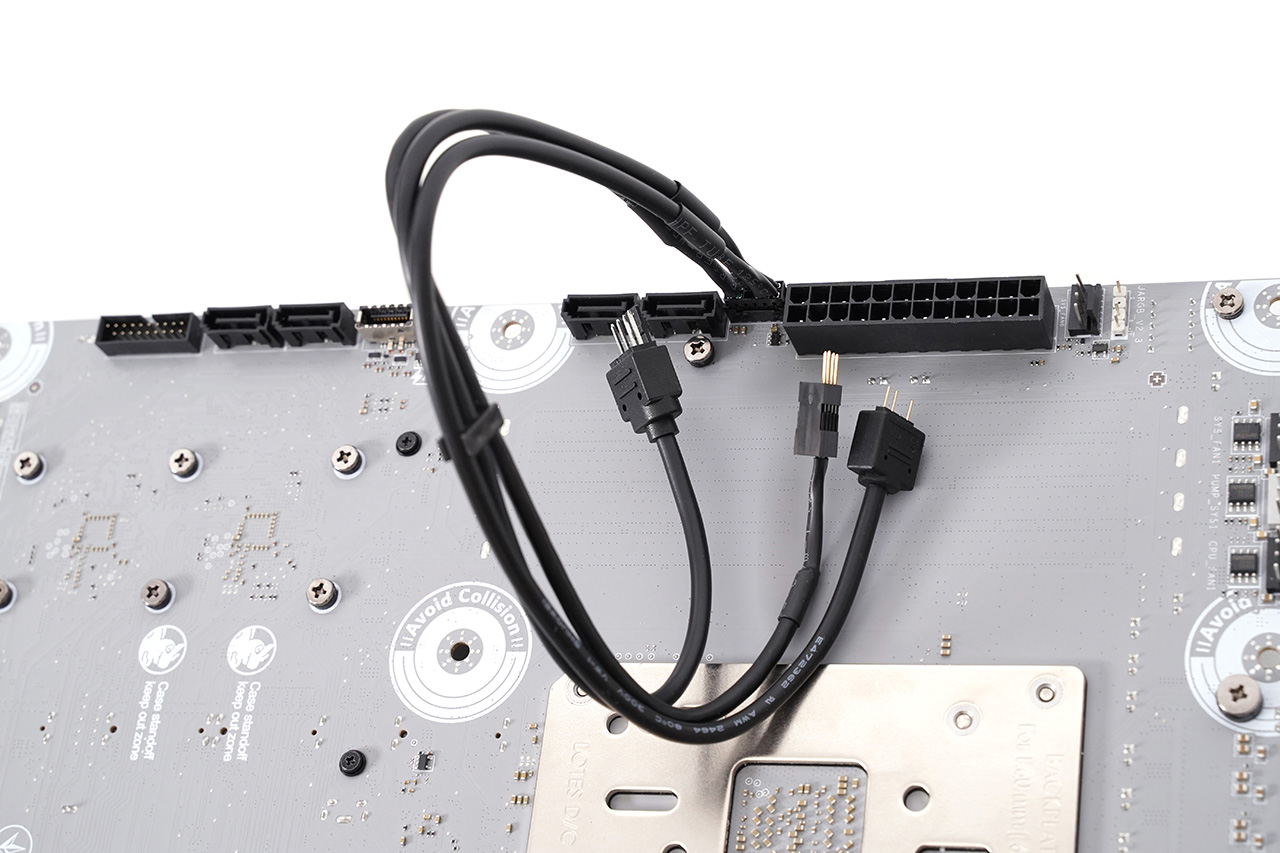
EZ 커넥트 전용 케이블을 사용해 깔끔하게 선정리를 할 수 있습니다.
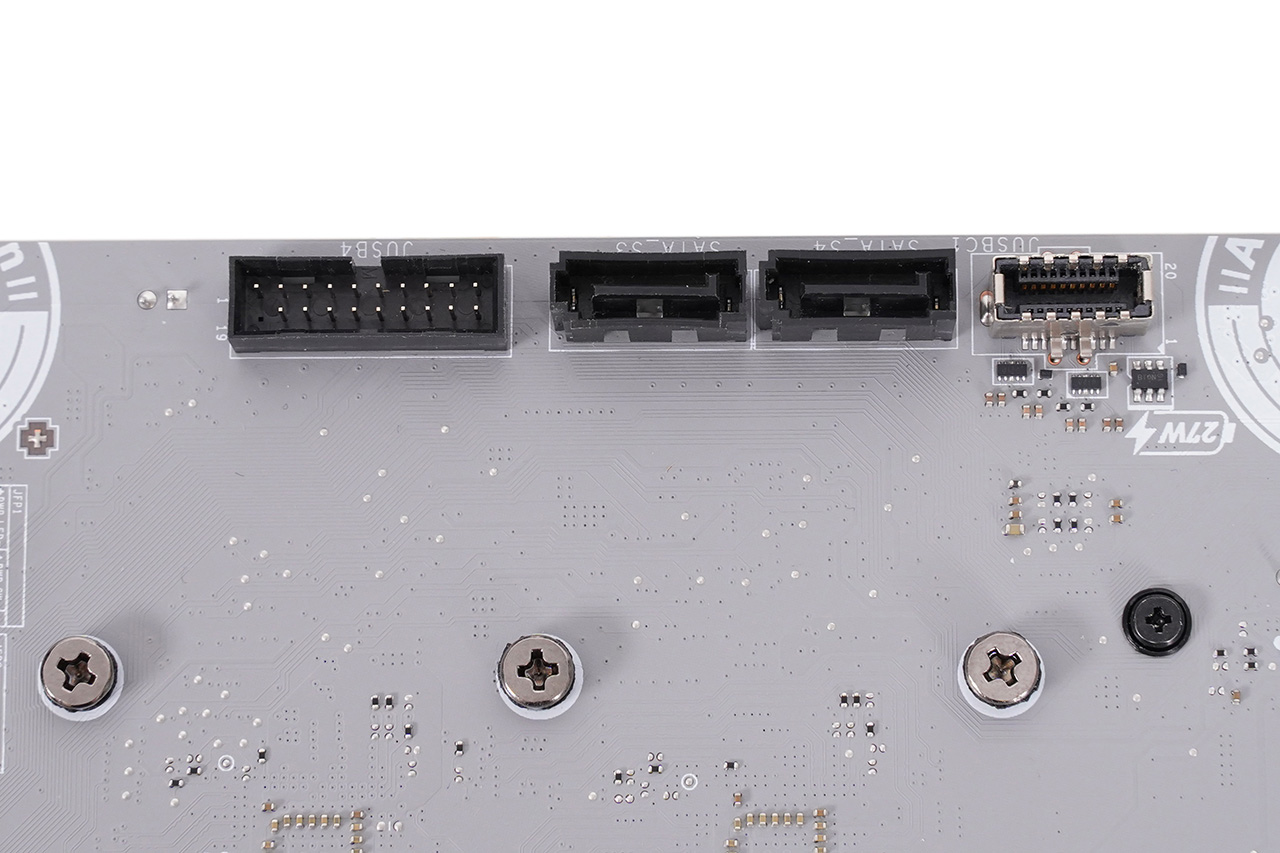
전면 USB 3.1과 USB 타입 C 핀헤더, SATA 포트 2개.
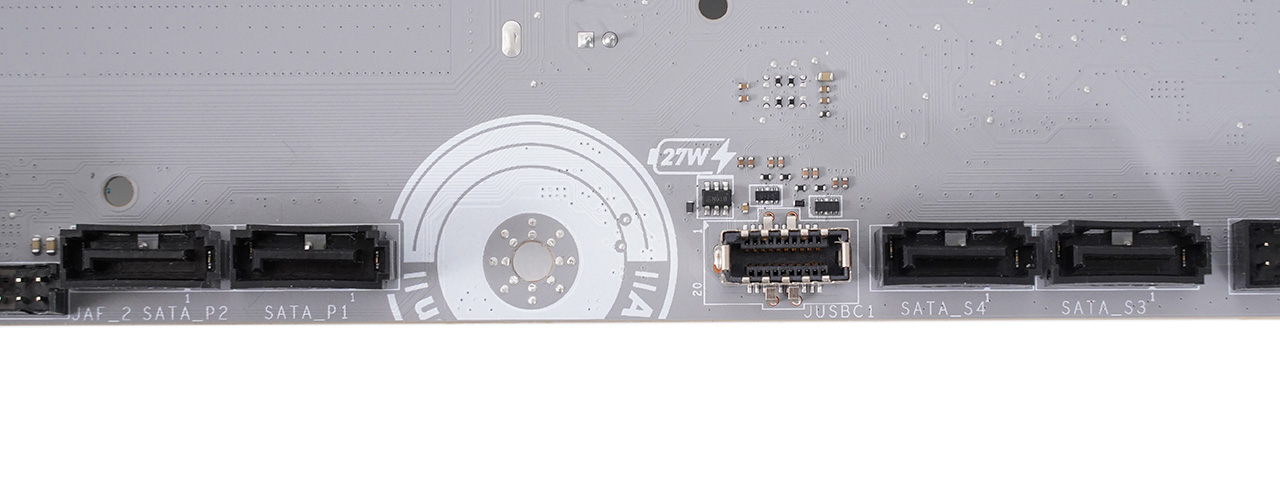
전면 타입 C 핀헤더는 USB PD 27W 전원 공급이 가능합니다.
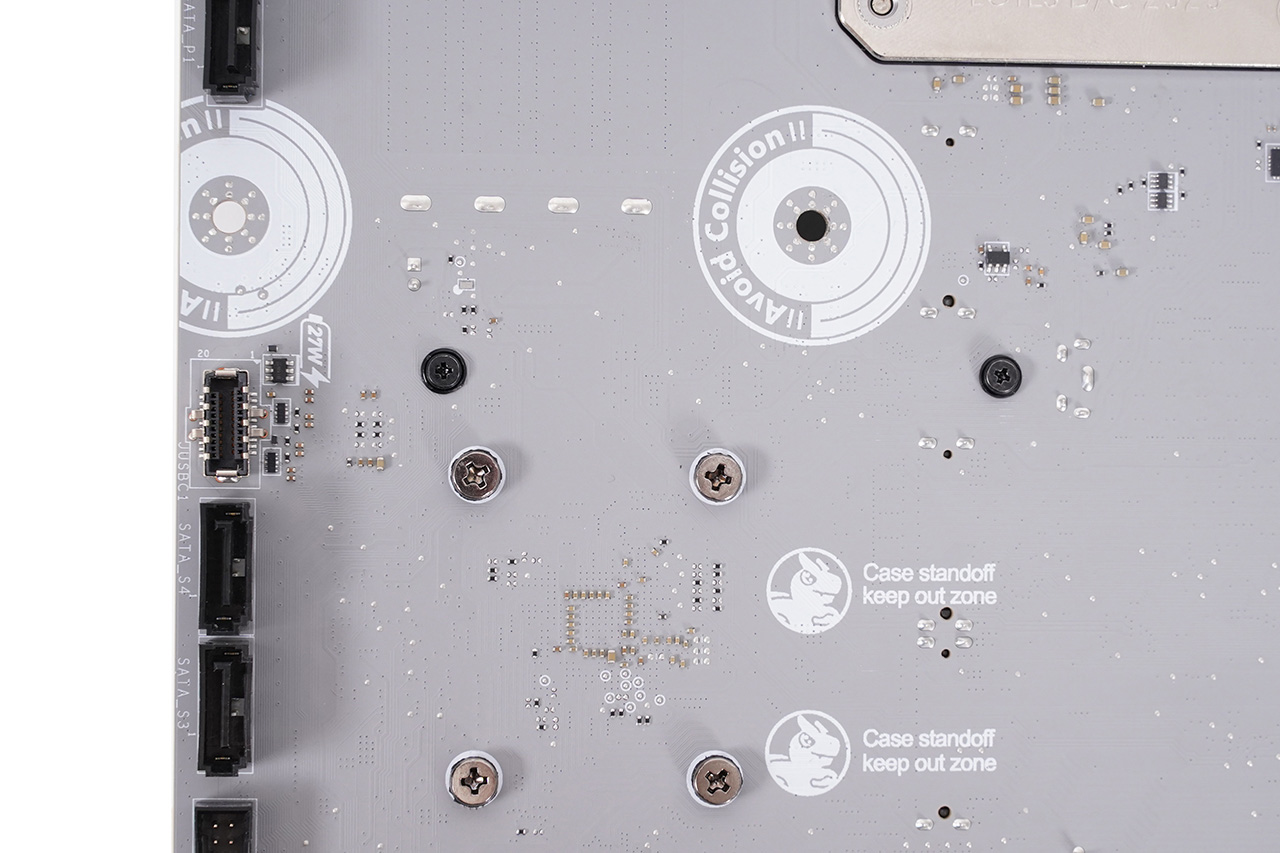
Case standoff keep out zone이야 예전부터 있던 안내문이지만, 거기에 용용이 그림을 넣었네요.
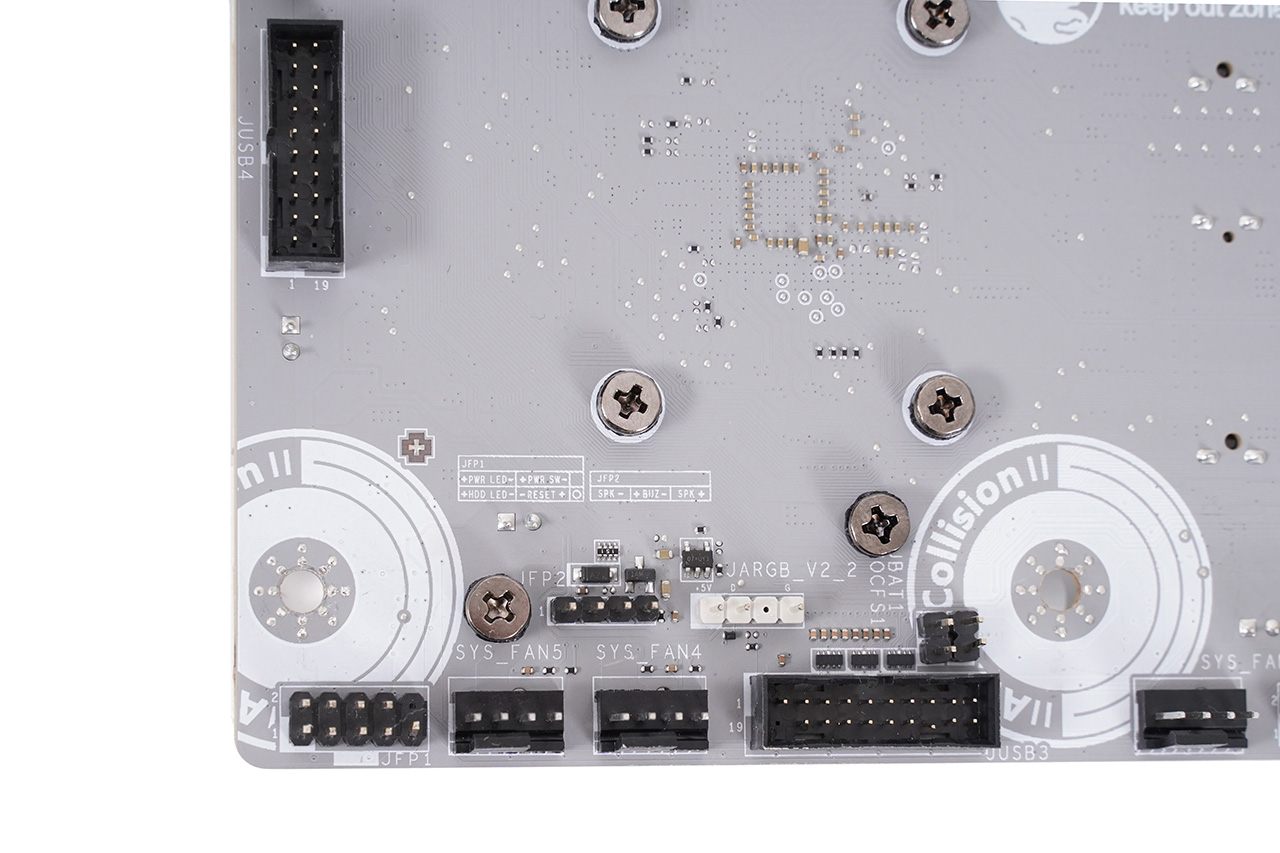
전면 핀헤더와 시스템 핀헤더, USB 3.1 핀헤더, 쿨링팬의 ARGB LED/RGB LED 커넥터.
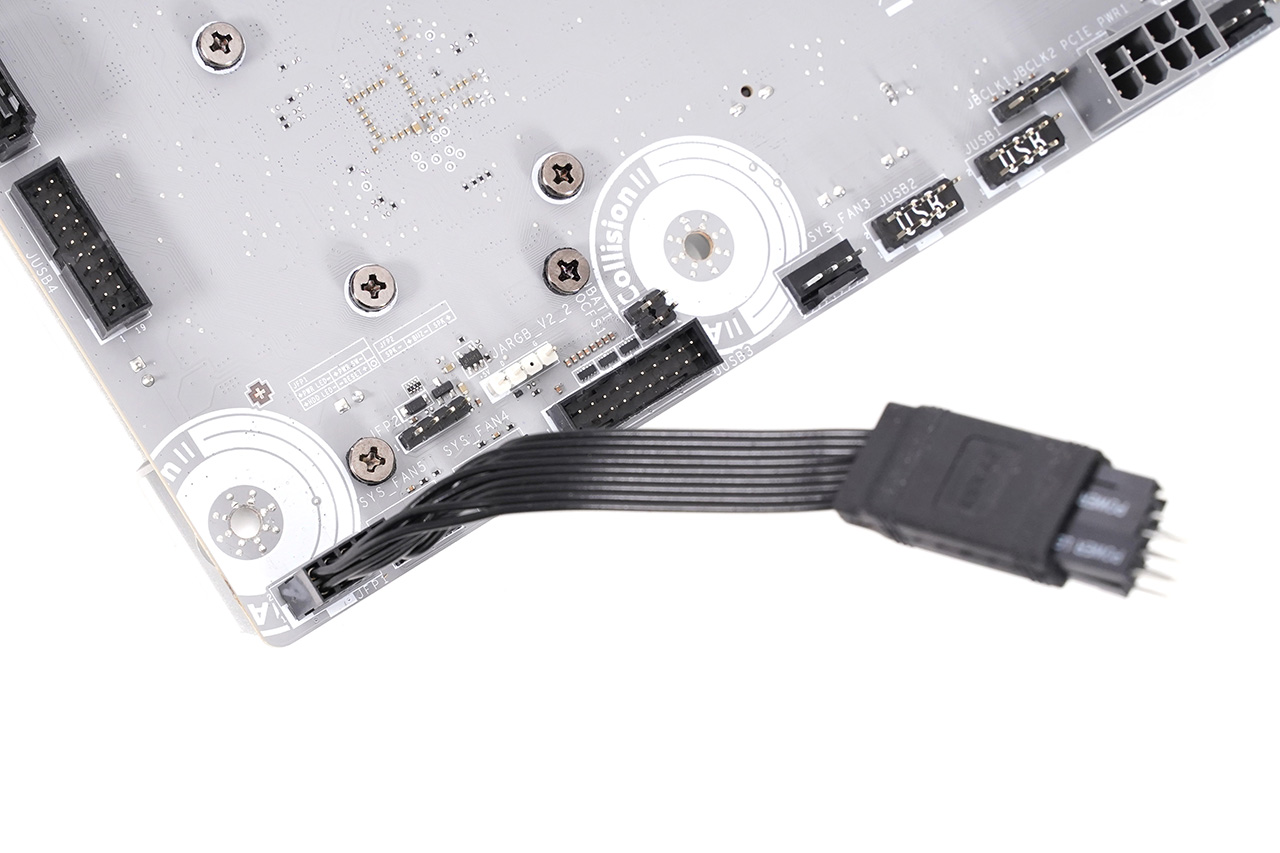
EZ 커넥터 케이블을 사용하면 케이스와 메인보드 연결이 한결 쉬워집니다.
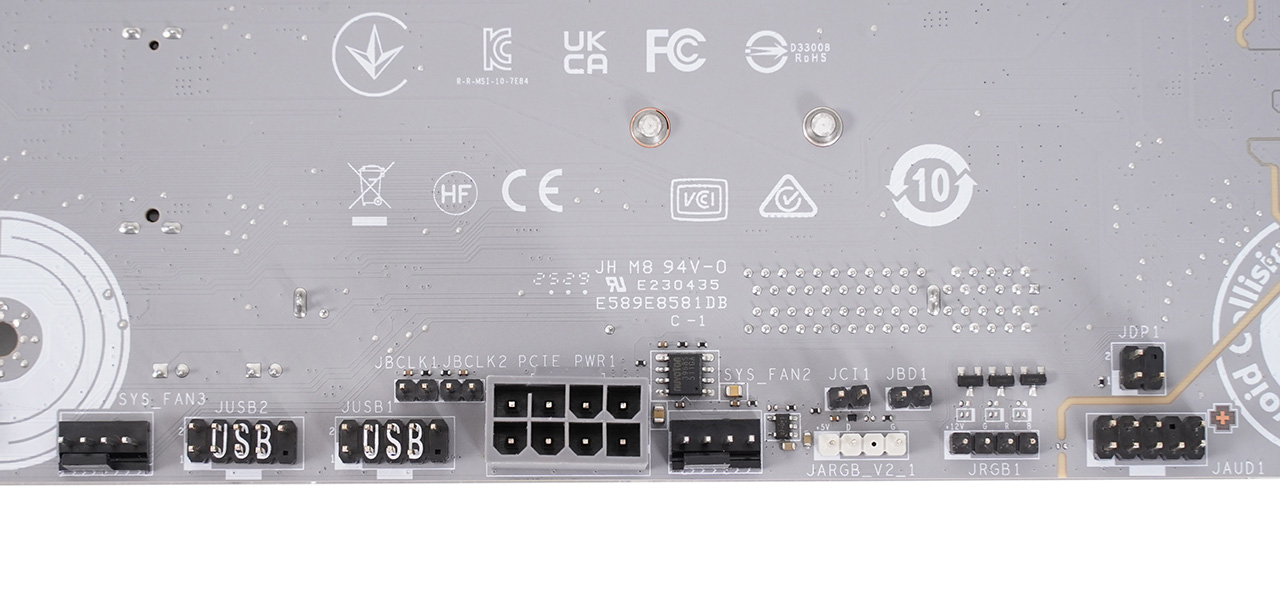
쿨링팬과 USB 2.0 핀헤더, 8핀 ATX 3.1 보조전원, ARGB/RGB LED 핀헤더, 오디오 커넥터.
회색 기판 위를 덮은 은색 방열판
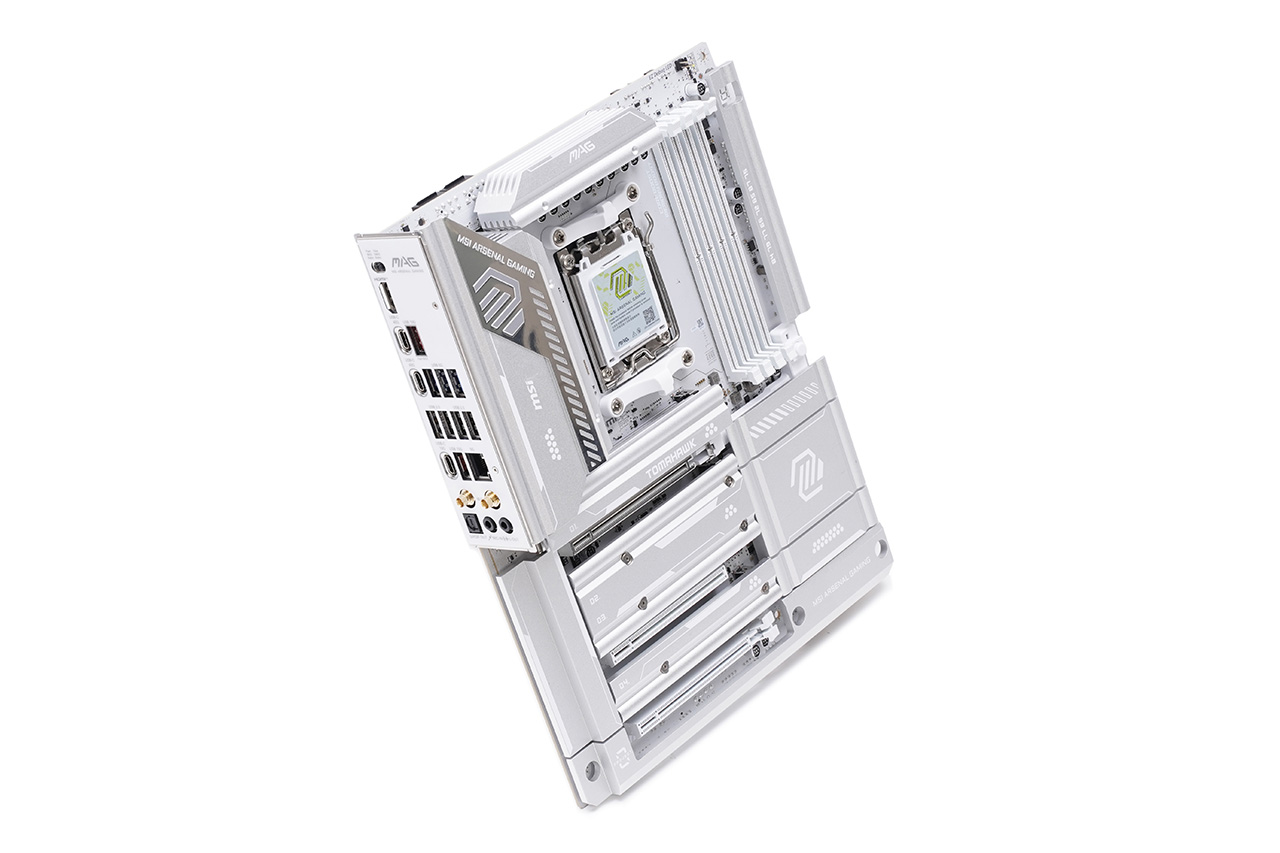
프로젝트 제로 솔루션을 도입하면서 메인보드 전면 가장자리에 커넥터와 핀헤더 연결을 위한 공간을 확보할 이유가 사라졌습니다. 그것만으로도 충분히 깔끔한 메인보드가 됐겠지만 MSI MAG X870E 토마호크 맥스 WIFI PZ는 거기서 한 발 나아게 메인보드 테두리 부분을 전부 방열판으로 덮었습니다. 물론 그 부분에 특별하게 열을 식혀야 하는 부품은 없습니다. 하지만 4개의 M.2 슬롯 전부를 덮은 방열판, 2개의 칩으로 구성된 X870E 칩셋 위의 방열판, 그리고 전원부 위를 완벽하게 덮은 알루미늄 방열판과 테두리의 방열판이 자연스럽게 이어지면서 디자인의 완성도를 높여줍니다. 물론 미적인 이유만으로 방열판을 잔뜩 부착한 건 아닙니다. 전원부, 칩셋, M.2 슬롯 위의 방열판은 핵심 부품의 온도를 낮추는 데 결정적인 역할을 해 주거든요.
자세히 보기
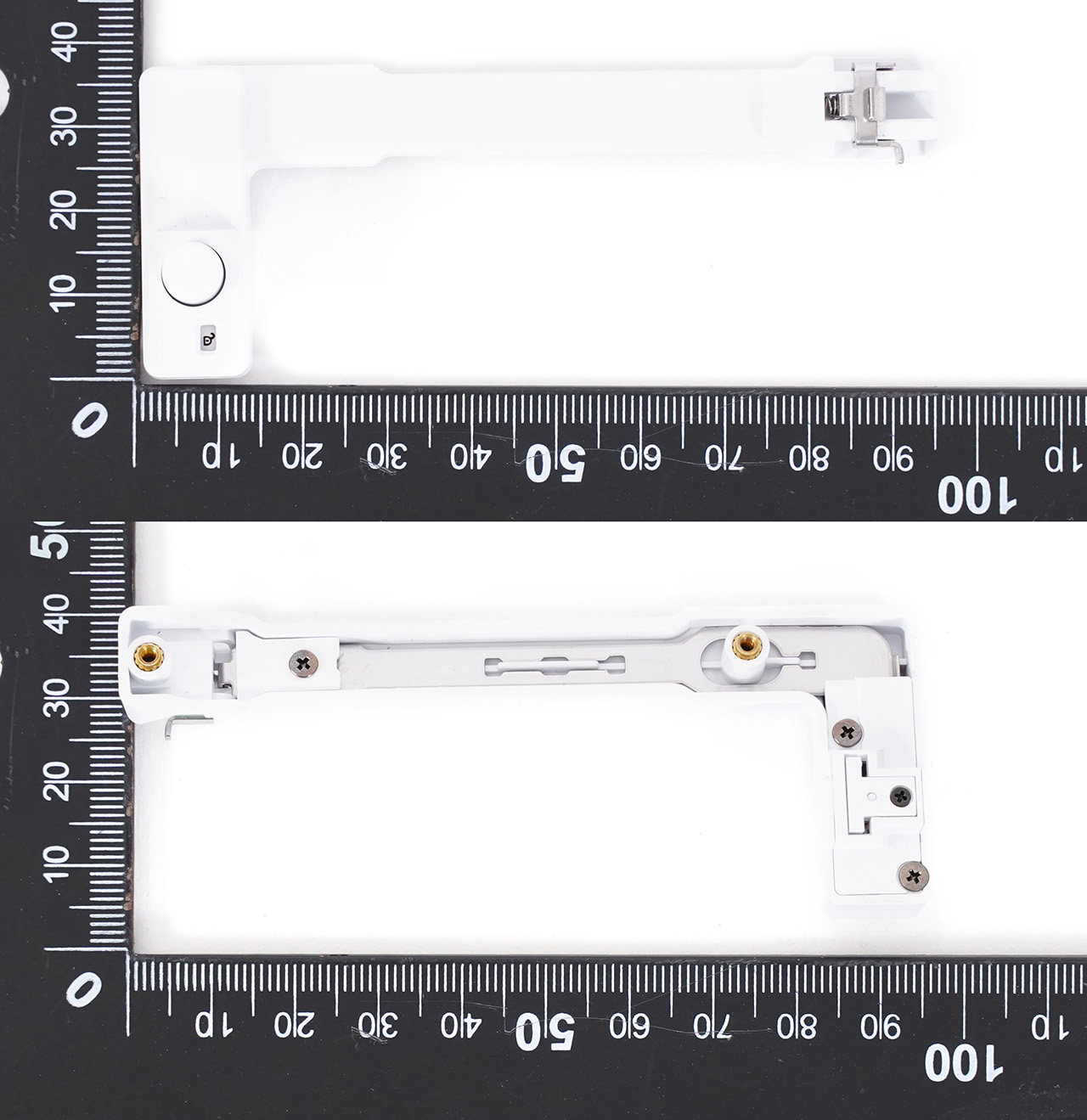
EZ PCIe 릴리즈 고정 장치
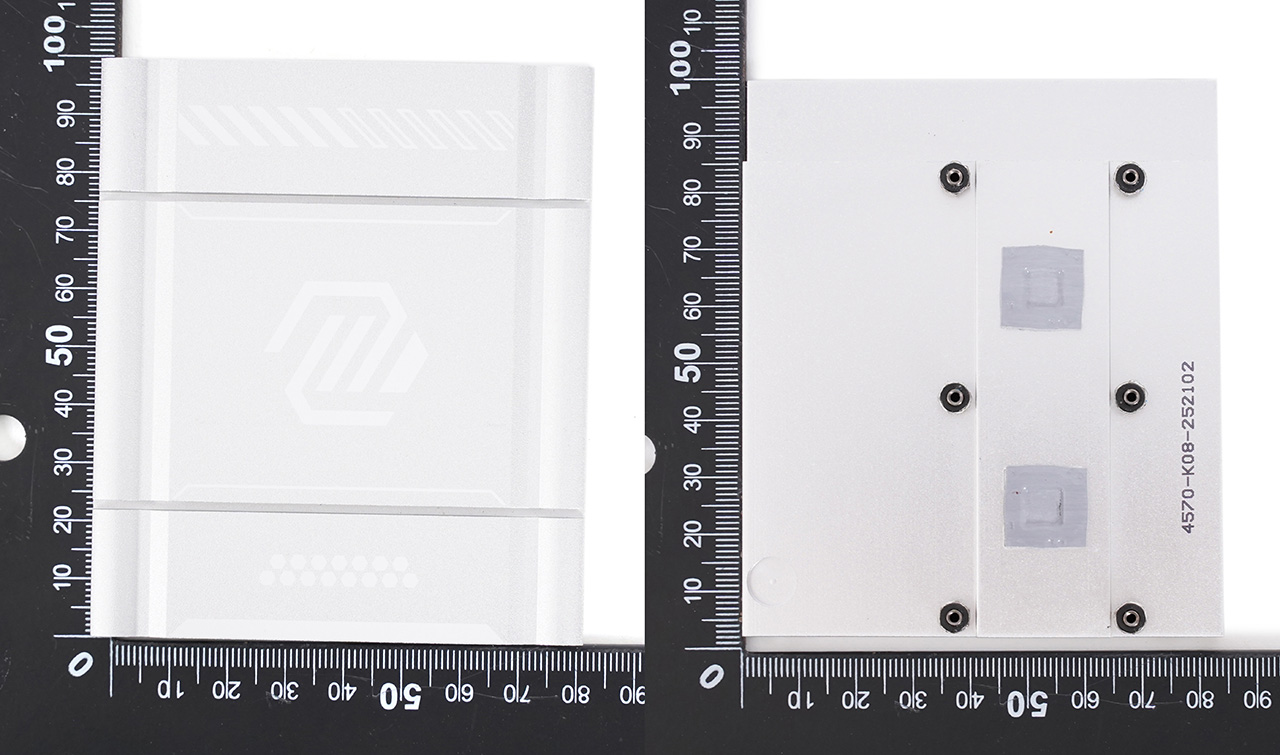
칩셋 방열판
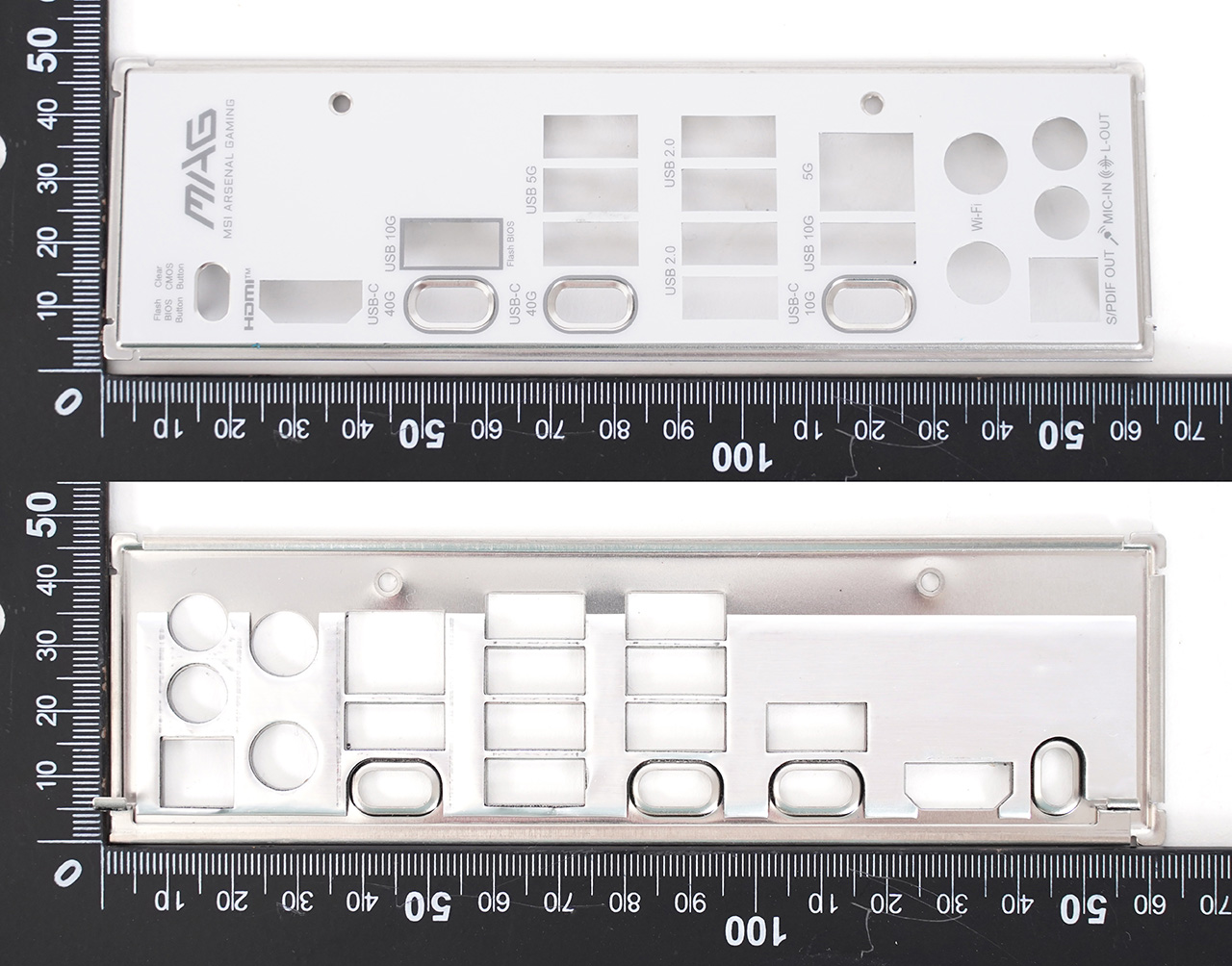
기본 장착된 I/O 백패널 커버
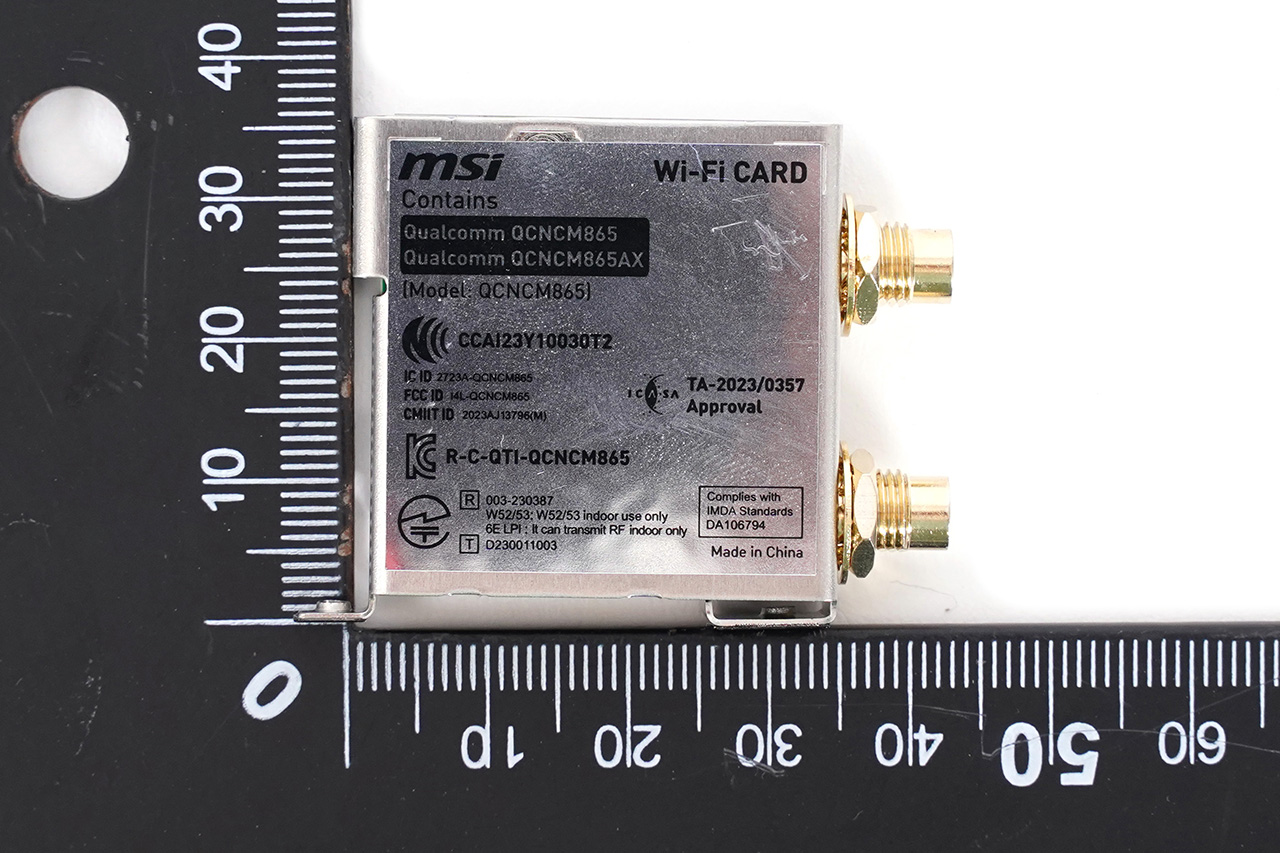
WiFi 무선 랜 모듈
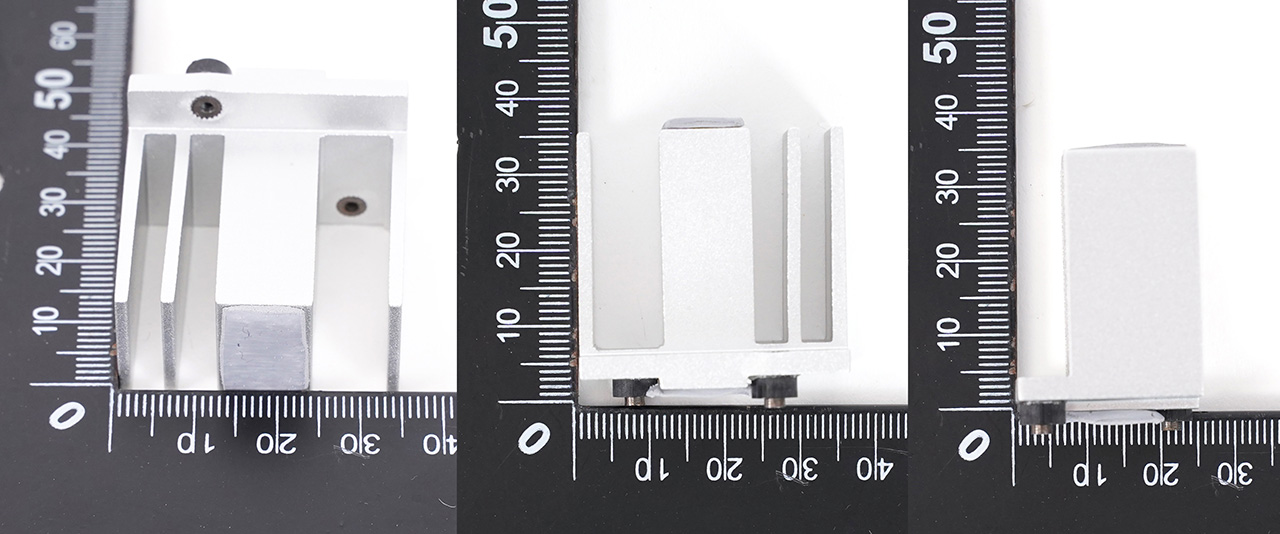
USB4 컨트롤러 방열판
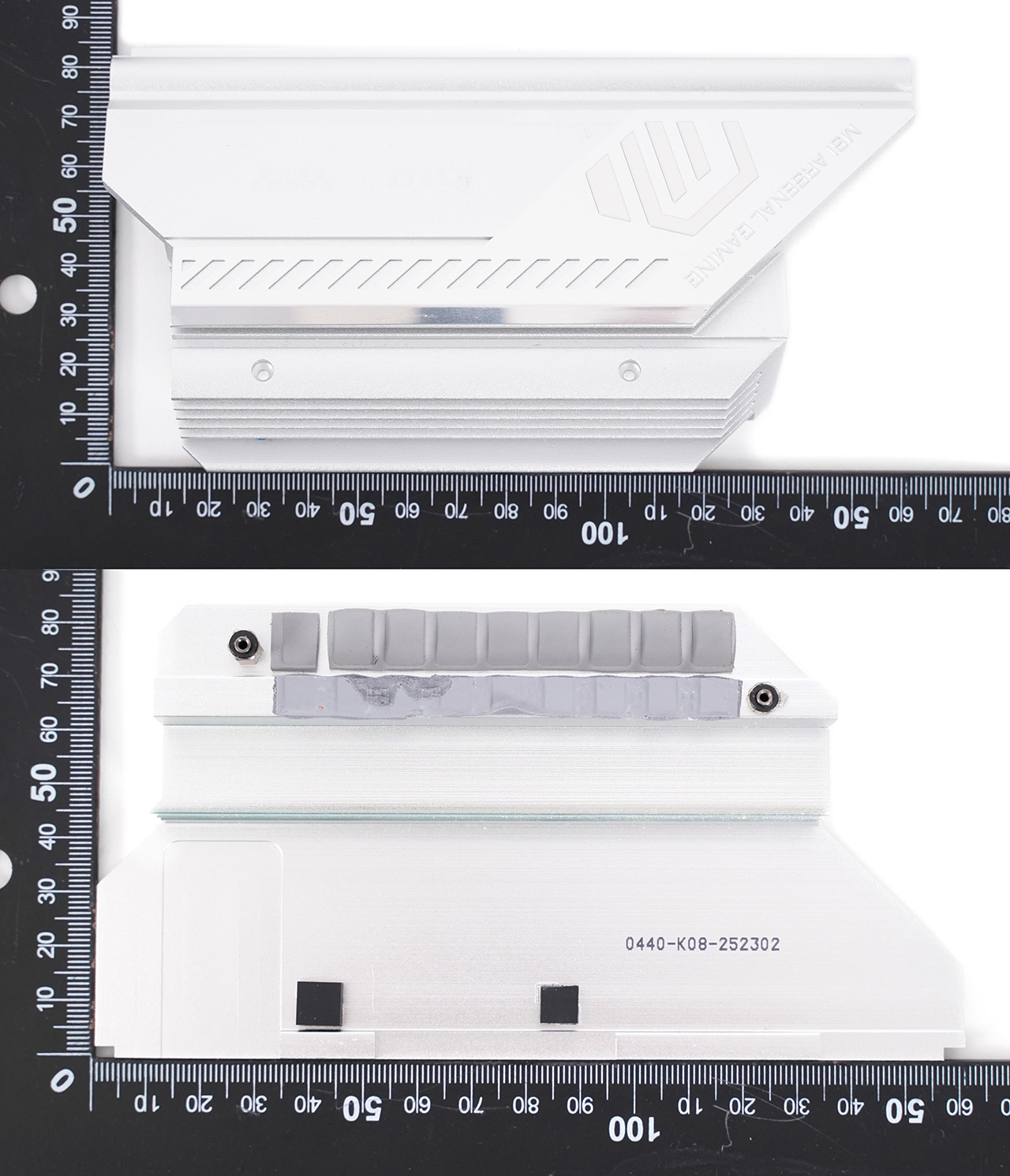
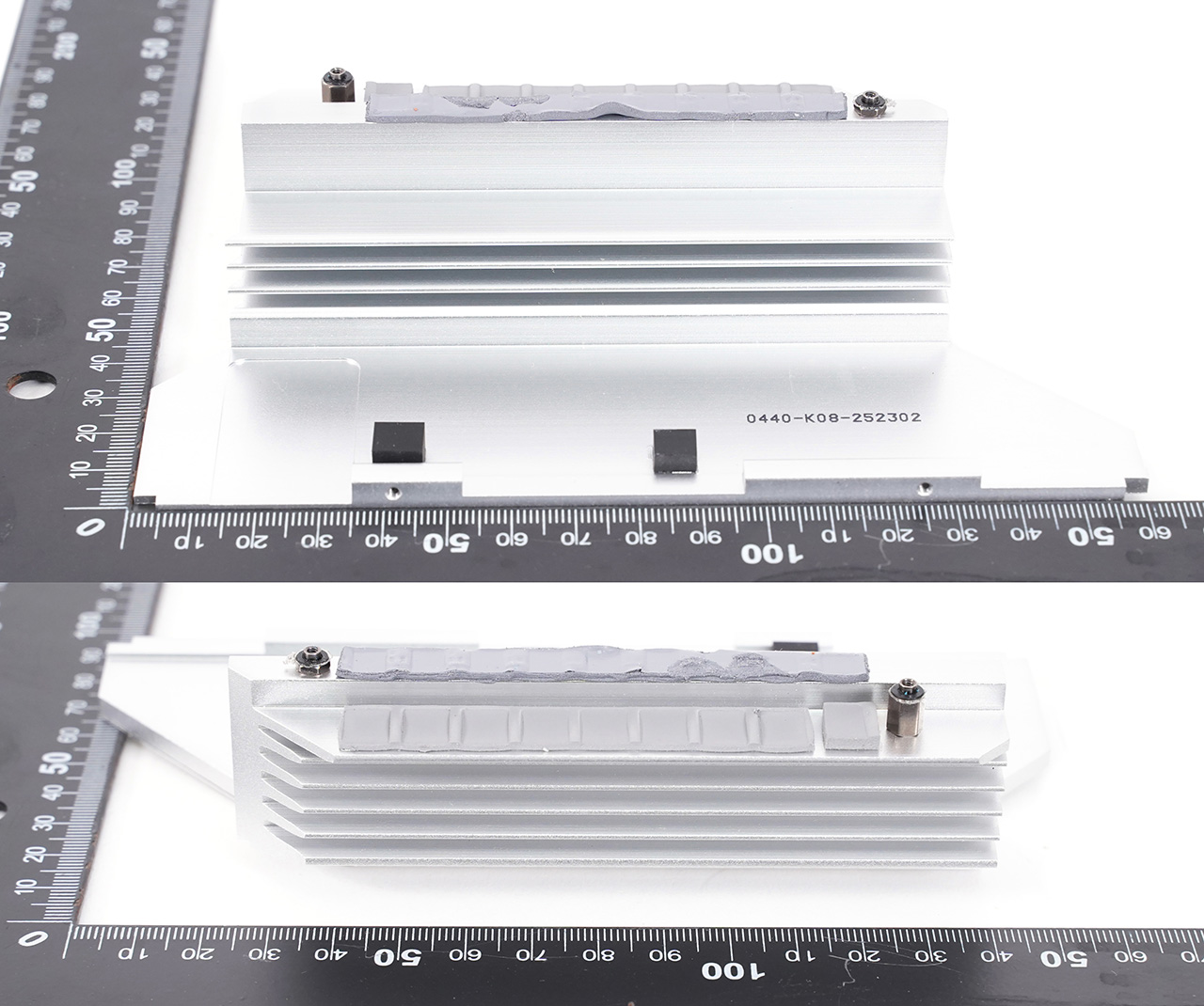
전원부 좌측 방열판
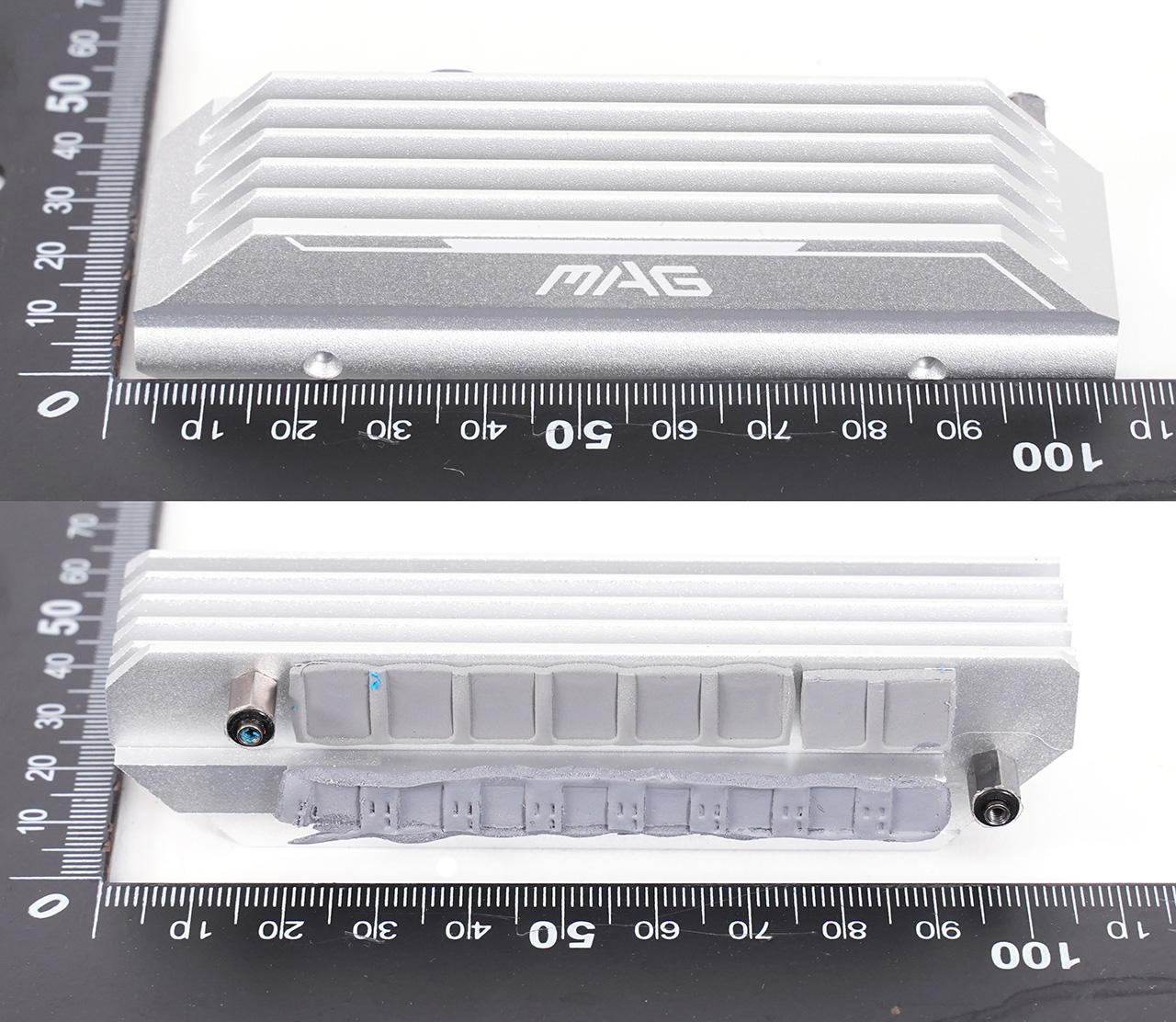
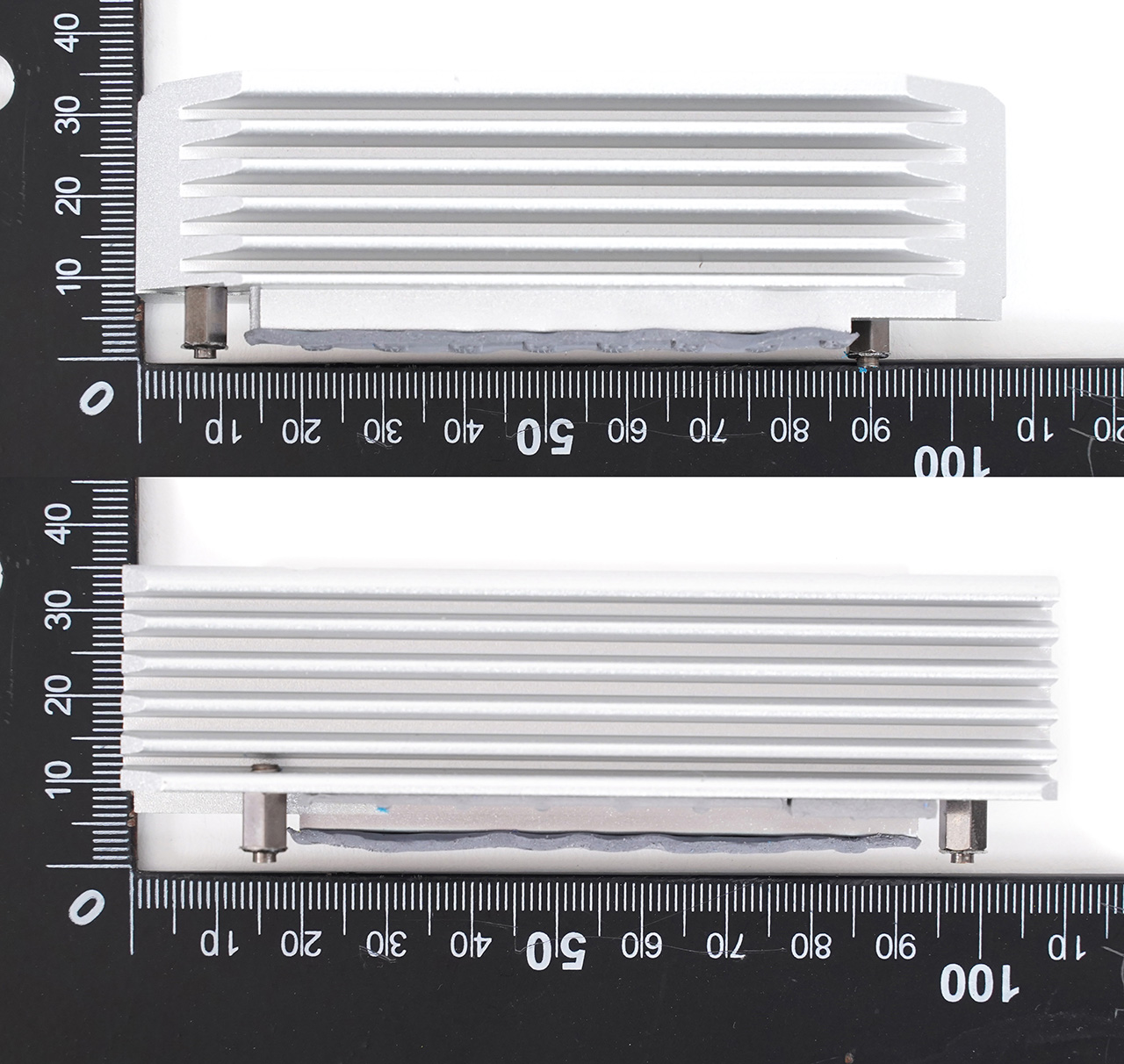
전원부 상단 방열판
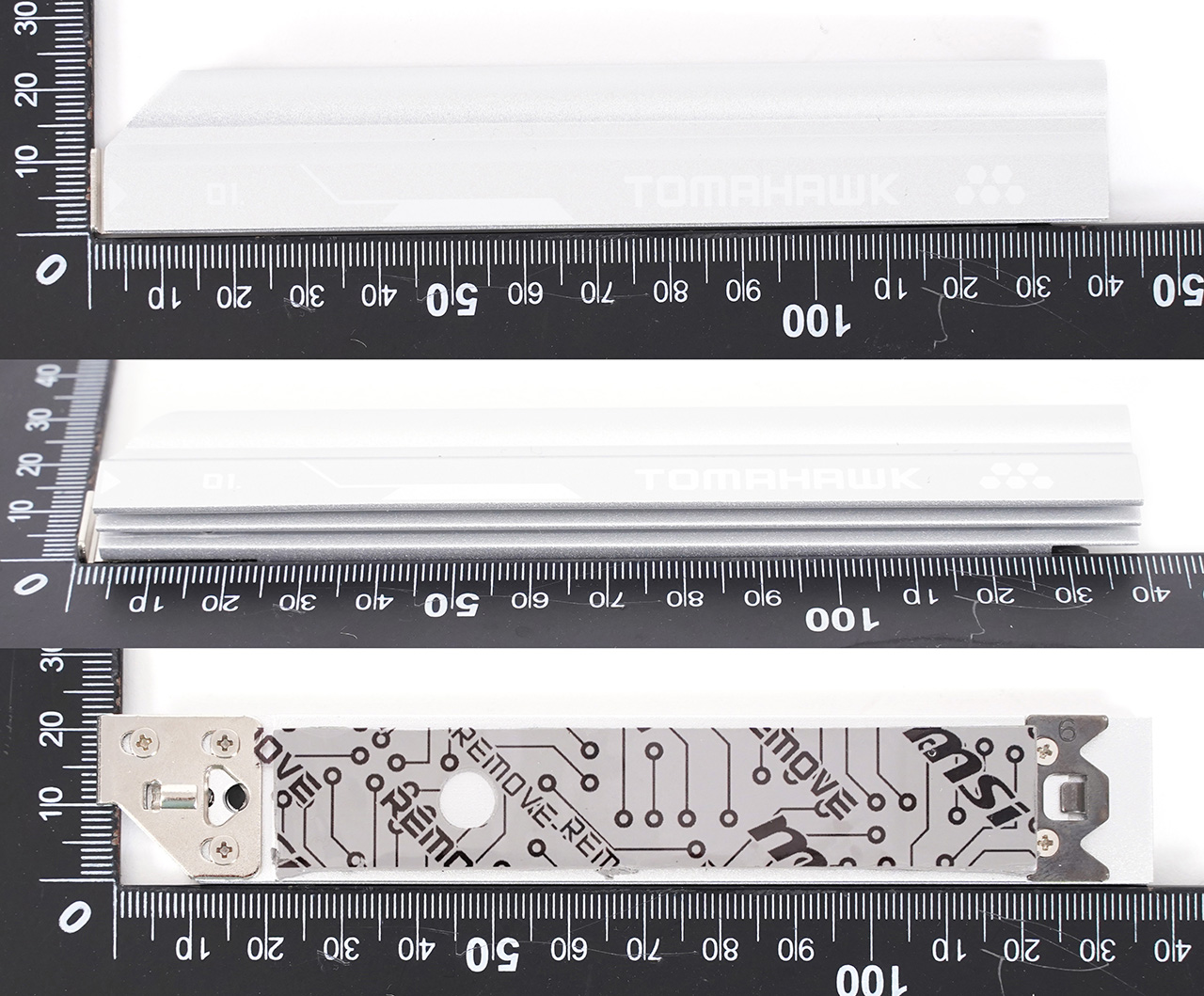
1번 M.2 슬롯 방열판
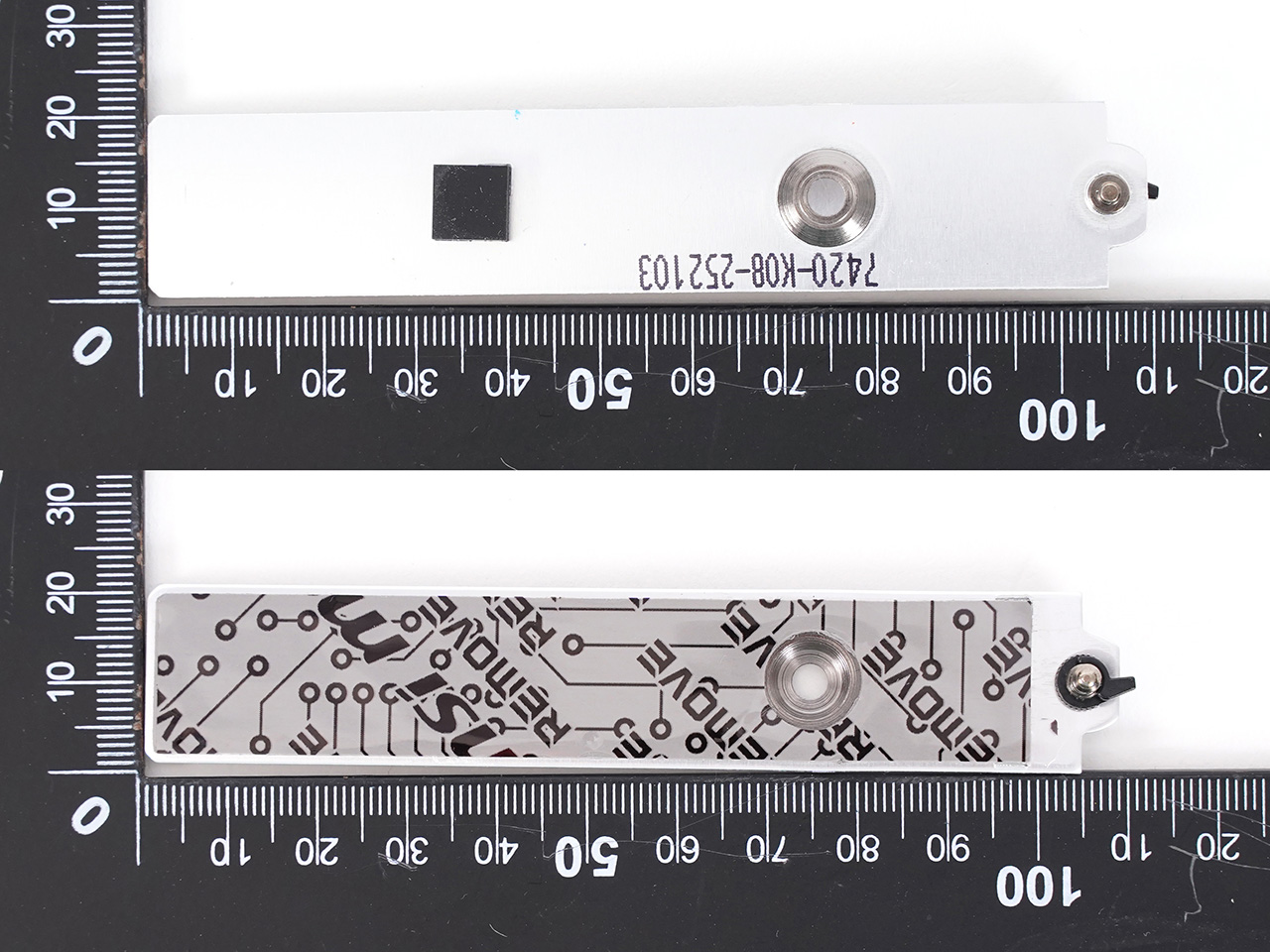
1번 M.2 슬롯 하단 방열판.
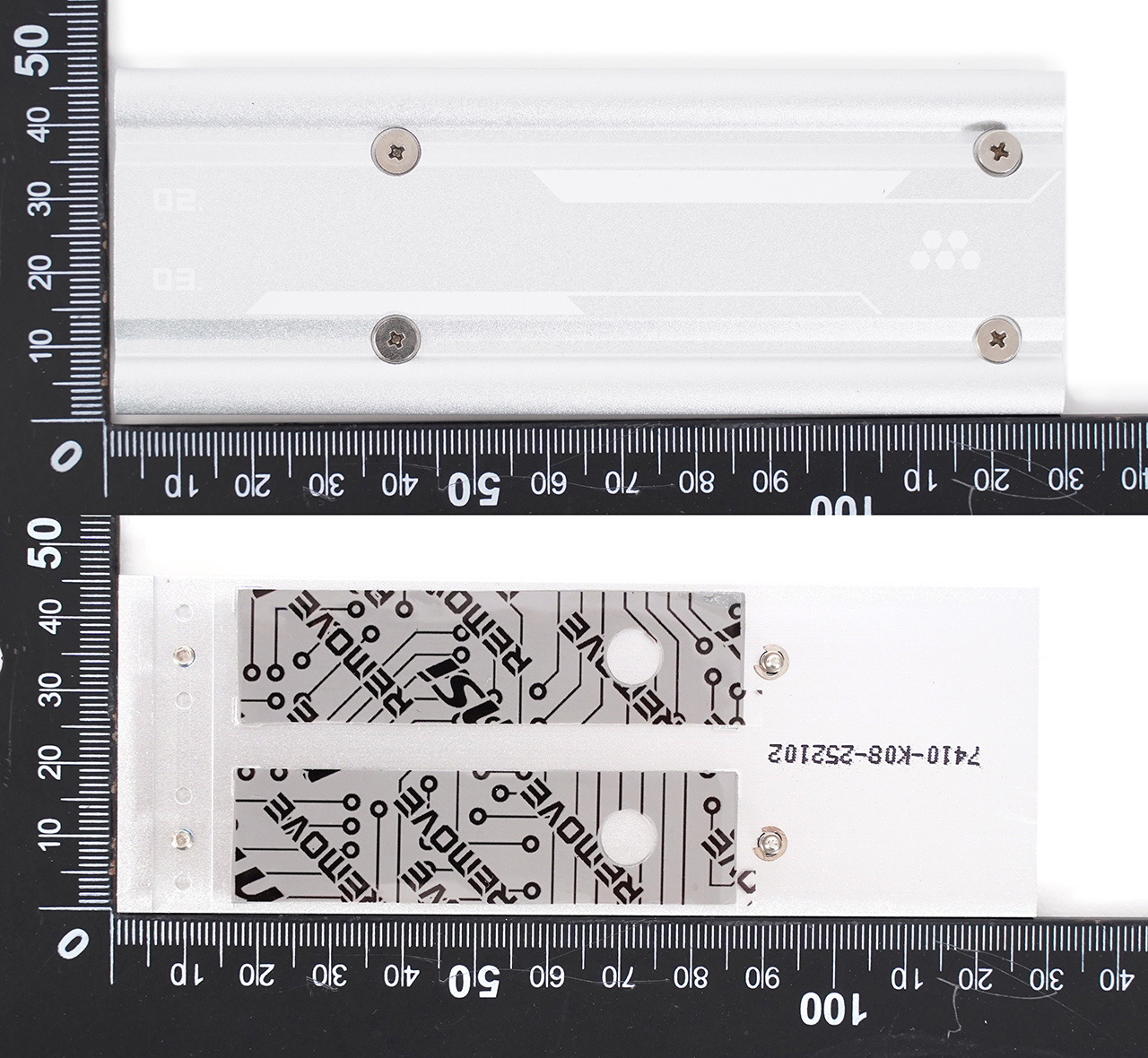
2번과 3번 M.2 SSD 방열판
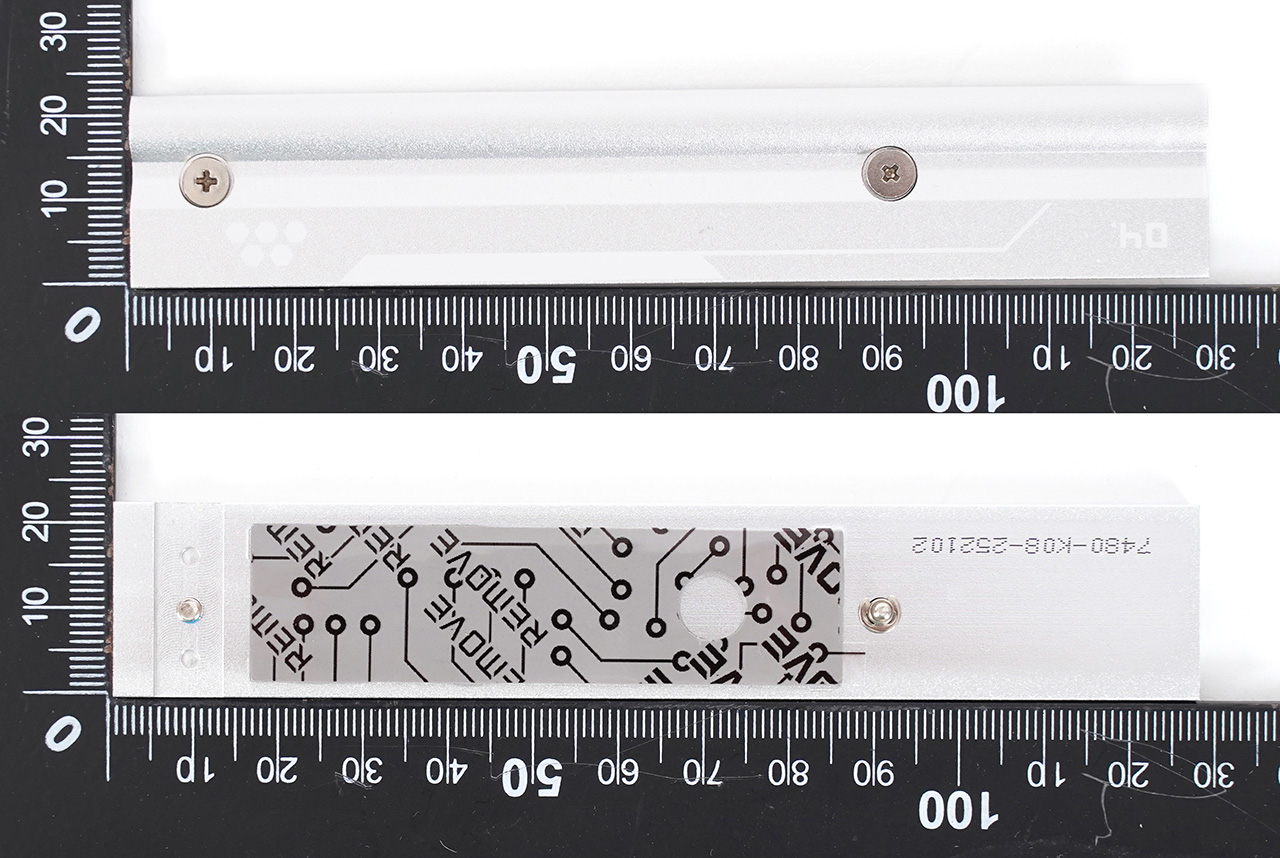
4번 M.2 SSD 슬롯 방열판.
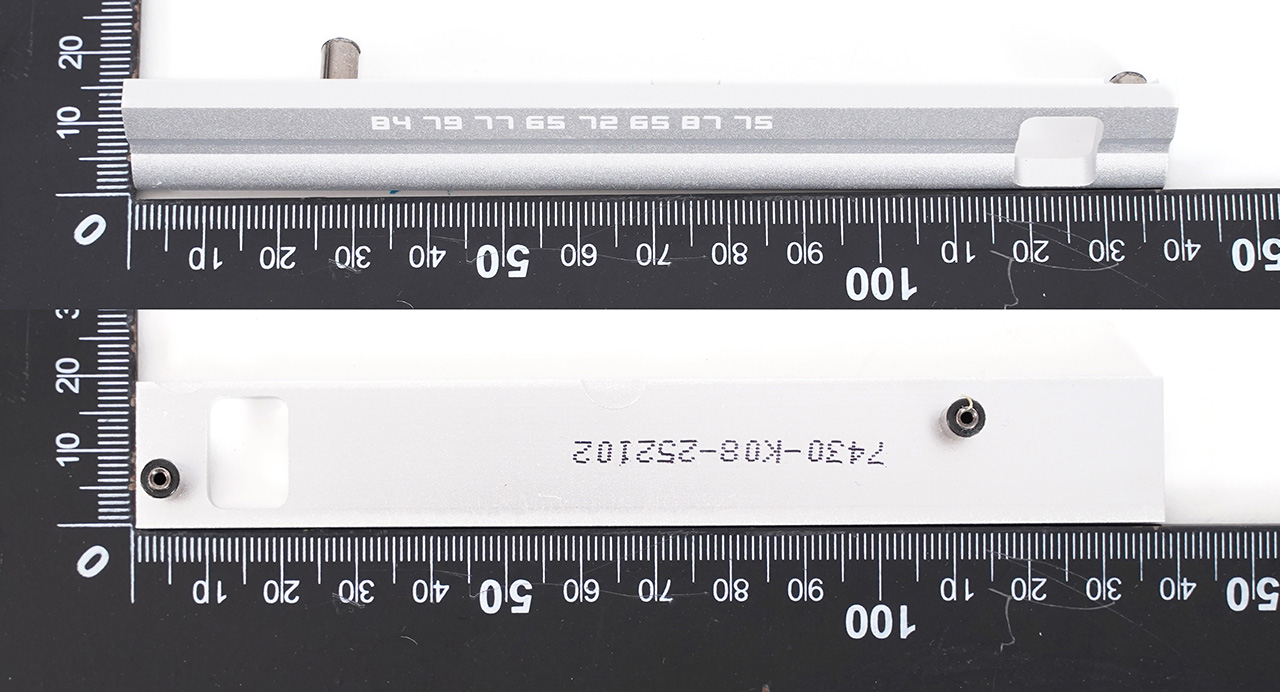
상단 우측의 장식용 방열판
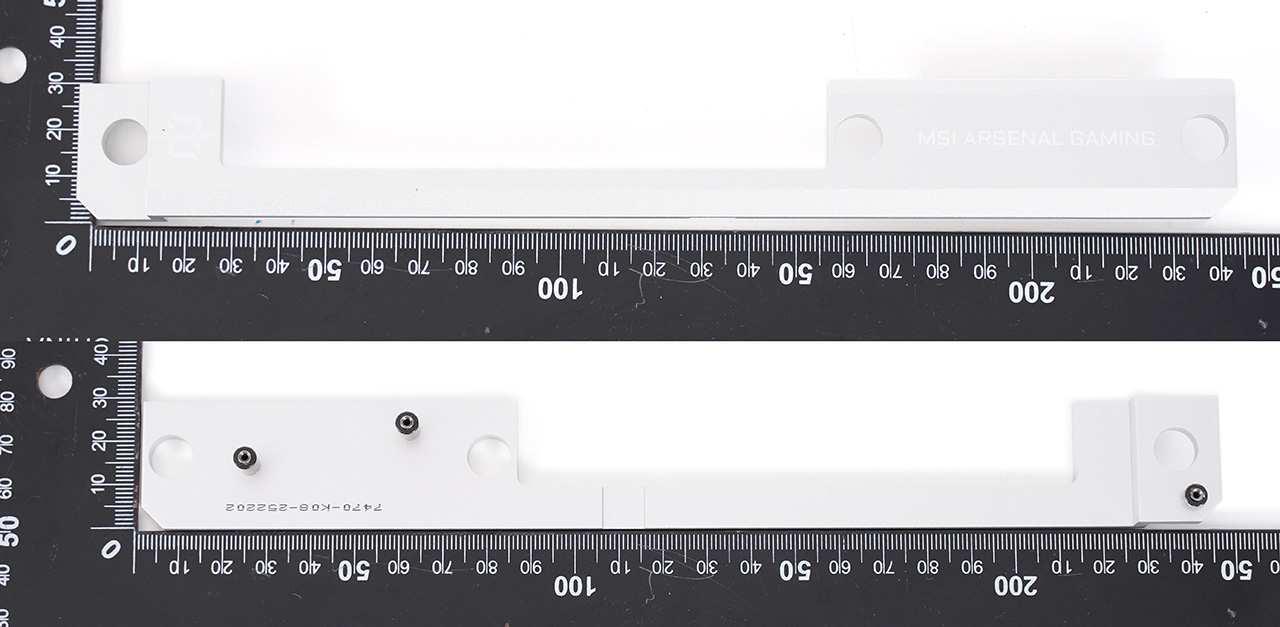
보드 하단의 장식용 방열판
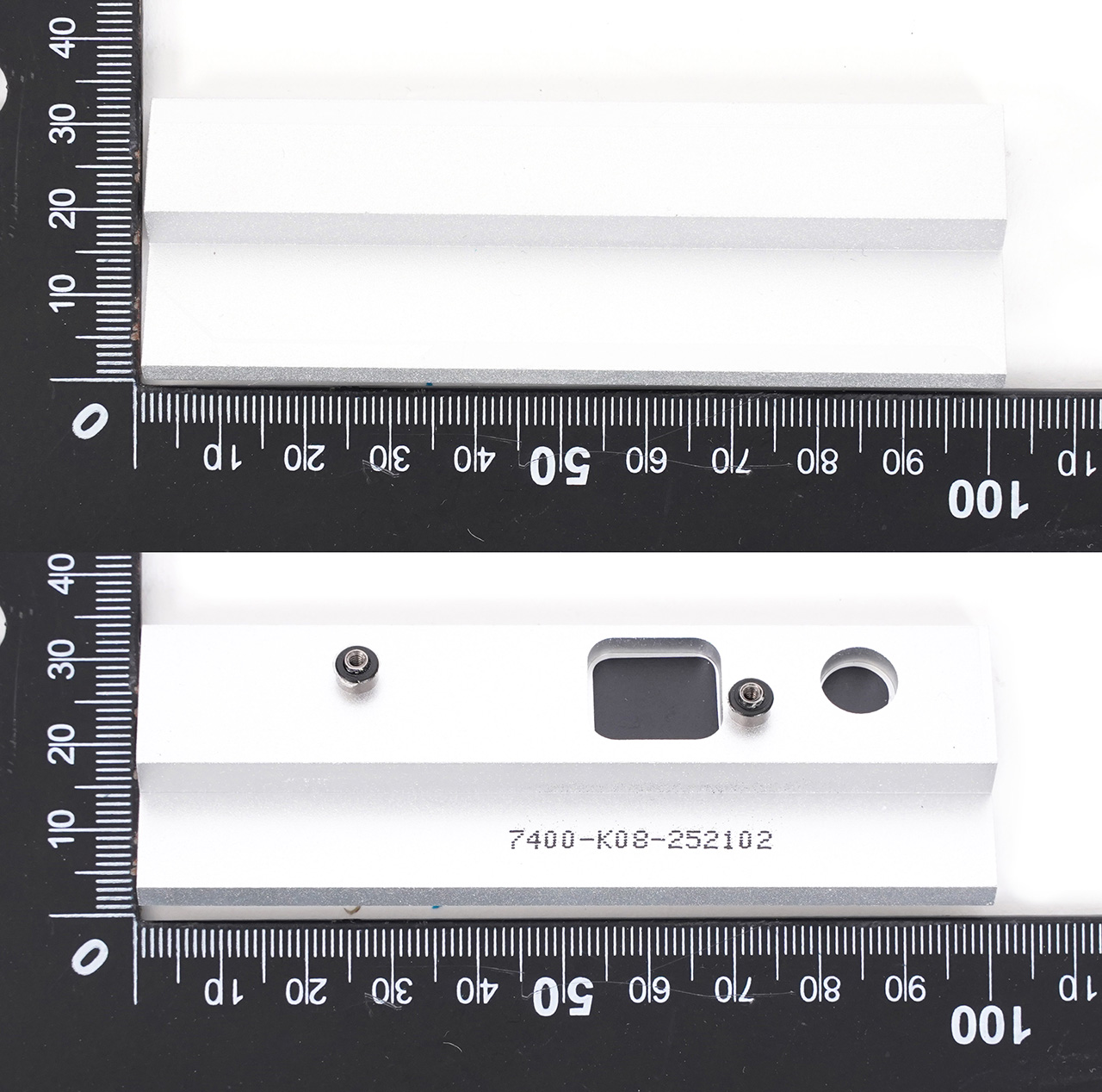
보드 하단 좌측의 사운드 칩 방열판
X870E 칩셋과 넉넉한 확장성
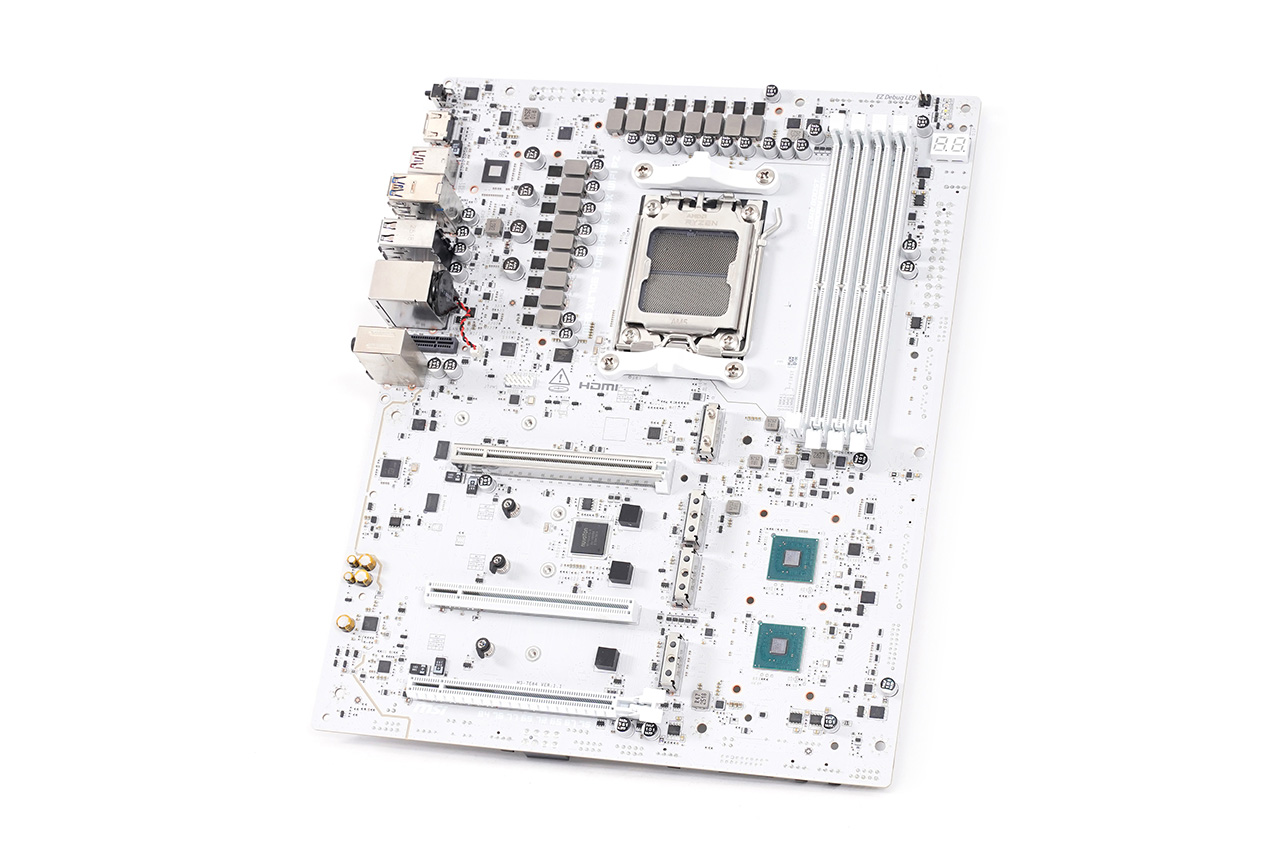
이 메인보드는 AMD 플랫폼 중에서도 최고의 성능을 자랑하는 X870E 칩셋이 탑재됩니다. 전원부도 거기에 맞춰서 14+2+1 페이즈로 구성하며 80A까지 공급 가능한 DrMOS 부품을 사용해 안정적인 작동을 보장합니다. 그리고 MSI 맥스 시리즈 메인보드답게 BCLK를 독자적으로 조절하는 OC 엔진 칩을 탑재, 다른 부품에 주는 영향을 최소화하면서 오버클럭이 가능합니다. 칩셋 외에 다른 부분도 당연히 하이엔드 칩셋에 어울리는 구성을 제공합니다. PCIe 5.0 x16 그래픽카드 슬롯 외에도 x1 크기의 PCIe 3.0 x1과 PcIe 4.0 x4 슬롯이 하나 있고요. 스토리지는 PCIe 5.0 x4 M.2 슬롯 2개, PCIe 4.0 x4 M.2 슬롯 2개와 4개의 SATA 6Gbps 포트를 제공합니다. 네트워크는 5Gbps 유선 랜과 Wi-Fi 7 무선 랜, 블루투스 5.4로 유/무선 모두 최고 수준의 속도를 달성했습니다. 후면 확장 포트에서는 2개의 USB 40Gbps 포트가 가장 눈에 띕니다. 고속 데이터 전송은 물론이고 4K 이상의 고해상도 디스플레이 출력이 가능하고요. 전면 USB-C 핀헤더로 연결할 경우 USB PD 고속 전원 공급이 가능합니다.
자세히 보기
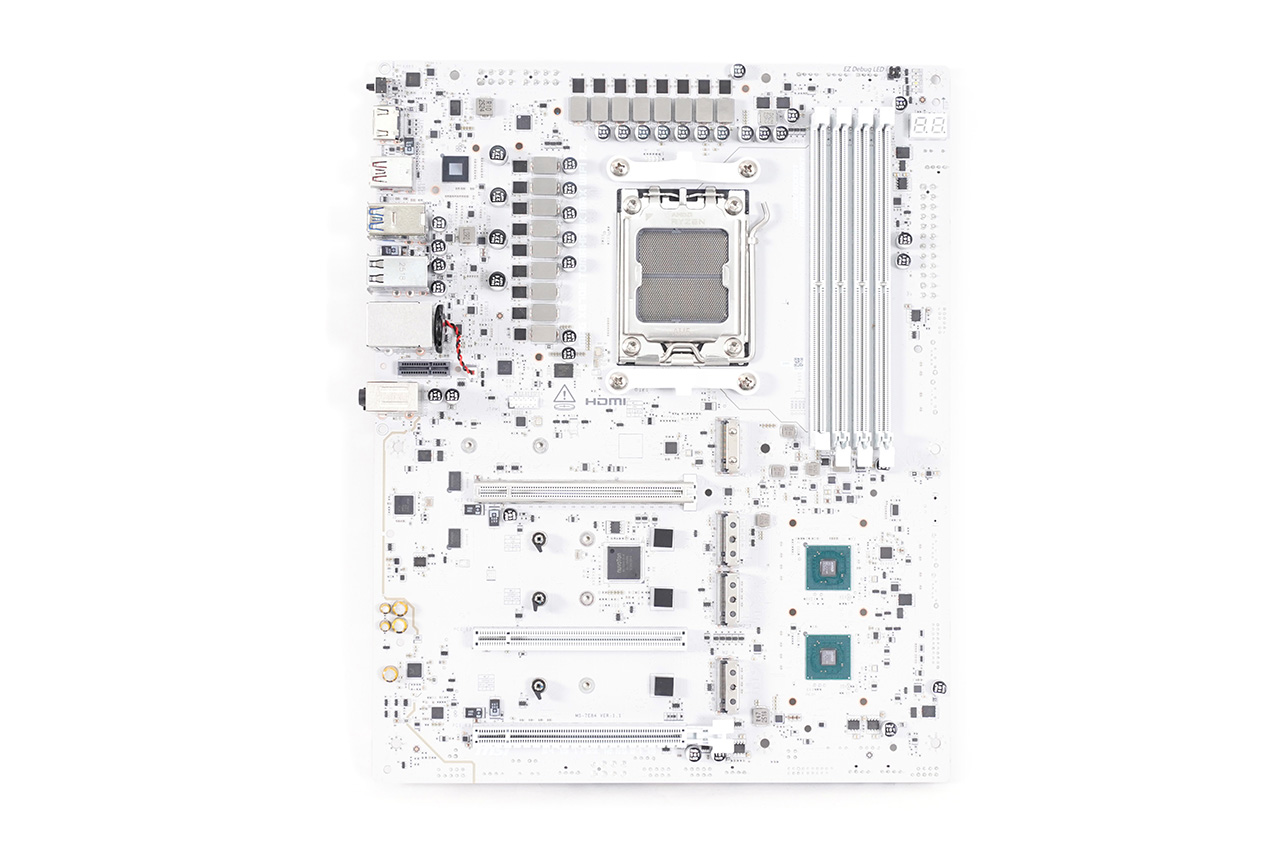
방열판을 전부 제거한 메인보드.
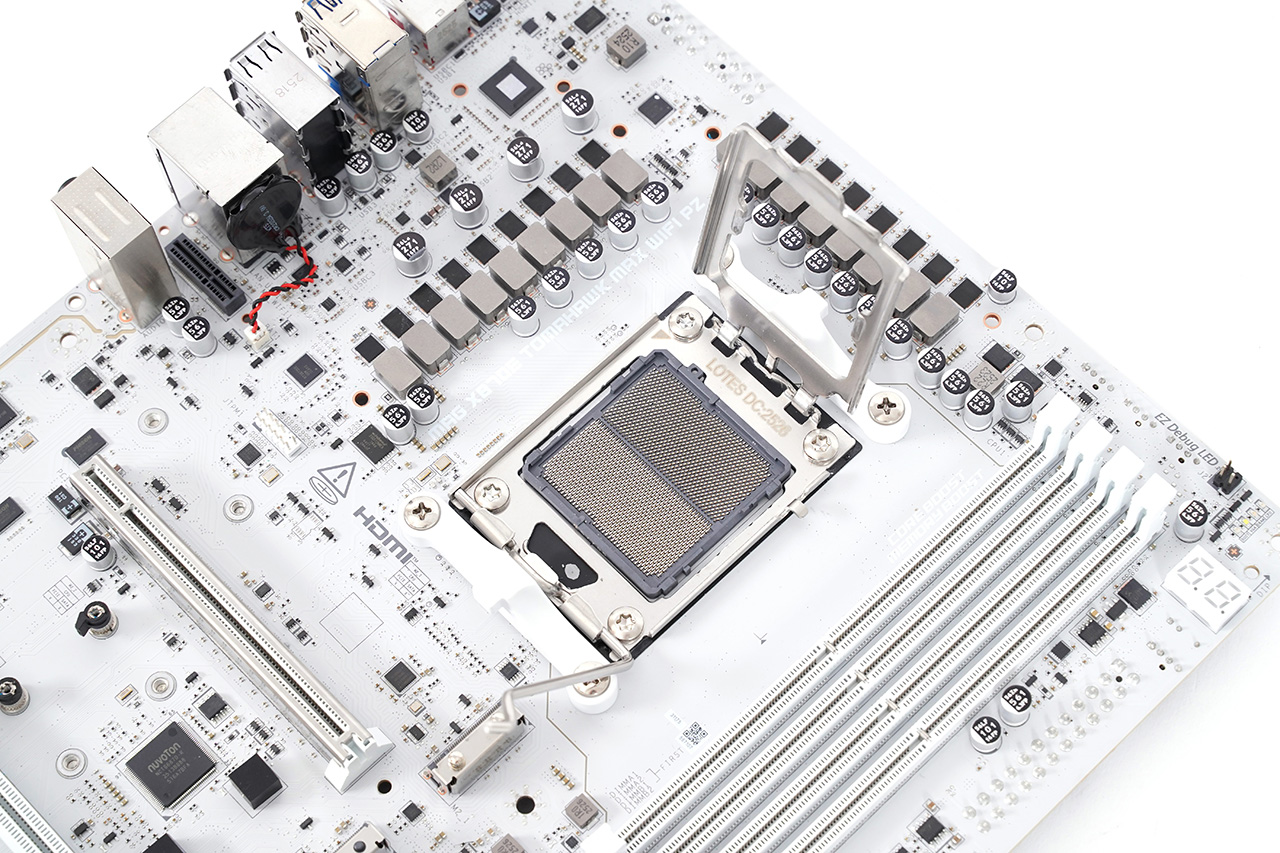
AM5 소켓
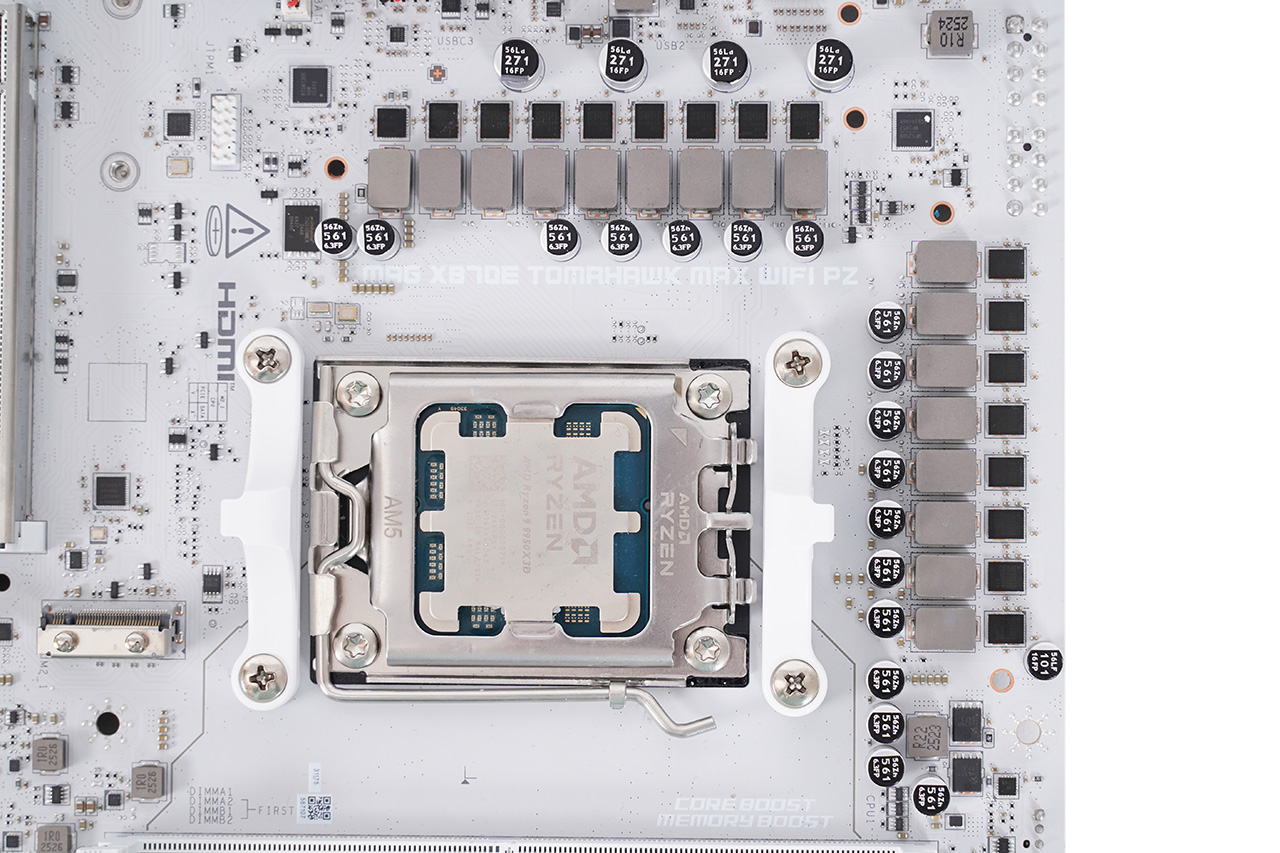
14+2+1 페이즈 전원부
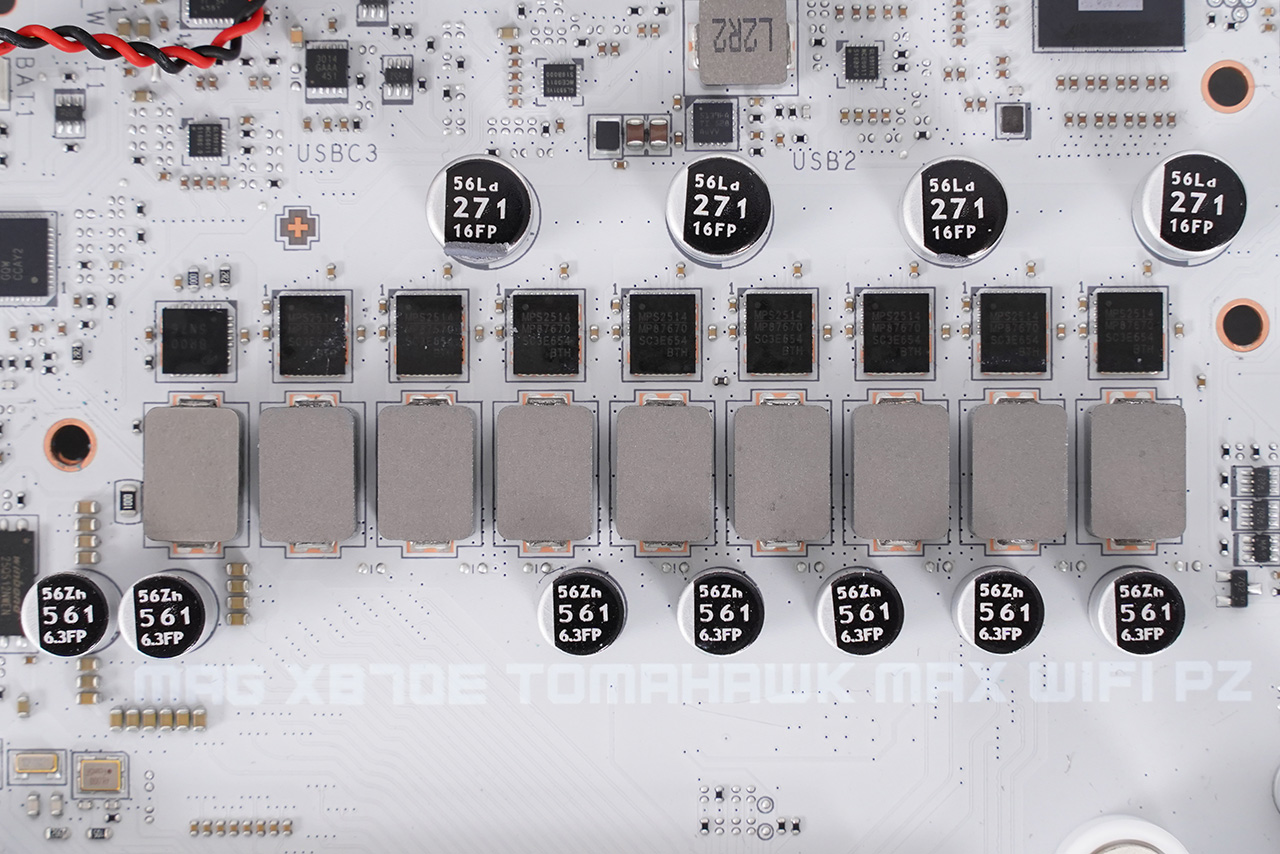
CPU 왼쪽의 8+1 페이즈 전원부.
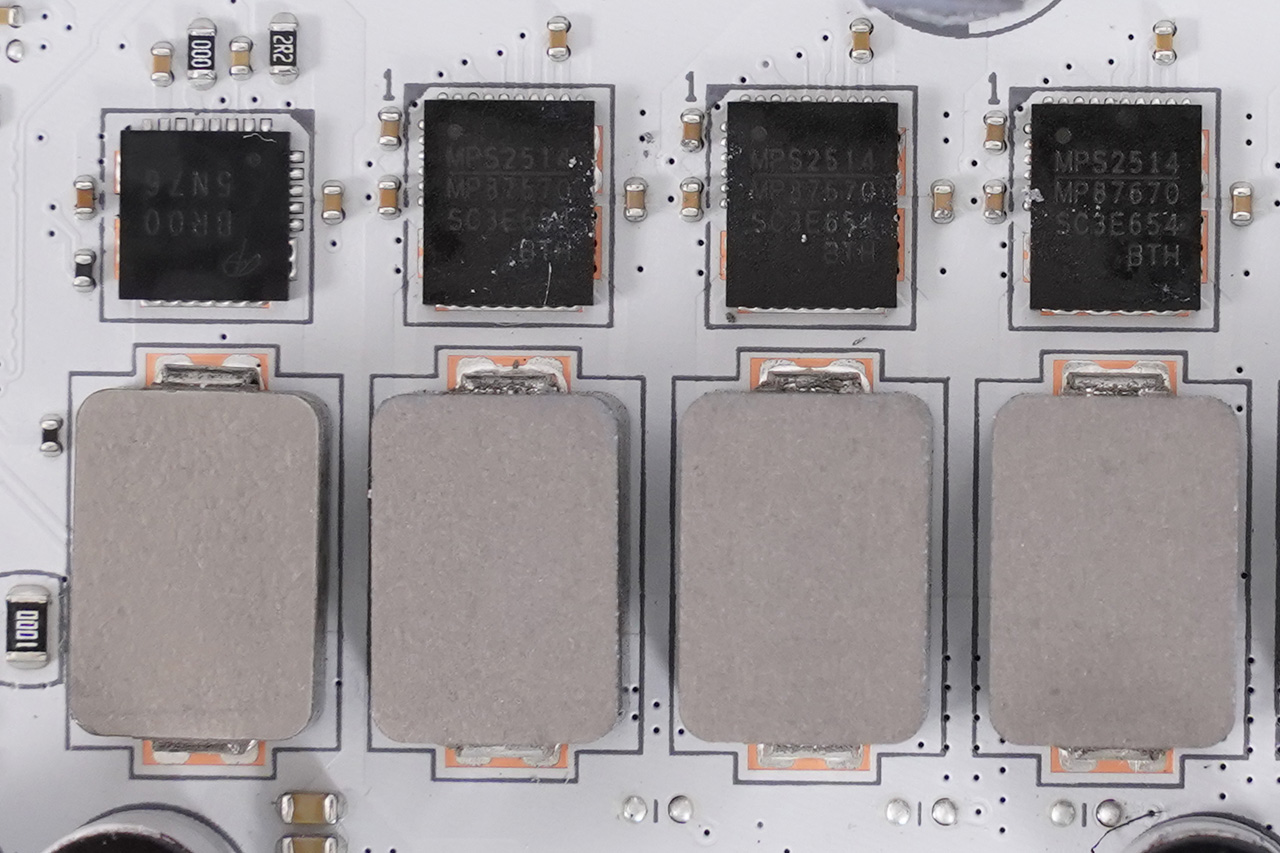
CPU 코어를 위한 MP87670 80A DrMOS와 1페이즈의 기타 전원부.
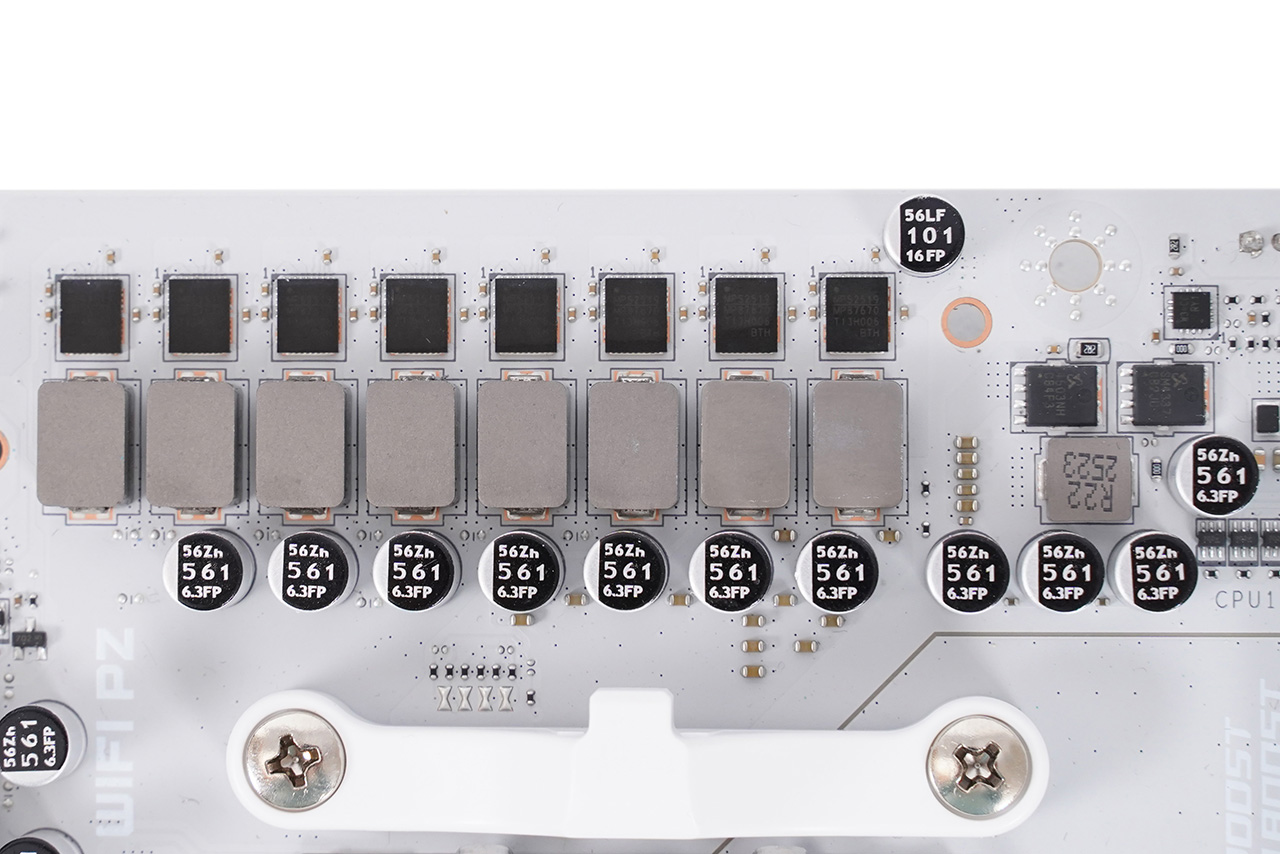
CPU 소켓 위의 6+2페이즈 전원부. 6페이즈가 Vcore, 2페이즈는 SoC 공급용, 그 옆에는 DRAM 전원부도 있습니다.
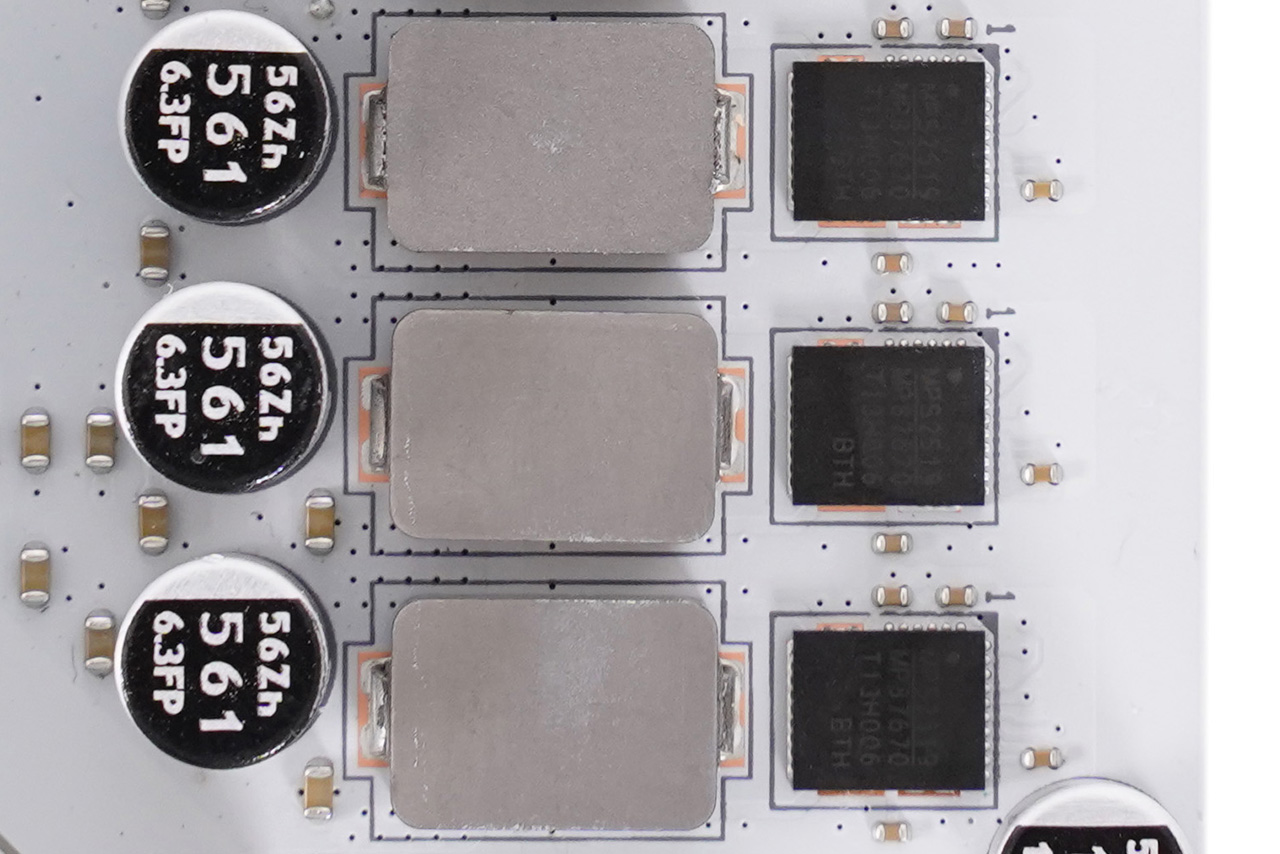
여기에서도 MP87670 80A DrMOS를 사용합니다.
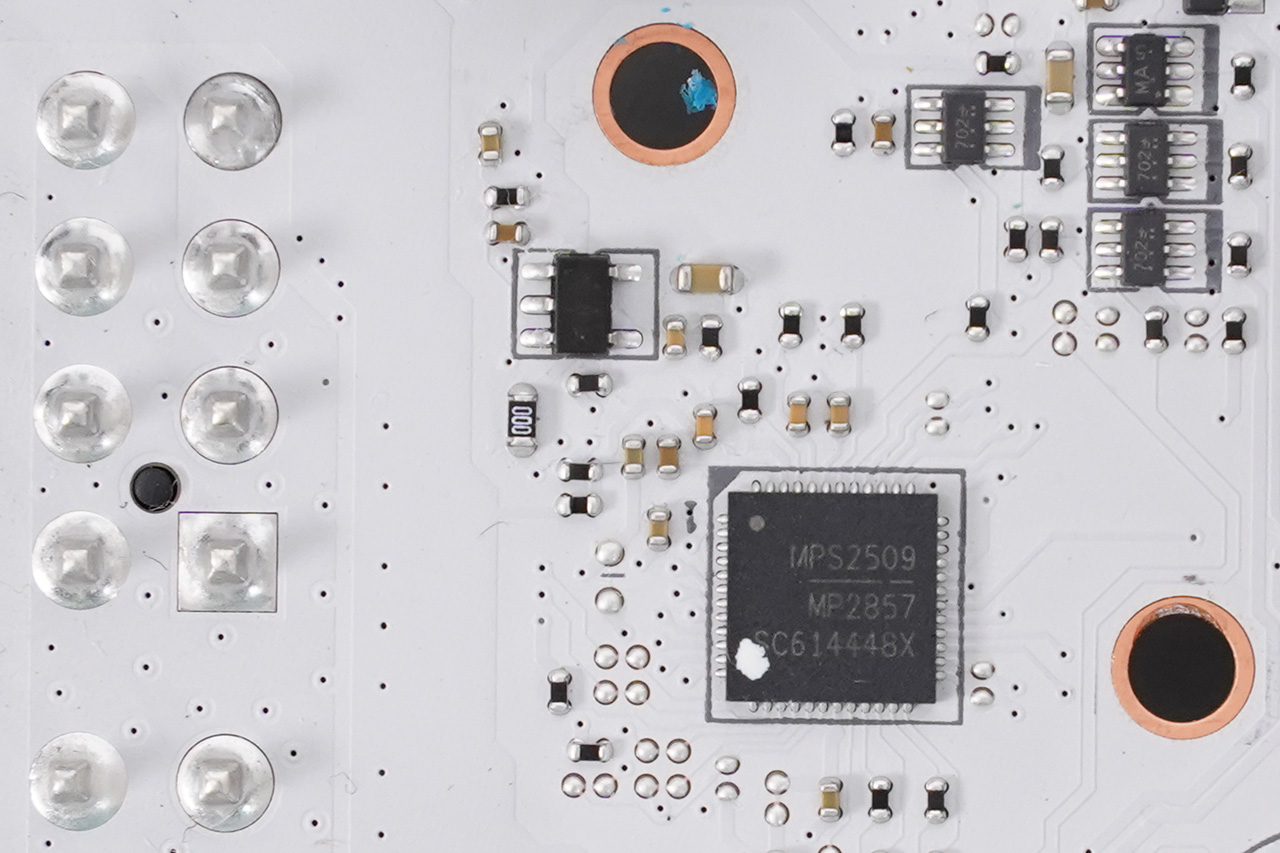
MPS MP2857 전원 컨트롤러. 왼쪽에는 8핀 보조전원 커넥터가 뒤를 향하고 있습니다.
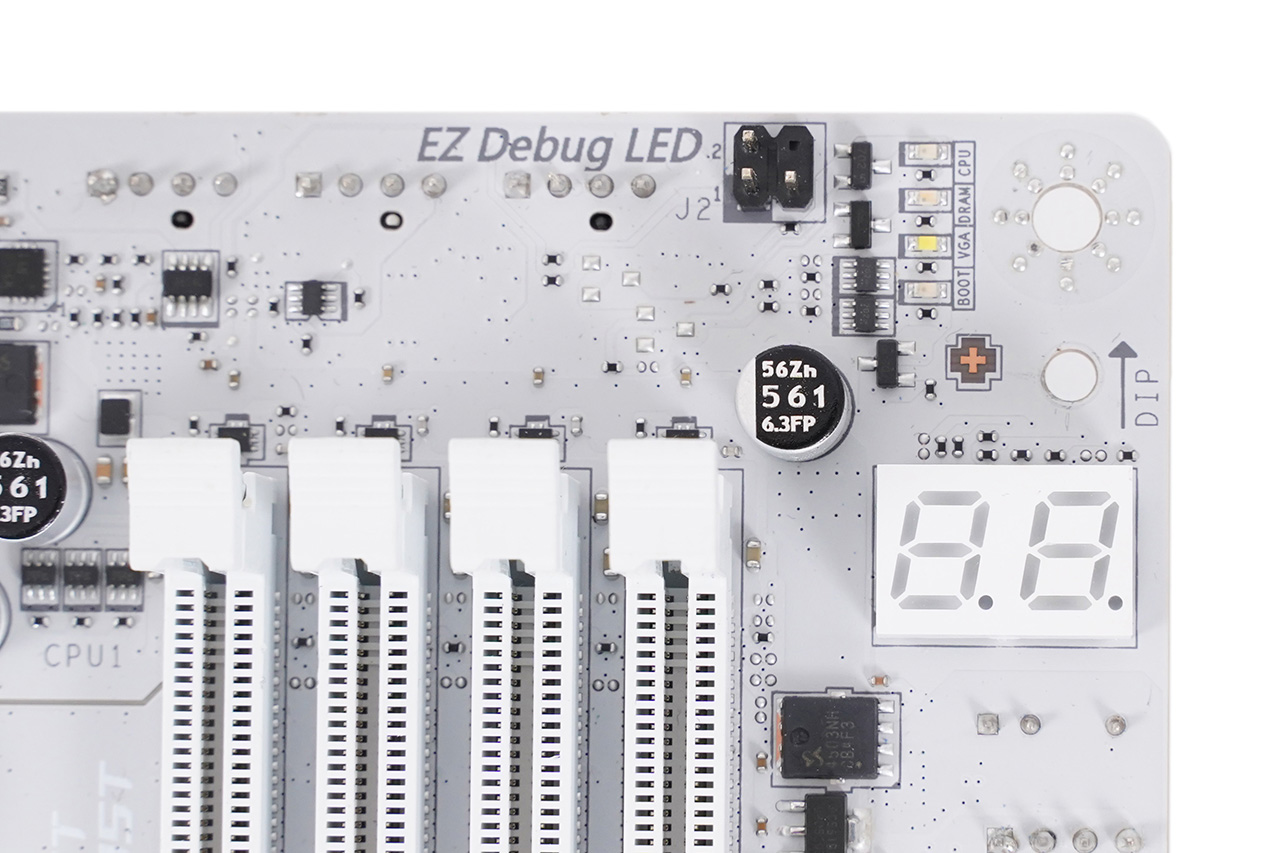
3개의 CPU 쿨러/수냉 펌프/쿨링팬 핀헤더가 뒷면을 향해 있고요. EZ 디버그 LED와 2자리수 디버그 LED가 있어 트러블슈팅이 간편합니다.
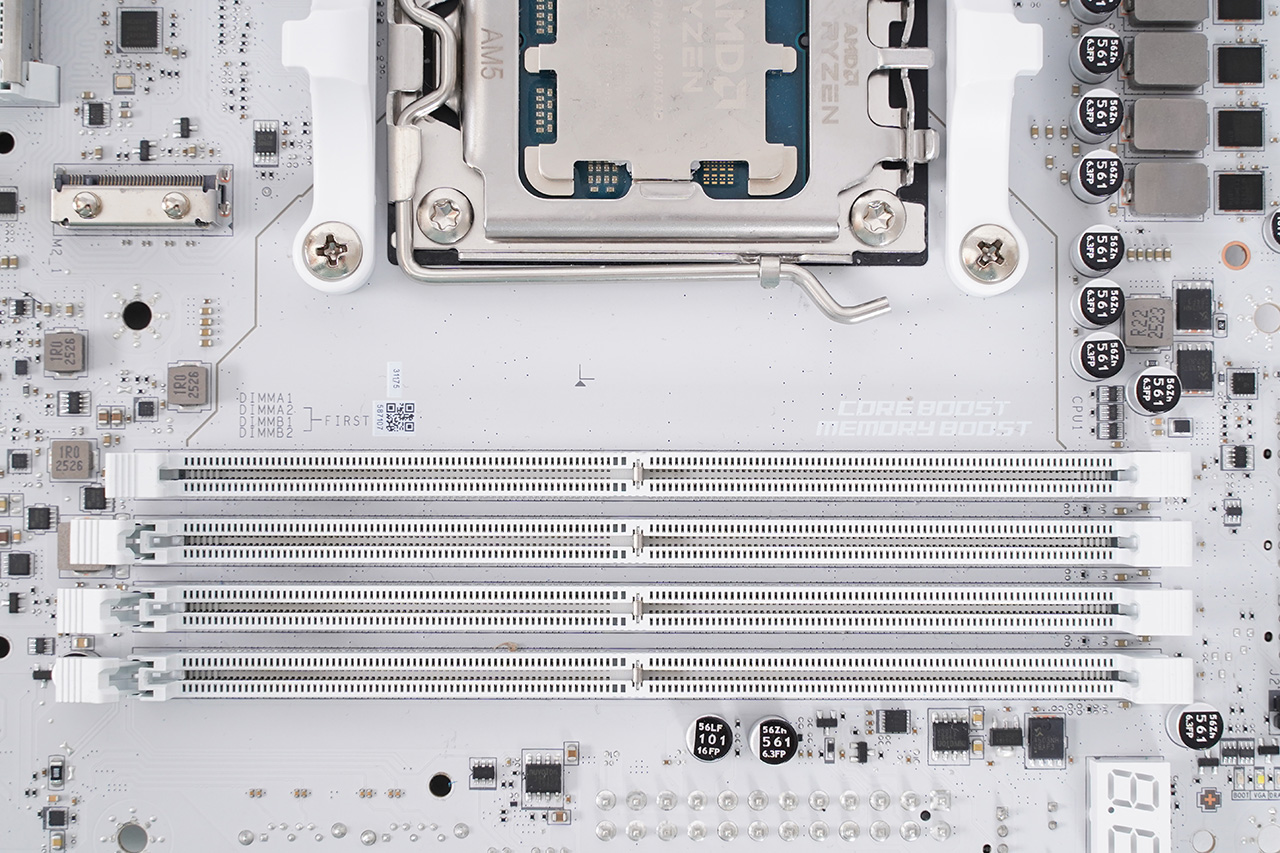
4개의 DDR5 메모리 슬롯입니다. 최고 DDR5-8400까지 지원하며 최대 용량은 256GB입니다. AMD EXPO, 듀얼 채널, 논 ECC/언버퍼드 메모리, 고효율 모드, CUDIMM도 당연히 지원합니다.
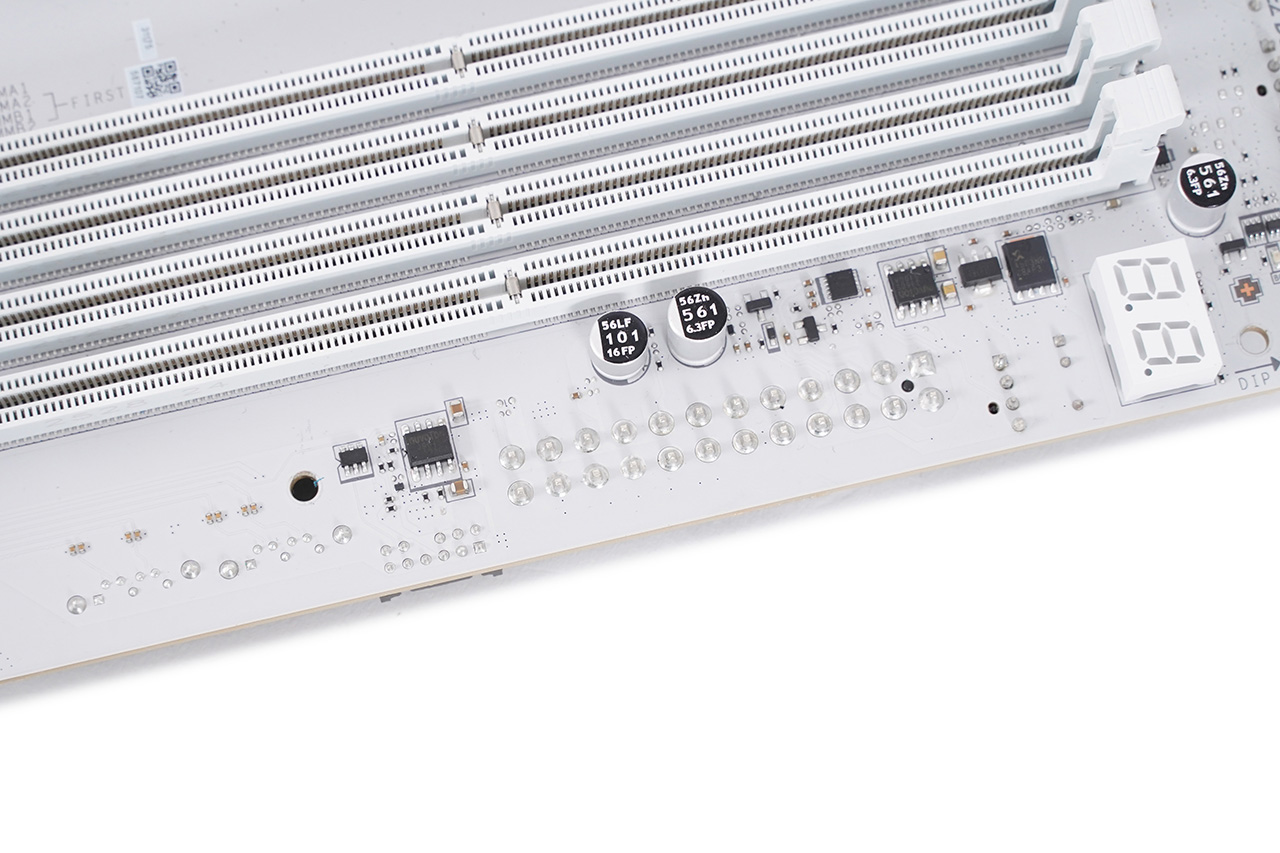
뒷면을 향한 24핀 ATX 커넥터와 여러 포트들.
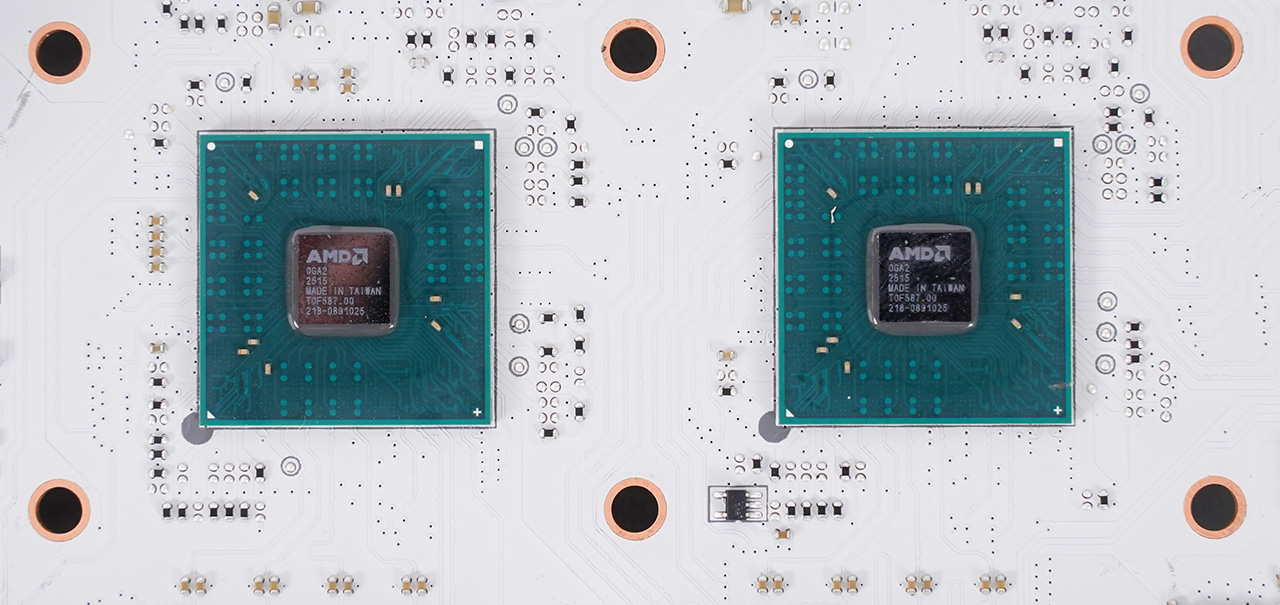
2개의 칩으로 구성된 AMD X870E 칩셋
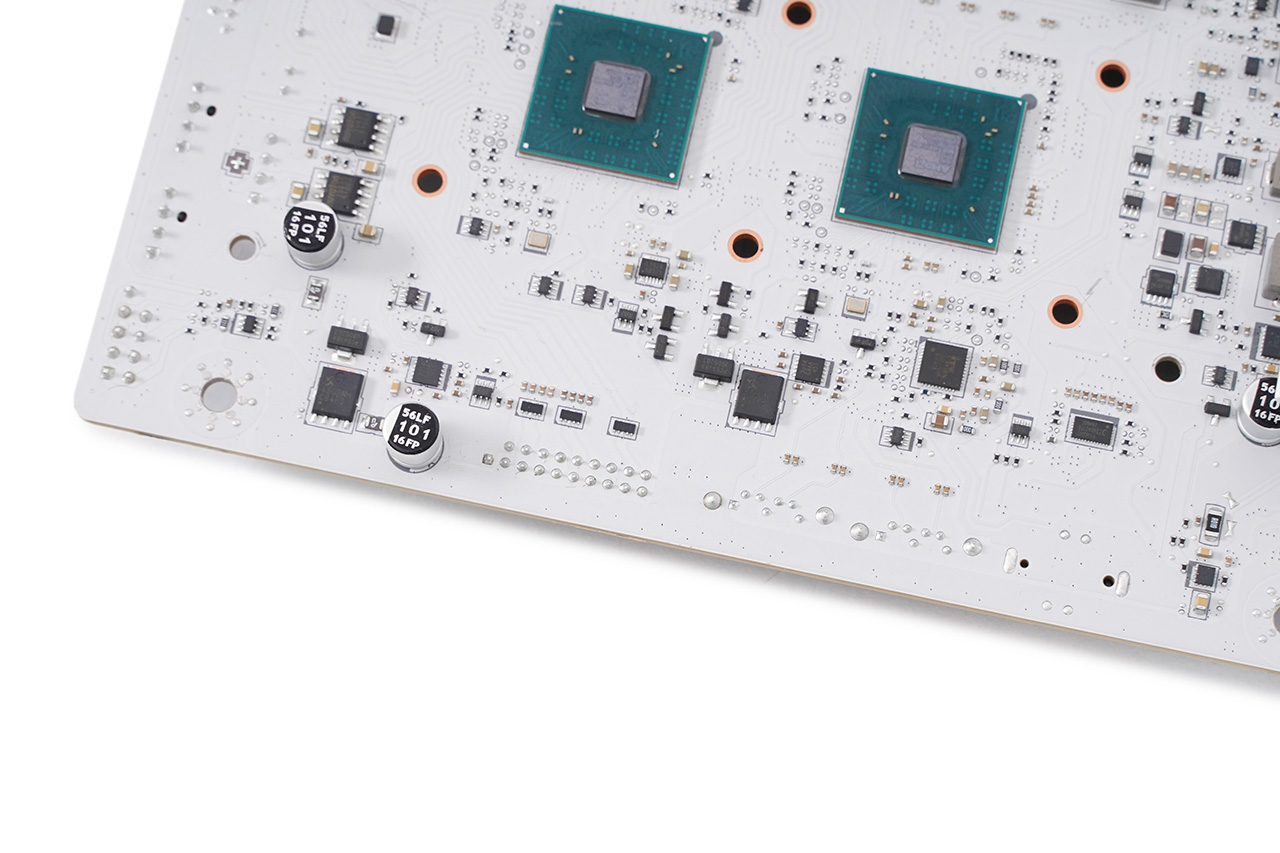
원래대로라면 칩셋 옆에 포트들이 여럿 있었겠지만 PZ 후면 커넥터 메인보드라서 여기에선 보이지 않고요.
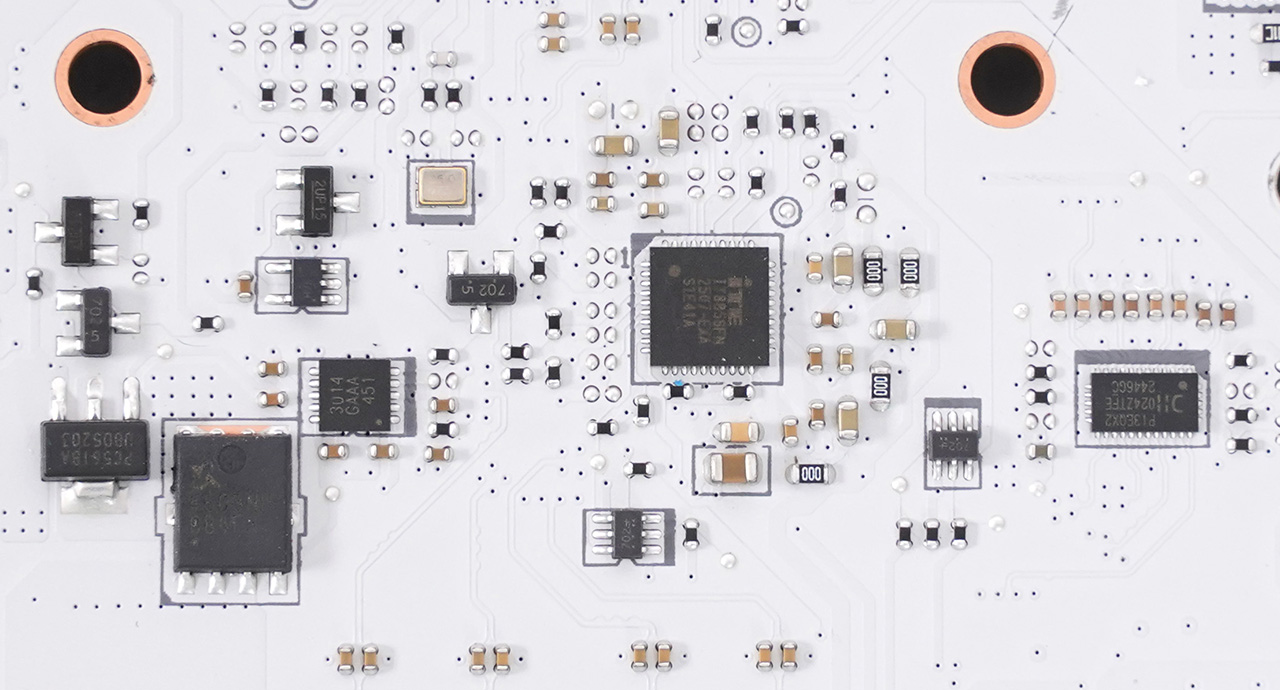
USB-C 전면 핀헤더 옆에는 USB 타입 C 포트의 27W 전원 출력을 위한 ITE IT8856FN USB 3.0 PD 컨트롤러, PI3EQX 시리즈 USB 3.1 10Gbps 리니어 리드라이버 칩이 있습니다.
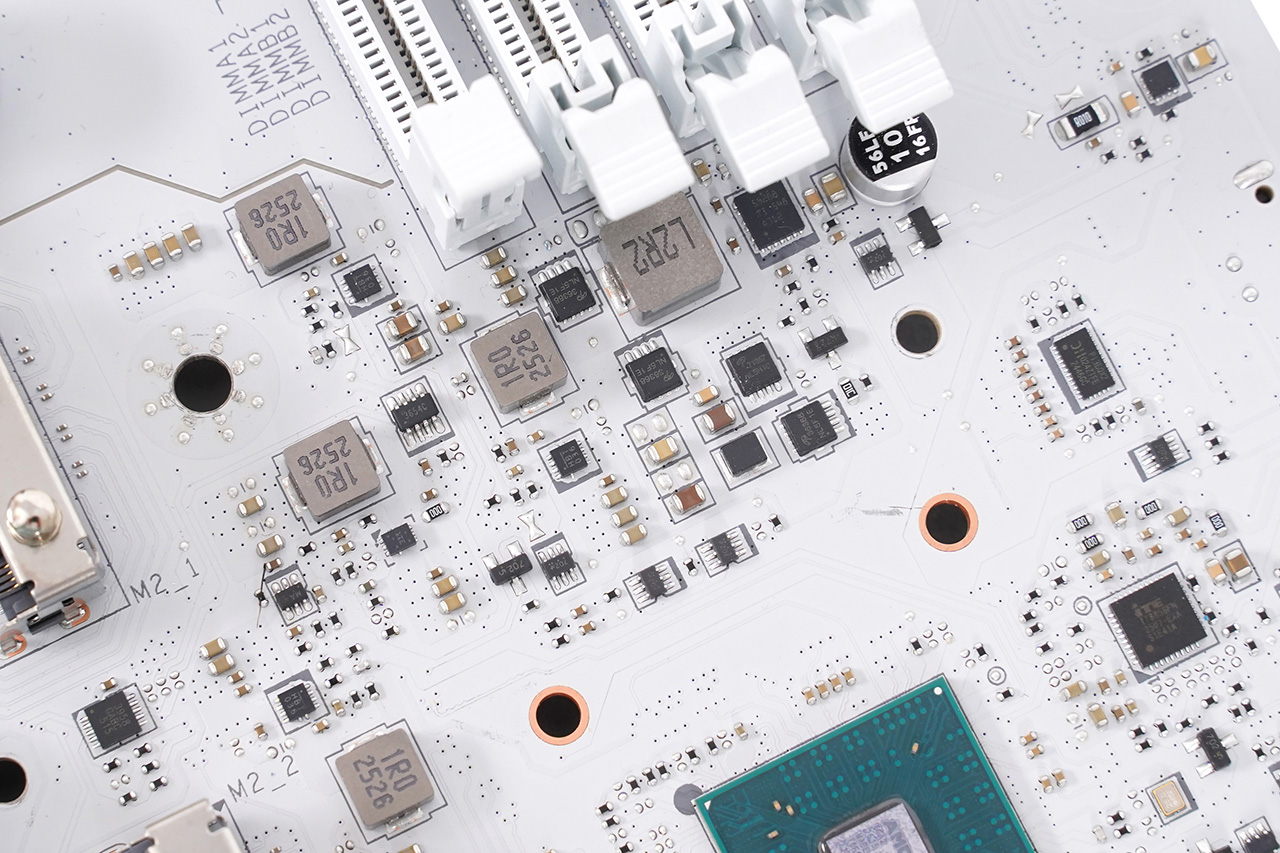
메모리 슬롯과 칩셋 사이의 여러 칩.
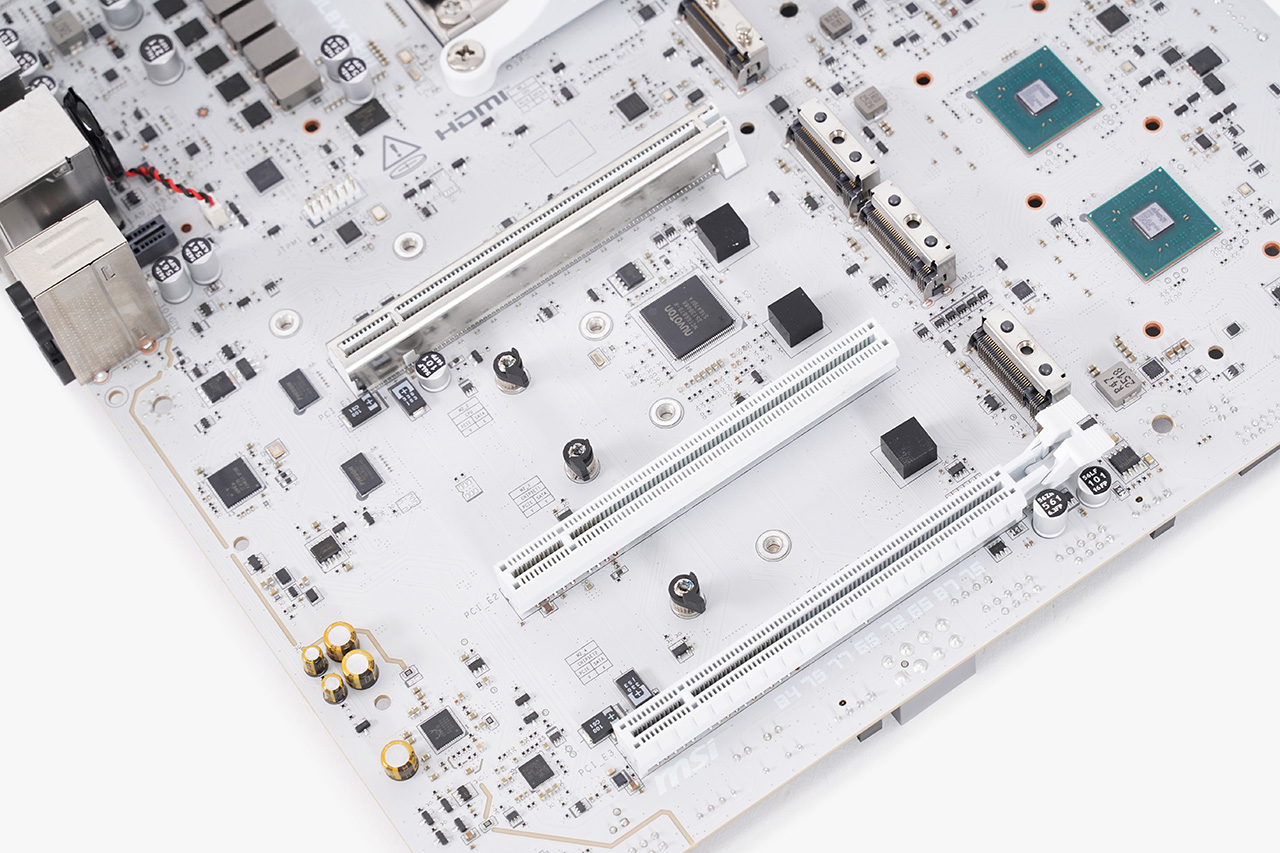
3개의 PCIe x16 사이즈 슬롯. 각각 PCIe 5.0 x16, PCIe 3.0 x1, PCIe 4.0 x4입니다.
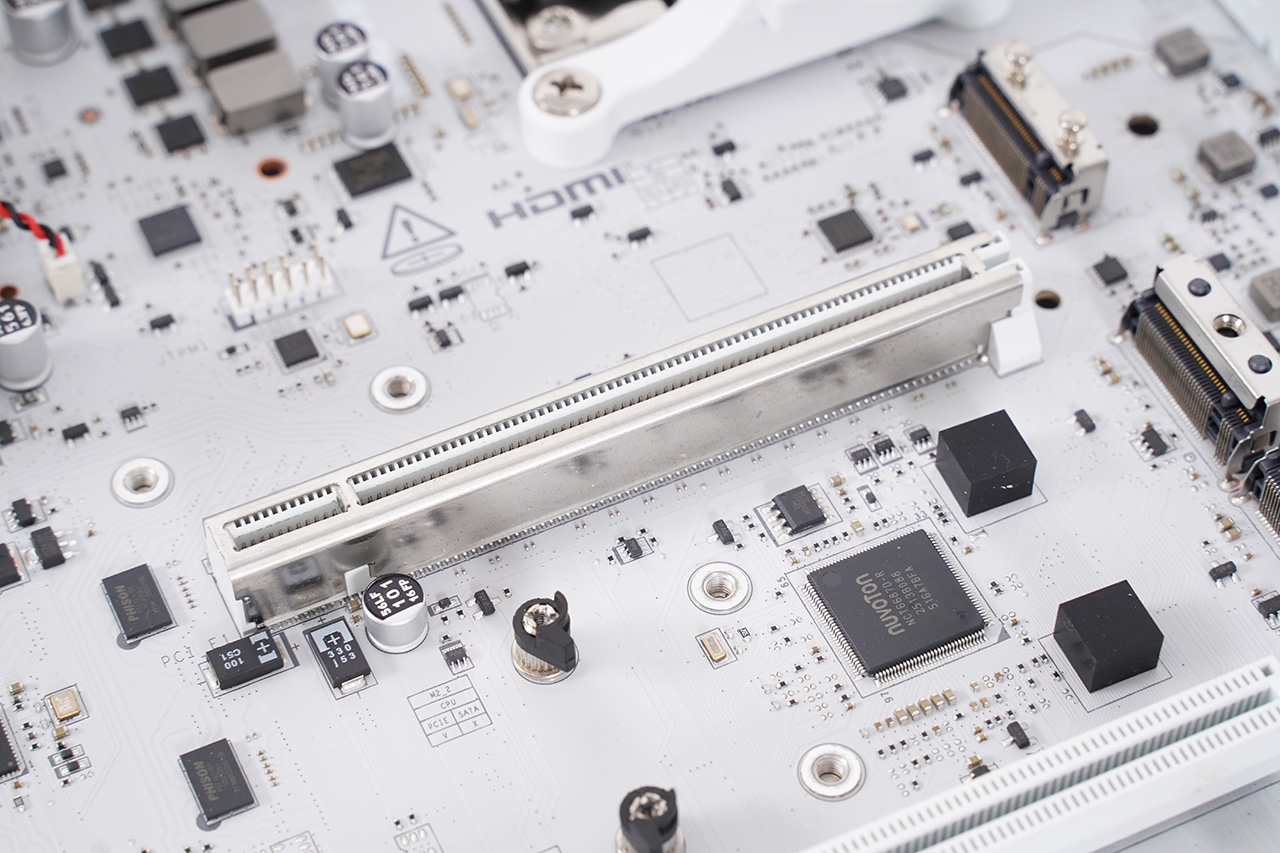
무거운 그래픽카드를 장착하는 PCIe 5.0 x16 슬롯은 스틸 아머로 슬롯의 강도를 높였습니다.
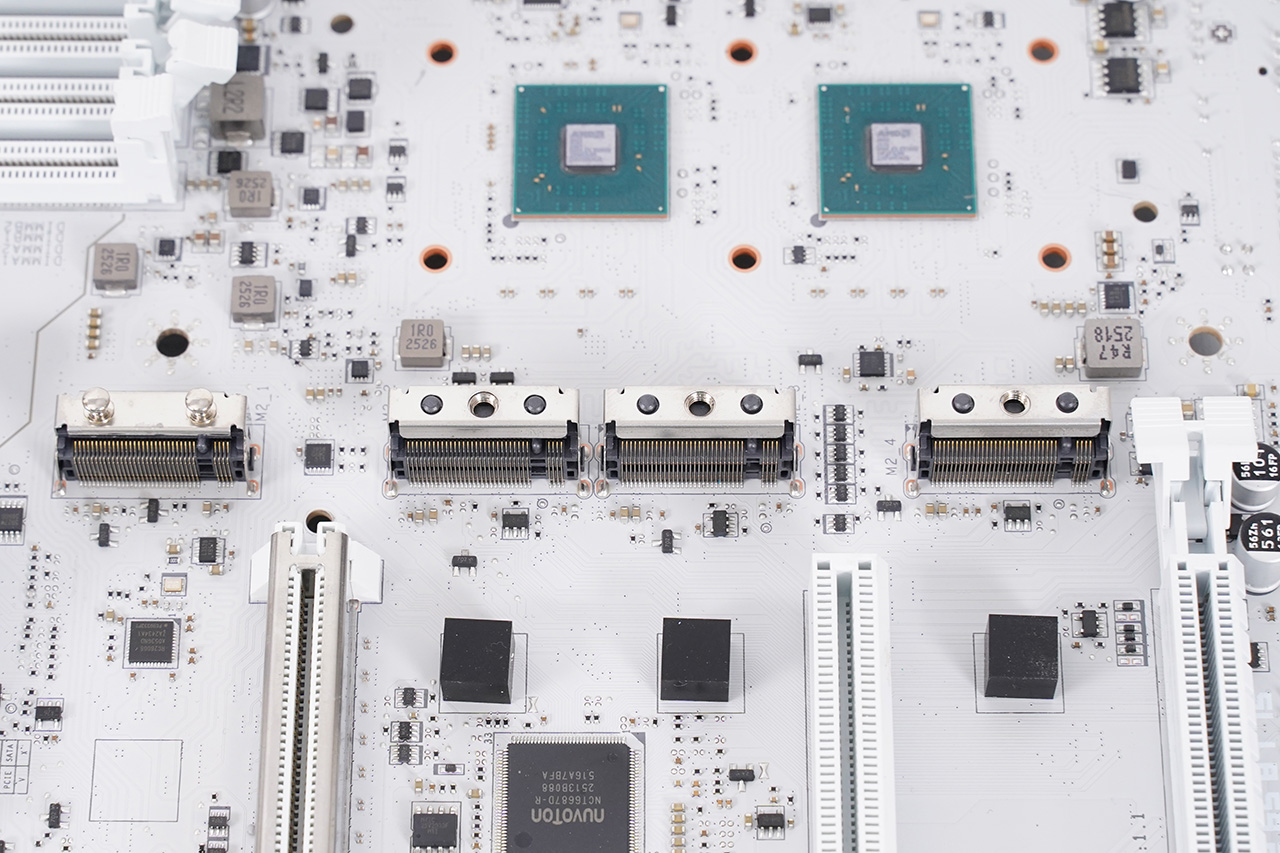
4개의 M.2 슬롯이 있습니다. PCIe 5.0 x4가 2개, PCIe 4.0 x4가 2개입니다.
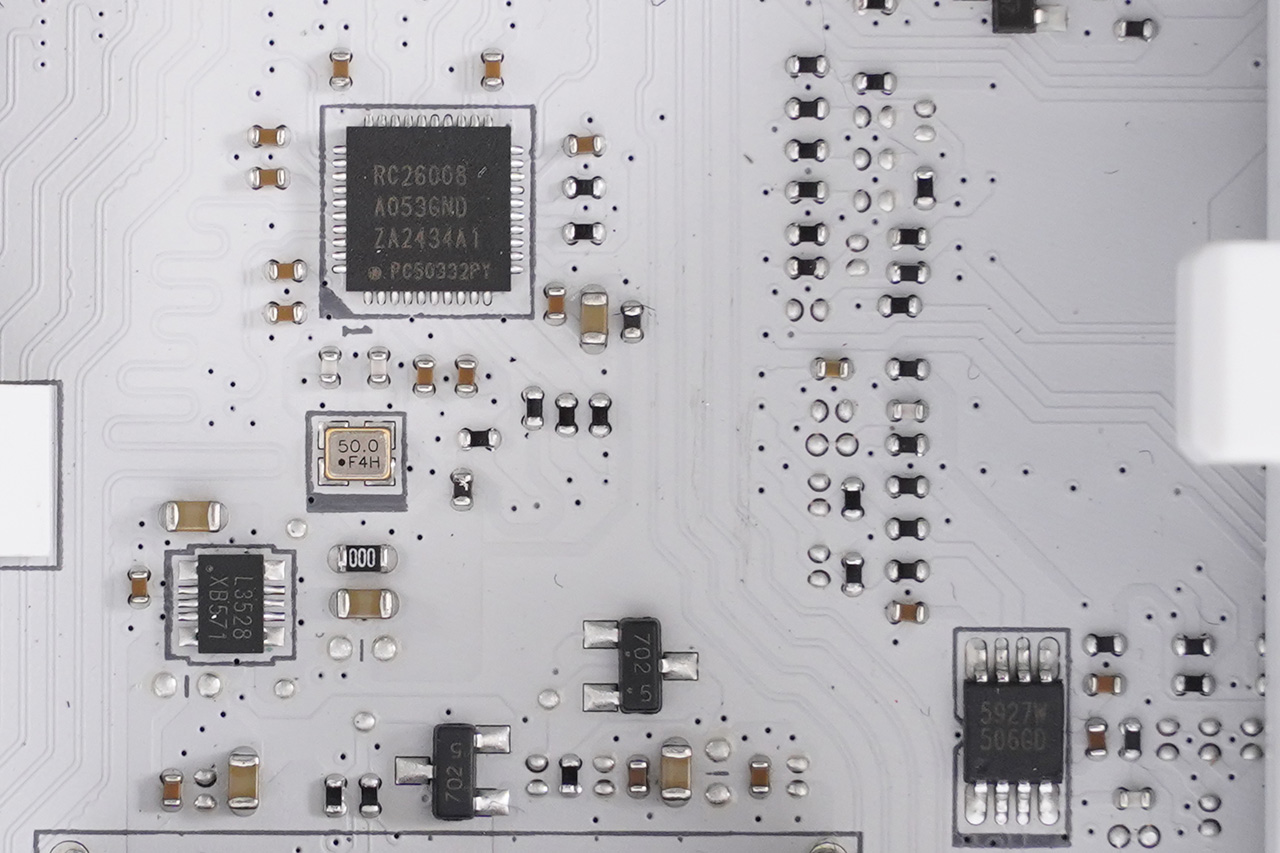
르네사스의 클럭 신디사이저/지터 클리너인 RC26008A053GND가 클럭 생성에 사용하는 진동자 옆에 있습니다. 이게 MSI 맥스 시리즈 메인보드의 외부 BCLK 조절에서 가장 중요한 역할을 합니다.
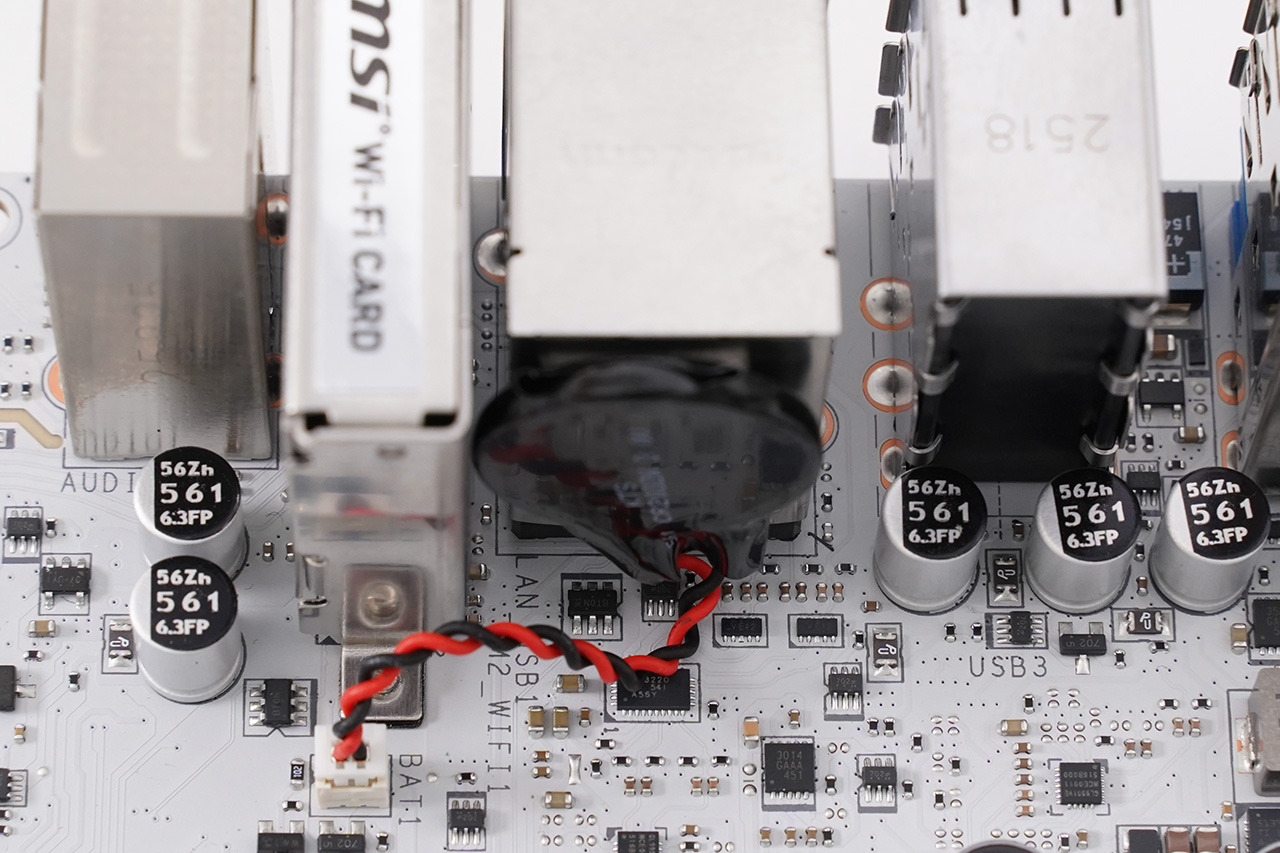
바이오스 저장용 배터리
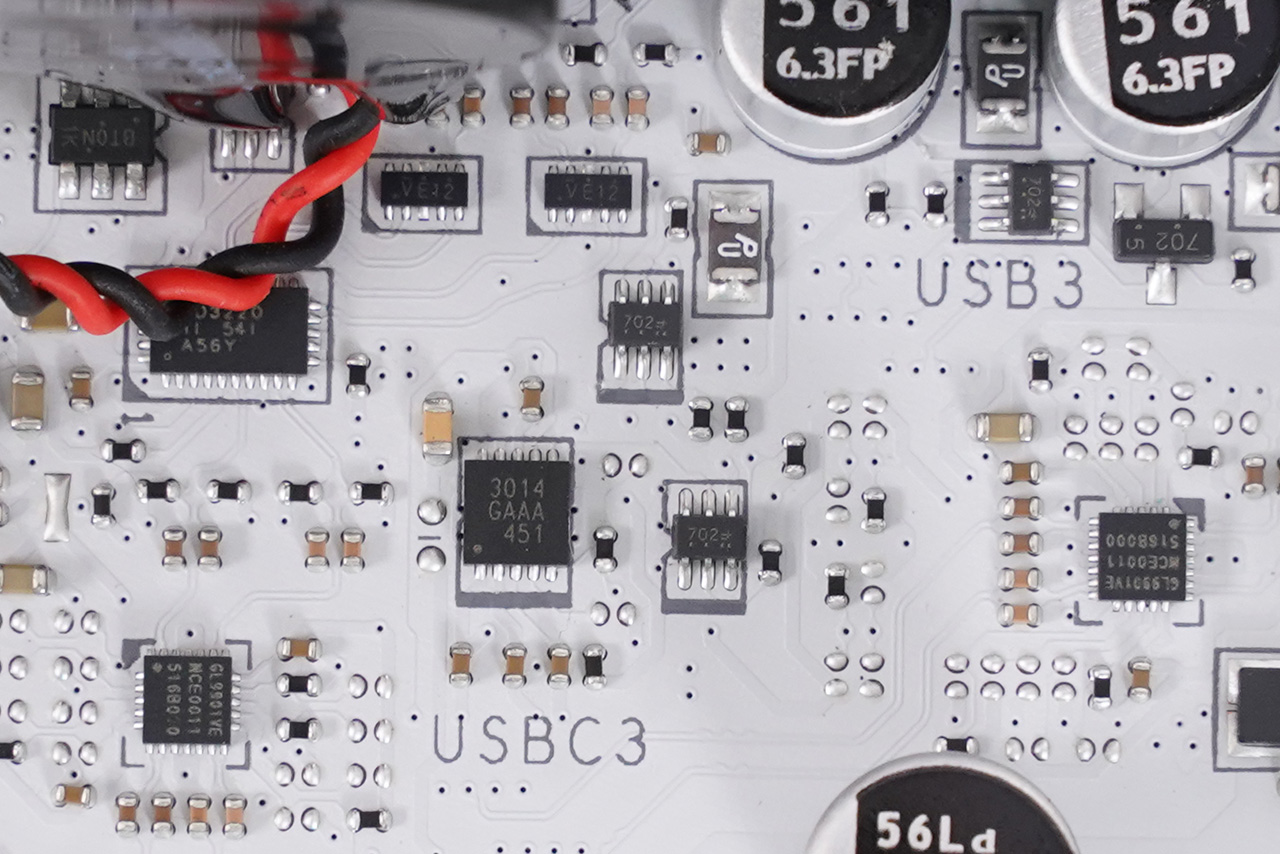
백패널 포트 옆에는 제네시스 로직 GL9901V USB 3.2 10Gbps 리드라이버가 보입니다.
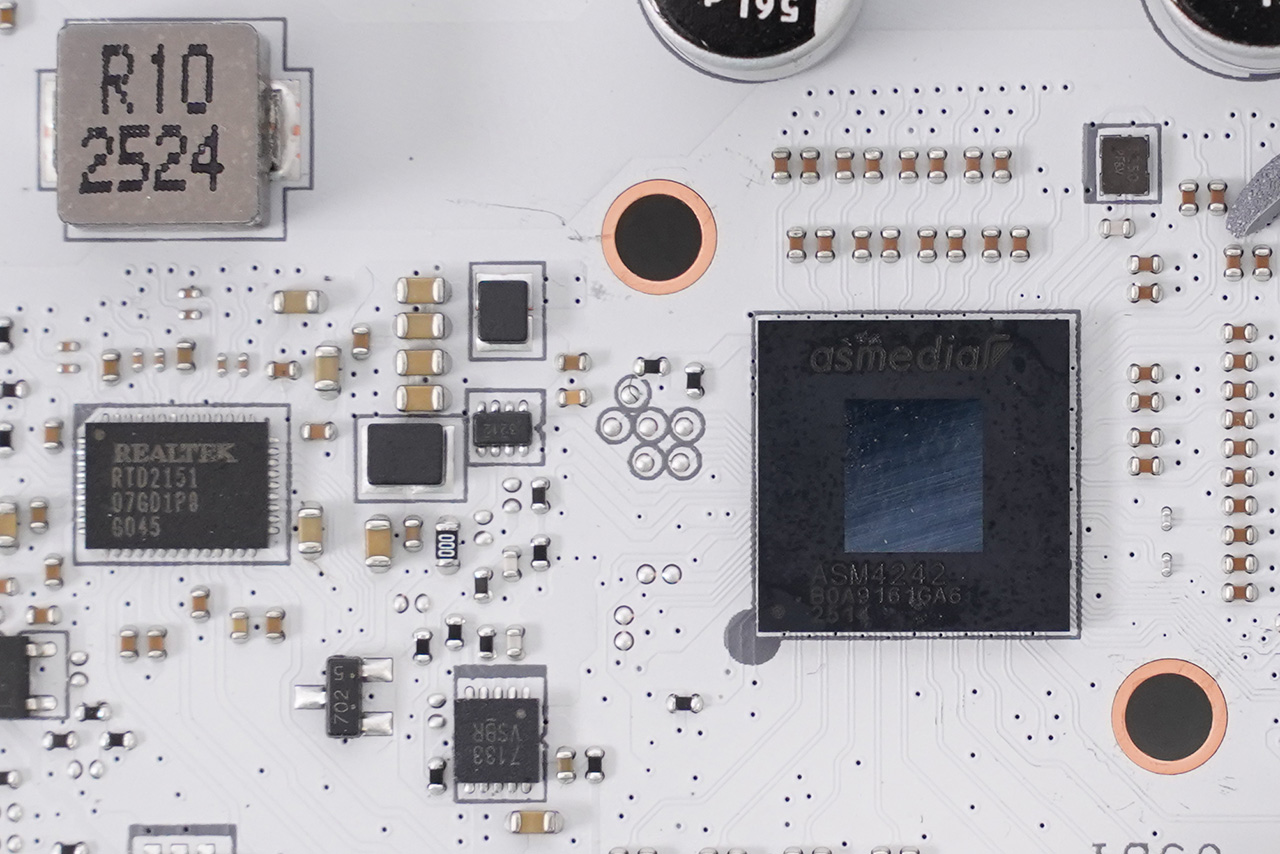
ASmedia ASM4242, USB 40Gbps 컨트롤러 칩, 리얼텍 RTD2151 HDMI 8K 60Hz 출력 칩.
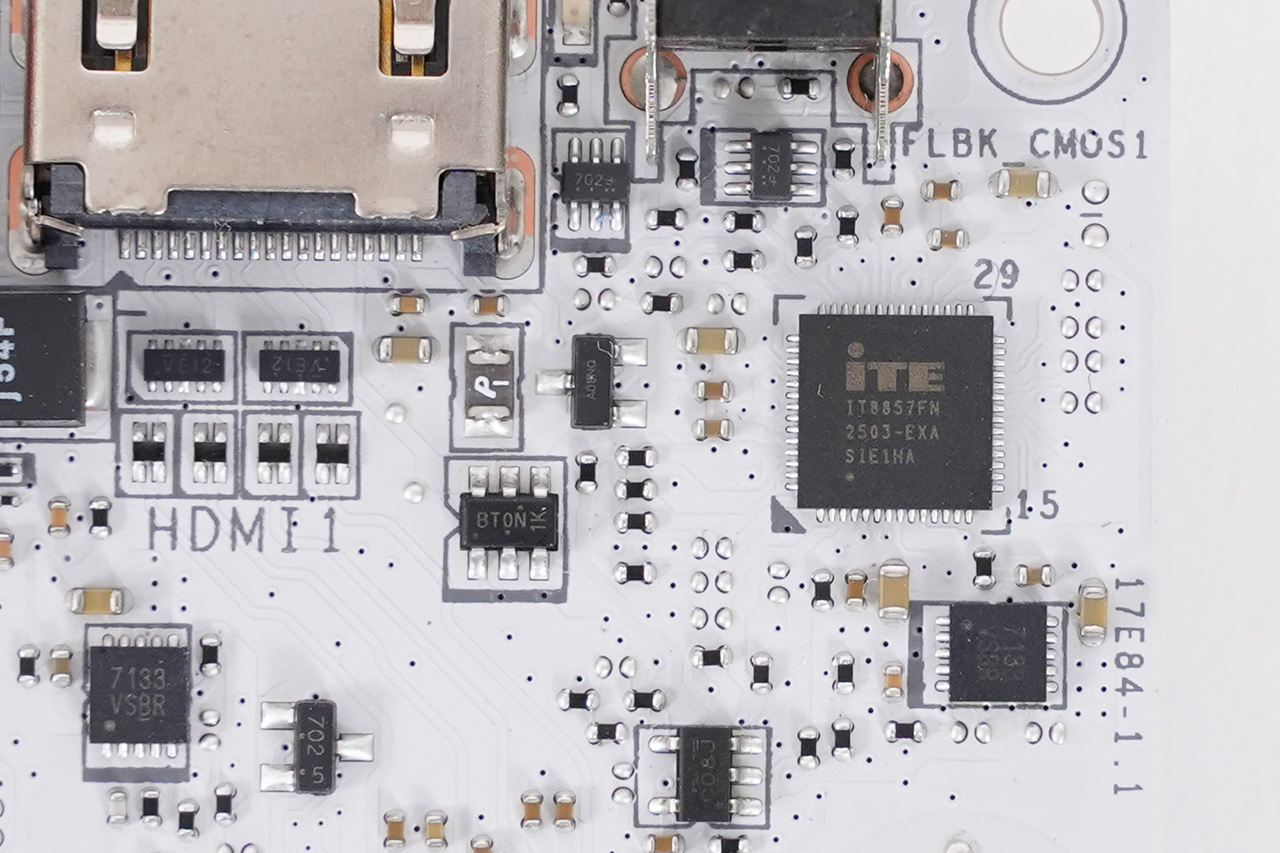
ITE IT885 시리즈 USB 타입 C PD 3.0 컨트롤러, APL 5934D 3A 리니어 레귤레이터.
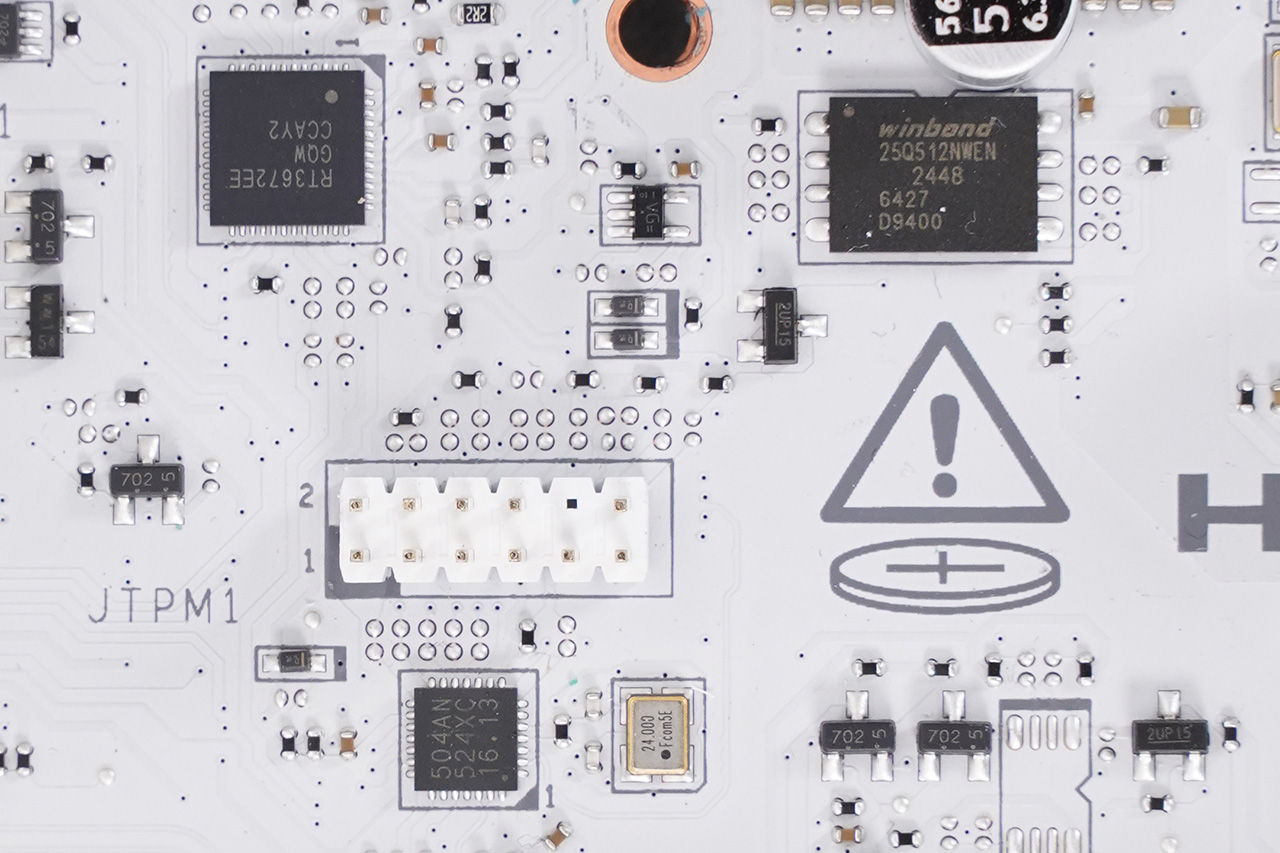
리치텍 RT3672EE 2페이즈 PWM 컨트롤러, 윈본드의 512Mbit 플래시 메모리. 여기에 64MB 용량의 바이오스가 저장됩니다.

NUC1262Y 10채널 LED 인터페이스 칩과 리얼텍 ALC4080 오디오 컨트롤러, 오디오 캐패시터
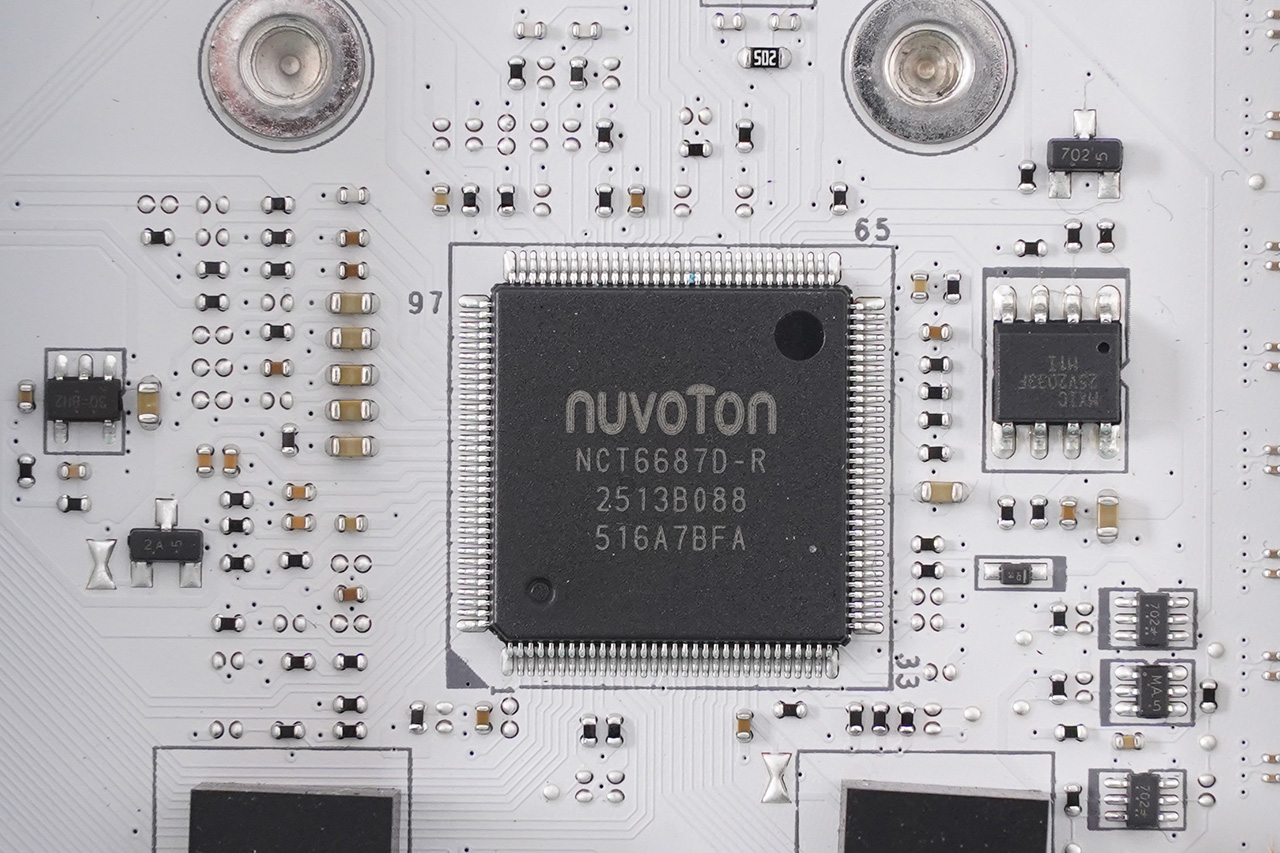
누보톤 NCT6687D 슈퍼 I/O 컨트롤러
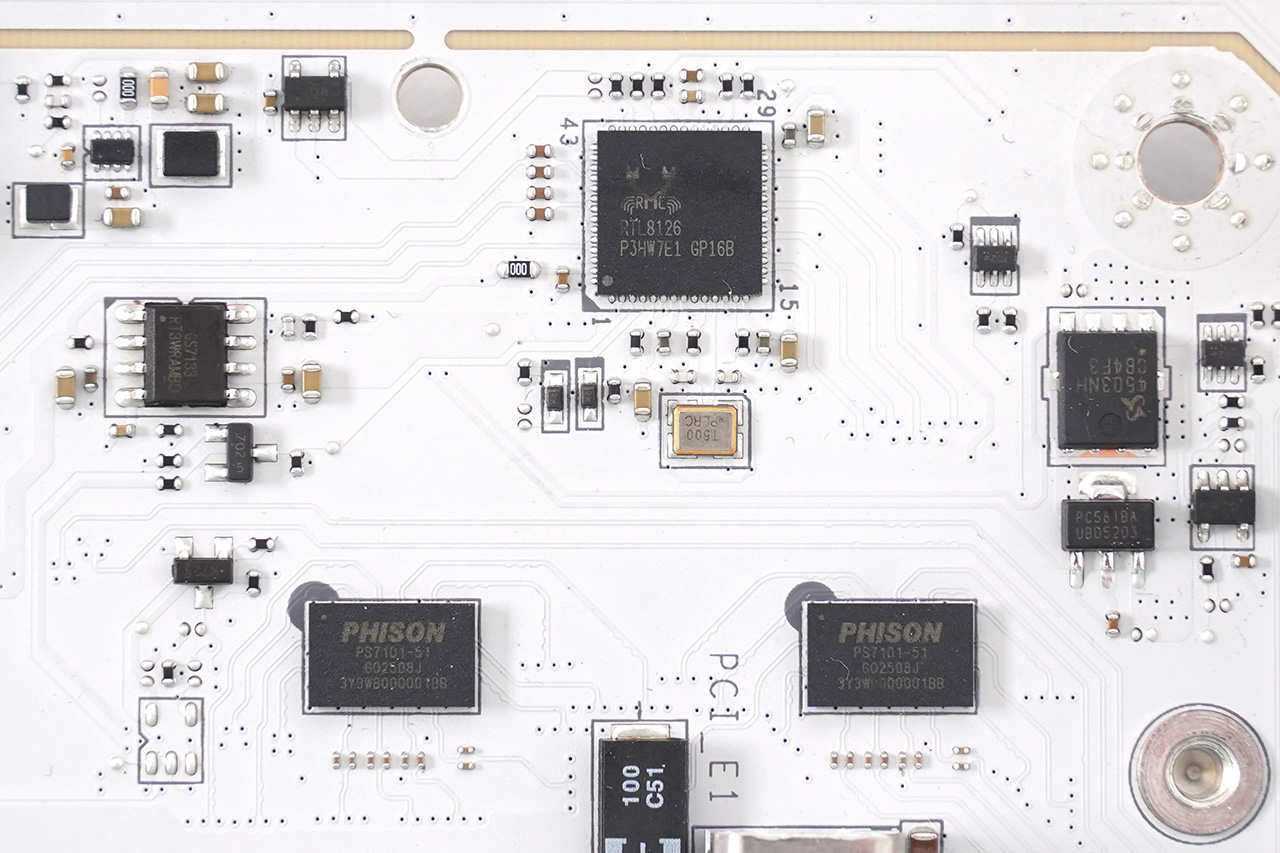
리얼텍 RTL8126 5Gbps 랜, 파이슨 PS7101 PCIe 5.0 리드라이버 칩 2개
64MB로 넉넉해진 클릭 바이오스 X
MSI 클릭 바이오스 X는 풍부한 기능과 함께, 마우스로 편리하게 조작할 수 있는 직관적인 인터페이스를 제공합니다. 어드밴스드 모드에서는 시스템의 다양한 부분을 세밀하게 설정하는 다채로운 옵션을 제공하켜, 기반값인 EZ 모드에서는 가장 빠르고 쉽게 시스템의 성능을 높여주는 여러 최적화 기능이 있습니다. X3D 프로세서의 성능을 극대화하고 PBO를 자동으로 설정하며, 메모리 효율 향상과 레이턴시를 낮춰주는 기능들이 MSI의 AMD 칩셋 메인보드에서 볼 수 있는 대표적인 최적화 기능들입니다. 또 맥스 시리즈 메인보드에선 바이오스를 저장하는 용량이 64MB로 확장되었습니다. 소켓을 한 번 정하면 자주 바꾸지 않고 오랫동안 사용하는 AMD 플랫폼 특성상, 한 플랫폼에서 지원하는 CPU의 수가 갈수록 늘어나게 되는데요. 64MB의 대용량 바이오스라면 기존에 지원하던 CPU를 그대로 유지하면서 새로 출시하는 CPU를 지원할 수 있습니다.
자세히 보기
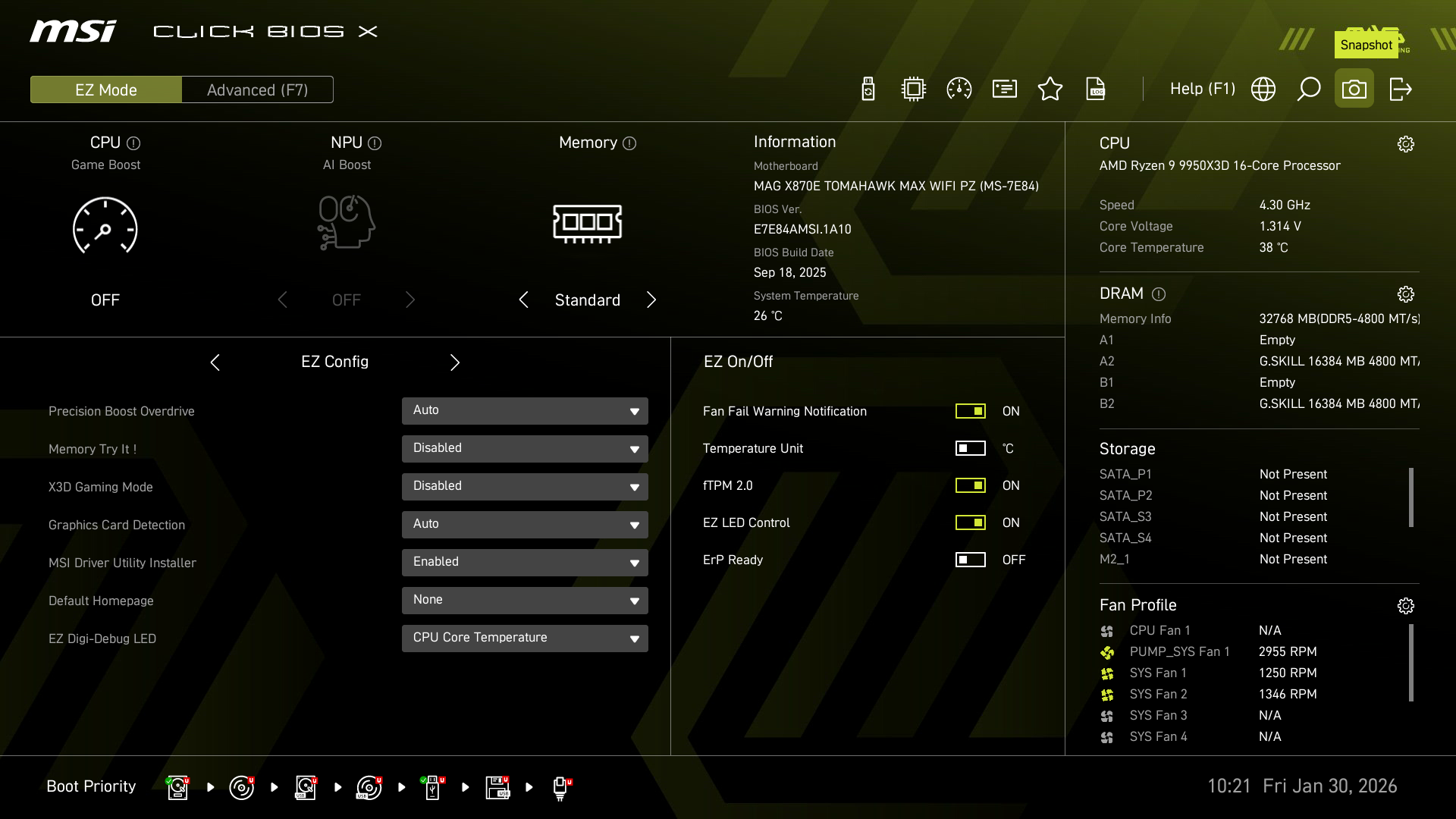
클릭 바이오스 X의 기본 화면인 EZ 모드. 좌측 위쪽에서 성능 설정을, 아래쪽 EZ 컨피그에서 빠른 최적화 기능 설정, EZ 온/오프에서 메인보드 기능을 설정하고요. 오른쪽 위에는 편의 기능, 우측에는 상태 모니터링, 아래쪽에선 부팅 순서를 설정합니다.
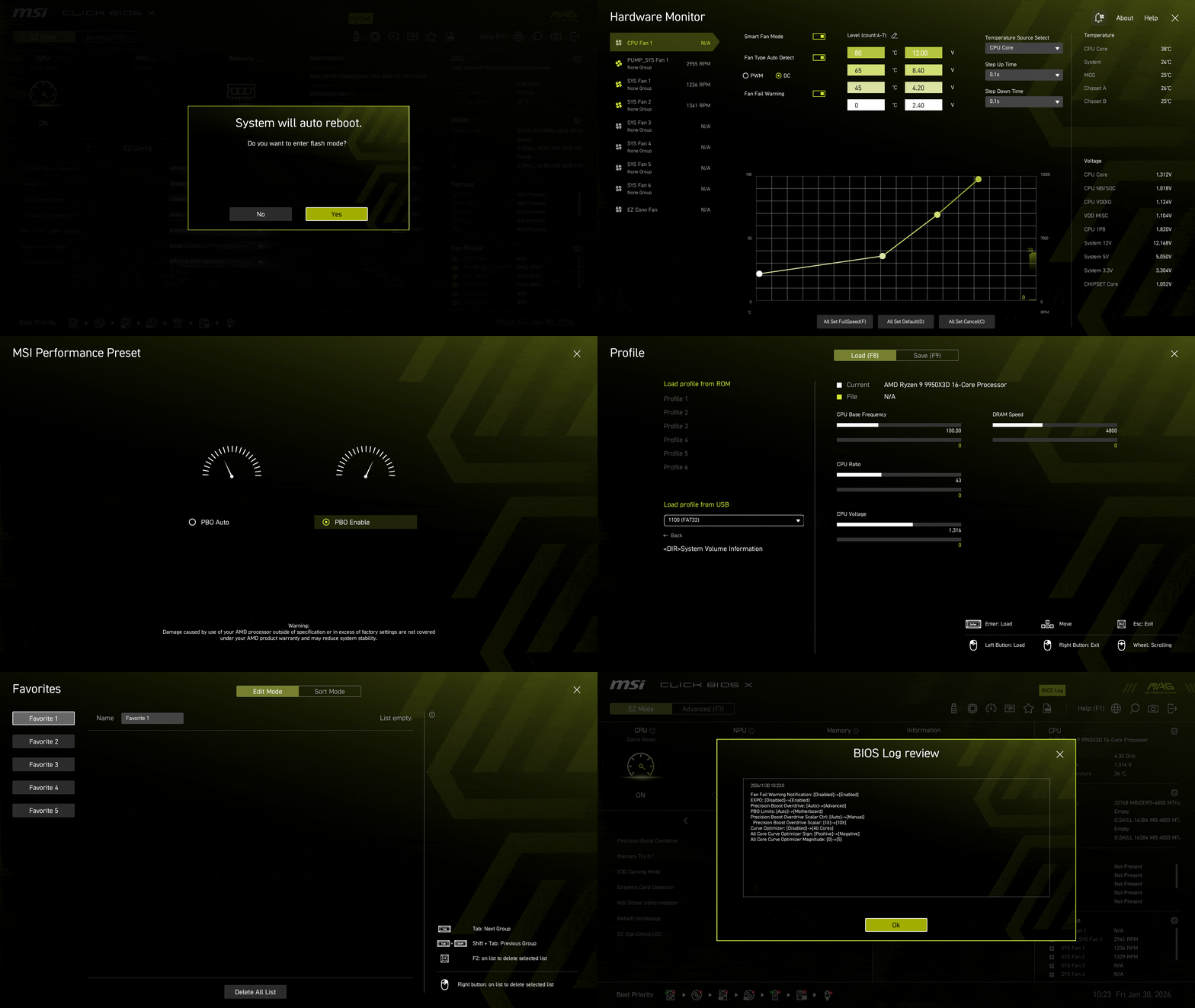
EZ 모드에서 제공하는 주요 기능들. PBO 설정, 상태 모니터링, 프로파일 확인, 변경 로그 확인, 즐겨찾기 관리가 가능합니다.
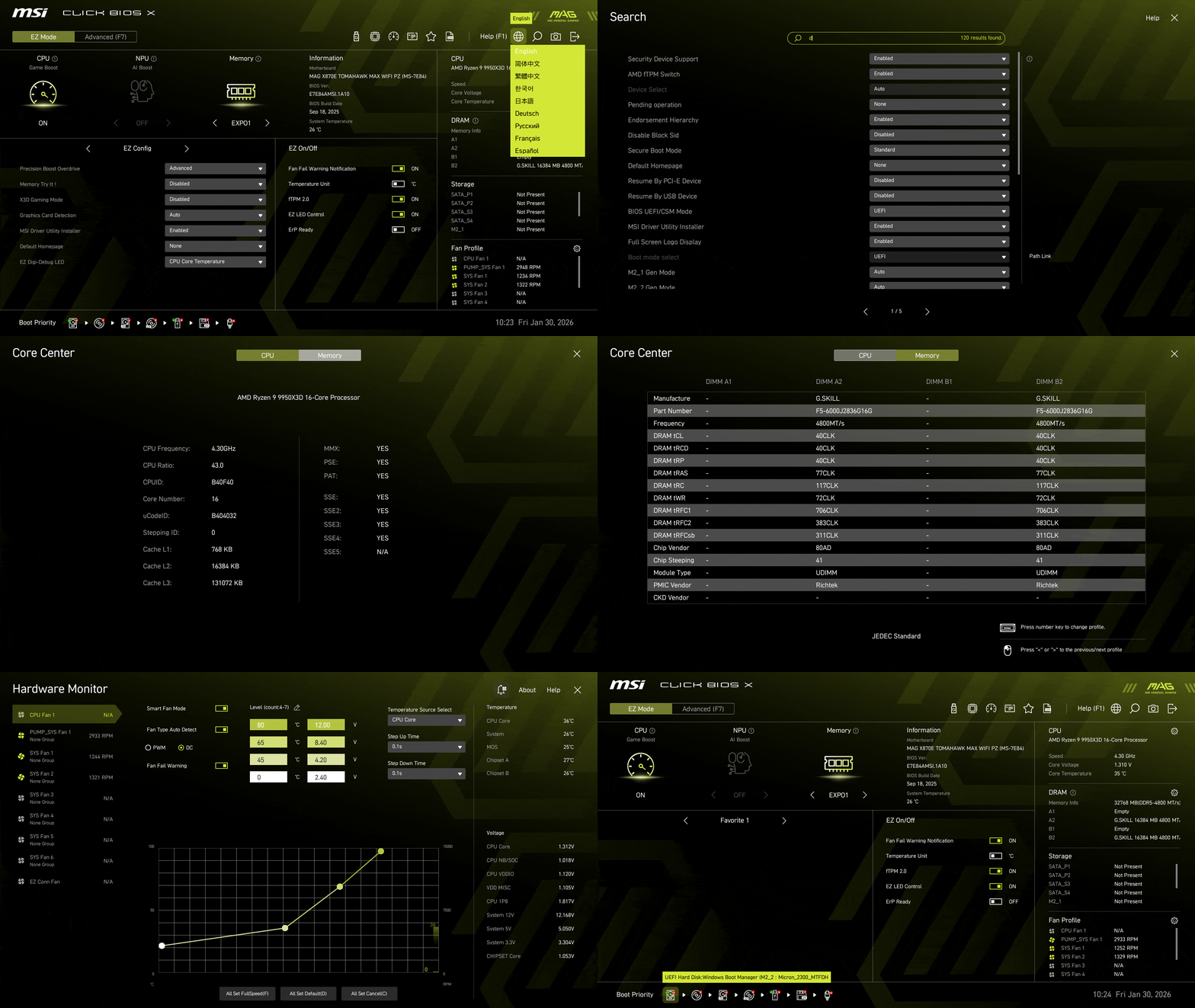
언어 변경, 부팅 순서 변경, 검색, CPU/메모리 정보 확인
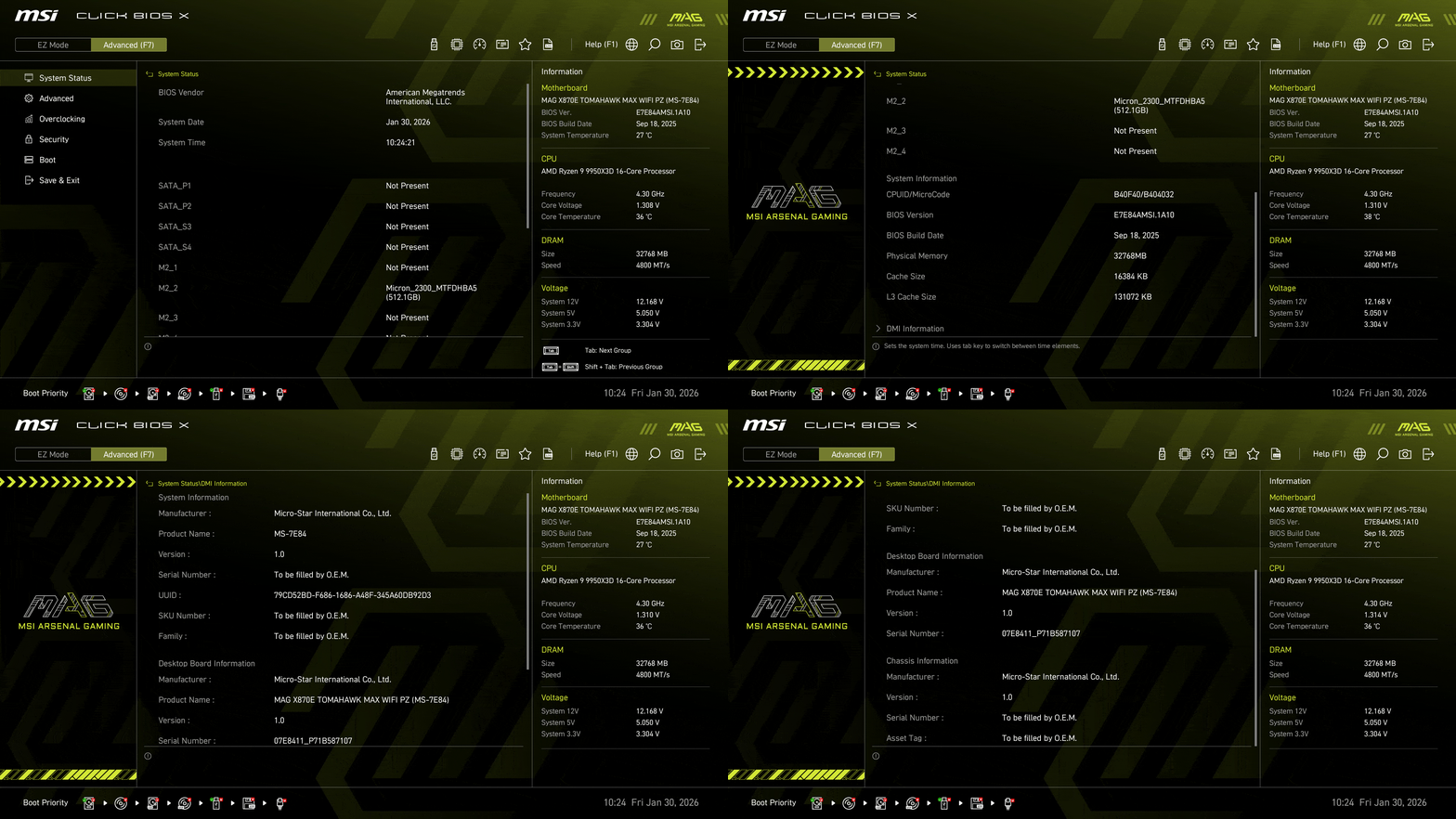
어드밴스드 메뉴에서는 더 상세한 설정이 가능합니다. 시스템 스테이터스에서는 시스템 상태를 확인할 수 있습니다.
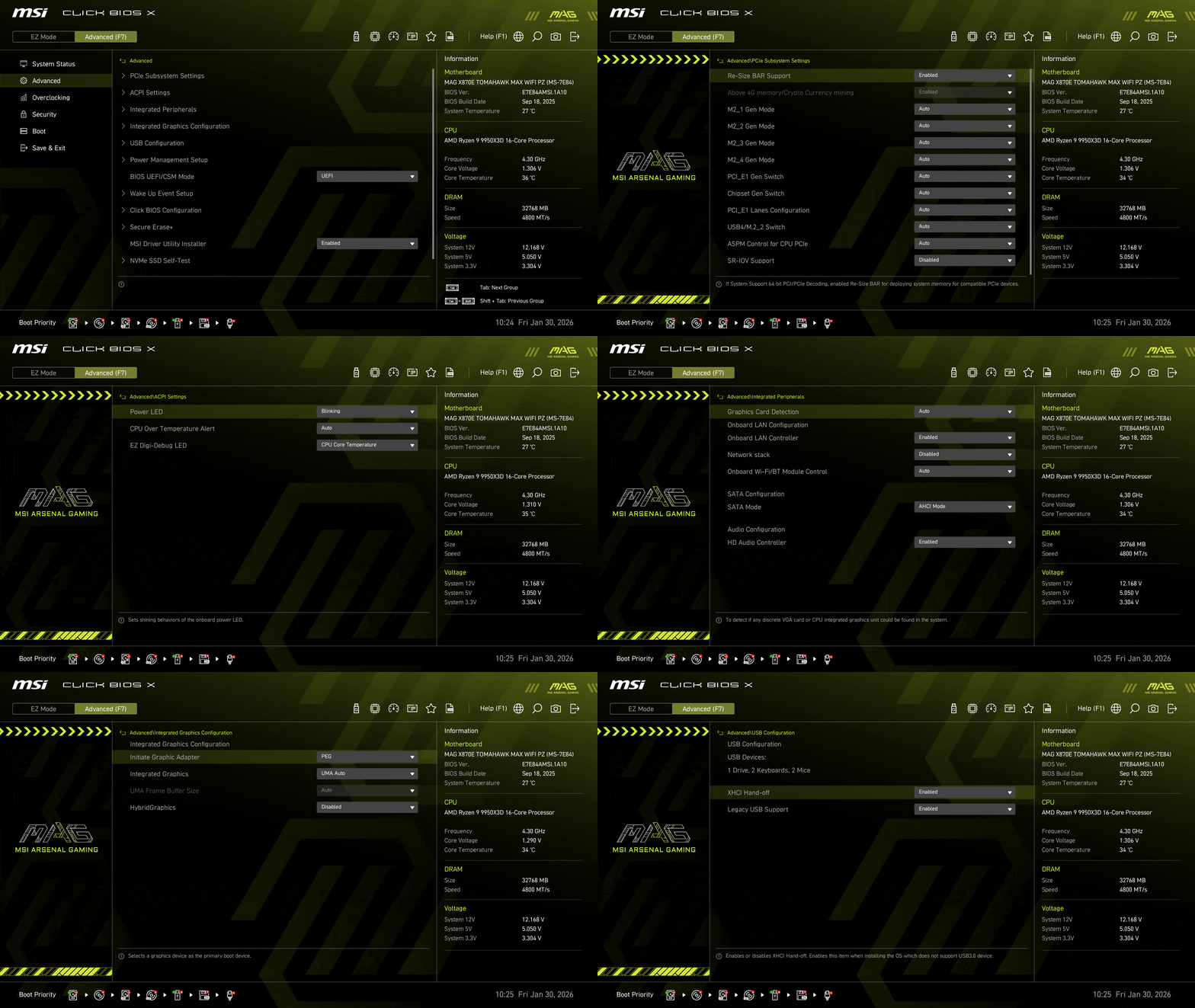
어드밴스드 메뉴에서는 메인보드에 내장된 고급 기능들을 설정합니다.

PCIe 옵션과 M.2 SSD 관리, 시스템 매니지먼트 등의 다양한 옵션을 제공합니다.
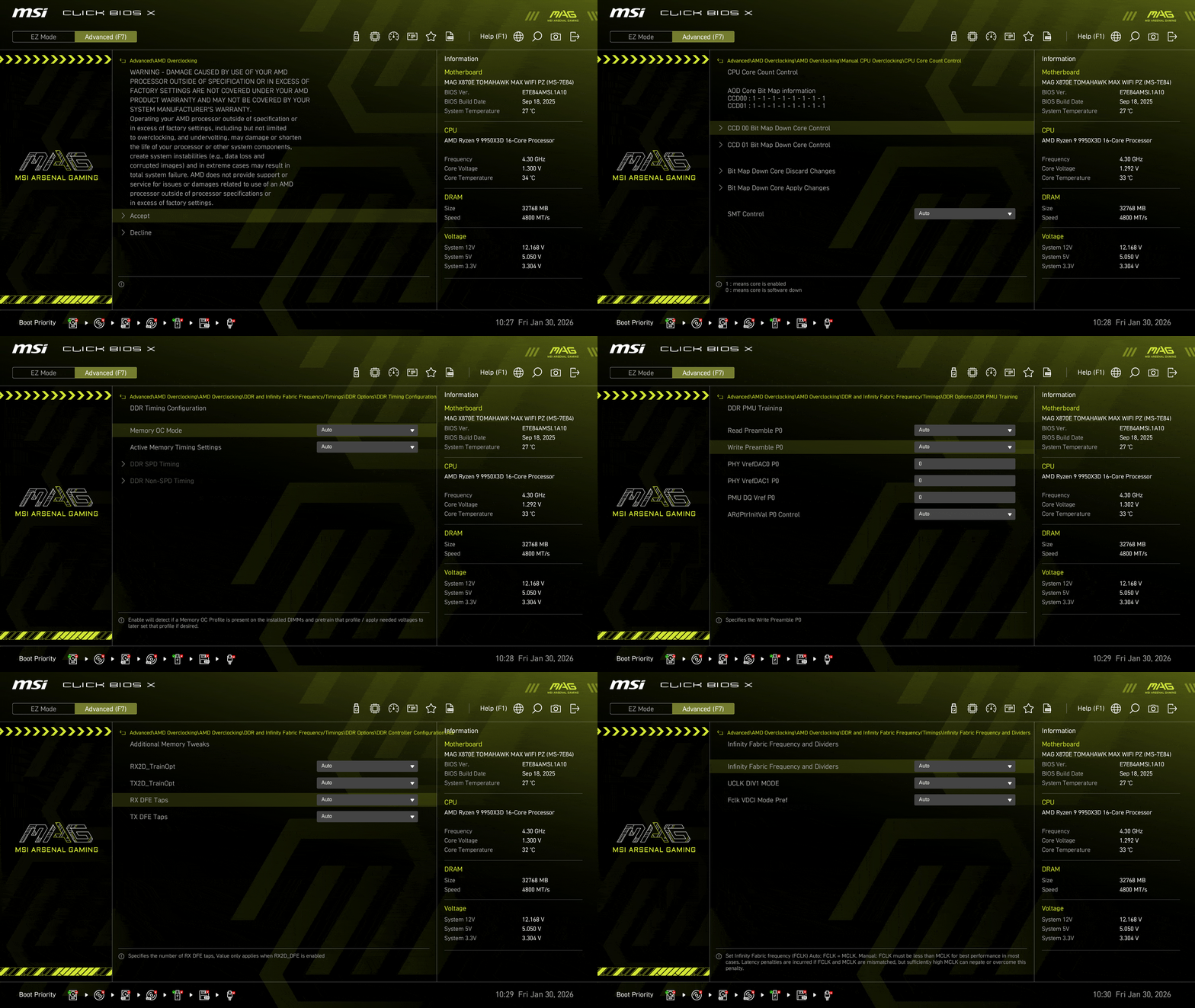
AMD 메인보드답게 AMD 오버클럭킹 메뉴에서 오버클럭 설정을 제공합니다.
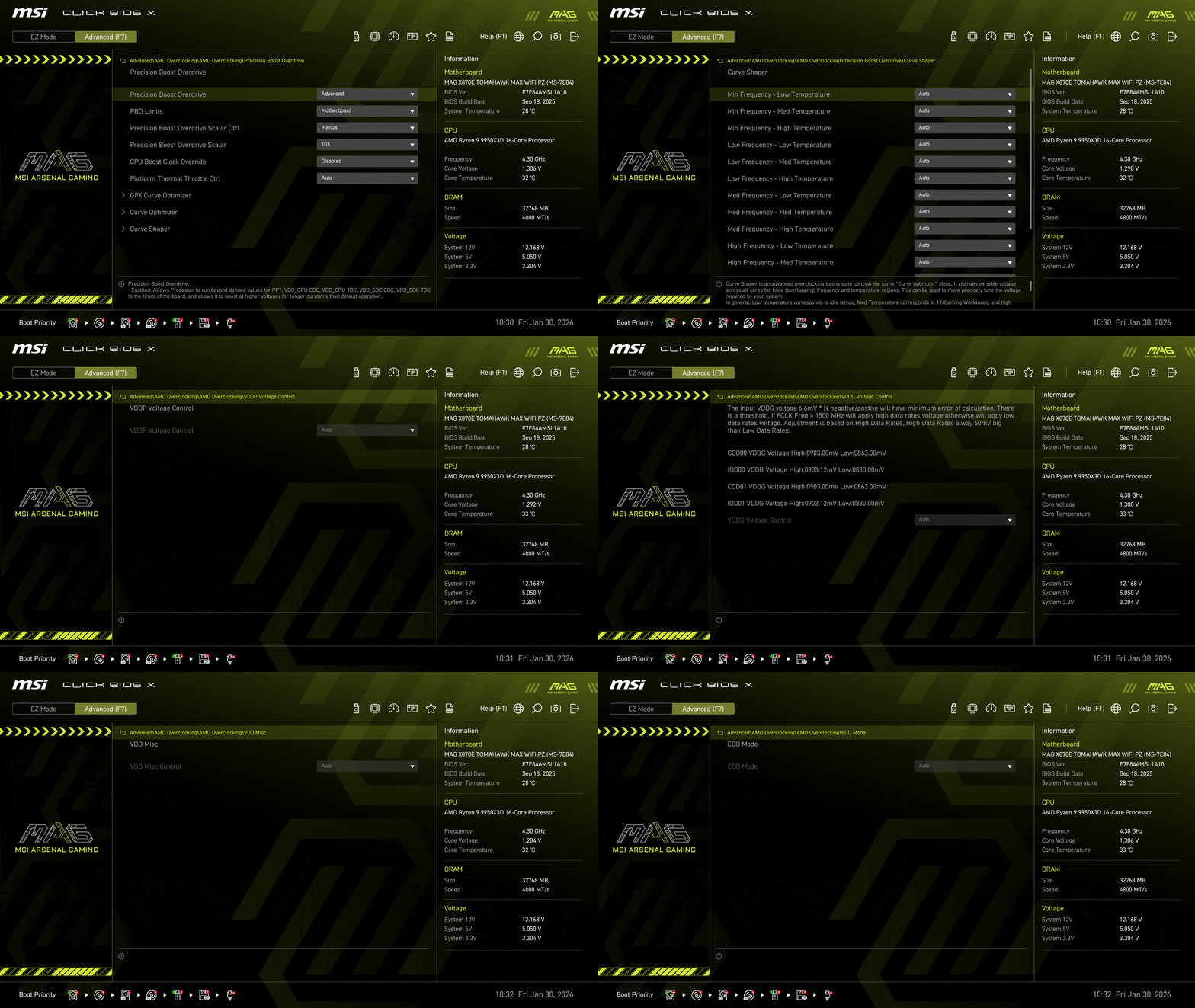
AMD가 공식적으로 제공하는 메뉴답게 심도 깊은 설정이 가능하고요.
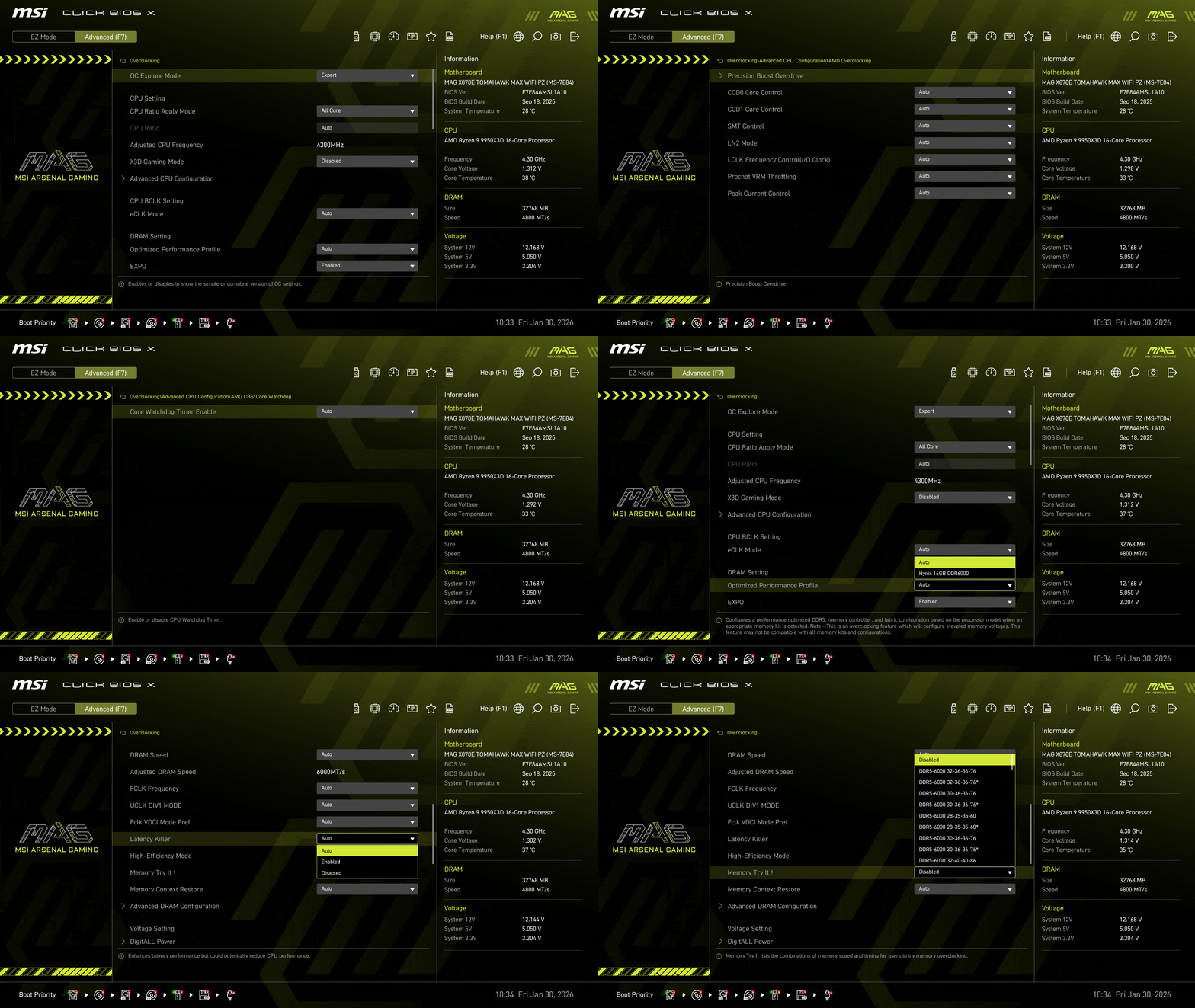
MSI의 전용 오버클럭 메뉴에서는 여러 최적화 기능을 쓸 수 있습니다. X3D 게이밍 모드, 퍼포먼스 프리셋, 레이턴시 ㄱ킬러, 메모리 고효율 모드 등등.
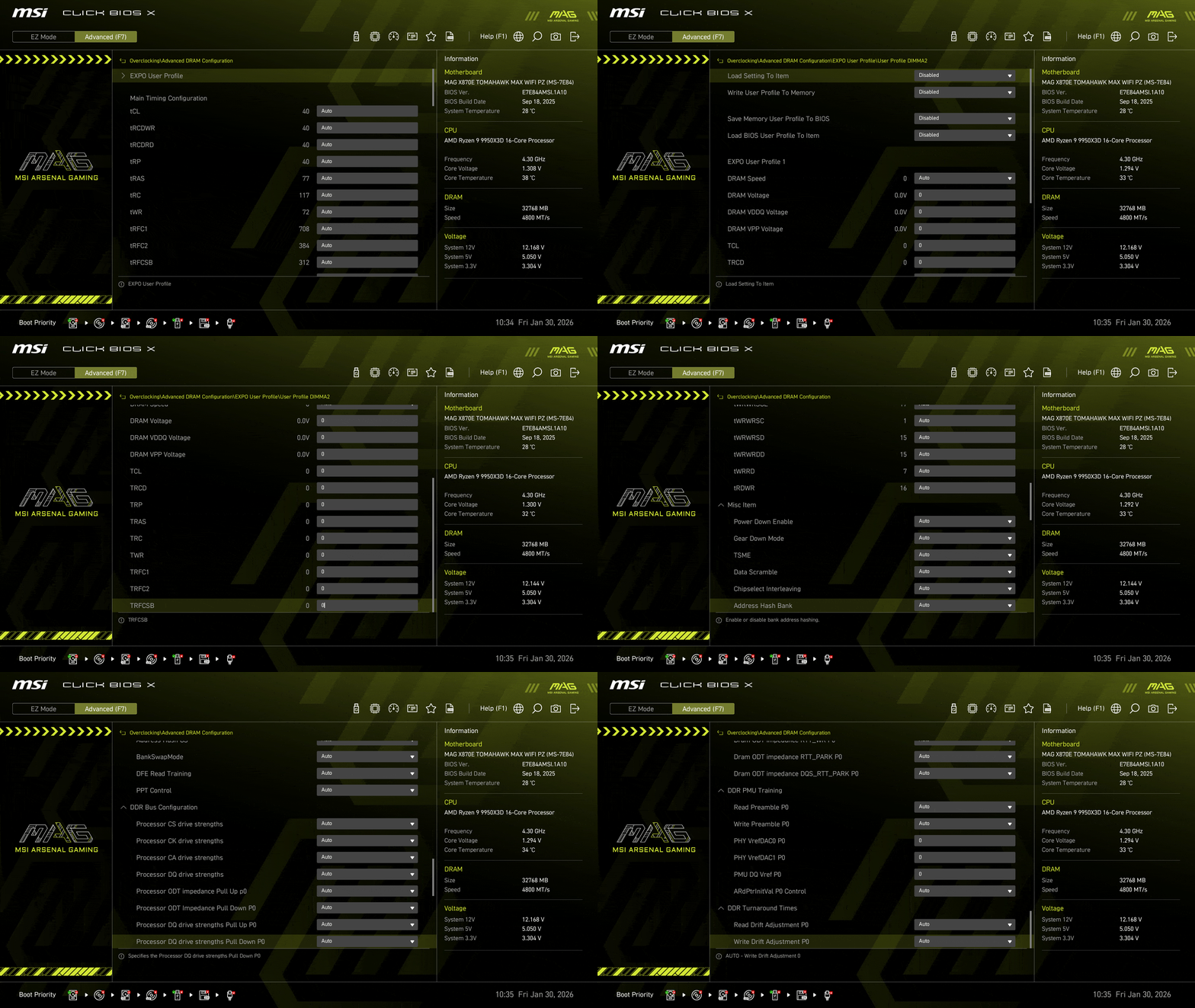
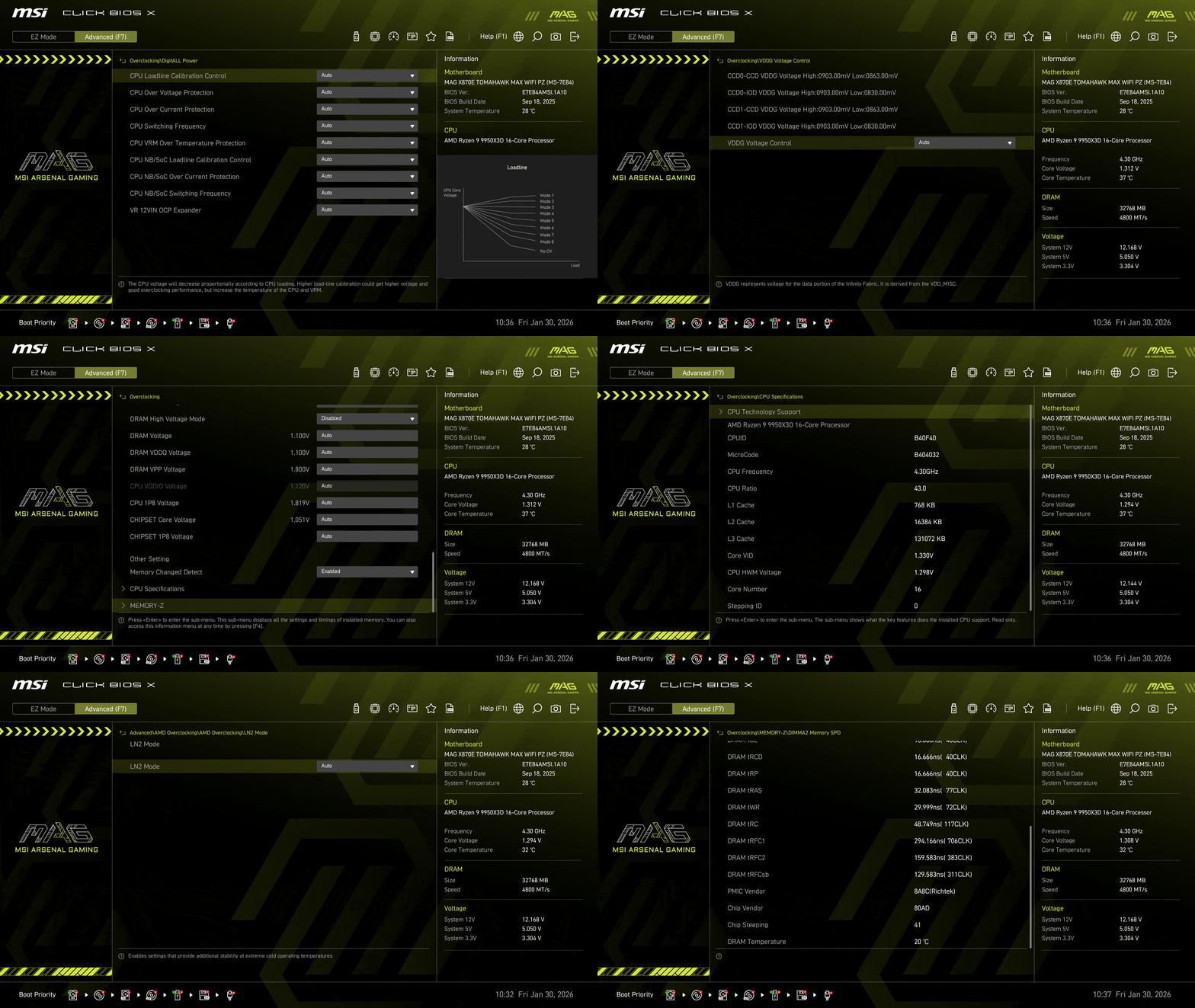
어지간한 익스트림 오버클럭커도 쉽게 손대기 어려울 정도로 방대한 옵션을 제공합니다.
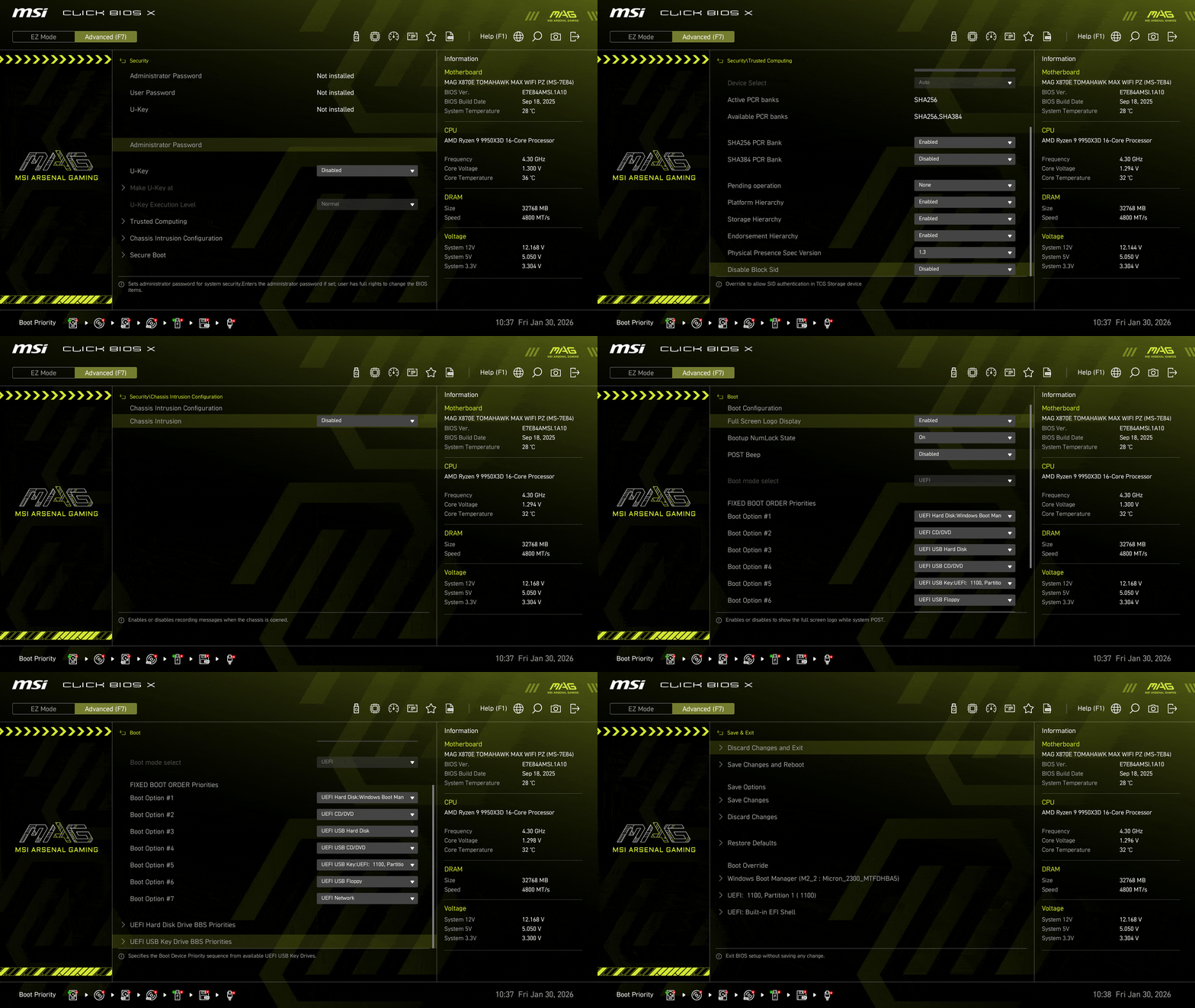
보안과 저장 관련 옵션.
인터페이스는 빠르고 성능은 매우 안정적이야
AM5 플랫폼의 CPU 중에서 가장 전력 사용량이 높은 라이젠 9 9950X3D를 장착해서 스트레스 FPU 테스트를 20분 동안 실행했는데요. 칩셋 온도는 36~43도, 전원부 온도도 53도로 매우 안정적인 모습을 보여주었습니다. 이 정도 온도라면 앞으로 나올 차세대 플래그쉽 CPU도 안정적으로 구동하기에 충분하다고 여겨집니다. 윈도우 장치 관리자에서는 고속 유선 네트워크와 6GHz 대역까지 활용하는 Wi-Fi 7 무선 네트워크, 그리고 40Gbps 속도의 USB 4 포트를 확인할 수 있었으며, 내장 그래픽 출력은 4K 60Hz 이상의 고해상도 출력을 지원합니다. 번들 프로그램인 MSI 센터를 활용하면 시스템 모니터링과 AI를 활용한 성능 최적화, 그리고 수동 성능 설정이 가능하고요. 네트워크 트래픽 설정과 메인보드에 연결된 RGB LED를 설정할 수 있습니다.
자세히 보기
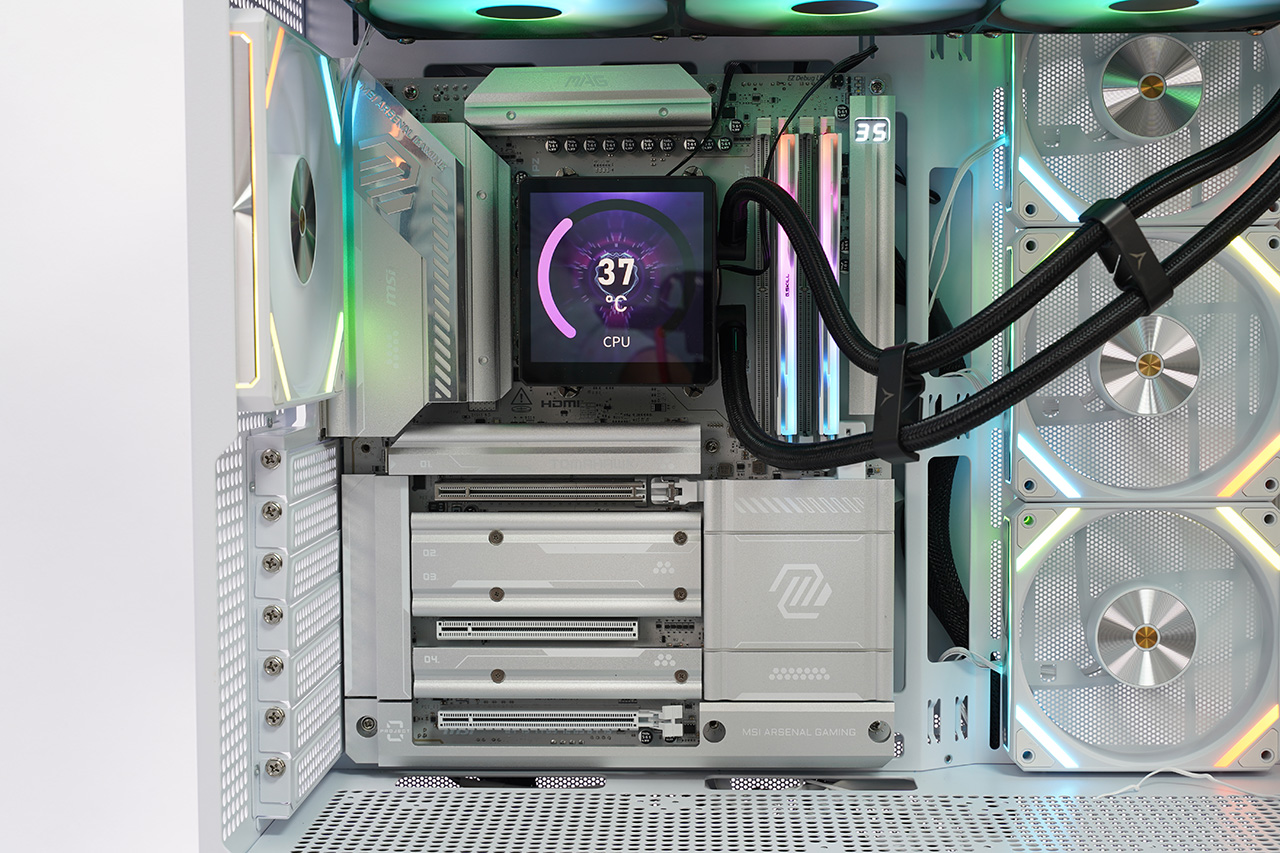
MSI MAG X870E 토마호크 맥스 WIFI PZ를 사용해 조립한 시스템.
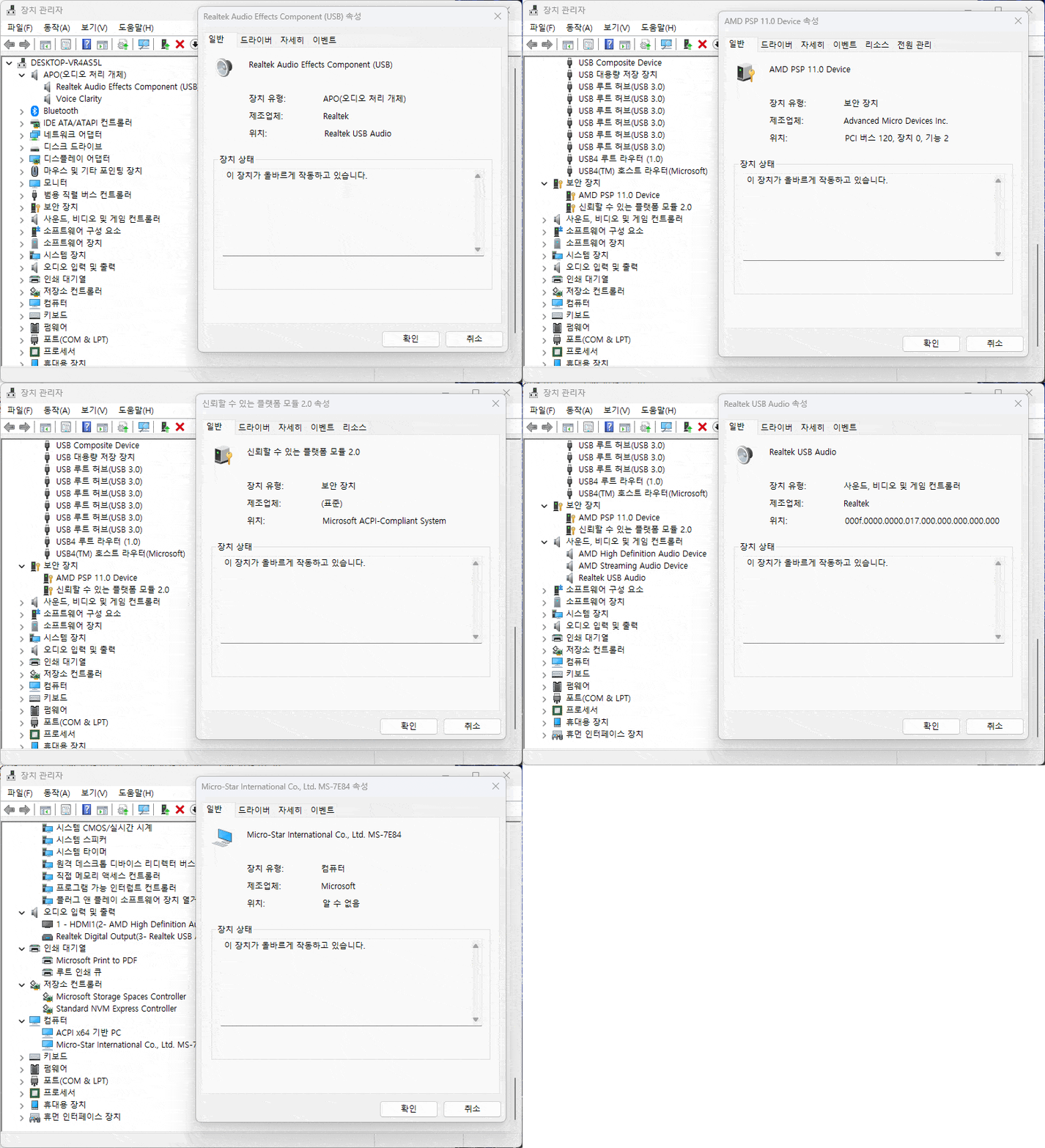
TPM, PSP 보안 모듈, USB 오디오
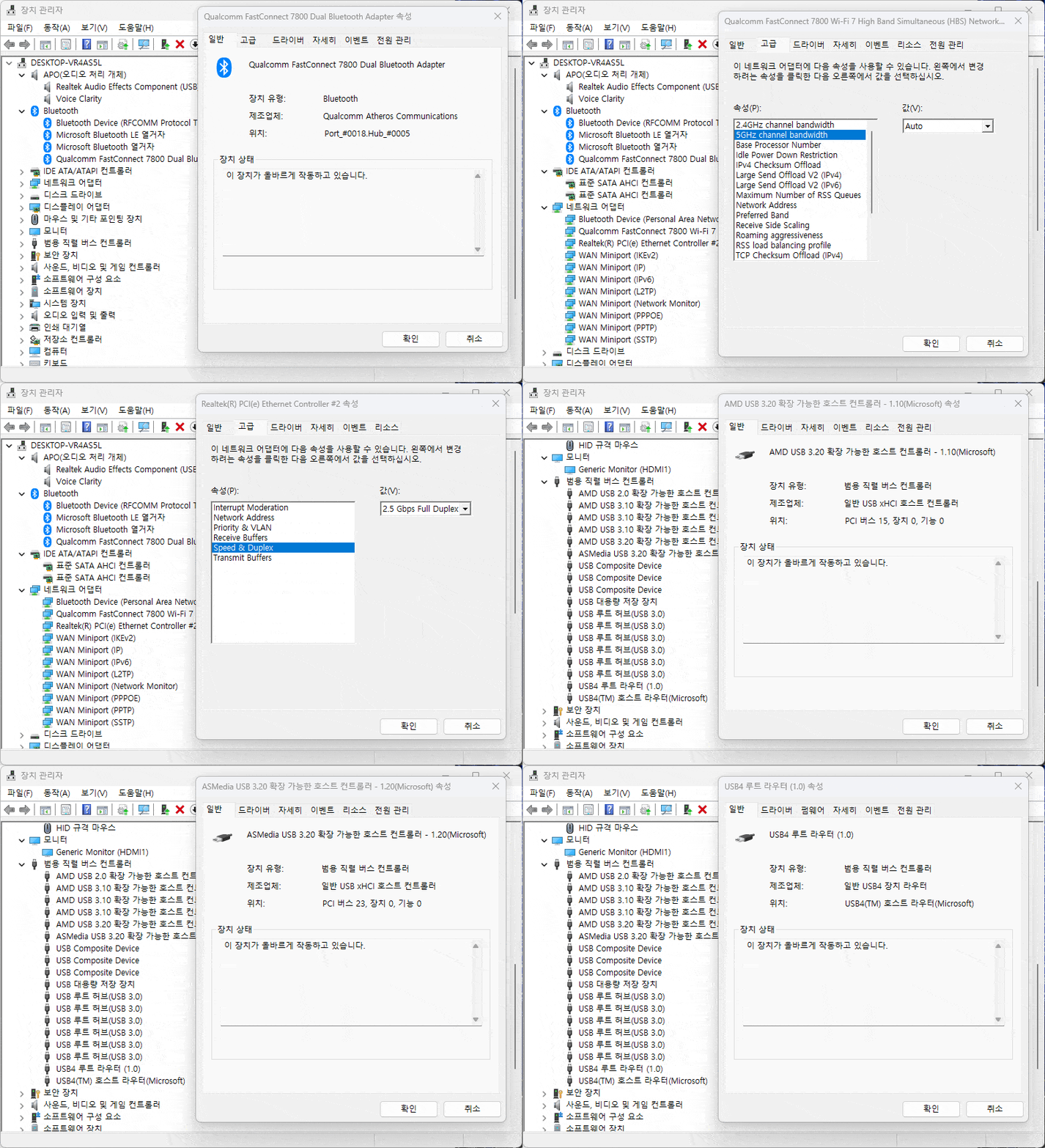
USB 4 지원, Wi-Fi 7, 고속 네트워크, 블루투스 모듈 확인
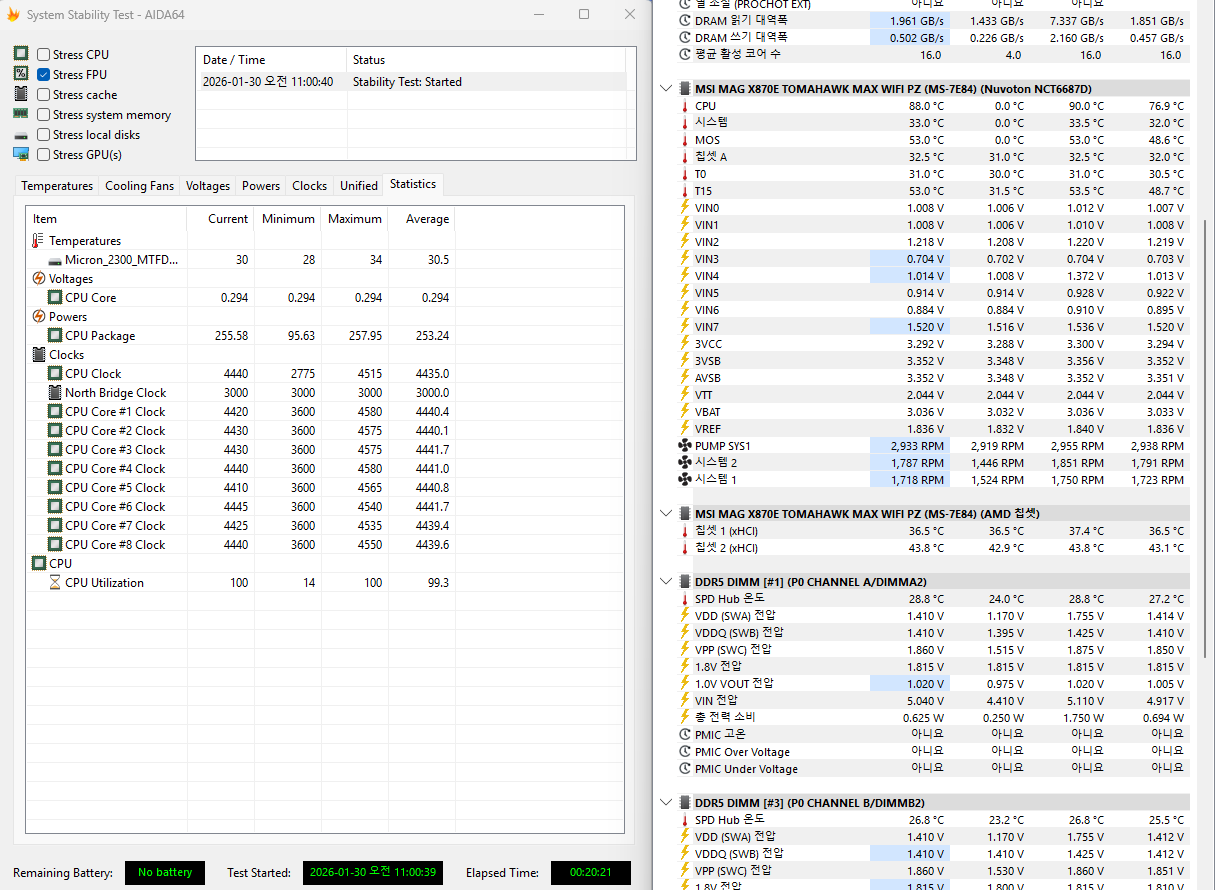
라이젠 9 9950X3D를 장착해 20분 동안 스트레스 FPU를 실행했을 때의 온도. 칩셋 온도는 36.5도와 43.8도, 전원부 온도는 50도 초중반을 유지했습니다.
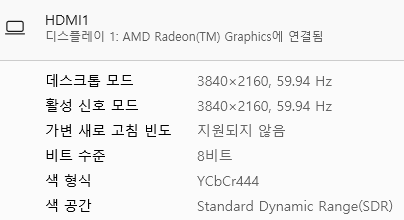
내장 그래픽으로 4K 60Hz 출력이 가능합니다.
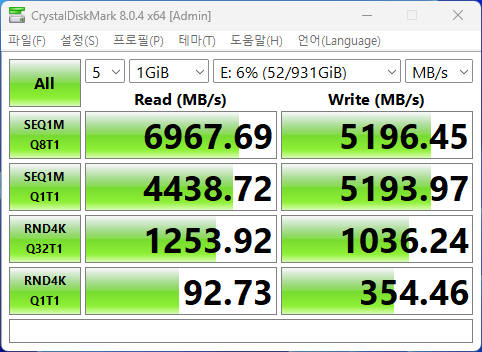
PCIe 5.0 규격의 고성능 SSD 지원
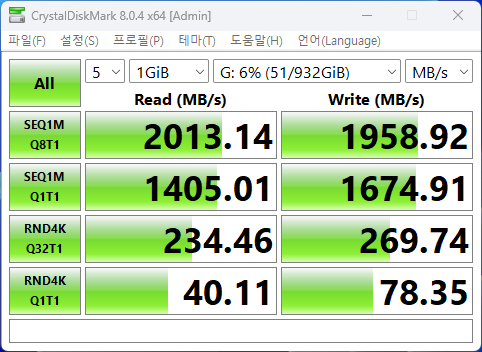
USB 40Gbps 이상의 외장 드라이브 지원. 여기에선 M.2 SSD와 USB 외장 드라이브 모두 메인보드의 성능을 따라가질 못하는군요.
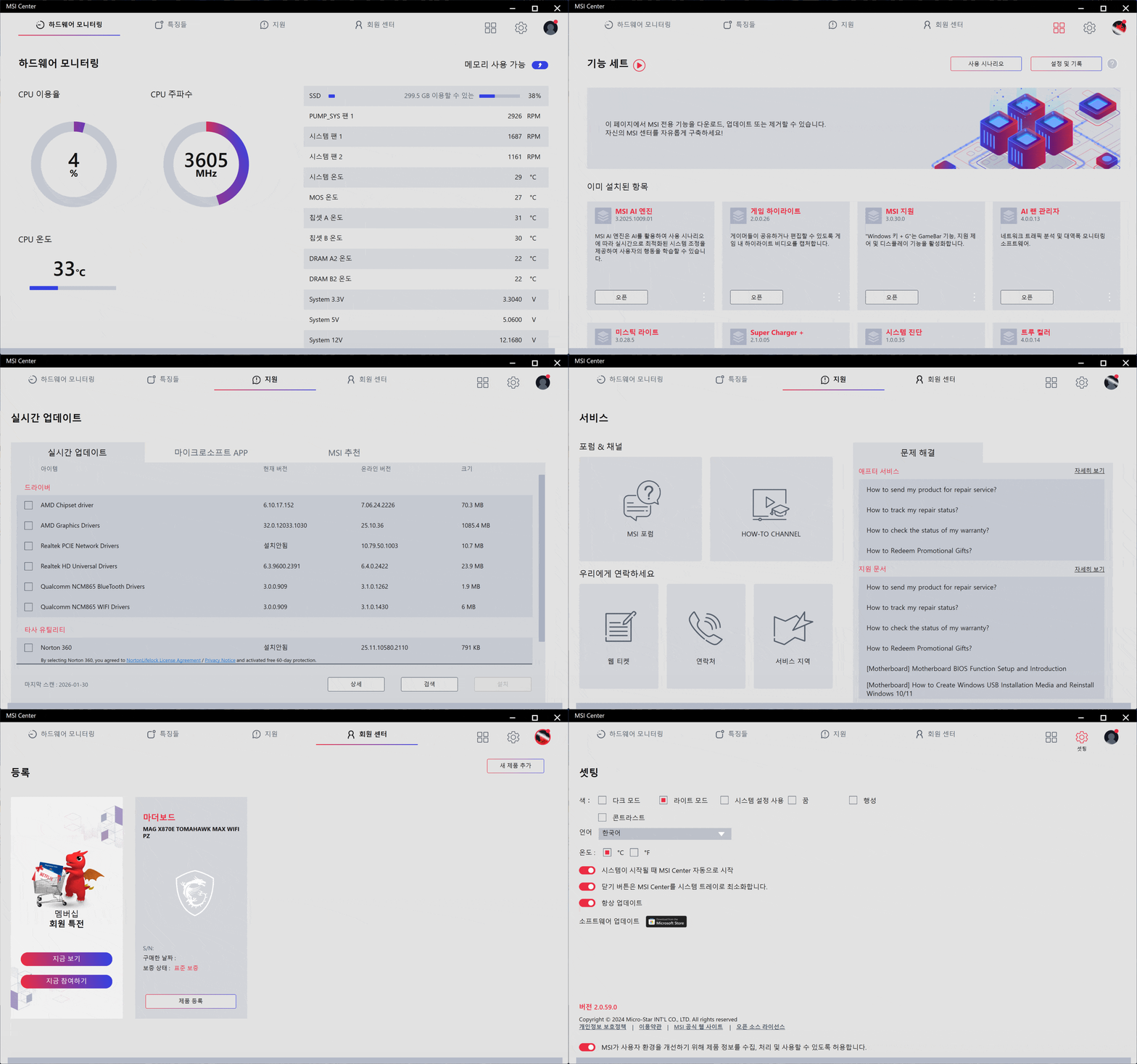
MSI 센터는 모듈식 구조로 필요한 기능만 골라 설치 가능하며, 기본적인 모니터리오가 트러블 슈팅, 업데이트를 제공합니다.
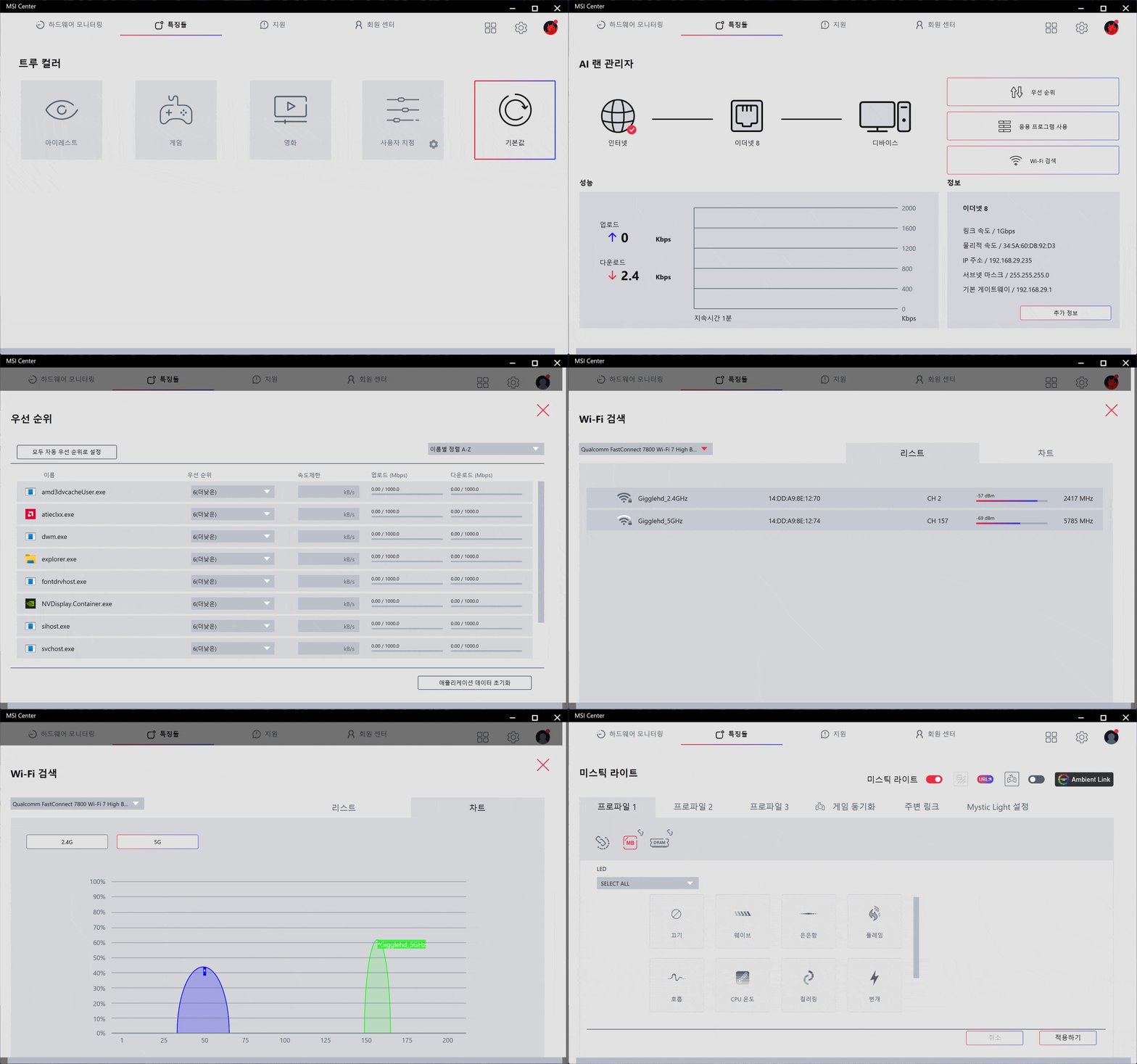
RGB LED, 네트워크, 표시 색상 설정
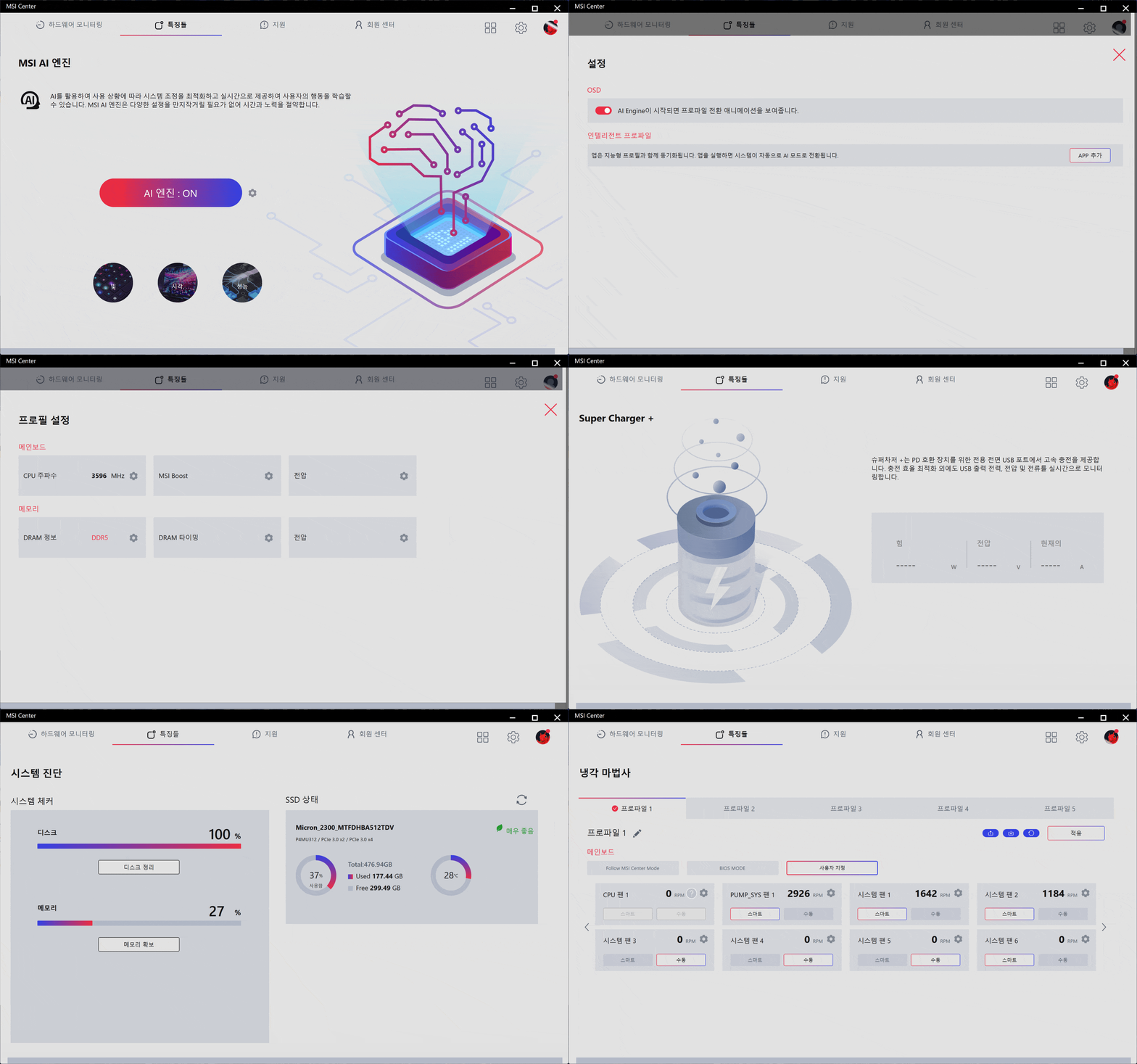
시스템 진단, AI 성능 최적화, 고속 충전, 쿨러 설정, 성능 최적화 모듈
MSI MAG X870E 토마호크 맥스 WIFI PZ
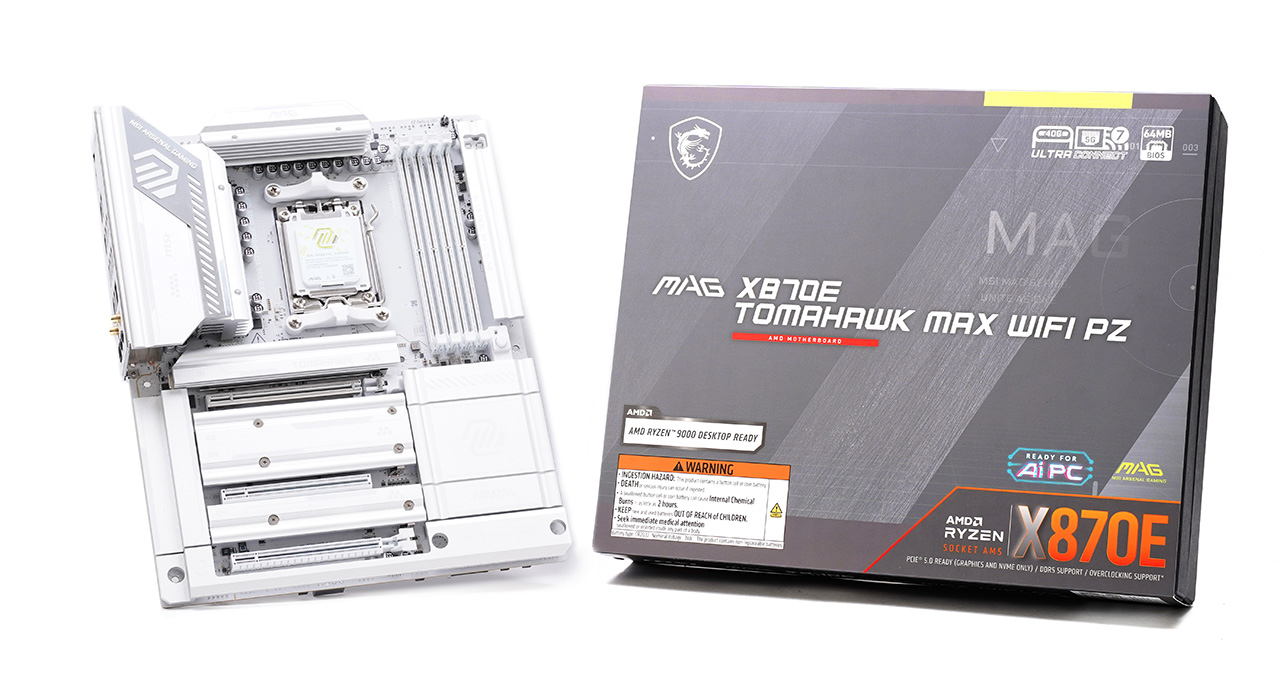
뛰어난 확장성의 X870E 칩셋에 기능을 강화한 맥스 시리즈 메인보드이면서, 동시에 은색 디자인의 방열판과 커넥터를 전부 뒤쪽에 배치해 깔끔한 시스템을 구축할 수 있는 프로젝트 제로 디자인을 도입한 메인보드입니다. 하이엔드 프로세서가 안정적으로 작동할 수 있도록 도와주는 넉넉한 전원부와 대형 방열판을 장착하고, BCLK를 독립적으로 조절하는 OC 엔진 칩을 탑재해 오버클럭의 자유로를 넓혔습니다. 신형 MSI 메인보드답게 간편하게 시스템을 조립할 수 있도록 돕는 EZ DIY 기능을 제공하며, 64MB로 확장된 바이오스 용량은 앞으로 나올 CPU의 지원도 거뜬하게 해냅니다. 하이엔드 시스템에 필요한 성능과 확정성과 더불어, 케이블과 커넥터의 노출을 최소화한 깔끔한 디자인의 시스템 빌드에 꼭 필요한 메인보드입니다.
<저작권자(c) 기글하드웨어(https://gigglehd.com) 무단전재-재배포금지>
기글하드웨어 인기글
| “쿠팡 공격자, 배송지 목록 1억4800만번 조회···이름·주소·공동... |
| 빗썸, 80여 명 이미 '현금화'…130억 원 규모 '미회수' |
| 윈도우 11, 구형 프린터 드라이버 지원 중단 |
| 스레드리퍼를 직접 수냉 쿨링하는 영상 |
| 수냉 쿨러를 사면 LCD 디스플레이가 덤. 앱코 포세이돈 P360L LCD ARGB 디스플레이 |


![[네이버] LG 그램 노트북 15인치 초경량 가벼운 대학생 인강용 직장인 사무용 화이트 [143만원대]](http://img.danawa.com/images/attachFiles/7/16/6015580_1.jpg?fitting=Large|320:240&crop=320:240;*,*)


![[리뷰 상품] 팅크웨어 아이나비 블루벤트 ID BV-A12S-BKR](https://img.danuri.io/catalog-image/444/243/098/86cd59e547954e8f938350f018495d04.jpg?fitting=Large|140:105&crop=140:105;*,*)


