


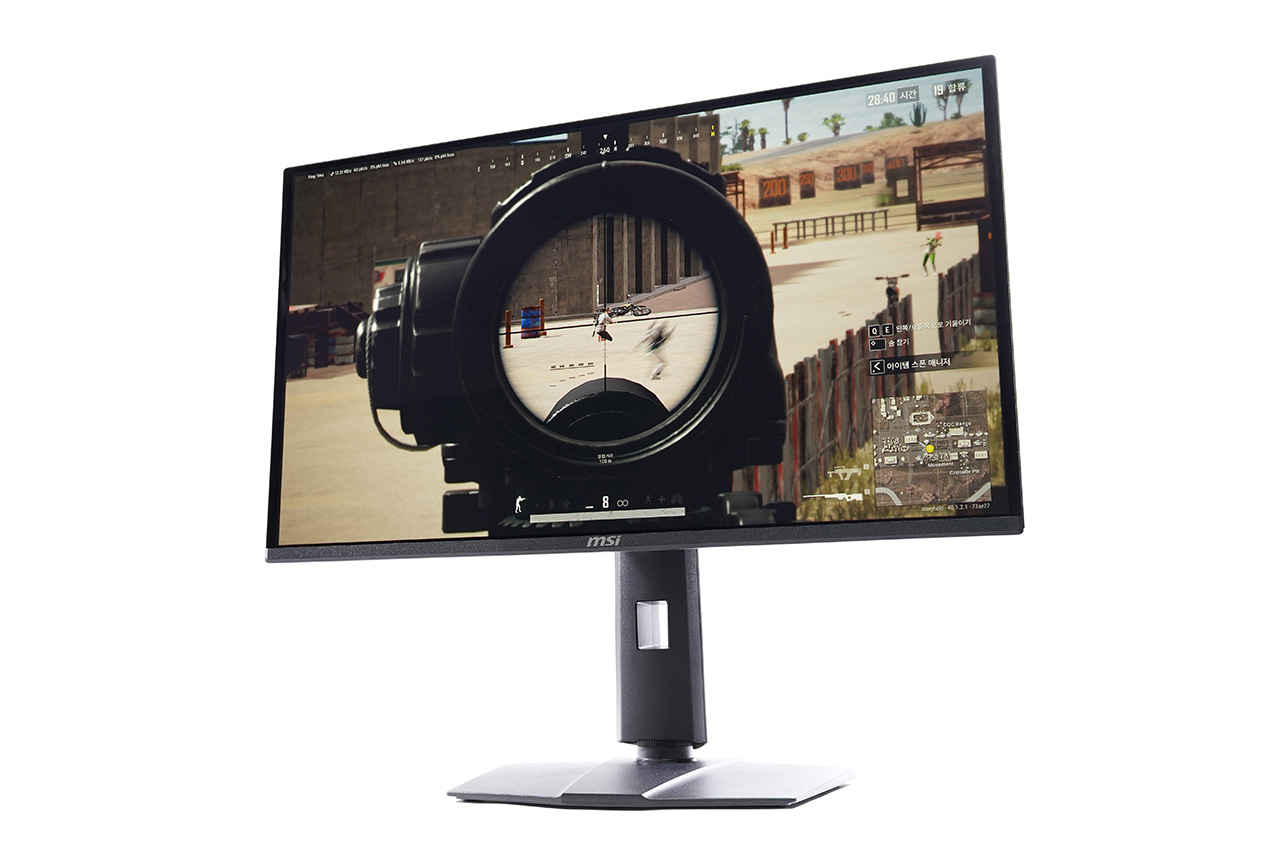
제품 리뷰를 만성적으로 하다보니 매너리즘이 와서 이러는 걸까요. 실제 물건의 전원을 켜 보기도 전에 스펙 테이블만 보고 선입견을 갖게 되는 경우가 종종 있습니다. MSI MAG 274QP QD-OLED X24 WQHD 240가 그런 오해를 샀던 제품이죠. 27인치 크기의 QHD 240Hz QD-OLED라는 핵심 스펙을 보고 있으니 '이거 어디서 많이 본건데'라는 생각에 사로잡히게 되었는데요. 그 답을 찾는 데 오래 걸리진 않았습니다. MSI MAG 272QP QD-OLED X24 WQHD 240을 리뷰한지 얼마 안 됐거든요. https://gigglehd.com/gg/18397324 두 제품 모두 화면 크기, 해상도, 주사율이 똑같고요. 무엇보다 고가의 모니터에서만 볼 수 있었던 QD-OLED를 50만 원 초반대라는 압도적으로 저렴한 가격에 판매하고 있어 가성비가 높은 제품입니다.
그런데 MSI는 왜 핵심 스펙이 같고, 가격도 비슷한 모니터를 뭐하러 2개 씩이나 판매하는 걸까요? 그리고 MSI 코리아는 왜 시장 포지션이 겹치는 모니터 2개를 연달아서 리뷰를 맡기는 걸까요? '가성비 겁나 좋은 QD-OLED 모니터'를 소개하는데 써야 할 말은 이미 다 써버려서 이제는 할 말도 없는데 말입니다. 이런 의문들을 갖고 박스를 열어 봤다가 제가 MSI의 깊은 뜻을 이해하지 못했으며, 두 제품은 추구하는 방향이 다르다는 사실을 뒤늦게 깨달았습니다. 비록 화면 크기와 해상도, 주사율과 패널, 무엇보다 가장 중요한 가격도 비슷하지만요. MSI MAG 274QP QD-OLED X24 WQHD 240은 쓰는 사람들만 쓰는 USB-C 포트를 쳐내고, DP와 HDMI 포트의 구성은 그대로 유지했고요. QD-OLED라고 하면 자연스럽게 떠올리는 얇은 패널 다지인을 선사합니다. 그래서 부가 기능보다는 모니터의 디자인에 집중한 가성비 QD-OLED 모니터라 할 수 있겠습니다.
| 제품명 | MSI MAG 274QP QD-OLED X24 WQHD 240 |
| 패널 종류 | QD-OLED |
| 표면 코팅 처리 | 안티 글레어(저반사 코팅) |
| 화면 크기 | 27인치(68.58cm), 16:9 비율 |
| 가시 화면 영역 | 590.42x333.72mm |
| 해상도 | 2560x1440(WQHD) |
| 픽셀 피치 | 0.2292mm |
| 최대 표시 색상 | 10억 7천만 컬러(10비트) |
| 명암비 | 1500000:1 |
| 곡률 | 평면 |
| 색재현율 | sRGB 138%, 어도비RGB 98%, DCI-P3 99%(CIE1976 표준) |
| 밝기 | SDR: 200cd/m2 HDR: 400cd/m2 |
| 응답 속도 | 0.03ms GTG |
| 시야각 | 상하/좌우 178도 |
| 리프레시율 | 240Hz |
| 부가 기능 | 어댑티브 싱크, AMD 프리싱크 프리미엄 프로, NVIDIA 지싱크 호환 HDR 클리어MR 13000 프레임리스 디자인 켄싱턴 락 그래핀 필름 OLED 케어 2.0 델타 2 미만 색 정확도 |
| OSD 기능 | 플리커 프리, 블루라이트 감소 후면 5방향 조작 버튼 HDMI CEC, VRR PIP, PBP 게임 기능(AI 비전, 게임 모드, 조준선, 옵틱스 스코프, 프레임 표시, 타이머, 고정 종횡비, 콘솔 모드) |
| 스탠드 기능 | -5~20도 각도 조절(틸트) -30~30도 회전(스위블) -90~90도 피벗 0-110mm 높이 조절(엘리베이션) |
| 입/출력 단자 | DP 1.4a(HBR3) x1(2560x1440@240Hz) HDMI 2.1 x2(2560x1440@240Hz) 3.5mm 오디오 출력 |
| 전원 공급 | 내장 파워, 82W, 100~240V, 50~60Hz |
| 크기 | 스탠드 제외: 609.3x241.9x427.1mm 스탠드 포함: 609.3x67.1x356.2mm |
| 무게 | 6.7kg |
| 베사 마운트 | 100x100mm |
| 참고 | https://prod.danawa.com/info/?pcode=102490442 |
| 가격 |
531,070원 |
OLED는 당연히 얇아야 한다고 생각한다면
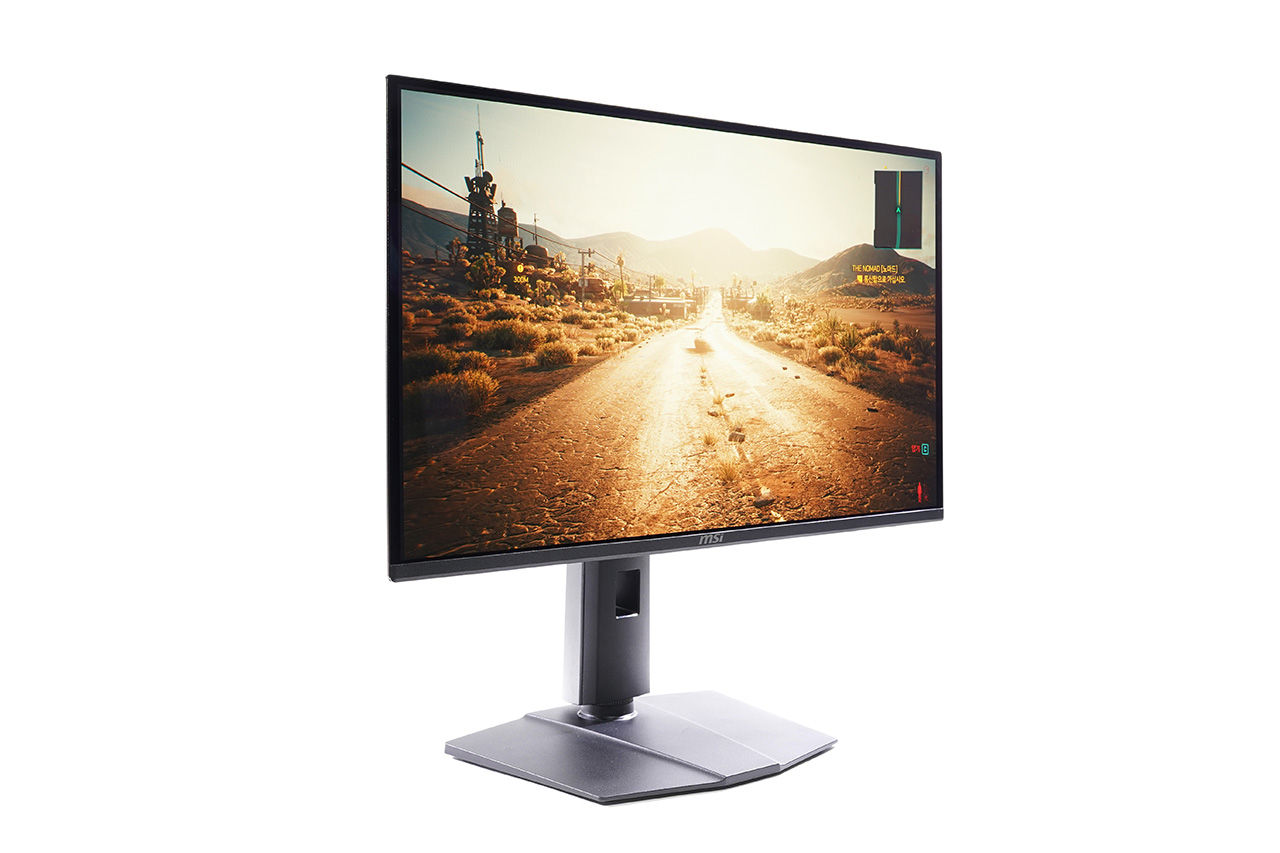
OLED 모니터를 처음 봤을 때, 눈부시도록 밝으면서도 또렷한 명암비에 감탄하진 않았습니다. 그건 전원을 켠 다음의 일이고요. 박스에서 모니터를 꺼내보고 압도적으로 얇은 패널 두께에 감탄했습니다. 패널이 얇다고 해서 화질이 좋아지는 것도 아니고, 패널만 얇은거지 기판 부분이나 스탠드가 차지하는 부피엔 변함 없기에 공간 활용도 역시 그대로지만요. 백라이트가 필요 없는 OLED의 기술력을 과시함과 동시에, 일단 보기에 예쁘다는 점 하나만으로도 깊은 인상을 심어주기엔 충분했거든요. 그 때부터 'OLED란 원래 얇은 것'이란 선입견이 생겼고, 그와 대조적으로 일반 LCD 모니터 수준의 두께를 지닌 MSI MAG 272QP QD-OLED X24 WQHD 240를 봤을 땐 조금 실망할 뻔 했습니다. https://gigglehd.com/gg/18397324 하지만 가격이 저렴하니까 상관 없지 않냐는 합리화를 시작했고, 성공했습니다. 그런데 왠걸요? MSI MAG 274QP QD-OLED X24 WQHD 240에 와서는 다시 얇아졌군요. 그러니까 OLED 모니터가 당연히 얇아야 한다고 생각하신다면 당연히 274QP를 골라야 합니다.
그렇다면 272QP가 274QP보다 나은 점이 뭐가 있냐고 물으실 분이 계실텐데, 얇은 두께와 그로 인한 케이스 소재의 변경, 무게 등의 변화를 한데 묶어 옆으로 치워두면 다른 점이 하나 남습니다. 272QP에는 USB-C 포트가 달려 있고, 그걸로 PD 15W 전원 공급과 더불어 화면 출력이 가능하고요. 이번에 리뷰하는 274QP에는 없습니다. 하지만 그게 심각한 단점으로 보이진 않습니다. 2개의 HDMI 포트와 1개의 DP 포트가 달려 있으니 그걸로도 2560x1440 @ 240Hz 입력과 PIP/PBP 기능 활용에는 문제가 없거든요. 그러니까 USB-C 포트를 통한 노트북이나 스마트폰 연결이 필요하다면 272QP를 고르시고요. USB-C 포트는 쓸 일이 없지만 얇은 패널과, 거기서 비롯된 냘렵하고 우아한 디자인을 감상하고 싶으시다면 274QP를 고르세요.
자세히 보기
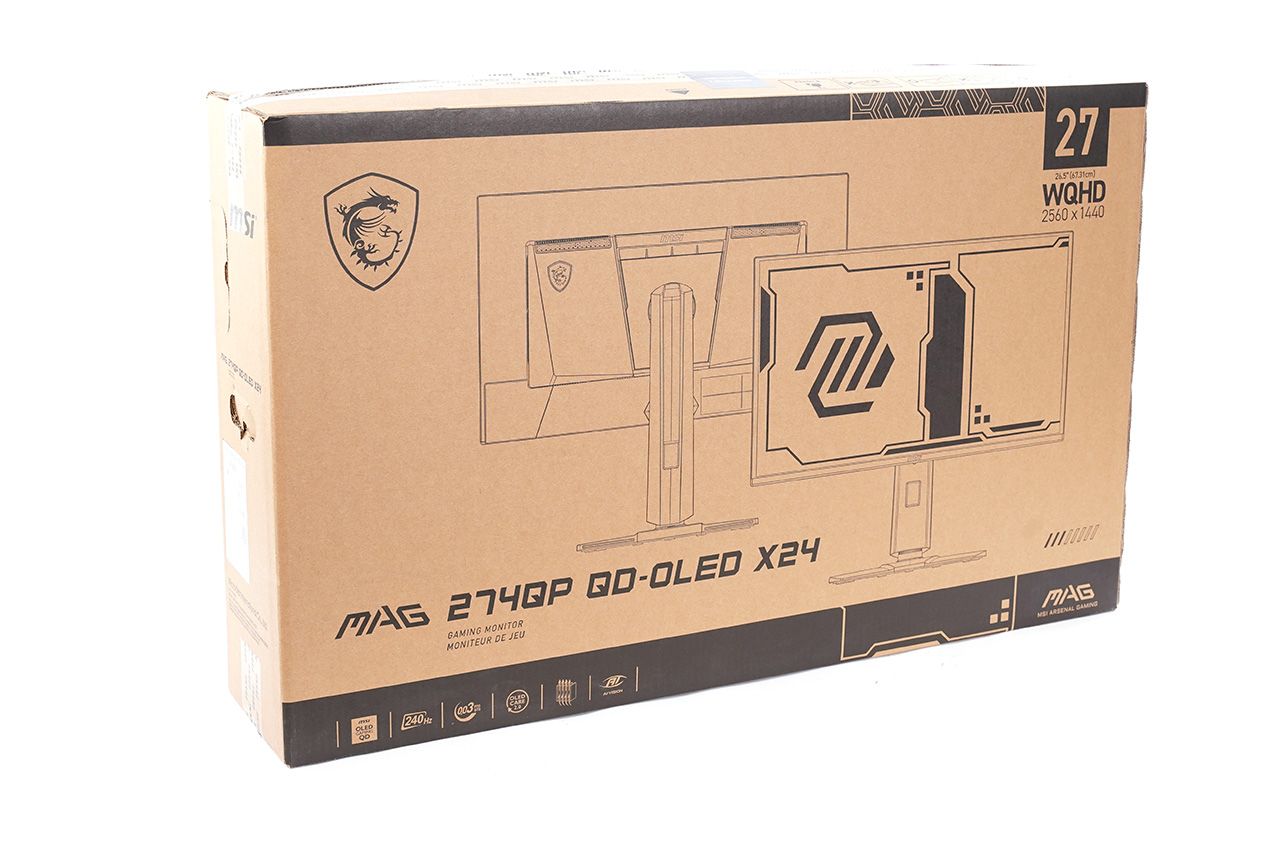
제품 박스
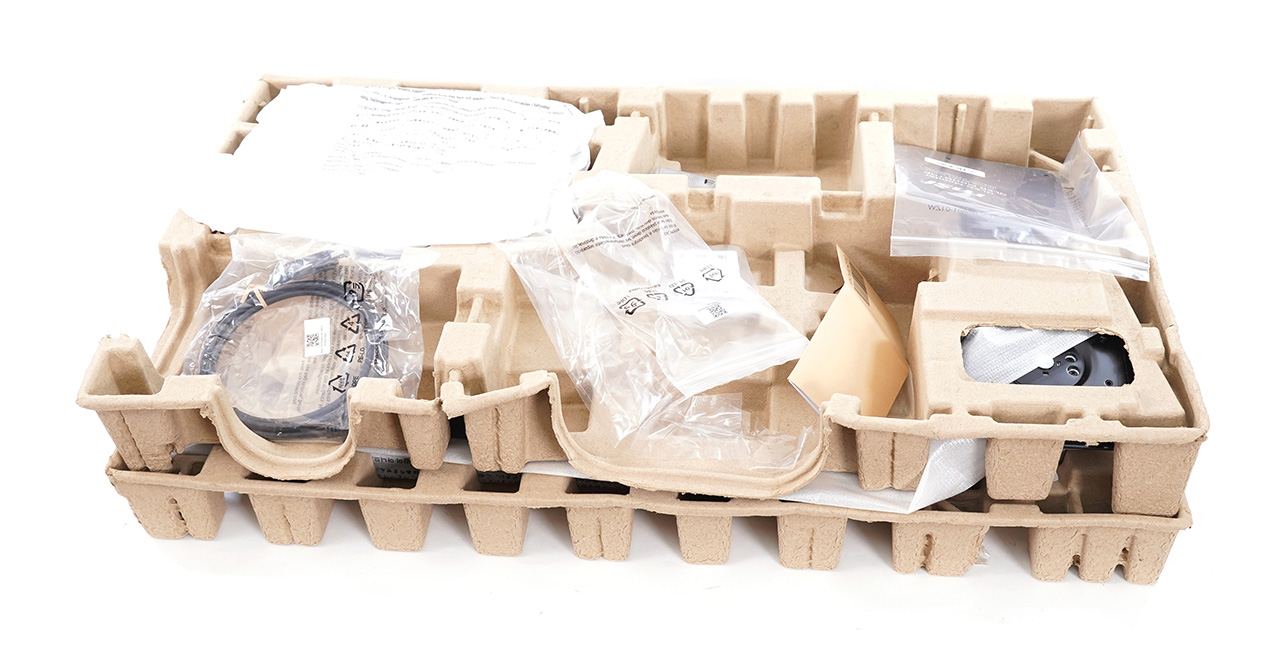
스티로폼 대신 종이 재질의 포장재를 쓴 친환경 포장
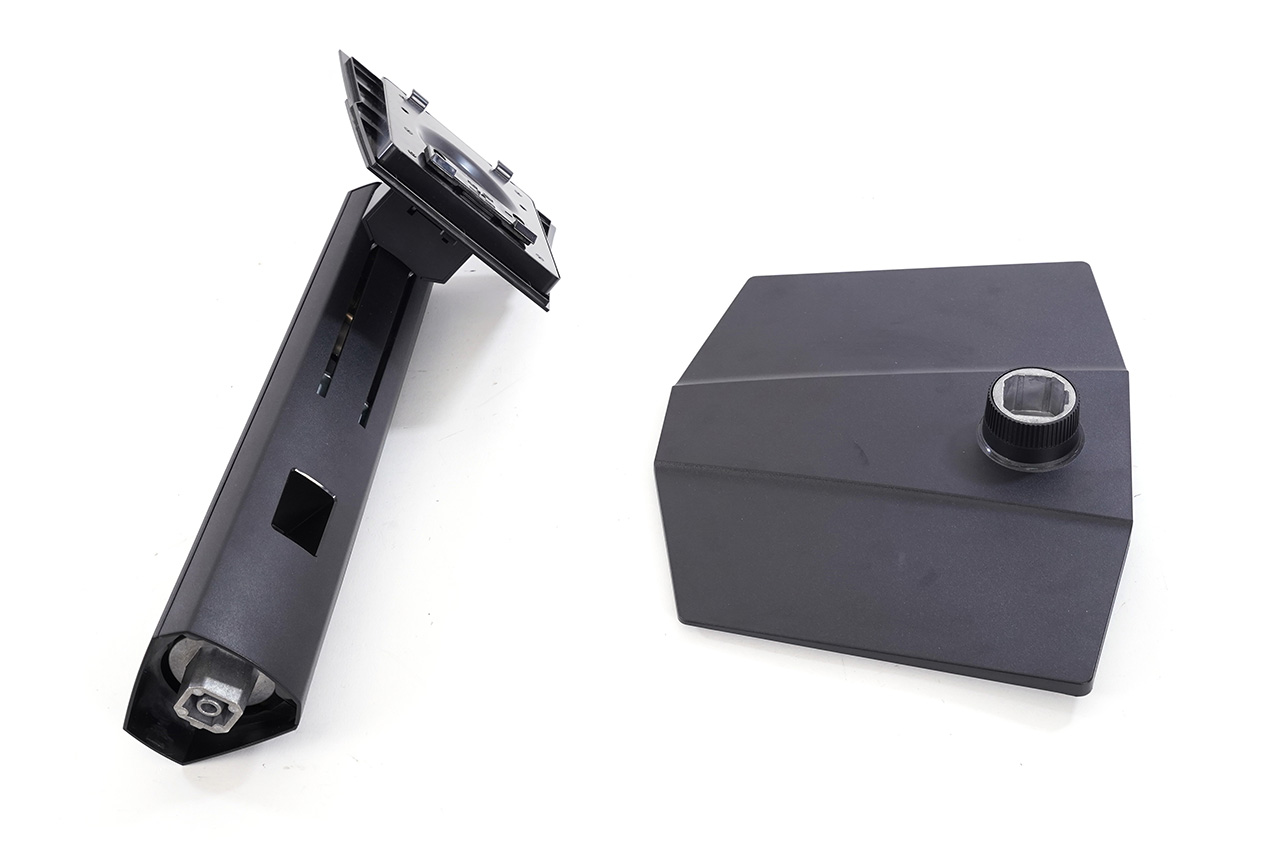
스탠드 기둥과 받침대
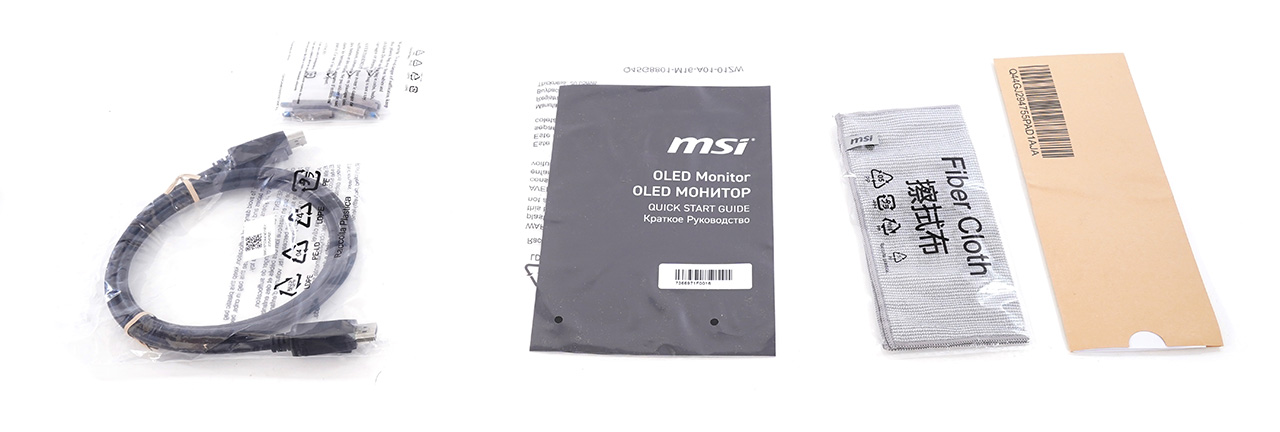
DP 케이블, 베사 마운트 고정용 지지대, 사용 설명서, 청소용 천, 모니터 인증서, 그리고 사진엔 없지만 전원 케이블이 잇습니다.
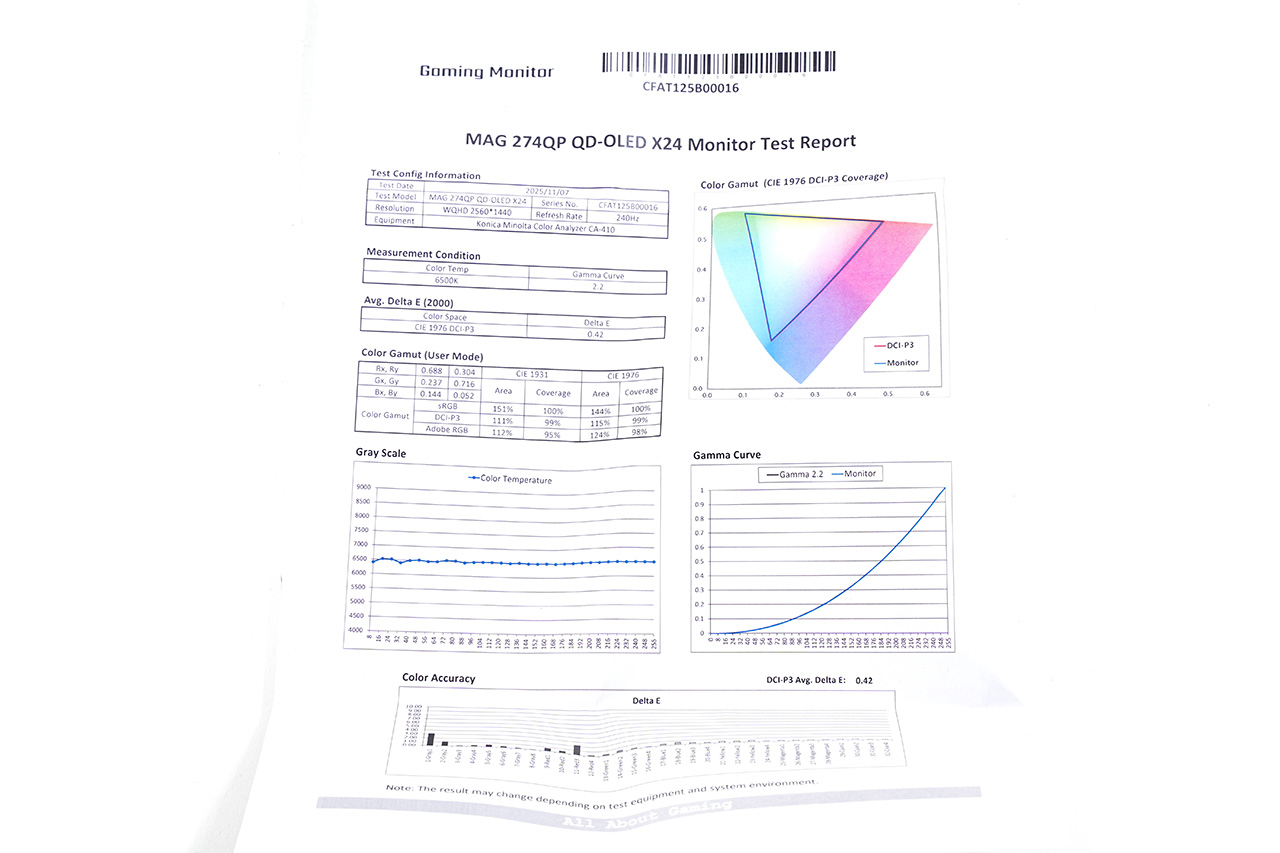
모니터 테스트 보고서. 이걸 볼 줄 몰라도 상관 없습니다. 모니터에 이런 게 들어있다? 그만큼 품질에 자신이 있다는 소리니까요.
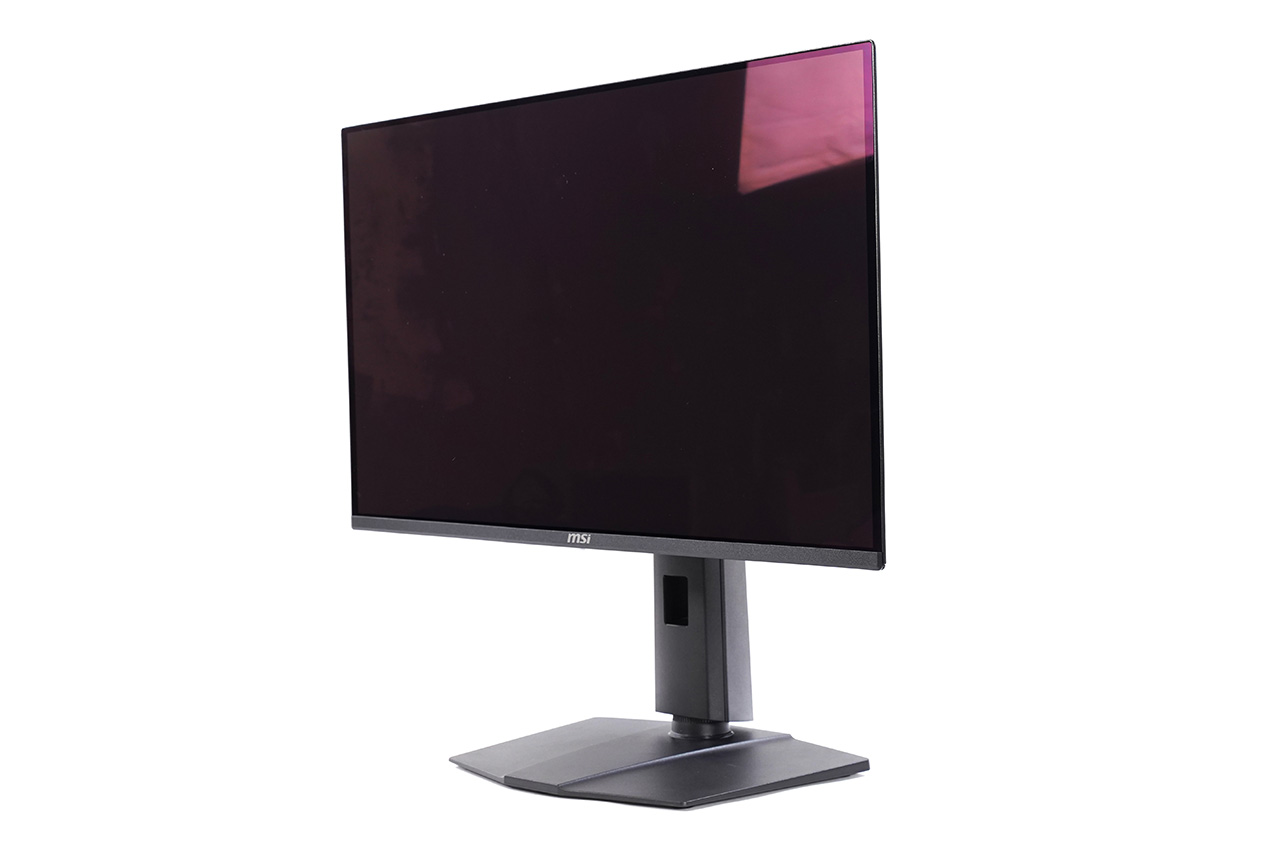
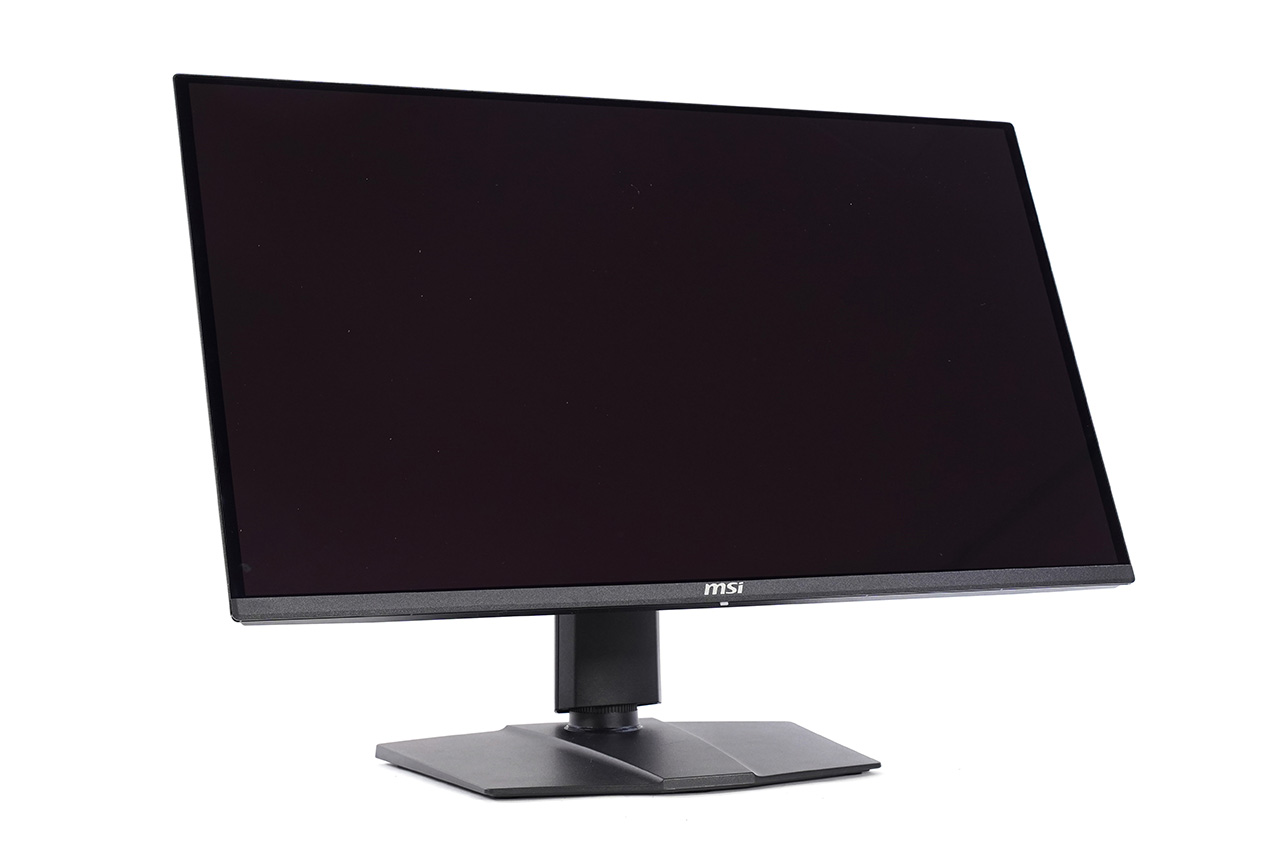
MSI MAG 274QP QD-OLED X24 WQHD 240.
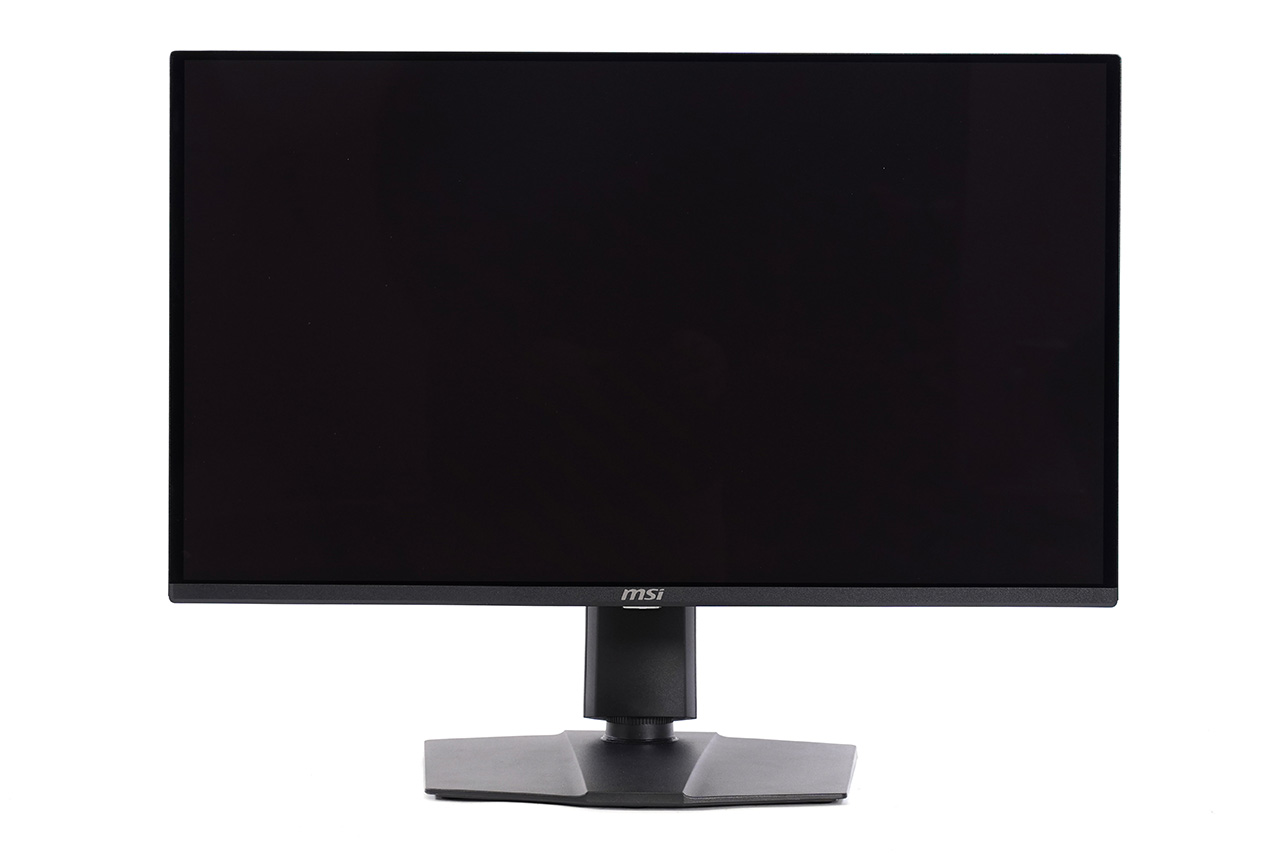
제품 정면
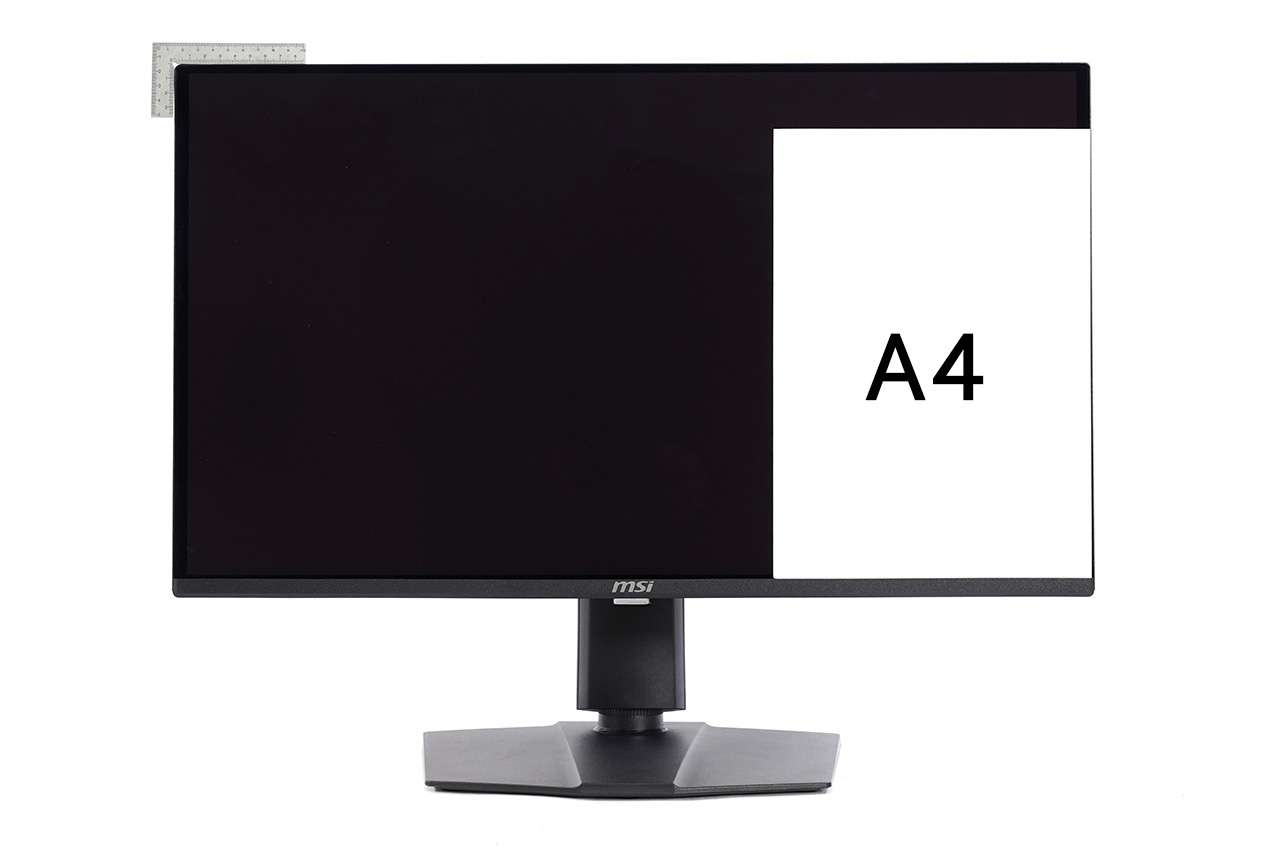
27인치 크기의 화면
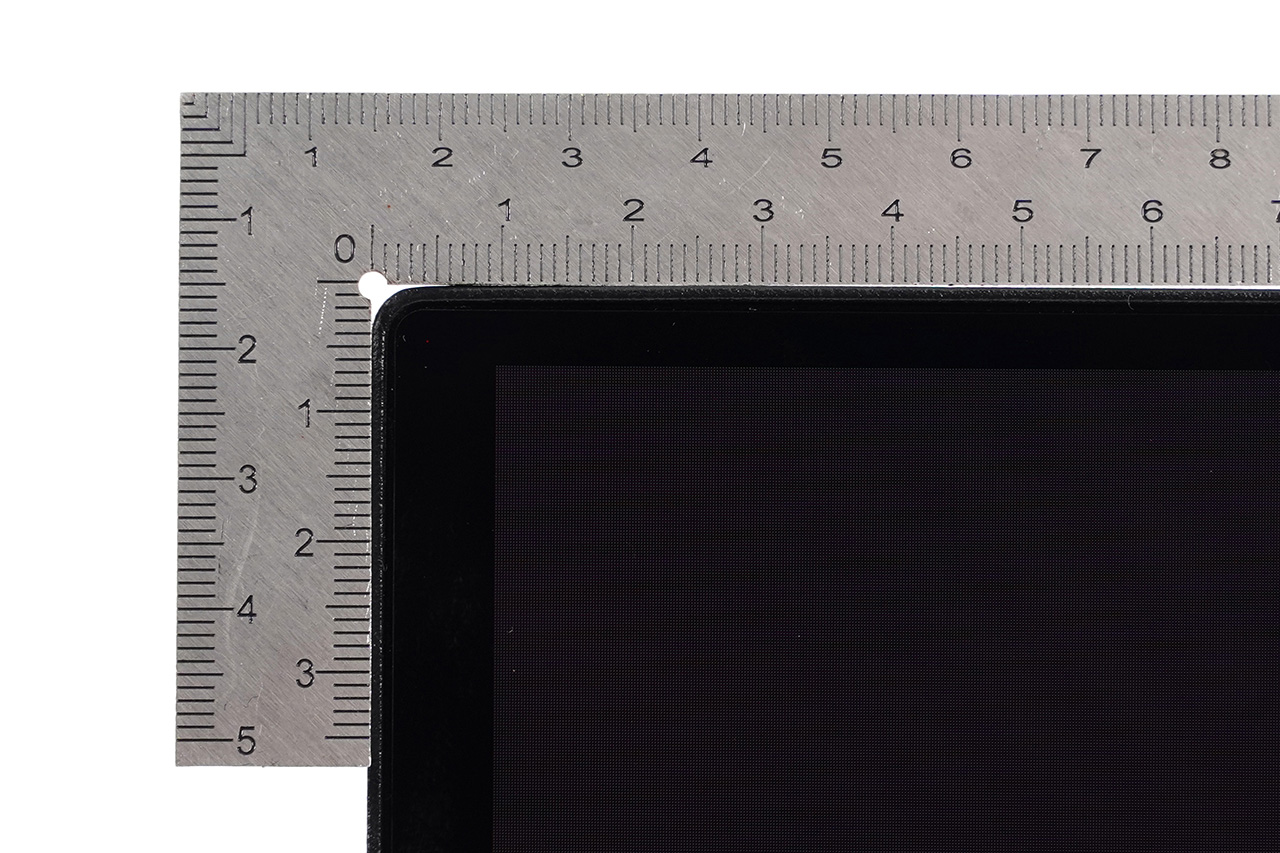
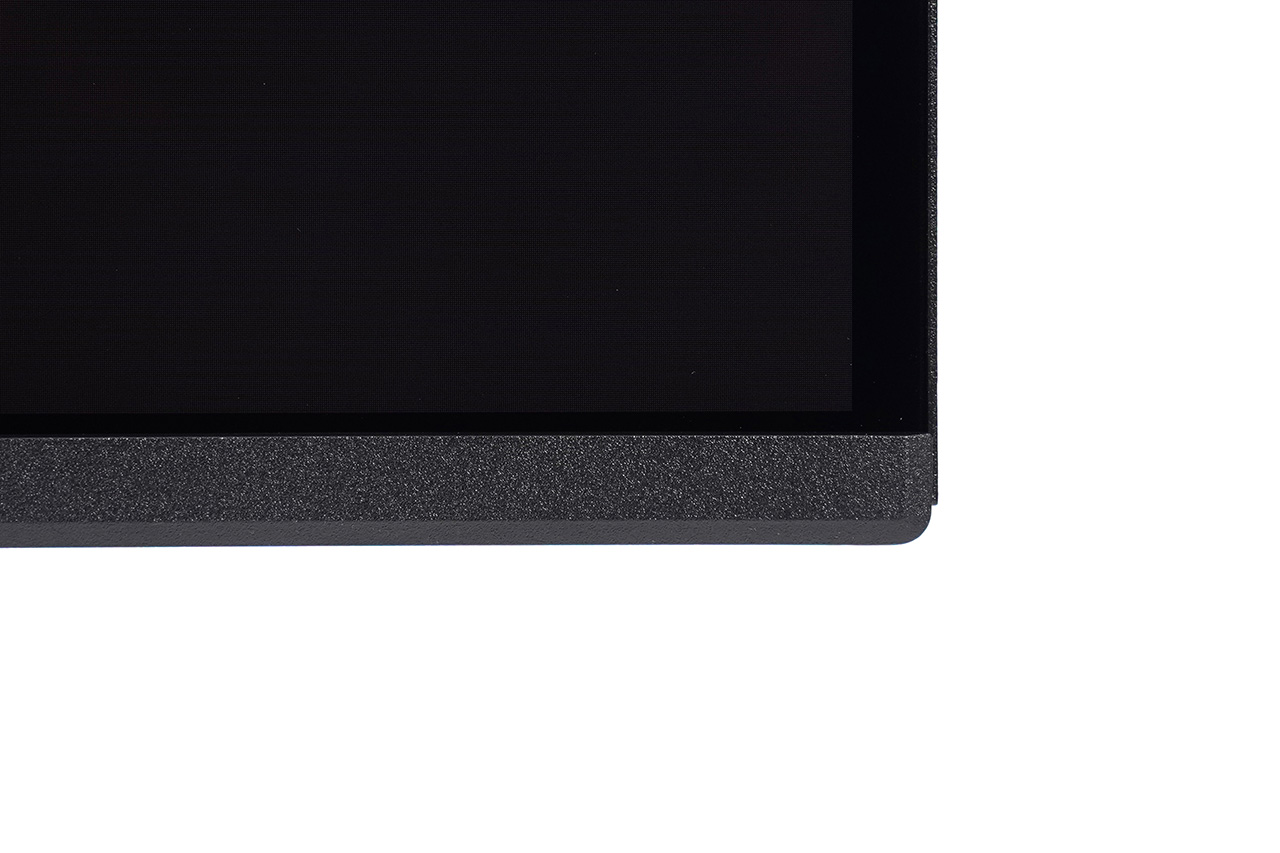
상하/좌우 베젤 두께
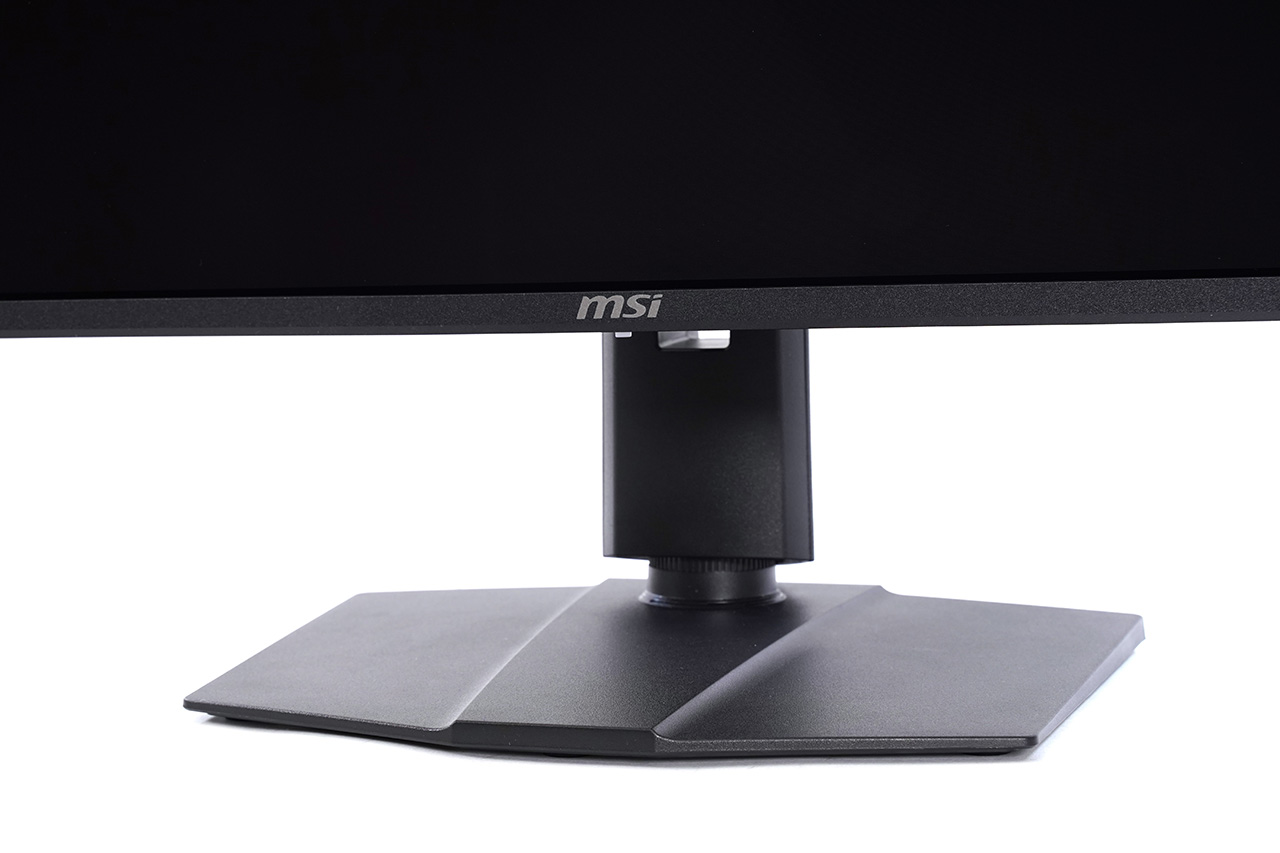
중앙 하단의 MSI 로고
전면엔 버튼이 없고, 뒷면 아래에 버튼을 배치했습니다.
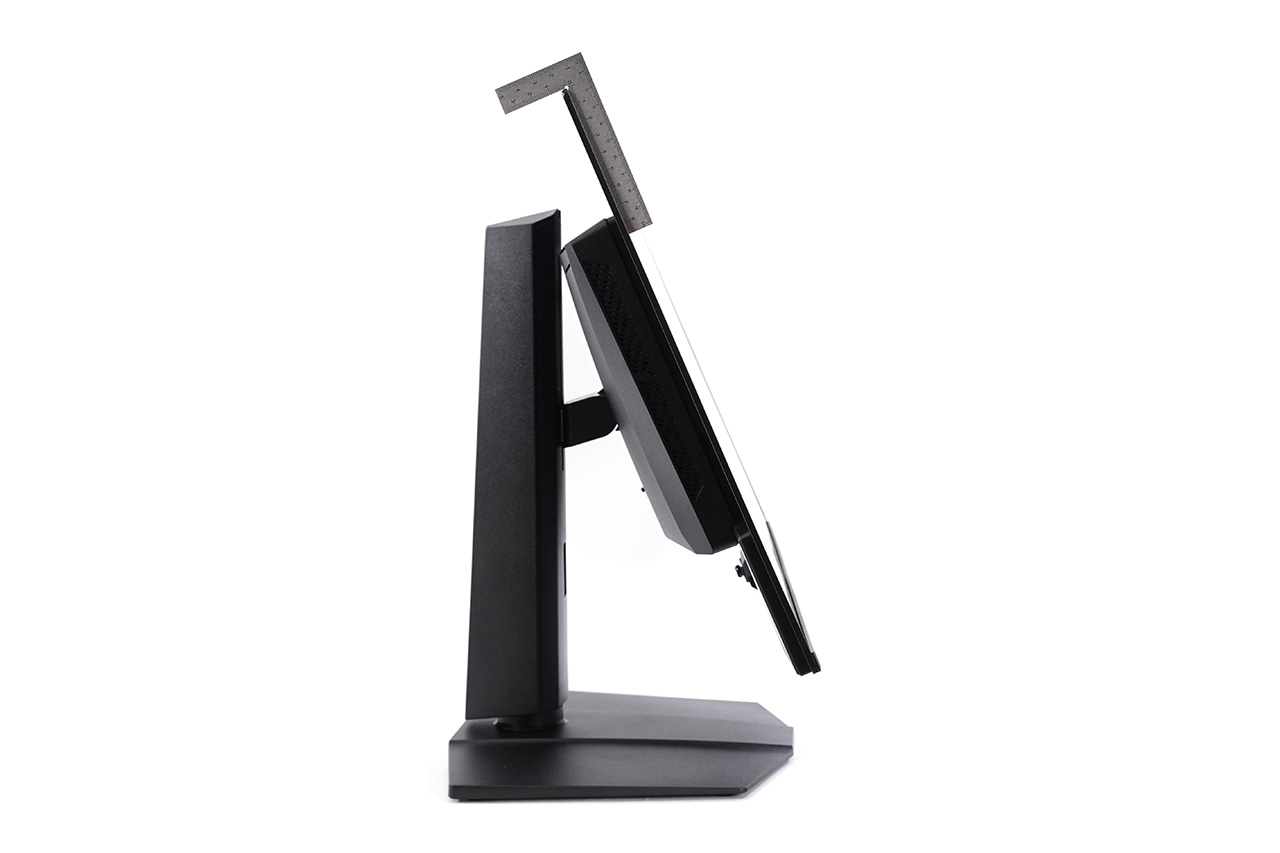
제품 두께. 스탠드와 기판 부분은 여느 모니터와 비슷한 수준으로 두껍지만-
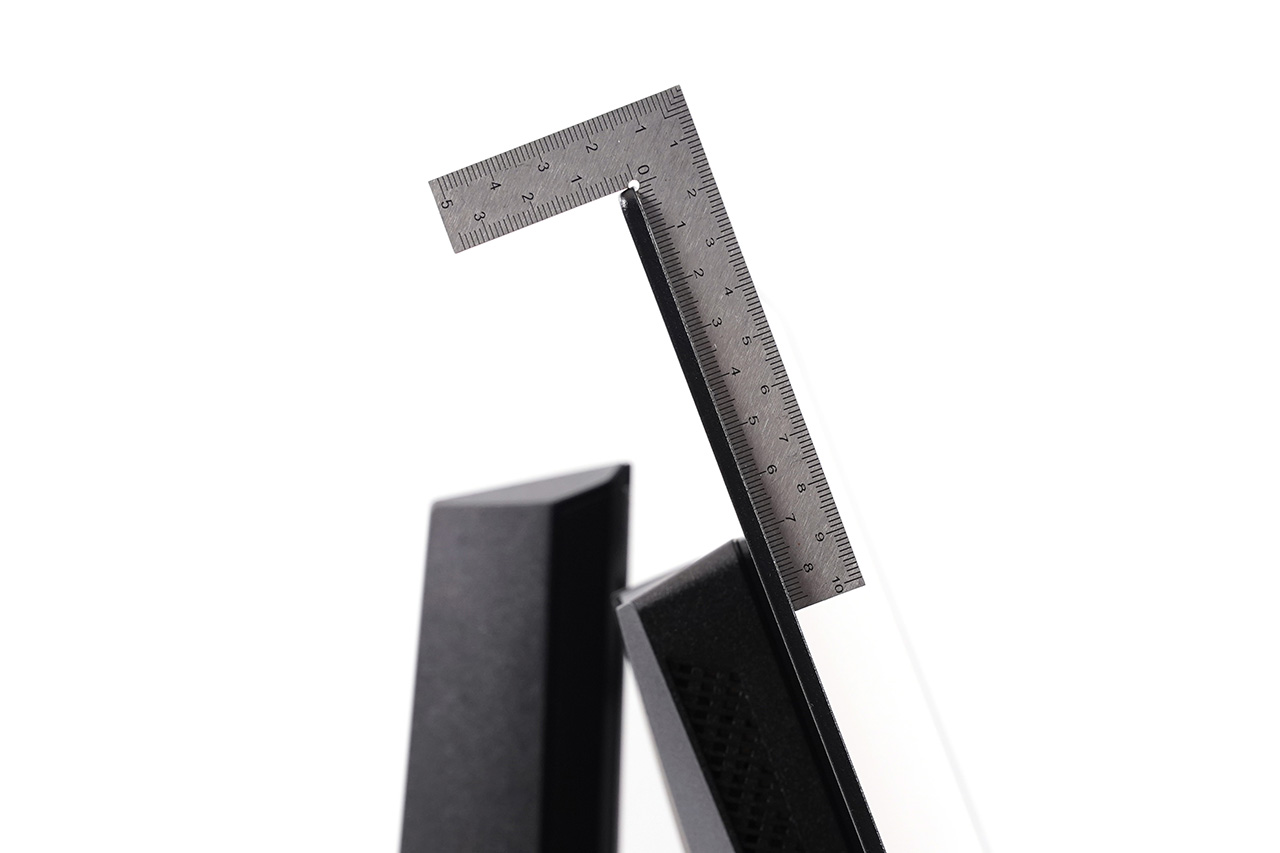
모니터 화면 부분은 정말 얇습니다. 이 두께만 봐도 OLED 뽕이 차오르지요.
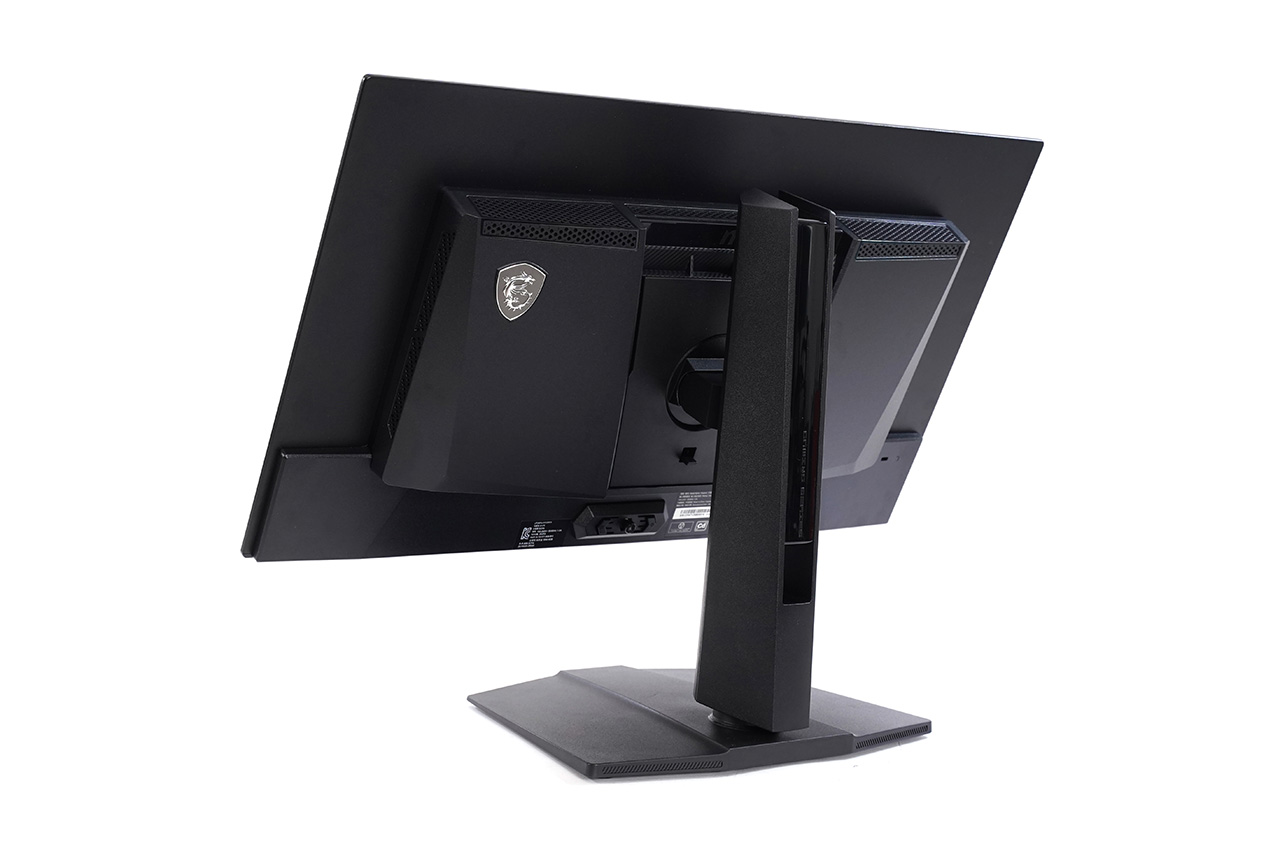
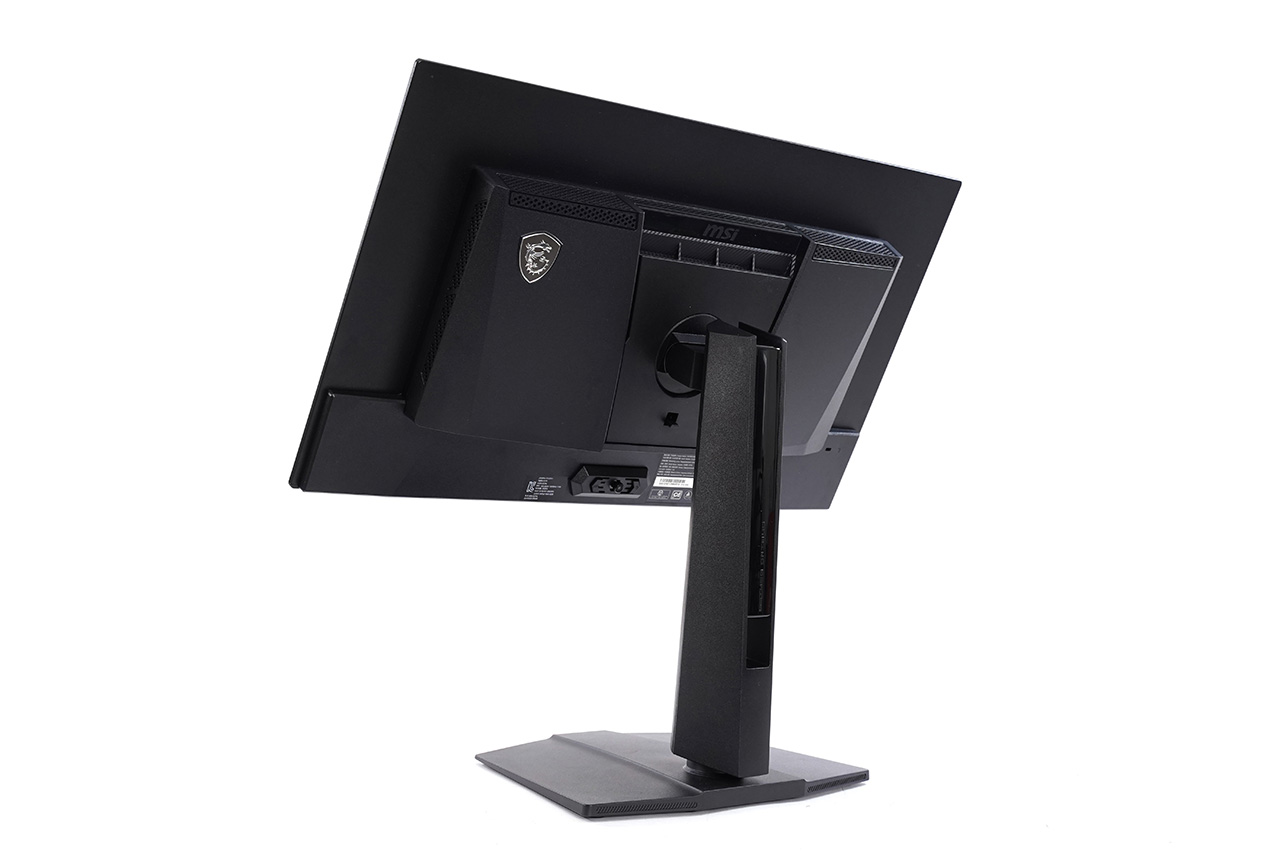
모니터 뒷면.
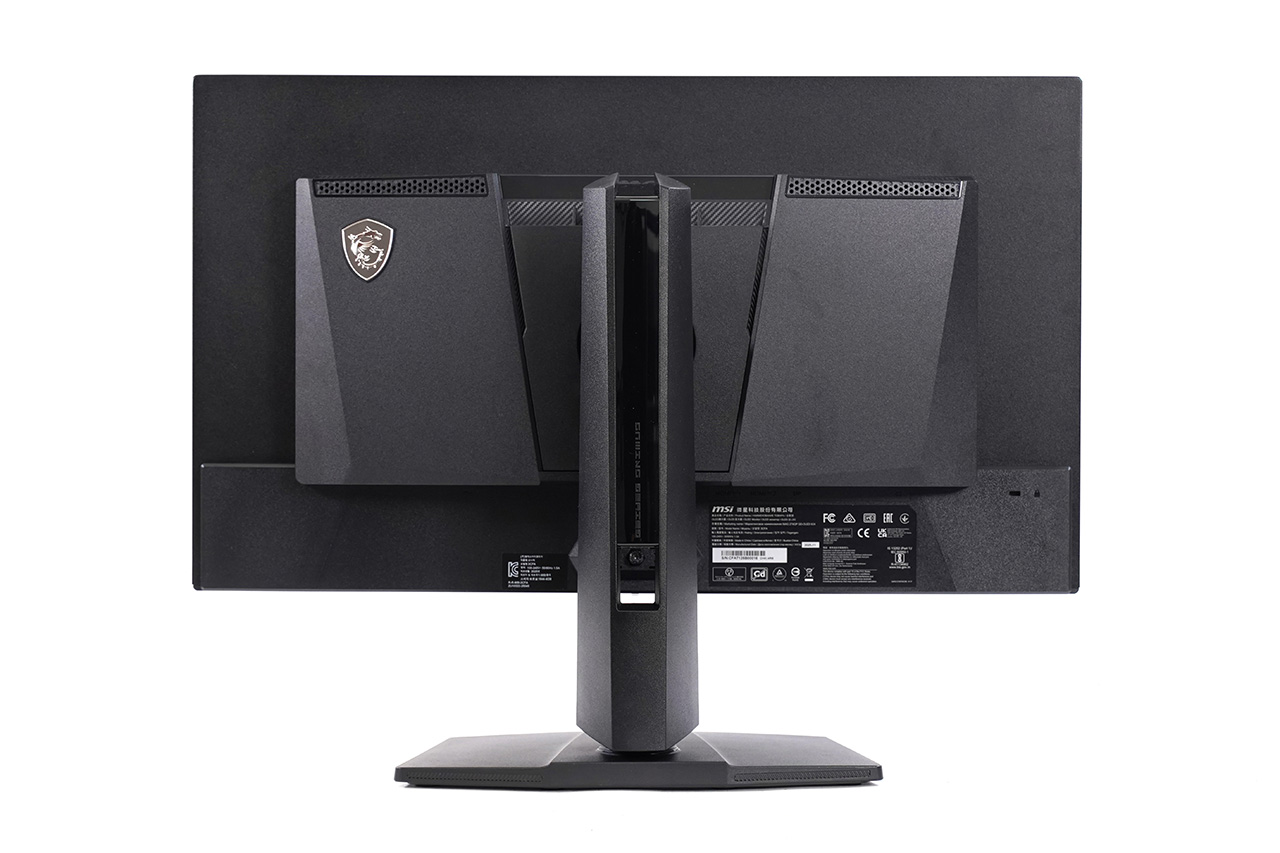
깔끔하게 정돈된 디자인
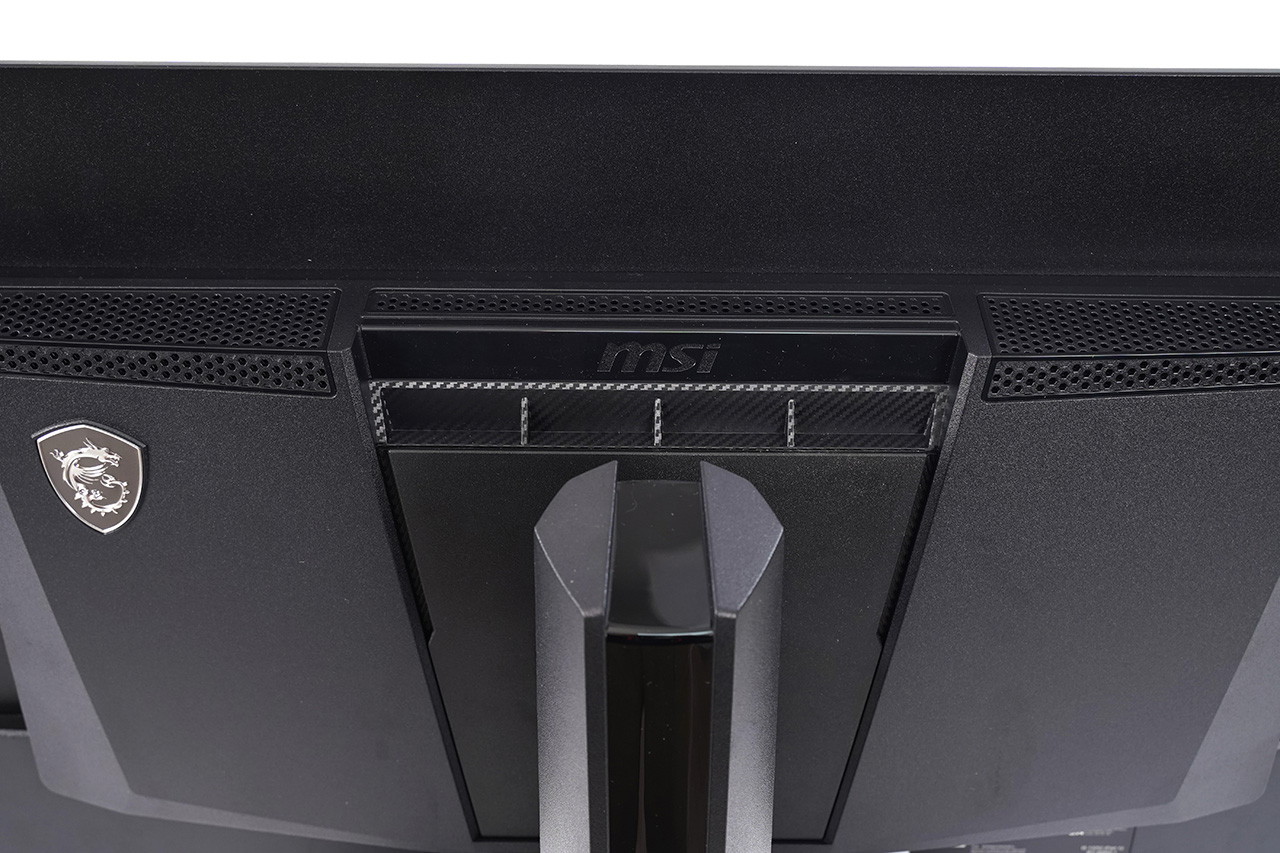
통풍구와 그래핀 필름으로 내부의 열을 효율적으로 낮춰줍니다.
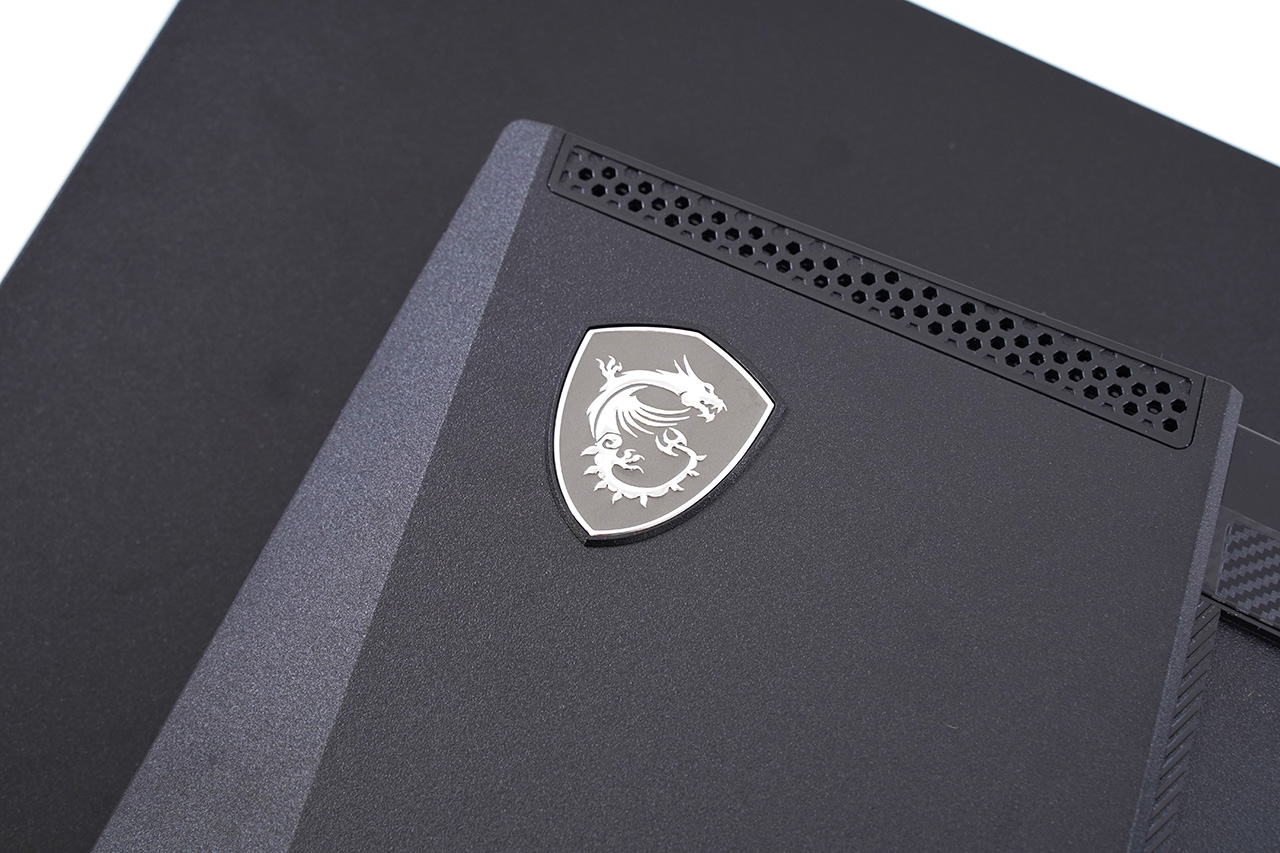
MSI 게이밍 시리즈 엠블럼
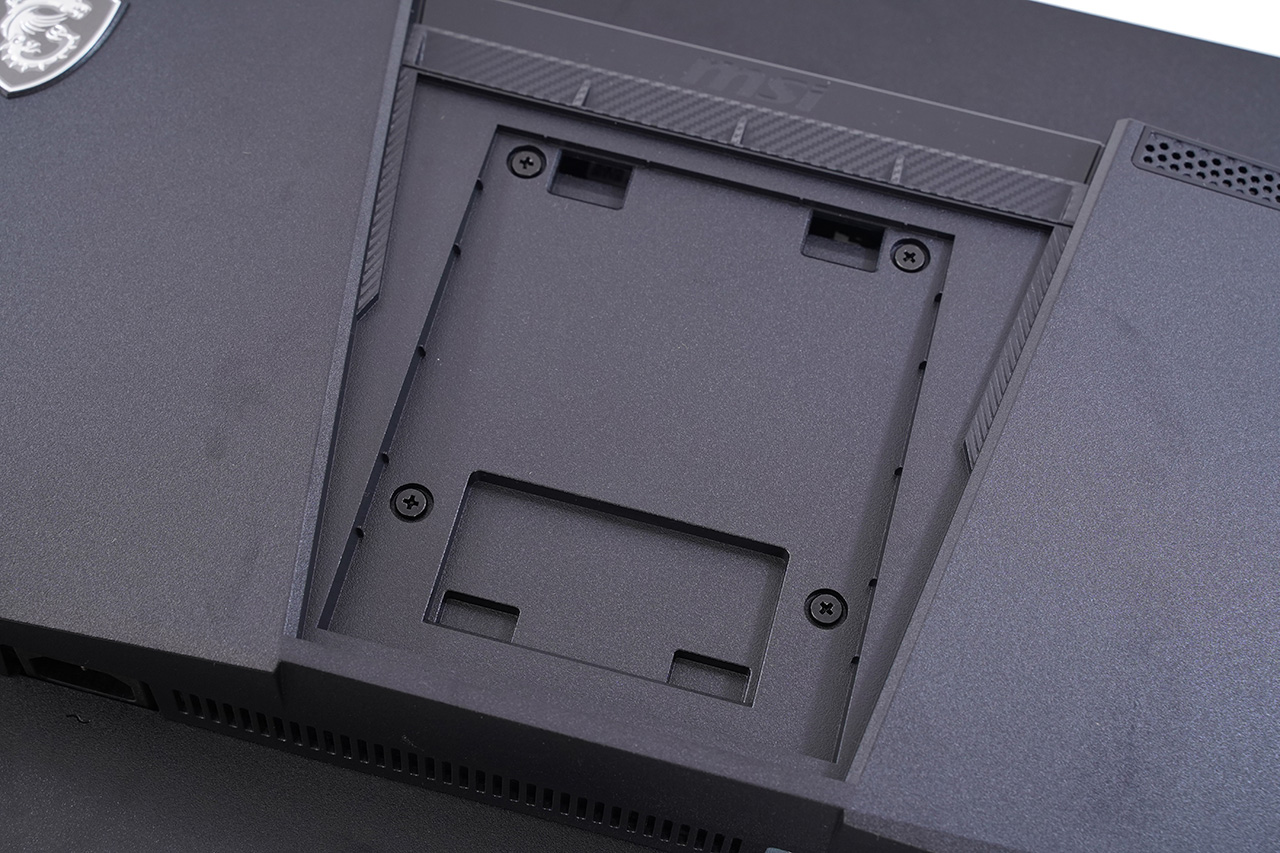
모니터 중앙의 100x100mm 베사 마운트 홀. 기본 스탠드도 여기에 장착합니다.
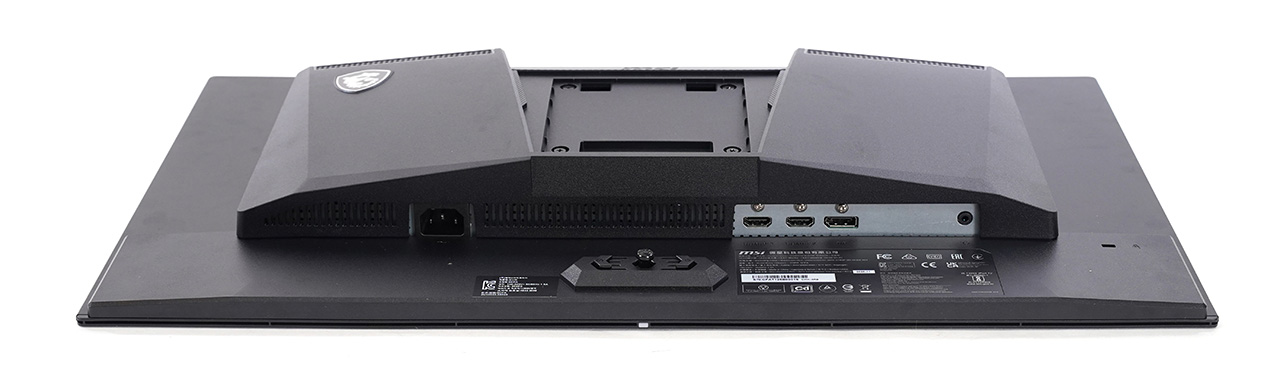
포트와 버튼은 아래쪽에서 보는 게 편합니다.
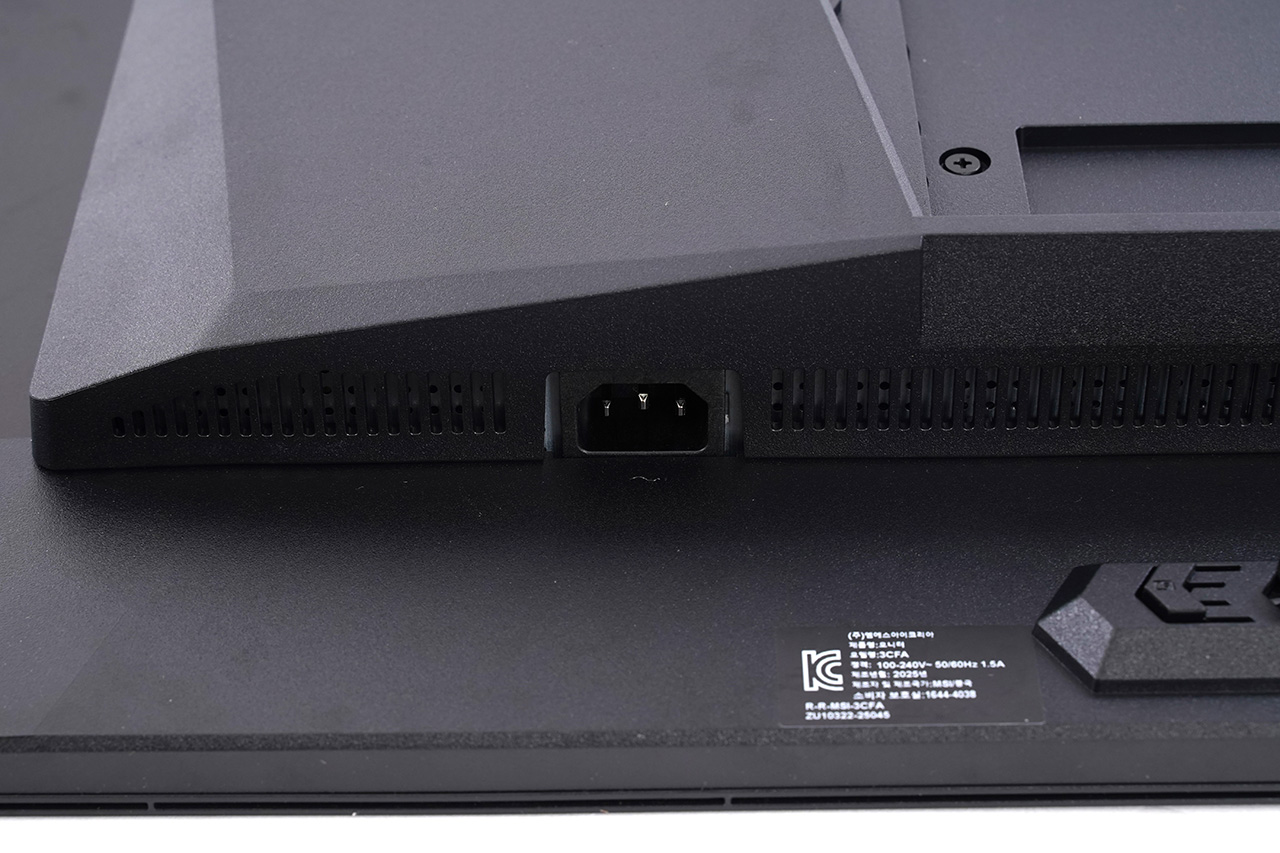
내장 전원 어댑터를 사용하기에 전원 케이블을 모니터에 직접 연결합니다.
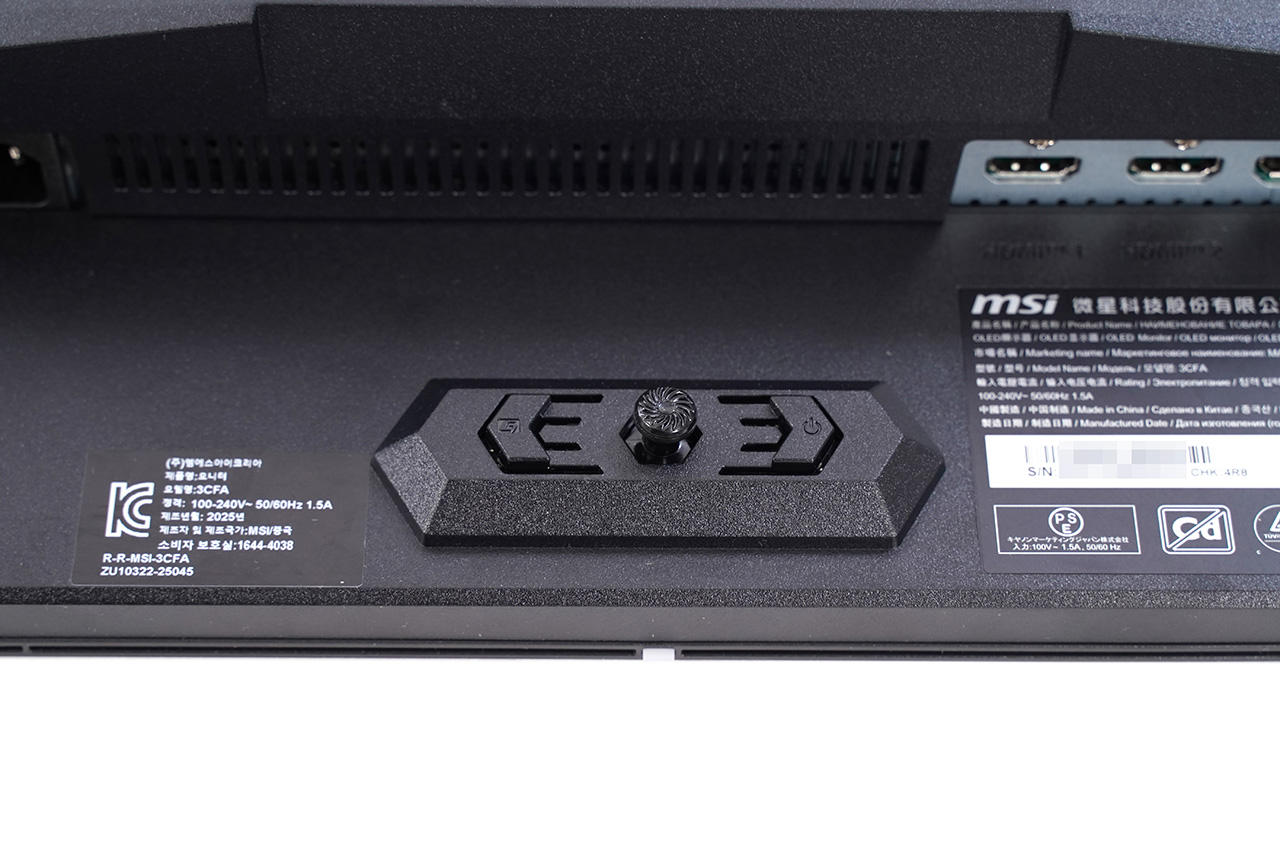
가운데엔 5방향 내비게이션 버튼과 전원 버튼, 추가 단축 버튼이 있습니다.
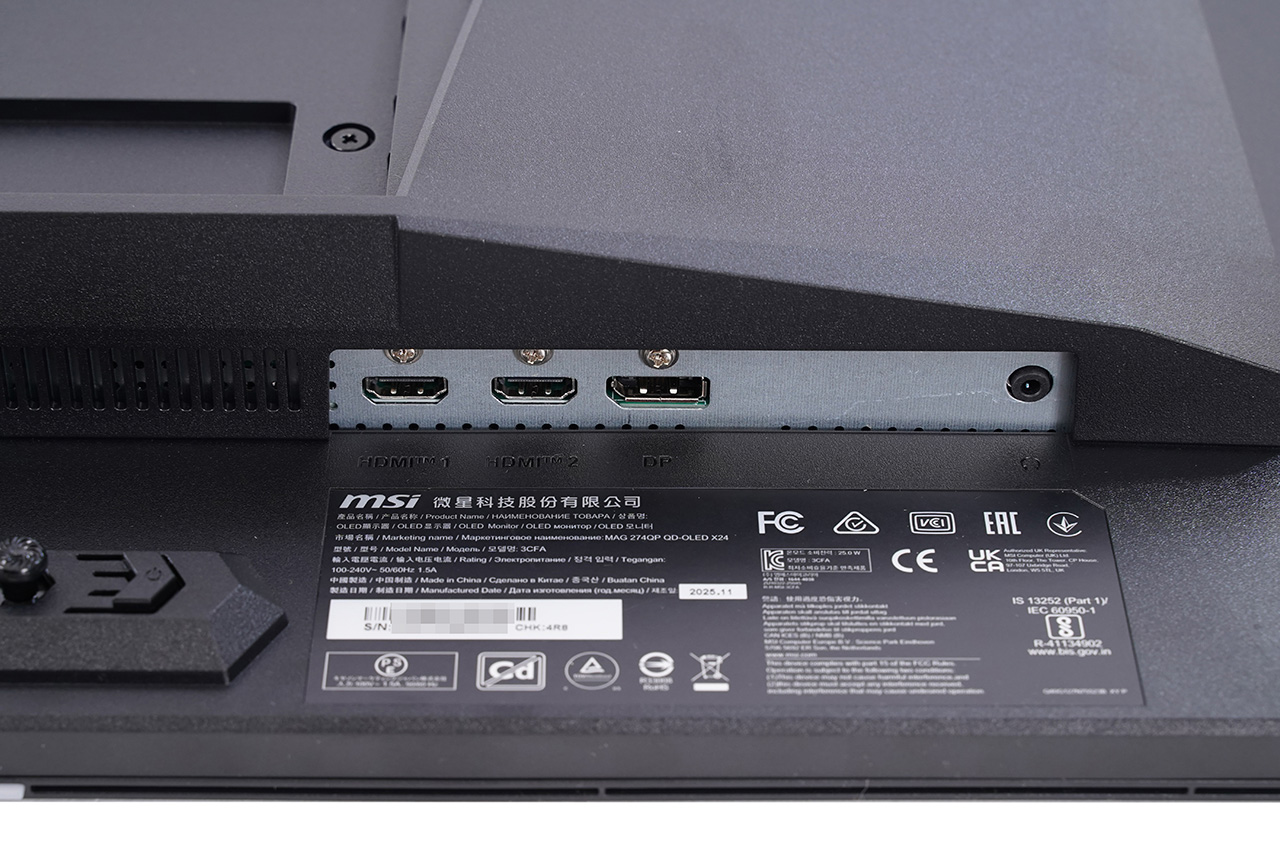
HDMI 2개, DP 1개, 모두 2560x1440 240Hz 입력이 가능합니다. 오른쪽에는 3.5mm 오디오 출력 포트도 있네요.
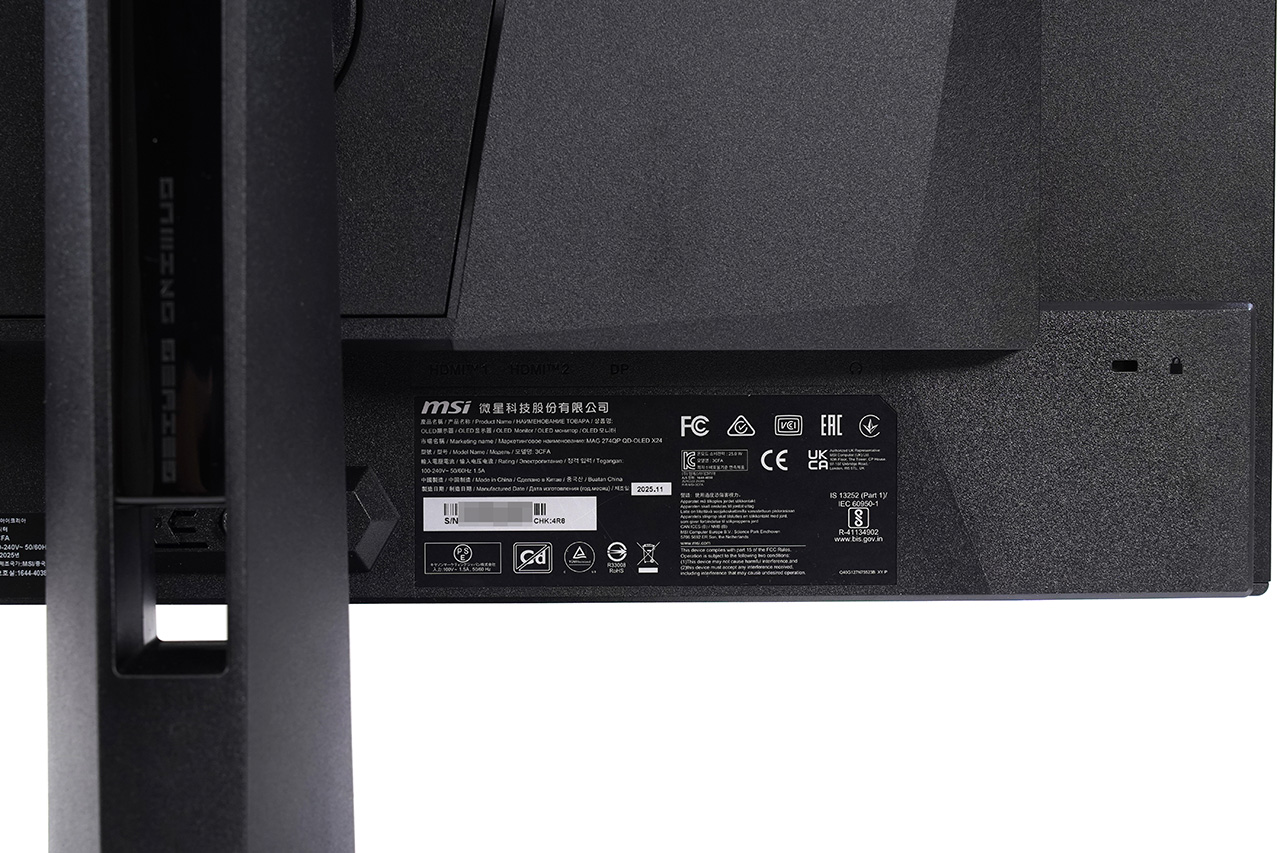
제품 정보
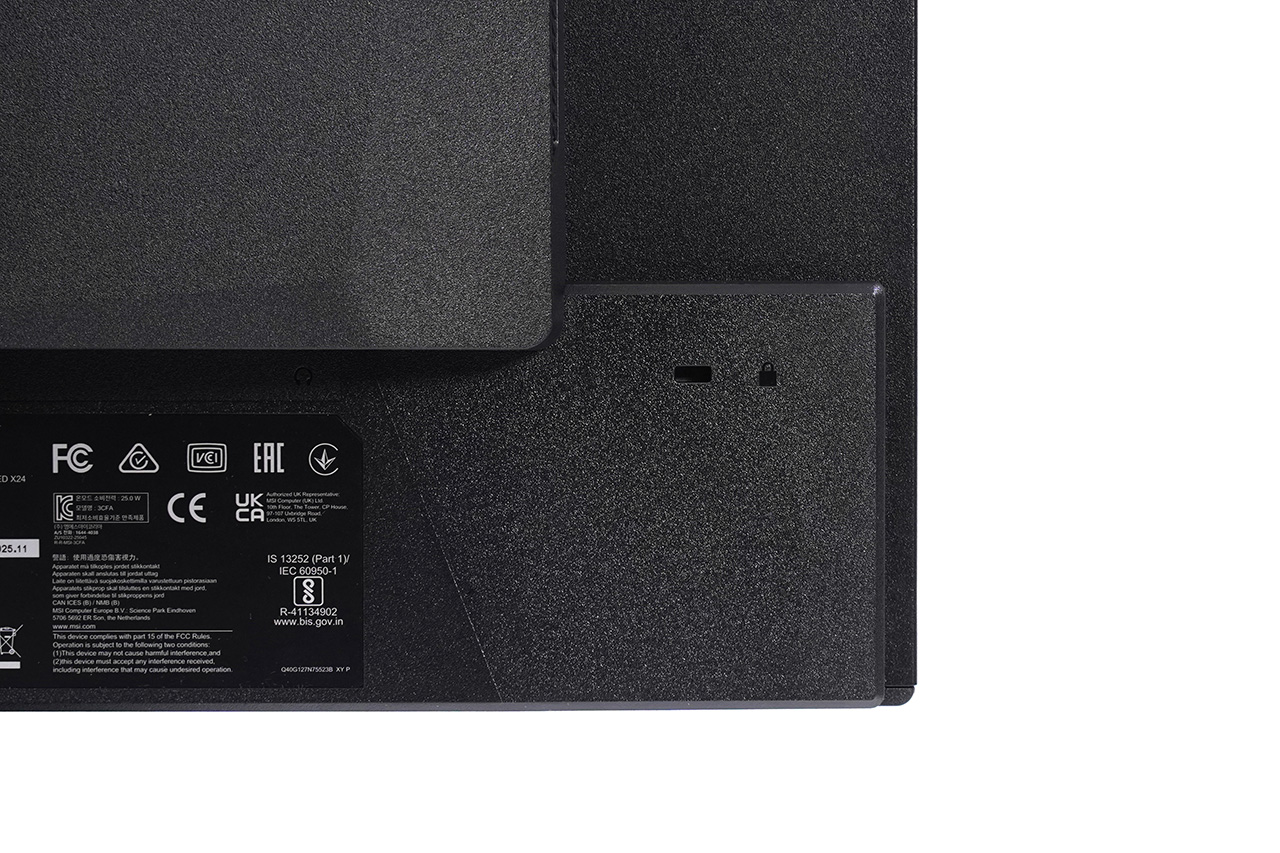
켄싱턴 락
OLED가 고급이니 스탠드도 고급
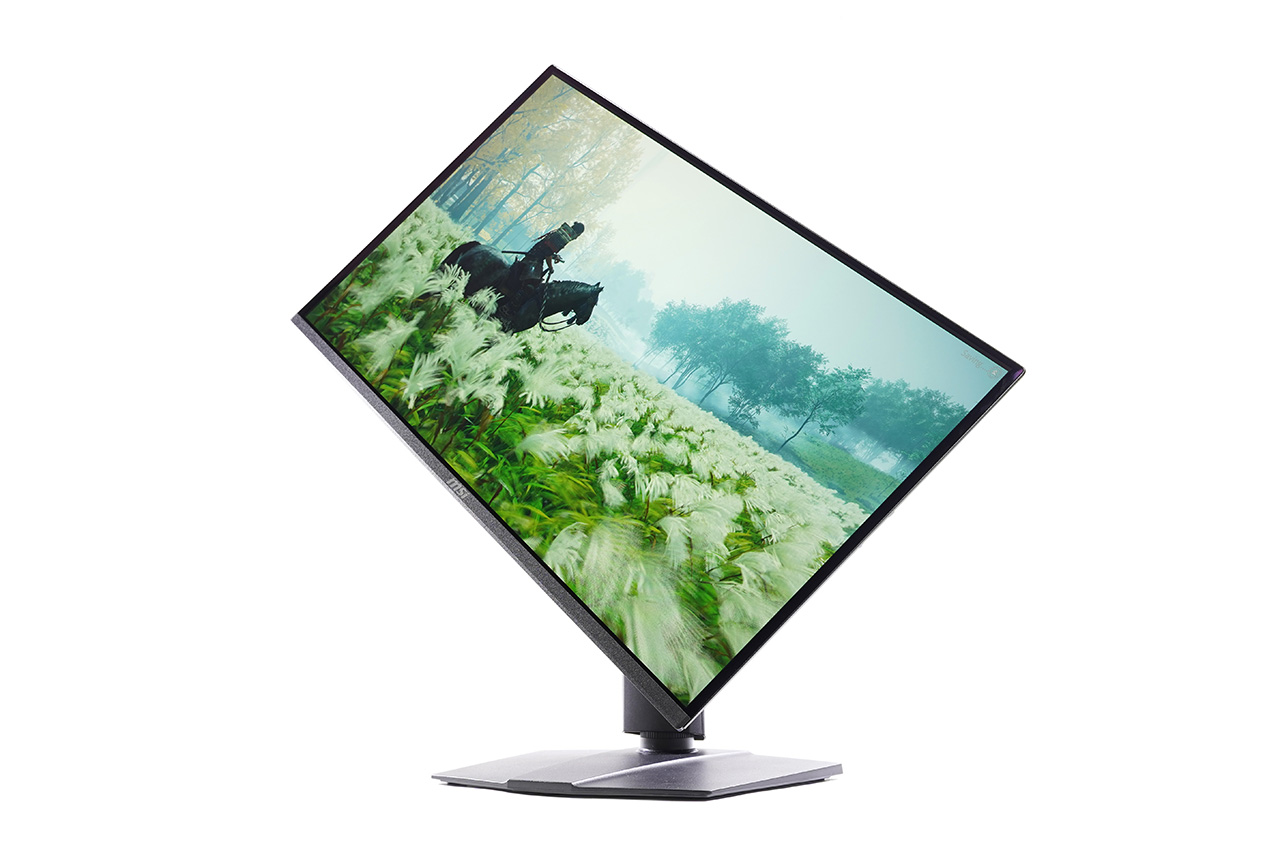
MSI 고급형 모니터에는 풍부한 기능을 갖춘 스탠드가 탑재됩니다. 이 모델이 QD-OLED 패널 탑재 모니터 치고는 싸다고 하지만, 그래도 50만 원이 넘는 고가의 모니터이며, 그만큼 스탠드 기능에도 신경을 썼습니다. 가장 기본적인 -5~20도 각도 조절(틸트) 외에도 -30~30도 회전(스위블)이 가능하고요. 0-110mm 높이 조절(엘리베이션)을 통해 최적의 높이를 맞출 수 있습니다. 여기에 -90~90도 피벗 기능을 조합하면 화면을 세로 방향으로 배치하는 것이 가능하고요. 피벗한 상태에서도 각도 조절과 회전이 모두 되니까 사용에 불편함이 없습니다. 스탠드 기둥에는 구멍이 있어 케이블 정리를 돕고요. 바닥은 철판을 붙여 모니터를 안정적으로 지탱합니다. 이 좋은 스탠드 대신 모니터 암을 쓰겠다면 뒷면의 100x100mm 베사 마운트를 쓰면 되고요. 베사 마운트 양 옆에는 QD-OLED 패널의 열 배출을 돕는 그래핀 필름이 부착해 모니터의 수명을 늘려줍니다.
자세히 보기
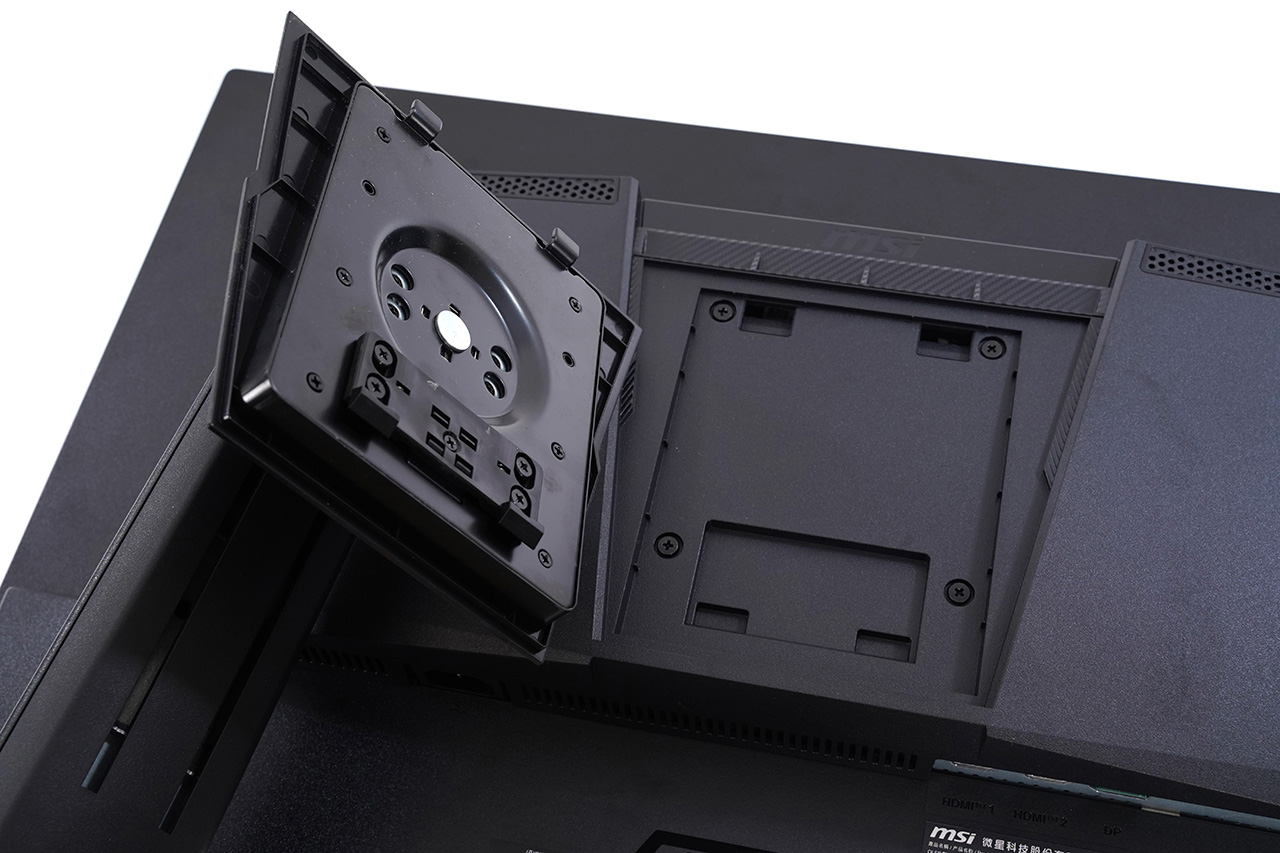
기둥 위를 베사 마운트 쪽에 꽂아주고 아래를 누르면 체결됩니다.
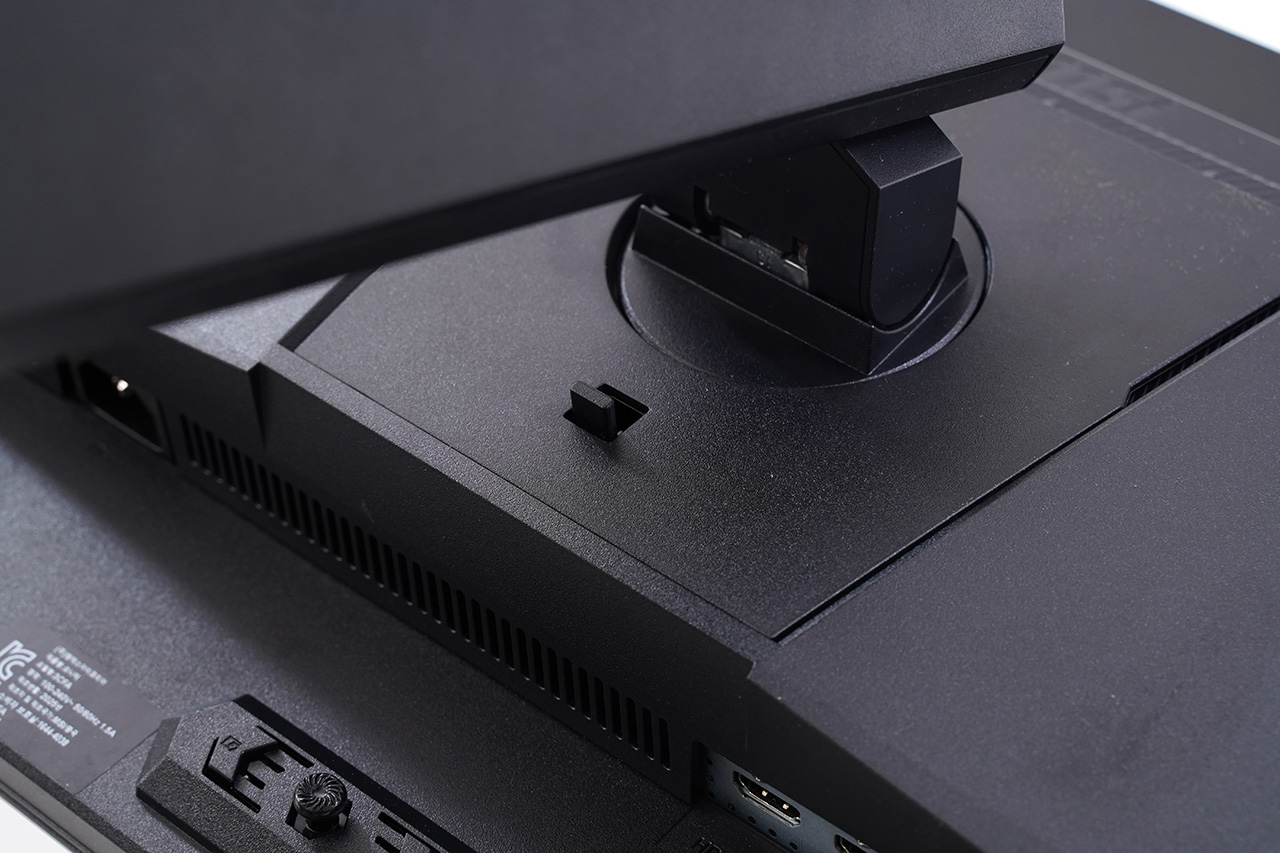
분리할 때는 이 레버를 위로 올리면 됩니다.
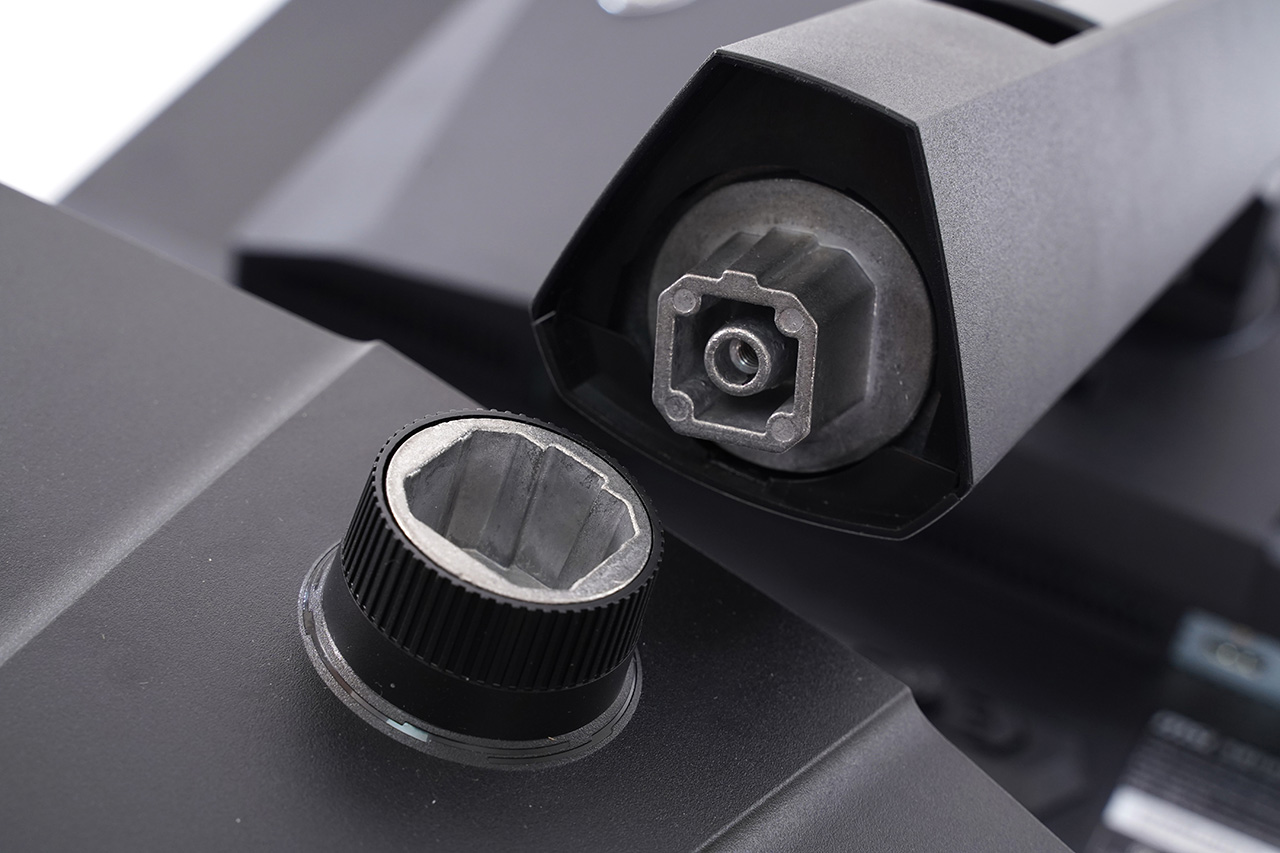
기둥에 스탠드 받침대를 끼우고 바닥의 나사를 돌리면 고정됩니다.
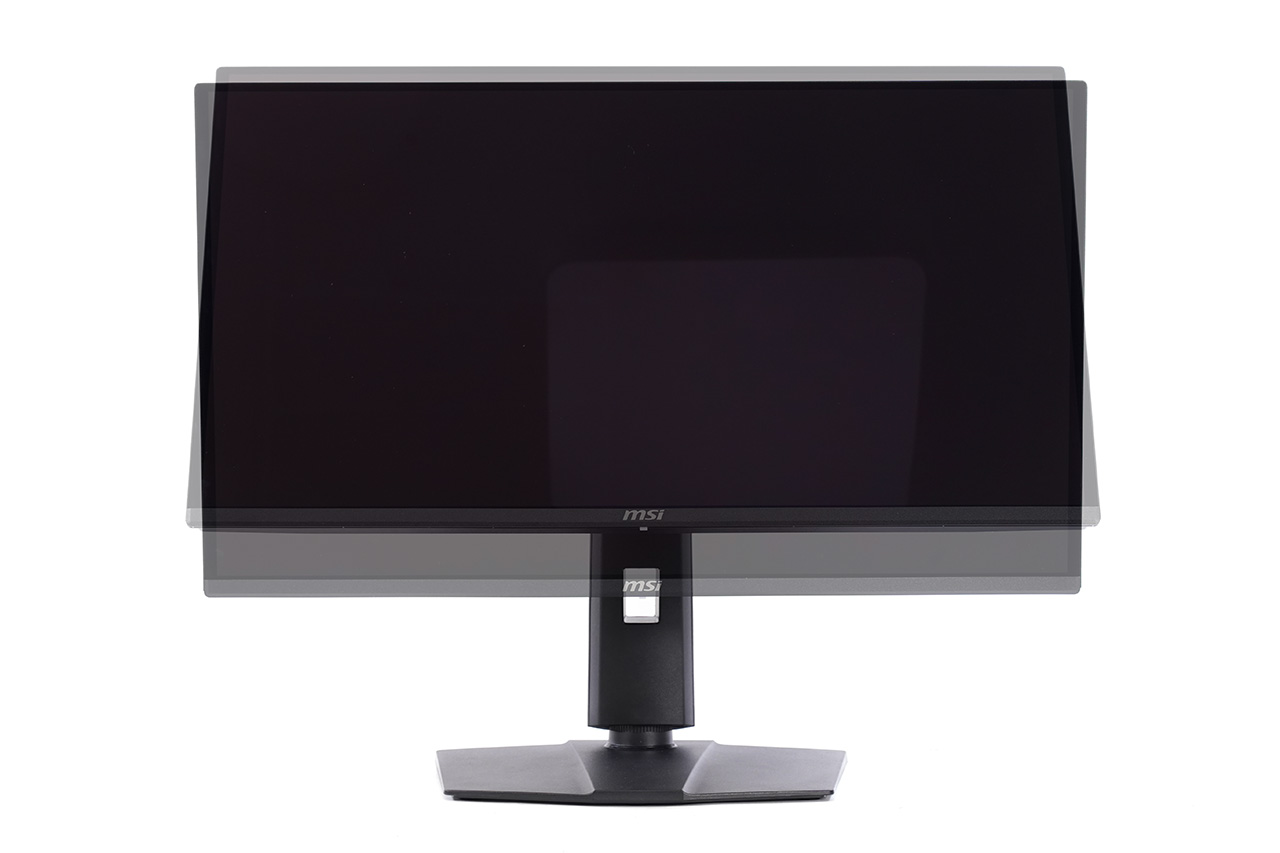
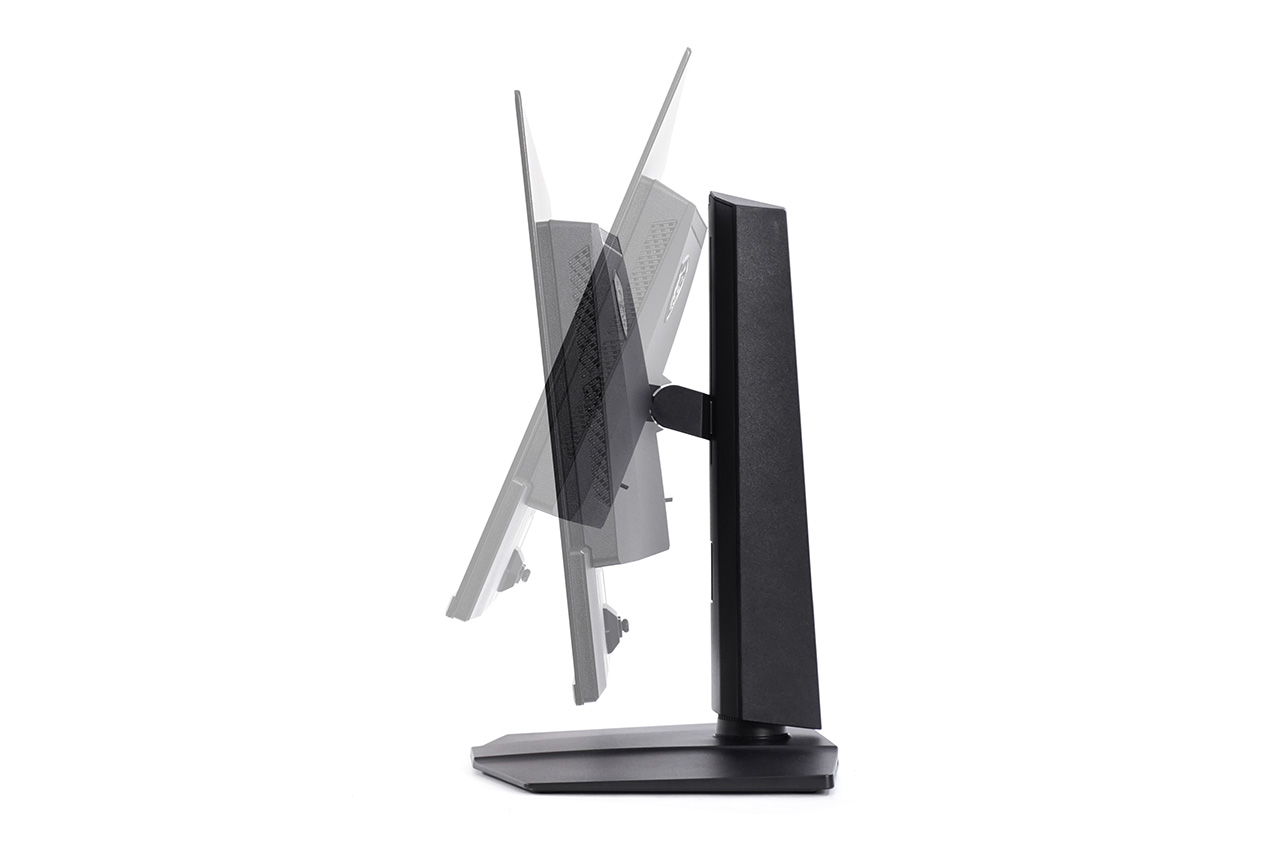
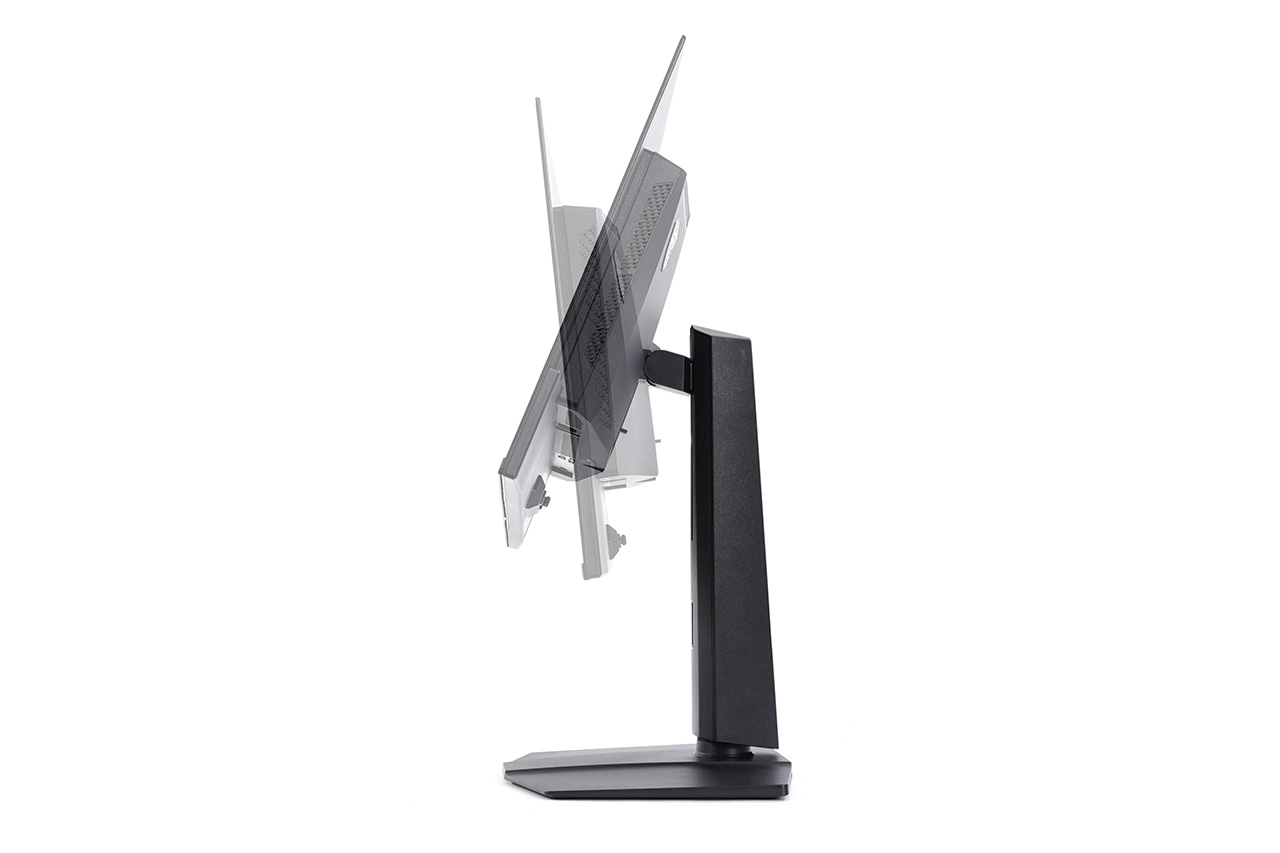
-5~20도 각도 조절(틸트)
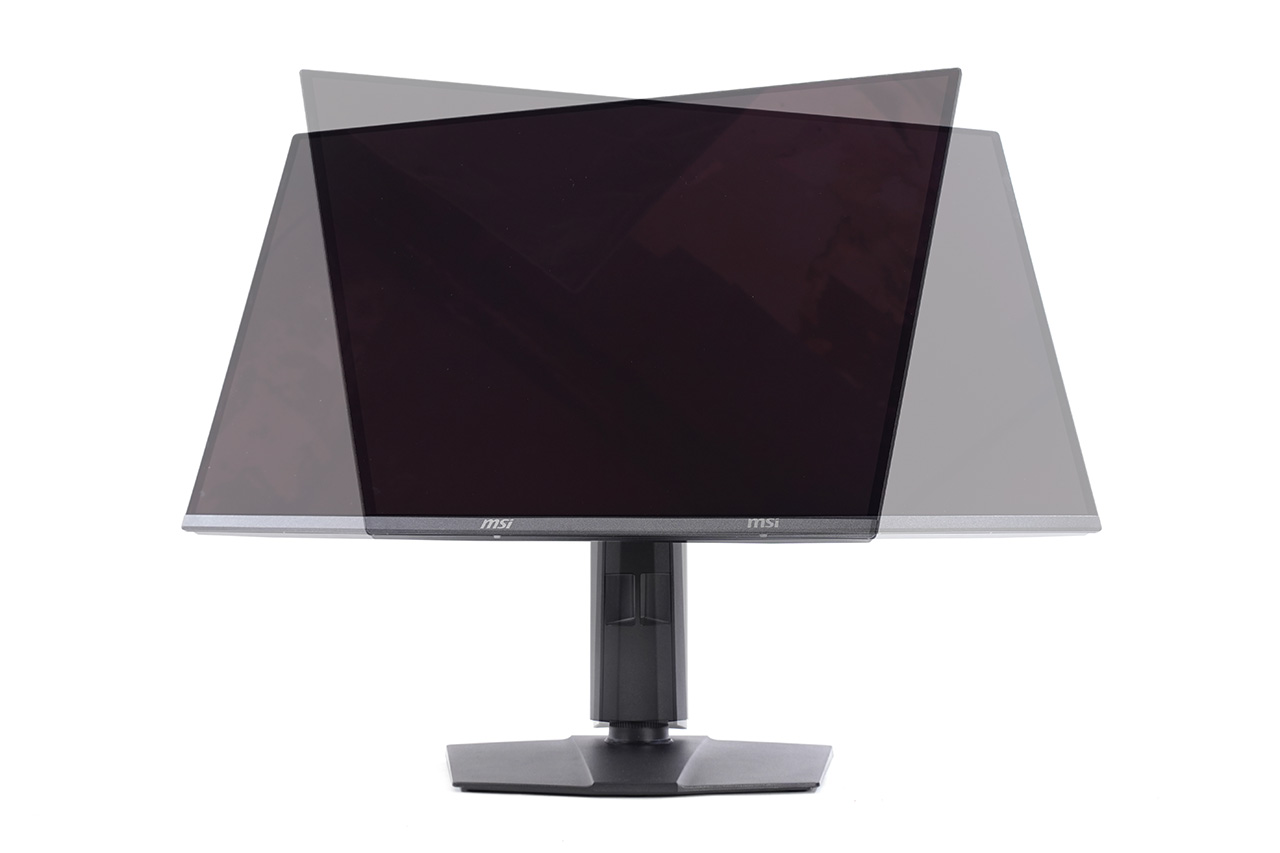
-30~30도 회전(스위블)
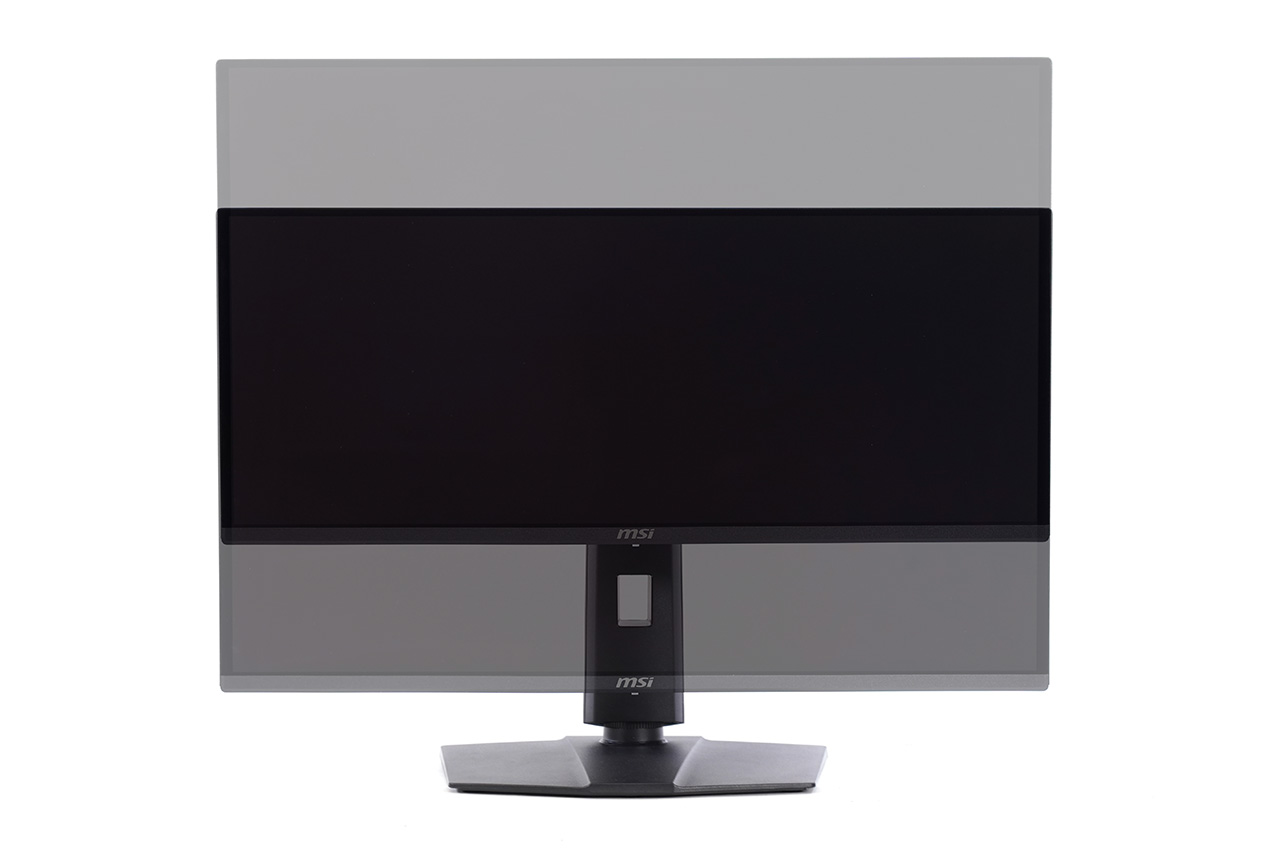
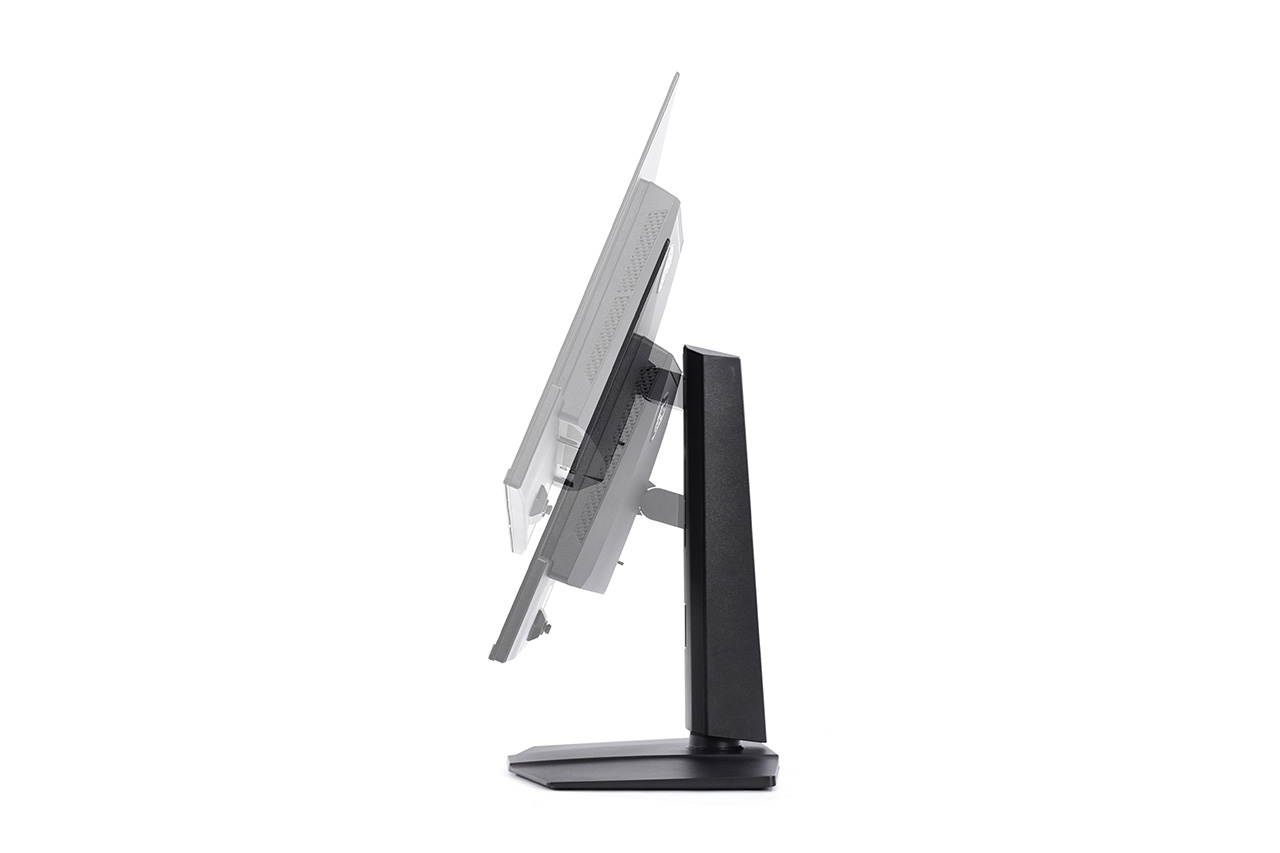
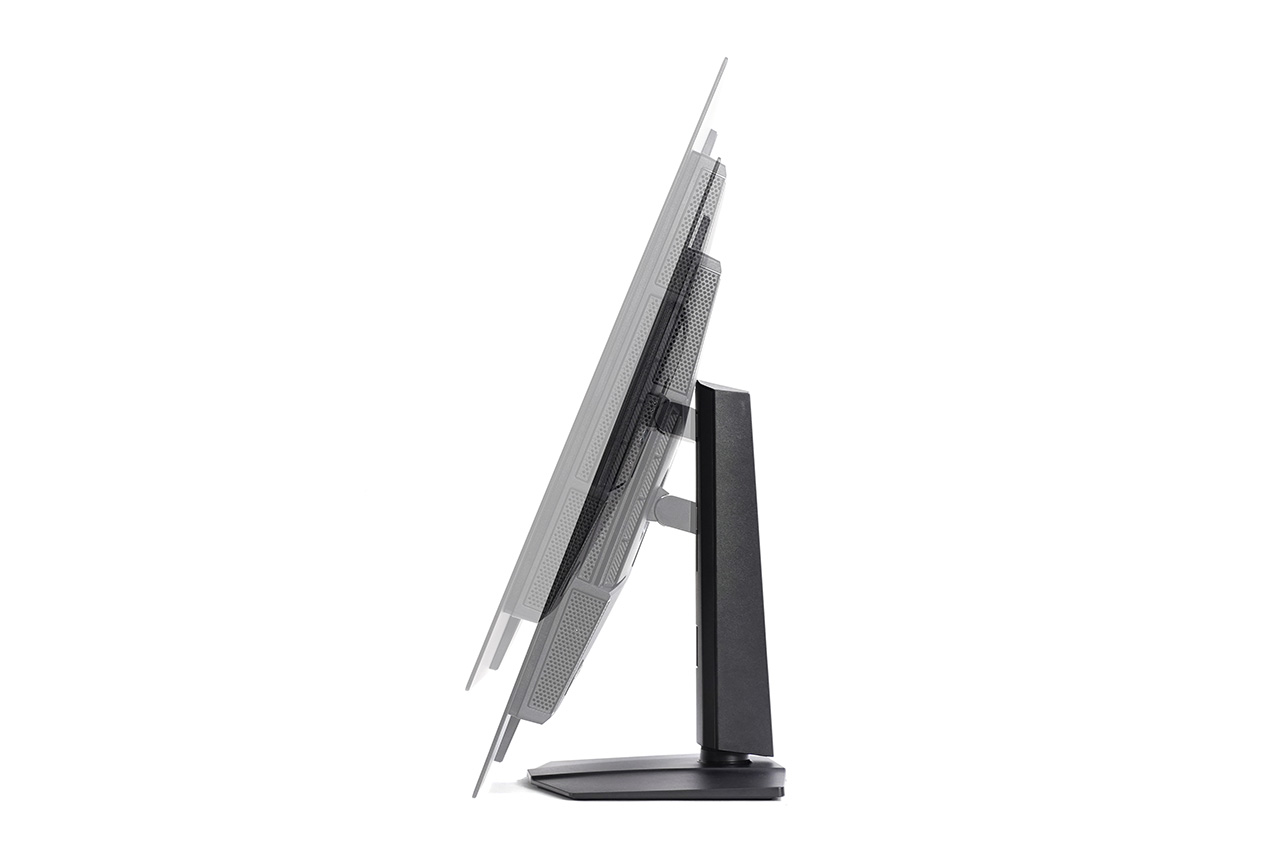
0-110mm 높이 조절(엘리베이션)
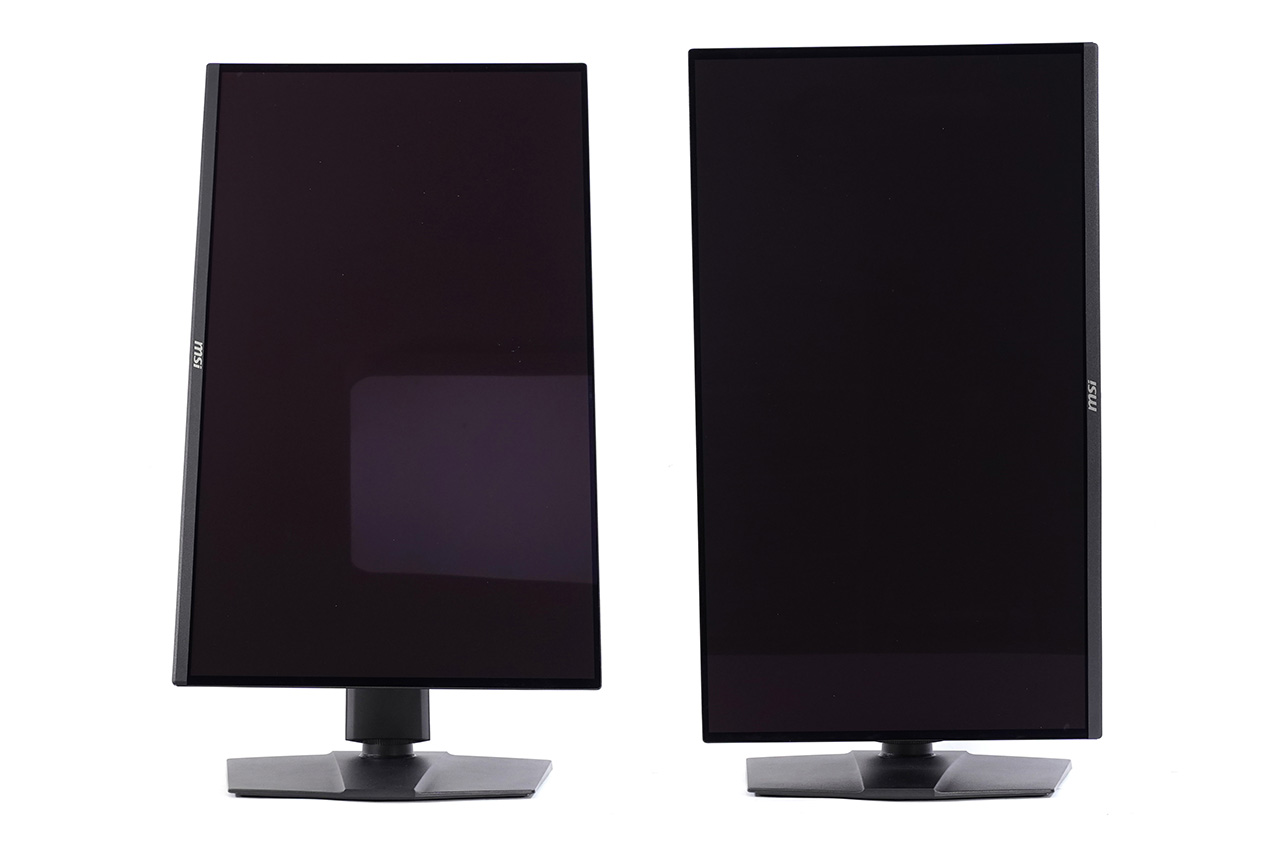
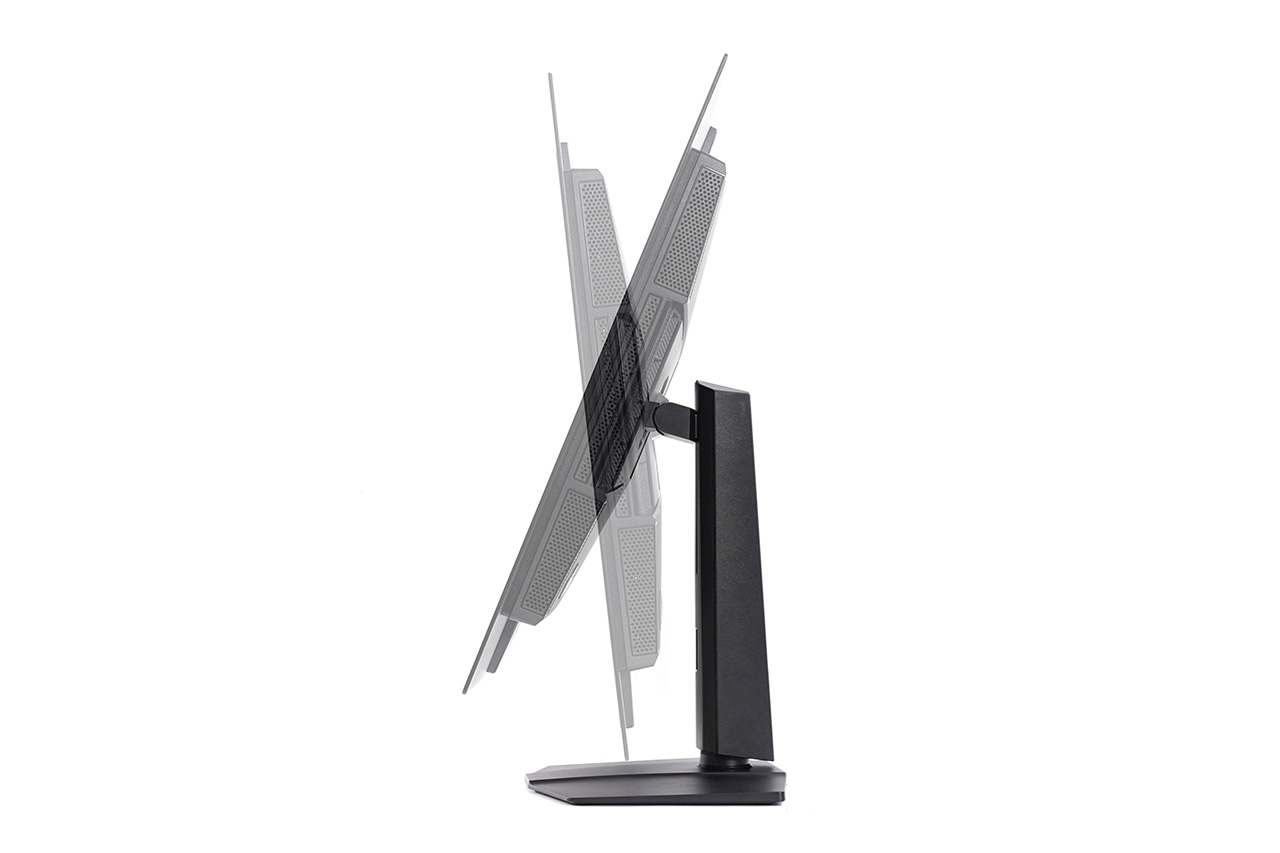
-90~90도 피벗. 이 상태에서도 -5~20도 각도 조절(틸트)와
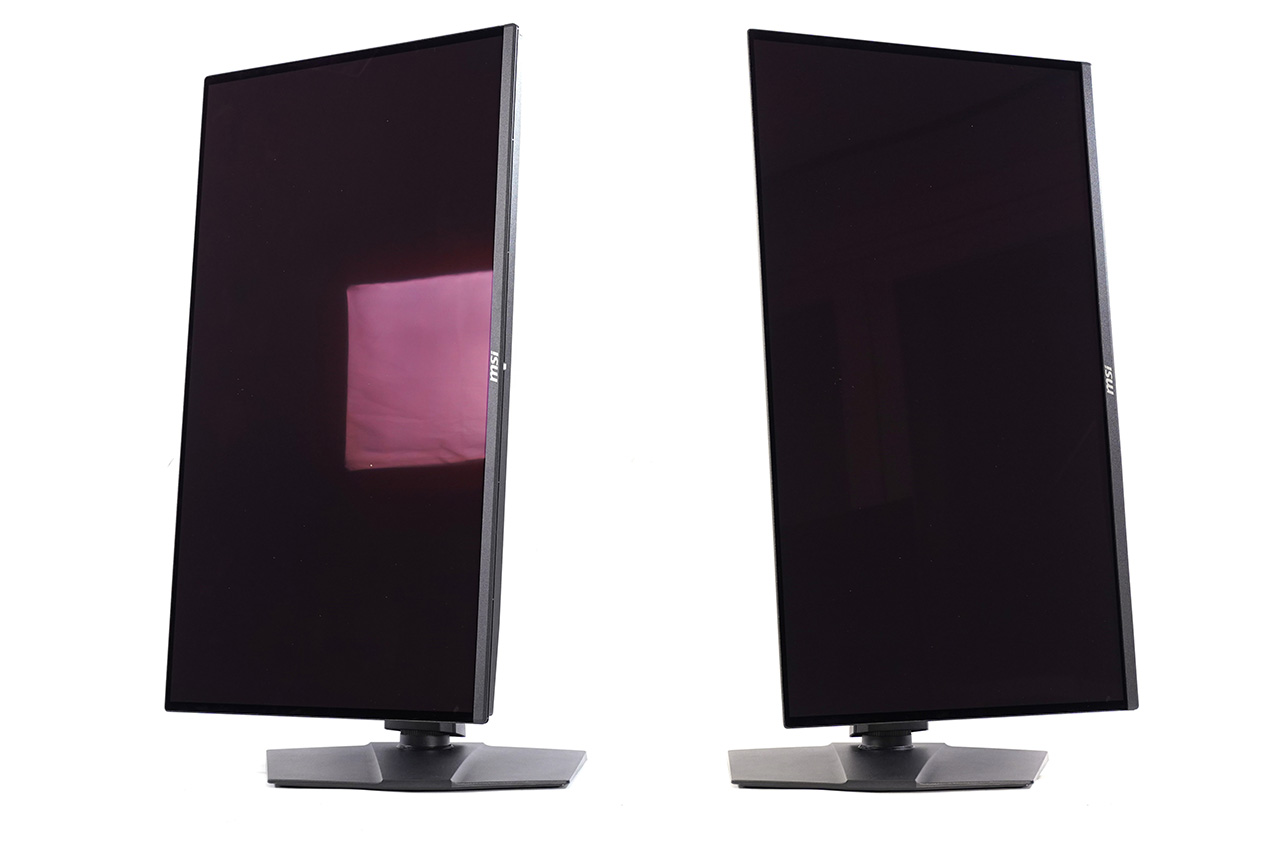
-30~30도 회전(스위블)이 가능합니다.
27인치 QHD 240Hz의 완벽한 조합
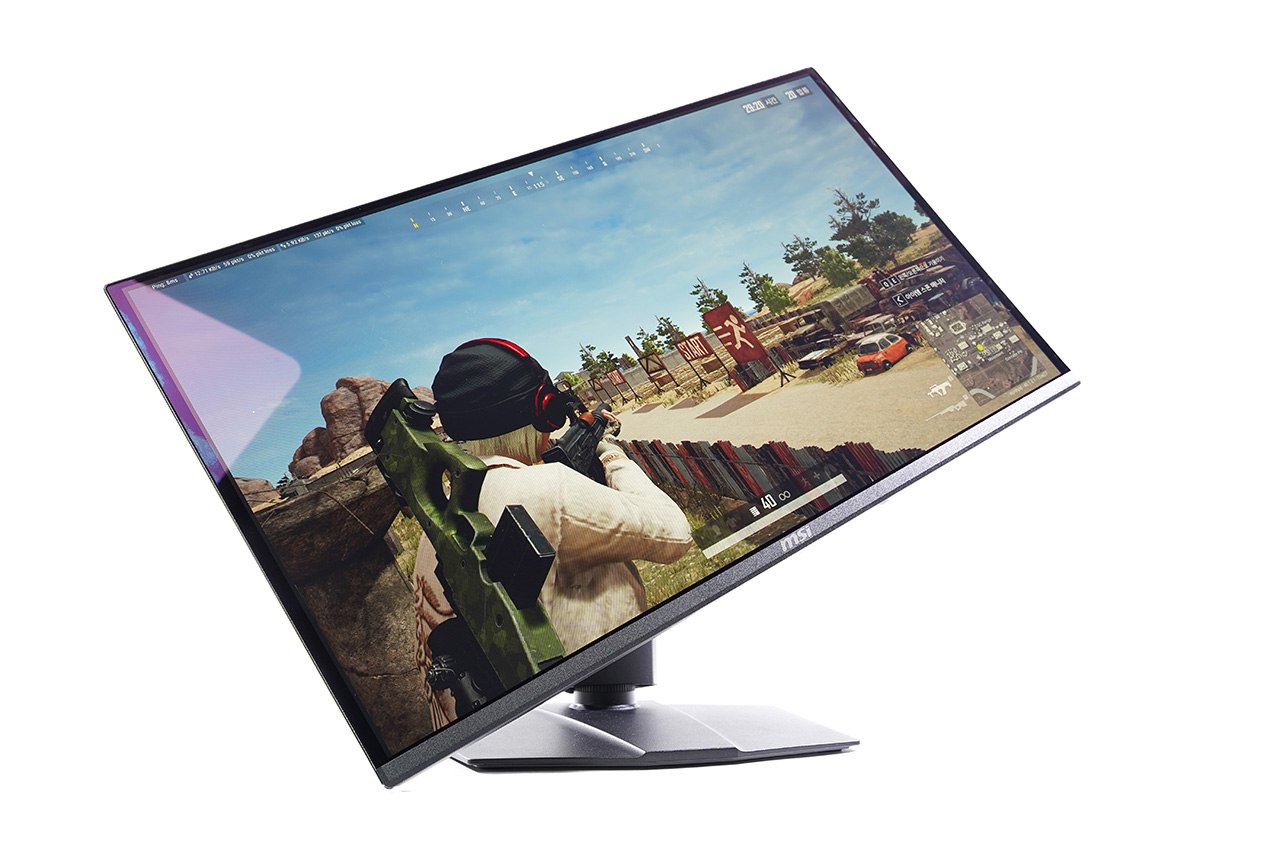
그래픽카드 벤치마크를 할 때마다 이제 1920x1080은 놔줘도 되지 않을까 고민하지만, 그래도 아직 표준은 풀HD라는 생각에 포기하질 못하고 있습니다. 바꿔 말하면 이 모니터의 2560x1440 해상도는 표준 그 이상의 스펙이라는 소리지요. 풀 HD보다 더 확장된 해상도로 작업 환경이 확장되는 것은 물론, 게임에서도 더 디테일한 묘사가 가능합니다. 해상도만 오른 것이 아니라 화면 크기도 키웠습니다. 24인치 정도 되는 모니터에서 QHD라면 글자가 작아 눈이 아프겠죠. 27인치는 되야 QHD 해상도를 시원하게 소화해낼 수 있을 겁니다. 여기에 화면 주사율도 240Hz로 올렸습니다. 일반 모니터가 60Hz, 어지간한 게이밍 모니터도 180Hz 선에 머무르는 제품들이 많은데요. 이 모니터는 그보다 훨씬 높은 240Hz로 더욱 부드러운 화면을 보여줍니다.
위에서 27인치에 QHD 240Hz 조합을 칭찬했지만 그건 평범한 LCD 모니터에서도 가능한 스펙입니다. QD-OLED의 진가는 따로 있지요. 우선 응답 속도가 0.03ms로 매우 빨라 잔상을 허용하지 않습니다. 화면에 표시되는 내용의 변화가 크고 빈번한 게임에서는 매우 중요한 스펙이지요. 덕분에 베사의 디스플레이 모션 성능 최고 등급인 클리어MR 13000을 달성할 수 있었지요. 그리고 1500000:1의 명암비로 극적인 대비를 보여줍니다. OLED를 안 본 사람은 있어도 한 번만 본 사람은 없다고 하는데, 이게 다 극적인 대비가 선사하는 또렷하고 쨍한 화면 덕분이라 할 수 있을 것입니다. 공식 스펙 기준으로 어도비 RGB 98%의 넓은 색영역과 델타-E 2 미만의 정확도를 지녀, 게임은 물론 컨텐츠 제작용으로 쓰기에도 부족하지 않습니다.
자세히 보기
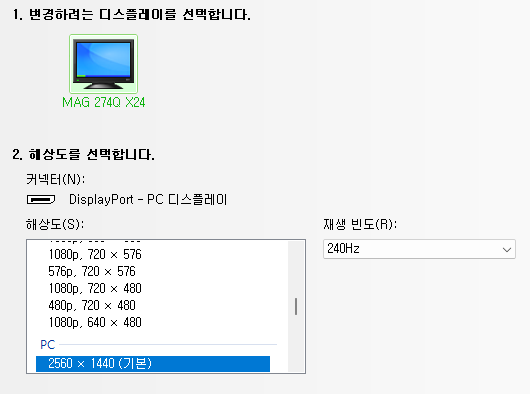
2560x1440 @ 240Hz 출력
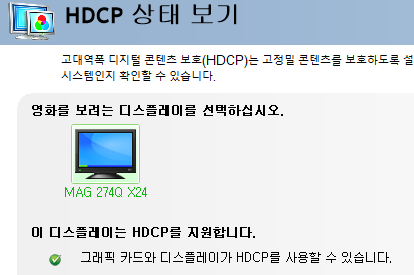
HDCP 지원
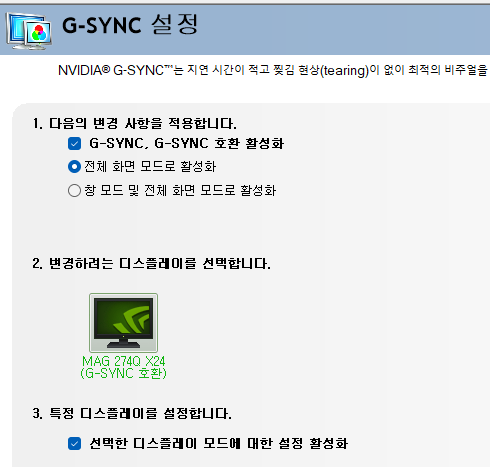
지싱크 호환 가능
240fps 게임 테스트, 240fps UFO 테스트, 플리커 프리(밝기를 낮춰도 화면이 깜박이지 않음), 티어링, VRR, 프레임 스킵, MPRT(검은색 프레임을 추가에 화면을 부드럽게 표시) 기능 테스트 영상.
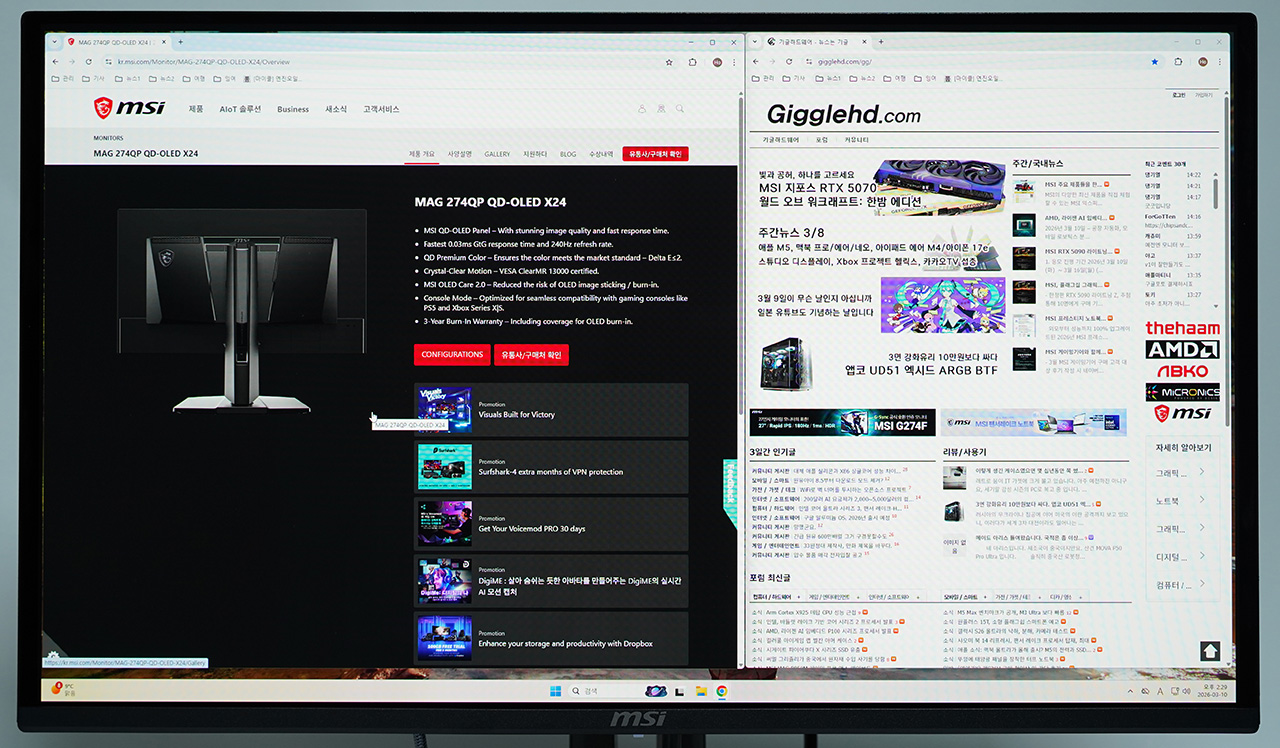
2560x1440 해상도
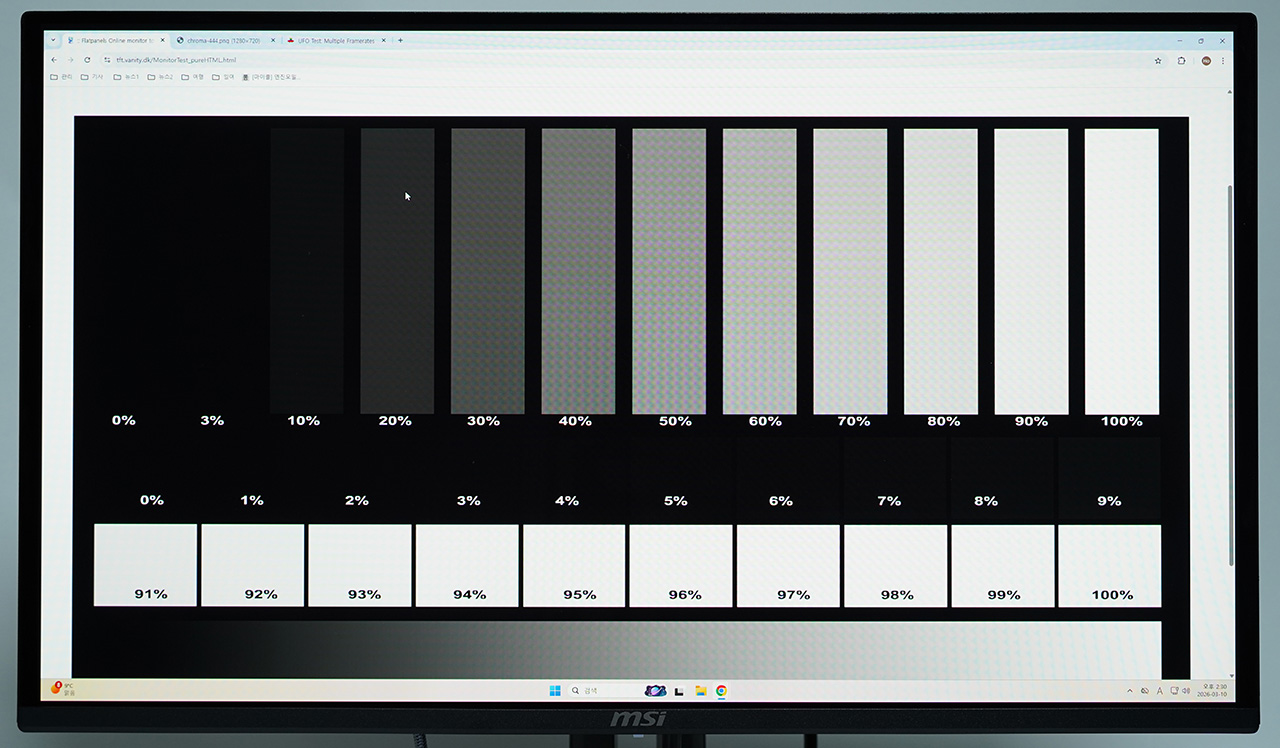
명암 표현
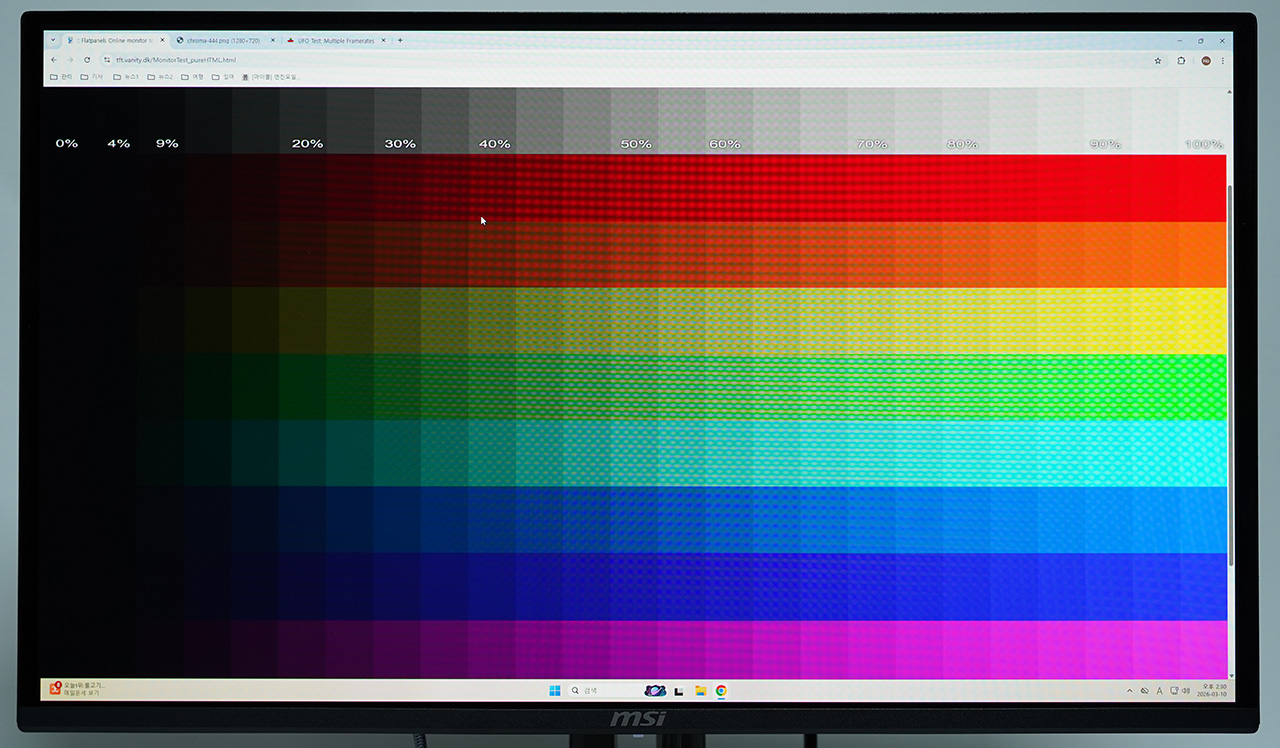
색상 표현
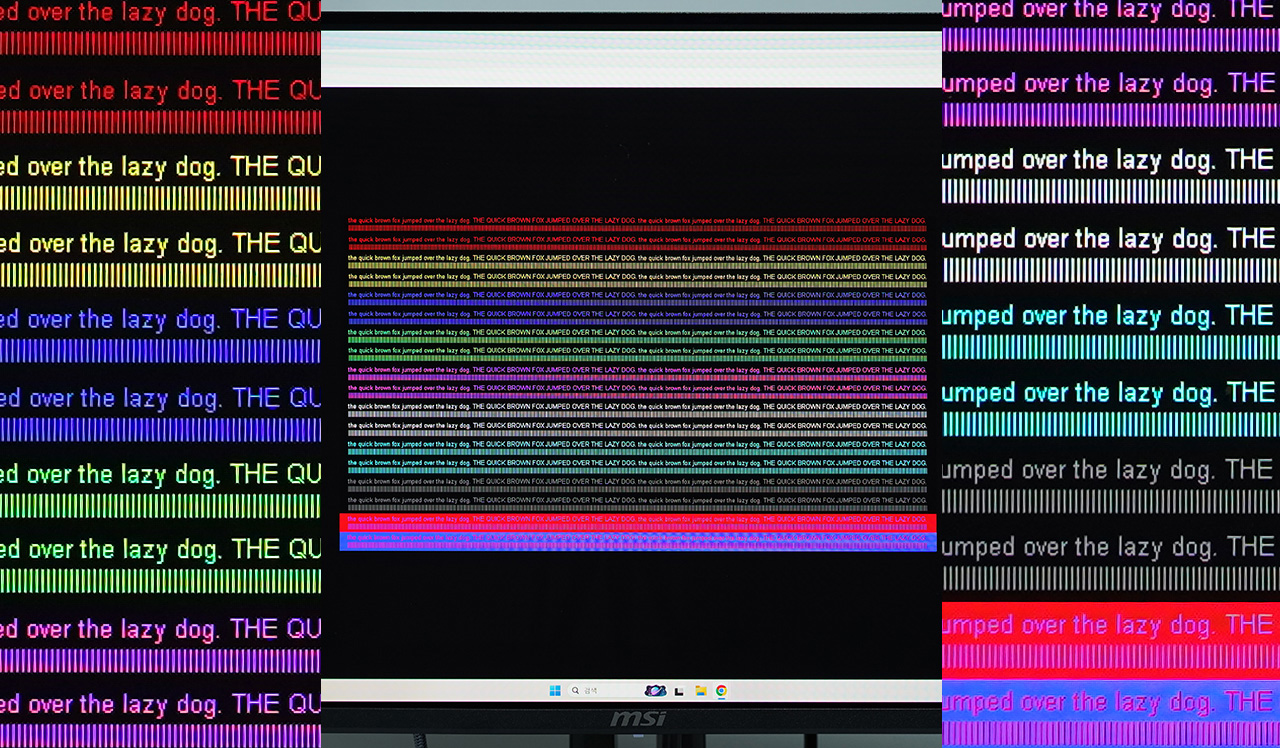
가독성 테스트

OLED 특유의 픽셀 배열을 볼 수 있습니다.
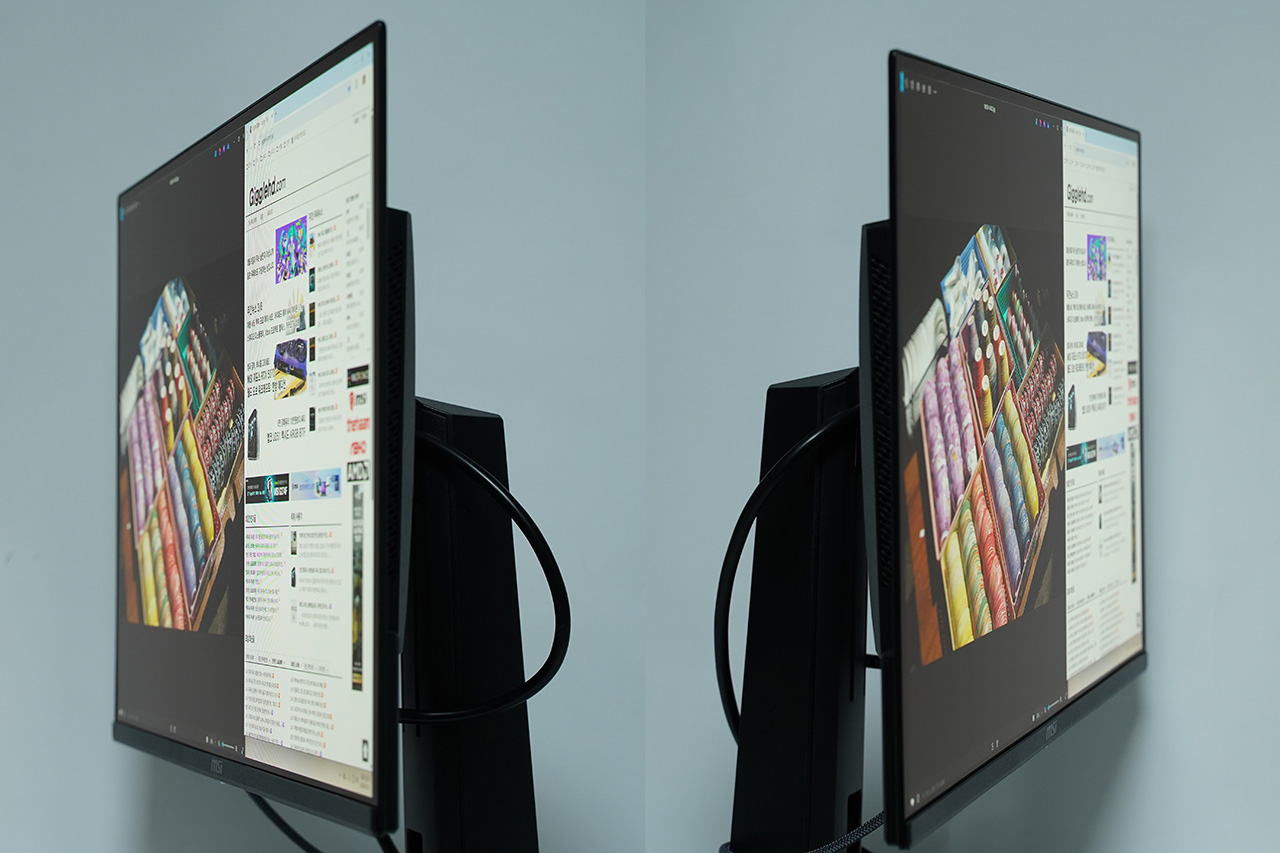
좌우 시야각 178도
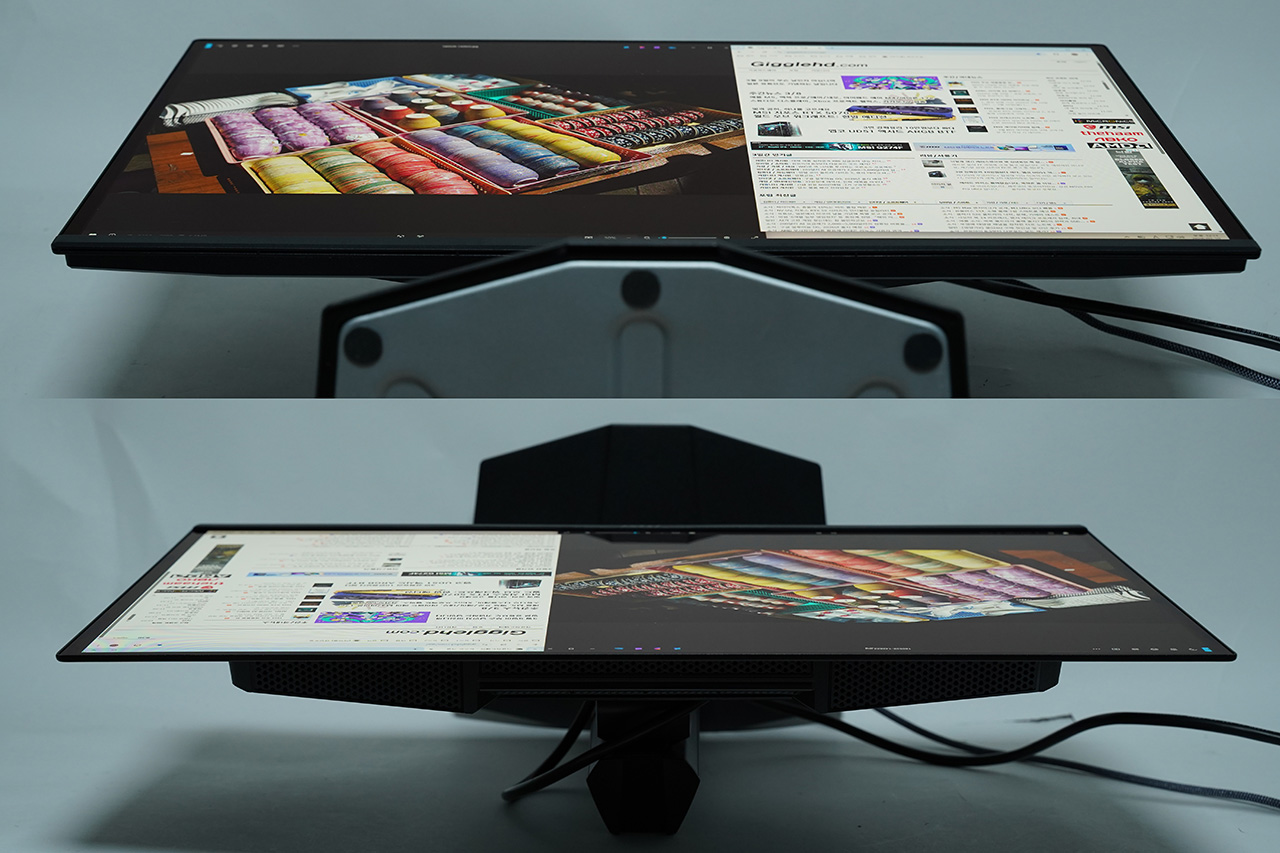
상하 시야각 178도
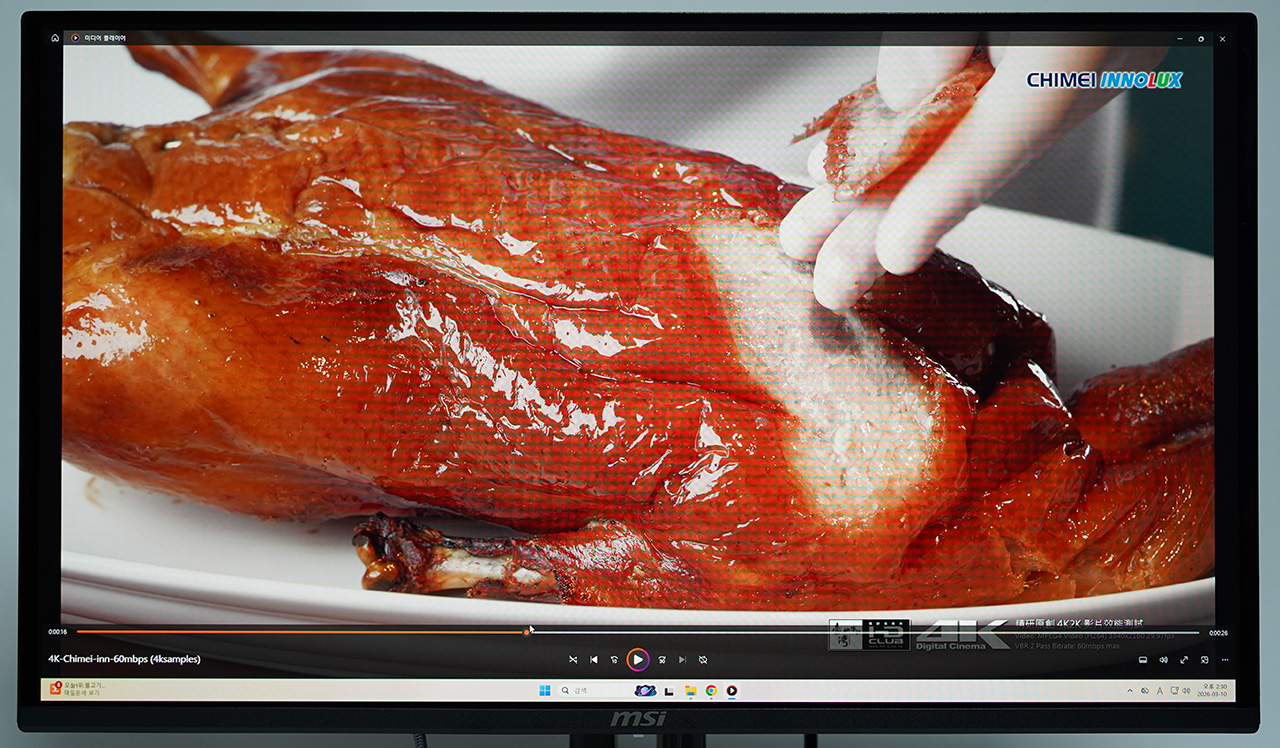
사진 표시
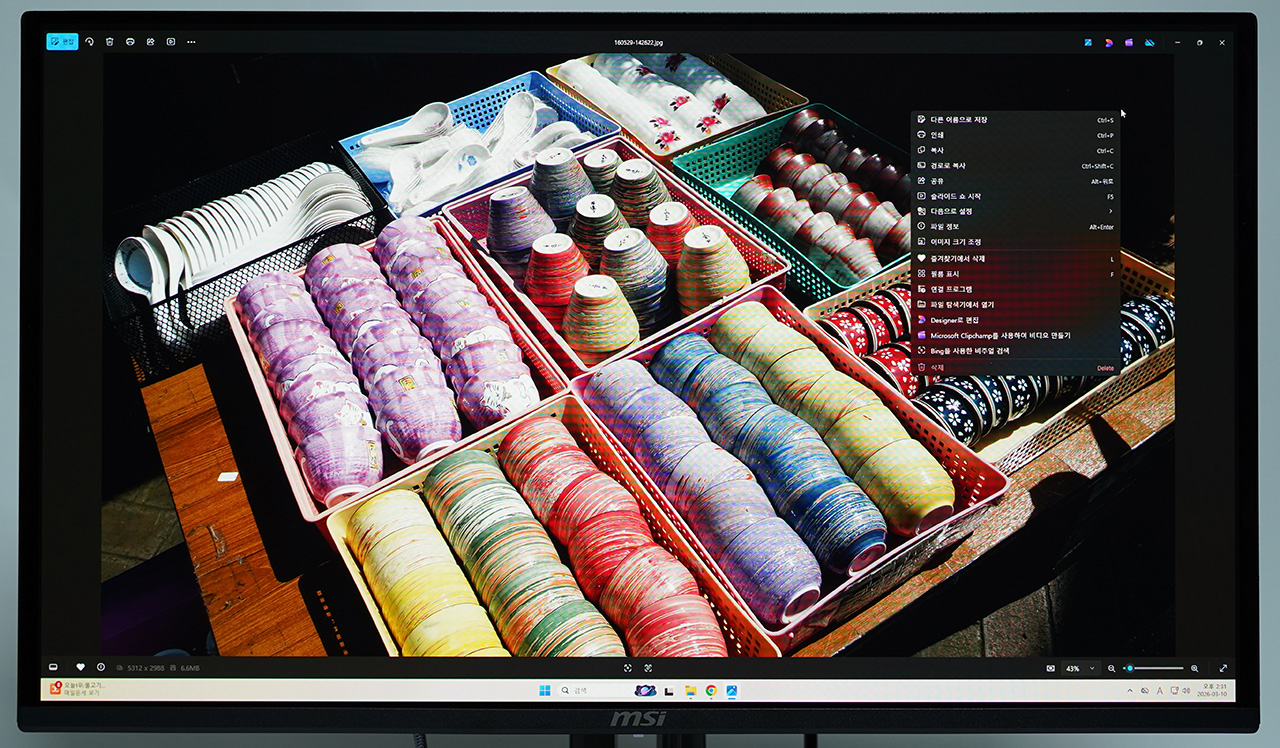
영상 재생

백라이트 밝기에 따른 전력 사용량 변화(하얀색 화면 표시)
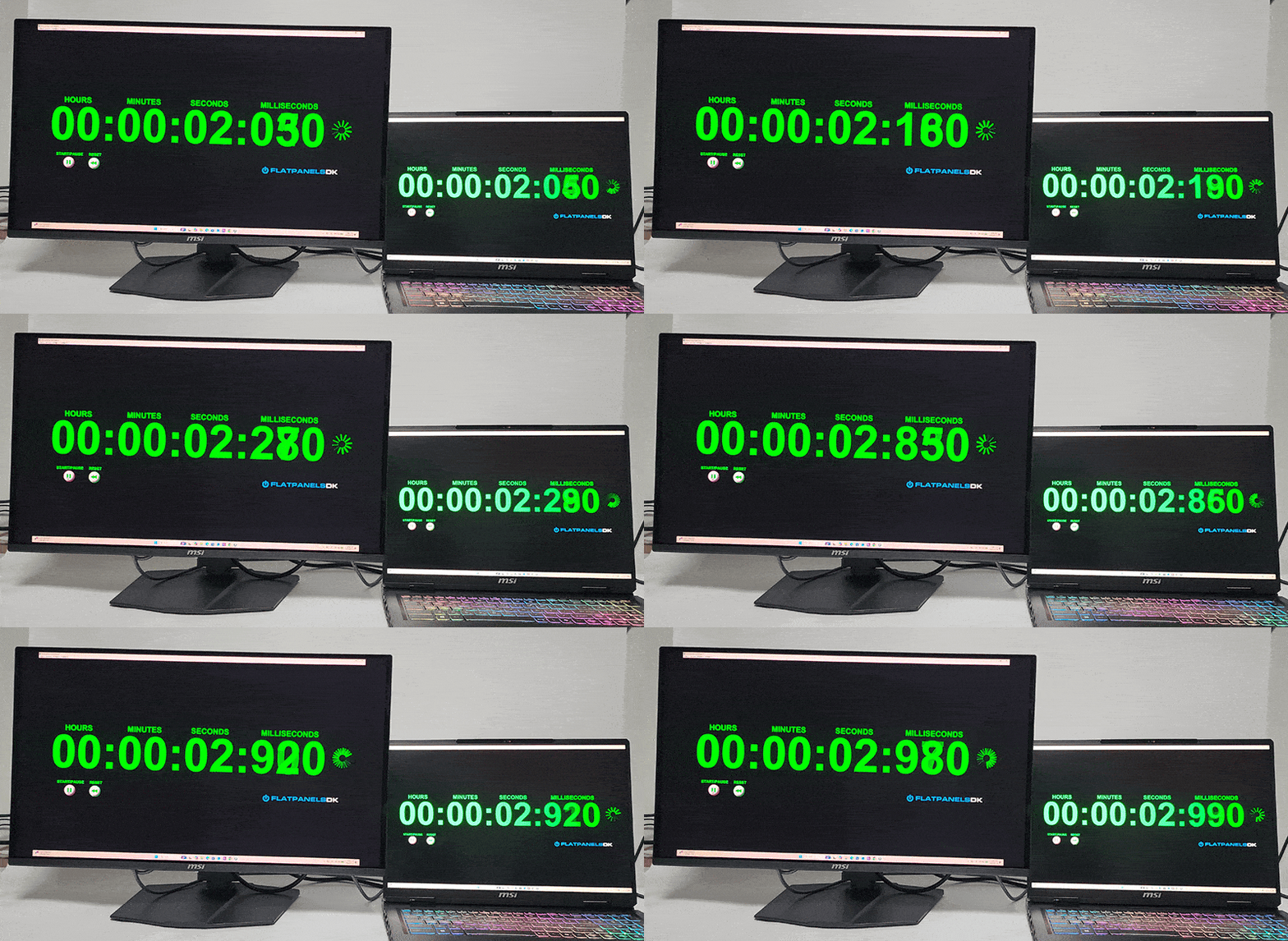
노트북을 연결해 측정한 간이 인풋랙 테스트. 두 화면 사이의 값이 차이가 적을수록 인풋랙이 낮습니다.
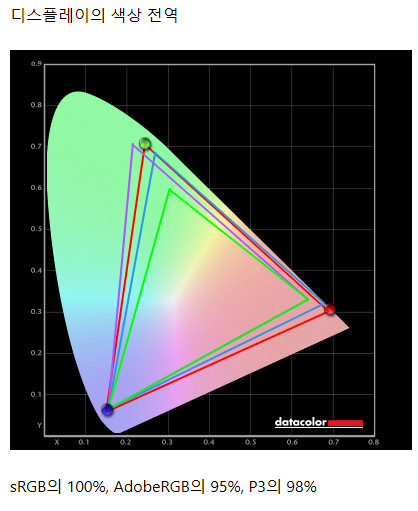
스파이더에서 측정한 색영역은 sRGB 100%, 어도비 RGB 95%, P3 98%
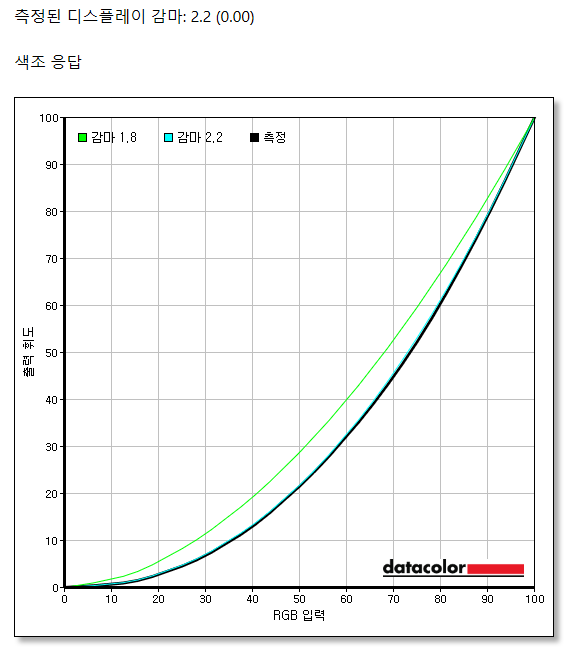
감마는 표준인 2.2
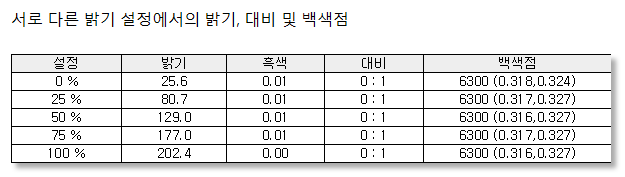
스파이더는 OLED처럼 높은 대비도를 지닌 모니터를 만나면 이렇게 정신을 못 차립니다.
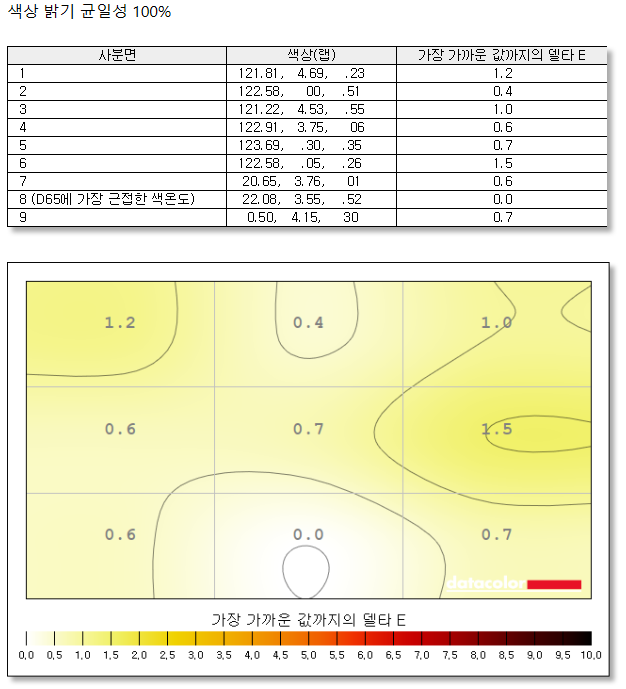
색상 밝기 균일성 100%에서 화면 표현
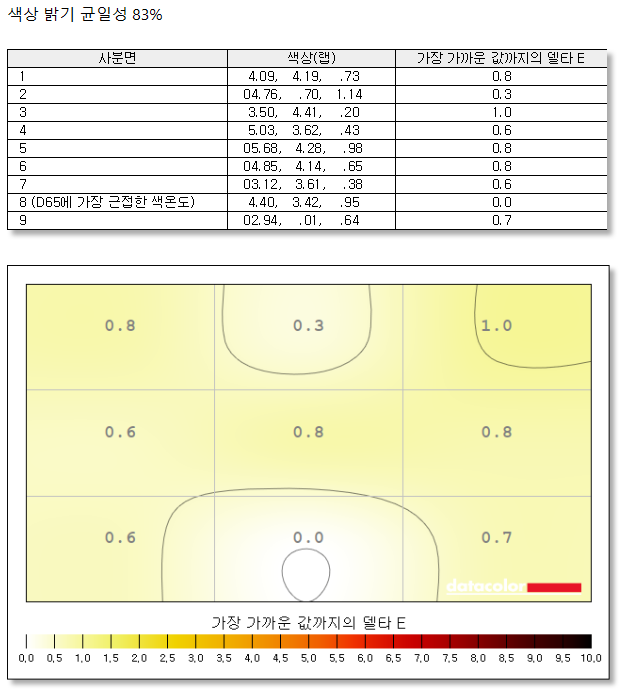
색상 밝기 균일성 83%에서 화면 표현
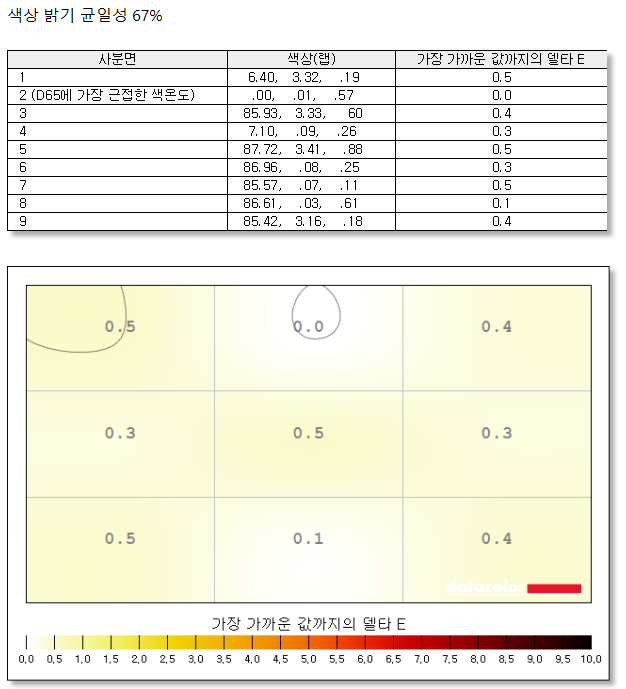
색상 밝기 균일성 67%에서 화면 표현
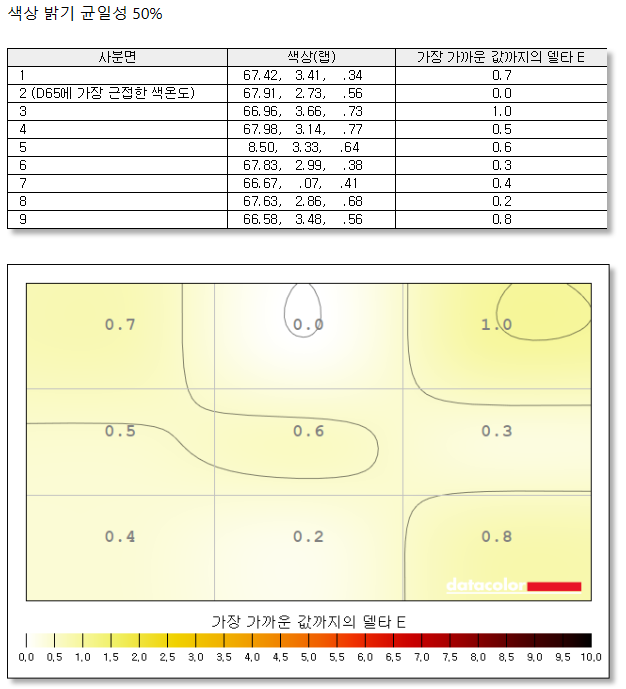
색상 밝기 균일성 50%에서 화면 표현
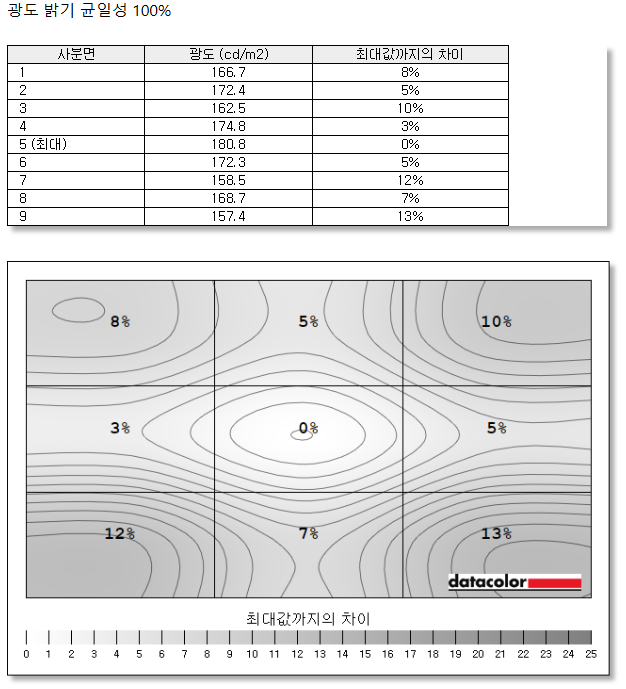
광도 밝기 균일성 100%에서 화면 표현
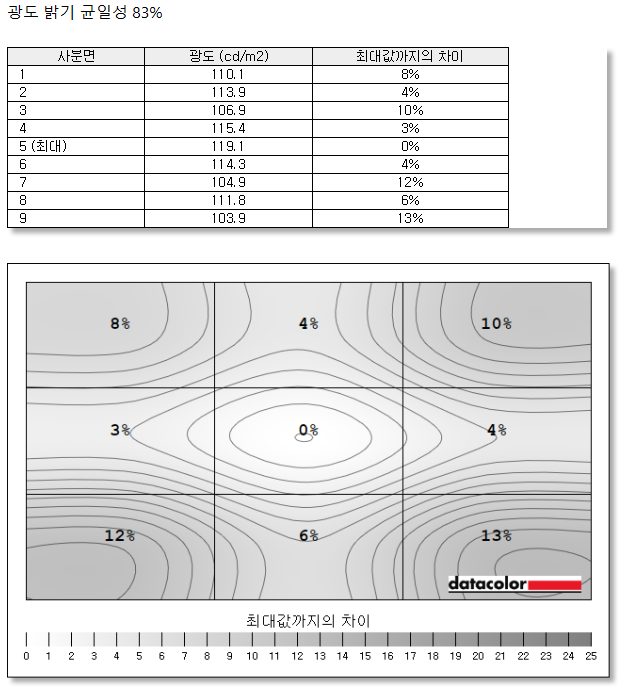
광도 밝기 균일성 83%에서 화면 표현
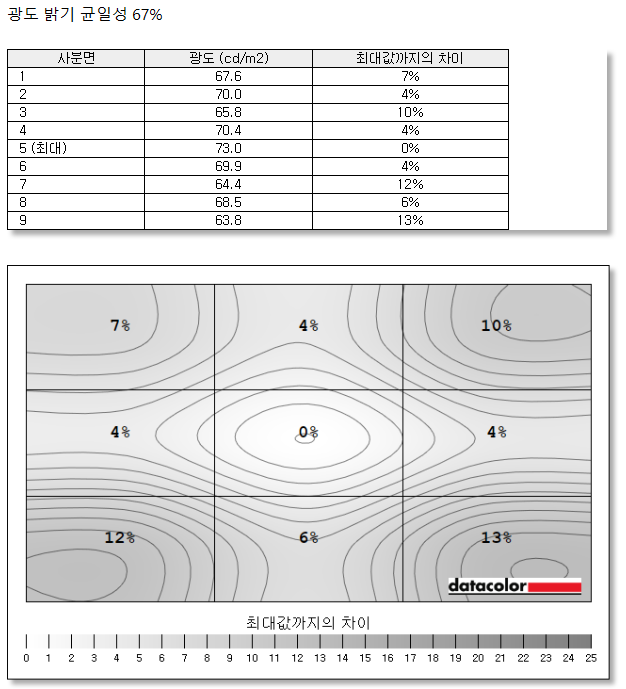
광도 밝기 균일성 67%에서 화면 표현
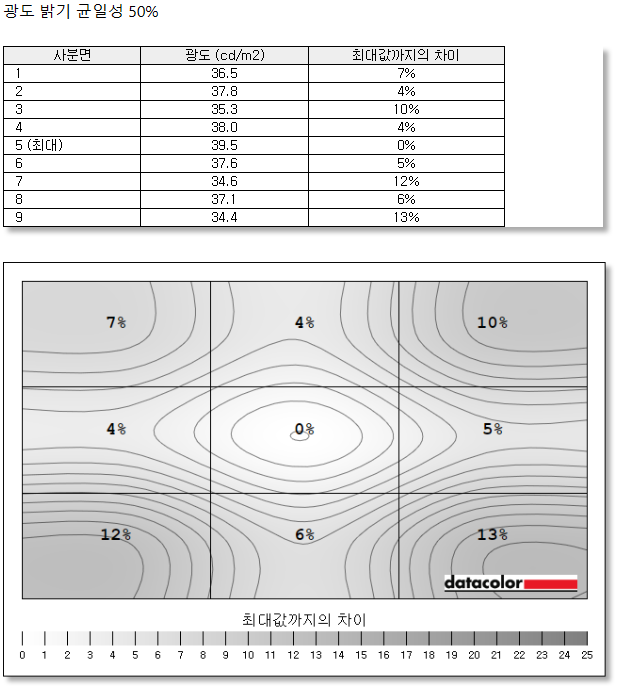
광도 밝기 균일성 50%에서 화면 표현
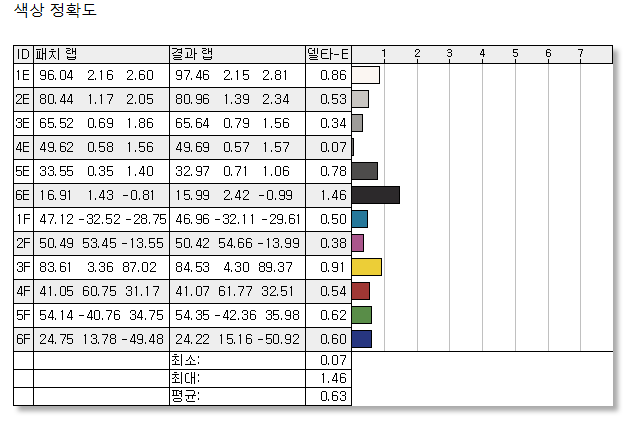
색상 정확도는 평균 0.63, 최대 1.46으로 색상 정확도가 뛰어난 모니터로 여겨지는 지표인 델타-E 2 미만보다 훨씬 낮은 값을 보여주었습니다.
QD-OLED와 게임을 위한 OSD
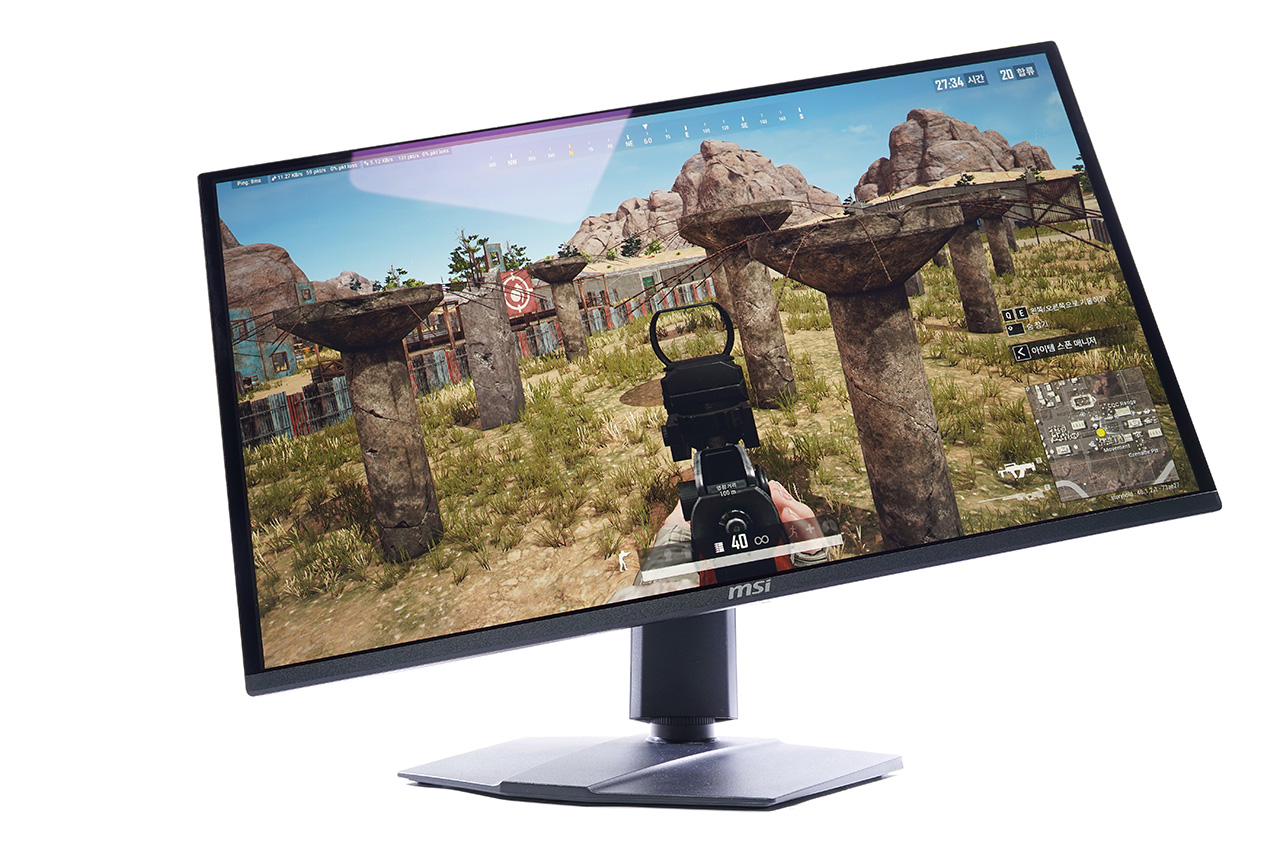
MSI MAG 274QP QD-OLED X24 WQHD 240의 OSD는 모니터 중앙 하단 뒷면의 5방향 내비게이션 버튼과 양 옆의 추가 버트, 전원 버튼을 써서 조작합니다. 전원 버튼이 OSD 방향 버튼에서 분리되어 버튼을 잘못 누를 가능성을 줄여주고요. 각각의 방향과 추가 버튼에는 자주 쓰는 기능을 할당해서 빠르게 실행할 수 있습니다. MSI의 게이밍 모니터 OSD는 가격대와 제품군을 불문하고, 새로운 제품이 나올 때마다 새로운 기능을 추가하고 사용 편의성을 늘려 나가고 있지만, 개중에는 QD-OLED 패널을 사용한 제품에서만 볼 수 있는 것도 있습니다. 바로 MSI OLED 케어지요. 여기에서는 멈춰있는 화면이나 로고, 작업 표시줄, 각 창의 테두리 부분처럼 움직이지 않는 부분을 자동으로 감지해서 픽셀을 조금씩 움직여 번인을 막아주는 기능을 설정할 수 있고요. 일정 간격으로 패널 보호 작업을 수행하거나 자동 디밍 제어를 비롯한 부가 기능을 제공합니다.
게임 플레이를 돕는 기능에서는 AI를 대대적으로 내세우고 있습니다. AI 크로스헤어는 화면의 중앙이나 원하는 위치에 다양한 형태의 조준선을 표시합니다. 아이콘의 크기를 3단계로 설정할 수 있을 뿐더러, 주변 색상에 맞춰 자동으로 눈에 가장 잘 띄는 색으로 바꿔 주기도 합니다. AI 비전은 화면의 표시 내용을 인식해 밝기와 암부 보정을 자동으로 해 줍니다. AI를 활용한 자동 기능 외에 직접 설정해 쓰는 기능도 풍부하게 제공합니다. 화면 중앙 영역을 일정 비율로 확대하는 옵틱스 스코프, SDR 밝기 모드와 DP DSC 압축, HDMI 2.1의 콘솔 모드 지정 등이 있고요. 다양한 게임 장르에 맞춘 여러 프리셋을 제공합니다. 또 PIP와 PBP 기능이 있어 동시에 2개의 화면을 다양한 위치와 크기, 그리고 여러 방식으로 함께 표시하기도 합니다.
자세히 보기
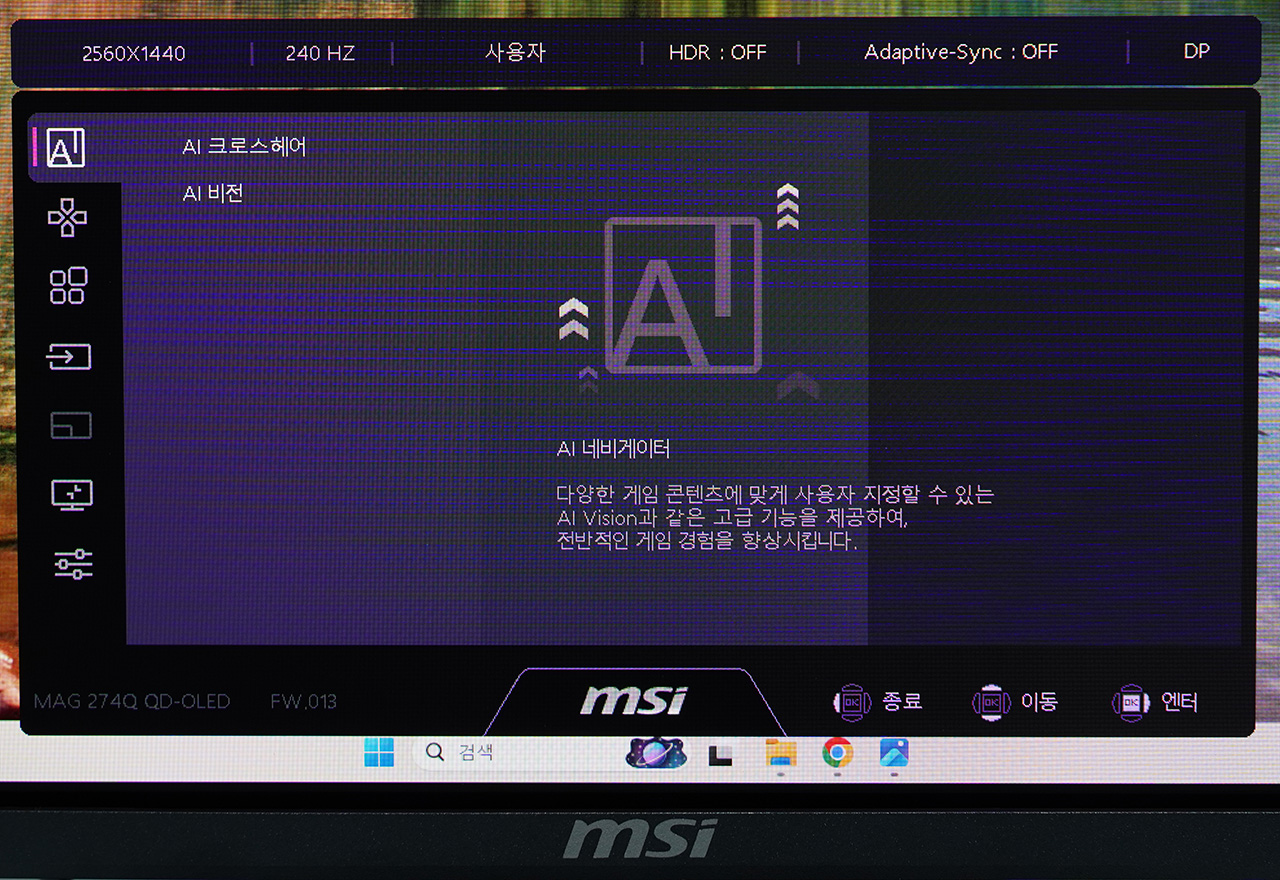
게이밍 OSD 상단에는 해상도, 주사율, 화면 모드, HDR과 어댑티브 싱크 기능의 사용 여부, 입력 포트가 표시됩니다. 중앙에는 각 메뉴와 서브 메뉴, 항목의 설명이, 가장 아래에는 모델명과 펌웨어 버전, 내비게이션 키의 역할을 표기합니다.
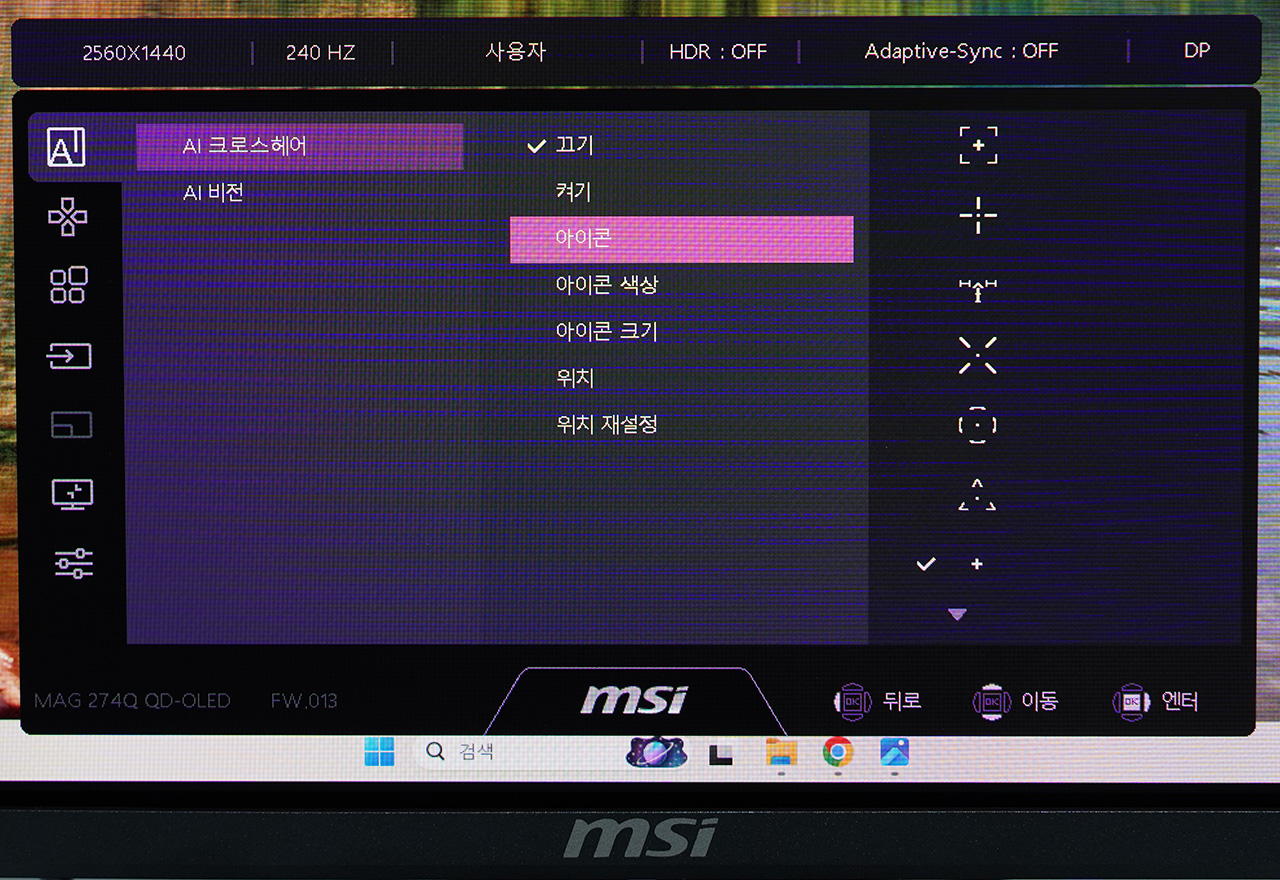
AI 내비게이터 메뉴의 첫 번째 기능은 AI 크로스헤어입니다. 다양한 형태의 조준선을 화면 중앙에 표시하고, 색상과 크기를 지정할 수 있습니다. 표시하는 위치를 중앙이 아닌 다른 곳으로 바꿀 수도 있습니다.
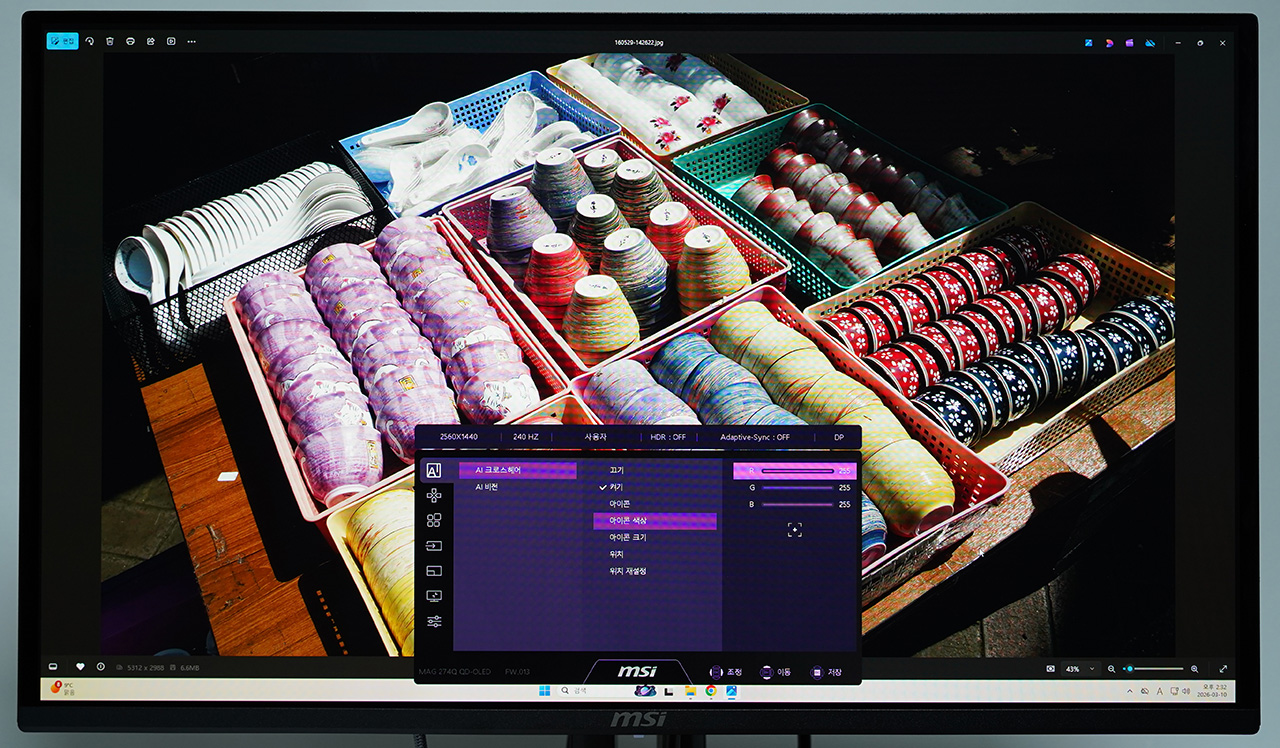
조준선 색상을 하얀색으로 바꾸고 아래쪽에 표시했습니다.
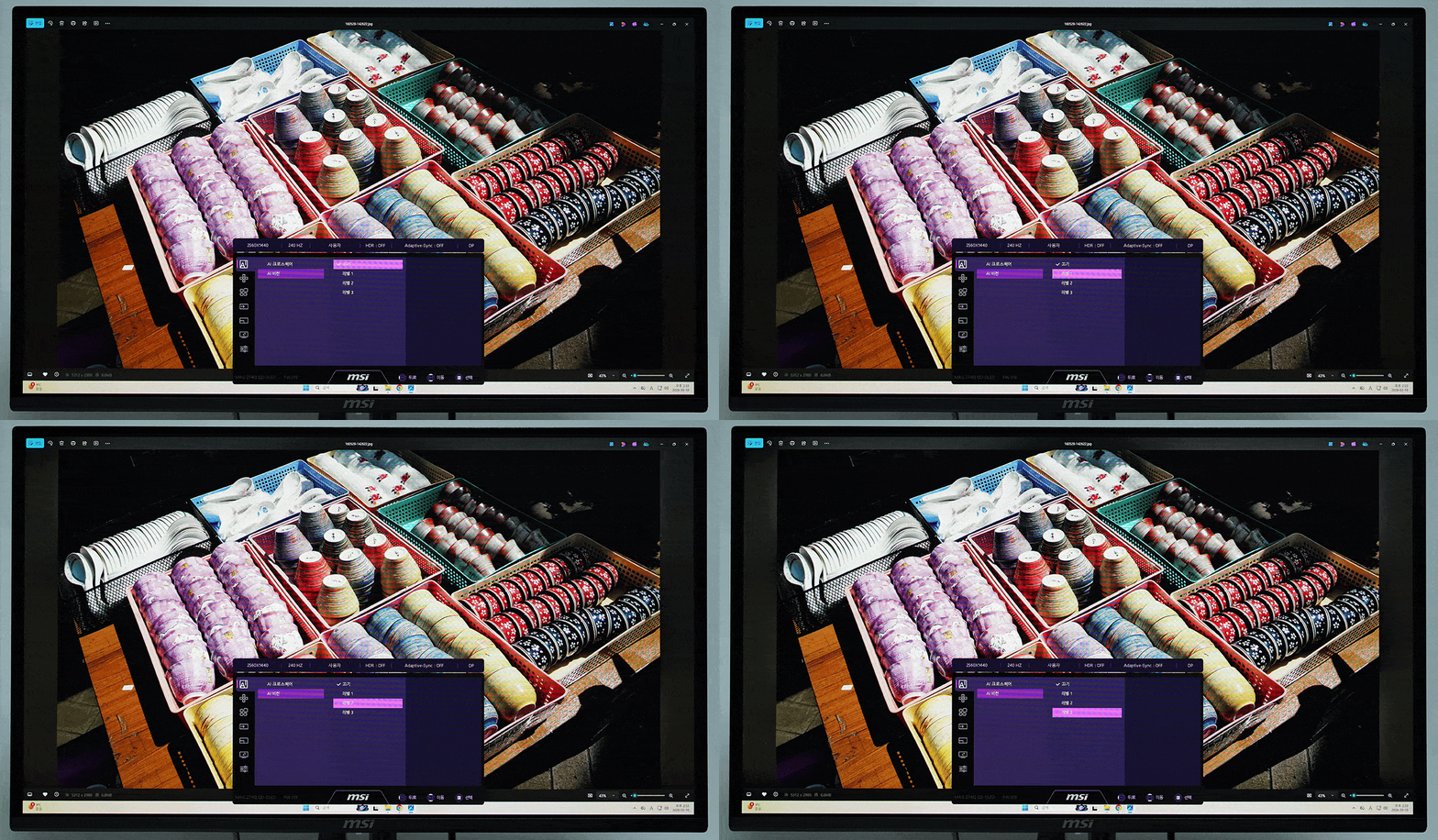
두번째 메뉴인 AI 비전은 화면에 표시되는 내용을 인식해 자동으로 밝기와 감마를 조절해 줍니다. 어두침침한 분위기의 게임을 할 때 유용하겠군요.
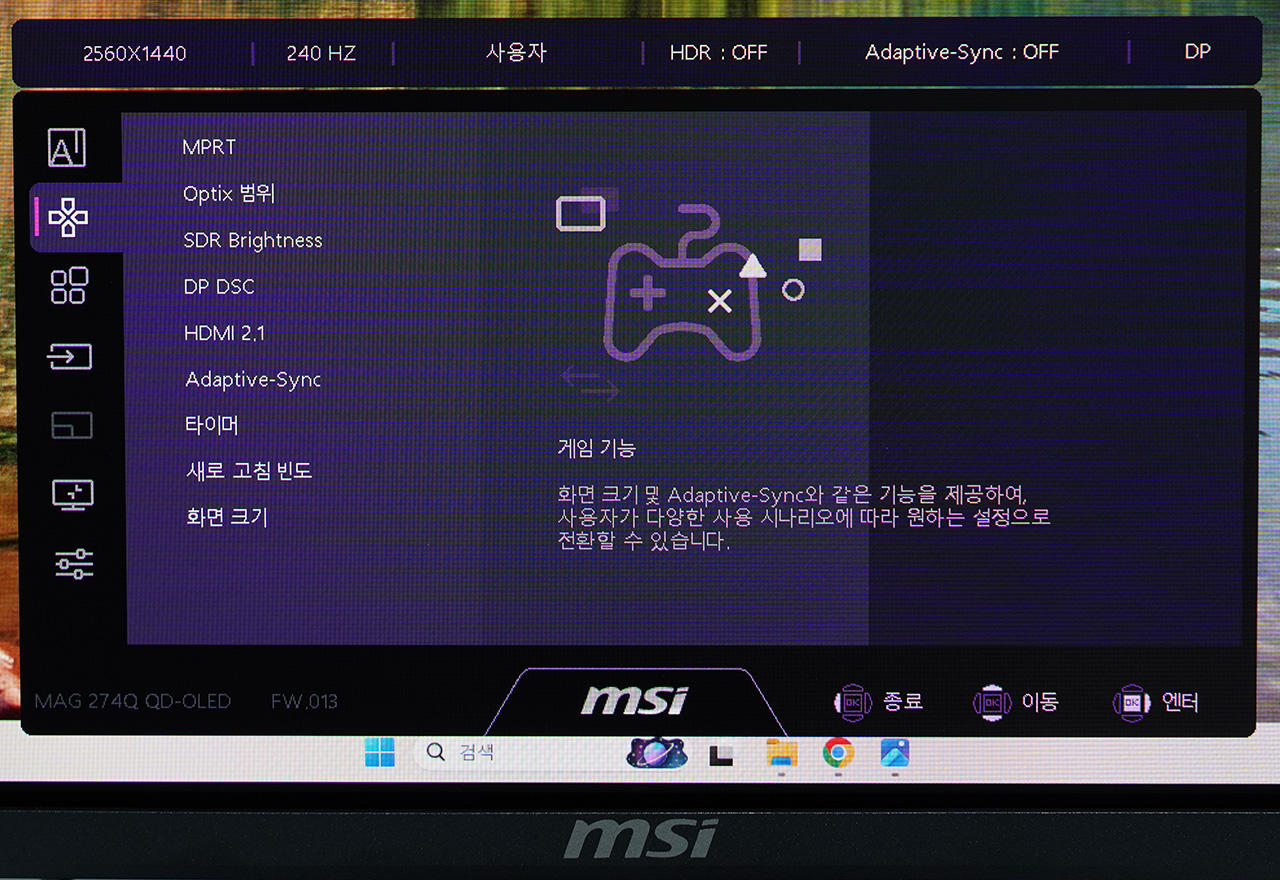
두번째 메뉴는 게임 기능입니다. 게임에 도움을 주는 기능들이 모여 있습니다.
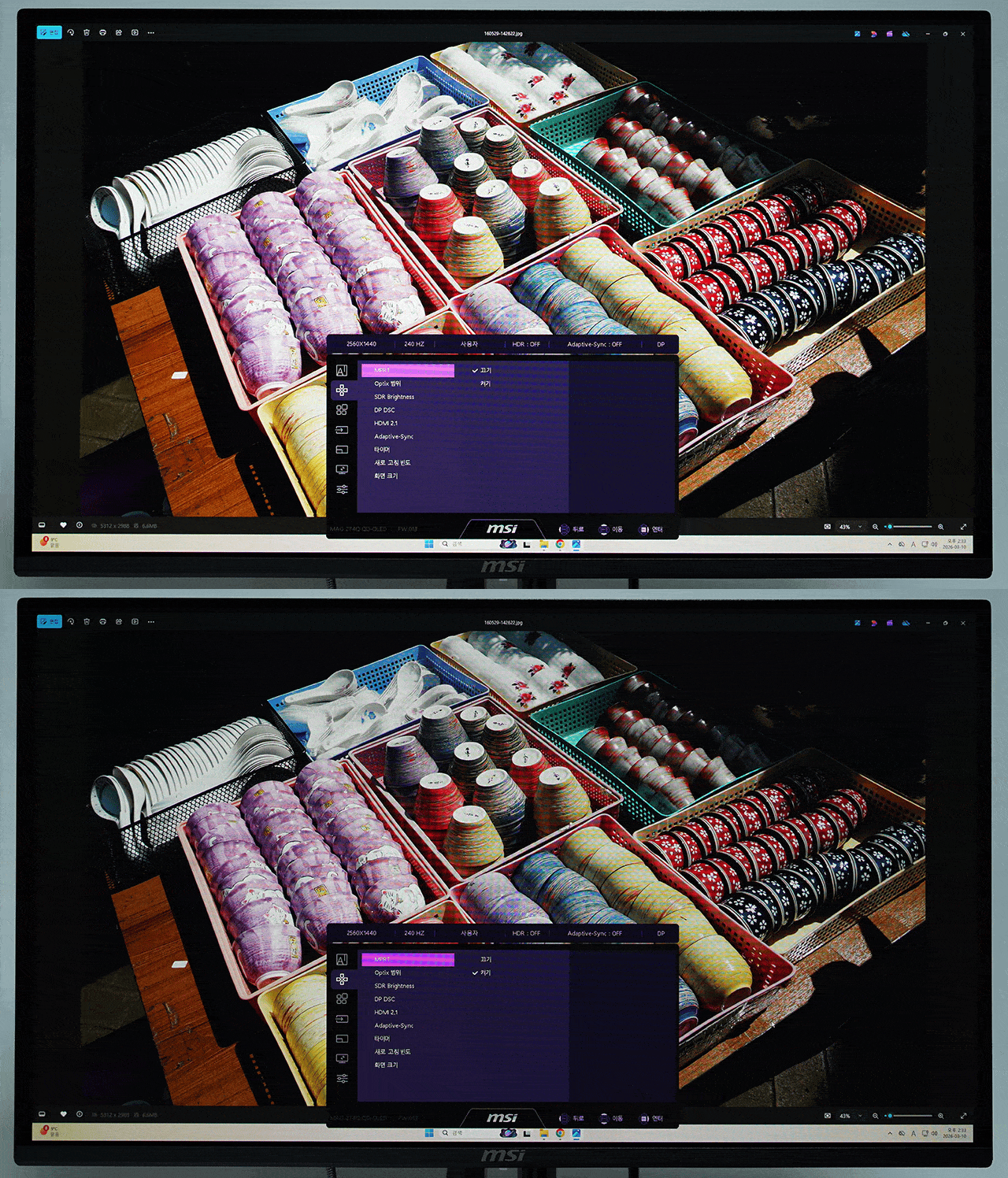
MPRT 기능
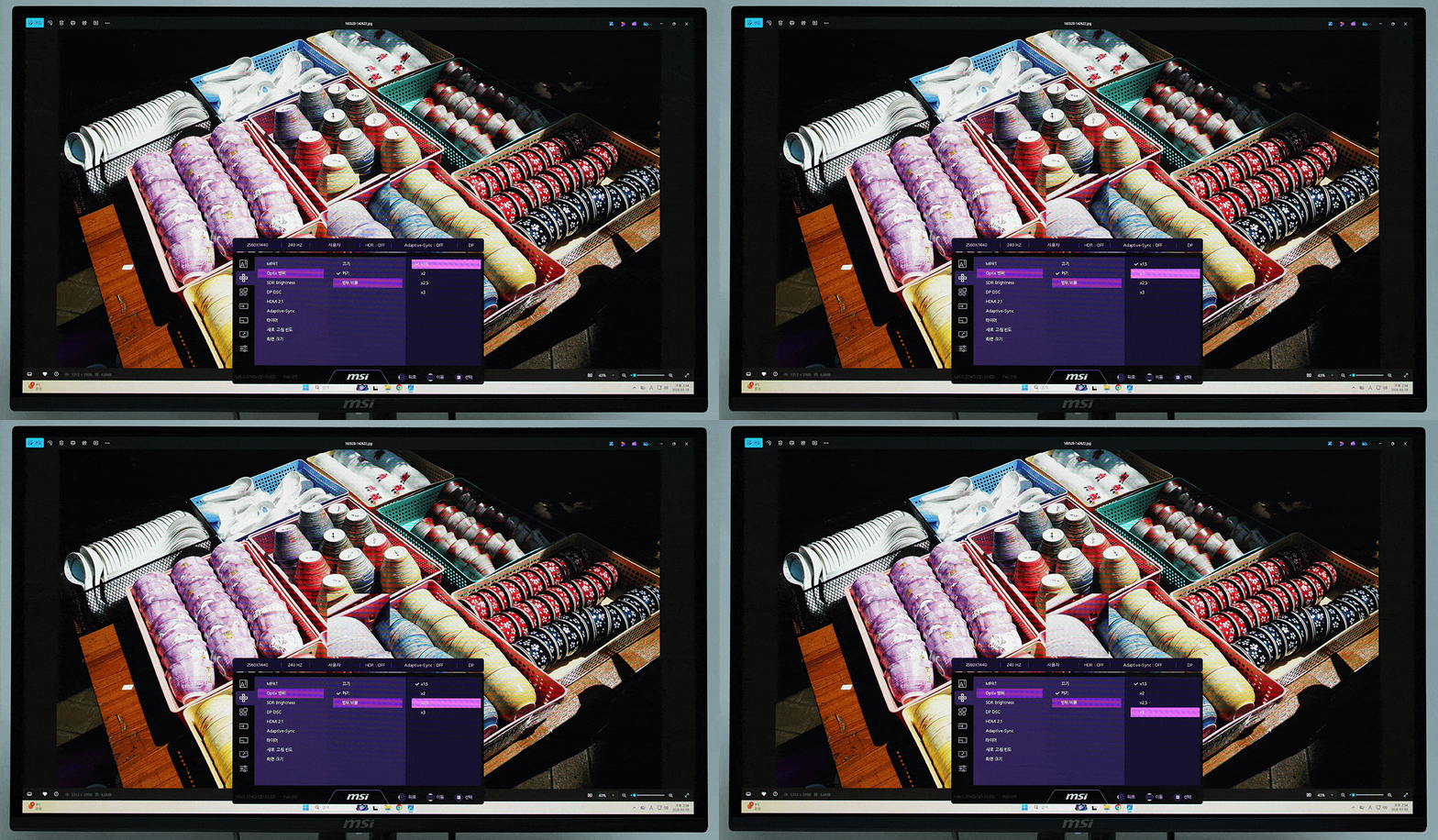
옵틱스 스코프 확대 기능의 배율 조절
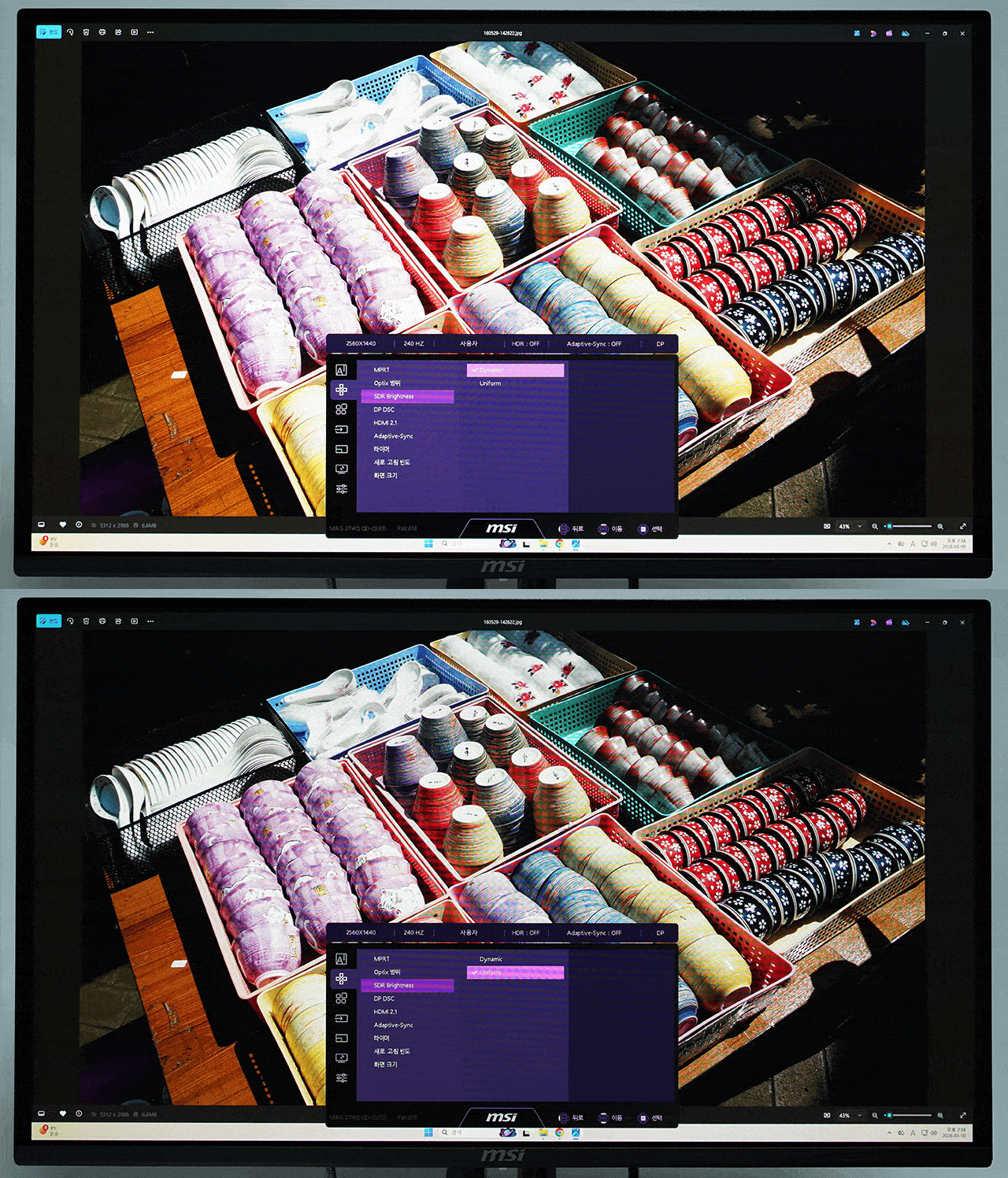
SDR 밝기 표시 모드. 다이나믹과 유니폼의 두 가지가 있습니다.
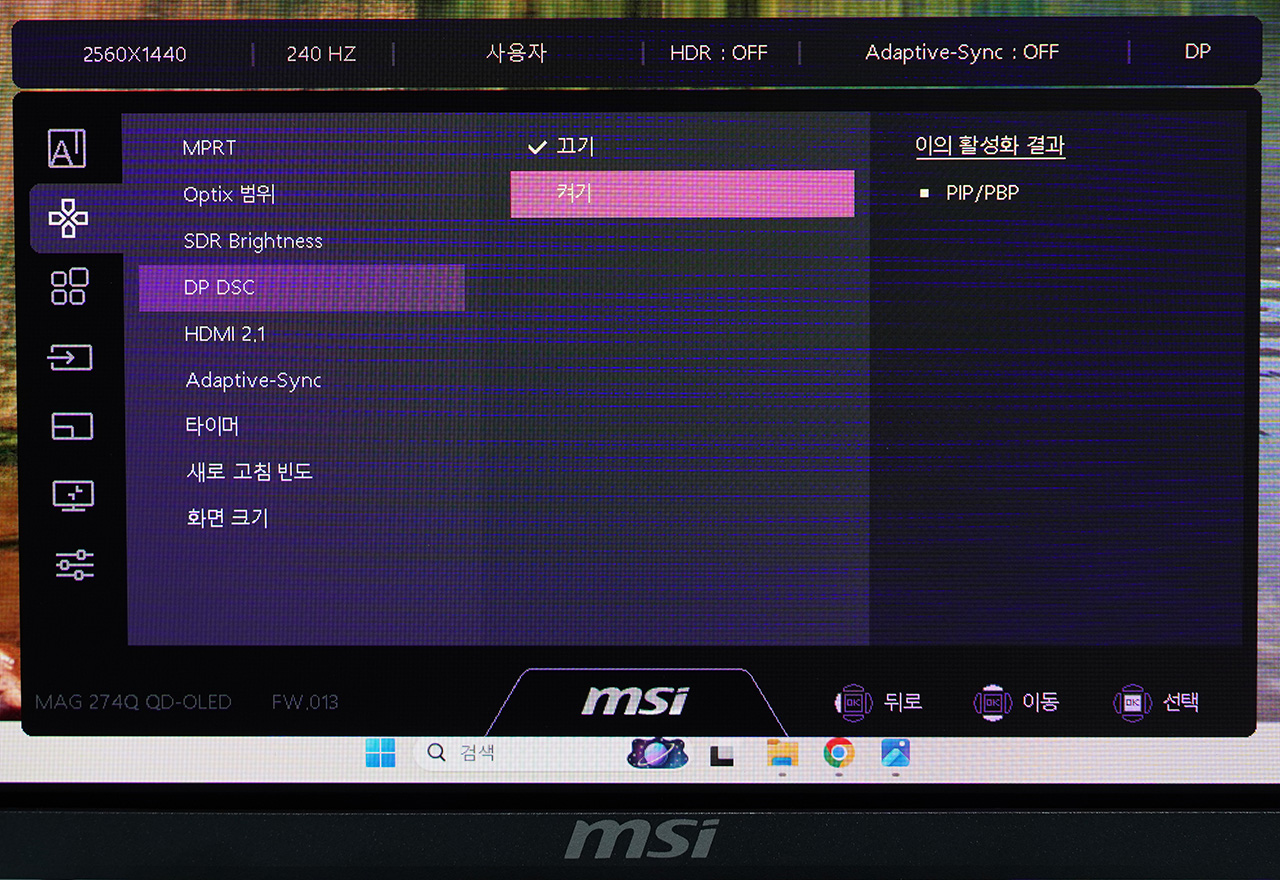
DP DSC 압축 기능
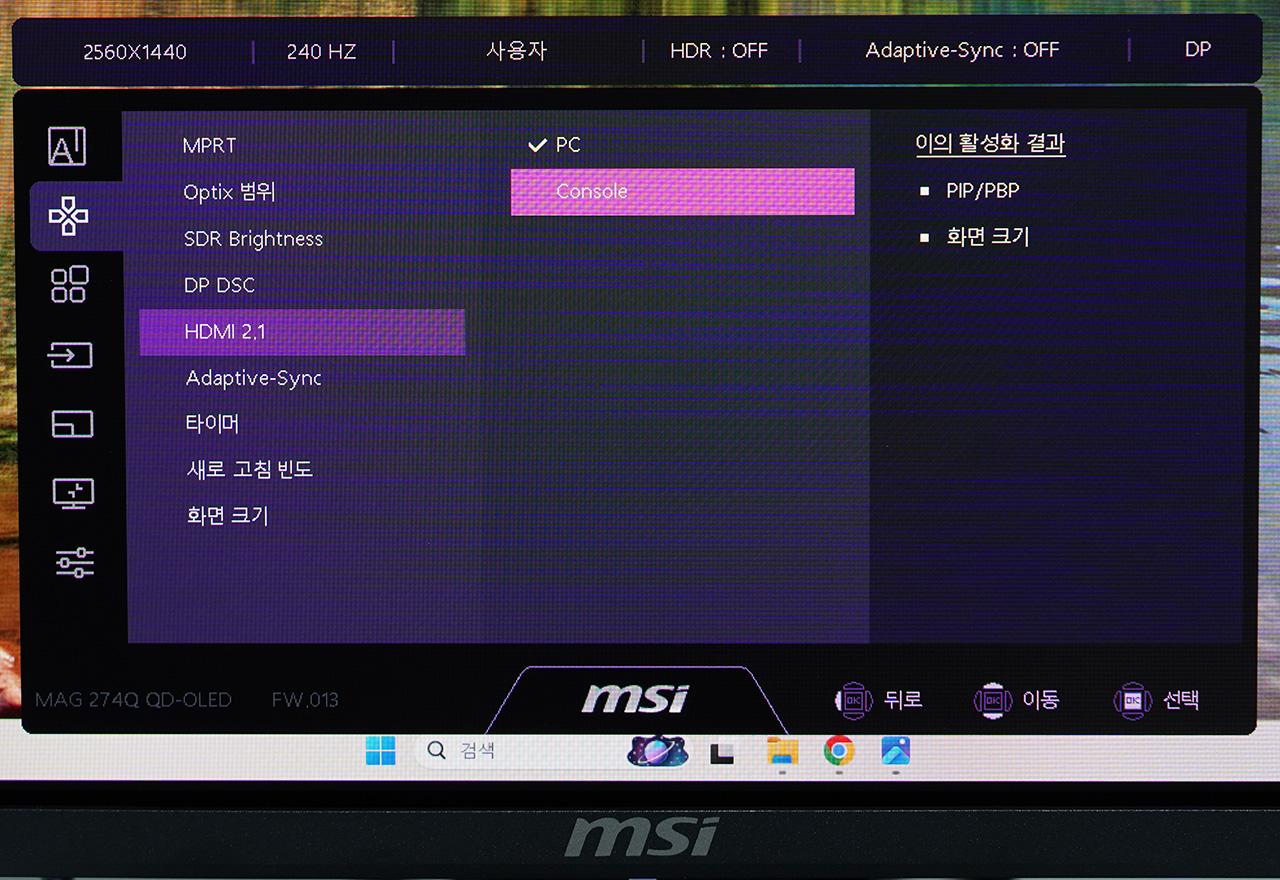
HDMI 2.1 포트의 호환성을 위한 모드
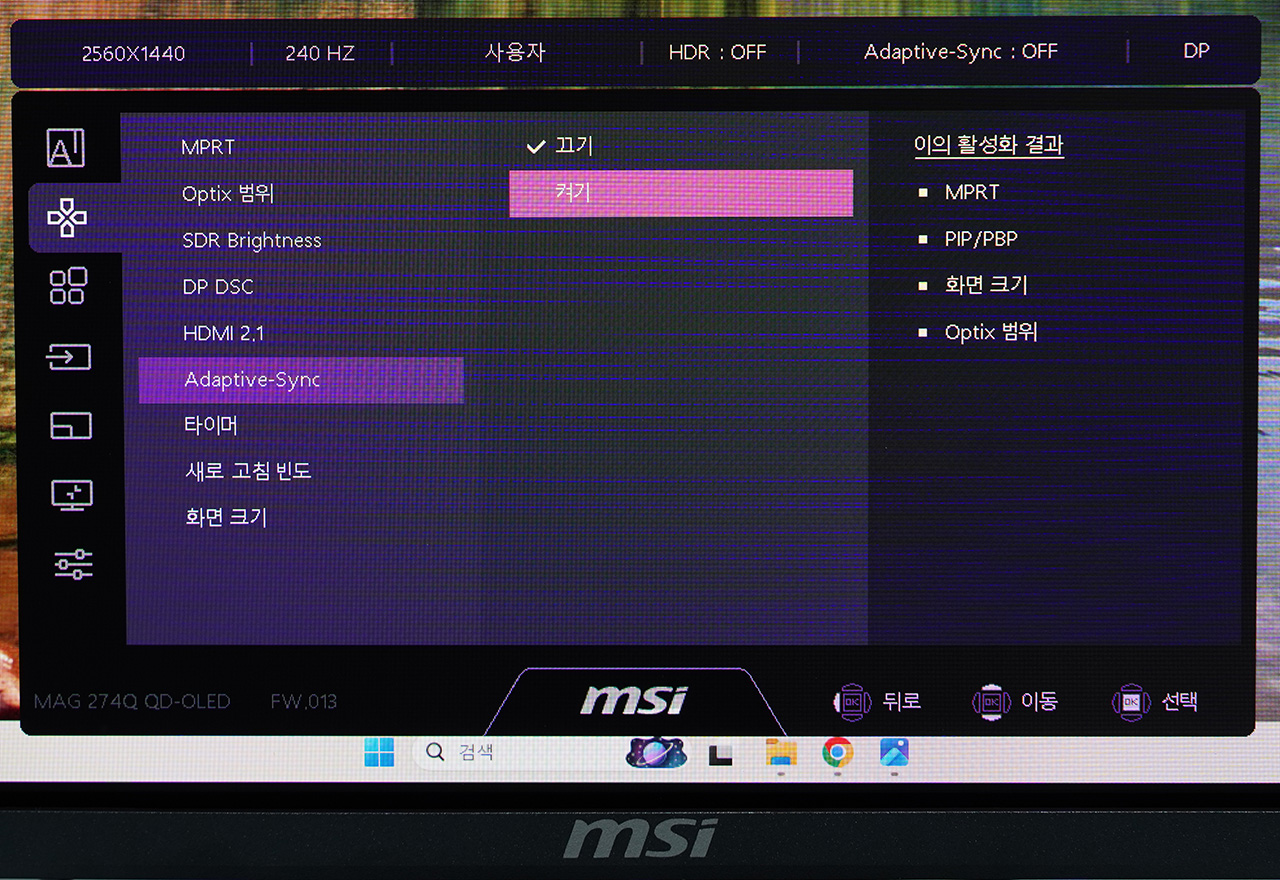
어댑티브 싱크 기능
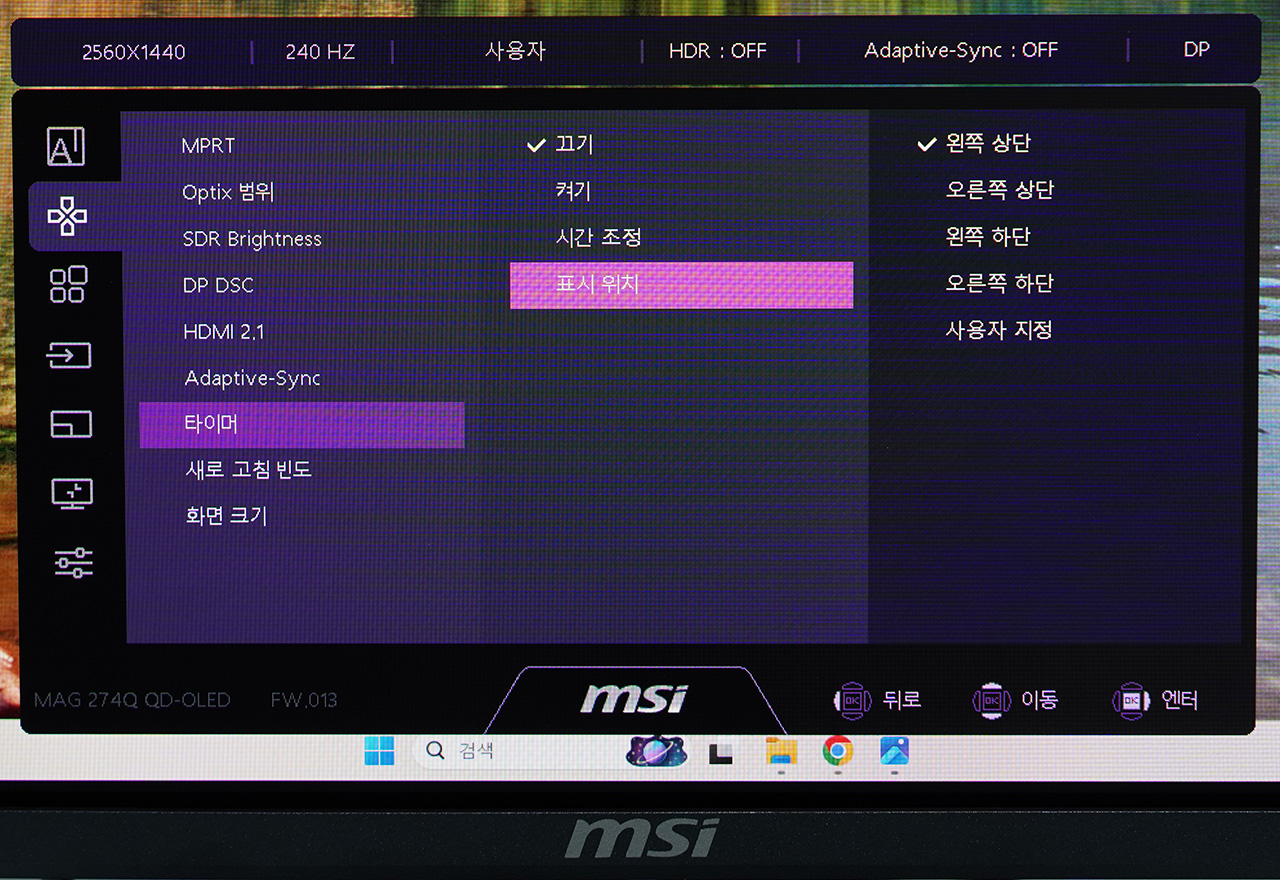
타이머 표시
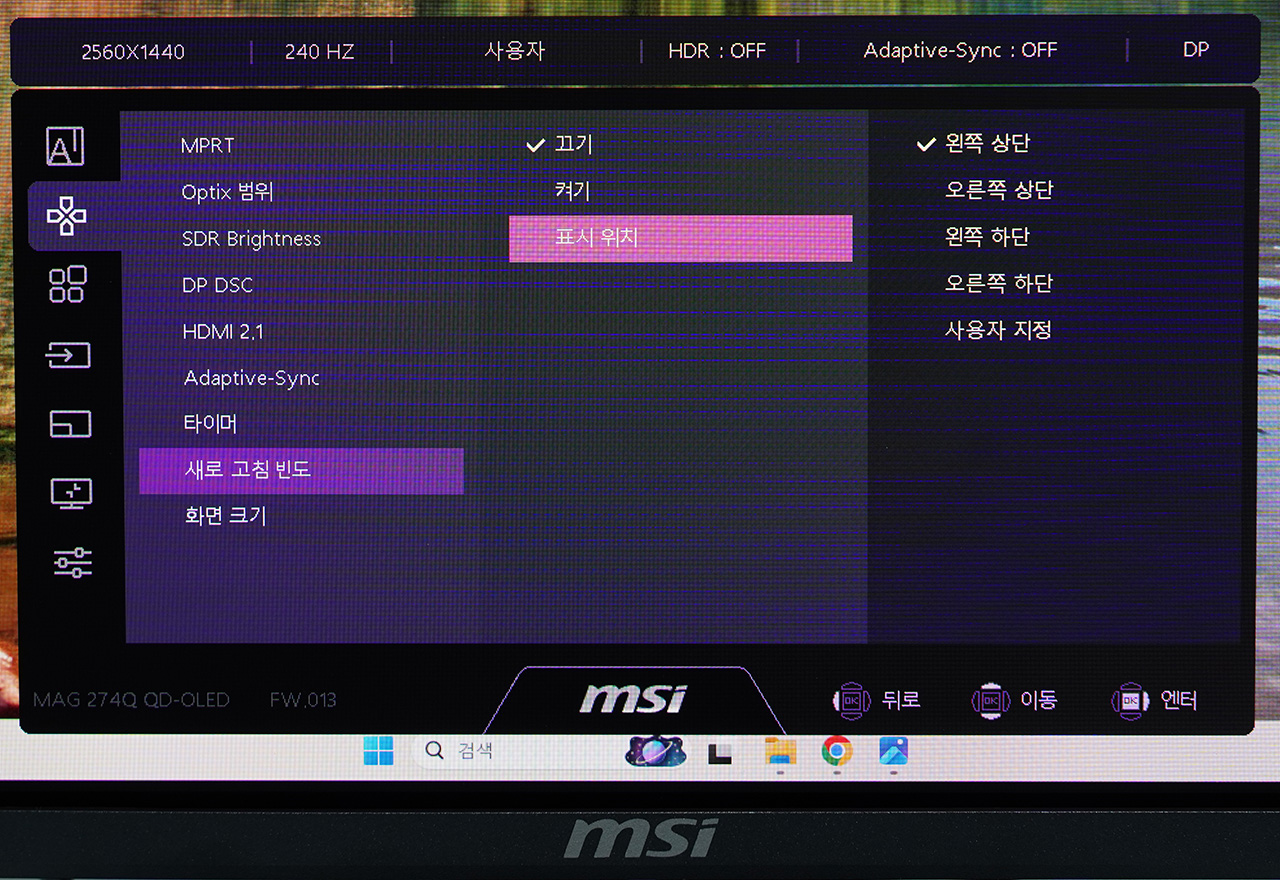
주사율 표시
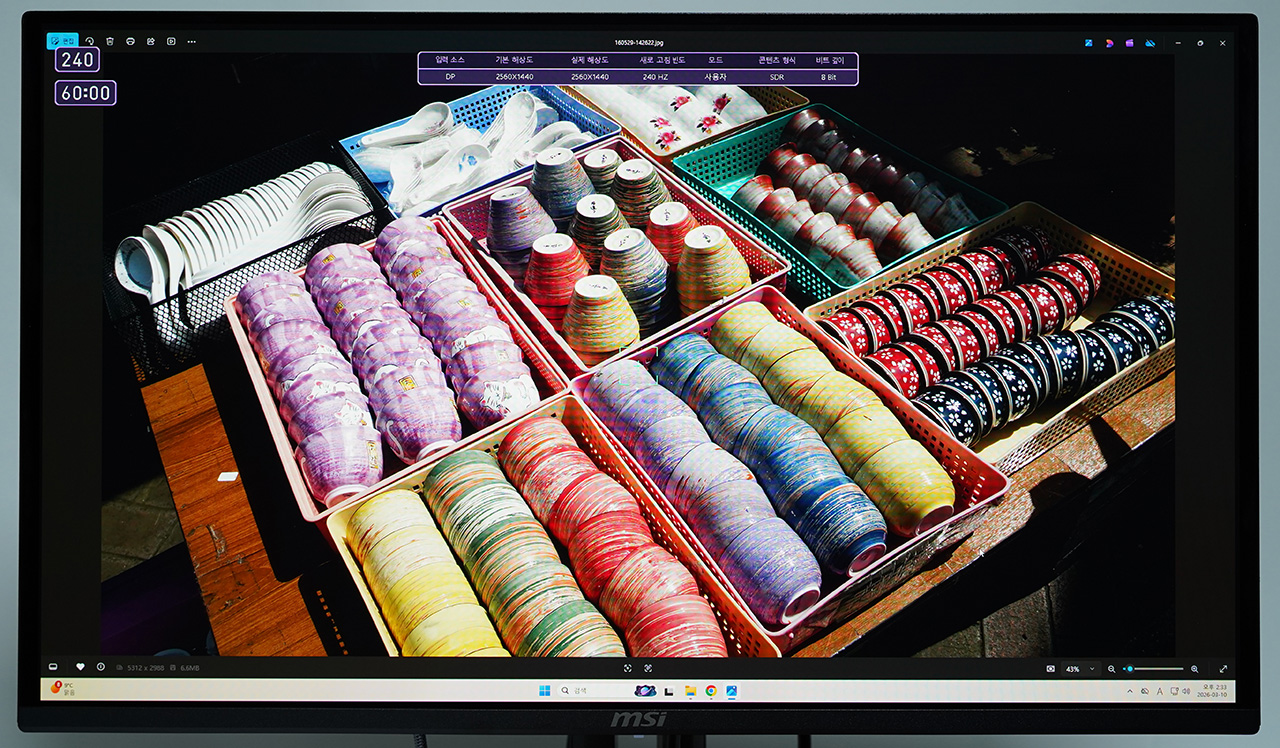
크로스헤어, 조준선, 주사율, 타이머를 다 켜면 이렇게 표시됩니다.
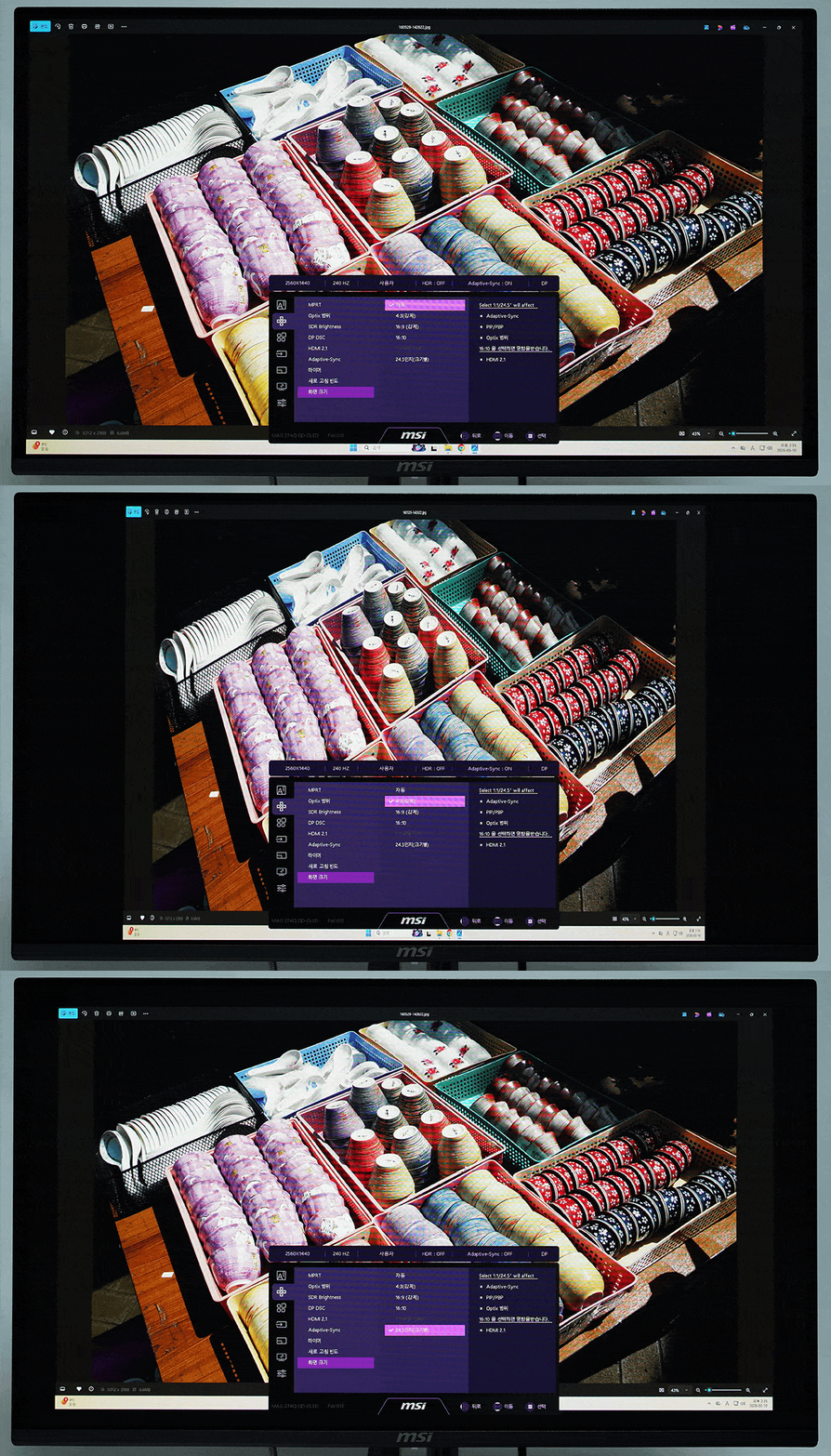
화면 비율/크기 변경. 4;3 비율로 강제 조정하거나 24인치 크기로 줄여서 표시할 수 있습니다.
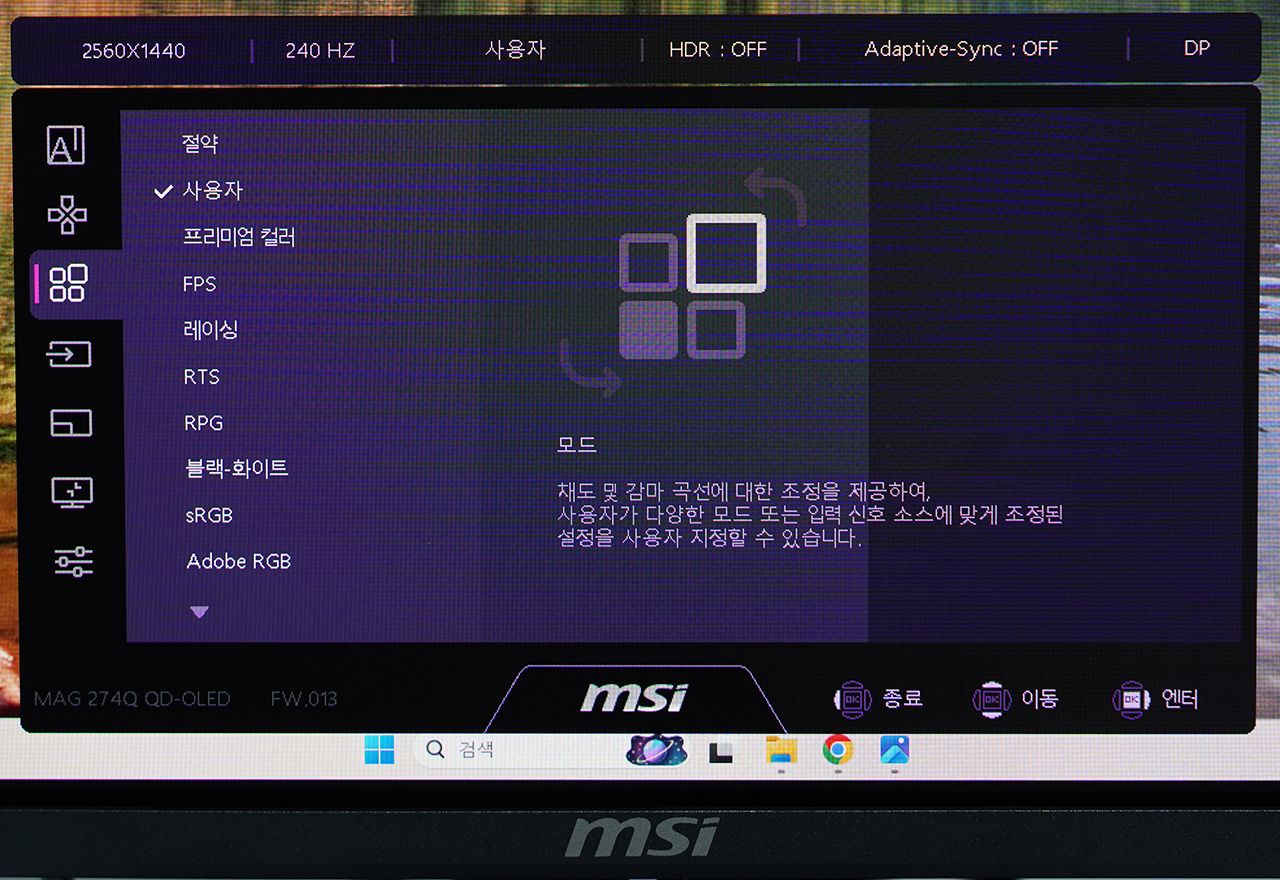
세번째는 다양한 사용 환경에 맞춰 화면을 조정하는 모드 메뉴입니다.
모드 변경
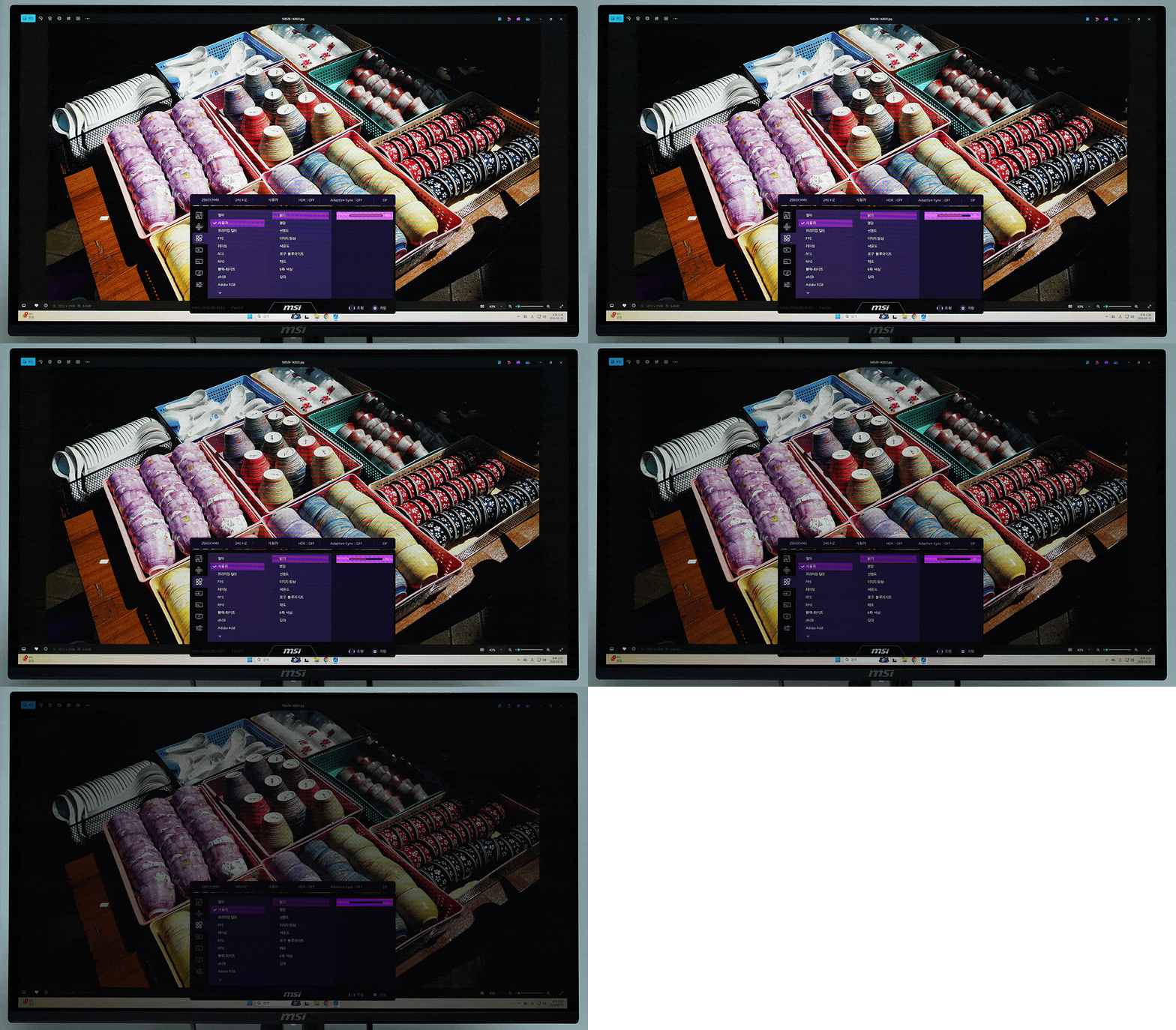
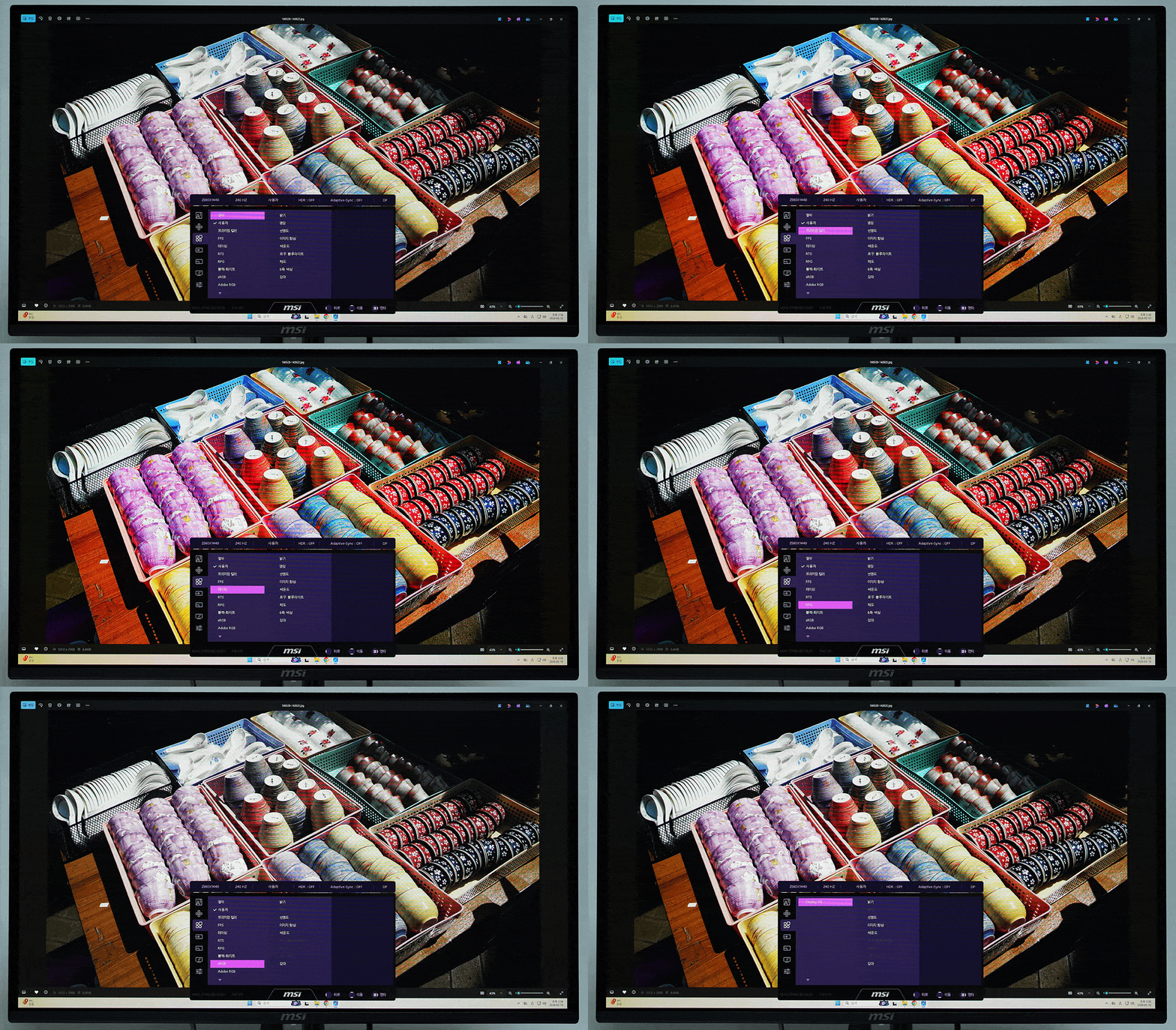
밝기 조절
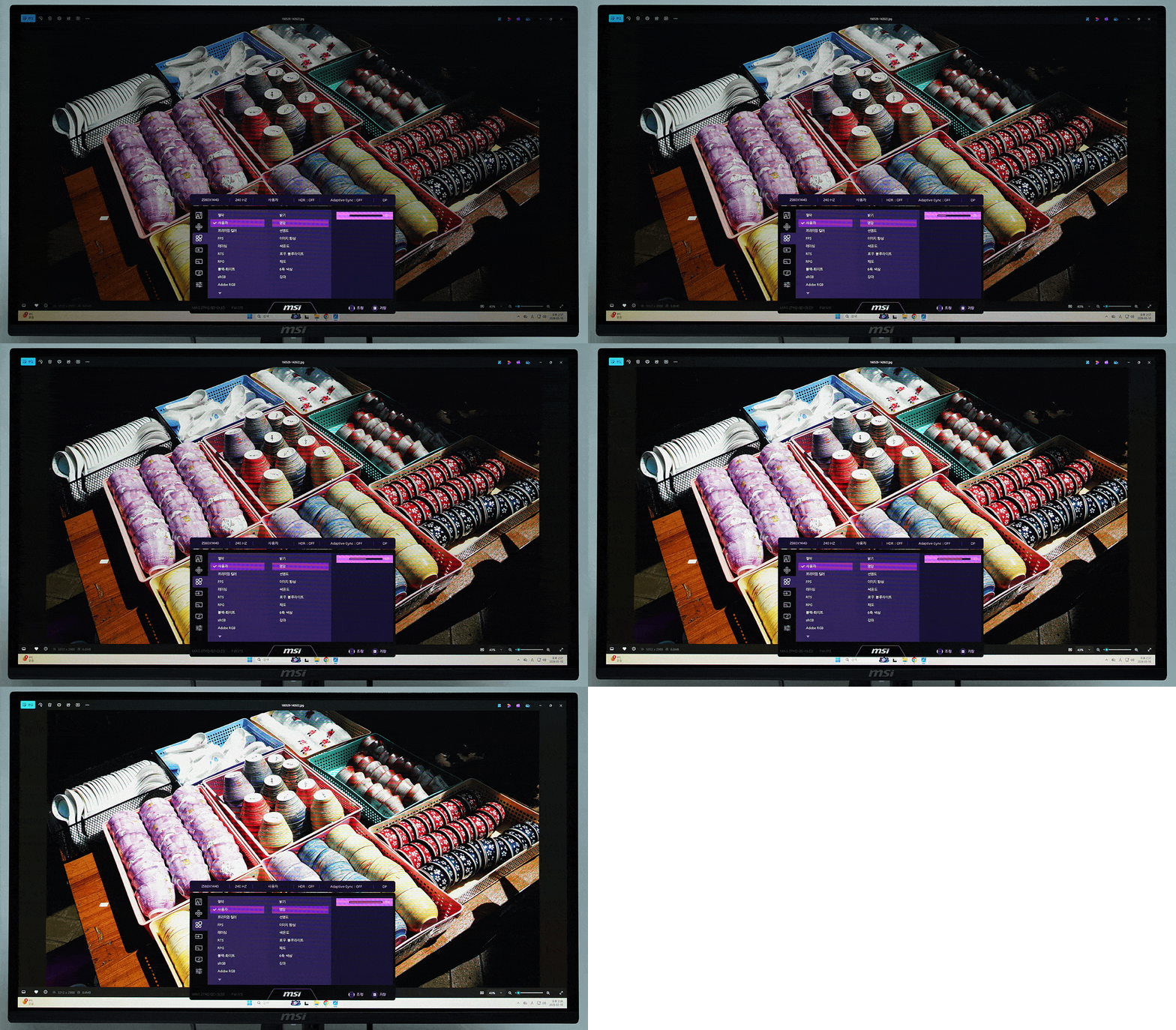
명암 조절
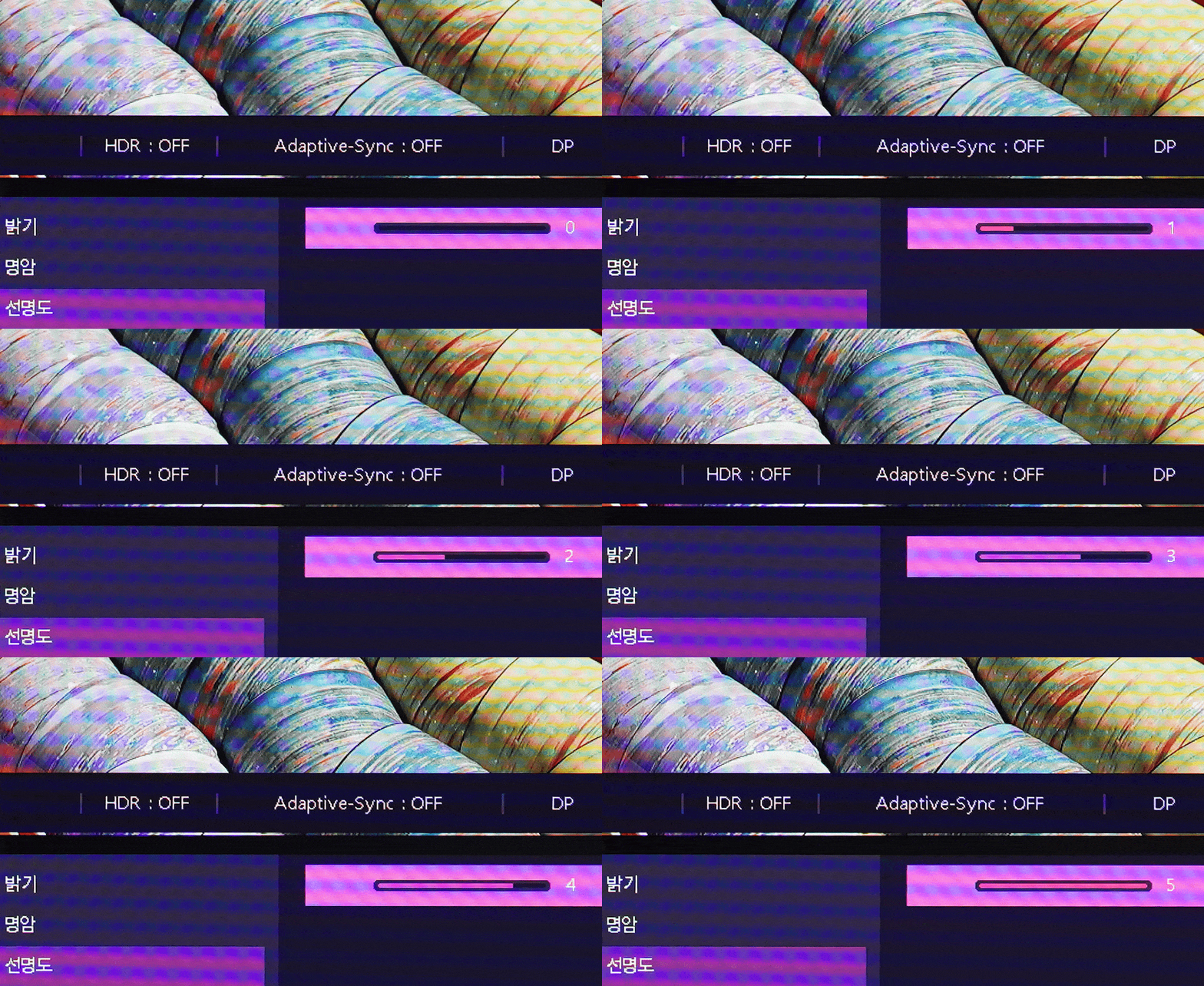
선명도 조절
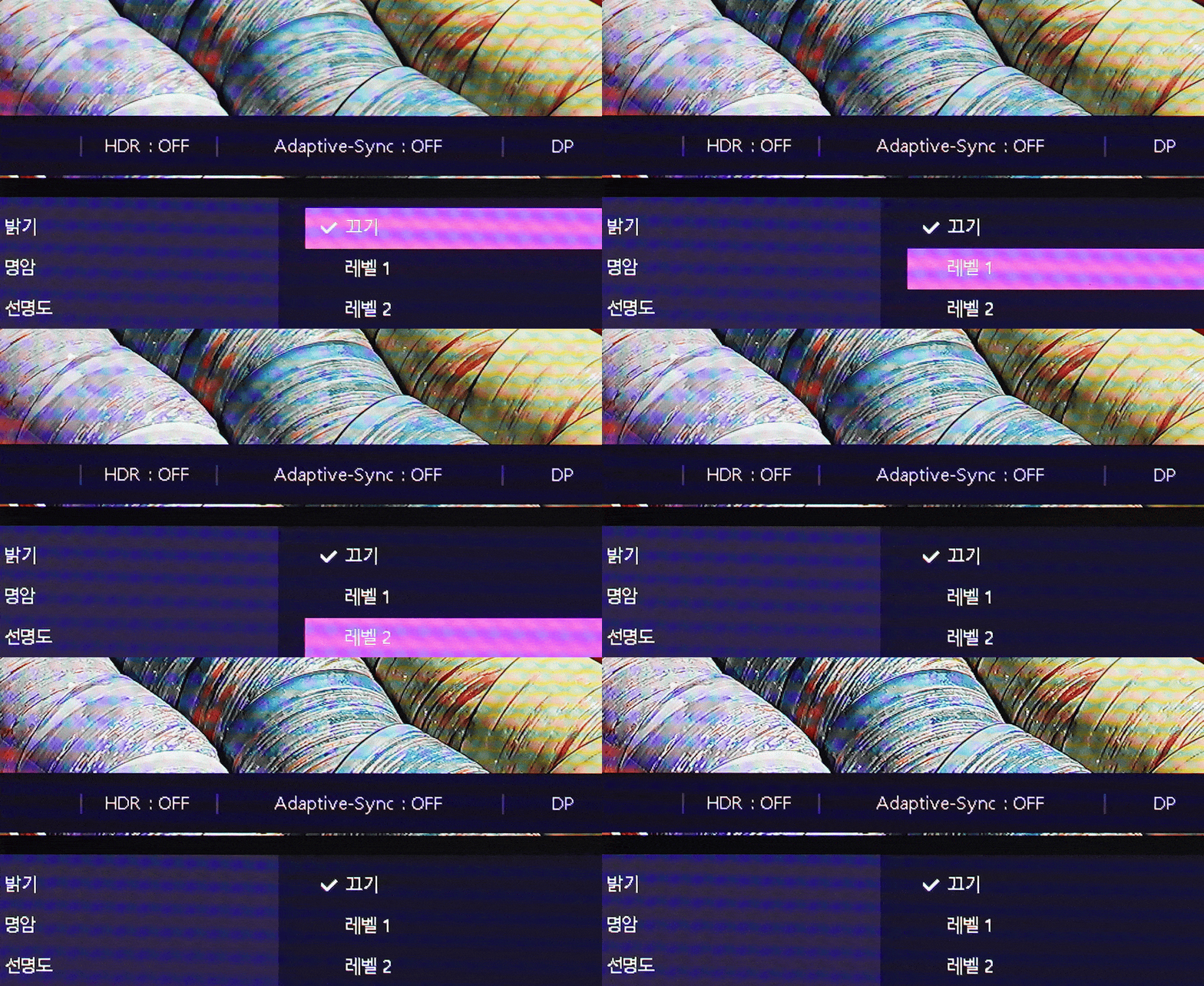
이미지 향상 기능
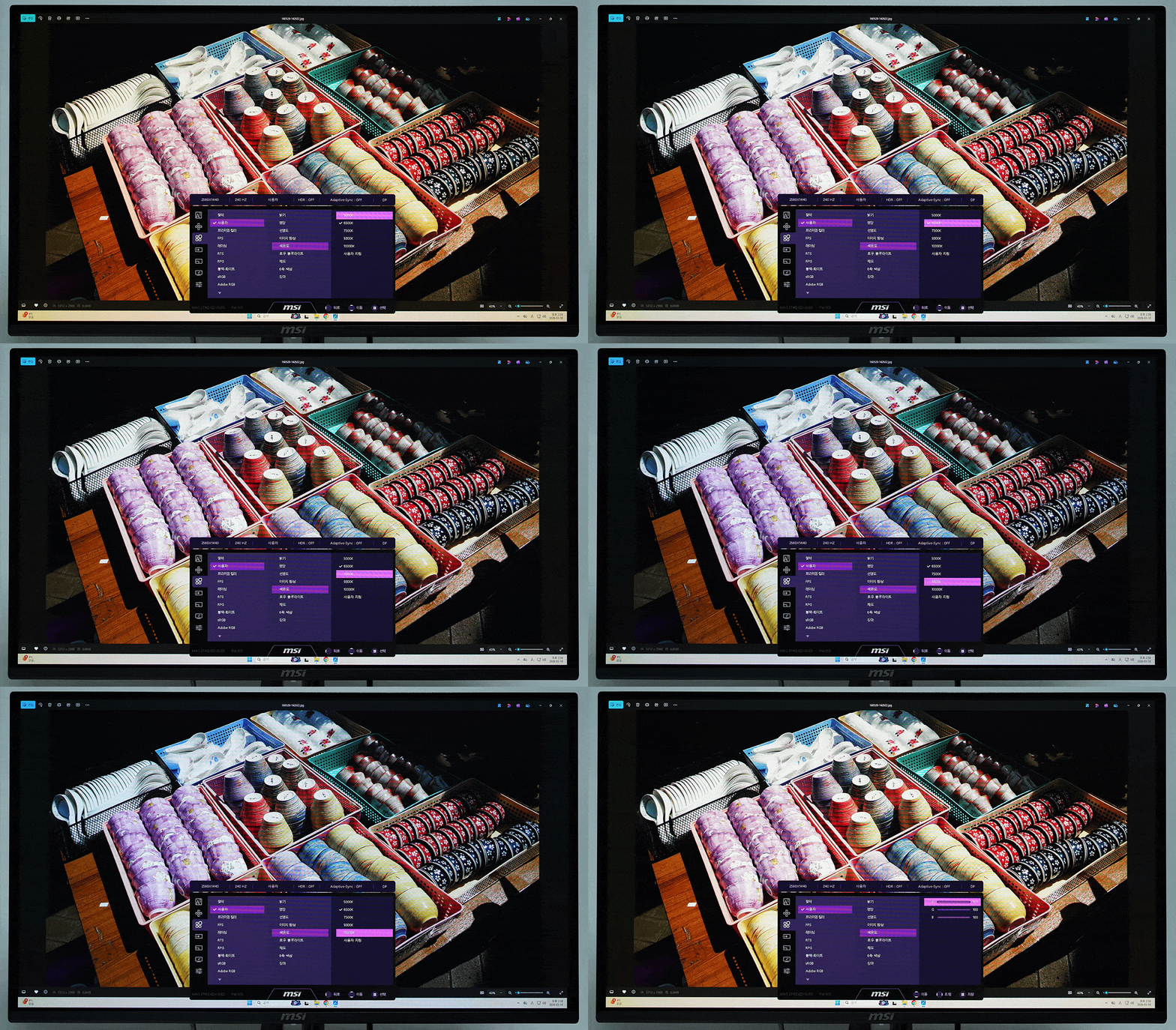
색온도 변경
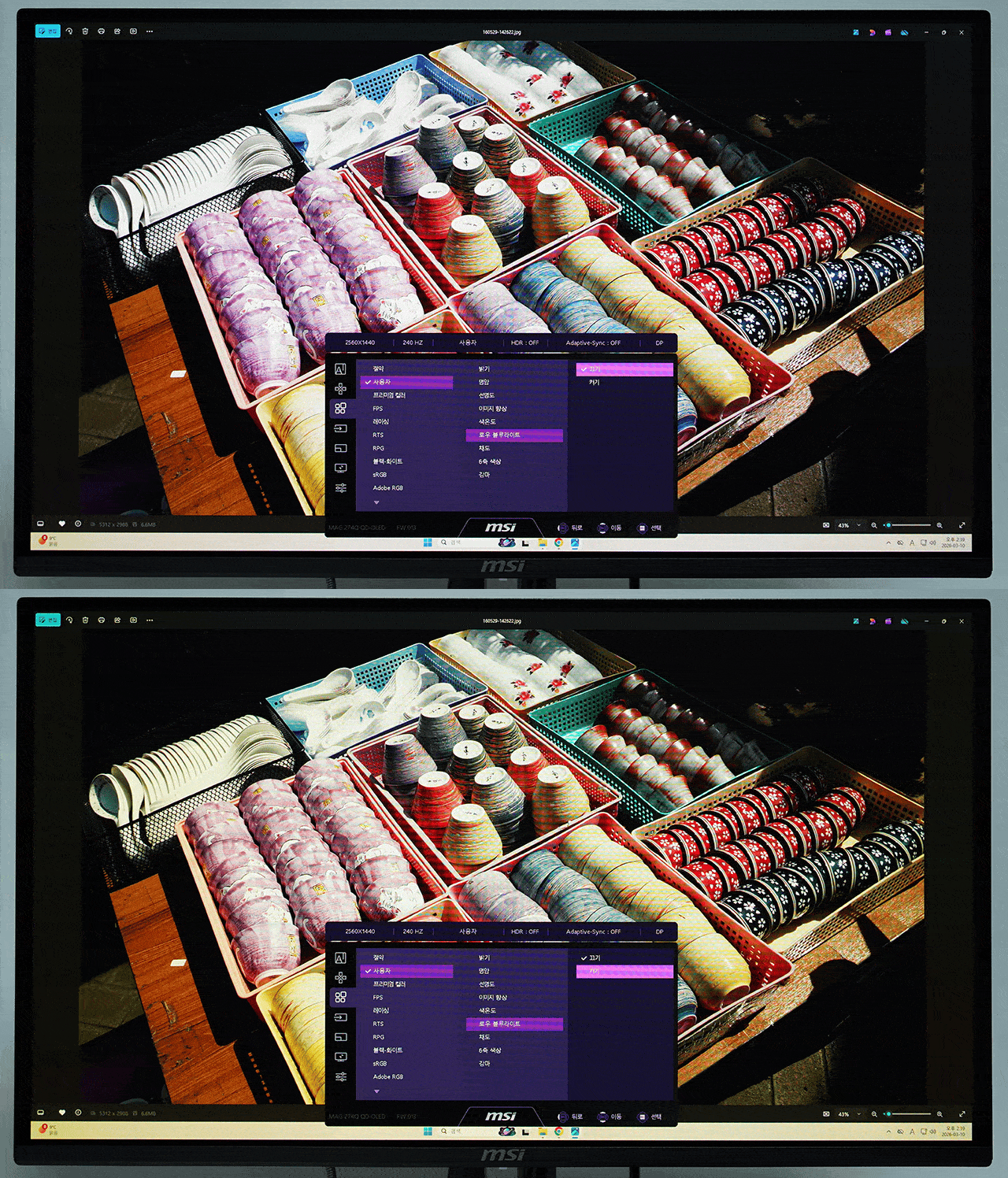
블루라이트 감소
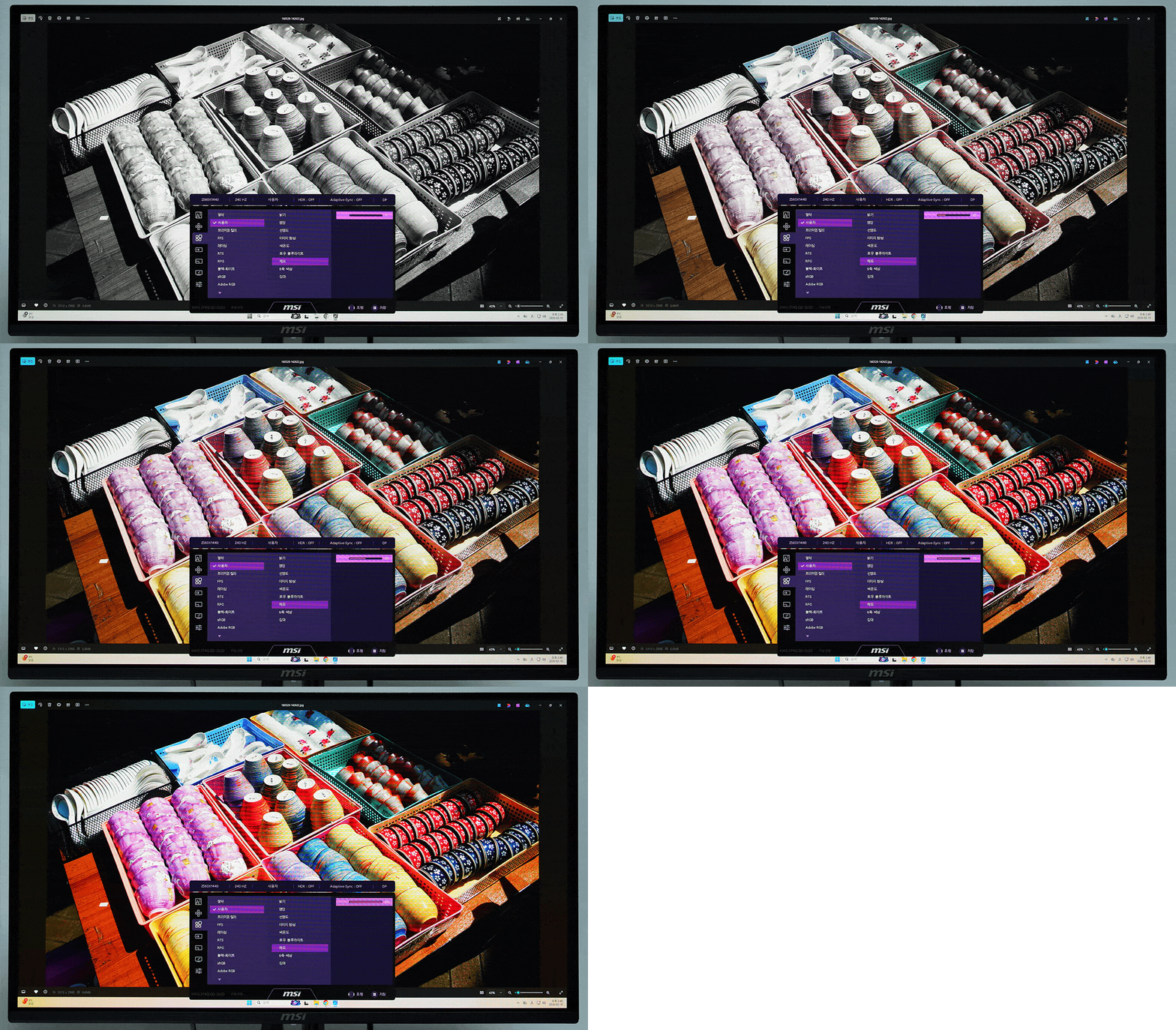
채도 조절
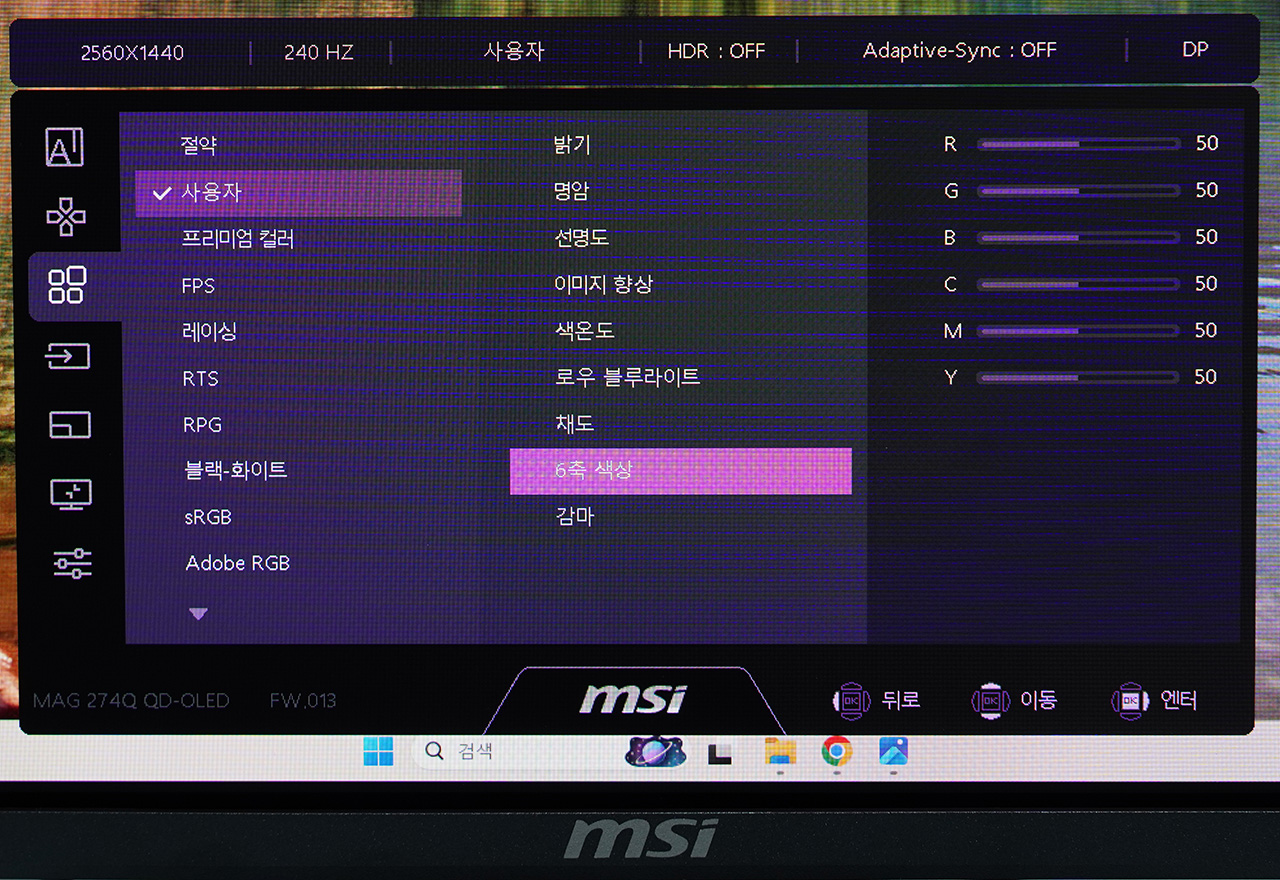
6축 색상 조절
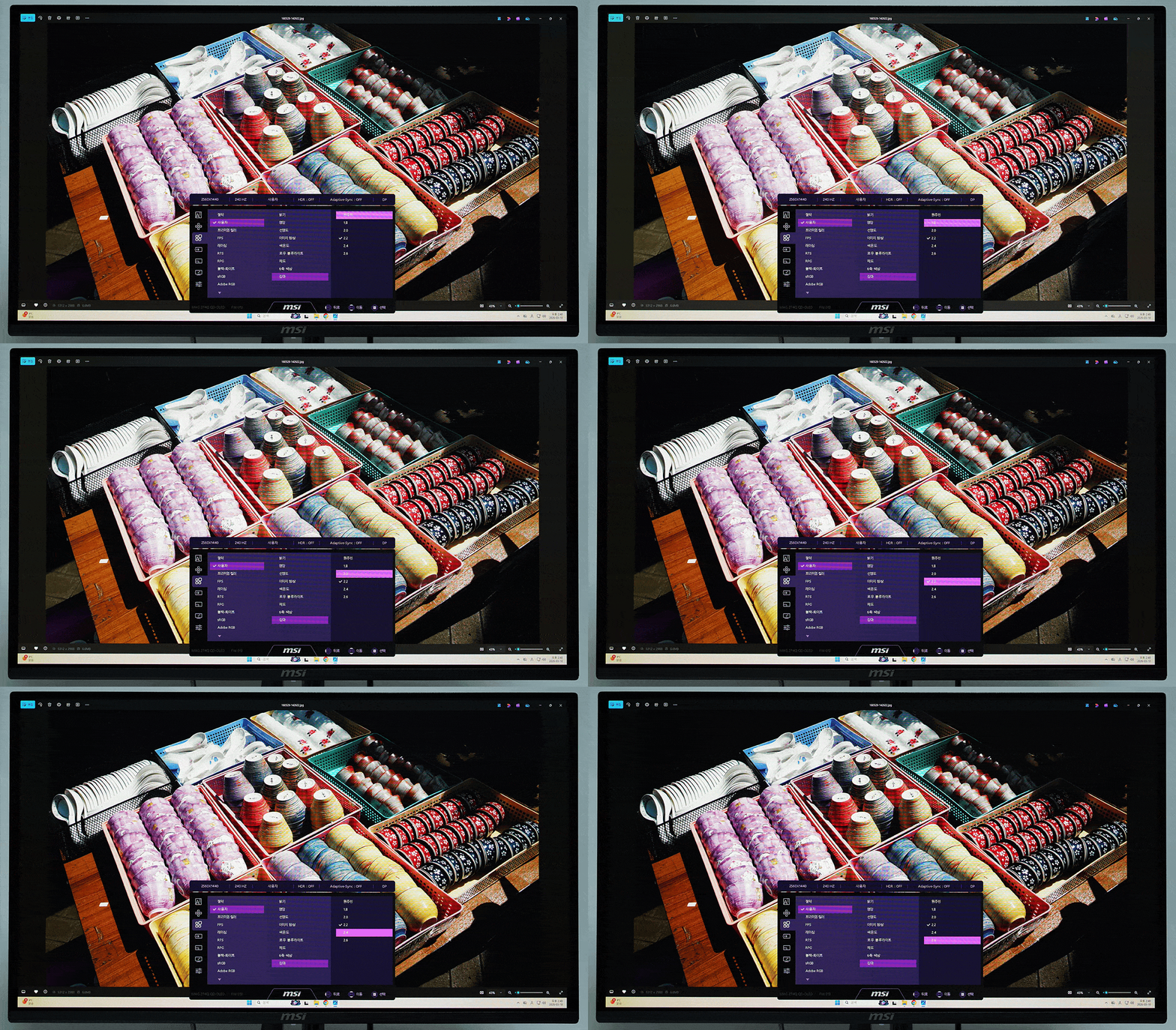
감마 조절
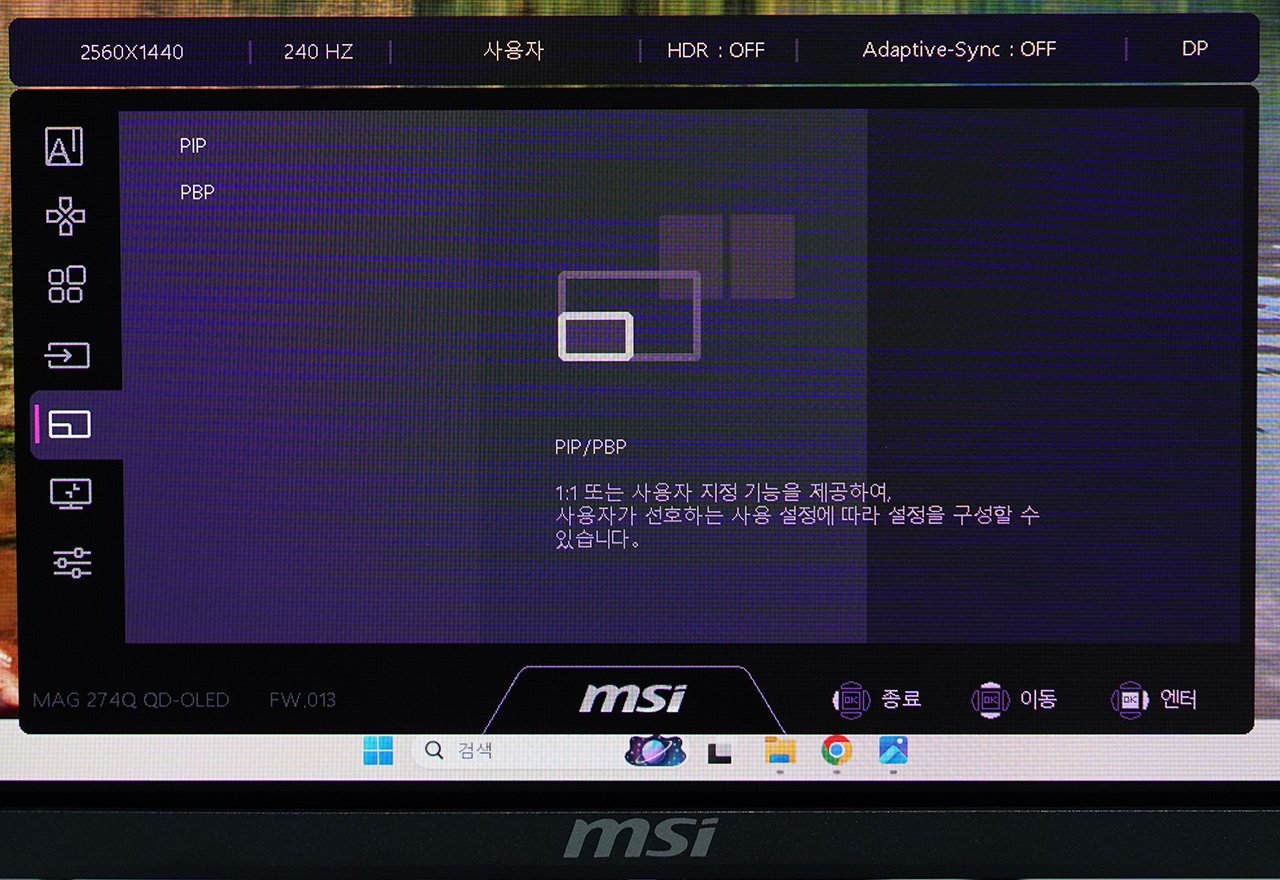
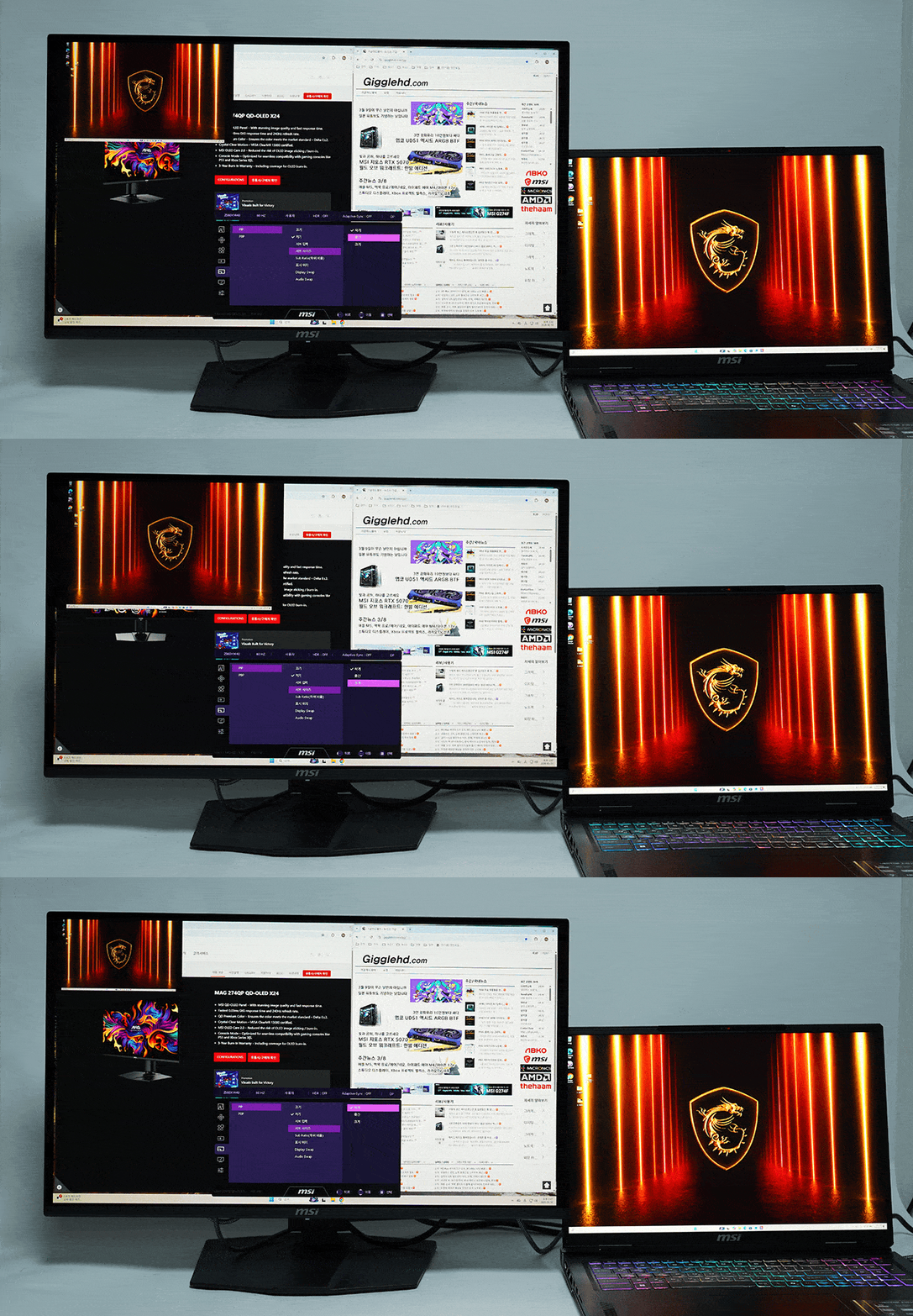
PIP/PBP 설정 메뉴입니다.
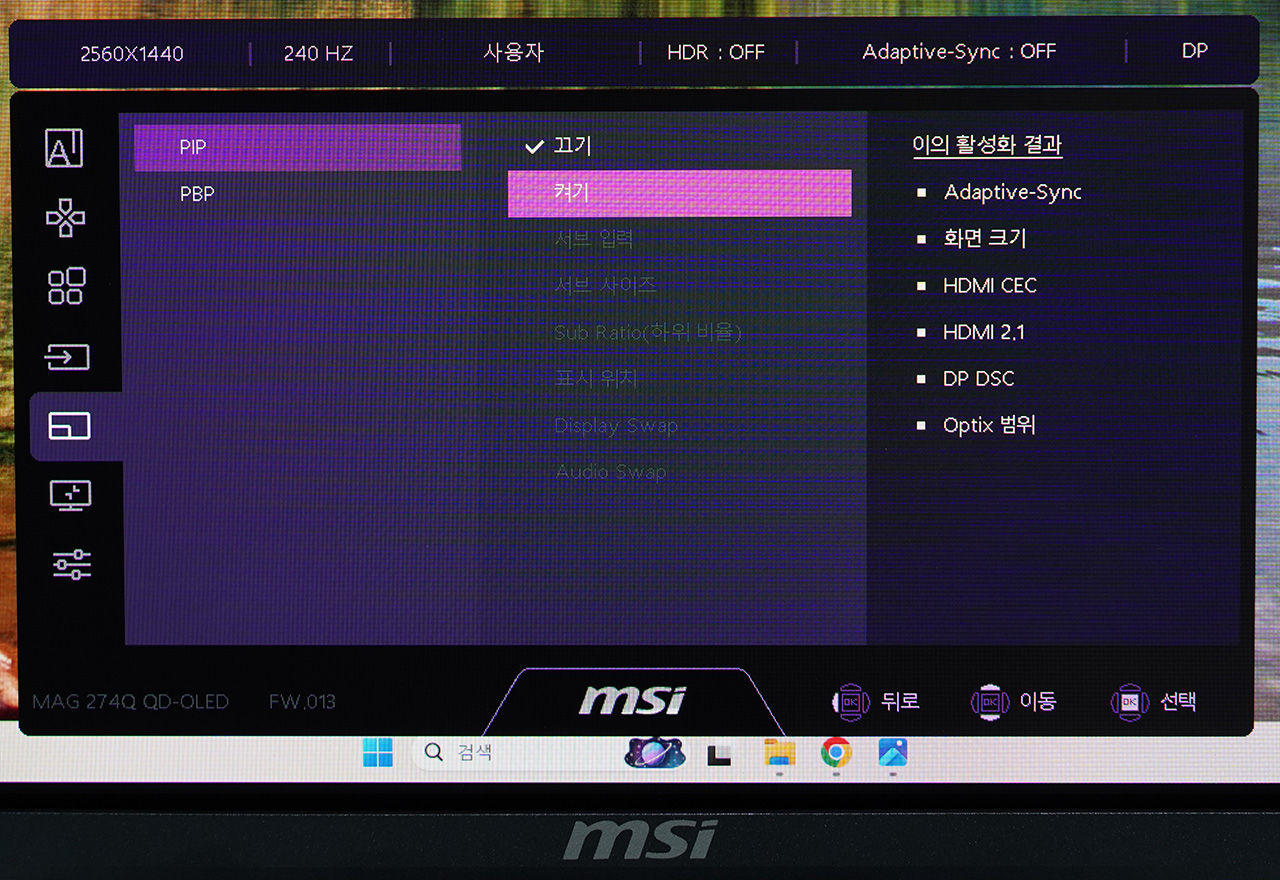
PIP/PBP 기능을 쓰려면 간섭되는 다른 기능들을 끌 필요가 있습니다.
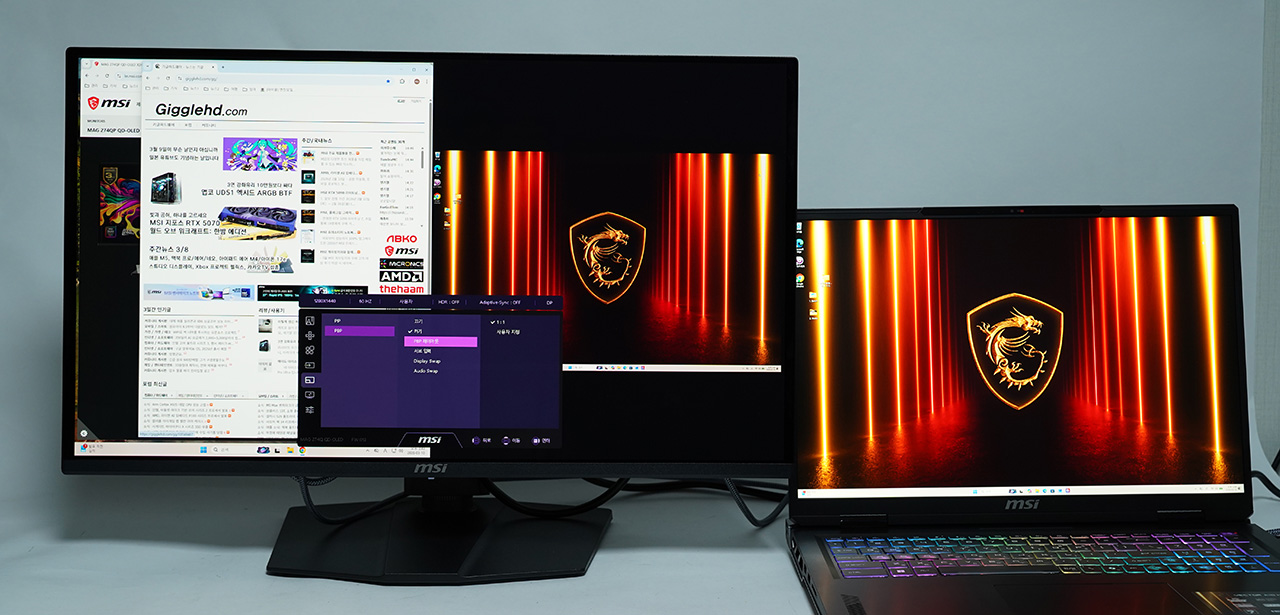
PBP 기능
PIP 창 크기 변경
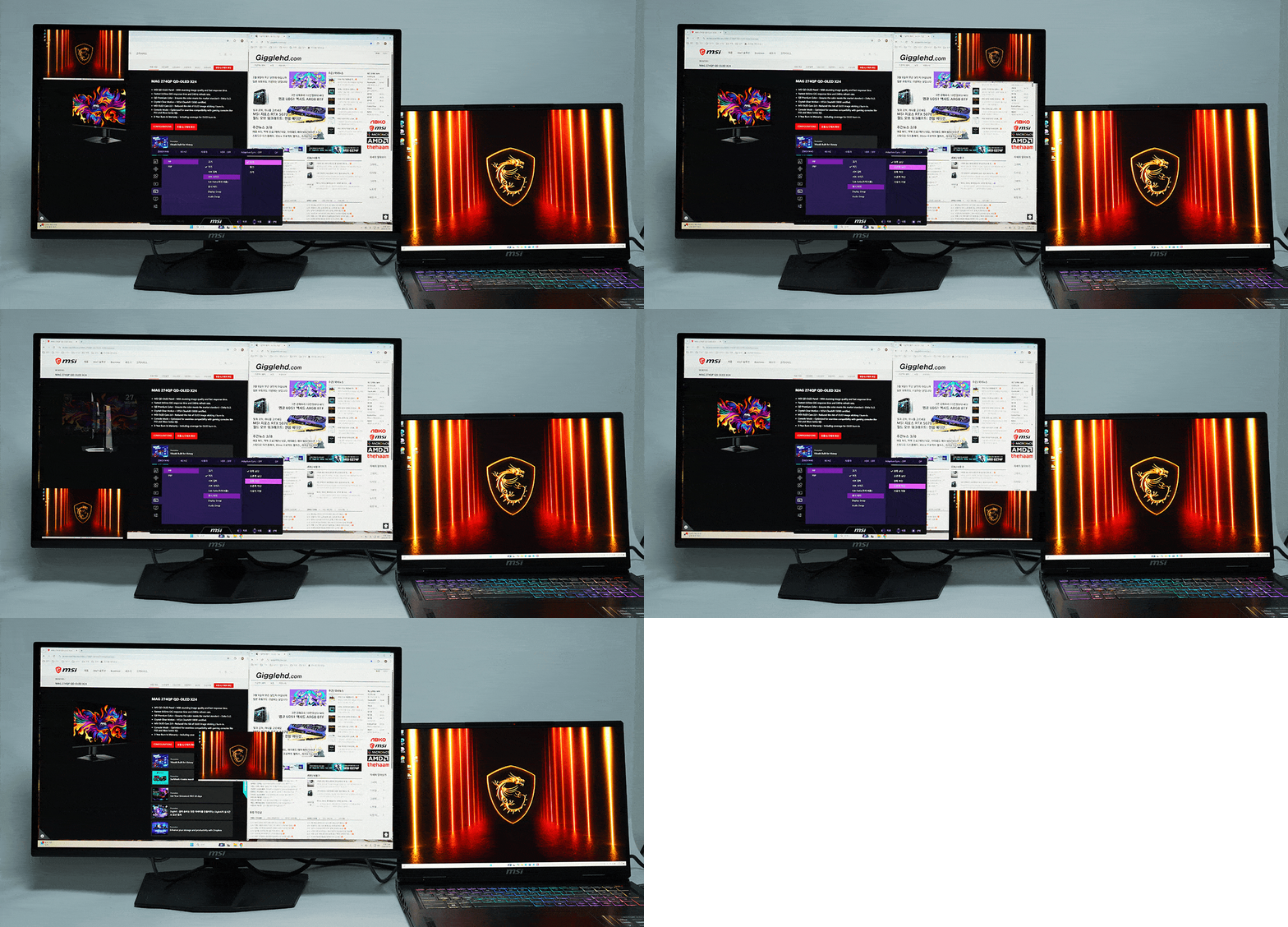
PIP 창 위치 변경. 네 모서리 뿐만 아니라 원하는 곳에 지정해서 표시할 수 있습니다.
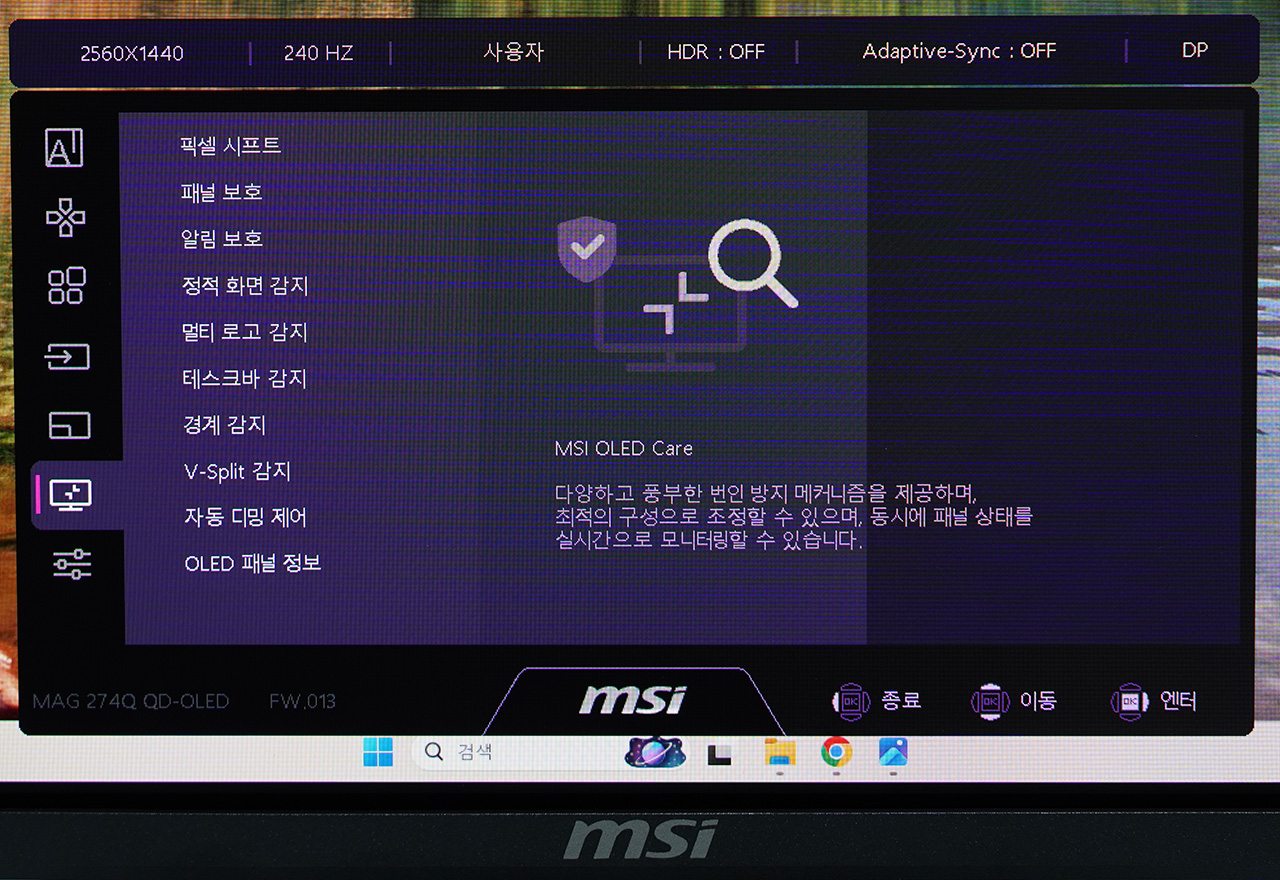
OLED 케어에선 움직이지 않는 화면이나 로고, 작업 표시줄과 경계를 감지해 픽셀을 조금씩 움직여 번인을 막아주는 기능을 제공합니다.
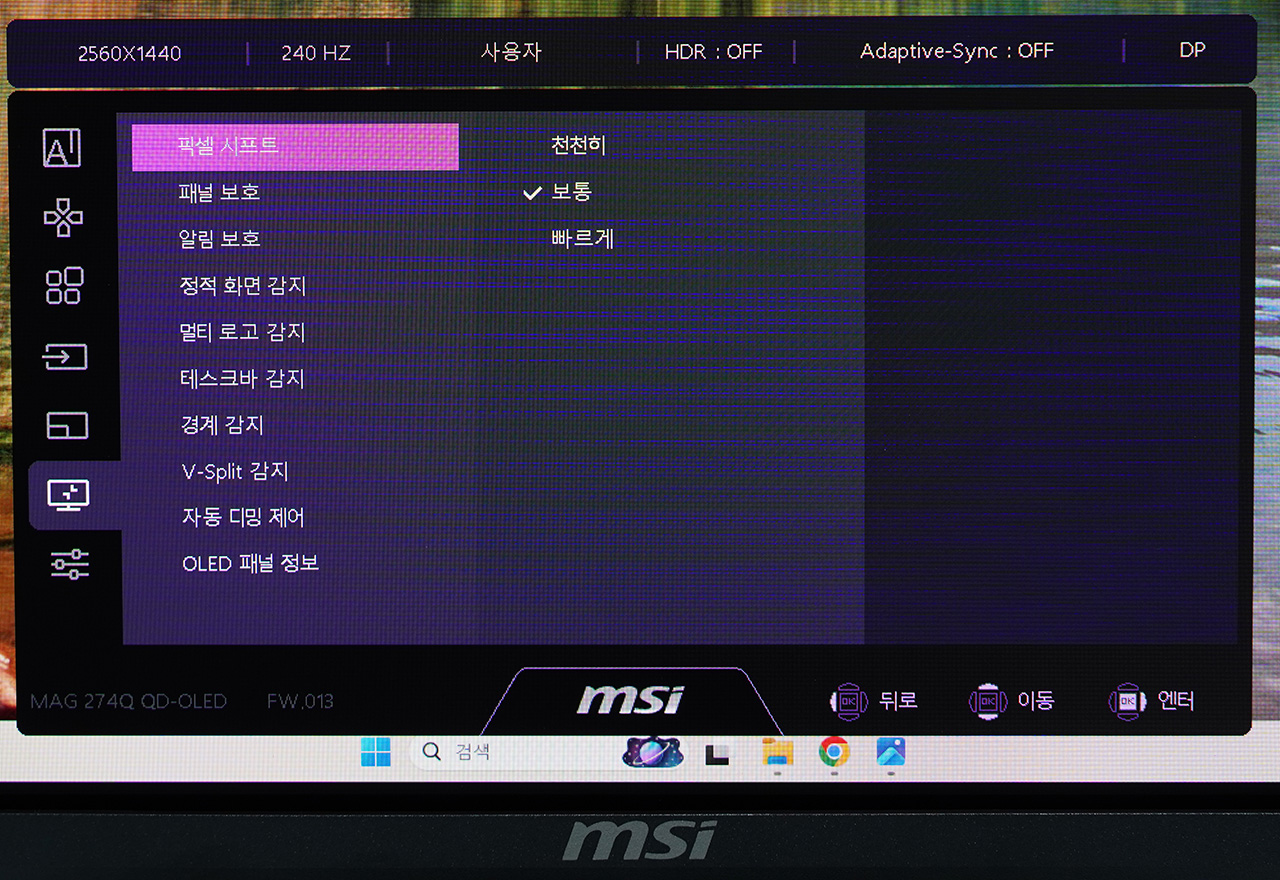
픽셀 시프트의 변경 값을 바꾸거나
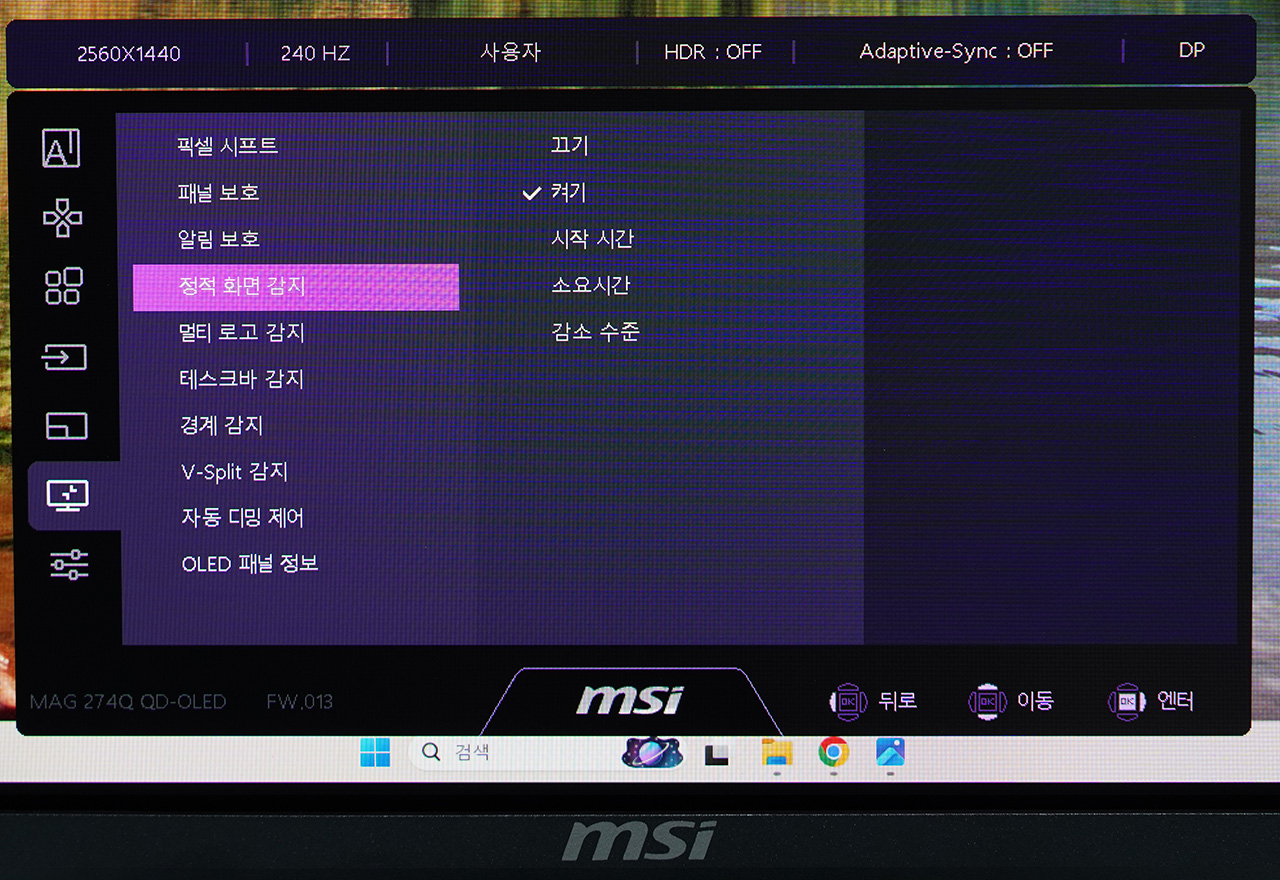
감지 기능도 세세하게 조절 가능합니다.
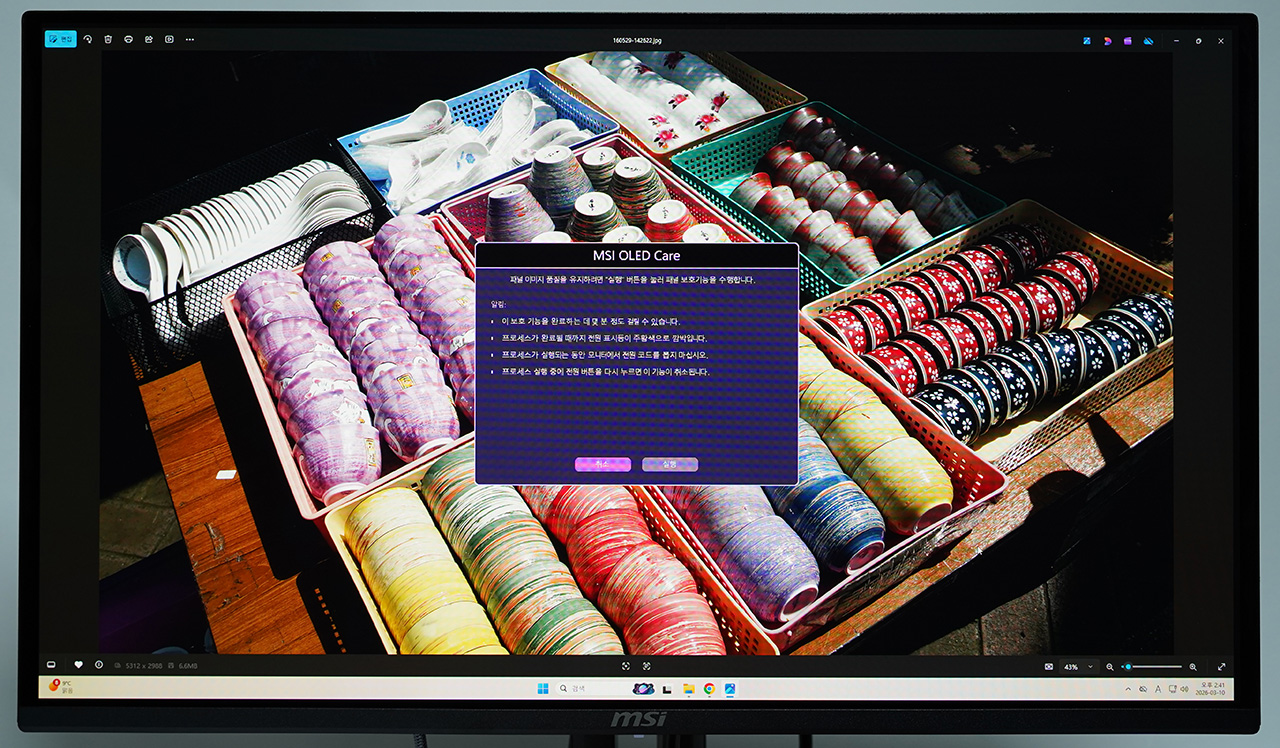
OLED 케어의 패널 보호 기능 실행
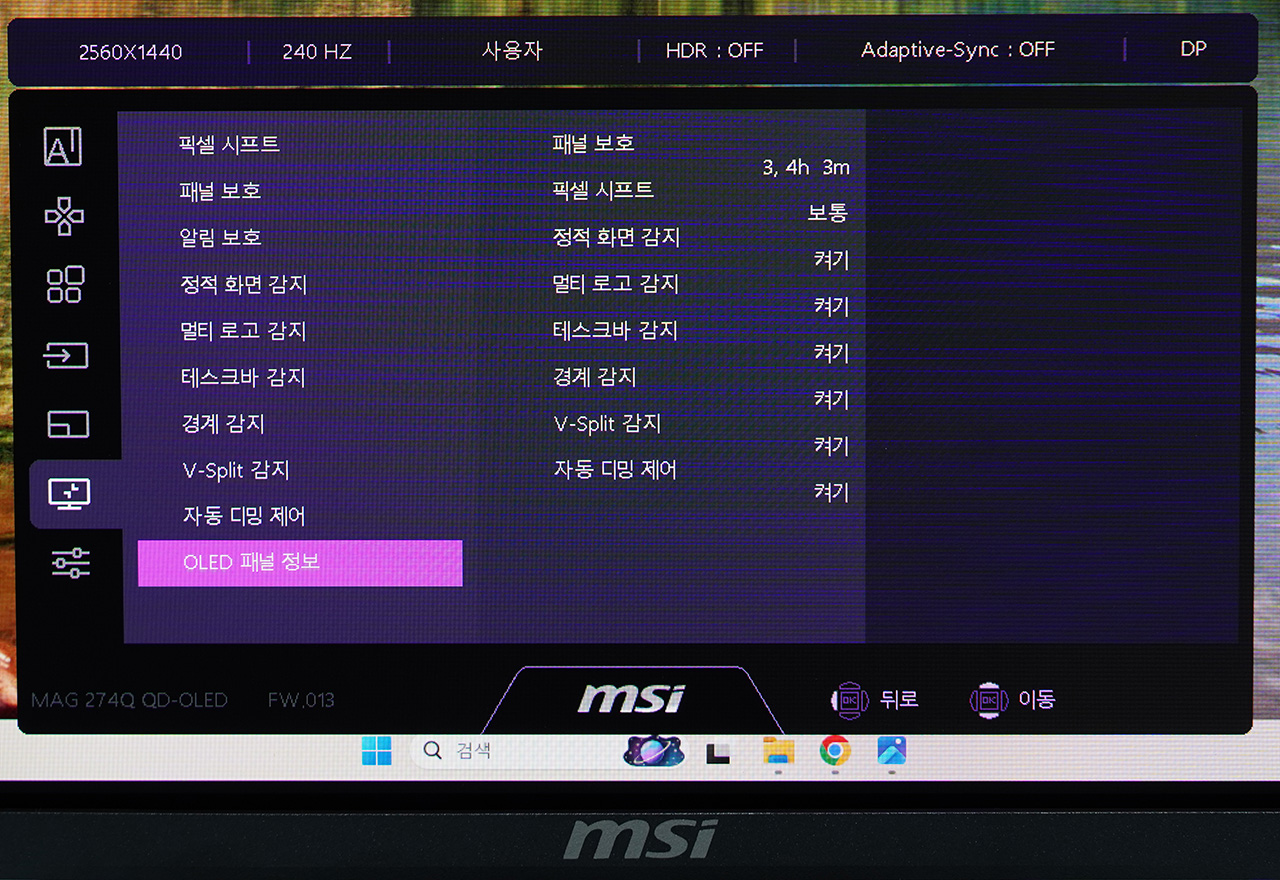
OLED 패널 정보
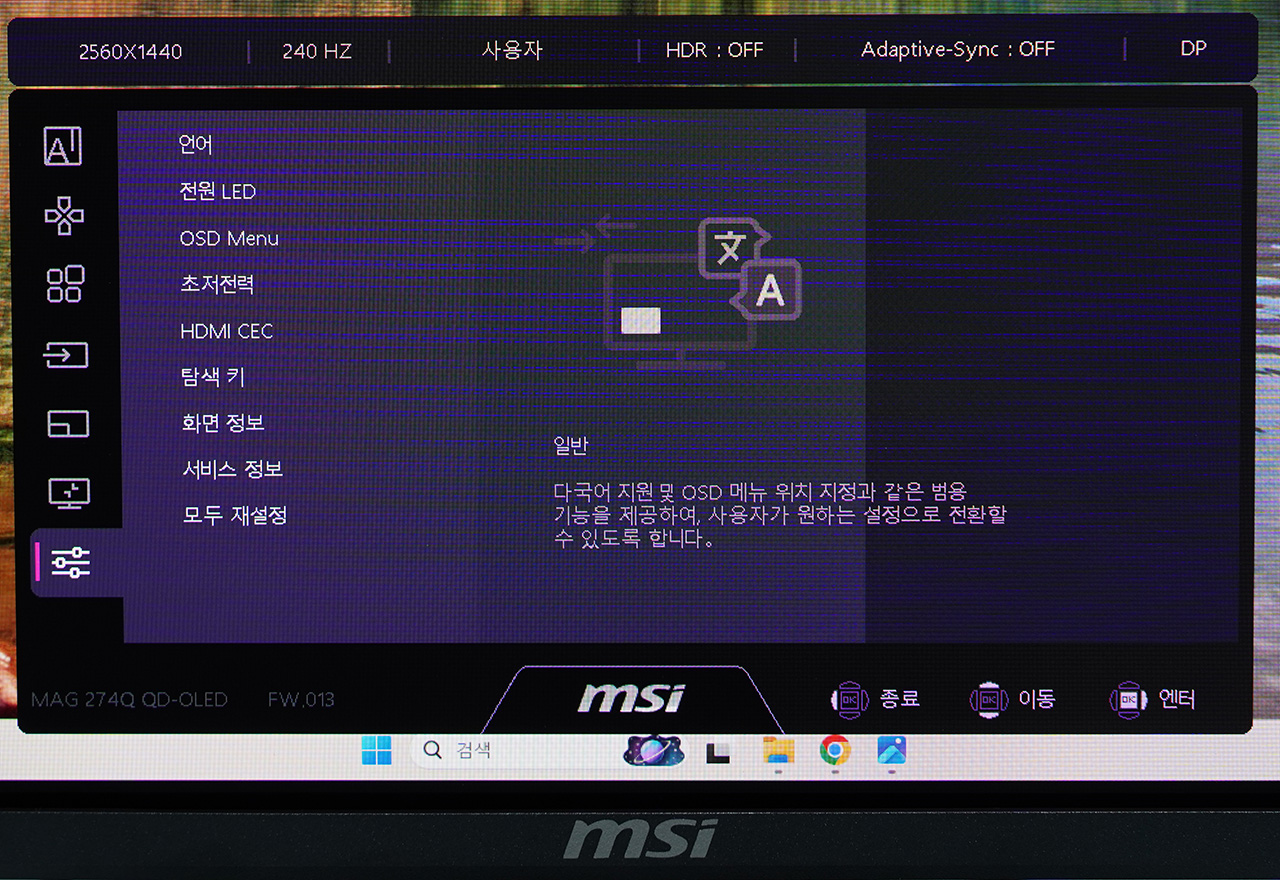
마지막 메뉴에선 OSD와 모니터 전반의 설정을 제공합니다.
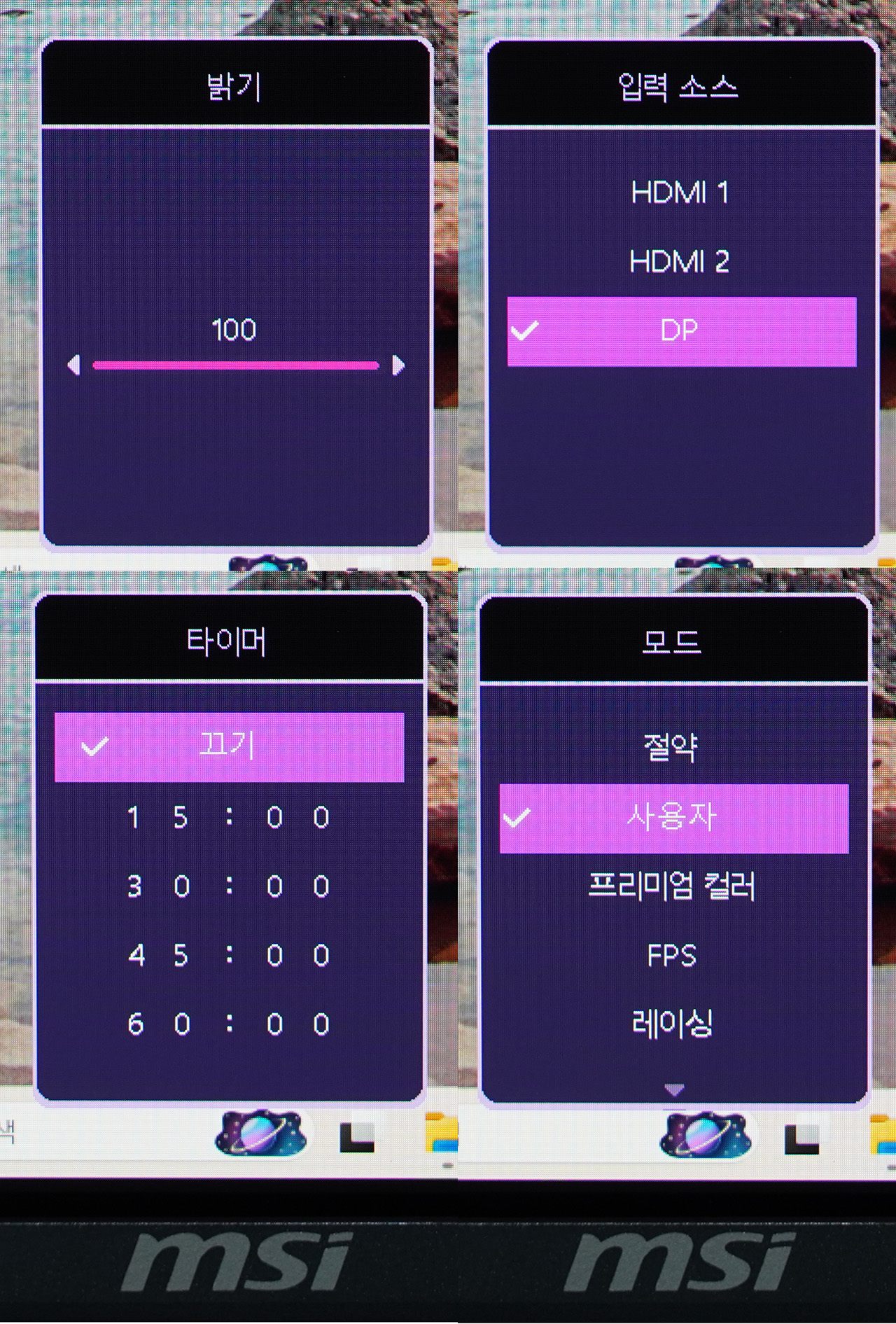
단축키 설정
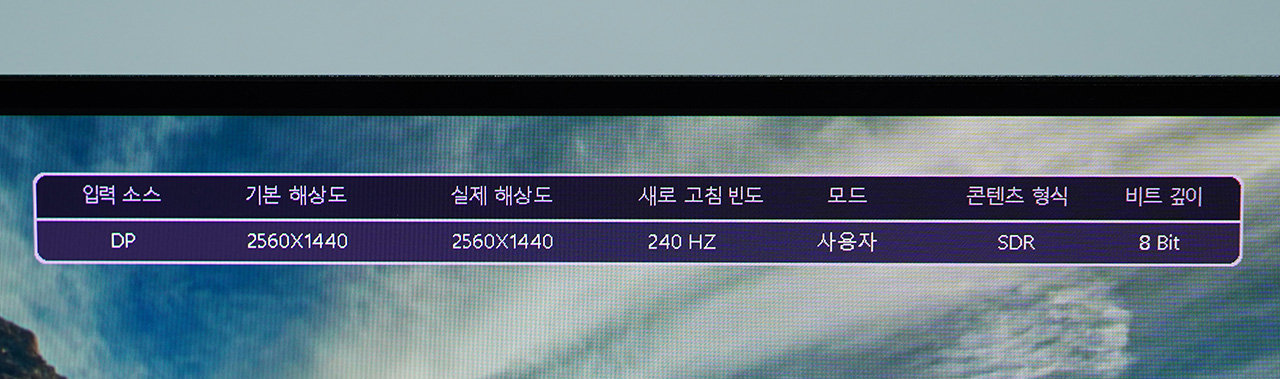
화면 정보
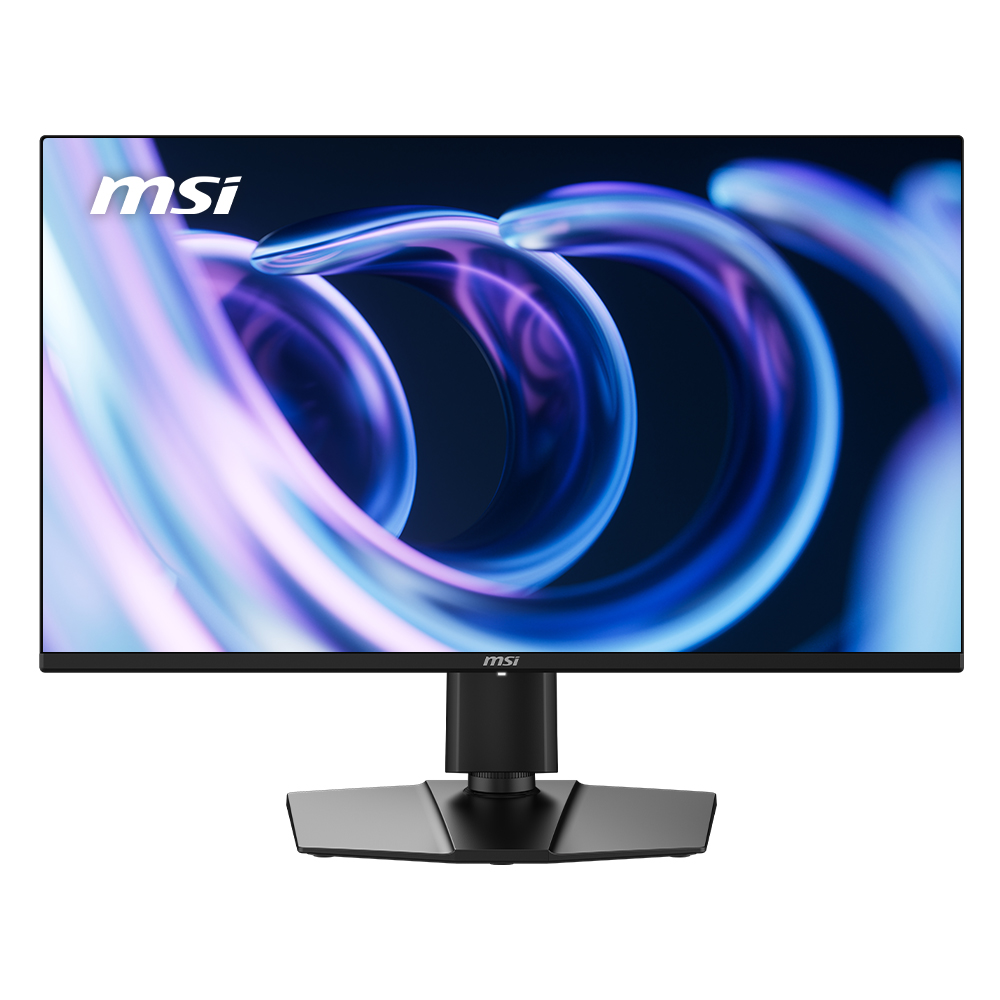
MSI MAG 274QP QD-OLED X24 WQHD 240
27인치의 넉넉한 크기에 2560x1440의 고해상도를 240Hz의 고주사율로 표시해 높은 화질은 물론 부드러운 화면을 볼 수 있고요. QD-OLED 패널을 사용해 0.03ms의 극도로 짧은 응답 속도를 실현, 잔상을 대폭 억제했습니다. 또 1500000:1의 명암비로 극적인 대비를 보여주며 클리어MR 13000 인증으로 선명한 화면을 보여줍니다. 높은 색재현율과 정확한 색 표현을 지녀 색감 역시 준수합니다. 그러면서도 OLED 모니터 중 최저가 수준으로 저렴하고요. OLED 특유의 얇은 패널을 잘 살린 디자인을 지녀 고급스러운 느낌을 선사합니다. 또 다양한 기능을 제공하는 멀티 스탠드와 게이밍 OSD까지 제공합니다. 이 정도라면 QD-OLED 모니터가 좋다는 걸 알면서도 지금까지 구매를 미룬 게이머들을 유혹하기에 충분하다고 보입니다.
<저작권자(c) 기글하드웨어(https://gigglehd.com) 무단전재-재배포금지>
기글하드웨어 인기글
| 맥북 네오의 분해 영상. 접착제는 없고 분해가 쉬움 |
| 산와 서플라이의 초박형 65W PD 충전기 |
| USB 메모리나 SSD를 방치하면 데이터가 날아가는가? |
| 3면 강화유리 10만원보다 싸다. 앱코 UD51 엑시드 ARGB BTF |


![쿨링 성능에 미친 프리미엄 게이밍 노트북! ASUS ROG STRIX G16 리뷰[노리다]](https://img.danawa.com/images/attachFiles/7/60/6059188_1.jpeg?shrink=320:180)
![[리뷰 상품] 한경희생활과학 HMS-FD-5000HW](https://img.danuri.io/catalog-image/603/596/075/b0a2df760c9c480aa3c503c18144c052.jpg?fitting=Large|140:105&crop=140:105;*,*)
![[포인트 마켓] 크로스오버 185PF3 IPS TYPE-C 포터블](https://img.danuri.io/catalog-image/622/649/096/a0fdd2b1d96d4061a415ea6157226ff6.jpg?fitting=Large|140:105&crop=140:105;*,*)









