


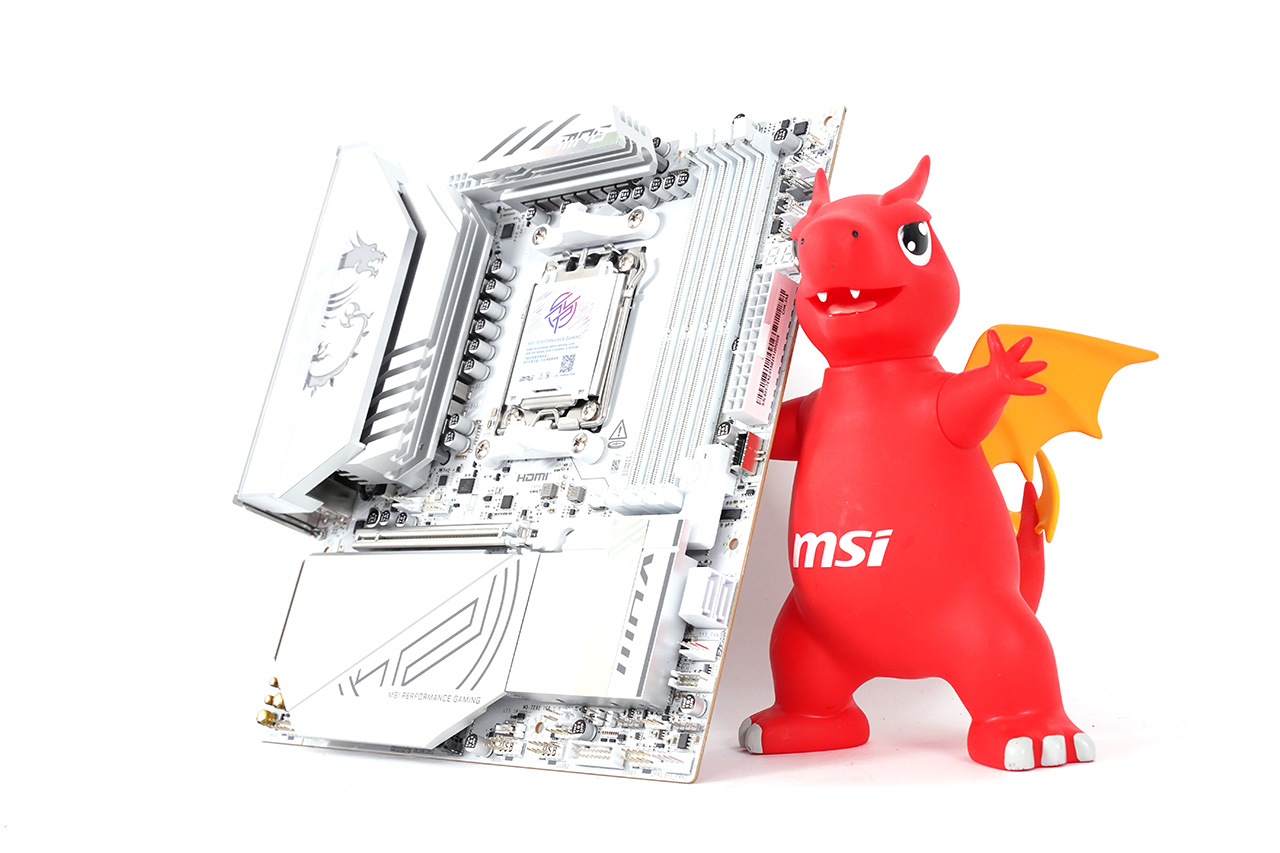
MSI MPG B850M EDGE TI MAX WIFI 메인보드의 첫 인상은 이랬습니다. 화려한 화이트 시스템을 위한 실버-화이트 컬러의 RGB LED 탑재 메인보드. 그냥 화이트 시스템도 아니고 화려한 화이트 시스템이고요. 아래 사진을 보시면 이 주장에 토를 달 분들은 없으리라 생각합니다. 은빛 방열판에 조명이 반사되니 정말 빛이 반짝반짝 나거든요. 그런데 방열판을 제거하고 여기저기 사진을 찍을수록 이 메인보드가 디자인 원툴은 아니라는 생각이 들기 시작했고요. 스펙 테이블을 뒤져보니 지금까지 큰 오해를 하고 있었다는 사실을 깨닫게 됐습니다. 화려한 디자인은 분명 MSI MPG B850M EDGE TI MAX WIFI의 개성 중 하나이지만, 가장 큰 특징은 아닙니다. 이 메인보드를 구매하게 되는 가장 큰 이유는 디자인이 아닌 확장성에 있을 거라 주장해 봅니다.
메모리 슬롯 4개? 평범하군. 그런데 PCIe 슬롯은 고작 1개에 SATA 포트 딸랑 2개 넣어둔 걸 가지고 확장성을 운운하다니 도대체 얼마 받으셨어요?라고 공격적으로 나서는 사람들이 벌써부터 보이는 듯 하지만, 이 메인보드의 진가는 M.2 슬롯의 구성에 있습니다. 보드 전면과 뒷면을 활용해 4개의 M.2 슬롯을 제공하거든요. SSD의 대세가 M.2로 넘어온 지금, M-ATX 메인보드에서 4개의 M.2 슬롯을 제공한다면 아주 훌륭한 스펙이죠. 또 후면 I/O 포트도 섭섭치 않게 가득 채웠습니다. USB-C 포트 3개에 USB-A 포트 8개로 주변기기를 연결하는데 부족함이 없습니다. 그래서 화이트 컬러를 선호하는 분은 물론이고, 화이트 시스템이나 RGB LED에는 관심이 없는 사람들도 M.2 슬롯과 USB 포트의 수만 보고 지를만한 가치가 충분한 메인보드입니다.
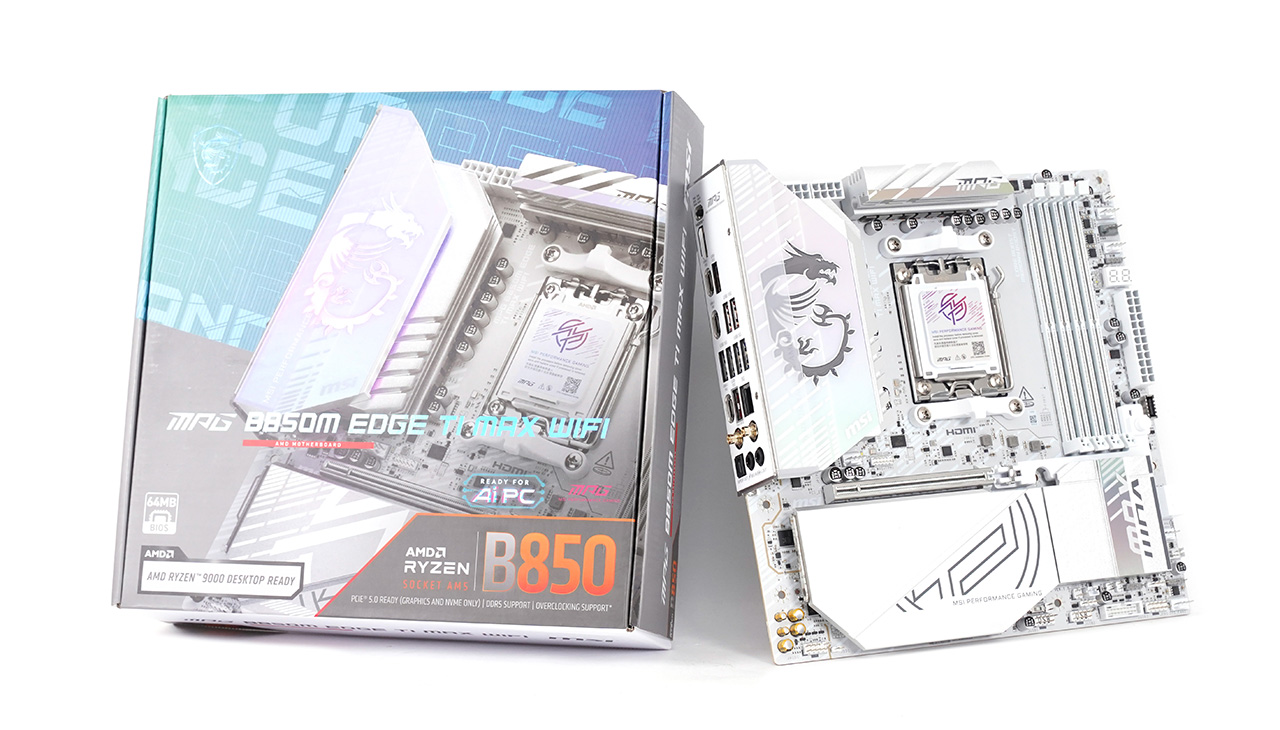
| 제품명 | MSI MPG B850M EDGE TI MAX WIFI |
| CPU | AMD 라이젠 9000/8000/7000 시리즈 데스크탑 프로세서 |
| 소켓 | AM5 |
| 전원부 | 14+2+1 페이즈 80A SPS 듀엣 레일 디지털 전원부, 방열판 탑재 |
| 칩셋 | AMD B850 |
| 메모리 | DDR5 메모리 슬롯 4개, DDR5-8400 OC 최대 256GB 장착 가능 AMD EXPO, 듀얼 채널, 논 ECC/언버퍼드 메모리, 고효율 모드, CUDIMM 지원 |
| 확장 슬롯 | PCI_E1: CPU에 연결, PCIe 5.0 x16(스틸 아머와 SMT 공정으로 보강 처리, EZ PCIe 릴리스) |
| 스토리지 | SATA 6Gbps 포트 2개 M.2 슬롯 4개, 전부 상단 방열판 제공, EZ 클립 고정 M.2_1(PCIe 5.0 x4, CPU에 연결, M.2 2280/2260) M.2_2(PCIe 5.0 x4, CPU에 연결, M.2 2280/2260) M.2_3(PCIe 4.0 x4, 칩셋에 연결, M.2 2280/2260) M.2_4(PCIe 4.0 x4, 칩셋에 연결, M.2 2280/2260) |
| 내장 그래픽 출력 | HDMI 2.1 x1(8K 60Hz) |
| 오디오 | 리얼텍 ALC4080 코덱. 7.1채널 HD 오디오, S/PDIF 출력 |
| 네트워크 | 리얼텍 8126 5Gbps 유선 랜 |
| 주요 특징 | 2온스 구리 사용, 8층 구성, 서버 등급 기판 전원부/칩셋/M.2 방열판 MSI EZ 커넥트 지원 ATX 3.1 지원, 8핀 확장 카드 보조전원 EZ PCIe 릴리즈 슬롯 고정 장치 EZ M.2 실드 프로져 2 방열판 EZ M.2 클립 고정 장치 EZ Wi-Fi 안테나 고정 I/O 패널 기본 장착 |
| 무선랜, 블루투스 | Wi-Fi 7. 2.4GHz, 5GHz, 6GHz(320MHz) 조합으로 최대 5.8Gbps 지원, 802.11 a/b/g/n/ac/ax/be 블루투스 5.4, MLO, 4KQAM |
| 디버그 LED | EZ 디버그 LED x4 EZ Digit 디버그 LED x1 |
| 백패널 | 클리어 CMOS 버튼 x1 플래시 바이오스 버튼 x1 HDMI 2.1 x1 USB 10Gbps 타입 C x3 USB 10Gbps 타입 A x4 USB 5Gbps 타입 A x4 5Gbps 랜 X1 Wi-Fi 7 안테나 3.5mm 마이크 x1 3.5mm 스피커 x1 S/PDIF x1 |
| 권장 운영체제 | 윈도우 11 64비트 |
| 폼펙터 | M-ATX. 243.84x243.84mm |
| 박스 구성 | EZ Wi-Fi 안테나 SATA 케이블 1to3 EZ 커넥트 케이블 EZ M.2 클립 2 리무버 EZ M.2 클립 2 유럽 지역 안내문 빠른 설치 가이드 케이블 스티커 |
| 참고 | https://www.msi.com/Motherboard/MPG-B850M-EDGE-TI-MAX-WIFI |
| 가격 | 미정 |
화이트 톤의 예쁜 메인보드
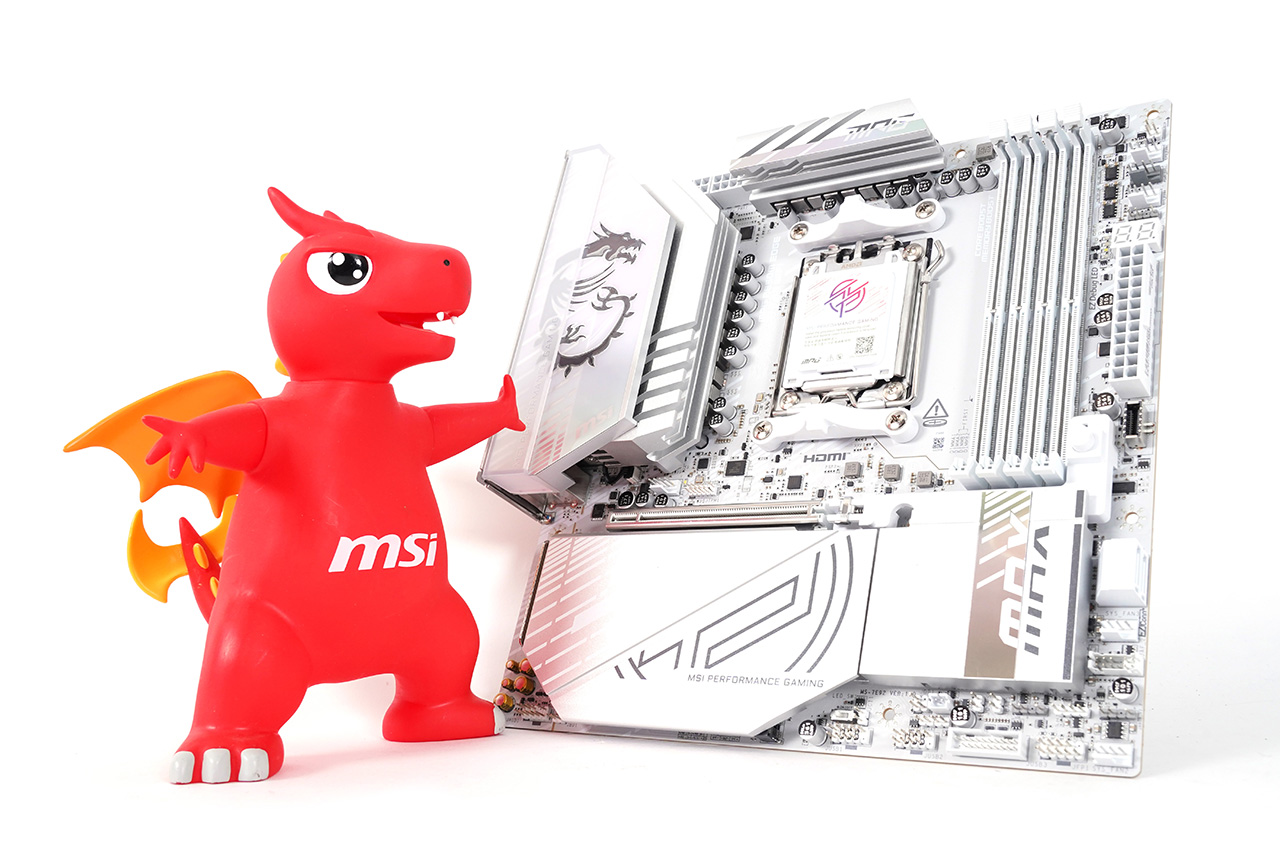
칙칙한 검은색 시스템을 보고 식상하다고 생각하시나요? 이제야 눈을 뜨셨군요. 화이트 컬러 시스템으로 오세요. 예전에는 메인보드가 어떻게 생겼건, 무슨 색깔이건 밖에서 알 방법도 볼 방법도 없었지만 지금은 다릅니다. 측면 강화 유리에 어항형 케이스가 대세가 되면서 메인보드나 그래픽카드의 색상과 디자인이 매우 중요해졌거든요. 특히 국내 시장에선 ATX에서 M-ATX로 대세가 넘어가면서 화이트 컬러의 M-ATX 메인보드를 찾는 사람들이 점점 늘고 있는데요. MSI MPG B850M EDGE TI MAX WIFI는 그 수요를 정확하게 채워주는 메인보드입니다. 은색 기판 위를 은빛 방열판으로 덮고, 메인보드 위의 각종 단자와 슬롯도 전부 하얀색으로 통일해 깔맞춤이 무엇인지 제대로 보여줍니다. 이 보드에서 검은색은 칩이나 방열판 아래에 숨겨져 있을 뿐이죠. 또 전원부 방열판 위의 MSI 드래곤 엠블럼에는 RGB LED를 넣어 뛰어난 튜닝 효과도 제공합니다.
쉽게 조립할 수 있도록 편의성을 높이자는 MSI의 EZ DIY 기조는 이 메인보드에서도 변함 없이 이어집니다. M-ATX니까 공간이 부족해서, 화이트 보니까 맞추기 힘들다는 핑계로 빠지지 않습니다. PCIe 5.0 x16 슬롯은 EZ PCIe 릴리즈 버튼이 있어, 버튼 딸깍 한 번이면 그래픽카드가 고정되고 다시 누르면 잠금 해제됩니다. M.2 슬롯 방열판은 끝 부분의 스프링 버튼을 누르면 분리되며, 그 아래 M.2 슬롯에 SSD를 장착할 때는 드라이버를 쓸 필요 없이 나사 머리를 손으로 돌리거나 밀면 됩니다. 메모리 슬롯 옆에는 시스템 상태를 직관적으로 알려주는 EZ 디버그 LED와 상세 정보를 보여주는 2자리수 디버그 LED가 있고요. EZ 커넥트 케이블로 다수의 쿨링팬을 한 번에 연결할 수 있습니다. Wi-Fi 안테나는 돌려서 고정할 필요 없이 꽂기만 하면 됩니다.
자세히 보기
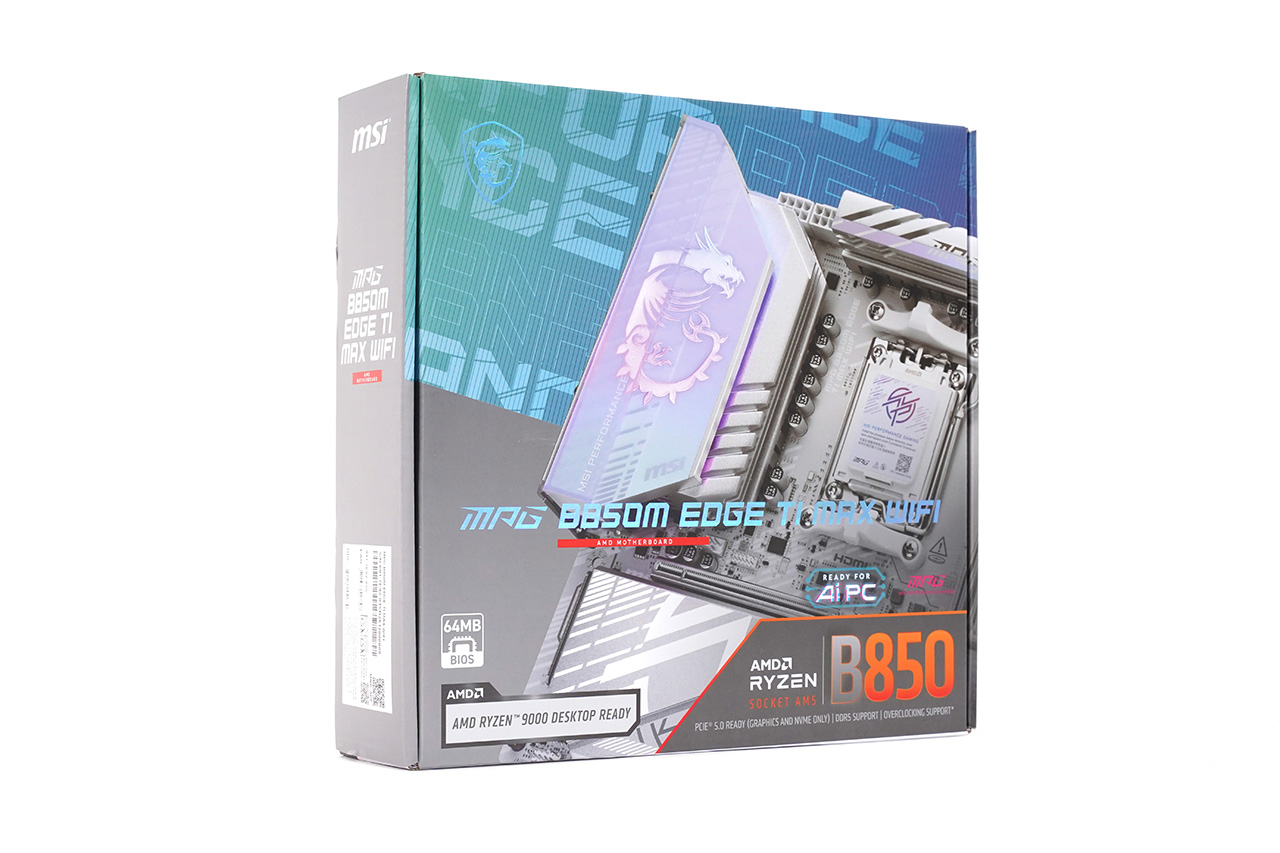
박스 전면
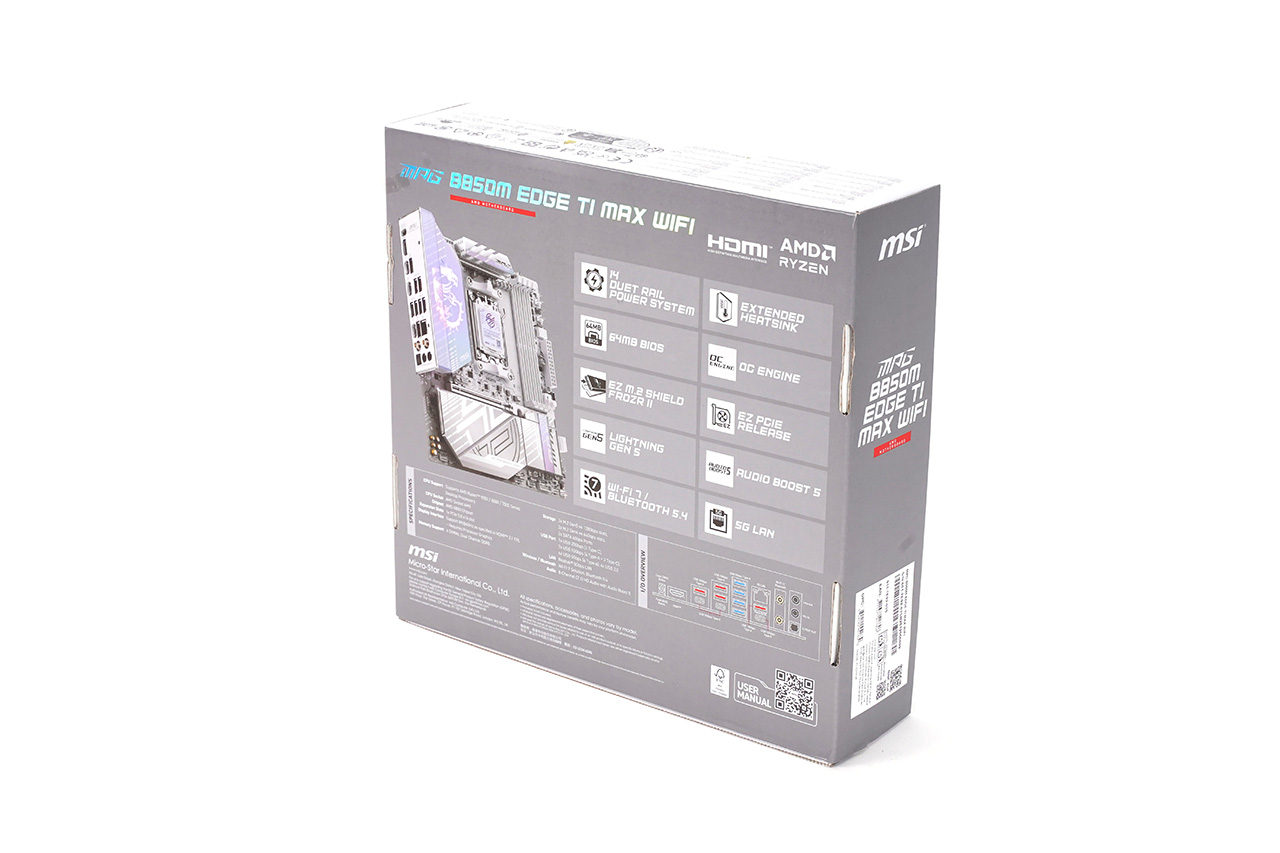
박스 뒷면
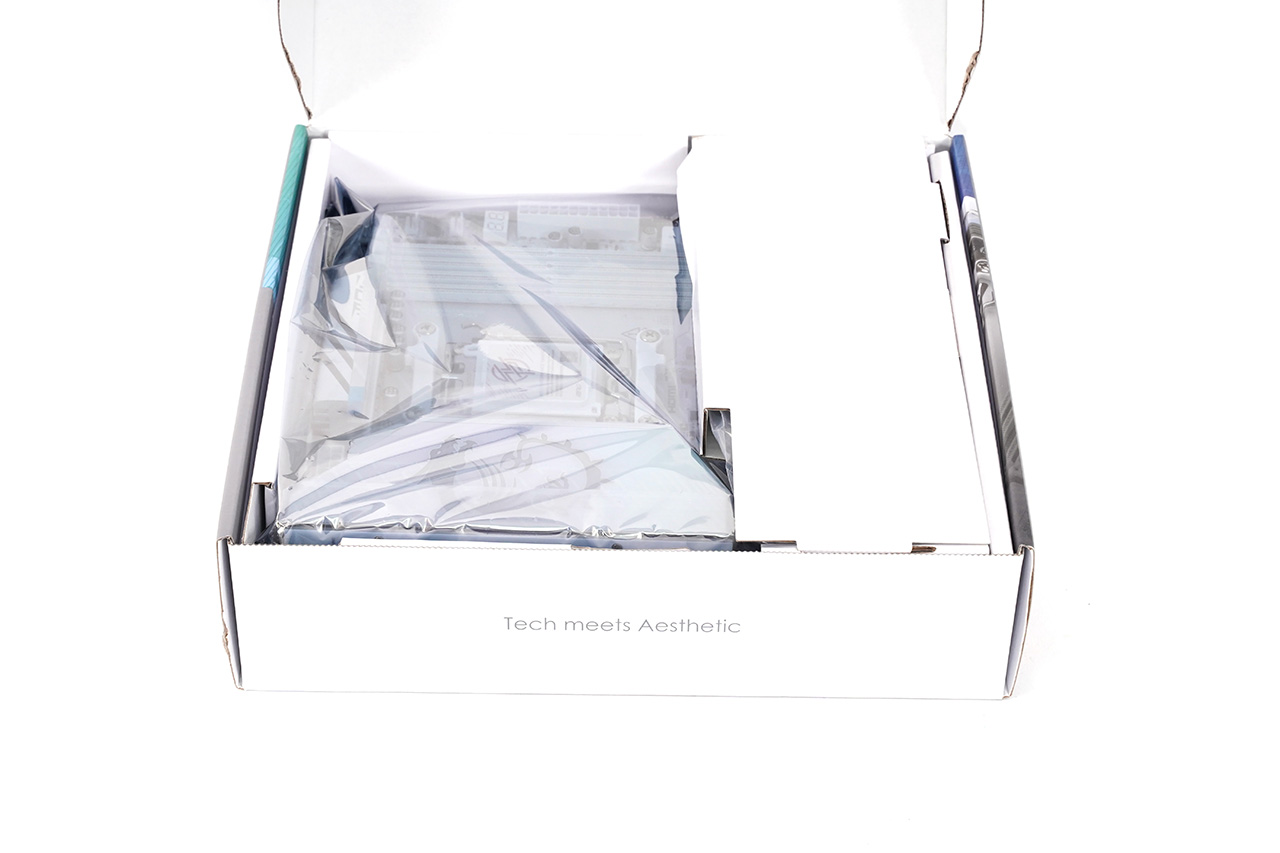
박스 내부
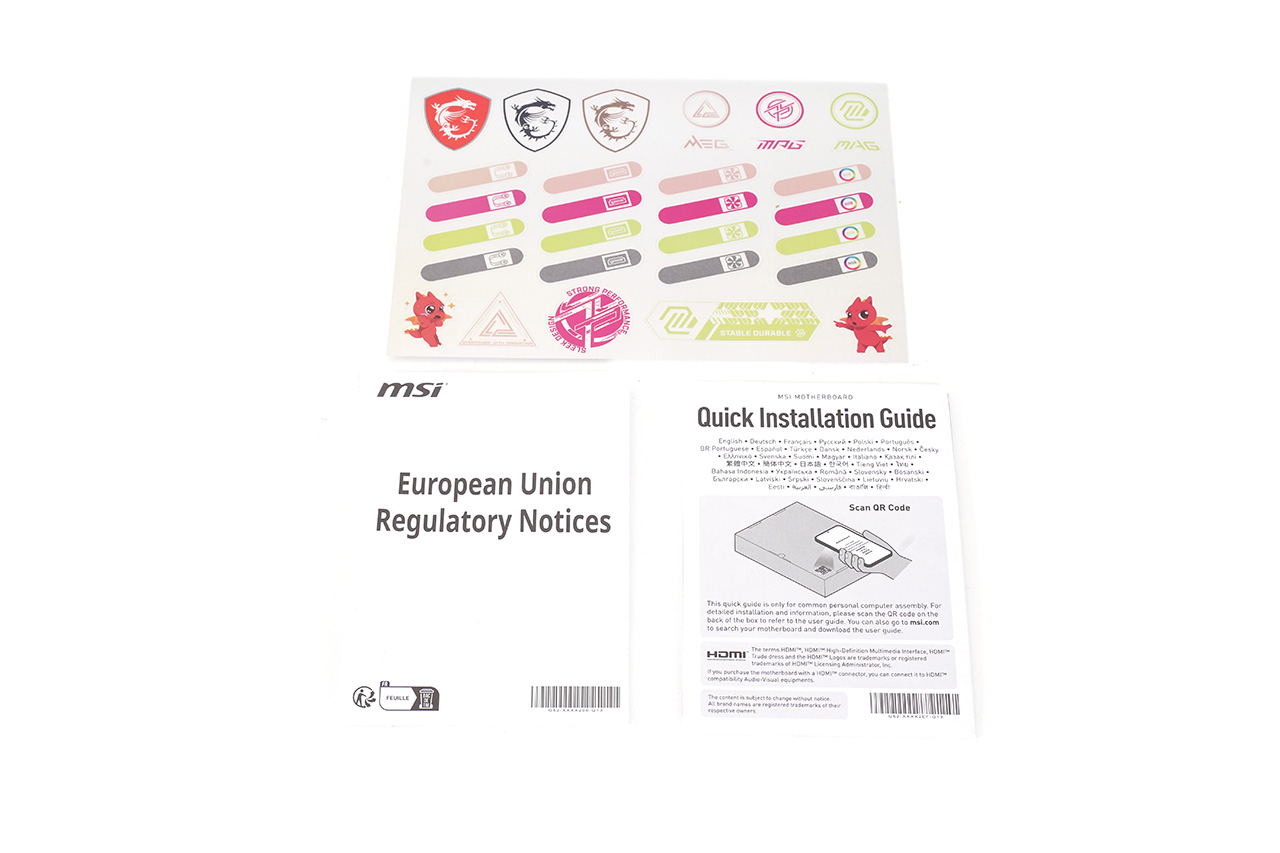
설명서와 스티커, 빠른 설치 가이드
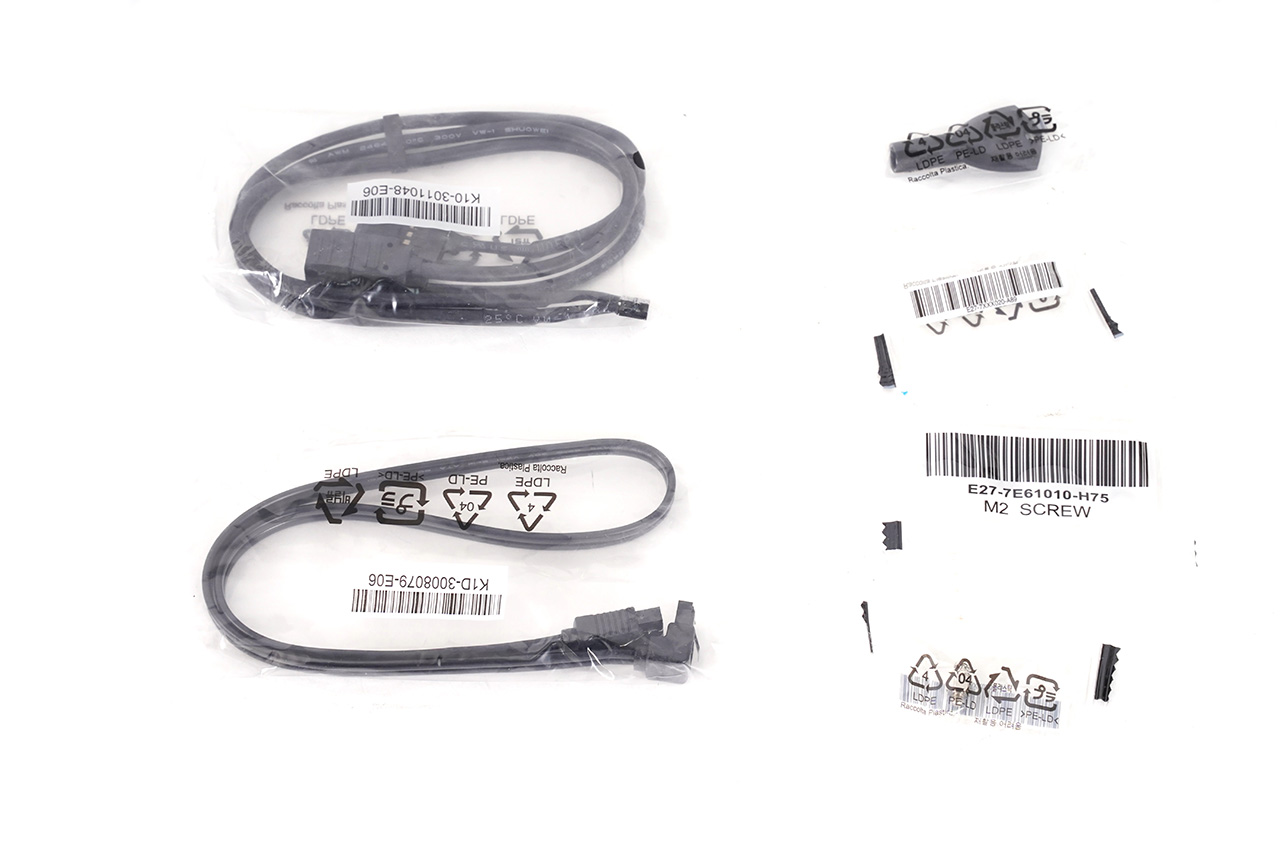
3in1 EZ 커넥트 케이블, SATA 케이블, M.2 나사와 조립용 툴
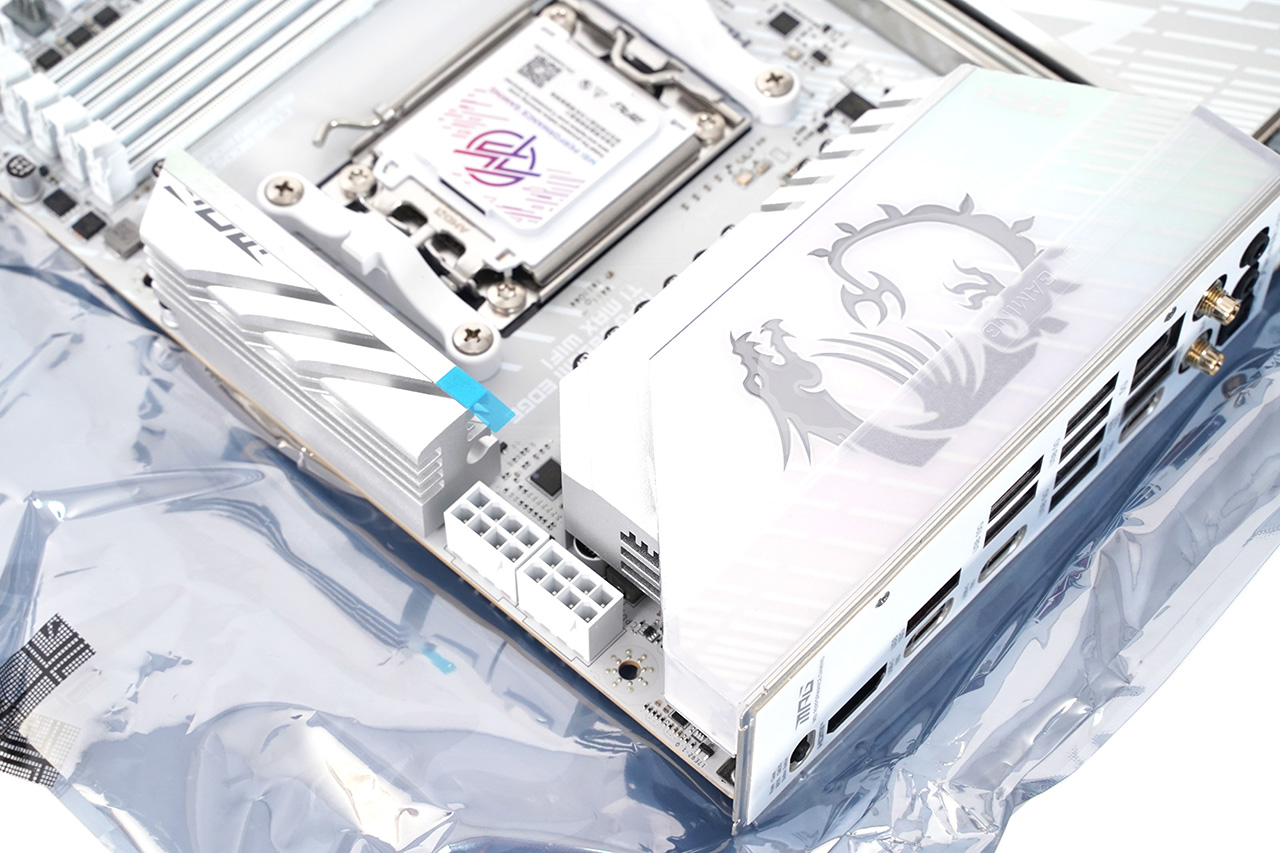
방열판 위에 부착된 보호 필름
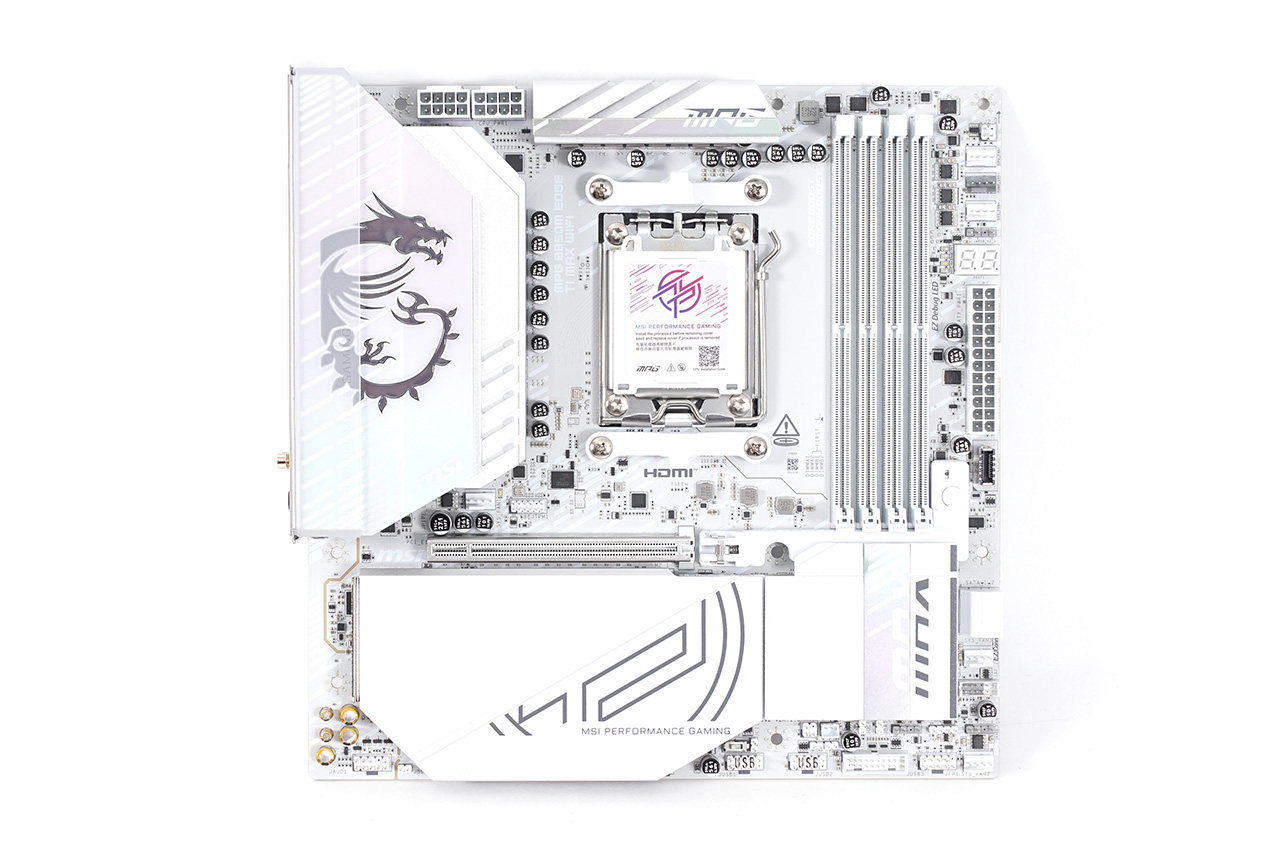
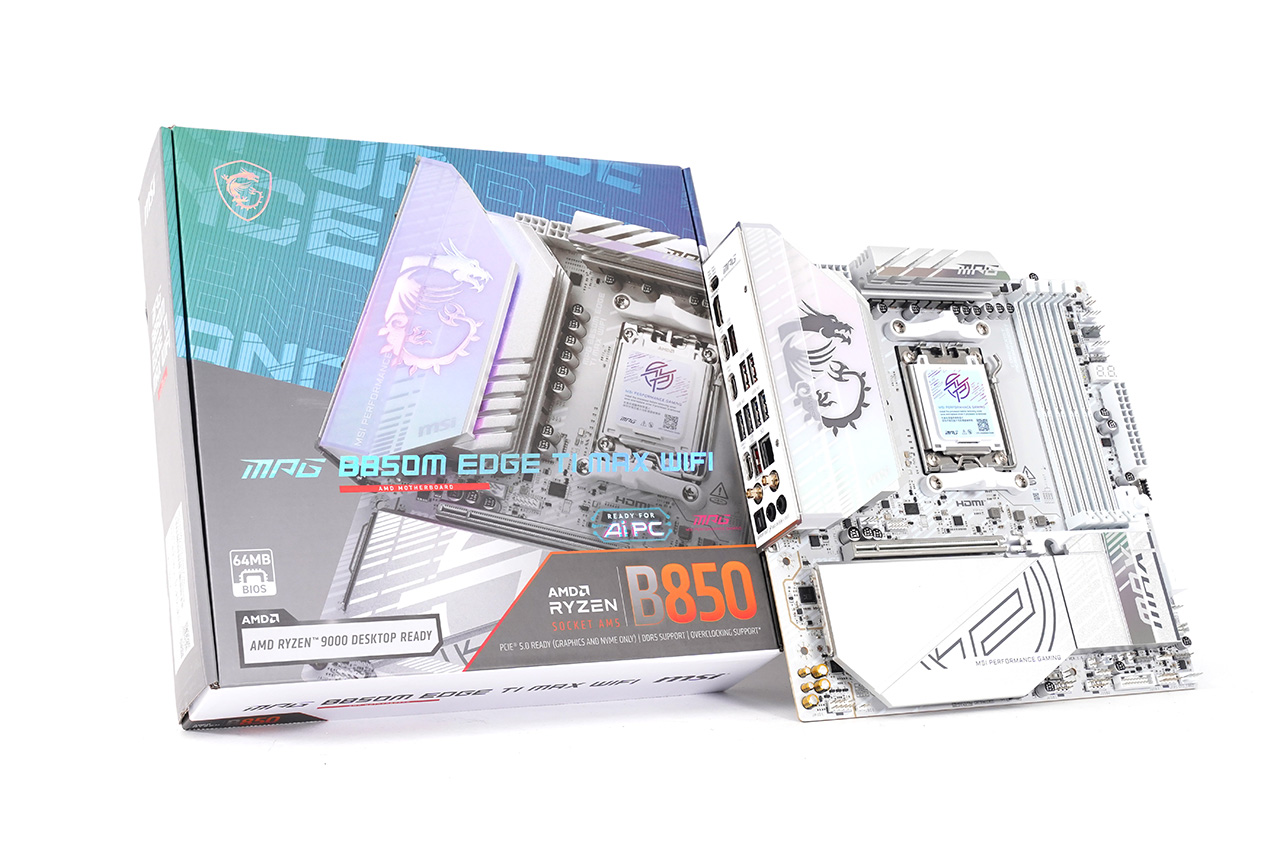
MSI MPG B850M EDGE TI MAX WIFI 메인보드
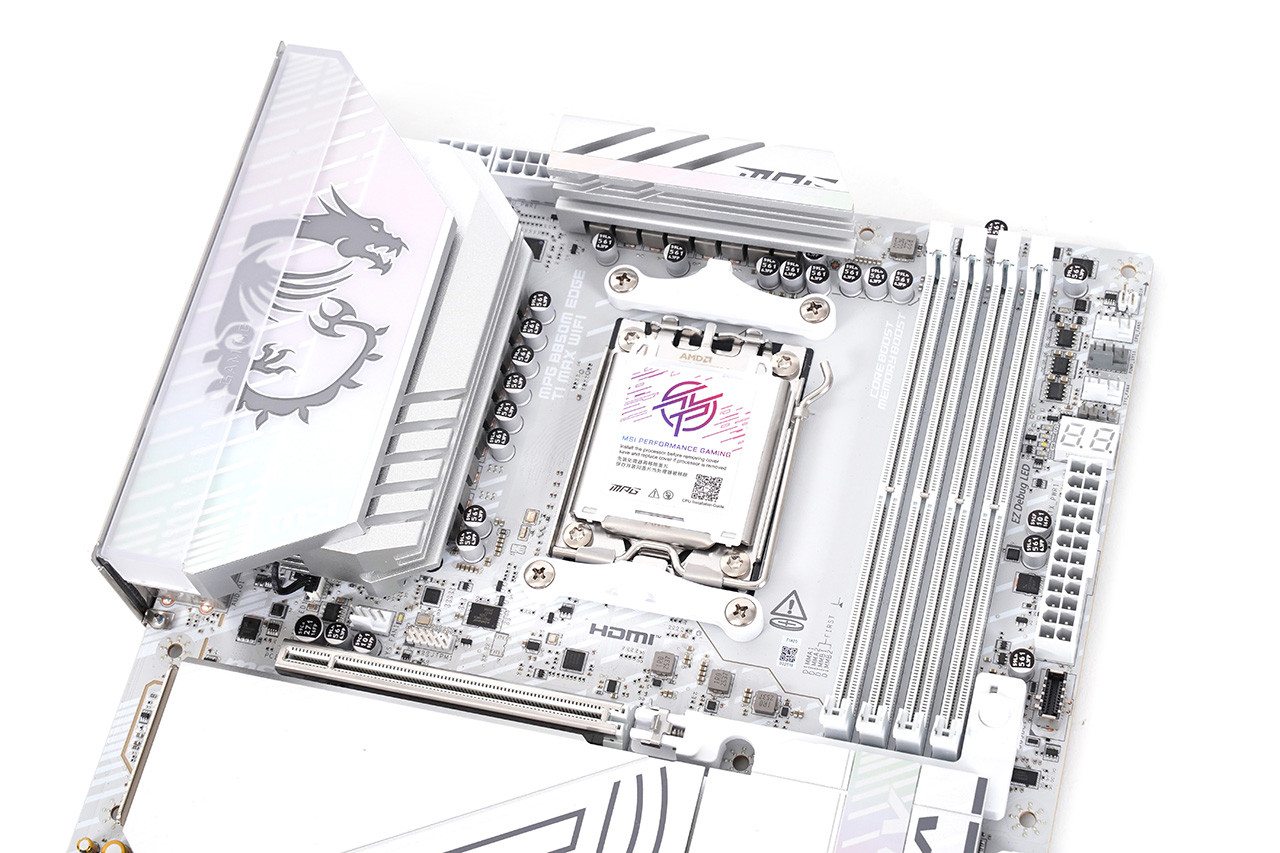
보드 상단에는 전원부 방열판, AM5 소켓, 4개의 DDR5 메모리 슬롯이 있습니다.
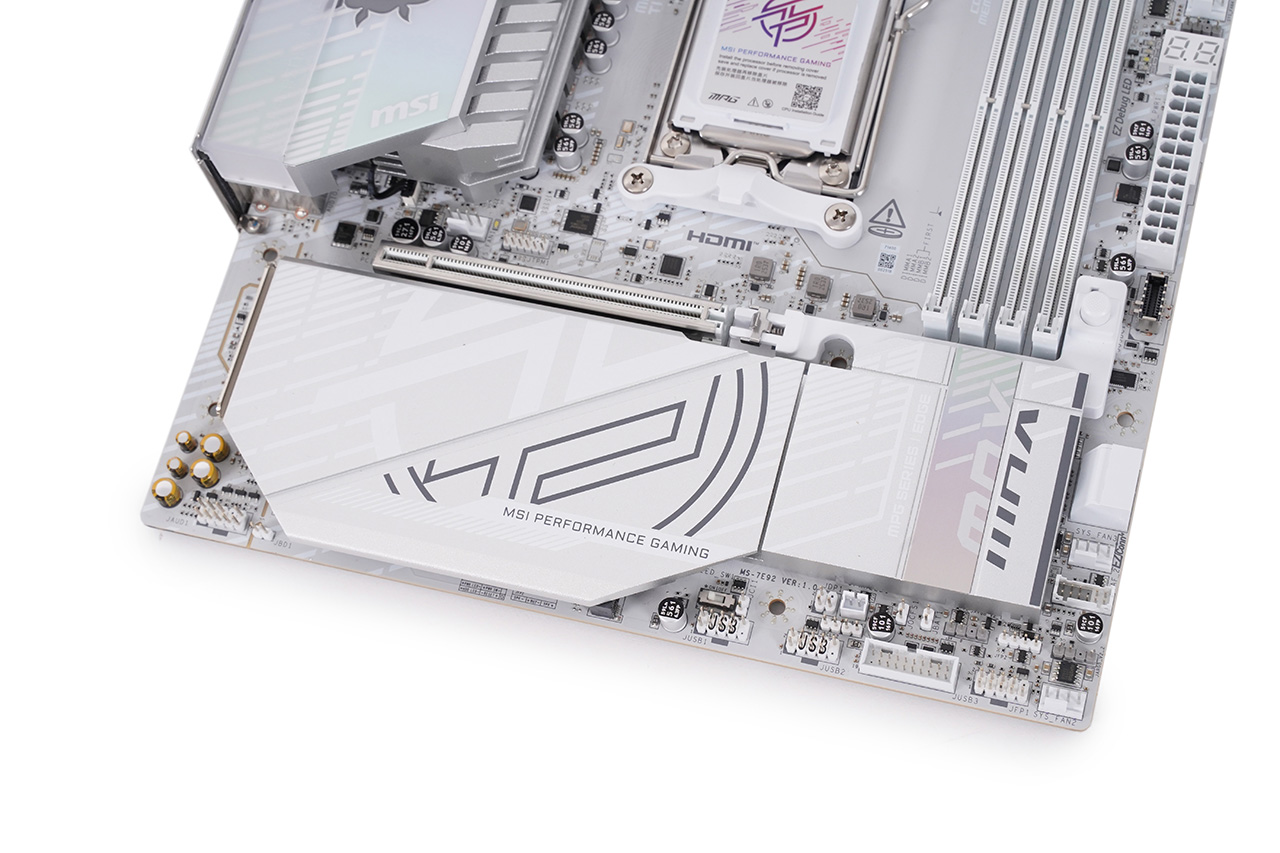
보드 하단에는 PCIe 5.0 x16 슬롯과 대형 방열판이 보입니다.
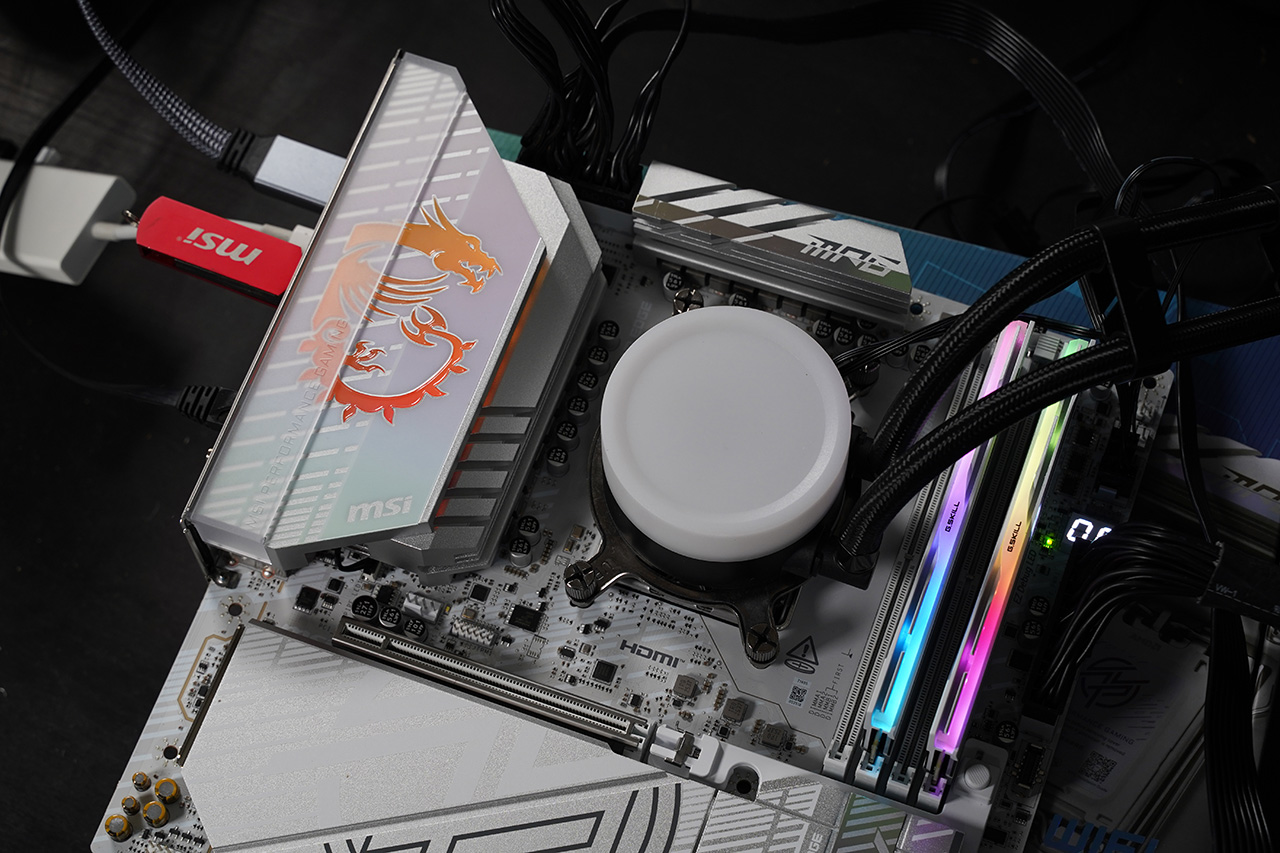
전원부 방열판의 MSI 드래곤 엠블럼에는 RGB LED가 있어 튜닝 효과를 더해줍니다.
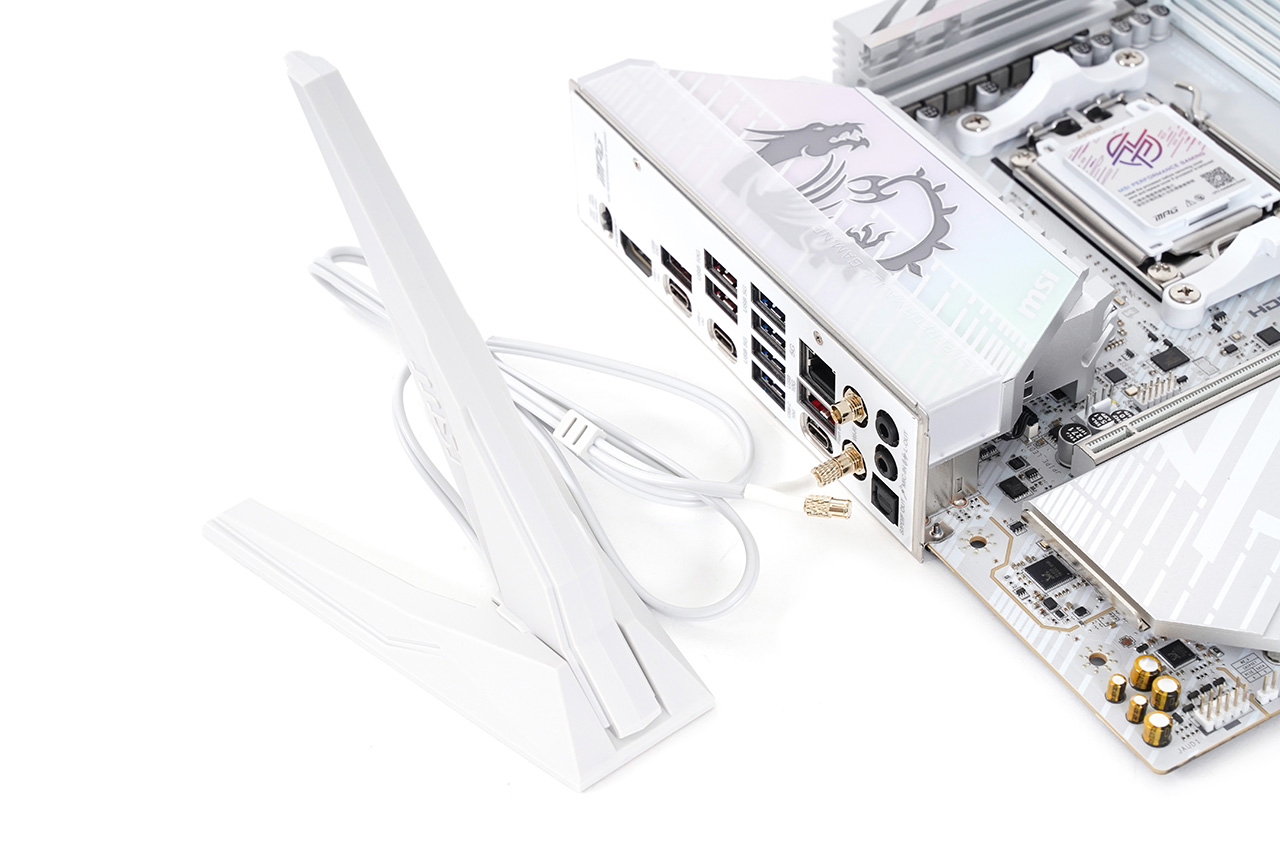
백패널 Wi-Fi 안테나는 돌릴 필요 없이 꽂기만 하면 고정됩니다. 뺄 때도 마찬가지로 당기기만 하면 됩니다.
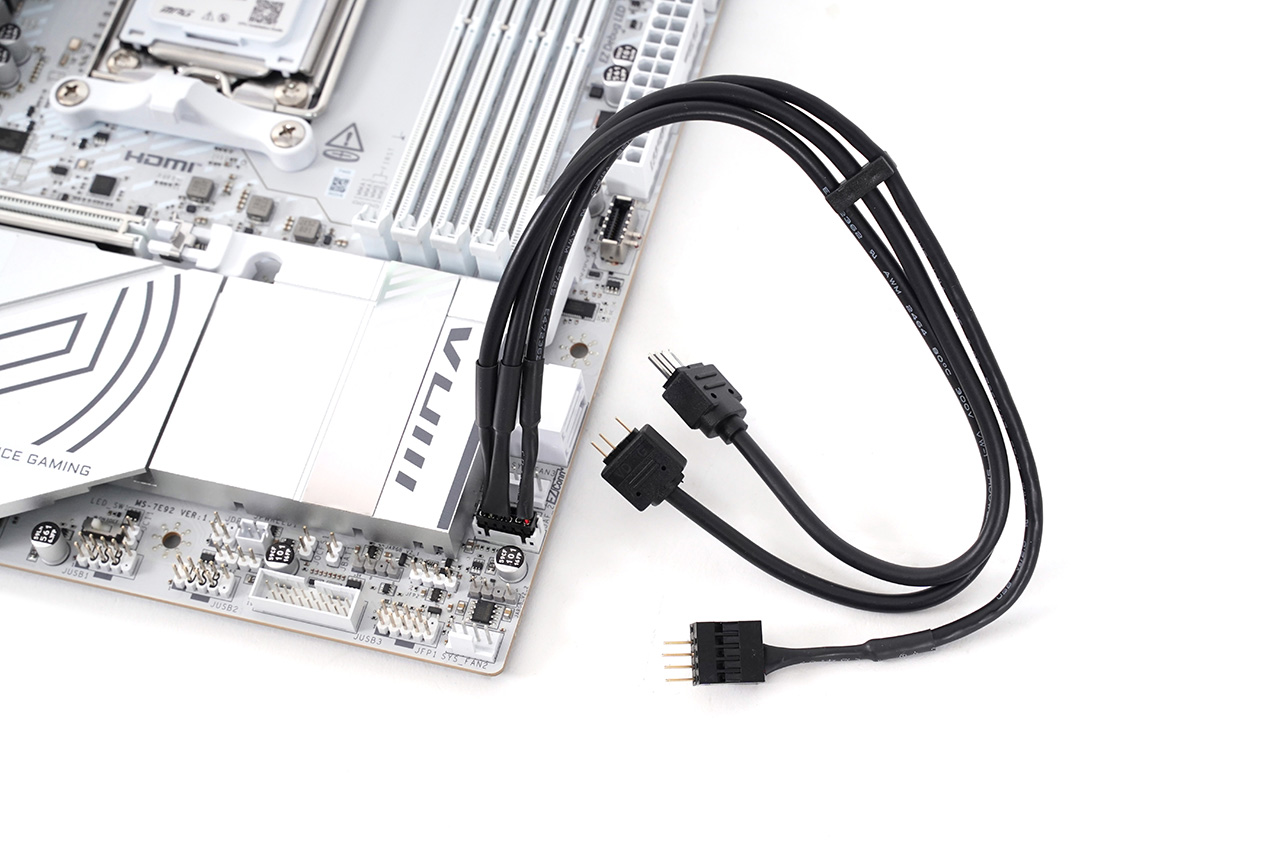
3in1 EZ 커넥트 케이블은 3개의 케이블을 포트 하나에 연결하도록 도와줍니다. MSI 신형 수냉 쿨러에서 이 연결 방식을 지원하지요.
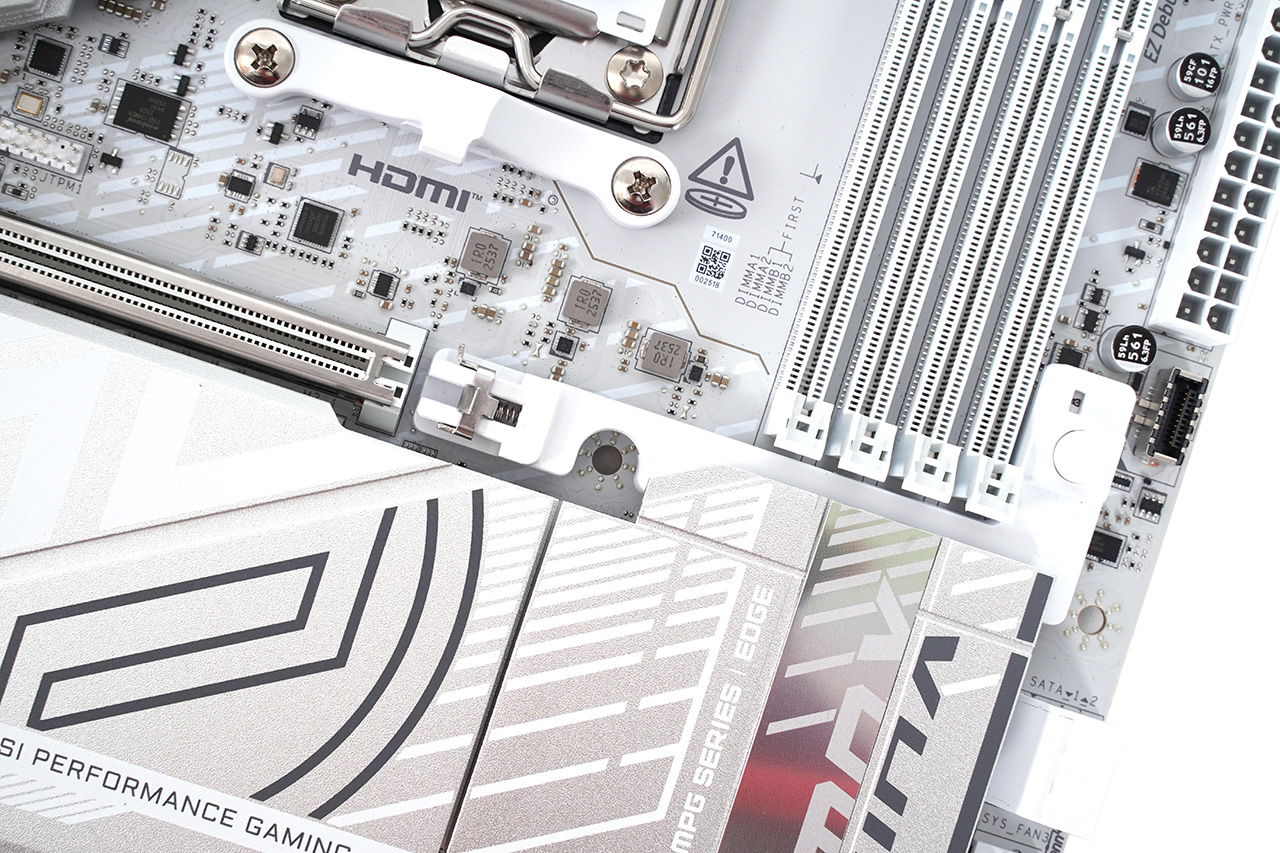
EZ PCIe 릴리즈 슬롯 버튼을 한 번 누르면 잠금 장치가 풀리고, 다시 누르면 고정됩니다. 두꺼운 그래픽카드 사이로 손가락을 억지로 넣어 레버를 누를 필요가 없습니다.
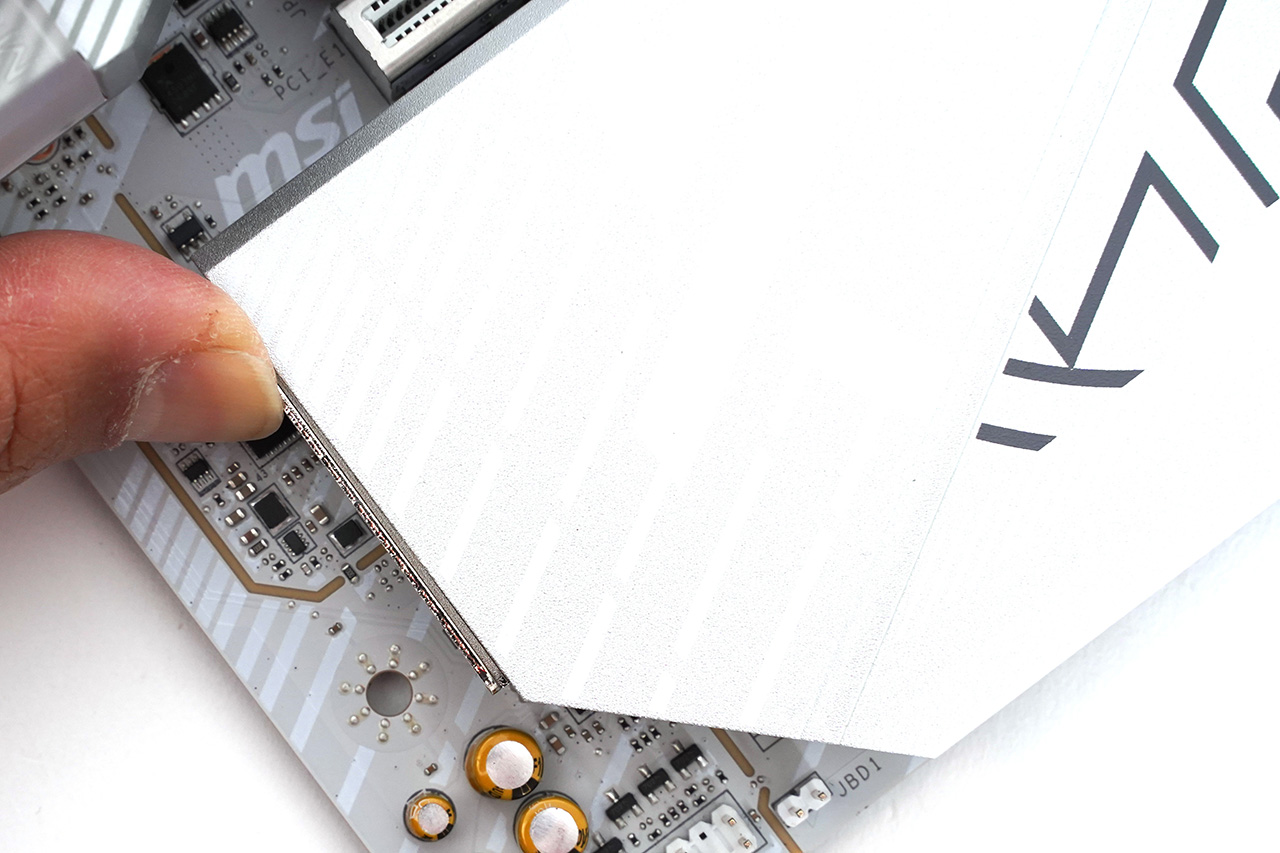
하단 방열판은 옆의 스프링 버튼을 누르면 빠집니다.
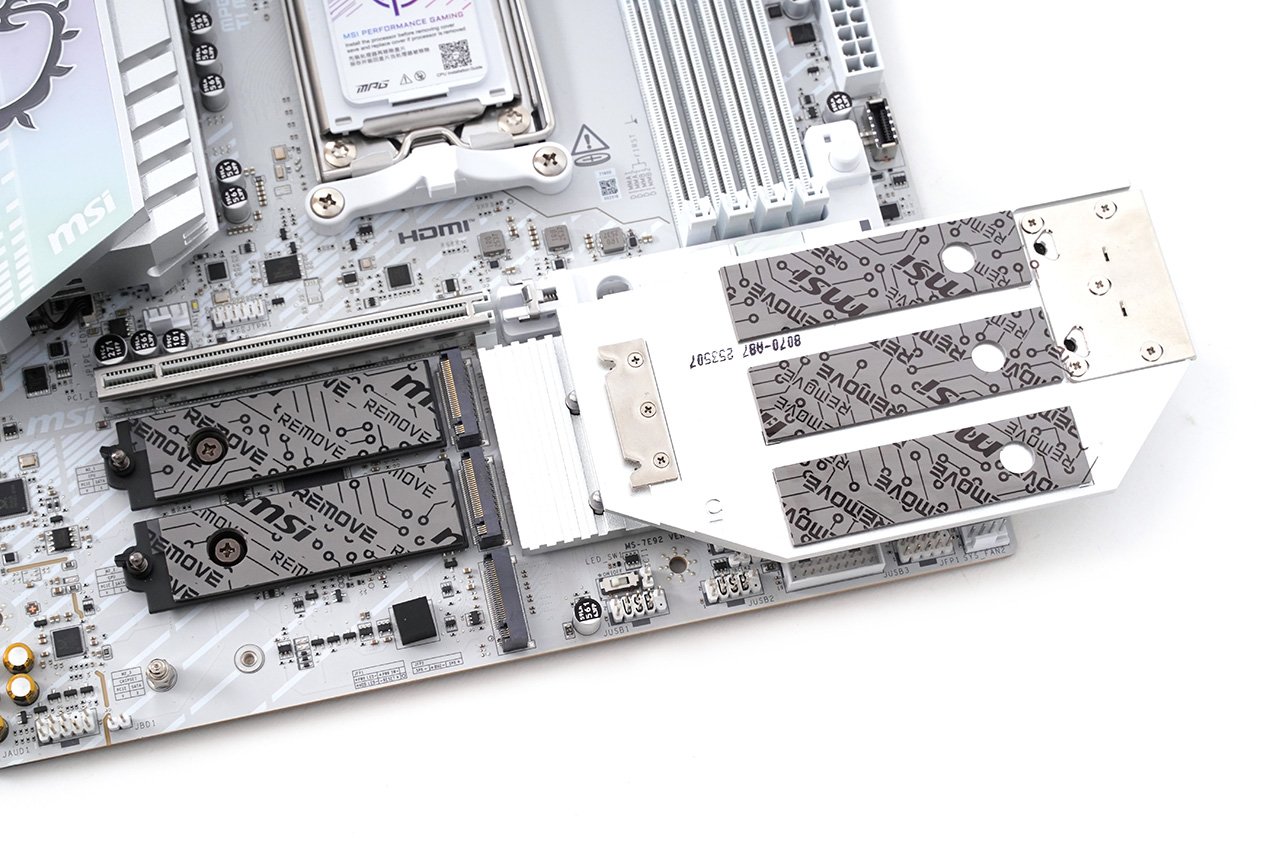
그럼 그 아래에서 3개의 M.2 슬롯이 모습을 드러냅니다.
M-ATX에 M.2 4슬롯을 숨김
SATA 포트의 수로 메인보드의 확장성을 평가하던 시절이 있었습니다. ATX 메인보드에 4개가 들어가면 당장 주리를 틀어야 할 물건이고 6개가 들어가면 칭송받아 마땅한 보드가 됐었죠. 그 때의 관점으로 이 보드를 평가하면 대역 죄인이 따로 없습니다. SATA 포트가 2개밖에 없거든요. 아무리 SATA가 이제 퇴물 소리를 듣는다지만 이게 많은 숫자는 아니죠. 하지만 실망하기엔 이릅니다. 방열판을 들어내면 그 아래에 3개의 M.2 슬롯이 있거든요. 1번과 2번 M.2 슬롯은 SSD 아래쪽에도 방열판이 있어 발열을 확실하게 잡아줍니다. 그리고 이걸로 끝이 아닙니다. 보드 뒷면에 M.2 슬롯이 하나 더 있거든요. 비록 이쪽에는 방열판을 달 수가 없지만, 4개의 M.2 슬롯을 제공한다는 점만으로도 스토리지 확장성이 우수하다고 평가하기에 충분합니다.
백패널을 가득 채운 USB 포트도 인상적입니다. AMD 플랫폼 최상위인 X870 시리즈가 아닌 B850 칩셋이라 USB 40Gbps는 지원하지 않습니다. 하지만 전면 핀헤더를 통해 USB 20Gbps 포트를 제공하고, 뒷면에는 3개의 USB-C 10Gbps 포트가 있습니다. USB-A 포트도 10Gbps 속도가 4개, 5Gbps 속도 포트가 4개가 있으니 USB 포트가 부족하다고 느낄 일은 많지 않을 겁니다. 뒷면의 플래시 바이오스 버튼과 플래시 바이오스용 포트를 활용하면 CPU나 메모리 없이도 바이오스 업데이트가 가능합니다.
자세히 보기
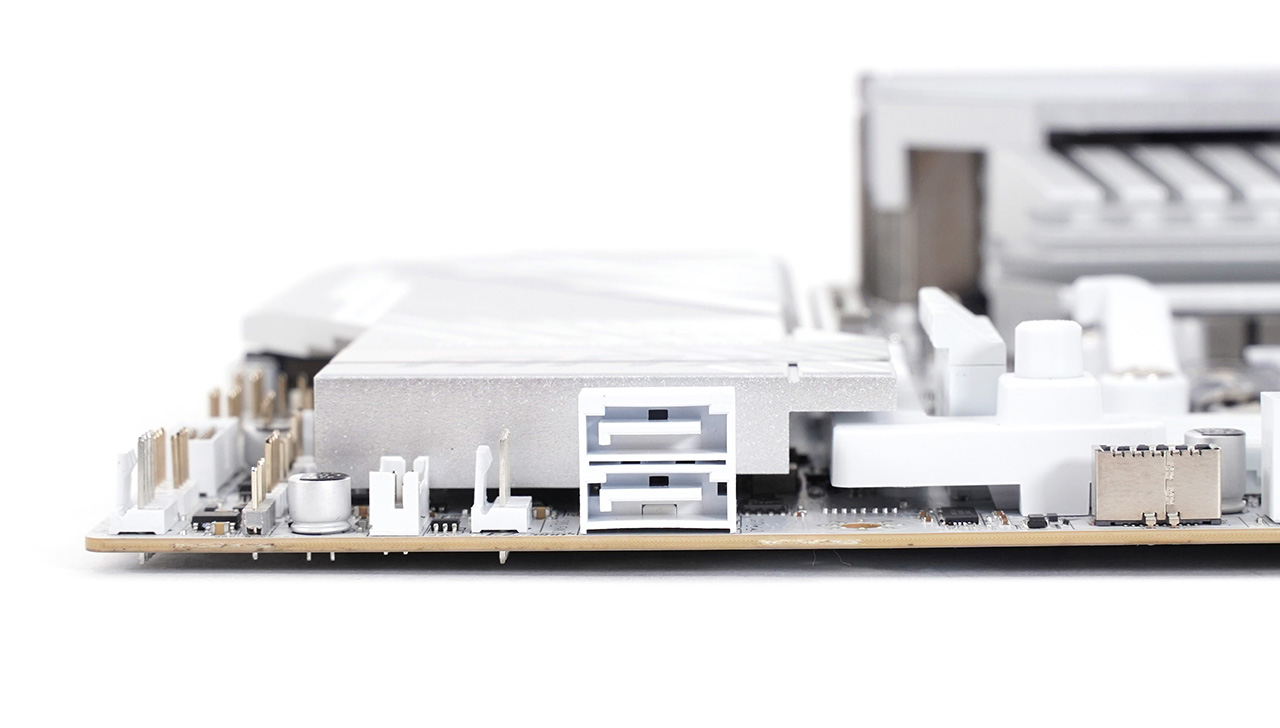
SATA 6Gbps 포트는 2개입니다. 요새 SATA 디바이스의 사용이 줄었다고는 하지만 많다고는 하기 어려운 숫자인데요. 상관 없습니다. M.2 슬롯은 4개가 있거든요.
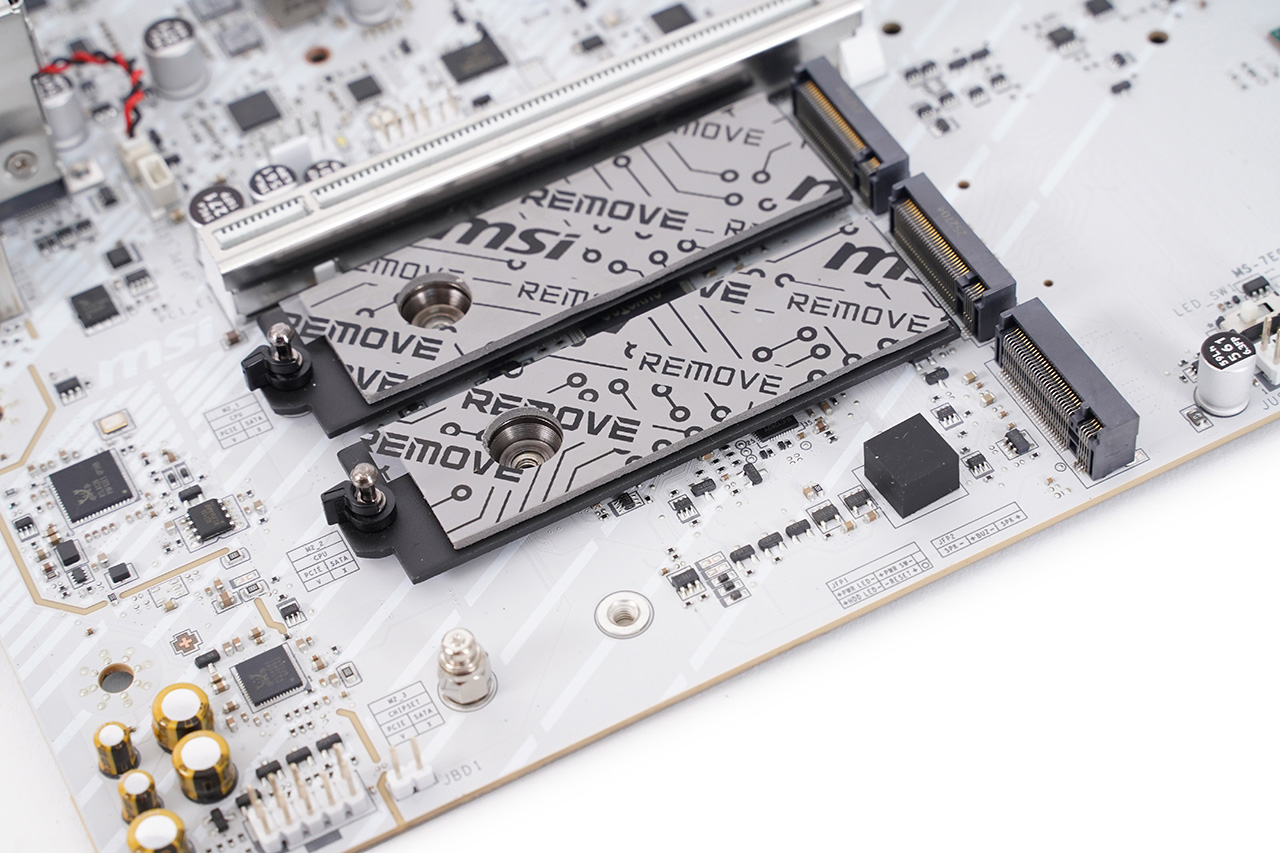
그리고 4개의 M.2 슬롯을 제공하기에 SATA 포트 수는 눈에 잘 들어오지도 않습니다. 1번과 2번 슬롯은 양면 방열판을 사용해 고성능 SSD의 온도를 확실하게 낮춰줍니다. 4번 M.2 슬롯은 보드 뒷면에 있습니다.
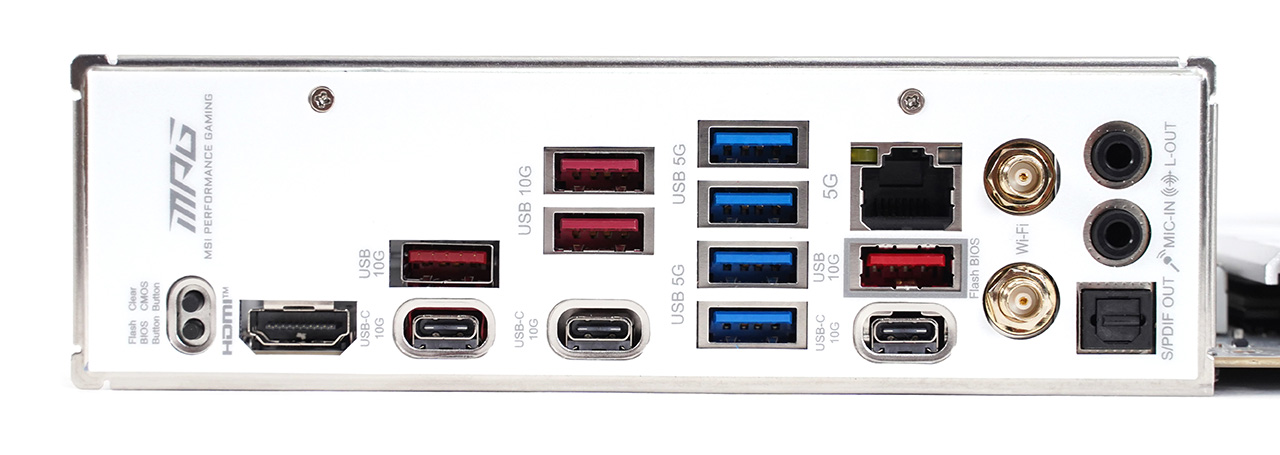
백패널입니다. 클리어 CMOS 버튼 x1, 플래시 바이오스 버튼 x1, HDMI 2.1 x1, USB 10Gbps 타입 C x3, USB 10Gbps 타입 A x4, USB 5Gbps 타입 A x4, 5Gbps 랜 X1, Wi-Fi 7 안테나, 3.5mm 마이크 x1, 3.5mm 스피커 x1, S/PDIF x1.
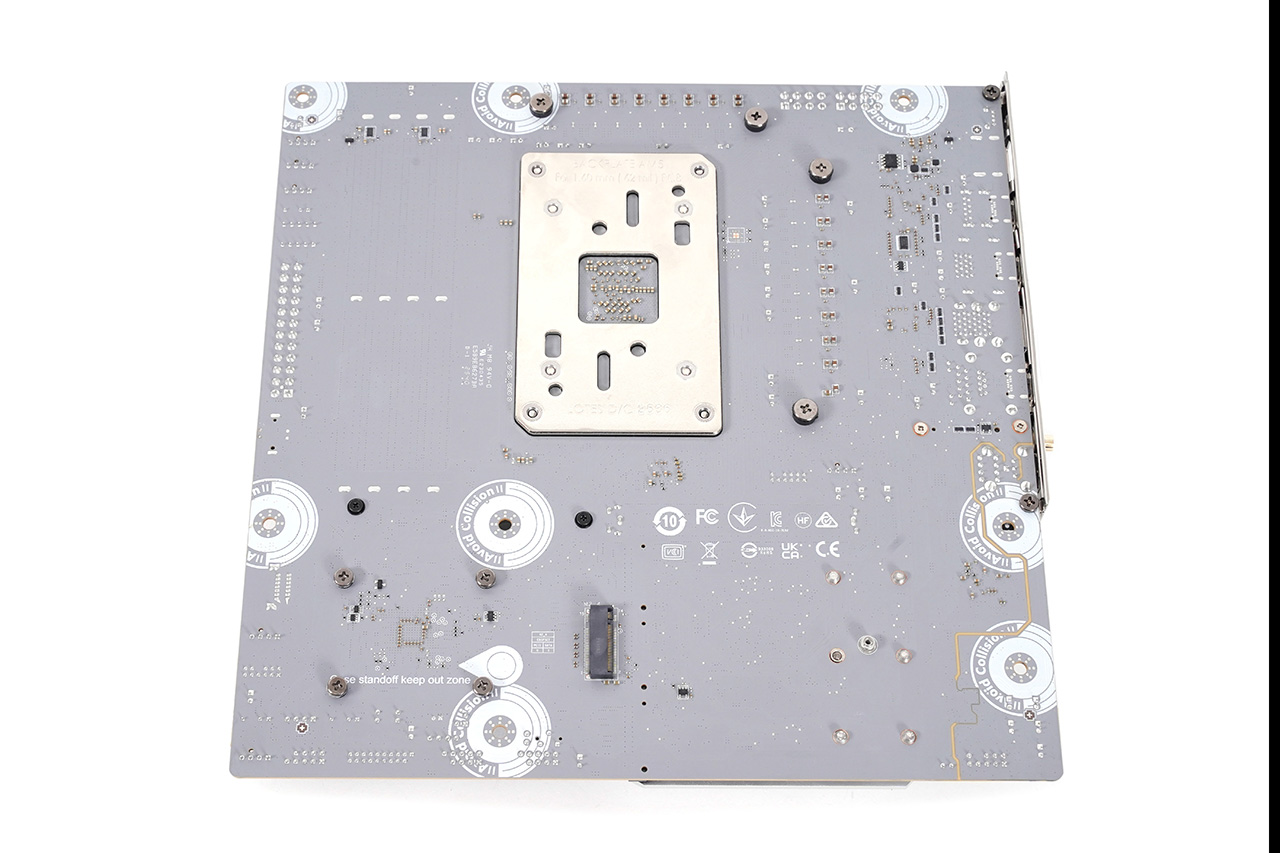
메인보드 뒷면입니다. 대부분의 보드는 뒷면에 중요한 부품을 장착하지 않는데 이건 아닙니다.
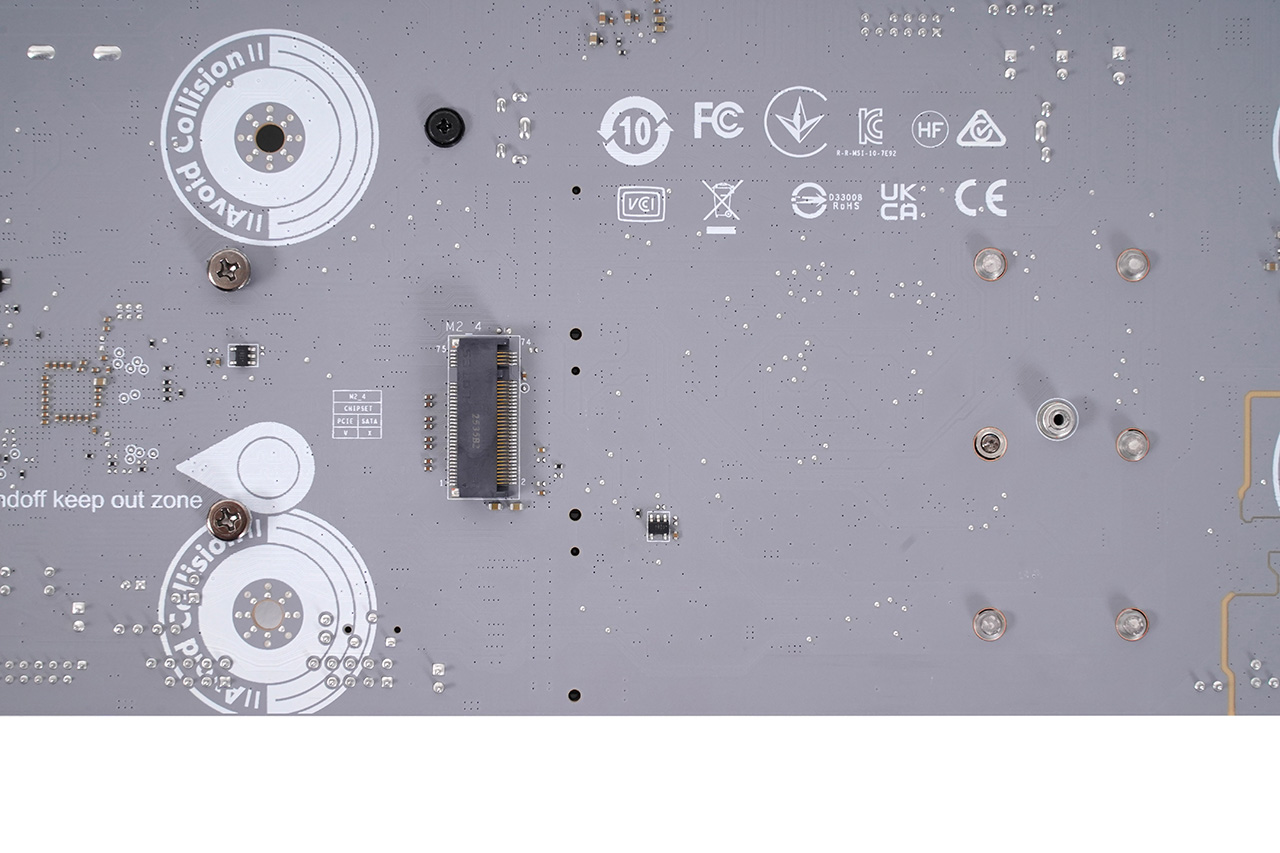
네번째 M.2 슬롯이 여기에 있거든요. 자주 손 댈 일이 없는 저성능 SSD를 여기에 박아두면 되겠습니다.
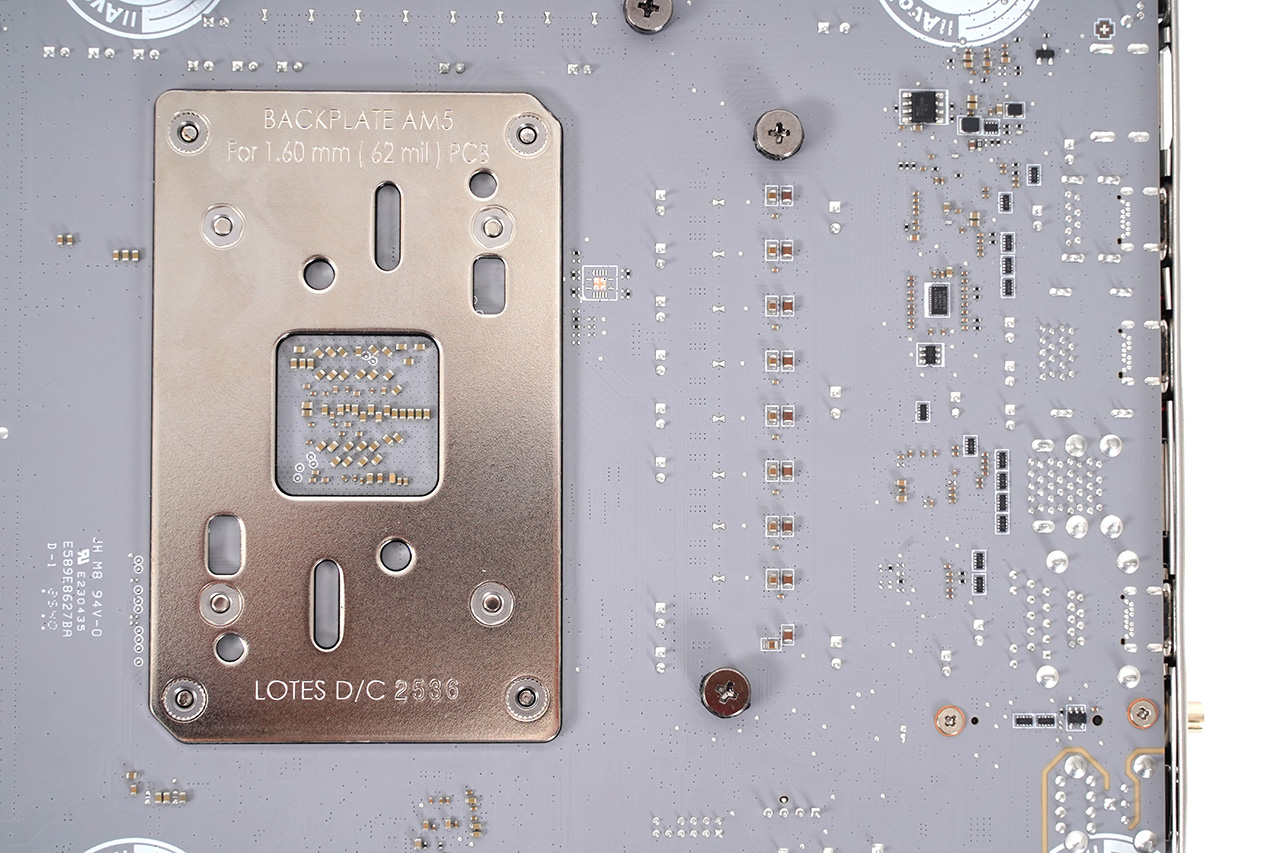
전원부 뒷면.
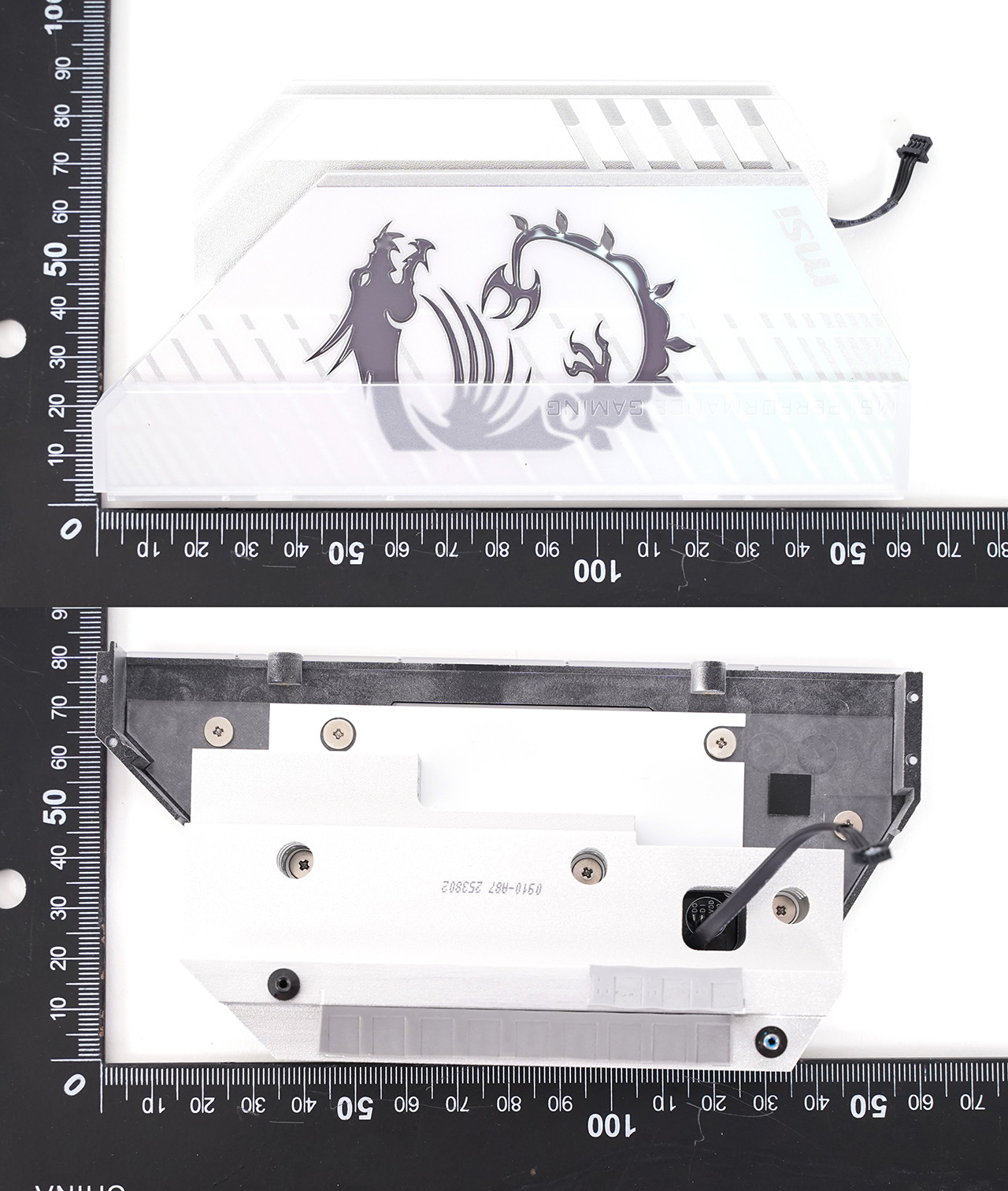
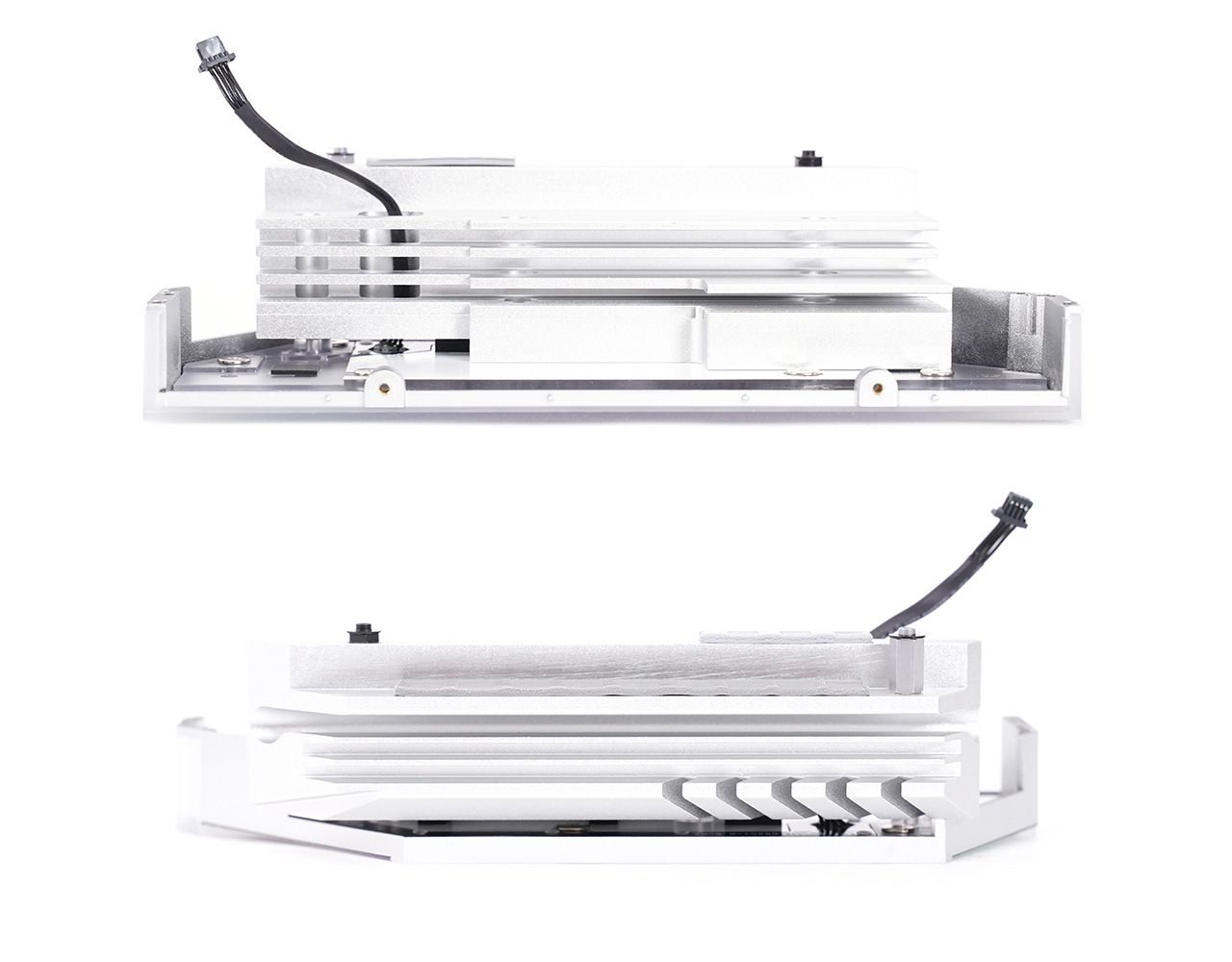
전원부 좌측 방열판. RGB LED에 연결된 케이블이 보입니다.
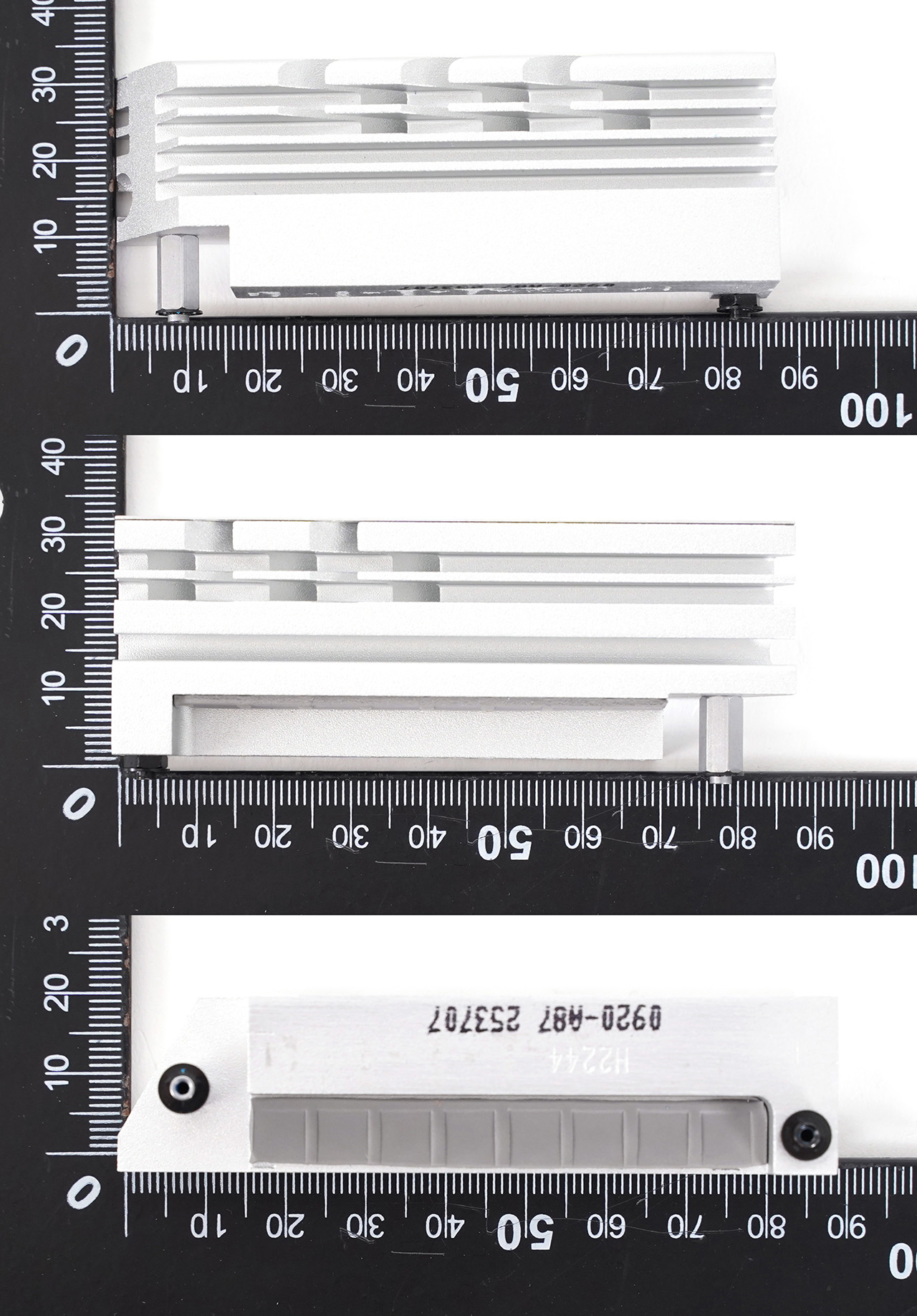
전원부 상단 방열판
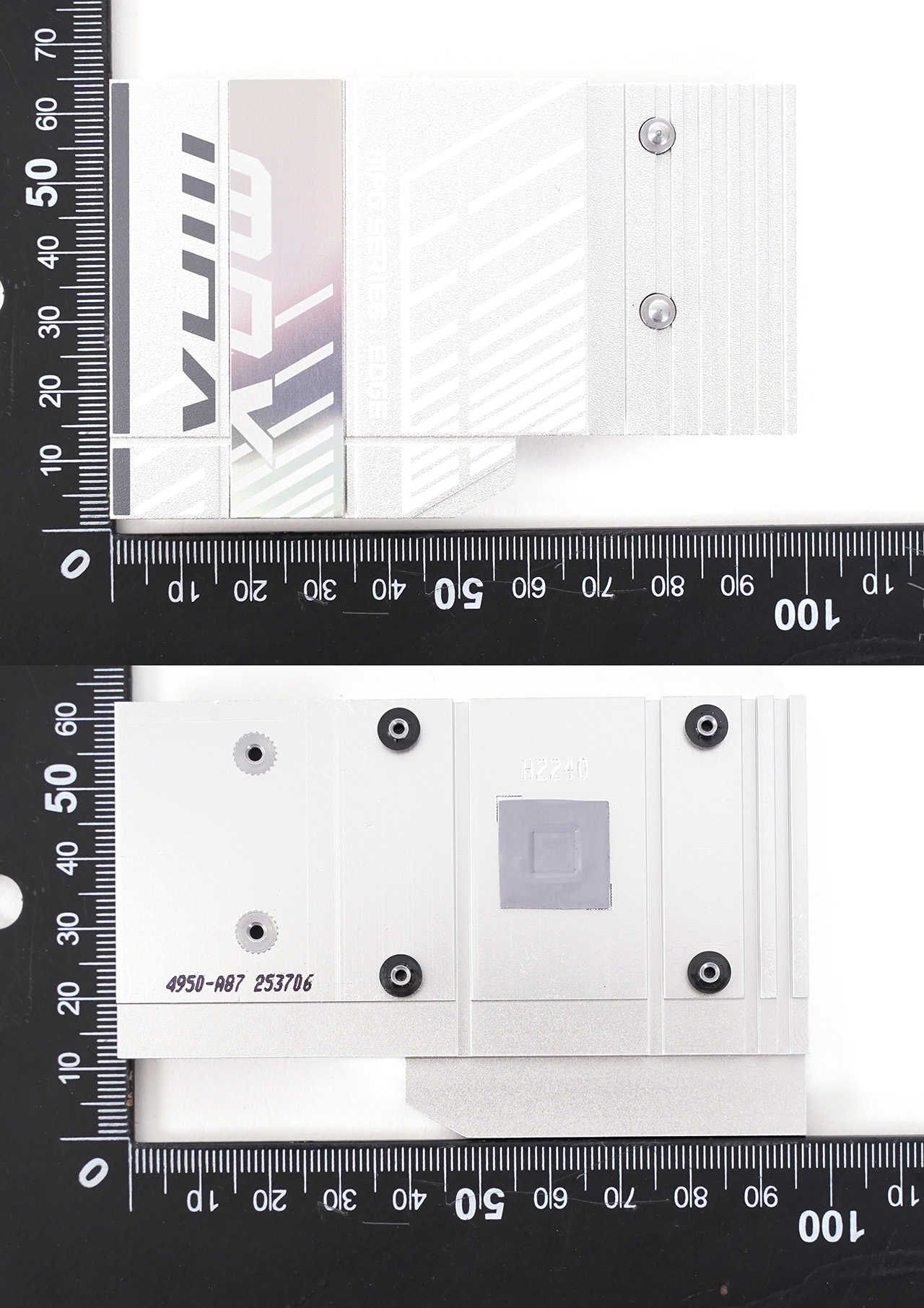
칩셋 방열판
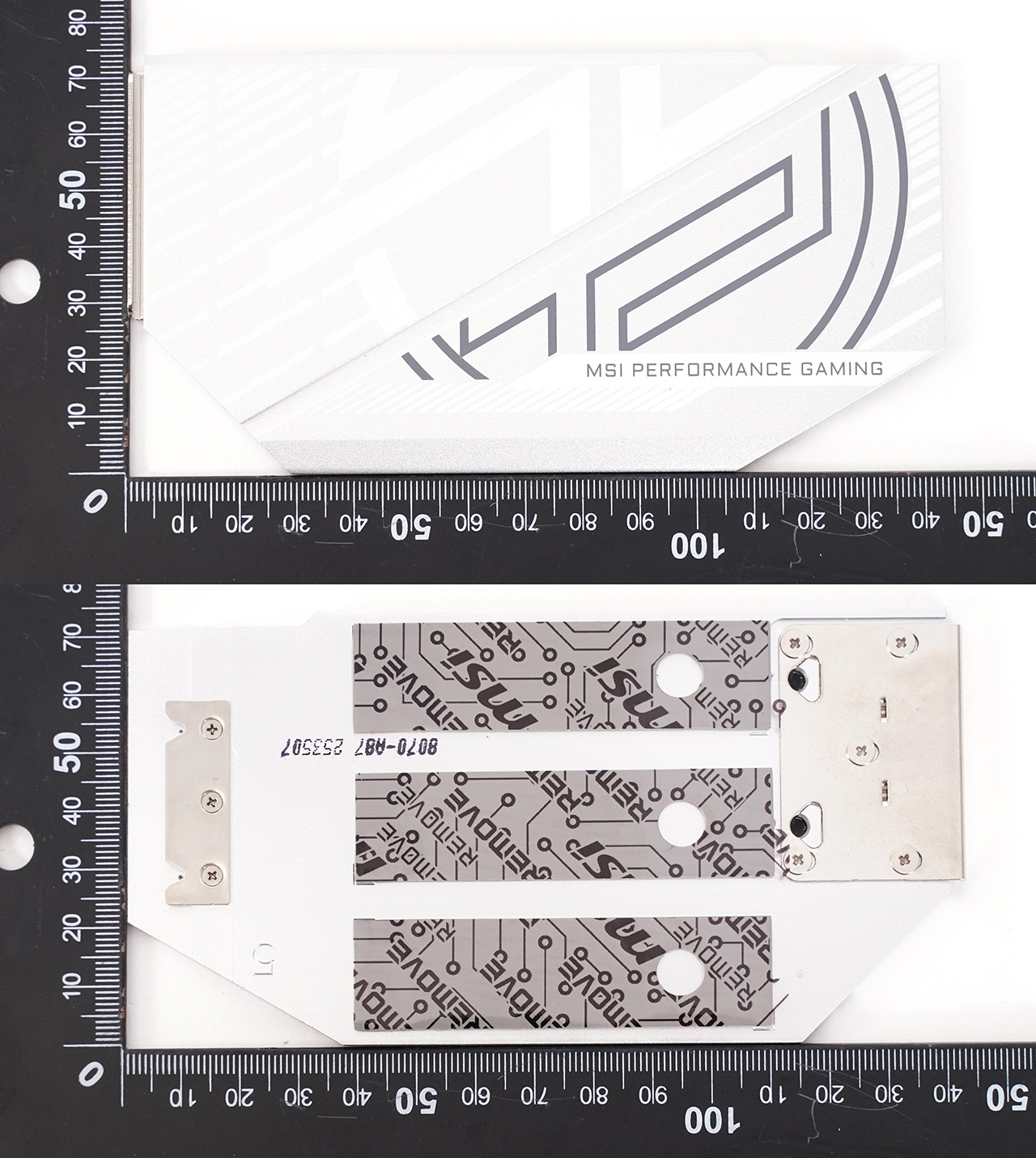
M.2 SSD 상단 방열판
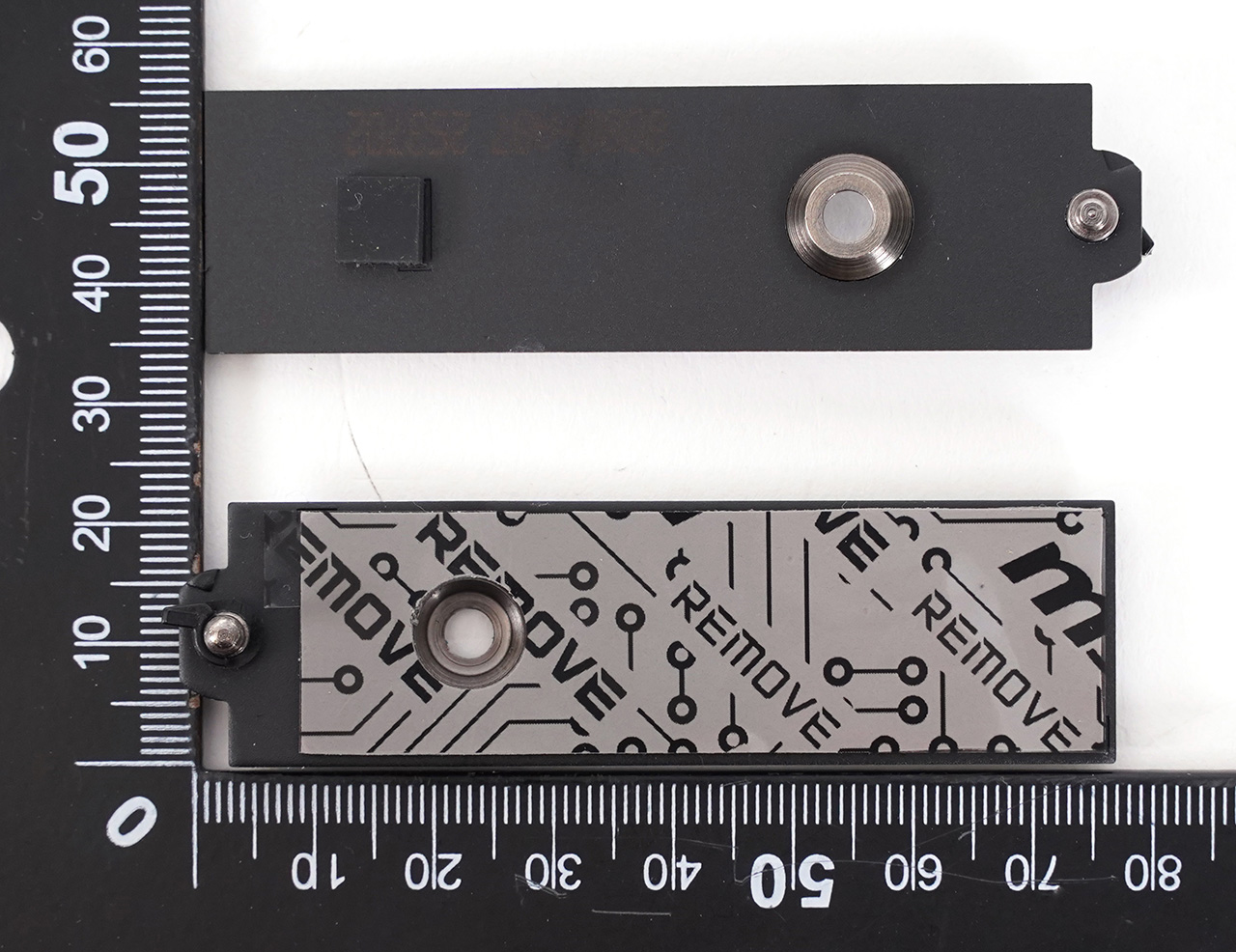
M.2 SSD 하단 방열판
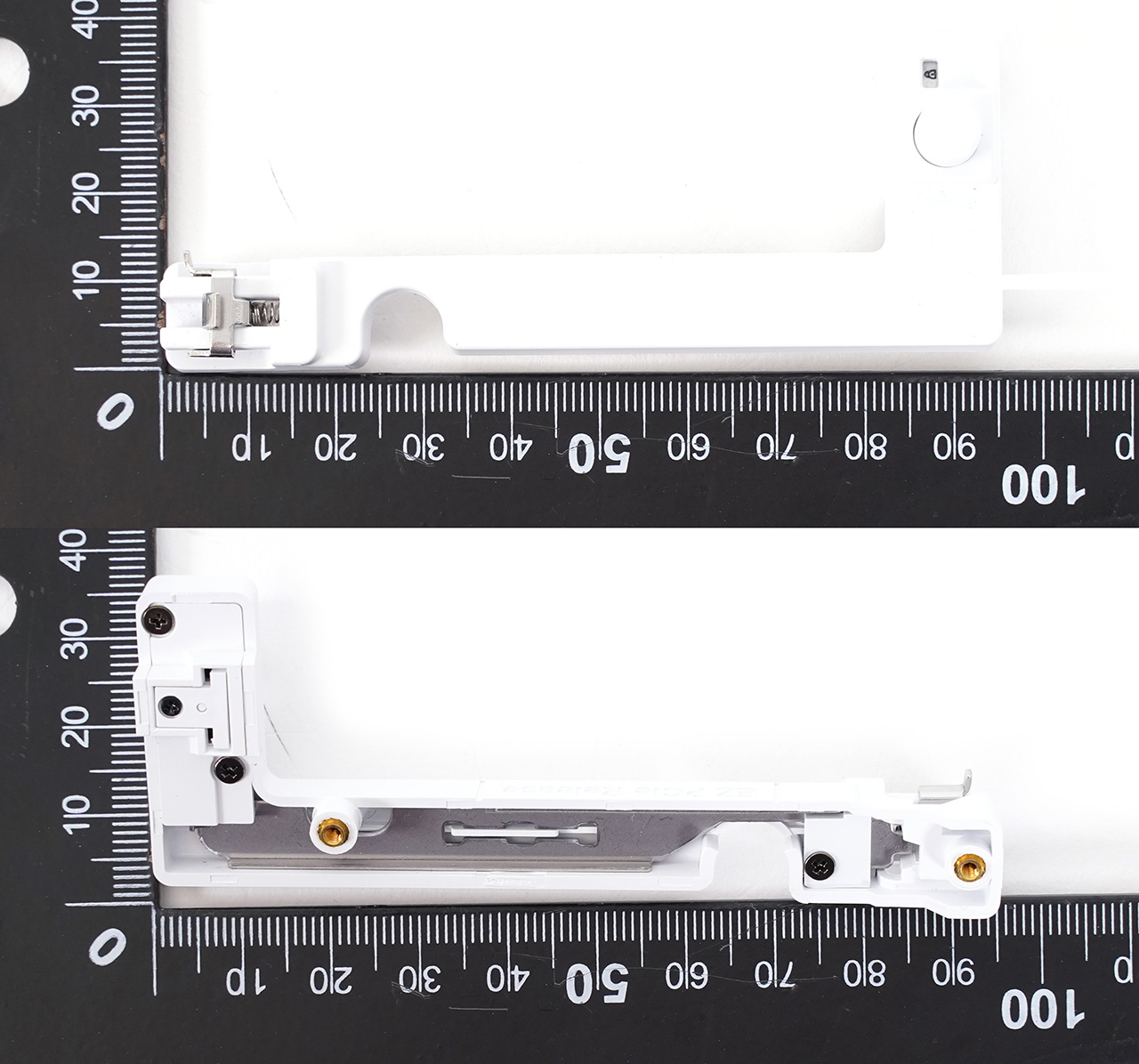
EZ PCIe 릴리즈 버튼
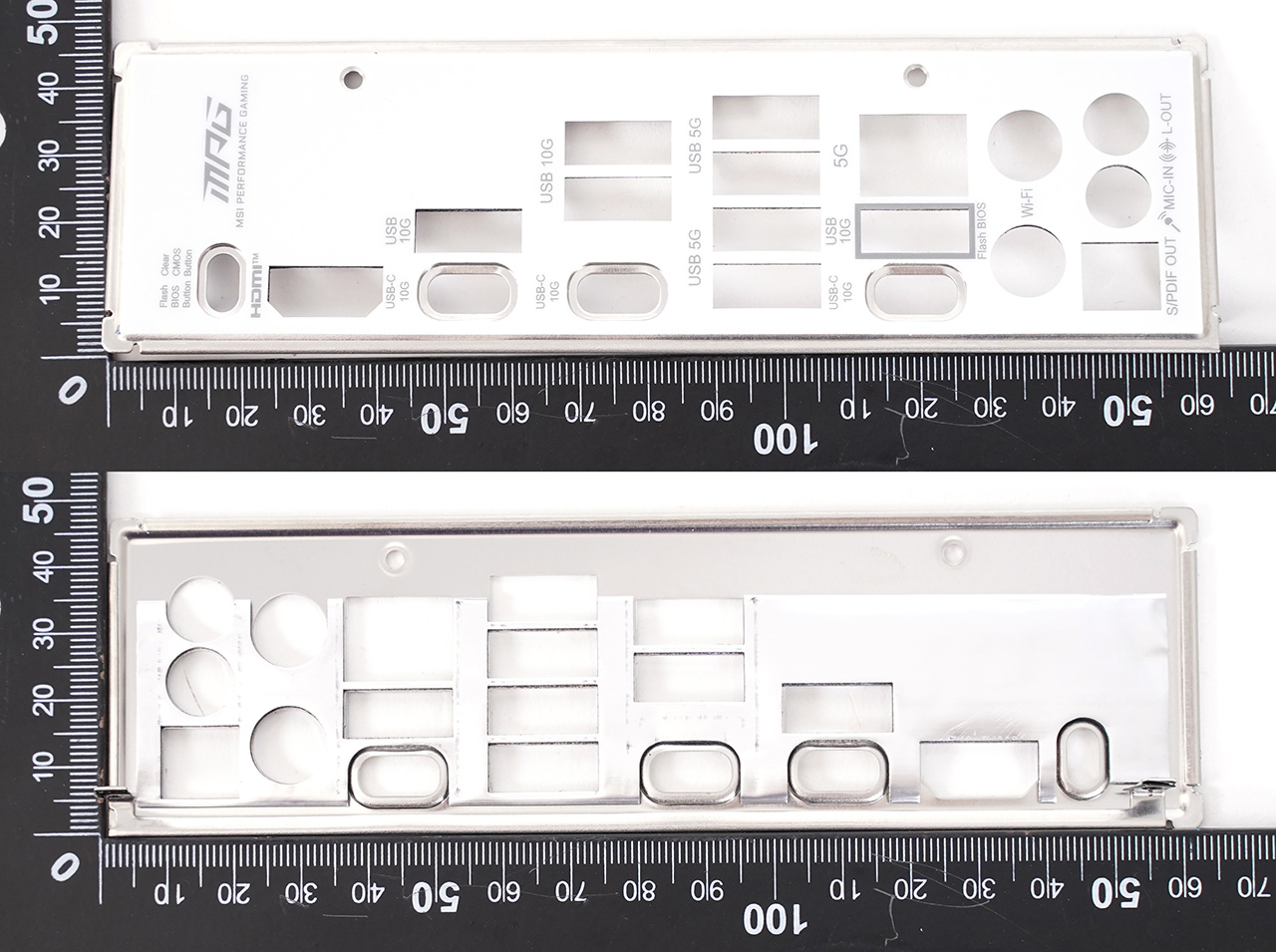
I/O 백패널
MSI 맥스 메인보드는 뭐가 다른가
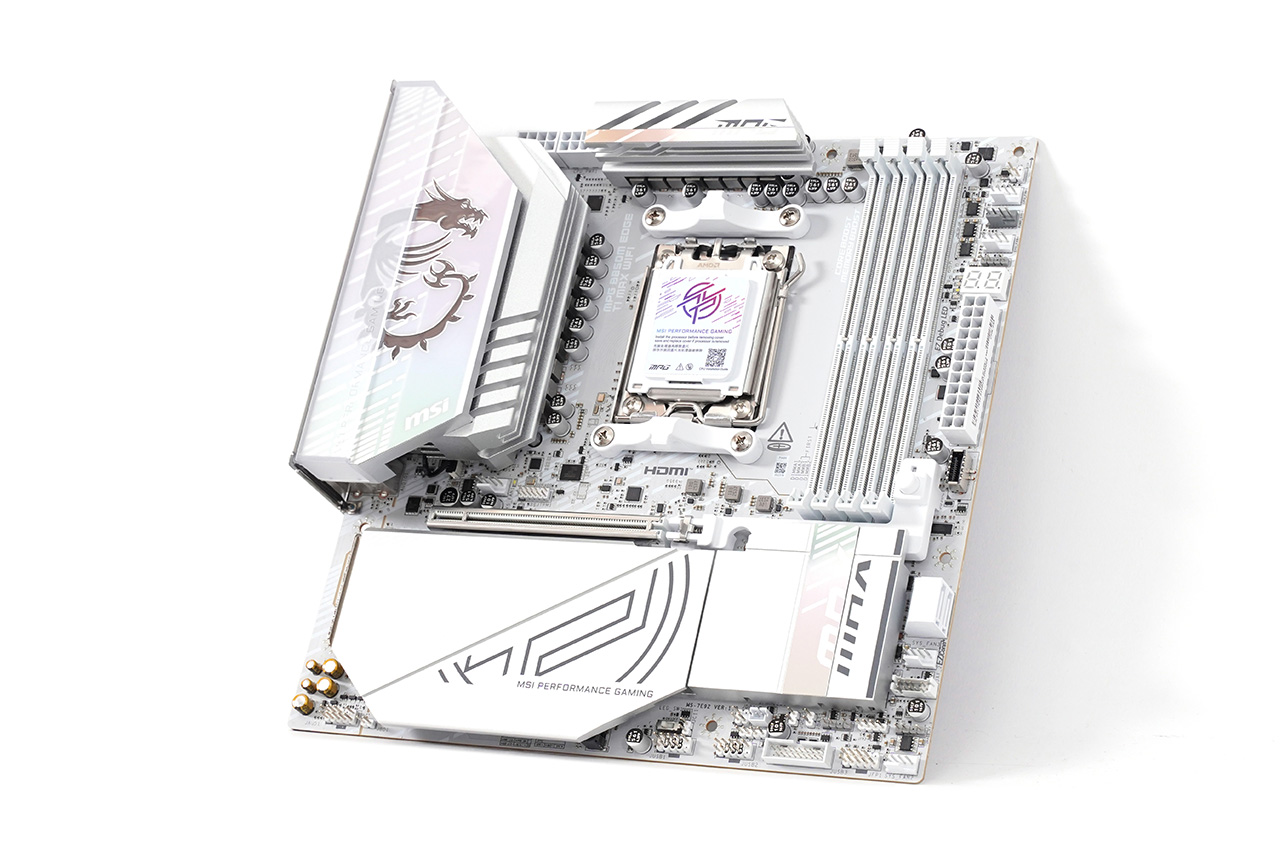
전원부는 14+2+1 페이즈 구성으로 80A SPS를 사용합니다. 모든 전원부를 묵직한 알루미늄 방열판으로 덮었기에 온도를 완정적으로 유지하는데 도움을 줍니다. DDR5 메모리 슬롯은 4개입니다. 최고 8400MT/s로 오버클럭을 지원하며 장착 가능한 최대 용량은 256GB입니다. PCIe 슬롯은 1개 뿐입니다. M.2 슬롯으로 보드를 꽉 채웠으니 확장 슬롯을 넣을 공간이 없는 건 당연하겠죠. PCIe 5.0 x16 인터페이스로 하이엔드 그래픽카드 장착에는 문제가 없고요. 메인보드에 기본적으로 내장된 기능을 보고 있으면 다른 슬롯이 과연 필요할까 생각이 들기도 합니다. 리얼텍 ALC4080 코덱이 7.1채널 HD 오디오와 S/PDIF 출력을 지원하고요. 네트워크는 리얼텍 8126 5Gbps 유선 랜과 Wi-Fi 7+블루투스 5.4 구성을 지원하기에 뭘 따로 붙일 필요가 없습니다.
그리고 이 메인보드의 이름에 MAX가 붙어 있다는 걸 놓쳐선 안 됩니다. 바이오스 용량이 64MB로 늘어나 지금까지 나온 CPU의 지원을 유지하면서 앞으로 추가될 AM5 CPU의 마이크로코드까지 전부 넣을 수 있습니다. 유/무선 랜처럼 시스템 초기 설정에 꼭 필요한 드라이버도 함께 말이죠. 또 OC 엔진 칩의 탑재도 있습니다. 내장 그래픽, 메모리, PCIe와 SSD에 공급되는 클럭은 그대로 두고 CPU의 BCLK만 따로 조절해, 시스템 안정성을 확보하면서 성능을 더욱 높이는 것이 가능합니다.
자세히 보기
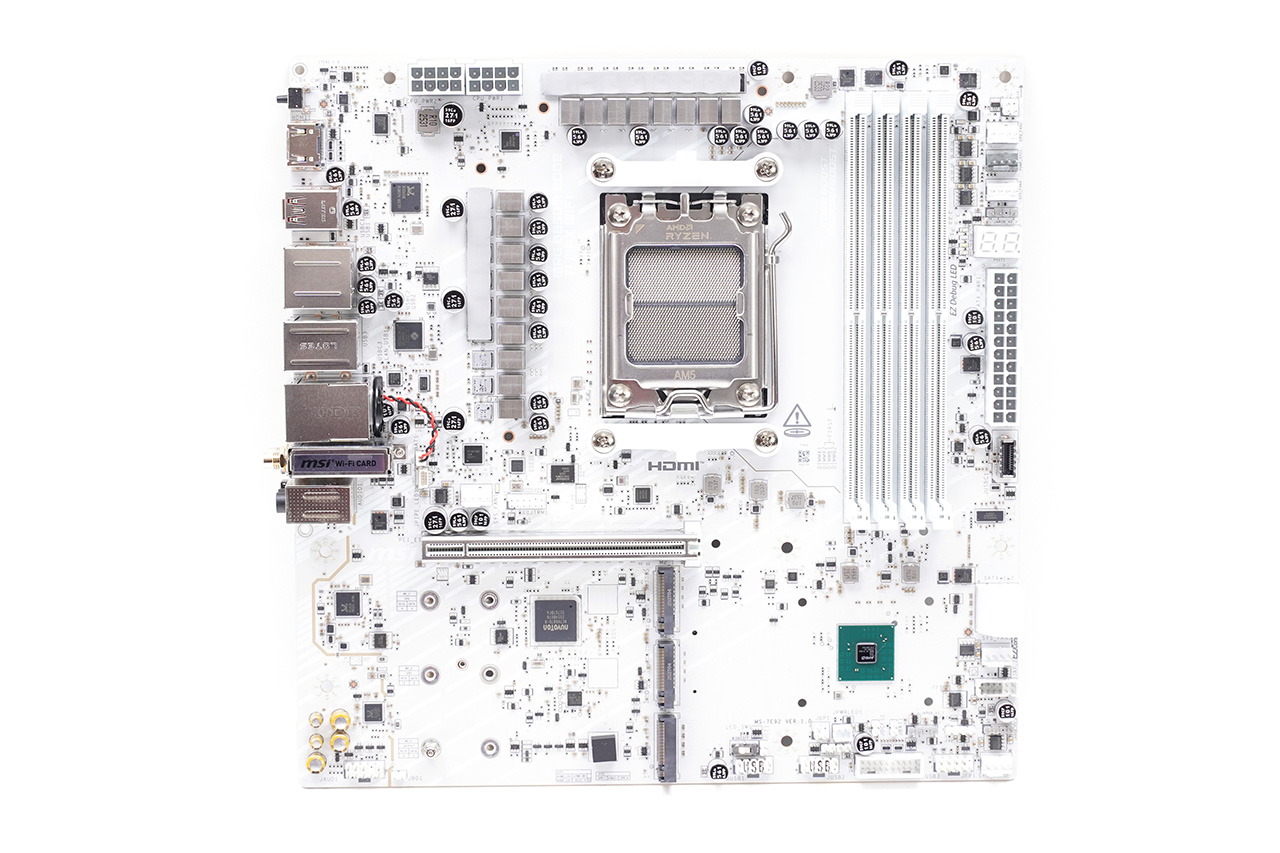
방열판을 제거한 MSI MPG B850M EDGE TI MAX WIFI 메인보드
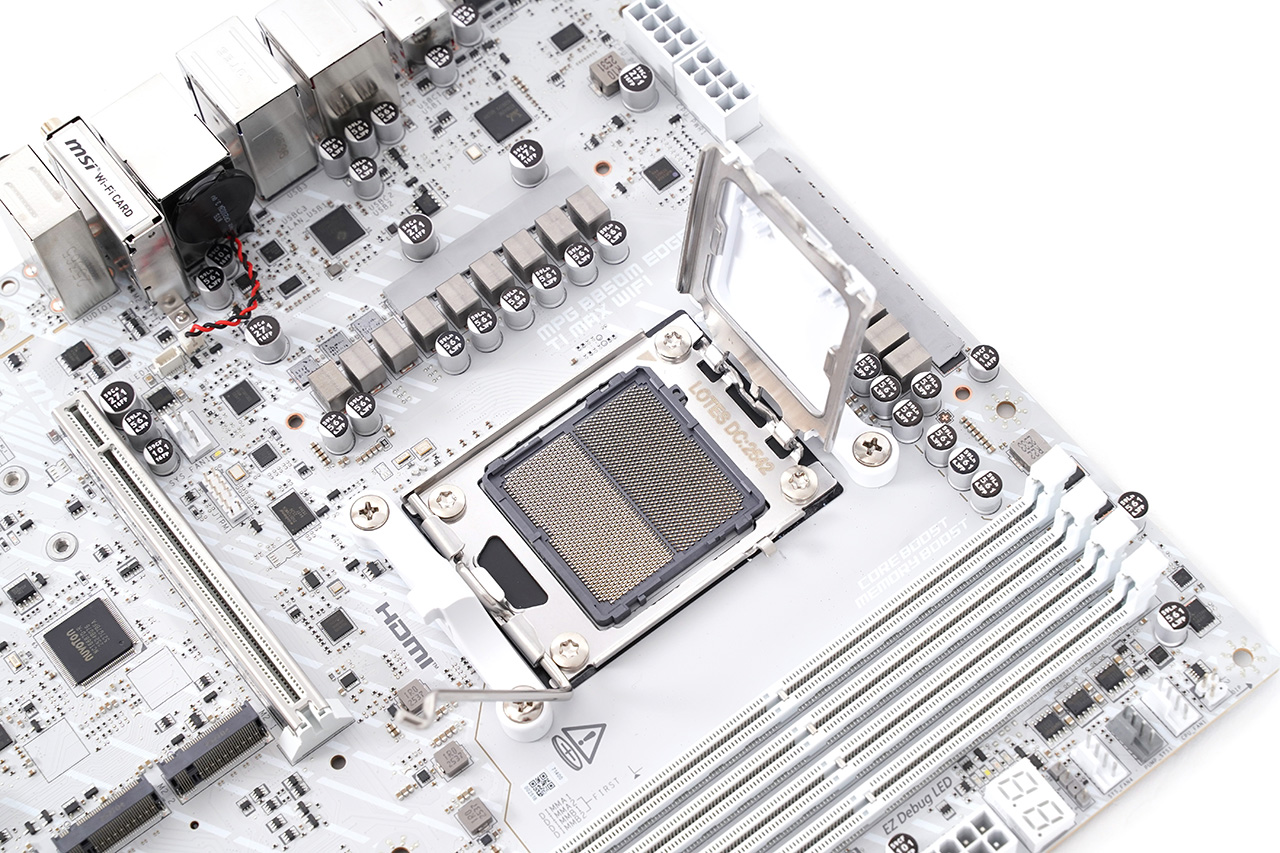
CPU 주변의 14+2+1페이즈 전원부
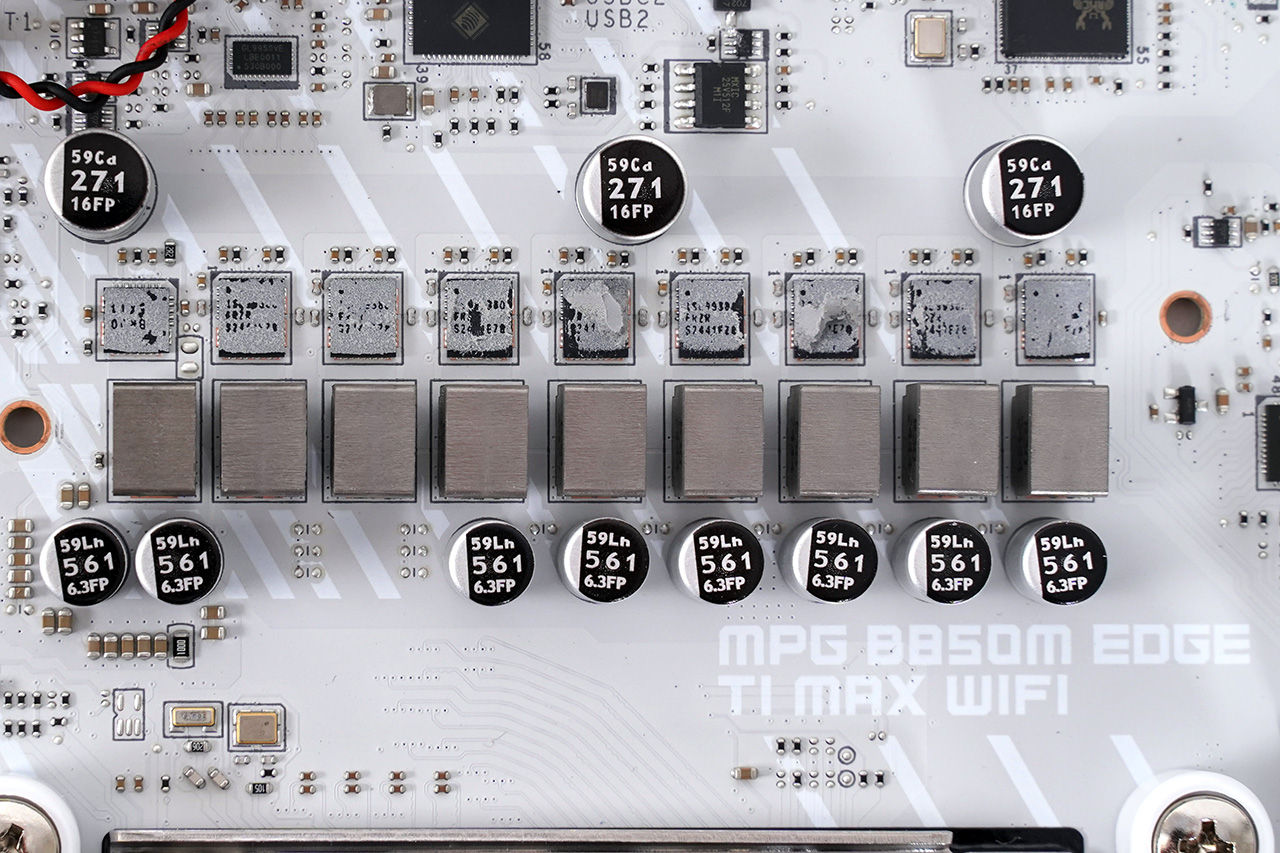
왼쪽에는 8+1페이즈 전원부가 있습니다.
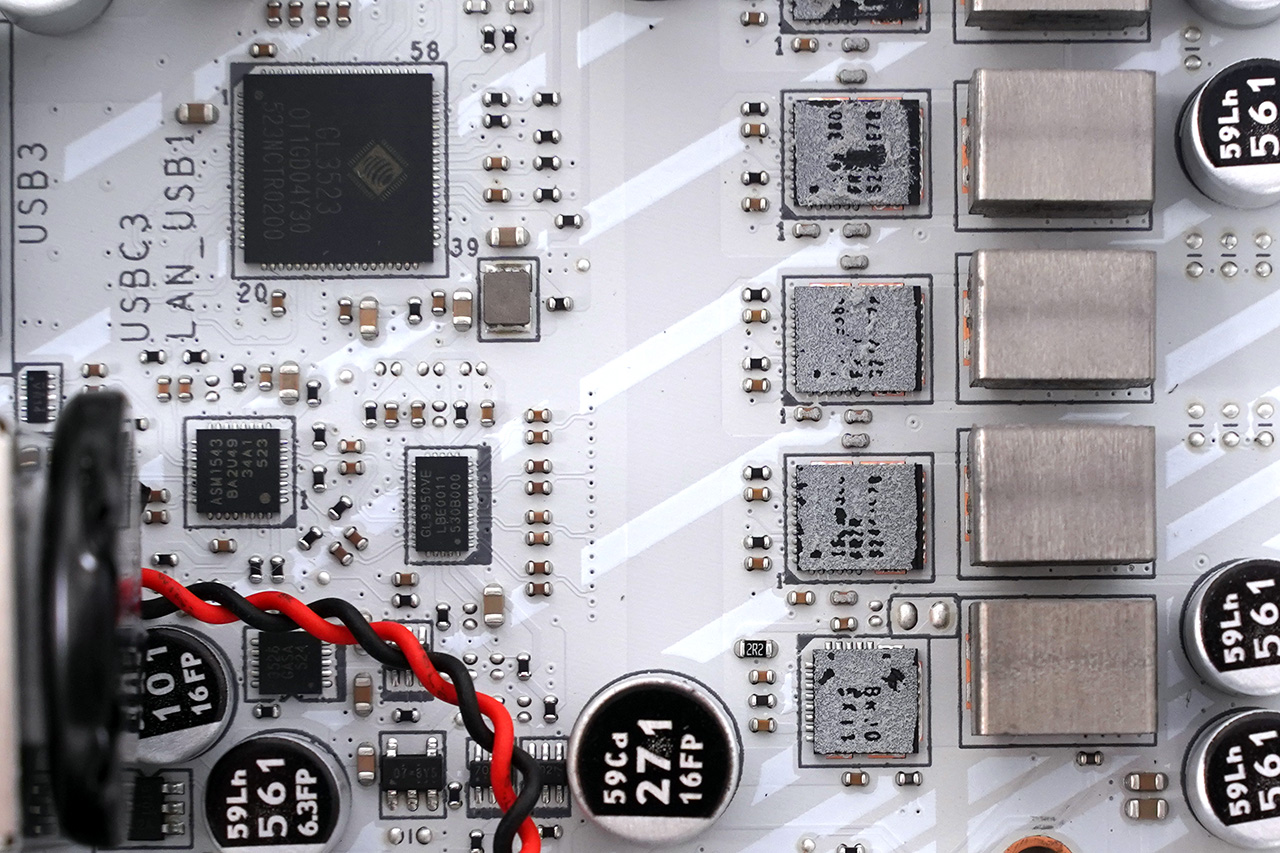
VCore 전원부는 80A의 전류를 감당하는 ISL99380 MosFET을 사용합니다. 1페이즈 기타 전원부는 55A의 AOZ5516QI MosFET과 RT3672EE 컨트롤러를 사용합니다.
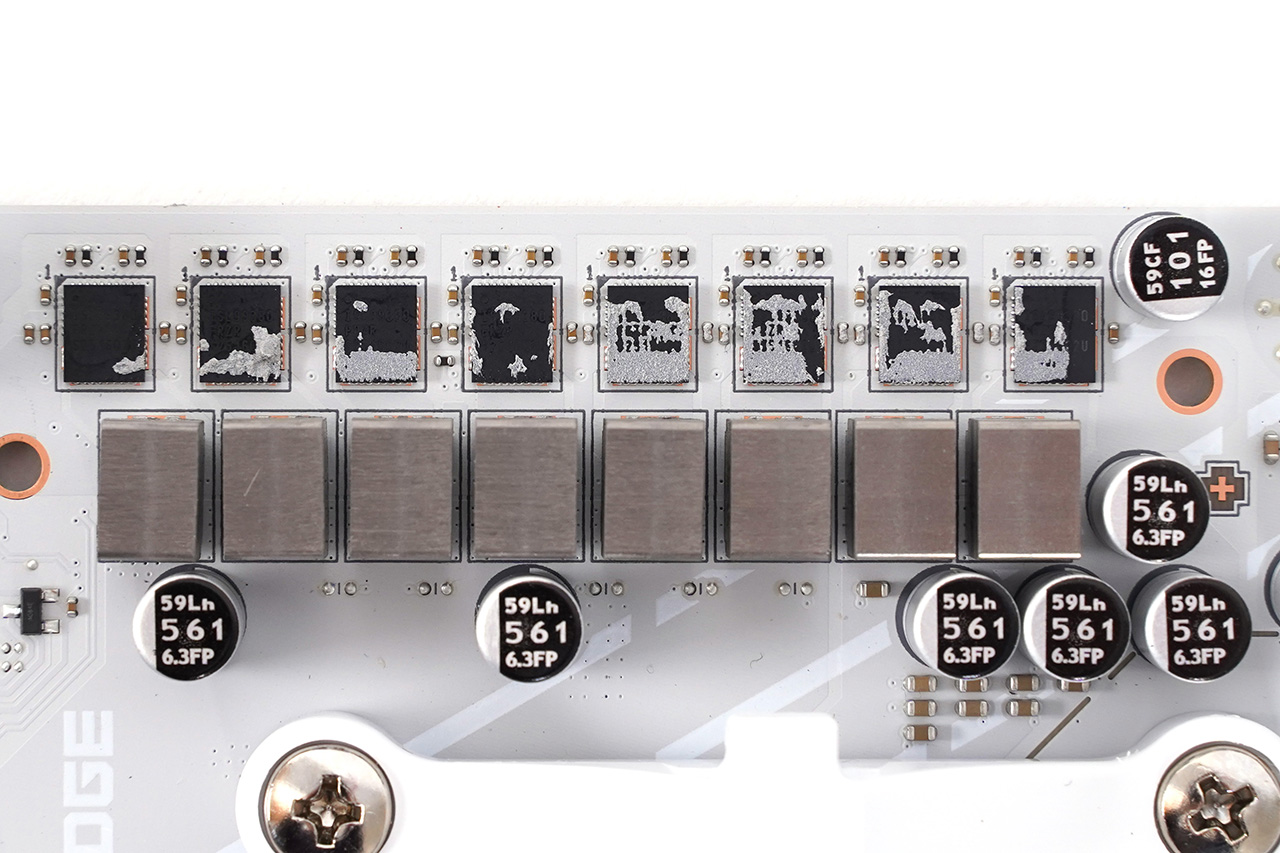
위쪽에는 8페이즈 전원부가 있습니다.
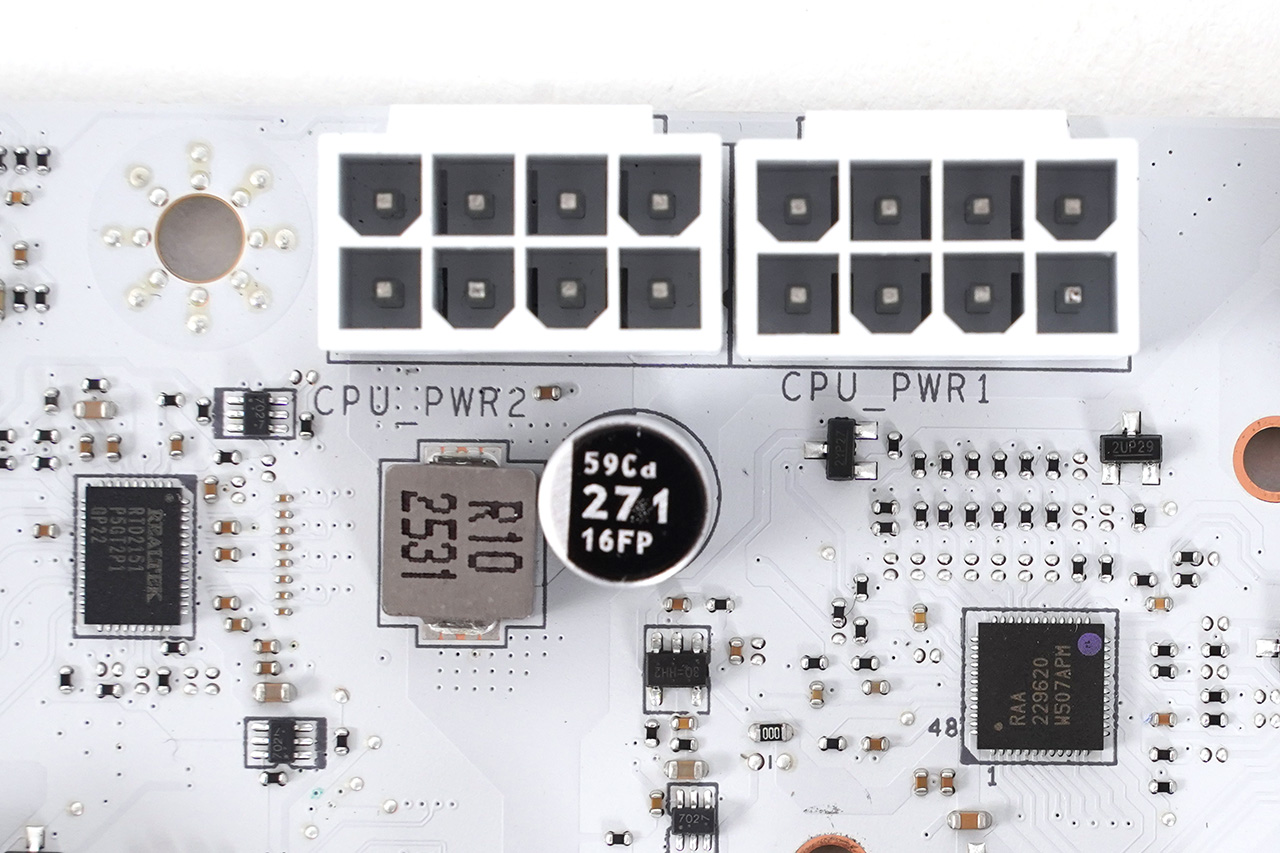
2개의 8핀 보조전원과 RAA229620 전원부 컨트롤러 칩.
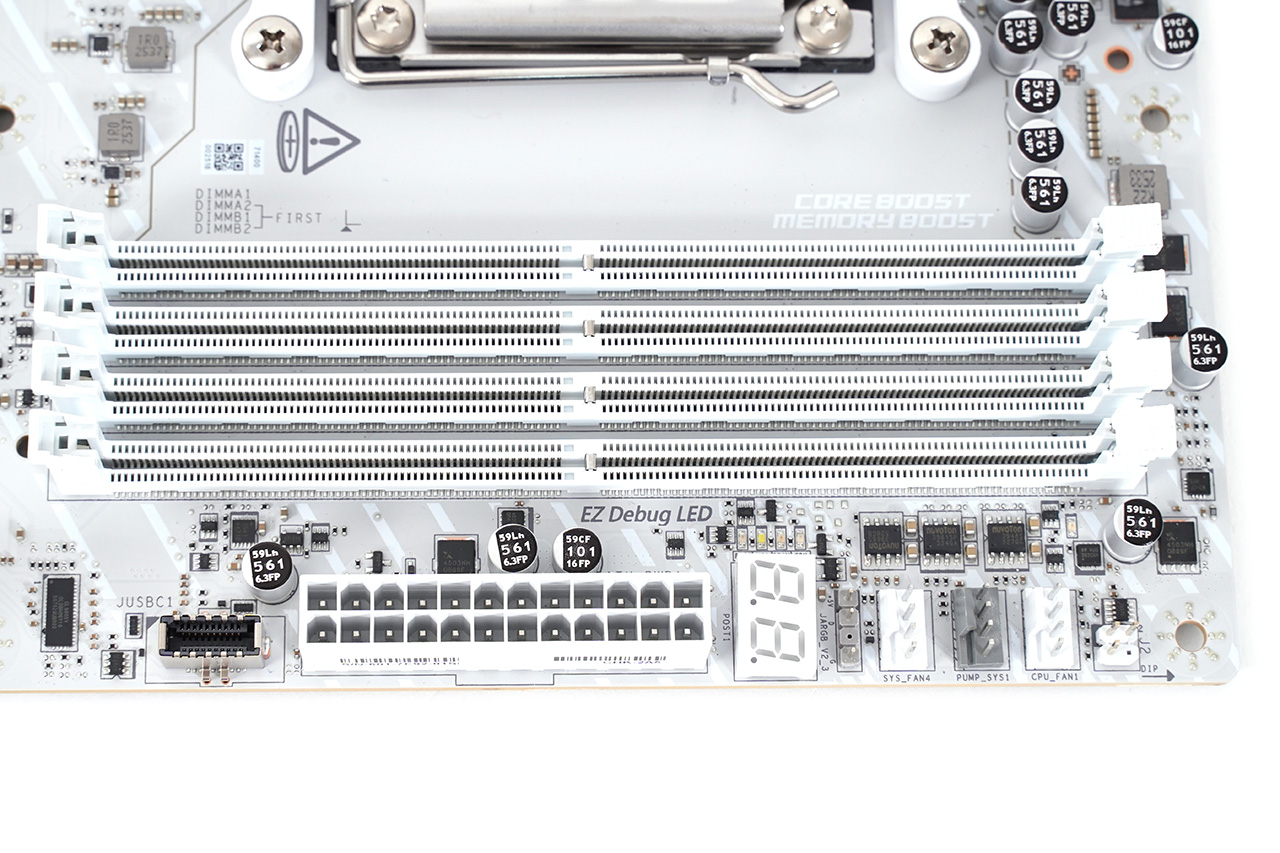
4개의 DDR5 슬롯에서 최고 8400MT/s, 256GB 구성을 지원합니다. 메모리 슬롯 옆에는 CPU 팬/펌프/시스템 쿨링팬 핀헤더, EZ 디버그 LED와 2자리수 디버그 LED, ATX 24핀 파워 커넥터, 전면 USB-C 핀헤더가 있습니다.
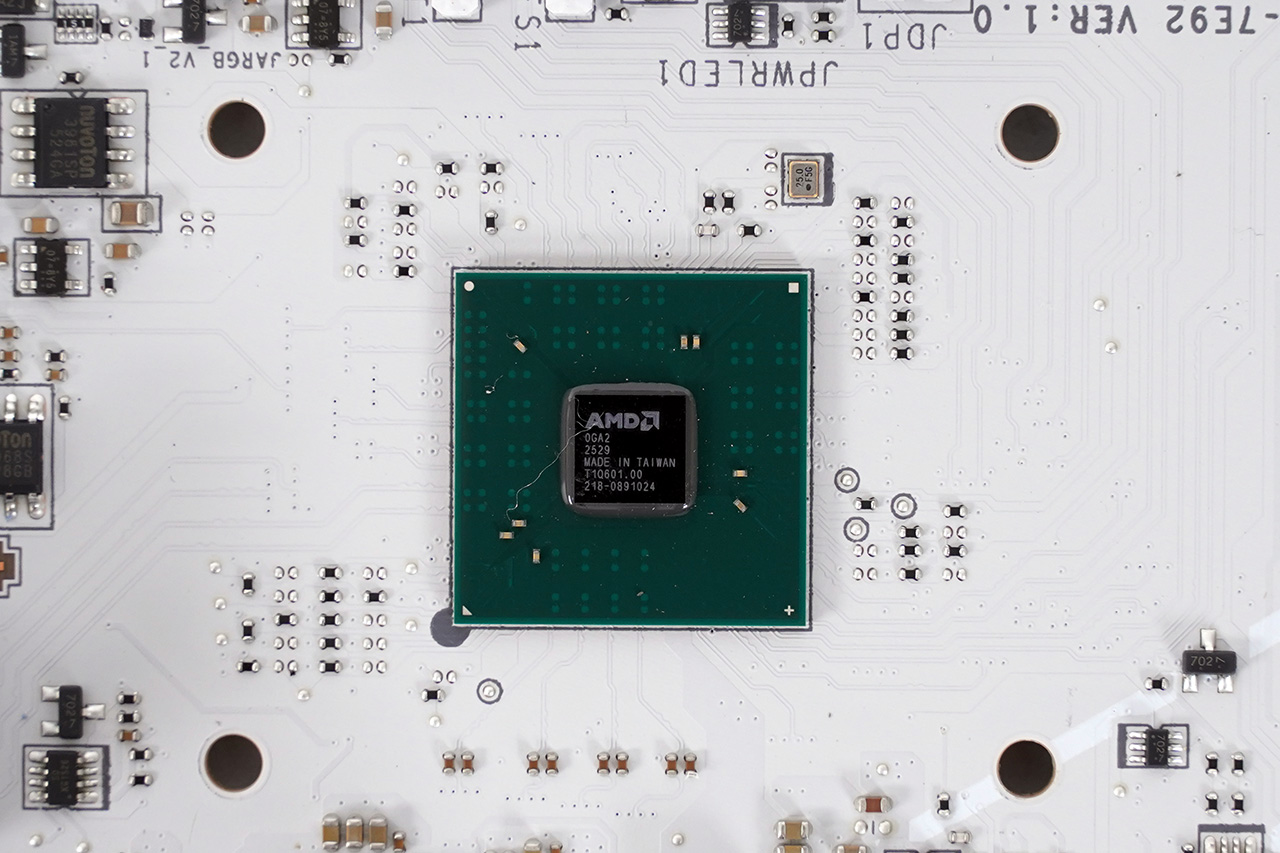
AMD B850 칩셋
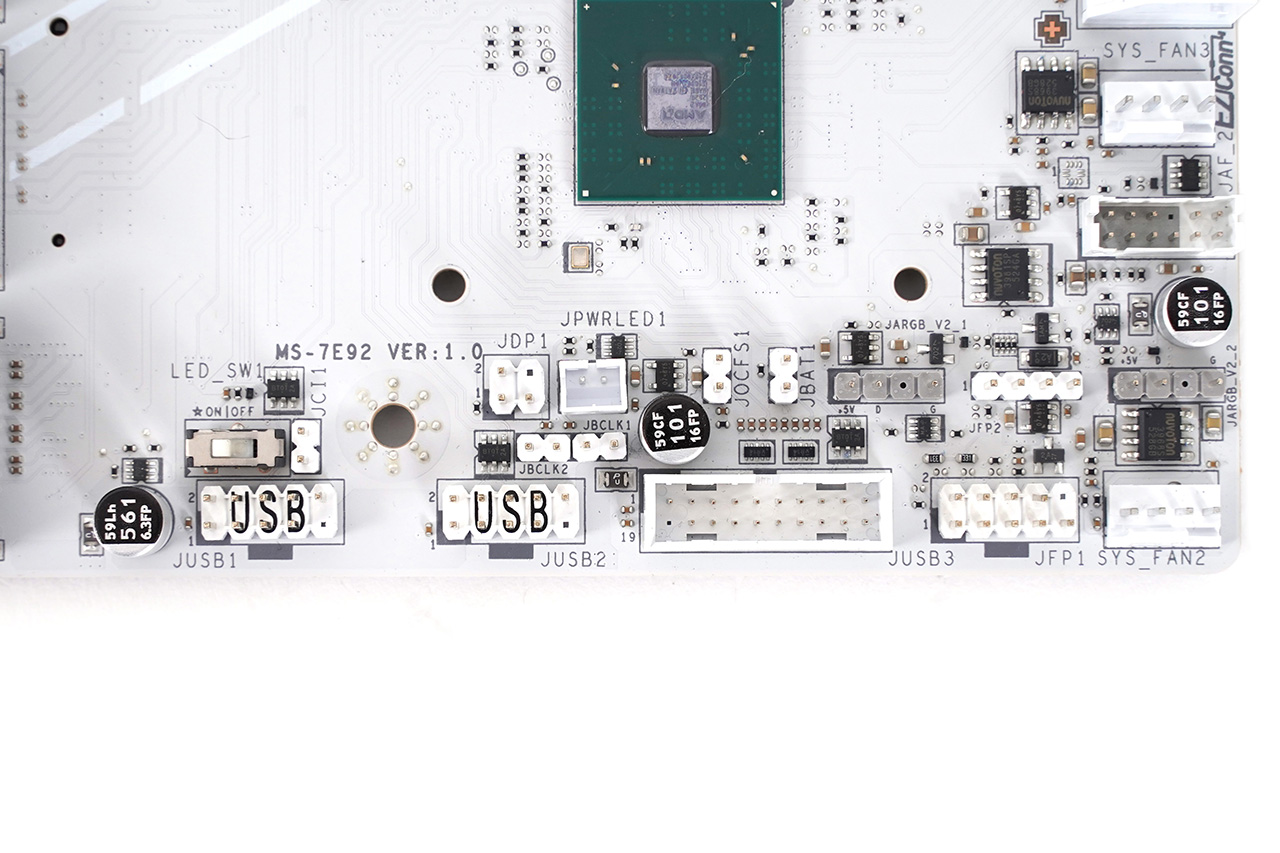
옆에는 시스템 팬 핀헤더와 전면 단자 핀헤더, 3in1 EZ 커넥터, USB 3.0 타입 A 전면 핀헤더가 있습니다.
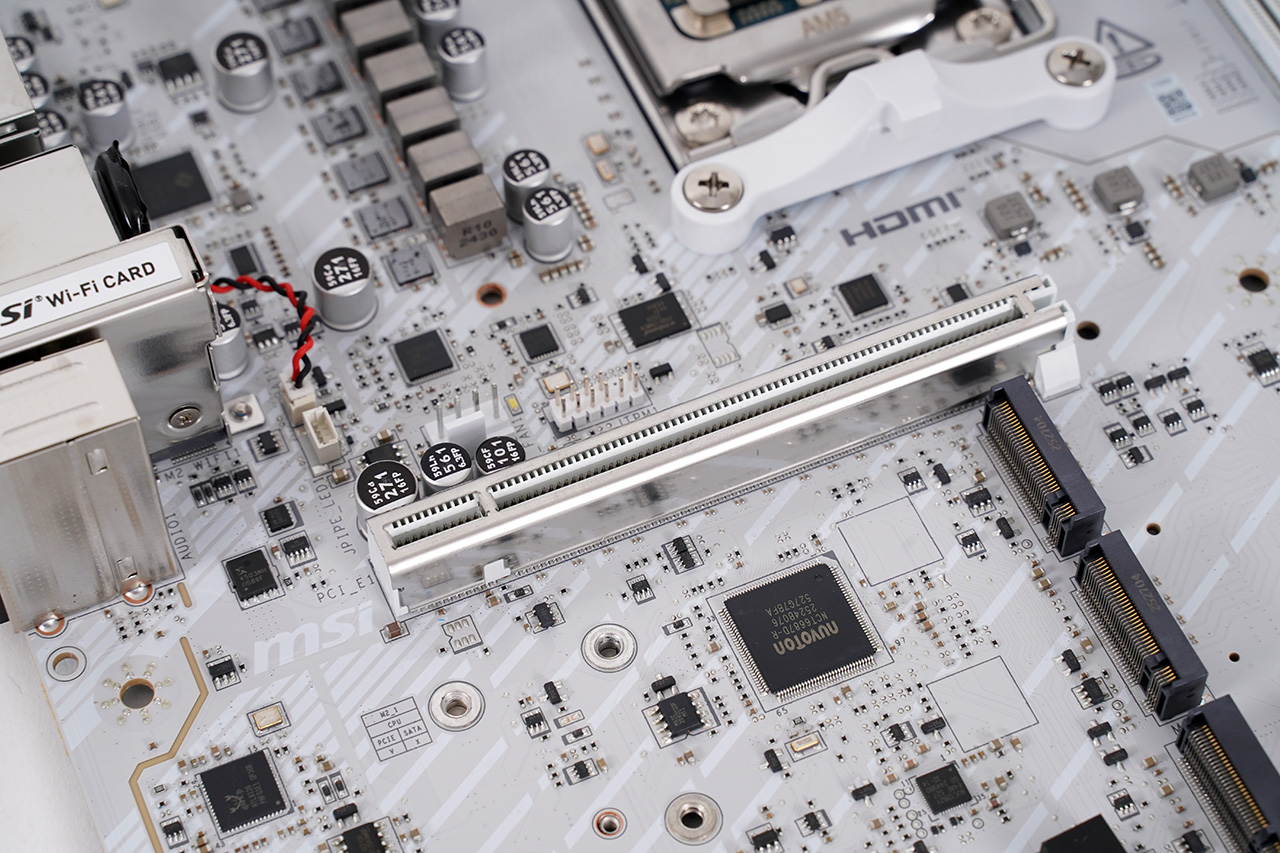
스틸 아머로 보강된 PCIe 5.0 x16 슬롯
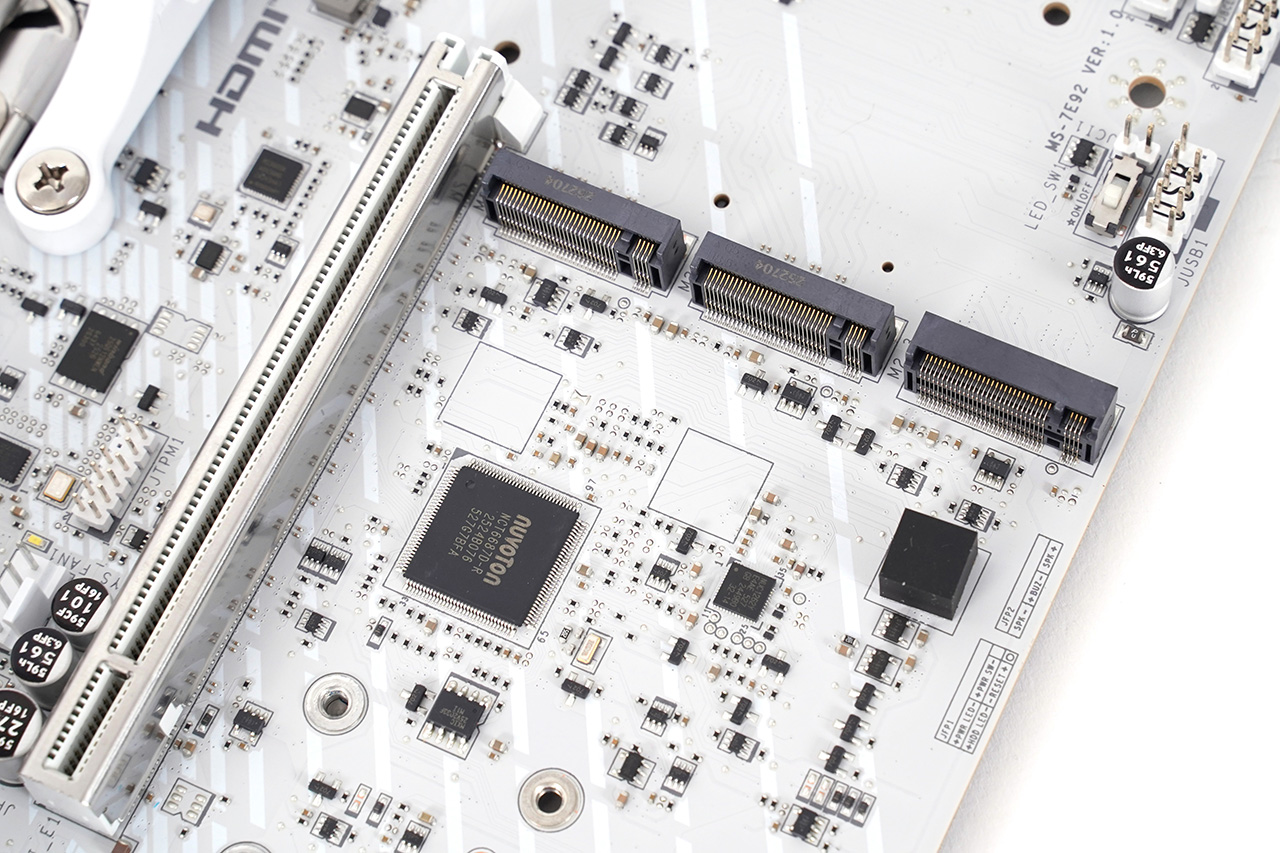
3개의 M.2 SSD 슬롯
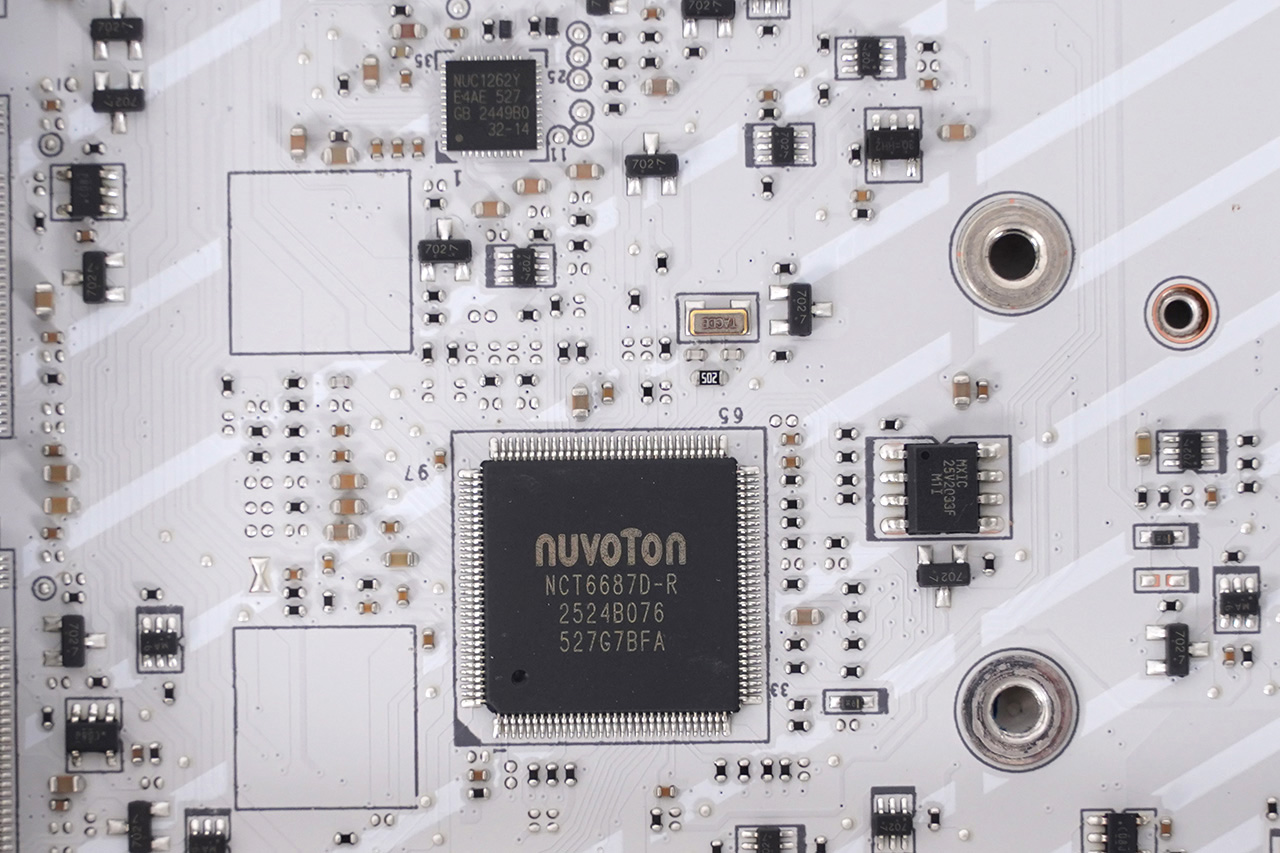
Nuvoton NCT6687D 슈퍼 I/O 모니터링 칩, NUC1262Y ARGB LED 컨트롤러
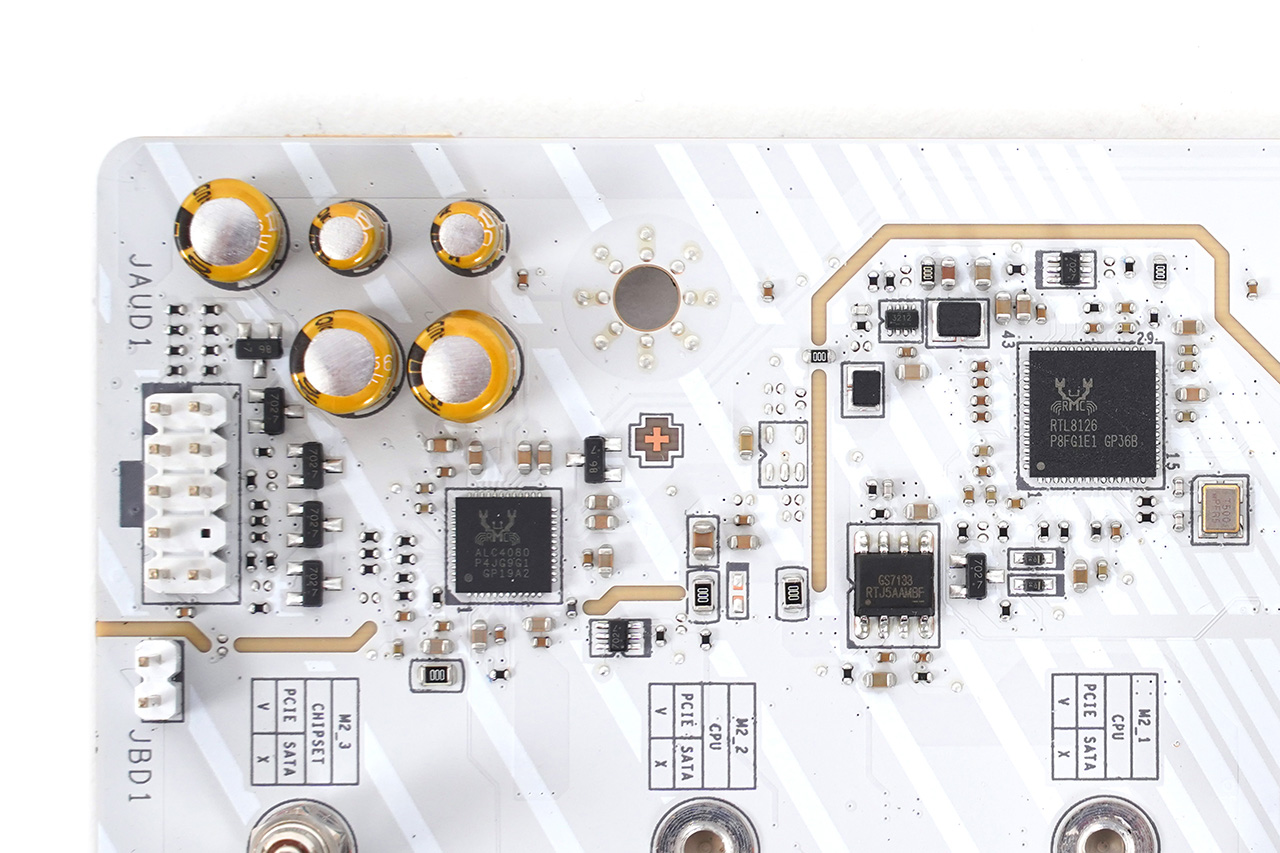
리얼텍 RTL8126 유선 랜, 리얼텍 ALC4080 7.1채널 오디오 칩
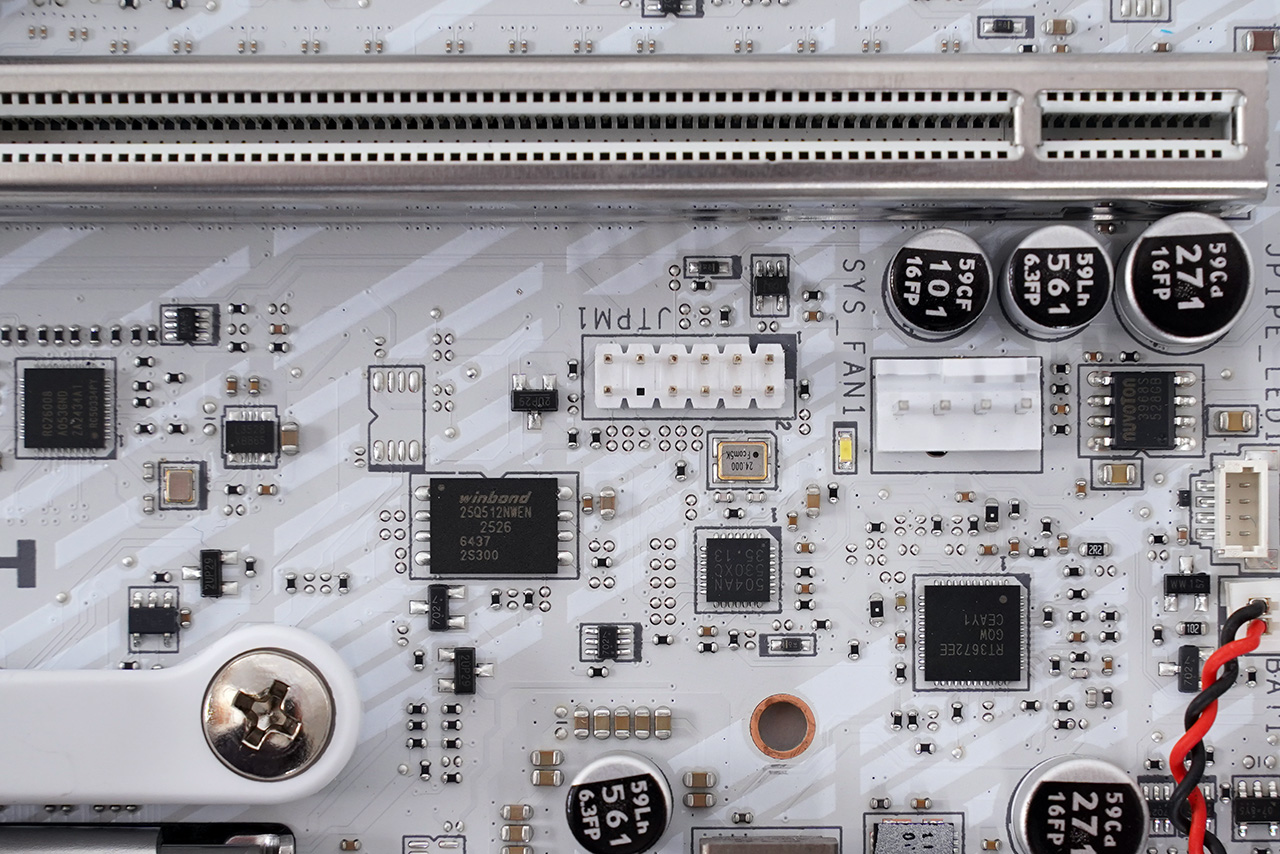
윈본드 시리얼 플래시 메모리, TPM 포트
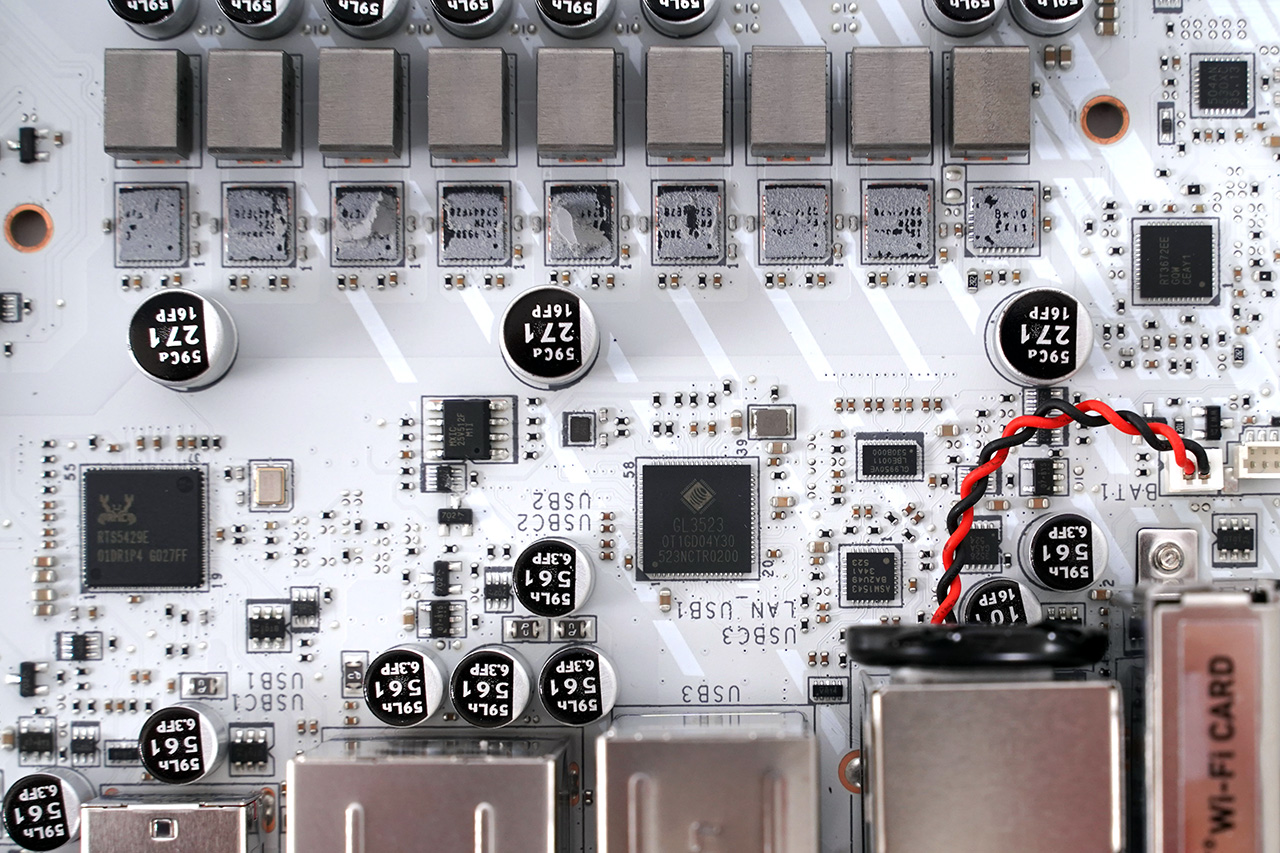
후면 USB-C 포트를 위한 ASM1543 칩, USB 10Gbps 포트를 위한 2개의 GL9950VE 칩, USB 5Gbps 포트에 사용하는 GL3523 칩
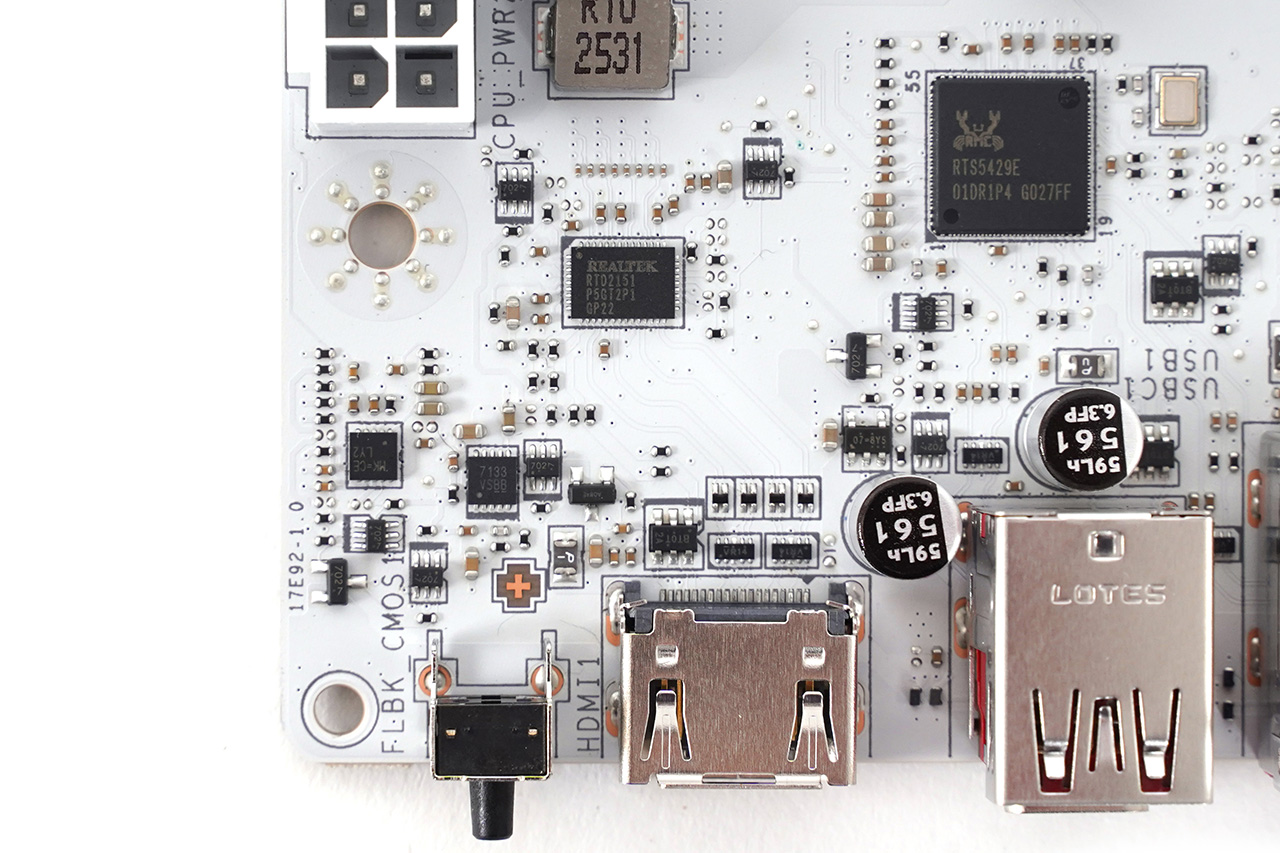
USB-C 포트를 확장하는 리얼텍 RTS5429E 칩, HDMI 포트를 지원하는 리얼텍 RTD2151 칩
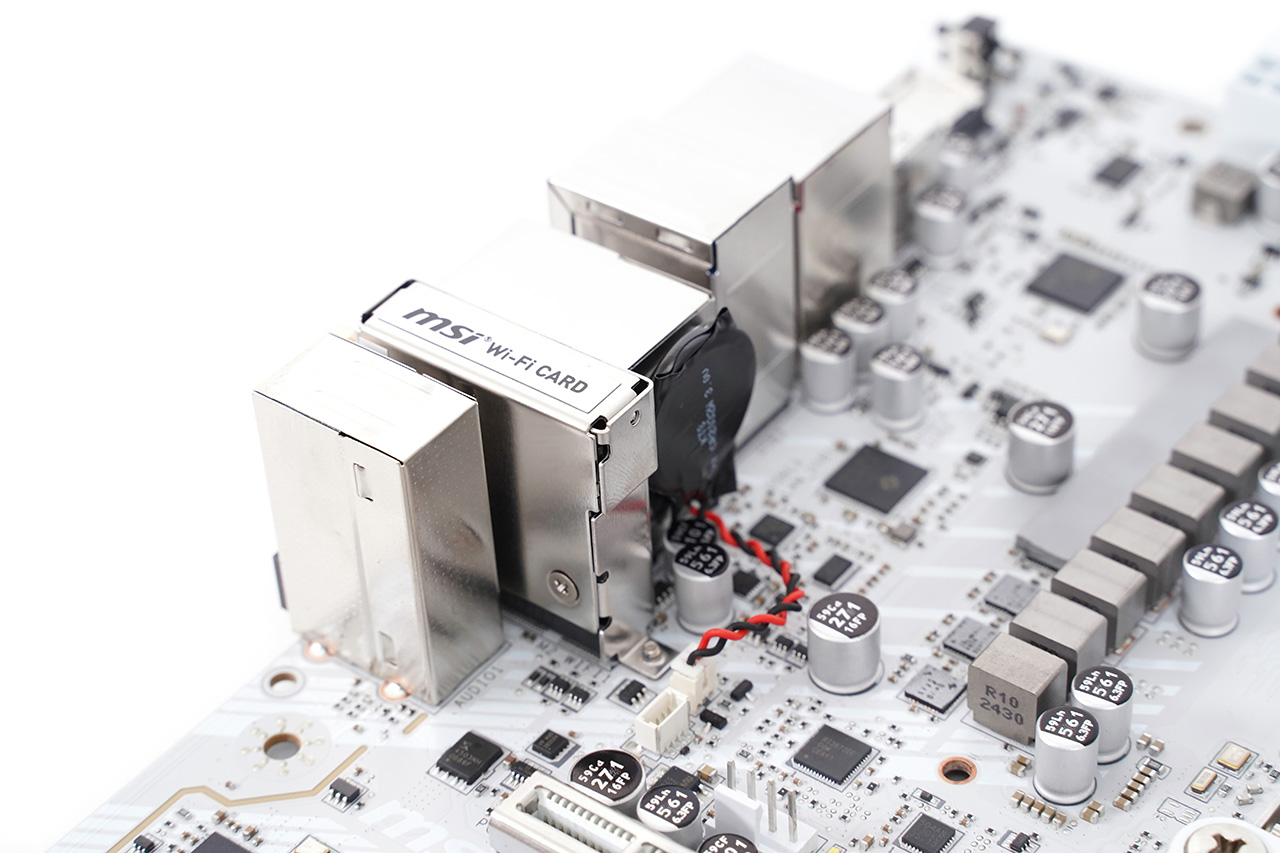
무선랜 모듈은 미디어텍 MT7927입니다.
클릭 바이오스 X의 성능 최적화
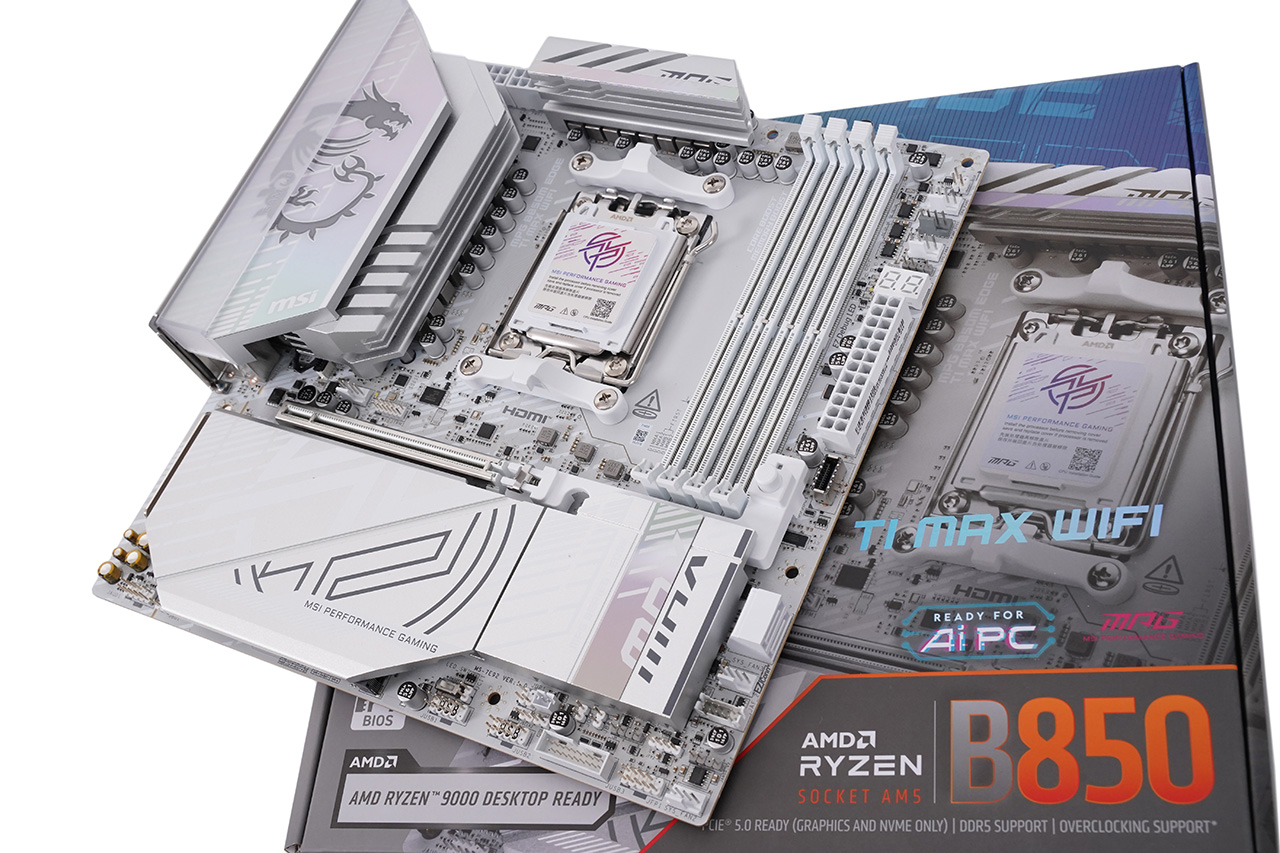
MSI의 클릭 바이오스 X는 이지 모드와 어드밴스드 모드의 두 가지 설정 방법을 제공합니다. 대부분의 사용자는 어드밴스드 모드까지 들어갈 필요가 없습니다. 이지 모드만 하더라도 시스템의 상태를 확인하고 성능을 최적화할 수 있고요. 일부 기능을 끄거나 바이오스를 업데이트하는 등, 기본적인 조작은 다 가능하거든요. 하지만 MAX가 붙은 메인보드답게 오버클럭에 대한 심도 깊은 고찰을 해보고 싶거나, 메인보드가 제공하는 기능을 끝까지 파고 들고 싶다면 어드밴스 모드로 전환이 필요합니다. 여기에선 AMD CPU의 전용 오버클럭 기능과 함께 트워크, 스토리지, 사운드, 내장 그래픽 등의 기능을 켜거나 끌 수 있고요. 코어 단위로 전압을 조정하는 커브 옵티마이저부터 시작해서 메모리의 고효율 모드, SK 하이닉스 다이 메모리의 6000MHz CL30 설정인 OPP, 메모리 레이턴시를 낮춰주는 레이턴시 킬러를 비롯한 최적화 기능과 메모리의 상세 설정이 가능합니다.
그리고 진짜 대다수의 사용자들은 클릭 바이오스 X까지 들어갈 것도 없이, MSI의 통합 설정 프로그램인 MSI 센터를 실행하는 것만으로도 시스템 모니터링과 선응 최적화라는 목표를 달성할 수 있을 것입니다. MSI 센터는 필요한 기능만 골라 설치하는 모듈식 구조를 도입해 시스템과 프로그램을 가볍게 유지합니다. 성능 최적화가 목적이라면 유저 시나리오에서 성능 프리셋을 지정하고 냉각 마법사에서 쿨러의 작동 조건과 커브를 설정하면 됩니다. 그게 귀찮다면 AI 시대에 맞춰서 시스템이 자동으로 성능을 최적화하는 AI 엔진을 쓰면 되고요. 그 외에도 시스템 진단과 업데이트 관리, 네트워크와 디스플레이 설정 모듈을 제공하며 메인보드 방열판 위의 RGB LED나 보드에 연결된 RGB LED를 관리하는 미스틱 라이트 모듈이 있습니다.
자세히 보기
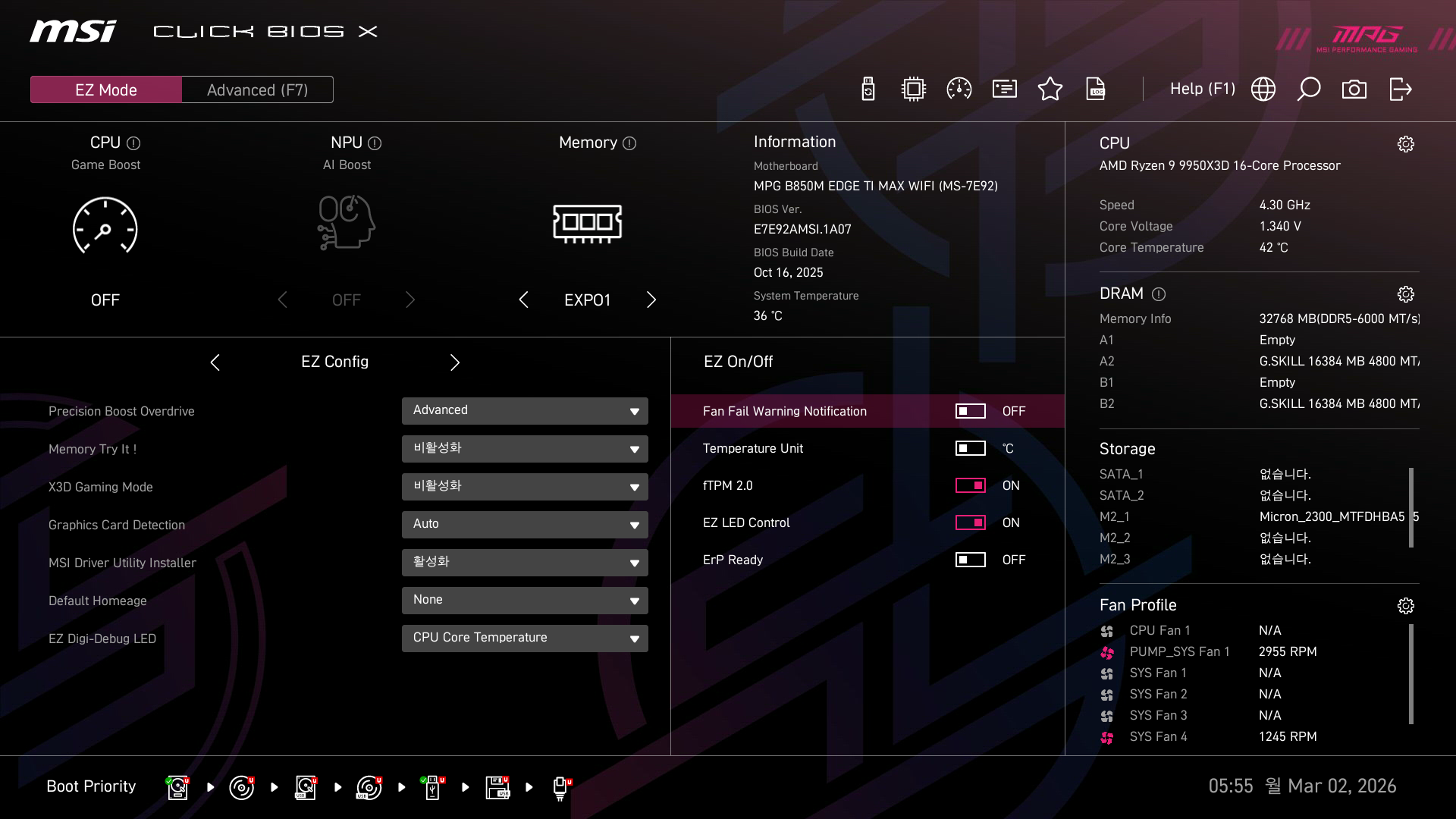
클릭 바이오스 X의 기본 화면인 EZ 모드. 화면 좌측 상단에서 게임 부스트, NPU 부스트, 메모리 프로파일 설정을, 하단 EZ 컨피그에서 여러 최적화 기능을, 그 옆의 EZ On/Off에서 주요 기능을 켜고 끕니다. 우측에는 시스템 정보 모니터링, 상단에는 별도 기능의 바로가기, 가장 아래에는 부팅 순서 설정이 있습니다.
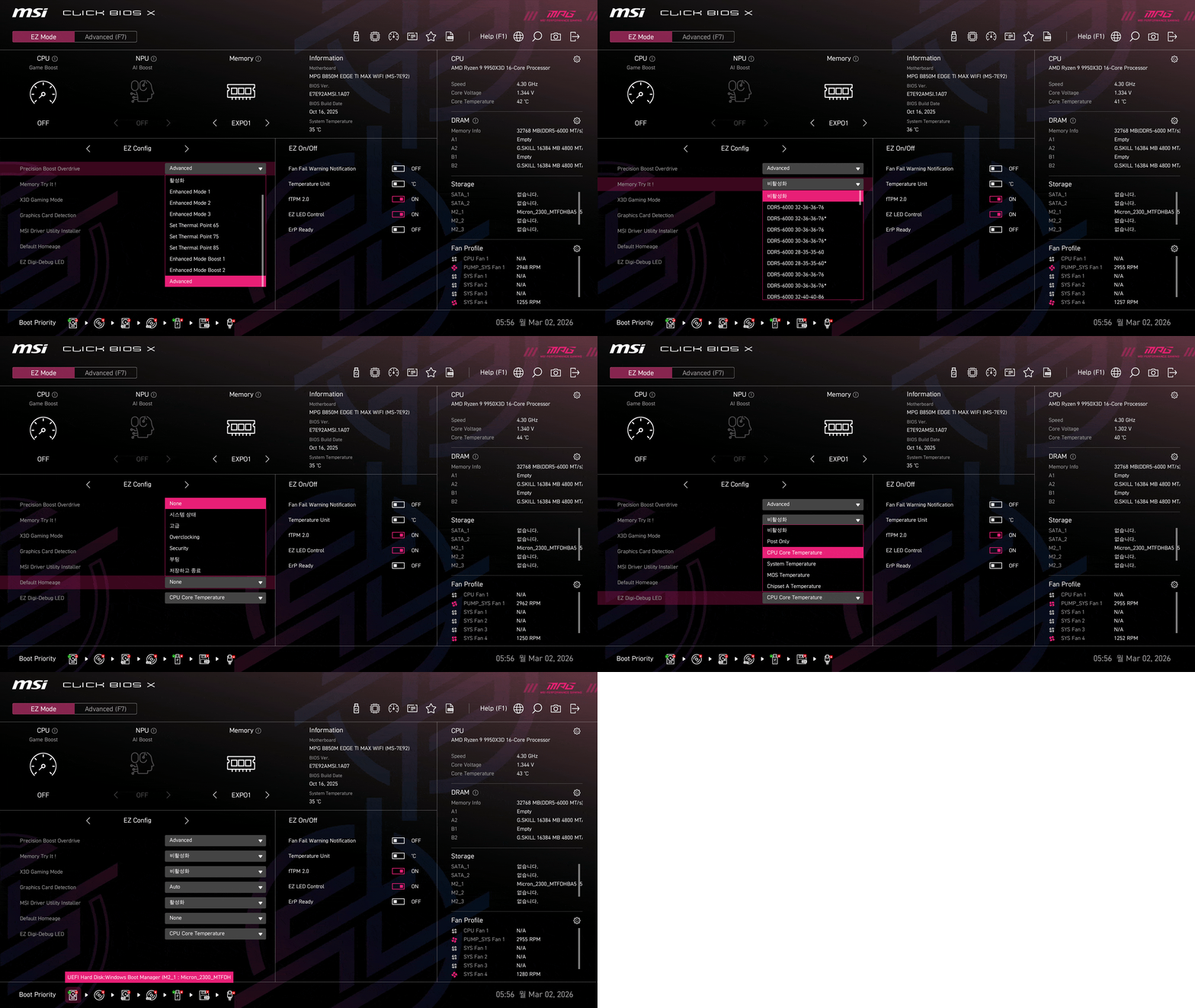
PBO, 메모리 클럭, 기본 화면, EZ 디버그 LED의 표시 설정
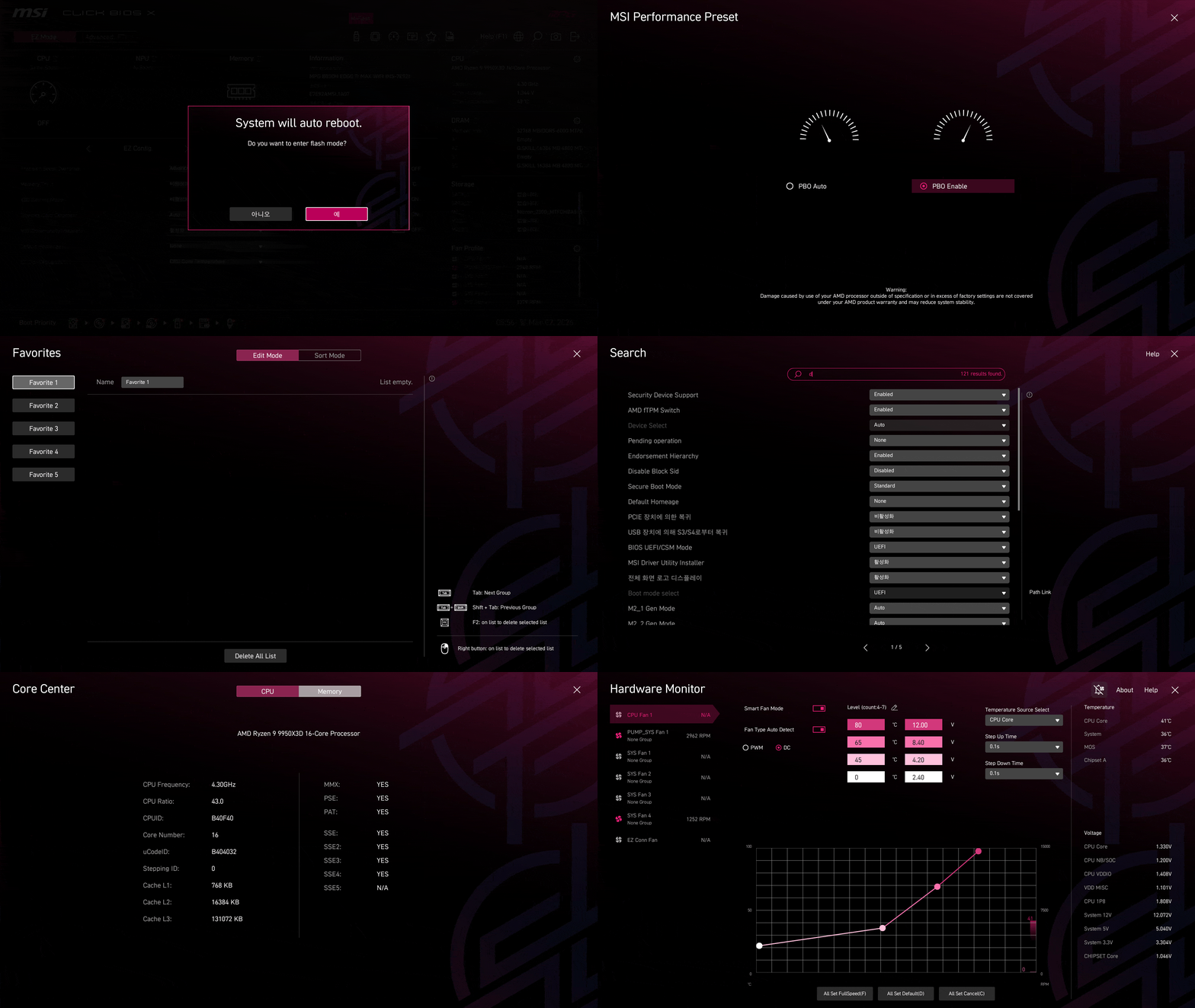
최상단 아이콘을 누르면 나오는 화면들입니다. 하드웨어 모니터, 성능 설정, 로그, 검색, 코어 센터 CPU/메모리 정보 표시, 언어 설정, 그리고 저장하고 종료.
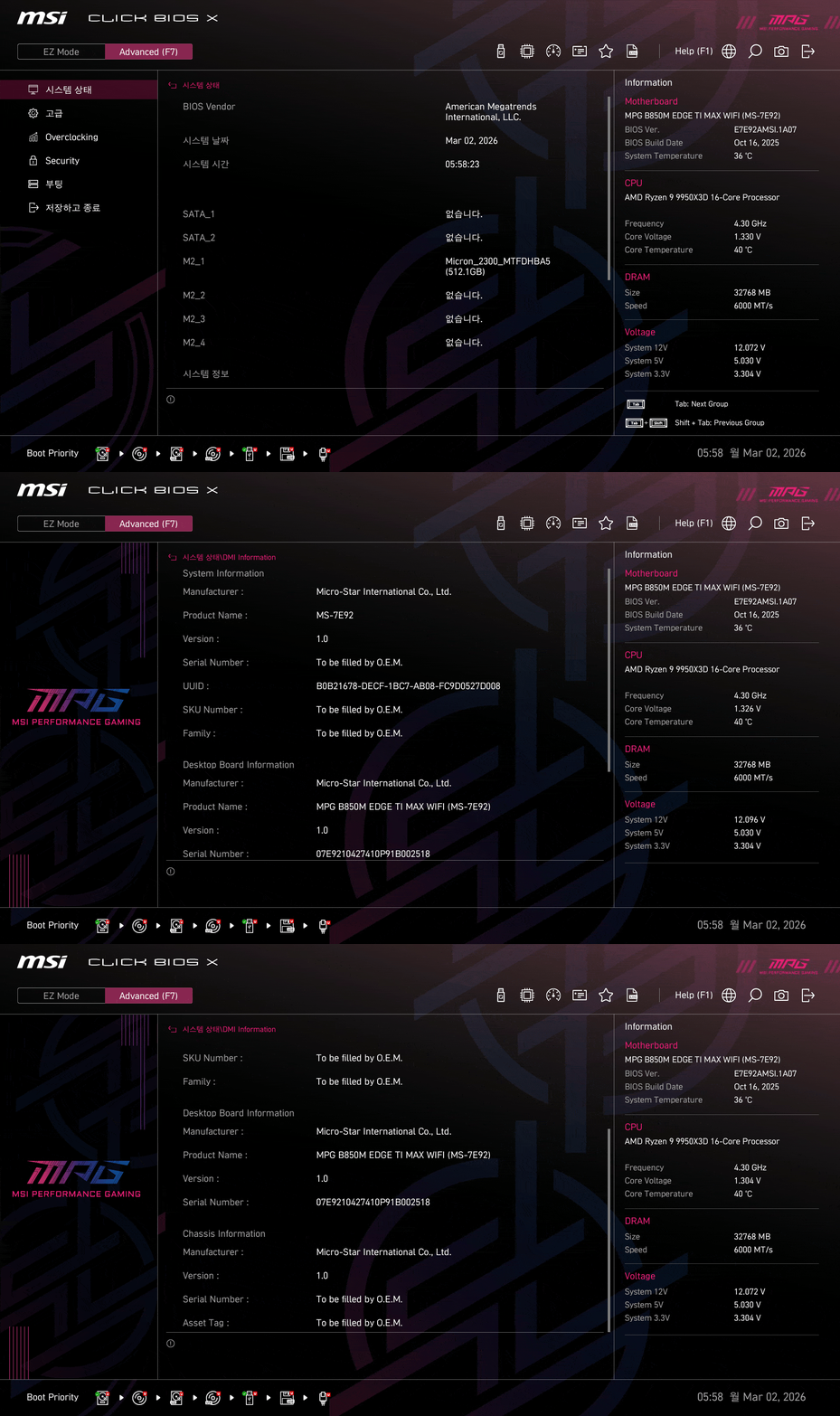
어드밴스드 메뉴의 첫 항목인 시스템 상태. 현재 시스템의 간단한 정보를 표시합니다.
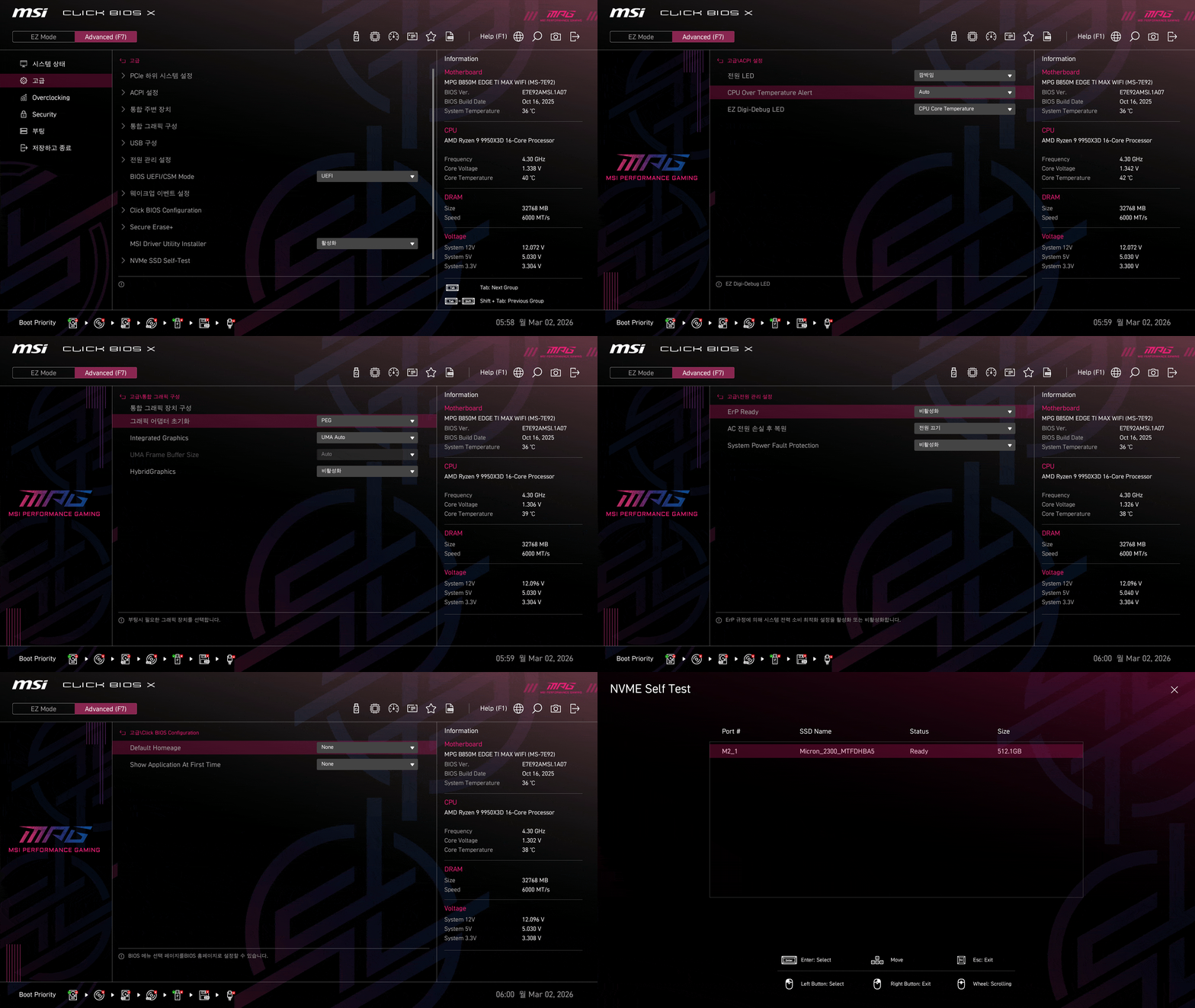
고급 기능들. PCIe와 사운드, 네트워크, 레이드를 비롯한 시스템의 주요 기능들을 설정합니다.
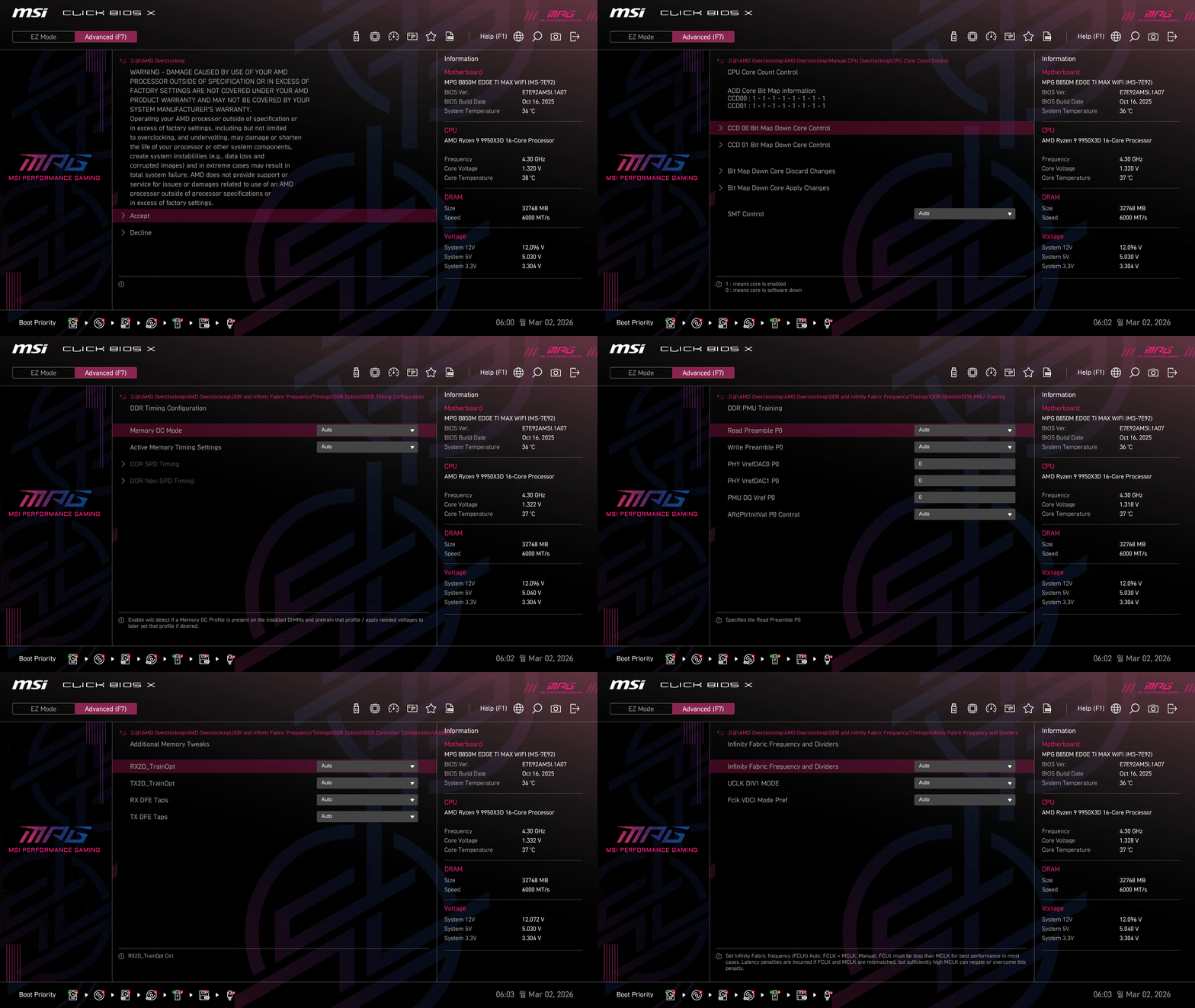
AMD 메인보드답게 AMD 오버클럭 전용 메뉴가 따로 분리되어 있습니다. 코어 단위 설정과 DDR 메모리의 상세 설정이 가능합니다.
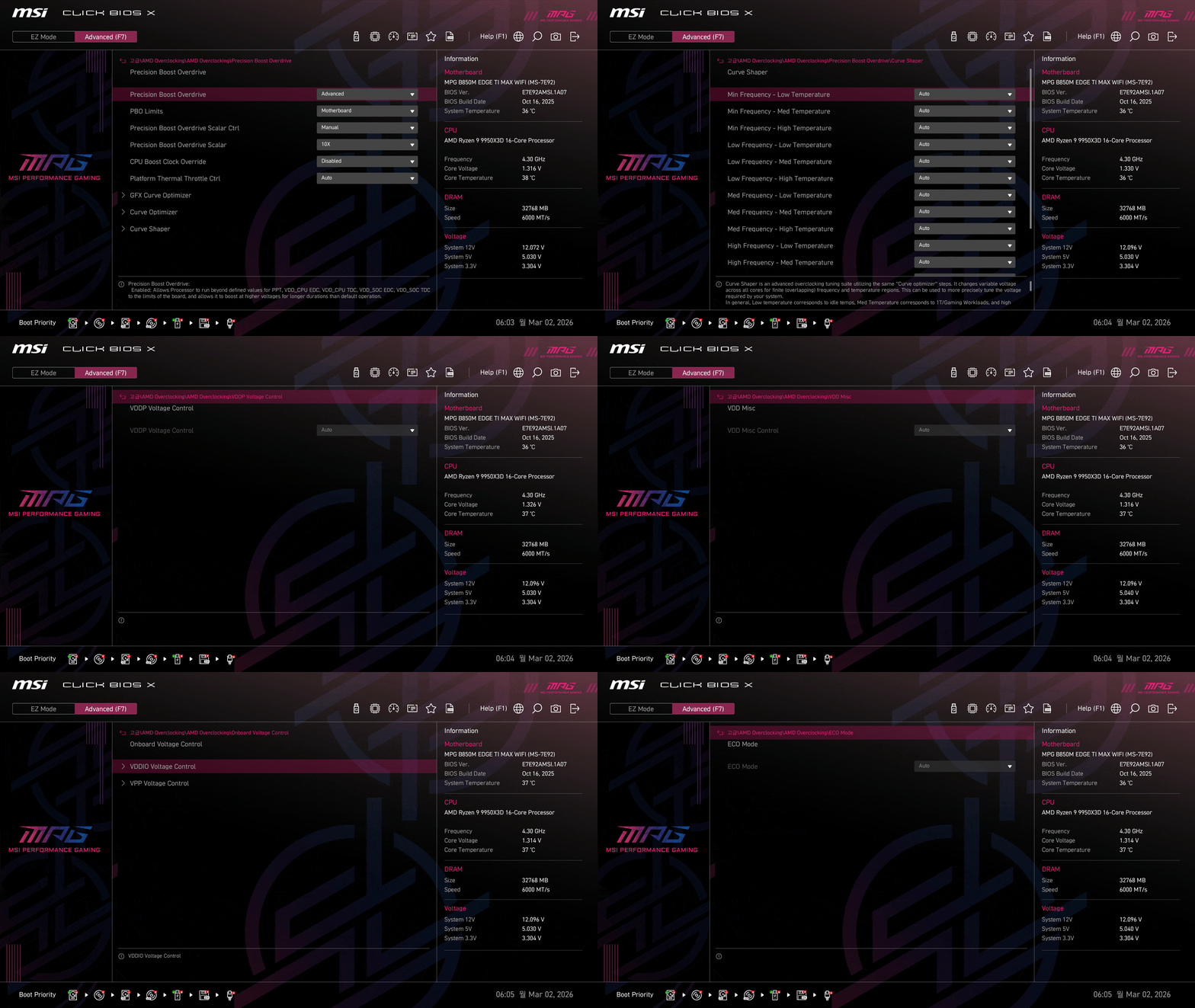
프리시전 부스트 오버드라이브와 전압 설정
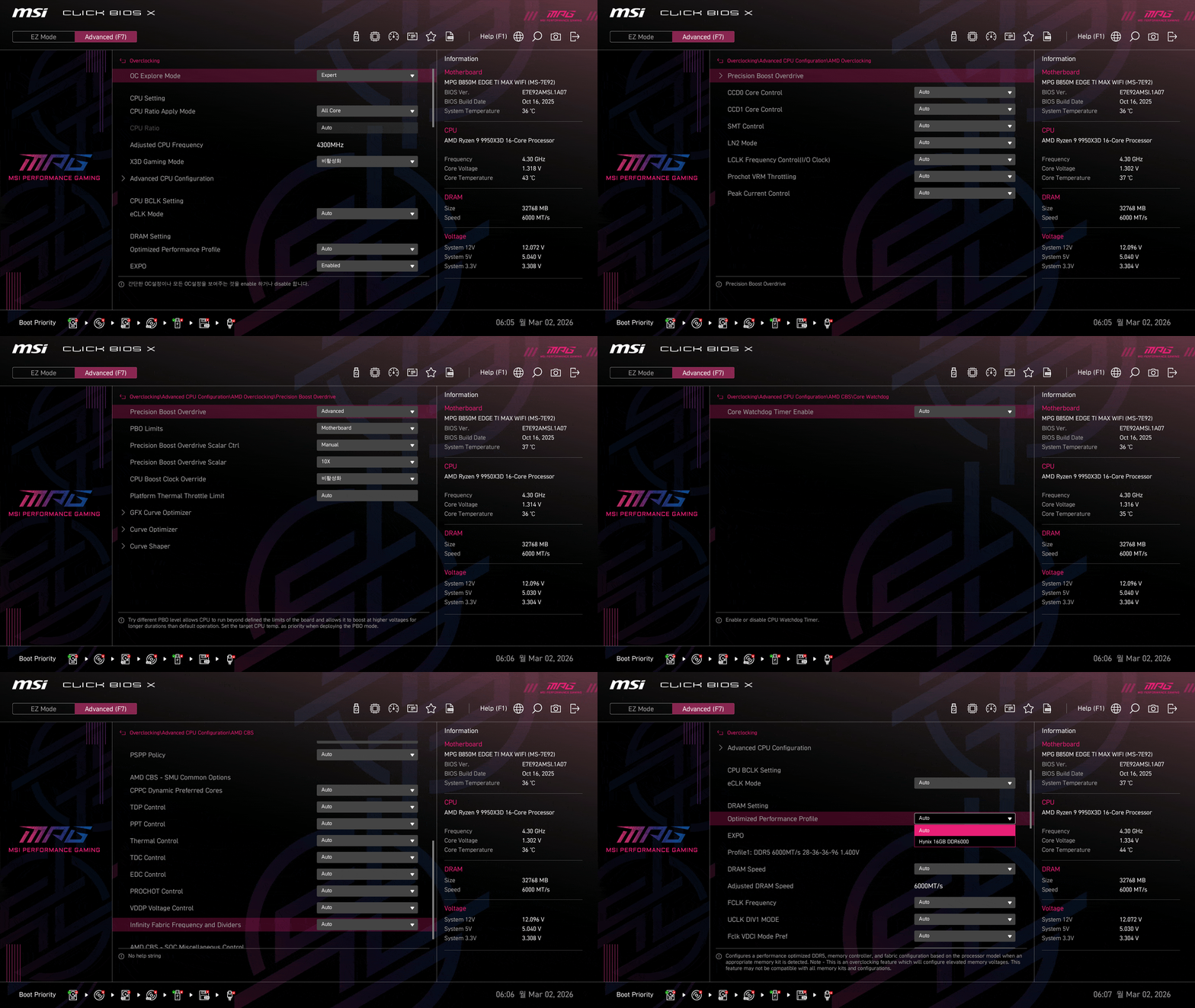
MSI가 제공하는 오버클럭 탭에서는 레이턴시 킬러, 고효율 모드를 비롯한 최적화 기능을 제공합니다.
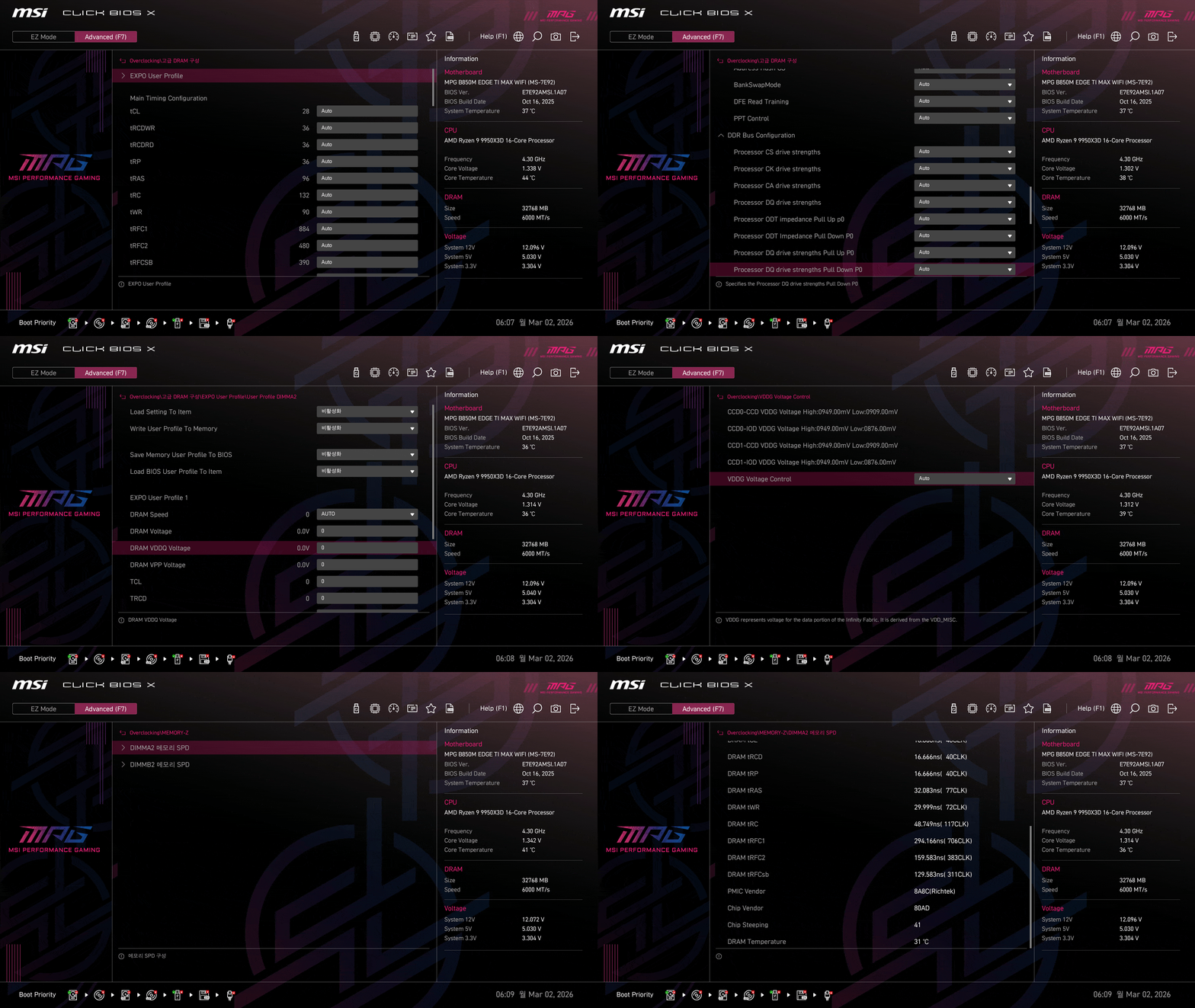
메모리 정보와 오버클럭
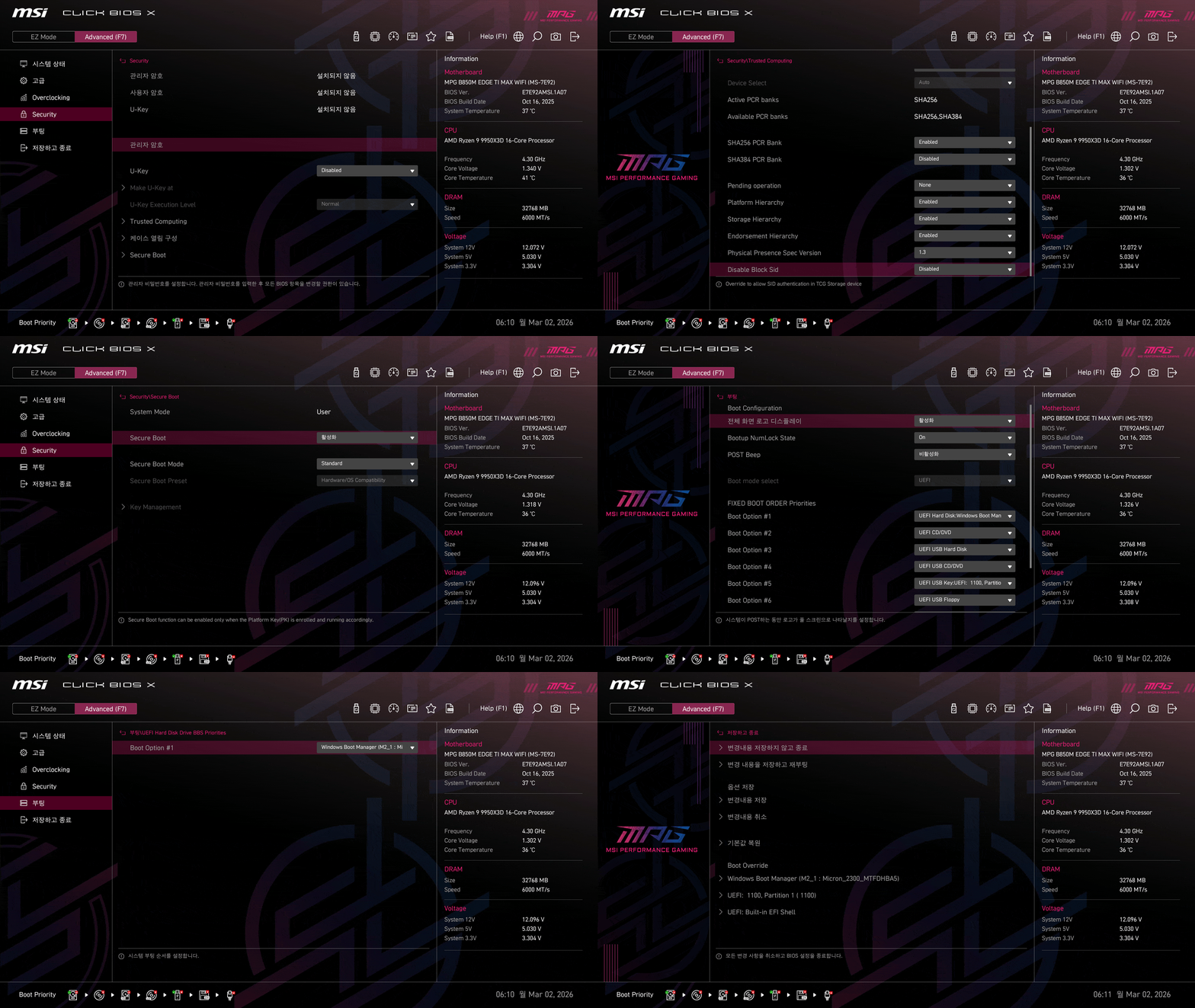
부팅과 보안, 저장하고 종료 메뉴
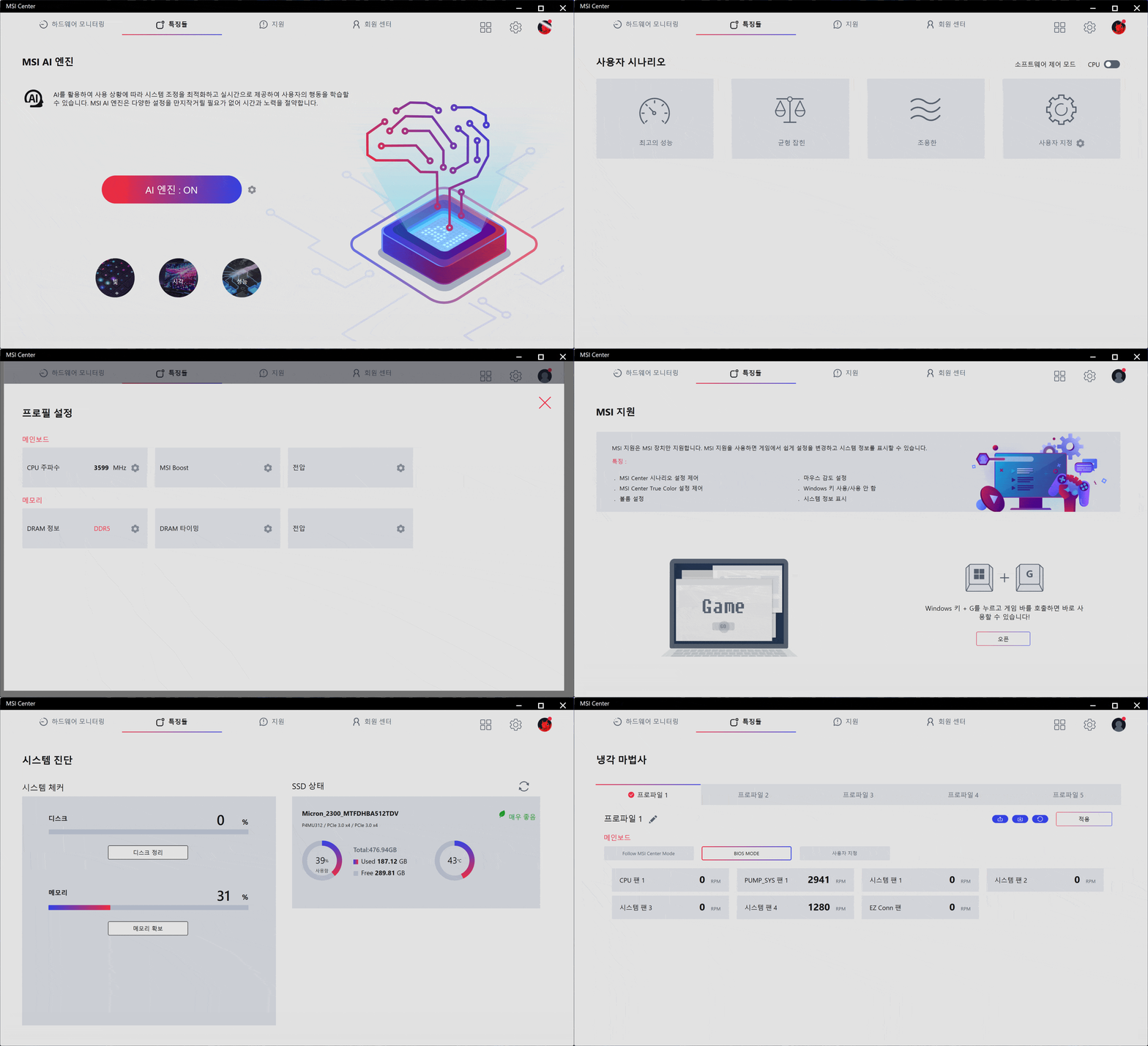
MSI 센터의 성능 설정, 쿨러 설정, AI 엔진, 지원과 진단 기능
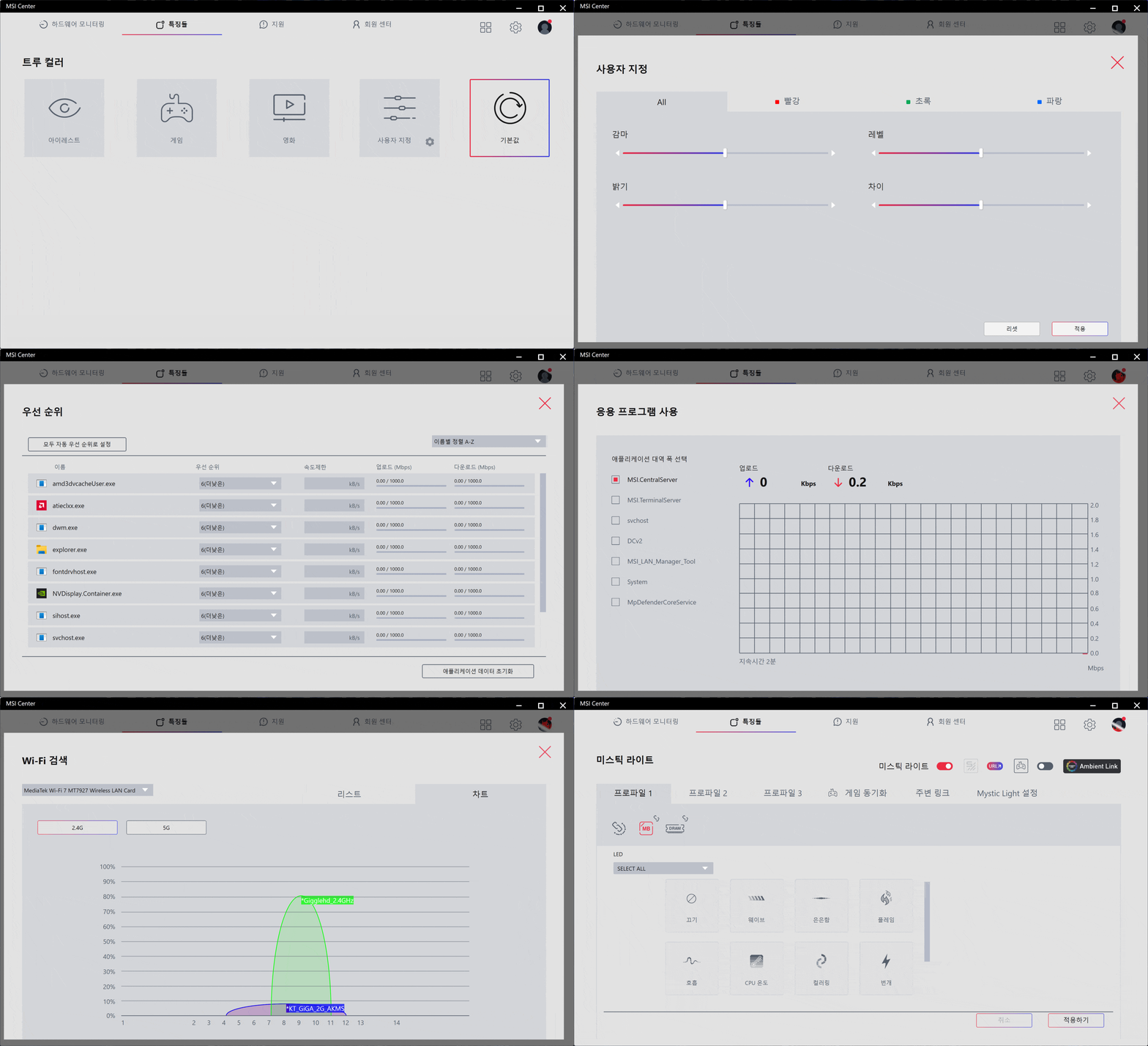
미스틱 라이트 RGB 설정, 무선 랜 설정, 트루 컬러 디스플레이 표시
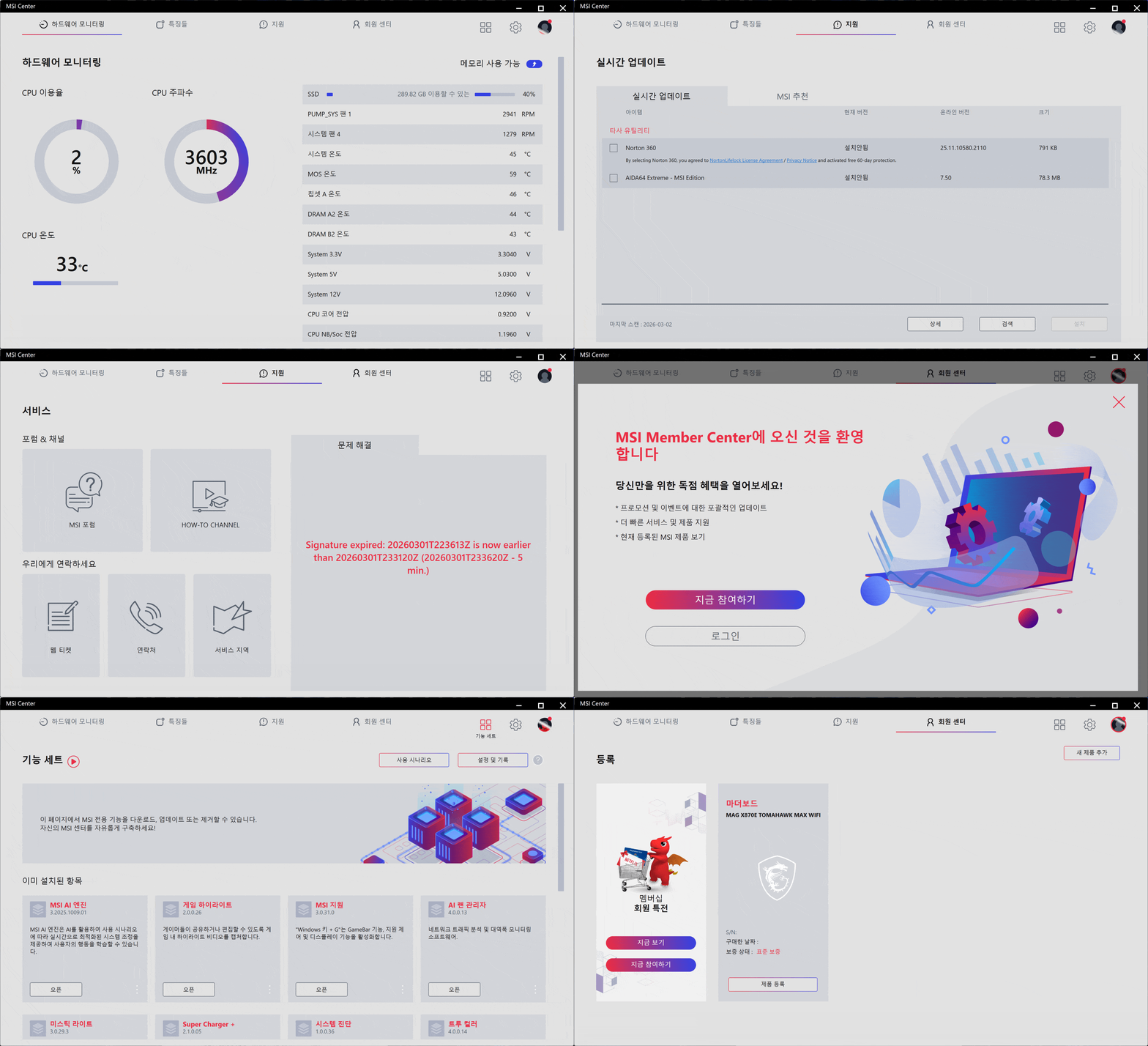
시스템 정보, 업데이트, 서비스, 제품 등록, 하드웨어 모니터링
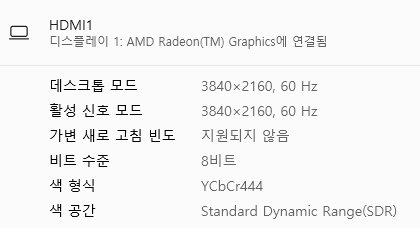
3840x2160 60Hz 이상의 고해상도 출력
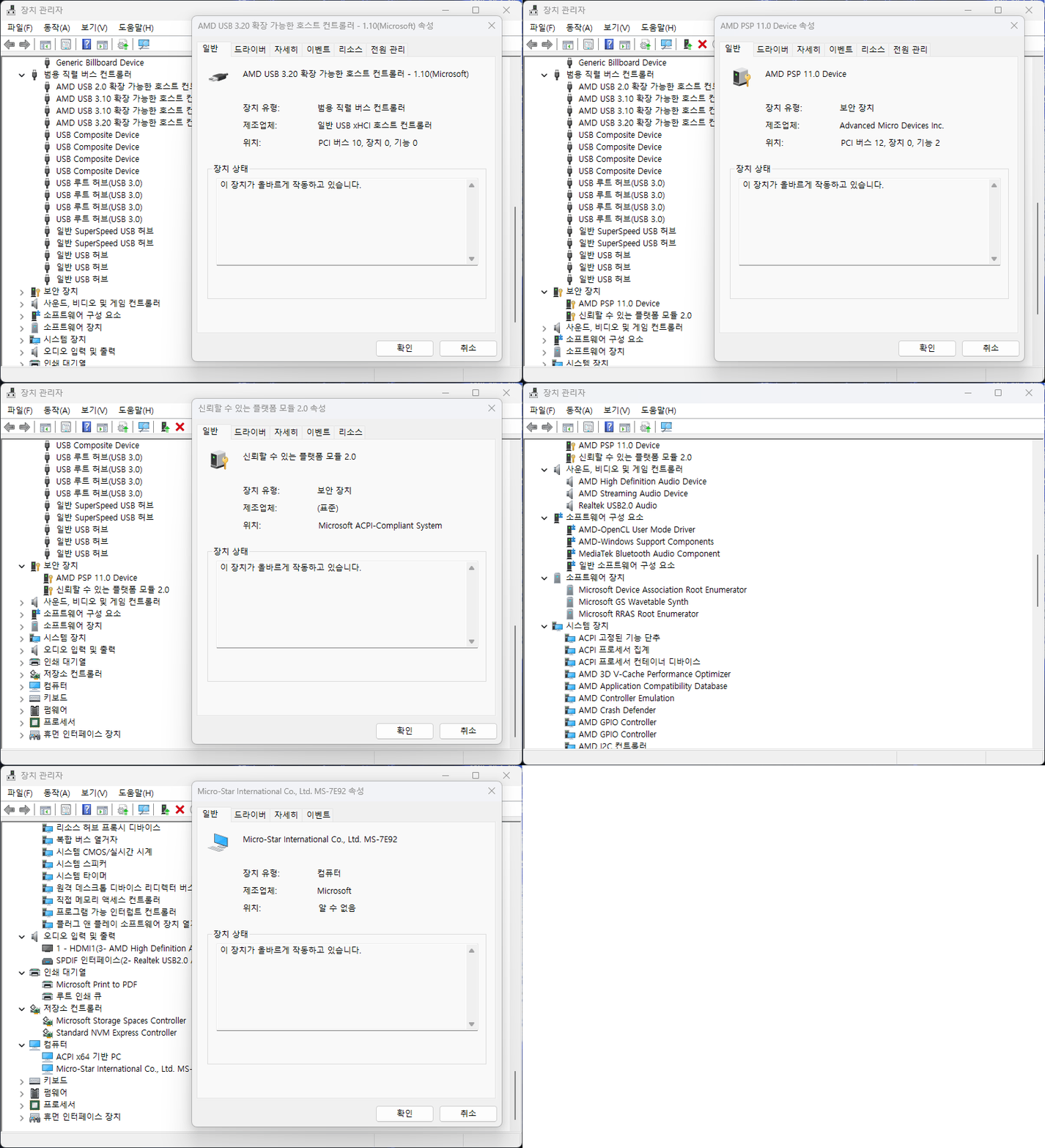
TPM과 PSP를 비롯한 보안 모듈, USB 3.2
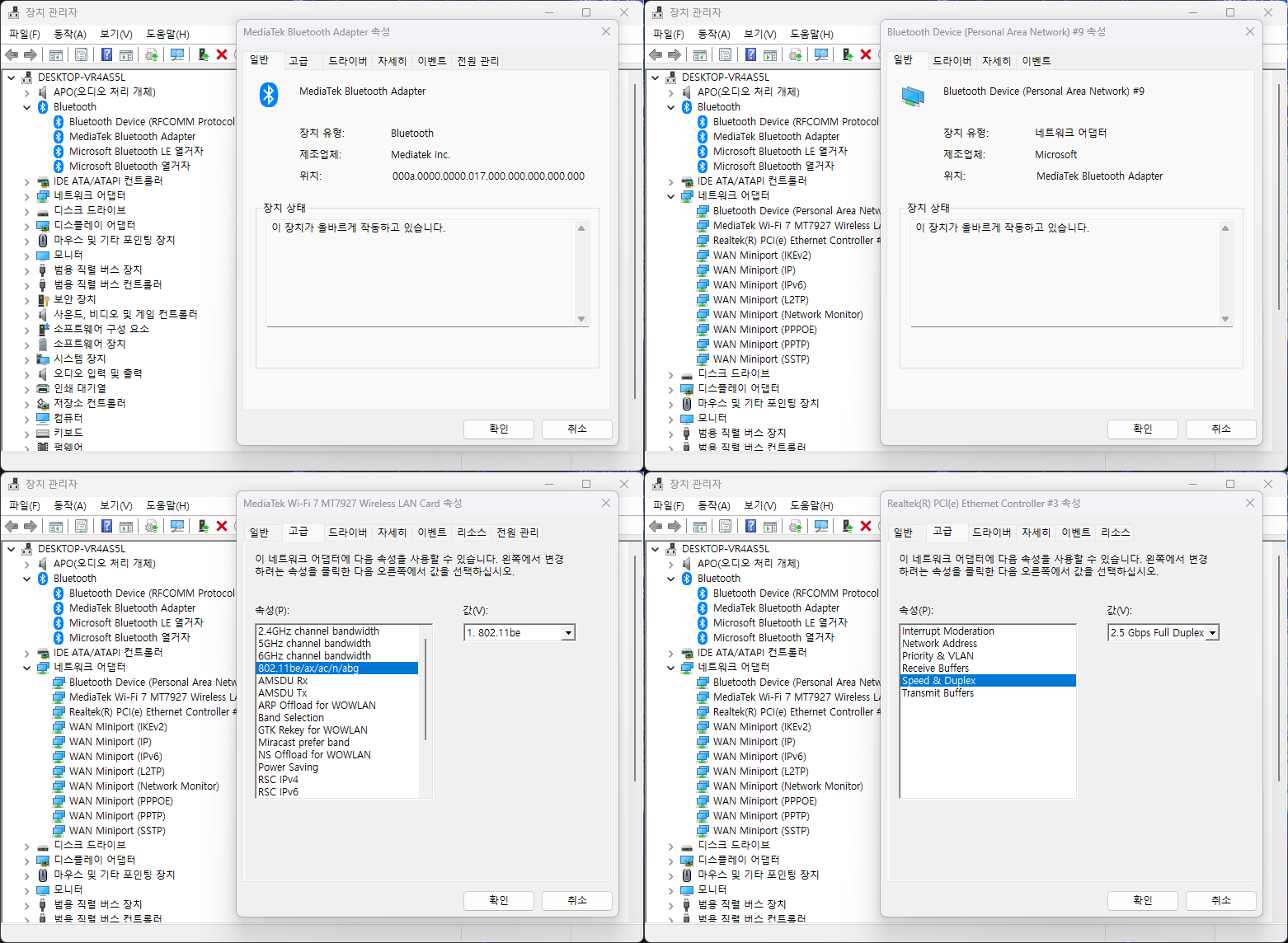
블루투스, USB4, 유선 네트워크, Wi-Fi 7
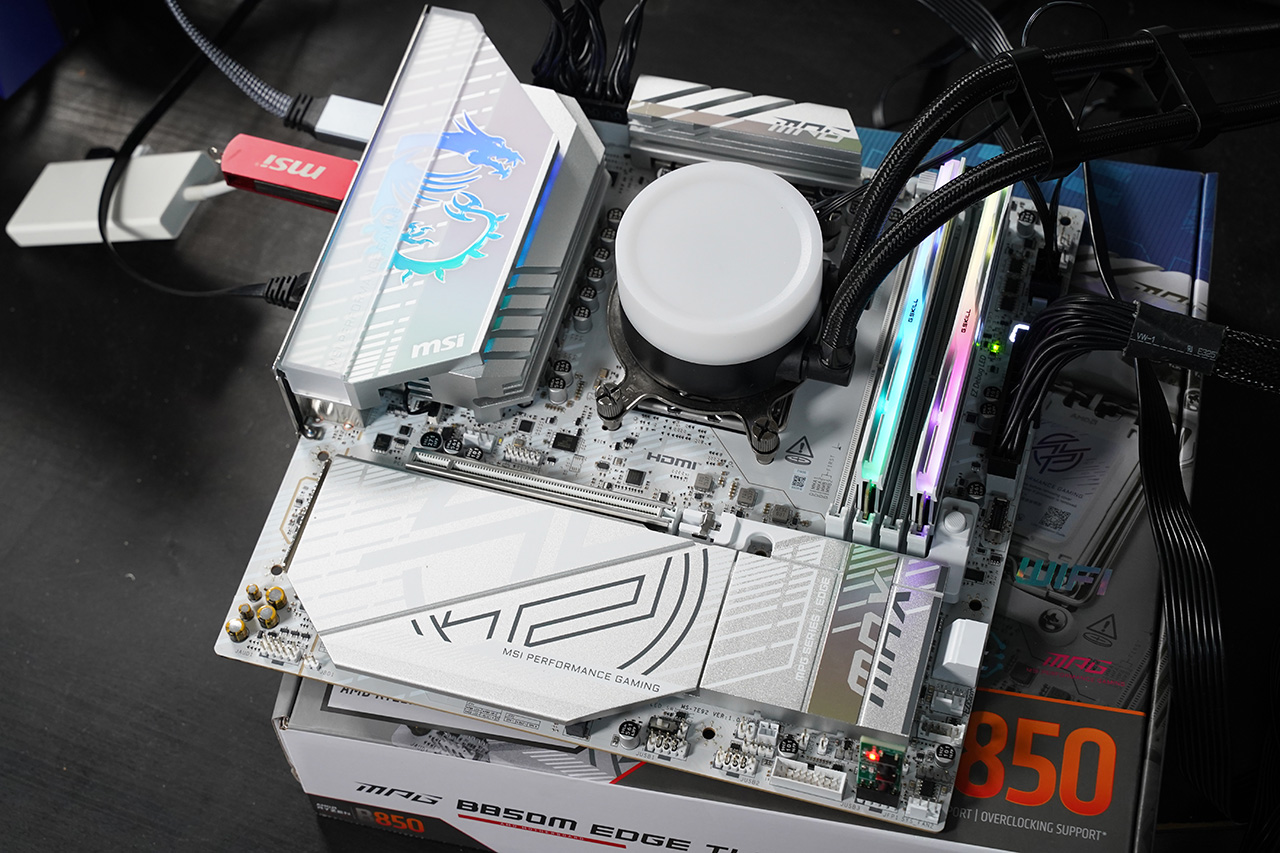
라이젠 9 9950X3D를 탑재해 20분 동안 풀로드 테스트를 진행했습니다.
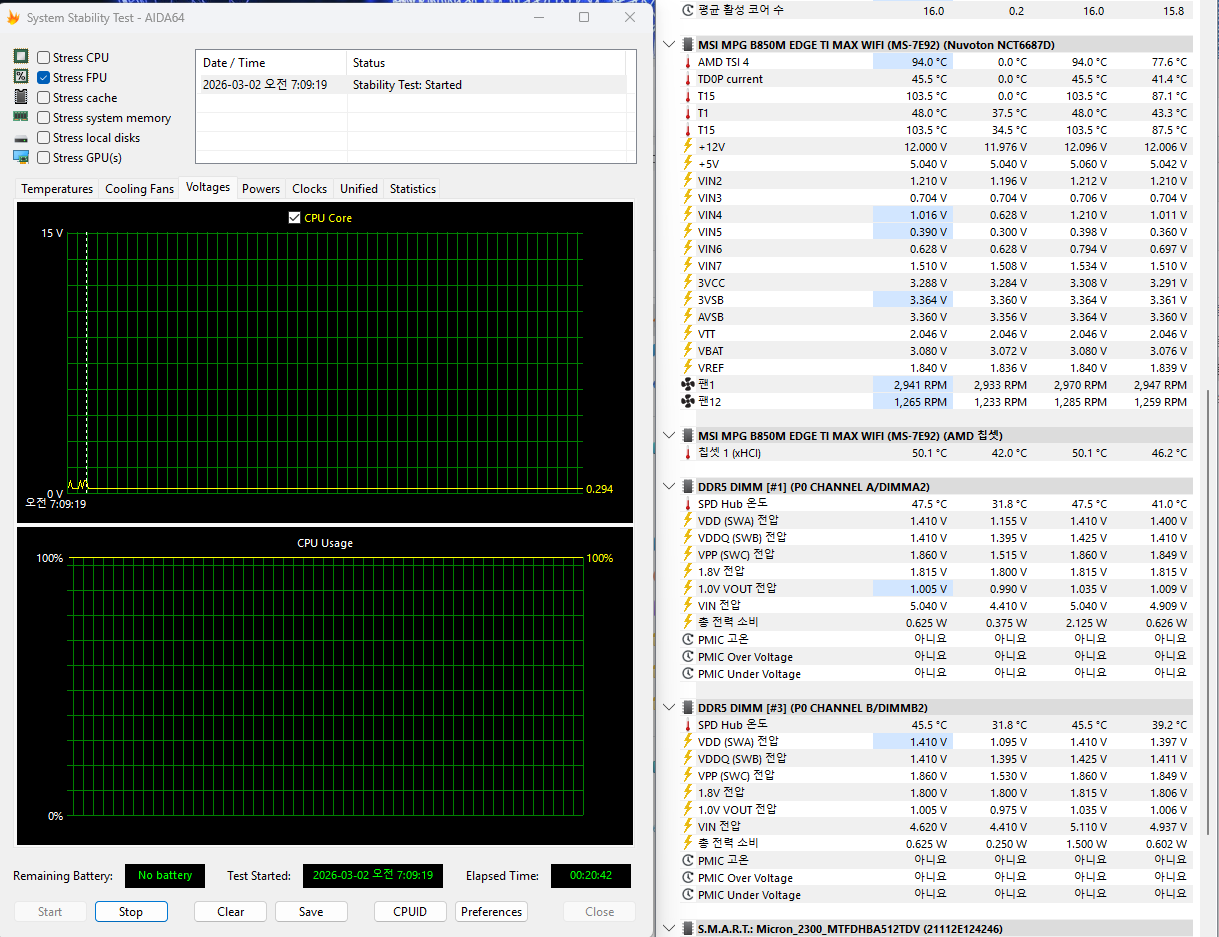
전압은 큰 변동 없이 안정적인 값을 유지했습니다.
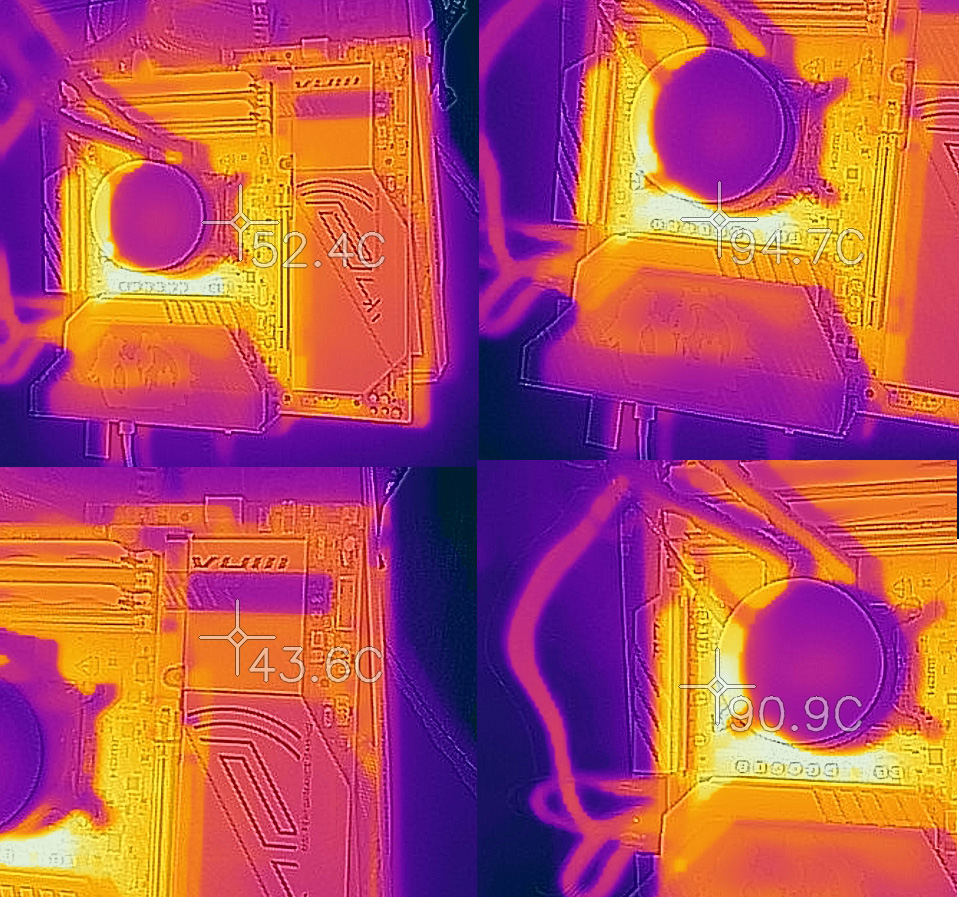
방열판과 전원부 표면 온도
MSI MPG B850M EDGE TI MAX WIFI
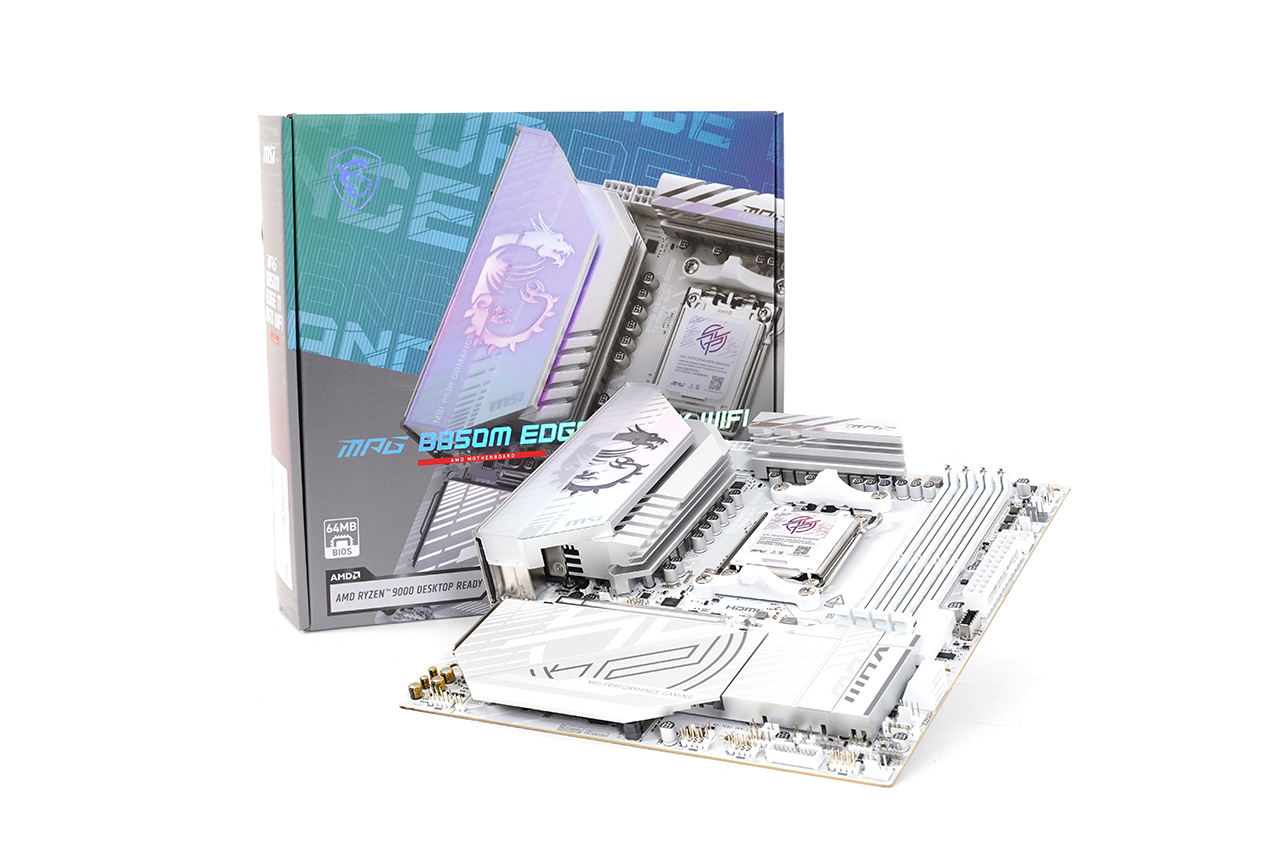
멋진 화이트 컬러와 풍부한 M.2, USB 확장성을 모두 지닌 M-ATX 메인보드입니다. 기판부터 방열판, 보드 위의 각종 포트까지 전부 화이트의 실버 색상으로 통일하고 전원부 방열판 위에는 RGB LED를 탑재해 화이트 시스템에 잘 어울리는 디자인을 제공합니다. 크기는 작지만 보드 양면을 모두 활용해 4개의 M.2 슬롯을 확보했으며 백패널에 3개의 USB-C 포트와 8개의 USB A 포트를 기본 제공합니다. 유/무선 네트워크 모두 최신 고속 표준을 도입하고 여러 부분에서 조립 편의성을 높인 EZ DIY 구조를 적용했습니다. 또 MSI 맥스 시리즈 메인보드답게 바이오스 용량을 일반 보드의 두 배인 64MB로 늘렸으며 BCLK 오버클럭을 위한 OC 엔진을 탑재합니다. M-ATX라는 폼펙터에서 화이트 컬러와 풍부한 확장성, 이 두가지를 모두 지녔다는 사실만으로도 MSI MPG B850M EDGE TI MAX WIFI의 높은 인기는 보장된 것이나 다름 없어 보입니다.
<저작권자(c) 기글하드웨어(https://gigglehd.com) 무단전재-재배포금지>
기글하드웨어 인기글


![[포인트 마켓] 잘만 MegaMax II 700W 80PLUS브론즈 ATX3.1](https://img.danuri.io/catalog-image/925/056/074/35e02804b8e94ad6a7a201cb081611a1.jpg?fitting=Large|140:105&crop=140:105;*,*)
![[리뷰 상품] 쿠첸 제로빈 CFP-LD03VW](https://img.danuri.io/catalog-image/971/981/078/90bfc8f6f13247e9b2416732fc2f9bb5.jpg?fitting=Large|140:105&crop=140:105;*,*)









