


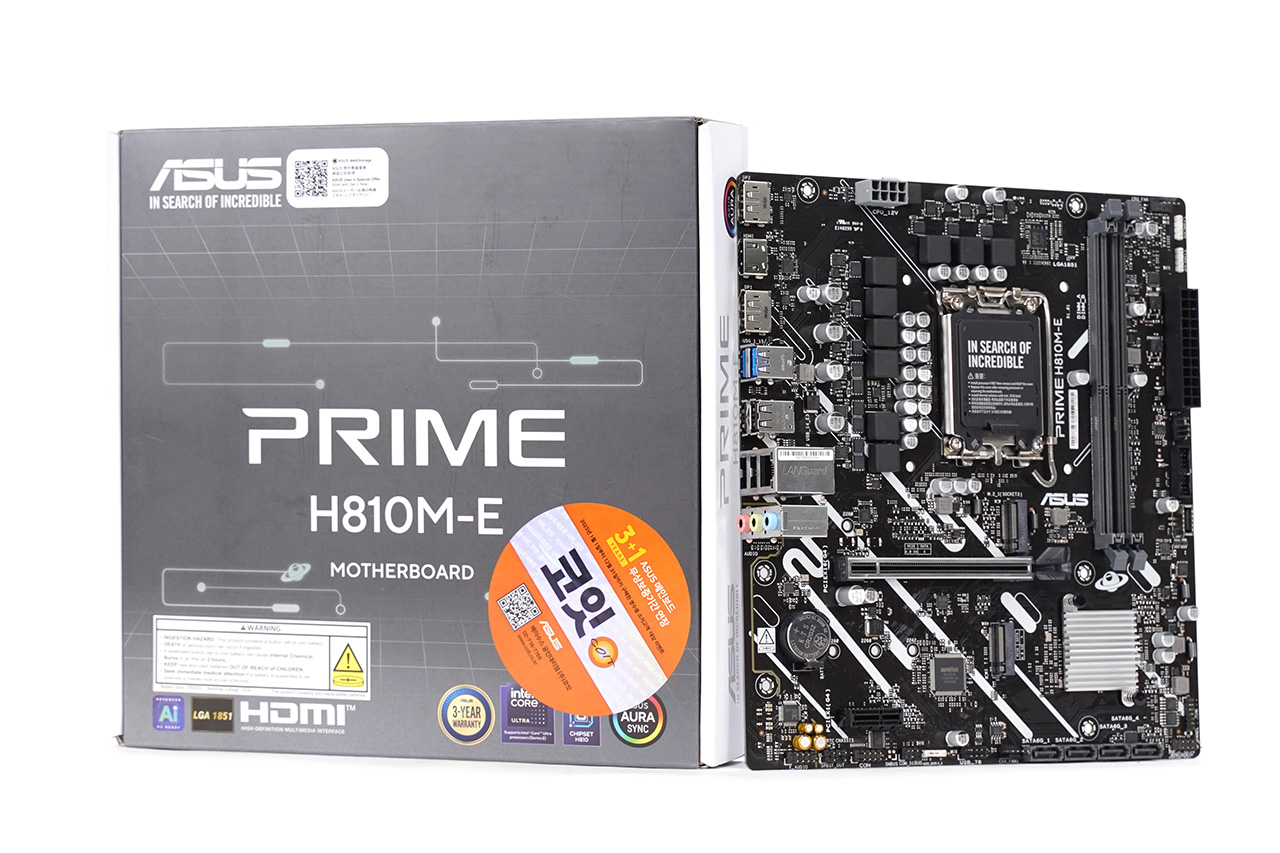
요새 코어 울트라 200 시리즈 데스크탑 프로세서가 재평가 받는 듯 합니다. 전부 다는 아니고요. 일부 모델에 한해서긴 하지만요. 처음 출시했을 때만 하더라도 이게 업그레이드가 맞냐는 심한 말까지 들었었는데 몸값을 겸손하게 낮춰서 경쟁력을 확보했고요. 최근 추가된 코어 울트라 200 플러스 모델의 경우 가격은 그대로 유지하면서 코어 구성을 상위 버전과 똑같이 늘려 가성비가 더욱 높아졌거든요. 그래서 이 정도면 많은 수의 코어를 활용하는 환경에서는 제법 쓸 만하다는 소리까지 기대할 수 있게 됐는데요. 여기서 중요한 것이 메인보드의 선택입니다. CPU가 가성비라면 메인보드 역시 가성비를 보고 골라야 되겠죠. 가뜩이나 램값이 비싼 지금이라면 더더욱 그렇죠. 비싼 램 대신 다른 부품에서 가격을 줄여야 하지 않겠습니까?
코잇에서 유통하는 ASUS PRIME H810M-E은 가성비 메인보드의 조건을 완벽하게 갖춘 제품입니다. 가장 중요한 가격, 11만 4천원입니다. LGA 1851 소켓 메인보드 최저가를 다툴 정도로 쌉니다. 물론 가격을 낮춘 만큼 확장성에는 다소 제한이 있을 수밖에 없지만, 한 대의 시스템을 만들기에는 충분한 스펙을 제공합니다. 보급형 칩셋인 H810을 사용해 몸값을 낮췄으나 그래픽카드 슬롯 1개에 추가 확장 슬롯 1개, 여기에 SATA 포트 4개에 M.2 슬롯도 2개가 있으니 기본적인 확장성은 충분합니다. 백패널에만 6개의 USB 포트에 전면 핀헤더로 USB-C 포트까지 지원하고, 내장 그래픽 출력 단자도 3개를 갖췄습니다. 그리고 ASUS 메인보드답게 군더더기 없이 깔끔한 보드 설계와 수려한 디자인의 바이오스와 번들 프로그램을 제공합니다.
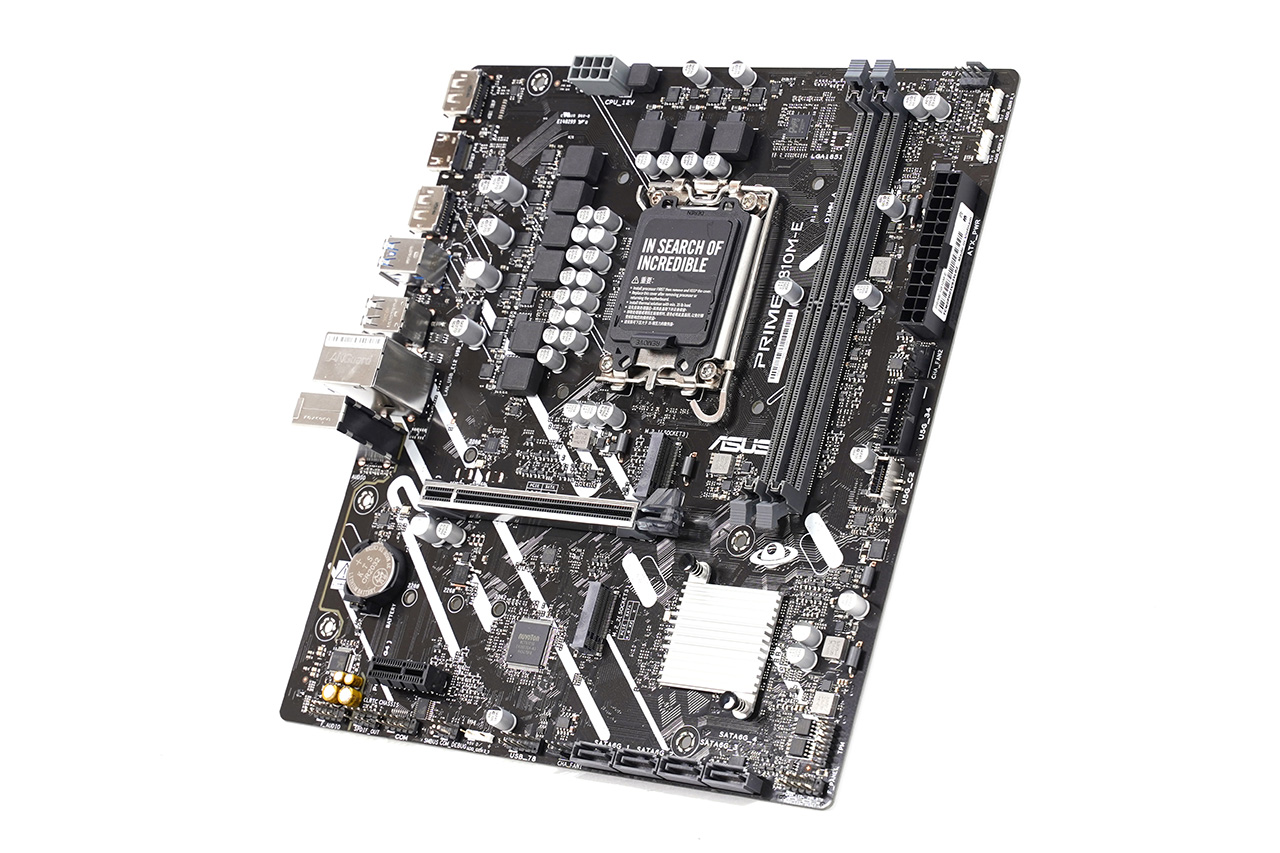
| 제품명 | ASUS PRIME H810M-E 코잇 |
| CPU | 인텔 코어 울트라 200 시리즈 프로세서 |
| 소켓 | LGA 1851 |
| 전원부 | 6+1+1+1 디지털 전원부, 디지털 전원 컨트롤러 |
| 칩셋 | 인텔 H810 |
| 메모리 | DDR5 메모리 슬롯 2개, 최고 6400MT/s, 최대 128GB 인텔 XMP 3.0, 듀얼 채널, 논 ECC/언버퍼드 메모리 지원 |
| 확장 슬롯 | PCI_E1: CPU에 연결, PCIe 4.0 x16, 세이프슬롯 코어+ PCI_E2: 칩셋에 연결, PCIe 4.0 x1 |
| 스토리지 | SATA 6Gbps 포트 4개 M.2_1, PCIe 4.0 x4 x1, 2280 M.2_2, PCIe 4.0 x4 x2, 2242/2260/2280 |
| 내장 그래픽 출력 | DP x2, HDMI 2.1 x1(4K 60Hz 지원) |
| 오디오 | 리얼텍 7.1채널, 24비트/192kHz |
| 네트워크 | 리얼텍 1Gb 이더넷 |
| 주요 특징 | Q-LED 코어 ASUS UEFI 바이오스 ASUS 드라이버 허브 어머리 크리에이트 ASUS Aura sync |
| 백패널 | USB 5Gbps 타입 A x2 USB 2.0 타입 A x4 DP x2 HDMI x1 RJ-45 x1 3.5mm 오디오 x3 |
| 권장 운영체제 | 윈도우 11 64비트 |
| 폼펙터 | M-ATX. 24.4x22.2cm |
| 박스 구성 | 제품 설명서 웹스토리지 설명서 SATA 케이블 x2 백패널 커버 M.2 고정 장치 x2 |
| 참고 | https://prod.danawa.com/info/?pcode=100691990 |
| 가격 | 114,000원(2026년 4월 다나와 최저가 기준) |
기본에 충실한 보드 레이아웃
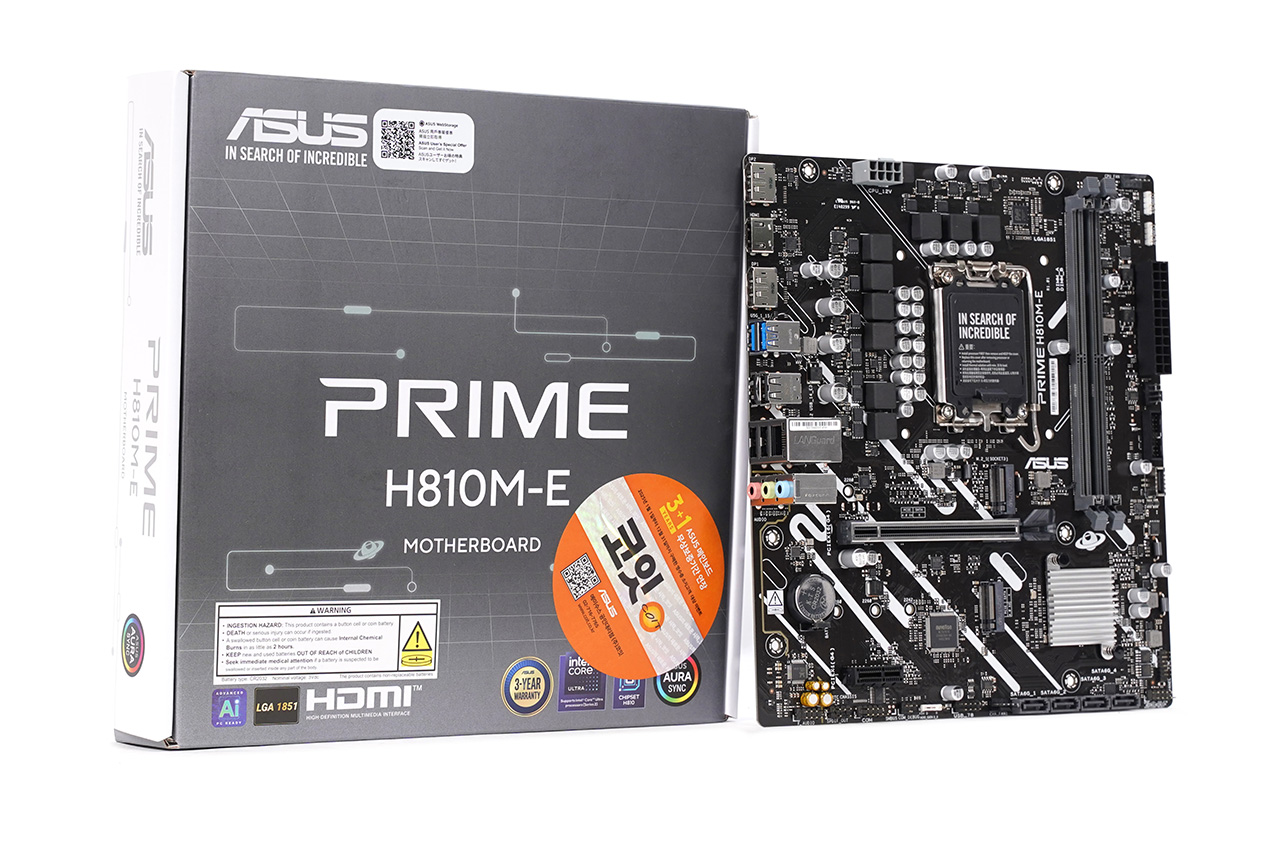
이 메인보드를 고찰하기 전에 한 가지 잊지 말아야 할 사실이 있습니다. 바로 가격입니다. 현재 가격 비교 사이트의 최저가 기준 11만 4천원. 이보다 더 싼 LGA 1851 소켓 메인보드를 찾기가 쉽지 않을 정도로 쌉니다. 이런 저렴한 가격 앞에서 전원부와 M.2 슬롯 위에 벽돌처럼 무거운 방열판을 장착하지 않았다느니, 램 슬롯이 두 개밖에 없다느니 같은 불평을 늘어놓을 눈치 없는 사람은 없으리라 믿습니다. 저렴한 가격을 목표로 설계된 메인보드라면 딱 필요한 기능을 확보하고, 나머지는 과감하게 쳐내서 가격 부담을 줄이는 것이 무엇보다 중요합니다. ASUS PRIME H810M-E 코잇은 그런 설계 사상을 충실하게 따른 모습을 보여주는 메인보드입니다. 아래에서 이 메인보드가 딱 필요한 기능으로 꼽은 요소가 무엇이 있는지 함께 보시죠.
폼펙터는 한국 시장에서 가장 대중적인 M-ATX입니다. 메인보드에서 가장 많이 보게 될 백패널의 경우 인상적인 부분이 2가지가 있는데요. 하나는 DP 2개, HDMI 1개로 구성된 내장 그래픽 출력 포트입니다. 보급형 메인보드 특성상, 별도의 그래픽카드보다는 내장 그래픽 출력을 활용하는 경우가 많은데요. 3개의 출력 포트 덕분에 다수의 다양한 디스플레이를 연결하기가 쉽습니다. 두번째로 눈에 들어오는 건 넉넉한 USB 포트입니다. USB 5Gbps 타입 A가 2개, USB 2.0 포트가 4개가 있습니다. 도합 6개의 포트라면 USB 장치를 연결할 자리가 부족하진 않겠죠. 최신 규격인 USB-C가 없다고 아쉬워할 분도 계실 것 같은데요. 그건 전면 핀헤더로 해결합니다. USB 5Gbps 속도의 타입 A와 타입 C 헤더가 있어, 케이스에 달린 USB 포트를 연결합니다.
자세히 보기
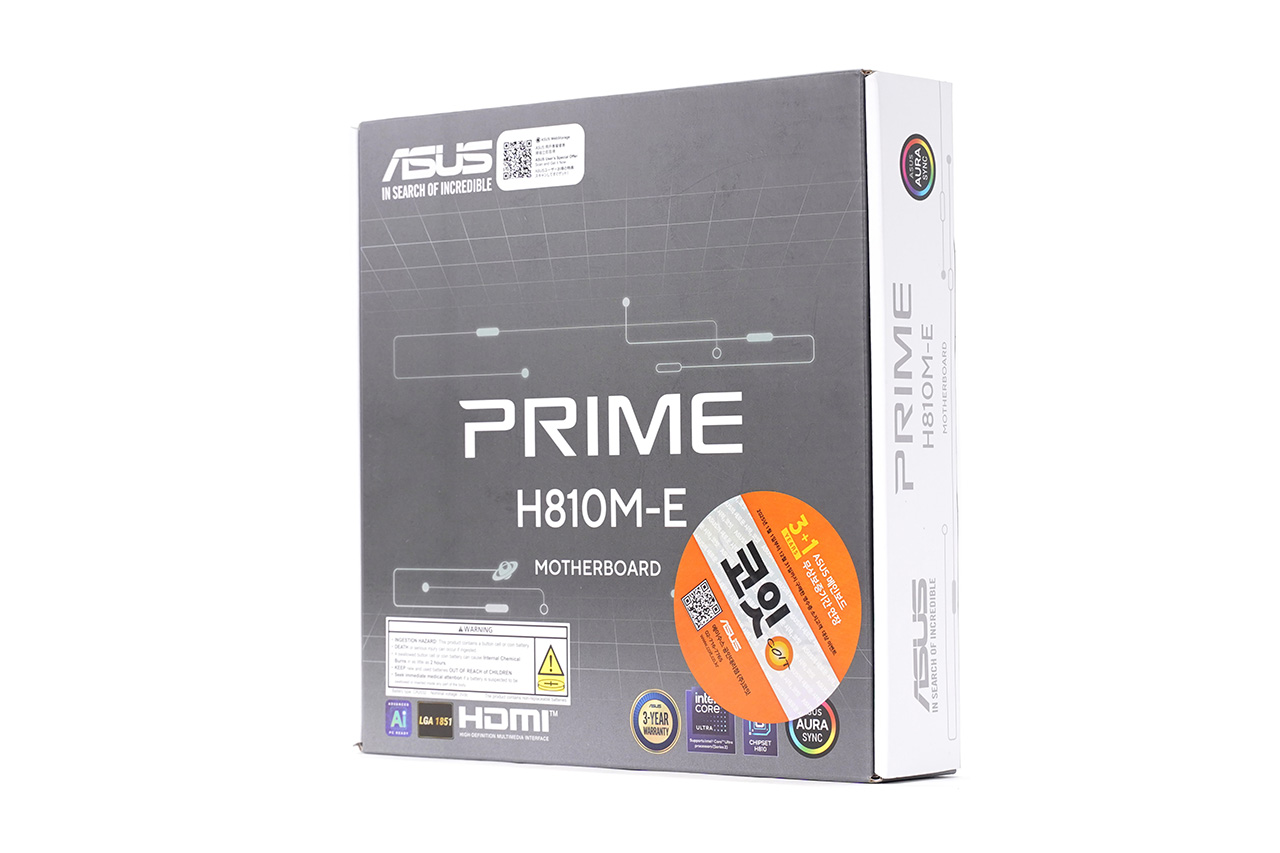
제품 박스 전면
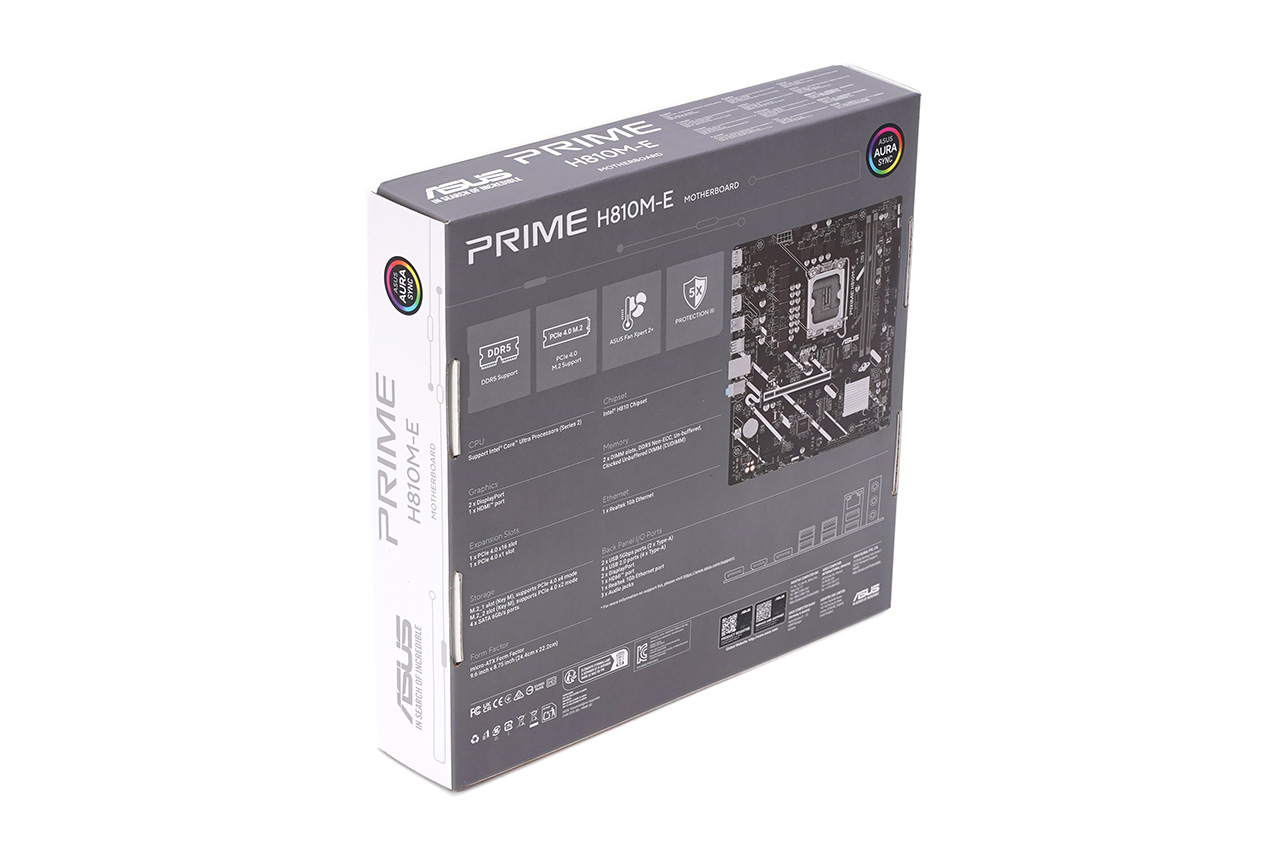
제품 박스 뒷면
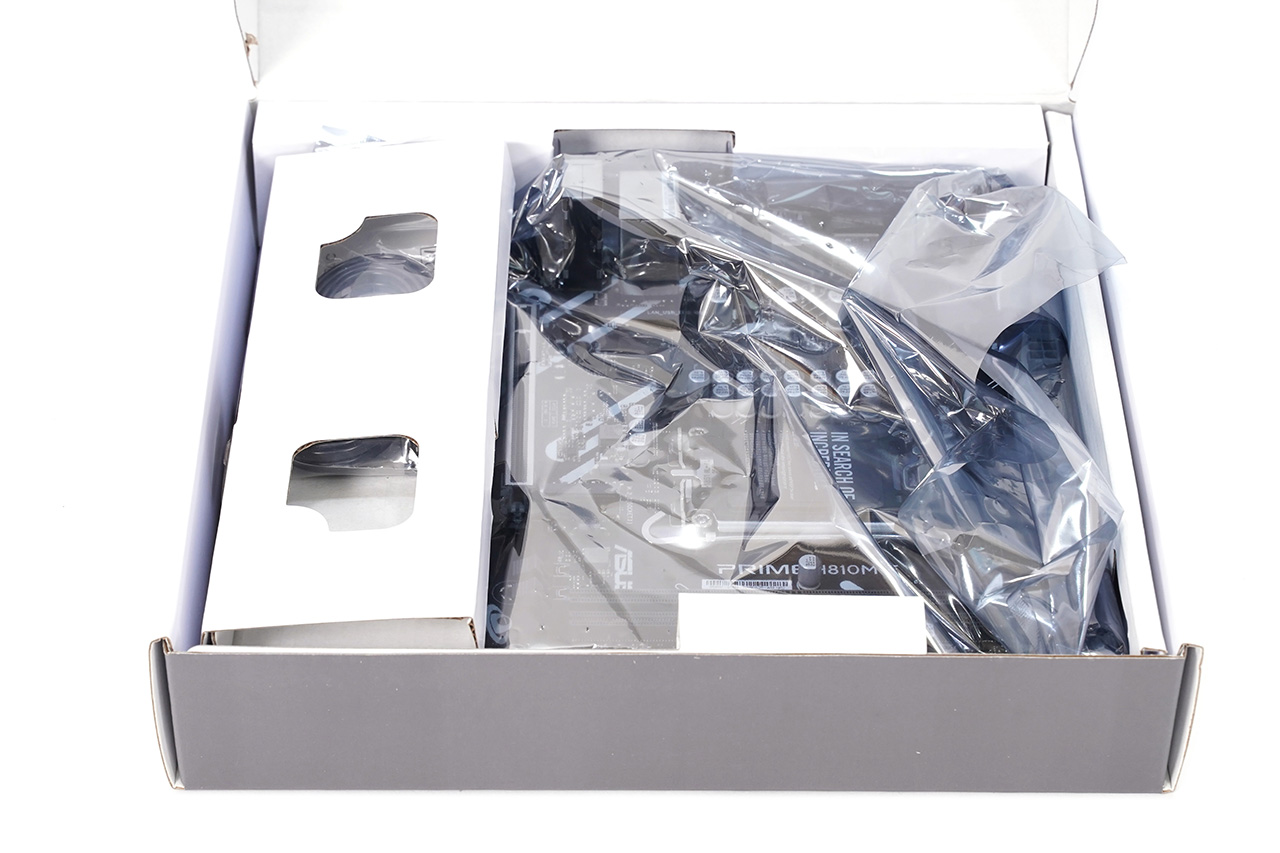
박스 내부
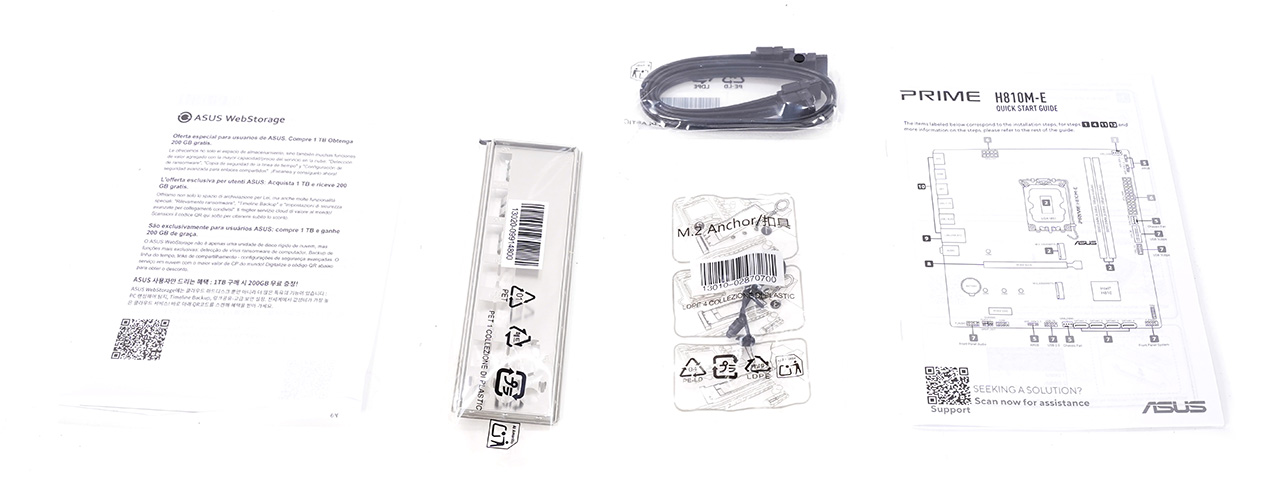
사용 설명서, 백패널 커버, M.2 고정 도구, SATA 케이블
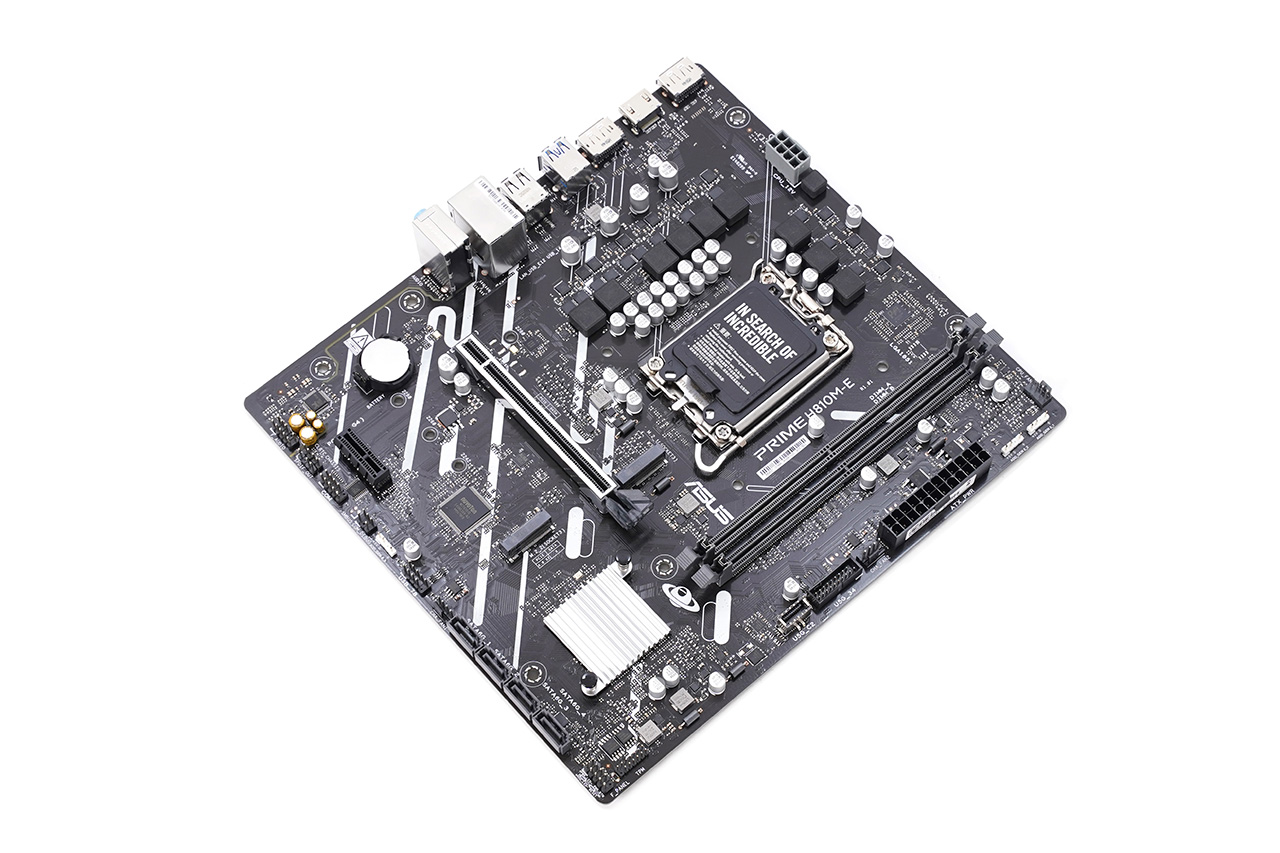
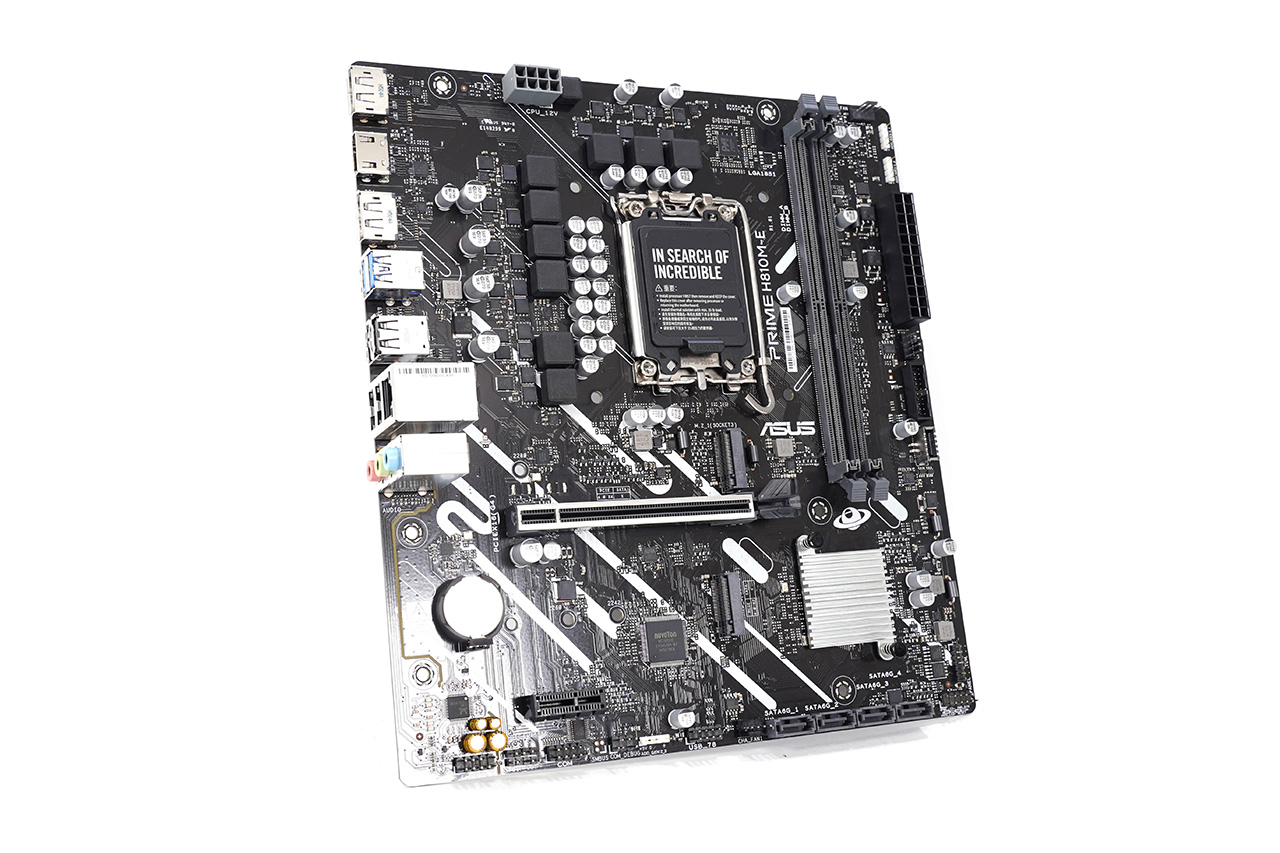
ASUS PRIME H810M-E 코잇 메인보드.
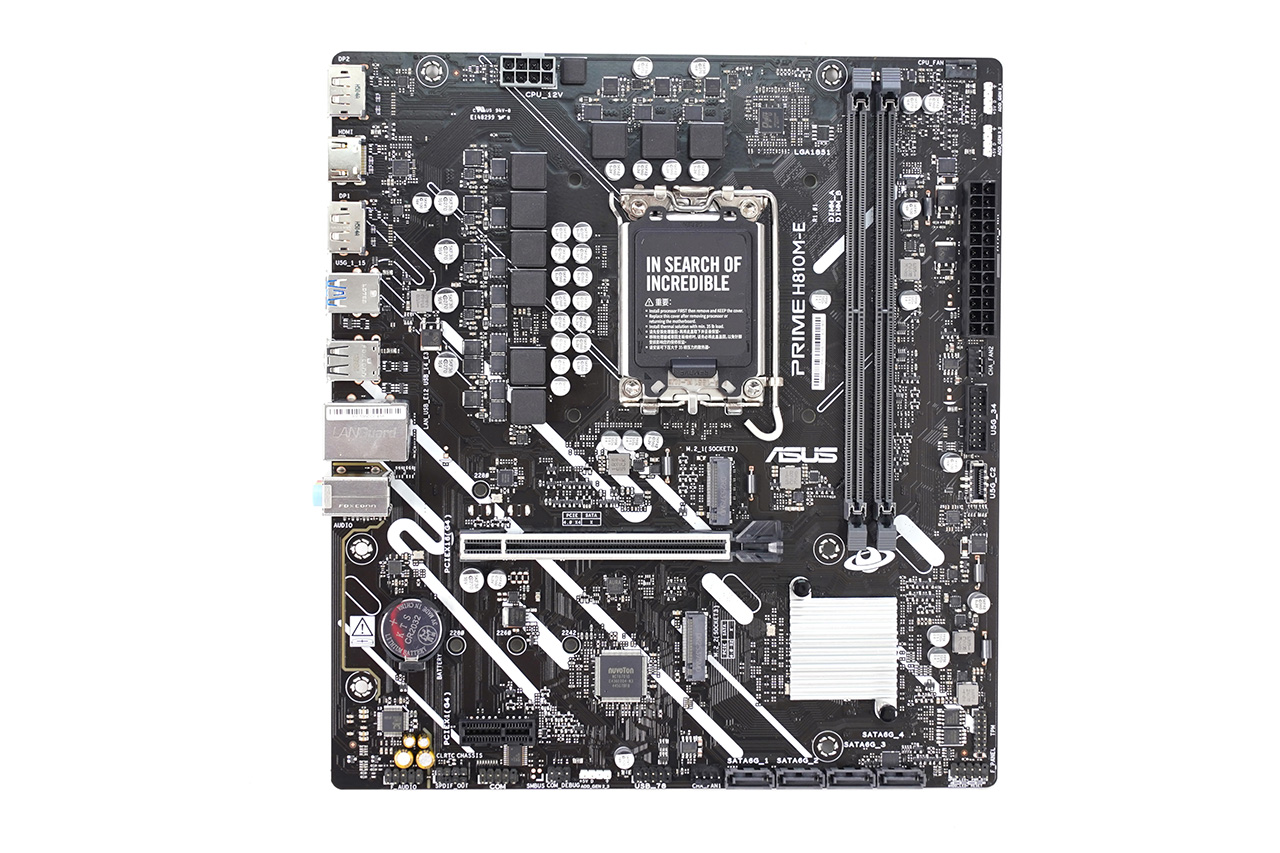
메인보드 정면.
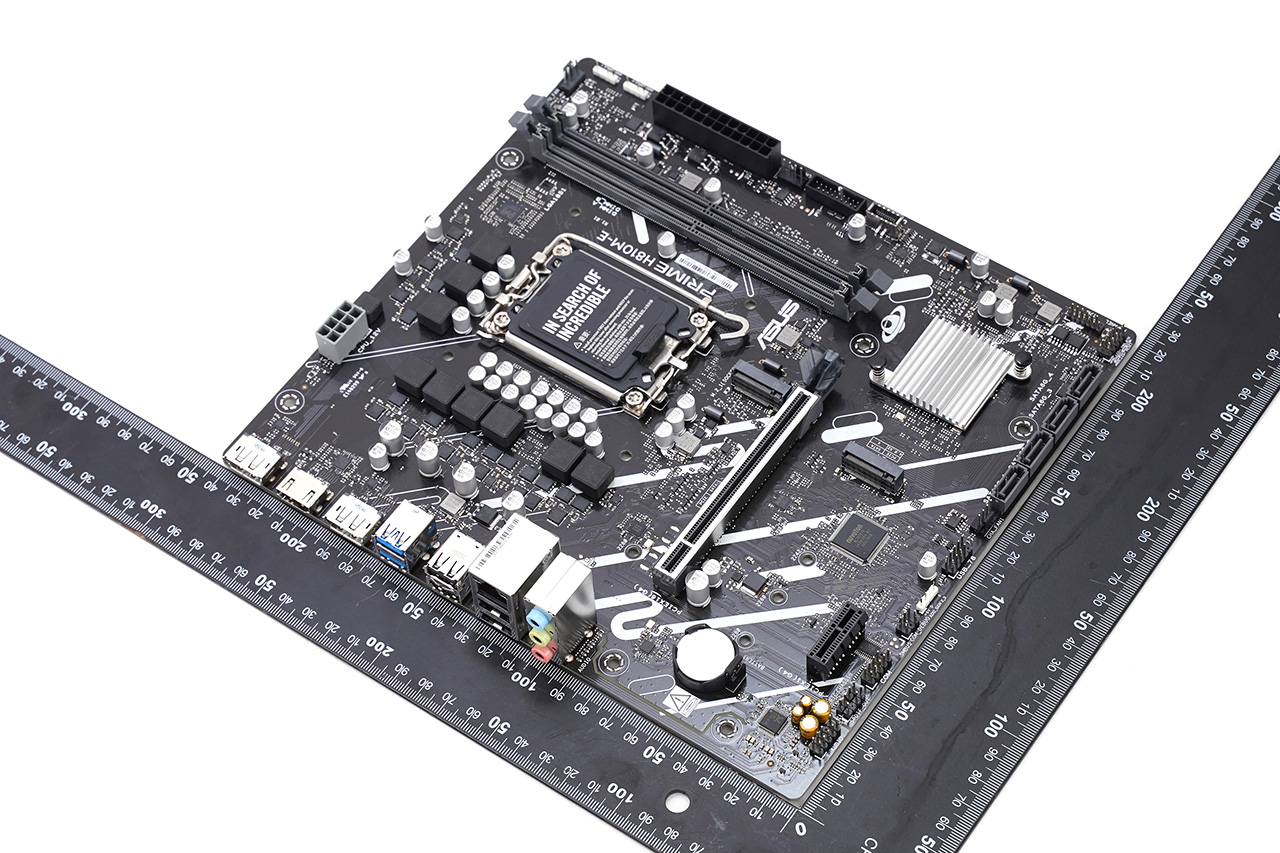
24.4x22.2cm의 M-ATX 폼펙터.
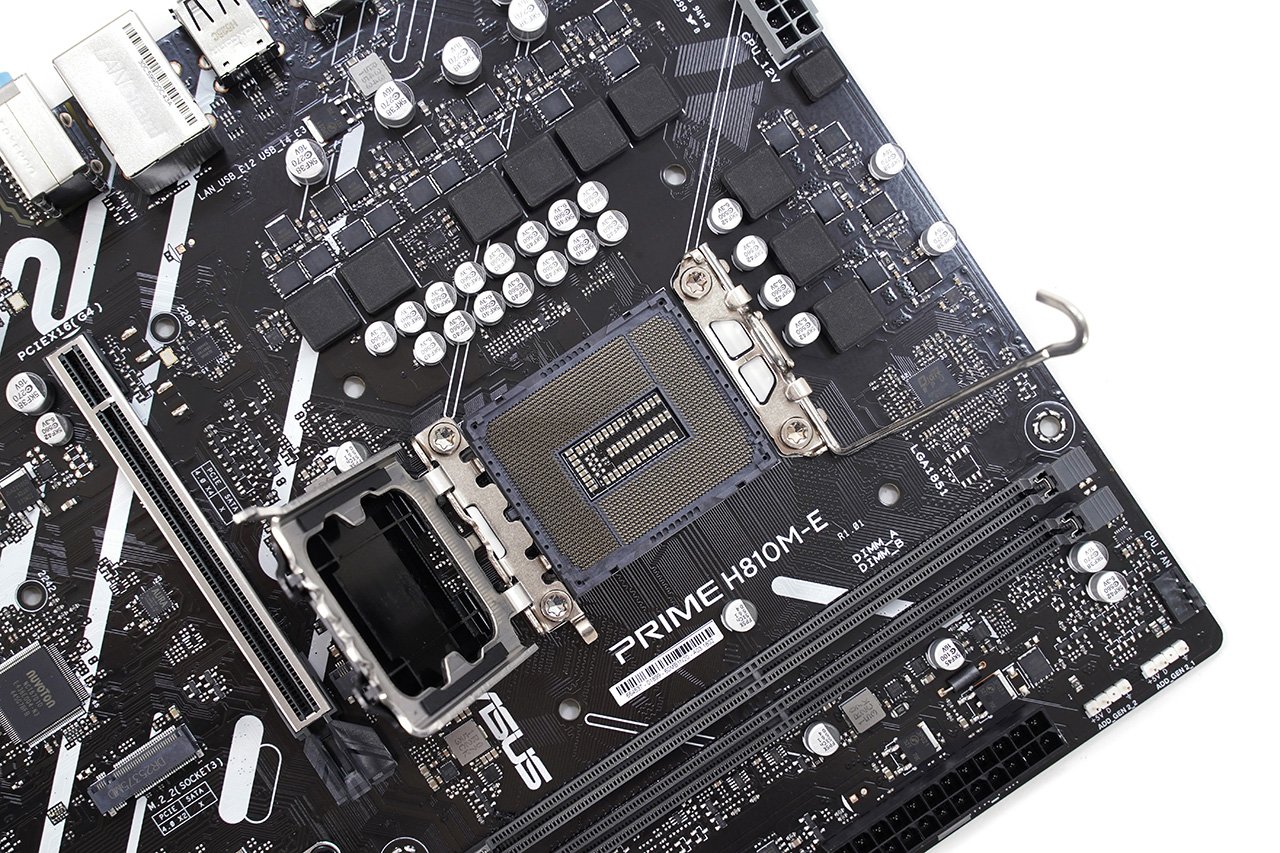
코어 울트라 200 시리즈를 장착하는 LGA 1851 소켓
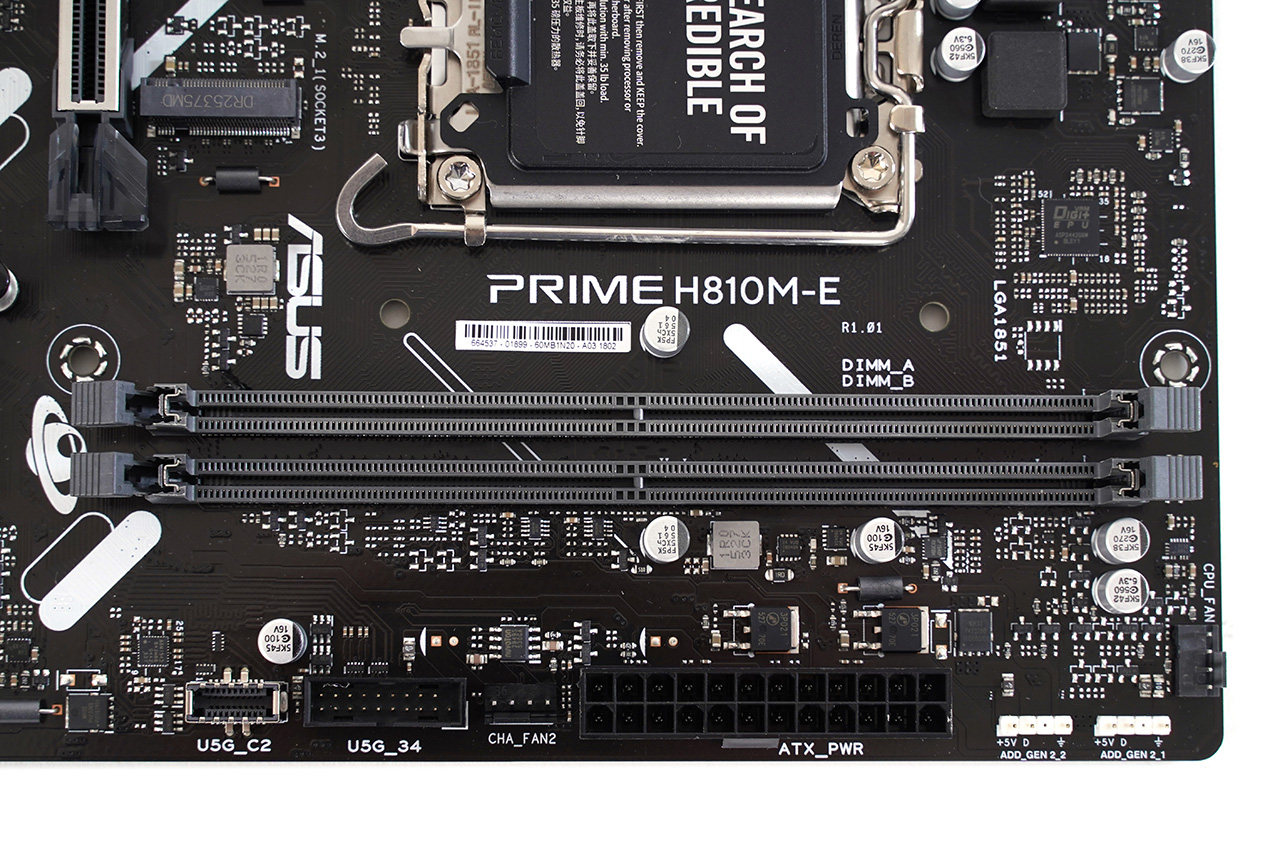
2개의 DDR5 메모리 슬롯에 최대 128GB, 최고 6400MT/s의 메모리 장착 가능.
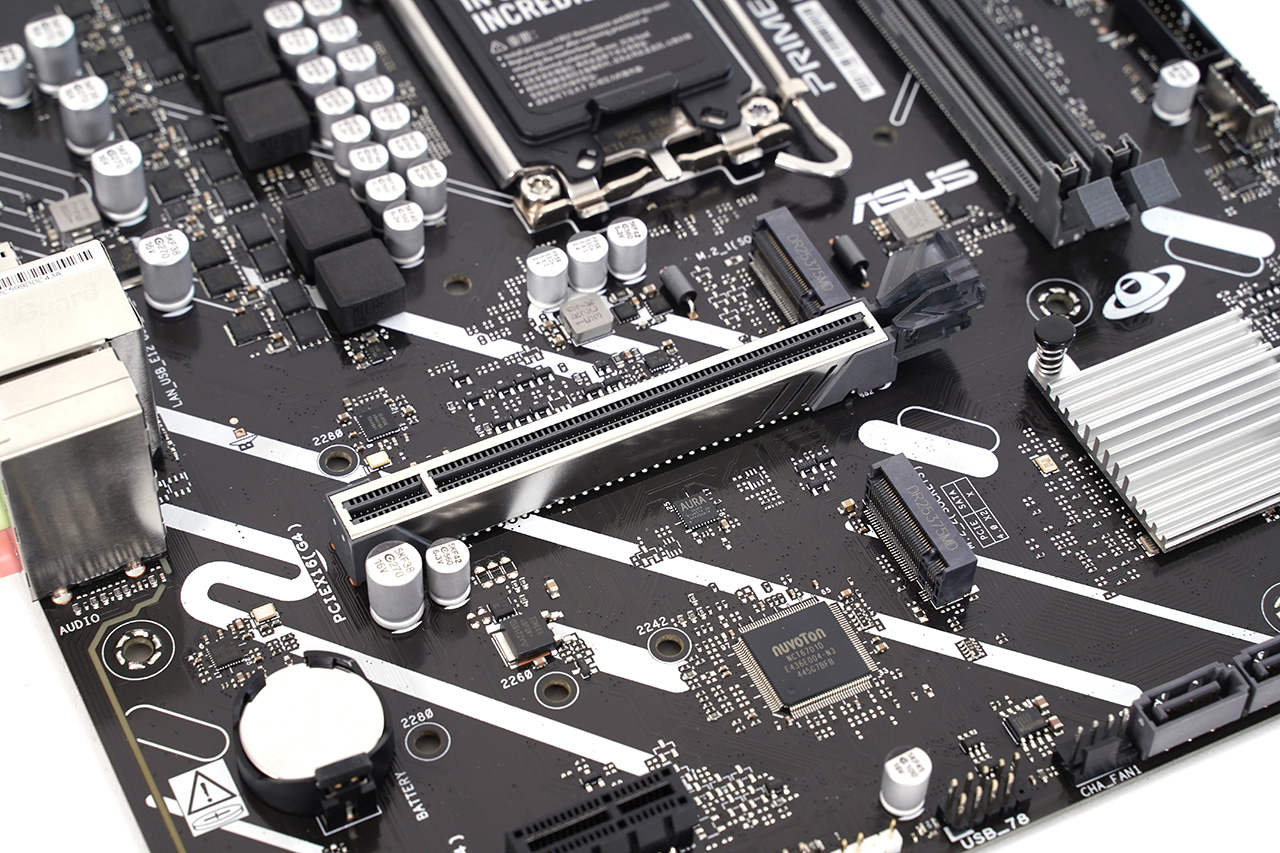
PCIe 4.0 x16 슬롯은 무거운 그래픽카드도 안정적으로 지탱할 수 있도록 스테인리스 스틸을 씌운 세이프슬롯 코어+를 적용했습니다.
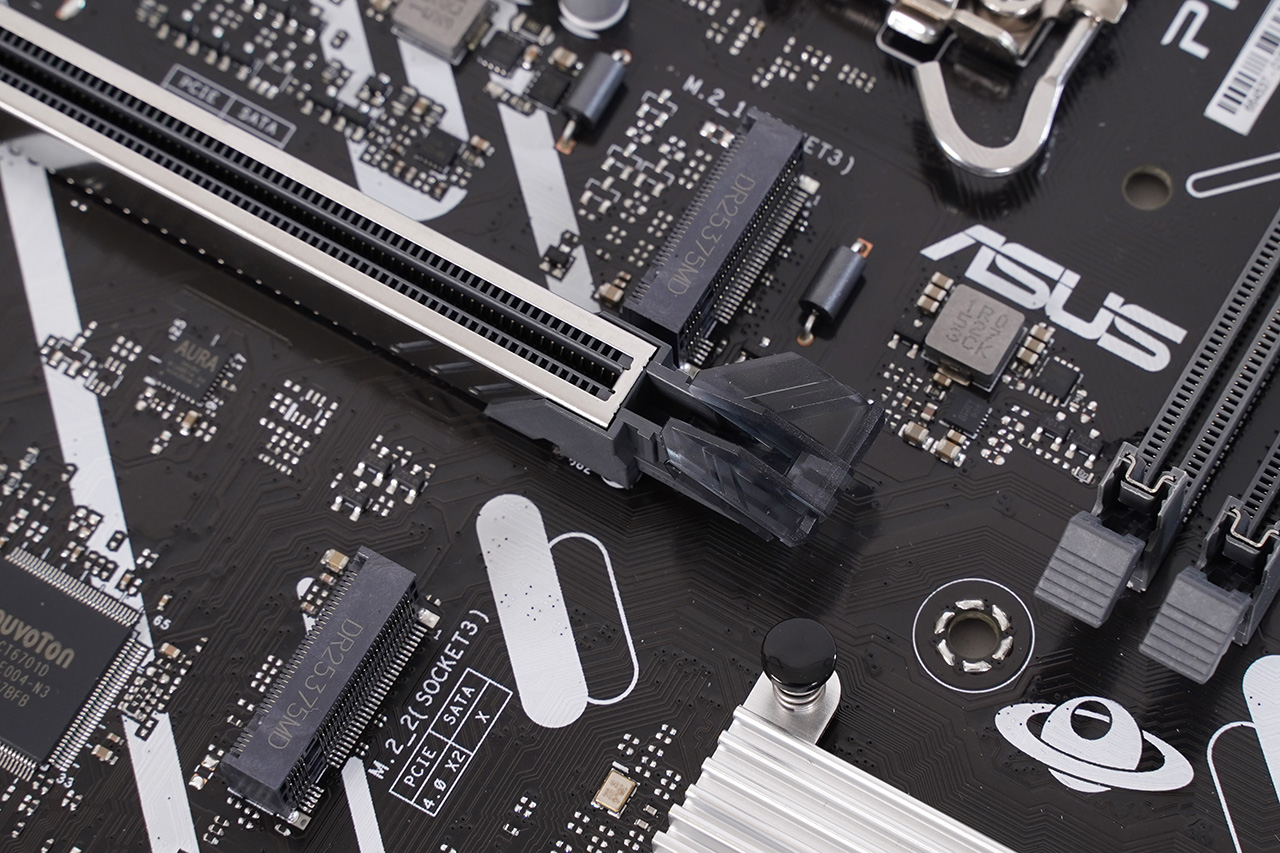
또 대형 슬롯 릴리즈 커버를 달아 그래픽카드를 빼기 쉽습니다.
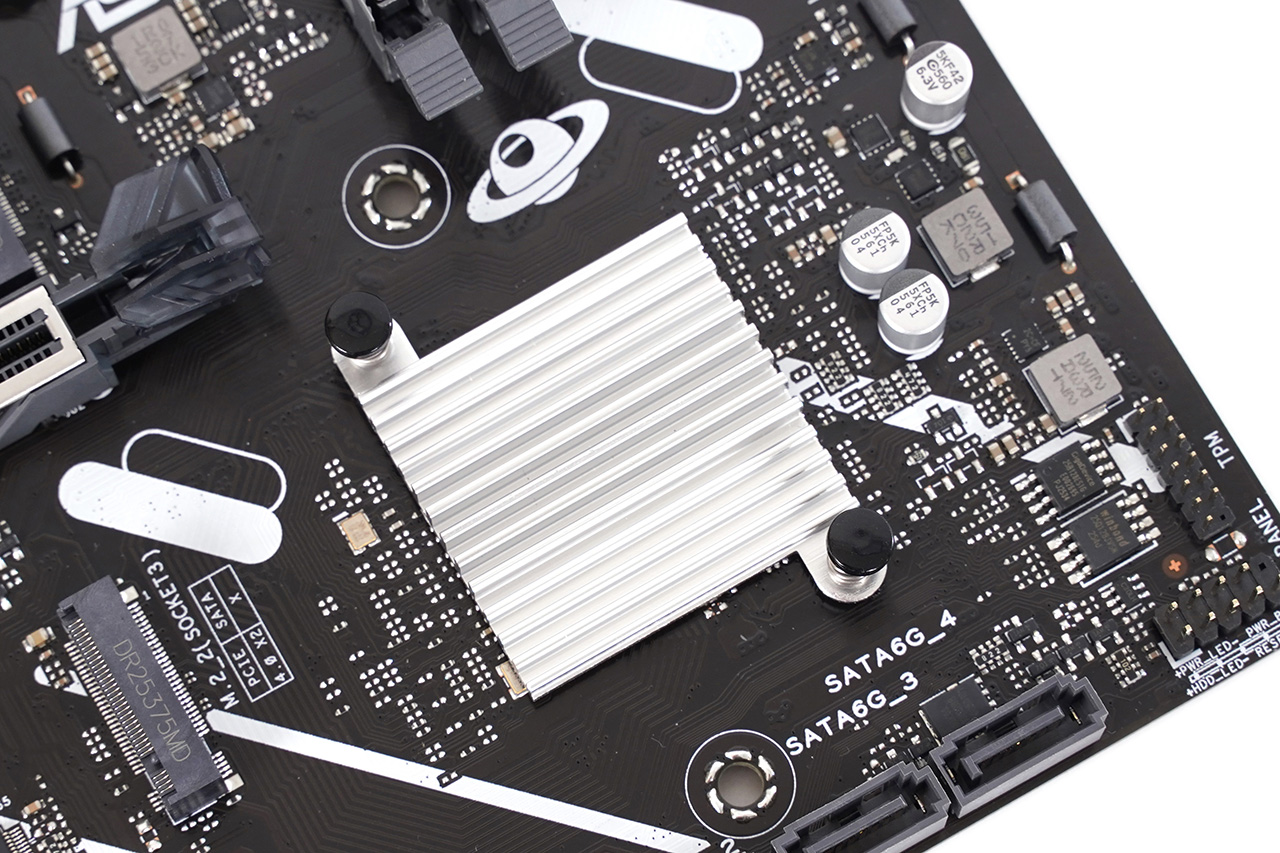
H810 칩셋 위의 방열판.
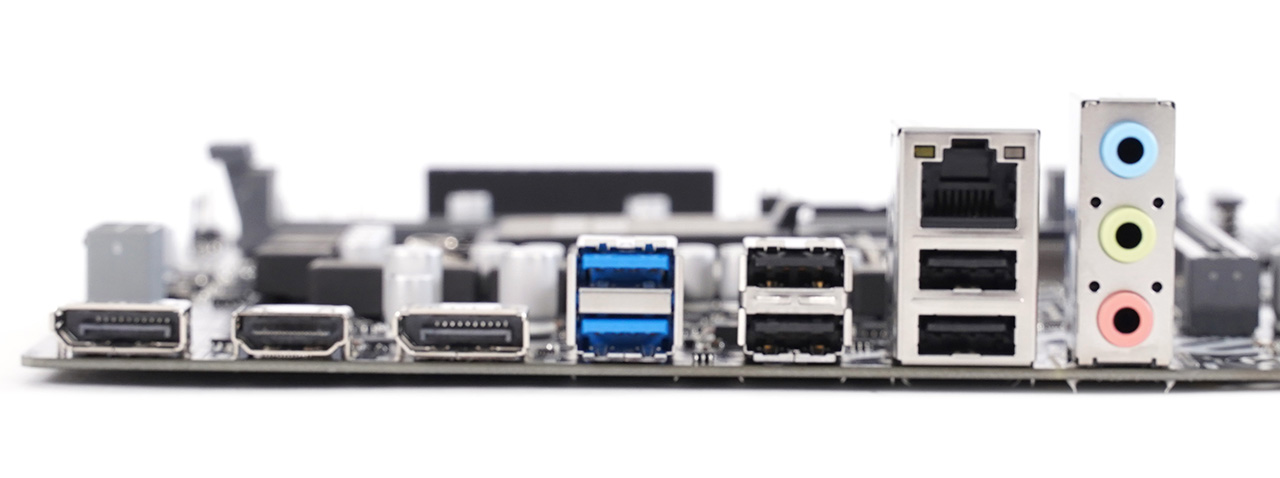
백패널 포트 구성. DP 2개, HDMI 1개의 3포트 출력이 인상적입니다.
USB 5Gbps 타입 A x2
USB 2.0 타입 A x4
DP x2
HDMI x1
RJ-45 x1
3.5mm 오디오 x3
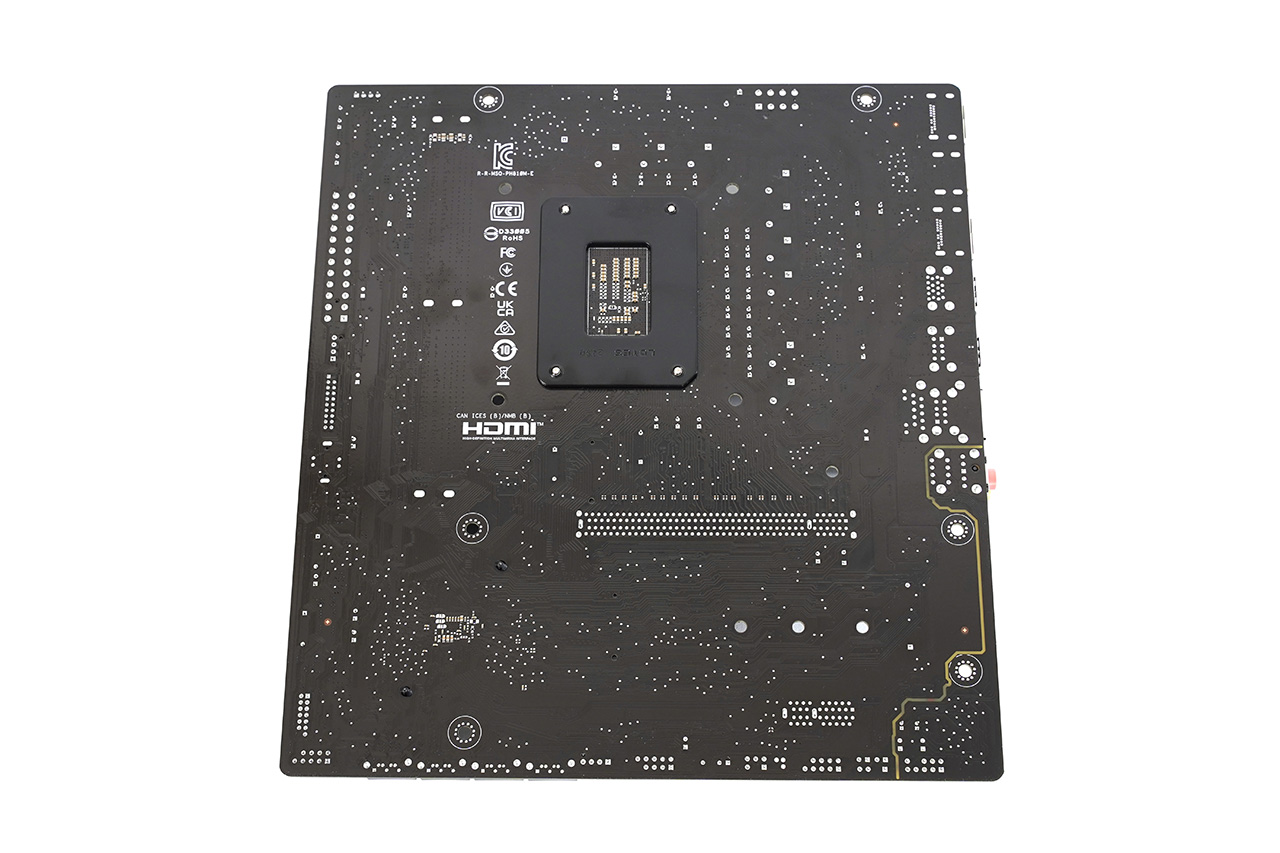
메인보드 뒷면.
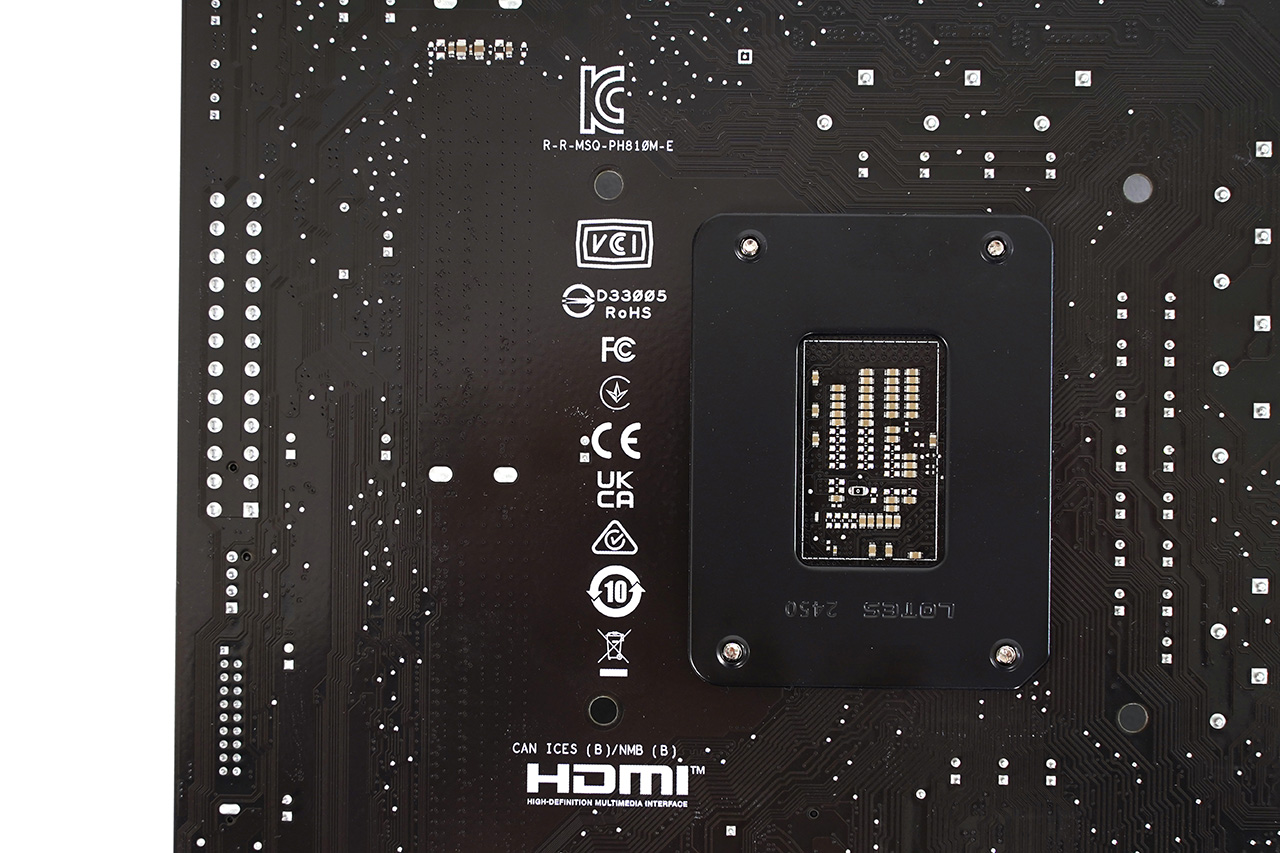
각종 인증 로고
꼭 필요한 것은 놓치지 않았다
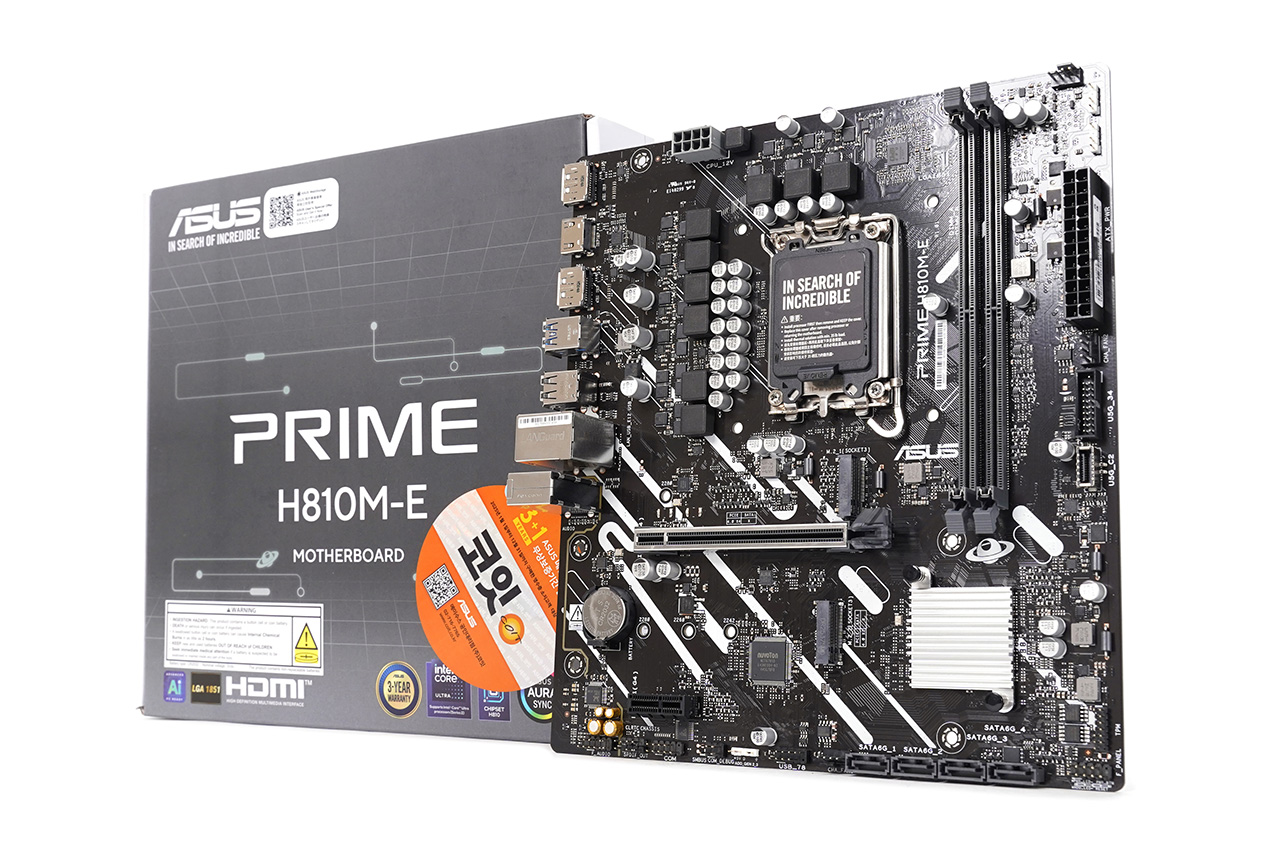
앞서 말한대로 전원부나 M.2 SSD 슬롯에 방열판은 없습니다. 가장 기본적인 칩셋 방열판만 달려 있지요. 그래서 고급형 메인보드만큼 묵직하다는 느낌은 없지만, 전원부 구성은 6+1+1+1 페이즈로 코어 울트라 200 시리즈 프로세서를 구동하는데 필요한 조건을 갖췄고요. ASUS 특유의 디지털 컨트롤러인 DIGI+ VRM을 조합해 안정적으로 구동합니다. 고성능 M.2 SSD 중에는 방열판이 필요한 제품도 분명 있지만, H810 칩셋의 특성상 PCIe 4.0 x4까지만 지원하기에 방열판이 없어도 큰 영향을 주진 않습니다. 오히려 SSD에 방열판이 달린 모델을 더 선호하는 사람들도 있지요. 그보다는 2개의 M.2 슬롯에 나사 대신 고정하는 M.2 고정 장치가 더 인상적입니다. 조립이 참 쉽거든요. 스토리지 확장성은 또 있습니다. 메인보드 아래에 나란히 장착된 4개의 SATA 포트까지 더해서 총 6개의 드라이브를 동시에 쓸 수 있으니, 어떤 시스템이건 부족하진 않을 겁니다.
2개의 메모리 슬롯은 최대 128GB 용량과 6400MT 이상의 메모리를 듀얼 채널로 구성 가능합니다. 또 인텔 XMP를 지원해 고클럭 메모리의 지원도 문제 없습니다. 확장 슬롯은 2개입니다. 무거운 그래픽카드를 장착하게 되는 PCIe 4.0 x16 슬롯은 금속 재질로 보강한 세이프슬롯 코어+ 디자인을 적용하고, 확장 카드를 장착하는 PCIe 4.0 x1 슬롯 사이에 충분한 간격을 확보해 간섭이 일어나지 않도록 배려했습니다. 사실 현대 메인보드에서 그래픽카드나 달면 끝이지, 다른 확장 카드를 장착할만한 일은 별로 없긴 합니다. 이 메인보드만 하더라도 1Gbps 유선 랜과 리얼텍의 7.1채널 오디오 코덱이 탑재되어 있어, 추가로 확장 카드를 달지 않아도 기본적인 시스템 운용에는 문제가 없습니다. 메인보드에 탑재된 디버그 LED는 없지만 전원 LED의 깜박임으로 시스템 상태를 알려주는 Q-LED 코어 기능도 칭찬할 만 합니다. 정상 작동 시엔 깜박이지 않고 메모리/그래픽카드/부팅 장치의 상태에 따라 깜박이는 속도를 다르게 해, 현재 시스템에서 어디가 문제인지를 직관적으로 파악할 수 있습니다.
자세히 보기
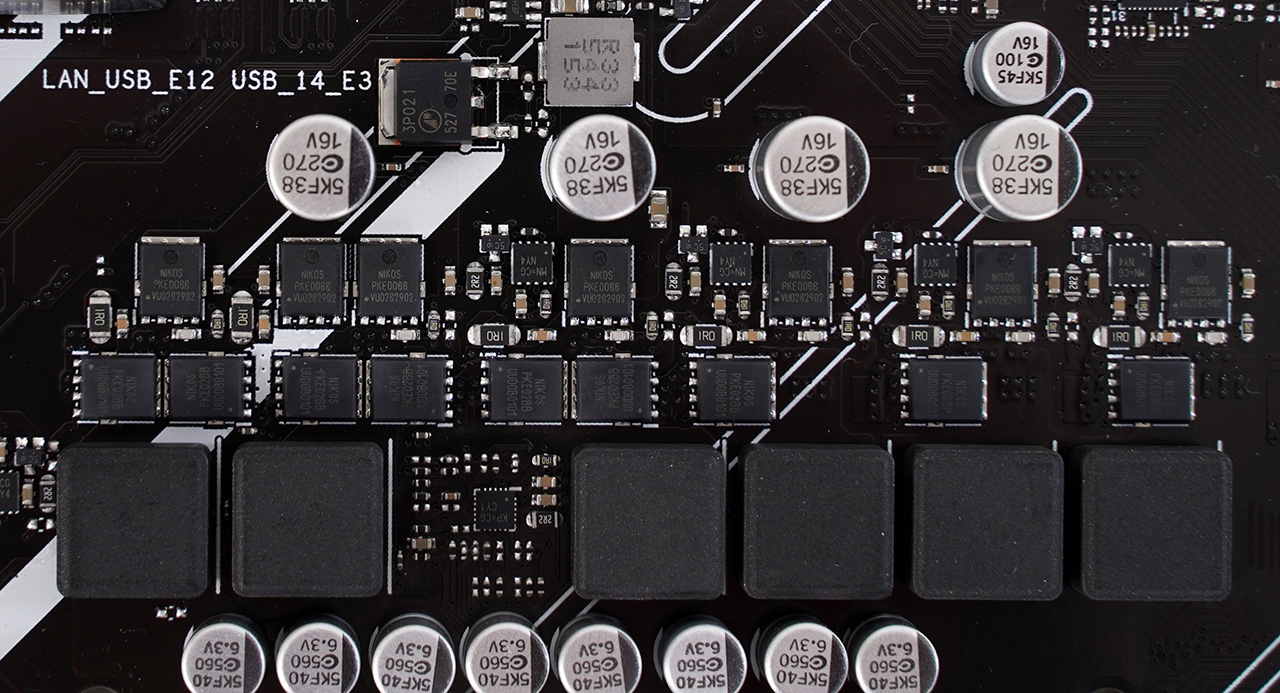
CPU 소켓 왼쪽의 4+1+1 페이즈 전원부
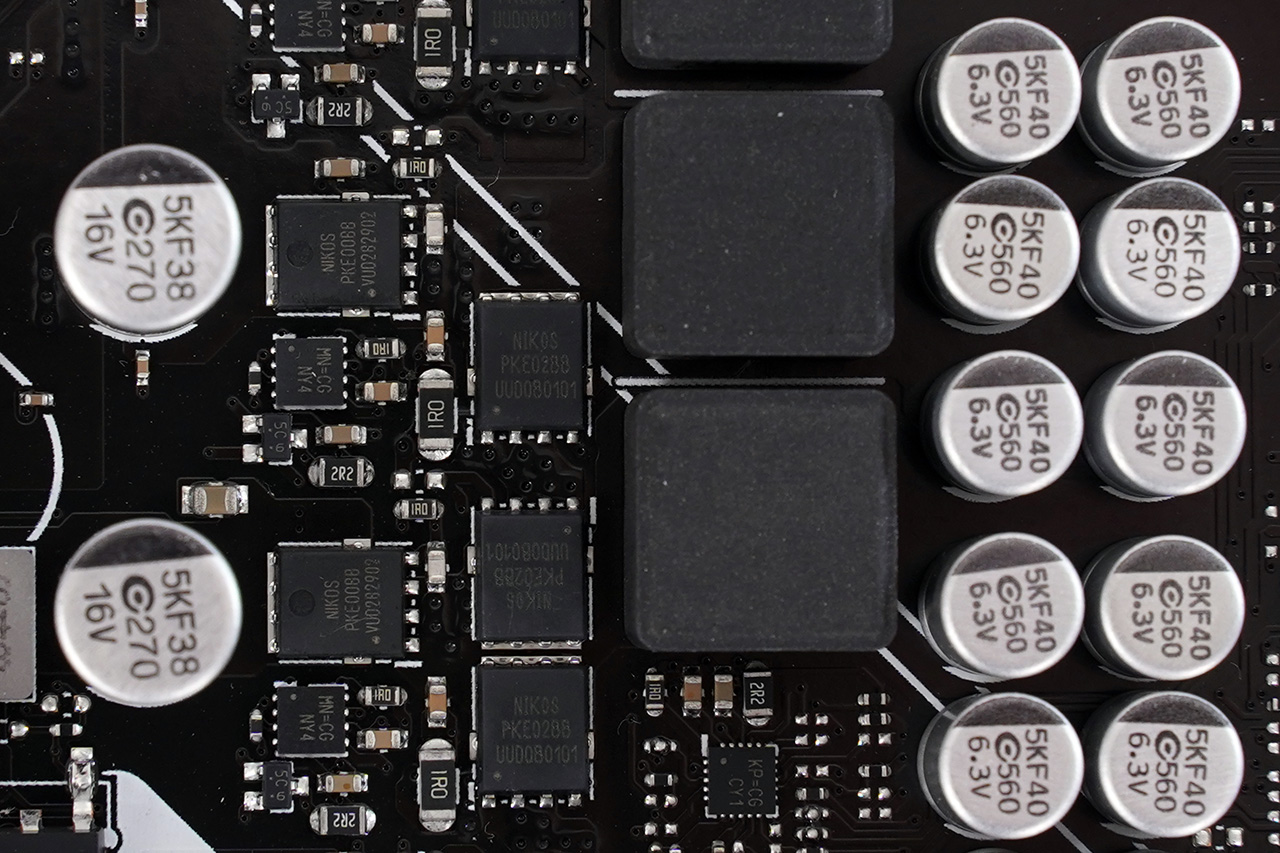
Nikos의 MOSFET
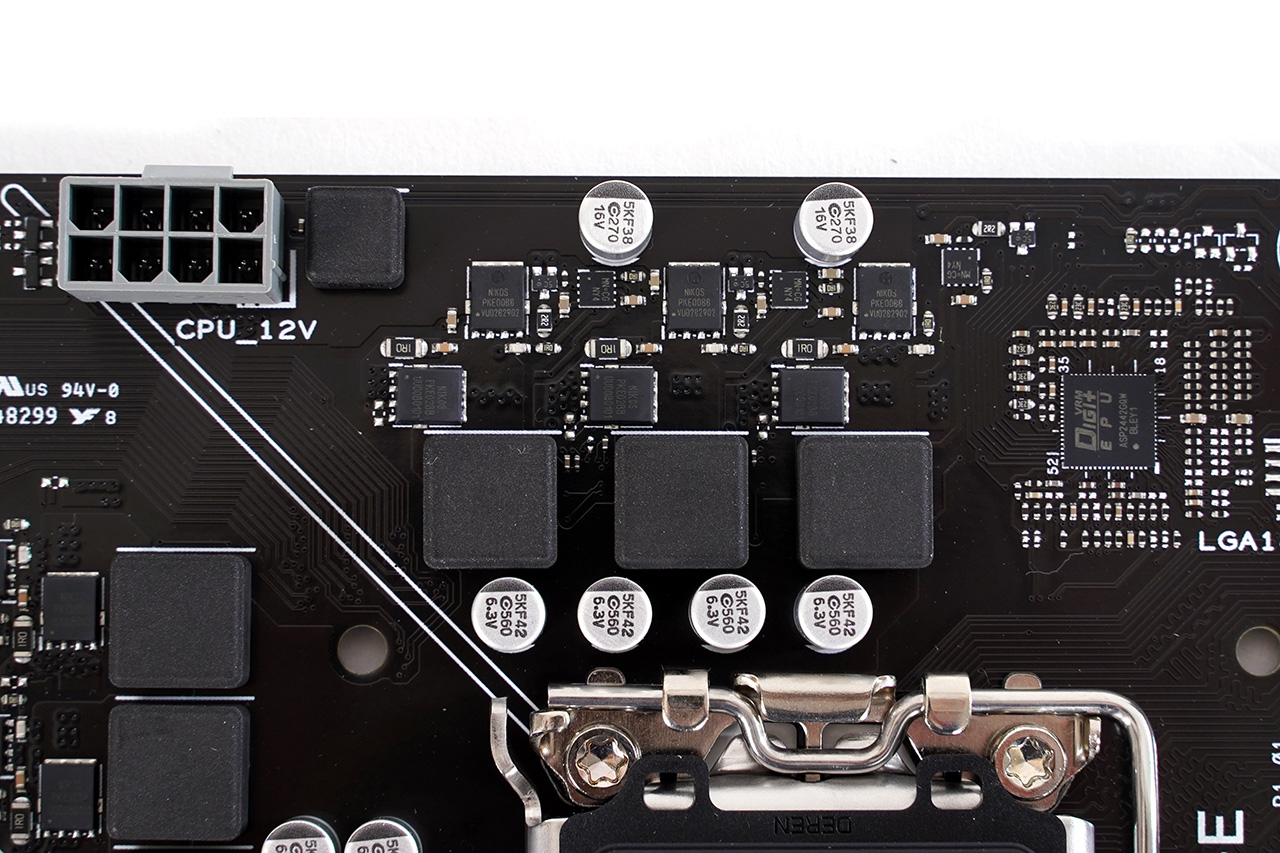
소켓 위의 2+2페이즈 전원부와 DIGI+ VRM 전원 컨트롤러.
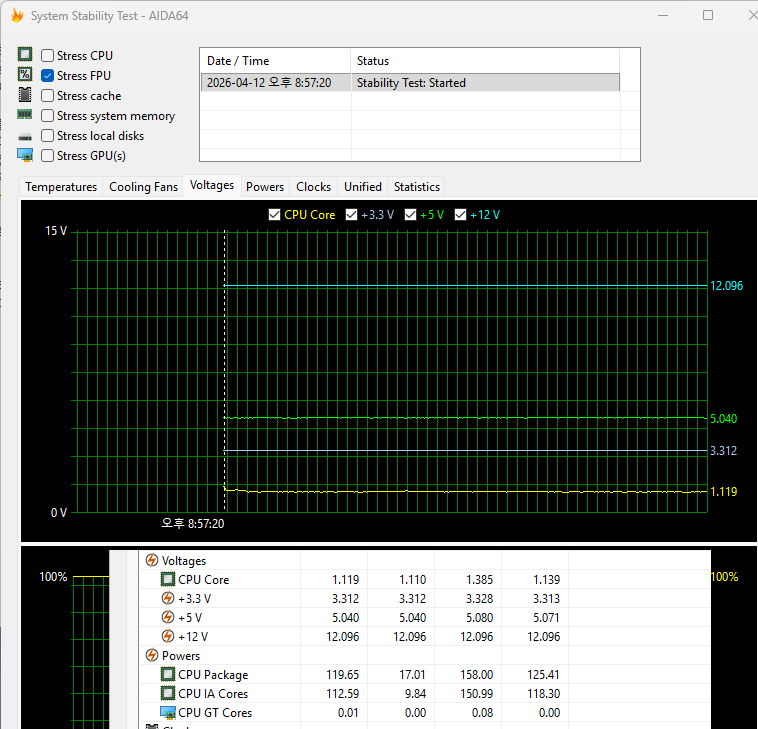
코어 울트라 9 285K를 장착하고 풀로드 테스트를 20분 간 진행했습니다. 매우 안정적인 12V 전압을 보여줍니다.
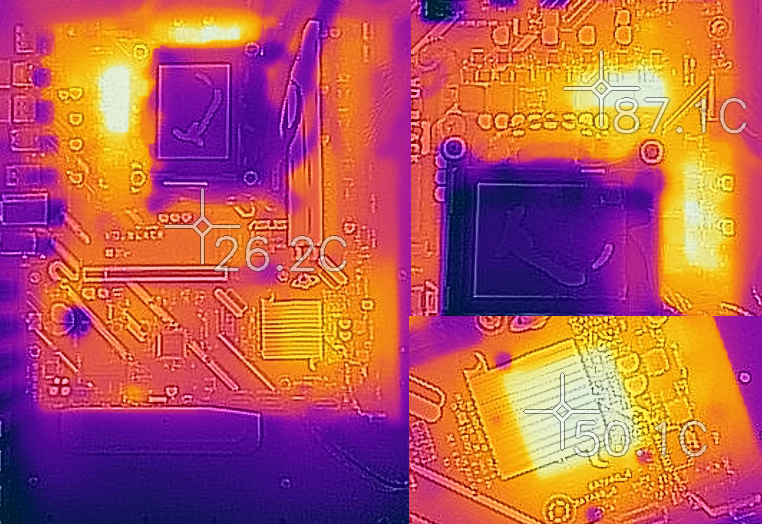
전원부에 방열판은 없지만 80도 후반에서 더 올라가진 않네요.
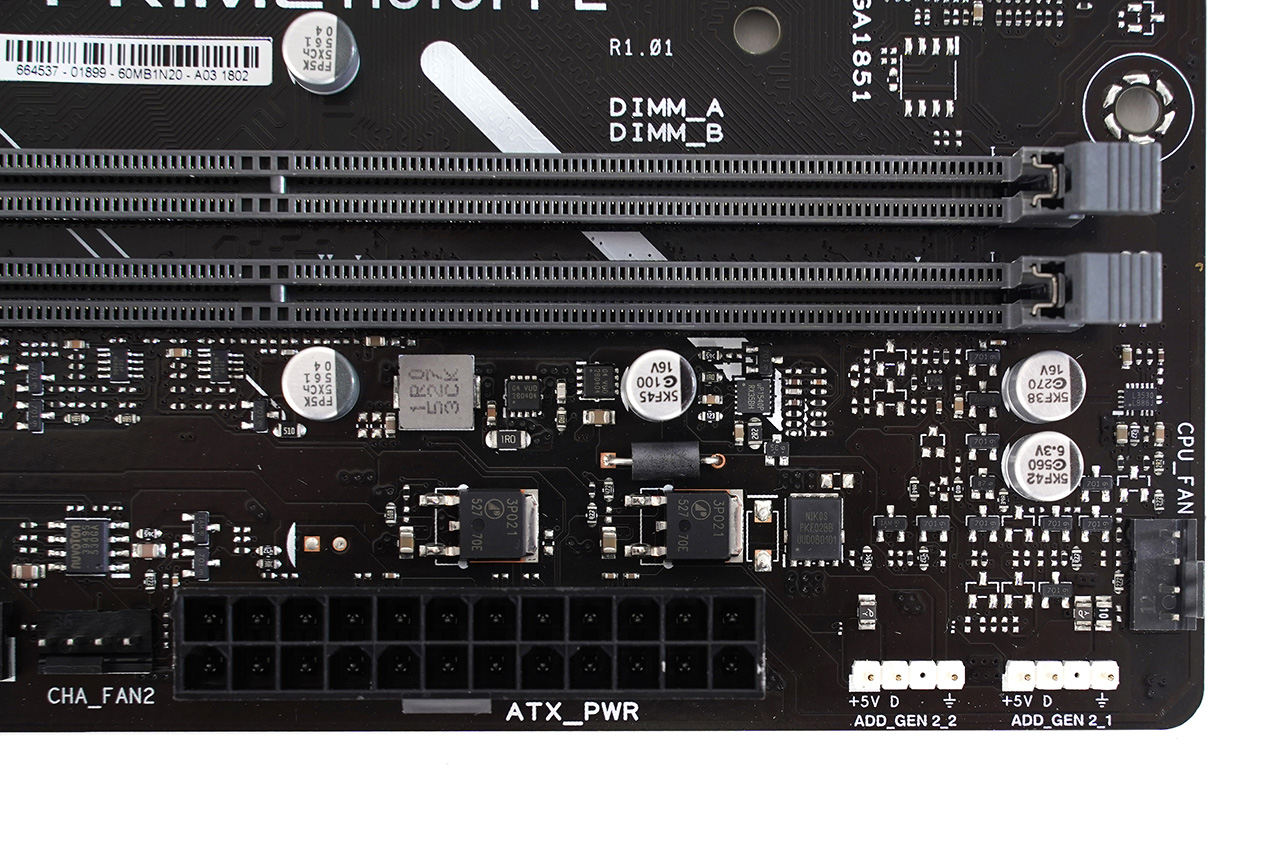
메모리 슬롯 아래의 24핀 ATX 커넥터, 2개의 aRGB LED 커넥터, CPU 팬과 케이스 팬 핀헤더.
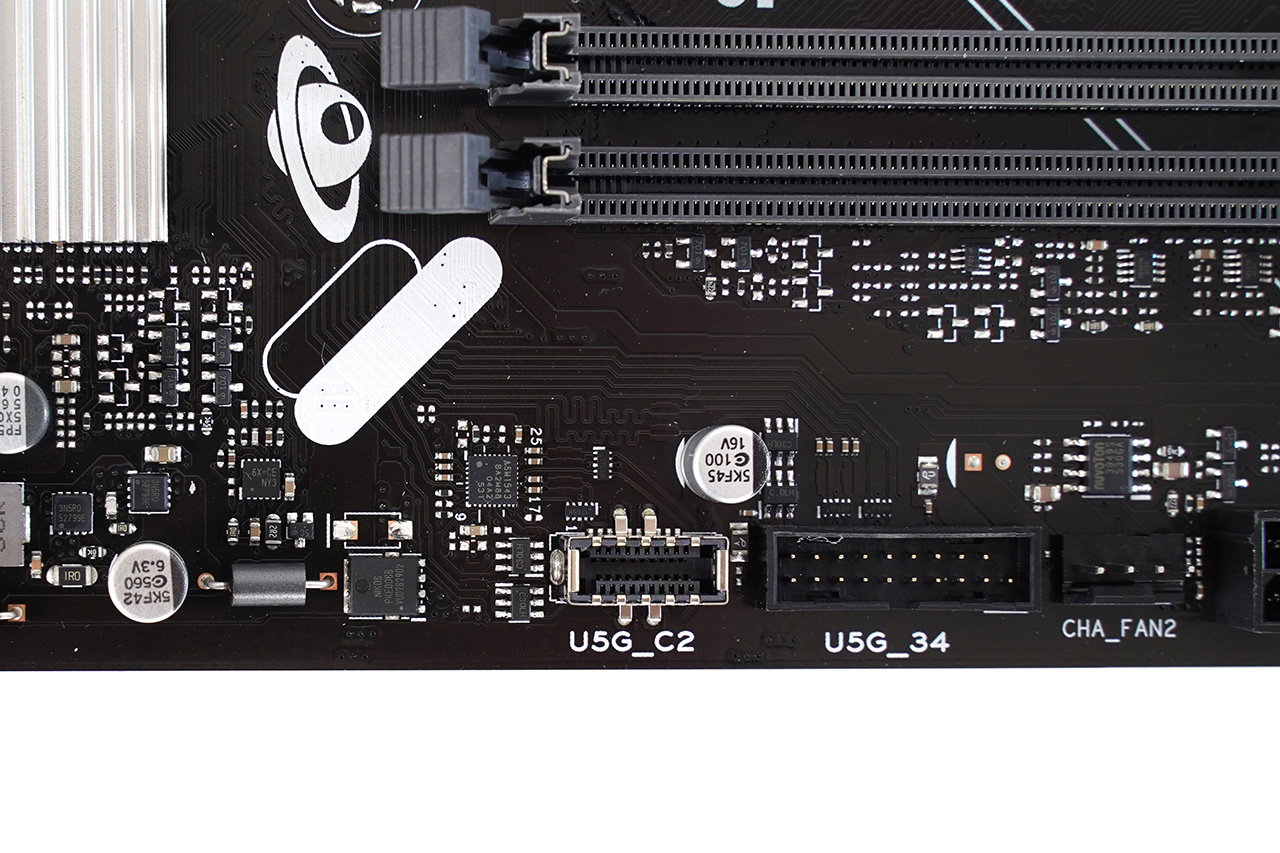
전면 USB 3.0 타입 A와 타입 C 핀헤더
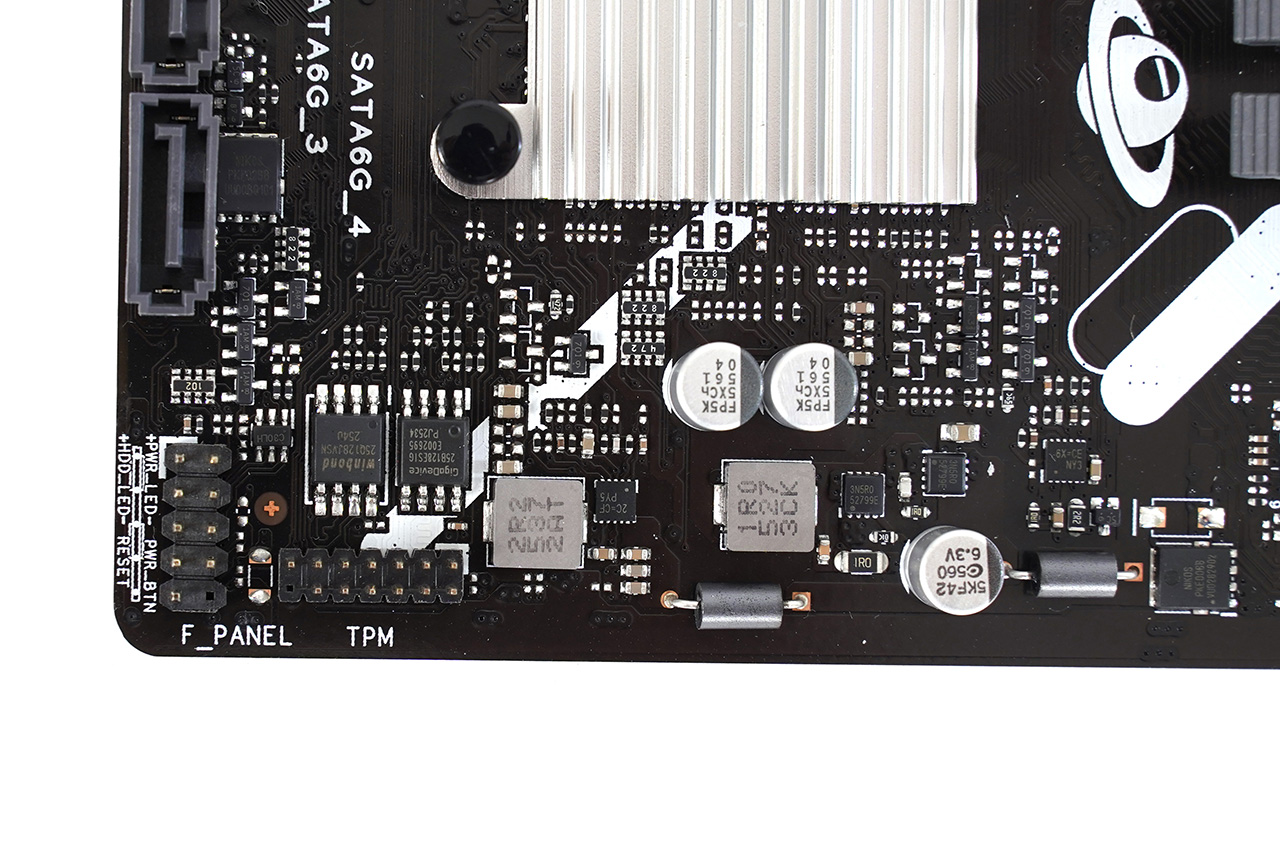
TPM 모듈과 전면 핀헤더
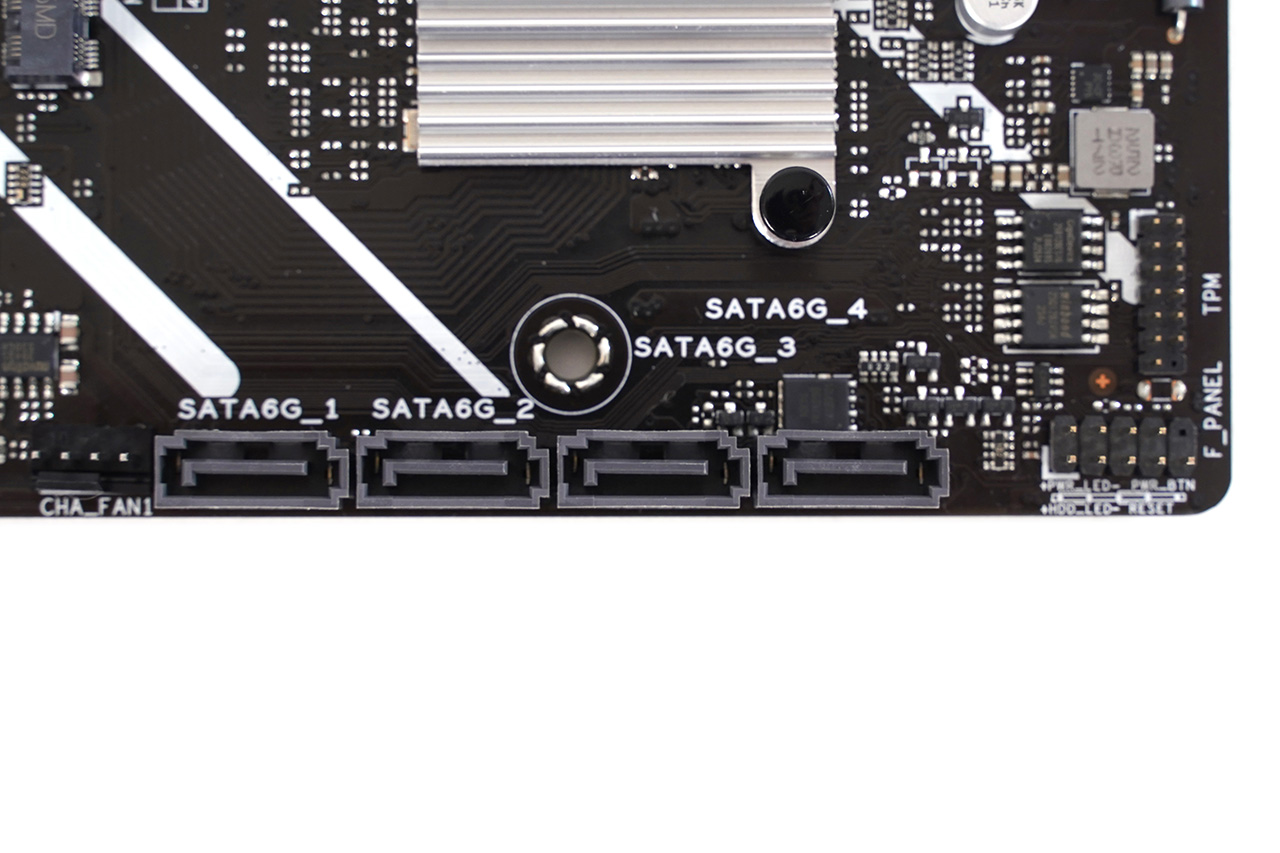
4개의 SATA 6Gbps 포트
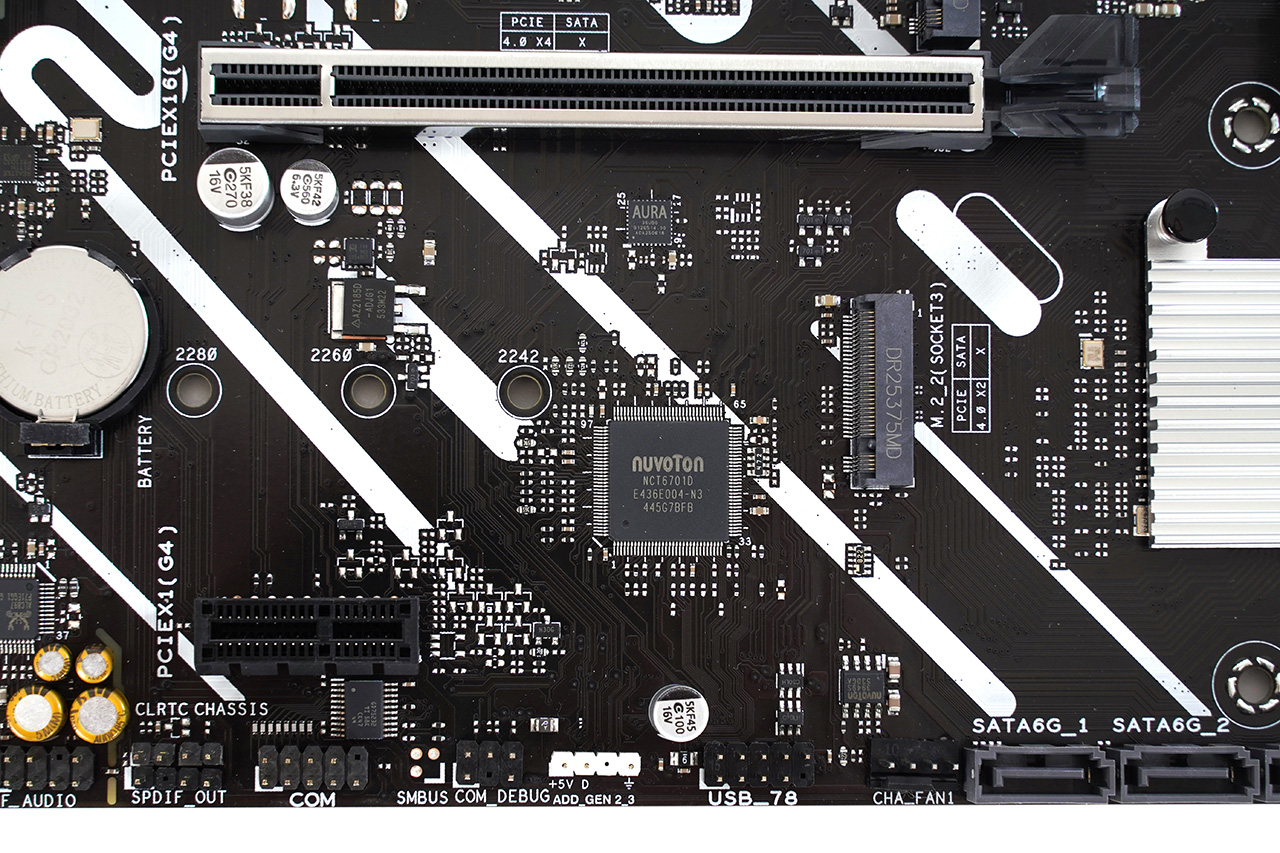
하단 핀헤더에는 케이스, USB 2.0, COM, 사운드, aRGB LED 단자가 있습니다. 위쪽엔 누보톤의 슈퍼 I/O 컨트롤러/모니터링 칩과 ASUS AURA aRGB LED 컨트롤러가 있습니다.
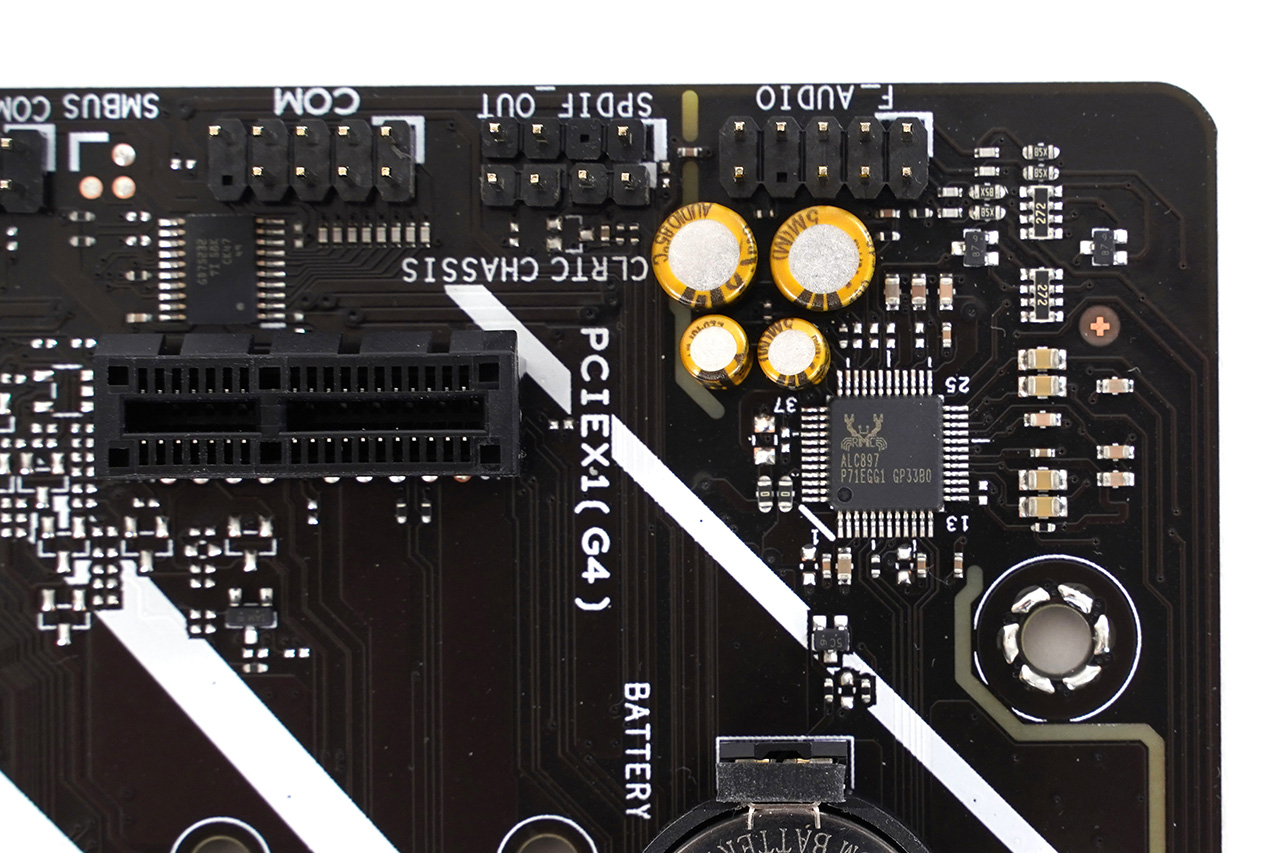
리얼텍 ALC897 오디오 코덱
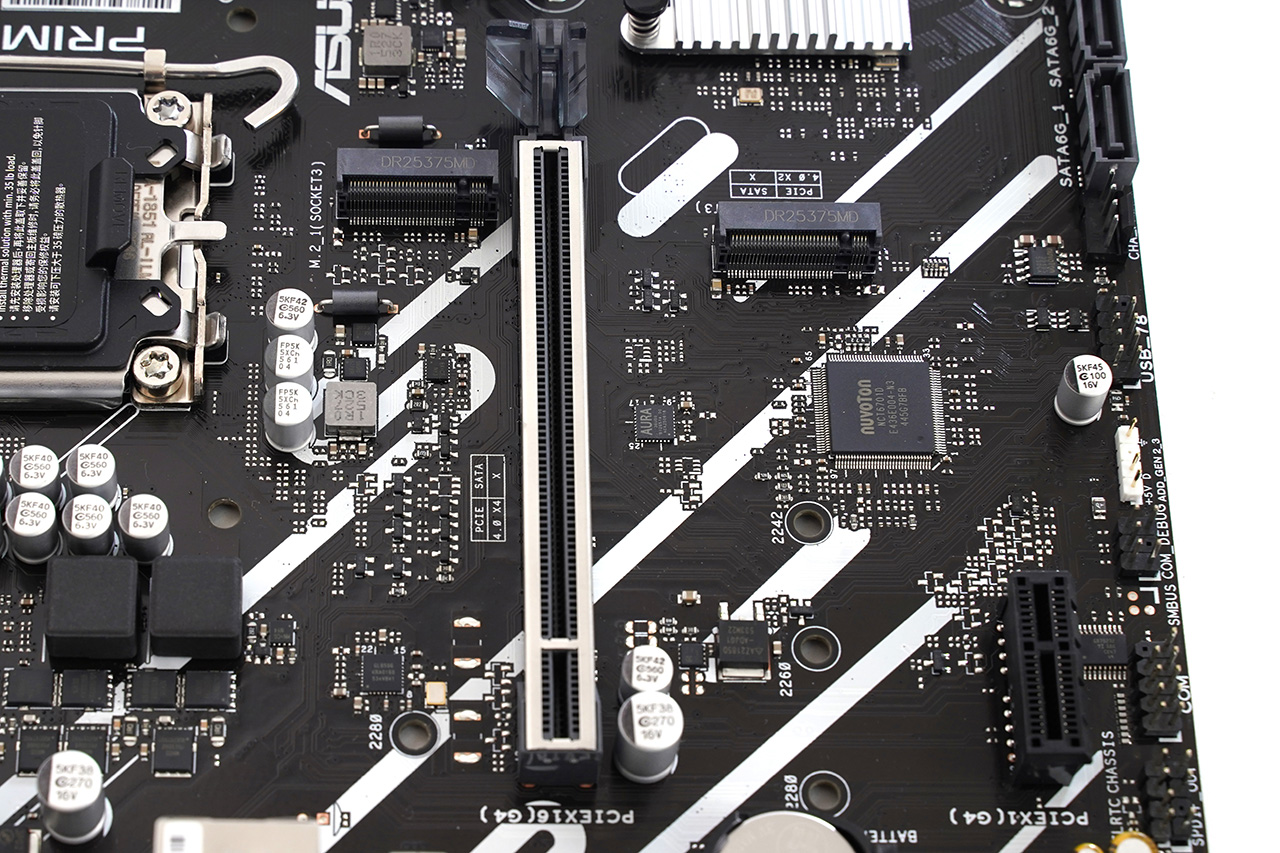
2개의 M.2 SSD 슬롯
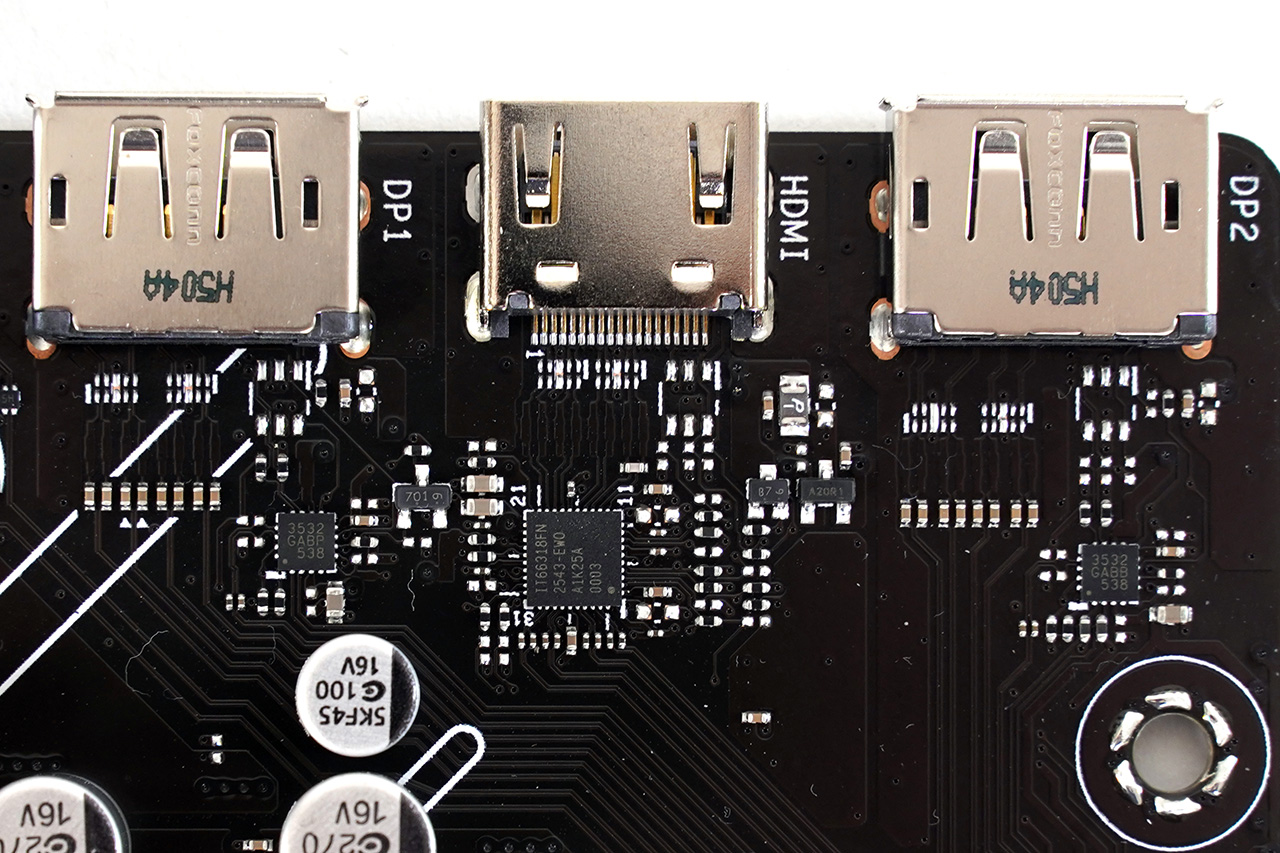
후면 디스플레이 출력 컨트롤러.
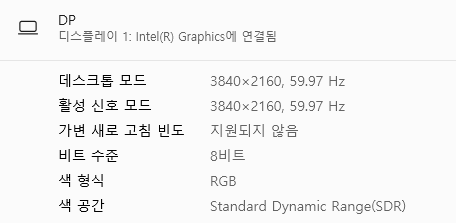
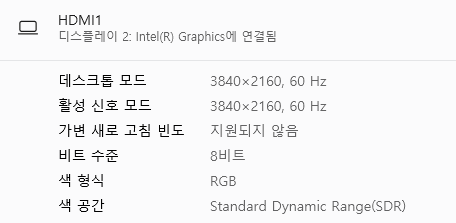
HDMI와 DP 모두 4K 60Hz 이상의 고해상도 출력이 가능합니다.
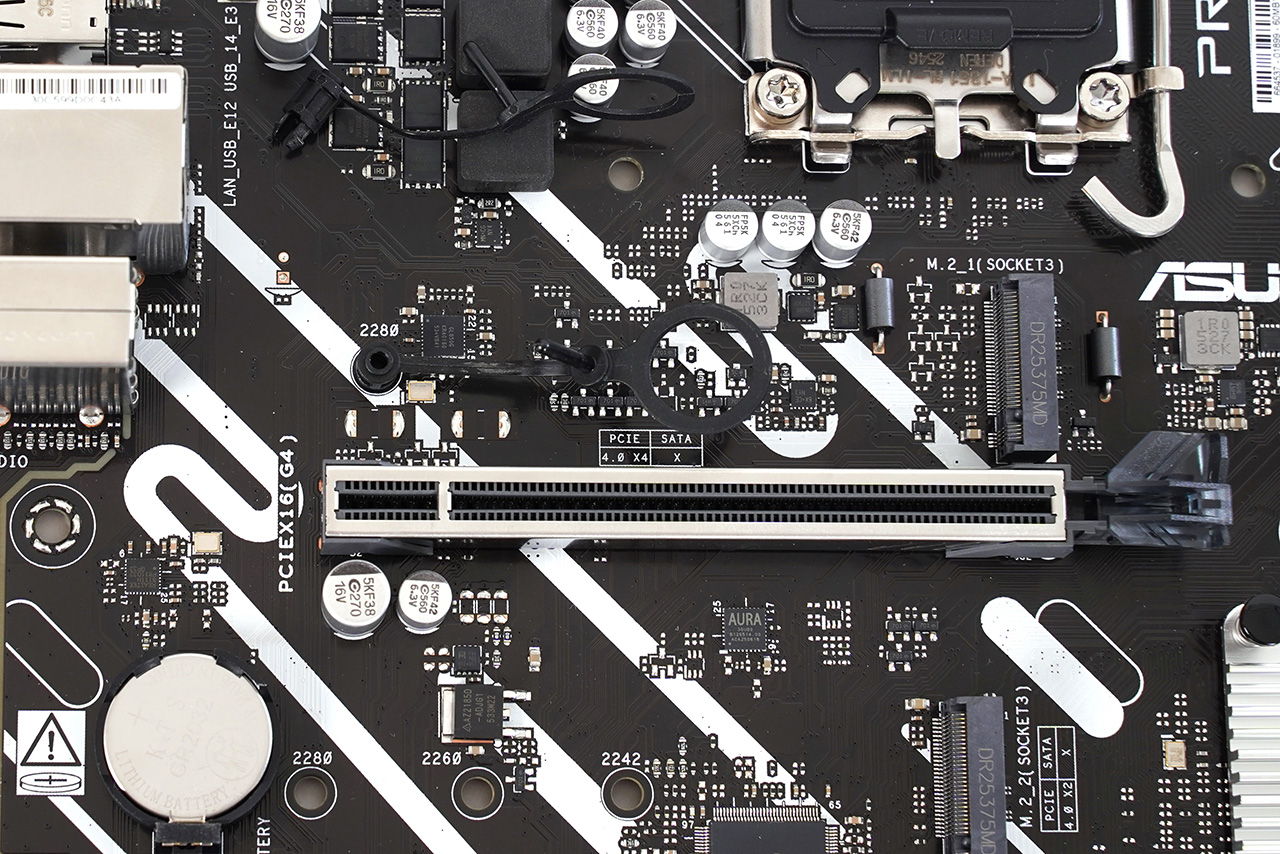
M.2 고정 앵커를 M.2 슬롯의 구멍에 꽂아줍니다.
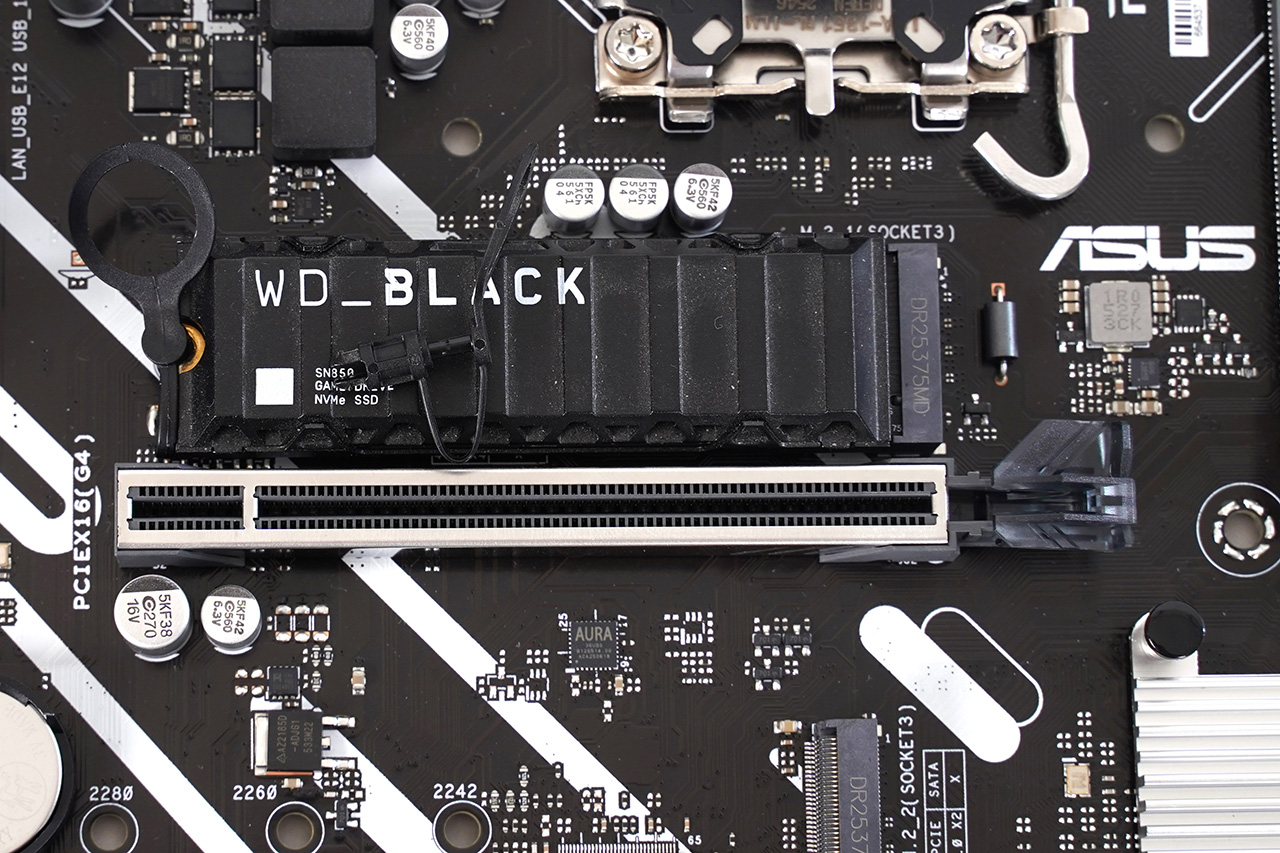
M.2 SSD를 장착하고 플라스틱 소켓을 끼워주면 고정이 끝납니다. 뺄때는 원형 고리를 잡고 당기면 됩니다.
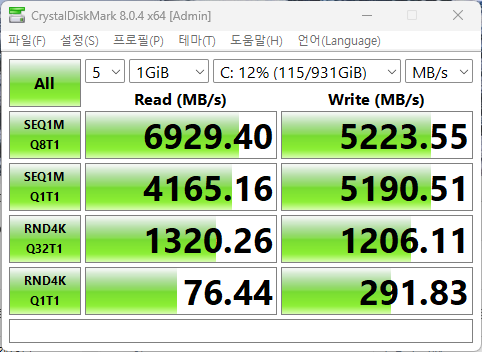
PCIe 4.0 x4 규격의 M.2 SSD를 지원해 실사용으로 쓰기 충분한 성능을 제공합니다.
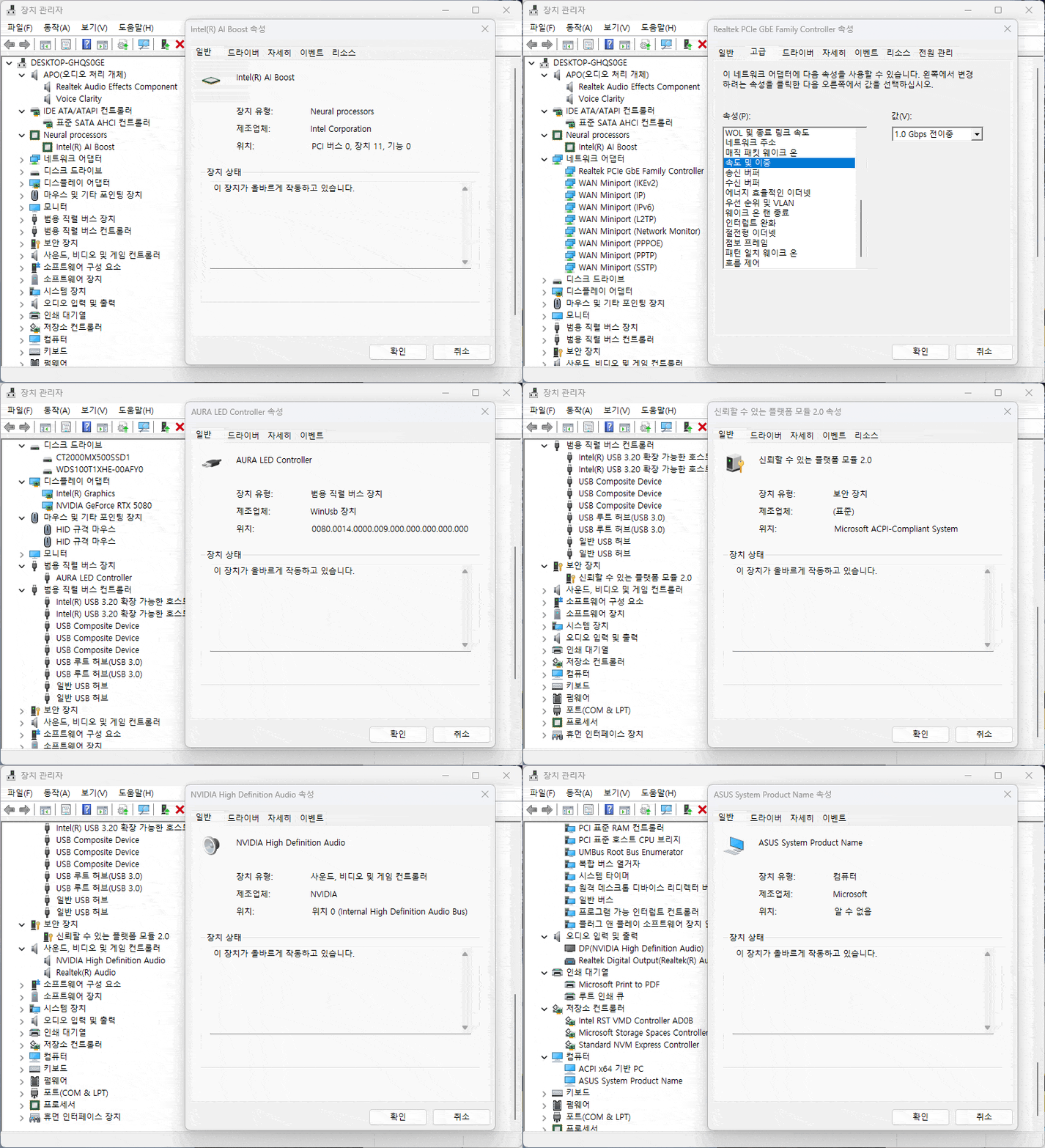
AURA LED 컨트롤러, 1Gbps 이더넷, TPM, USB 3.2 등의 장치
타협 없는 바이오스와 소프트웨어
ASUS의 UEFI 바이오스는 양 극단에 서 있다고 해도 될 정도로 대조적인 두 가지 모드를 제공합니다. EZ 모드는 간편한 모니터링과 쉬운 사용에 초점을 둔 모드입니다. 여기에서 시스템의 온도나 전압, 현재 장착된 부품 등의 기본적인 정보를 바로 파악할 수 있고요. 현재 쿨링팬의 속도나 그 설정, 부팅 드라이브 순서, EZ 시스템 튜닝 성능 최적화가 가능합니다. 시스템 성능에 큰 영향을 주는 튜닝 옵션 몇 가지도 여기에서 설정할 수 있지요. 절대 다수의 시스템이라면 이것만으로도 충분하겠지만, F7 키를 누르면 H810 칩셋을 쓴 보급형 메인보드라 보기 어려울 정도로 세밀한 옵션을 제공하는 어드밴스드 모드로 전환됩니다.
ASUS 메인보드의 통합 설정 프로그램은 아머리 크리에이트입니다. 현재 시스템에 장착된 부품과 전압/클럭/온도 등의 기본적인 정보를 표시하고, 디스크 정보와 핀헤더 등의 유용한 정보를 깔끔한 디자인으로 보여줍니다. 그 외에 메인보드에 연결된 RGB LED 효과와 동기화를 설정하는 오우라 싱크가 있고요. 매크로 관리와 사용 시나리오, 쿨링팬 설정 등의 기능을 함께 제공합니다. 각종 장치의 드라이버와 업데이트도 일일이 찾아 볼 필요 없이 이곳에서 한번에 관리해 주기에 사용 편의성을 높여주고요. ASUS 제품에 맞춘 배경화면이나 ASUS에서 진행하는 프로모션 등의 유용한 정보도 손쉽게 찾아볼 수 있습니다.
자세히 보기
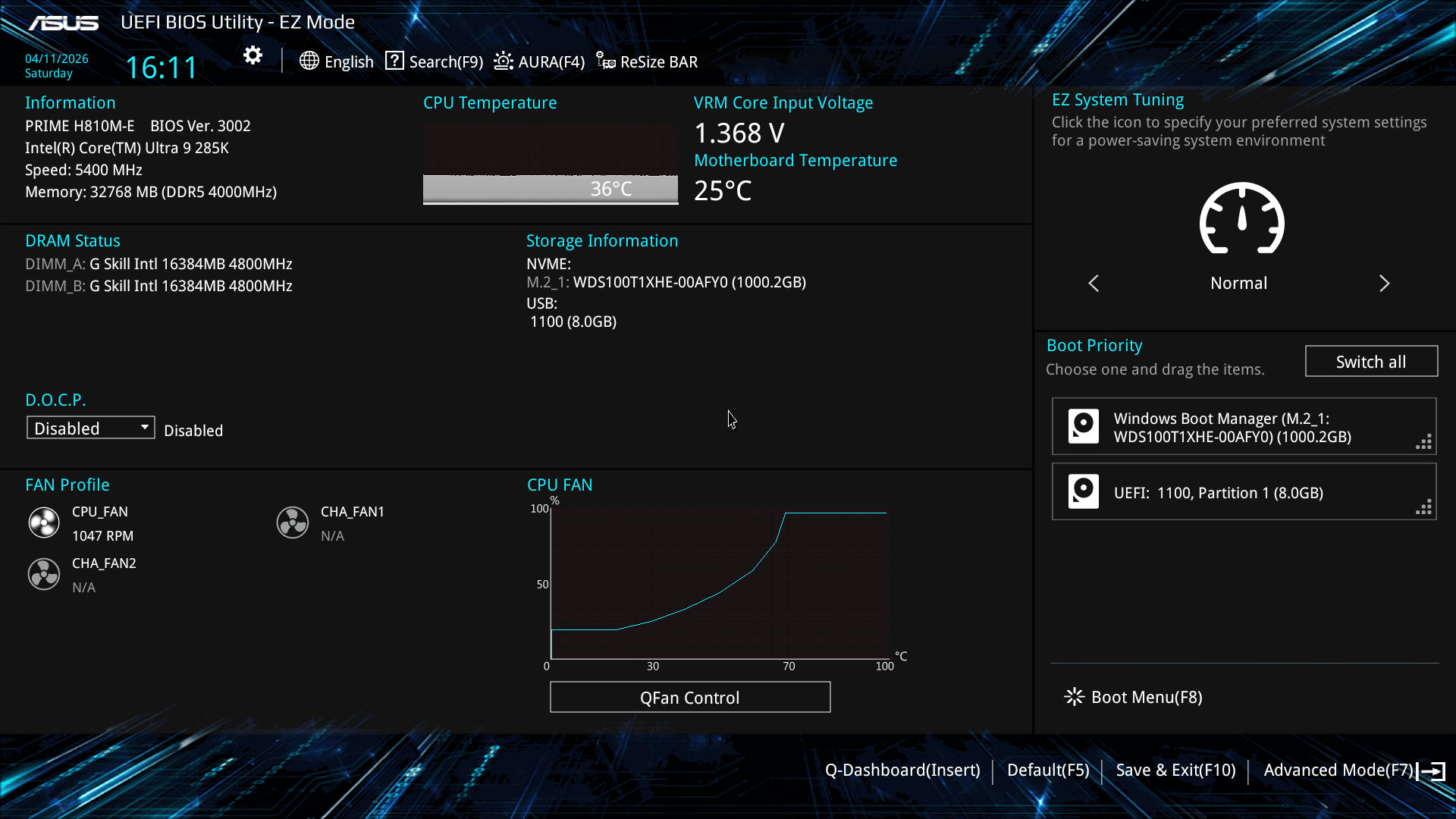
ASUS UEFI 바이오스의 EZ 모드. 시스템 모니터링과 간단한 설정을 한 눈에 볼 수 있습니다.
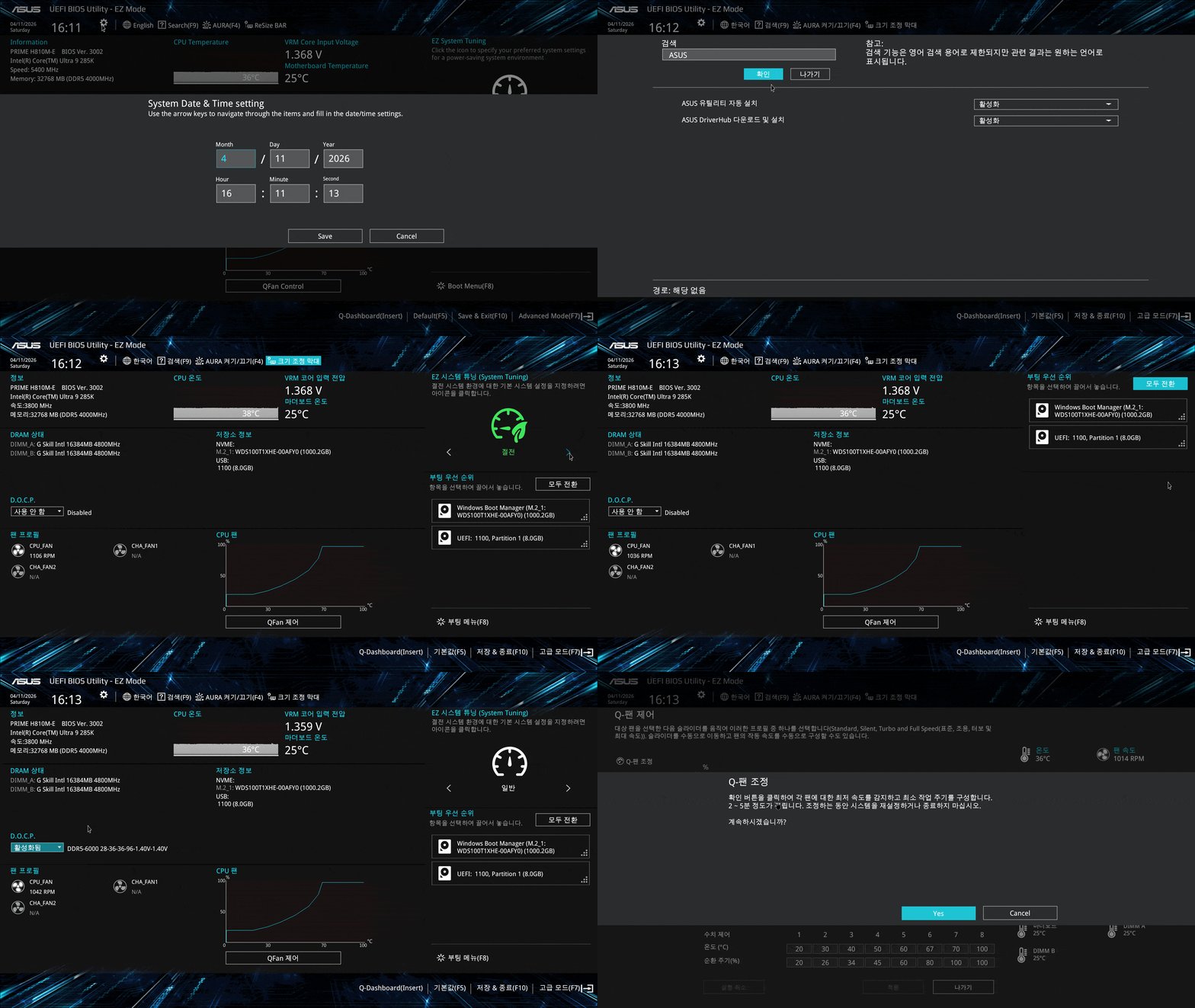
시간 설정, 검색, 리사이즈 바, 성능 모드 설정, 부팅 순서 설정, 부팅 메뉴, Q팬 쿨링팬 설정.
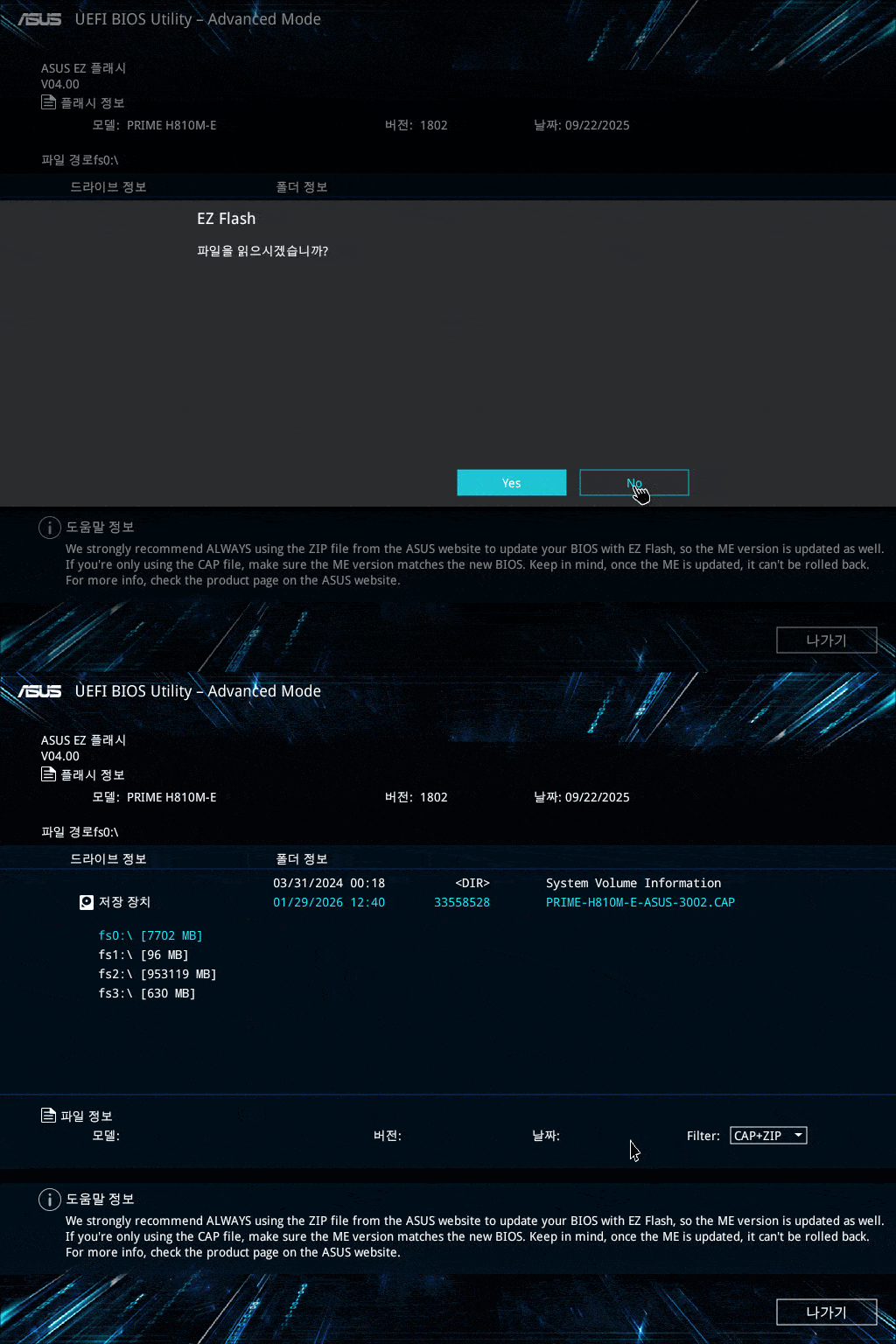
EZ 플래시. USB 메모리에 바이오스 파일을 저장하면 간단하게 업데이트를 할 수 있습니다.
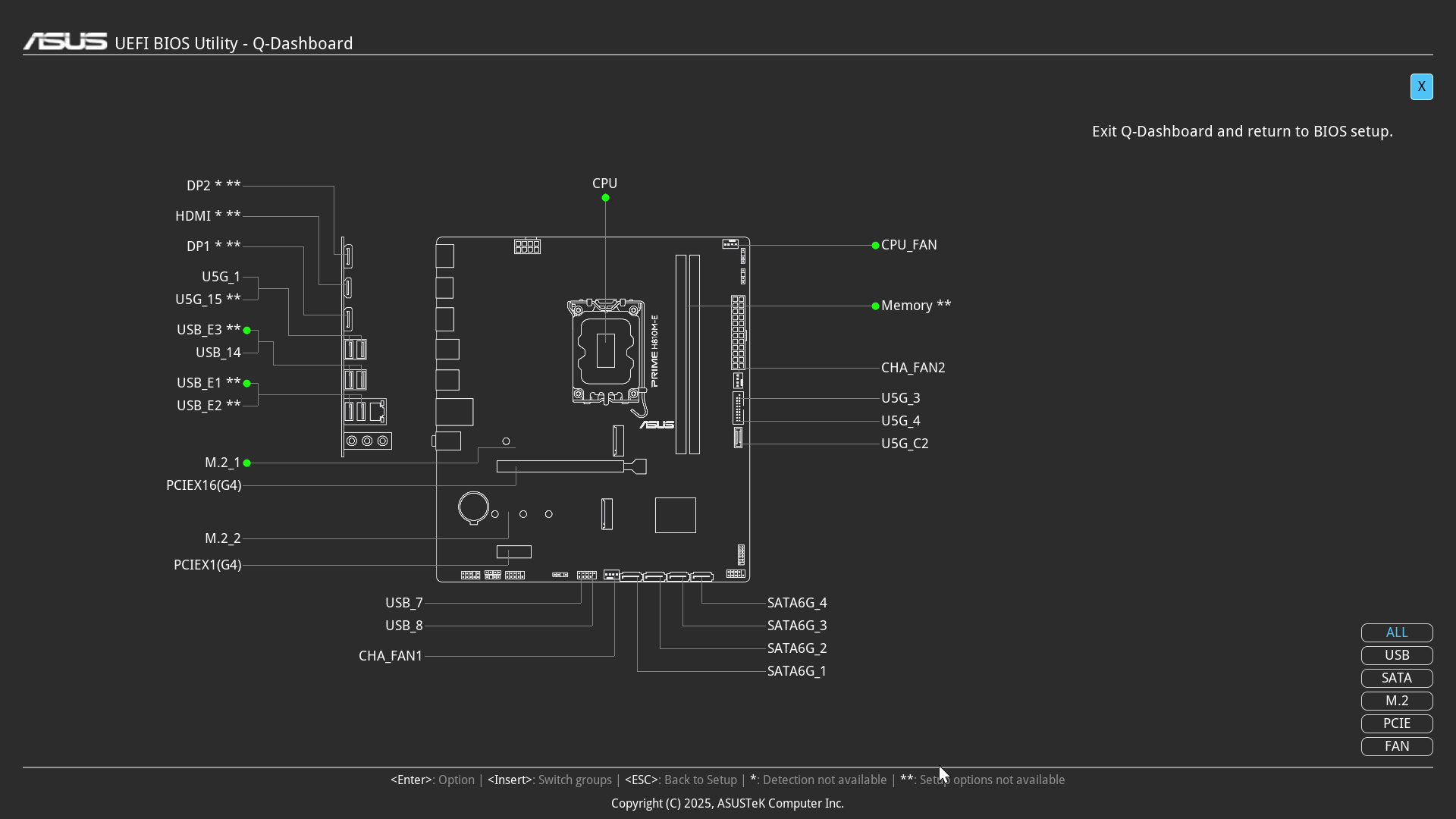
메인보드에 장착된 부품과 각 포트의 상태를 알려주는 Q 대시보드
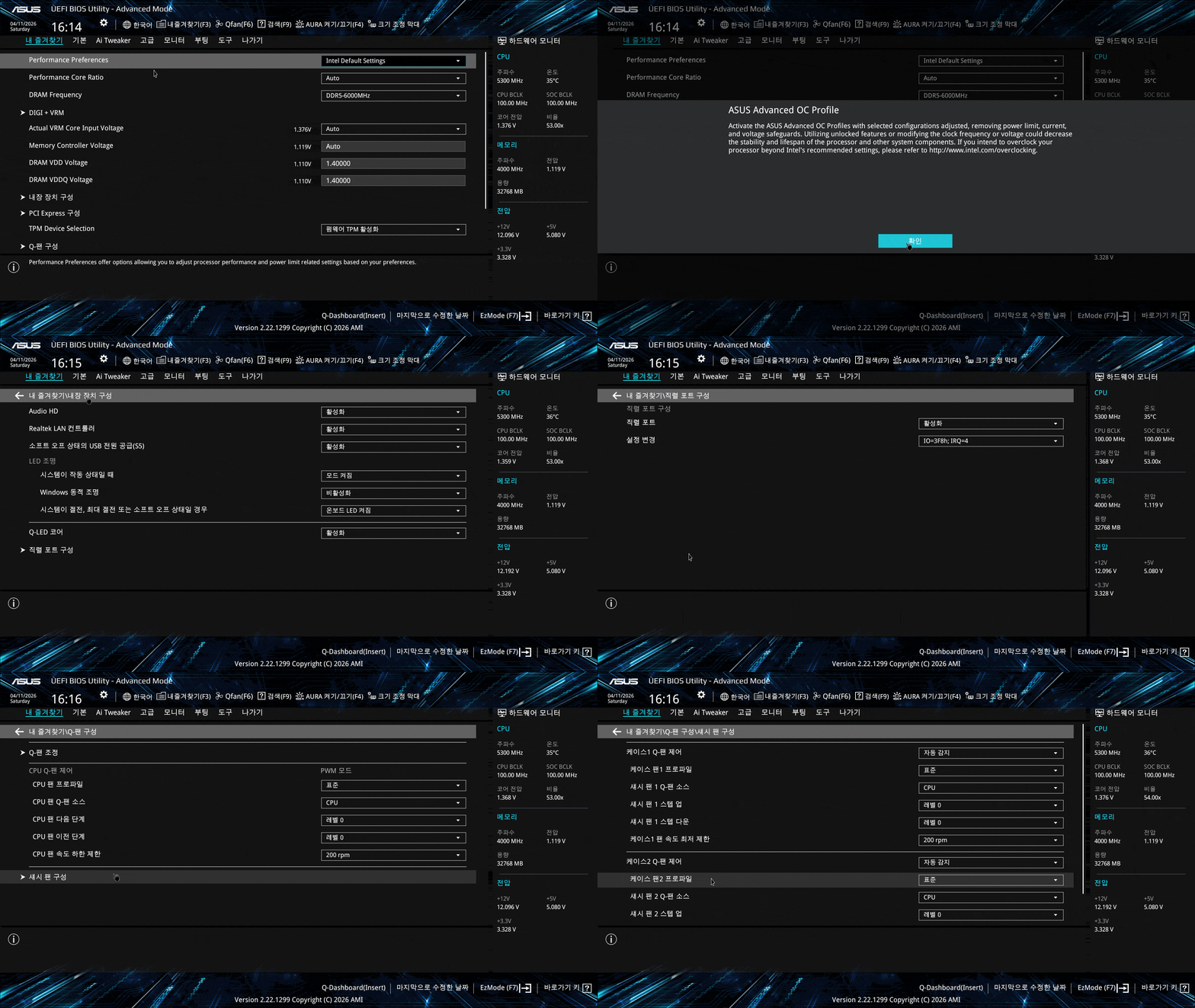
어드밴드스드 모드에선 더욱 자세한 설정 메뉴를 제공합니다. 그 중에서도 가장 많이 쓰는 기능들은 즐겨찾기에 따로 등록되어 있습니다.
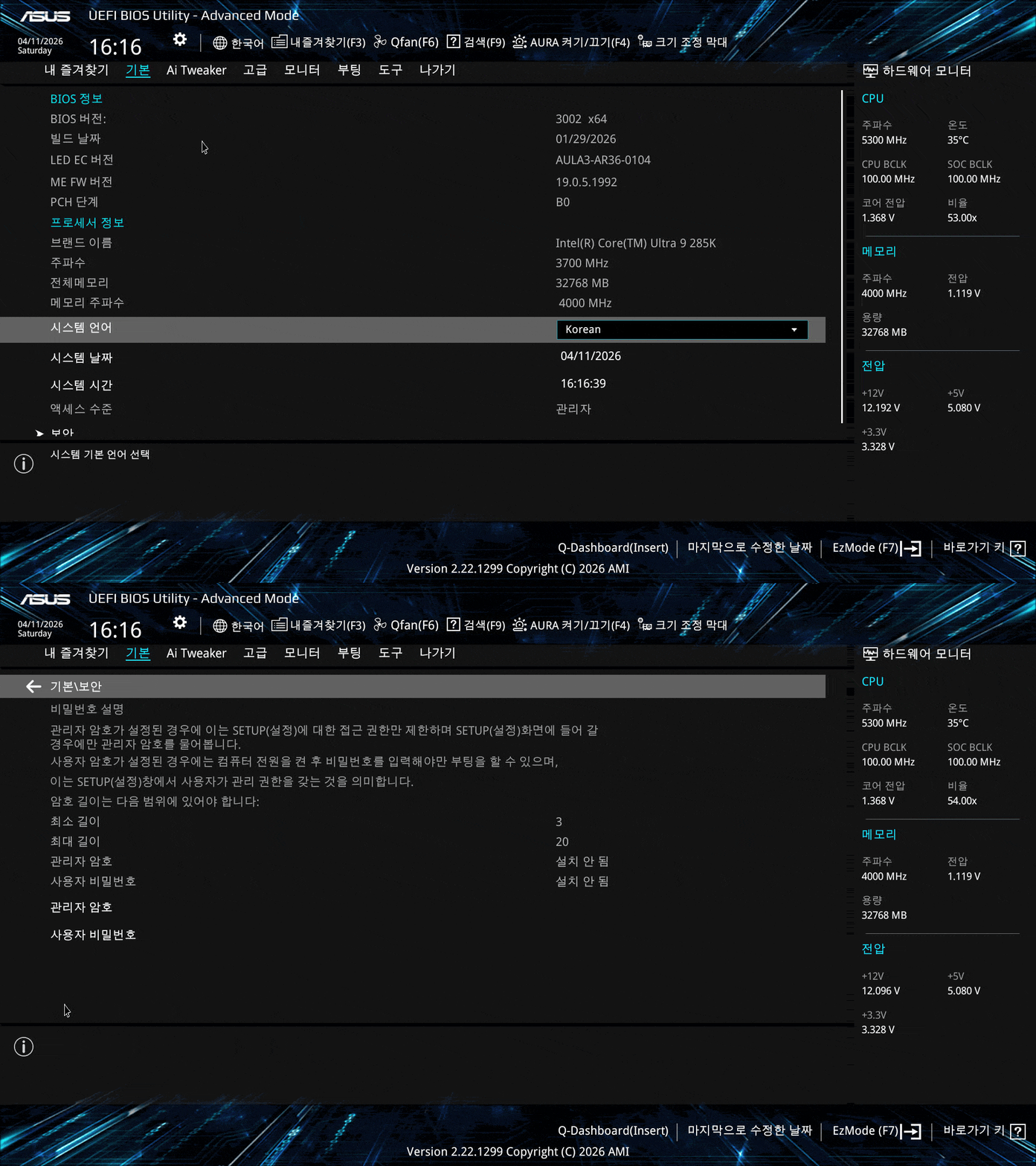
시스템 정보를 보여주고 보안과 언어, 암호, 시간을 설정하는 기본 메뉴
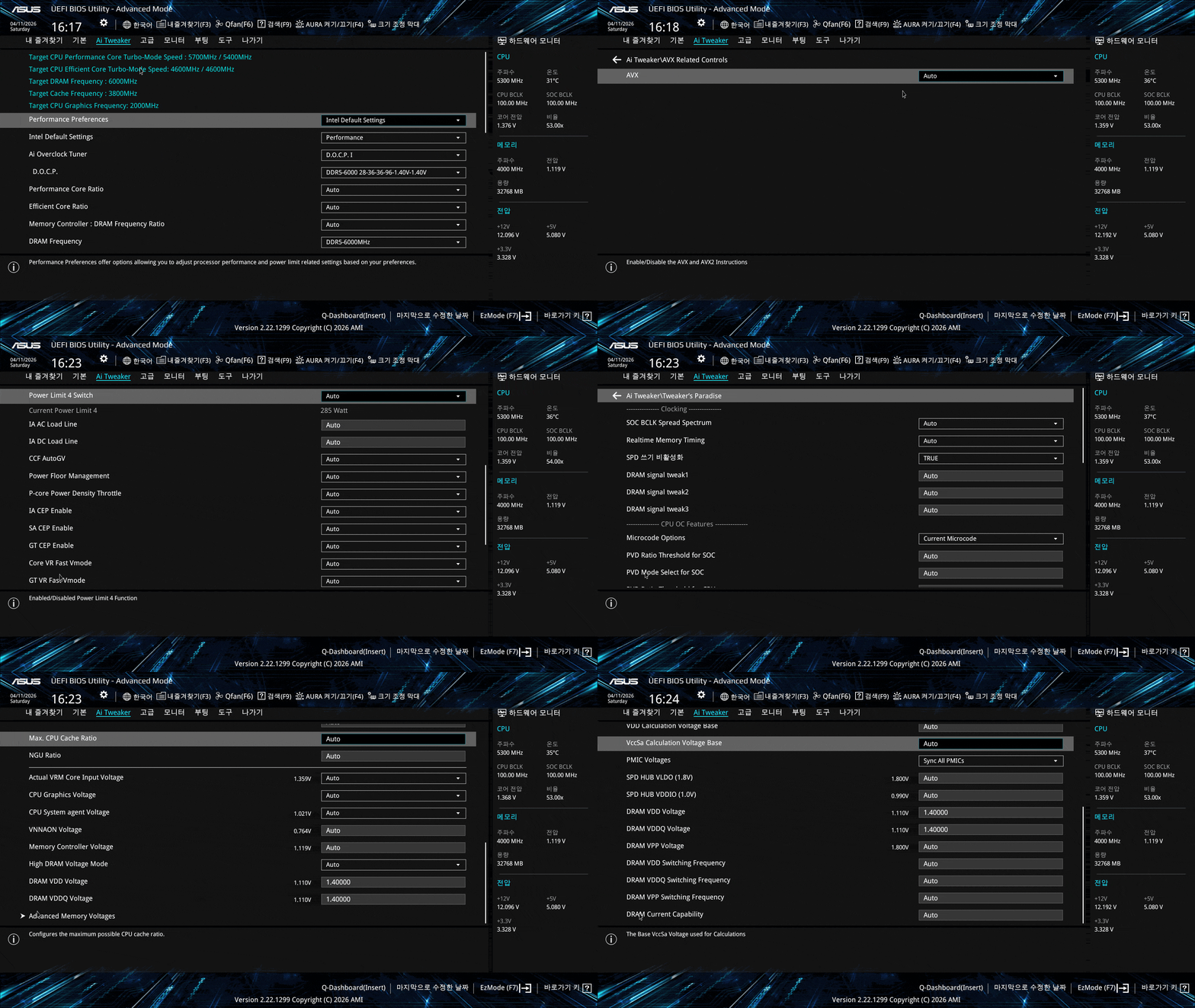
AI 트위커 오버클럭 메뉴
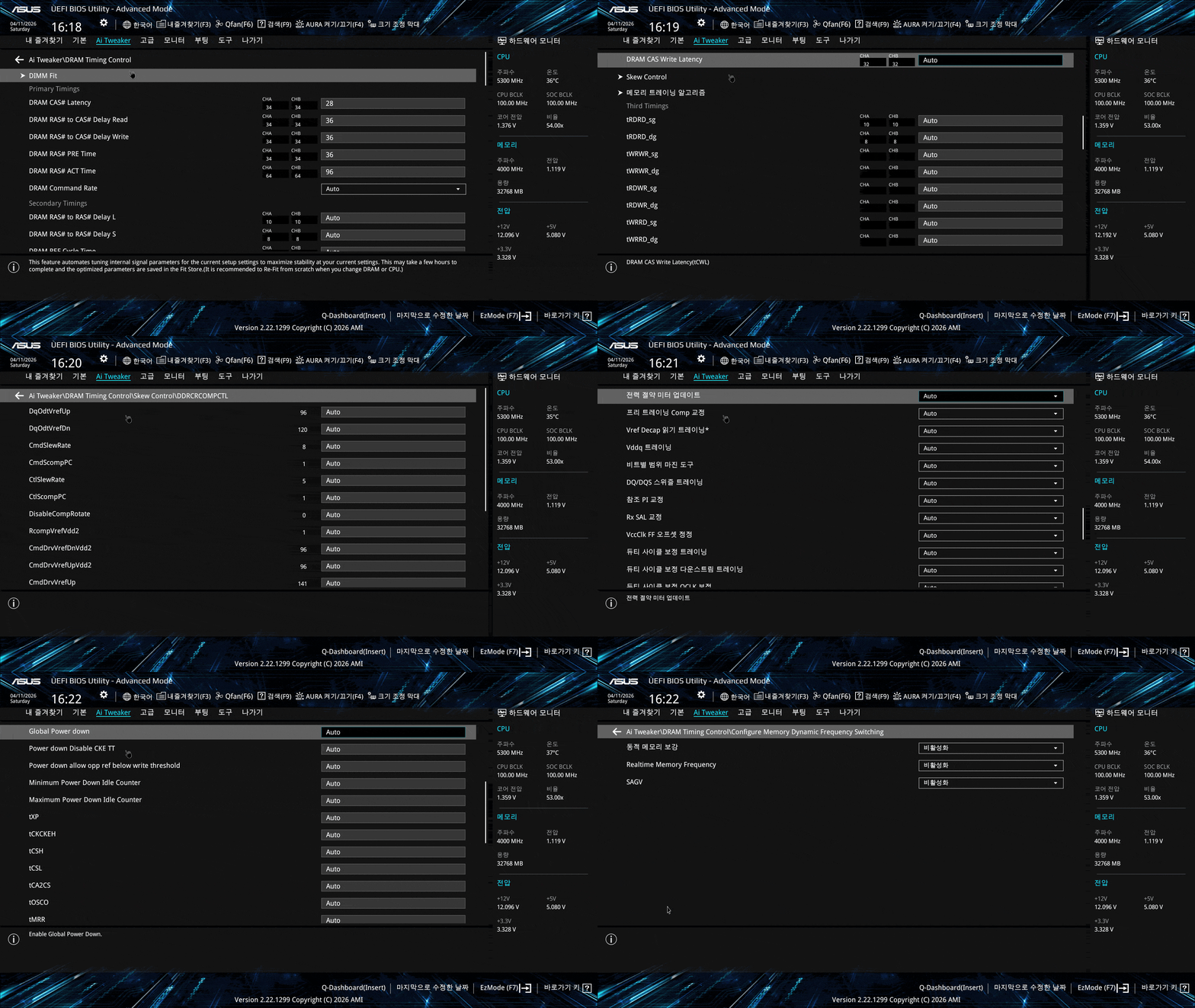
방대한 분량을 자랑하는 AI 트위커의 메모리 설정 기능
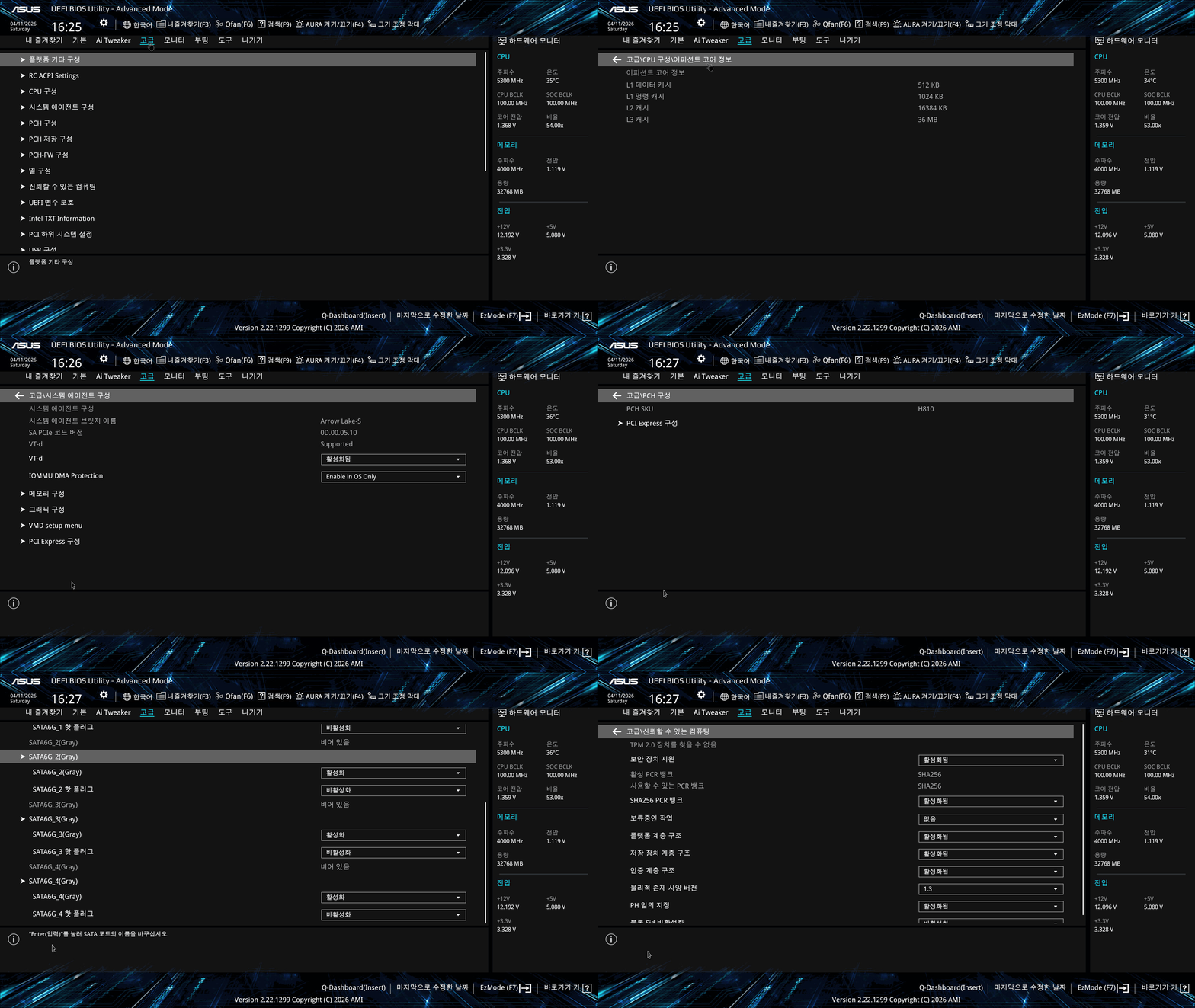
고급 메뉴의 시스템 기능 설정
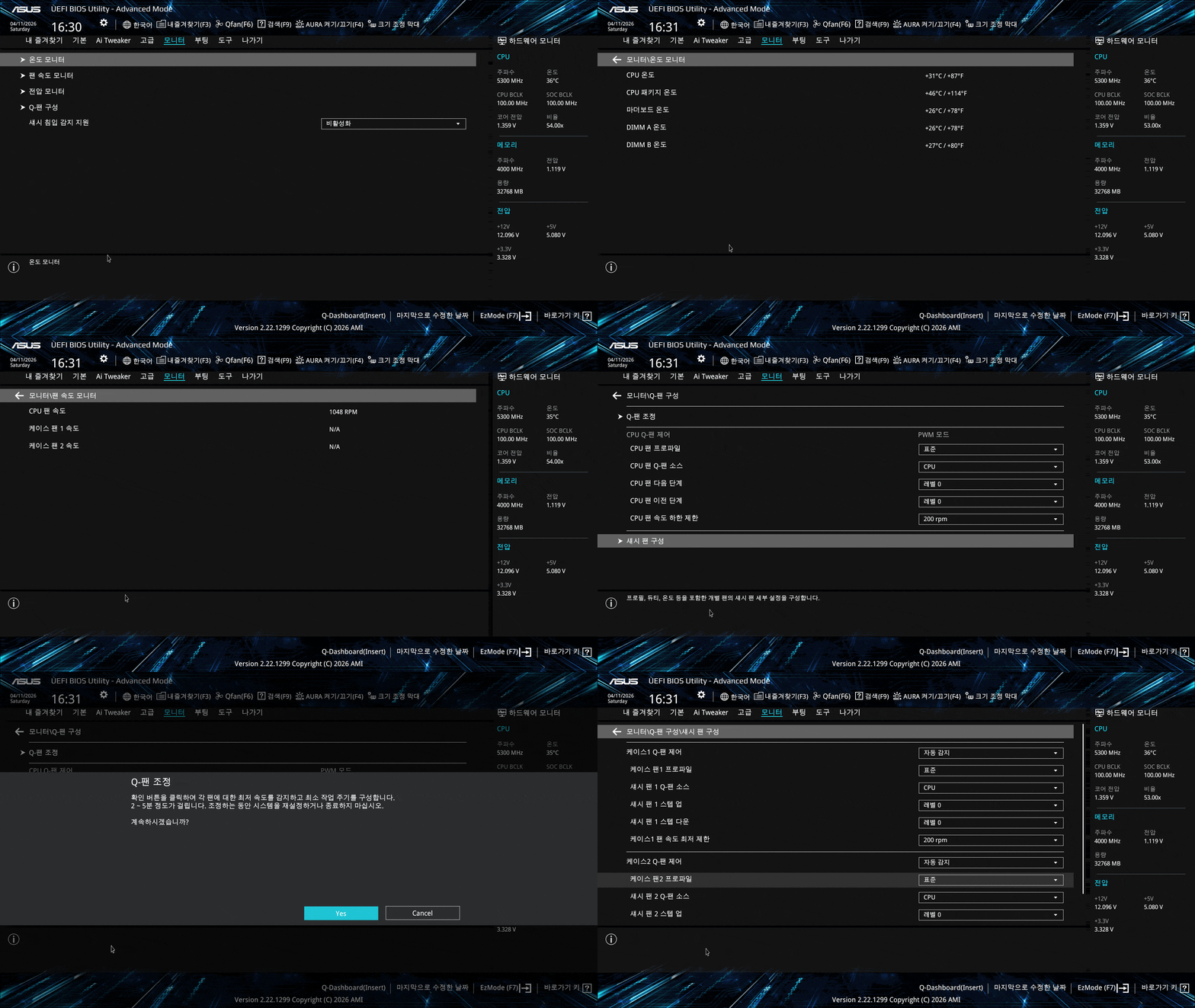
모니터에서는 시스템 상태를 보여주고 Q팬 쿨링팬 설정 기능을 제공합니다.
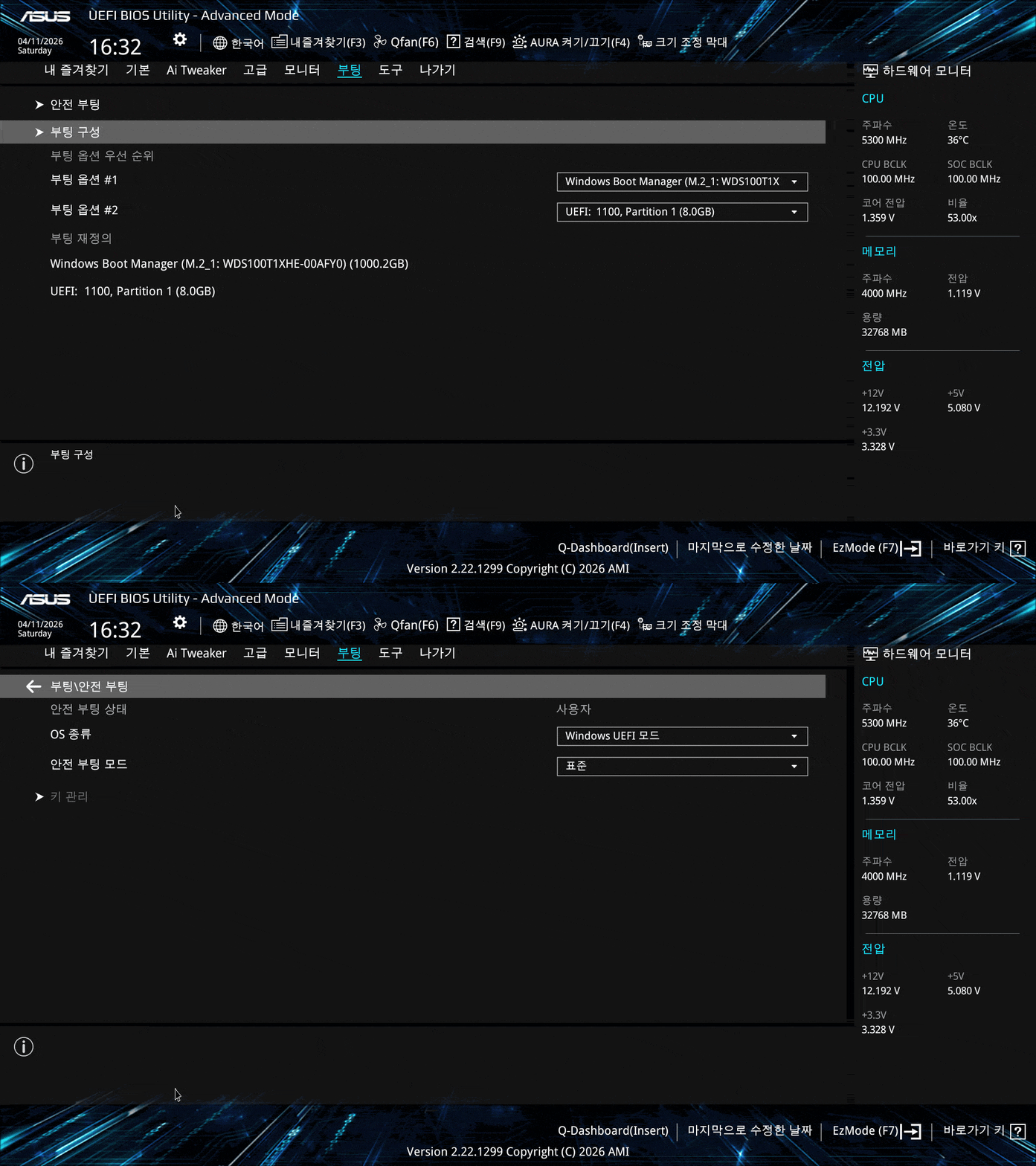
부팅 옵션
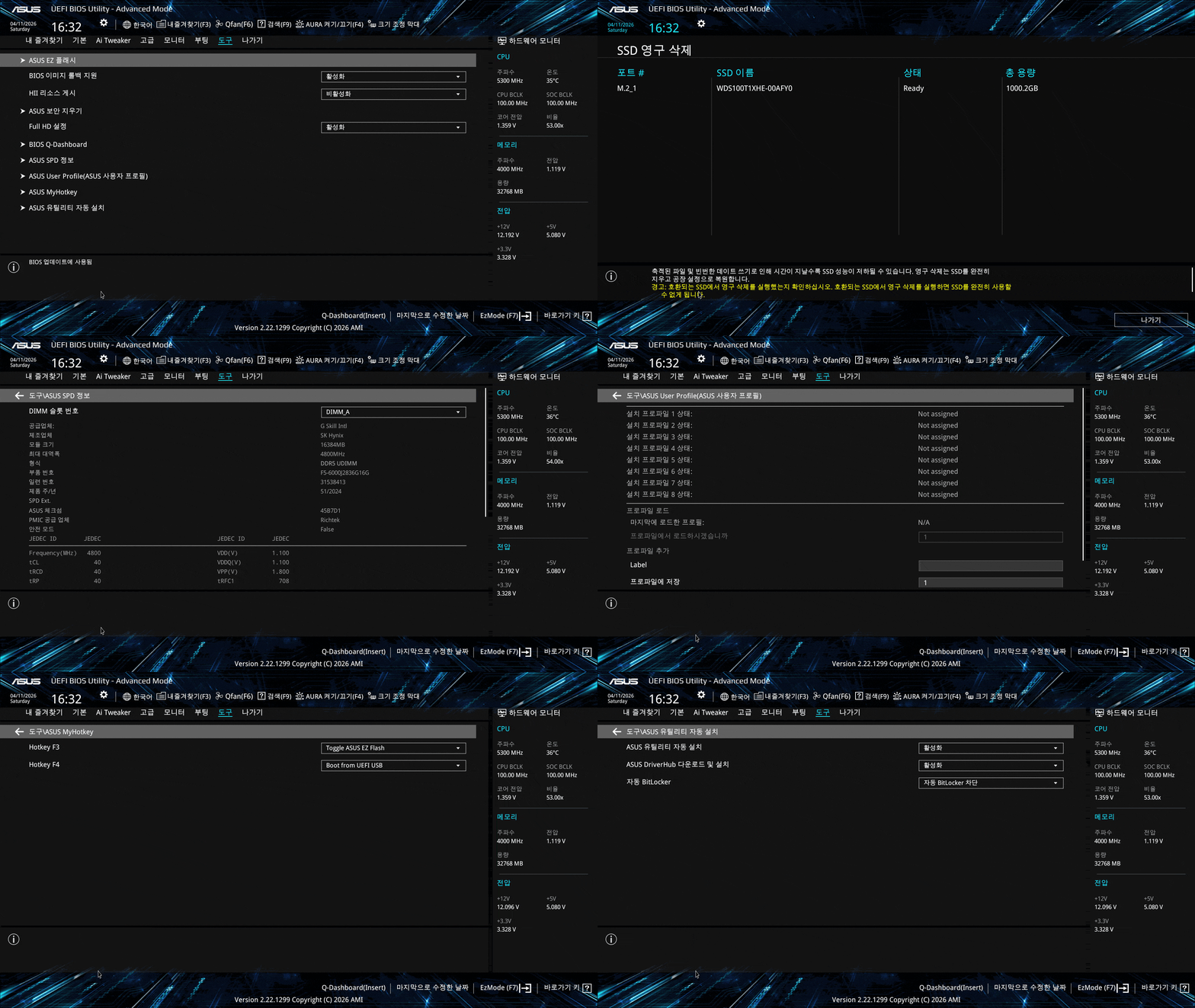
도구에선 드라이버/프로그램 기본 설치, EZ 플래시, SSD 완전 삭제 등의 기능을 제공합니다.
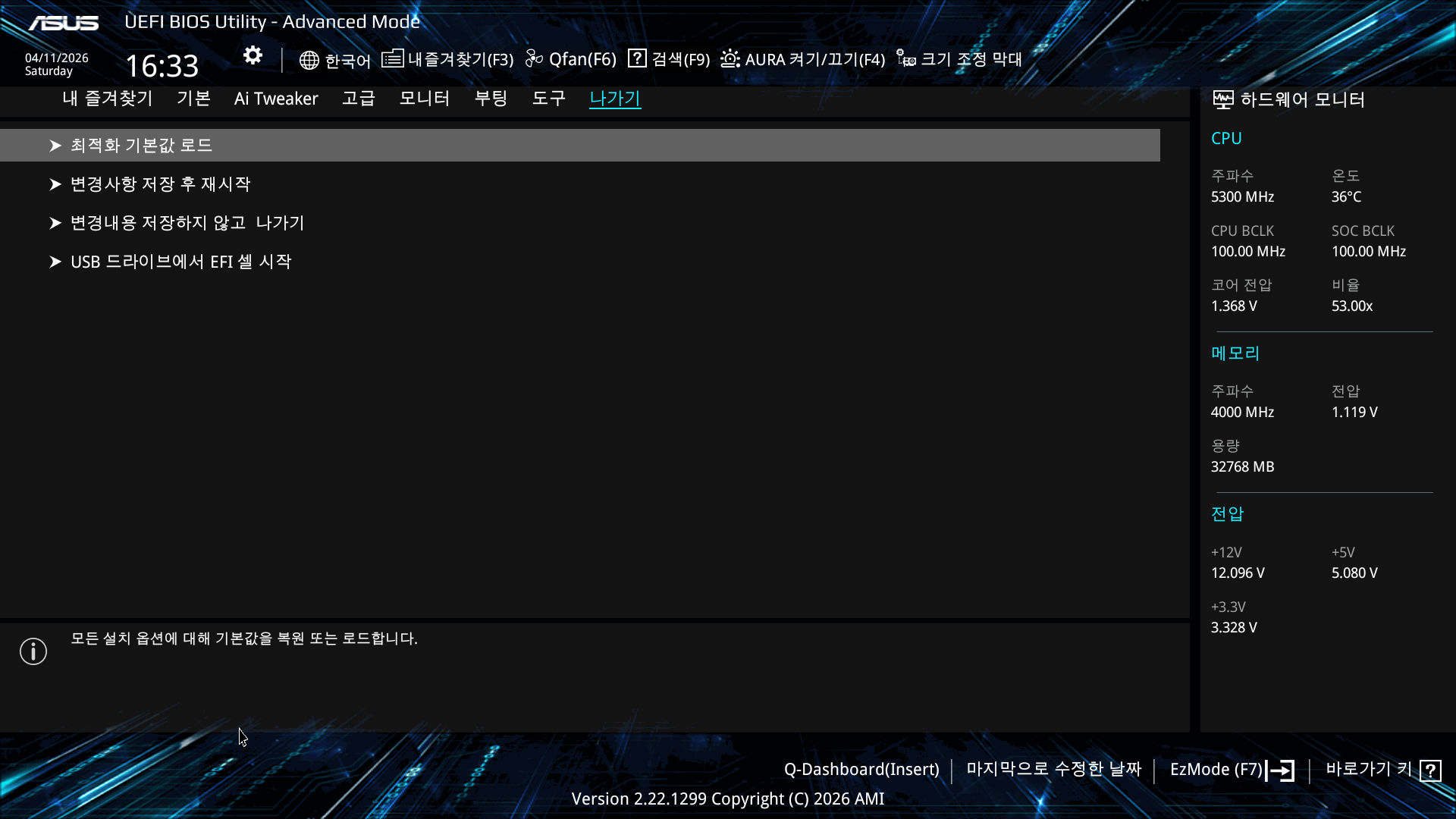
저장 후 나가기
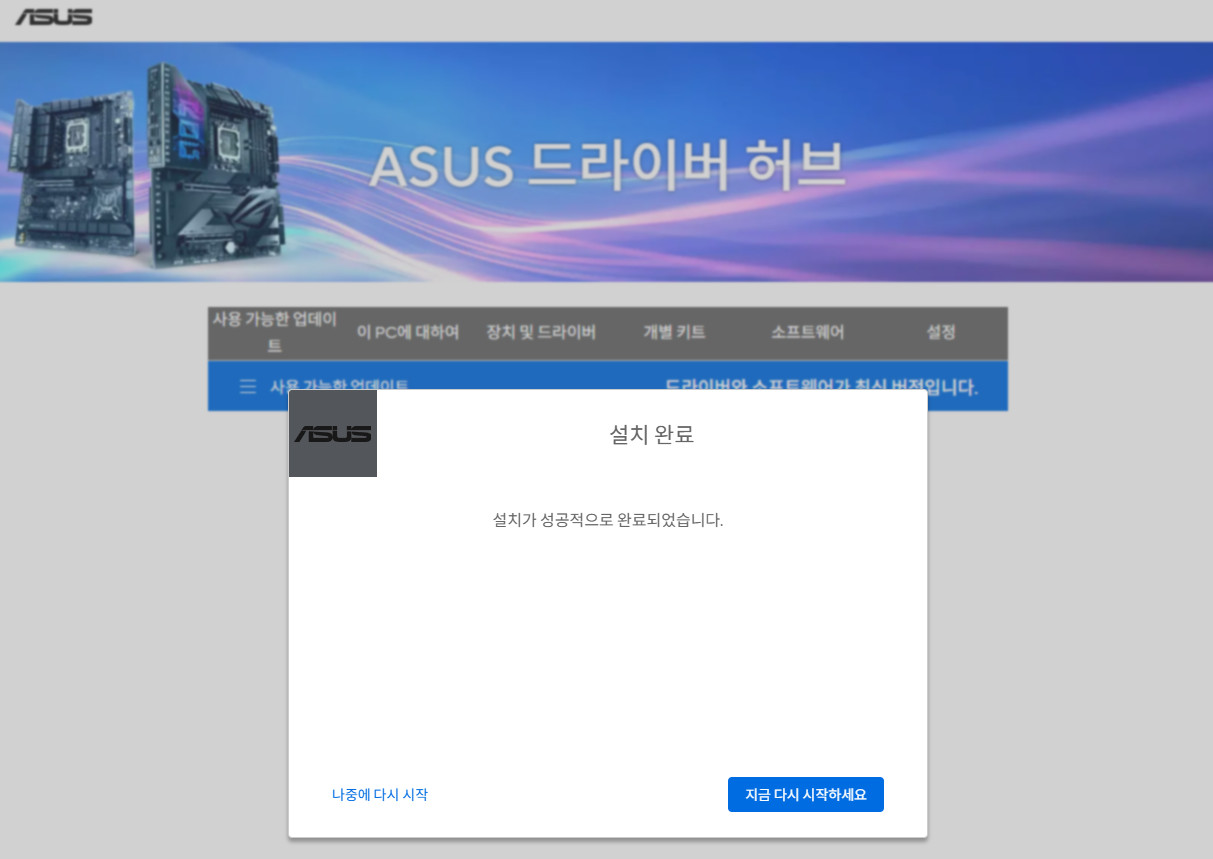
인터넷에 연결되면 ASUS 드라이버 허브에 자동으로 접속해 필요한 소프트웨어와 드라이버를 설치합니다.
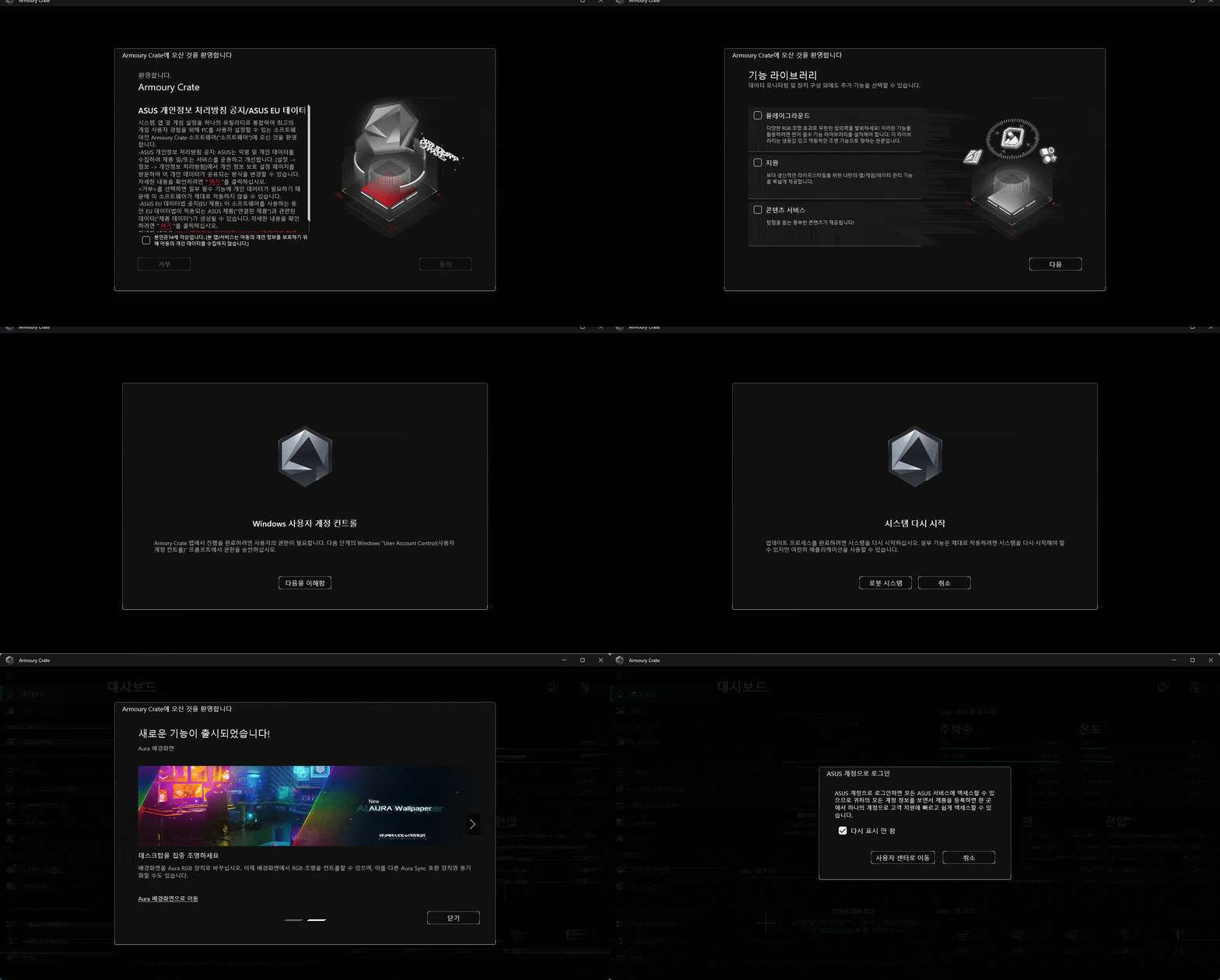
아머리 크레이트 앱의 설치
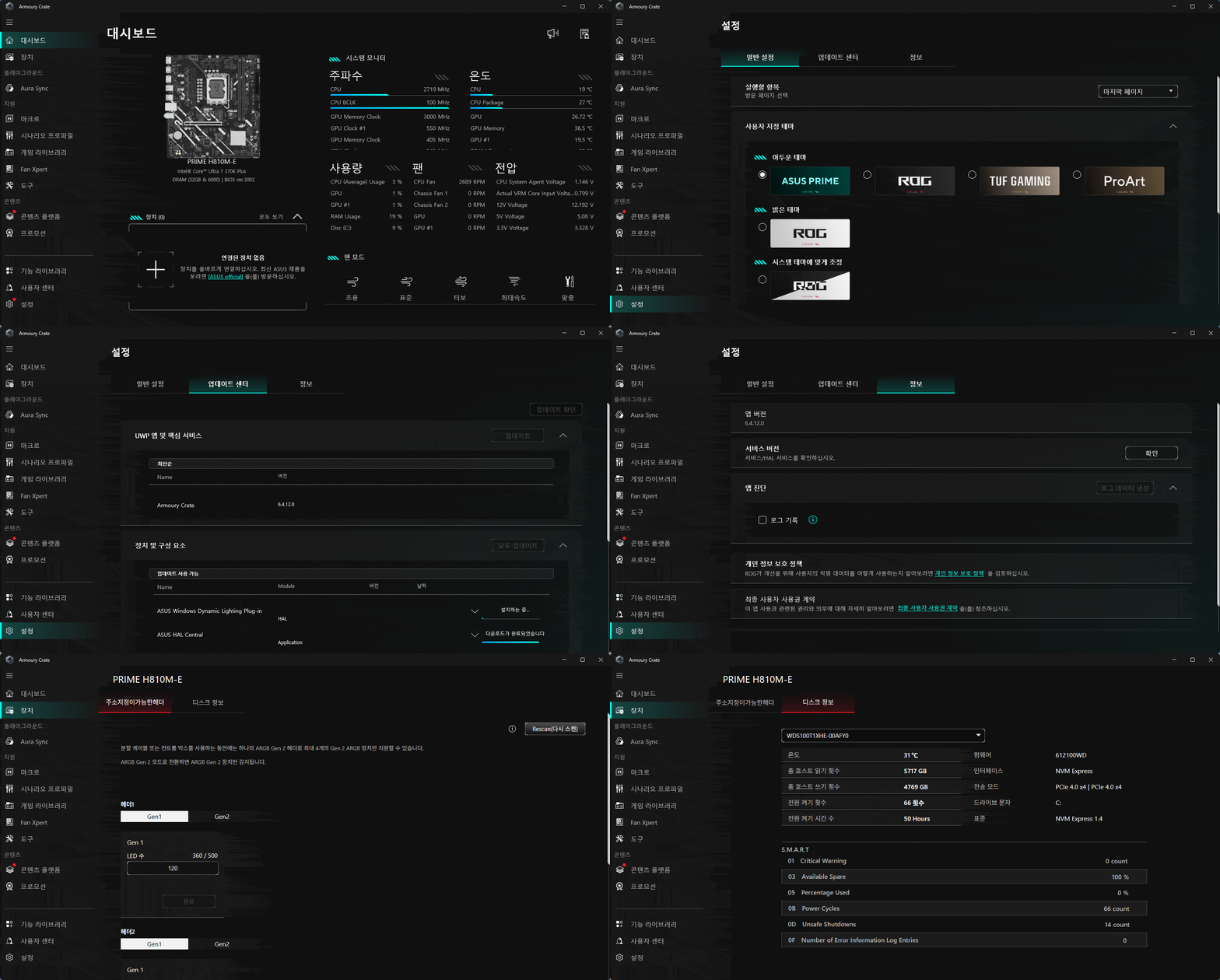
아머리 크레이트의 대시보드에서는 시스템 정보를 보여주고, aRGB LED 핀헤더와 장착된 디스크 정보를 확인할 수 있습니다.
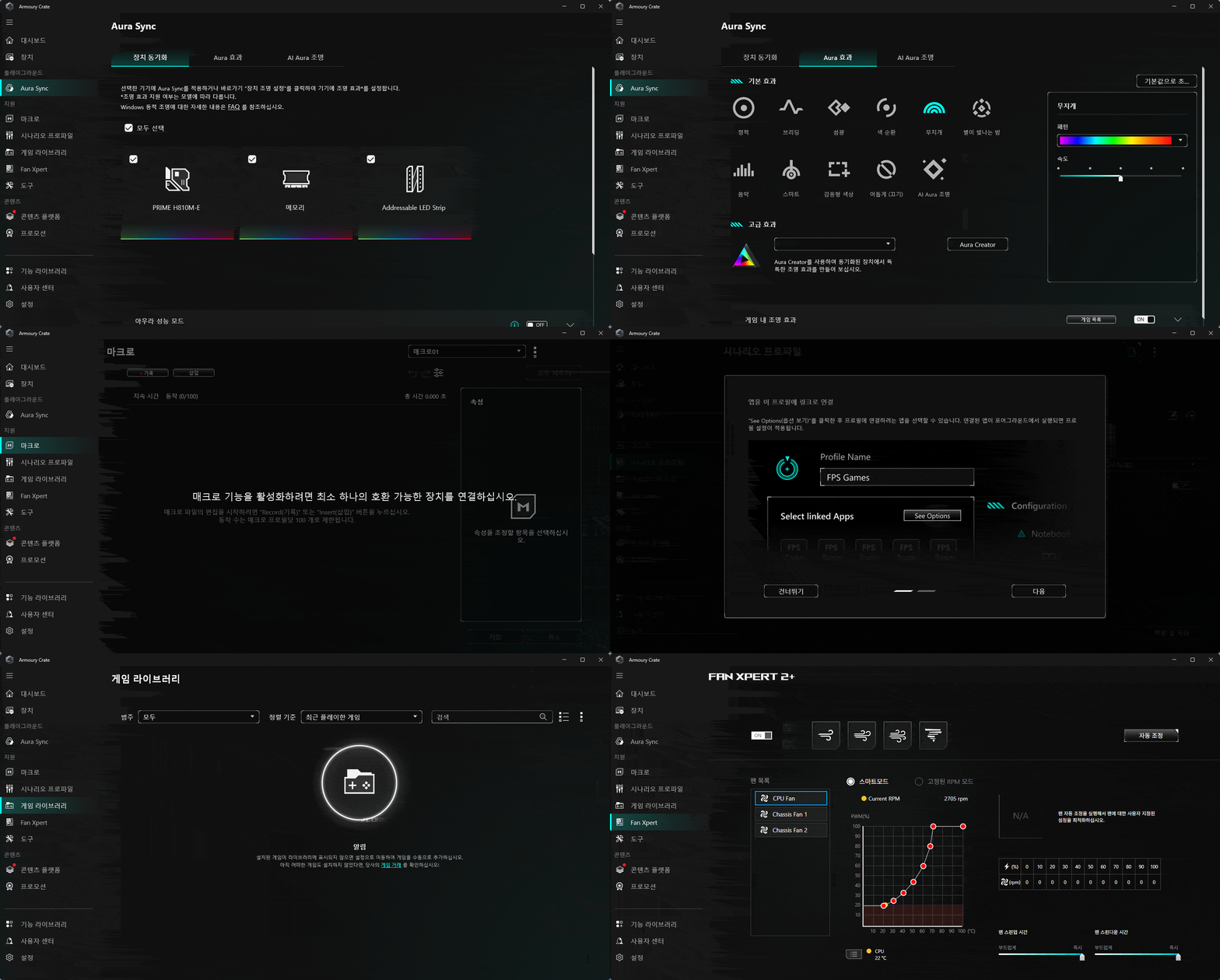
아우라 싱크, 매크로, 시나리오 프로파일, 게임 라이브러리, 팬 익스퍼트 기능
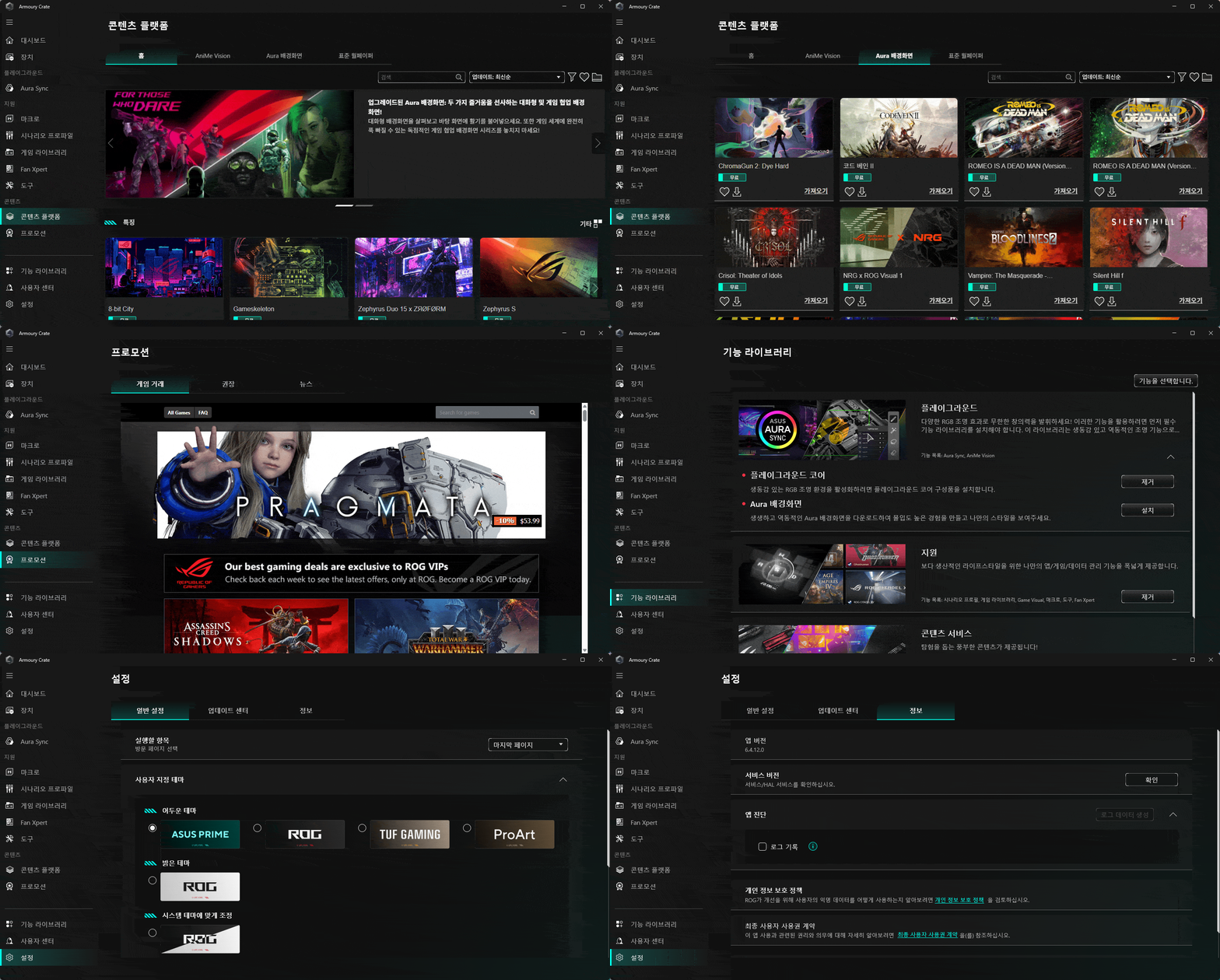
컨텐츠 플랫폼과 프로모션, 설정
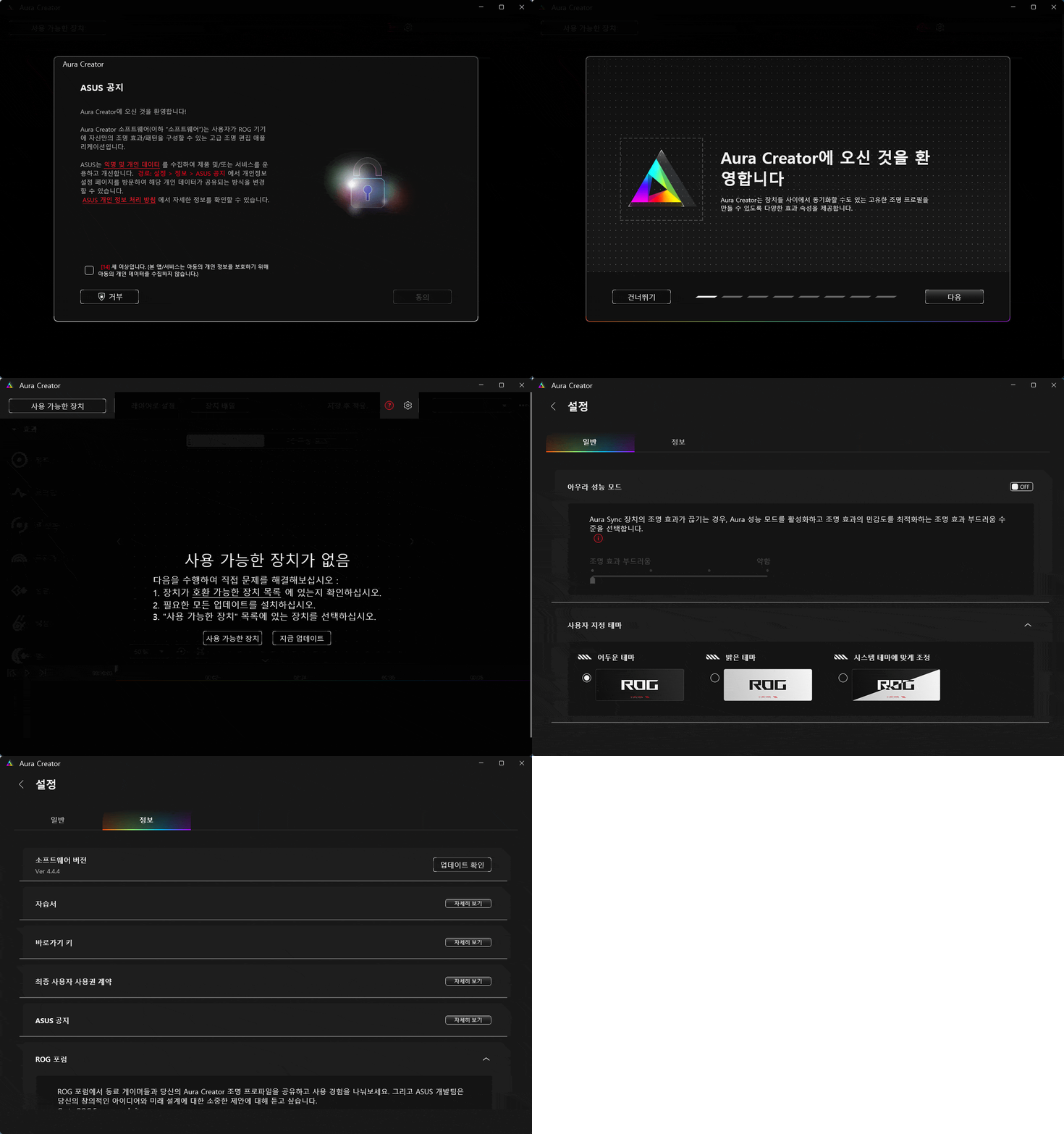
LED 컨트롤을 위한 아우라 크리에이터
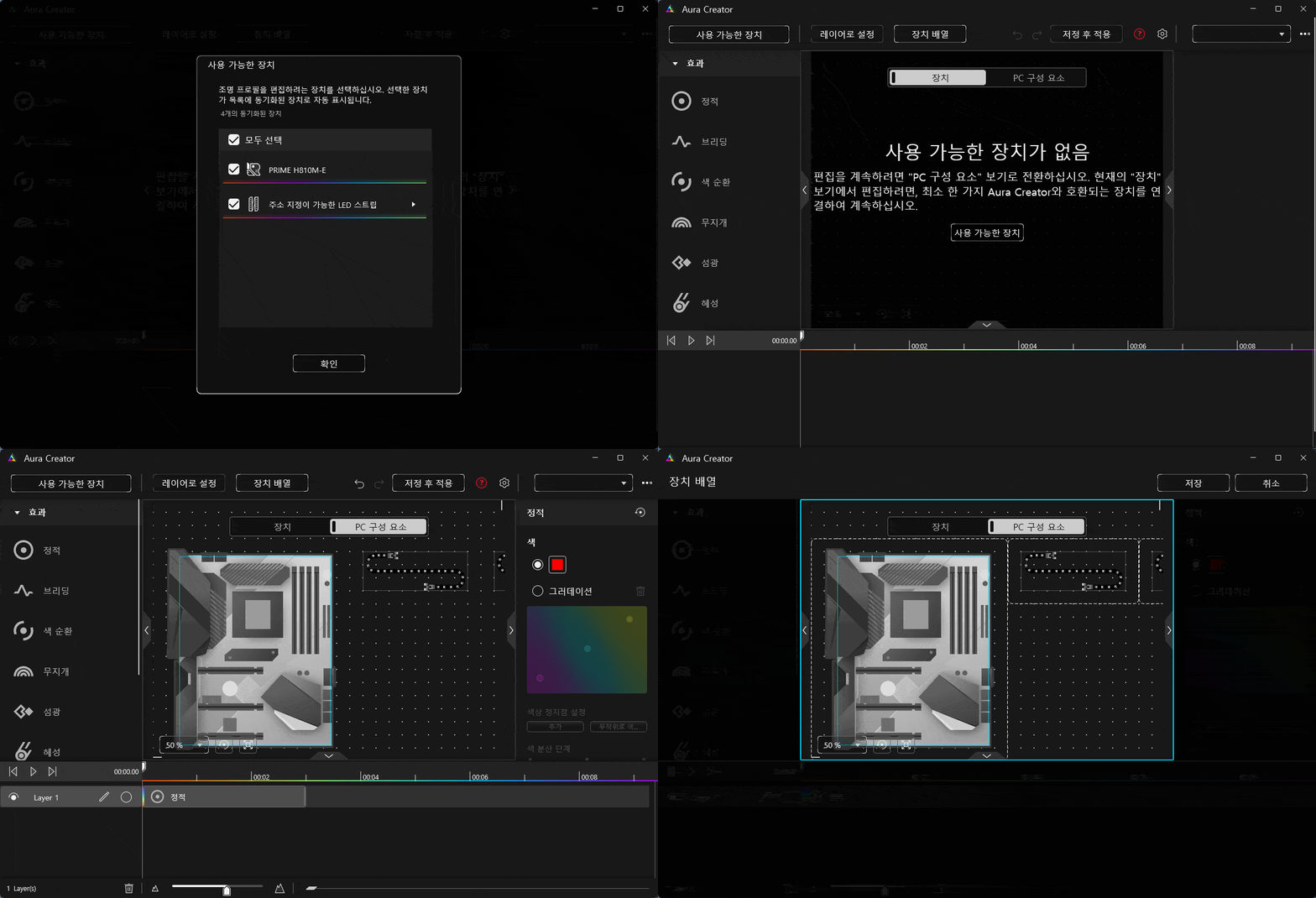
메인보드에 장착된 다양한 장치의 LED를 관리합니다.
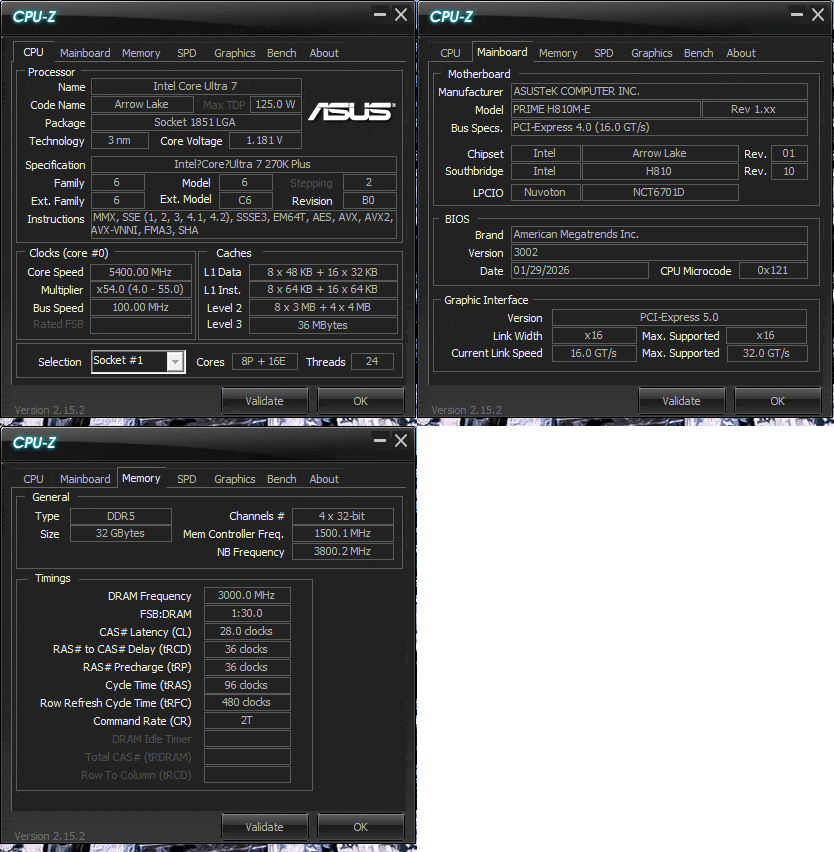
CPU-Z의 ASUS 버전
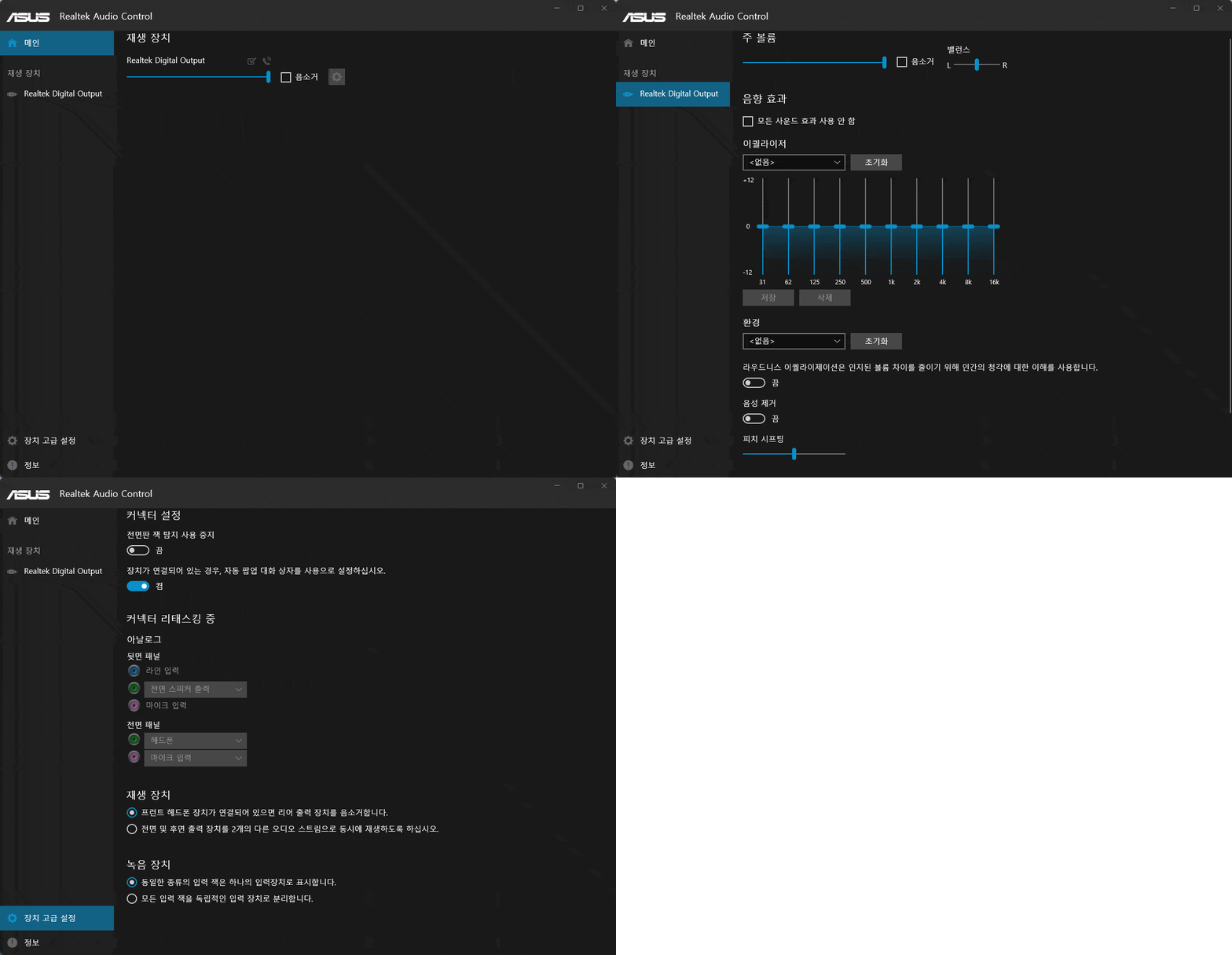
리얼텍 오디오 콘솔
ASUS PRIME H810M-E 코잇
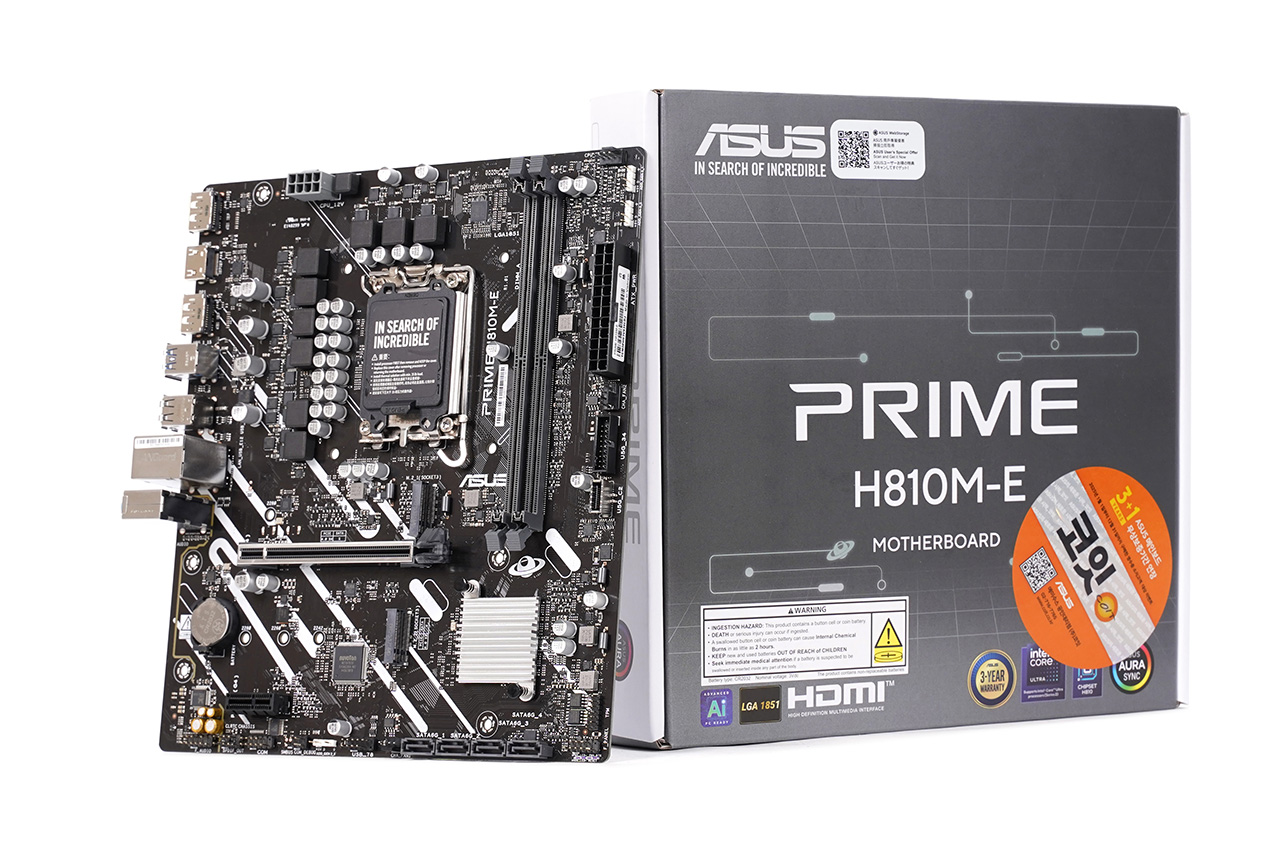
11만 4천원의 저렴한 가격으로 보급형 코어 울트라 200 시리즈 조합에 필요한 기능들을 제공하는 메인보드입니다. 2개의 M.2 슬롯과 4개의 SATA 포트가 있어 넉넉한 스토리지 확장이 가능하며, 3개의 내장 그래픽 출력 단자를 지녀 다수의 디스플레이를 동시에 연결할 수 있습니다. M.2 슬롯에는 고정이 쉬운 플라스틱 장치를 사용하고, 전원 LED의 깜빡임으로 시스템 상태를 알려주는 Q-LED 코어와 확장 슬롯을 보호해주는 세이프슬롯 코어+를 넣는 등, 편의성과 쉬운 유지 관리에도 신경을 썼습니다. ASUS PRIME H810M-E 코잇이라면 가격과 조립, 관리까지 모두 부담이 없는 시스템을 만들 수 있을 것입니다.
<저작권자(c) 기글하드웨어(https://gigglehd.com) 무단전재-재배포금지>
기글하드웨어 인기글
| 애플 팀 쿡 사임, 존 터너스 내정 |
| SK하이닉스, SOCAMM2 192GB 본격 양산 개시 |
| 주간뉴스 4/19 - 랩터레이크 재탕, 5800X3D 재출시? 지포스 9GB, HUDIMM, 트라이폴드 와이드, 덕테이프 AI,... |
| X3D가 게임 전용이라고? 대용량 CPU 캐시의 새로운 활용처 RAG |


![PC 케이스 사면 기본팬을 7개나 준다고?! [잘만 D40]](https://img.danawa.com/images/attachFiles/7/61/6060832_1.jpeg?shrink=320:180)

![[포인트 마켓] 크로스오버 185PF3 IPS TYPE-C 포터블](https://img.danuri.io/catalog-image/622/649/096/a0fdd2b1d96d4061a415ea6157226ff6.jpg?fitting=Large|140:105&crop=140:105;*,*)
![[포인트 마켓] 잘만 Alpha36 (블랙)](https://img.danuri.io/catalog-image/006/049/016/de507f1cb8da47fdb7d49e4b97f8460f.jpg?fitting=Large|140:105&crop=140:105;*,*)









