


이제 성능이 좋은 하이엔드급 프로세서의 경우 대부분 150W 에서 최대 250W TDP를 갖는다. 이 정도의 소비전력은 컴퓨터 사용 환경에서 항상 쓰이질 않지만 언제나 그렇듯 최대의 상황을 대비해서 쿨링을 준비하는 것이 좋다. 공냉 쿨러 그리고 수냉 쿨러는 사용자들의 성향에 따라서 선택을 하는데 듀얼팬 타워형 히트파이프 쿨러의 종류는 상당히 많은대 수냉 쿨러를 대체하기 위해선 조금은 비싼 가격의 제품을 선택한다. 수냉 쿨러를 선택하지 않은 이유는 "누수"에 대한 걱정 때문이다. 혹시나 사용 중 누수가 생겨서 컴퓨터 부품들이 고장 나지 않을까 하는 두려움 때문이다. 그리고 두번째 이유는 설치시 불편함이다. 그럼에도 불구하고 공냉 쿨러 보다 수냉 쿨러를 선택하는 이유는 안정적인 쿨링 성능이 그 이유다. 현재는 3열 라지에이터를 기본적으로 갖고 있는 수냉 쿨러가 대세다. 가장 많이 판매가 되기도 하지만 가성비 좋은 제품들이 속속 출시가 되고 있어서 10만원 이하의 제품도 손쉽게 찾아볼 수 있다. 그리고 120mm 쿨러가 라지에이터에 미리 설치가 된 제품들도 많기 때문에 설치도 상당히 편리해졌다. 그리고 최근에는 프로세서 수냉 헤더 부분에 LCD 모니터 혹은 간단한 온도 등을 확인할 수 있는 디짓 LCD 를 장착한 제품들도 많다. 오늘은 이런 최근 트렌드, 팬이 미리 장착되어 있고 디짓 LCD 가 사용되었으면 가성비까지도 갖고 있는 제품을 소개해 보고자 한다.
■ 마이크로닉스 ICEROCK EL-360 DIGITAL

▲ 간략 스펙 : CPU 쿨러/수랭/팬 쿨러/TDP: 310W/A/S기간: 5년+누수보상/ [호환/크기] 인텔 소켓: LGA1851, LGA1700, LGA1200, LGA115x/ AMD 소켓: AM5, AM4/ [수랭] 라디에이터: 3열/라디에이터 길이: 396mm/라디에이터 두께: 27mm/호스 길이: 400mm/ [쿨링팬] 팬 크기: 120mm/팬 개수: 3개/25T/3-4핀/베어링: Hydraulic(유체)/2200 RPM/최대 풍량: 81.81 CFM/풍압(정압): 3.15mmH₂O/ 최대 팬소음: 34.91dBA/ 작동전압: 팬 12V, LED 5V/ [부가기능] RGB/LED시스템: AURA SYNC, MYSTIC LIGHT, RGB FUSION, POLYCHROME, VIVID/LED 라이트/PWM 지원


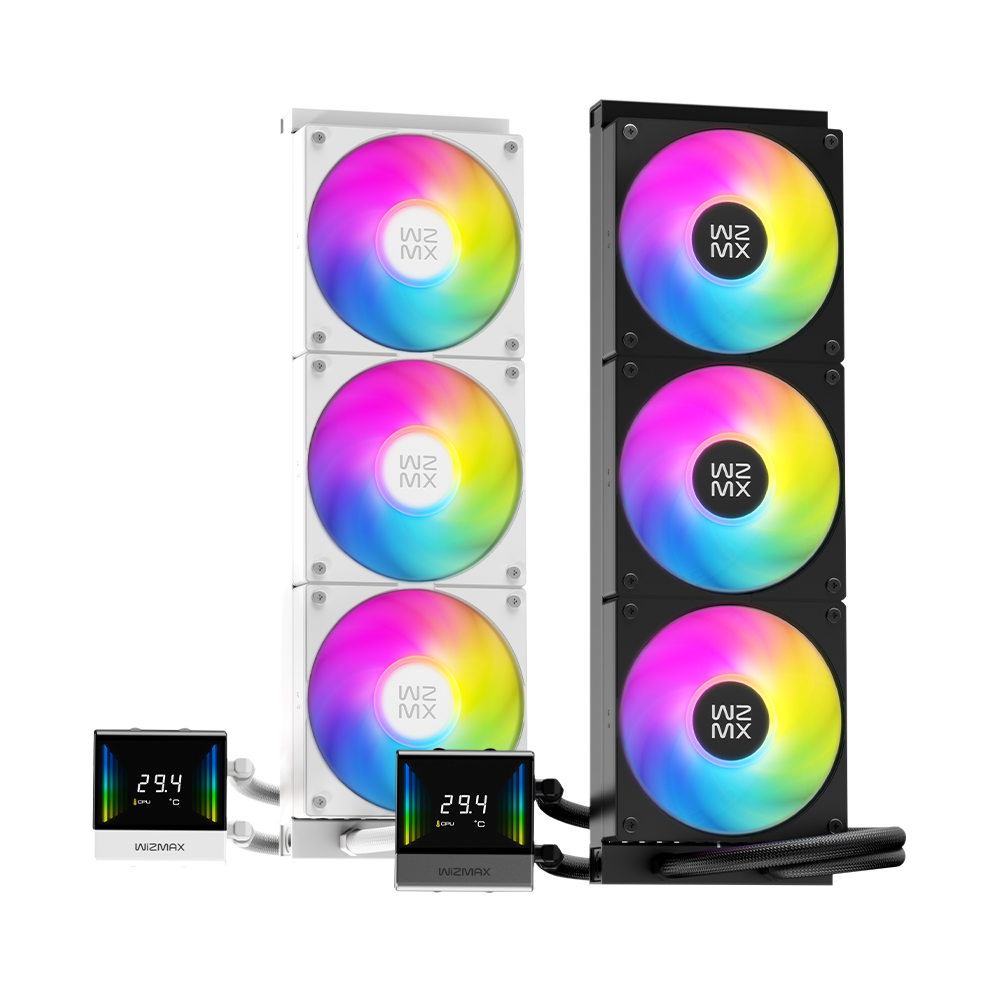
▲ 마이크로닉스 ICEROCK EL-360 DIGITAL 는 데이지 체인 방식으로 연결되어 있는 3개의 120mm 팬이 라지에이터에 미리 장착 되어 있다. 120mm 팬의 내부에는 ARGB LED 가 장착되어 있어서 메인보드의 ARGB LED 핀 헤더에 연결하여 메인보드의 제어에 따라서 커스터 마이즈가 가능하다.

▲ 마이크로닉스 ICEROCK EL-360 DIGITAL 팬에 적용되어 있는 ARGB LED는 메인보드의 ARGB LED 제어 앱 혹은 바이오스에서 효과를 조절할 수 있다.


▲ 마이크로닉스 ICEROCK EL-360 DIGITAL 3열 라지에이터의 상태는 상당히 좋은 디테일로 마감이 되어 있었다.


▲ 마이크로닉스 ICEROCK EL-360 DIGITAL 의 라지에이터, 프로세서 헤더와 수냉 튜브 등의 연결된 마감 부분도 상당히 훌륭했다.

▲ 마이크로닉스 ICEROCK EL-360 DIGITAL 의 라지에이터, 팬 부분은 메인보드와 4핀 PWM 커넥터 하나와 ARGB LED 핀 헤더 이렇게 2개의 케이블이 존재하며 이 부분만 메인보드와 연결해주면 된다.


▲ 마이크로닉스 ICEROCK EL-360 DIGITAL 의 프로세서 쿨러 헤더 부분에는 ARGB LED 핀 헤더와 추가적인 스위치를 갖고 있는데 이 스위치의 역할은 프로세서 쿨러 헤더 부분에 포함되어 있는 ARGB LED 와 팬의 ARGB LED 를 수동으로 선택할 수 있도록 해준다. 그리고 4핀 워터펌프 PWM 핀 헤더와 USB 커넥터 하나를 갖고 있는데 이 핀헤더들은 메인보드에 연결해 주면 된다. 프로세서 헤더 부분에 있는 디짓 LED 에 프로세서 온도 및 팬의 작동 RPM 숫자 들을 표현해 주기 위해 꼭 연결해 주어야 한다.


▲ 마이크로닉스 ICEROCK EL-360 DIGITAL 에는 AMD AM4, AM5 소켓을 포함하여 인텔의 LGA 15XX, 1700X, LGA20XX 등을 지원해 현재 구입할 수 있는 인텔 및 AMD 모든 프로세서를 사용할 수 있다.
■ 마이크로닉스 아이스락 EL-360 소프트웨어의 설치
마이크로닉스의 홈페이지를 통해 다운로딩 받을 수 있는 소프트웨어인 "ICEROCK COOLER Ver 3.2.1.5" 를 다운로딩 받아서 설치를 해보도록 하자. 이 소프트웨어를 설치해야 메인보드의 USB 헤더에 연결된 프로세서 워터펌프 헤더에 장착된 디짓 LCD에 몇 가지 정보를 표현할 수 있다.

▲ "ICEROCK COOLER Ver 3.2.1.5" 의 설치 이미지

▲ 프로세서의 온도는 모니터링 항목 중에서 CPU (Tdl/Tdie) 값을 표현해준다. 온도 알림을 통해 상한 온도를 설정해 주면 설정된 온도가 되었을 때 알람을 트레이바를 통해 알려준다.

▲ 팬의 속도는 프로세서 CPU 팬 속도를 알려준다. 이 부분의 메인보드의 기본적인 핀 헤더에 연결되어 있는 값을 알아채 뿌려주는 역할을 한다.

▲ ICEROCK COOLER 소프트웨어는 약 91MB 정도의 메모리를 차지하며 시스템 메모리에 상주한다.


▲ 윈도우11 프로 환경에서 위 트레이바 아이콘을 통해 메모리에 상주 되고 있다는 것을 알려주며 컴퓨터 초기 부팅시 간단한 팝업 알림창을 통해 해당 소프트웨어가 백그라운드로 실행이 되고 있다는 것을 알려준다.
■ AMD 라이젠 3대장 프로세서의 온도 테스트
시스템 온도 및 아이들시 온도를 측정해보기 위해 현재 브레인박스가 보유하고 있는 라이젠 프로세서 몇 종을 테스트로 진행했다. 테스트 진행은 아래와 같은 방법으로 진행되었다.
● 테스트 메인보드 : ASUS X870E-A GAMING NEO Wifi7
● 아이들 테스트 : 시스템 부팅 후 아무것도 진행하지 않은 30분 후 상태에서 측정
● 풀로드 테스트 : CINEBENCH R23 멀티 코어 테스트 10분 진행시 최고치를 측정
● 온도 측정 : HWIFO 의 측정 (1000ms 단위로 테스트 시간 동안 측정)
● 서멀 그리스 : 해당 쿨러에 포함되어 있는 제품으로 사용
● 환경 : 오픈 테스트 시스템 / 실내 온도 20도 내외


자, 우선 3가지 프로세서 라이젠9 9950X3D2 프로세서와 라이젠7 9850X3D, 9800X3D 모델의 코어 풀로드시에 약 250W 및 150W 정도의 소비전력량을 보여주었다. 이 때 측정되는 최대 온도는 약 92도 그리고 약 82도 내외를 보여주었다. 90도 정도라서 높긴 했지만 팬의 속도가 올라가 프로세서의 온도 상승을 최대한 억제 하였다.
이 테스트를 보면서 조금은 생각해 볼 수 있는 것은 라이젠7 9850X3D 모델이 9850X3D 의 고수율 버전 같은 느낌이었다. 상대적으로 전력 소모가 낮았지만 실제 프로세서가 작동하는 클럭이 높았기 때문이다. 해당 테스트를 진행함면서 측정된 최대 클럭은 아래와 같았다.

▲ 라이젠 프로세서의 모든 코어들은 상태에서 따라 최대값 그리고 최소값 클럭이 수시로 달라진다.

마지막으로 라지에이터에 장착되어 있는 120mm 3개 팬의 속도를 측정해 보게 되면 아이들 상태에서는 약 800 RPM 으로 작동하는 듯 했음며 프로세서의 풀로드 시에는 약 2100 ~ 2200 RPM 정도로 작동하는 것을 알 수 있었다. 120mm 팬의 성향상 2,000RPM 의 속도를 넘어가게 되면 상대적으로 소음이 커지게 된다.
■ 괜찮은 성능, 설치 편의성이 좋은 마이크로닉스 ICEROCK EL-360 DIGITAL 수냉 쿨러
테스트로 진행된 라이젠 프로세서의 소비전력군은 약 150 ~ 250W 였다. 각기 프로세서 마다 공유의 전원 설정으로 프로세서가 작동이 되었으며 최대 온도도 70도 초반 그리고 80도 초반 정도로 수렴되어서 테스트로 진행된 과도한 소비전력 소비 단계가 아닌 게임 상황에서는 프로세서의 사용량이 100%에 달하지 않기 때문에 상대적으로 안정적인 온도를 유지할 것으로 보였다. 물론 이번 테스트를 위해 메인보드에서 기본적인 세팅이 PBO 정도만 활성화 하여 진행한 만큼 조금 더 온도를 끌어 내리기 위해서 커브드 옵티마이저를 조금은 손 봐야할 듯 했다.
오늘 기사를 통해 소개한 마이크로닉스의 EL-360 DIGITAL 수냉 쿨러는 우선 설치가 무척이나 간단했다. 기본적으로 3개의 쿨러가 데이지 체인 방식으로 미리 라지에이터에 장착되어 있는 만큼 팬을 장착해야 하는 번거로움을 줄였으며 하나의 PWM 4핀 커넥터와 ARGB LED 핀 헤더만을 제공해 배선 및 선 정리도 상당히 편리했다. 그리고 프로세서 워터펌프 헤더 부분에 있는 디짓 방식의 LED를 통해 프로세서의 온도와 팬의 RPM 속도를 항시 모니터링 할 수 있기 때문에 쿨러에 수냉 쿨러가 작동 되는지 이상 유무로 수시로 확인이 가능하다는 것도 상당히 좋은 장점으로 보였다.
마지막으로 이 제품의 가격도 역시 상당히 훌륭한 편이어서 다나와, 컴퓨존 에서 7만원 초반대에 구입할 수 있기 때문에 가격적인 허들도 상당히 낮은 편이다. 시스템 구성을 위해 수냉 쿨러를 장착하고자 한다면 특히나 마이크로닉스의 케이스 혹은 파워 등을 사용하고 계신 분들이라면 이 쿨러를 사용해 보길 권한다.

최신 리뷰



![[네이버] 기능성 긴팔 티셔츠 7,500원(3장이상 구매시 무료배송)](http://img.danawa.com/images/attachFiles/7/71/6070849_1.png?fitting=Large|320:240&crop=320:240;*,*)


![[리뷰 상품] 샤크닌자 샤크 에보파워 시스템 NEO 플러스 LC350KRWH](https://img.danuri.io/catalog-image/104/692/100/64c3f390b3a8417cadd42c2a54c17d9e.jpg?fitting=Large|140:105&crop=140:105;*,*)
![[리뷰 상품] 캐치웰 에이센스 VC234 MJ35-7S20](https://img.danuri.io/catalog-image/632/926/037/6ba3deecab8644448cc1e1405b37d225.jpg?fitting=Large|140:105&crop=140:105;*,*)









