


마이크로닉스가 수냉 쿨러를 새로 출시했습니다. 다만 출시 자체로는 화제가 되기 어렵죠. 파워, 케이스, 쿨러 회사가 신제품을 출시하는 게 당연한 일인데 그게 무슨 뉴스거리가 되겠나요. 그런데 이 쿨러, 심상치가 않습니다. 수냉 쿨러라는 카테고리가 이제는 발전할 만큼 다 발전해 상향 평준화가 됐다고들 하는데 그런데도 심상치가 않습니다. 정확히는 그 가격이 비범합니다. 정상가 69,900원, 충분히 싼 가격입니다. 하지만 지금은 출시 기념 특별 가격 59,900원이고요. 그리고 현재 다나와 최저가는 그보다 더 싼 57,900원입니다. "마닉 괜찮나요? 이렇게 팔면 얼마가 남나요?" 물어보고 싶은 말은 참 많지만 일단 그 전에 다른 것부터 확인해 봐야 합니다. 6만 원도 안 하는 최저가 수냉 쿨러, 과연 그거 믿고 써도 되는 물건이 맞을까요?
"왜 싸나 싶었더니 저게 없었네" 같은 탄식이 나올거라 각오하고 스펙을 열심히 뒤져 봤는데, 트집 잡을 구석이 전혀 보이지 않습니다. 가장 먼저 길이부터 봤는데 3열입니다. 박스가 워낙 컴팩트하고 가격이 저렴해 240mm 라디에이터라도 썼나 했는데 120mm 팬 3개가 들어간 3열 라디에이터 맞습니다. 쿨링팬을 기본 장착해 출고하면서 포장의 부피를 줄일 수 있었나 봅니다. 비싼 구리 대신 알루미늄이라도 썼나 싶어서 베이스 블록을 봤는데 구리 맞고요. 성능이 부족한가 했는데 TDP 310W까지 커버한다니 하이엔드 프로세서 쿨링에도 문제가 없습니다. 앞에서 말한대로 쿨링팬도 기본 장착하고 데이지 체인까지 있으니 조립 비용을 아낀 것도 아니고요. RGB LED에 회전 헤드까지 디자인 쪽도 절약하지 않았습니다. 그런데도 6만 원이 안 됩니다.

| 제품명 | 마이크로닉스 ICEROCK CL-360 |
| 소켓 호환 | 인텔: LGA 1851/1700/1200/115x AMD: AM5/AM4 |
| 라디에이터 크기 | 396x120x27mm |
| 라디에이터 재질 | 알루미늄 |
| 튜브 구조 | EPDM, 나일론 슬리빙 튜브 |
| 튜브 길이 | 400mm |
| 워터블럭 | 회전 가능 |
| 워터블럭 조명 | ARGB LED |
| 워터블럭 구조 | 구리 베이스 |
| 펌프 디자인 | 310W TDP, 12슬롯 10극 |
| 펌프 전류 | 12V |
| 펌프 속도 | 최대 2600rpm |
| LED 제어 | 히든 스위치, 메인보드 소프트웨어 연동 |
| 펌프 연결 커넥터 | RGB LED 5V 3핀, PWM 3핀 |
| 라디에이터 쿨링팬 | 하이드로 베어링 팬 |
| 라디에이터 쿨링팬 크기 | 120x120x25mm |
| 라디에이터 쿨링팬 수 | 3개. 라디에이터에 사전 설치 |
| 라디에이터 쿨링팬 회전 속도 | 400-2200rpm |
| 라디에이터 쿨링팬 풍량 | 최대 81.81CFM |
| 라디에이터 쿨링팬 풍압 | 최대 3.15mmH2O |
| 라디에이터 쿨링팬 소음 | 최대 34.91dBA |
| 라디에이터 쿨링팬 전력 | 12V |
| 라디에이터 쿨링팬 연결 커넥터 | 4핀 PWM 3핀 ARGB LED |
| 색상 | 블랙, 화이트 |
| 참고 | 블랙 https://prod.danawa.com/info/?pcode=122628555 화이트 https://prod.danawa.com/info/?pcode=122628579 |
| A/S | 제품 무상 보증 5년 쿨링팬 무상 보증 3년 |
| 가격 | 블랙: 57,900원 화이트: 62,800원 (2026년 5월 다나와 최저가 기준) |
위즈맥스 로고는 어디서든 똑바로

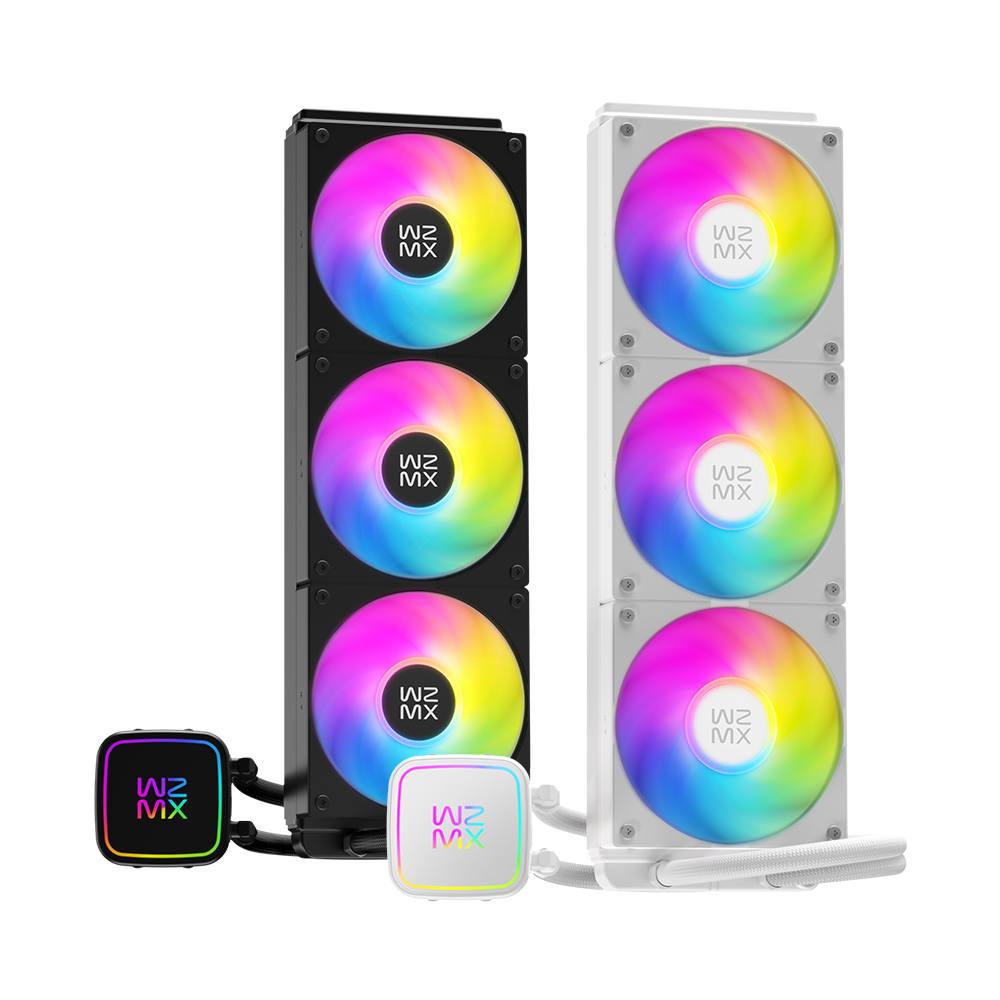
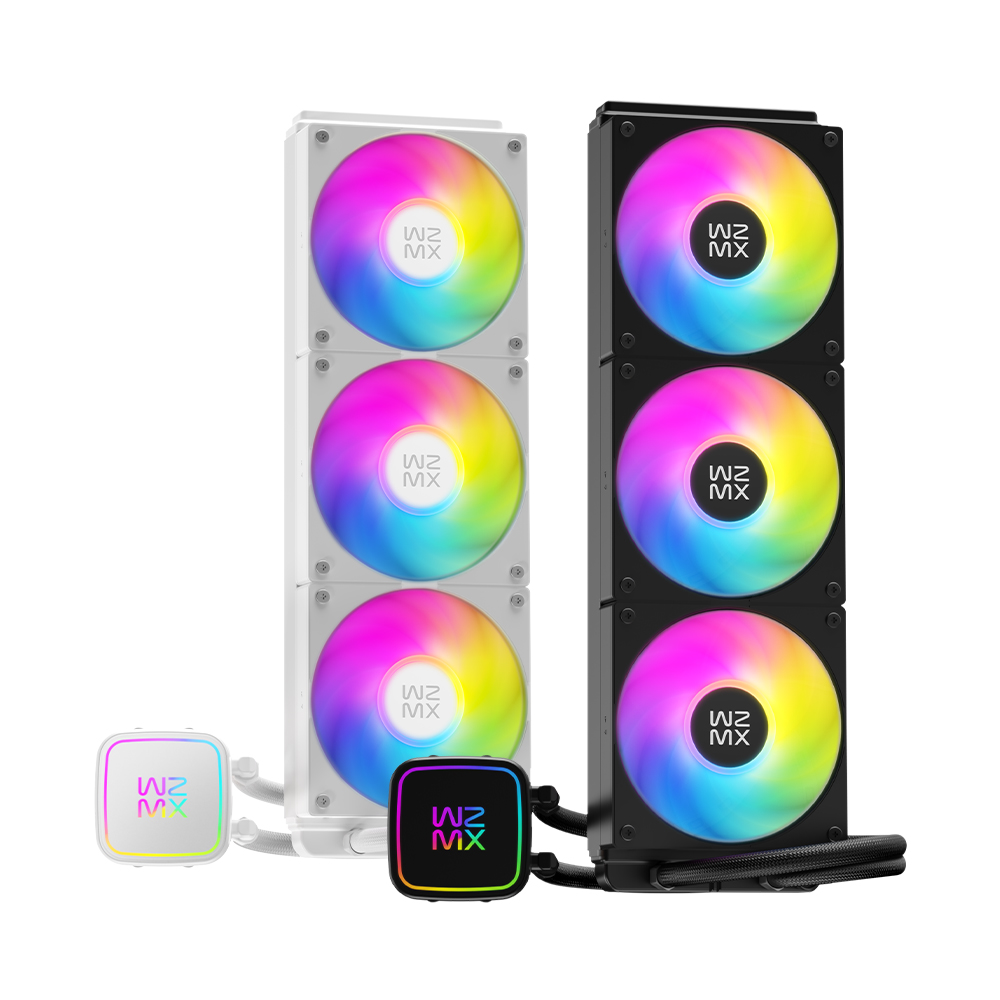
일체형 수냉 쿨러가 처음 등장한 이후 지금까지 디자인과 구조 모두에서 발전을 거듭해 왔습니다. 한 때는 소수의 고가형 제품에만 들어가던 기능들을 이제는 저렴한 제품에서도 볼 수 있게 됐지요. 마이크로닉스 ICEROCK CL-360 역시 예외는 아닙니다. 6만 원이 채 되지 않는, 3열 수냉 쿨러 중에 가장 저렴한 제품임에도 불구하고 빠지는 구석이 없습니다. 일체형 수냉 쿨러의 핵심인 모터는 12슬롯 10극 구성을 사용해 냉각수를 조용하지만 빠르게 라디에이터로 보내고요. 그 아래 베이스 블록은 구리 재질을 사용해 열 전도율을 최대한 확보높였습니다. 펌프 위에는 마이크로닉스의 위즈맥스 로고를 가리키는 WZMX 로고 아래에 ARGB LED를 넣었는데요. 커버만 분리해 회전할 수 있어, 블럭을 어떤 방향으로 장착하던 로고를 똑바로 보여줍니다.
알루미늄 재질의 3열 라디에이터에는 3개의 120mm 쿨링팬이 장착되어 있습니다. 장착됩니다도 아니고 장착해야 합니다도 아닙니다. 기본적으로 장착되어 나오기에 쿨링팬을 라디에이터에 조립해야 하는 수고가 줄어듭니다. 여기에도 aRGB LED가 있어 대형 라디에이터의 존재감을 확실하게 과시해 주고요. 3개의 쿨링팬에 전원을 공급하고 LED까지 연결해야 하니 케이블이 지저분하게 늘어져 있을 거라고 걱정할 법도 하지만 그럴 필요는 없습니다. 3개의 쿨링팬은 데이지 체인 방식으로 연결되어 1개의 전원과 LED 케이블만 연결하면 되거든요. 또 34.91dBA의 저소음으로 작동하지만 81.81CFM에 달하는 큰 풍량으로 라디에이터의 열을 빠르게 배출해 주고요. 진동 방지 패드와 부드러은 슬리빙 튜브를 넣어주는 디테일까지 챙겼습니다.
자세히 보기

박스 전면. 화이트에 체크되어 있으니 화이트 버전이고요.

박스 뒷면. 제품 스펙이 표기되어 있습니다.

박스 내부. 간단한 종이 재질로 포장해 부피를 줄이고 가격을 낮췄습니다.

설명서. 자세한 그림에 한글 설명이 함께 있습니다.

조립용 부품들.

마이크로닉스 ICEROCK CL-360.

쿨링팬이 라디에이터에 장착된 채로 출시되기에 조립이 한결 편합니다.

3개의 120mm 쿨링팬을 장착한 3열 라디에이터

두께. 케이스 호환성에는 큰 문제가 없어 보입니다.

정면. 3개의 위즈맥스 쿨링팬이 있습니다. 라디에이터 색상에 맞춰 날개부터 프레임까지 전부 하얀색입니다.

팬 크기는 120mm

라디에이터 측면.

라디에이터 뒷면. 촘촘한 방열핀이 보입니다.


라디에이터 끝 부분.

3개의 쿨링팬이 하나로 연결된 데이지 체인 방식을 도입해, 4핀 PWM과 3핀 aRGB LED 커넥터는 하나씩만 연결하면 됩니다.

아담한 크기의 워터블럭입니다.

라디에이터는 몰라도 워터블럭에서 간섭을 확인할 필요는 없겠지요.

180도 회전 호스.

워터블럭 상단 커버를 분리해 로고의 방향을 바꿀 수 있습니다.

워터블럭에 연결된 4핀 PWM 커넥터, 3핀 aRGB LED 커넥터, 3핀 aRGB LED 확장커넥터, LED 컨트롤 버튼.
하이엔드 프로세서도 소화 가능

조립과 장착은 어려울 것이 없습니다. 라디에이터에 쿨링팬이 기본적으로 장착되어 있으니, 케이스에서 적당한 위치를 골라 라디에이터를 고정하고요. 인텔 메인보드의 경우 백플레이트를 메인보드 뒷면에 깔아 기둥을 고정할 자리를 만들어주고, 워터블럭에 인텔 소켓용 브라켓을 고정해서 기둥에 맞춰 고정하면 됩니다. AMD는 메인보드에 기본 장착된 플라스틱 가이드를 제거하고, 인텔 대신 AMD 소켓용 브라켓을 블럭에 고정해서 끼우면 됩니다. 인텔과 AMD 모두 소켓은 바꿔도 쿨러 호환성은 계속해서 유지하고 있기에 조립 방법은 똑같다고 보시면 됩니다. 인텔 소켓용 백플레이트의 나사 간격 조절만 잊지 마세요. 그리고 aRGB LED를 조절하거나 동기화하는 히든 스위치도 있습니다. 한 번 누르면 표시 효과가 바뀌고, 3초간 누르면 메인보드 설정 소프트웨어와 바로 동기화됩니다. 여기에 달린 스위치를 그대로 쓰거나 케이스 버튼에 연결하는 것도 가능합니다.
간단한 성능 테스트를 위해 AMD의 16코어 32스레드 최신 세대 플래그쉽 프로세서인 라이젠 9 9950X를 사용했습니다. PBO를 켜면 무슨 쿨러를 쓰건 온도가 95도로 고정되는거나 다름 없으니 그건 사용하지 않고요. 기본 설정에서 CPU에 최고 부하를 주는 스트레스 FPU 테스트를 30분 동안 실행해서 온도를 테스트했는데요. 평균 CPU 온도는 77.8도, 아이들 시 온도는 47.9도를 기록했습니다. 이 정도면 안정적인 시스템 운용에는 문제가 없어 보입니다. 온도 뿐만 아니라 소음에서도 준수한 결과를 보여주었습니다. 30cm 거리를 두고 측정했을 때 아이들 시에는 43dB, 풀로드에서는 47dB였습니다. 케이스 없이 오픈된 벤치 테이블에서 나온 결과이니, 일반적인 사용 환경에서는 소리가 들리지 않는 수준이라고 봐도 될 듯 합니다.
자세히 보기

인텔 시스템은 백플레이트를 장착해야 하는데요. 소켓마다 나사 홀 간격이 다르기에, 사용하려는 시스템에 맞춰서 조절부터 해야 합니다.

메인보드 뒷면에 백플레이트를 맞춰주고

워터블럭에는 인텔 소켓용 부속을 장착합니다.

백플레이트 구멍에 맞춰 기둥을 체결하고

써멀 그리스를 도포 후 나사로 고정합니다.

AMD 시스템의 경우 기본 장착된 플라스틱 쿨러 가이드를 제거하고

AMD 시스템용 나사를 고정합니다.

마찬가지로 워터블럭에 AMD 시스템용 부속을 체결하고

나사로 고정합니다.

aRGB LED 스위치는 동봉된 걸 써도 되고, 중간의 연장 케이블을 분리하고 케이스에 장착된 LED 버튼에 연결해도 됩니다.

aRGB LED와 PWM 커넥터 연결.


라이젠 9 9950X에서 테스트를 진행했습니다.

기본 설정에서 CPU에 최고 부하를 주는 스트레스 FPU 테스트를 30분 동안 실행해서 온도를 테스트했는데요. 평균 CPU 온도는 77.8도, 아이들 시 온도는 47.9도를 기록했습니다. 소음은 30cm 거리에서 아이들 시에는 43dB, 풀로드에서는 47dB였습니다.
마이크로닉스 ICEROCK CL-360

가격은 저렴하지만 필요한 건 다 달린 360mm 라디에이터의 일체형 수냉 쿨러입니다. 3개의 120mm 쿨링팬을 기본 장착하고 데이지 체인으로 연결해 조립이 쉽고 선 정리가 편해졌고요. 대형 라디에이터와 구리 블럭을 조합해 TDP 310W의 쿨링 성능을 확보했습니다. 쿨링팬과 워터블럭에는 aRGB LED를 탑재해 화려한 튜닝 효과를 보여주고요. 워터블럭의 로고를 회전해 어떤 방향으로 장착하던 디자인을 일관되게 유지하고, 히든 스위치를 제공해 조명 효과를 자유롭게 제어할 수 있습니다.
<저작권자(c) 기글하드웨어(https://gigglehd.com) 무단전재-재배포금지>
기글하드웨어 인기글
| 3D 가우시안 스플래팅 기술로 제작한 게임 |
| 불법촬영물등 유통방지를 위한 기술적·관리적 조치 대상 확대 시행 |
| MSI 게이밍 모니터의 설정. 게이밍 인텔리전스 소프트웨어 |
| 이거라면 항상 들고 다닐 수 있음. MSI 프레스티지 16 Flip AI+ C3MTG-U9 2.8K OLED WIN11 |


![잉크 굳을 걱정 없는 4in1 복합기? 유지비와 내구성 다 잡은 삼성전자 SLJ3260FW [이달의 신제품]](https://img.danawa.com/images/attachFiles/7/17/6016024_1.jpeg?shrink=320:180)
![[다나와] 에이수스 16G노트북 가성비 사무용 15인치 인강용 직장인 주식 엑셀](https://img.danawa.com/images/attachFiles/7/17/6016203_1.jpg?fitting=Large|140:105&crop=140:105;*,*)
![[지마켓] 특별가 165만! 에이서 게이밍 노트북 니트로 18인치 R7 AI x RTX5060 압도적 시야각](https://img.danawa.com/images/attachFiles/7/16/6015639_18.jpg?fitting=Large|140:105&crop=140:105;*,*)


