


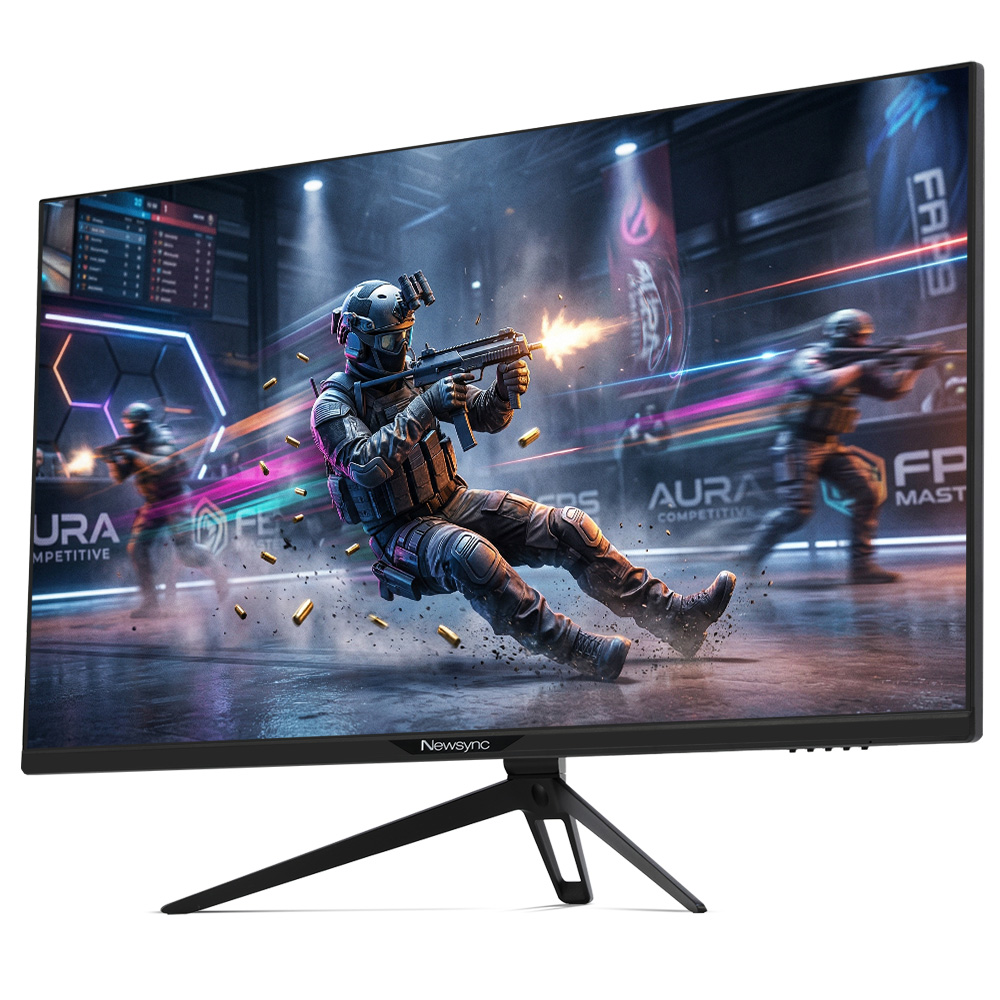
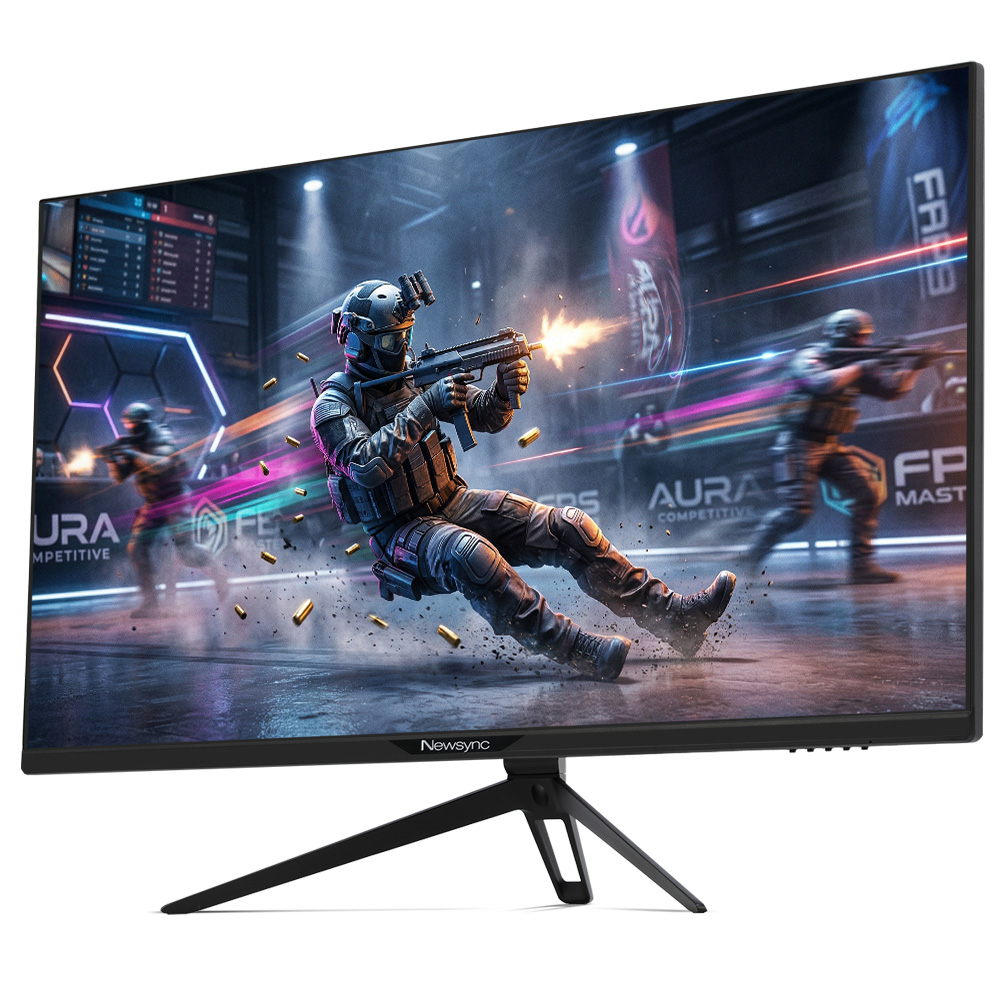
비트엠 Newsync X32U4K : 성능과 기능을 고루 잡은 준플래그십 게이밍 모니터
480Hz 이상의 초고주사율을 지원하는 하이엔드 라인업이 게이밍 모니터의 특수성을 대변하는 새로운 척도로 자리 잡으면서, 과거 고스펙으로 여겨지던 일반적인 고주사율 모니터들은 이제 대중적인 기본 선택지가 되었습니다. 이에 힘입어 시장 내 고주사율 모니터의 보급률은 가파르게 증가하였는데, 제조사들 입장에서는 더 이상 단순한 패널 스펙이나 숫자 경쟁만으로는 소비자들에게 강력한 어필을 하기 어려워진 상황입니다.
특히 가장 중요한 패널의 대한 공급망은 어느정도 정해져 있기 때문에 모델 세분화는 더욱이 어려운 편인데요. 따라서 자연스럽게 제품의 종합적인 상품성 개선을 통한 시장 공략이 집중되고 있습니다. 특히 그동안 보급형과 플래그십 사이에서 "조금 더 보태서 위로 가거나, 예산을 아껴 아래로 가는" 식의 다소 애매한 포지션으로 취급받던 '준플래그십' 라인업의 경우 유저층이 탄탄해지면서, 합리적인 가격대 구성은 물론 상위 모델 못지않은 알찬 부가기능까지 고루 갖추어 유저 선호도와 매력적인 제품들을 어렵지 않게 찾아볼 수 있게 되었습니다.

오늘 리뷰에서 살펴볼 '비트엠 Newsync X32U4K' 제품은 32인치 크기의 IPS 패널이 적용되었고 3840 x 2160 UHD 해상도와 최대 160Hz의 주사율을 지원하고 있습니다. 제품은 대역폭을 조절하여 주사율을 가변 적용하는 듀얼모드 기능도 지원하고 있어 1920 x 1080 FHD 해상도에서는 최대 320Hz의 고 주사율로 확장할 수 있으며 이 밖에도 스테레오 스피커, USB 허브와 DP Alt 및 45W 출력의 PD 충전을 지원하는 Type-C 인터페이스 등 부가기능까지 넉넉하게 탑재해 많은 기능과 적절한 퍼포먼스를 기대하는 사용자에게 좋은 선택지가 될 것으로 기대됩니다.


- 이벤트 기간 : 2026년 05월 06일 ~ 2026년 05월 13일 까지
- 참여 방법 : 리뷰를 읽고 자유롭게 댓글 작성
- 경 품 : 모바일 문화 상품권 5천 원 권 - 2명
- 당첨자 발표 : 2026년 05월 14일 이후 - 쿨엔조이 선정
- 경품 발송 : 2026년 05월 14일 이후 - 쿨엔조이 발송
* 댓글에 대한 답글(대댓글), 리뷰 내용 및 제품과 관련 없는 댓글, 중복된 댓글, 비밀댓글은 당첨자에서 제외됩니다.
*당첨자에게는 오전 중으로 쪽지가 전달됩니다. 주소 및 연락처 수정 부탁 드립니다.


Windows 8의 기본 이미지를 사용한 샘플 샷으로 테스트용 PC에 띄워 간단히 컬러를 비교할 수 있도록 준비하였습니다. 해당 사진은 촬영 후 리사이징 이외 아무런 보정을 하지 않은 기본 상태이며, 실 사용 시 상, 하, 좌, 우 베젤의 모습을 참고하시기 바랍니다.


제품은 우측 하단에 위치한 버튼을 통해 OSD 메뉴를 컨트롤 할 수 있습니다.
OSD 주요 메뉴에서 활성화 가능한 모드는 다음과 같습니다.
간편설정 - DDCCI, DP옵션, Dual Mode 등
화질설정 - 밝기, 백라이트, 명암 등
컬러설정 - Gamma, 색온도, 컬러 효과, PCM 등
화면설정 - 화면비, Overdrive, Free Sync 등


이 제품은 3840 x 2160 (UHD) 해상도에서 최대 160Hz, FHD 해상도에서는 최대 320Hz 고 주사율 설정을 할 수 있습니다.
위 GIF에서는 60Hz 주사율과 고 주사율을 비교한 예시 이미지로 GIF속 주변 배경 화면의 움직임에서 모니터 주사율에 따른 차이를 명확하게 볼 수 있습니다. 테스트 GIF의 고 주사율 환경에선 실 사용 환경과 같이 싱크 기술을 적용시켜, 싱크 기술이 적용되지 않은 60Hz의 GIF와 비교 시, 화면의 가로 방향 찢어 짐(테어링) 없이 매끄럽게 처리되는 것을 확인할 수 있습니다.


본 제품은 Adaptive Sync 호환을 통해 NVIDIA G-Sync Compatible, AMD FreeSync를 사용할 수 있습니다.


본 제품은 조준선 모드를 지원합니다. (오토 설정 시 배경에 따라 자동으로 컬러가 조정됩니다)


본 제품은 게임 내 채도를 비롯한 분위기를 조절해주는 'AI 이펙트 및 OwlSight' 기능을 지원하고 있습니다.


해당 제품은 HDR10을 지원하고 있으며 HDR 설정은 OSD 옵션 활성화 후, Windows 색 관리에서 HDR 옵션을 통해 사용할 수 있습니다. HDR 활성화 시 전체적으로 화면의 디테일 및 색상 표현에 있어 또렷한 차이를 느낄 수 있었고, SDR 콘텐츠와는 다른 분위기의 장면을 체감할 수 있었습니다.


쿨엔조이에서는 모니터 및 TV 등의 시스템 전체 지연 시간과 자체 응답 속도 데이터를 제공하기 위해 NVIDIA LDAT v2 장비를 도입하였습니다. (모든 테스트는 진행 전 실내 온도 25℃의 암실에서 최대 밝기 상태로 2시간 가량의 에이징 과정을 거친 후 진행됩니다.)


▲ 인 게임 기준 측정 구역

▲ 마우스 클릭부터 화면 표시까지 소요되는 시스템 전체 지연 시간입니다.
시스템 레이턴시 테스트는 마우스 클릭부터 화면 출력까지의 시스템 전체 응답 속도를 측정하는 것으로, 측정 결과 다음과 같은 결과를 보여줍니다.
● 각 설정별 평균 레이턴시
60Hz 인 게임 : 29.9ms
160Hz 인 게임 : 13.4ms
160Hz 수직동기화 : 29.8ms
160Hz NVIDIA 리플렉스 : 24.8ms
60Hz 인 게임 : 29ms
320Hz 인 게임 : 11.2ms
320Hz 수직동기화 : 18.6ms
320Hz NVIDIA 리플렉스 : 16.3ms


▲ 응답속도를 "0"으로 설정한 뒤 측정한 결과

 ▲ 응답속도를 "10"으로 설정한 뒤 측정한 결과

 ▲ 응답속도를 "25"으로 설정한 뒤 측정한 결과

 ▲ 응답속도를 "50"으로 설정한 뒤 측정한 결과

 ▲ 응답속도를 "75"으로 설정한 뒤 측정한 결과

 ▲ 응답속도를 "100"으로 설정한 뒤 측정한 결과


GTG(Gray To Gray) 응답속도 테스트는 픽셀이 하나의 색상에서 다른 색상으로 전환되는 데 걸리는 시간을 측정하는 것으로, 모션 블러(잔상)의 수준을 알아볼 수 있는 대표적인 테스트 방법입니다. 수치가 높아질수록 픽셀이 전환되는 시간이 길어지는 것을 의미하며, 이는 사용자가 느끼기에 화면을 움직일 때 번져 보이거나 콘텐츠가 깨지게 보일 수 있음을 의미합니다.
따라서 수치가 낮을수록 화면 전환이 빠르게 일어나더라도 또렷한 상으로 시청할 수 있으며, 일부 제조사는 패널에 부하(오버클럭의 개념 = OverDrive)를 주어 응답 속도를 개선하는 기술을 탑재하기도 합니다. 다만 이러한 OD기술은 화면에 사용자가 의도하지 않은 상을 맺히기도 하기 때문에(역잔상), 사용할 경우 적절히 조절하여 사용하는 것이 중요합니다. 이는 위 데이터의 Overshoot 수준을 통해 알아볼 수 있습니다.
이번 리뷰 제품의 경우 기본 모드를 포함하여 0~100단계 응답 속도 모드를 지원하고 있으며, 다음과 같은 결과를 보여주었습니다.
● GTG 응답속도
(기본) 0 : 5.08ms
10 : 4.61ms
25 : 3.68ms
50 : 2.98ms
75 : 2.56ms
100 : 2.26ms
● Overshoot
(기본) 0 : 0.03%
10 : 0.13%
25 : 4.13%
50 : 14.58%
75 : 25.61%
100 : 37.34%


▲ X-Rite i1 Basic 3 PRO PLUS / 코니카미놀타社 CA-410 VP427 프로브
쿨엔조이에서는 OLED, Mini LED 등 차세대 디스플레이의 더욱 정확한 측정 데이터를 제공하기 위해 CA-VP427 / i1 Basic 3 PRO PLUS 2가지 장비를 도입하였습니다. CA-VP427 색도계는 0.0001cd/㎡ 매우 낮은 수준의 휘도 측정이 가능하며, 저휘도 반복성이 높아 LCD뿐만 아니라 TrueBlack을 구현하는 OLED 측정에도 운용할 수 있는 장비입니다. 여기에 분광 광도계인 i1 Basic 3 PRO PLUS를 추가하여 추가적인 데이터를 확보 리뷰에 반영하고 있습니다. (모든 테스트는 진행 전 실내 온도 25℃의 암실에서 최대 밝기 상태로 2시간 가량의 에이징 과정을 거친 후 진행됩니다.)


3840 x 2160 (UHD) 해상도에서 사용 가능한 주사율의 목록입니다. 최대 160Hz의 주사율을 FHD 해상도에서는 최대 320Hz까지 확장할 수 있습니다.

 ▲ 모니터의 좌측 이너 베젤을 기준으로 촬영되었습니다.
본 제품의 서브 픽셀 구성은 RGB 3 서브 픽셀 구조로 확인되었습니다.


컬러 스펙트럼은 빛의 파장에 따른 밝기 값을 측정하는 것으로 X축은 파장(측정 단위), Y축은 밝기(색의 강도)를 의미 합니다. 컬러 스펙트럼이 높다는 것은 더 다양한 색상을 표현할 수 있다는 것을 의미하며, 빛의 삼원색인 R/G/B의 각 파장이 뚜렷하게 구분될 수록 미세한 색상 차이를 더욱 세밀하게 구분 할 수 있습니다.


색역은 디스플레이가 표현할 수 있는 색상의 범위를 뜻하며, 공식 리뷰에서는 두 가지 측정 기준인 CIE 1931과 CIE 1976을 함께 제공합니다.
CIE 1931은 가장 오래된 색좌표계로, 이론적으로 정의된 모델이며,
CIE 1976은 인간의 시각 인지와 색 간의 거리감을 더 정확히 반영하도록 개선된 기준입니다.
두 모델 모두 아직 적용되는 곳이 있기에 데이터를 포함하나, CIE 1976이 실제 눈에 보이는 체감과 더 가깝다는 점을 참고 바랍니다.


감마는 디스플레이의 밝기와 명암 대비의 수준이 어떠한 지를 나타냅니다. 기본적으로 컬러 프로필에 따라 각기 다른 표준 감마를 채용하고 있으나 가장 많이 사용되는 sRGB 프로필의 표준 감마는 2.2로 설정됩니다.


▲ 밝기 %에 따른 측정값

▲ 각 삼원색 휘도 측정값
 ▲ HDR 활성화 후 HDR 콘텐츠를 재생했을 때 밝기 유지력에 대한 그래프
● 테스트 설정 및 해석 방법
- 설정 : 테스트 시 적용된 밝기 %
- 백색 밝기 : 해당 %의 백색점의 밝기를 칸델라 수치로 표현
- 흑색 밝기 : 해당 %의 흑색점의 밝기를 칸델라 수치로 표현
- 대비 : 백색점 : 흑색점의 비율
- 백색점 : 흰색의 색온도를 켈빈 값으로 표현, 6500K 가 표준 값, 높을수록 파란화면, 낮을수록 붉은화면
- 1cd/㎡는 1㎡ 공간에 촛불 1개를 켠 것과 같은 밝기
- 별도 기관의 HDR 인증 제품의 경우 HDR 컬러 밝기가 추가됨, 기본은 SDR만 측정
● 기본 상태 측정 결과
- 화면 밝기 0% : 51.4cd/㎡
- 화면 밝기 100% : 457.5cd/㎡
- 대비 : 1149:1
- 색온도 : 7993K (밝기 100% 기준)
● 기본 상태 측정 결과 - 컬러 최대 밝기 (최댓값)
- Red : 92.8cd/㎡
- Green : 340.5cd/㎡
- Blue :25cd/㎡
- Value : 458.3cd/㎡
● HDR 특성 결과
- 100% APL 최대 밝기 : 404.52cd/㎡
- 100% APL 최저 밝기 : 403.93cd/㎡
- 10% APL 최대 밝기 : 412.86cd/㎡
- 10% APL 최저 밝기 : 405.29cd/㎡


제품에서 지원하는 화면 모드는 기본 모드를 포함 했을때 총 10가지로 구성되어 있습니다.
테스트 진행 시에 화면 별도의 설정 없이 공장 초기 상태에서 화면 모드만 변경하며 테스트를 진행했습니다.
각각의 화면 모드는 모드에 따라 밝기와 대비, 색상과 블랙 표현에서 차이를 느낄 수 있어 사용자의 취향과 용도에 알 맞는 화면 모드를 선택한다면 제품을 사용하는데 있어 한층 더 높은 만족도를 느낄 수 있을 것입니다.


위 3가지 균일도 테스트는 화면의 각 구역별로 얼마나 균일한 지 확인하기 위해 진행되는 테스트 항목으로, 화면을 7x7 총 49개 구역으로 나누어 각 구역 별로 백색/흑색/색온도를 측정하여 데이터를 산출합니다. 해당 테스트는 같은 제품이라 하더라도 패널 생산 라인 및 공장, 원장에서 사용된 부분 등 제조 과정에서 발생하는 차이로 충분히 편차가 발생할 수 있는 영역으로, 해당 데이터가 리뷰 제품을 대표하지 않는 다는 점을 참고 바랍니다.


디스플레이 색상 정확도 측정은 디스플레이의 색상 표현 능력을 평가하기 위해 진행하는 단계로 기준 패치와 측정된 패치값을 비교하여 dE00 기준에 맞춰 결괏값을 우측에 표기합니다. 값이 클수록 색차가 크며, 값이 낮을 수록 색차가 적습니다. 색차 값이 1 미만일 경우 사람의 눈으로 구분하기 어려운 수준이며 전문가용 모니터는 대개 평균 2 미만으로 팩토리 캘리브레이션이 진행되어 출고됩니다.
● 기본 모드 상태 측정 결과 : 델타 평균 2.28


소비전력 측정은 백색 패치를 화면 100%로 가득 채운 뒤, OSD나 내부 소프트웨어를 사용하여 밝기를 '0/25/50/75/100/HDR Peak (10% APL)/HDR Peak (100% APL) ' 7단계로 조절하여 측정하게 됩니다. (HDR 미지원은 HDR Peak 제외) OLED나 Mini LED 등 화면의 활성 영역에 따라 백라이트(또는 화소) 활성이 달라지는 경우 APL별(화면에 백색 패치가 차지하는 영역) 측정 데이터가 추가됩니다.

비트엠 Newsync X32U4K : 성능과 기능을 고루 잡은 준플래그십 게이밍 모니터


깔끔 담백한 외형
'비트엠 Newsync X32U4K'는 특정 부분에 기교를 살리기보다는 전체적으로 균등하고 심플한 외형을 보여주고 있습니다. 디테일 적인 부분을 확인해보자면, 전면은 슬림 베젤과 블랙 무광 바디를 채택해 화면 몰입감을 높인 깔끔한 전면 디자인을 보여주고, 후면은 부드럽게 유선형으로 꺾여나가는 라인과 RGB LED를 링 형태로 배치해 은은한 게이밍 감성을 연출하고 있습니다. 금속 스탠드는 각 끝 부분만 책상에 맞닿기 때문에 공간 활용도를 크게 해치지는 않으나 틸트 기능만 지원하는 점과 조립 시 볼트를 직접 체결해야 한다는 점은 다소 아쉬운 부분입니다.

다양한 에뮬레이션 모드를 제공하는 화면 설정
'비트엠 Newsync X32U4K'의 디스플레이 설정을 살펴본 결과 제조사 기본 세팅 모드 외에 추가 에뮬레이션 모드가(sRGB, AdobeRGB, NTSC, DCI P3) 지원되는 것을 확인하였습니다. 이러한 하드웨어 에뮬레이션 모드는 각 색역에 맞게 최적화된 콘텐츠를 더욱 알맞게 감상할 수 있게 하기 위해 탑재되는 모드로 색역이나 감마를 목표 타깃에 최적화하는 것이 주요 기능입니다.
● 테스트 결과 - 기본 모드
: sRGB : 99.4%의 커버리지 (볼륨 138.48%)
: AdobeRGB : 90.89% 커버리지 (볼륨 118.7%)
: P3 : 95.13% 커버리지 (볼륨 110.29%)
: 델타 : 평균 2.28 (최대 10.18)
: 밝기 : 457.5cd/㎡ (SDR 100% 밝기)
: 대비 : 1149:1
: 색온도 : 7993K
: 픽셀 배열 : RGB
● 테스트 결과 - sRGB 모드
: sRGB : 87.76%의 커버리지 (볼륨 90.7%)
: 델타 : 평균 2.46 (최대 6.02)
● 테스트 결과 - AdobeRGB 모드
: AdobeRGB : 85.5%의 커버리지 (볼륨 87.22%)
: 델타 : 평균 3.39 (최대 8.61)
● 테스트 결과 - NTSC 모드
: NTSC : 80.49%의 커버리지 (볼륨 98.48%)
: 델타 : 평균 2.64 (최대 9.1)
● 테스트 결과 - DCI P3모드
: P3 : 86.06%의 커버리지 (볼륨 87.63%)
: 델타 : 평균 2.1 (최대 4.52)
● 부가 정보
: HDR10 지원
● 제품 디스플레이 경험 종합 평가
+ sRGB 99%, P3 95%이상의 넓은 색 영역
+ SDR 450cd/㎡ 수준의 밝은 실내 공간에서 사용하기에 충분한 밝기
+ 기본 모드 외에 추가적인 에뮬레이션 모드 제공
+ 5개의 감마 프리셋 제공
- 백색이 푸르게 보일 수 있는 기본 색온도 세팅

범용성 높은 USB Tpye-C 입력 및 USB 허브
본 제품은 사용자 편의를 위한 다양한 부가기능을 내장하고 있습니다. 먼저 책상 주변기기나 기타 저장 장치를 조금 더 가깝게 접근할 수 있도록 USB 3.2 Gen1x1 규격의 업/다운 스트림 포트를 내장하고 있어 가까운 거리를 요구하는 무선 디바이스의 USB 동글이나 저장장치 등을 활용하는데 있어 용이할 것으로 예상되며, 각종 모바일 장치와 최신 디바이스와 높은 호환성을 가지는 Type-C 인터페이스도 지원하고 있어 DP Alt를 통한 디스플레이 입력과 준수한 출력의 45W PD 충전까지 겸하여 우수한 사용성을 보입니다.

비트엠 Newsync X32U4K
'상품성'으로 승부하는 게이밍 모니터 시장
저작권자ⓒ 쿨엔조이 https://coolenjoy.net/ , 무단전재 및 재배포 금지


![쿨링 성능에 미친 프리미엄 게이밍 노트북! ASUS ROG STRIX G16 리뷰[노리다]](https://img.danawa.com/images/attachFiles/7/60/6059188_1.jpeg?shrink=320:180)
![[포인트 마켓] CORSAIR HS35 v3 무선 게이밍 헤드셋 (화이트, 정품)](https://img.danuri.io/catalog-image/813/722/122/3dc9c2541fea47e0b76d5438ab6327d0.jpeg?fitting=Large|140:105&crop=140:105;*,*)










