


무선이라는 연결방식은 근거리에서 상당히 편리함을 주는 방식이다. 최근 스마트폰에는 와이파이와 함께 기본적으로 지원이 되다 보니 이를 활용한 무선 이어폰 연결, 차량이 있으신 분들은 차량와 연결하여 전화통화, 핸즈프리로 연결할 수 있기 때문에 생각 보다 일상에 많이 들어와 있다. 하지만 블루투스를 이용해 컴퓨터 데스트탑과 스마트폰을 연결하는 사람들 그다지 많지 않은데 블루투스가 컴퓨터에 기본적으로 사용할 수 있는 제품이 그다지 많지 않아서 일 것이다. 하지만 무선 와이파이 동글 그리고 블루투스 동글을 장착하면 어렵지 않게 무선으로 대부분을 연결 사용할 수 있다.
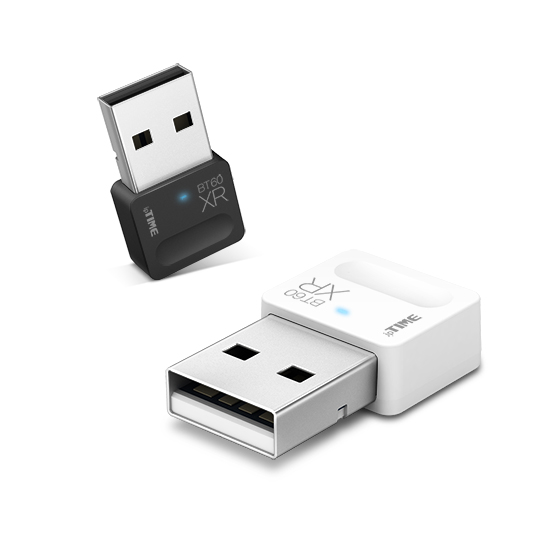
■ EFM ipTIME BT60 XR - 블랙


▲ 간략 스펙 : 블루투스 동글/ 6.0/RTL8761B/3Mbps/ 메인 단자: USB A타입/최대 수신거리: 50m/ 1년/색상: 블랙, 화이트
■ EFM ipTIME BT60 XR - 화이트


■ 윈도우11 프로 (25H2 빌드 26200.8328) 에서 연결하기
컴퓨터에 케이스에 있는 USB 포트 혹은 컴퓨터 후면 쪽에 위치하고 있는 IO 쉴드 쪽에 USB 포트에 ipTIME BT60XR 에 꼽고 아이피타임의 홈페이지에서 해당 제품의 드라이버를 검색 다운로딩 받아서 설치 후 리부팅을 하게 되면 컴퓨터에서 블루투스를 사용할 수 있는 환경이 준비된다. 이제 여기에서 윈도우 11 의 작업표시줄 오른쪽 하단에 위치해 있는 블루투스 장치 아이콘을 클릭해서 컴퓨터와 스마트폰을 연결해 주면 된다.

▲ 윈도우 작업표시줄에 블루투스 아이콘을 클릭해 주면 블루투스 장비를 페어링 할 수 있다.

▲ 윈도우 장치 관리자를 통해 아이피타임 BT60XR 이 제대로 장착 동작하고 있다는 것을 알 수 있다.

▲ 윈도우11를 업데이트 하게 되면 휴대폰과 연결 이라는 앱이 설치 되며 이 앱을 실행시켜서 자신이 사용하고 있는 스마트폰과 ipTIME BT60XR 와 연결 시켜준다.

▲ 자신의 스마트폰과 컴퓨터에 설치된 BT60XR 과 제대로 인식 연결하게 되었다면 페어링을 위한 6개의 숫자 코드가 뜨게 되는데 이 숫자가 스마트폰과 일치하게 되면 바로 연결이 진행된다.

▲ 휴대폰 연결 앱을 통해 좌측에는 스마트폰에서 오게 되는 각종 푸시 혹은 알림이 오게 되고 오른쪽에는 문자와 통화한 전화 번호 내역 들이 나오게 되는데 이때는 스마트폰에 전화번호부와 싱크 되기 때문이다.

▲ 윈도우11 시작 버튼을 누르게 되면 스마트폰에 관련된 정보를 추가적으로 보여주기 위하여 오른쪽 창이 추가적으로 생성된다.
테스트로 아이폰과 연결을 진행했는데 안드로이드 기반의 갤럭시에서도 아마도 비슷한 방식으로 연결, 페어링 할 수 있을 것이다. 오늘은 간단하게 아이피타임 블루투스 동글인 BT60 XR 를 통해 컴퓨터와 자신의 스마트폰을 페어링 시키는 방법을 알아봤다. 생각 외로 특별한 지식이 없어도 컴퓨터에서 그리고 자신이 사용하고 있는 스마트폰에서 표현되는 순서를 그대로 따라만 해주게 되면 어렵지 않게 일련이 과정은 마칠 수 있고 바로 이어서 추가적으로 자신이 사용하고 있는 블투투스 장비들을 연결해서 사용할 수 있다.

컴퓨터 본체와 블루투스로 연결할 수 있는 것들은 생각 외로 많다. 우선 유선과 무선을 동시에 지원하는 키보드와 마우스의 경우 대부분 2.4GHz 무선 동글 혹은 블루투스로 연결되는 방벙 이렇게 2개를 대부분 지원하기 때문이다. 그리고 애플의 에어팟을 비롯하여 완전 무선 이어폰들도 블루투스 방식으로 연결되기 때문에 동일한 방식으로 페어링 사용할 수 있다. 그외에 블루투스 스피커도 역시 쉽게 연결 사용할 수 있다.
갤럭시 S26 의 경우 일반 모델은 블루투스 5.4 버전을 그리고 갤럭시 S26+ 와 울트라 모델의 경우는 블루투스 6.0 를 지원한다. 아이폰의 경우는 이 지원 부분에는 조금 미온적이었는데 아이폰17 시리즈의 경우 모두 블루투스 6.0 를 지원해 주기 때문에 오늘 기사를 통해 소개한 아이피타임 BT60XR 은 저렴한 가격에 이 모든 부분을 해결할 수 있기 때문에 블루투스 주변기기들의 활용도를 높히고자 하는 분들이라면 이 제품을 구입하길 권한다.



![[다나와] 에이수스 16G노트북 가성비 사무용 15인치 인강용 직장인 주식 엑셀](http://img.danawa.com/images/attachFiles/7/72/6071894_1.jpg?fitting=Large|320:240&crop=320:240;*,*)


![[리뷰 상품] 앤커 유피 C28 옴니 (화이트)](https://img.danuri.io/catalog-image/233/708/122/7753b539775647ab8435de810568561e.jpeg?fitting=Large|140:105&crop=140:105;*,*)
![★ 월간쇼핑 프로모션 특가 152만! ASUS ExpertBook P3 P3606CCAP-MB0258W[U5 225H] AI 노트북](https://img.danawa.com/images/attachFiles/7/74/6073278_18.jpg?fitting=Large|140:105&crop=140:105;*,*)









