


데스크탑PC와 달리 노트북은 업그레이드나 부품 교체가 상당히 어렵기 때문에 구입전 반드시 스펙을 확인해야 한다. 웹서핑이나 문서작업, 유튜브 동영상 감상등의 용도로 사용한다면 크게 성능을 고려할 필요가 없지만 AAA 게임을 즐기거나 랜더링 등의 전문작업을 한다면 활용도에 맞는 성능을 가진 노트북을 구입해야 작업 시간을 줄이거나 최적의 프레임으로 부드럽게 게임을 즐길 수 있다.
퍼포먼스에 특화된 고급형이나 최고급형 게이밍 & 크리에이터 노트북의 경우 제품에 따라 스펙이 다른 경우가 많아 자세히 확인하고 선택해야 힌다. 작업의 경우 CPU 사용율이 특히 높기 때문에 최상급 프로세서 탑재 모델을 추천하며 게임의 경우 상급의 CPU와 GPU 가 필수적이며 GPU의 메모리 용량도 자세히 확인할 필요가 있다.
보급형이나 중급형 노트북에서 사용되는 랩탑 GPU의 경우 보통 8GB 의 비디오 전용램을 지원하는데 일부 게임의 경우 최상위 옵션 설정이 불가하다. 8GB 이상의 비디오 메모리가 사용되는데 메모리가 부족해 옵션에 제한을 두는 것이다. 동일 GPU라도 전용램 용량이 다를 수 있기 때문에 이점을 반드시 확인해야 한다.
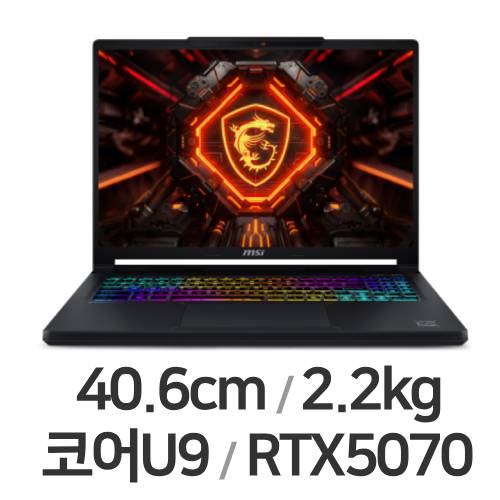
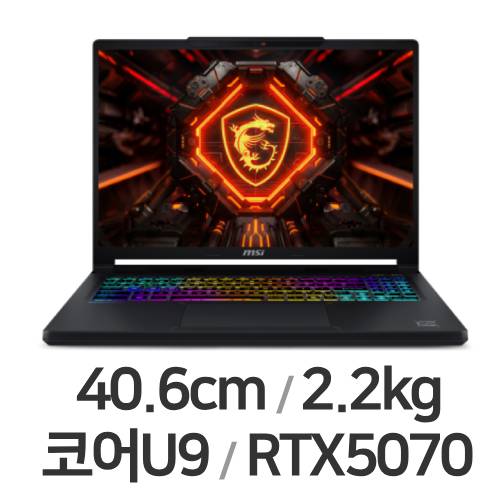
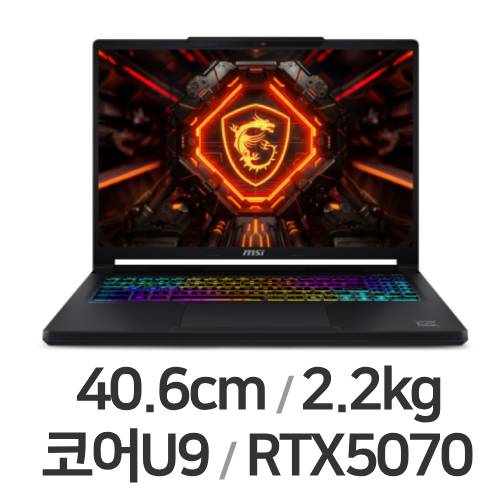
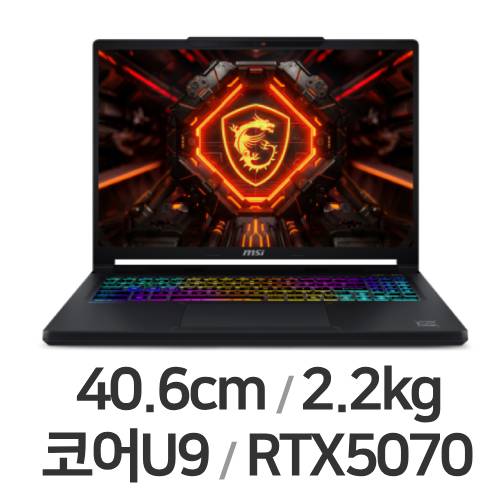
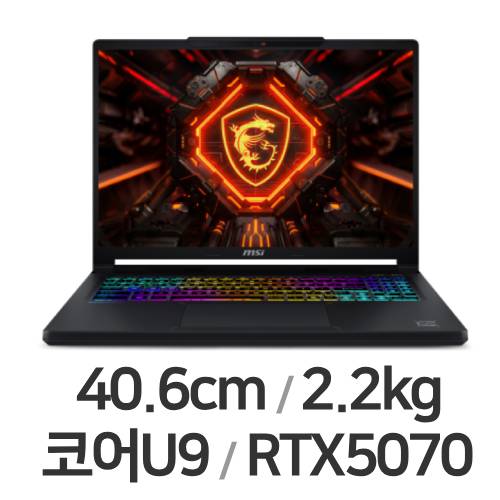
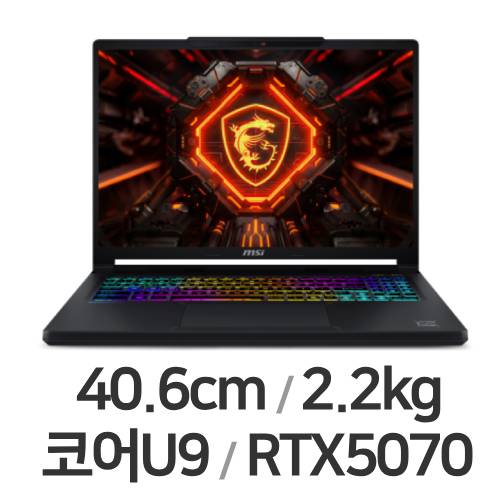
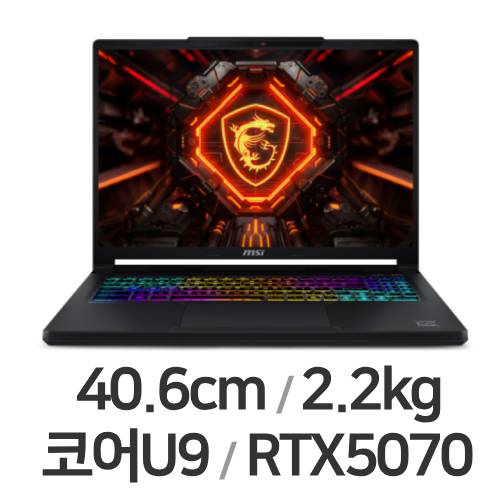
이번에 리뷰를 진행 할 MSI 크로스헤어 16 Max HX E2WGXK-U9+ QHD+ OLED 는 게이머와 크리에이터를 위한 최고급형 노트북으로 인텔에서 새롭게 출시된 인텔코어 울트라 9 프로세서 290HX Plus를 탑재해 보급형 노트북을 압도하는 빠른 속도를 즐길 수 있으며 8GB 비디오 전용램을 지원하는 기존의 RTX 5070 과 달리 12GB 비디오 전용램을 지원하는 최신 RTX 5070 랩탑 GPU를 탑재해 높은 옵션에서 더 부드럽게 게임을 즐길 수 있다.
200W CPU-GPU 오버부스트 기술을 지원하고 더 강력한 기류와 낮은 소음, 향상된 퍼포먼스를 제공하는 최신 쿨러부스트 기술이 적용되어 장시간 최상의 성능으로 게임이나 작업을 실행할 수 있으며 VESA DisplayHDR 1000 지원 OLED 디스플레이가 탑재되어 더 밝고 선명한 영상을 즐길 수 있다. 뿐만 아니라 2개의 M.2 슬롯을 제공해 손쉽게 저장공간을 늘릴 수 있으며 썬버볼트 4 단자를 제공해 초고속 데이터 전송도 가능하다.
인텔의 최신 게이밍 프로세서와 12GB 비디오 전용램 기반의 RTX 5070 랩탑 GPU를 탑재한 모델답게 구형이나 보급형 모델들과는 성능에서 분명한 차이를 보여줄 것이라 예측된다. 리뷰를 통해 디자인 및 특징을 살펴보고 다양한 테스트를 통해 성능과 기능을 확인해 보도록 하자.

리뷰를 진행하는 MSI 크로스헤어 16 Max HX E2WGXK-U9+ QHD+ OLED는 얼마전 출시되어 판매되고 있는 크로스헤어 16 HX 시리즈와 달리 에로우레이크 리플레시 기반의 최신 프로세서를 탑재했으며 RTX 5070 의 비디오 전용램이 12GB 로 늘어나 최신 게임에서 최상위 옵션 설정이 가능하다. 또한 OLED 패널을 탑재하고 글레어 타입을 적용해 더 화사하고 선명한 영상을 즐길 수 있으며 메탈 섀시등을 적용해 고급화를 꾀했다. (노트북 구입시 이점 참조하기 바란다.)

풀KIT 의 모습으로 노트북을 비롯해 퀵 매뉴얼과 보증서가 포함되어 있고 240W 전원 어댑터와 전원 케이블을 제공한다.

363 x 269.7 x 21.95~23.85mm 의 크기와 2.2Kg 의 무게를 지원한다. 크기도 상당하고 무게감도 느껴져 잦은 휴대가 필수적인 유저들에게는 적합해 보이지 않지만 노트북용 백팩등을 사용하면 충분히 들고 다니며 외부에서 사용할 수 있는 수준으로 파견이나 출장 등으로 외부에서 장기간 고성능 노트북을 사용해야 하는 유저들에게는 좋은 대안이 될 것이다.
노트북의 디자인은 상당히 깔끔하고 세련된 것을 확인할 수 있다. 기계적 설계를 연상시키는 구조적 라인과 패턴이 상판에 적용되어 있고 RGB 드래곤 로고를 지원해 게이밍 노트북 다운 화려함을 옅볼 수 있었으며 메탈 바디를 적용해 내구성을 높이는 동시에 고급스러운 느낌을 한껏 살렸다. (24존 RGB 키보드를 적용해 노트북을 켜면 화려함 조명 효과를 즐길 수 있다.)

퍼포먼스에 특화된 최고급형 게이밍 노트북으로 크기도 크고 두께도 상당한 것을 확인할 수 있다. 단, 슬림 베젤 적용으로 크기를 최소화 해 백팩에 손쉽게 넣을 수 있었으며 긴 배터리 사용시간과 PD 충전 지원으로 잦은 휴대시 불편이 크지 않았다.

디스플레이의 모습으로 IPS 타입 패널을 사용하는 기존의 게이밍 노트북과 달리 별도의 광원없이 스스로 빛을 내 블랙 표현력을 한층 높여주는 것은 물론 각각의 픽셀이 독립적으로 밝기를 제어해 선명도를 높여주며 디테일한 컬러 표현이 가능한 OLED 패널을 탑재했다. 500nits 의 높은 밝기를 지원해 자연광이 비추는 야외에서도 높은 시인성을 구현하며 베사 DisplayHDR 트루블랙 1000 인증으로 사실감 넘치는 영상을 즐길 수 있다. @ MSI 센터에서 OLED 보호 기능을 지원해 번인 등의 문제를 미연에 방지할 수 있다.
QHD+ 해상도 (2560 x 1600) 를 지원해 보급형 노트북과 확연히 비교되는 영상의 세밀함과 선명도를 경험할 수 있으며 DCI-P3 100% 색영역 지원으로 디자인이나 영상편집 등 전문작업용으로 원활하게 사용할 수 있다. (안티글레어 타입대비 선명한 영상을 제공하는 글레어 타입을 적용했다.) 또한 슬림 베젤을 적용해 높은 몰입감을 제공하고 테두리에 디스플레이 범퍼가 설치되어 충격 등으로 인한 패널 손상을 미연에 방지한다. 상단 중앙에는 HD 웹캠과 마이크가 부착되어 화상회의나 셀프촬영 등의 용도로 활용할 수 있다.

16:10 화면비를 지원해 디자인이나 영상편집, 3D 작업등을 편하게 실행할 수 있으며 문서를 보다 편하게 읽을 수 있다. (16:9 비율보다 약 11% 많은 정보를 표시해 준다.) 동영상 감상등의 멀티미디어에는 특화되어 있지만 세로가 짧아 컨텐츠 생산성은 떨어지는 16:9 비율의 일반 노트북과 비교해 더 넓은 작업 공간을 제공해 생산성을 극대화 할 수 있다.

60Hz 주사율을 지원하는 일반 노트북과 달리 165Hz 주사율 지원으로 더 부드러운 영상을 즐길 수 있다. 상단의 사진은 하위 프레임과 같이 재생되는 영상 (960 Pixel Per Sec) 을 셔터스피드 1/20 로 촬영한 모습으로 프레임이 낮을수록 캐릭터의 수가 적으며 프레임이 높아질수록 시간당 많은 화면이 뿌려지기 때문에 캐릭터의 수가 많은 것을 확인할 수 있다. (실제 눈으로 보았을 때 에는 165Hz 가 훨씬 부드럽게 움직인다.)

웹캠을 이용한 비주얼 해킹이나 사생활 침해를 원천적으로 차단할 수 있도록 카메라에 프라이버시 셔터가 장착된 것을 확인할 수 있다. 물리적으로 카메라를 가려주기 때문에 해킹으로 노트북 권한을 획득 하더라도 사용자나 주변 상황을 전혀 볼수 없다. (동영상을 통해 자세히 확인하기 바란다.)

16형 대화면 노트북 답게 텐키가 포함된 풀사이즈 키보드가 장착되어 있다. 특히 키캡 테두리 부분까지 조명이 적용되어 확연한 구분감을 제공하며 단색의 백라이트를 지원하던 전작과 달리 24존 RGB 백라이트를 지원해 아름다운 조명 효과를 즐길 수 있었다. 또한 게이밍 노트북 답게 방향키와 WASD 키캡에 포인트를 주어 구분감을 높였다.

타이핑 테스트를 진행하고 있는 모습으로 넓은 팜래스트가 손목까지 받쳐주어 장시간 게임을 플레이 해도 손목절임등의 피로감이 적었으며 깊은 눌림에 확연한 구분감을 제공해 여유롭게 고속 타이핑을 진행할 수 있었다. (타이핑이 많은 대학생들이 리포트나 기타 학습 용도로 유용하게 활용할 수 있을 것이다.)

키보드 1열에는 마이크 비활성화, MSI 센터, 화면 및 키보드 조명밝기 등을 손쉽게 설정 할 수 있도록 핫키를 지원하며 우측 상단는 전원 버튼이 설치된 것을 확인할 수 있다. 또한 팜래스트 중앙에는 터치패드가 설치되어 마우스 사용이 힘든 외부에서도 손쉽게 노트북을 조작할 수 있다.

노트북 전면부의 모습으로 한손으로 손쉽게 상판을 오픈할 수 있도록 디자인 된 것을 확인할 수 있다. 특히 무게 중심까지 고려한 설계로 상판을 오픈할 때 하판이 따라 올라오지 않는다.

노트북 좌측면의 모습으로 도난 방지를 위한 시큐리티 홀과 통풍구가 설치되어 있고 중앙에는 다양한 기능을 지원하는 썬더볼트 4 단자를 비롯해 주변기기 연결을 위한 C타입의 USB 3.2 Gen2 단자와 전원 단자가 설치된 것을 확인할 수 있다.

2개의 C타입 단자는 디스플레이 출력을 지원해 고해상도 모니터를 연결해 사용할 수 있으며 젠더를 장착하면 A타입의 액세서리도 연결할 수 있다. 뿐만 아니라 PD충전도 지원해 전원 어댑터를 가지고 다니기 힘들 경우 작은 PD충전기를 이용해 전원을 공급할 수 있다. @ 고성능 게이밍 노트북이다. 65W PD 충전기 사용도 가능하지만 100W (단일출력) PD 충전기 사용을 권장한다.
또한 상시전원 지원으로 노트북이 꺼진 상태에서 스마트폰 등을 충전할 수 있다. (MSI 센터에서 기능을 활성화 해야한다.)

우측면의 모습으로 좌측과 마친가지로 통풍구가 설치되어 있고 중앙에는 2개의 USB 3.2 Gen2 단자를 지원해 손쉽게 주변기기를 연결할 수 있다. 또한 헤드셋 이나 이어폰 연결을 위한 오디오 단자가 설치된 것을 확인할 수 있다. (Hi-Res 오디오 DAC 가 탑재된 노트북으로 음악 감상용으로도 사용할 수 있다.)

노트북 후면부의 모습으로 2개의 통풍구가 설치되어 있고 중앙에는 유선랜 사용을 위한 이더넷 단자와 디스플레이 연결을 위한 HDMI 2.1 단자, 주변기기 연결을 위한 USB 단자가 설치된 것을 확인할 수 있다.

노트북 바닥면의 모습으로 안정성을 높이기 위해 팬과 전원부가 설치된 상단에 통풍구를 설치했으며 미끄러짐 방지 및 충격 흡수를 위해 두꺼운 고무 패드를 적용했다. 또한 하단 양 측면에는 2W 스피커가 장착되어 시원한 사운드를 즐길 수 있다.
@ 전원설정을 균형조정 (밝기 50%, 에어플레인 모드, 내장그래픽, 친환경 저소음) 으로 지정하고 슬라이드쇼를 무한 반복해 본 결과 9시간 55분 동안 재생된 후 시스템 대기모드로 진입하는 것을 확인하였다. 또한 노트북을 끄고 1시간 동안 충전했을 때 86% 배터리가 충전되는 것을 확인할 수 있었다. (게이밍 노트북임에도 배터리 사용시간이 긴 편이고 충전시간도 아주 빠르다.)

바닥면 내부의 모습으로 2개의 팬과 5개의 히트파이프로 구성된 쿨러부스트 기술이 적용되어 열을 빠르게 식혀주고 뜨거워진 공기는 빠르게 외부로 방출한다. (팬이 최대 속도로 동작해 빠르게 열을 식힐 수 있는 쿨러부스트 기능을 단축키로 제공한다.) 하단에는 5120mAh 용량의 리튬 폴리머 배터리가 설치되어 있고 스피커와 무선랜 안테나가 장착되어 있는것도 눈에 띈다.
인텔 Wi-Fi 6E 무선랜카드와 1TB PCIe 4.0 NVMe SSD가 설치되어 있고 여분의 M.2 슬롯 지원으로 손쉽게 용량을 늘릴 수 있다. 또한 2개의 메모리 슬롯에 8GB DDR5 메모리가 각각 장착되어 있으며 최대 128GB를 지원해 용량을 늘려 손쉽게 성능을 향상시킬 수 있다. @ 바닥면 분리 난이도 중 : 눈에 보이는 모든 볼트를 풀어준 후 (히든볼트 X) 힌지 부분이나 하단 모서리를 공략해 바닥면을 분리할 수 있다. 단, 바닥면이 측면부를 덮은 디자인으로 분리작업이 까다로운 편이다.

구성품의 모습으로 240W 어댑터와 전원 케이블을 비롯해 퀵 매뉴얼, 보증서를 지원한다.

최고급형 게이밍 노트북 다운 고급스러운 디자인과 퍼포먼스에 특화된 화려한 스펙이 인상적이었다. 이번에는 지원 기능 및 S/W를 살펴보고 다양한 테스트를 통해 성능을 확인해 보도록 하자. @ Free DOS 모델로 윈도우 11을 설치해 테스트를 진행했다. 이점 참조 바란다.

시스템 정보를 확인하고 있는 모습으로 8개의 성능코어에 16개의 효율코어가 더해진 최상급 프로세서 인텔코어 울트라 9 290HX Plus가 탑재된 것을 확인할 수 있으며 16GB DDR5 듀얼채널 메모리, 1TB PCIe 4.0 NVMe SSD 등을 지원해 빠른 속도를 즐길 수 있다. (테스트 노트북에는 32GB 메모리가 장착되어 있다. 이점 참조하기 바란다.)
뿐만 아니라 12GB 비디오 전용램을 지원하는 RTX 5070 랩탑 GPU가 장착되어 대부분의 게임을 풀옵션으로 즐길 수 있다. 또한 기가비트 유선랜을 비롯해 인텔의 최고급형 Wi-Fi 6E 무선랜카드가 장착되어 빠른 무선속도를 즐길 수 있으며 HD 웹캠이 장착되어 화상회의나 게임방송에서 유용하게 활용할 수 있다.

MSI 센터의 실행 모습으로 모듈형 방식을 지원해 사용자가 원하는 S/W를 선택해 설치할 수 있다. 유저 시나리오를 통해 퍼포먼스를 설정할 수 있고 극한의 성능을 선택하면 GPU의 오버클럭이 가능하며 팬속도도 사용자가 원하는 대로 설정할 수 있다. 또한 내장그래픽의 간섭없이 외장그래픽 만으로 게임을 즐길 수 있는 MUX 스위치 기술이 제공되는 것도 눈에 띈다. (긴 배터리 사용시간을 필요로 할 경우 내장그래픽으로 작동하는 통합 그래픽 모드를 선택하기 바란다.)

윈도우키와 키보드 백라이트, USB 상시전원 등을 설정할 수 있으며 시스템 업데이트 지원으로 최신의 컨디션을 유지할 수 있다. 또한 AI 기술이 추가된 것을 확인할 수 있으며 (MSI AI 엔진을 선택하면 노트북의 상태와 용도에 따라 최적의 컨디션을 유지할 수 있도록 자동 조절해 준다.) 미스틱 라이트 (조명) 설정도 가능하다.

나히믹 오디오 지원으로 사용자에 맞는 최적의 음색을 설정할 수 있으며 MSI App 플레이어 지원으로 안드로이드 스마트폰에서 사용하던 앱이나 게임을 노트북에서 즐길 수 있다.

컨텐츠에 최적화된 영상 구현을 위해 트루컬러 앱을 제공한다. 또한 윈도우 11에서 기본 지원하는 휴대폰과 연결을 사용하면 스마트폰과 연결해 문자를 보내거나 전화 통화를 할 수 있으며 스마트폰에 설치된 앱도 사용할 수 있다. 뿐만 아니라 스마트폰 화면을 동기화 해 편하게 조작할 수 있다.

AI 전용 벤치마크 툴을 이용해 AI 성능 테스트를 진행하고 있는 모습으로 최상급의 CPU와 고성능 GPU가 탑재된 모델답게 기존의 게이밍 노트북들과 분명한 스코어 차이를 보여주었다. (AI를 통한 개발이나 생성형 AI 용도로 유용하게 사용할 수 있는 노트북이다.)

AI에 특화된 최상급 프로세서와 상급 GPU를 탑재한 노트북으로 AI 용으로도 유용하게 활용할 수 있다. 특히 MS 코파일럿 전용키를 지원해 편하게 사용할 수 있다. (일반 노트북과 달리 높은 성능을 필요로 하는 AI 프로그램도 부드럽게 사용할 수 있다.) @ AI 가 막연하게 느껴진다면 가장 먼저 코파일럿을 활용해 보기 바란다. 업무나 학습에서 많은 도움을 받을 수 있을 것이다.

AI 가 음성을 텍스트로 변환해 주는 라이브 캡션 기능을 사용할 수 있다. 한국어를 포함한 다양한 언어의 오디오 자막을 텍스트로 표시해 주어 사무실 등에서 스피커나 이어폰을 사용하기 힘들 경우나 화상회의 에서 적극적으로 사용하기 바란다.

노트북이 완전히 꺼진 상태에서 전원 버튼을 눌러 바탕화면이 노출될 때 까지의 시간 (콜드부팅) 을 측정했는데 15.5초가 소요되었다.

HD 웹캠의 화질을 확인하고 있는 모습으로 디테일이나 화질은 FHD 웹캠과 비교해 떨어지는 것을 확인할 수 있었다. 하지만 광량만 받쳐주면 충분히 좋은 화질을 제공해 화상회의나 사진 및 동영상 촬영등의 용도로 충분히 사용할 수 있을 것이다.

소비전력 테스트를 진행하고 있는 모습으로 (최고성능 모드) 캐주얼한 작업에서는 50W 이하로 작동했다. 게임을 실행하면 최대 200W 까지 소비전력이 상승했으며 대부분의 게임 상황에서 180W~200W 사이로 작동하는 것을 확인할 수 있었다.

CPU 온도 테스트를 진행하고 있는 모습으로 (최고성능 모드, 실내온도 19도) 아무것도 하지 않는 Idle 상태에서는 40도 초반으로 작동했으며 10분간 게임을 실행했을 때 65~80도 사이에서 온도가 변화하는 것을 확인할 수 있었다. (대부분의 상황에서 80도를 넘지 않았다.) 또한 열화상 카메라를 이용해 게임 실행시 노트북의 열분포를 확인했는데 CPU와 GPU가 설치된 중앙부를 중심으로 열이 자연스럽게 퍼져나가며 측면과 후면의 통풍구를 통해 열이 빠져나가는 것을 확인할 수 있다. 팜래스트 온도는 낮아 열로 인한 스트레스 없이 손을 올려두고 노트북을 사용할 수 있다.
마지막으로 팬소음 테스트를 진행했는데 아이들이나 캐주얼한 작업에서는 생활소음에 묻혀 팬소음이 거의 들리지 않았으며 게임을 실행하면 팬이 빠르게 동작해 팬소음이 커지는 것을 확인할 수 있었다. 팬이 최대 속도로 동작하는 쿨러부스트를 실행하면 49dB 까지 팬소음이 커지는 것을 확인할 수 있었다. @ 측정값은 사무실의 생활소음을 포함한 팬소음이다. 이점 참조 바란다.

16형 대화면에 16:10 비율의 QHD+ 해상도를 지원해 2개 이상의 창을 띄어두고 여유롭게 멀티테스킹을 즐길 수 있다. 많은 창을 띄어두고 작업이나 학습을 해야 할 경우 불편없이 사용할 수 있을 것이다.

시야각 테스트를 진행하고 있는 모습으로 OLED 패널을 사용해 극단적인 각도에서도 시야각으로 인한 반전이나 채도저하 현상이 발생하지 않고 선명한 영상을 보여 주었다.

4K 동영상을 이용해 멀티미디어 테스트를 진행하고 있는 모습으로 OLED 패널에 QHD+ 해상도 지원으로 일반 노트북과는 확연히 다른 디테일과 선명함을 보여 주었으며 대화면에 슬림 베젤 탑재로 높은 몰입감을 경험할 수 있었다. 또한 MP3 파일을 이용해 스피커의 사운드를 확인해 보았는데 2W 스테레오 스피커를 탑재해 사무실을 울리는 풍성한 사운드를 들을 수 있었으며 나히믹에서 다양한 설정을 지원해 입체음향을 최소화 하고 음악을 감상하는 용도로도 셋팅할 수 있었다. (음악 감상시 나히믹의 가상 서라운드는 비활성화 하기 바란다.)
마지막으로 유튜브 고화질 동영상을 이용해 CPU 점유율을 테스트 해 보았는데 움직임이 큰 기존의 노트북과 달리 (2160P@60FPS) 1-4% 대의 안정적인 이용률을 보여 주었으며 인터넷을 실행했을 때 이용률이 10%를 넘지 않는 것이 인상적이었다.

HDMI 뿐만 아니라 2개의 C타입 단자가 영상 출력을 지원해 총 3개의 디스플레이를 사용할 수 있다. 다중창 사용이 필수적인 업무나 학습용으로도 유용하게 활용할 수 있으며 4K 모니터 연결도 가능해 전문작업도 용이하게 실행할 수 있다. (3개의 디스플레이를 활용하고자 할 경우 그래픽을 MS 하이브리드로 설정하기 바란다.)

영상편집 S/W 다빈치 리졸브를 이용해 랜더링 테스트를 진행하고 있는 모습으로 (640MB, 920MB, 990MB 4K 동영상을 단일 동영상으로 랜더링, FHD 해상도에 H.264 비디오 코덱) 1분 30초가 소요되는 것을 확인할 수 있었다. 또한 블랜더 랜더링 테스트 에서는 1분 06초가 소요되었다. 마지막으로 인코딩 테스트를 진행했는데 3분 이내의 빠른 속도를 보여주었다. (최상급 CPU를 사용한 모델답게 랜더링 시간이 대단히 빨랐다.)

포토샵을 이용해 원본사진 편집 테스트를 진행하고 있는 모습으로 퍼포먼스에 특화된 노트북 답게 부드럽게 작업할 수 있었다. DCI-P3 100% OLED 디스플레이를 탑재한 노트북으로 디자인이나 영상편집 등의 작업용으로 유용하게 사용할 수 있을 것이다. @ 총 46장의 원본 사진 (총 180MB) 을 로딩하는데 걸리는 시간을 측정했는데 15초가 소요되었다.

벤치마크 프로그램을 이용해 성능 테스트를 진행하고 있는 모습으로 CPU 스코어는 독보적이 해도 될만큼 높은 것을 확인할 수 있었으며 그래픽이나 메모리 등의 스코어도 상당히 높은 것을 확인할 수 있었다. 게이밍은 물론 전문가용 S/W를 구동하는 용도로도 충분히 활용할 수 있을 것이다. 또한 저장장치의 속도를 확인해 보았는데 PCIe Gen4 SSD가 장착되어 보급형 노트북과는 확연히 비교되는 빠른 속도를 보여주었다.

3DMARK를 이용해 3D 성능을 확인하고 있는 모습으로 대부분의 게임을 상위 옵션으로 플레이 할 수 있는 높은 스코어를 보여주었다.

썬더볼트 4 단자를 지원해 빠른 데이터 전송이 가능하다. 상단의 사진은 외장 SSD (USB 3.2 Gen2x2 지원모델) 를 이용해 테스트를 진행하고 있는 모습으로 USB 3.2 Gen2와 확연한 차이를 보여주는 것을 확인할 수 있다.

게임 테스트를 진행해 보도록 하자. 상단의 사진은 최신 대작게임 프래그마타를 플레이 하고 있는 모습으로 DLSS4를 적용하고 프레임을 생성하면 해상도에 상관없이 쾌적하게 게임을 플레이 할 수 있었다. (레이 트레이싱 설정후 게임 플레이도 가능하다.)

스텔라 블레이드를 플레이 하고 있는 모습으로 DLSS를 사용하지 않아도 플레이가 가능하다. DLSS를 활성화 하면 QHD+ 에서도 200프레임 이상을 확보할 수 있어 더 부드럽게 게임을 플레이 할 수 있다. (DLSS 의 경우 프레임 생성을 4X로 설정했다.)

디아블로 4를 매우 높음 옵션으로 플레이 하고 있는 모습으로 DLSS를 사용하지 않고 충분히 게임을 즐길 수 있다. 단, DLSS를 활성화 하면 프레임이 확연하게 높아지기 때문에 DLSS를 사용하고 프레임을 생성해 게임을 즐기기 바란다.

배틀그라운드를 플레이 하고 있는 모습으로 울트라 옵션 설정시 FHD+에서는 200프레임 이상으로 플레이가 가능했으며 QHD+ 해상도에서는 100프레임 중반대로 플레이 되었다. 옵션을 낮추면 더 부드럽게 게임을 즐길 수 있을 것이다.

P의 거짓을 최고 옵션에서 플레이 하고 있는 모습으로 해상도나 옵션에 상관없이 부드럽게 게임을 즐길 수 있다.

몬스터 헌터 와일드 벤치마크를 울트라 옵션으로 실행한 모습으로 (VRAM 이 8GB 이하의 제품은 울트라 옵션 적용이 쉽지 않다.) 해상도에 상관없이 쾌적하게 게임을 즐길 수 있다. (DLSS 적용후 프레임 생성하는 것을 추천한다.)

싸이버펑크 2077 벤치마크를 실행한 모습으로 DLSS를 적용하지 않아도 충분히 게임을 즐길 수 있지만 DLSS를 적용하고 프레임을 생성하면 훨씬 부드럽게 플레이 할 수 있다.


새롭게 출시된 최상급 인텔 모바일 프로세서와 12GB 비디오 전용램을 지원하는 RTX 5070 이 탑재되어 얼마나 강력한 성능을 보여줄지 무척이나 궁금했는데 예상을 웃도는 높은 성능을 보여주어 만족스럽게 테스트를 마칠 수 있었다. 특히 랜더링과 같은 작업 부분에서 전작과 확연한 차이를 보여주는 것이 상당히 인상적이었다.
게이밍 노트북이지만 최상급의 CPU를 탑재한 모델이니 만큼 작업용이나 AI 용으로도 적극 추천한다. 영상편집을 비롯해 각종 전문작업을 실행할 때 기존의 노트북과는 작업시간에서 분명한 차이를 경험할 수 있을 것이다. (데스크탑PC 에서나 보았던 랜더링 시간을 보여주어 상당히 놀랐다.)
게임에서도 발군의 실력을 보여주었다. 우선 울트라나 최고와 같은 옵션 설정이 힘들었던 기존의 8GB RTX 5070 과 달리 12GB 비디오 전용램을 지원해 원활하게 최상위 옵션을 설정하고 게임을 플레이 할 수 있었으며 넉넉한 메모리 용량 때문인지 플레이중 프레임이 튀는 현상없이 안정적으로 실행되는 것이 인상적이었다. DLSS4를 적극적으로 활용하면 대부분의 AAA급 게임을 부드럽게 즐길 수 있을 것이다.
최상급의 디스플레이를 탑재한 점도 큰 장점이라 할 수 있다. 베사 DisplayHDR 트루블랙 1000 인증된 OLED 패널 탑재로 선명한 영상을 경험할 수 있으며 165Hz 주사율 지원으로 빠른 움직임이 필수적인 FPS 게임에서 부드러운 영상을 즐길 수 있었다. 또한 QHD+ 해상도를 지원해 FHD 노트북과는 디테일에서 분명한 차이를 경험할 수 있었으며 500nit 의 높은 밝기를 지원해 야외에서도 시인성이 상당히 뛰어났다.
뛰어난 쿨링 기술도 칭찬하고 싶다. 대부분의 게이밍 노트북과 같이 풀로드 상태에서는 팬소음이 살짝 크긴 했지만 장시간 게임시 성능이 떨어지는 현상은 전혀 발생하지 않았다. 높은 소비전력 대비 CPU 온도가 상당히 낮은 편으로 안심하고 장시간 게임을 즐길 수 있을 것이다.
다양한 고급기술 지원과 업그레이드의 용이함도 장점이라 할 수 있다. PD충전과 디스플레이 출력을 지원하는 2개의 C타입 단자를 제공해 편의성을 높였으며 2개의 메모리와 M.2 슬롯을 제공해 손쉽게 용량을 추가할 수 있다. 또한 프라이버시 셔터를 제공해 보안성을 높일 수 있으며 24존 RGB 백라이트 지원으로 야간에도 편하게 타이핑 할 수 있었다.
보급형 게이밍 노트북과 비교되는 세련된 디자인도 인상적이었으며 다양한 기능을 지원해 노트북을 사용자에 맞게 셋팅할 수 있는 MSI 센터 지원도 장점이라 할 수 있다. 또한 키보드의 타건감도 상당히 마음에 들었으며 다양한 단자 지원으로 손쉽게 주변기기를 연결할 수 있는점도 인상적이었다.
최신 게임을 최상위 옵션으로 플레이 하고 싶은 유저나 강력한 CPU 성능으로 작업 속도를 높이고 싶은 크리에이터나 전문 작업자에게 추천한다. 강력한 성능에 선명한 화면, 다양한 기능을 지원하는 최고급형 게이밍 노트북으로 만족스럽게 사용할 수 있을 것이다.


![쿨링 성능에 미친 프리미엄 게이밍 노트북! ASUS ROG STRIX G16 리뷰[노리다]](https://img.danawa.com/images/attachFiles/7/60/6059188_1.jpeg?shrink=320:180)











