


컴퓨텍스 방문을 준비하면서 과감한 투자와 극한의 가성비를 동시에 추진했습니다. 비행기는 김포-송산 노선을 도저히 포기할 수가 없었습니다. 타오위안 공항에 도착해서 타이베이까지 들어가는데 걸리는 시간도 시간이거니와, 김포공항이 집에서 가깝다보니 거길 두고 굳이 인천까지 가고 싶지가 않더라고요. 그래서 인천에서 출발하는 비행기보다 좀 더 비싸게 왔습니다. 하지만 숙소는 세탁기와 책상과 에어컨만 보고 골랐습니다. 굳이 좋은 침대나 번화가, 큰 방이 필요하지 않았거든요. 그래서 전시회장과 거리도 먼데다 대중 교통도 환승해야 하고, 방은 좁고 층수는 높으며 엘리베이터도 없지만 가격은 대폭 절감할 수 있었네요. 비행기엔 돈을 쓰면서도 숙소엔 돈을 아끼다니 지출에 일관성이 없다고 할 수도 있겠지만요. 제 용도와 상황을 고려해서 선택과 집중한 최선의 결과가 이것이라고 자신합니다.
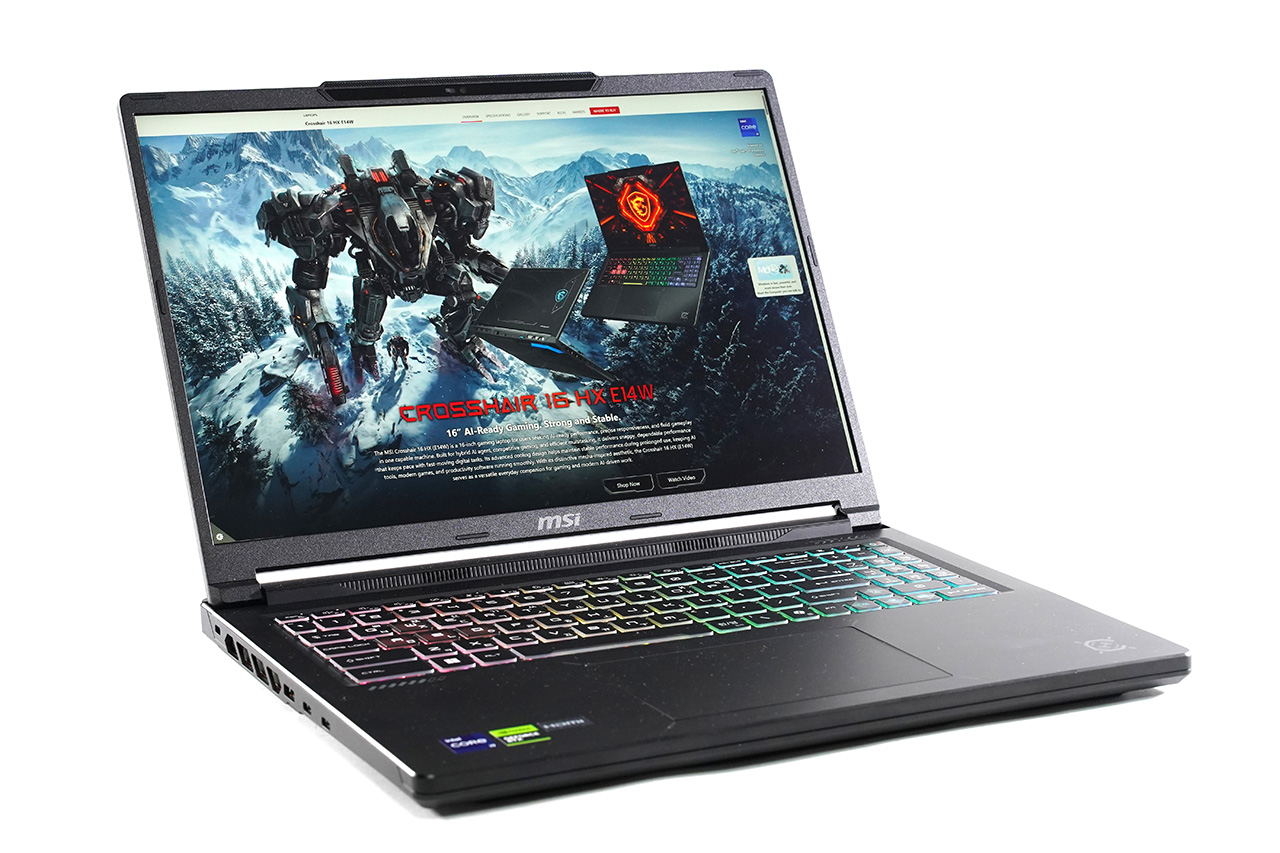
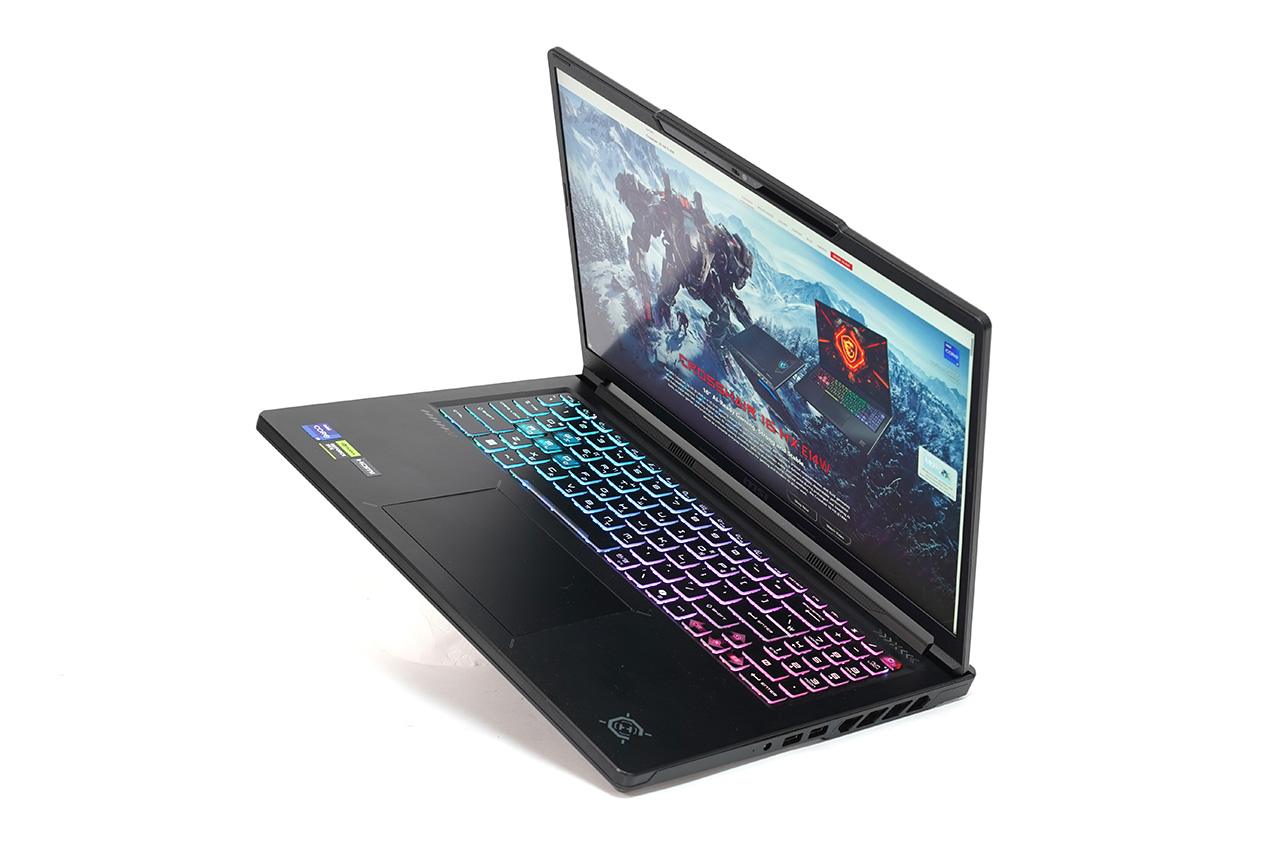
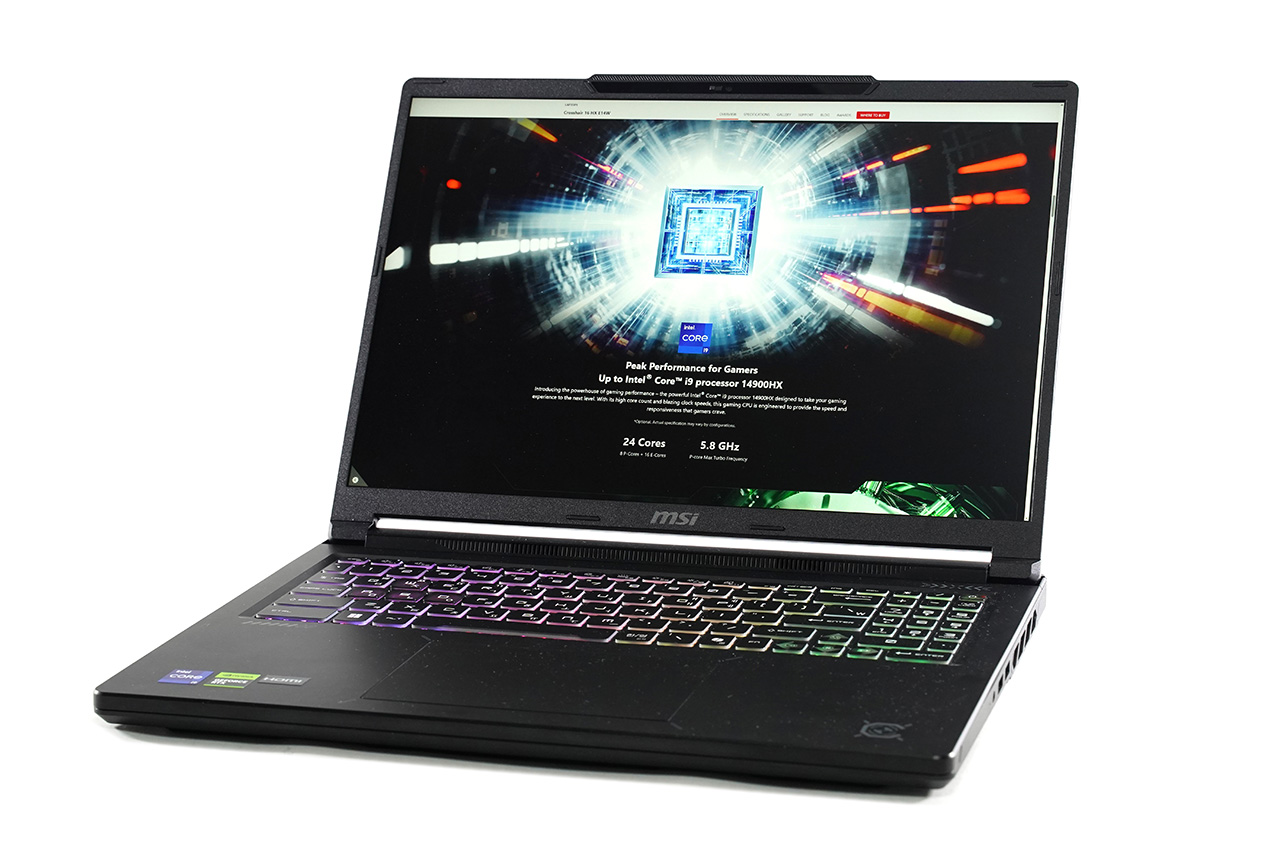
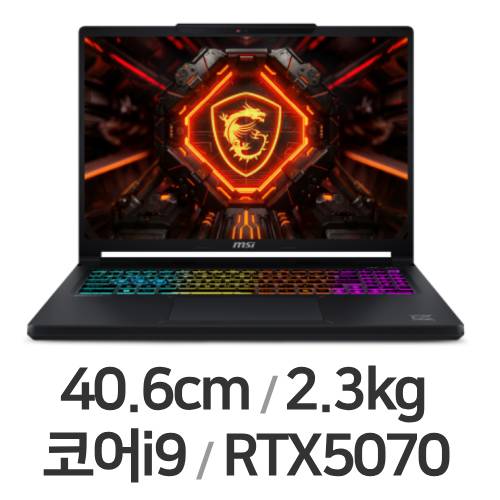
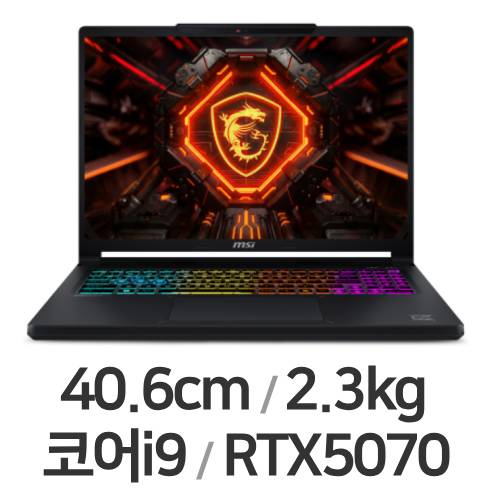
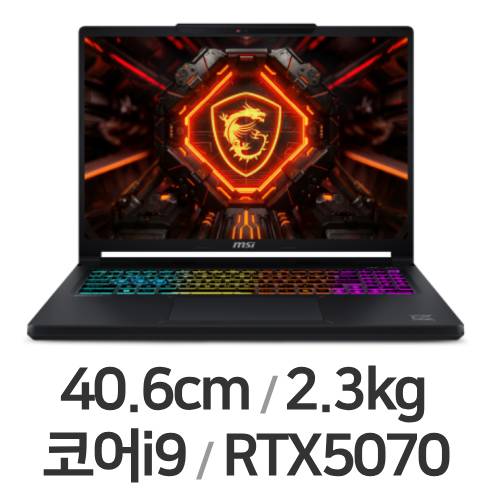
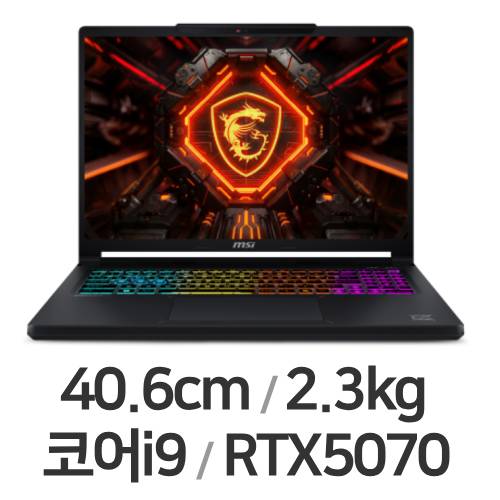
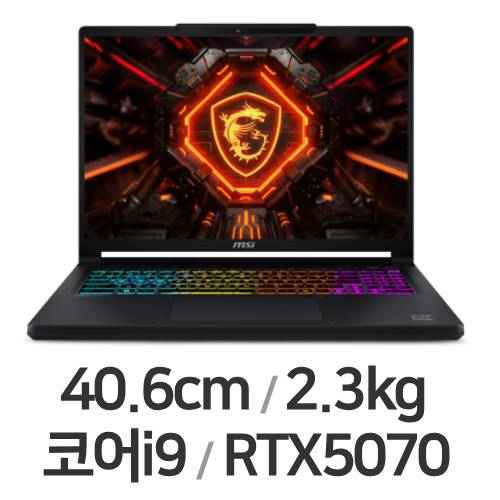
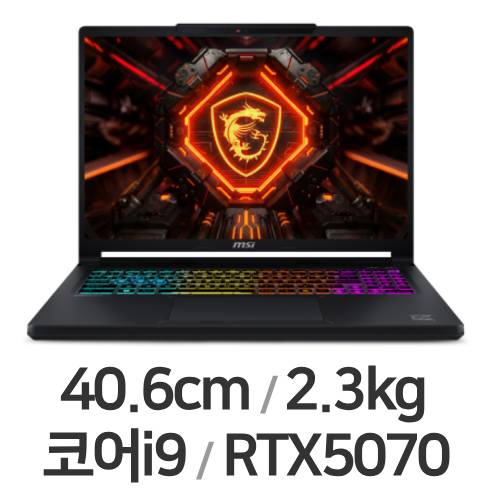
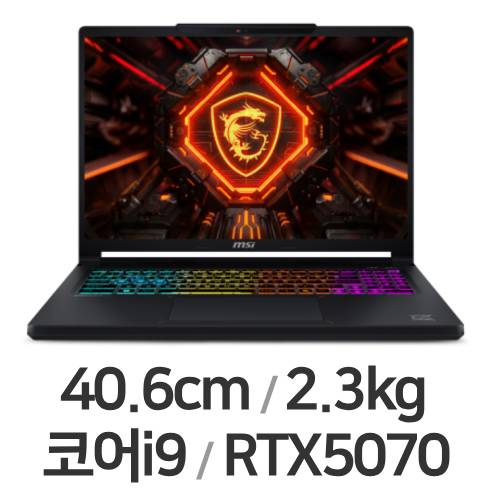
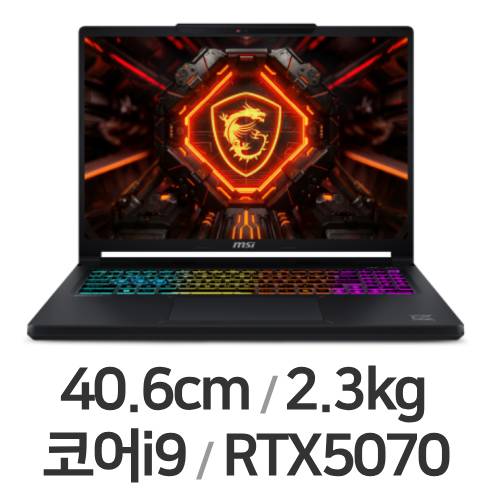
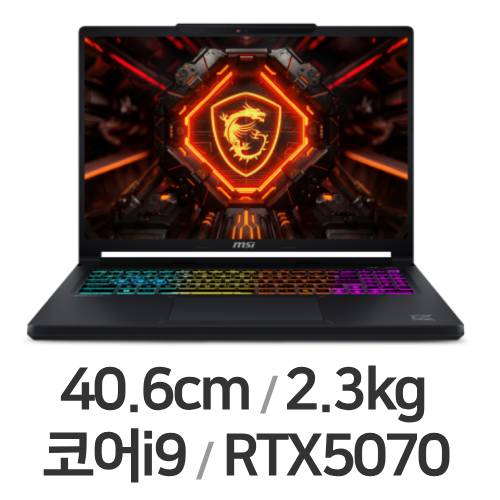
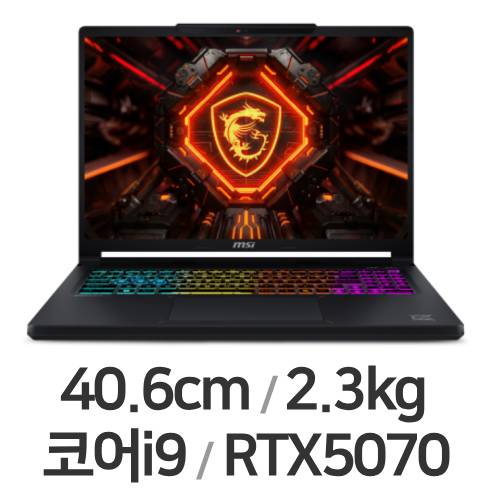
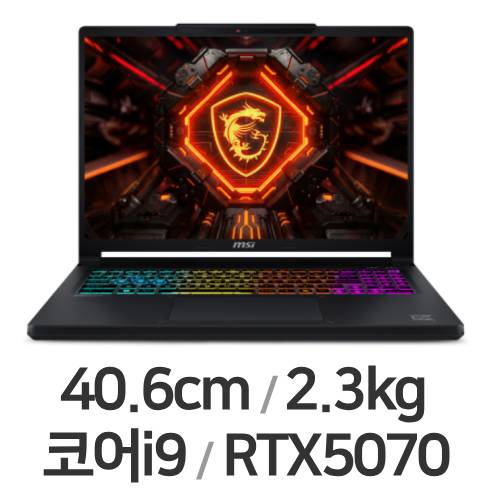
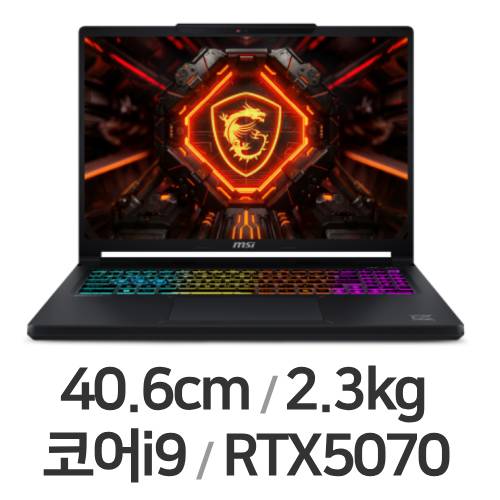
마찬가지로, MSI 크로스헤어 16 HX E14WGK-i9 QHD+도 현 상황에서 최선의 선택에 집중한 게이밍 노트북처럼 보입니다. 여기서 말하는 '현재 상황'은 다들 아시는대로 램과 스토리지 가격이 미쳐 날뛰고 있지만 그렇다고 안 쓸 수는 없는 노릇이니, 게임에 꼭 필요한 스펙이 무엇인지를 선택해 거기에만 집중하는 전략이 필요한 상황입니다. MSI 크로스헤어 16 HX E14WGK-i9 QHD+의 선택은 코어 i9-14900HX고, 집중은 지포스 RTX 5070 랩탑입니다. 최신 프로세서는 아니지만 게임용으로는 최신 못지 않은 성능을 뽐내는 코어 i9-14900HX를 장착하고, DLSS 4.5와 멀티 프레임 생성으로 최신 그래픽 기능을 제공하는 지포스 RTX 5070 랩탑을 달아 게이밍 노트북에서 가장 중요한 스펙을 확보했습니다. 여기에 16인치의 QHD+ 240Hz 디스플레이와 고성능 쿨러가 MSI의 선택과 집중을 보조합니다.
| 제품명 | MSI 크로스헤어 16 HX E14WGK-i9 QHD+ |
| CPU | 인텔 코어 i9-14900HX(랩터레이크, 8P 코어 2.2-5.8GHz, 16E 코어 1.6-4.1GHz, 총 32스레드, 36MB 스마트 캐시, 기본 TDP 55W, 최대 터보 157W) |
| 메모리 | DDR5 16GB 듀얼채널(2슬롯, 8GB 2개 탑재, 최대 96GB 인식) |
| 그래픽 | NVIDIA 지포스 RTX 5070 랩탑 GPU(블랙웰, 4608코어, 클럭 1425-2347MHz, 128비트 GDDR7 8GB, 798 AI TOPS, 기본 50W, 다이나믹 부스트 115W, CPU+GPU 오버 부스트 200W) |
| 스토리지 | PCIe 4.0 NVMe M.2 SSD(테스트 모델은 PCie 4.0 1TB 탑재, PCIe 5.0 x4 슬롯 1개 추가 제공) |
| 디스플레이 | 16인치(40.6cm), QHD+(2560x1600), 240Hz, IPS 타입 패널, 16:10 비율, 안티 글레어, DCI-P3 100%, 500니트 밝기 |
| 웹캠 | HD 카메라, 720p 30fps, 3D 노이즈 감소, 프라이버시 셔터 |
| 키보드 | 4구역 RGB 백라이트 키보드, 코파일럿 키, 한글 각인, 숫자 패드, 1.7mm 키 트래블 |
| 네트워크 | 기가비트 랜 인텔 Wi-Fi 6E AX211+블루투스 5.3 |
| 내장 스피커 | 2x 2W 스피커, HiRes 오디오, 나히믹 오디오 |
| 추가 기능 | 매트릭스 디스플레이(최대 3개의 외부 디스플레이와 노트북 화면 함께 사용 가능) 쿨러부스트(듀얼 팬, 5개의 히트파이프, 4방향 배기) 크로스헤어 워드마크 디자인 MSI 센터, MSI AI 엔진 |
| I/O 포트 | USB 3.2 Gen2 타입 C x2(PD 3.1 충전, 디스플레이 출력) USB 3.2 Gen2 타입 A x1 USB 3.2 Gen1 타입 A x2 HDMI 2.1 x1(8K @ 60Hz, 4K @ 120Hz) RJ45 랜 x1 켄싱턴 락 x1 3.5mm 헤드폰/마이크 콤보 잭 x1 |
| 배터리 | 4셀, 80Whr |
| 전원 | 240W AC 어댑터, PD 충전 |
| 크기 | 363x269.7x21.95-25.55mm |
| 무게 | 2.3kg |
| 운영체제 | 프리 도스 |
| 참고 | https://prod.danawa.com/info/?pcode=122651212 |
| 가격 | 2,799,000원(SSD 1TB, 2026년 5월 다나와 최저가 기준) |
택티컬 디자인의 16인치 크로스헤어
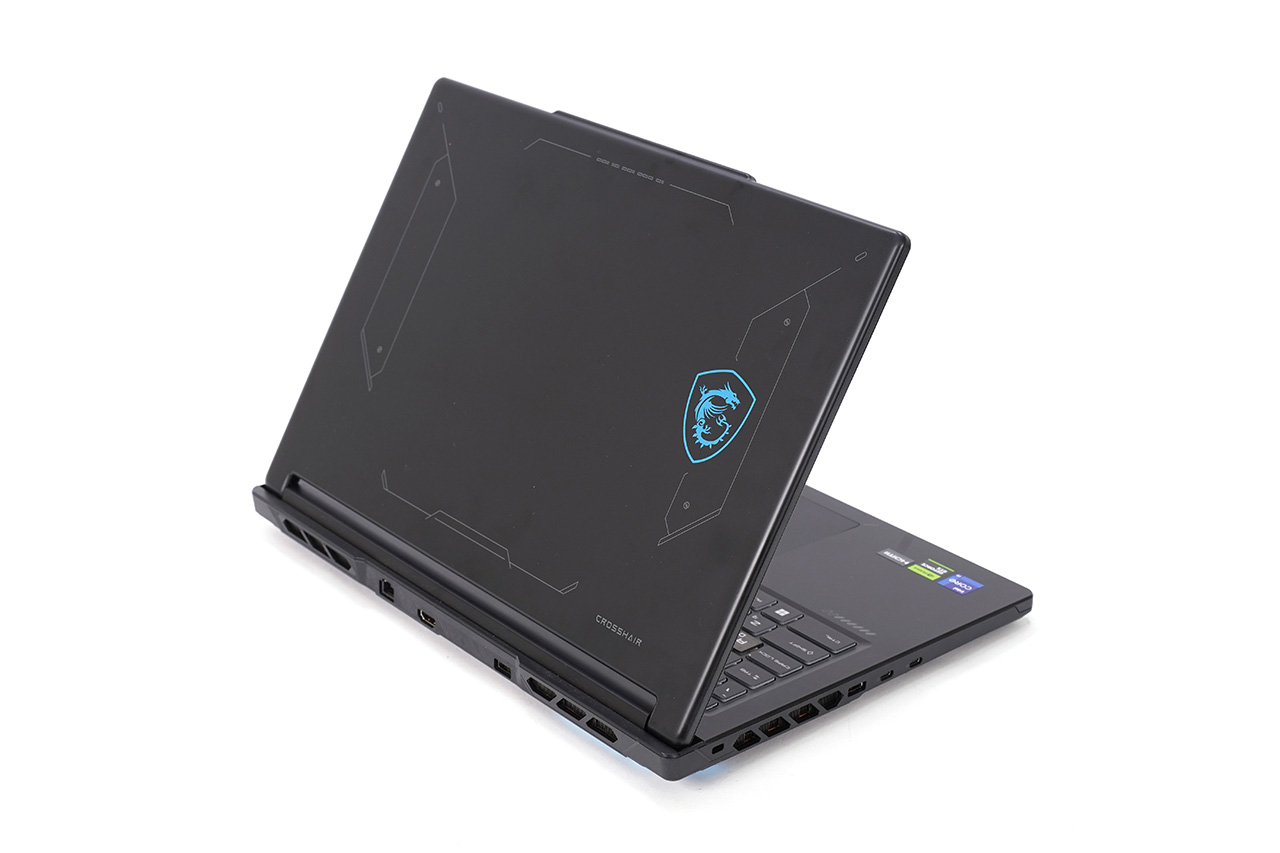
얼마 전의 다른 리뷰에서 '닉값하게 생겼다'라는 표현을 썼는데요. 이름과 어울리는 디자인을 썼다는 점에서는 이 노트북도 결코 뒤지지 않습니다. 크로스헤어, 게이밍 노트북에 잘 어울리는 이름이고요. 대놓고 조준선을 드러내진 않았지만 크로스헤어라는 이름의 느낌과 잘 어울리는 패턴과 무늬를 상판과 하판에 고루 넣고, MSI 게이밍 엠블럼과 바닥 받침대는 파란색을 사용해 강렬한 인상을 심어줍니다. 4구역으로 나뉜 게이밍 키보드는 반투명 WASD 키캡과 강조된 디자인의 방향키를 장착하고, 팜레스트에는 크로스헤어 워드마크를 넣었습니다.
화면 크기는 16인치로 노트북 중에서는 꽤 큰 편입니다. 여기에 게이밍 노트북으로서 활약하는데 필요한 그래픽카드까지 넣다보니 두께는 21.95~25.55mm, 무게는 2.3kg가 됐습니다. 휴대하는데 부담되지 않을 정도까지는 아니고, 평범한 게이밍 노트북 수준의 휴대성입니다. 어지간하면 책상 위에 두고, 필요할 때 들고 나가도 될 정도지요. 화면 위에는 720p 해상도의 웹캠이 있습니다. 얼굴 인식이나 HDR 같은 기능은 없지만 프라이버시를 보호해줄 물리 셔터가 있어, 필요 없을 때는 슬라이드를 옆으로 밀어 닫아주면 촬영이 완벽히 막힙니다.
책상 위를 지켜줄 대화면 데스크노트에 어울리는 확장성도 이 노트북의 특징입니다. 오른쪽에는 3.5mm 오디오 콤보 잭과 USB 3.2 타입 A 포트 2개, 왼쪽에는 전원 포트와 USB 3.2 타입 C 포트 2개가 있습니다. USB 3.2 타입 C 포트는 DP Alt 모드 출력과 더불어 PD 충전까지 가능하니 다양한 용도로 쓸 수 있지요. 뒷면에는 USB 3.2 타입 A, HDMI, 유선 랜 포트가 각각 하나씩 있습니다. 전부 한 번 연결하면 뺄 일이 잘 없는 것들을 이쪽에 모았지요. 그리고 내부의 열을 효율적으로 배출하도록 좌우 양쪽과 뒷면에 모두 통풍구를 배치했습니다.
자세히 보기
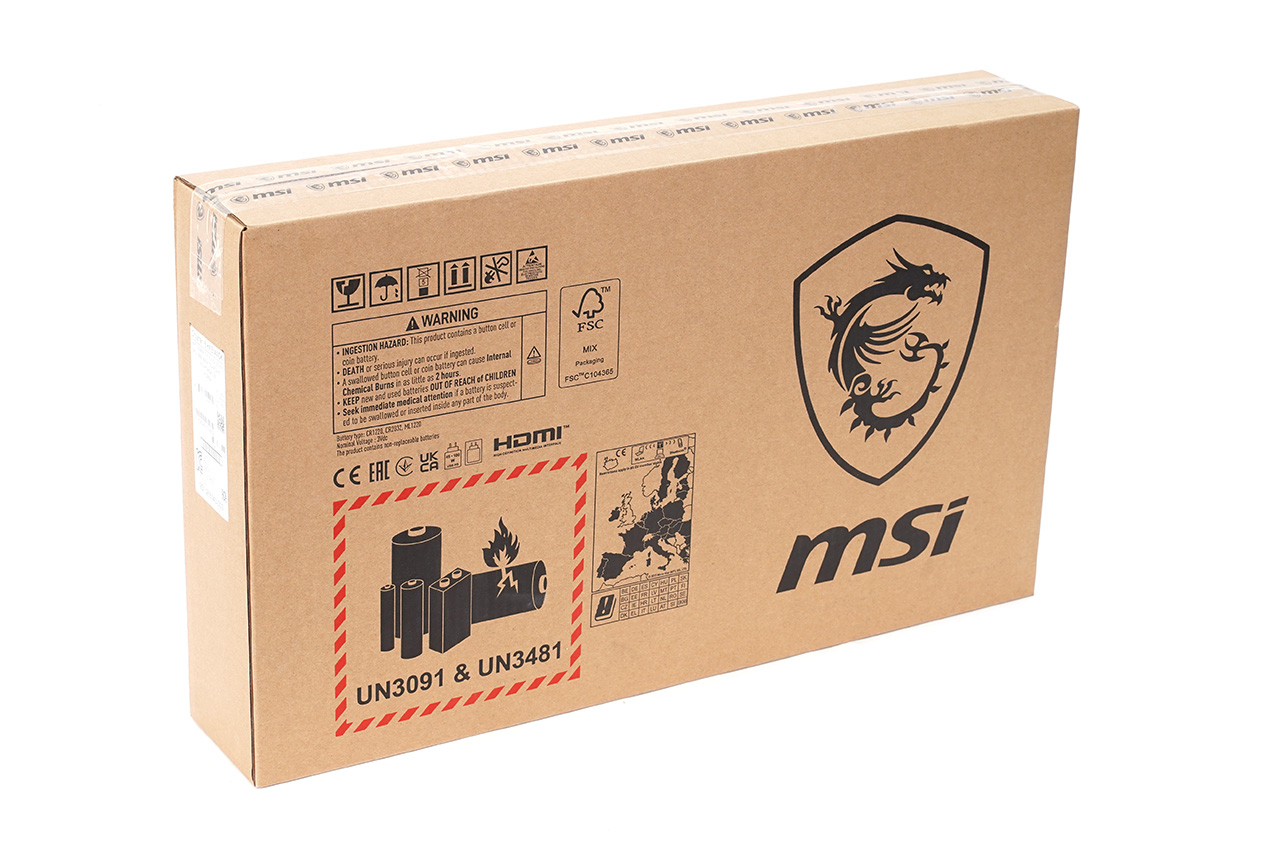
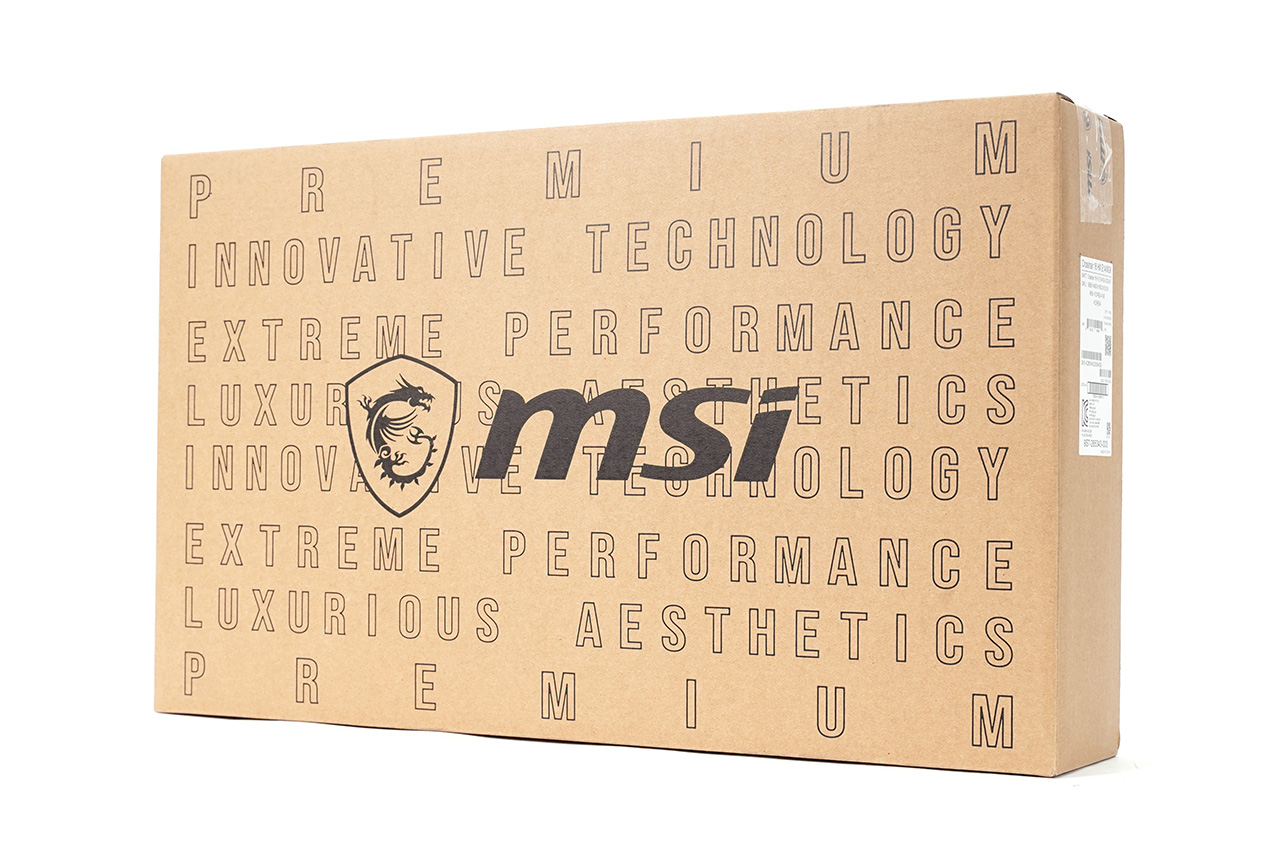
노트북 외부 박스
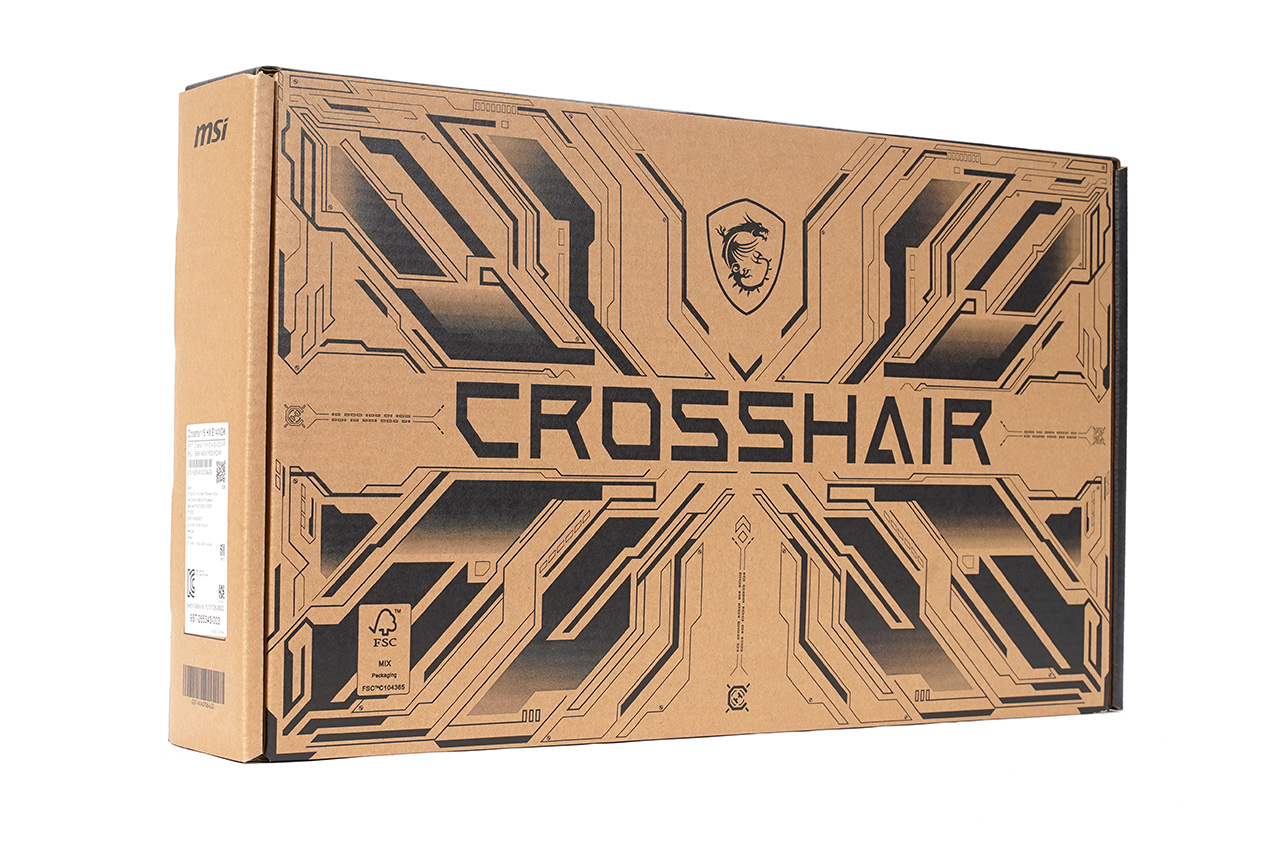
내부 박스.
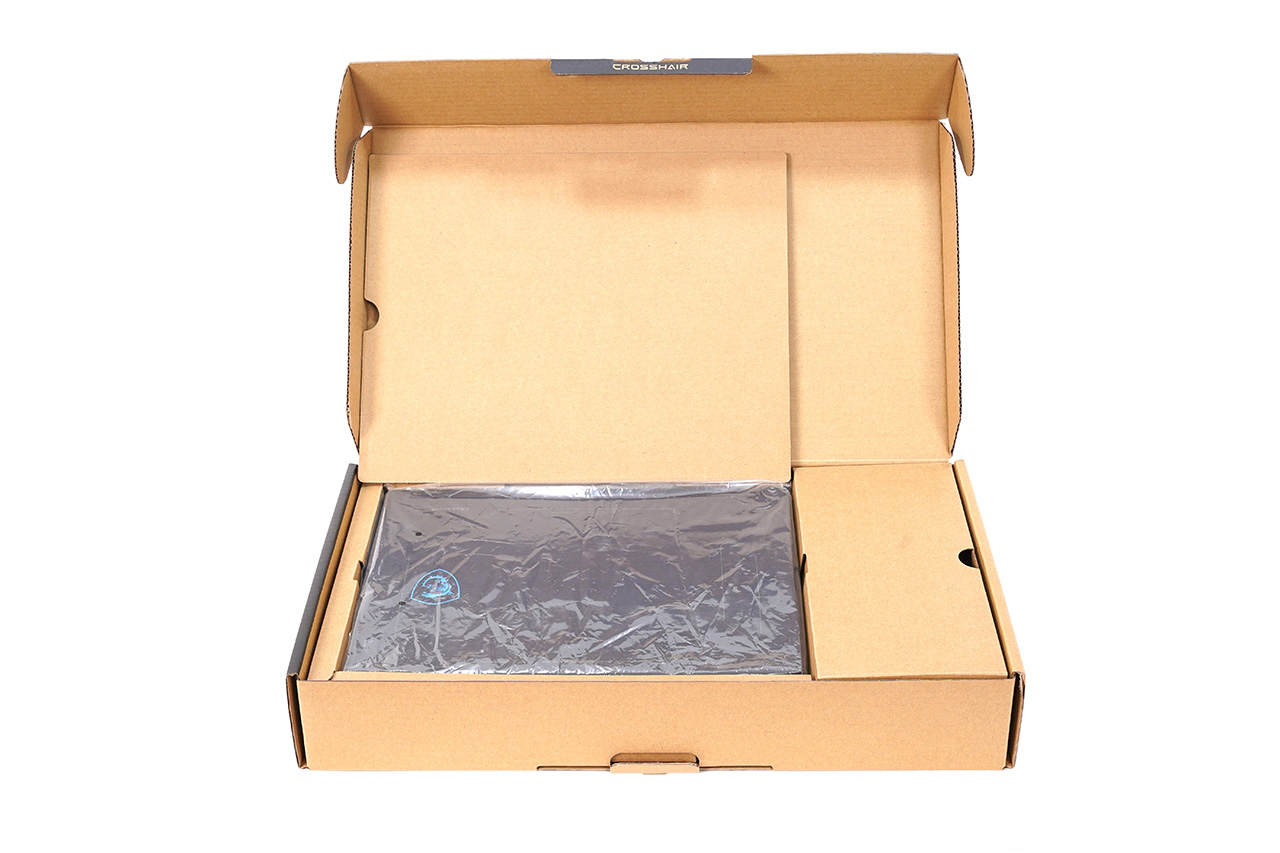
박스 개봉
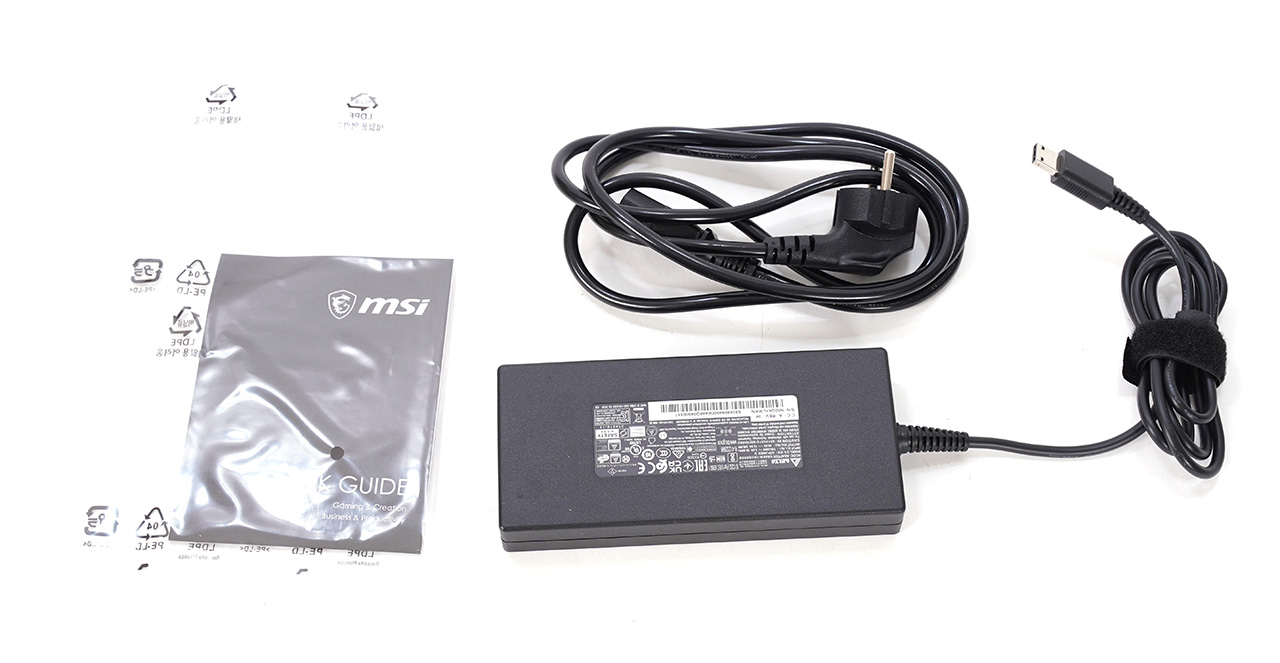
전원 어댑터와 빠른 사용자 가이드.
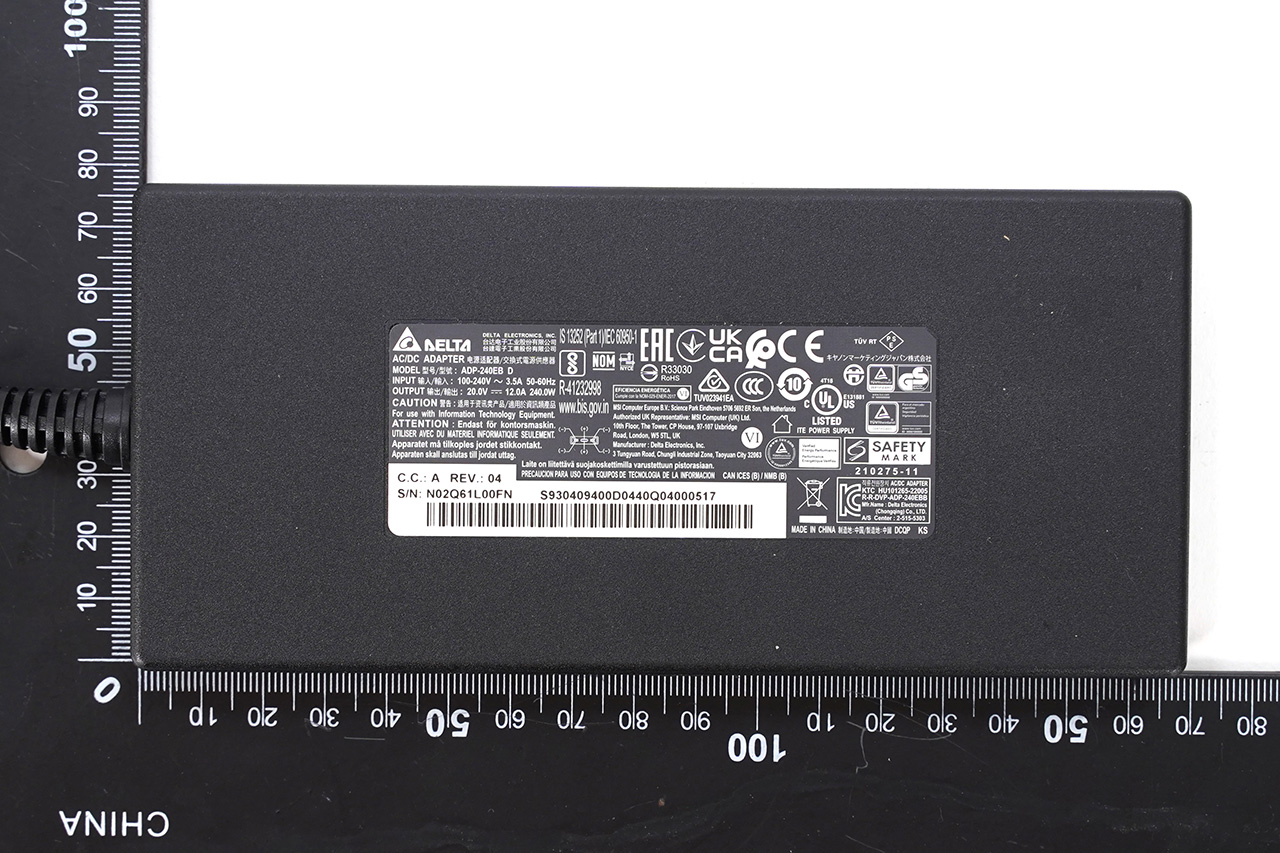
240W 용량의 델타 어댑터.
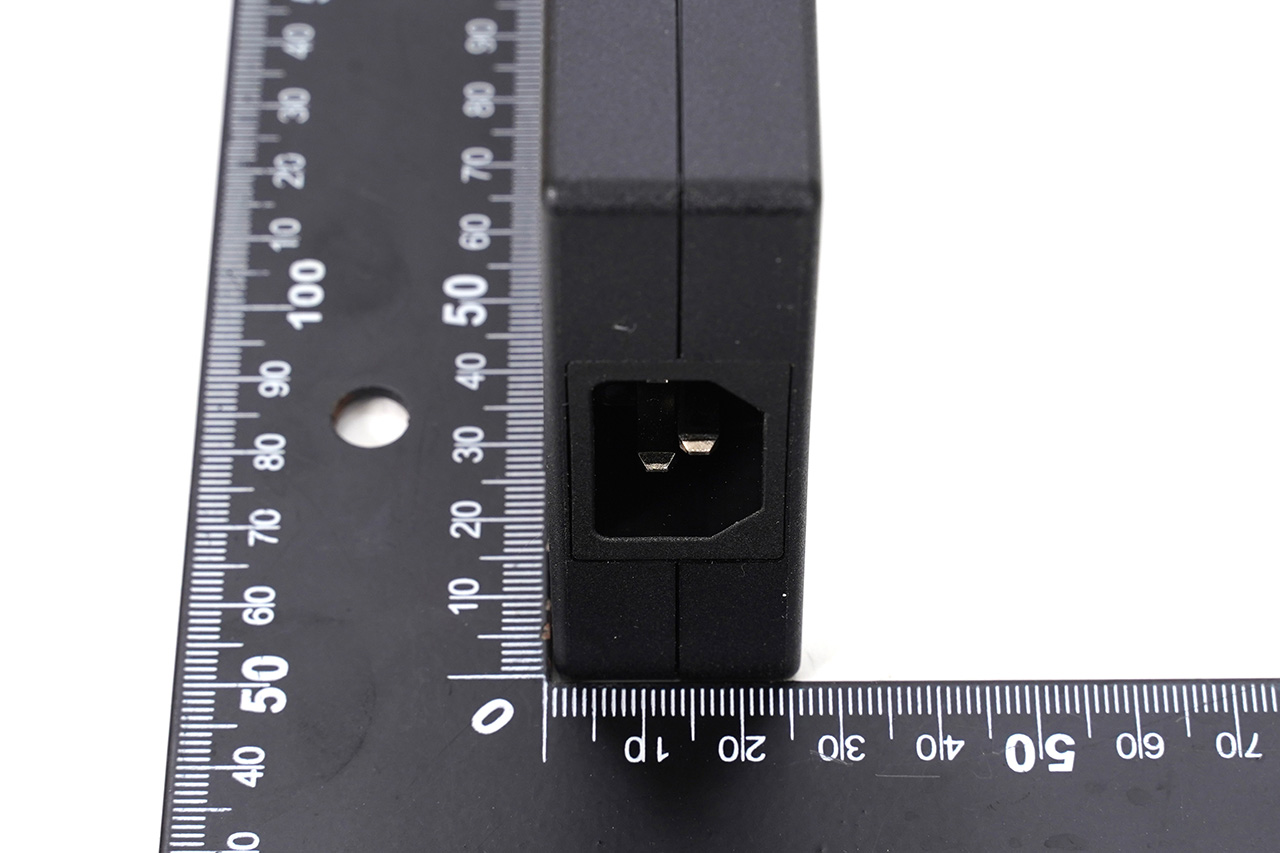
표준 AC 커넥터를 사용합니다.
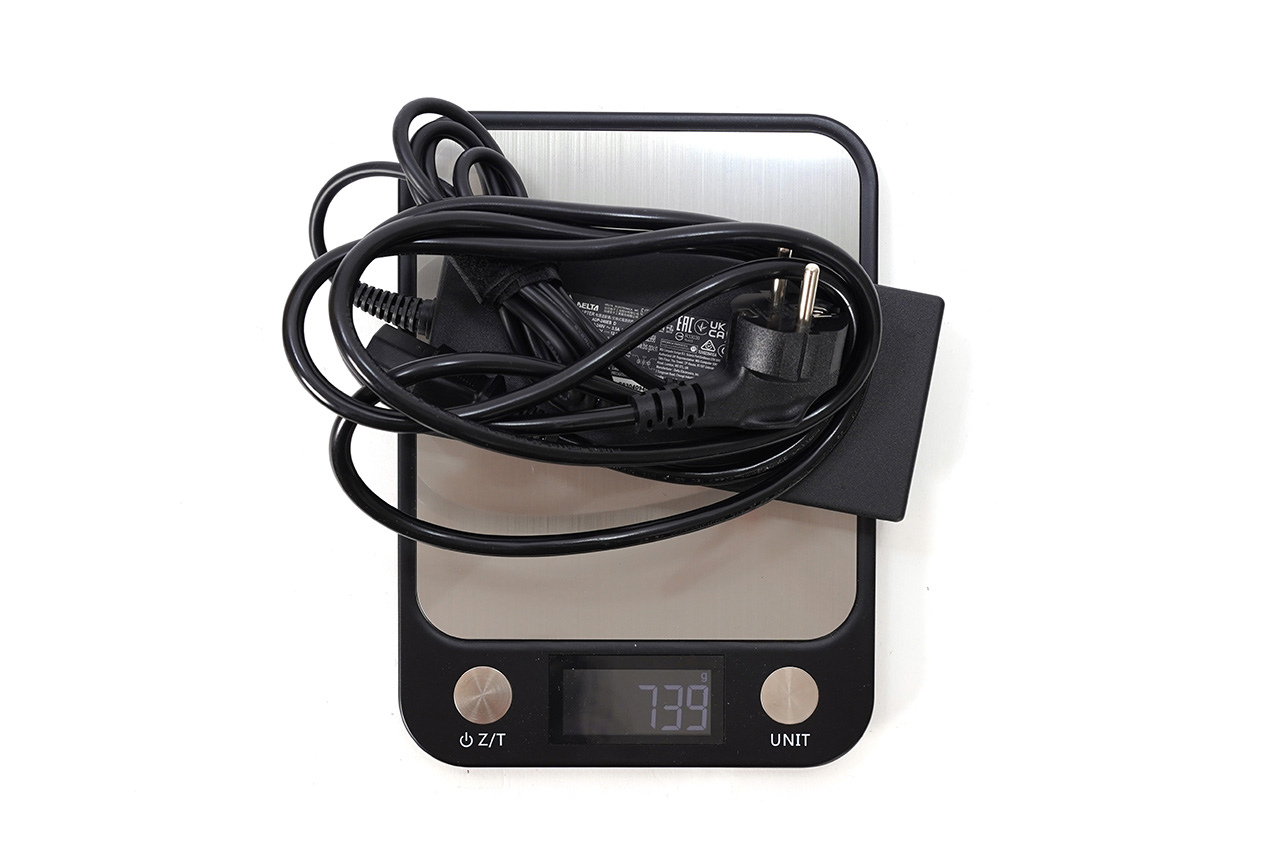
전원 어댑터와 케이블의 무게는 740g.
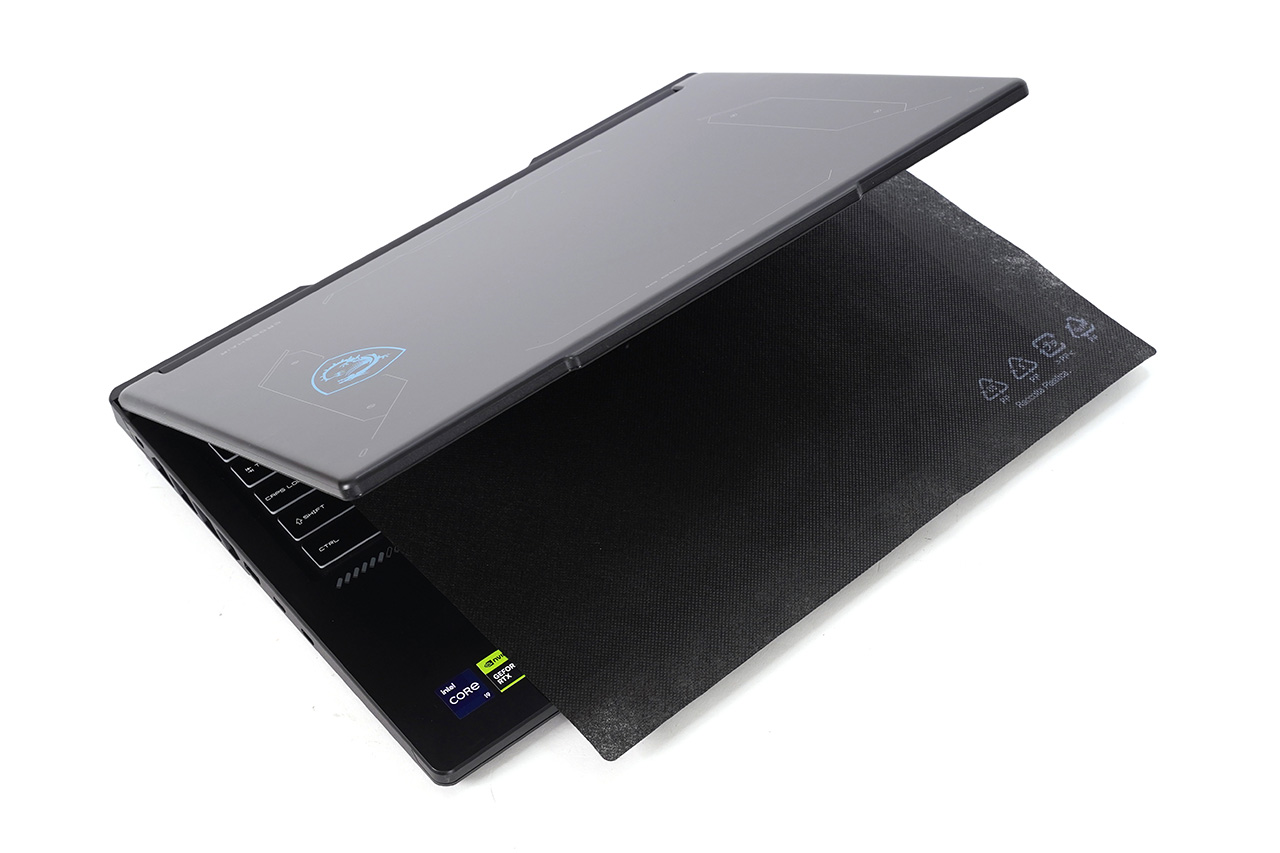
노트북 내부 화면을 보호하는 부직포 포장.
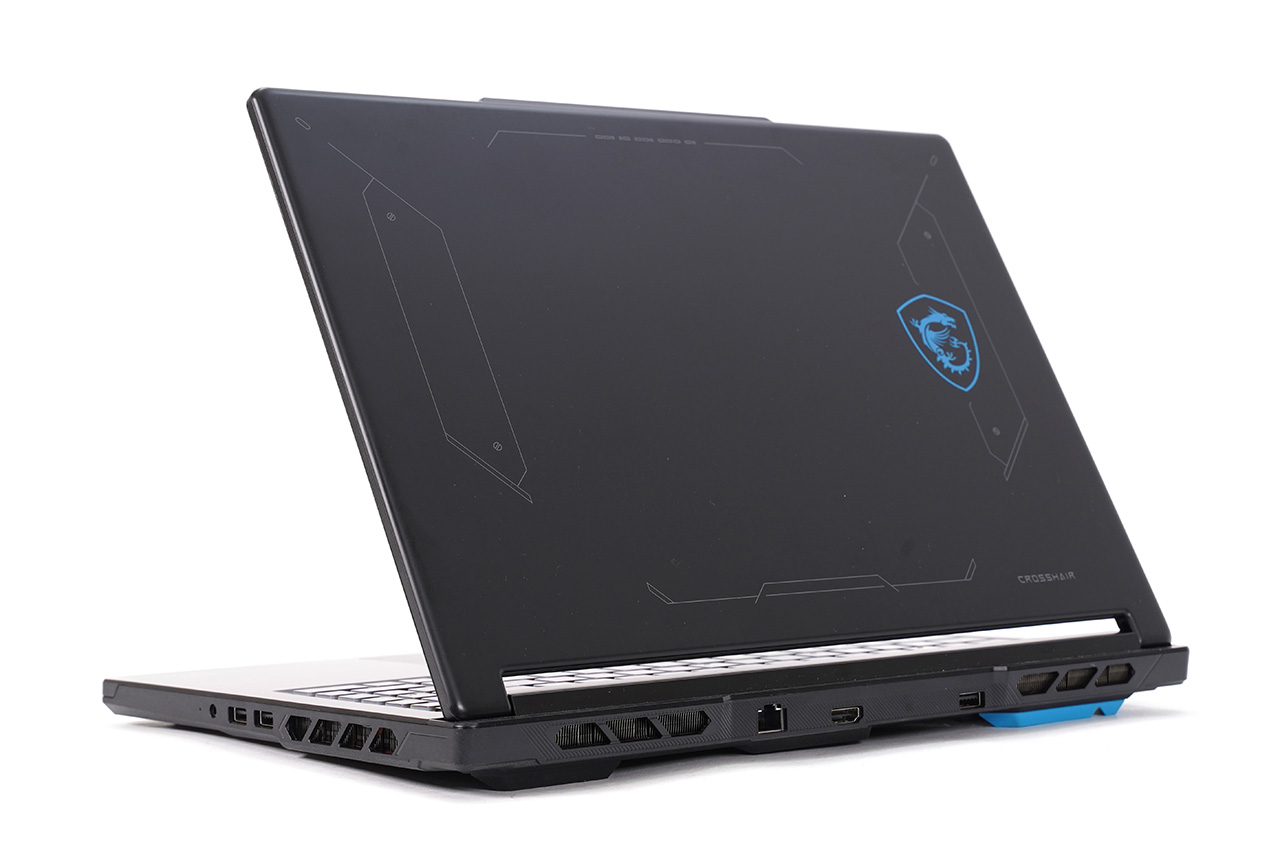
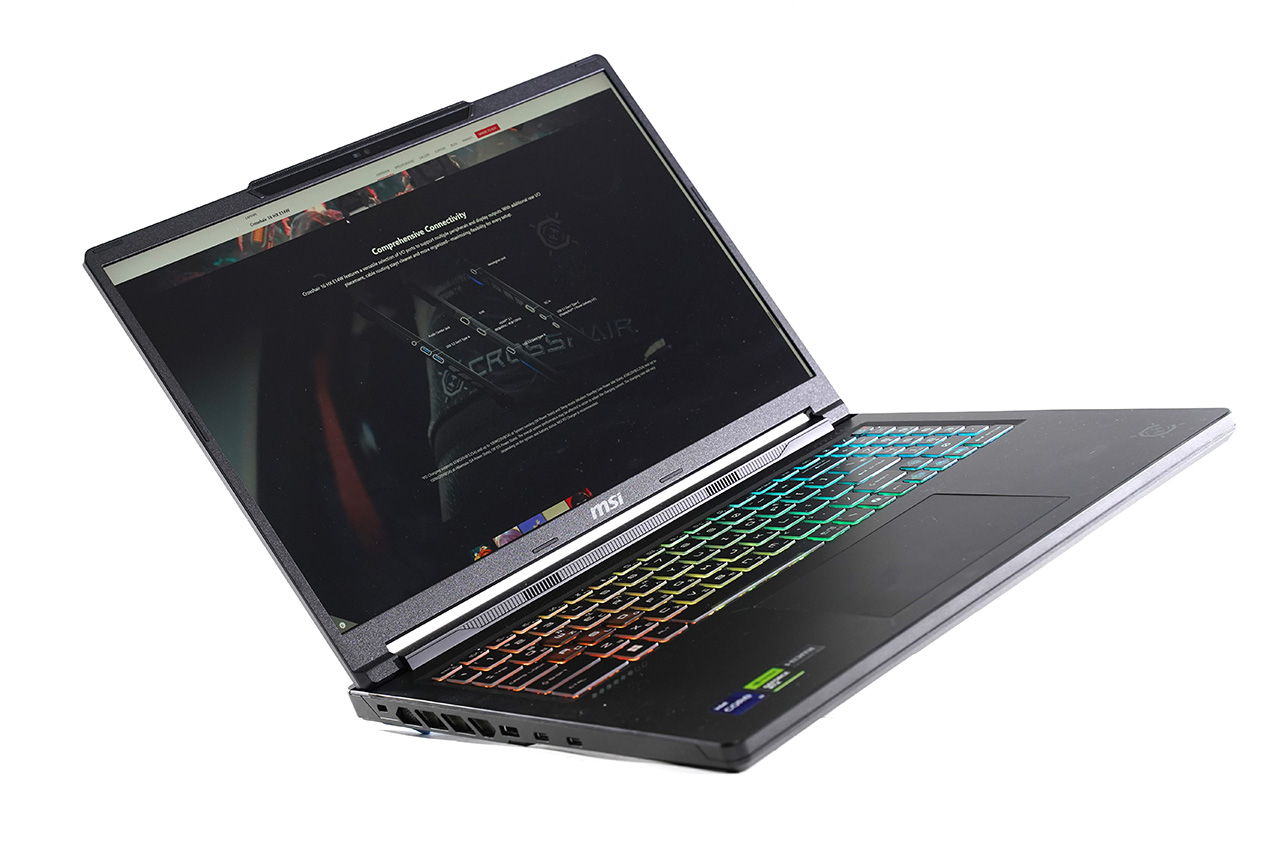
MSI 크로스헤어 16 HX E14WGK-i9 QHD+ 노트북.
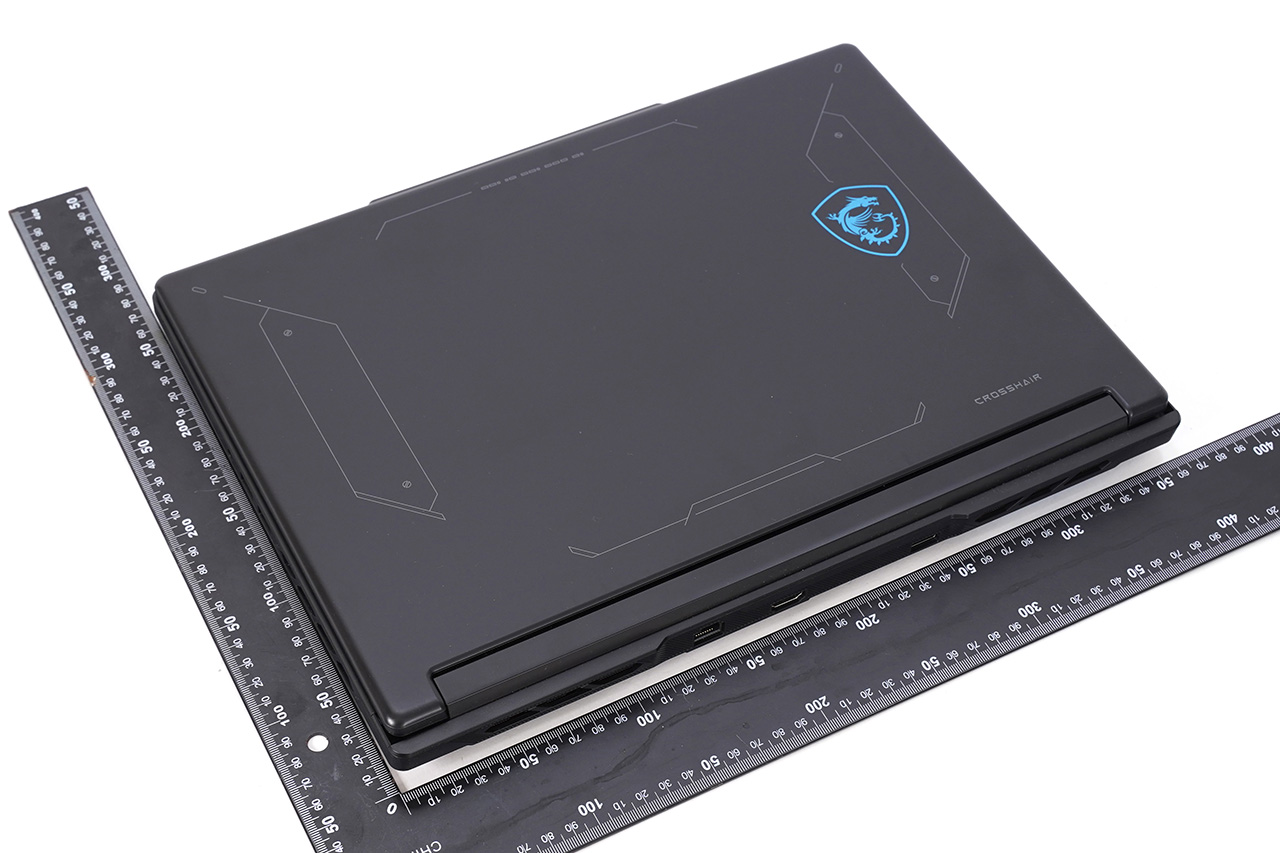
크기 363x269.7mm
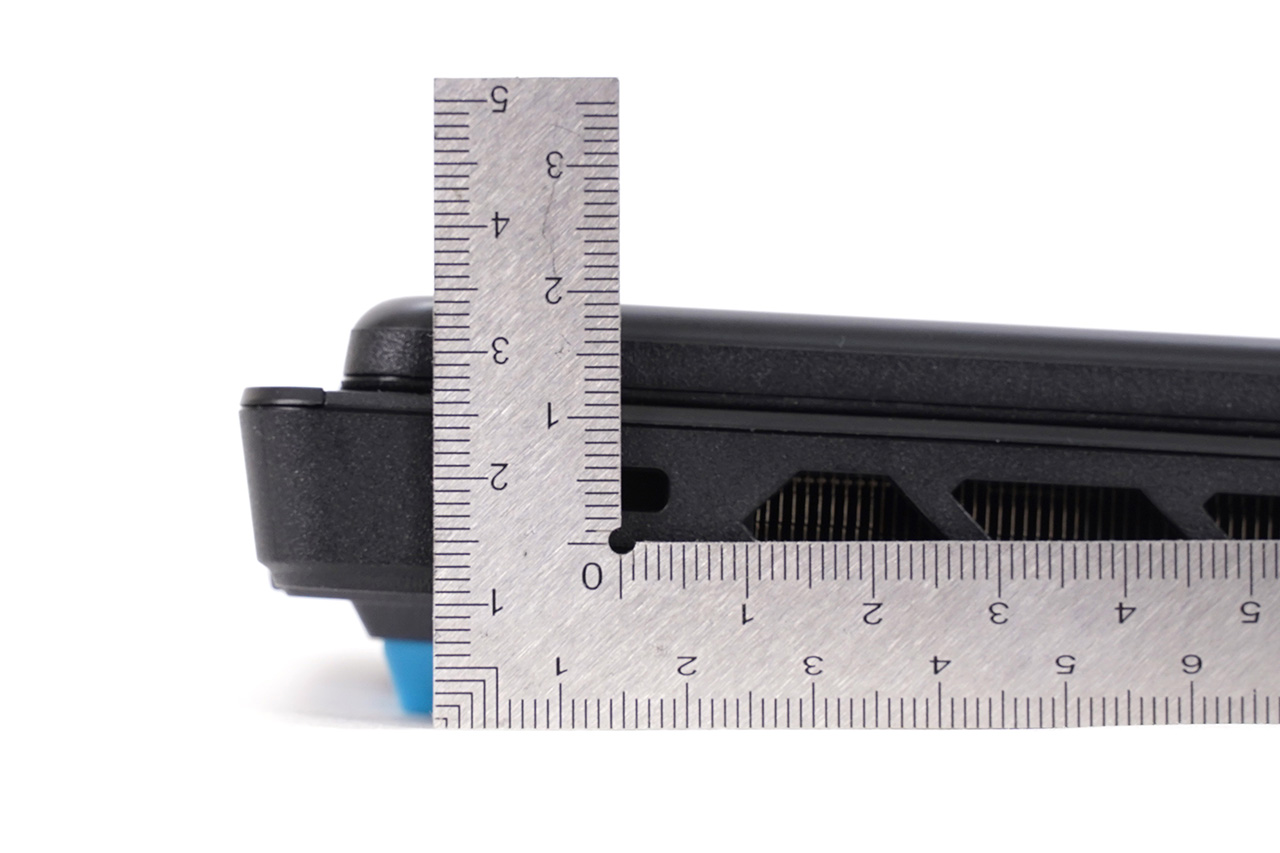
두께 21.95-25.55mm
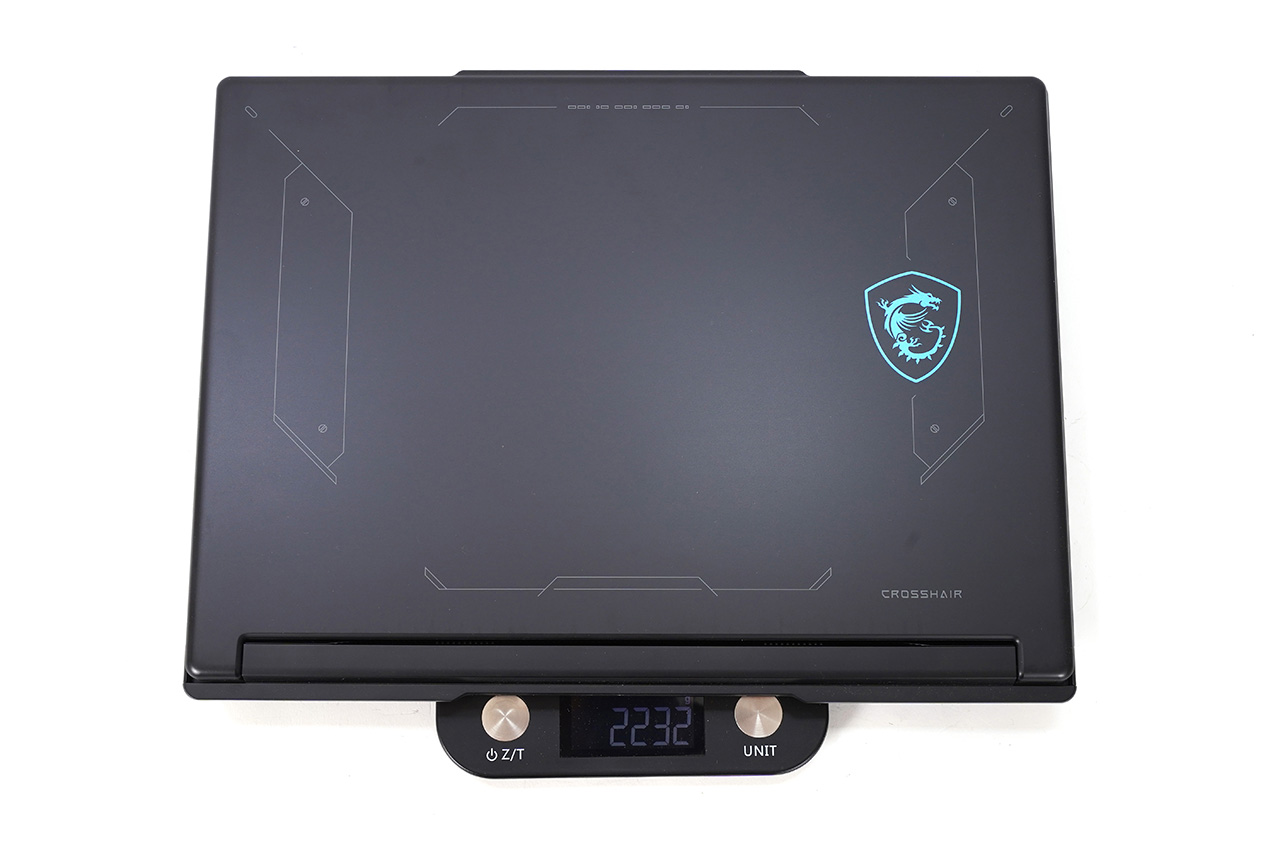
공식 무게는 2.3kg.
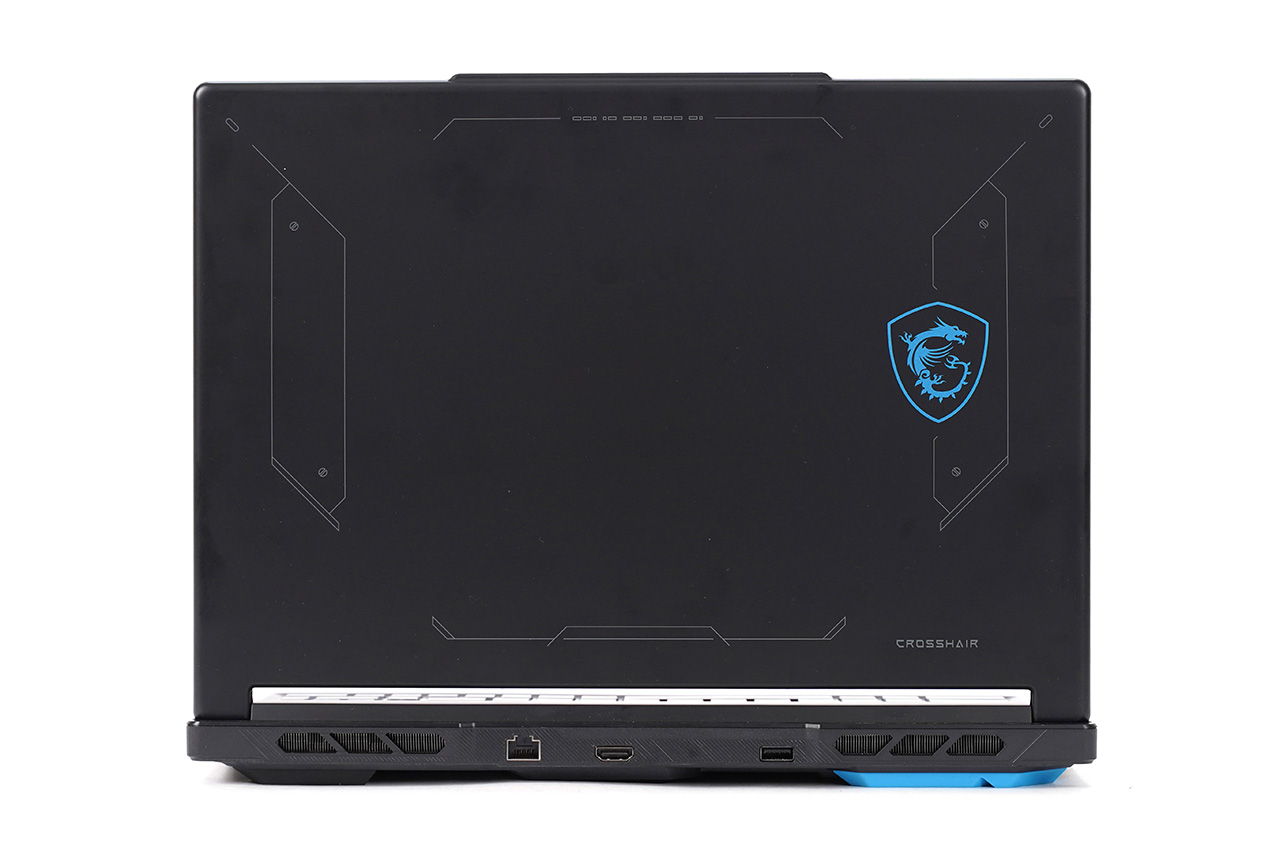
노트북 상판의 MSI 게이밍 엠블럼과 파란색 받침대가 인상적입니다.
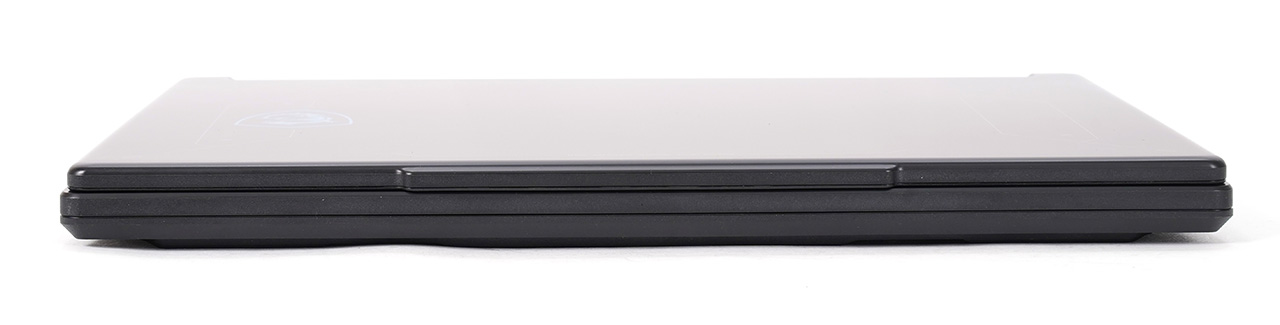
전면에는 아무것도 없고요.

뒤쪽엔 RJ45 유선 랜 포트, HDMI 포트, USB 3.2 Gen2 타입 A 포트가 1개 있습니다.
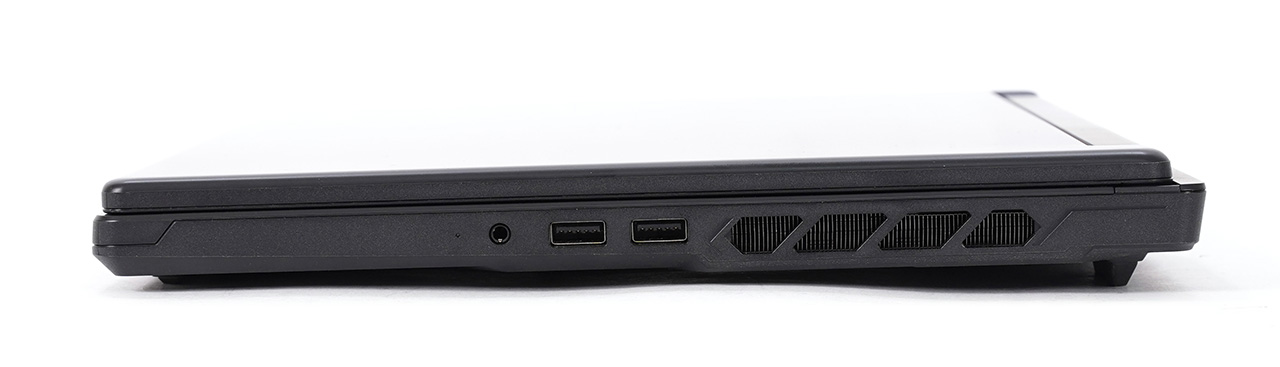
오른쪽에는 3.5mm 콤보 잭, USB 3.2 Gen2 타입 A 포트 2개가 있습니다.
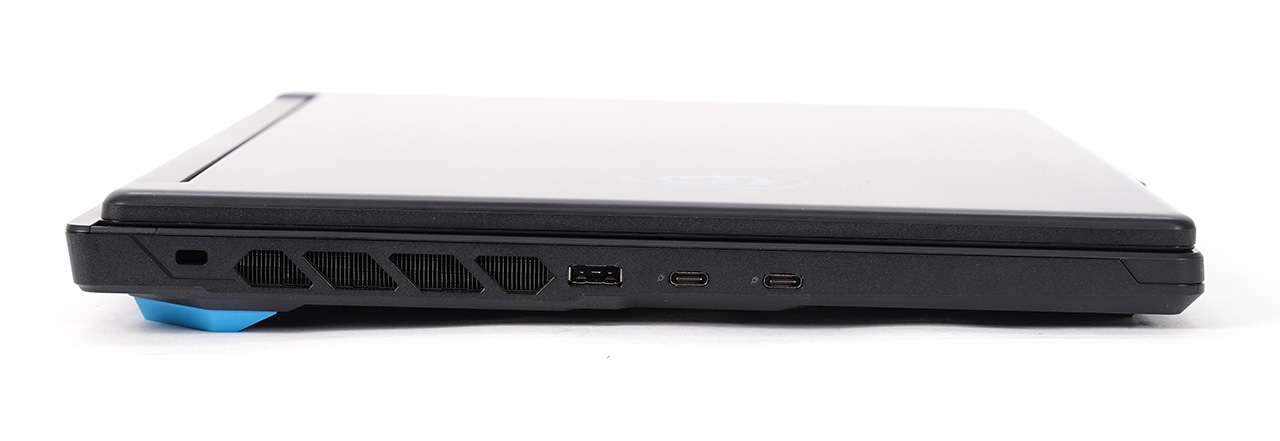
왼쪽에는 전원 포트, USB 3.2 Gen2 타입 C 포트 2개가 있습니다. 이 USB-C 포트는 PD 3.1 충전과 DP Alt 화면 출력도 지원합니다.
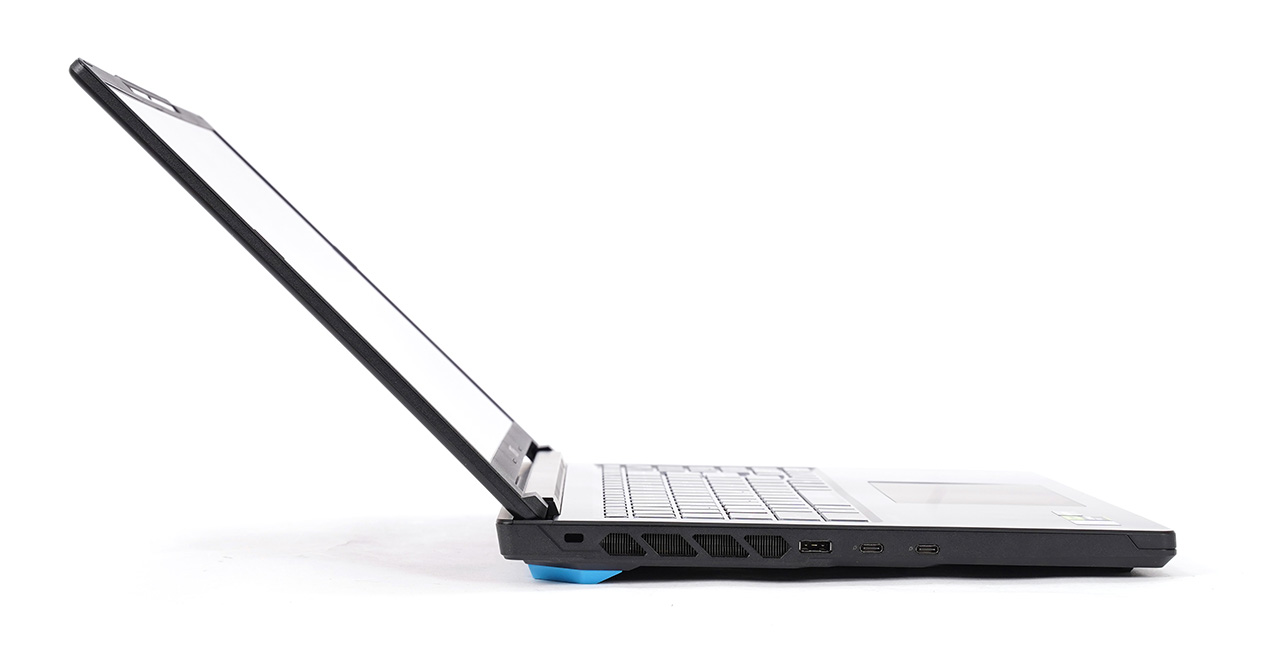
화면을 가장 크게 열어 봤습니다. 180도로 펼쳐지진 않지만, 게임 플레이에는 충분한 각도지요.
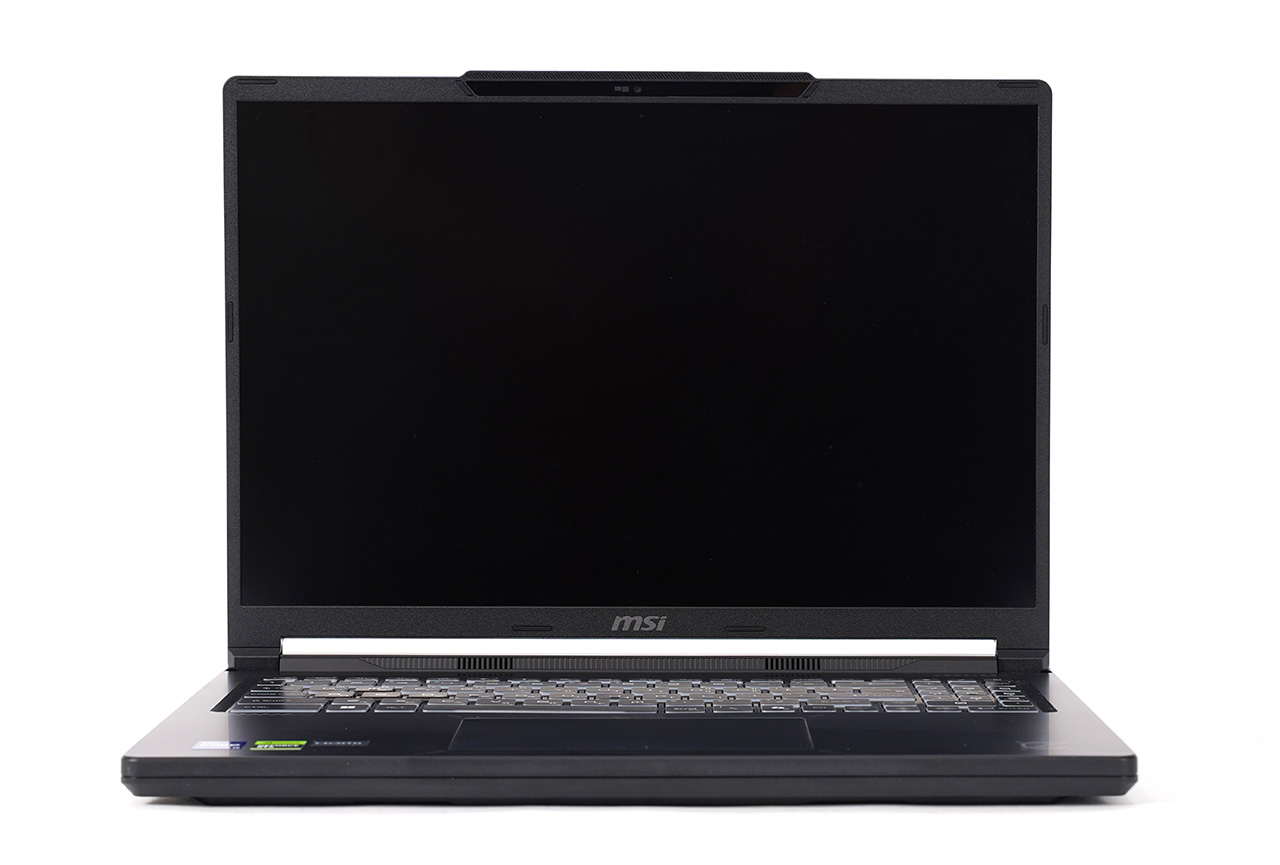
노트북 내부입니다.
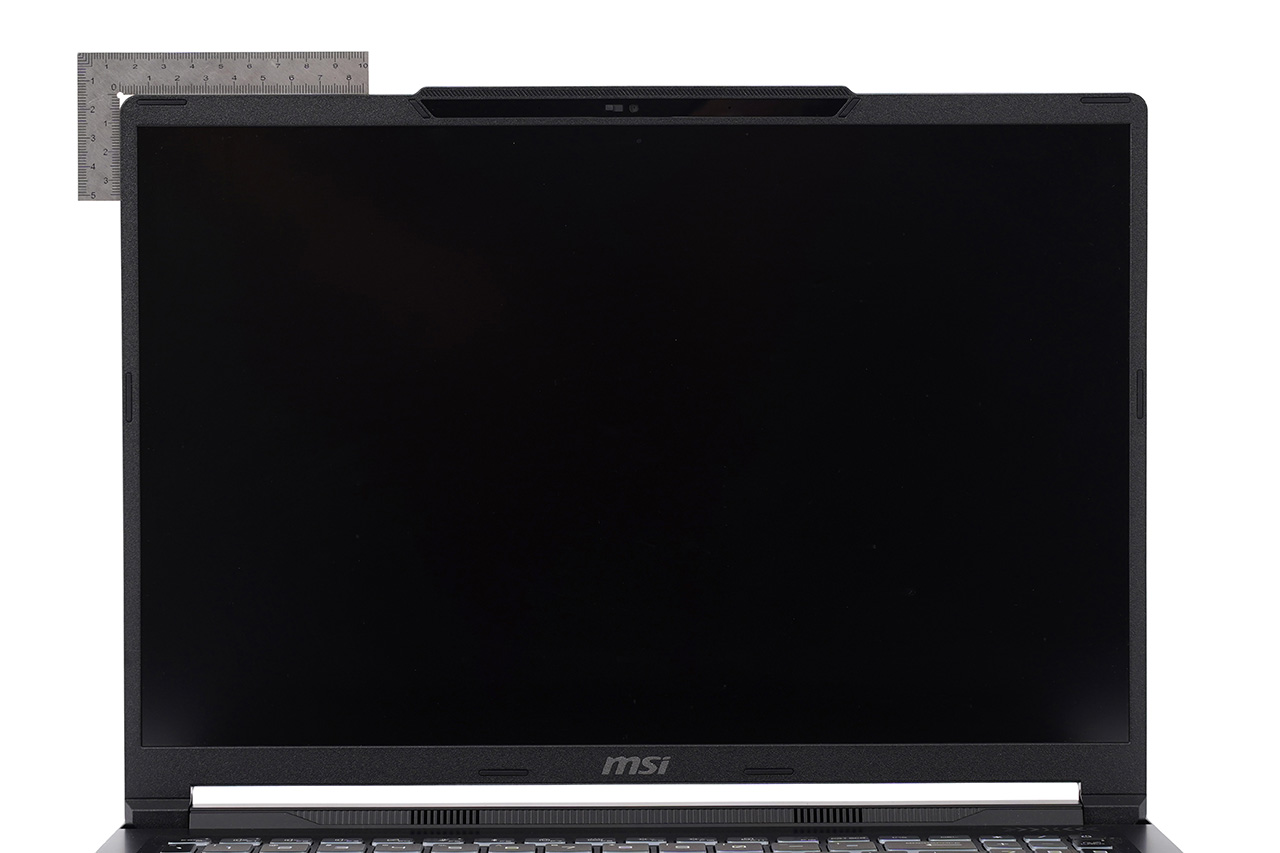
16인치 크기의 대형 화면.
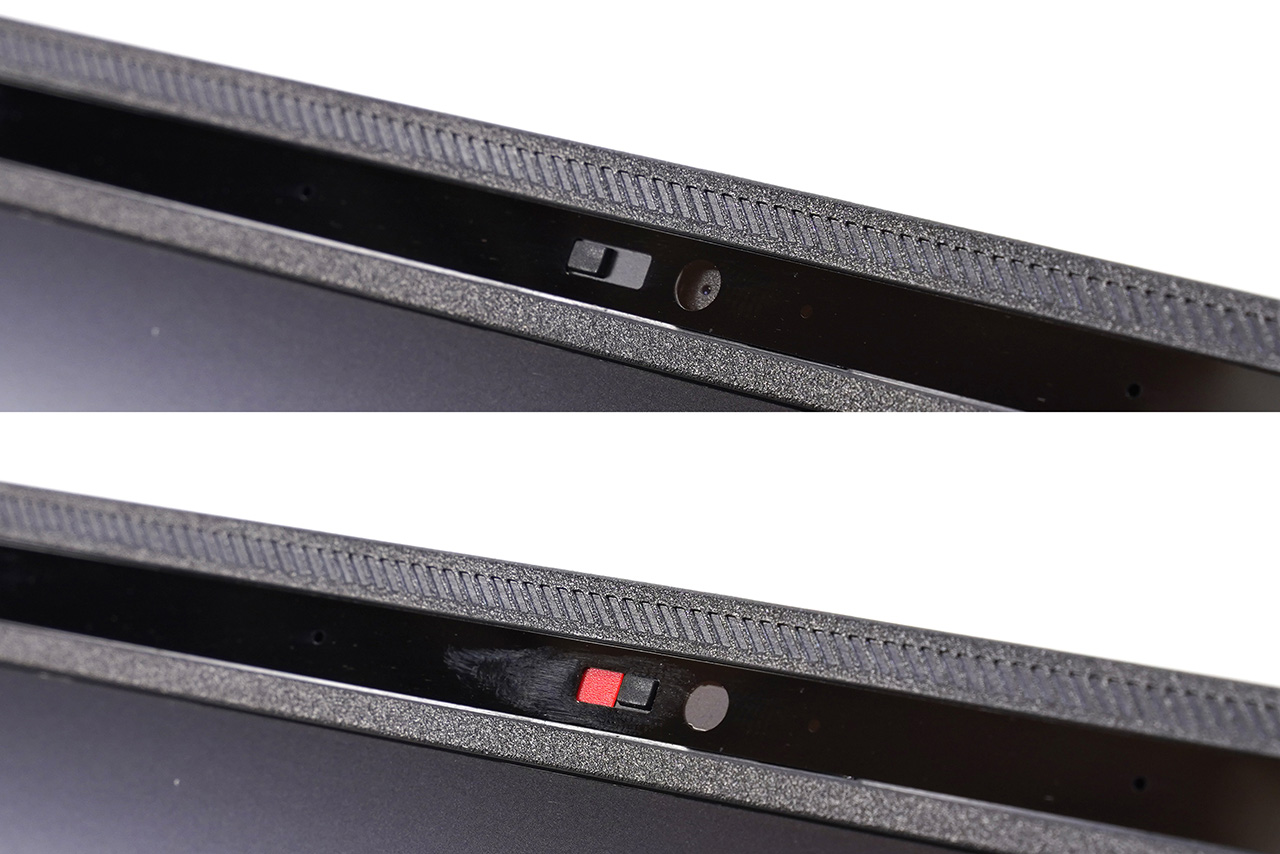
상단 웹캠의 프라이버시 셔터는 촬영을 물리적으로 막아줍니다.
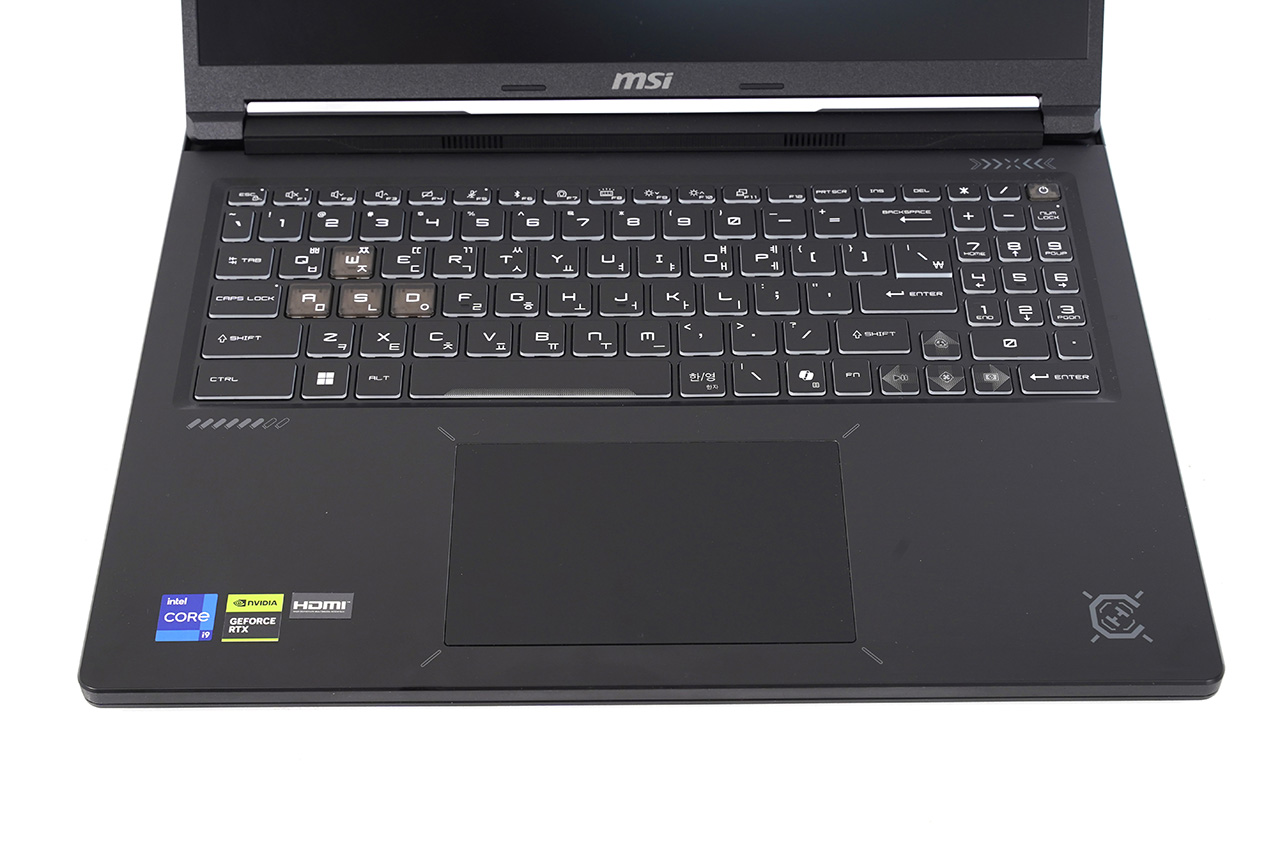
키보드와 팜레스트.
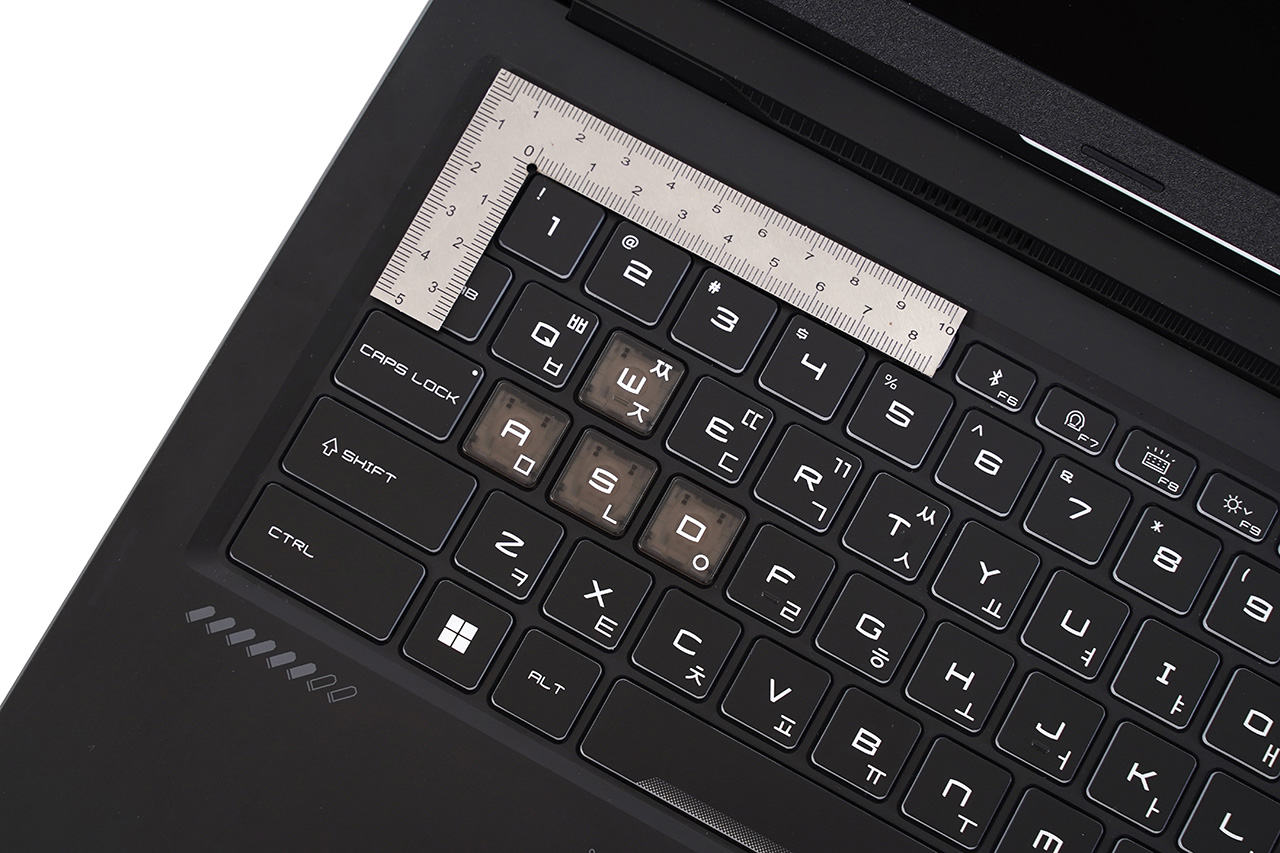
반투명 WASD 키캡은 이제 MSI 게이밍 노트북의 기본이죠.
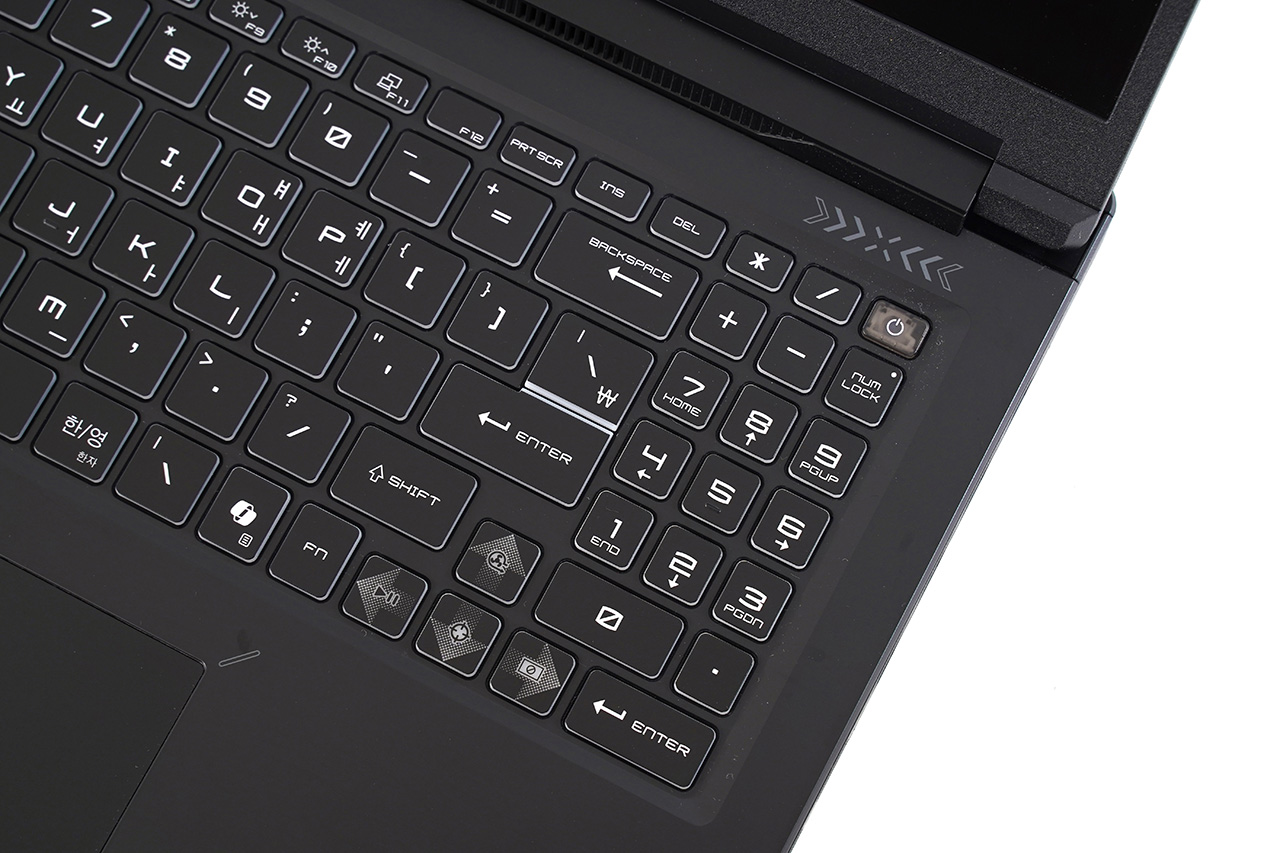
전원 버튼에도 반투명 키캡을, 방향키에는 포인트 디자인을 적용했습니다.
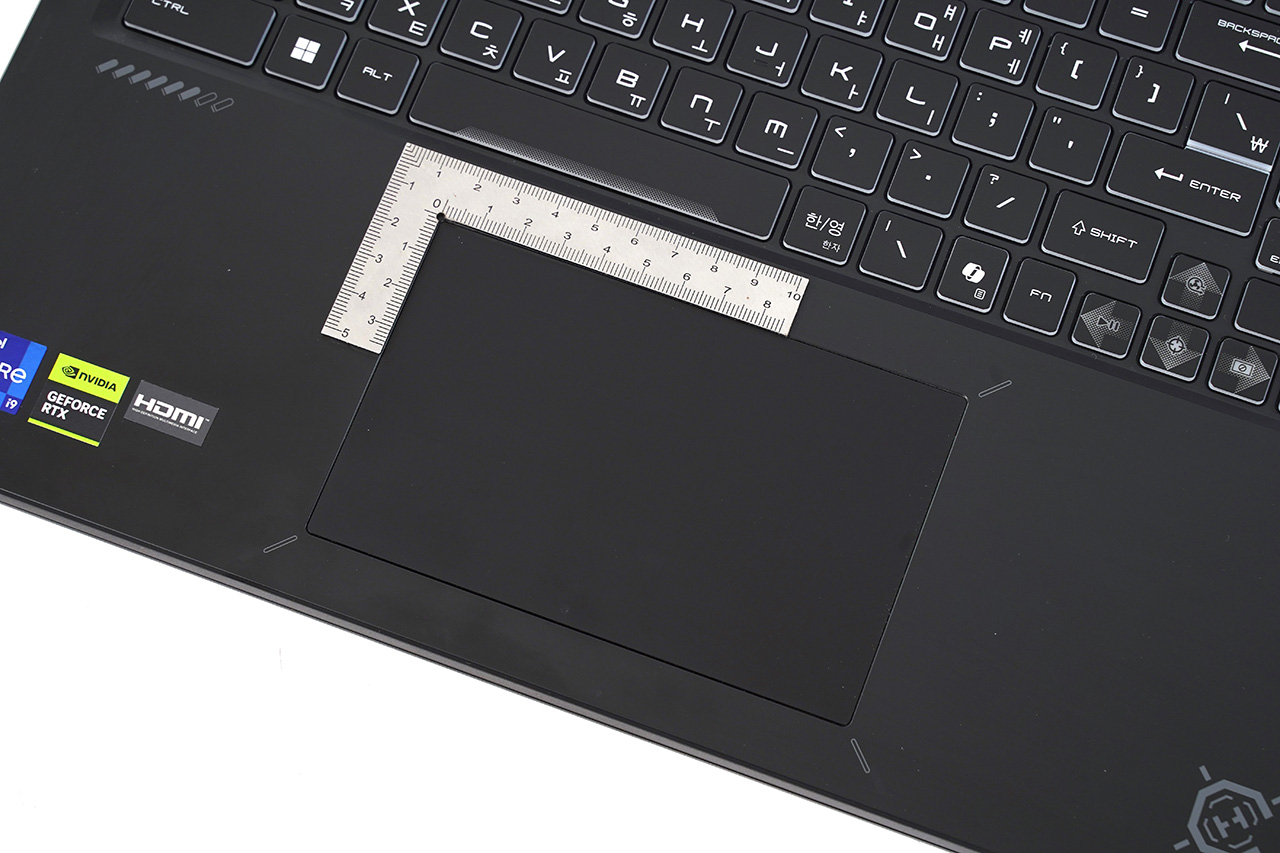
터치패드.
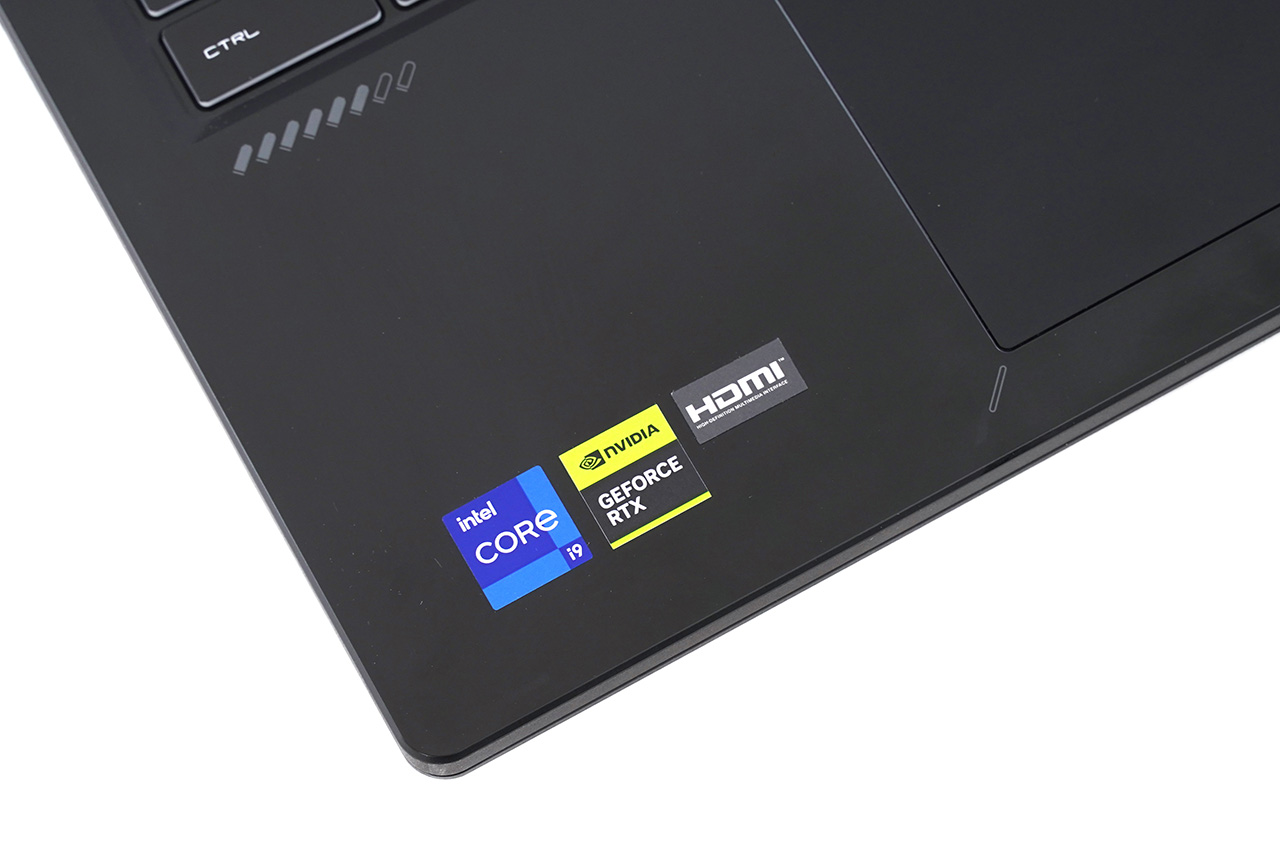
인텔 코어 i9와 지포스 RTX, HDMI 로고
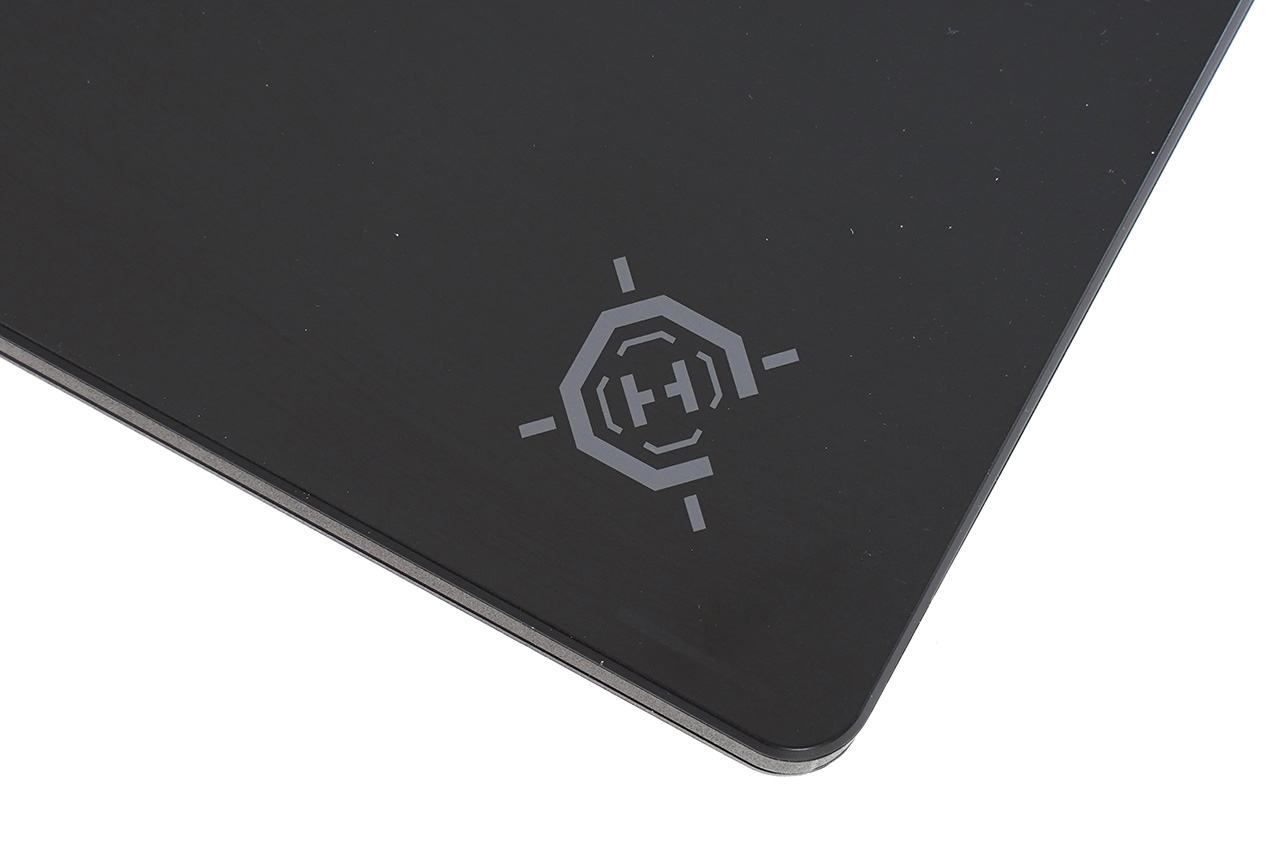
크로스헤어 로고
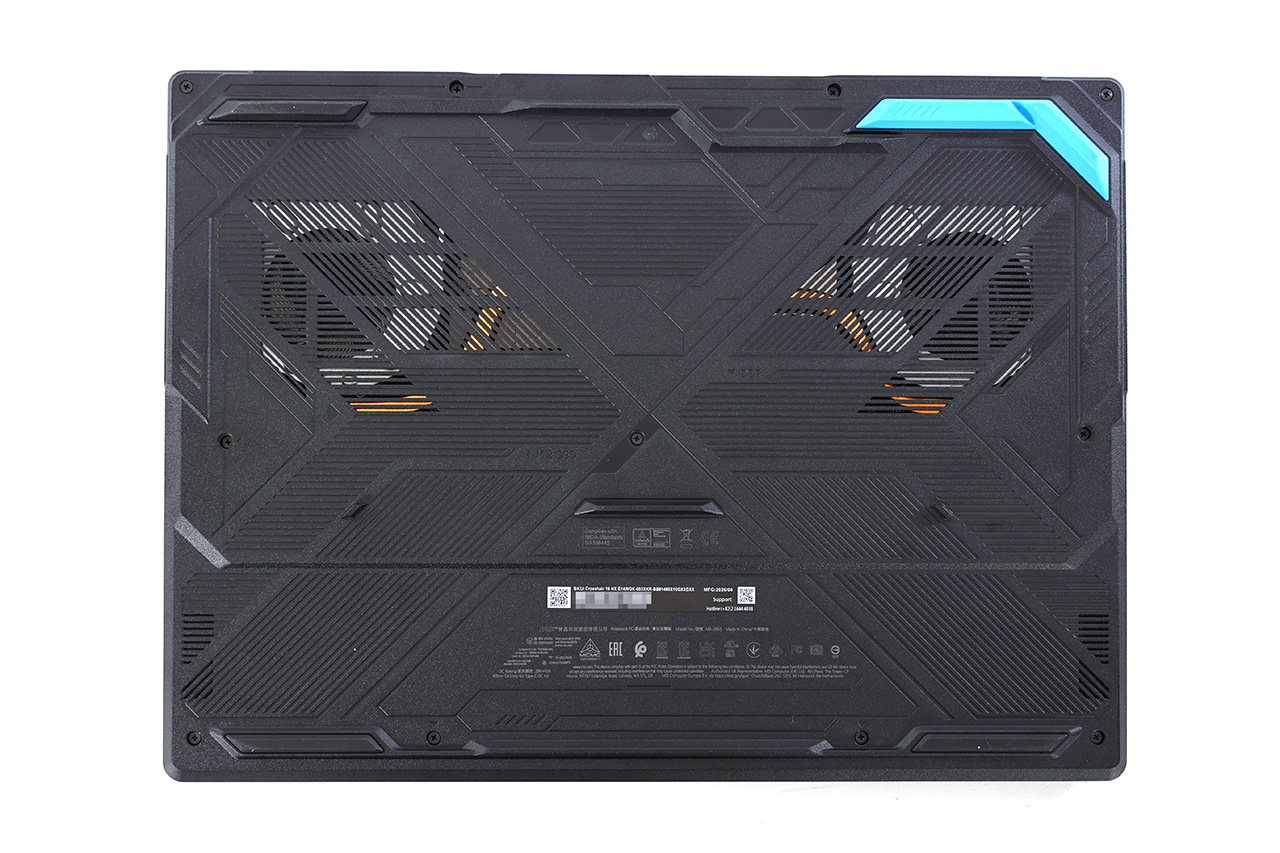
노트북 바닥입니다. 2개의 쿨링팬과 구리 히트파이프가 보이네요.
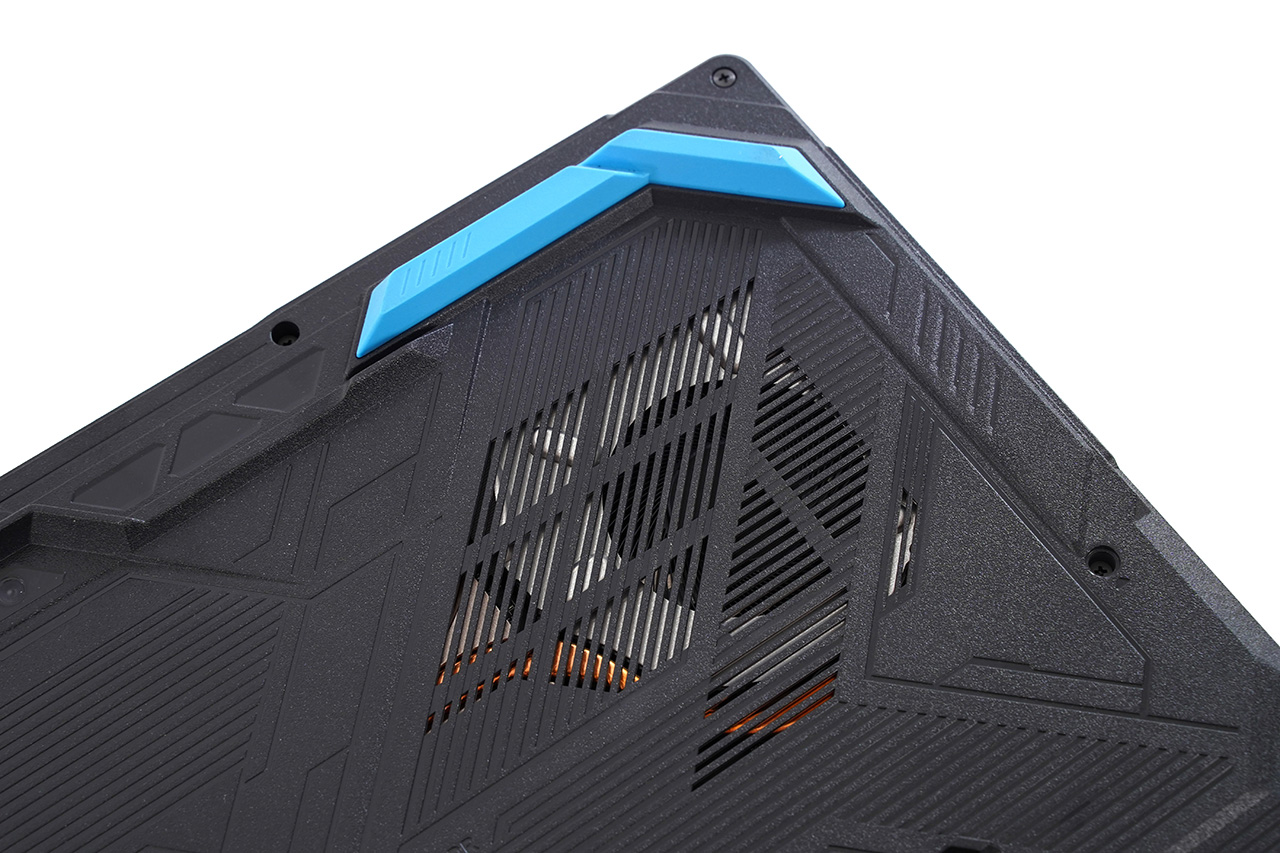
파란색을 넣은 받침대.
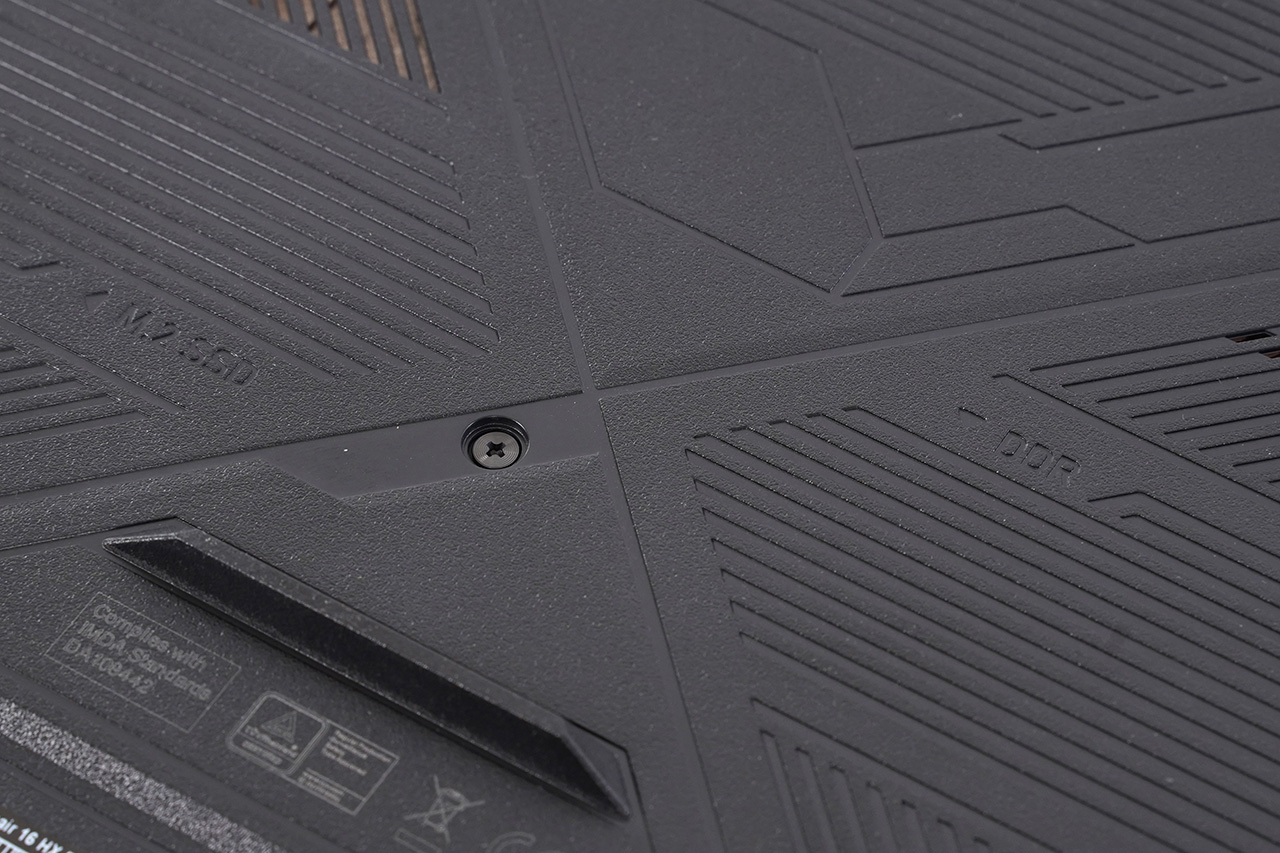
DDR5 메모리와 M.2 SSD 슬롯 위치 표시
쿨러가 좋아야 제 성능을 발휘하겠죠?
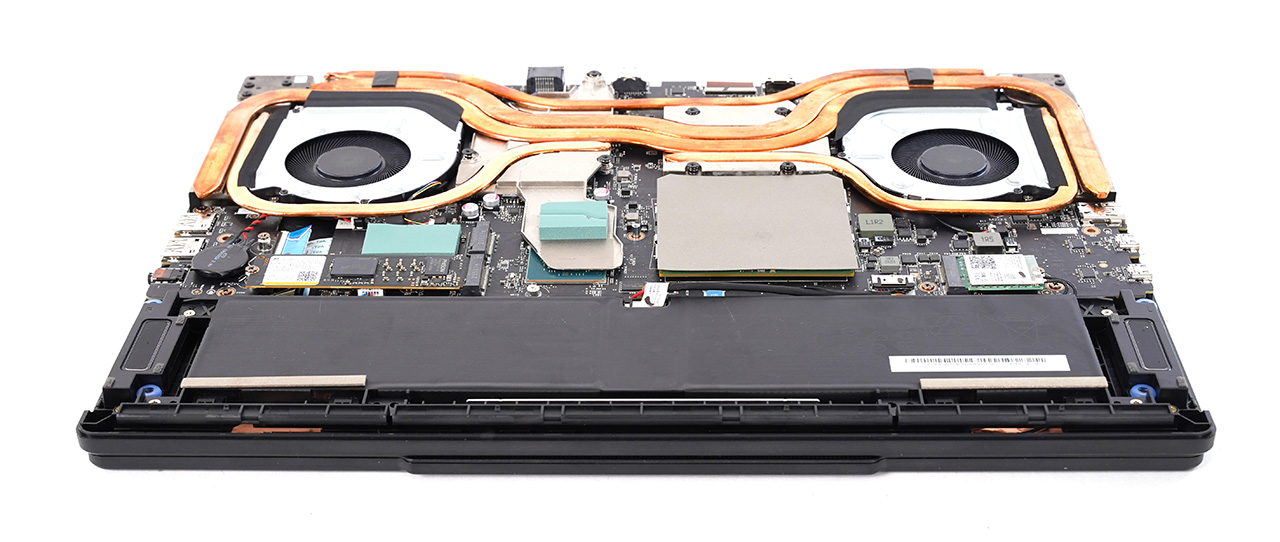
비싸고 성능 좋은 칩을 넣었다고 홍보하는 노트북은 많습니다. 하지만 그게 무조건 좋은 건 아닙니다. 개중에는 무리하게 두께와 무게를 줄이면서 열 배출과 타협하고, 결국은 제 성능을 내지 못하는 제품들도 있거든요. 위에서 MSI 크로스헤어 16 HX E14WGK-i9 QHD+는 마냥 얇고 가벼운 노트북이 아니라고 했지만, 그렇게 설계한 의도는 명확합니다. 고성능 프로세서에 어울리는 고성능 쿨러를 넉넉하게 넣기 위해서입니다. 여기에는 2개의 쿨링팬과 5개의 히트파이프로 구성된 쿨러부스트 쿨러가 탑재됩니다. 프로세서와 쿨러 사이에는 상변화 열전도 소재를 넣어 접촉 효율을 높였고요. 히트파이프 배치를 최적화해 주요 부품의 열을 빠르게 분산시키도록 고안했습니다.
여기에 더욱 커진 쿨링팬을 좌우 양 끝에 2개 탑재해 소음은 낮추고 풍량은 늘렸고요. 파란색 바닥 지지대가 띄워준 공간을 통해 바닥 전체에서 외부 공기를 유입, 양 옆과 뒤쪽까지 총 4개의 배기구로 내보내 온도를 안정적으로 유지합니다. 확장성도 괜찮은 편입니다. 2개의 DDR5 SO-DIMM 슬롯과 2개의 M.2 SSD 슬롯에 부품을 바로 장착할 수 있어, 고속/대용량으로 업그레이드하기도 쉽습니다. 여기서 고속이라는 건 빈 말이 아닙니다. 2개의 M.2 슬롯 중 하나는 PCIe 5.0 x4까지 지원하거든요. 이 정도면 노트북 레벨에선 최고 수준의 속도죠. 팜레스트 아래에는 80Whr의 배터리가 있습니다. 휴대용보다는 데스크노트에 잘 어울리는 제품 성격을 감안하더라도 충분히 큰 용량이죠. 그 옆에는 2개의 2W 스피커를 배치했는데요. Hi-Res 오디오 DAC과 나히믹 오디오를 지원해 고품질의 소리를 들려줍니다.
자세히 보기
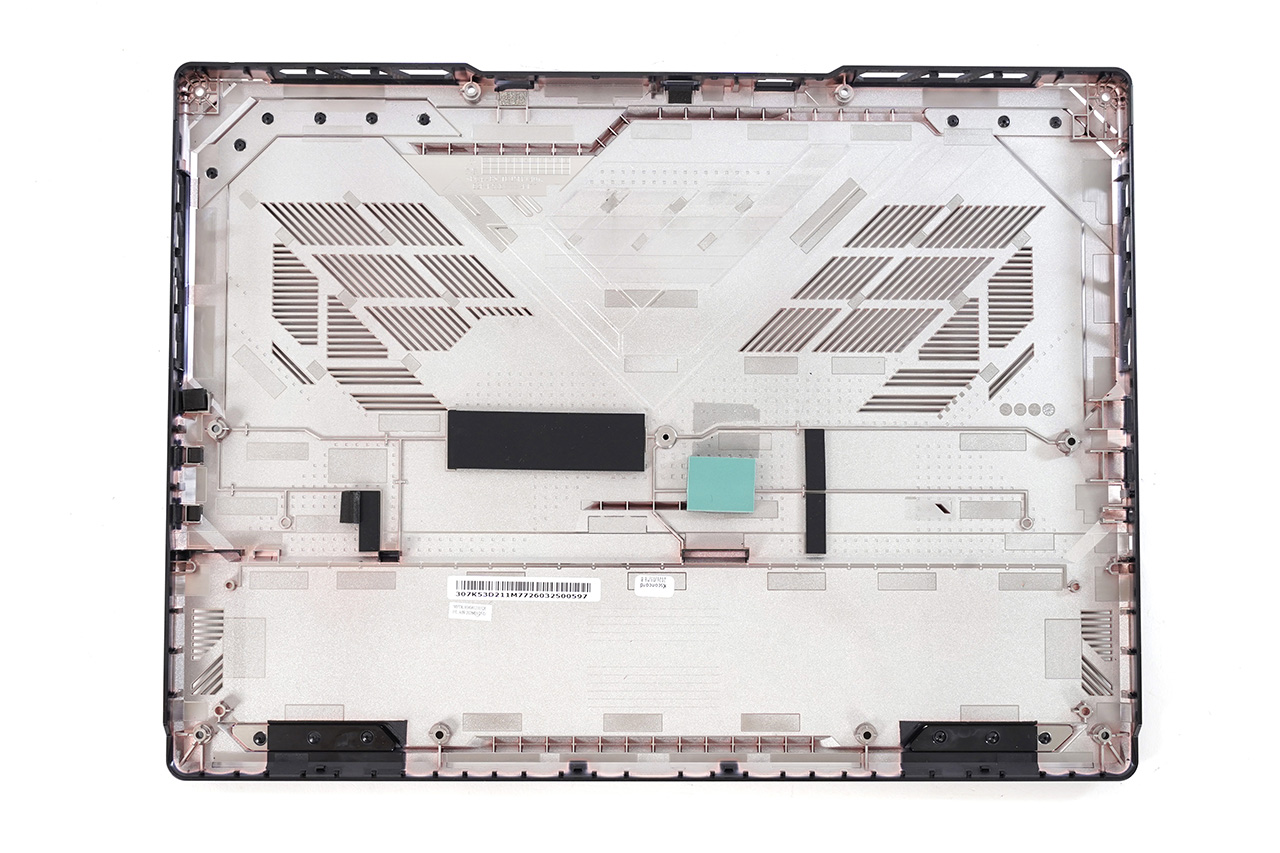
바닥 커버 내부.
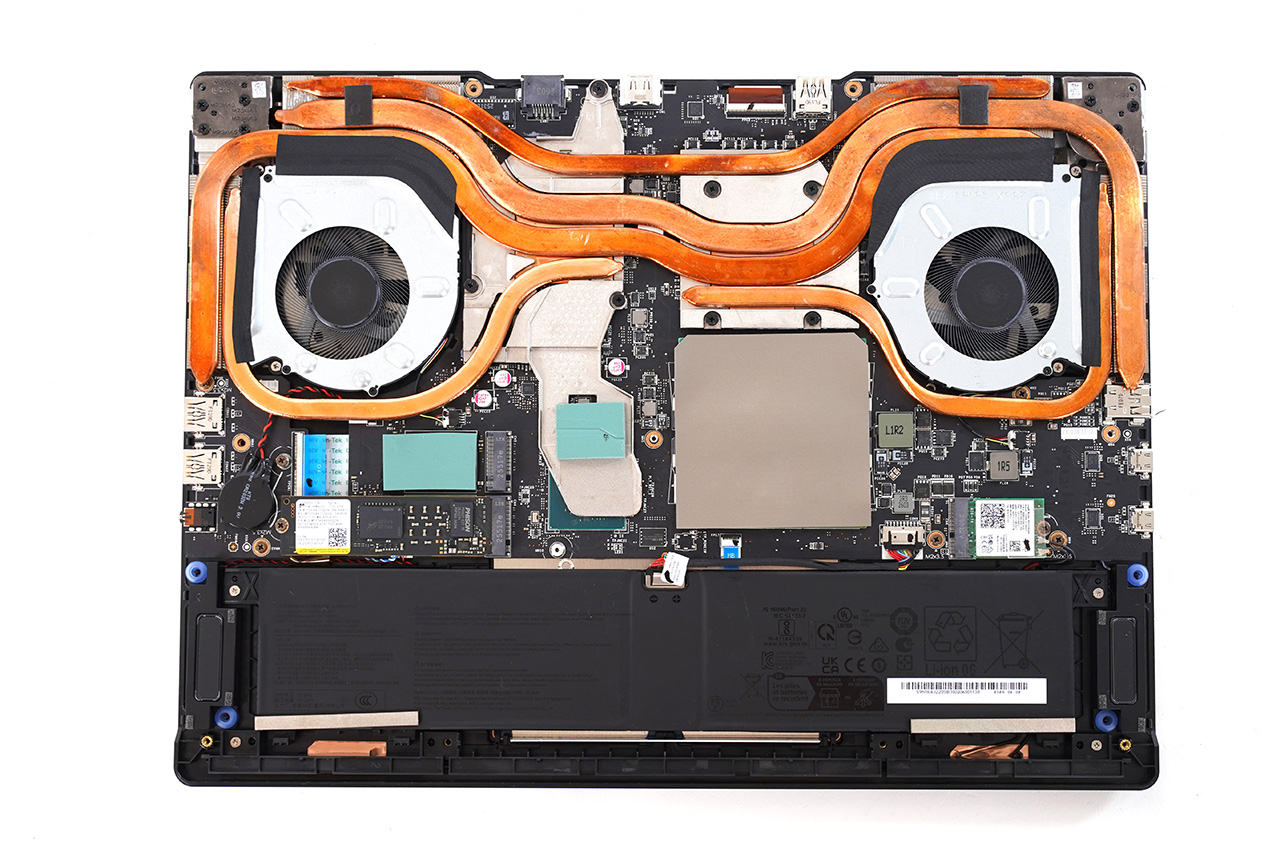
노트북 내부.
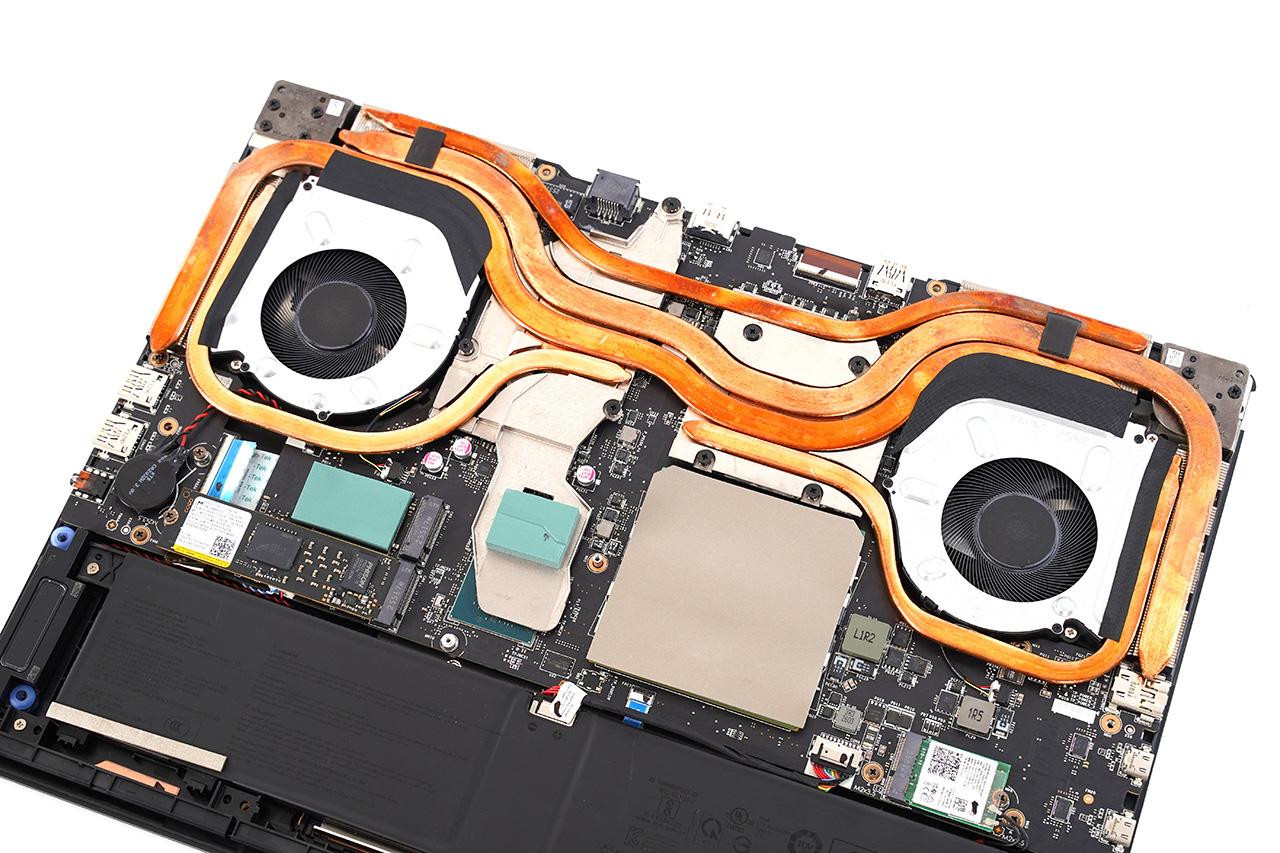
2개의 쿨링팬과 5개의 히트파이프로 구성된 쿨러.
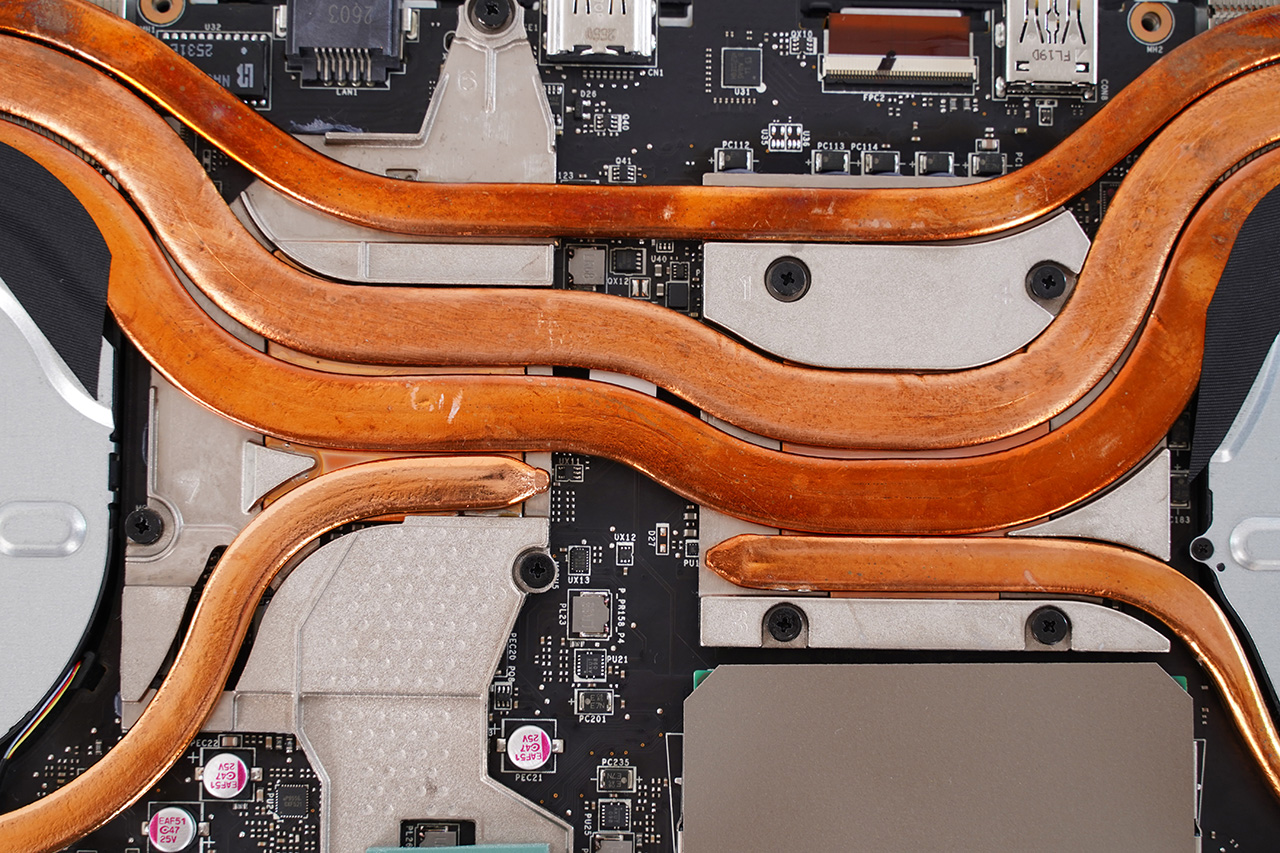
CPU와 GPU 위를 지나가는 히트파이프
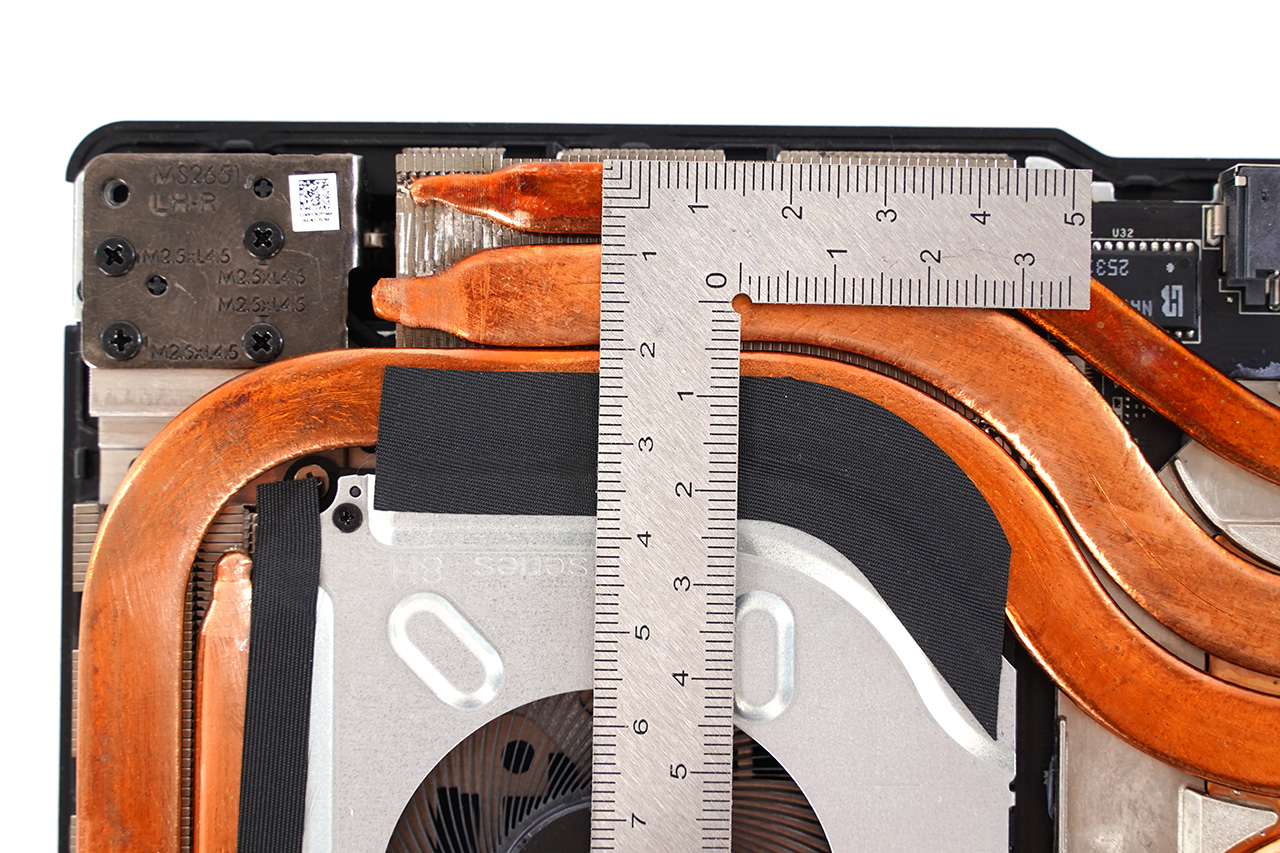
좌측 히트파이프 두께
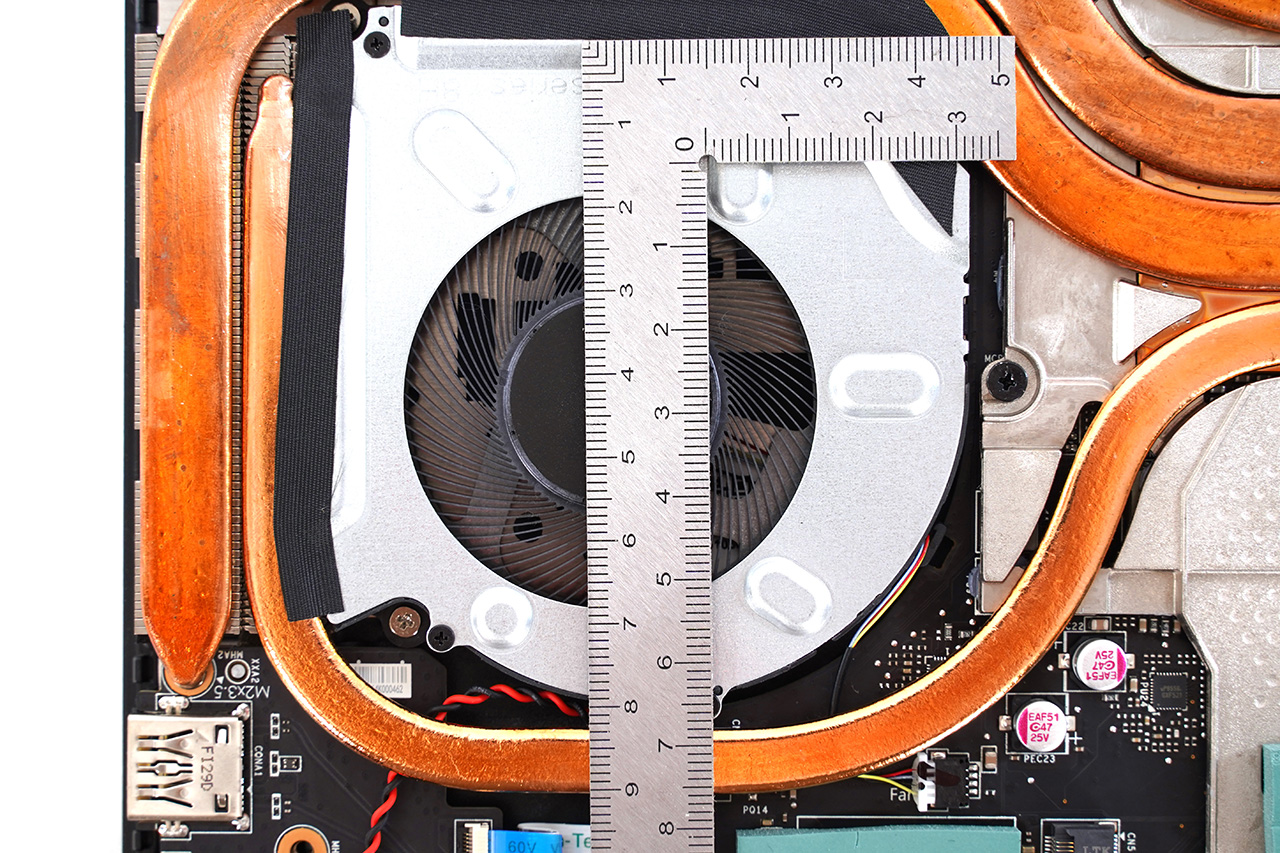
좌측 쿨링팬의 크기
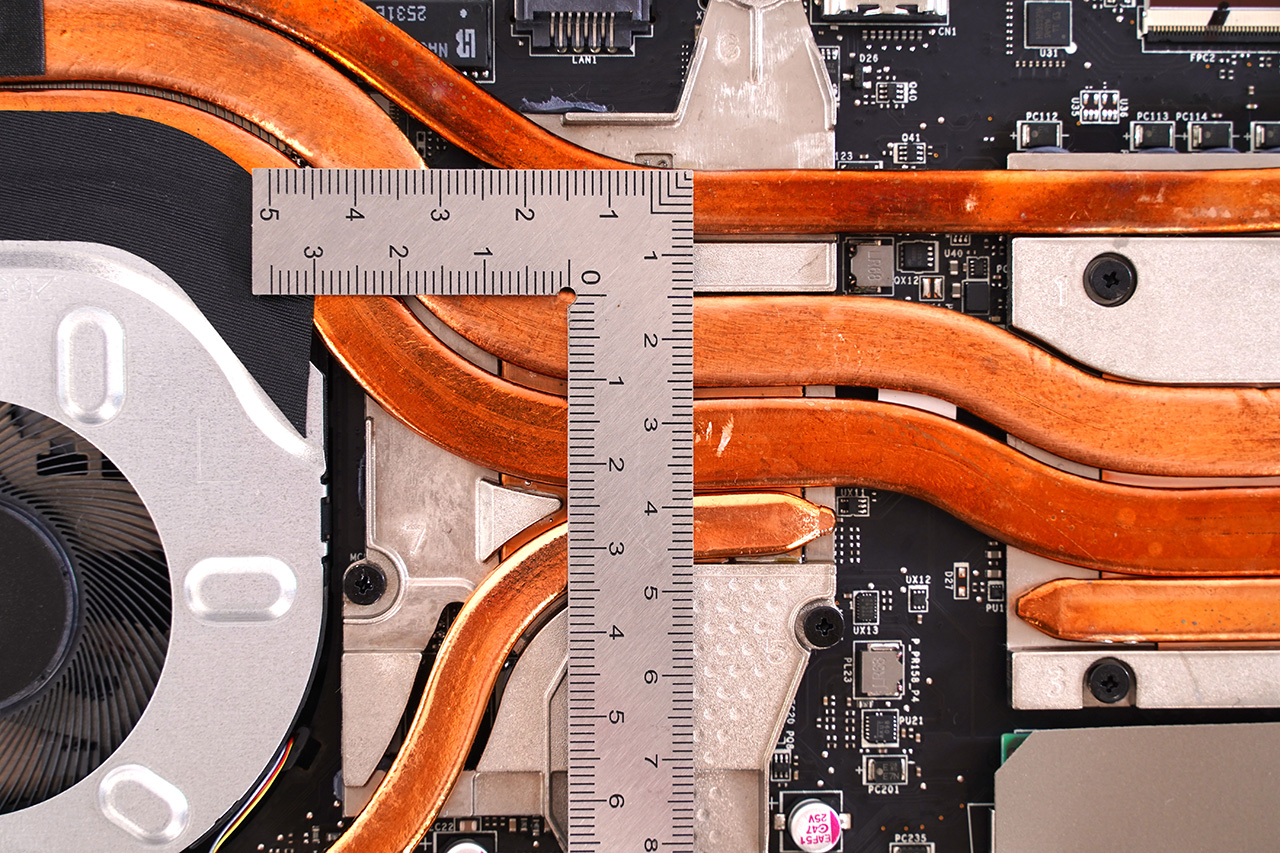
GPU 위 히트파이프의 두께
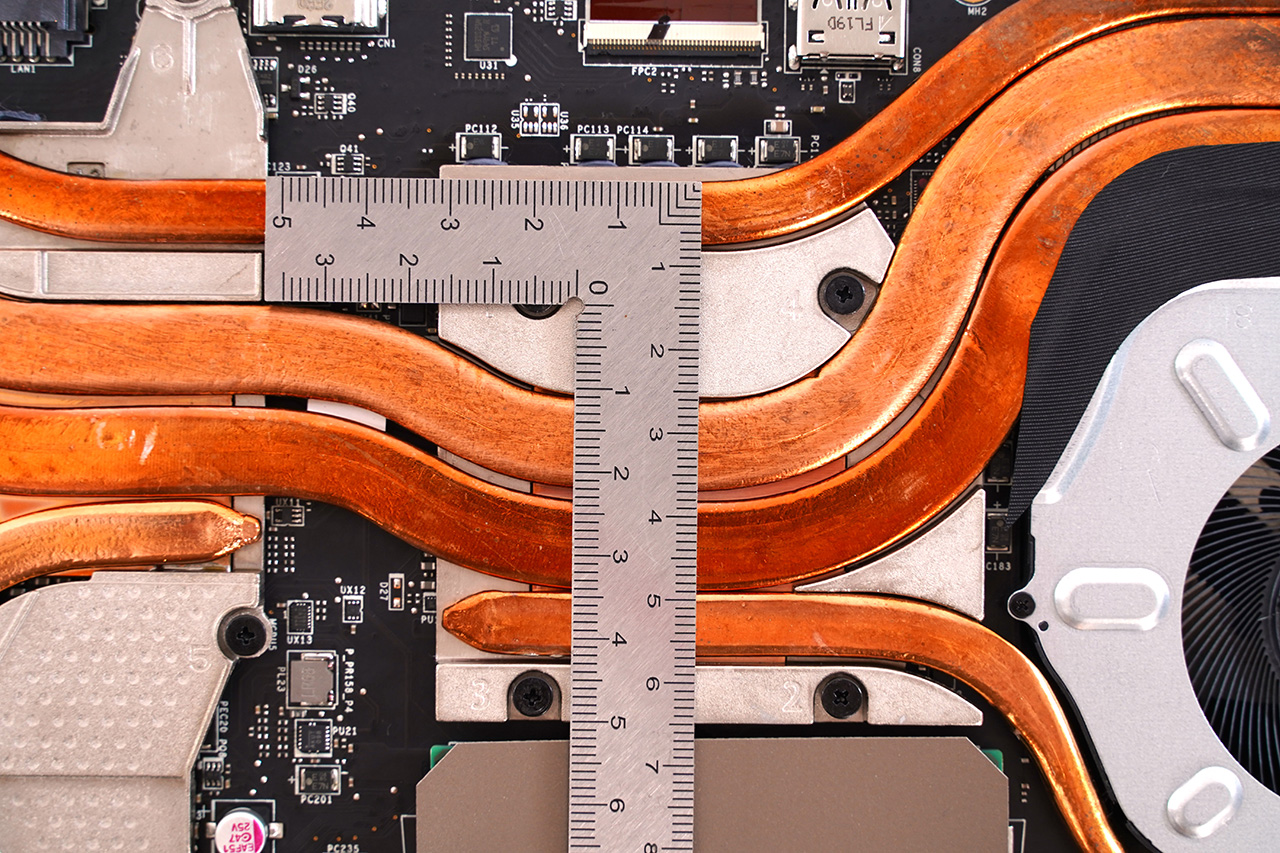
CPU 위 히트파이프의 두께
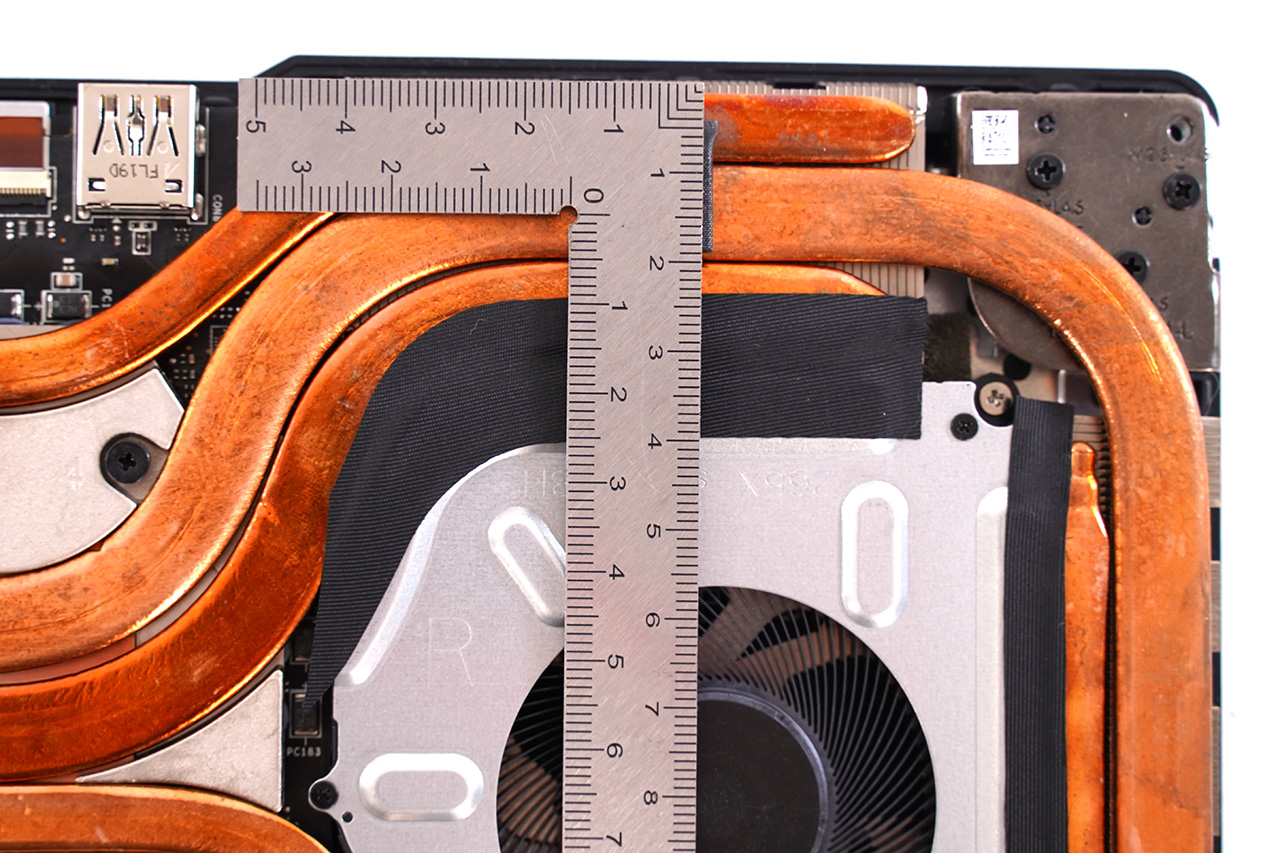
우측 히트파이프 두께
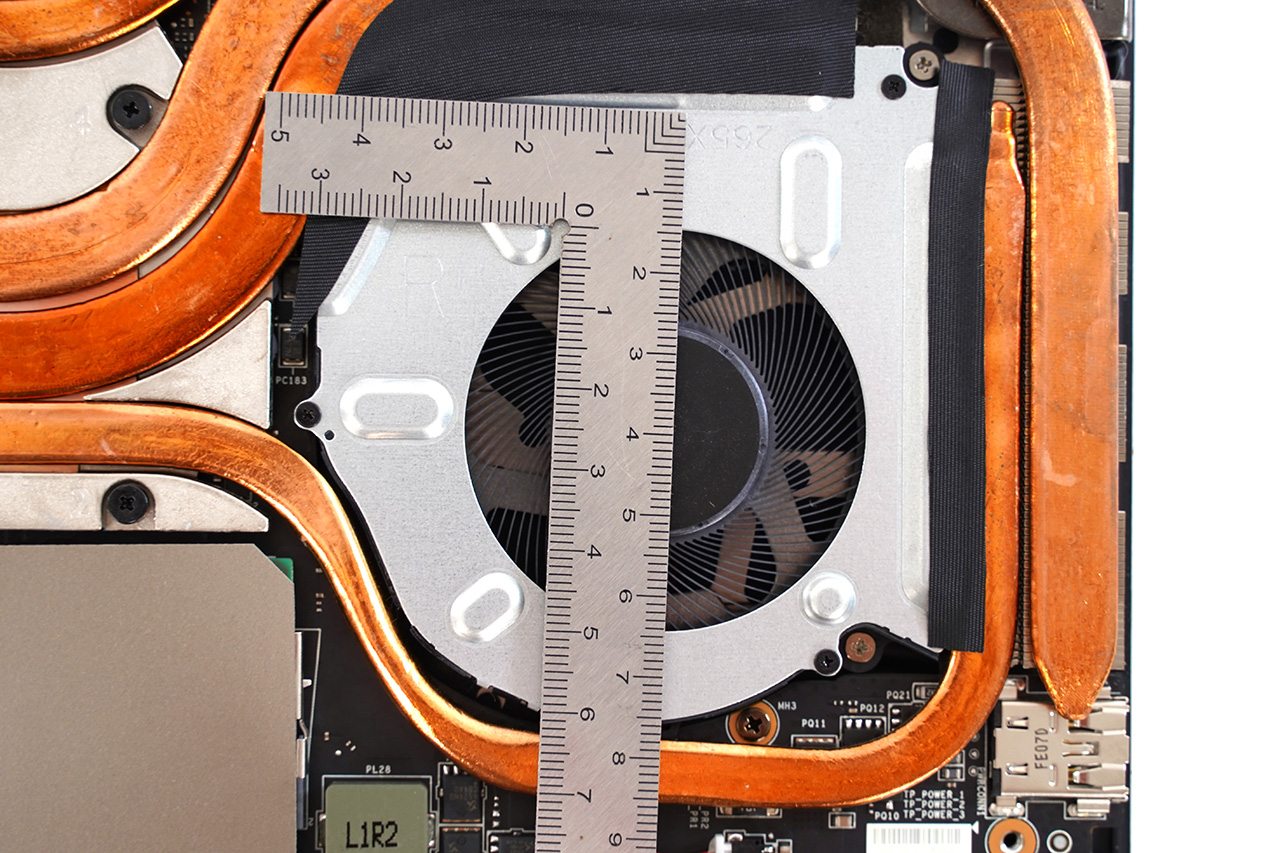
우측 쿨링팬 두께
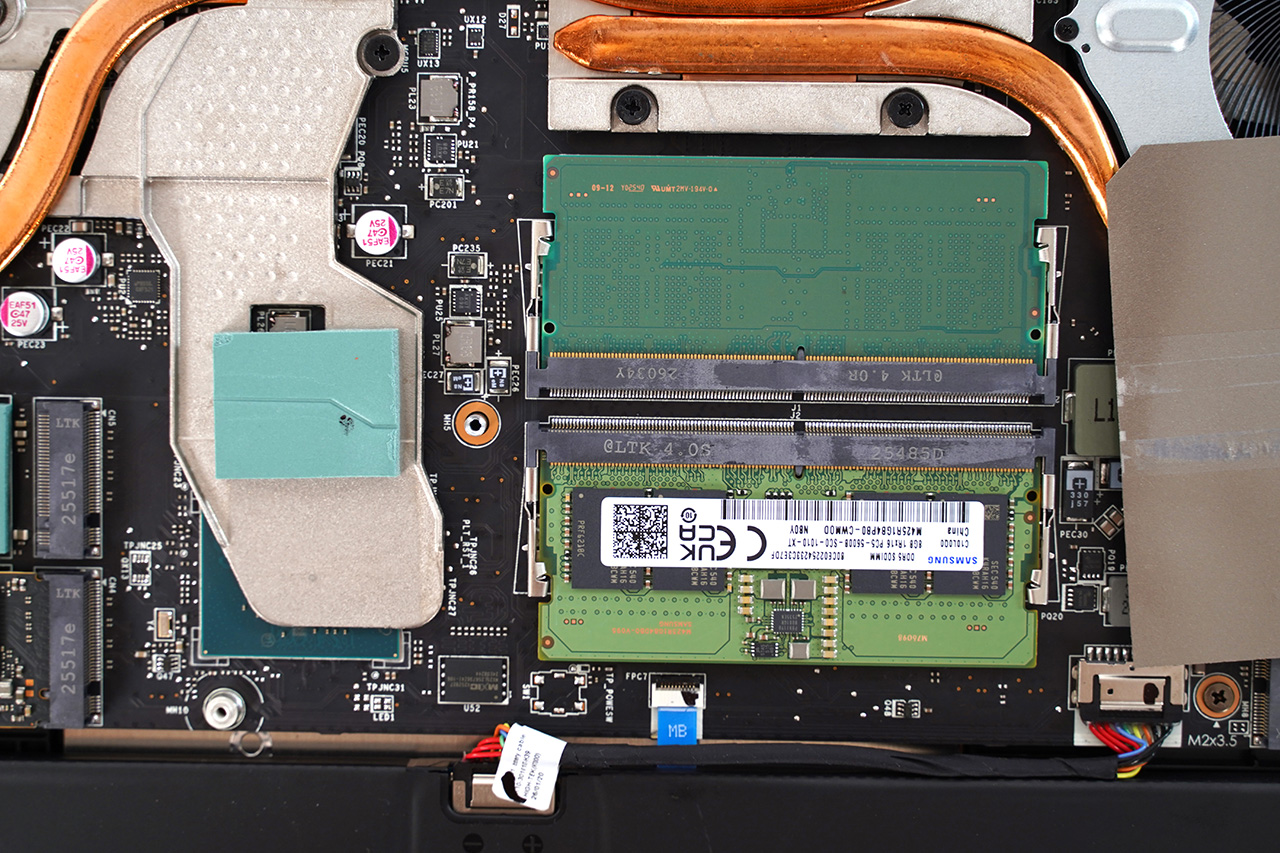
칩셋 위의 방열판과 2개의 DDR5 SO-DIMM 슬롯
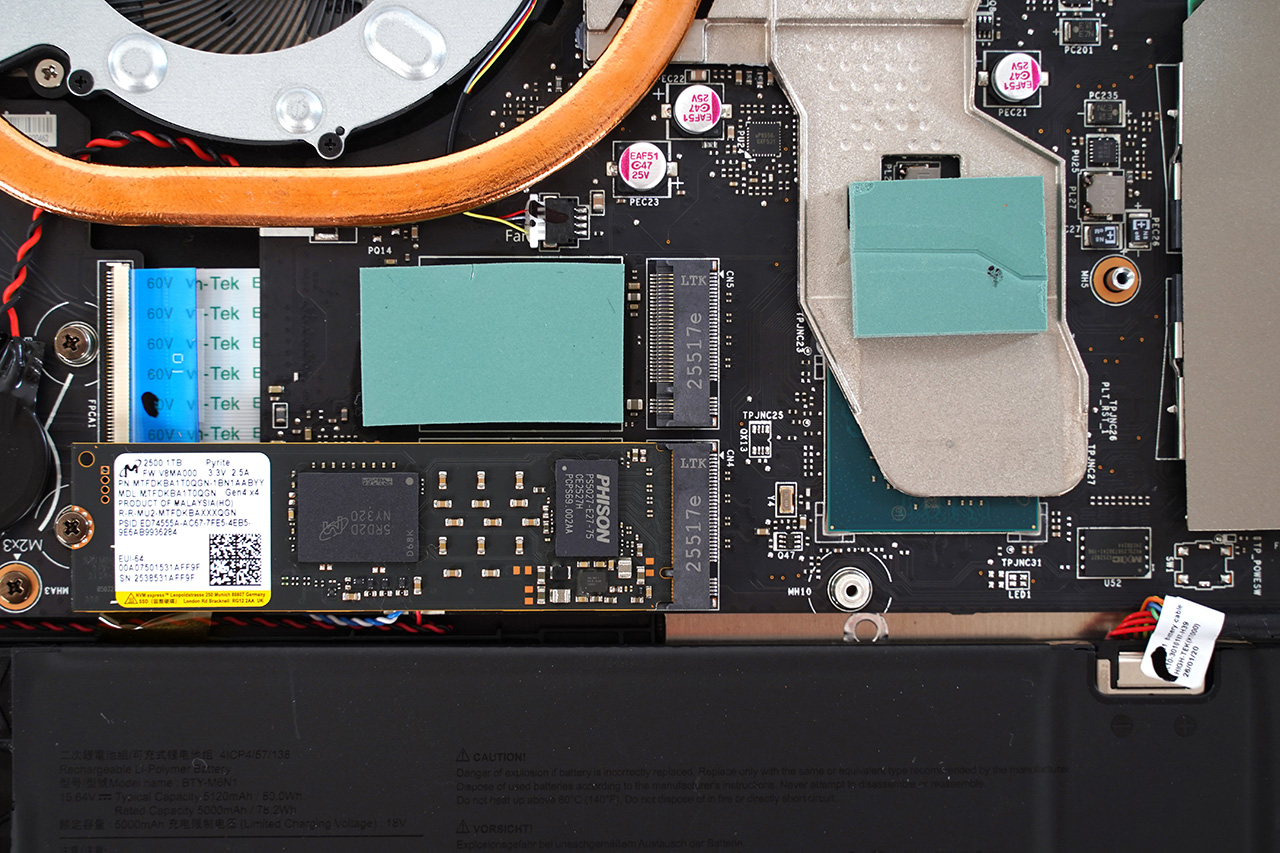
2개의 M.2 SSD 슬롯. PCIe 5.0 x4와 PCIe 4.0 x4 슬롯이 하나씩 있습니다.
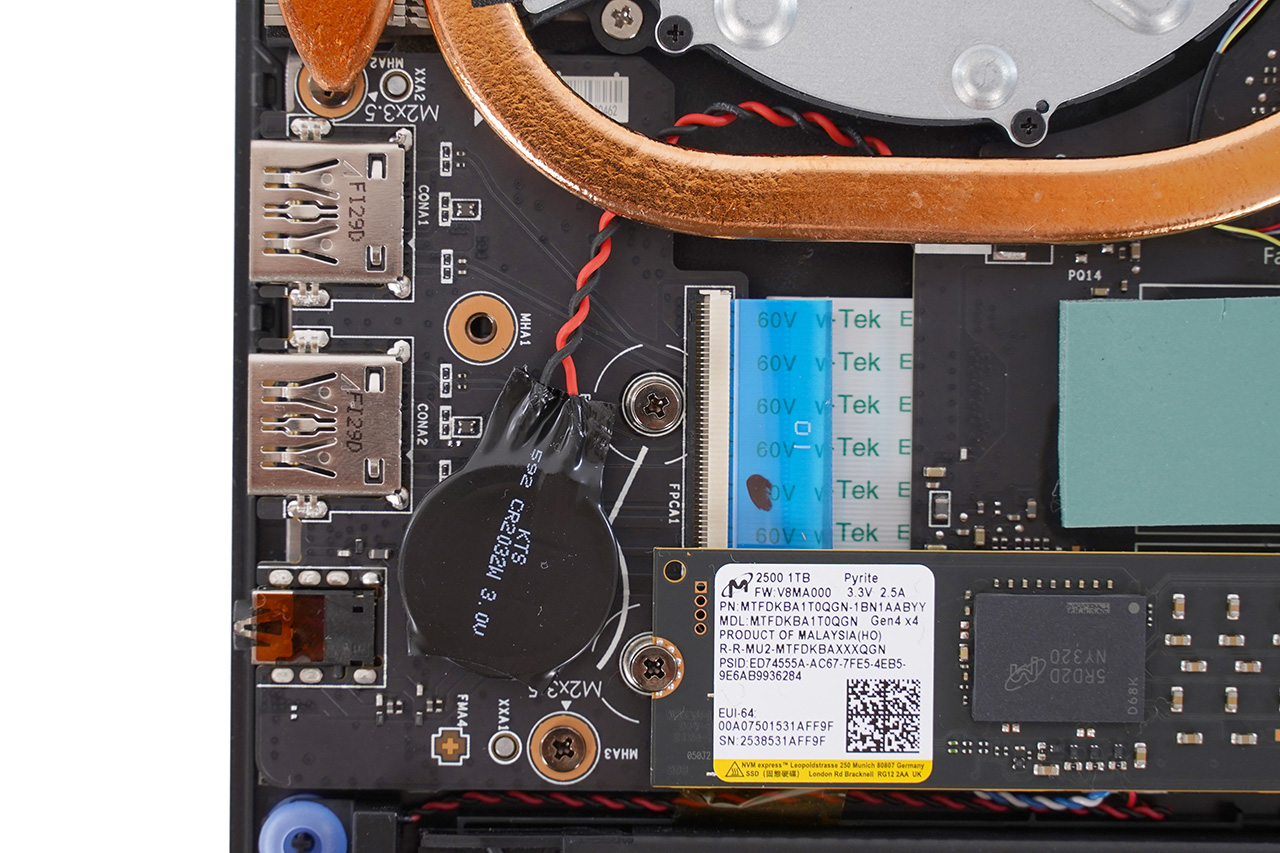
좌측 포트 구성과 바이오스 저장용 배터리
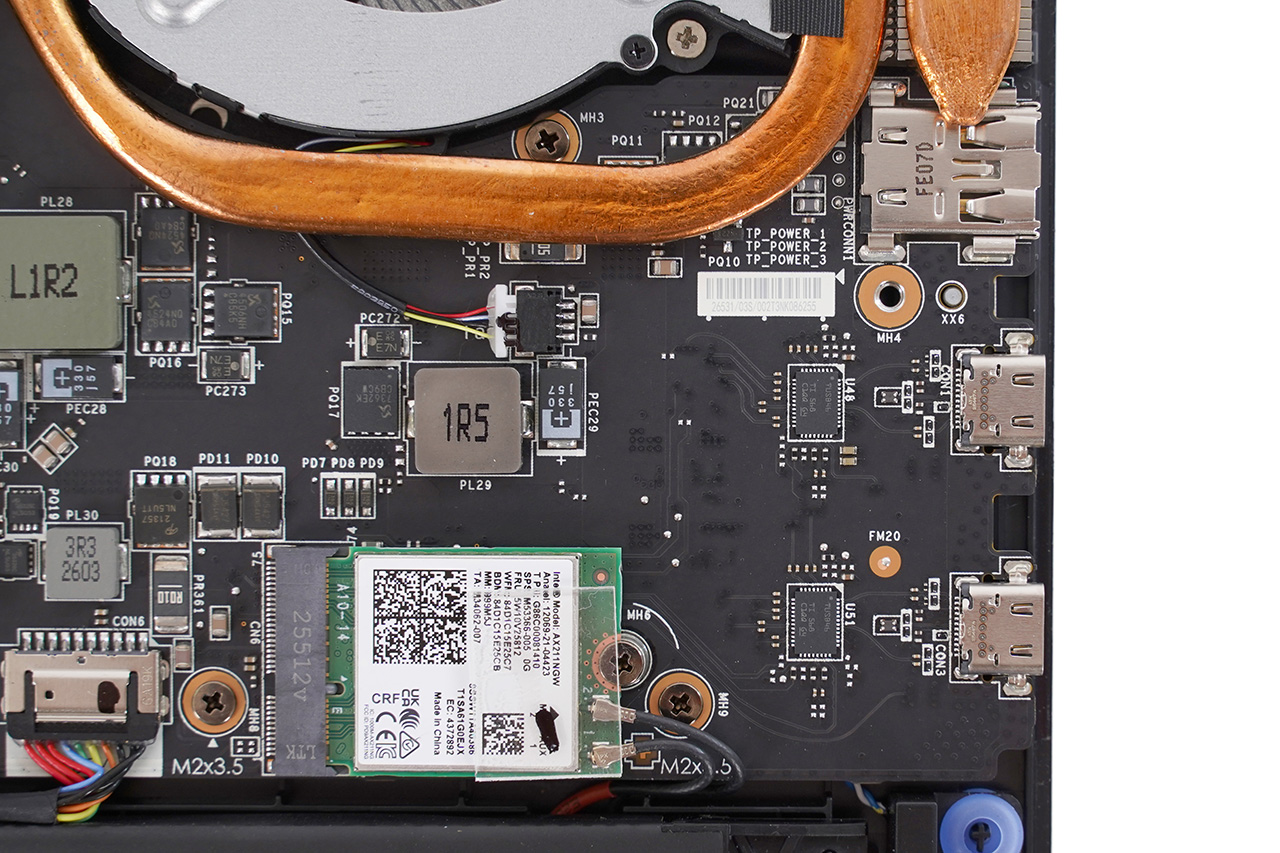
우측 포트 구성과 무선랜 모듈.
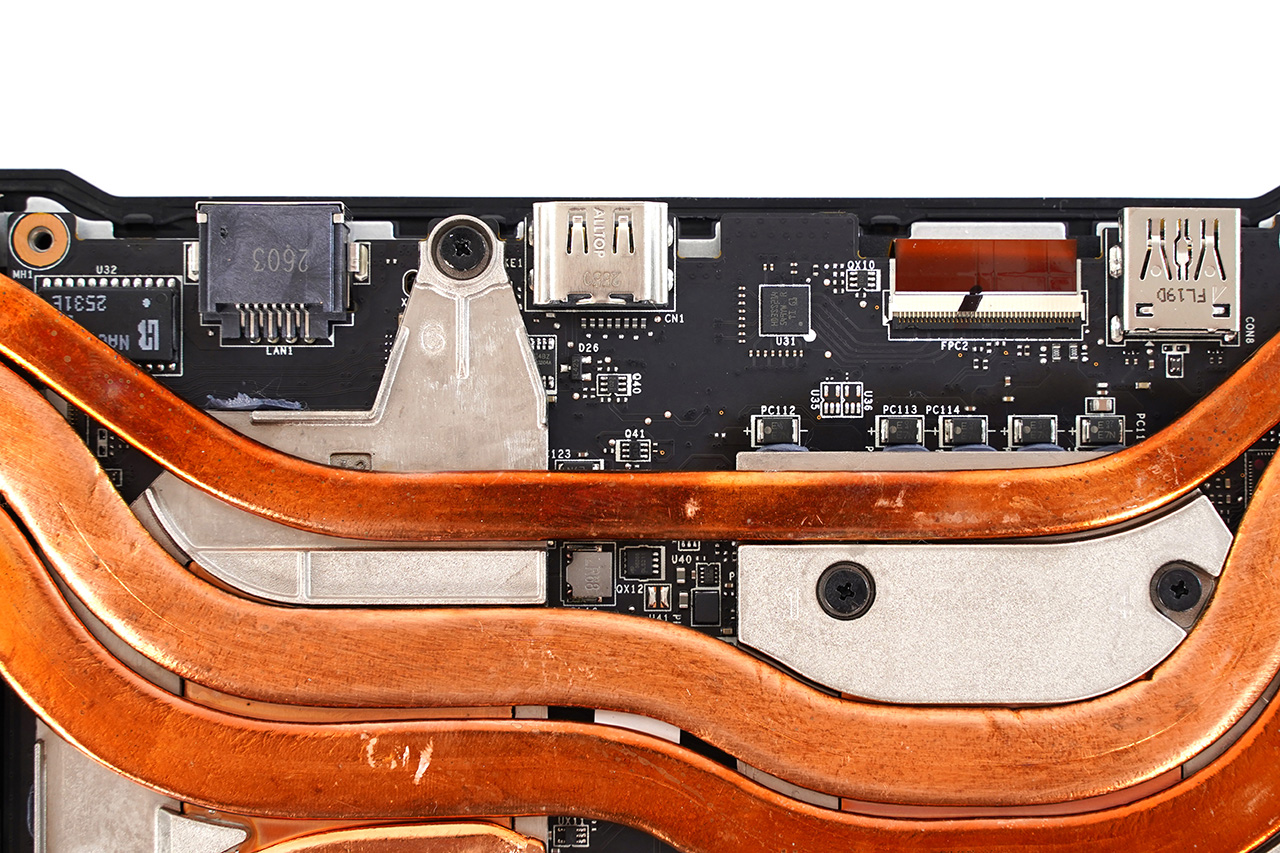
뒤쪽 포트 구성
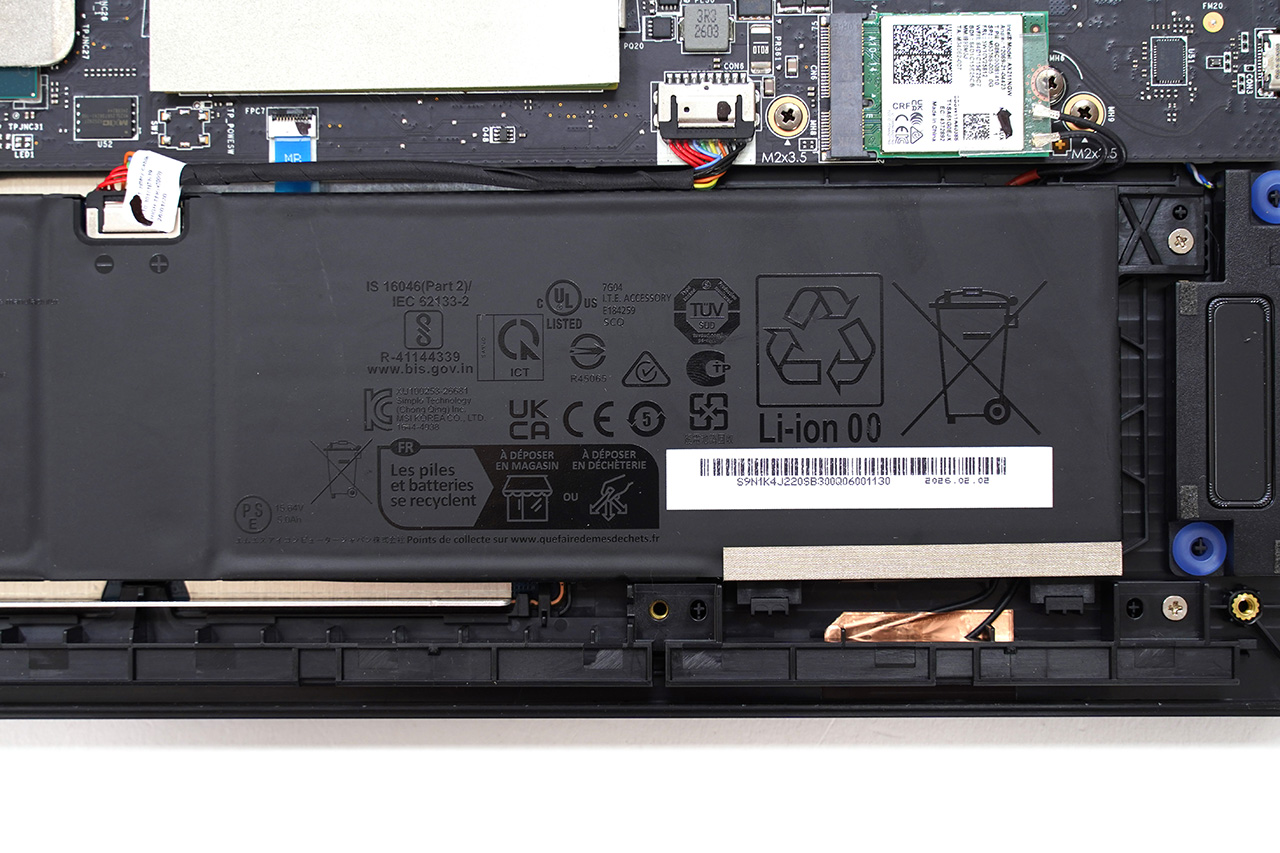
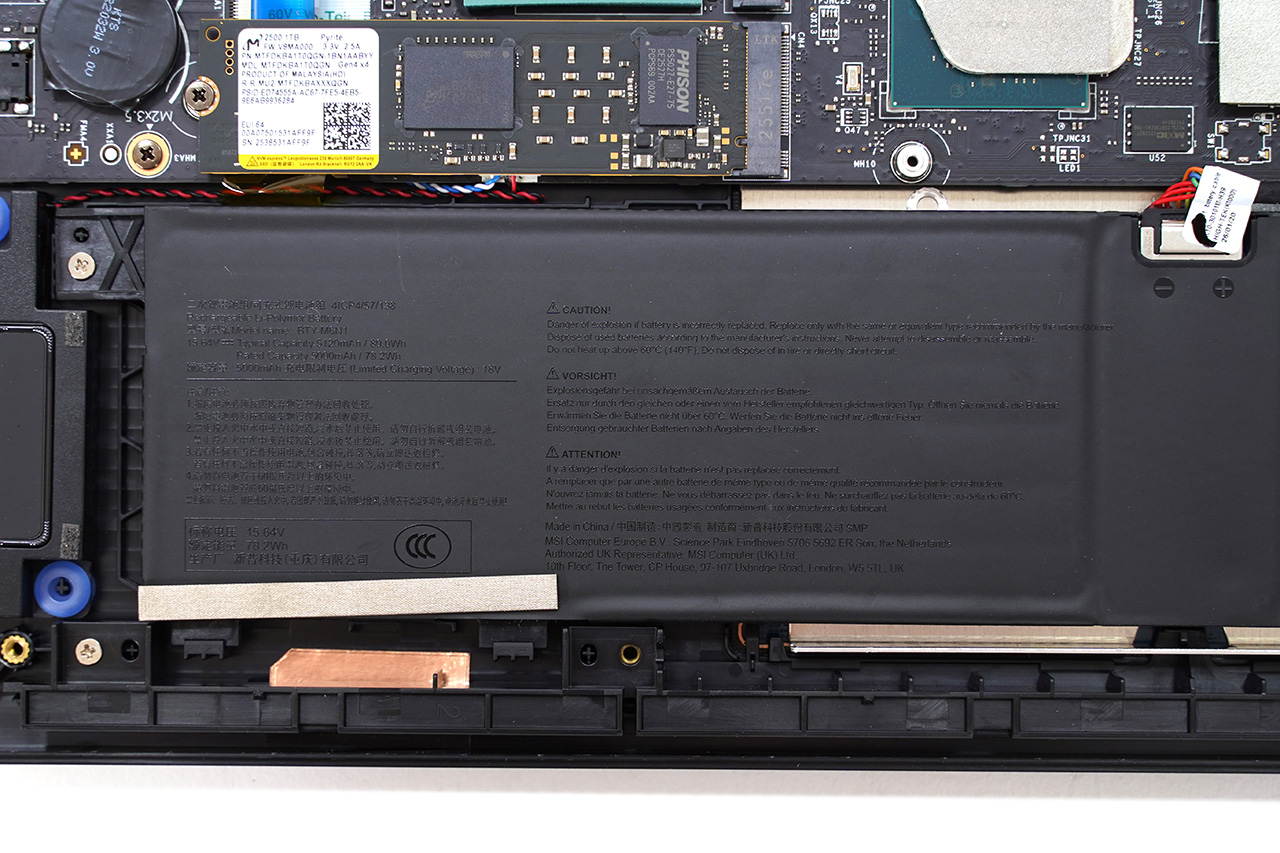
80Wh 용량의 배터리
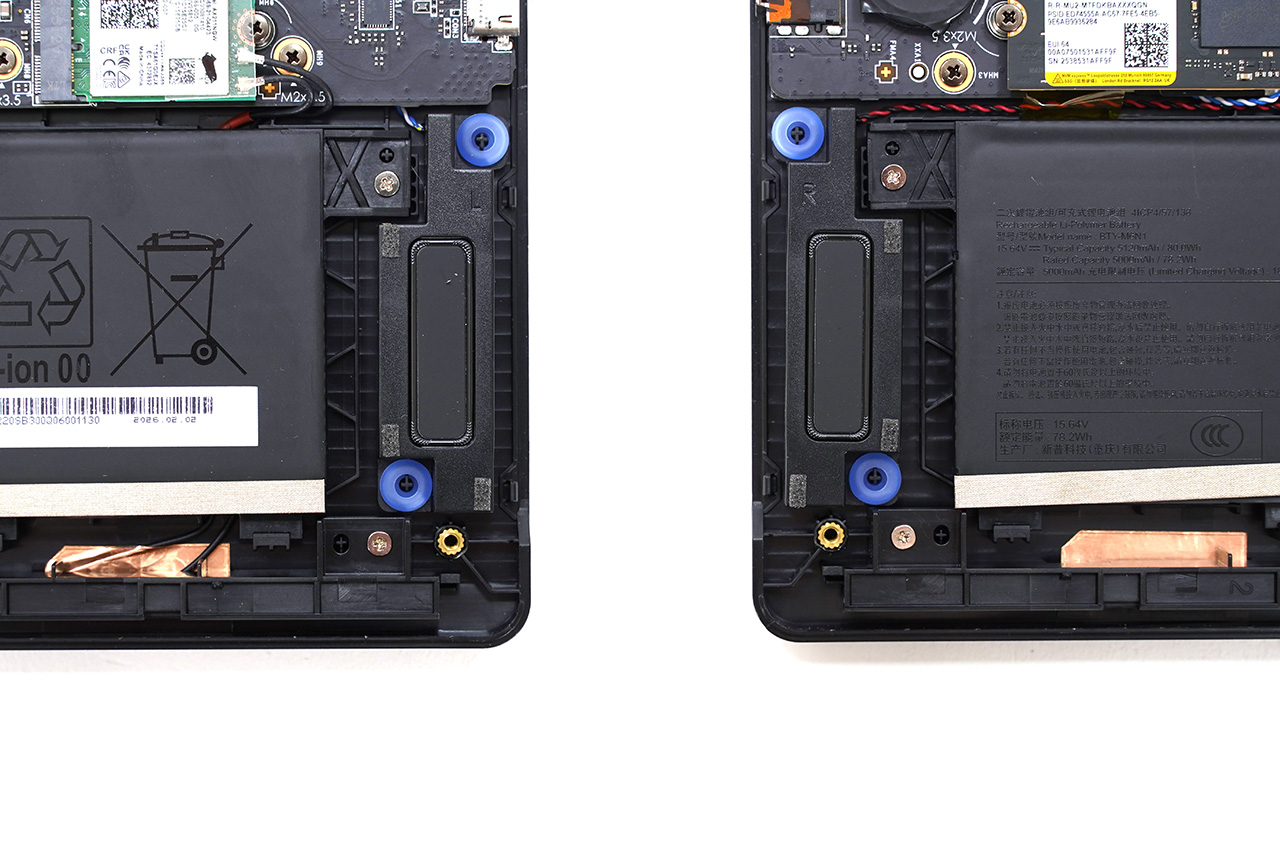
2개의 2W 스피커.
변함없는 하이엔드 클래스. 코어 i9-14900HX
인텔 코어 i9-14900HX는 현 시점에서 최신은 아닙니다. 코어 울트라 시리즈가 나왔으니까요. 그렇다고 최고라고 말할 수도 없습니다. MSI만 하더라도 현 시점 최고의 게이밍 프로세서인 라이젠 9 9955HX3D를 탑재한 노트북을 출시하기도 했으니까요. https://gigglehd.com/gg/18187940 그래도 코어 i9-14900HX는 여전히 하이엔드 프로세서로 대접받기에 충분한 자격을 갖고 있는 CPU입니다. 8개의 P 코어와 16개의 E 코어를 조합해 최고 32스레드를 제공해 멀티태스킹에서 부족함 없는 성능을 보여주고요. ABT와 TVB 등을 활용하면 2개의 P 코어가 최고 5.8GHz까지도 올라가기에 싱글스레드 성능 역시 뒤쳐지지 않습니다. 이 노트북은 최대 터보 157W까지 CPU에 전력을 공급하며, 위에서 본 대로 빵빵한 성능의 쿨러가 탑재되어 있으니 제 성능을 아무런 방해 없이 발휘할 수 있지요. 인텔의 최신형 프로세서인 코어 울트라 시리즈가 전력 효율이 나아지고 생산성 벤치마크에서 좋은 모습을 보여준다고는 하지만, 순수 게임 성능은 코어 i9-14900HX가 여전히 더 나은 모습을 보여주고 있으니 게이밍 노트북에서는 오히려 좋은 선택이 될 수도 있습니다.
자세히 보기
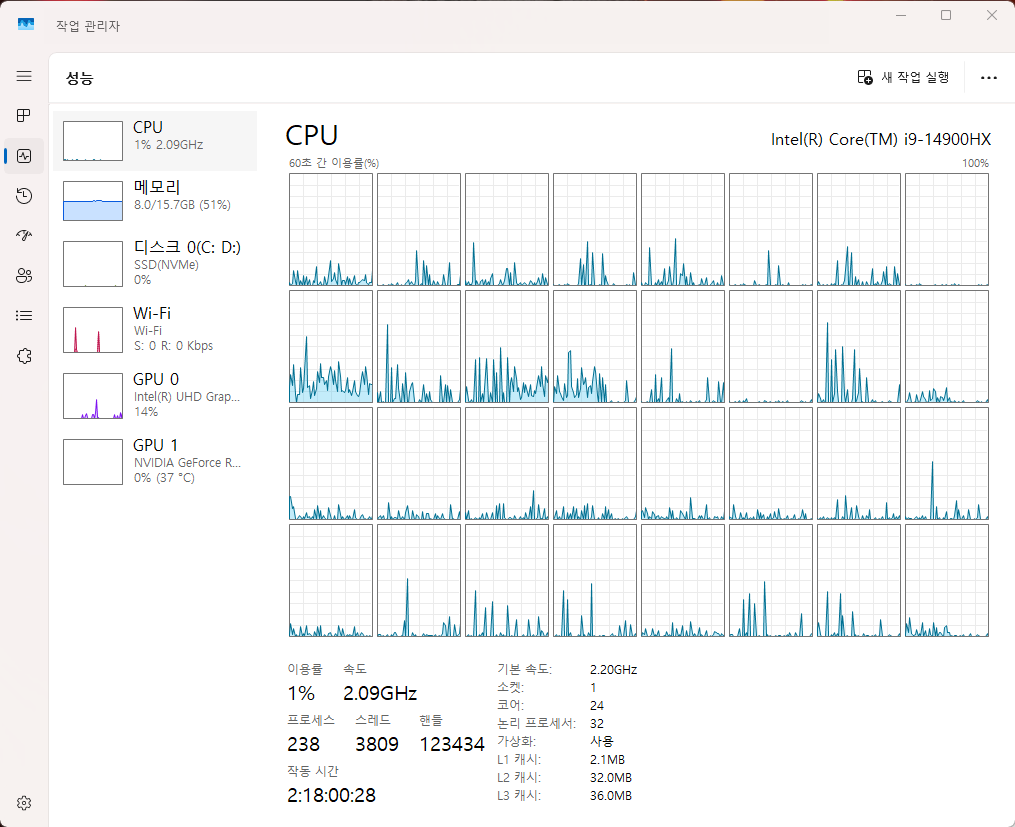
작업관리자에서 확인한 코어 i9-14900HX 프로세서
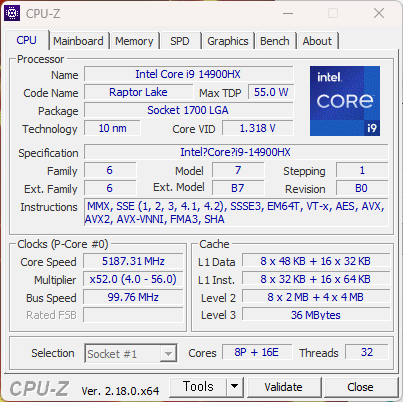
CPU-Z에서 확인한 코어 i9-14900HX 프로세서의 스펙
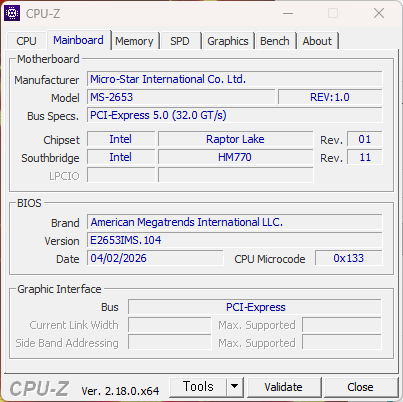
HM770 칩셋
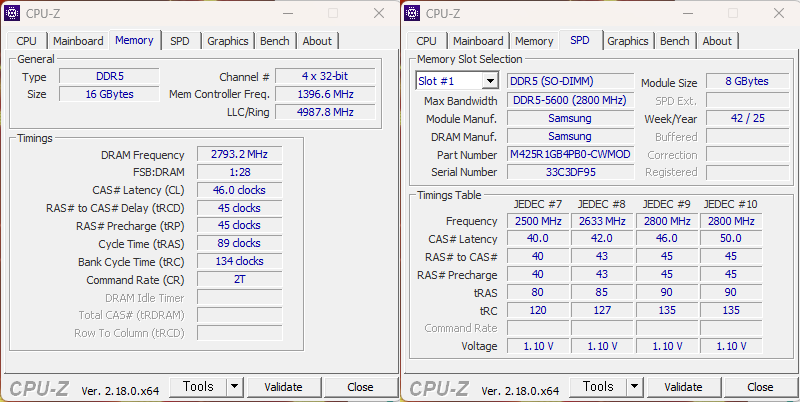
DDR5-5600 16GB 듀얼채널 구성
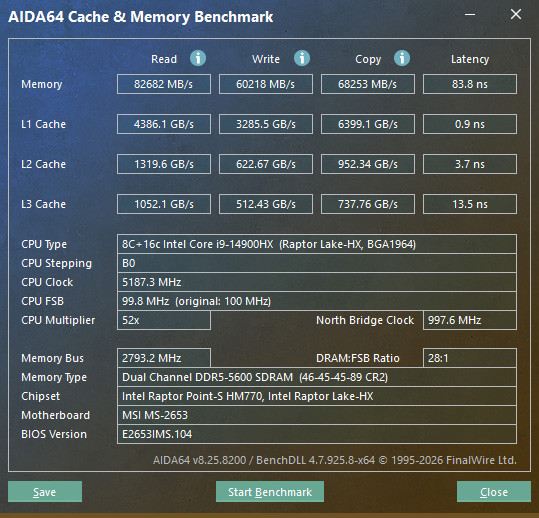
캐시와 메모리 대역폭
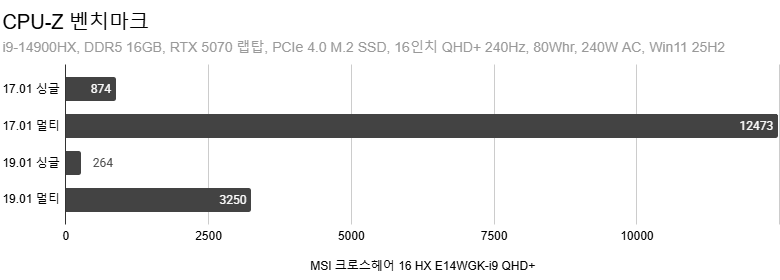
CPU-Z 벤치마크
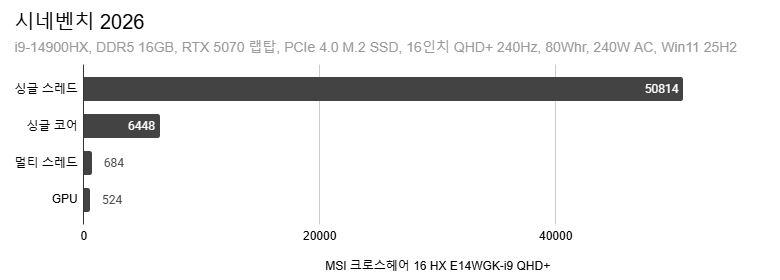
시네벤치 2026
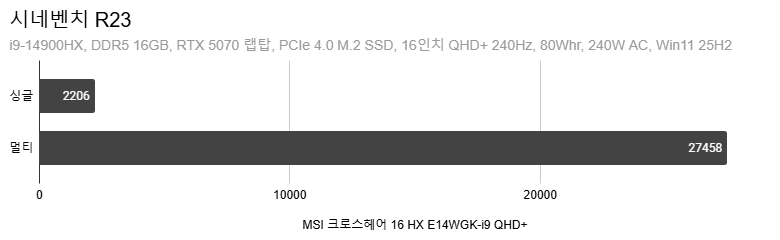
시네벤치 R23
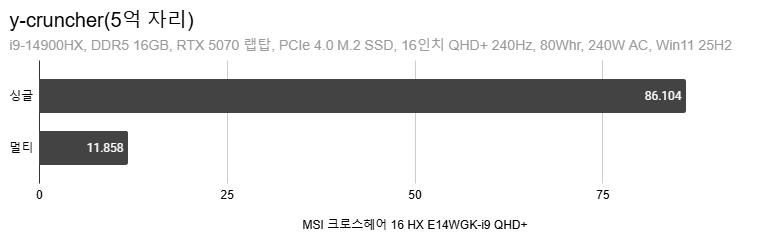
y-cruncher 5억 자리 파이 연산(빠를수록 좋음)
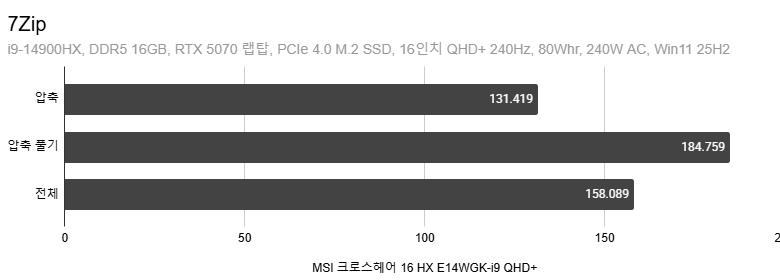
7Zip 압축
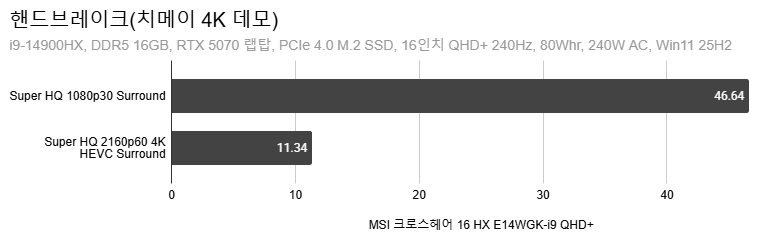
핸드브레이크 인코딩(치메이 4K 데모 영상 사용)
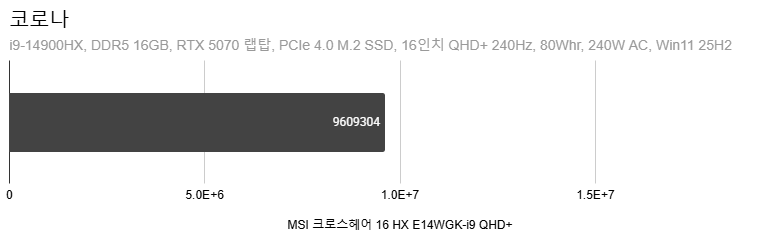
코로나 렌더링
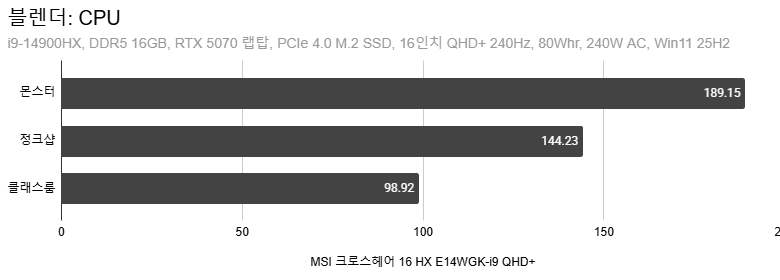
블렌더: CPU
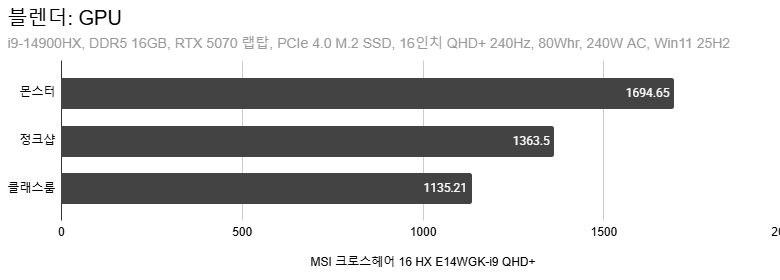
블렌더: GPU
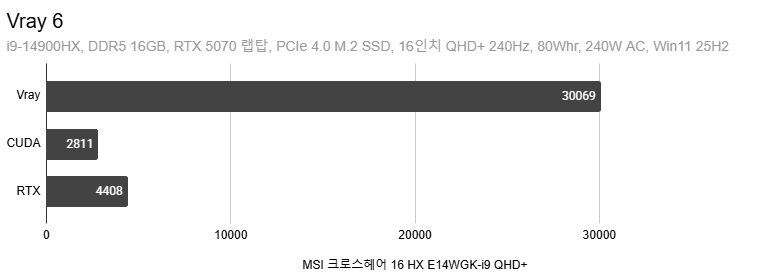
Vray 6
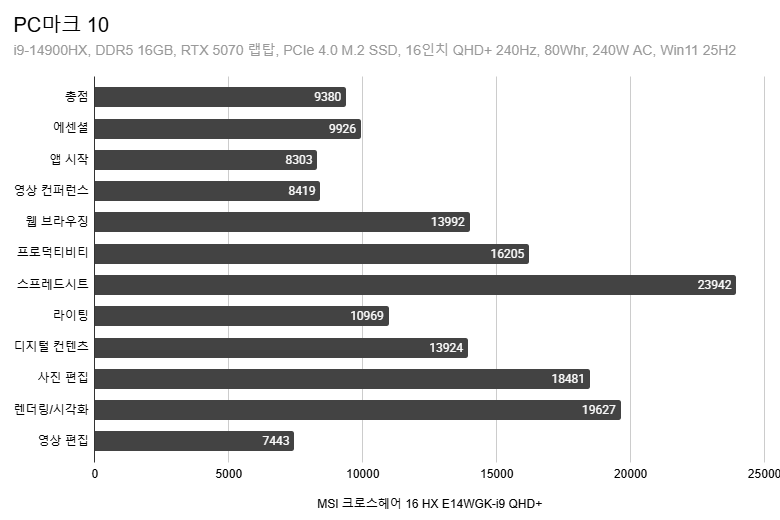
PC마크 10
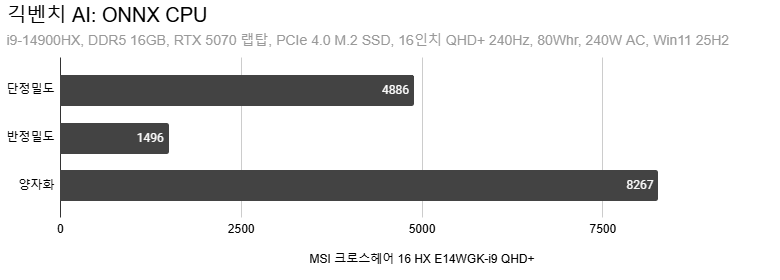
긱벤치 AI: ONNX CPU
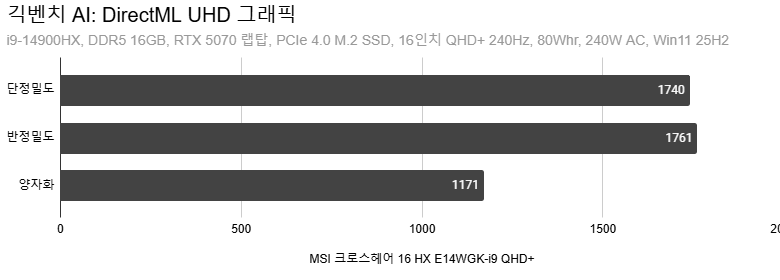
긱벤치 AI: DirectML 인텔 UHD 그래픽
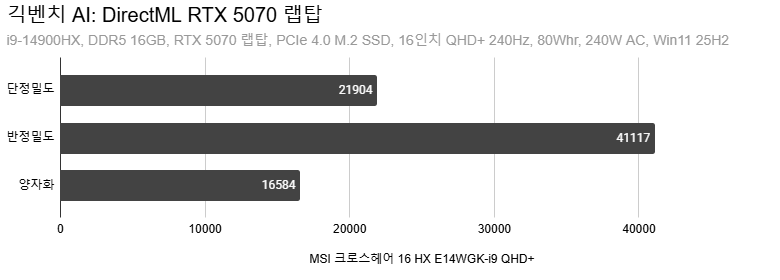
긱벤치 AI: DirectML 지포스 RTX 5070 랩탑
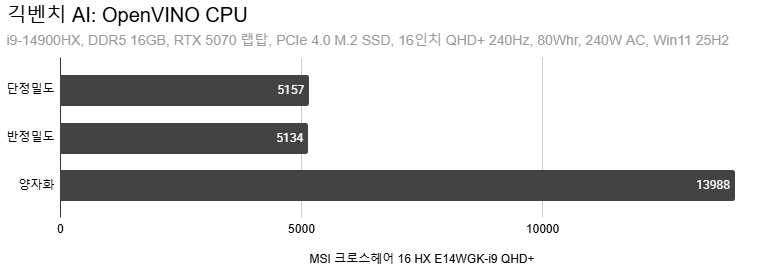
긱벤치 AI: OpenVINO CPU
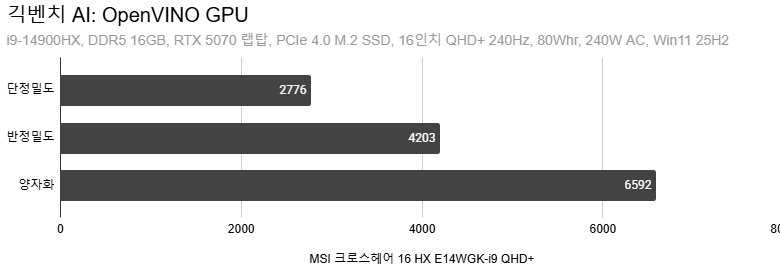
긱벤치 AI: OpenVINO GPU
DLSS 4.5와 멀티 프레임 생성의 지포스 RTX 5070 랩탑
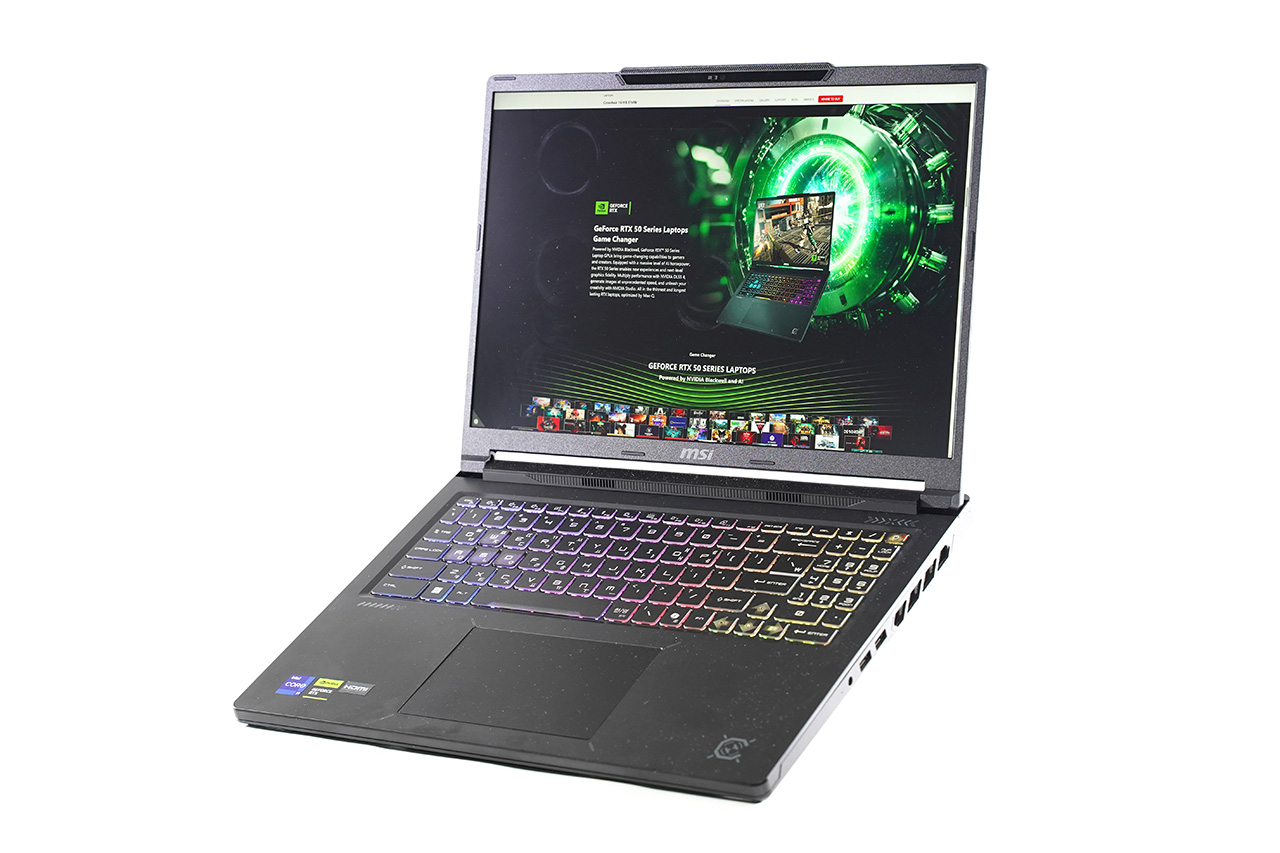
지포스 RTX 5070 랩탑 그래픽은 이름에 나온대로 70 시리즈, 그러니까 중급형 모델 대접을 받을 만한 자격이 있습니다. 이것저것 붙이지 않고 순수한 성능만 따져봐도 1920x1200 해상도에서 최신 게임을 원활하게 플레이할 수 있을 정도의 실력을 갖췄습니다. 60 시리즈 급이 게임의 입문을 맡았다면, 70 시리즈는 더 넉넉한 프레임이나 해상도를 제공하는 선택지가 되어 왔지요. MSI는 GPU만 다이나믹 부스트 115W, CPU까지 더하면 총 200W의 오버 부스트로 작동할 여유를 확보해, 게임에서 최고의 성능을 발휘할 수 있도록 했습니다. 여기에 NVIDIA의 최신 아키텍처인 블랙웰을 사용한 덕분에 DLSS 4.5와 멀티 프레임 생성 기능을 쓸 수 있다는 것도 빼놓을 수 없는 장점입니다. 이런 기능들을 적극적으로 활용하면, 이 노트북의 2560x1600 해상도를 타협하지 않고 240Hz의 주사율을 꽉 채우는 것도 가능합니다. 또 AI를 빼놓을 수 없습니다. 외부 자원을 쓸 필요 없이 798 TOPS의 성능으로 로컬에서 AI 연산을 처리할 수 있거든요.
자세히 보기
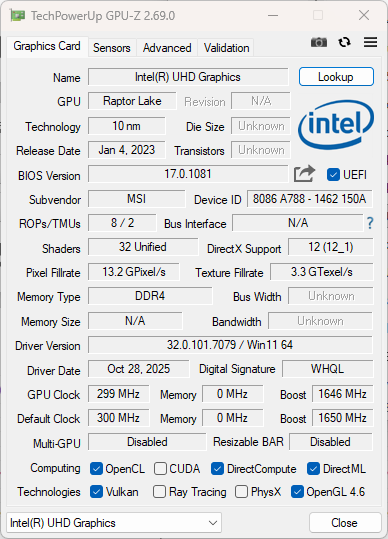
인텔 내장 그래픽
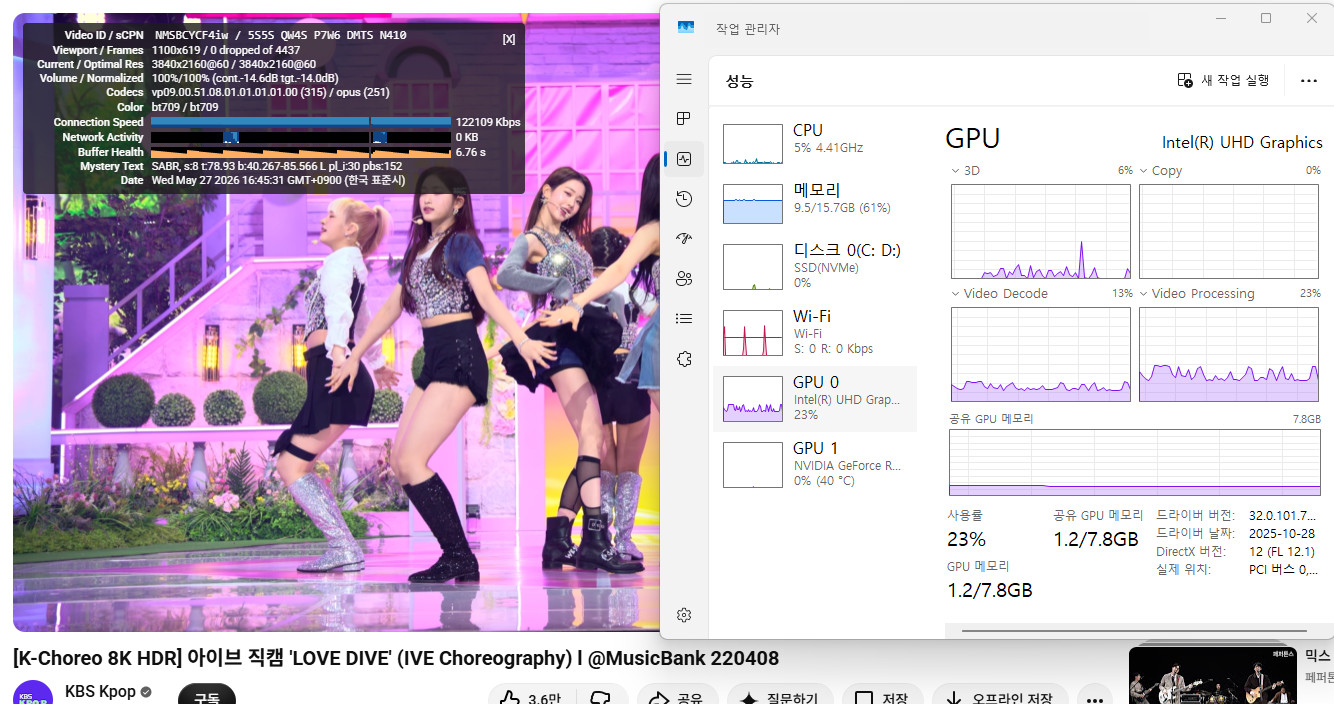
4K 영상 재생 시 점유율
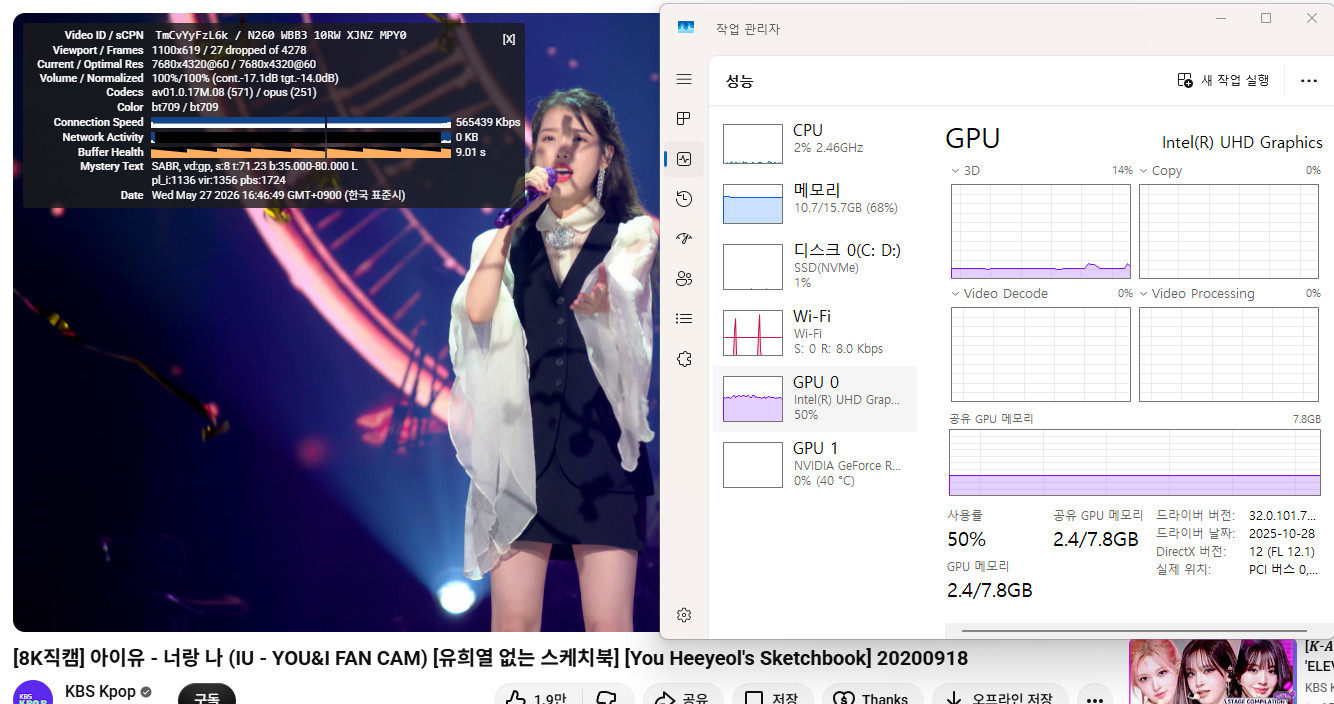
8K 영상 재생 시 점유율
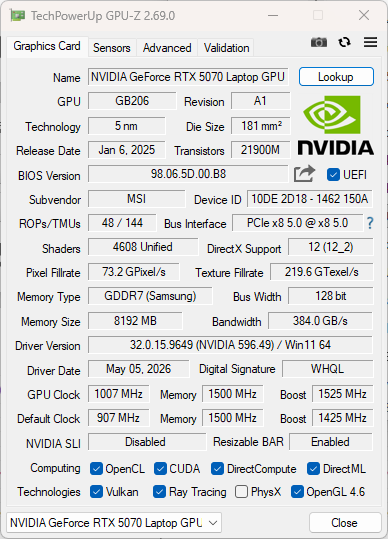
지포스 RTX 5070 랩탑 그래픽
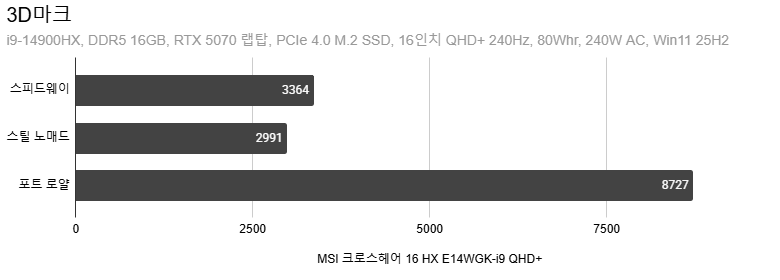
3D마크
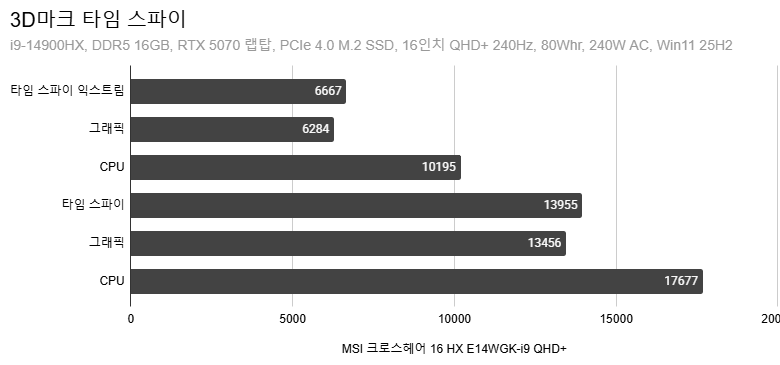
3D마크 타임 스파이
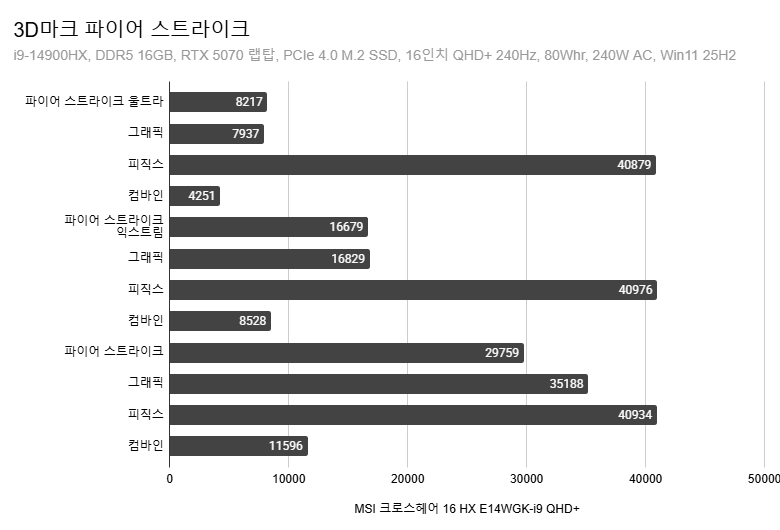
3D마크 파이어 스트라이크
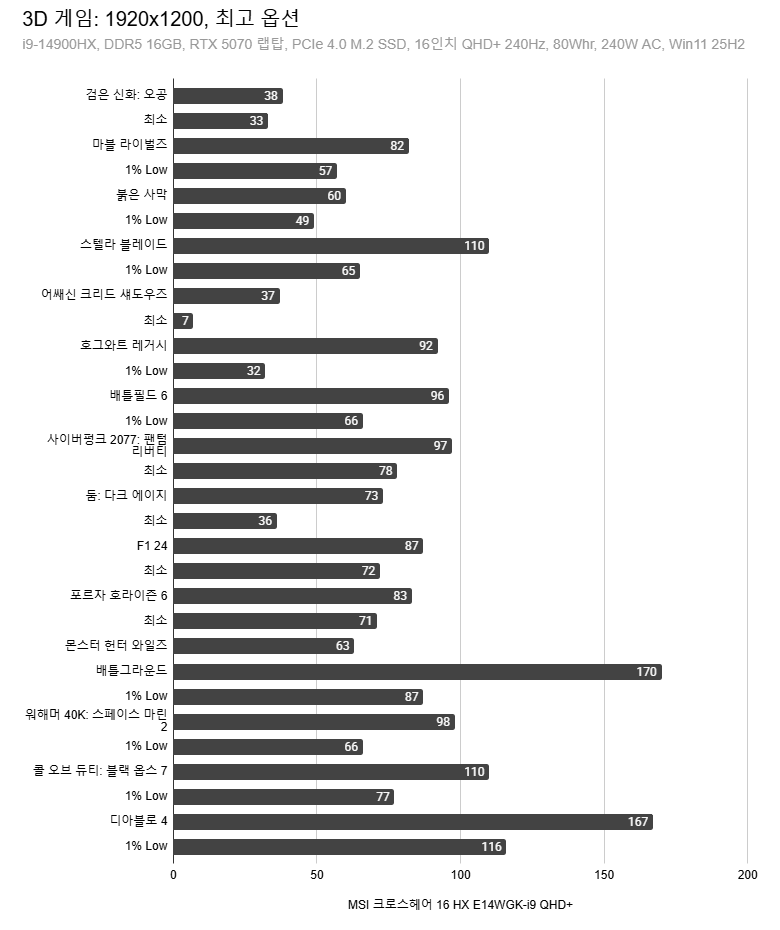
3D 게임: 1920x1200, 최고 옵션
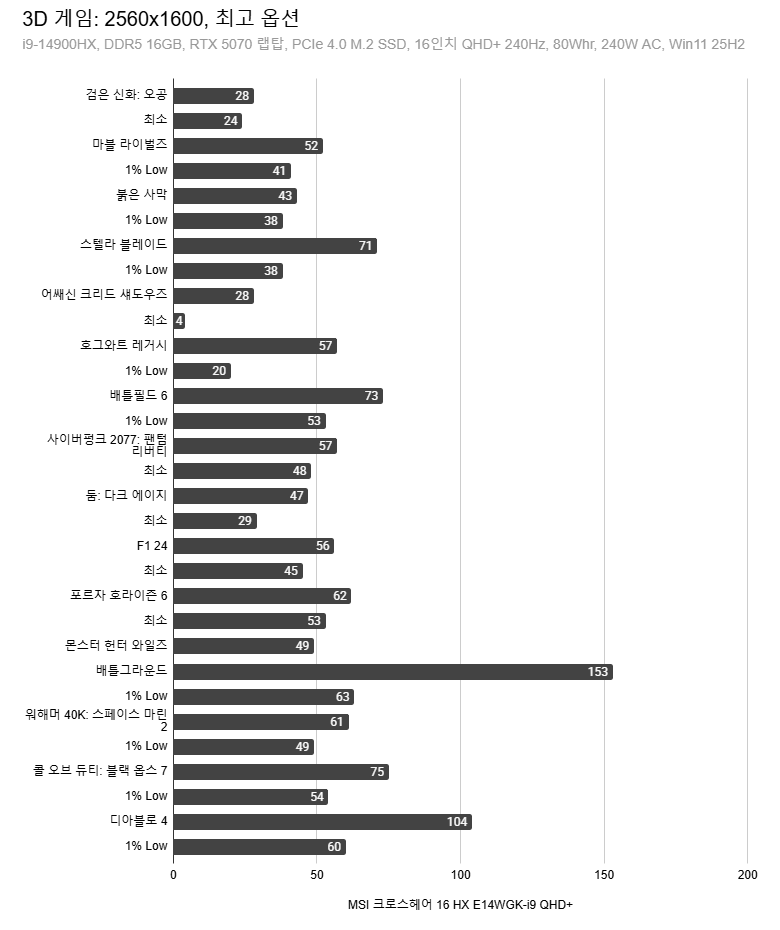
3D 게임: 2560x1600, 최고 옵션
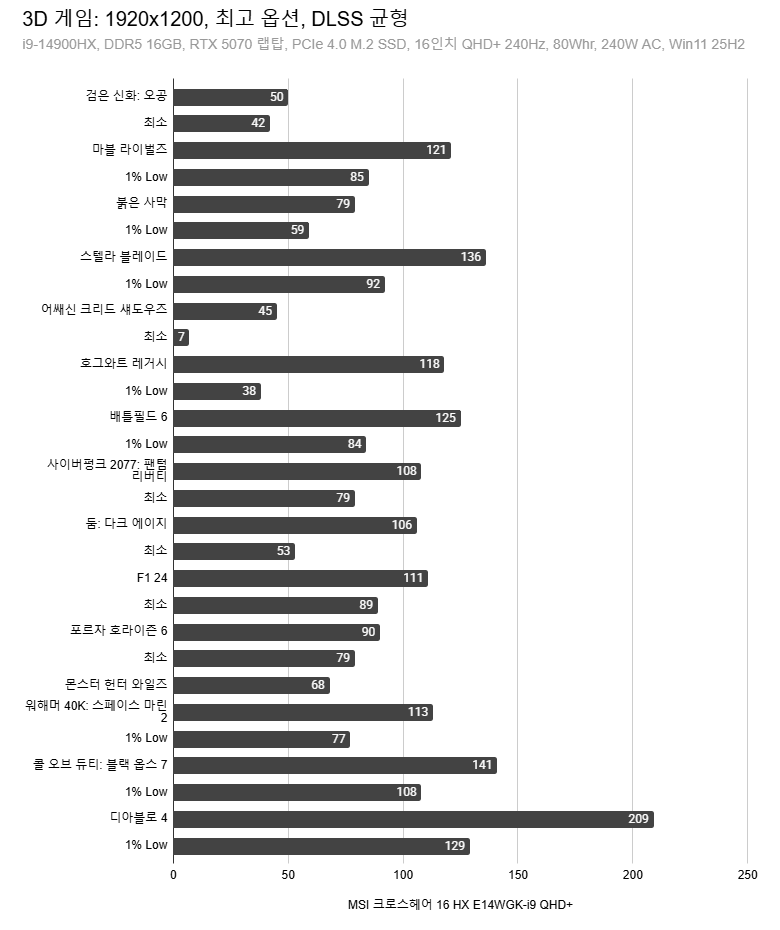
3D 게임: 1920x1200, 최고 옵션, DLSS 균형
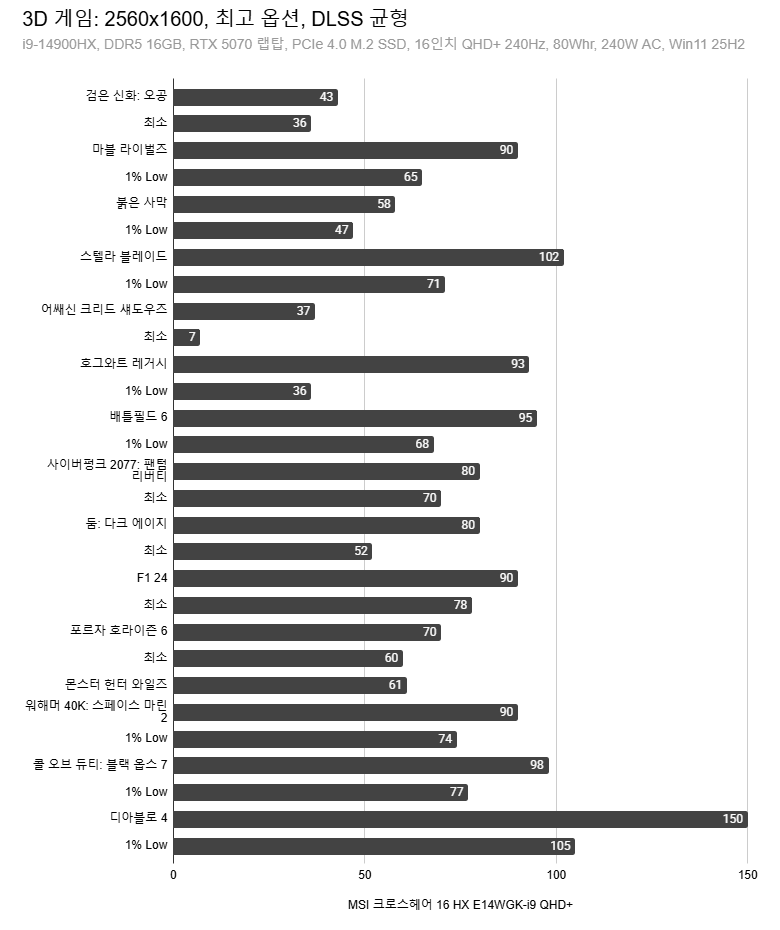
3D 게임: 2560x1600, 최고 옵션, DLSS 균형
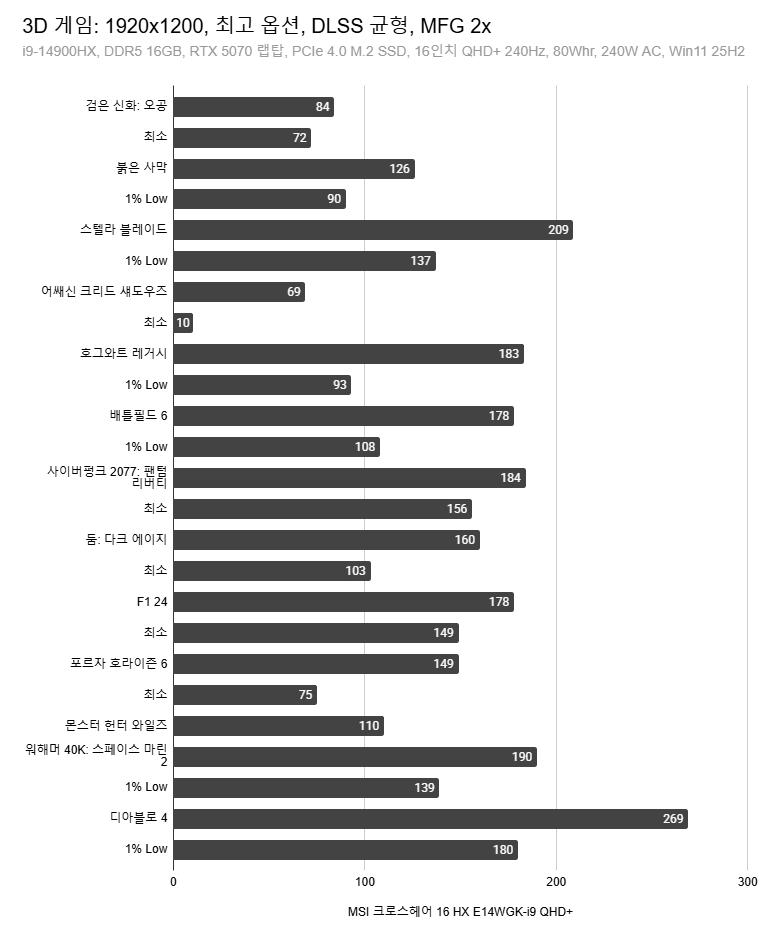
3D 게임: 1920x1200, 최고 옵션, DLSS 균형, 프레임 생성 2x
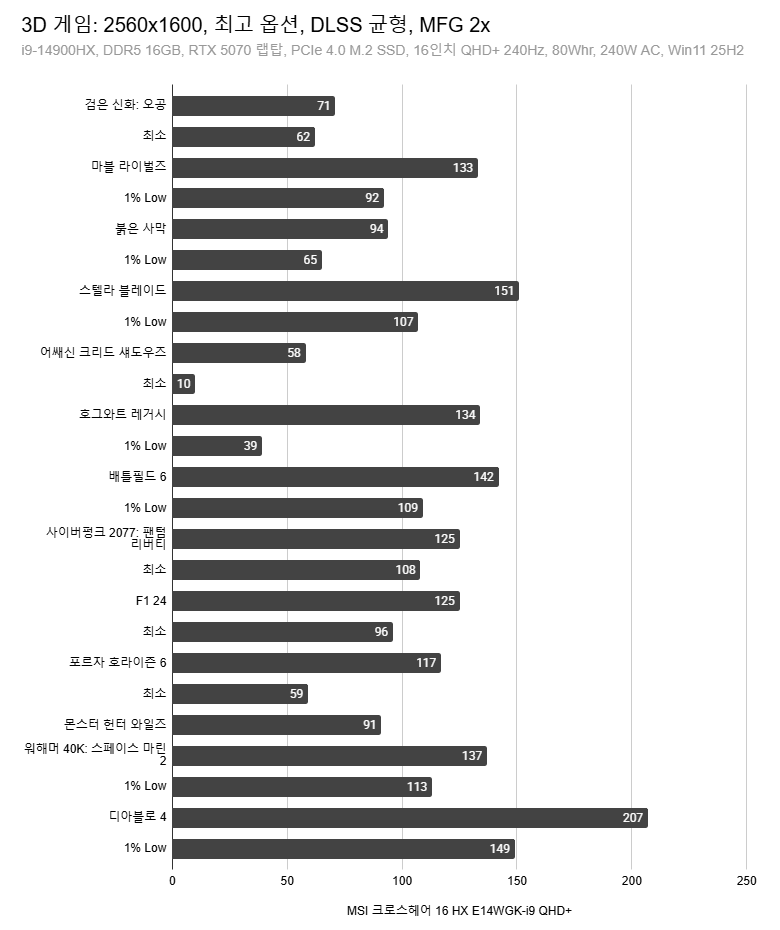
3D 게임: 2560x1600, 최고 옵션, DLSS 균형, 프레임 생성 2x
16인치 QHD+, 거기에 240Hz 500니트를 더하다
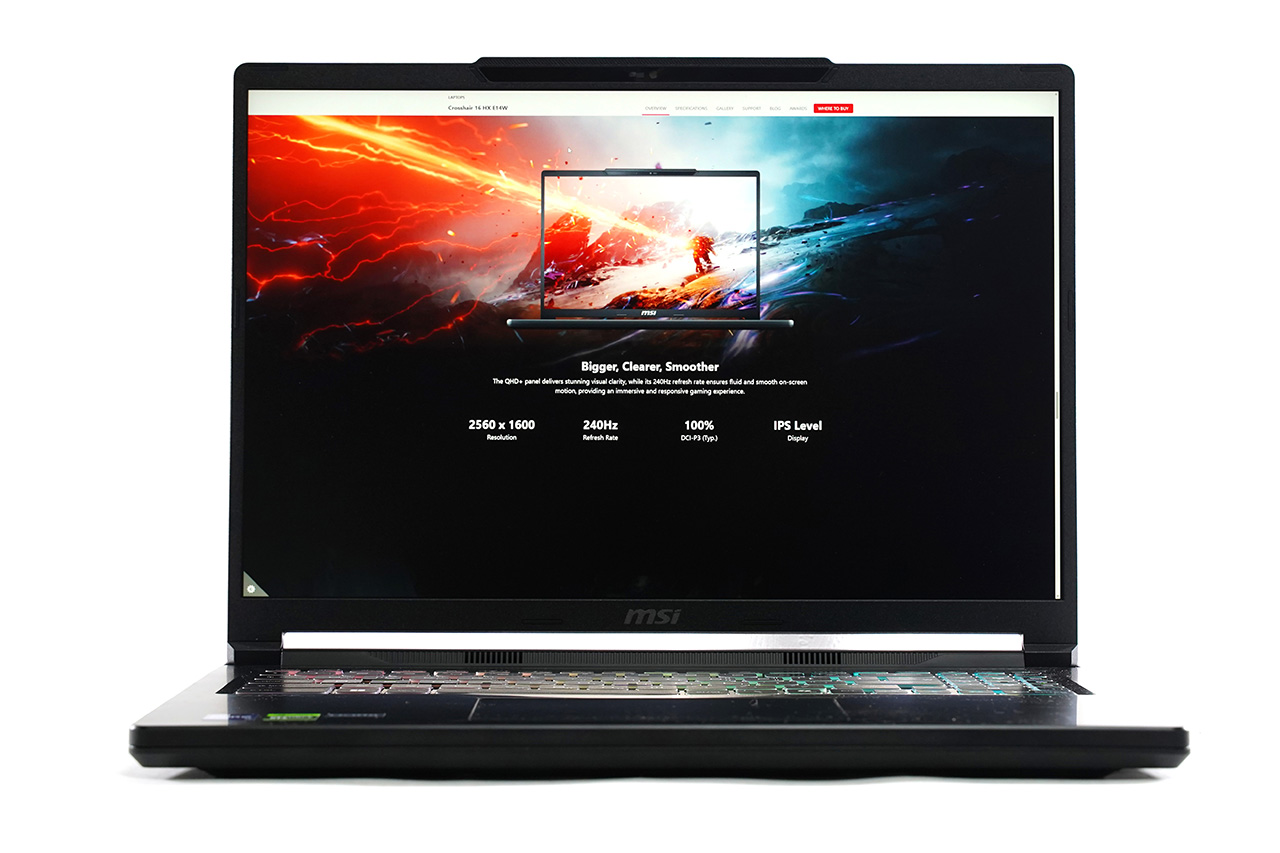
하이엔드 CPU와 고성능 GPU, 이것만으로도 이 노트북이 '게이밍' 제품군으로 분류되기에 충분한 자격을 갖췄지만 아직 하나 더 남아 있습니다. 바로 16인치 크기의 디스플레이지요. 주사율을 적당히 높이고 다른 스펙은 적정선에서 타협한 저렴한 가성비 노트북의 화면과 비교하지 말아주세요. 모든 부분에서 비교를 불허하는 스펙을 지녔거든요. 우선 해상도가 QHD+입니다. 풀 HD보다 더 넓어진 해상도로 뛰어난 화질을 제공함과 동시에 더 많은 정보를 한 눈에 볼 수 있습니다. 세로 방향으로 확장된 16:10 비율도 한몫 하지요. 주사율은 240Hz로 어지간한 게이밍 모니터 부럽지 않은 부드러운 움직임을 보여주며, DCI-P3 100%를 준수하는 색영역 덕분에 정확한 색을 표시합니다. 가장 인상적인 건 500니트의 밝기입니다. 버벅거리는 화면은 참으도 어두침침한 화면은 참을 수가 없다면, 화면은 밝으면 발을수록 좋다고 여긴다면 이 화사한 16인치 디스플레이를 놓치고 싶지 않을 겁니다. 이렇게 기본 장착된 화면도 뛰어나지만 HDMI 포트와 2개의 USB-C 포트를 활용하면 3대의 외부 디스플레이를 연결해서 동시에 출력할 수 있으니 확장성도 뛰어난 편입니다.
자세히 보기
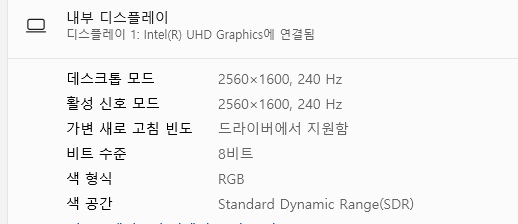
2560x1600 240Hz의 내장 디스플레이
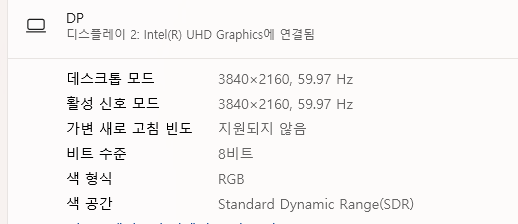
USB-C 포트의 DP Alt 모드로 4K 60Hz,
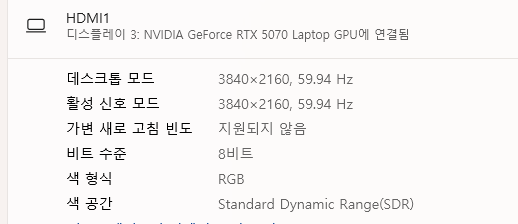
HDMI 포트로 4K 60Hz 출력이 가능합니다.
240Hz 게임 테스트, 240Hz UFO 테스트, 프레임 스킵, 티어링, VRR 테스트 영상.
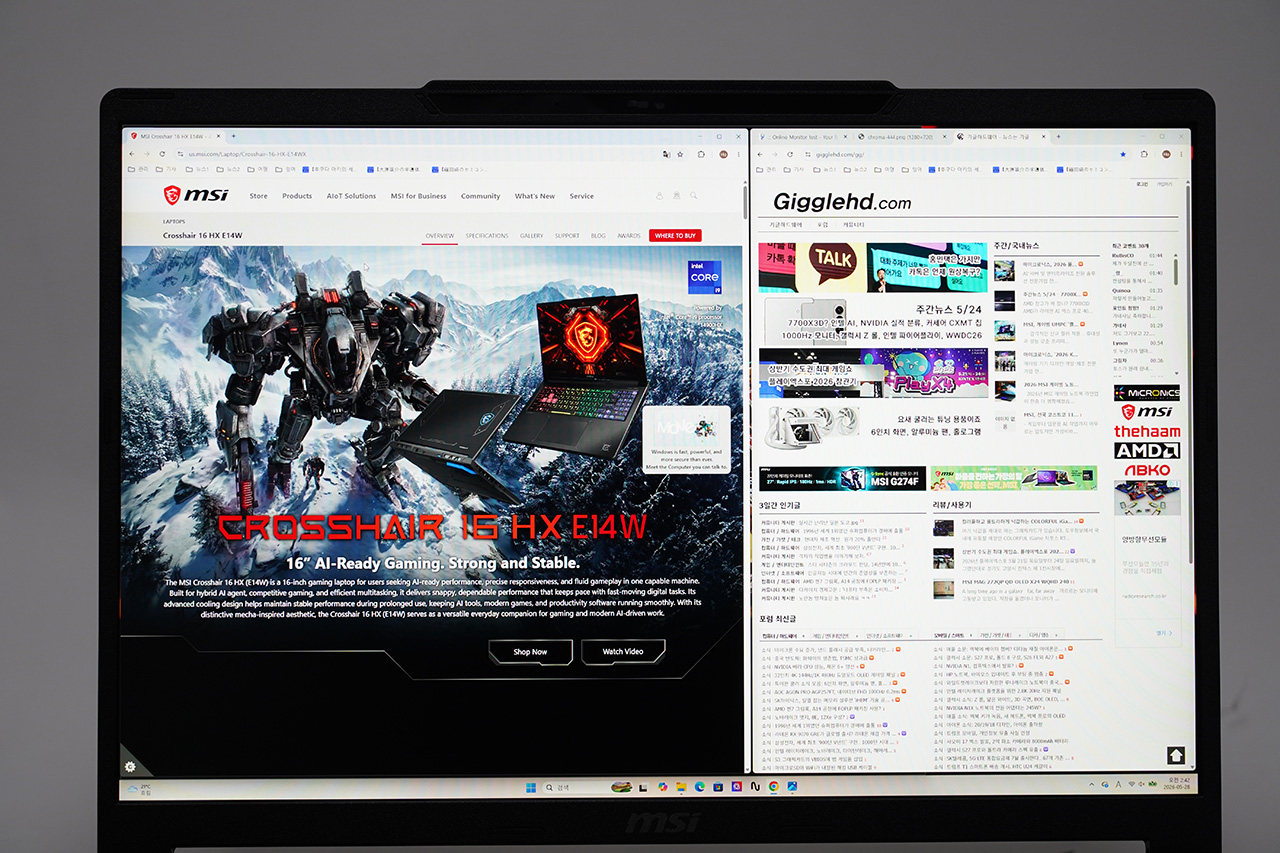
2560x1600의 해상도

RGB LED 픽셀 구성
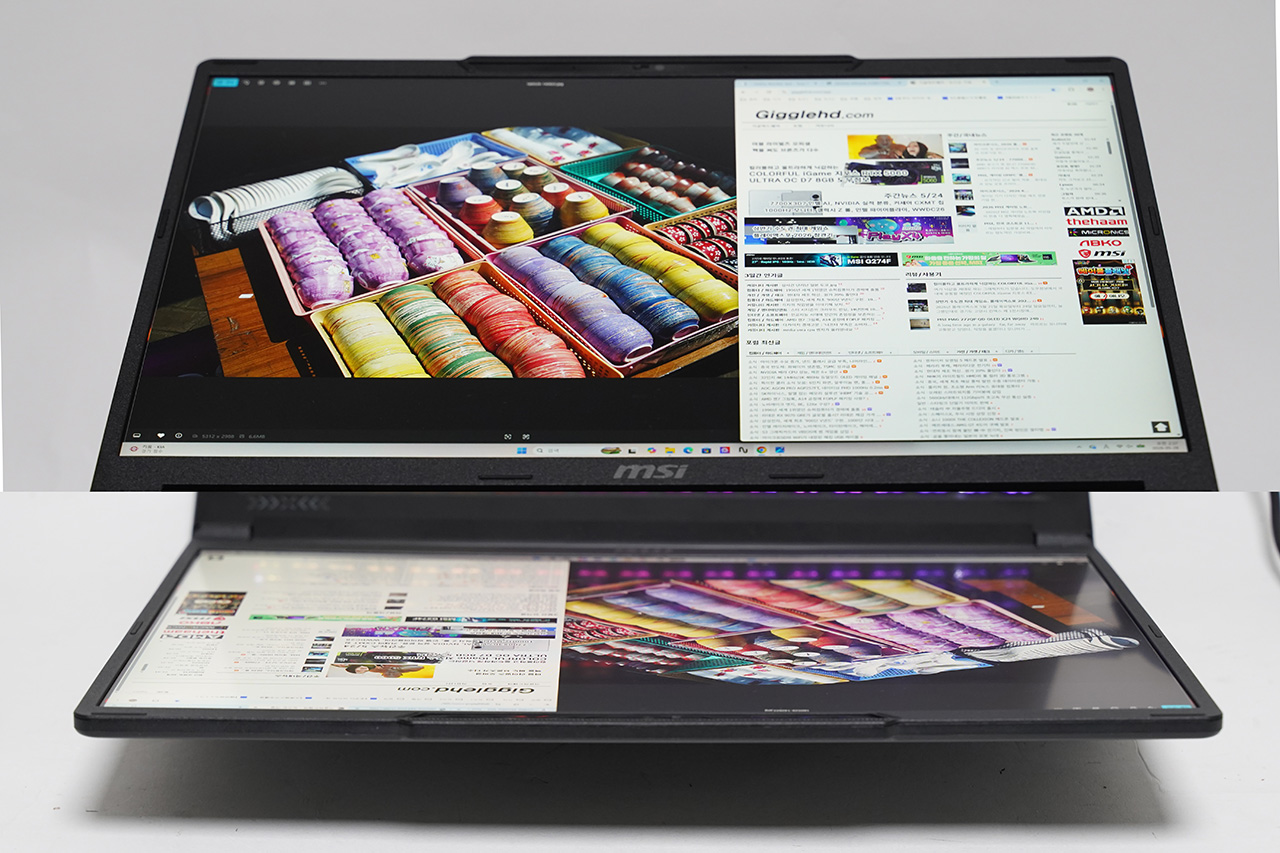
상하 시야각
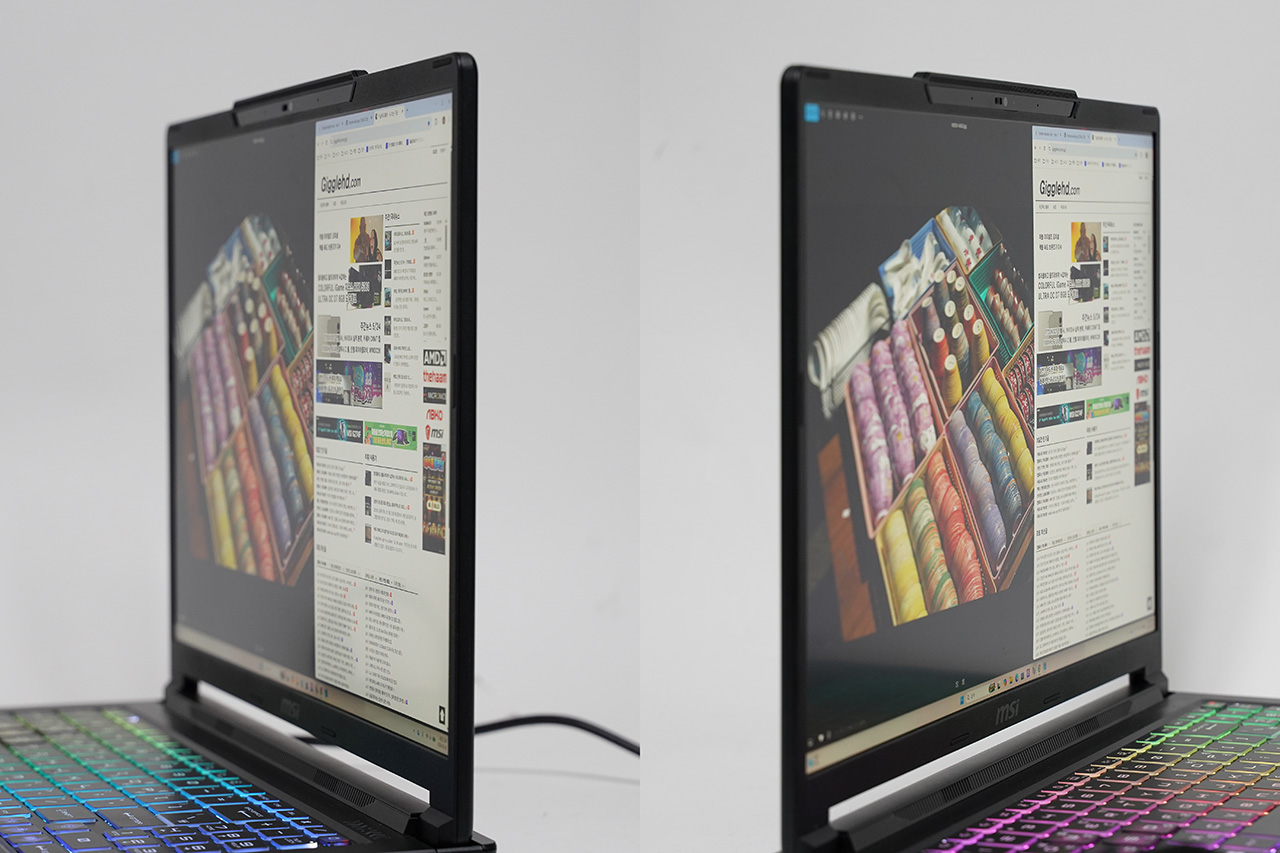
좌우 시야각
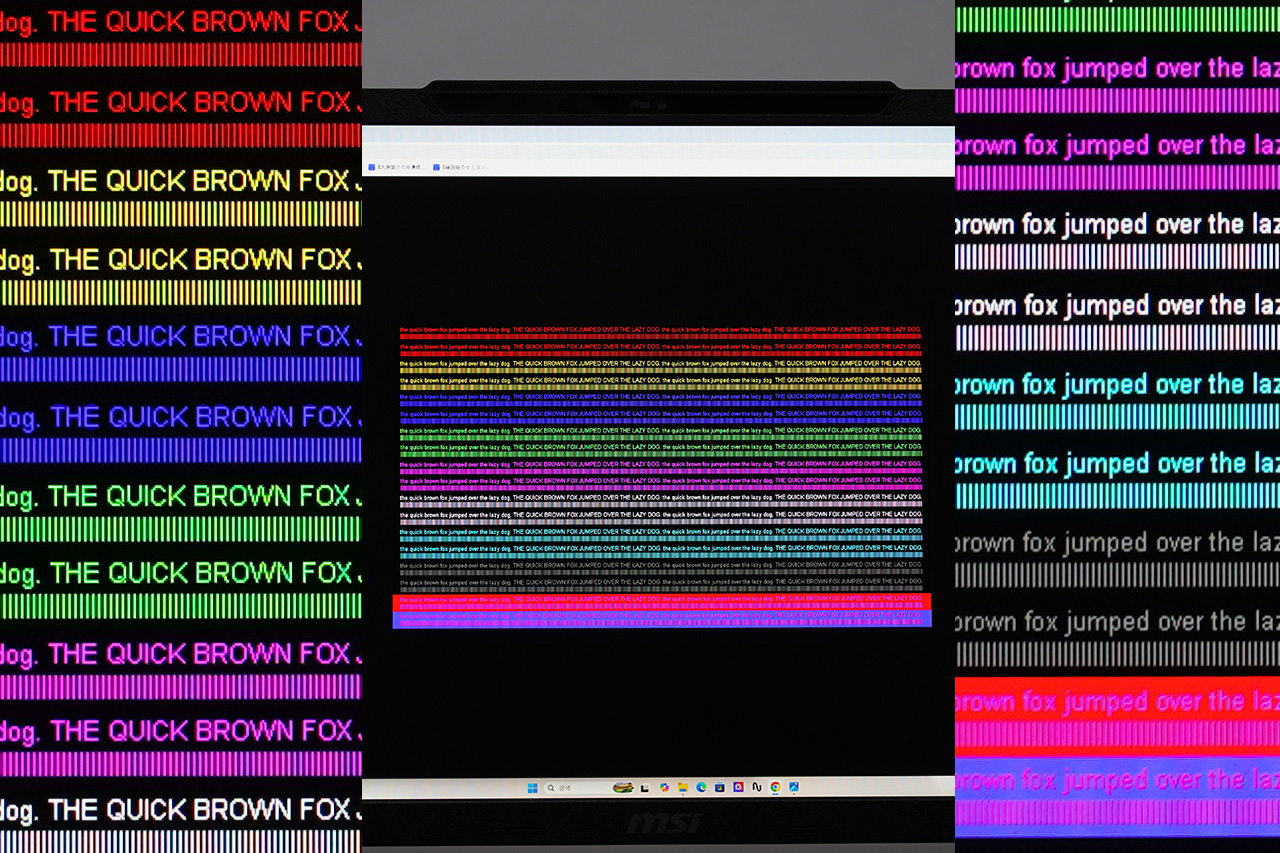
가독성 테스트
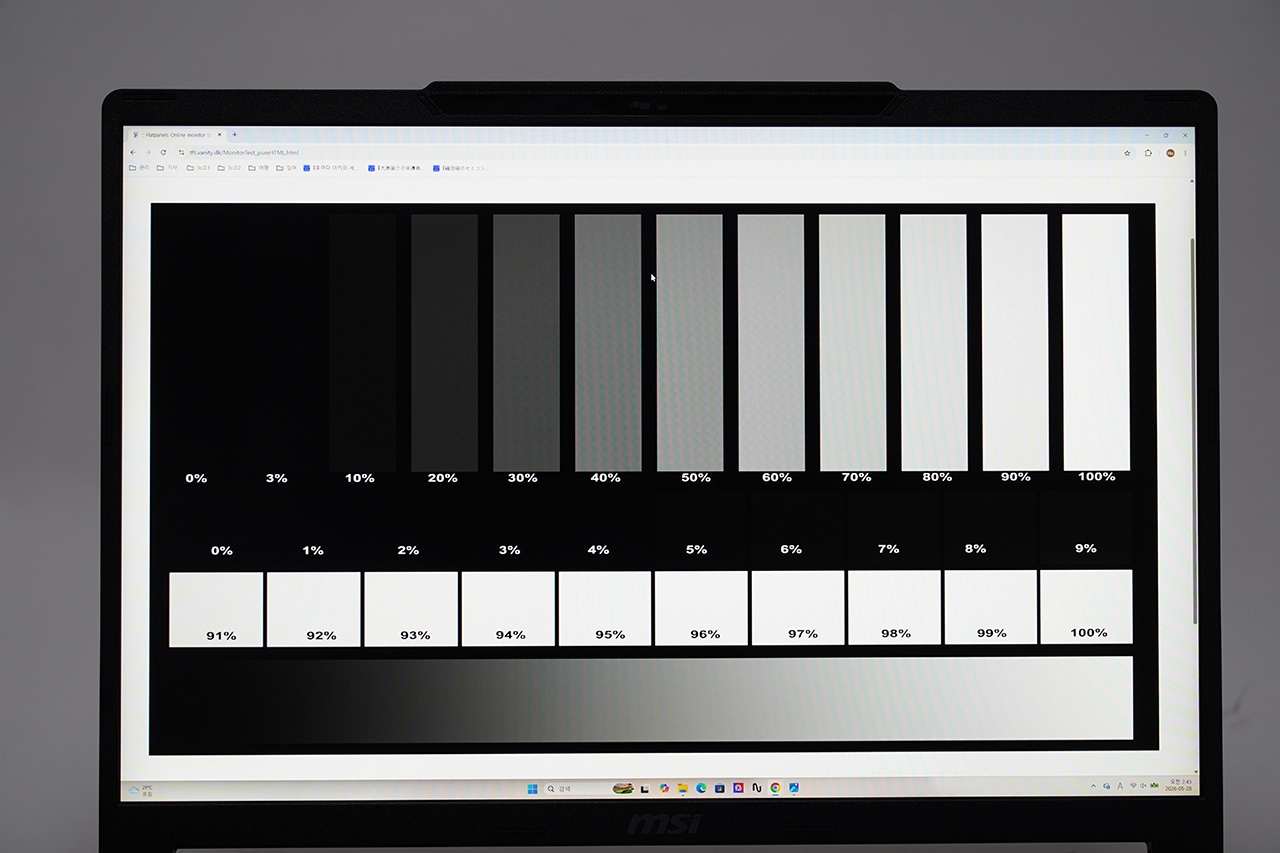
명암 테스트
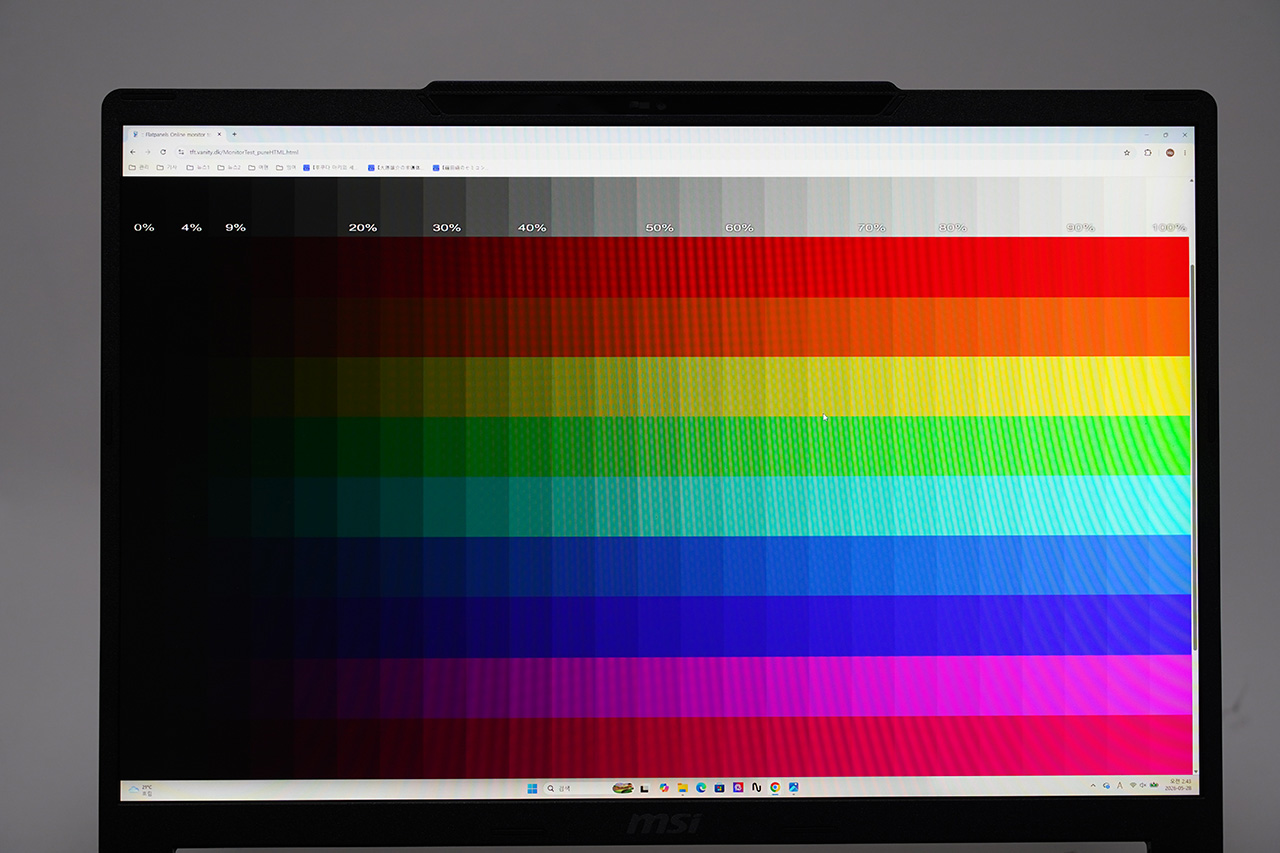
색상 테스트
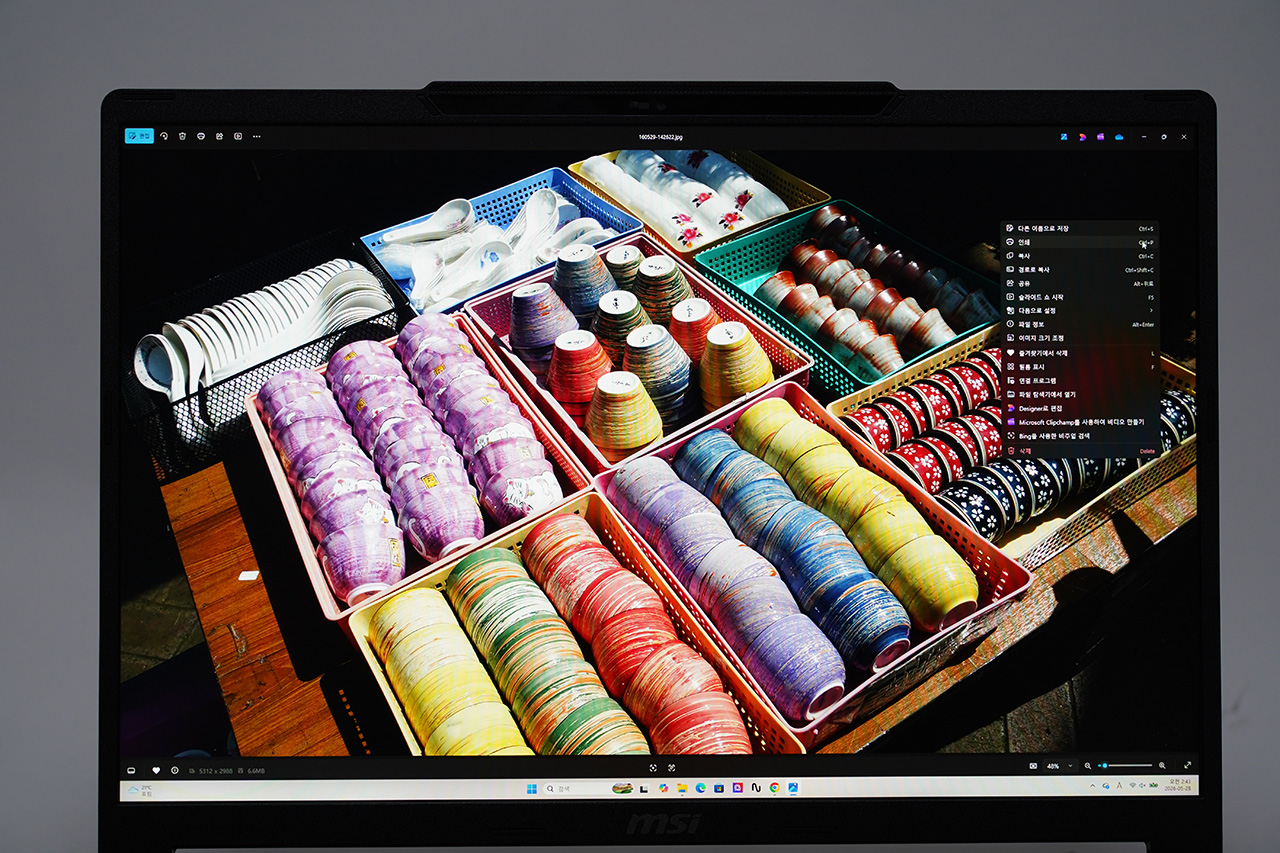
사진 표시
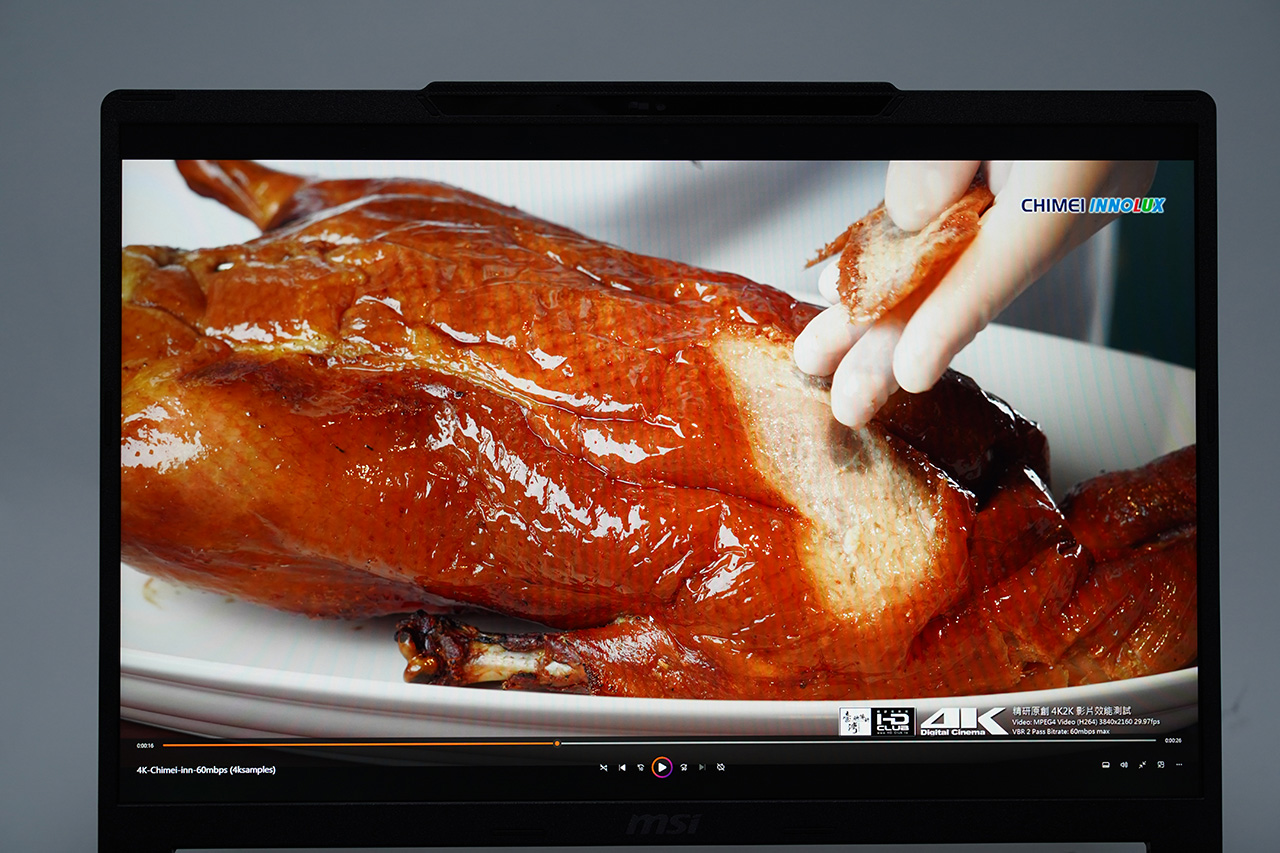
영상 재생
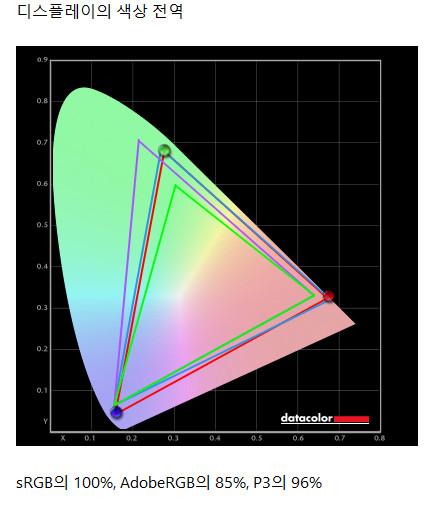
스파이더에서 측정한 색상 영역은 sRGB 100%, P3 96%
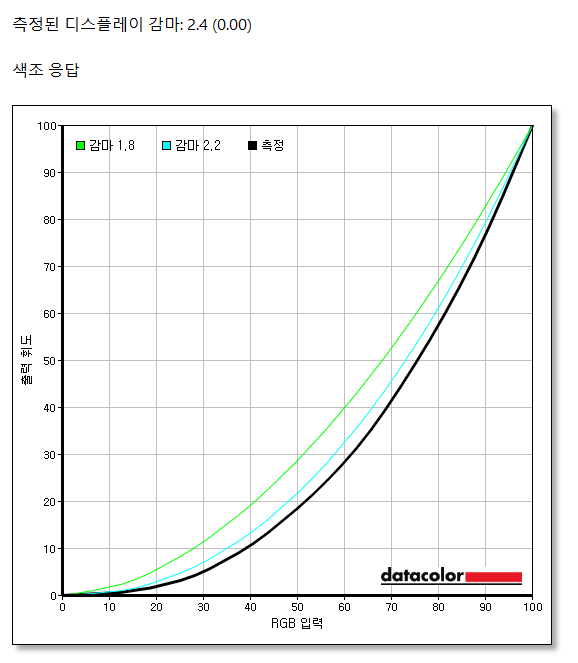
감마는 2.4.
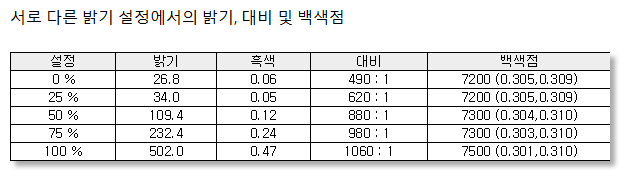
최대 밝기는 500니트, 대비도는 1000:1
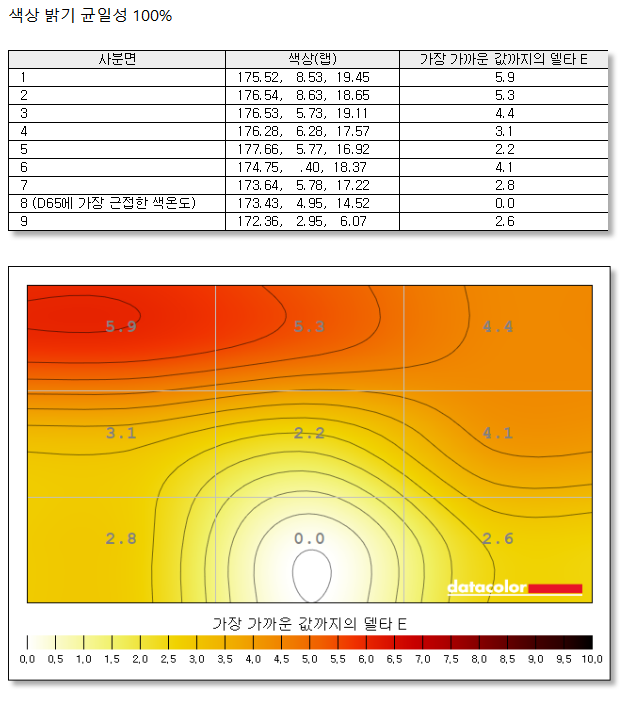
색상 밝기 균일성 100%에서 화면 표현
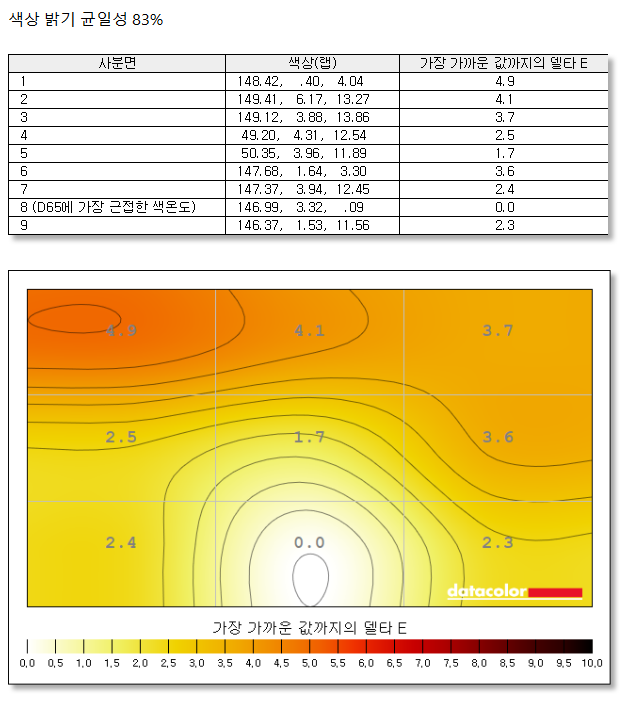
색상 밝기 균일성 83%에서 화면 표현
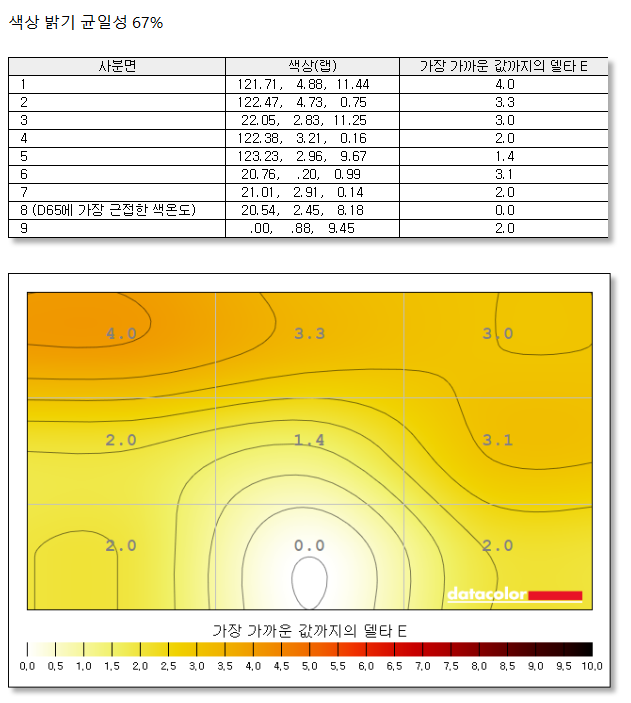
색상 밝기 균일성 67%에서 화면 표현

색상 밝기 균일성 50%에서 화면 표현
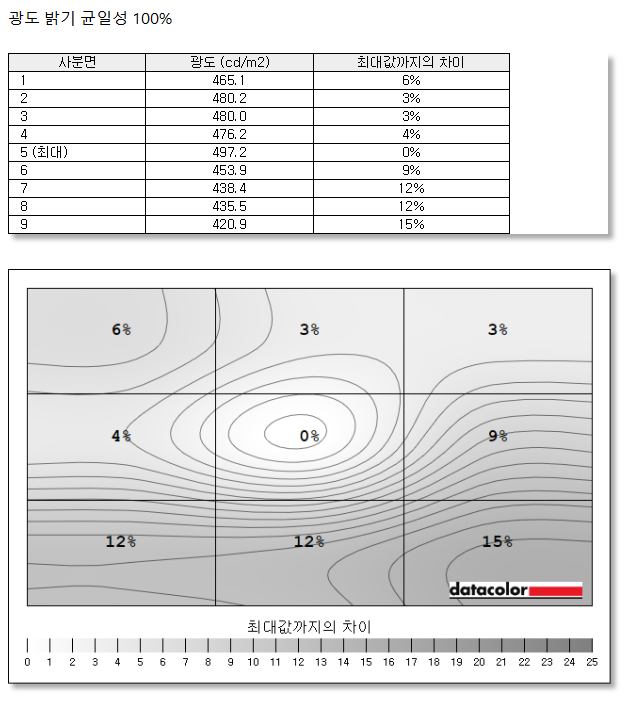
광도 밝기 균일성 100%에서 화면 표현
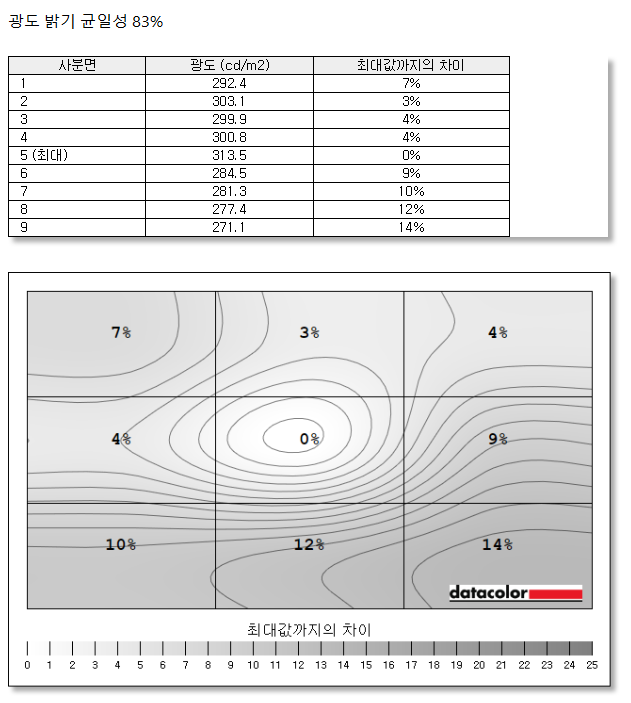
광도 밝기 균일성 83%에서 화면 표현
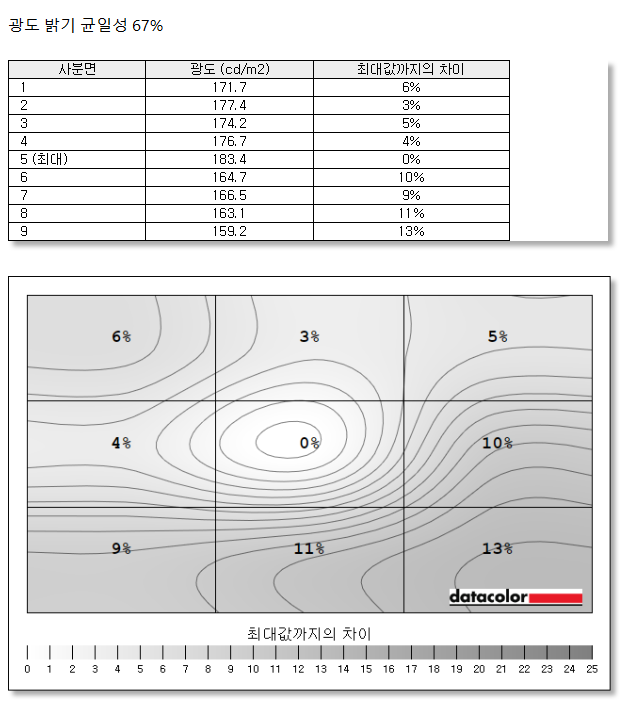
광도 밝기 균일성 67%에서 화면 표현
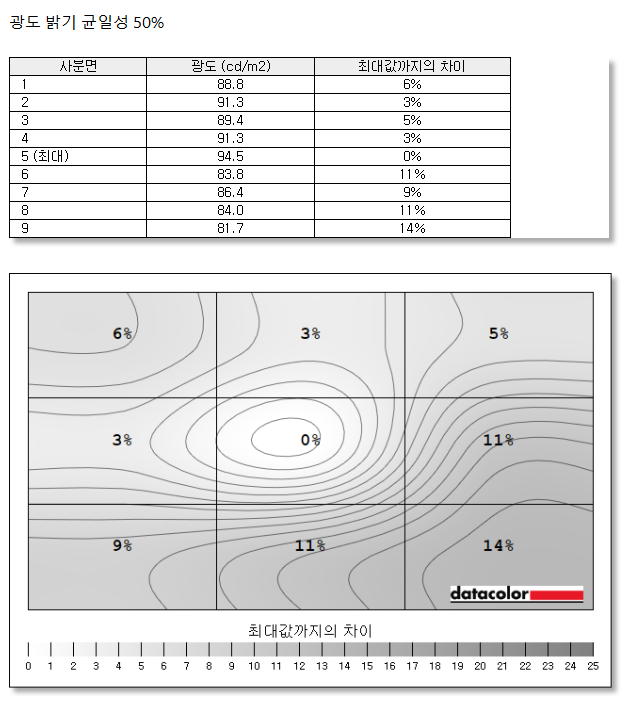
광도 밝기 균일성 50%에서 화면 표현
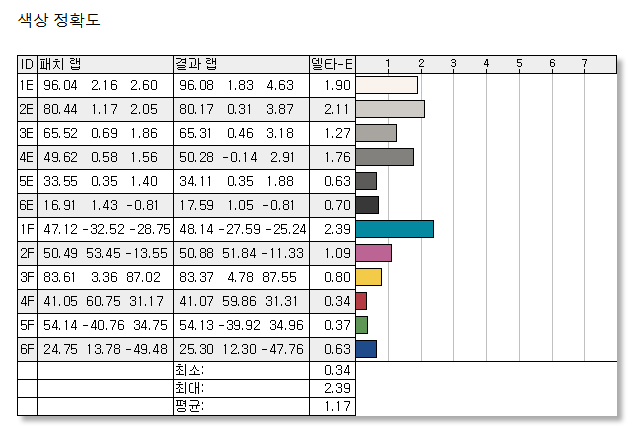
색상 정확도는 평균 델타-E 1.17입니다.
전력 / 온도 / 소음 / 배터리 / 프로그램
HX급의 하이엔드 프로세서와 별도의 그래픽 칩을 달았지만, 쿨러 부스트 쿨러 덕분에 온도와 소음이 모두 크게 거슬리지는 않는 수준이었습니다. 온도는 CPU에 전력 공급이 집중된 시네벤치 테스트에서 가장 높게 나왔는데요. 그래도 90도는 넘지 않았고, 이 때 소음도 50dB 정도로 억제하는 모습을 보여주었습니다. 노트북 표면 온도의 경우 통풍구 바로 앞은 40도 초반, 바닥의 뜨거운 부분은 60도 가까이까지 올라가기도 했지만 손이 닿는 부분은 30도 초중반이니 문제되지 않습니다. 전력 사용량은 CPU 하나만 풀로드를 걸었을 때 177W, 3D 게임으로 GPU까지 함께 쓰면 240W까지 올라갔습니다. 기본 제공하는 전원 어댑터가 240W니 그 용량을 100% 쓴다고 보면 되겠네요.
크고 밝으며 주사율까지 높은 화면은 보기에는 좋아도 배터리 유지에는 불리한 조건입니다. 그래도 동영상 재생 기준으로 6시간 가까이 버틸 수 있었으니, 이 정도면 전원 공급 없이 간단한 작업은 충분히 해낼 수 있다고 보여집니다. 충전 시간은 전용 어댑터를 쓰면 1시간 정도로 끝납니다. PD 충전도 지원하지만 제 성능을 완벽하게 발휘하려면 전용 AC 어댑터 연결이 필수고요. 충전 시간의 경우 충전기의 용량에 따라서 달라지는데요. 최대 출력 100W의 충전기만 써도 80%까지 채우는 데 1시간 30분이었으니 AC 어댑터랑 차이가 크진 않습니다.
MSI 노트북의 설정 프로그램은 MSI 센터입니다. 노트북 뿐만 아니라 MSI의 거의 모든 제품을 지원하는 프로그램이지만, 필요한 기능만 골라 설치하는 모듈형 구조라서 시스템을 가볍게 유지할 수 있습니다. 시스템의 기본적인 정보를 확인하고 상태를 모니터링하는 필수 기능부터 시작해서 성능을 최적화하도록 도와주고요. 하이브리드 GPU 모드나 외장 그래픽 전용 모드를 선택해 효율을 높이거나 성능과 호환성을 극대화할 수 있습니다. 또 시스템 운용에 필요한 드라이버를 업데이트하고, 기능을 테스트하며 제품을 등록하는 기능도 제공합니다.
자세히 보기
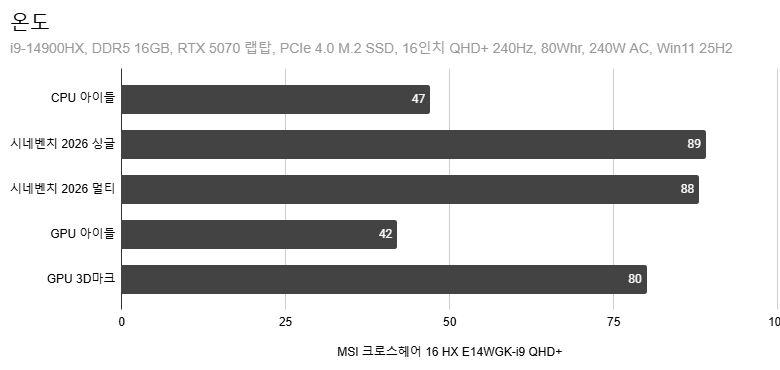
온도
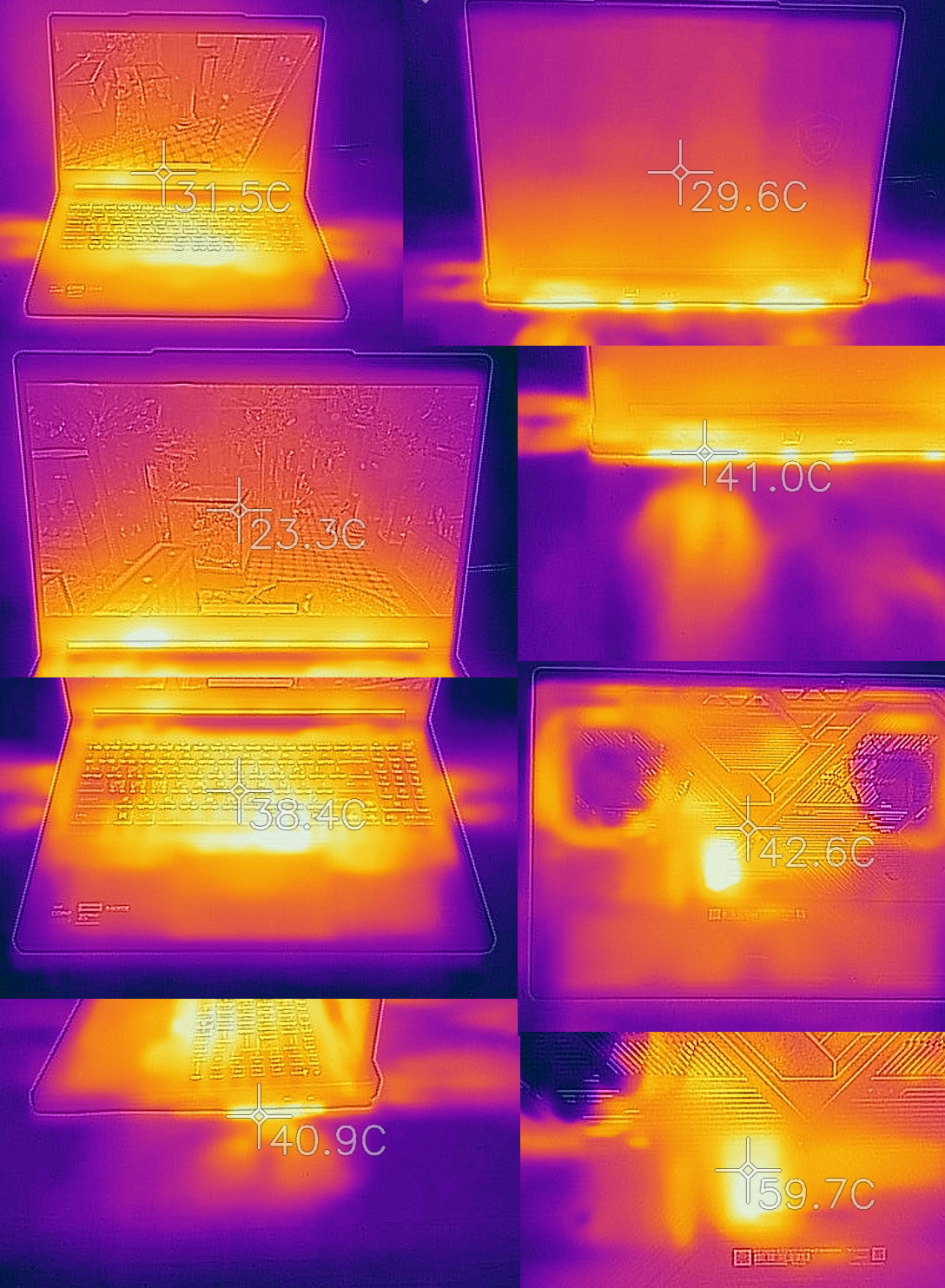
열화상 카메라로 촬영한 노트북 표면 온도
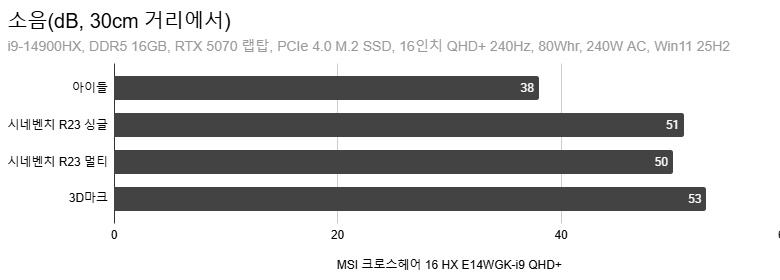
30cm 거리에서 측정한 소음
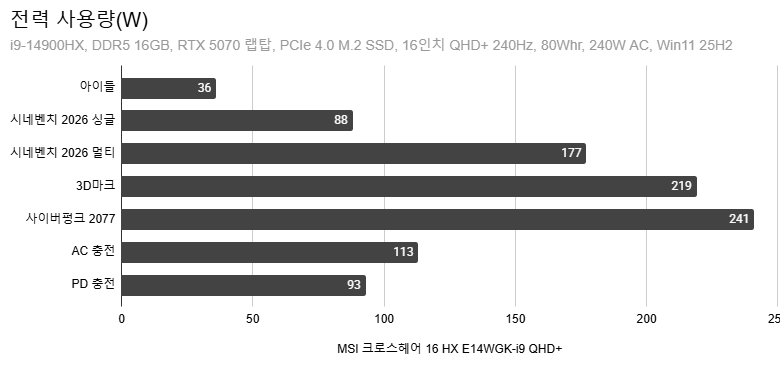
시스템 전체 전력 사용량
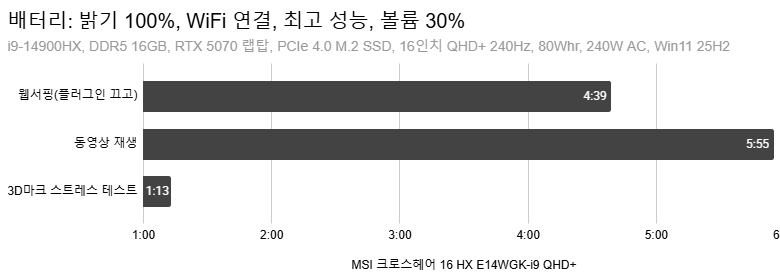
배터리 사용 시간
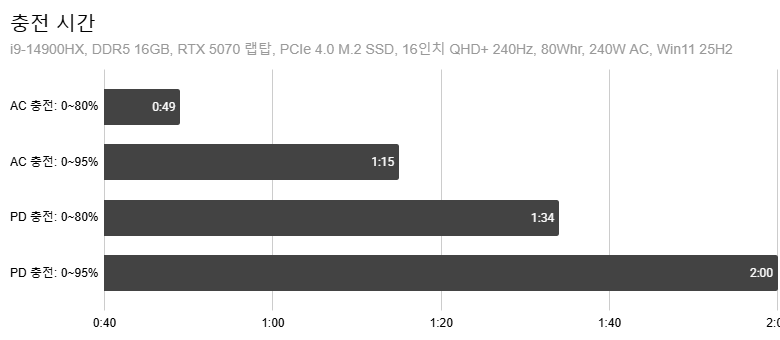
충전 시간
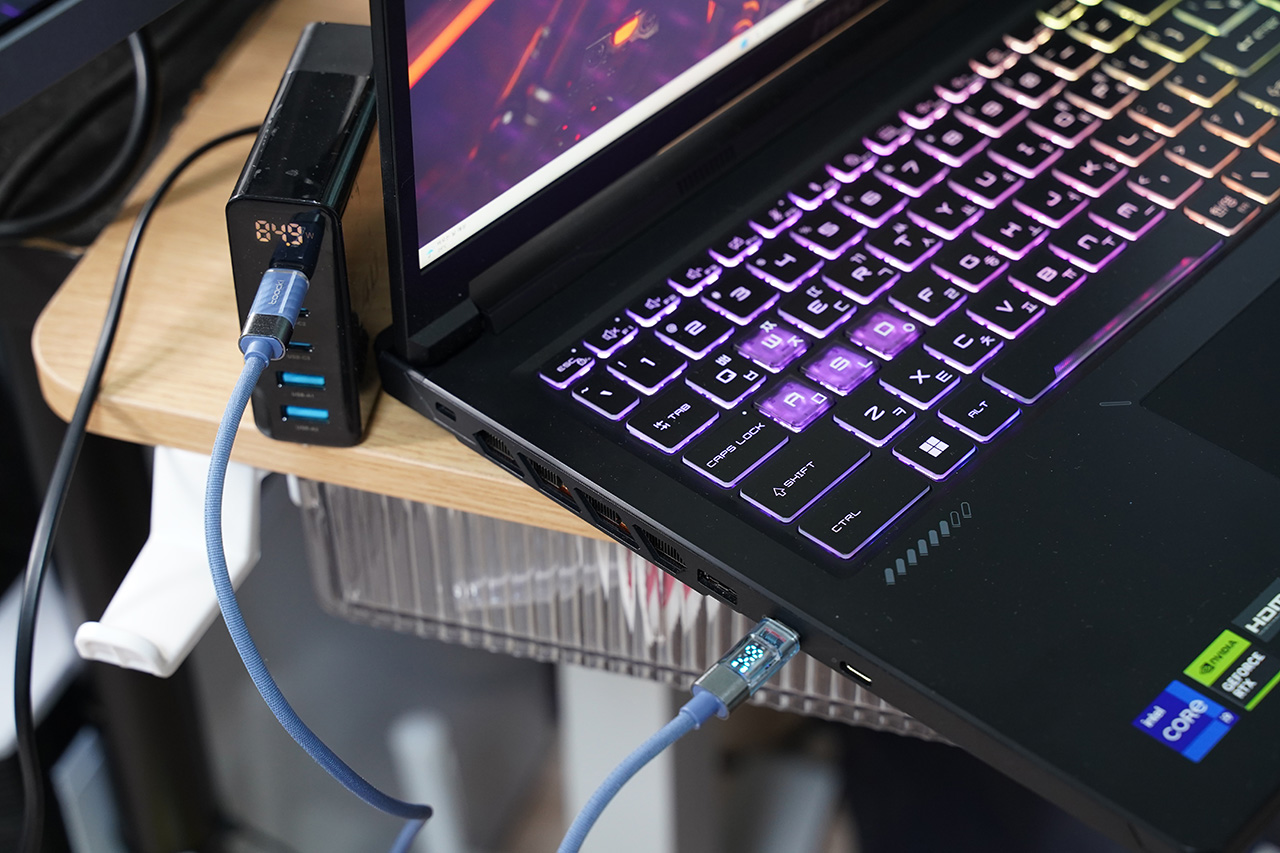
PD 전원 공급 지원
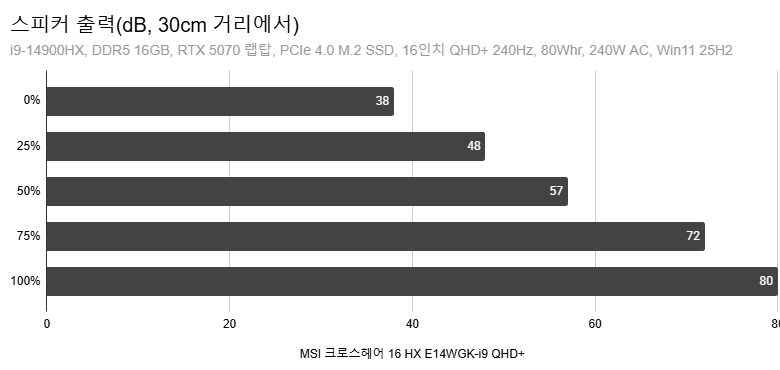
30cm 거리에서 측정한 스피커 출력
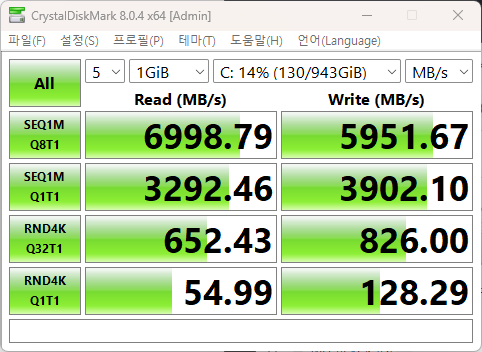
내장 SSD는 PCIe 4.0 x4입니다.
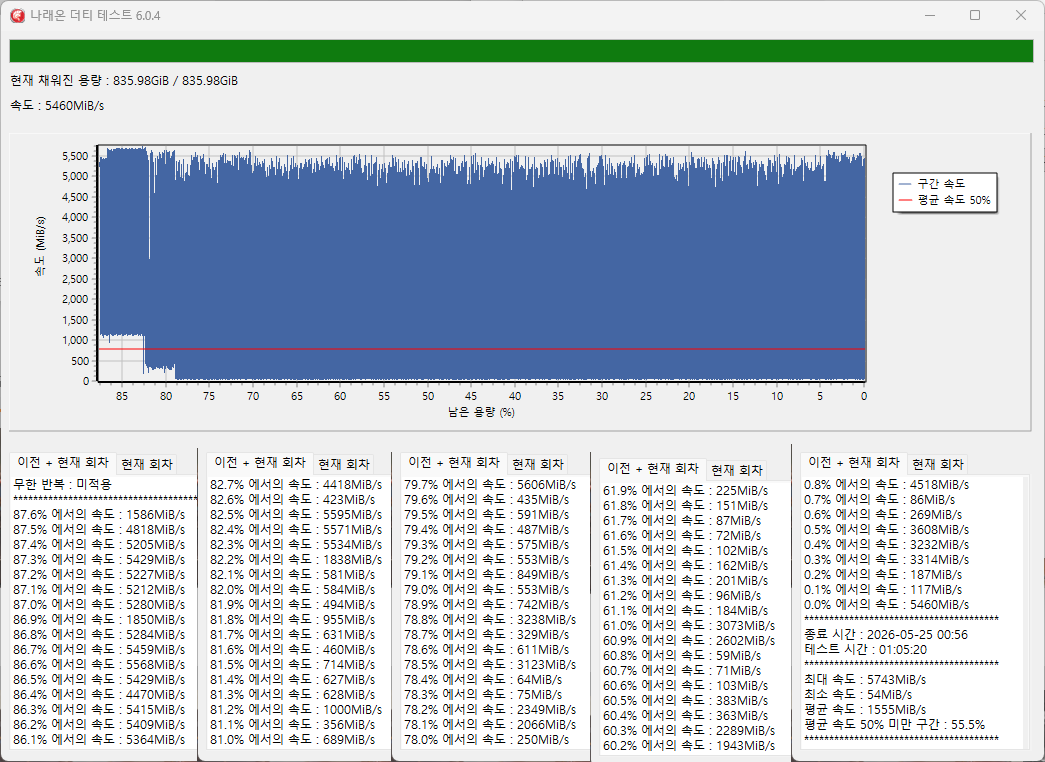
더티 테스트. 82%부터 성능 하락이 보입니다.
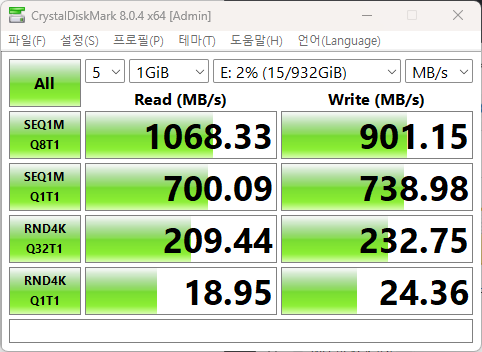
USB-C 포트에 외장 SSD를 연결했을 때의 성능. 10Gb/s가 나오네요.
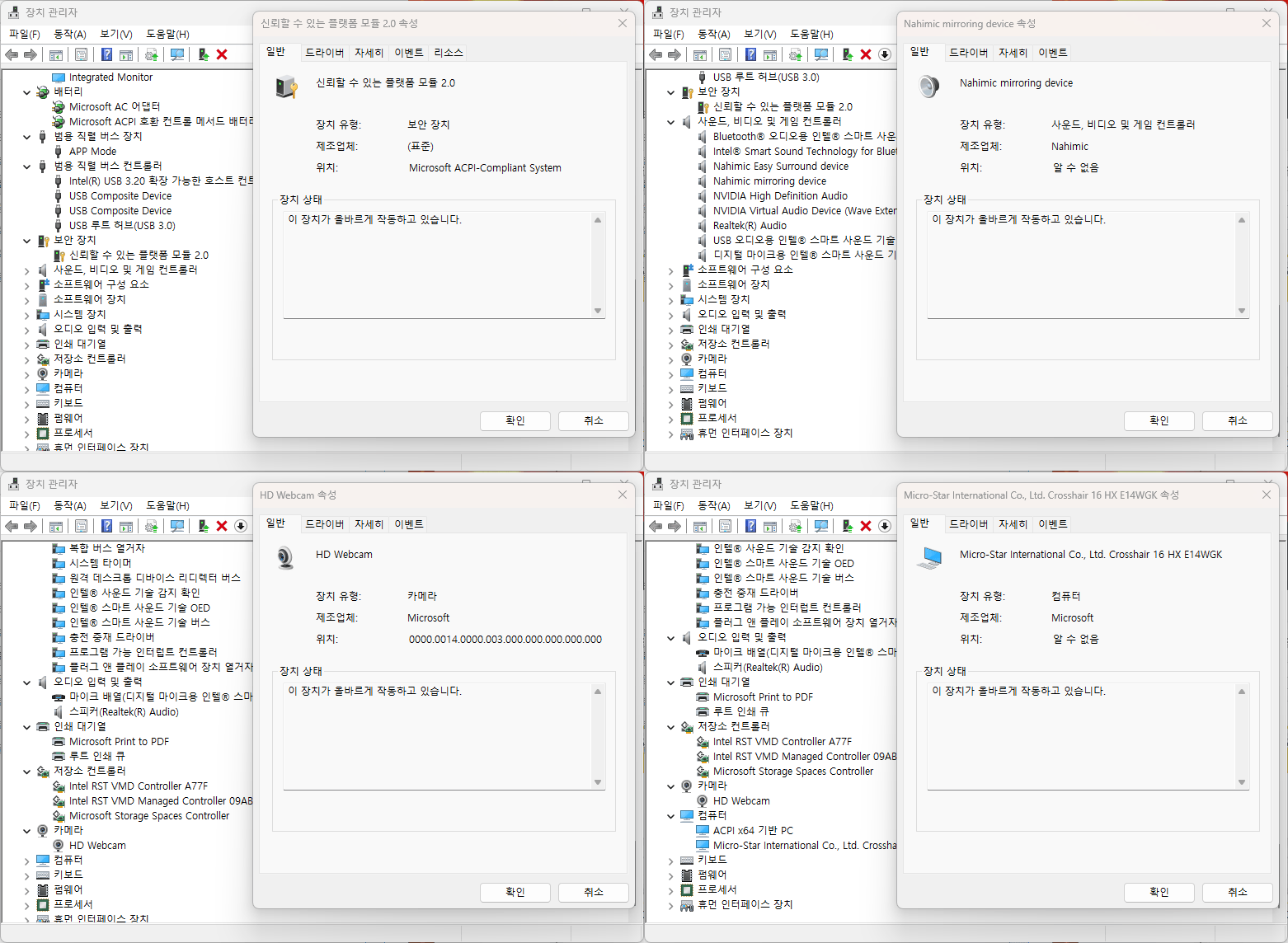
HD 웹캠, 나히믹 오디오, TPM
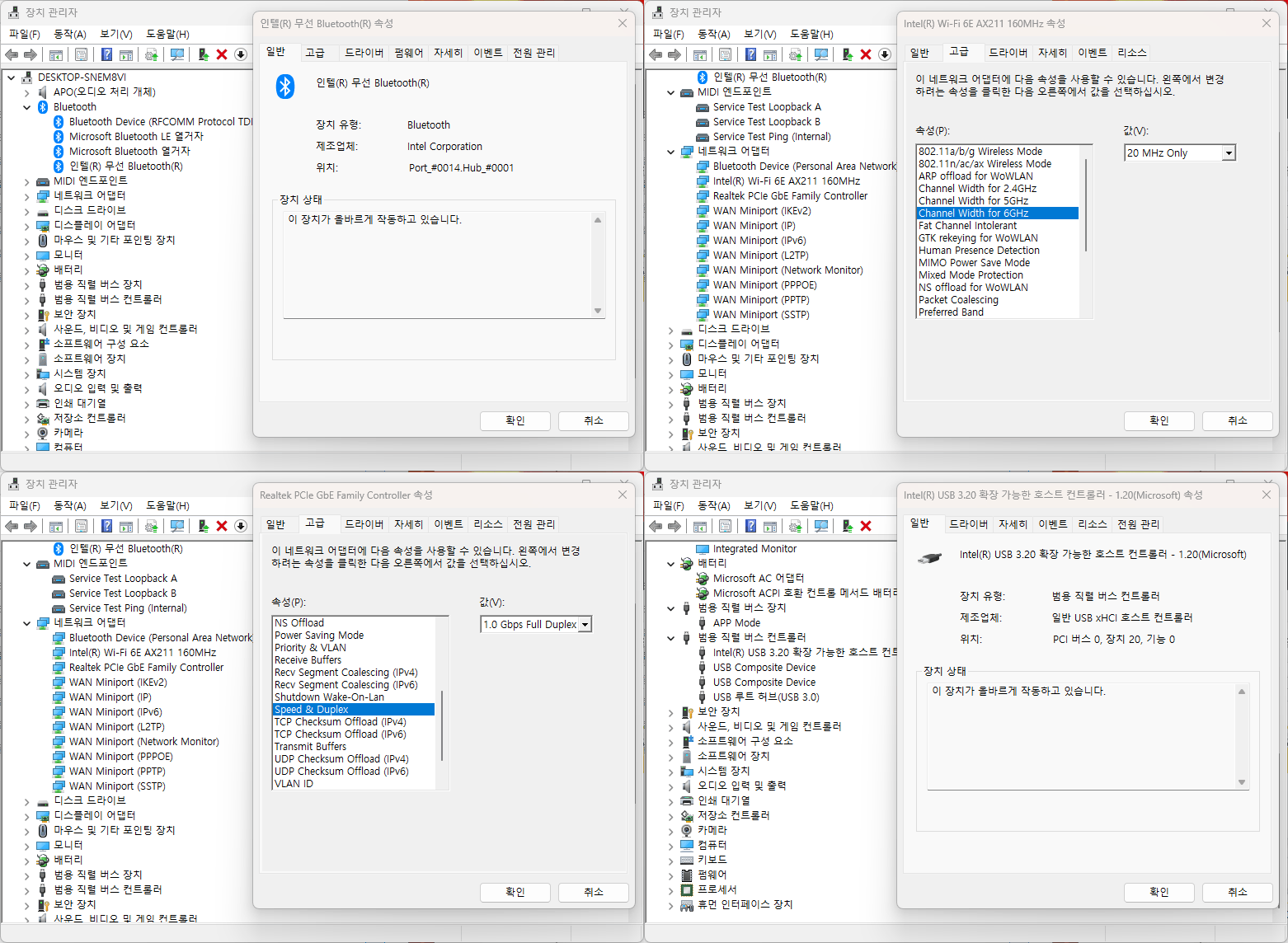
기가비트 랜, Wi-Fi 6, USB 3.2, 블루투스 디바이스
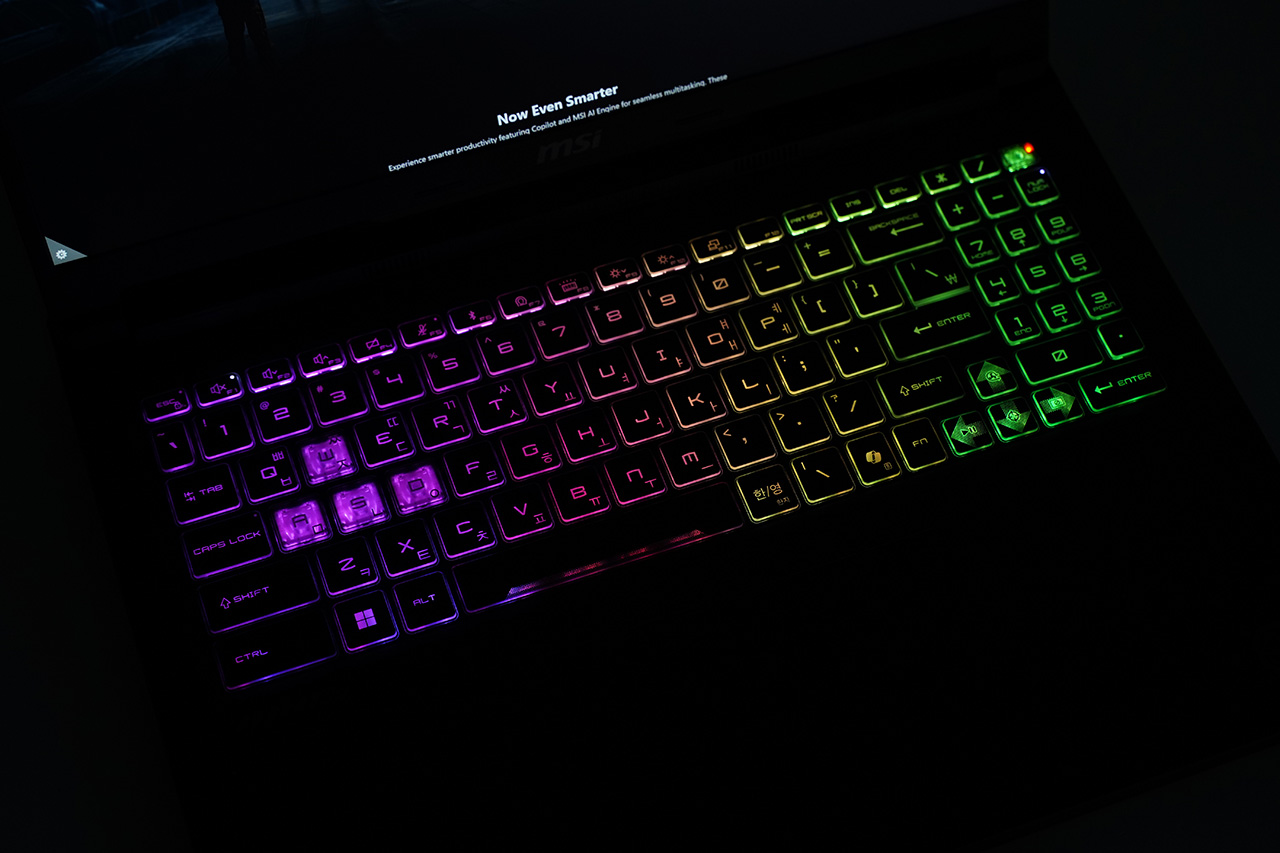
4구역 RGB LED
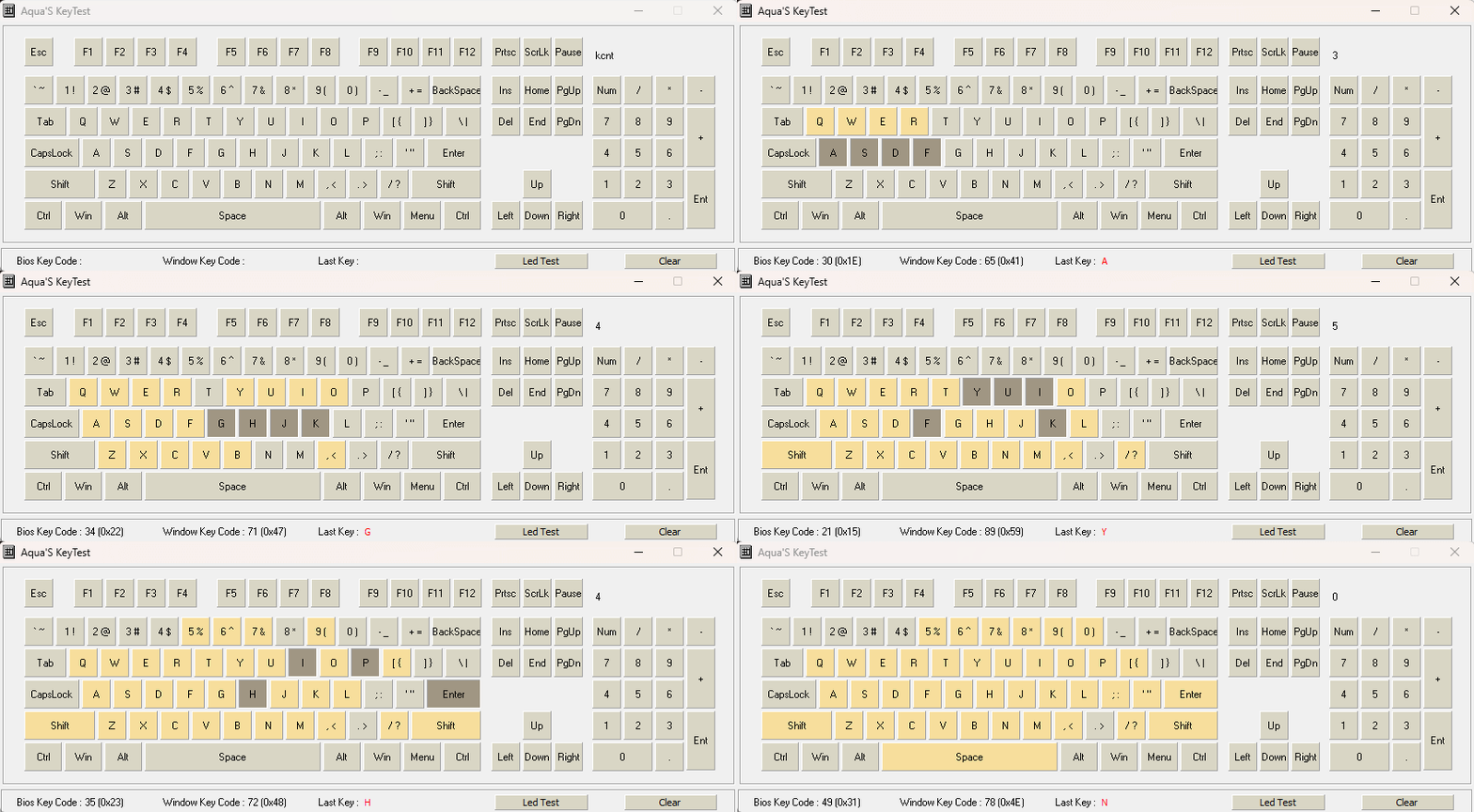
키보드 동시 입력
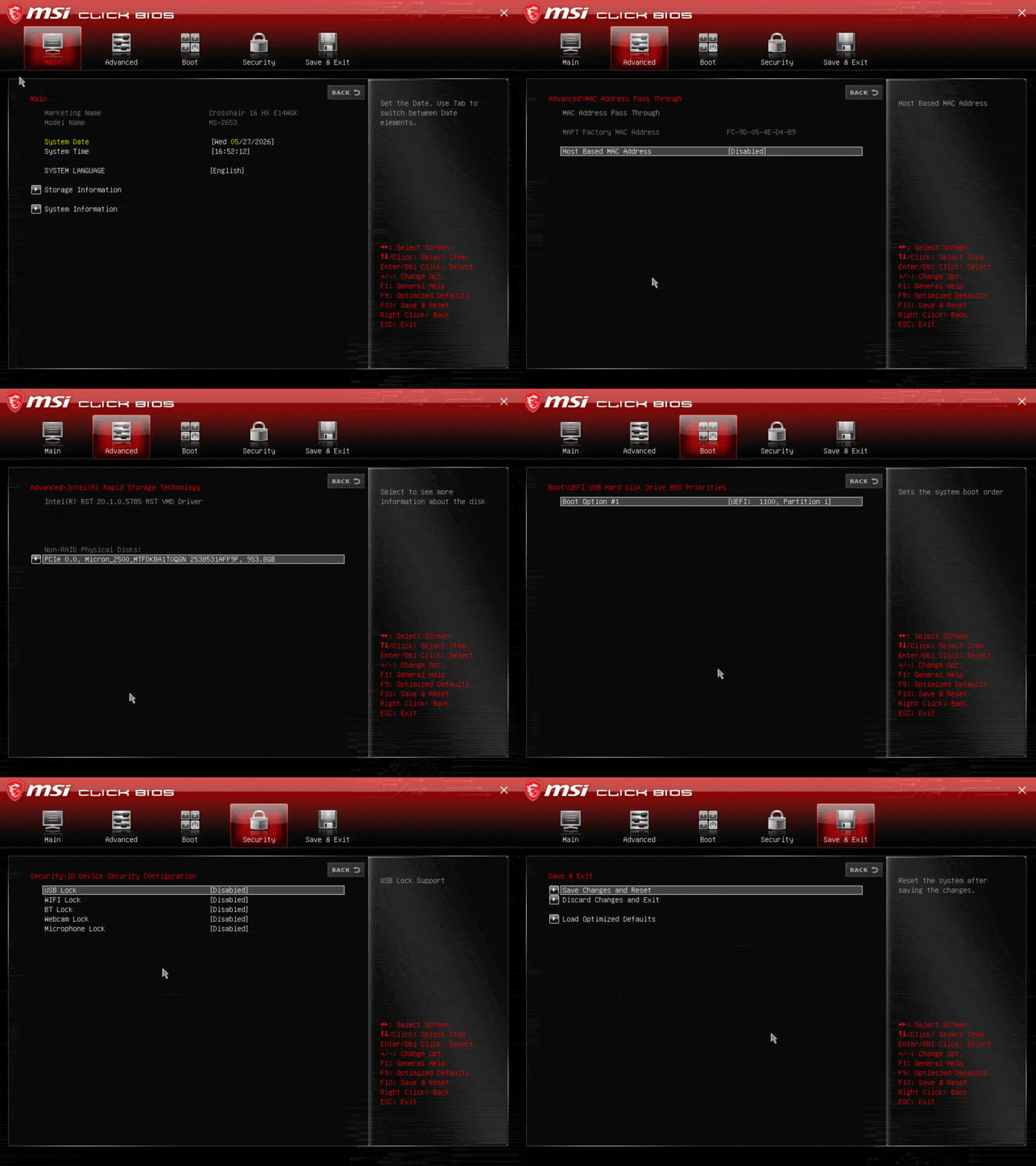
클릭 바이오스 구성
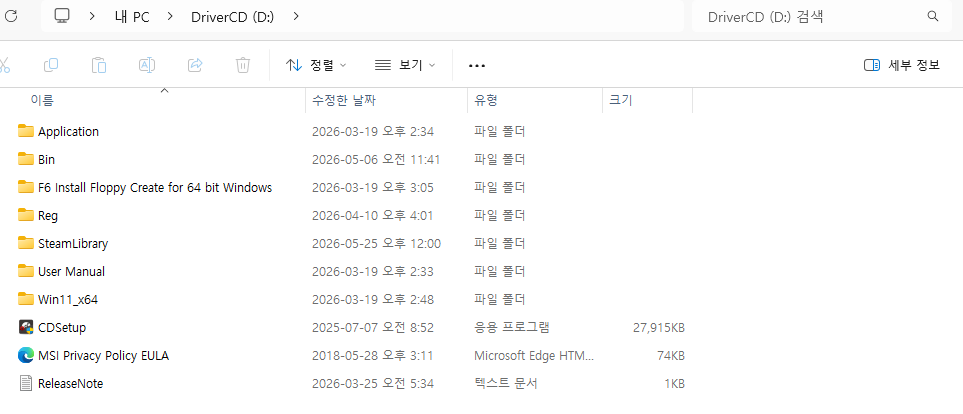
시스템에서 기본 제공하는 드라이버
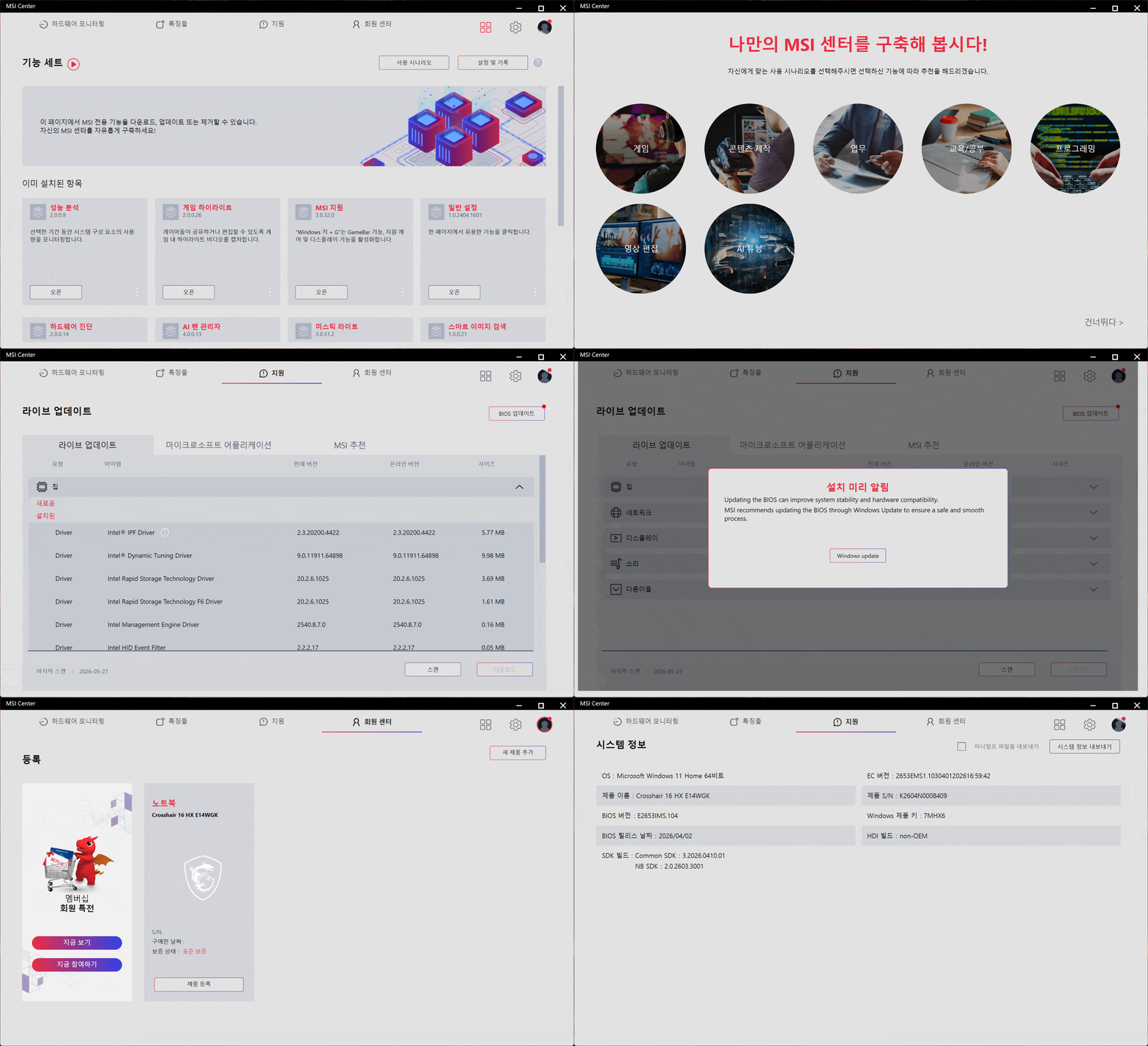
MSI 센터의 시스템 정보, 시스템 모니터링, 기능 세트, 업데이트와 서비스
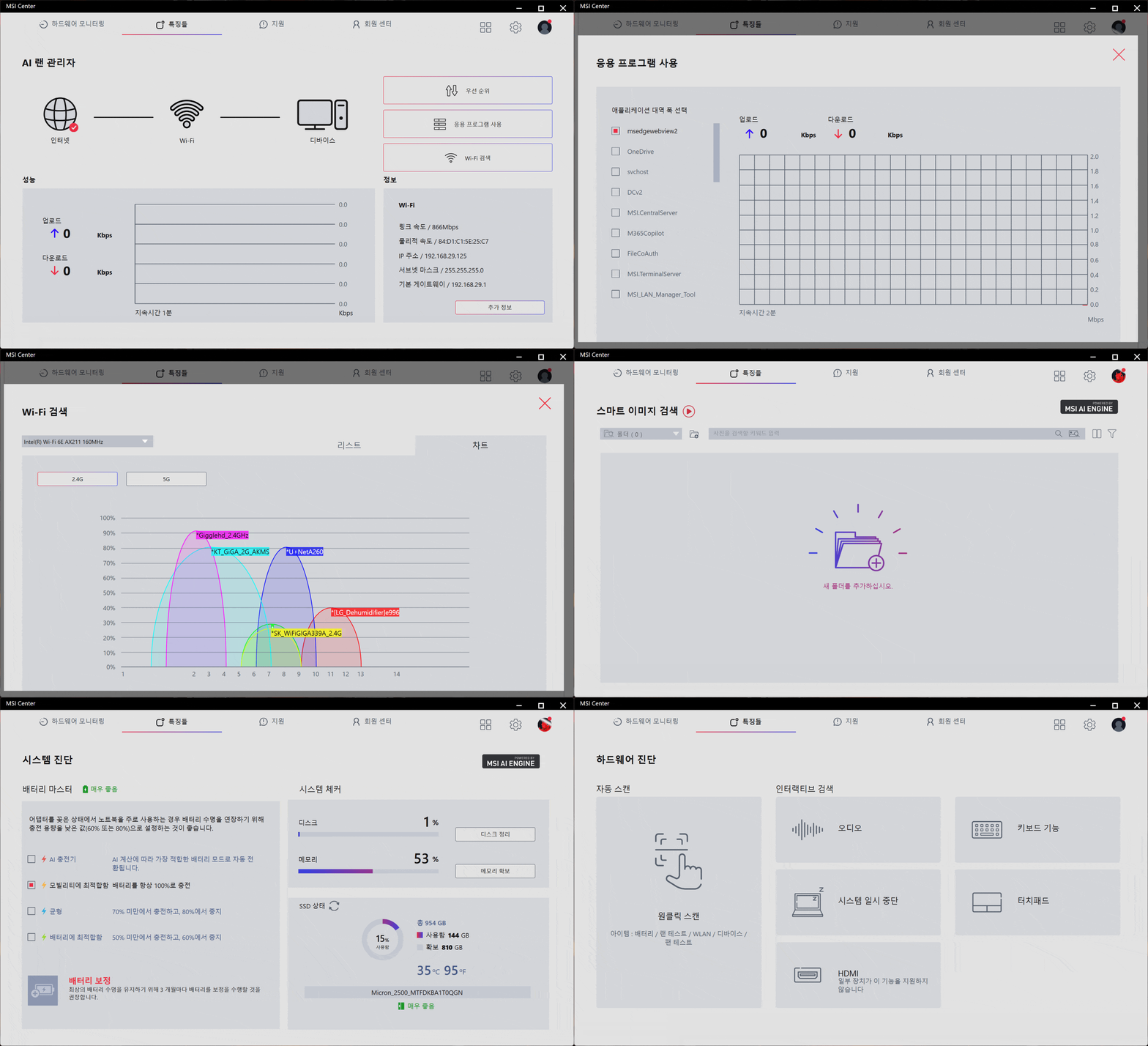
시스템 진단, 하드웨어 진단, 성능 분석, WiFi 검색, 미스틱 라이트, MSI 지원
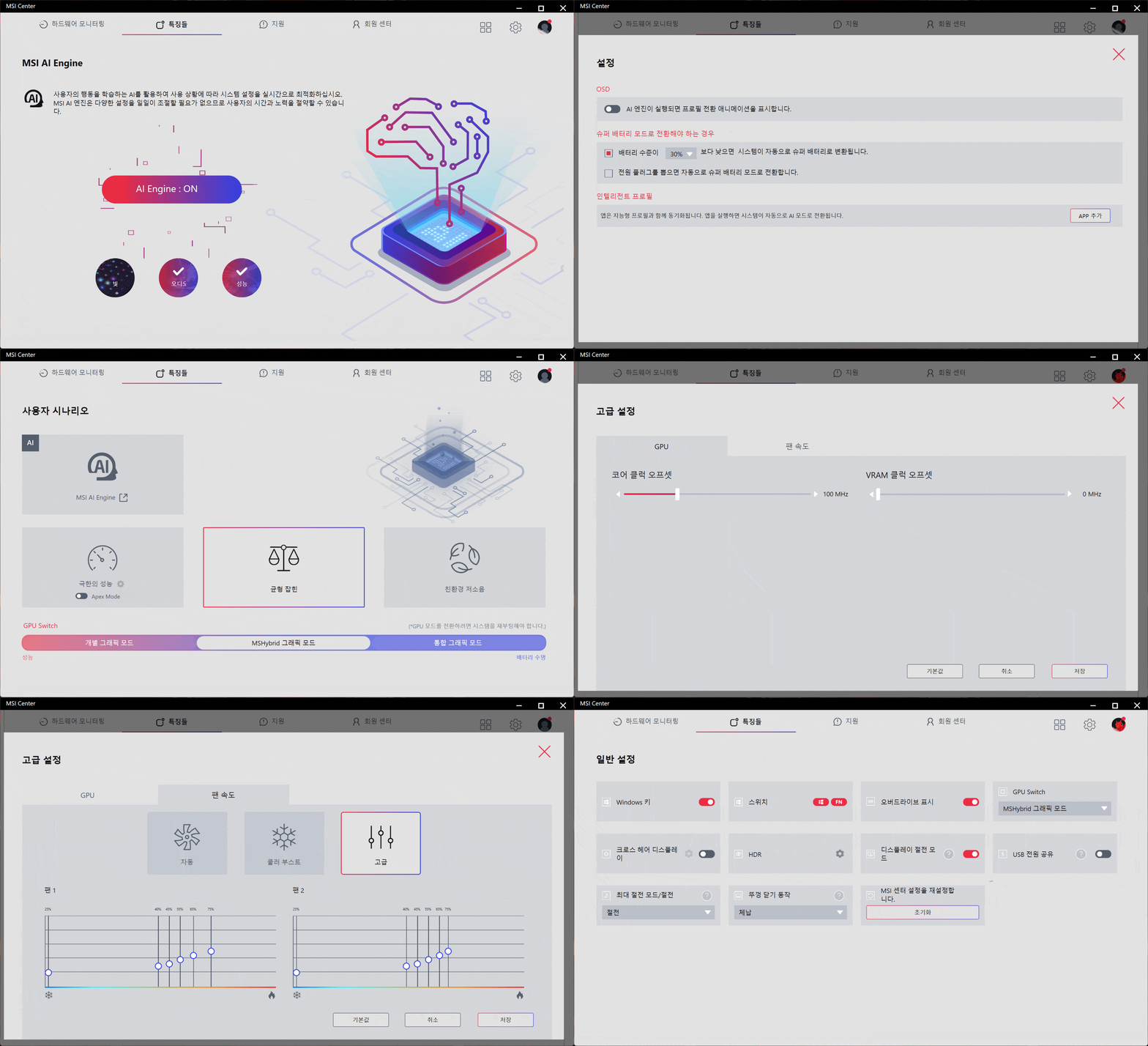
AI 엔진 최적화, 유저 시나리오 성능 설정, 일반 설정
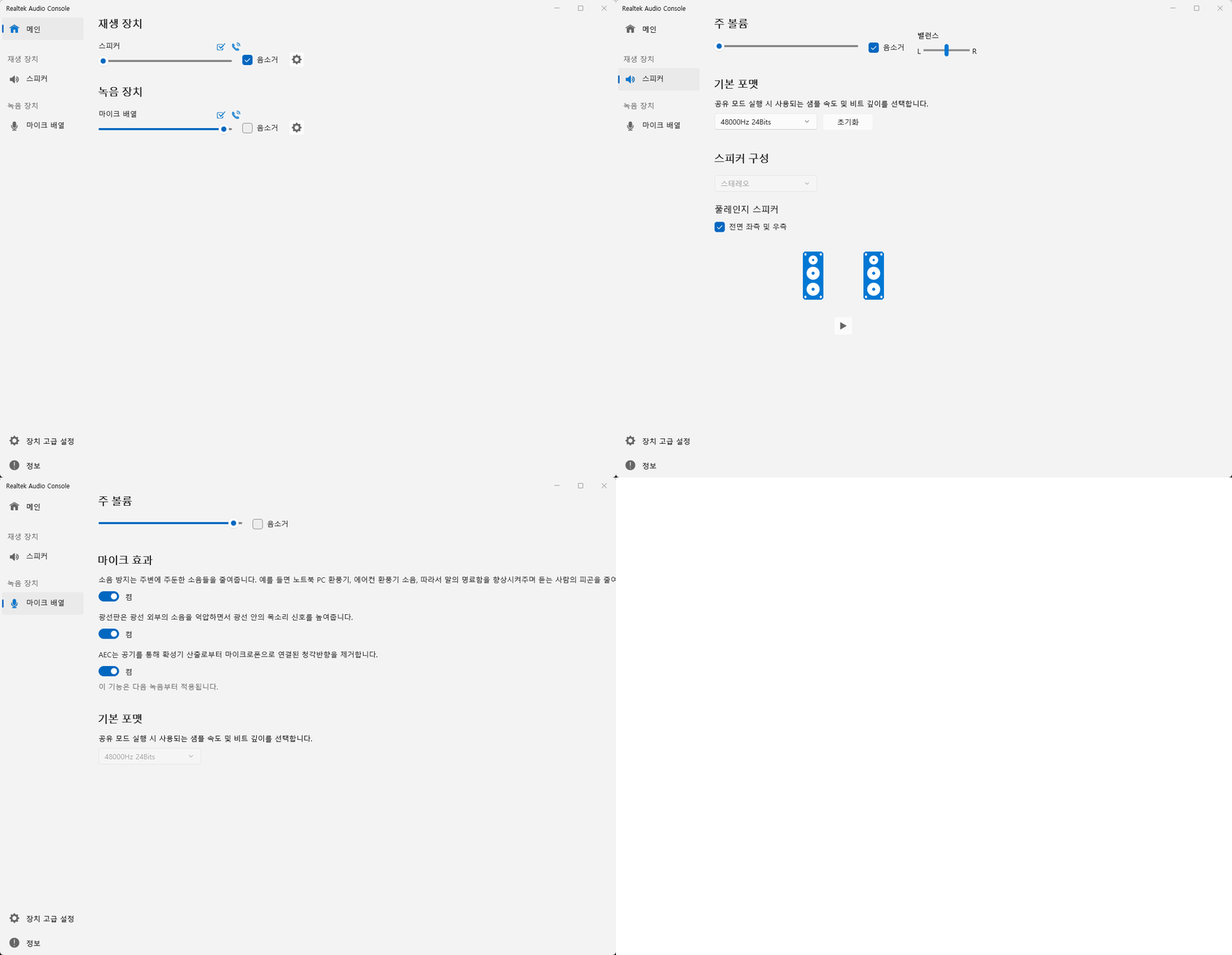
리얼텍 오디오 콘솔
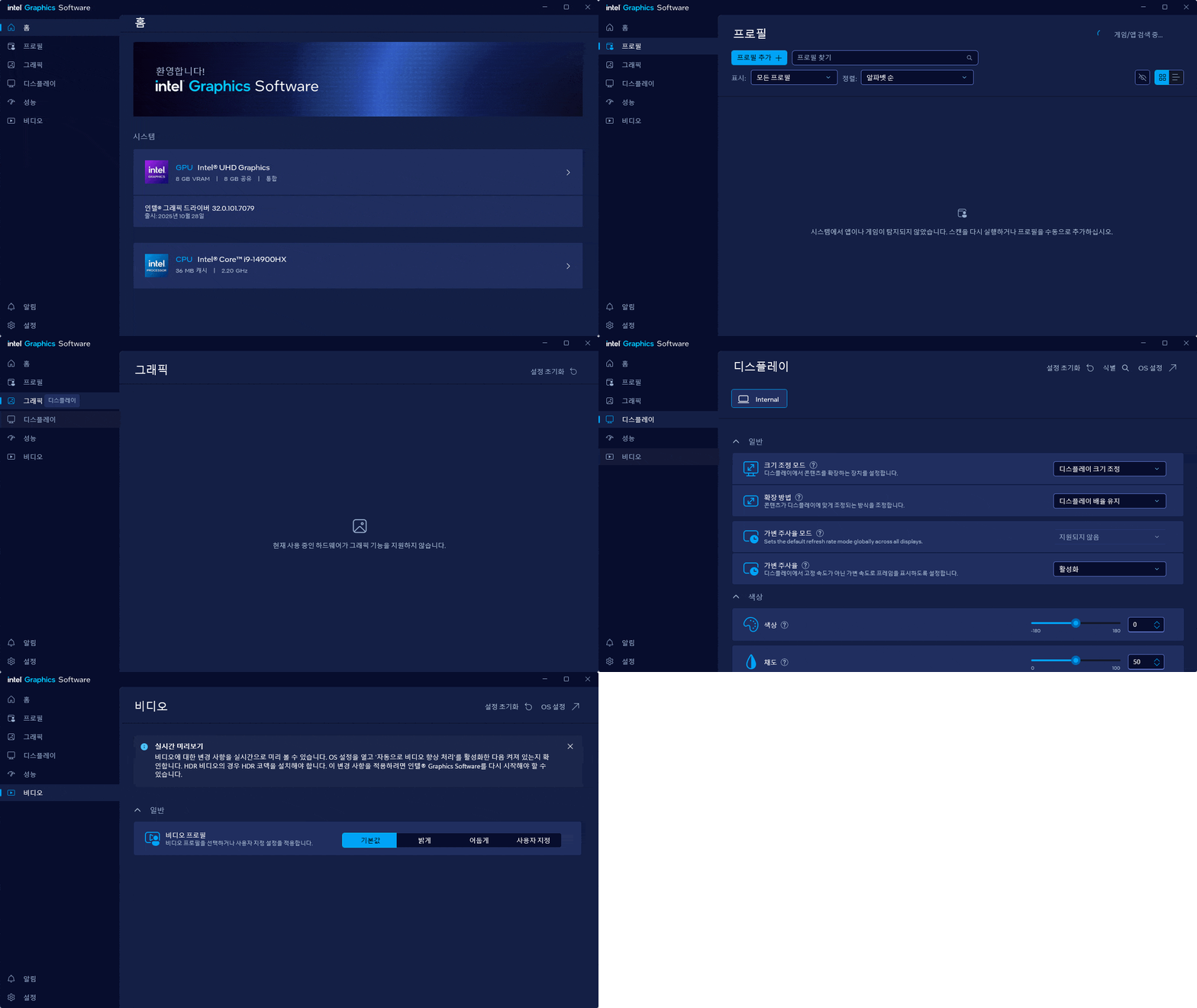
인텔 그래픽 소프트웨어
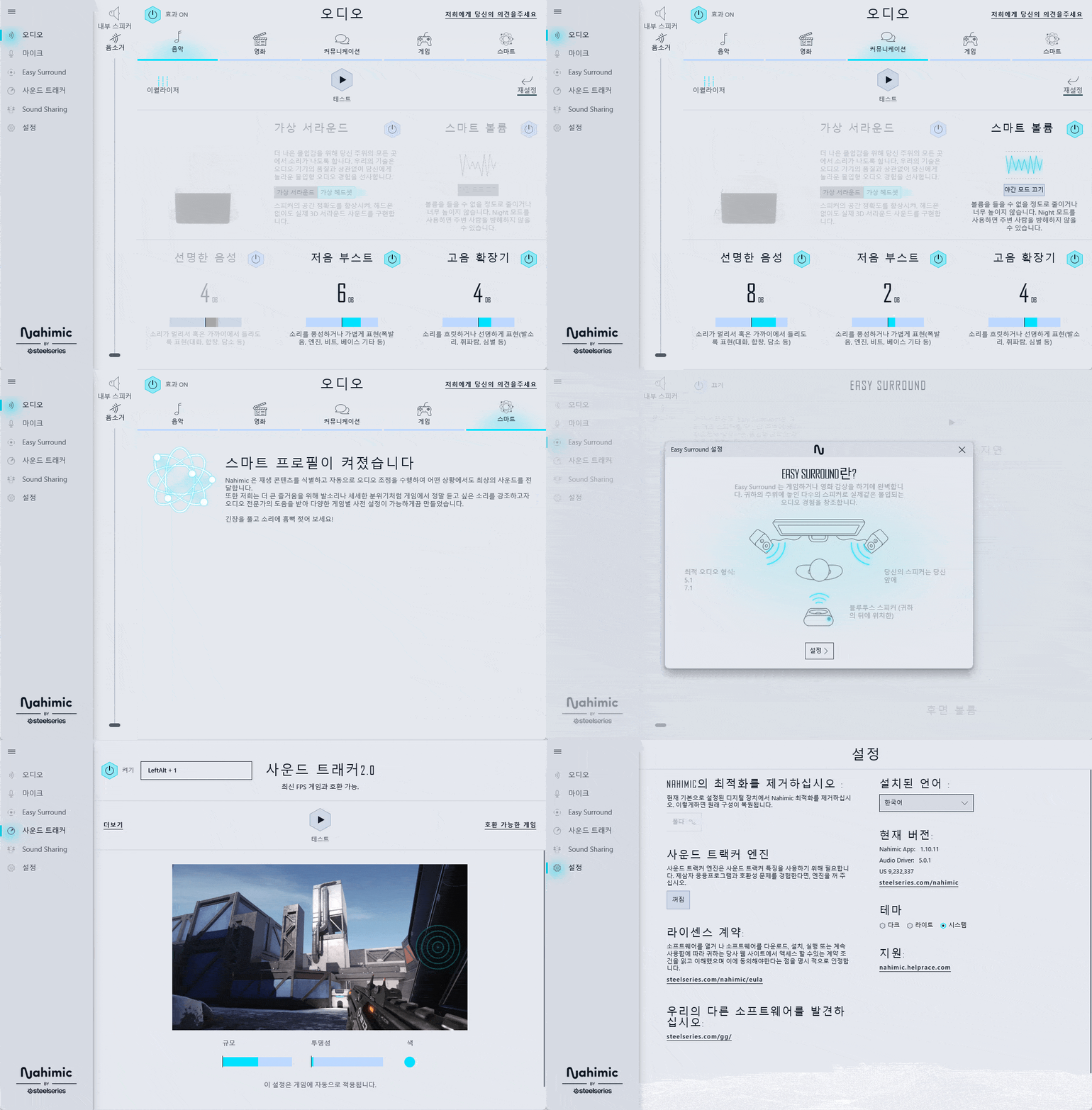
나히믹 오디오 설정
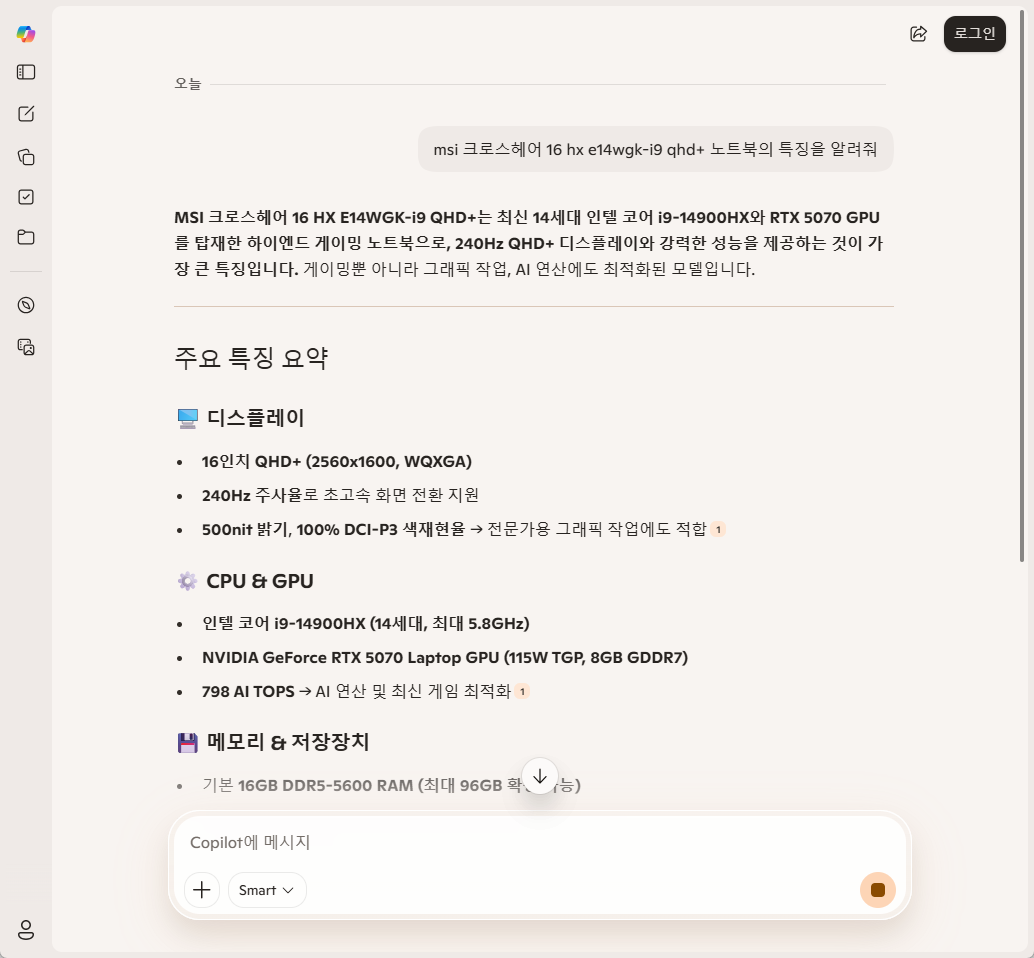
코파일럿 AI 채팅
MSI 크로스헤어 16 HX E14WGK-i9 QHD+
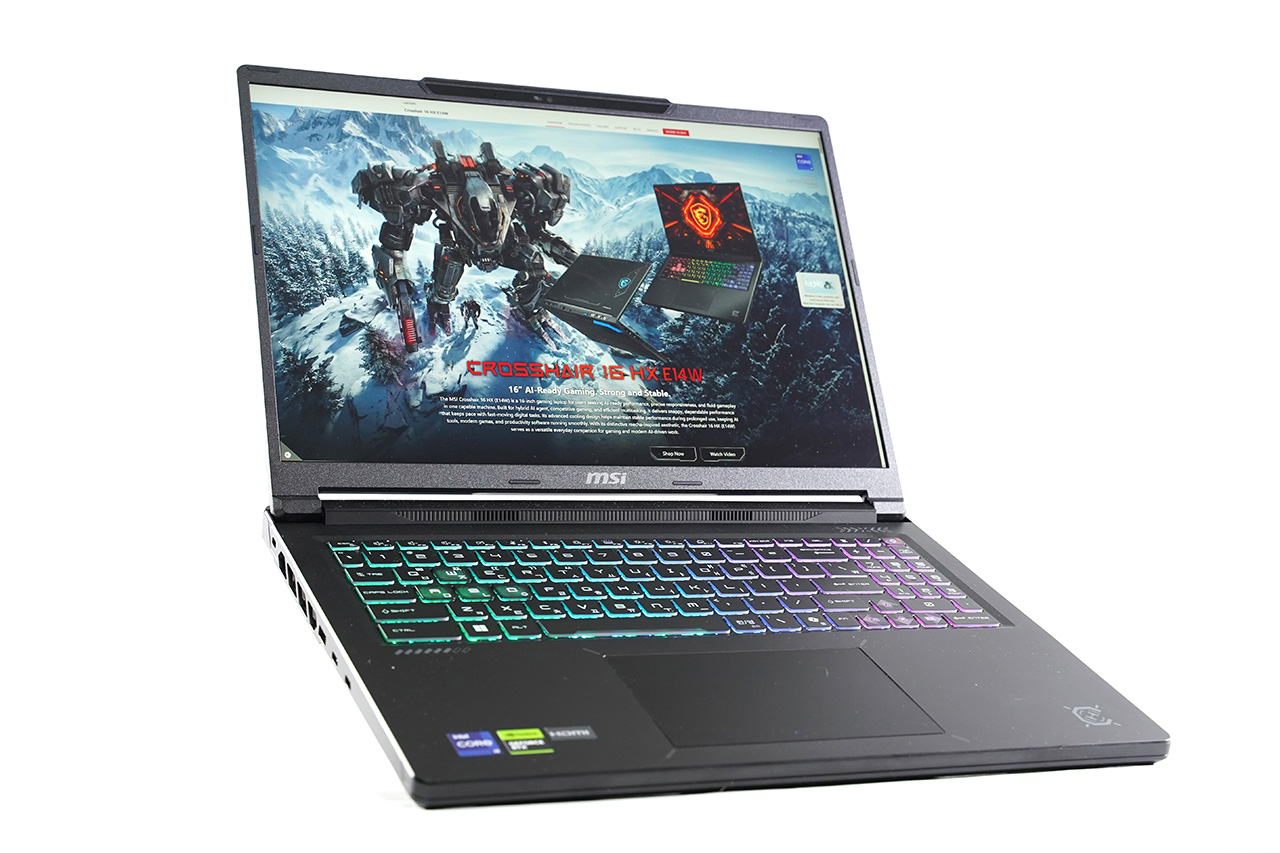
코어 i9-14900HX와 지포스 RTX 5070 랩탑으로 게임 성능에 집중한 게이밍 노트북입니다. 인텔의 하이엔드 프로세서와 DLSS 4.5를 지원하는 최신 아키텍처 그래픽을 조합해 최신 게임도 거뜬히 즐길 수 있습니다. 여기에 PCIe 5.0 x4 규격의 고속 SSD까지 지원하고, 강력하지만 조용하게 열을 해소하는 쿨러부스트 쿨러를 탑재해 최고의 성능을 유지하도록 도와줍니다. CPU와 GPU 뿐만 아니라 디스플레이의 스펙도 돋보입니다. 16인치의 큰 크기에 QHD+의 넓은 해상도를 표시하며, 240Hz의 부드러운 화면을 500니트의 밝기로 표시합니다. 크로스헤어라는 이름 값을 하는 독특한 디자인과 화려한 RGB LED의 키보드는 게이밍 노트북다운 감성을 채워줍니다.
<저작권자(c) 기글하드웨어(https://gigglehd.com) 무단전재-재배포금지>
기글하드웨어 인기글
| 중국/대만: NVIDIA 거액 투자, 미국에게 고마워하는 화웨이 |
| 인텔 ATX12VO V3, 24핀 ATX 커넥터 제거 |
| 컬러풀하고 울트라하게 닉값하는 COLORFUL iGame 지포스 RTX 5060 ULTRA OC D7 8GB 도우정보 |
| 상반기 수도권 최대 게임쇼. 플레이엑스포 2026 참관기 |


![쿨링 성능에 미친 프리미엄 게이밍 노트북! ASUS ROG STRIX G16 리뷰[노리다]](https://img.danawa.com/images/attachFiles/7/60/6059188_1.jpeg?shrink=320:180)


![[포인트 마켓] CORSAIR HS35 v3 무선 게이밍 헤드셋 (화이트, 정품)](https://img.danuri.io/catalog-image/813/722/122/3dc9c2541fea47e0b76d5438ab6327d0.jpeg?fitting=Large|140:105&crop=140:105;*,*)
![[지마켓] 최종139만 ASUS 16인치 R7 RTX5050 고사양 게이밍 노트북](https://img.danawa.com/images/attachFiles/7/60/6059423_18.jpg?fitting=Large|140:105&crop=140:105;*,*)









