


모니터를 평가하는 기준은 사용 목적에 따라 달라진다. 게이밍 모니터라면 주사율과 응답속도, 잔상 억제 능력이 먼저 거론되고, 사무용 모니터라면 해상도와 화면 크기, 연결 편의성이 중요한 기준이 된다. 반면 전문가용 모니터는 조금 다르다. 핵심은 콘텐츠 제작 환경이다. 사진, 영상, 디자인, 3D 그래픽처럼 결과물의 색과 밝기, 명암을 정확하게 다뤄야 하는 작업에서는 모니터가 단순한 출력 장치가 아니라 제작 기준이 된다.
이 때문에 전문가용 모니터는 일반 모니터보다 요구 조건이 까다롭다. 단순히 화면이 밝거나 색이 진하게 보이는 것만으로는 부족하다. 콘텐츠가 요구하는 색역을 충실히 표현해야 하고, 밝기와 명암비도 작업 환경에 맞게 안정적으로 유지돼야 한다. 여기에 장시간 작업에서도 일관된 색을 보여줄 수 있는 보정 기능과 캘리브레이션 지원까지 더해져야 비로소 제작용 모니터라고 부를 수 있다.
ASUS ProArt 시리즈는 이런 전문가용 모니터 시장에서 대중적으로 잘 알려진 브랜드 중 하나다. 레퍼런스 모니터에 가까운 고가 모델부터 크리에이터 입문자를 위한 엔트리 모델까지 폭넓은 라인업을 갖추고 있으며, 색 정확도와 캘리브레이션, 작업 편의 기능을 중심으로 제품을 구성해 왔다. ProArt라는 이름은 단순히 고해상도 패널을 쓴 모니터가 아니라 콘텐츠 제작자를 위한 작업 도구라는 의미를 강조해 온 라인업이다.
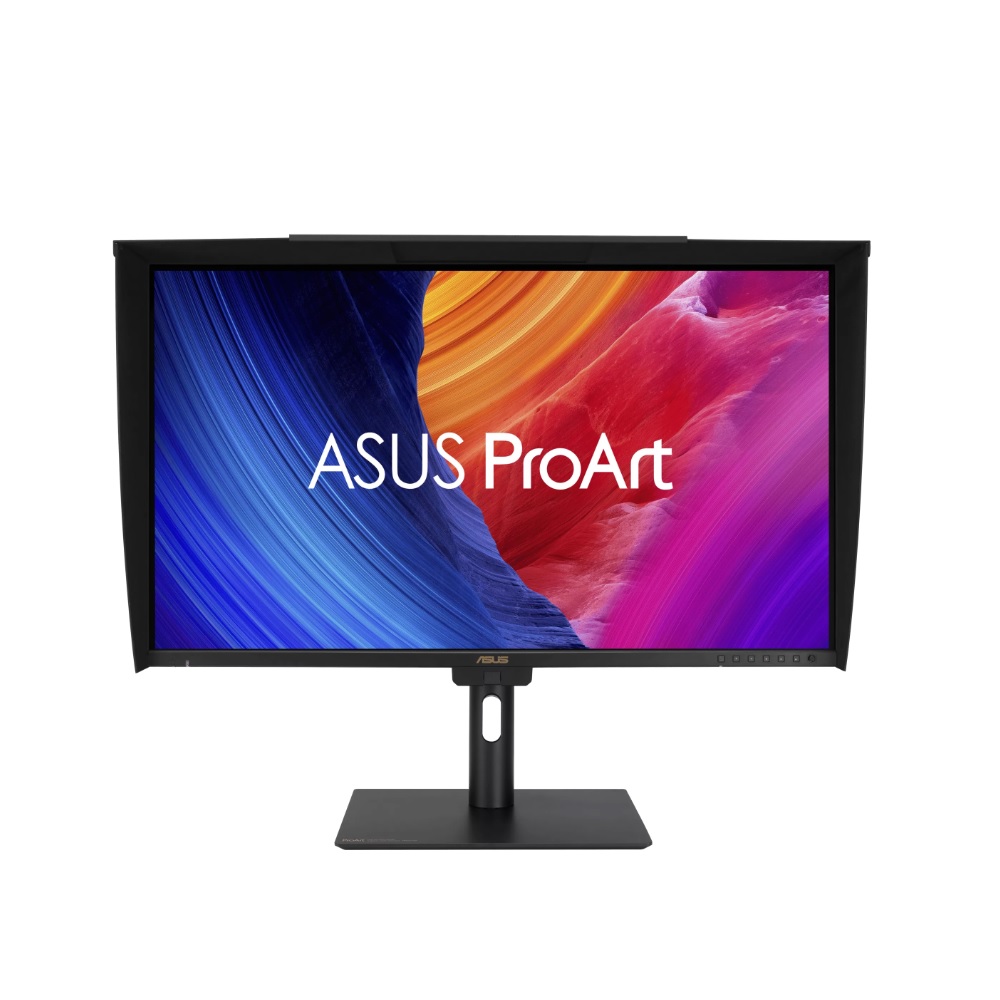
이번에 살펴볼 ASUS ProArt PA27UCGE는 그런 ProArt 시리즈 안에서도 흥미로운 위치에 있는 제품이다. 기능적으로는 사실상 완성형에 가까우면서도 체급으로는 중급기에 해당하는 전문가용 모니터라 할 수 있다. 이번 리뷰에서는 ASUS ProArt PA27UCGE가 어떤 방식으로 콘텐츠 제작 환경에 대응하는지 살펴보도록 하겠다.
■ ASUS ProArt PA27UCGE, 다양한 표준과 높은 밝기는 기본


전문가용 모니터에서 중요한 것은 단순히 색이 화려하게 보이는 것이 아니다. 작업자가 다루는 콘텐츠의 기준에 맞춰 화면을 정확하게 표현할 수 있어야 한다. 사진 편집과 웹 콘텐츠 제작에서는 sRGB가 기본이 되고, 인쇄나 그래픽 작업에서는 Adobe RGB가 중요해진다. 영상 제작에서는 DCI-P3와 Rec.709 같은 기준이 필요하며, HDR 콘텐츠라면 PQ와 HLG 같은 감마 체계까지 고려해야 한다. 결국 전문가용 모니터는 다양한 작업 환경에 대응할 수 있는 표준 지원과 그 표준에 맞는 화면 표현 능력이 핵심이다.
ASUS ProArt PA27UCGE는 이런 기준에 맞춰 다양한 색역과 영상 표준을 지원한다. sRGB와 Adobe RGB, DCI-P3는 물론 영상 작업에 필요한 여러 색 공간을 제공하며, HDR에서도 PQ 기반 콘텐츠뿐만 아니라 HLG 기반 영상까지 대응할 수 있다. 각 표준은 단순히 스펙으로만 제공되는 것이 아니라 화면 모드 프리셋으로 준비되어 있어 사용자는 작업 목적에 따라 필요한 모드를 선택해 바로 활용할 수 있다.


HDR 콘텐츠 제작과 확인을 위한 기본 조건도 갖췄다. ASUS ProArt PA27UCGE는 VESA DisplayHDR 600 인증을 받은 제품으로, 일반 SDR 모니터보다 높은 밝기 표현을 지원한다. 실제 SDR 상태에서도 네이티브 모드 기준 기본 밝기가 582cd/m² 수준으로 확인되어, 밝은 작업실이나 다양한 조명 환경에서도 충분한 화면 밝기를 확보할 수 있었다. 전문가용 모니터라고 해서 반드시 어두운 편집실에서만 사용해야 하는 것은 아닌 만큼, 이 정도 밝기는 작업 환경의 폭을 넓혀주는 요소다.
화면 모드별 색온도 역시 비교적 일관된 모습을 보였다. 대부분의 프리셋은 6500K를 기준으로 설정되어 있으며, 실제 측정값은 약 6800K 전후로 통일되는 경향을 보였다. 수치상으로는 기준보다 약간 차갑게 보일 수 있는 값이지만, 모드별 편차가 크지 않다는 점은 의미가 있다. 여러 색 공간과 화면 모드를 오가며 작업하더라도 화면 톤이 크게 흔들리지 않아, 사용자가 작업 환경을 예측하기 쉽기 때문이다.
■ 자동 교정을 넘어 자체 교정으로 진화한 전문가용 모니터


디스플레이 장치를 교정한다는 것은 초보자가 쉽게 접근할 수 있는 작업이 아니다. 색을 기준에 맞게 조정하려면 패널 특성에 대한 이해가 필요하고, 목표 색역과 감마, 색온도, 밝기 기준을 어떻게 잡을 것인지에 대한 경험도 필요하다. 여기에 실제 측정을 위한 컬러 센서와 이를 제어할 수 있는 전문 소프트웨어까지 갖춰야 하므로 비용과 진입 장벽도 낮지 않다.
물론 최근에는 일반 사용자도 전문 지식 없이 디스플레이를 교정할 수 있는 환경이 마련됐다. 컬러 센서를 PC에 연결하고 전용 소프트웨어를 실행하면 화면을 측정하고 그 결과에 따라 색을 보정하는 방식이다. 과거처럼 모든 과정을 수동으로 조정할 필요는 줄었고, 센서와 소프트웨어의 연동만으로도 자동 교정에 가까운 결과를 얻을 수 있게 됐다.
문제는 그 자동 교정 환경을 갖추는 것 자체가 여전히 부담스럽다는 점이다. 컬러 센서를 별도로 구매해야 하고, 소프트웨어를 설치하고, 프로파일 적용 방식까지 이해해야 한다. 그래서 자동 교정이라는 개념이 이미 보편화됐음에도 실제로 이를 활용하는 사용자는 제한적이었다. ASUS ProArt PA27UCGE는 이 한계에 대한 해법을 모니터 자체에 담아낸 제품이다.


이 제품은 컬러 센서를 모니터에 내장하고, 자동 교정 기능을 제공하는 전용 캘리브레이션 소프트웨어를 함께 제공한다. 사용자는 별도의 계측기를 준비하지 않아도 모니터 자체에 탑재된 센서를 통해 화면을 측정하고 교정할 수 있다. 더 중요한 부분은 교정된 데이터가 단순히 윈도우 프로파일 파일로만 저장되는 것이 아니라 모니터 내부에 직접 적용되는 하드웨어 캘리브레이션 방식이라는 점이다. 소프트웨어 기반 보정보다 적용 환경의 제약이 적고, 모니터 자체의 화면 특성을 기준에 맞춰 조정한다는 점에서 전문가용 모니터에 어울리는 방식이라 할 수 있다.
ASUS는 여기서 한발 더 나아가 소프트웨어 없이도 모니터 자체에서 교정 기능을 실행할 수 있도록 OSD 메뉴에 자동 교정 기능을 추가했다. PC와 전용 소프트웨어를 거치지 않고도 모니터 단독으로 교정 작업을 진행할 수 있는 셈이다. 다만 이 방식은 교정 후 결과를 수치로 확인하기 어렵다는 한계가 있다. 따라서 실제 작업 환경에서는 교정 결과를 확인할 수 있고, 윈도우에서 사용할 색상 프로파일까지 생성해주는 전용 소프트웨어 기반 교정을 활용하는 편이 더 합리적이다.
확장성도 충분하다. ASUS ProArt PA27UCGE는 자체 소프트웨어뿐만 아니라 전문가용 캘리브레이션 솔루션인 Calman과 Light Illusion ColourSpace CMS를 통한 교정도 지원한다. 내장 센서를 활용할 수 있을 뿐만 아니라 외부 계측기를 연결해 보다 엄격한 기준으로 교정하는 것도 가능하다. 사용자의 숙련도와 작업 환경에 따라 간편한 자동 교정부터 전문 장비를 동원한 정밀 교정까지 모두 대응할 수 있는 구조다.


필자는 이 기능을 이용해 sRGB와 DCI-P3, HDR PQ_P3 모드를 각각 교정했다. 그 결과 sRGB 모드에서는 대부분의 컬러 차트가 Delta E 1 이하의 소수점대 오차를 기록했고, 일부 두 개 차트만 1 초반 수준에 머물렀다. 일반적으로 Delta E 1 안팎의 색 오차는 육안으로 구분하기 어려운 수준으로 평가되는 만큼, sRGB 기반 사진 편집이나 웹 콘텐츠 제작 환경에서는 전문가급 모니터라 불러도 부족함이 없는 결과다.
HDR PQ_P3 모드에서도 인상적인 결과가 확인됐다. 교정 후 최대 밝기는 733.77cd/m²까지 측정됐고, PQ 감마 차트 기준으로도 대부분 소수점 이하의 오차를 나타냈다. DisplayHDR 600 인증 제품이 낼 수 있는 범위 안에서 HDR 콘텐츠를 최대한 정확하게 재현하도록 조정된 셈이다. 절대적인 밝기 기준에서 상위 레퍼런스 HDR 모니터와 동일한 체급이라고 보기는 어렵지만, HDR600급 전문가용 모니터로 기대할 수 있는 정확도와 밝기는 충분히 구현됐다고 볼 수 있다.
다만 극장용 DCI-P3 모드는 성격이 조금 달랐다. 오리지널 작업 환경에 맞춰진 모드 특성상 밝기가 47.4cd/m² 수준으로 매우 낮게 설정됐고, 이 영향으로 일부 컬러 차트에서는 Delta E 3 또는 4 수준의 오차가 확인됐다. 이는 일반적인 PC 작업 환경보다 극장 표준에 가까운 조건을 우선한 결과로 볼 수 있다. 레퍼런스 모니터가 아닌 중급형 전문가용 모니터라는 체급을 감안하면 이해할 수 있는 부분이다.
■ DisplayHDR 600 인증, 최대 밝기 733cd/m²로 표현한 HDR은?

HDR 모니터를 평가할 때 DisplayHDR 인증이 모든 것을 설명해주는 것은 아니다. 같은 DisplayHDR 600 인증 제품이라도 로컬 디밍 구조, 패널 특성, 톤 매핑 방식, 색 정확도에 따라 실제 HDR 표현력은 달라질 수 있다. 그럼에도 DisplayHDR 인증은 HDR 모니터의 기본기를 판단하는 하나의 기준으로 볼 수 있다. 최소한 어느 정도의 밝기와 색 표현, 명암 표현 조건을 충족했다는 의미이기 때문이다.
ASUS ProArt PA27UCGE는 DisplayHDR 600 인증을 받은 전문가용 모니터지만, 실제 측정에서는 그보다 높은 최대 밝기를 보여줬다. HDR PQ_P3 모드 교정 후 최대 밝기는 733cd/m² 수준까지 확인됐다. HDR 콘텐츠에서 하이라이트를 표현하기 위한 여유 밝기를 어느 정도 확보한 셈이며, 일반 SDR 모니터나 보급형 HDR 모니터와는 확실히 다른 표현을 기대할 수 있는 조건이다.
HDR 톤 커브 설정도 하나로 고정되어 있지 않다. ASUS ProArt PA27UCGE는 목적에 따라 세 가지 HDR 톤 매핑 옵션을 제공한다. 기본 기준에 맞춘 베이직 모드, 클리핑을 최소화하면서 계조 표현을 최대한 확보하는 옵티마이즈드 모드, 그리고 하이라이트 클리핑을 조금 더 과감하게 설정하는 클립 모드가 그것이다. 사용자는 콘텐츠 확인 목적이나 작업 스타일에 따라 HDR 표현 방식을 선택할 수 있다.


각 모드의 차이는 주로 고휘도 클리핑 영역에서 발생한다. 다만 실제 사용 환경에서 그 차이를 뚜렷하게 체감하기는 쉽지 않았다. HDR 영상 콘텐츠 상당수는 1000cd/m² 이상을 기준으로 그레이딩되는 경우가 많고, ASUS ProArt PA27UCGE의 최대 밝기는 HDR600급 범위에 머무르기 때문이다. 733cd/m²라는 수치는 DisplayHDR 600 제품으로서는 충분히 우수하지만, 1000니트 이상 마스터링 콘텐츠의 하이라이트를 완전히 재현하기에는 물리적인 한계가 있다. 따라서 세 가지 톤 커브는 기능적으로는 이상적인 선택지를 제공하지만, HDR600급 모니터라는 조건에서는 그 실효성이 제한적으로 느껴질 수 있다.
그럼에도 실제 HDR 영상 재생 품질은 상당히 만족스러웠다. ASUS ProArt PA27UCGE가 표현한 HDR 영상은 LCD 모니터라는 점을 의심하게 할 정도로 암부와 명부의 차이가 뚜렷했다. 어두운 영역은 지나치게 뜨지 않았고, 밝은 영역은 과도하게 날아가지 않았다. 특히 하이라이트 영역의 클리핑도 계조 차이가 크게 무너지지 않는 선에서 자연스럽게 처리되어, HDR 영상 특유의 입체감과 밝기 차이를 안정적으로 보여줬다.
필자가 HDR 모니터 확인에 자주 사용하는 소니 캠프 HDR 영상에서도 그 차이는 분명했다. 지금까지 경험한 다른 DisplayHDR 600급 모니터와 비교했을 때 클리핑 영역의 디테일이 더 살아 있었고, 밝은 영역이 한 덩어리로 뭉개지는 현상도 상대적으로 덜했다. 전반적인 밝기 자체는 상위 HDR 모니터와 비교하면 살짝 아쉬울 수 있지만, DisplayHDR 600 기반 전문가용 모니터라는 체급에서는 이 정도가 현실적으로 기대할 수 있는 최선에 가까워 보였다.
■ 주변광에서 벗어나자, LuxPixel와 모니터 후드

콘텐츠 제작 환경에서 암실이나 조명을 통제한 공간이 선호되는 이유는 주변광의 영향 때문이다. 모니터는 스스로 빛을 내는 장치지만, 실제 작업자가 보는 화면은 모니터 빛만으로 결정되지 않는다. 주변 조명, 창문으로 들어오는 자연광, 실내등의 위치와 색온도, 책상 위 반사광까지 다양한 외부 광원이 화면 인식에 영향을 준다. 같은 이미지라도 주변광 조건이 달라지면 밝기와 명암, 색감이 다르게 느껴질 수 있고, 이는 결과물 판단에도 영향을 줄 수 있다.
그래서 전문가용 모니터는 단순히 패널 성능만 좋아서는 부족하다. 이상적인 작업 환경은 외부 광원을 최대한 통제하는 것이지만, 모든 사용자가 암실에 가까운 편집 공간을 갖출 수 있는 것은 아니다. 현실적인 대안은 모니터 주변으로 들어오는 빛을 막아주는 후드를 적용하고, 화면 표면에서 발생하는 반사와 눈부심을 줄이는 기술을 더하는 것이다. ASUS ProArt PA27UCGE는 이 두 가지 조건을 모두 갖춘 제품이다.
ASUS ProArt PA27UCGE에는 LuxPixel이라는 눈부심 방지 및 저반사 AGLR 코팅이 적용됐다. 일반적인 안티글레어 코팅은 빛 반사를 줄이는 대신 화면이 뿌옇게 보이거나 선명도가 떨어지는 경우가 있는데, LuxPixel은 반사율을 낮추면서도 화면의 선명도를 유지하는 데 초점을 둔 기술이다. 전문가용 모니터에서 중요한 것은 반사를 줄이는 것뿐만 아니라, 그 과정에서 원래 화면의 디테일과 색 표현을 해치지 않는 것이다.
실제 사용 환경에서도 LuxPixel의 효과는 분명했다. 일반적인 저반사 코팅 모니터와 나란히 비교했을 때 ASUS ProArt PA27UCGE는 실내등 반사가 눈에 띄게 억제됐다. 특히 천장에 있는 조명의 형상 자체가 화면에 또렷하게 맺히지 않을 정도로 반사 억제력이 높았다. 빛이 화면 위에 직접 비치는 환경에서도 특정 영역이 번들거리거나 조명 형상이 비쳐 작업을 방해하는 느낌이 적었다. 반사를 줄이면서도 화면이 흐릿해지는 느낌이 크지 않았다는 점도 인상적이다.

모니터 후드가 기본 제공된다는 점도 전문가용 제품다운 구성이다. 후드는 사용자가 직접 조립해 설치해야 하므로 약간의 번거로움은 있지만, 설치 후에는 좌우와 상단에서 들어오는 빛을 물리적으로 차단해준다. 특히 후드 안쪽에는 벨벳과 유사한 질감의 소재가 적용되어 내부에서 빛이 반사되거나 산란되는 현상을 최소화하도록 만들어졌다. 단순한 플라스틱 가림막이 아니라 실제 작업 환경에서 주변광 간섭을 줄이기 위한 구성이라 볼 수 있다.
■ 게임이나 일반 사용 환경에도 괜찮을까?

전문가용 모니터라고 해서 반드시 작업 환경에서만 사용되는 것은 아니다. 레퍼런스급 플래그십 모니터처럼 철저히 특정 제작 환경에 맞춰 운용되는 제품이라면 이야기가 다르지만, ASUS ProArt PA27UCGE는 체급상 입문자부터 중급 이상의 크리에이터까지 폭넓게 겨냥한 제품이다. 이런 사용자층이라면 사진과 영상 작업뿐만 아니라 게임, 영화 감상, 일반 PC 사용까지 하나의 모니터로 해결하려는 경우가 많다.
그런 관점에서 보면 ASUS ProArt PA27UCGE는 일반적인 전문가용 모니터보다 활용 범위가 넓다. 27형 4K 해상도에 160Hz 주사율을 지원해 고해상도와 부드러운 화면 전환을 동시에 제공하며, AMD FreeSync Premium Pro도 지원한다. 엔비디아 그래픽카드 환경에서도 지싱크 호환 모니터로 사용할 수 있어 기본적인 VRR 기반 게이밍 환경은 충분히 만족시킬 수 있다. 색 정확도와 HDR 표현을 중시한 전문가용 모니터이면서도, 게임에서 요구되는 주사율과 화면 동기화 기능을 놓치지 않은 셈이다.
물론 이 제품을 순수 게이밍 모니터처럼 평가할 필요는 없다. 초고주사율 e스포츠 모니터처럼 240Hz 이상을 제공하거나, 게이밍 특화 OSD 기능을 전면에 내세운 제품은 아니다. 하지만 4K 해상도에서 160Hz를 지원한다는 것만으로도 일반적인 싱글 플레이 게임이나 고화질 게임 환경에서는 충분히 만족스러운 조건을 갖췄다. 특히 HDR과 색 표현이 중요한 게임에서는 ProArt 특유의 정확한 화면 표현이 오히려 장점으로 작용할 수 있다.


게임 외 콘텐츠 감상 환경에서도 흥미로운 기능이 제공된다. 대표적인 것이 ASUS Light Sync 기술이다. 이 기능은 주변광 센서를 이용해 모니터의 밝기와 색온도를 자동으로 조절한다. 스마트폰이나 태블릿에서 주변 조명에 따라 화면 밝기와 색온도가 바뀌는 기능이 이미 일반화된 것처럼, ASUS ProArt PA27UCGE도 사용 환경에 맞춰 화면을 자동으로 조정할 수 있다.
실제 Native 모드 기준으로 Light Sync 동작을 확인한 결과, 548cd/m² 수준이던 밝기가 259cd/m²로 조정됐고 색온도는 6892K에서 10311K로 변경되는 것이 확인됐다. 이는 실내 조명과 주변 반사 조건에 따라 모니터가 자동으로 화면 상태를 바꾼 결과다. 콘텐츠 제작처럼 기준 색을 엄격하게 유지해야 하는 상황에서는 사용자가 직접 설정한 밝기와 색온도를 고정하는 것이 맞지만, 영상 감상이나 웹서핑, 문서 작업 같은 일반 사용 환경에서는 눈의 부담을 줄이고 사용 편의성을 높이는 기능으로 활용할 수 있다.
Light Sync 옵션에는 백라이트 센서 항목도 포함된다. 이 기능은 모니터가 최적의 밝기 상태에 도달하기 전 발생할 수 있는 초기 밝기 편차를 자동으로 보정해주는 역할을 한다. 전문가용 모니터는 일정 시간 예열 후 색과 밝기가 안정되는 경우가 많은데, 백라이트 센서는 이러한 준비 시간을 줄여 작업 시작 직후에도 보다 안정적인 화면 상태를 확보하도록 돕는다. 빠르게 작업을 시작해야 하는 환경에서는 생각보다 체감 가치가 있는 기능이다.
■ 전문가용 모니터의 가장 이상적인 진화


ASUS ProArt PA27UCGE는 전문가용 모니터가 어떤 방향으로 진화해야 하는지를 잘 보여주는 제품이다. 단순히 해상도와 색역, 밝기 같은 기본 사양을 높이는 데 그치지 않고, 그 성능을 더 쉽게 유지하고 더 안정적으로 활용할 수 있도록 완성도를 끌어올렸다.
특히 내장 컬러 센서와 하드웨어 캘리브레이션, OSD 기반 자체 교정 기능은 이 제품의 성격을 가장 잘 보여주는 부분이다. 전문가의 장비와 노하우에 의존하던 교정 과정을 모니터 안으로 끌어들였고, 사용자가 더 쉽게 정확한 화면 상태를 유지할 수 있게 만들었다. 여기에 LuxPixel 코팅과 모니터 후드, Light Sync 같은 기능까지 더해 실제 작업 환경에서 체감할 수 있는 완성도를 높였다.
물론 체급의 한계는 있다. DisplayHDR 600급 제품인 만큼 하이엔드 레퍼런스 HDR 모니터와 같은 기준으로 평가할 수는 없고, 일부 전문 표준 모드에서도 한계는 확인된다. 하지만 이 제품은 그런 최상위 장비를 대체하기 위한 모니터가 아니다. 중급 전문가용 모니터가 현실적인 체급 안에서 어디까지 발전할 수 있는지를 보여주는 제품에 가깝다.
그 기준에서 ASUS ProArt PA27UCGE는 충분히 인상적이다. 전문가용 모니터의 핵심 사양을 갖춘 상태에서 교정, 주변광 대응, 일반 사용 편의성까지 모두 끌어올린 제품이기 때문이다. 레퍼런스급 장비까지는 필요 없지만 진지한 제작 환경을 갖추고 싶은 사용자라면, 그리고 이런 변화를 기다려 왔다면 추천할 만한 선택지다.
기사원문 : https://kbench.com/?q=node/279853 Copyrightⓒ kbench.com


![쿨링 성능에 미친 프리미엄 게이밍 노트북! ASUS ROG STRIX G16 리뷰[노리다]](https://img.danawa.com/images/attachFiles/7/60/6059188_1.jpeg?shrink=320:180)
![[리뷰 상품] 쿠첸 제로빈 CFP-LD03VW](https://img.danuri.io/catalog-image/971/981/078/5f7fed9f79b847898ca4ee6a1eb433f8.jpeg?fitting=Large|140:105&crop=140:105;*,*)
![[지마켓]빅세일 종료임박! ASUS 터프 A14&게이밍 V16 혜택 다시보기](https://img.danawa.com/images/attachFiles/7/61/6060055_1.jpg?fitting=Large|140:105&crop=140:105;*,*)









