


컴퓨텍스를 둘러보니, 수냉 쿨러 회사들이 이제는 제품의 성능을 좀 덜 강조한다는 인상을 받게 되더라고요. 성능이 안 중요하다는 말은 아닙니다. 쿨러에서 가장 중요한 건 여전히 성능이고요. 그리고 수냉 쿨러가 사랑을 받는 이유 역시 성능에 있으니까요. 공냉 쿨러 중에는 메인보드를 덮어버릴 정도로 방열판을 넓힌 제품도 있었지만, 그래봤자 호스로 연결된 대형 라디에이터를 활용하는 수냉 쿨러와 비교하면 싸움이 되지 않는 게 사실입니다. 그런데도 성능을 덜 내세운다고 하는 이유는 이제 성능이 발전할 만큼 발전해서 그렇습니다. 쿨링팬과 모터의 기술, 라디에이터의 재질과 구성은 그 동안 연구가 많이 되어 왔고요. 라디에이터를 420mm로 늘린다고 해서 획기적으로 성능이 늘어나는 것도 아니고, 물통을 따로 추가하기엔 호환성 문제도 있고요. 분명 앞으로 더 나은 제품을 개발할 것이고, 출시도 되겠지만, 눈에 띌만한 성과를 내기가 쉽지 않은 게 현실입니다.
그런데 성능 이외에 것들은 아직 손볼 여지가 많이 남아 있습니다. CPU 위를 덮은 워터 블럭은 강화유리 케이스에서 가장 눈에 잘 띄는 부위입니다. 튜닝을 하기에 이것만큼 좋은 위치도 없죠. 이번 컴퓨텍스에서 부스를 한 자리씩 차지한 수냉 쿨러들이 다들 화려한 디스플레이를 탑재한 것도 다 그만한 효과가 있어서 그렇습니다. 그리고 조립이나 사용 편의성도 여전히 개선이 필요한 부분입니다. 360mm 라디에이터가 달린 수냉 쿨러에서 워터블럭에 3개의 팬까지 저마다 전원과 LED 케이블을 연결한다고 가정하면, 연결해야 하는 케이블만 8개입니다. 옵션이 아닌 필수 케이블의 수량만 해도 이정도인데요. 연결까지야 그렇다 쳐도 이걸 보기 좋게 정리하는 건 너무 귀찮은 일이죠. 또 CPU 소켓마다 조립에 사용하는 부품이 다 제각각인데 이걸 따로 관리하는 것도 여간 성가신 일이고요. 이제 기본이 된 디스플레이 설정 프로그램도 더 편하게 개선해야겠죠.
위에서 그게 현실이다, 간수하기 성가시다, 조립하기 귀찮다 등등 온갖 부정적인 말은 다 꺼냈지만, 그건 어디까지나 MSI MPG 코어리퀴드 P22 360을 소개하기 위한 빌드업일 뿐입니다. 인텔과 AMD의 주요 소켓을 하나로 합친 유니브라켓이라 부품 가려가며 고를 필요가 없고요. 쿨링팬이 기본 장착되고 데이지 체인으로 선을 묶어놔서 설치하기가 쉽고요. 노출된 브라켓은 EZ CAP으로 가려줘서 깔끔합니다. 워터블럭 상단의 대형 디스플레이는 시스템 정보부터 원하는 영상까지 지정해서 표시하고요. 이를 더욱 편하게 설정하는 전용 프로그램인 EZ 디스플레이를 새로 만들었습니다. 물론 성능도 중요하죠. 3열 라디에이터에 탑재된 사이클로 블레이드가 라이젠 9000X3D 시리즈를 비롯한 고성능 프로세서의 온도까지 잡아줍니다.

| 제품명 | MSI MPG 코어리퀴드 P22 360 |
| 소켓 호환 | 인텔: LGA 1851/1700 AMD: AM5/AM4 |
| 라디에이터 크기 | 394x119.2x27.2mm |
| 라디에이터 재질 | 알루미늄, 12채널 확장 |
| 튜브 구조 | 나일론 편조 EPDM |
| 튜브 길이 | 390mm |
| 워터블럭 | 2.1인치 원형 IPS 디스플레이, 540x540 해상도, 300니트, 24비트 컬러, 무광 유리 |
| 워터블럭 조립 | EZ 캡 디자인, 유니 브라켓 |
| 워터블럭 재질 | 나사 없는 구리 베이스 |
| 펌프 전력 | 2.52W |
| 펌프 소음 | 20dBA |
| 펌프 속도 | 최대 3400rpm |
| 디스플레이 제어 | MSI EZ 디스플레이 프로그램 |
| 펌프 연결 커넥터 | PWM 3핀, USB 2.0 핀헤더 |
| 라디에이터 쿨링팬 | 라이플 베어링, 사이크로 블레이드 7 |
| 라디에이터 쿨링팬 크기 | 120x120x25mm |
| 라디에이터 쿨링팬 수 | 3개. 라디에이터에 사전 설치 |
| 라디에이터 쿨링팬 회전 속도 | 500-2000rpm |
| 라디에이터 쿨링팬 풍량 | 최대 62.6CFM |
| 라디에이터 쿨링팬 풍압 | 최대 2.36mmH2O |
| 라디에이터 쿨링팬 소음 | 최대 31dBA |
| 라디에이터 쿨링팬 전력 | 12V 0.15A 1.8W |
| 라디에이터 쿨링팬 연결 커넥터 | 4핀 PWM 3핀 ARGB LED |
| 색상 | 블랙, 화이트 |
| 참고 | https://www.msi.com/Liquid-Cooling/MPG-CORELIQUID-P22-360/Overview |
| 가격 | 미정 |
원형 디스플레이가 탑재된 360mm 수냉 쿨러

MSI MPG 코어리퀴드 P22 360은 블랙과 화이트의 두 가지 색상이 있어, 계속해서 늘어나는 화이트 시스템 유저들의 니즈를 충족시켜 줍니다. 여기에서도 화이트 버전으로 리뷰를 진행했지요. 아직까지는 화이트 컬러의 부품이라고 해도 군데군데 검은색이 섞인 경우 많고, 이 쿨러도 눈에 가장 잘 띄는 워터블럭 정면에 제법 큰 검은색 동그라미가 자리잡고 있습니다. 하지만 눈쌀을 찌푸리긴 이릅니다. 그건 팬더룩이 아니라 원형 IPS 디스플레이거든요. 2.1인치의 작지 않은 크기에 540x40의 고해상도, 그리고 300니트의 밝기로 24비트 컬러를 표시해 줍니다. 이걸 뒤집으면 아래쪽에 구리 재질의 뒤집으면 아래쪽의 구리 재질의 워터블럭이 등장합니다. 요즘 시대에 구리는 당연한데 뭘 또 새삼스럽게 설명하냐고 물으신다면 자세히 보시라고 대답하겠습니다. 블럭 표면에 나사 자국이 하나도 없거든요. 덕분에 서멀 그리스가 나사에 끼지 않고 깔끔하게 닦아낼 수 있습니다.
수냉 라디에이터 생긴 게 다 거기서 거기지, 그걸 굳이 더 설명할 게 있나 싶었습니다. 처음에는 그랬다는 말입니다. 하지만 MSI가 제공한 설명을 정독해 보니 전혀 그렇지 않다는 걸 깨달았습니다. 수냉 쿨러는 케이스와 장착 호환성을 확보하기 위해 크기나 두께를 늘리기가 힘듭니다. 그래서 이 쿨러도 두께는 27mm로 유지하지만 그 대신 수로를 12개로 확장해 물이 흐르는 양을 25% 늘렸고, 라디에이터의 1인치당 핀 수를 20개로 확보해 공기와 접촉하는 면적을 넓혔습니다. 기본 탑재된 3개의 120mm 구경 쿨링팬인 사이클로블레이드 7도 할 말이 많은 제품입니다. 7장의 팬 날개 끝 부분을 하나로 연결한 하이브리드 블레이드 디자인을 도입해, 공기 흐름과 풍압은 늘리고 소음을 줄였습니다. ARGB LED? 그거는 당연히 달려 있지요.
자세히 보기

박스 전면

박스 뒷면

포장 내부

MSI MPG 코어리퀴드 P22 360 쿨러.

라디에이터 크기는 394x119.2x27.2mm.

3열 라디가 들어가는 케이스라면 조립에는 문제가 없으리라 보입니다.

쿨링팬까지 더한 전체 두께는 50mm가 좀 넘고요.

라디에이터 전면. 3개의 사이클로 블레이드 7 쿨링팬이 기본 장착되어 있습니다.

쿨링팬의 구경은 120mm.

날개 끝 부분을 연결한 이 디자인은 MSI 그래픽카드 쿨러에서 많이 봤었지요.

뒷면.

촘촘한 방열핀.

케이스에 장착했을 때 노출되는 측면입니다. 이쪽은 볼 게 없고요.

가려지는 곳에 케이블들이 있는데요. 쿨링팬의 케이블이 함께 연결되어 있어, 메인보드에 꽂아야 할 커넥터의 수가 줄어듭니다.

끝 부분. 화이트 컬러는 은색 나사가 국룰이죠.

반대편엔 제품명이 있습니다.

유연한 호스로 라디에이터와 워터블럭을 연결.

정돈된 케이블. 데이지 체인으로 쿨링팬을 서로 연결해, 메인보드에 연결해야 할 케이블의 수가 줄어듭니다.

워터블럭입니다.

EZ 캡은 떼어내면 쉽게 분리됩니다.

안쪽의 자석으로 고정되는 방식입니다.

워터블럭의 크기

높이

위쪽엔 2.1인치 크기의 원형 IPS 디스플레이가 있습니다.

EZ 캡을 제거한 워터블럭. 인텔과 AMD의 소켓에 모두 사용할 수 있는 유니 브라켓이 달려 있습니다.

옆에 연결된 호스와 케이블. 케이블이 호스를 따라가도록 정리하면 깔끔하게 내부를 정돈할 수 있습니다.

워터블럭 바닥. 구리 재질은 당연하고요.

베이스 표면에 나사 구멍이 없어, 써멀 그리스를 바른 후에 깔끔하게 닦아낼 수 있습니다.

조립용 부품입니다. 워터블럭 고정용 나사, AMD 소켓용 나사, 인텔 소켓용 나사, 라디에이터 장착용 나사, 써멀 그리스, 인텔 백플레이트입니다.
유니브라켓과 EZ CAP의 정갈한 디자인

박스 크기나 포장은 여느 수냉 쿨러와 다를 게 없지만, 그 구성품은 은근히 다릅니다. 대게 뭘 많이 넣어주면 좋다고들 하는데 이건 정 반대로 들어있는 게 많지가 않은데요. 그래서 오히려 좋은 겁니다. 호스로 연결된 워터 블럭과 라디에이터를 꺼내면 남는 건 나사 몇 개와 인텔 버전의 백플레이트, 그리고 써멀 그리스가 전부입니다. 이 쿨러가 지원하는 모든 소켓에서 사용하는 브라켓을 하나로 합쳤기에 그만큼 제공하는 부속들이 줄어들게 되지요. 그래서 각 플랫폼에 맞는 나사만 잘 간수하면 되고요. 비닐 포장에 어떤 용도의 나사인지도 꼼꼼히 써 뒀으니 조립할 때 혼동될 일도 없고 간수하기도 편합니다. 또 3개의 120mm 구경 쿨링팬이 라디에이터에 기본 장착되고 데이지 체인으로 연결되어 출고되기에, 쿨링팬을 하나하나 장착하고 지저분하게 늘어진 케이블을 관리하는 번거로움이 줄어들게 됩니다. 각 종류의 케이블을 하나씩만 연결하면 끝납니다.
워터블럭에 기본적으로 장착된 유니브라켓 덕분에 조립이 많이 편해졌다고는 하나, 여기에는 한 가지 의문이 남습니다. 인텔과 AMD CPU 소켓의 면적이나 나사 위치가 똑같은 것도 아닌데, 그 모든 소켓을 하나의 브라켓으로 커버하려면 자연스럽게 브라켓의 크기가 커질 수밖에 없지 않냐고요. 맞습니다. 그리고 문제는 브라켓만 있는 게 아니죠. 워터블럭 옆에서 나오는 케이블도 시스템을 지저분하게 보이도록 만드는 범인 중 하나고요. MSI MPG 코어리퀴드 P22 360는 그 문제를 EZ CAP으로 해결했습니다. 브라켓과 케이블이 워터블럭 옆으로 삐져 나오는 걸 피할 수 없다면, 그 위를 정갈한 디자인의 커버로 덮으면 된다는 것이죠. 이것도 장착 방법은 간단합니다. 네 모서리에 자석이 있으니 워터블럭 위에 살포시 얹어주기만 하면 고정됩니다.
자세히 보기

인텔 시스템에 조립을 해 봅시다. 먼저 메인보드 뒷면에 백플레이트를 장착하고요.

메인보드 위쪽에 인텔 시스템용 나사 기둥을 고정합니다.

이 나사는 손으로 잡고 꽉 돌리면 됩니다.

써멀 그리스를 발라준 후 워터블럭을 얹어줍니다. 브라켓이나 나사 구멍에 신경 쓸 필요가 없습니다. 맞는 구멍에 알아서 들어가니까요.

그리고 스프링이 달린 나사로 조여주면 끝.

이제 AMD 차례입니다. 우선 메인보드에 기본 장착된 플라스틱 쿨러 고정 장치를 제거합니다. 요새 이거 쓰는 쿨러를 못봤네요.

그리고 AMD 시스템용 기둥 나사를 꽂아줍니다.

이것도 손으로 돌려 고정하면 됩니다.

써멀 그리스를 발라준 후 워터블럭을 얹어줍니다.

스프링이 달린 나사를 조여줍니다.

USB 2.0 핀헤더, 4핀 PWM, 3핀 ARGB LED 케이블을 연결하거나-

MSI 메인보드를 사용 중이라면 EZ 커넥트 케이블로 연결합니다.

케이스에 라디에이터를 고정합니다.

EZ 캡을 씌워주면 끝.
라이젠 9000X3D 위에 고해상도 디스플레이

MSI에서 최신 라이젠 프로세서도 거뜬하다고 강조하시길래, 그렇다면 사양하지 않겠다는 생각으로 라이젠 9000X3D 프로세서 중에 아마도 두번째로 뜨거울 라이젠 9 9950X3D를 꺼냈습니다. 아마도라고 붙인 이유는 이 위에 9950X3D2가 있기 때문이죠. 하지만 둘 다 똑같은 아키텍처에 똑같은 16코어 프로세서니 차이는 크지 않을겁니다. MSI MPG 코어리퀴드 P22 360는 PBO를 활성화해 최대한의 성능을 뽑아내도록 설정된 라이젠 9 9950X3D에서 시네벤치 R23 실행 시 81도, NPU에 스트레스를 집중하는 상황에서도 77도의 준수한 값을 보여 주었습니다. 시네벤치의 경우 모든 코어를 활용하면서도 클럭이 5GHz로 유지됐으니 CPU의 완전한 성능을 발휘했다고 할 수도 있겠네요. 소음도 모든 코어를 다 활용하는 상황에서 46dB 정도에 그쳤습니다.
쿨링 성능이 이 쿨러의 절반을 차지한다면, 나머지 절반은 워터블럭 위의 디스플레이에 있습니다. 그리고 이 디스플레이를 제대로 활용하기 위해선 워터블럭과 메인보드를 USB 2.0 핀헤더 케이블로 연결하고 EZ 디스플레이 앱을 설치해야 합니다. EZ 디스플레이에서는 현재 시스템의 온도와 팬 속도, 전압, 클럭, 사용량 등의 정보를 보여주고요. 이걸 앱에서만 보여주는 게 아니라 디스플레이 안에 표시하도록 지정할 수 있습니다. 선택 가능한 항목의 종류와 방식은 정말 다양합니다. 이걸 다 보는 사람이 과연 있기는 할까 싶을 정도로요. 또 시스템 시간과 날짜를 보여주거나, 배경에 표시할 영상을 직접 선택하고요. 표시 방향을 회전하는 것도 가능합니다. 그래서 워터블럭을 어느 방향으로 설치하건, 케이스를 세우건 눕히건 보는 데 지장이 없습니다.
자세히 보기

MSI의 통합 설정 프로그램은 MSI 센터지만, 이 쿨러는 디스플레이 설정을 위해 EZ 디스플레이라는 별도의 프로그램을 설치해야 합니다.

EZ 디스플레이의 기본 화면입니다. 장착된 쿨러의 이름, 각종 시스템 정보가 표시됩니다.

핵심은 화면 설정이죠. 표시될 정보와 배경, 표시 방향, 색상, 밝기 등을 고를 수 있습니다.

다양한 형태의 시계와 날짜
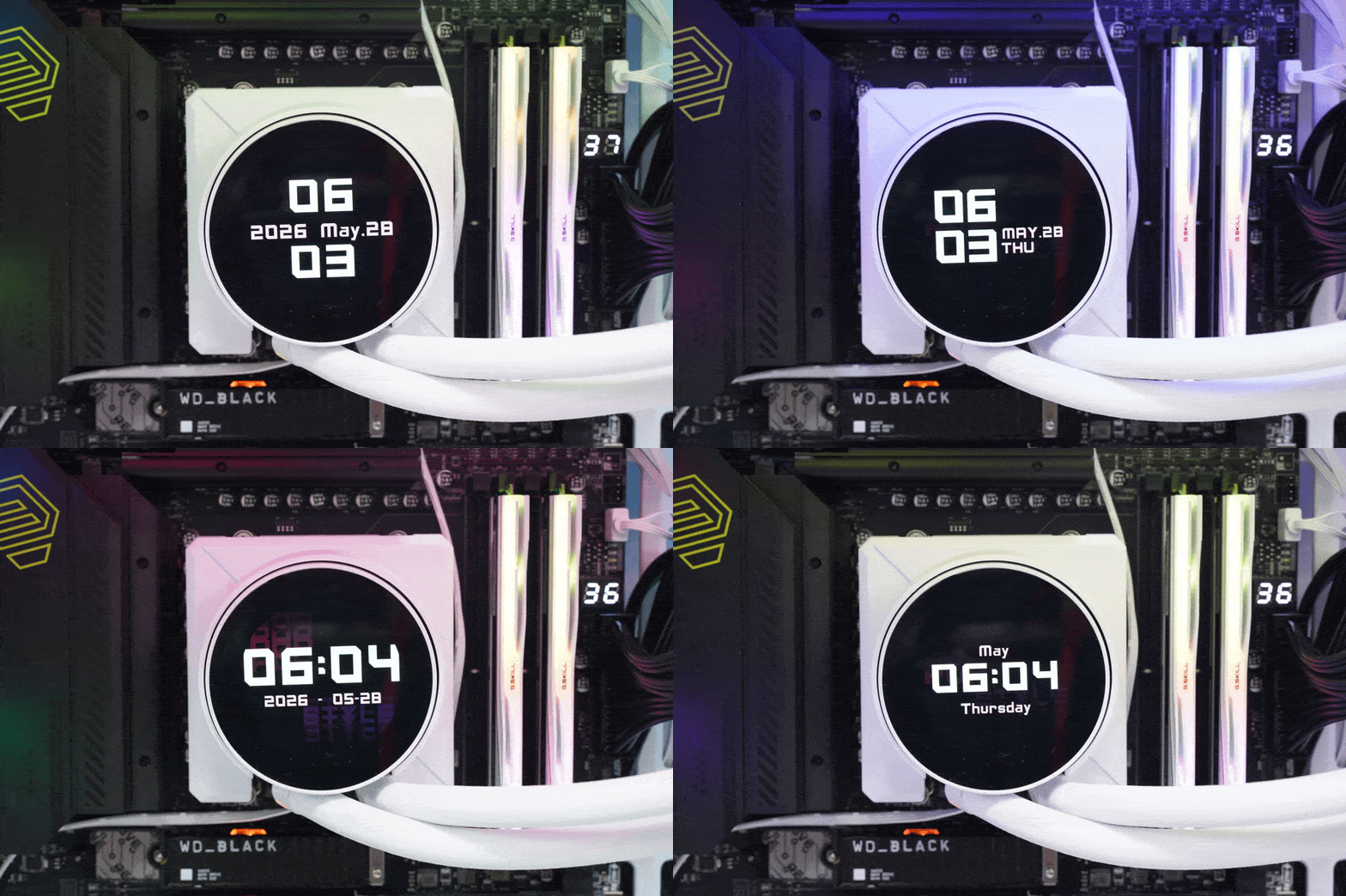
시계 변경
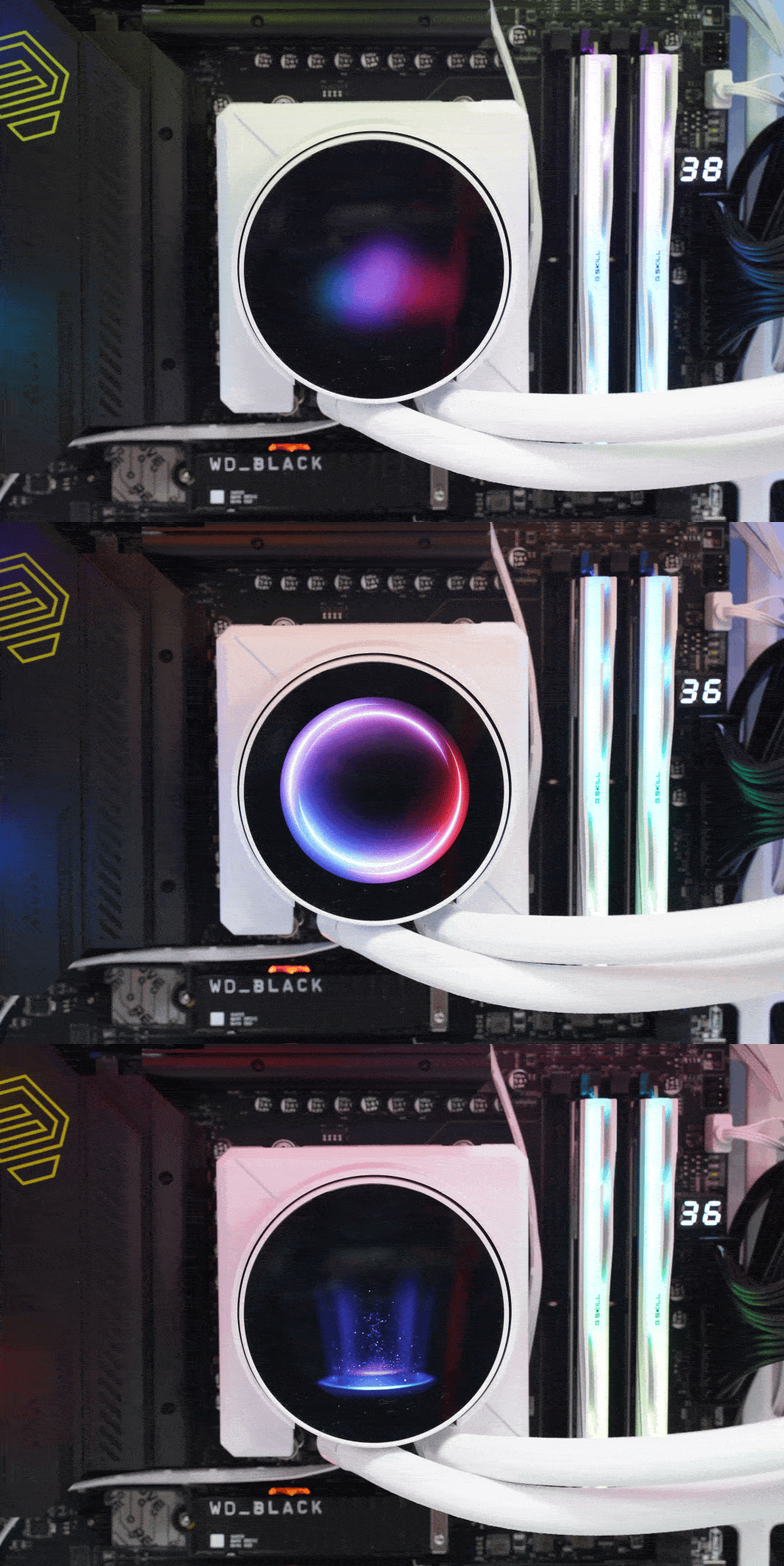
기본 배경도 깔끔하지만요.

배경 영상이나 사진을 지정하고 잘라낼 수 있습니다.
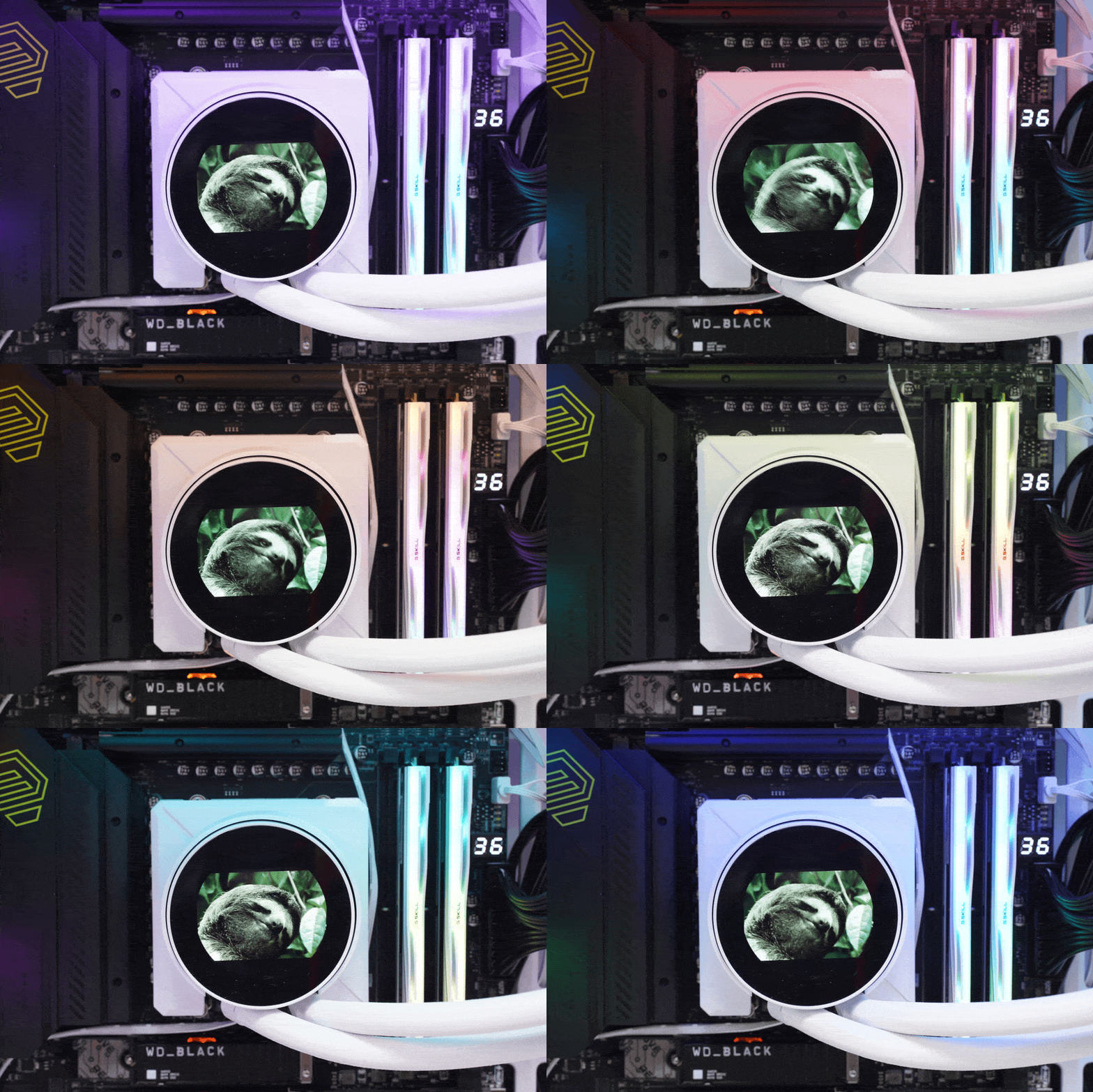
용량 때문에 프레임을 줄였는데, 실제로는 매우 부드럽게 표시됩니다. 그냥 IPS 모니터나 다름 없거든요.

표시 항목. 센서에서 측정할 수 있는 항목은 다 표시가 가능하다고 봐도 무방합니다.
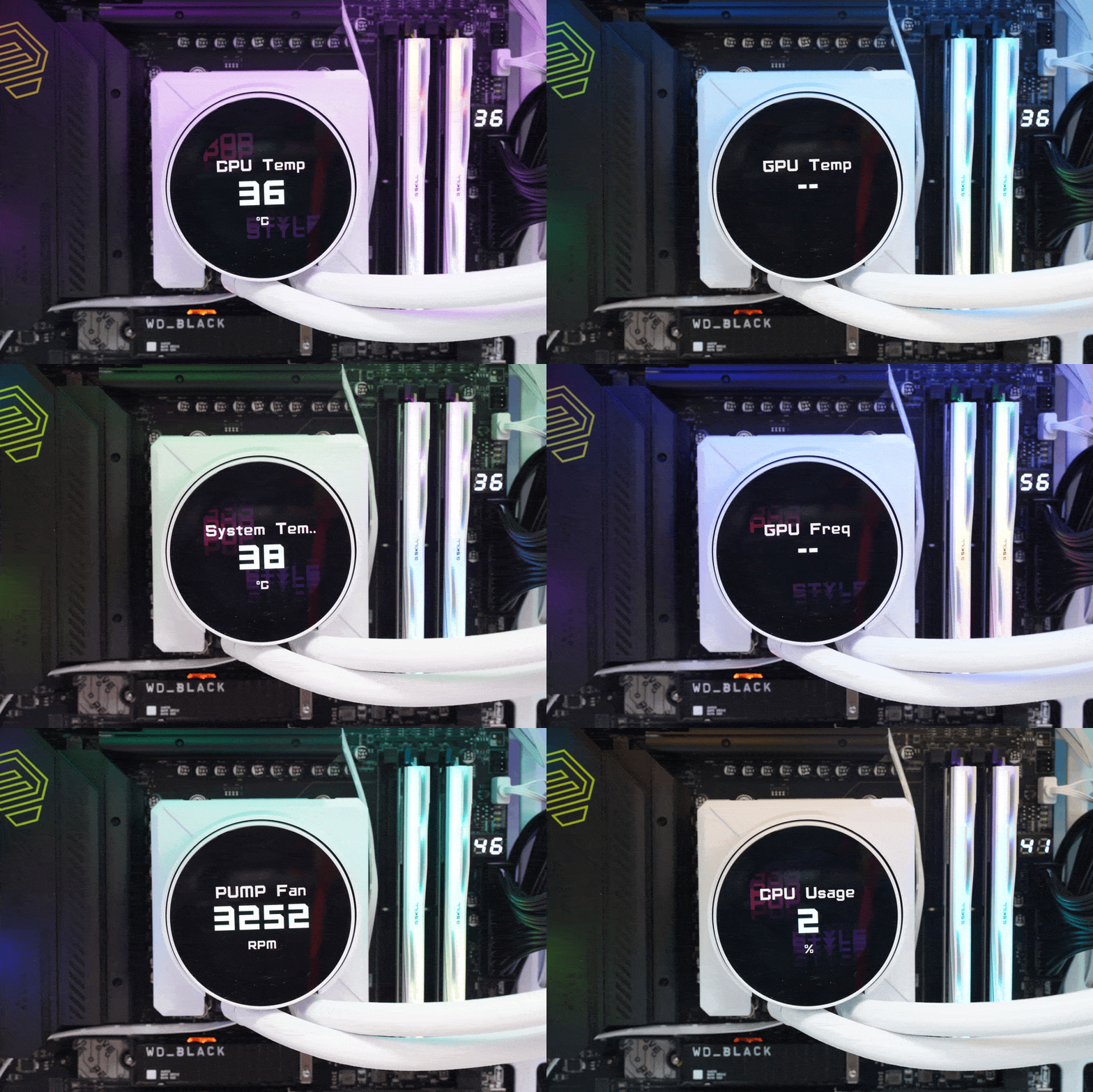
극히 일부만 지정해 봤습니다.
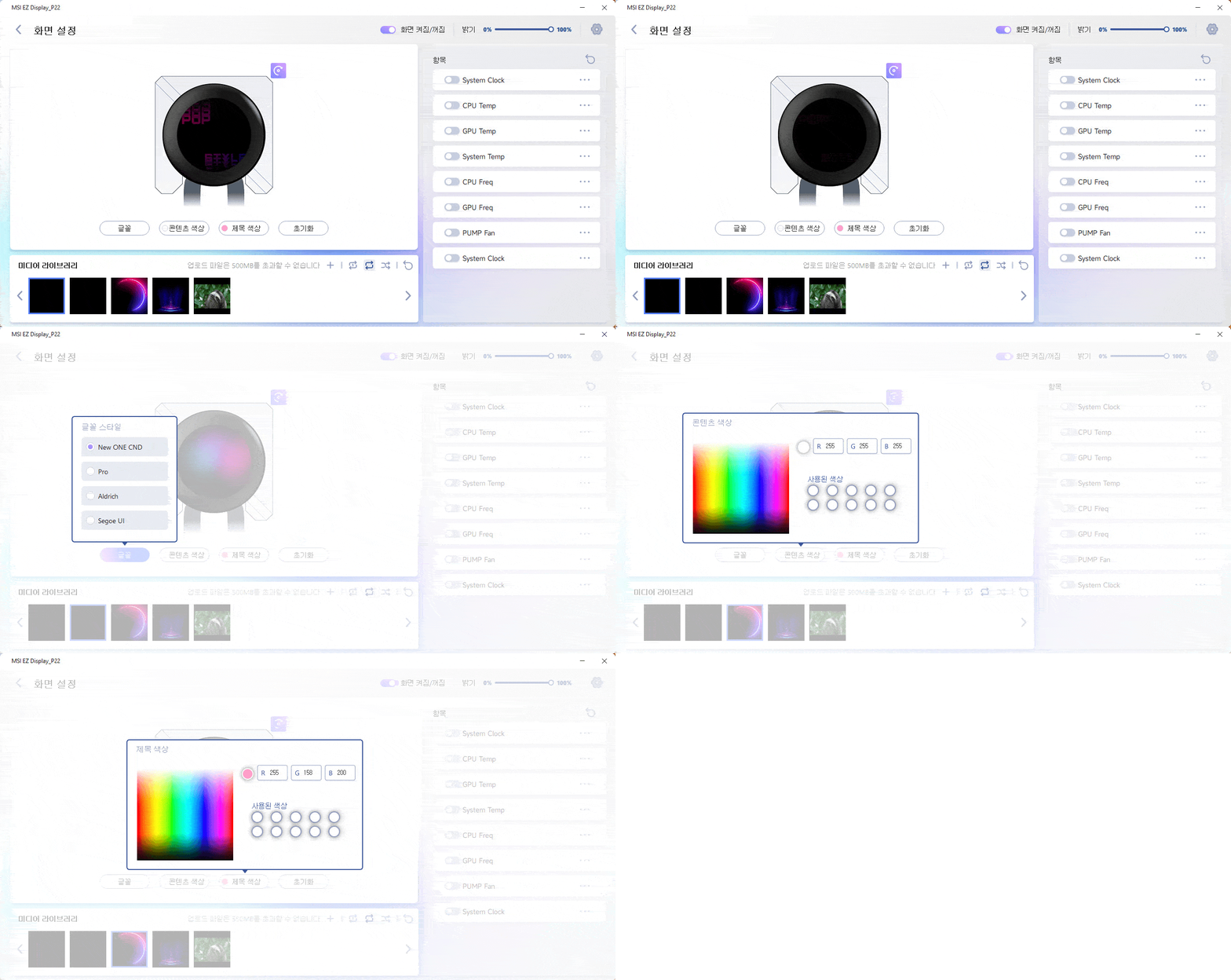
화면 색상이나 각도, 밝기를 조절할 수 있습니다.
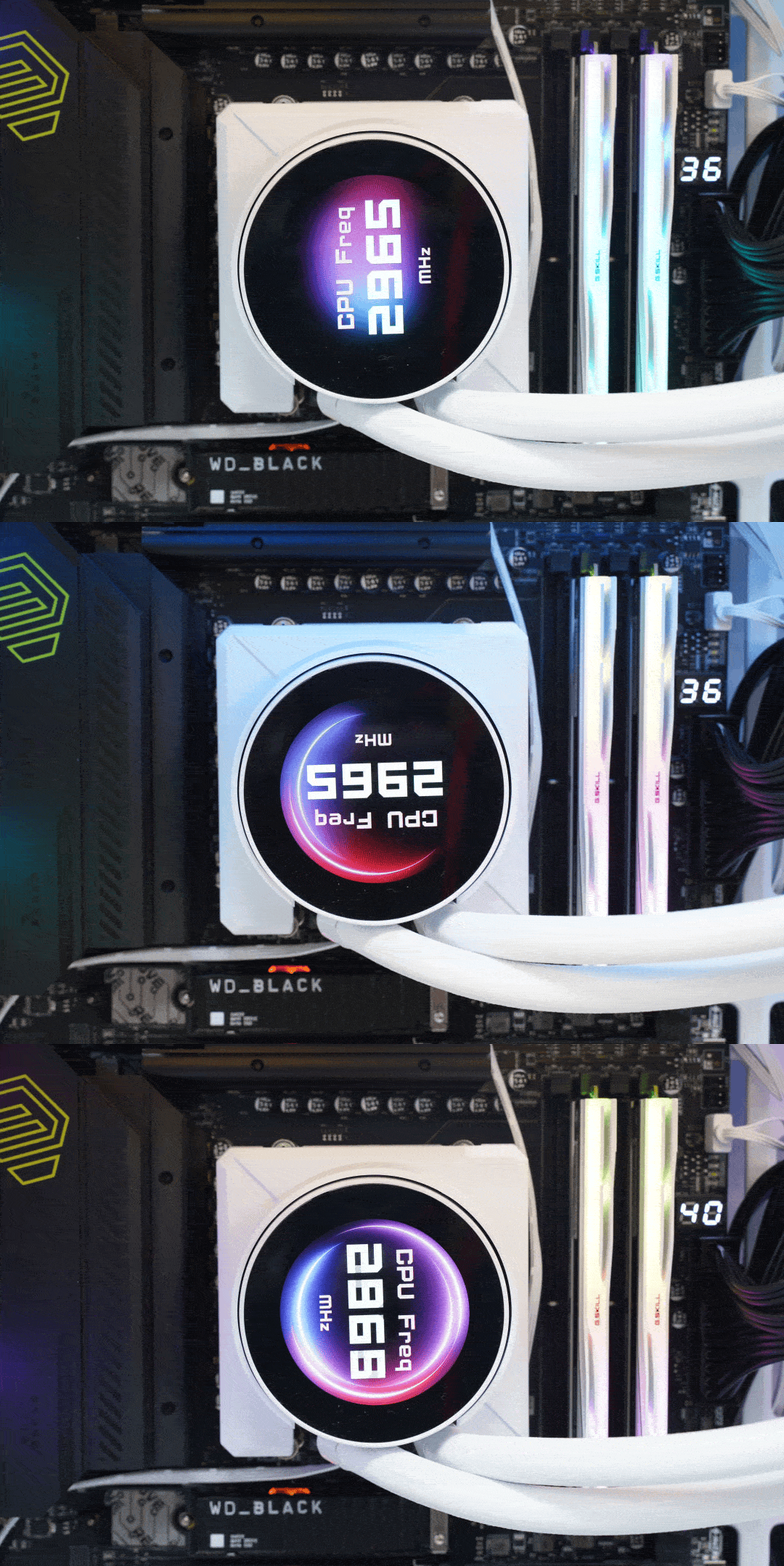
유니브라켓이 워터블럭에 고정되어 있으니 장착 방향도 하나로 정해져 있는데요. 화면을 돌릴 수 있어 디스플레이를 보는데 지장이 없습니다.

화면에 표시되는 온도 단위를 지정하고 펌웨어 업그레이드 기능도 제공합니다.

AMD의 하이엔드 프로세서인 라이젠 9 9950X3D를 사용해서 온도를 측정해 봤습니다.

스트레스 FPU에서 77도

시네벤치 R23에서 81도입니다.
MSI MPG 코어리퀴드 P22 360

대형 디스플레이와 쉬운 조립, 깔끔한 디자인을 내세운 일체형 수냉 쿨러입니다. 워터블럭 위에 탑재된 2.1인치 크기의 원형 디스플레이는 540x540의 고해상도로 시스템 정보와 지정한 영상을 원하는 각도로 보여줍니다. 워터블럭 주변은 EZ 캡을 씌워 간결한 디자인을 유지하며, 그 아래의 구리 베이스는 나사가 없어 깔끔하게 닦아낼 수 있습니다. 워터블럭에는 모든 소켓에 맞는 유니브라켓이 기본적으로 장착되고, 라디에이터에도 쿨링팬이 탑재된 채로 출시되어 조립이 쉽습니다. 360mm 크기의 대형 라디에이터에 사이클로 블레이드 7 쿨링팬을 탑재해 현재 조립 시장의 대세인 AMD 라이젠 9000X3D 시리즈 프로세서에서도 온도와 소음 모두 준수한 성능을 뽑아냅니다. 디자인부터 성능까지 모두 잡은 일체형 수냉 쿨러라 평가됩니다.
<저작권자(c) 기글하드웨어(https://gigglehd.com) 무단전재-재배포금지>
기글하드웨어 인기글
| 주간뉴스 6/21 - CPU 재탕, 인텔 18A-P, 녹투아 수냉, 애플 인상 예고, GTA 6, Xbox 구조 조정, 스타링크 ... |
| 기가바이트 그래픽카드 내부 써멀젤... |
| MSI와 함께라면 어렵지 않아요. 참 쉬운 컴퓨터 만들기 대회 |
| 270K+ 가성비로 뽕뽑기. MSI MAG B860 토마호크 WIFI |


![[네이버] HP 인강용 대학생 노트북 가성비 15인치 사무용 재택근무 주식 엑셀 [70만원대]](https://img.danawa.com/images/attachFiles/7/65/6064571_1.jpg?fitting=Large|140:105&crop=140:105;*,*)
![[리뷰 상품] 샤크닌자 샤크 에보파워 시스템 NEO 플러스 LC350KRWH](https://img.danuri.io/catalog-image/104/692/100/64c3f390b3a8417cadd42c2a54c17d9e.jpg?fitting=Large|140:105&crop=140:105;*,*)









