


다이어트는 최고의 성형이라고들 하죠. 살을 빼면 외모가 달라지거든요. 그 방법은 여러가지가 있지만 결국은 섭취하는 칼로리를 줄이는 것으로 귀결됩니다. 물론 운동도 중요하죠. 하지만 운동만으로 살을 빼려면 태릉선수촌에 입소한 국가대표 수준으로 몸을 움직여야 한다지요? 매 끼니는 꼬박꼬박 먹되 균형잡힌 식사를 하고 야식과 간식을 삼가는 습관을 들여야만 다이어트에 성공할 수가 있습니다. 여기까지 보신 분들 뒤로가기 버튼을 누르지 마세요. 이거 노트북 리뷰 맞고요. MSI 모던 16S AI+ G3MG-U7 OLED 이야기를 하려는 것도 맞습니다. 물론 노트북이 밥을 먹지는 않습니다. 그리고 이 노트북이 사람으로 치자면 밥이나 다름 없는 전기를 덜 먹어서 엄청나게 예뻐졌다는 주장을 진지하게 하려는 건 아닙니다. 하지만 이 노트북은 테스트 중에 전력 사용량 측정계의 고장을 의심할 정도로 저전력 시스템이고요. 참 얇고 가벼우며 간결한 디자인을 자랑합니다.
저전력과 디자인, 이 두개만으로도 이 노트북을 사야 할 이유는 충분하고요. 리뷰 작성에 필요한 분량도 다 뽑을 수 있을테니 여기서 끝내겠다고 말하기에는 남은 특징들이 너무 강렬하군요. 데스크탑에서 저전력은 그냥 효율 좋은 시스템으로 끝나지만, 노트북에서 저전력은 곧 배터리 사용 시간의 연장으로 이어집니다. 이 노트북은 지금까지 테스트한 제품 중에서 가장 긴 배터리 시간을 자랑합니다. 덕분에 테스트하는데 시간도 많이 걸렸지요. 그리고 그냥 저전력도 아닙니다. 성능을 줄여서 전력 사용량을 낮췄다면 그건 지극히 당연한 것이지 장점이라고 내세울 만한 것이 아니겠죠. 코어 울트라 7 355는 폭발적인 싱글스레드 성능과 함께 49TOPS의 NPU를 제공합니다. 디스플레이도 장점 중 하나입니다. 16인치 크기에 FHD+ 60Hz라는 스펙만 보면 평범해 보이지만, 그게 흔해빠진 LCD가 아니라 높은 명암비와 정확한 색 표현을 지닌 OLED라면 이야기는 달라집니다.

| 제품명 | MSI 모던 16S AI+ G3MG-U7 OLED |
| CPU | 인텔 코어 울트라 7 355(팬서레이크, 4P 코어 2.4~4.8GHz, 4LPE 코어 1.8~3.6GHz, 8스레드, 기본 TDP 25W, 12MB 스마트 캐시, 49TOPS NPU) |
| 메모리 | DDR5 16GB 1개 기본 장착(2슬롯, 최대 32GB 인식 가능) |
| 그래픽 | 인텔 그래픽(Xe 코어 4개, 2.5GHz, INT8 40TOPS) |
| 스토리지 | PCIe 4.0 NVMe M.2 512GB SSD |
| 디스플레이 | 16형(40.6cm), FHD+(1920x1200) OLED, 16:10 비율, DCI-P3 100% 색영역, 300니트 밝기, 플리커 프리, 블루라이트 감소, OLED 케어 |
| 웹캠 | HD 카메라, 720p 30fps, IR 적외선 얼굴 인식/윈도우 헬로, HDR, 3D 노이즈 제거, 프라이버시 셔터 |
| 키보드 | 3단계 밝기 조절 화이트 LED 백라이트 키보드, 코파일럿 키, 한글 각인, 1.7mm 키 트래블, 액션 터치 패드 |
| 네트워크 | 인텔 Wi-Fi 6E AX211+블루투스 5.3 |
| 내장 스피커 | 2x 2W 스피커, DTS, HiRes 오디오 |
| 추가 기능 | 메탈 바디, 플레티넘 그레이 컬러, PCR 친환경 소재 저소음 쿨러 매트릭스 디스플레이(최대 3개의 외부 디스플레이와 노트북 화면 함께 사용 가능) MSI 센터 S |
| I/O 포트 | USB 3.2 Gen2 타입 C x2(PD 충전, 디스플레이 출력) USB 3.2 Gen1 타입 A x2 HDMI 2.1 x1(4K@60Hz) 마이크로SD 리더 x1 RJ45 랜 x1 3.5mm 헤드폰/마이크 콤보 잭 x1 |
| 배터리 | 3셀, 60Whr |
| 전원 | 65W PD 어댑터 |
| 크기 | 359.6x250.9x17.9mm |
| 무게 | 1.59kg |
| 운영체제 | 프리도스 |
| 참고 | https://prod.danawa.com/info/?pcode=122688005 |
| 가격 | 1,698,890원(2026년 6월 다나와 최저가 기준) |
우리 모던이가 많이 예뻐졌구나

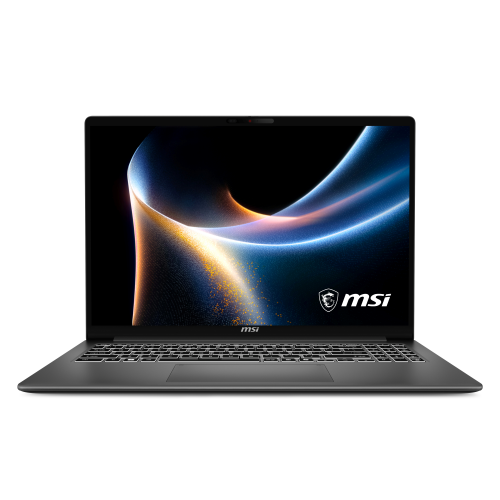
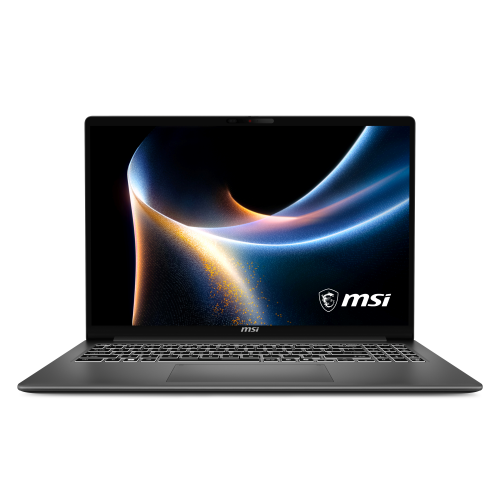
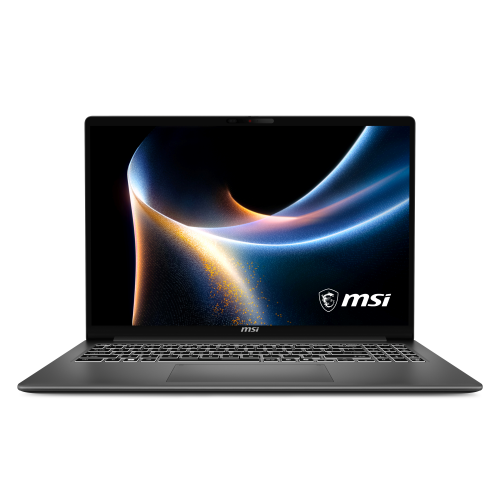
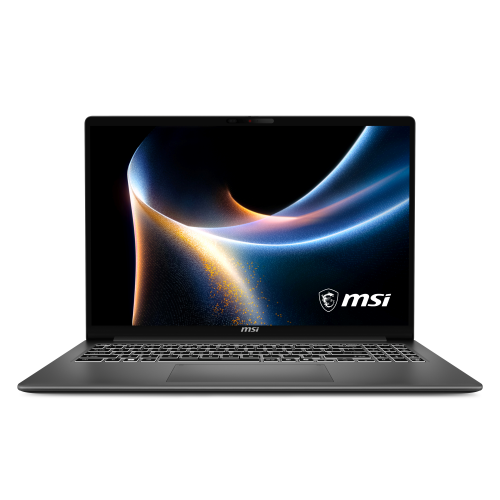
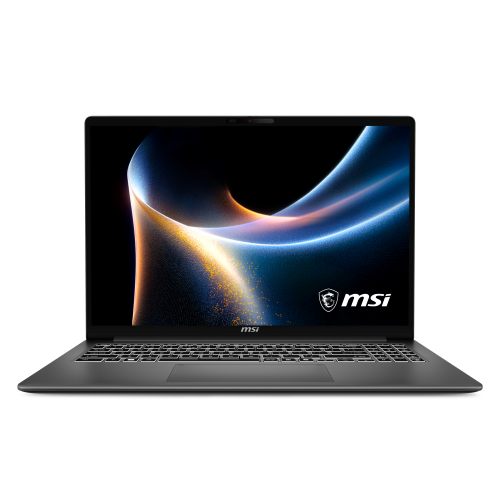
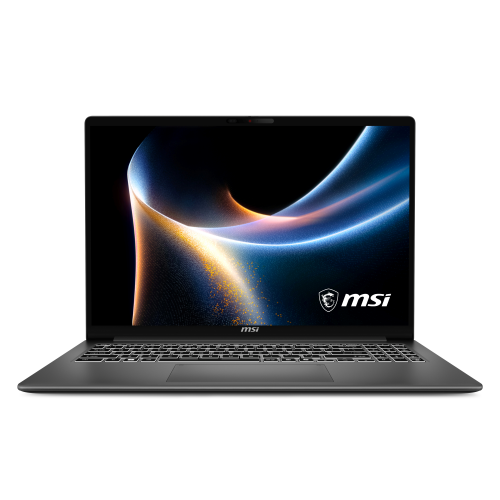
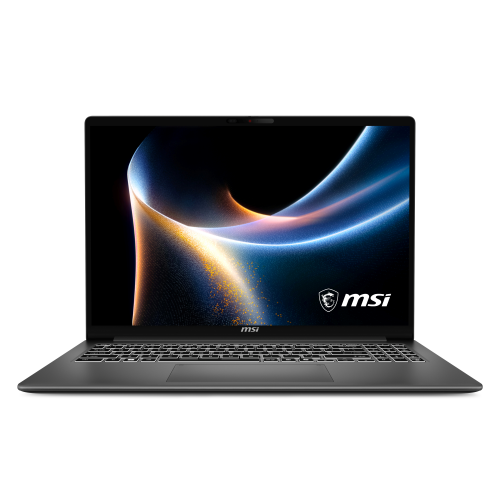
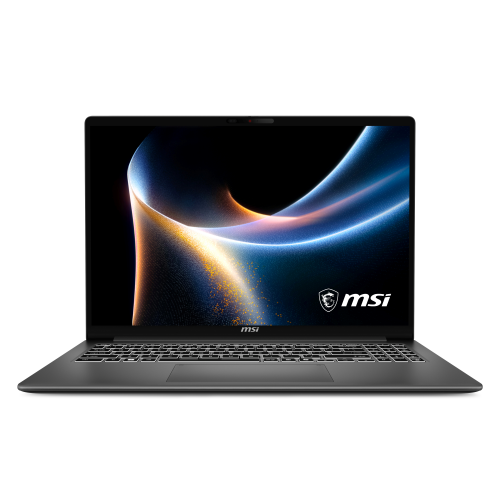
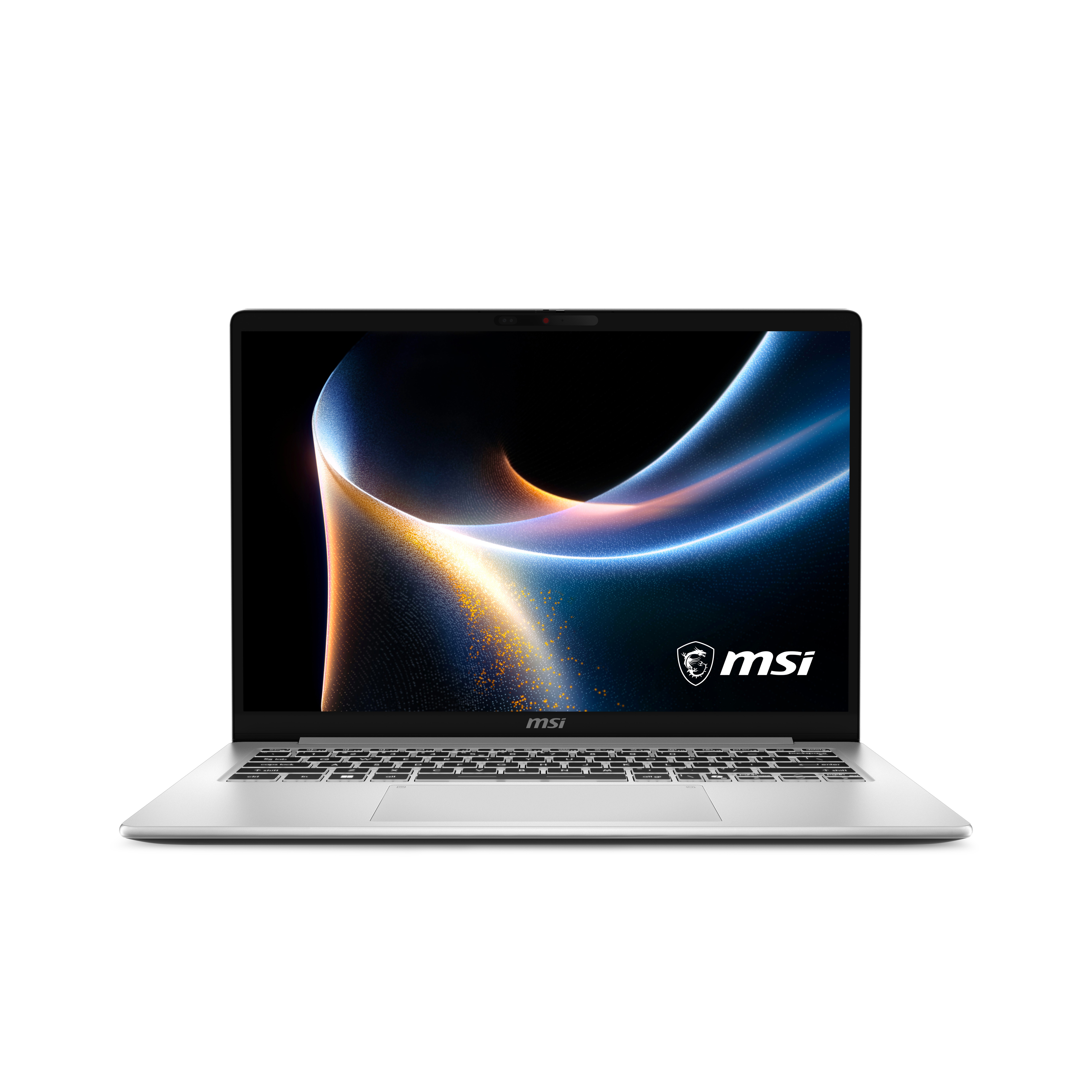
이번에 리뷰할 노트북이 모던이라는 말을 듣고, 튼튼하면서도 실용적이지만 살짝 투박한 감도 있는 전형적인 사무용 노트북을 떠올리면서 https://gigglehd.com/gg/15669398 포장을 열었습니다. 그런데 박스를 여니 나온 건 아무리 봐도 MSI의 고급형 제품군인 프레스티지네요. https://gigglehd.com/gg/18741039 물론 전에 리뷰했던 모던 시리즈 노트북과 이번 모던은 방향성도 다르고 스펙도 딴판이라 직접적인 비교 대상이 될 수는 없습니다. 하지만 MSI 노트북의 디자인이 몇 년 사이에 부쩍 나아지고 있다는 건 부정할 수 없겠죠. MSI 모던 16S AI+ G3MG-U7 OLED는 앞서 말한대로 고급형 제품인 프레스티지에서 선보였던 둥근 곡선을 두른 부드러운 메탈 바디와 간결한 로고를 넣어 세련된 디자인을 완성했습니다. 멋진 디자인은 준수한 휴대성과 함께 따라오는데요. 16인치의 큰 화면에도 불구하고 17.9mm의 두께와 1.59kg의 무게로 억제해 날렵한 느낌을 줍니다.
위에서 '모던은 원래 전형적인 사무용 노트북'이라고 썼습니다. 그리고 사무용 노트북이 예쁘지 말란 법은 없죠. 사무용 노트북을 판별하는 기준이 디자인도 아니고요. 거추장스러운 젠더나 도크를 동원할 필요 없이, 바로 사무 일선에 뛰어들 수 있다면 그게 곧 사무용(으로 쓰기에 적합한) 노트북 아닐까요? 그런 점에서 이번 모던은 트집 잡을 빌미를 남겨두지 않았습니다. 우선 PD 충전과 디스플레이 출력 기능을 갖춘 빠른 속도의 USB 3.2 Gen2 타입 C 포트가 2개 있습니다. 여기까진 다들 넣는거라 치지만, USB 3.2 Gen1 타입 A도 2포트를 넣어 기존 장비들을 배려했고요. 4K 출력도 가능한 HDMI 1포트, RJ45 유선 랜, 3.5mm 오디오까지, USB-C에만 의존하지 않고 종류별로 하나씩 넣어줘 기존 장비들도 바로바로 연결 가능한 범용성을 갖췄습니다.
자세히 보기

박스 전면

박스 뒷면

포장 내부

설명서와 전원 어댑터.

치코니의 65W 짜리 USB PD 전원 어댑터입니다.

크로바 타입 케이블을 연결합니다.

전원 어댑터와 케이블의 무게는 334g.

내부 보호재와 비닐 포장.

MSI 모던 16S AI+ G3MG-U7 OLED입니다.

둥그렇고 부드러운 느낌의 메탈 바디

세련된 MSI 로고. MSI의 게이밍 노트북과는 느낌이 완전히 다르네요.

크기 359.6x250.9mm

두께 17.9mm

무게 1.59kg

상판. MSI 로고가 오른쪽에 있습니다.

전면

뒷면

왼쪽에는 HDMI 2.1 x1(4K@60Hz), USB 3.2 Gen2 타입 C x2(PD 충전, 디스플레이 출력), 전원/충전 LED, 3.5mm 헤드폰/마이크 콤보 잭 x1

오른쪽에는 마이크로SD 리더 x1, USB 3.2 Gen1 타입 A x2, RJ45 랜 x1
화면은 활짝, 아래엔 액션 터치패드

노트북을 열면 OLED 디스플레이가 반겨줍니다. 화면의 스펙에 대해서는 아래에서 따로 설명하겠지만, 힌지가 180도로 열리니 각도에 구애받지 않고 원하는 대로 펼쳐 쓸 수 있고요. 맞은편에 앉은 사람과 화면 내용을 공유하기가 편하고요. 16인치의 큰 크기에 16:10의 넓은 비율을 지녔다는점은 짚고 넘어가야 되겠네요. 그 위에는 720p 30fps의 웹캠이 달려 있습니다. 해상도는 특별히 높진 않지만 기본적인 활용에는 충분한 스펙입니다. 그리고 해상도 말고 다른 스펙은 꽤 특별합니다. 우선 IR 적외선 얼굴 인식 기능을 갖춰 윈도우 헬로 로그인 기능을 쓸 수 있습니다. 노트북 앞에 앉으면 알아서 로그인이 된다는 소리입니다. 보안은 프라이버시 셔터가 지켜줍니다. 슬라이드를 옆으로 움직여 가리면 끝나죠. 또 3D 노이즈 제거와 HDR 기능도 지원합니다.
화면 아래에는 3단계로 밝기를 조절하는 화이트 백라이트가 달린 키보드가 있습니다. 백라이트가 있으니 어두운 곳에서도 키를 확인하도록 도와주고, 키 각인과 테두리를 따라 빛니는 빛이 고급스러움을 더해줍니다. 키 표면은 지문 방지 코팅 처리가 되어 있습니다. 사진 촬영 전에 천으로 박박 닦을 필요 없이 깔끔한 상태가 유지됩니다. 키의 구성도 실용적입니다. 코파일럿 키와 함께 키패드가 달려 있거든요. 숫자 입력이 잦은 사무용에서 텐키레스는 생각조차 할 수 없는 스펙이죠. 팜레스트에는 거대한 터치패드가 있습니다. 그냥 터치패드가 아닙니다. 크기가 17% 커져서 조작이 편하고요. 모서리를 활용해 추가 조작이 가능한 액션 터치패드입니다. 상단의 아이콘을 눌러 앱을 실행하고, 테두리를 스와이프해 밝기, 볼륨, 영상 재생을 조작합니다.
자세히 보기

이제 화면을 열어 봅시다.

최대 180도로 열리고요.

노트북 내부

16인치 크기의 화면

720p 30fps 카메라는 IR 적외선 얼굴 인식으로 윈도우 헬로 로그인을 지원하며, HDR과 3D 노이즈 제거 기능, 그리고 물리적인 프라이버시 보호 셔터 기능을 갖췄습니다.

키보드와 터치패드.

3단계로 밝기가 조절되는 화이트 LED 백라이트로 가독성을 높였습니다.

키 크기

코파일럿 키와 키패드.

기존 모델보다 더 커진 대형 터치패드입니다. 상단 단축 실행 기능을, 모서리를 스와이프해 볼륨이나 밝기를 조절하는 기능이 추가된 액션 터치패드이기도 합니다.

코어 울트라 7, 인텔 그래픽, HDMI 로고.

노트북 바닥.
메모리와 SSD 업그레이드 가능

얇은 두께를 강조하는 저전력 슬림 노트북은 포트도 빼고 램도 납땜해버리는 LPDDR 시리즈를 쓰는 경우가 많습니다. 두께를 확보하기 위해서어쩔 수 없는 선택이긴 하지요. 하지만 이 노트북은 나름 얇은 두께에도 불구하고 포트에선 타협이 없고, 메모리와 SSD는 업그레이드가 가능한 슬롯 구조를 유지하고 있습니다. M.2 2280 크기의 슬롯은 1개, DDR5 SO-DIMM 슬롯은 2개가 있으니 딱 기본을 지킨 구성이라 할 수 있겠죠. 지금이야 램값도 ?눗さ? 비싸니 이걸 건드리진 않고 주는대로 감지덕지라 여기며 쓸 수밖에 없겠지만, 기회가 된다면 업그레이드할 수 있는 여지를 둔다는 것만으로도 환영할만한 일입니다.
쿨링팬은 1개, 히트파이프는 2개가 장착되어 있습니다. MSI의 고성능 게이밍 노트북에 비교하면 풍성하다고 말할 수준까지는 아니나, 이 노트북에는 이 이상의 쿨러를 넣어야 할 이유가 전혀 없습니다. 코어 울트라 7 355가 저전력 프로세서이기도 하고요. 따로 GPU를 넣지 않았기 때문에 이것만으로도 충분하거든요. 아래쪽의 배터리는 3셀 60Whr입니다. 무거운 게이밍 노트북처럼 배터리 용량을 무리해서 늘리지 않아도 충분한 사용 시간을 벌어주며, 그 성과가 어떤지는 아래에서 보여드리겠습니다.
자세히 보기

하판 내부

노트북 내부

쿨링팬과 히트파이프로 구성된 쿨러

대형 쿨링팬

2개의 DDR5 SO-DIMM 슬롯

NVMe M.2 2280 SSD

기판 연결 커넥터와 WiFi 모듈


측면 포트의 기판

배터리 양 옆의 스피커


배터리
저전력에 최적화, 인텔 코어 울트라 7 355

솔직히 말해서 코어 울트라 7 355가 고성능 프로세서는 아닙니다. 요즘 세상에 고성능 코어 4개, 초 저전력 LPE 코어 4개로 구성된 8코어 8스레드는 그닥 특출나다고 할 수 있는 스펙은 아니죠. 이걸로 무거운 작업을 할 수는 있지만 고성능 데스크탑만큼 빠르게 처리할거라고 기대하긴 어렵습니다. 저전력에 특화된 CPU니 당연한 결과라고 해야 되겠죠. 그렇다고 해서 싸구려 미니 PC에 들어가는 보급형 프로세서와 비교하면 섭섭합니다. 인텔의 최신 아키텍처인 팬서레이크를 탑재하고, 고성능 P 코어는 최고 4.8GHz까지 올라가기에 싱글 스레드에서는 어지간한 최신 데스크탑 프로세서에 버금가는 실력 발휘가 가능합니다. 애시당초 무거운 작업을 하루 종일 실행하려는 사람이 이런 노트북을 고르지는 않을테고, 폭발적인 싱글스레드 잠재 능력으로 체감 성능에서는 전혀 불편함이 없으니, 제품의 성격과 잘 어울리는 실용적인 CPU를 골랐다고 보입니다.
위에서 말한 '실용적인 CPU'에는 4P+4LPE 코어 외에도 GPU와 NPU가 포함됩니다. 별도의 GPU 없이 내장 그래픽만으로 화면 출력부터 3D 그래픽까지 모두 다 해내야 하는데요. 당연히 하이엔드 게이밍 노트북과 비교할 수준까진 아니겠지만 가볍게 게임을 즐길만한 성능은 뽑아줍니다. 게임을 자주 하는 것도, 높은 그래픽 옵션에 목숨을 건 것도 아니니 비싼 돈을 주고 GPU가 달린 노트북을 쓰기 싫다? 그러면 코어 울트라 7 355에서 XeSS 슈퍼샘플링과 프레임 생성 기능을 켜는 것만으로도 충분합니다. NPU 역시 인텔 코어 울트라 시리즈 CPU의 특징입니다. 49 TOPS의 AI 처리 성능으로 코파일럿 PC+의 기준을 충족합니다. 크고 무거운 AI 연산 가속기에 견줄 수준이야 아니겠지만, 훨씬 효율적으로 가볍게 로컬에서 AI 처리가 가능합니다.
자세히 보기

코어 울트라 7 355 프로세서

CPU-Z에서 확인한 코어 울트라 7 355

칩셋 구성

DDR5-5600 16GB 싱글 채널 구성

캐시와 메모리 대역폭

CPU-Z 벤치마크

7Zip(GIPS)

시네벤치 2026

시네벤치 R23

코로나 렌더링

X.264 1080p 동영상 인코딩

핸드브레이크 영상 인코딩

블렌더: CPU

블렌더: GPU

Vray 6

PC마크 10

4K 영상 재생 시 점유율

8K 영상 재생 시 점유율

3D마크

3D마크 타임 스파이

3D마크 파이어 스트라이크

3D 게임: 1920x1200, 최저 옵션, 지원하는 게임에서 XeSS/FSR과 프레임 생성 사용

코어 울트라 프로세서에 내장된 NPU. AI 작업 처리에 사용합니다.

긱벤치 AI: ONNX CPU

긱벤치 AI: 다이렉트ML 인텔 그래픽

긱벤치 AI: OpenVINO - CPU

긱벤치 AI: OpenVINO - GPU

긱벤치 AI: OpenVINO - NPU
OLED는 때깔이 달라

주사율이 높아질수록 화면의 움직임이 부드러워집니다. 그래서 이제는 '게이밍'이 안 붙은 평범한 모니터에도 120Hz 주사율이 들어가는 경우가 늘었지요. 주사율이 높아질수록 화면 표현이 부드러워지니 사용자 입장에서는 나쁠 게 없어 보이지만, 주사율이 높아지면 그만큼 화면을 갱신하는 빈도가 늘어나니 전력 사용량이 늘어나게 됩니다. 저전력 기조의 이 노트북과는 어울리지 않는 특성이죠. 그래서 주사율은 기본인 60Hz를 유지합니다. 해상도도 마찬가지입니다. 높은 해상도는 넓은 작업 공간을 의미하지만, 아무리 노트북 중에서는 큰 편인 16인치라 하더라도 큰 해상도의 작은 글씨를 실사용하기란 쉽지 않은 일입니다. 그래서 상하 비율만 늘린 16:10의 1920x1200 해상도를 넣어, 현실적인 수준에서 넓은 공간을 확보했습니다.
여기까지 보면 '특별할 것 없이 평범하다는 말을 참 길게도 늘려 썼다'는 말을 피할 수 없을 것 같지만, MSI 모던 16S AI+ G3MG-U7 OLED의 화면에는 특별한 부분이 하나 있습니다. 제품명 끝에 붙어 있는 OLED지요. OLED는 별도의 백라이트가 달린 LCD와 달리, 픽셀 하나하나가 직접 빛을 내는 식으로 작동합니다. 그래서 전원 공급을 차단하면 완벽한 검은색을 표현할 수 있어 명암비가 높고, 검은 화면에서 전력 효율이 높아 배터리 수명에도 유리합니다. 또 백라이트에 의존하지 않는 화면 구조 특성상 전체적으로 균일한 화면을 보여주며, 픽셀의 전원을 '딸깍'해서 켜고 끄면 되니 응답 속도도 빠릅니다. 이런 특성 덕분에 해상도나 밝기, 주사율 등은 LCD와 비슷하더라도, 화면의 질적인 부분이 달라 만족도가 높은 디스플레이입니다.
자세히 보기

1920x1200 60Hz의 내장 디스플레이

DP 포트는 4K 60Hz

HDMI도 4K 60Hz 이상 출력을 지원합니다.

1920x1200 해상도

명암 표현

색상 표현

가독성 테스트

픽셀 구성

좌우 시야각

상하 시야각

사진 표시

영상 재생

스파이더에서 측정한 색영역은 sRGB 100%, P3 100%.

감마는 표준인 2.2

최대 밝기는 300, 대비도는 11400:1. OLED 특유의 높은 대비도를 볼 수 있습니다.

색상 밝기 균일성 100%에서 화면 표현

색상 밝기 균일성 83%에서 화면 표현

색상 밝기 균일성 67%에서 화면 표현

색상 밝기 균일성 50%에서 화면 표현

광도 밝기 균일성 100%에서 화면 표현

광도 밝기 균일성 83%에서 화면 표현

광도 밝기 균일성 67%에서 화면 표현

광도 밝기 균일성 50%에서 화면 표현

색상 정확도는 최대 델타-E 0.97, 평균 0.54로 아주 뛰어난 값을 보여주었습니다.
과장 없이, 하루 종일

노트북 리뷰에서 가장 시간이 오래 걸리는 건 무슨 내용으로 글을 써 넣을지 고민하면서 썼다 지웠다를 반복하는 과정이고, 그 다음으로 오래 걸리는 건 배터리 테스트입니다. 그래도 이건 주요 웹서핑이나 영상을 무한 반복하도록 설정하고 방치한 후, 전원이 꺼지면 확인하면 되니까 손은 덜 가는 편인데요. 자기 전에 셋팅해두고 자고 일어나 확인하고 열심히 다른 일을 하고 다시 잠자리에 드려는데도 꺼지지 않은 걸 보니, 대단하다는 생각 이전에 설정이 제대로 되긴 한 건가 불안해지더라고요. 이걸 확인하느라 배터리 테스트가 생각보다 오래 걸렸고, 대여 기간도 늘었고, 동영상 시청 기준 18시간 8분이라는 결과를 받을 수 있었습니다. 화면 밝기 100%에 인터넷을 연결해서 나온 성과가 이 정도니, 조건을 좀 널널하게 잡는다면 하루 종일 간다고 해도 틀린 말은 아니겠지요. 비디오 프로세싱 엔진 위주로 돌아가는 동영상 재생이 아니라, 몇 초 간격으로 한국의 인기 웹사이트를 불러오는 웹서핑 테스트에서도 12시간 가까이 버텨주었습니다. 충전도 1시간이면 꽉 채우니, 어디 가서 배터리 걱정할 일은 없겠군요.
배터리 수명을 늘리는 방법은 두 가지입니다. 큰 배터리를 넣거나, 아니면 조금만 쓰던가. 배터리 용량에 대해서는 위에서 소개했고요. 전력 사용량은 확실하게 낮췄습니다. 가장 높았던 사이버펑크가 50W였고, 시네벤치 테스트는 그 절반 수준에 머물렀습니다. 아이들 상태에서는 한 자리수까지 떨어져 전력 사용량 측정계가 고장난 게 아닌가 의심하기도 했습니다. 이게 다 저전력에 특화된 코어 울트라 7 355 프로세서와 OLED 디스플레이 덕분이라 할 수 있겠습니다. 또 전력 사용량이 낮다는 건 온도와 소음 역시 낮다는 말이기도 합니다. 전기를 많이 써야 열로 낭비되는 에너지가 많은데요. 전기를 덜 쓴다면 온도가 높게 올라갈 일도 없고, 그걸 식히기 위해 쿨러를 열심히 돌릴 필요도 없으니까요. 1개의 쿨링팬과 2개의 히트파이프로 구성된 쿨러로도 최고 온도는 85도, 소음은 47dB에 그쳤으니, 열심히 작업하는 중에도 항상 쾌적한 환경을 유지할 수 있습니다.
자세히 보기

USB PD로 충전합니다.

배터리와 충전 시간

시스템 전체 전력 사용량(W)

온도

열화상 카메라로 촬영한 표면 온도

소음(dB, 30cm 거리에서)

스피커 출력(dB, 30cm 거리에서)

기본 탑재된 512GB SSD는 PCIe 4.0 x4 수준의 성능을 냅니다.

55%에서 캐시 영역을 다 사용합니다.

USB-C 포트를 통해 고속 외장 SSD를 활용 가능합니다.

키보드 동시 입력

Wi-Fi 6E, 블루투스 5.3, 적외선 얼굴 인식, PCIe 카드 리더

NPU, USB 3.2, 플루톤 보안 프로세서, TPM
OLED부터 성능까지 관리해주는 MSI 센터 S

MSI 센터라고 하면 '필요한 기능만 골라 설치하는 모듈형 구조를 도입해 풍부한 기능을 간결하게 유지할 수 있다' 같은, 이제는 좀 식상해진 감이 있는 말로 설명을 시작하겠죠. 하지만 이 노트북에서 사용하는 프로그램은 MSI 센터가 아니라 MSI 센터 S입니다. S가 스탠더드인지 슬림인지는 모르겠지만, 이 버전에서는 자잘한 편의 기능을 일체 배제하고 정말로 없어서는 안 될 기능만 제공합니다. 시스템 모니터링과 성능 모니터링이야 일반 버전에도 있었던 것이고요. 눈여겨 볼만한 기능이라면 이 노트북만을 위한 액션 터치패드의 기능 설정과 OLED 수명을 늘려주는 OLED 케어가 있습니다. 여기에 배터리 보정과 충전 관리, 전원 공유와 뚜껑을 닫았을 때의 기능을 설정하는 등, 철저하게 노트북의 활용에 맞춘 기능을 제공합니다.
바이오스는 폰트가 개선되어 더 보기 예뻐졌지만, MSI 센터 S가 있으니 굳이 들어가 볼 필요는 없고요. 지금까지 MSI 노트북이 늘 그랬던 것처럼, 바이오스 설정이 있다는 사실을 몰라도 사용에 전혀 지장이 없습니다. MSI 센터 S 외에는 DTS 오디오의 음장 효과를 설정해주는 앱과 내장 그래픽의 성능과 기능을 설정하는 인텔 그래픽 스토프트웨어가 기본적으로 설치됩니다.
자세히 보기

바이오스 구성

코파일럿 AI 채팅
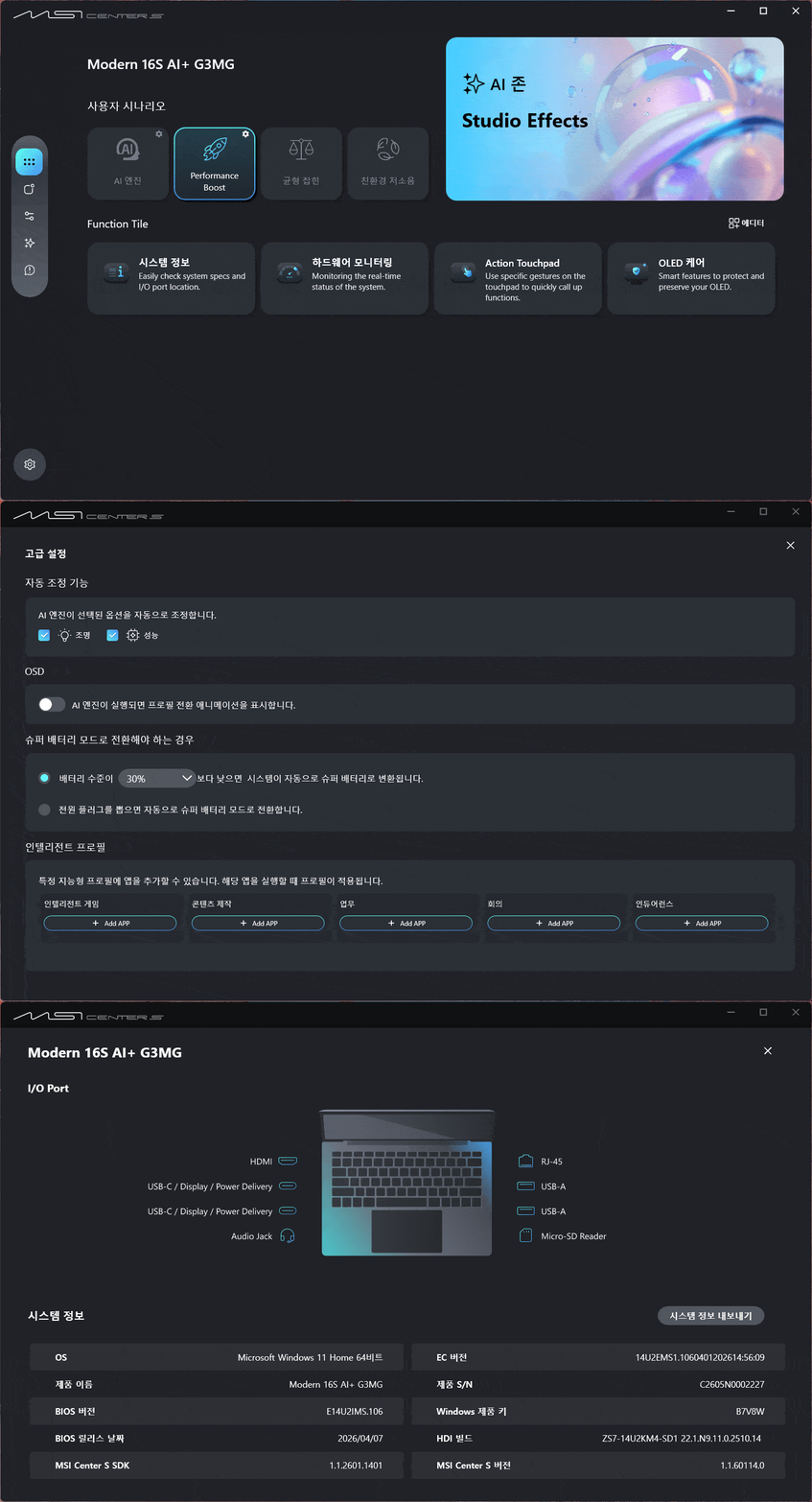
가벼운 노트북의 활용에 최적화된 MSI 센터 S

하드웨어 모니터링, 액션 터치패드, OLED 케어 기능
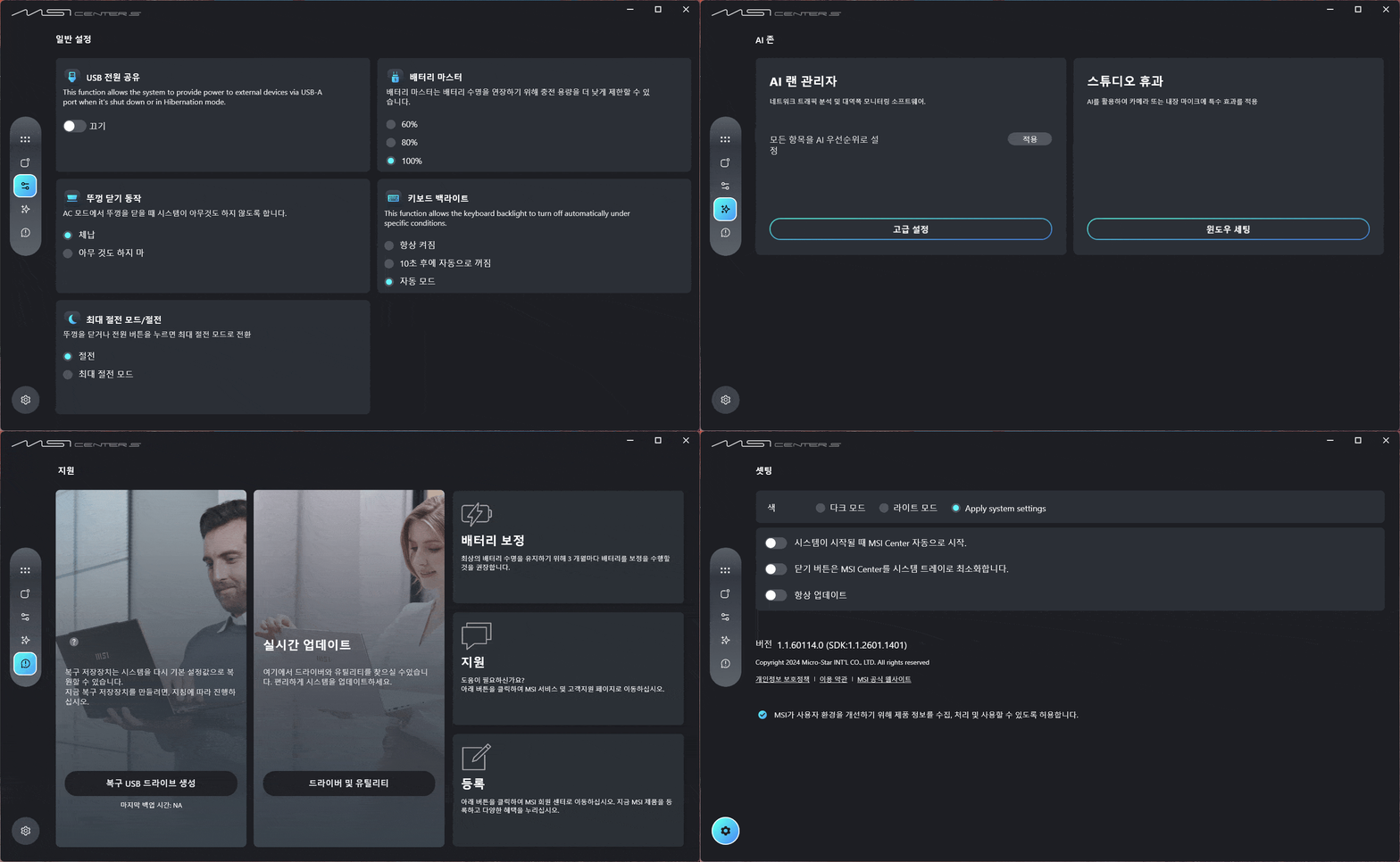
네트워크, 충전, USB 등의 편의 기능

DTS 오디오 설정

인텔 그래픽 소프트웨어
MSI 모던 16S AI+ G3MG-U7 OLED

세련된 디자인과 오래가는 배터리, OLED 디스플레이를 내세운 노트북입니다. 부드러운 곡선을 지닌 메탈 소재 케이스와 새로운 로고를 도입해 현대적이면서도 고급스러운 디자인을 완성했습니다. 준수한 싱글스레드 성능과 낮은 전력 사용량을 지닌 코어 울트라 7 355 프로세서로 게임과 AI 연산까지 처리해 내고요. 균일한 표현과 선명한 검은색을 보여주는 OLED를 탑재해 또렷한 화면을 보여줍니다. 배터리 지속 시간은 이 노트북의 가장 큰 장점 중 하나입니다. 저전력 프로세서와 OLED를 조합해 하루 종일 쓸 수 있는 저력을 발휘하며, USB PD로 1시간만에 꽉 채우는 것도 가능합니다. 무거운 작업보다는 싱글스레드에 집중하는 상황과, 항상 가볍게 들고 다니면서 오랫동안 써야 하는 경우에 최고의 효율을 낼 수 있는 노트북입니다.
<저작권자(c) 기글하드웨어(https://gigglehd.com) 무단전재-재배포금지>
기글하드웨어 인기글
| 이번 박격포는 M.2가 4개. MSI MAG B850M 박격포 맥스 WIFI |
| 램이 비쌀 때 뭘 해야 하는가? 일단 라이젠 X3D를 쓴다 |
| 조립 시간 절약! 선도 깔끔. MSI MPG 코어리퀴드 P22 360 |
| MSI와 함께라면 어렵지 않아요. 참 쉬운 컴퓨터 만들기 대회 |


![[리뷰 상품] 쿠첸 제로빈 CFP-LD03VW](https://img.danuri.io/catalog-image/971/981/078/b2ac4e0fd6f9424fb0123f1d5e418878.jpeg?fitting=Large|140:105&crop=140:105;*,*)









