


예전에는 OLED의 우수함을 설파하면 '그거 얼마 못 가서 번인난다' 같은 악담을 마주하는 것이 현실이었습니다. 하지만 OLED 모니터가 보급된지도 오래됐고요. 그 동안 수명이나 보호 기술도 개선됐고요. 몇 년 단위로 써보면서 수명에는 문제 없다는 실사용자들의 생생한 증언이 쏟아지면서 'OLED수명무새'들은 멸종의 위기를 맞이하고 있습니다. 그런데도 OLED 모니터가 팍팍 보급되지 않는 이유는 뭘까요? 뭐긴 뭐겠어요. 가격이지. 제가 MSI의 QD-OLED 모니터를 리뷰하면서 좋다고 칭찬할 때는 한 점의 거짓도 첨가되지 않습니다. 그럼에도 불구하고 나도 하나 사야겠다는 생각으로 이어지지 않는 이유는 돈 때문입니다. 게임이나 영상에서 높은 화질을 즐기기 이전에, 이제는 4K 아니면 작업을 하기 어려울 정도로 창을 잔뜩 펼쳐두고 쓰는데요. 4K 해상도를 불편함 없이 쓰려면 32인치는 되야 하거, 거기에 QD-OLED 패널을 더하면 가격이 너무나도 비싸거든요.
아니, 비쌌었습니다. 이렇게 말한다고 해서 MSI MAG 322UP QD-OLED E16 4K 165가 헐값에 판매되는 모니터라는 소리는 아닙니다. 최저가가 대략 백만 원. 여전히 쉽지 않은 가격입니다. 하지만 QD-OLED에, 32인치에, 4K 해상도라는 조건을 갖춘 모니터 중에서는 가장 저렴합니다. 그리고 딱 저 조건만 칼같이 맞춰주고 나머지는 알아서 타협해서 쓰라고 할 정도로 MSI가 매정하진 않습니다. QD-OLED 패널이라면 당연히 갖춰야 할 HDR 압도적으로 높은 명암비와 HDR 지원, 소수점 단위로 측정이 필요한 빠른 응답 속도를 제공하고요. 게이밍 모니터의 대표적인 스펙인 주사율은 4K의 고해상도에 쓰기 충분한 165Hz입니다. 그리고 화면을 원하는 각도와 방향대로 맞춰줄 멀티스탠드와 PIP, PBP 기능을 제공해 사용 편의성도 확보했습니다.

| 제품명 | MSI MAG 322UP QD-OLED E16 4K 165 |
| 패널 종류 | QD-OLED |
| 표면 코팅 처리 | 안티 글레어(저반사 코팅) |
| 화면 크기 | 31.5인치(80.01cm), 16:9 비율 |
| 가시 화면 영역 | 699.48x397.73mm |
| 해상도 | 3840x2160(UHD, 4K) |
| 픽셀 피치 | 0.1814mm |
| 최대 표시 색상 | 10억 7천만 컬러 ,10비트 |
| 명암비 | 1500000:1 |
| 곡률 | 평면 |
| 색재현율 | sRGB 138%, 어도비RGB 98%, DCI-P3 99% |
| 밝기 | SDR: 250cd/m2 트루블랙 400 HDR: 450cd/m2 최고 1000 HDR: 1000cd/m2 |
| 응답 속도 | 0.03ms GTG |
| 시야각 | 상하/좌우 178도 |
| 리프레시율 | 165Hz |
| 부가 기능 | NVIDIA 지싱크 호환, AMD 프리싱크 프리미엄 프로 베사 디스플레이HDR 트루블랙 400 프레임리스 디자인 HDCP 2.3 OED 케어 2.0 그래핀 필름 방열판 켄싱턴 락 델타 E<2 보장 |
| OSD 기능 | 플리커 프리, 블루라이트 감소 후면 5방향 조작 버튼 PIP/PBP 게임 기능(AI 비전, 게임 모드, 조준선, 옵틱스 스코프, 프레임 표시, 타이머, 고정 종횡비, 콘솔 모드) |
| 스탠드 기능 | -5~15도 각도 조절(틸트) -30~30도 회전(스위블) -10~10도 피벗 0-110mm 높이 조절 |
| 입/출력 단자 | DP 1.4a x1(3840x2160 @ 165Hz) HDMI 2.1 x2(3840x2160 @ 165Hz) USB-C x1(3840x2160 @ 165Hz, DP Alt 모드, 15W PD 전원 공급) 3.5mm 오디오 출력 |
| 전원 공급 | 45W, 내장 전원, 100~240V, 50~60Hz |
| 크기 | 스탠드 제외: 719.1x69.3x418.3mm 스탠드 포함: 719.1x241.9x593.9mm |
| 무게 | 7.7kg |
| 베사 마운트 | 100x100mm |
| 참고 | https://prod.danawa.com/info/?pcode=122680150 |
| 가격 |
1,069,720원(2026년 7월 다나와 최저가) |
기본에 충실한 디자인

이 모니터는 말할 게 참 많은 제품이지만, 디자인만은 그렇지 않아 보입니다. 화면에 집중하기 위해 일체의 장식을 배제했기에 말할 게 없거든요. 아주 모범적인 모니터 디자인이라 할 수 있겠죠. 전면에서 가장 눈에 띄는 건 중앙 하단의 MSI 로고, 그리고 좌측 하단에 붙어 있는 NVIDIA 지싱크 스티커일 겁니다. 측면은 더 말할게 없지만 그게 특징입니다. 백라이트가 없는 OLED 특성상 두께를 얇게 만들 수 있고, 그래서 말할 게 없는 것이기도 하거든요. 뒷면은 그래도 소개할만한 부분이 꽤 있습니다. 중앙에는 MSI 게이밍 시리즈의 드래곤 엠블럼이 큼지막하게 자리잡았고요. 상단에는 내부의 열을 배출하는 통풍구를 배치했습니다. 아래 방향으로는 HDMI 포트 2개, DP 포트 1개, USB-C 포트 1개, 3.5mm 오디오 출력 포트가 각각 하나씩 있습니다. OSD 조작 버튼은 중앙 하단에 5방향 내비게이션 스위치와 전원 버튼, 단축 실행 버튼을 넣어 편리하게 조작이 가능합니다.
자세히 보기

제품 박스

내부는 친환경 포장

전원 케이블, DP 케이블, 설명서, 베사 마운트 고정 나사, 설명서, 모니터 닦는 천, 그리고-

공장에서 테스트한 테스트 결과지. 이거 하나로 이 모니터의 화질은 보장된 것이나 다름 없습니다. 아무리 명성이 높은 매체에서 테스트해도, 공장에서 테스트하는 수준을 따라가기란 쉽지 않을테니까요.

모니터 전면의 보호 필름

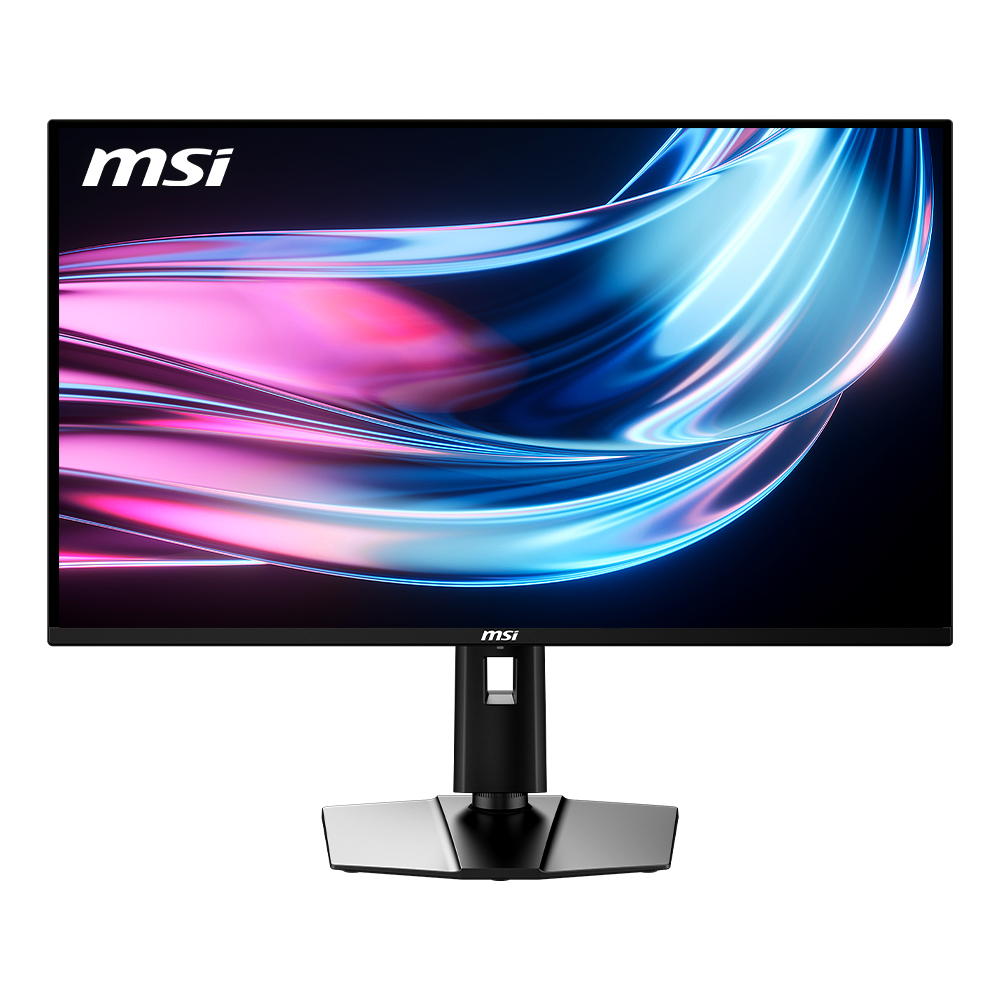
MSI MAG 322UP QD-OLED E16 4K 165입니다.

32인치 크기의 화면.

상단/좌우 베젤 폭은 1cm가 되지 않습니다.

좌측 하단의 NVIDIA 지싱크 스티커. 간혹 어댑티브 싱크 지원이라고 표기한 모니터를 보면 꼭 '지싱크 되요?' '프리싱크 되요?'라고 물어보는 분들이 나오던데, 이걸 보면 '지싱크 되요'는 나올 일이 없겠군요.

하단 중앙의 MSI 로고. 그 아래의 전원 LED.

우측 하단에는 아무것도 없습니다.

옆에서.

OLED답게 얇은 패널을 자랑합니다.

모니터 뒷면의 보호 필름.

위쪽 통풍구의 보호 필름도 꼭 떼어내고 쓰세요.

MSI 로고와 드래곤 엠블럼이 있습니다.

OLED 패널 내부의 열을 배출하는 통풍구.

DP 1.4a x1(3840x2160 @ 165Hz)
HDMI 2.1 x2(3840x2160 @ 165Hz)
USB-C x1(3840x2160 @ 165Hz, DP Alt 모드, 15W PD 전원 공급)
3.5mm 오디오 출력

5방향 OSD 조작 버튼, G 단축 버튼, 전원 버튼

전원 커넥터와 켄싱턴 락.
키가 커지는 멀티 스탠드

후면 중앙에 100x100mm 규격의 메사 마운트가 있습니다. 이걸 두고 둘 중에 하나를 골라야 합니다. 모니터 암을 따로 사거나, 아니면 기본 제공하는 스탠드를 달거나. 기본 스탠드라고 해서 얕잡아볼 물건은 아닙니다. QD-OLED라는 프리미엄 제품의 격에 맞춰, 풍성한 기능을 갖춘 스탠드를 제공하거든요. 화면을 앞으로 5도, 뒤로 15도 기울이는 틸트와 좌우 각각 30도씩 돌리는 스위블, 최대 110mm 높이 조절을 지원하니 어떤 환경에든 원하는 각도로 맞춰서 쓸 수 있다고 보면 되겠습니다. 피벗도 90도씩 돌아가는 건 아니지만 제한적인 범위에서 조절이 가능해, 삐딱한 자세로 모니터를 보거나 특수한 환경에도 맞춰줍니다.
자세히 보기

스탠드 기둥과 받침대.

뒷면의 100x100mm 규격 베사 마운트에 기둥을 꽂아줍니다.

이 레버를 당기면 기둥이 분리됩니다.

기둥과 받침대를 결합합니다.

바닥의 나사를 조여줍니다. 받닥부터 시작해서 기둥 내부, 베사 마운트 열결 부위까지, 힘을 많이 받는 부분은 모두 금속 재질로 만들어 안전성을 확보했습니다.

평평하고 얇은 스탠드


-5~15도 각도 조절(틸트)

-30~30도 회전(스위블)

-10~10도 피벗


0-110mm 높이 조절
4K @ 165Hz를 0.03ms로 보여줌

요새 게이밍 모니터의 주사율이 무섭게 올라가고 있습니다. 그래서 165Hz를 가지고 특별한 스펙이라던가, 엄청나게 부드럽다고 호들갑을 떨지는 못합니다. 하지만 그래도 전혀 단점이 되지 않는 게, 주사율만 165Hz인 게 아니라 3840x2160의 고해상도가 함께 있거든요. 현재 게이밍 디스플레이에서 가장 높은 수준인 4K라면 165Hz가 결코 낮지 않은 숫자이고요. 3840x2160을 165Hz로 제대로 표시하려면 현 세대 플래그쉽 그래픽카드가 와도 쉽지 않은 일이기도 합니다. 그래서 주사율'만' 높은 게이밍 모니터와 비교하면 여전히 경쟁력이 있는 스펙이라 할 수 있습니다. 또 게이밍 모니터에서 주사율 다음으로 중요한 응답속도도 QD-OLED를 탑재해 0.03ms까지 억제했습니다. 그래서 잔상이라는 걸 따지는 것이 무의미한 화면을 보여줍니다. 그리고 모니터 하단 좌측에 붙은 로고가 알려주는대로, NVIDIA 지싱크를 비롯한 어댑티브 싱크 기능들을 지원합니다.
자세히 보기

3840x2160 @ 165Hz 출력을 지원

HDCP 지원

지싱크 호환 지원
3840x2160 @ 165Hz 게임 플레이, UFO 테스트, 플리커 프리(화면 밝기를 낮춰도 화면이 깜빡이지 않음), 티어링, VRR, 프레임 스킵, MPRT(프레임을 삼입해 화면을 부드럽게 보이도록 보정) 기능 테스트

3840x2160 해상도

상하 시야각

좌우 시야각
요새는 어지간한 모니터도 다 광시야각이라 설명하지만, 옆에서 봤을 때의 또렷하면 OLED 계열을 따라올 수가 없지요.

명암 표현

색상 표현

가독성 테스트

픽셀 배열

사진 표시

영상 재생

HDR 영상 지원

밝기 서정에 따른 전력 사용량 변화
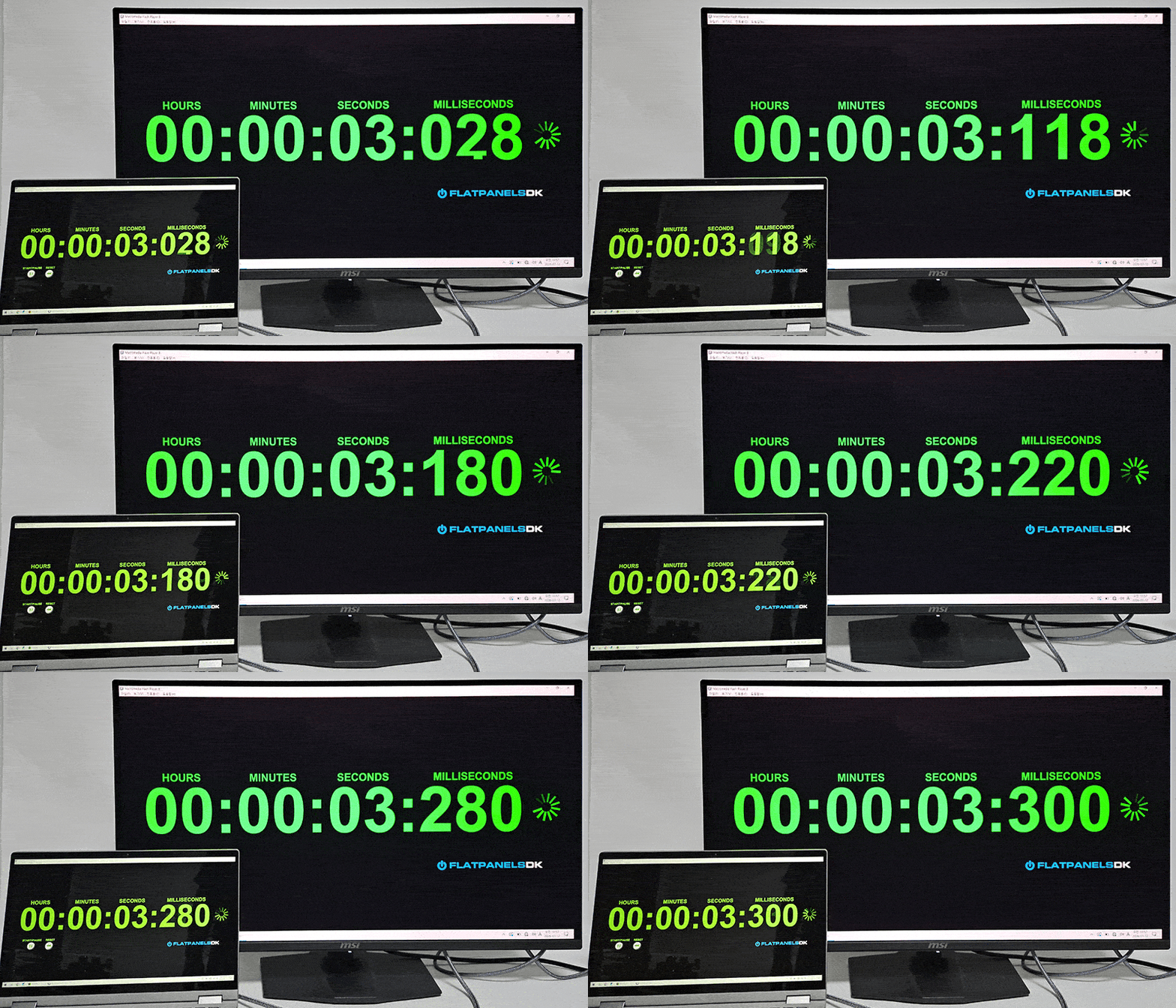
노트북을 연결해 측정한 간이 인풋랙. 두 화면에 표시되는 숫자의 차이가 적을수록 인풋랙이 짧습니다.
QD-OLED는 때깔이 다르구나

QD-OLED를 게이밍 모니터에 쓰는 이유는 무엇일까요? 압도적인 응답 속도? 물론 그것도 중요하지요. 하지만 QD-OLED는 응답속도 원툴이 아니라 그냥 전반적인 화면 표현이 우수합니다. 1500000:1의 압도적인 명암비와 베사 디스플레이HDR 트루블랙 400 인증을 받은 HDR 지원이 가장 큰 체감 효과를 제공한다고 할 수 있겠네요. 또 MSI 모니터는 QD-OLED가 아니어도 원래 까다롭게 관리했던 스펙이긴 하지만 색영역이 준수하고 색 정확도도 높습니다. 퀀텀 닷 필름을 조합해 DCI-P3 기준 99%의 색 영역을 커버하고요. 전문가용 모니터 수준을 충족하고도 남는 델타 E 2 미만의 정확도를 자랑합니다. 이런 뛰어난 스펙들을 화면의 일부분에서만 볼 수 있는 것이 아니라, 모든 영역에 걸쳐서 일관되게 표현된다는 점도 QD-OLED의 장점입니다.
자세히 보기

스파이더에서 측정한 색영역은 P3 98%

감마는 표준인 2.2를 준수하며, 곡선도 튀는 부분 없이 매끈합니다.

SDR 모드에선 최대 밝기 259, 대비도는 4830:1이 나왔습니다. QD-OLED의 진가는 역시 HDR 모드에서 봐야겠죠.

색상 밝기 균일성 100%에서 화면 표현

색상 밝기 균일성 83%에서 화면 표현

색상 밝기 균일성 67%에서 화면 표현

색상 밝기 균일성 50%에서 화면 표현

색상 정확도는 평균 0.65로 델타-E 2 미만을 기록했습니다.
PIP/PBP와 OED 관리 기능을 제공하는 OSD

기본 기능에 집중한 모델이라 USB 케이블을 통해 컴퓨터와 연결, 마우스로 조작하는 전용 앱을 제공하진 않습니다. 하지만 그 말이 모니터가 제공하는 기능에 차이가 있다는 소리는 아닙니다. 모니터의 OSD 버튼을 사용해 조작해야 한다는 차이점만 있을 뿐, 제공하는 기능들은 전부 같거든요. AI 화면 최적화와 중앙 부분 확대, 조준선 표시를 비롯한 게임 편의 기능들이 여전하고요. QD-OLED 패널을 탑재한 제품이니 당연히 그 수명을 관리하고 번인을 방지하는 케어 기능을 제공합니다. 또 4개의 포트를 갖춘 모니터답게 PIP와 PBP 기능도 지원합니다. PBP는 특별히 스마트폰 연결에 최적화된 비율을 제공하며, PIP와 PBP 모드 화면의 특정 영역에 고정된 것이 아니라 표시 위치를 자유자재로 조절할 수 있습니다. USB-C의 경우 15W PD 충전까지 지원하기에, 연결된 기기에서 화면을 출력받고 또 거기에 전원을 공급해주는 일을 동시에 수행하는 것이 가능합니다.
자세히 보기

OSD 최상단에는 해상도와 주사율, 게임 모드, HDR과 어댑티브 싱크 기능의 사용 여부, 현재 입력 소스를 보여주고요. 왼쪽에는 주 메뉴, 가운데엔 부 메뉴, 오른쪽엔 세부 설정 항목을 표시하며 가장 오른쪽에서는 조작 버튼을 안내합니다.
첫 메뉴는 게이밍 인텔리전스입니다.
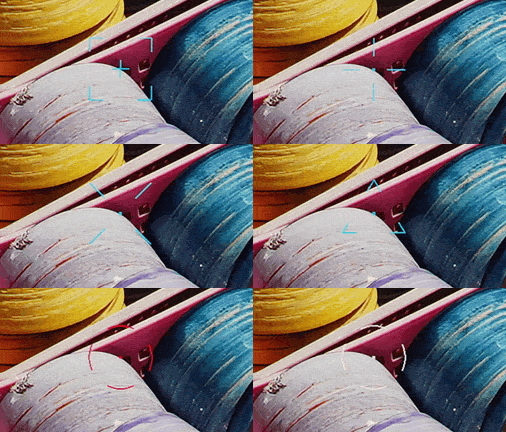
스마트 십자선에서는 화면 중앙에 표시하는 크로스헤어의 모양, 색상, 위치를 조절합니다.

위치를 원하는 곳으로 옮길 수 있어, 다양한 게임에 최적화된 설정이 가능합니ㅏㄷ.

화면 중앙을 일정 크기로 확대하는 옵틱스 스코프입니다.

크기 뿐만 아니라 표시 배율을 바꾸는 것도 가능합니다.

두 번째 메뉴인 게이밍에서는 게임 관련 최적화 기능들을 제공합니다.

여러 장르에 최적화된 프리셋인 게임 모드 선택

나이트 비전은 어두운 곳의 밝기를 보정해, 어두운 곳도 눈에 잘 보이도록 해줍니다.
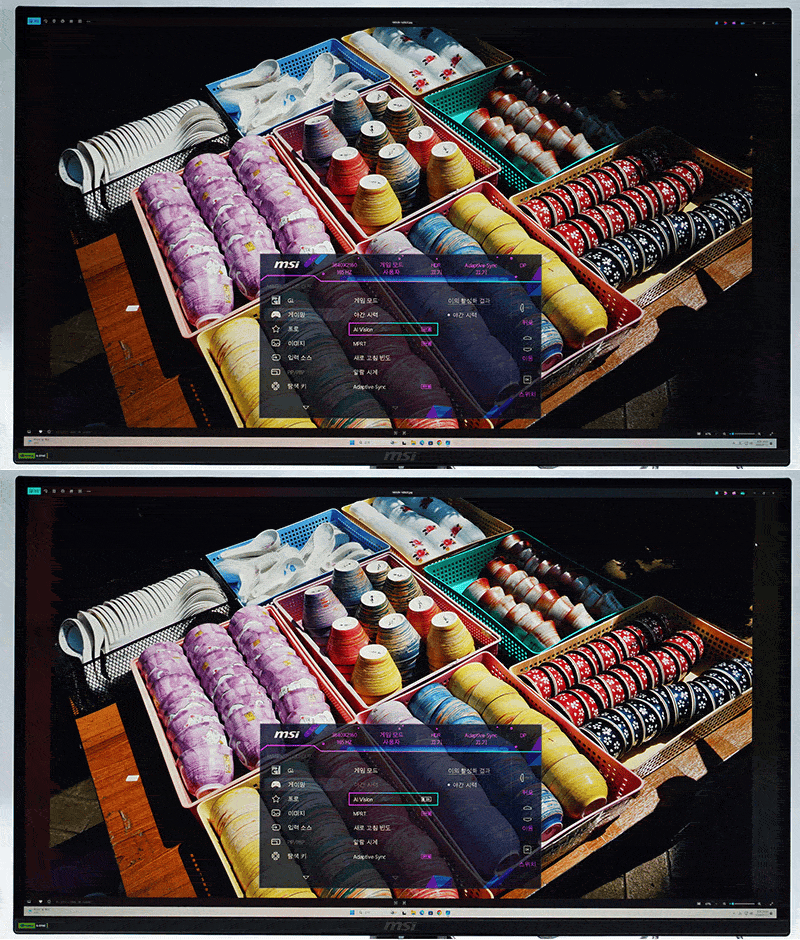
AI 비전은 화면에 표시되는 내용을 판단해 최적화를 자동으로 해 주는 기능입니다.

MPRT는 프레임 사이사이에 보간 프레임을 넣어 보다 부드럽게 화면을 보여줍니다.

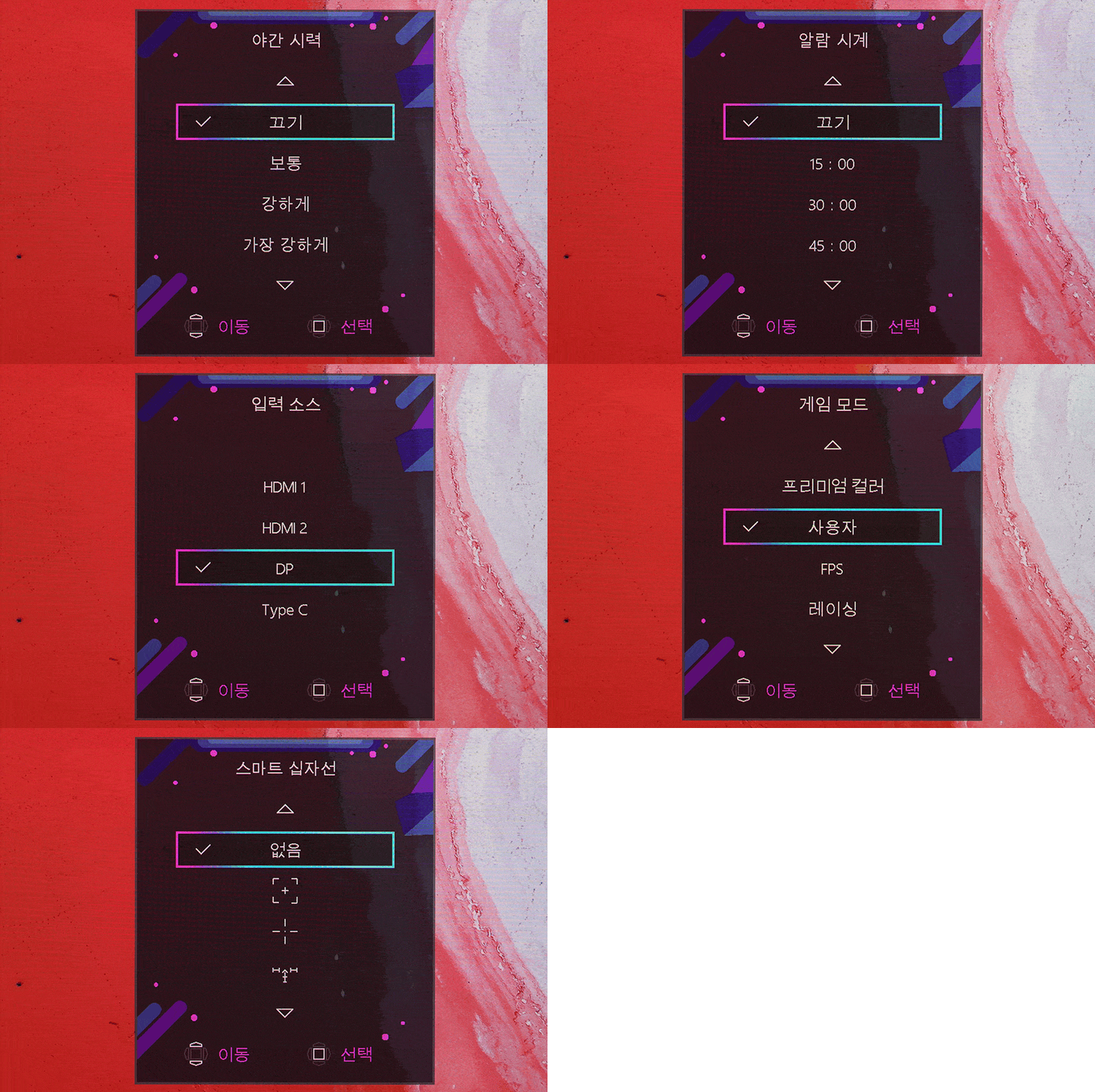
화면 한쪽에 주사율과 알림 시계를 표시할 수 있습니다.

주사율과 알람 시계 설정 페이지

3840x2160에서 165Hz를 제대로 표시하려면 DSC 디스플레이 스트림 압축 기능을 켜야 합니다.

PIP/PBP 등, 여러 소스를 동시에 입력받거나 화면 크기를 조절해서 쓸 경우에는 DSC 기능을 꺼야 합니다. 이 때는 3840x2160 120Hz로 주사율이 제한됩니다.

프로 모드에서는 프로 모드 프리셋, 블루라이트 감소, 이미지 향상 기능을 제공합니다.

프로 모드 프리셋은 게임 모드와는 또 다른 프리셋들을 선택할 수 있습니다.
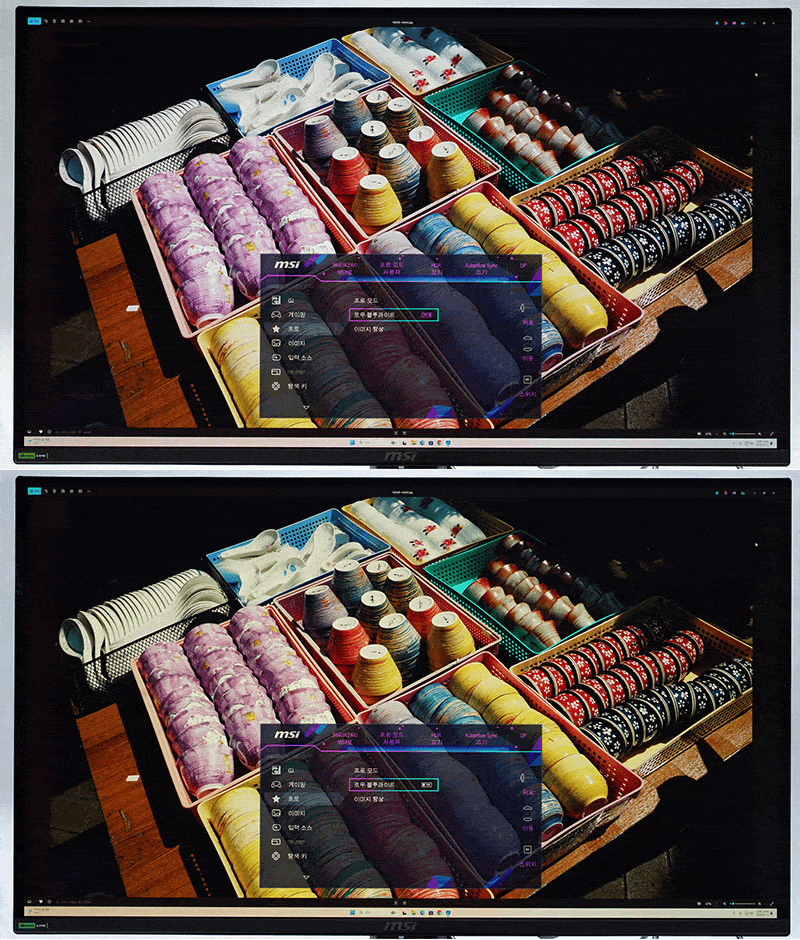
블루라이트 감소
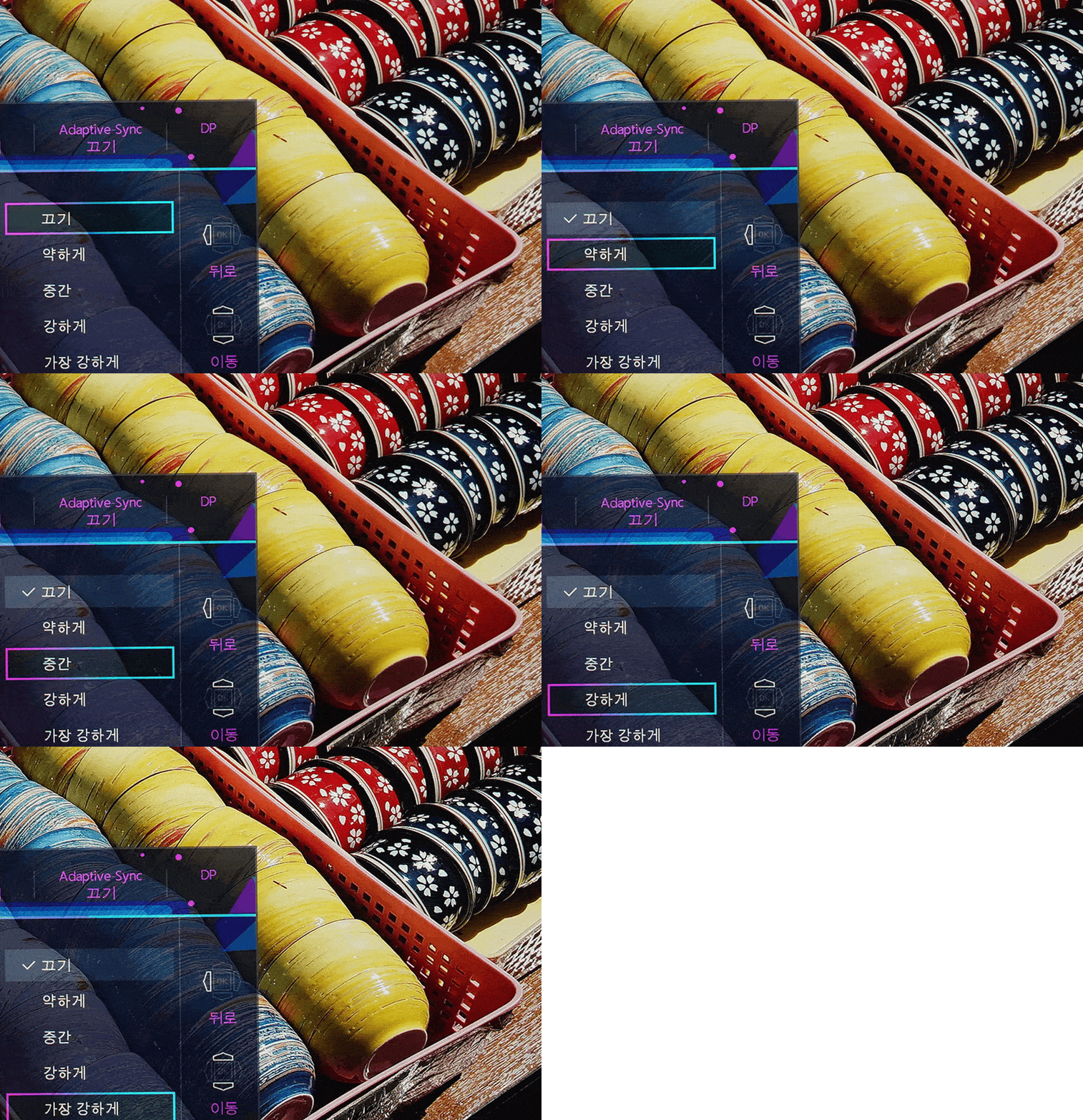
이미지 향상 기능. 강도를 높일수록 이미지가 선명해집니다.

이미지에서는 기본적인 표시 옵션을 조절합니다.

밝기 조절
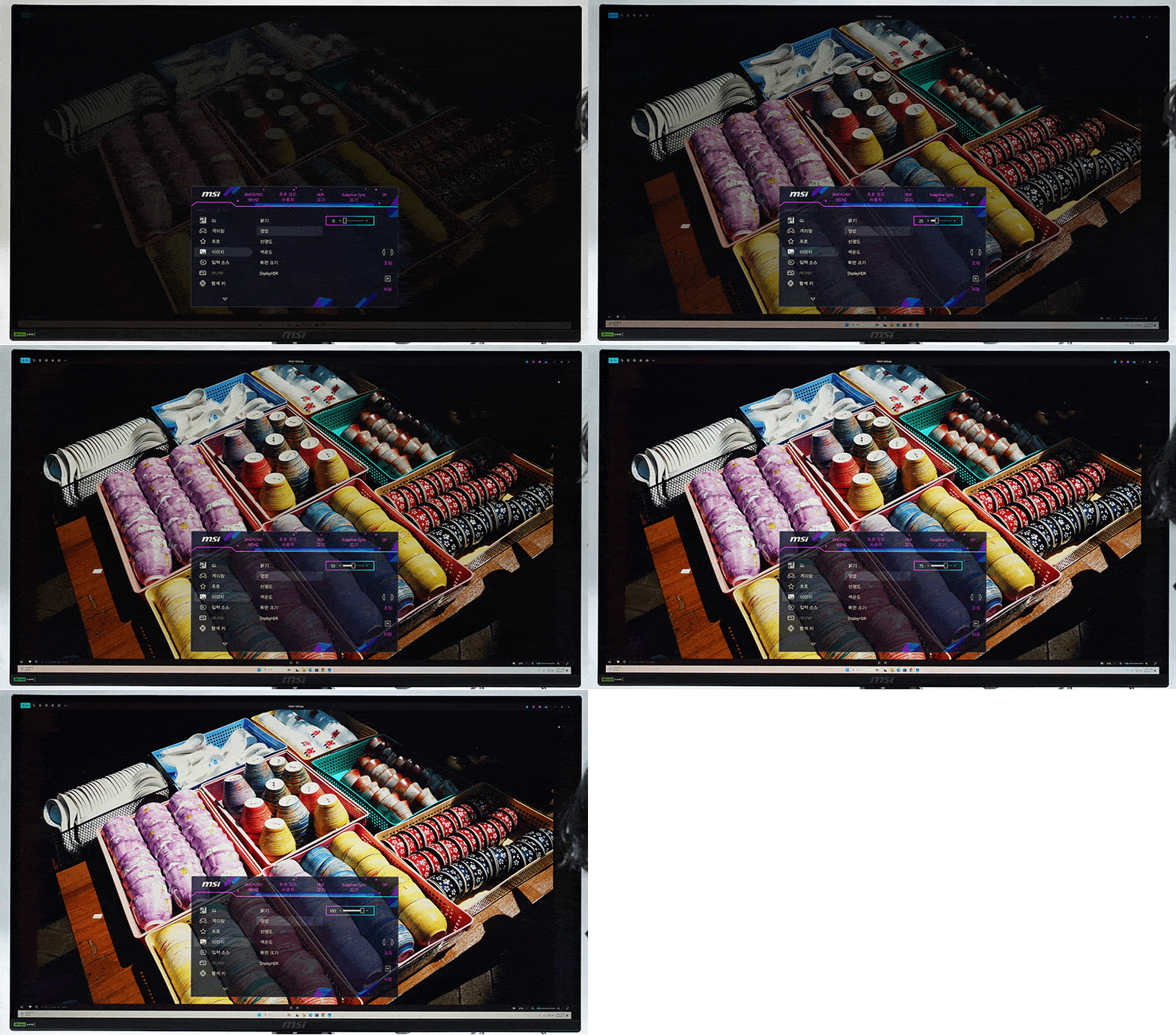
명암 조절
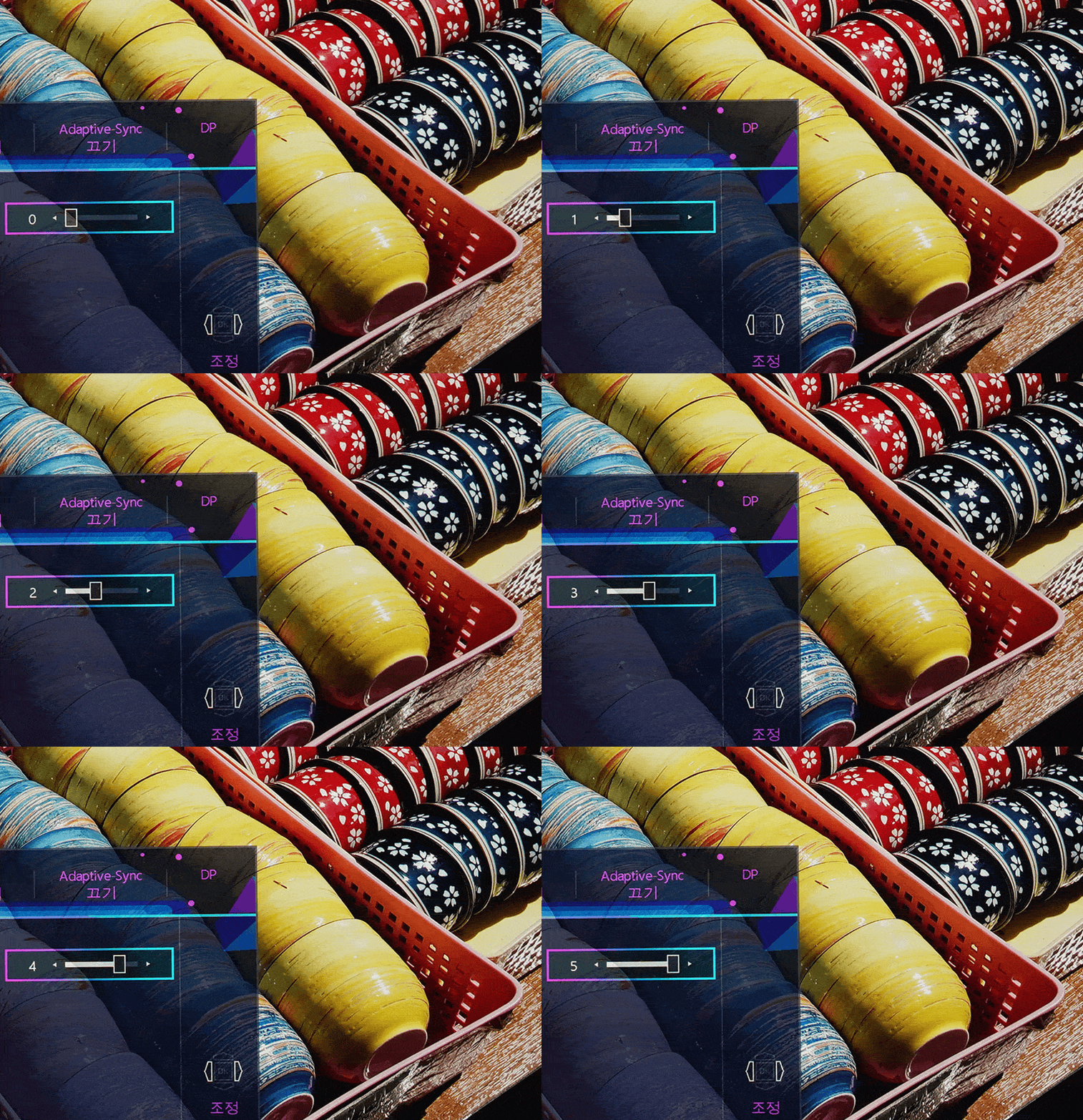
선명도 조절

색온도 조절

화면 표시 비율과 크기 조절. 24인치나 27인치 크기로 줄여서 표시하는 것도 가능합니다.

입력 소스 선택. 자동 스캔을 켜두면 알아서 잡아주니 신경 쓸 게 없습니다.

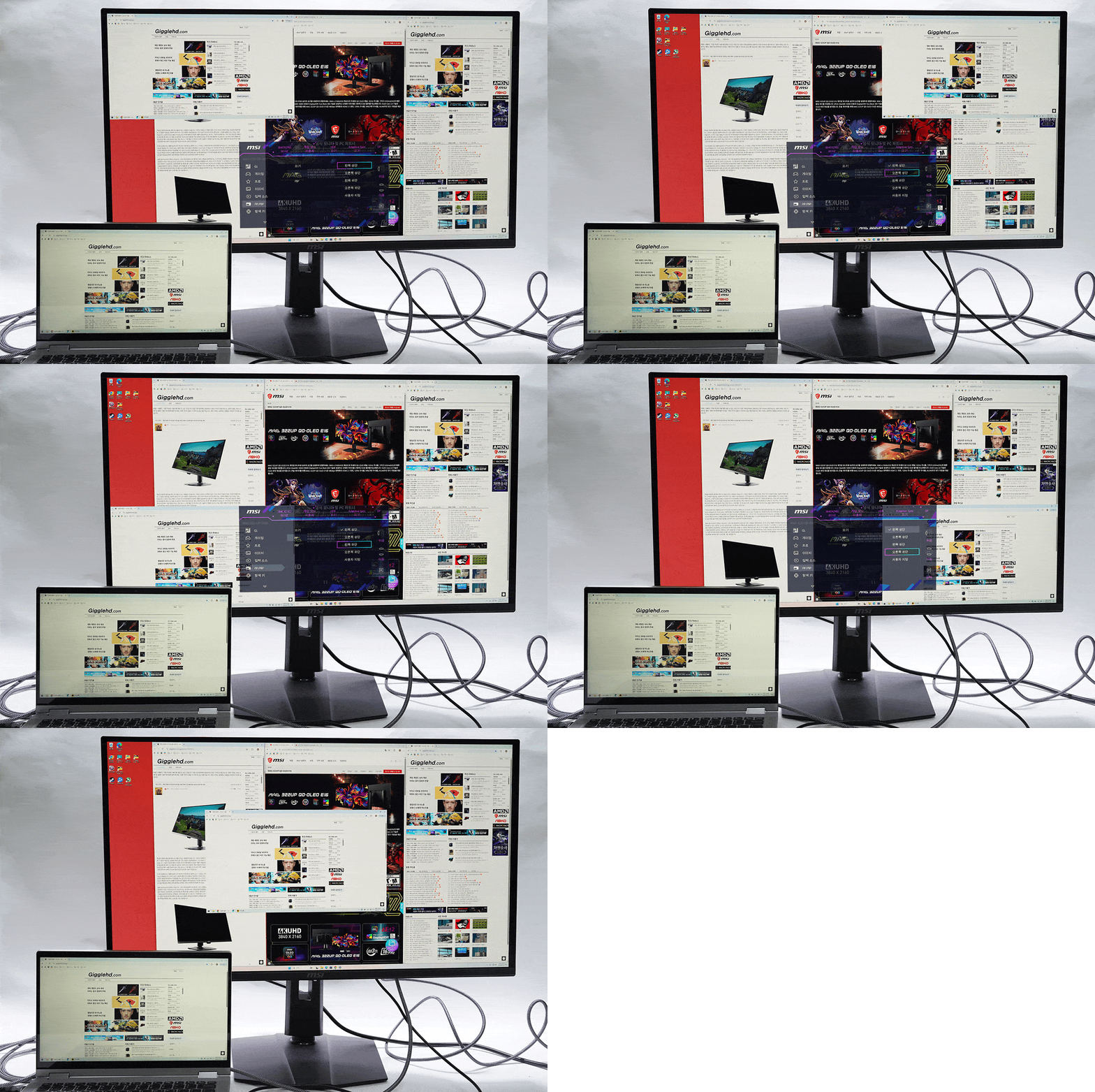
PIP와 PBP 기능. 여러 소스를 받아서 출력하는 것이기에, PIP/PBP와 함께 쓰지 못하도록 제한된 기능들이 제법 있습니다.
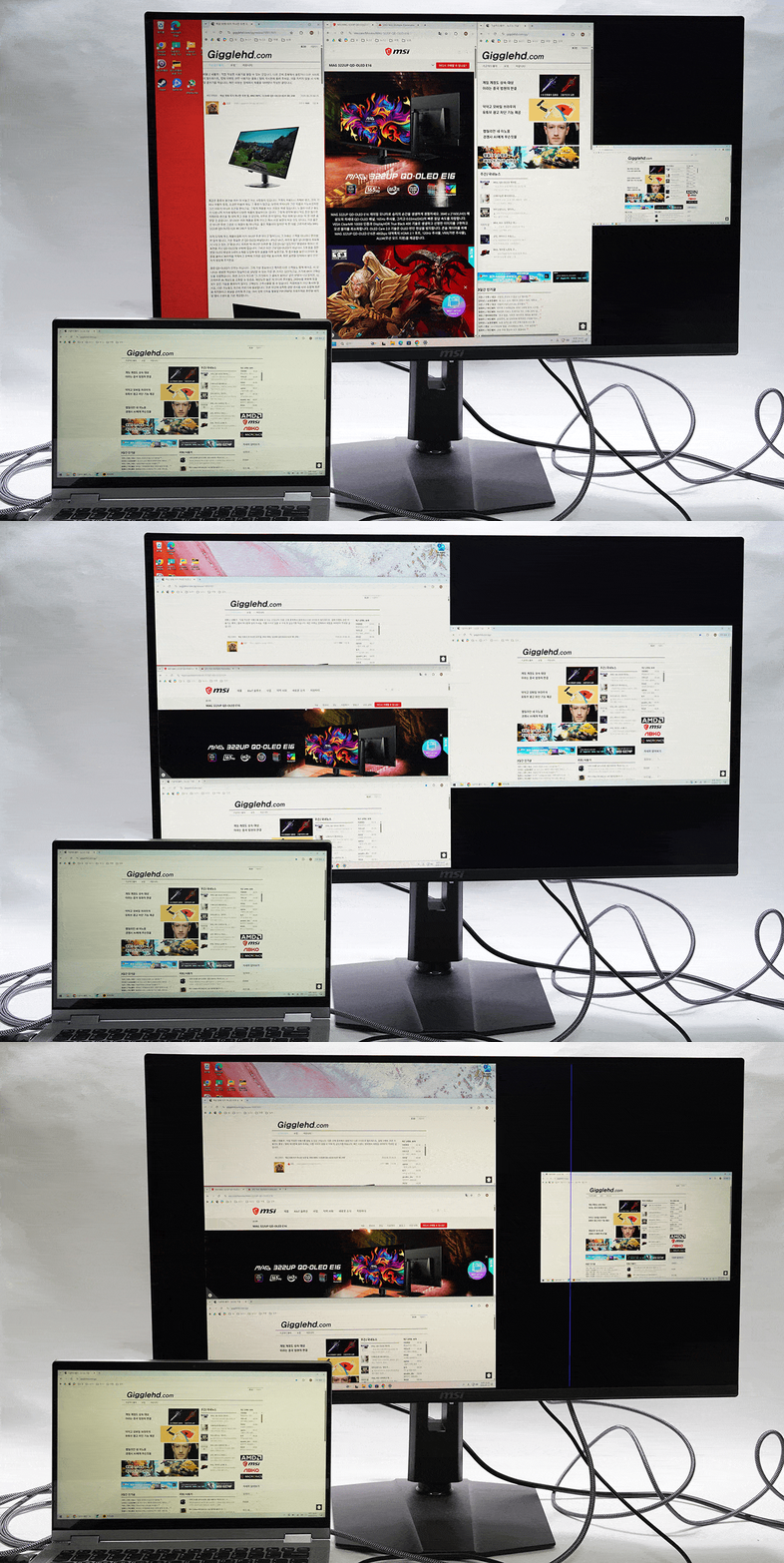
PBP 화면 표시
PIP 위치 변경
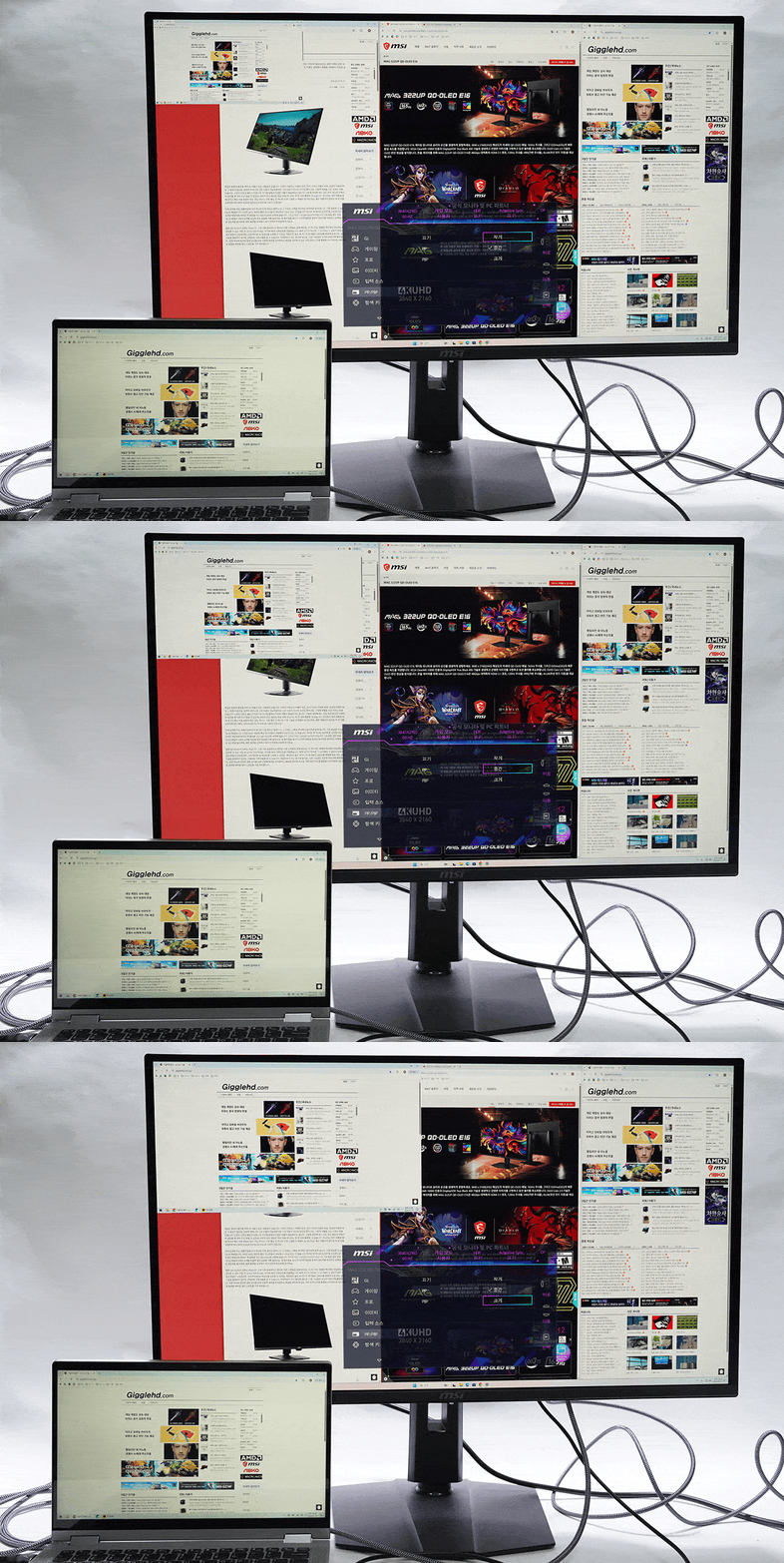
PIP 크기 변경
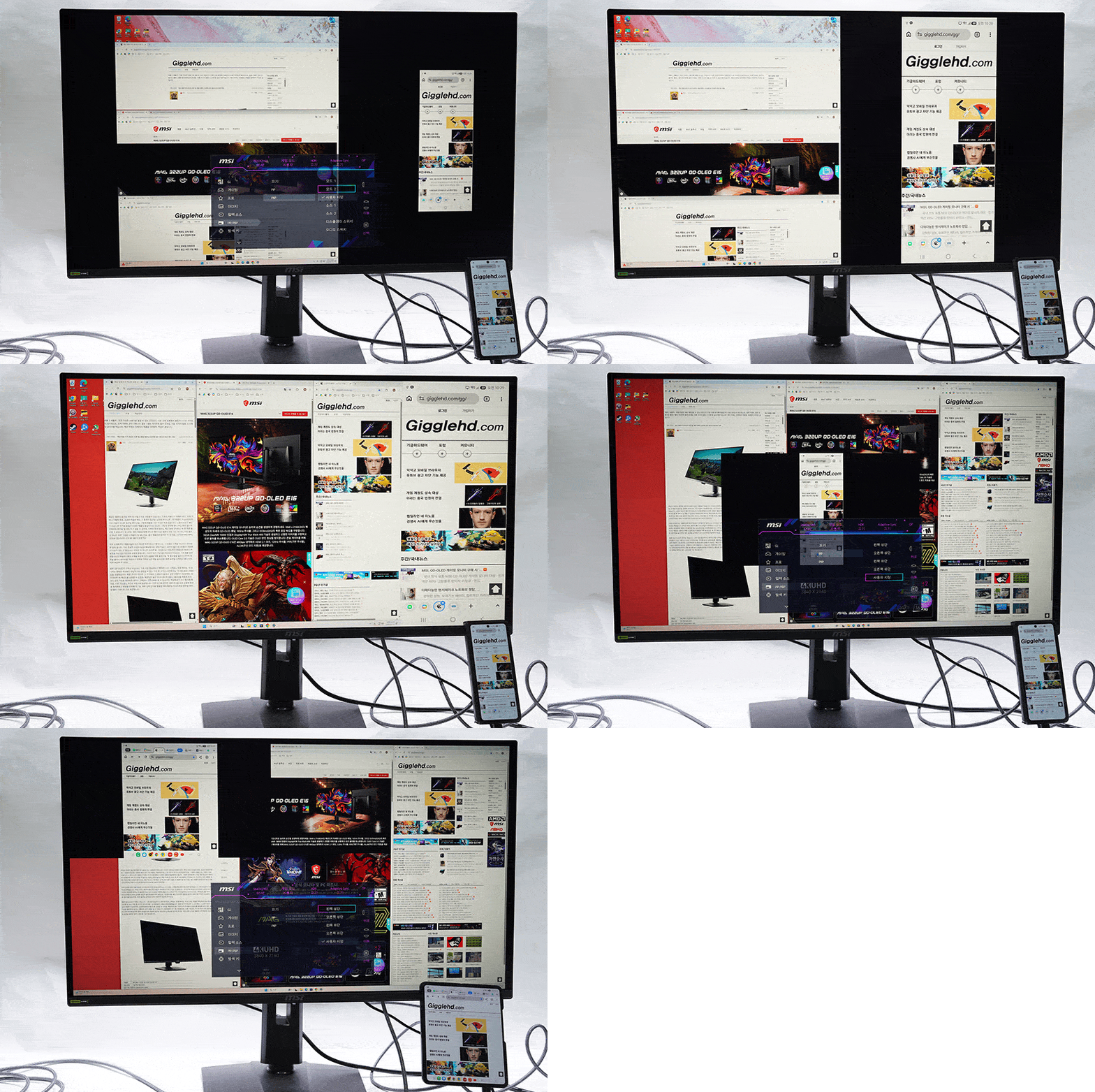
스마트폰과 함께 최적화된 비율로 PBP 표시를 하는 것도 가능합니다.

단축 키의 빠른 실행 기능 할당
기본 할당된 기능들.

설정에선 OSD나 모니터 기능의 설정 메뉴를 제공합니다.

화면 정보 표시.

OLED의 번인을 막아주는 다양한 OLED 케어 기능들.
MSI MAG 322UP QD-OLED E16 4K 165

QD-OLED 패널의 압도적인 표현과 높은 화질을 최대한으로 즐길 수 있는 조건들을 갖춘 모니터입니다. 우선 32인치의 큰 크기에 3840x2160의 고해상도로 뛰어난 화질을 체감할 수 있고요. 여기에 165Hz의 주사율로 부드러운 화면 표현과, 0.03ms의 응답속도로 잔상 없이 또렷한 화면을 보여줍니다. QD-OLED에서만 가능한 1500000:1의 명암비와 균일한 화면 표현 덕분에 또렷한 검은색과 어디서든 고른 색을 볼 수 있고요. 넓은 색 영역을 커버하고 델타 E 2 미만의 정확한 색 표현이 가능합니다. 또 번인을 막고 게임을 도와주는 여러 OSD 기능, 그리고 사용의 편의를 높여주는 PIP/PBP와 더불어 자유롭게 화면을 조절하는 멀티 스탠드도 함께 제공합니다. 그러면서도 동급의 모니터 중에서는 상대적으로 저렴한 가격에 판매해 가격 경쟁력도 갖췄습니다.
<저작권자(c) 기글하드웨어(https://gigglehd.com) 무단전재-재배포금지>
기글하드웨어 인기글
| 주간뉴스 7/12 - 젠6, 차세대 지포스? 메모리 부족, 삼성 역대급 실적, 삼파 인상, 갤럭시 언팩, GPT 5.6, ... |
| MSI 모니터와 함께. 이터널 리턴 3주년 페스티벌 |
| 리그 오브 레전드 클래식 발표 |
| PS의 실물 디스크 철수 후, 소니 임원들이 자사주를 매각 |


![쿨링 성능에 미친 프리미엄 게이밍 노트북! ASUS ROG STRIX G16 리뷰[노리다]](https://img.danawa.com/images/attachFiles/7/60/6059188_1.jpeg?shrink=320:180)
![[리뷰 상품] 샤크닌자 샤크 에보파워 시스템 NEO 플러스 LC350KRWH](https://img.danuri.io/catalog-image/104/692/100/64c3f390b3a8417cadd42c2a54c17d9e.jpg?fitting=Large|140:105&crop=140:105;*,*)
![[포인트 마켓] 앱코 SETTLER 하이브리드 PCIE5.1 STH-1000B ETA SILVER 블랙](https://img.danuri.io/catalog-image/169/363/097/f615bed1e8de411c966a80eea63e0a66.jpg?fitting=Large|140:105&crop=140:105;*,*)









