


최신 게임이 고해상도 텍스처와 정교한 광원 효과를 적극 활용하면서 게이밍 노트북에 요구되는 성능도 한층 높아졌다. 게임 방송과 영상 편집, 생성형 AI 등 다양한 고부하 작업을 한 대로 처리하려는 수요까지 늘면서 제품을 고르는 기준도 달라지고 있다. 이제는 CPU와 GPU의 등급뿐 아니라 높은 부하에서도 성능을 안정적으로 유지할 수 있는 전력·냉각 설계, 풍부한 정보를 선명하게 표현하는 고해상도·고주사율 디스플레이까지 두루 따져야 한다. 제한된 크기의 본체 안에서 이들 요소를 얼마나 균형 있게 구현했는지가 게이밍 노트북의 완성도를 좌우하는 셈이다.
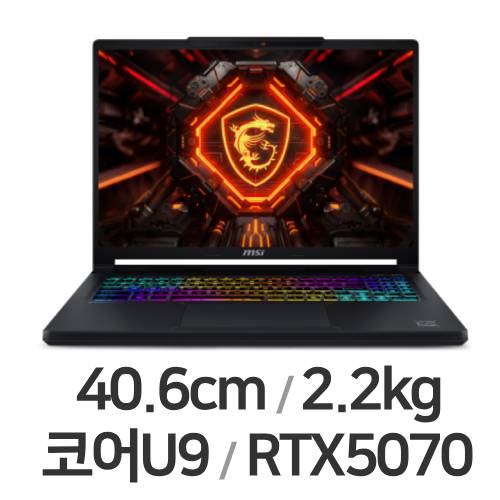
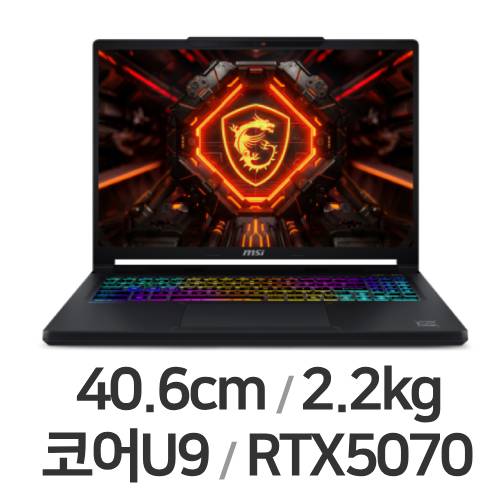
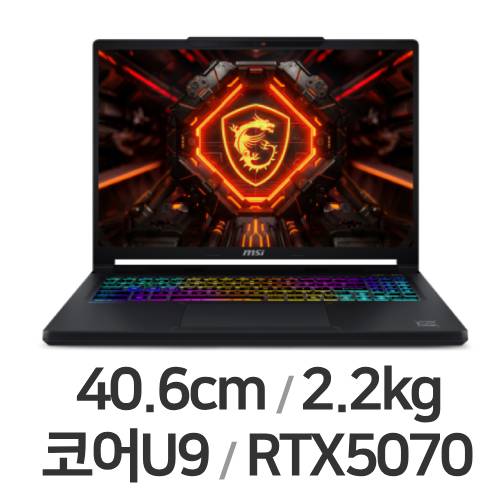
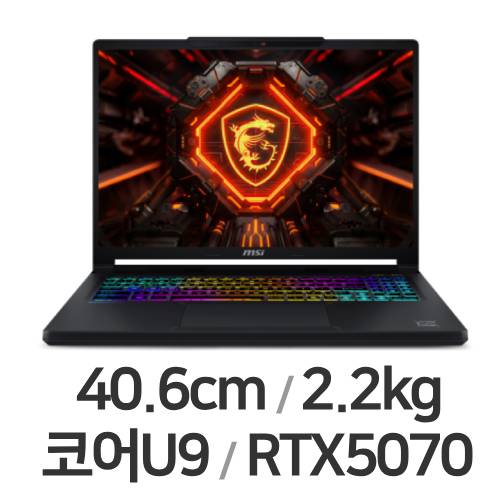
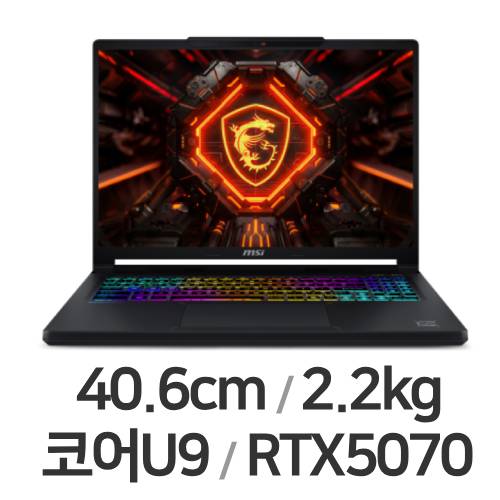
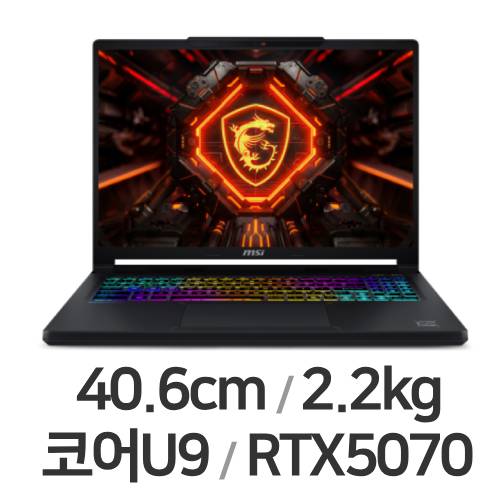
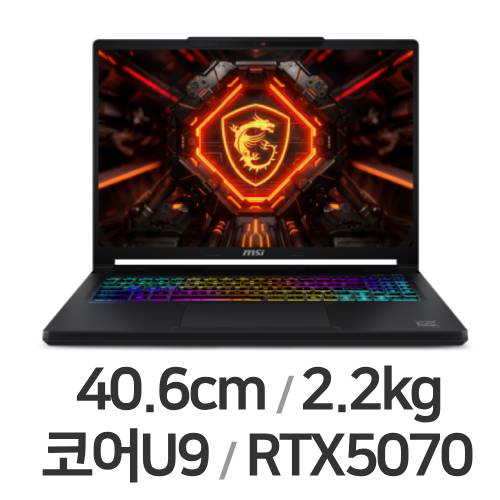
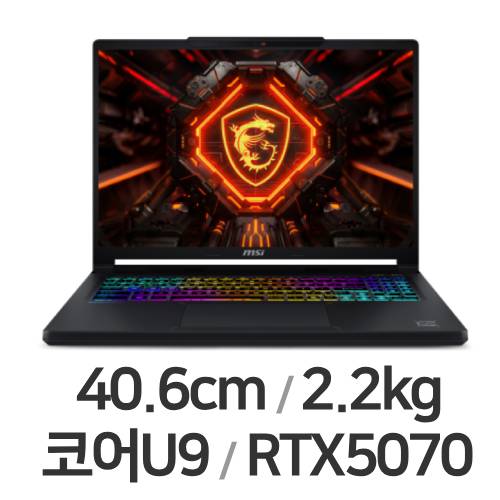
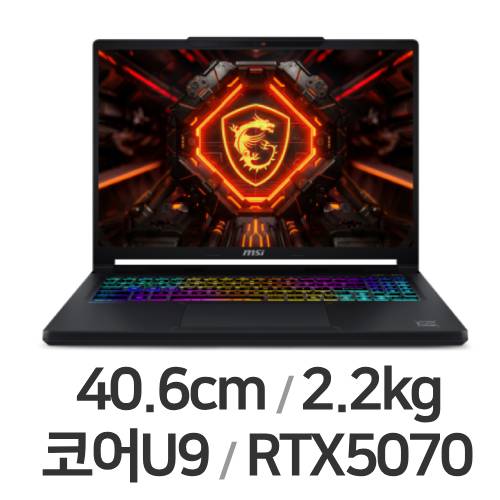
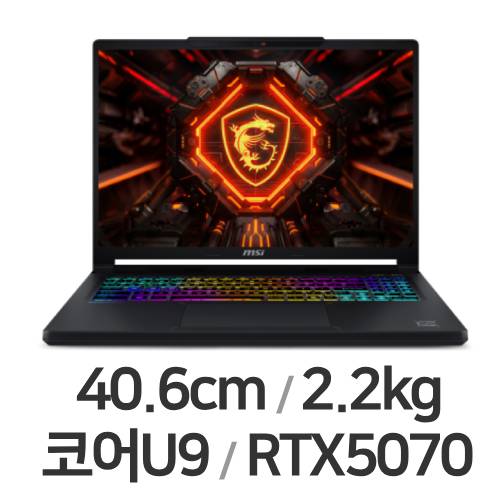
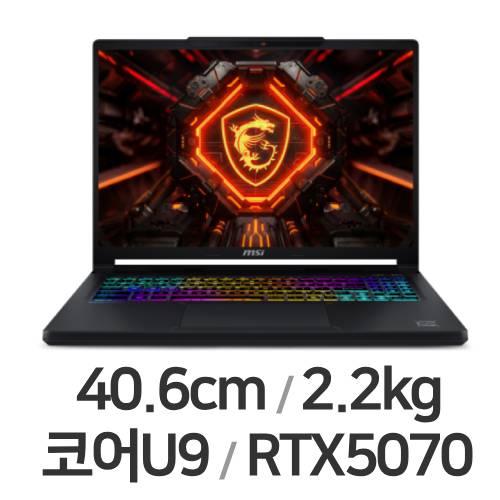
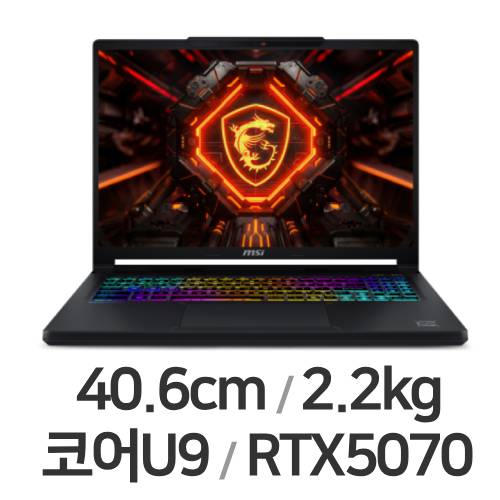
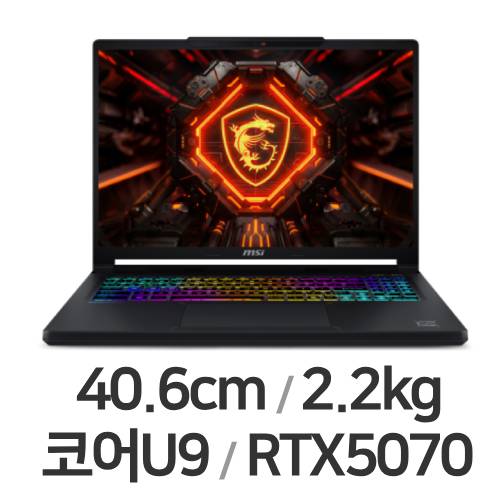
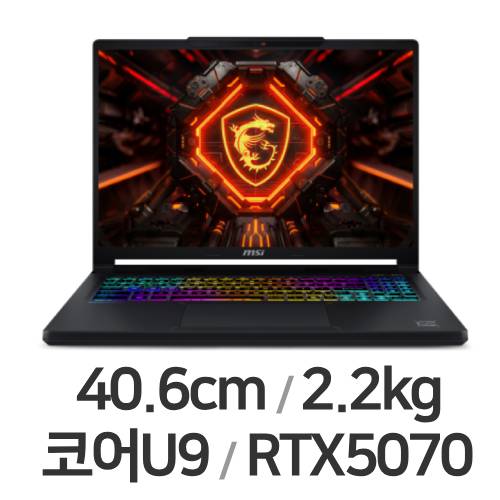
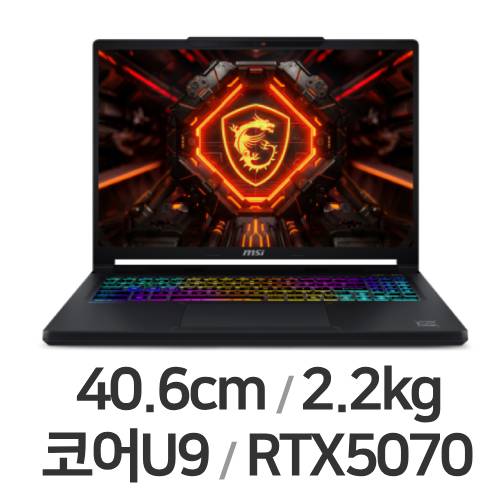
MSI가 선보인 ‘크로스헤어 16 Max HX E2WGXK-U9+ QHD+ OLED’는 이러한 시장의 요구에 맞춰 성능과 화질, 확장성을 강화한 16인치 게이밍 노트북이다. 최상위 플래그십 모델의 가격 부담은 덜면서도 고사양 게임과 전문 작업에 필요한 성능은 포기하고 싶지 않은 사용자를 겨냥했다. 인텔 코어 울트라 9 290HX Plus 프로세서와 12GB GDDR7 그래픽 메모리를 갖춘 엔비디아 지포스 RTX 5070 랩톱 GPU를 조합해 고해상도 게임은 물론 영상 편집과 그래픽 작업까지 폭넓게 대응한다.
특히 고성능 부품의 역량을 충분히 끌어내기 위해 전력 공급과 냉각 설계에 힘을 실었다. MSI 오버부스트 기술로 CPU와 GPU에 합산 최대 200W의 전력을 공급하고, 듀얼 팬과 5개의 히트파이프로 구성된 쿨러부스트 냉각 시스템으로 장시간 이어지는 고부하 작업을 뒷받침한다. 여기에 16:10 화면비의 16인치 QHD+(2560×1600) OLED 패널을 탑재했으며 165Hz 주사율과 DCI-P3 100% 색 영역을 지원해 빠른 화면 전환과 풍부한 색 표현을 함께 노렸다. 16GB DDR5-5600 메모리와 1TB PCIe 4.0 NVMe SSD를 기본으로 제공하며, PCIe 5.0과 PCIe 4.0 규격의 SSD 슬롯을 각각 갖춰 저장장치 확장성도 확보했다. 무게는 2.2kg이다. 이처럼 성능과 전력, 냉각, 화면, 저장장치까지 핵심 요소를 고르게 끌어올린 구성은 ‘Max’라는 이름이 이 제품의 지향점을 압축한 표현임을 보여준다.
 크로스헤어 16 Max HX E2WGXK-U9+ QHD+ OLED

절제된 상판과 과감한 하판…‘크로스헤어’의 개성을 담다
MSI 크로스헤어 16 Max HX E2WGXK-U9+ QHD+ OLED의 첫인상은 의외로 차분하다. 본체 전체를 짙은 블랙으로 통일하고 넓은 면에는 장식을 절제해, 전형적인 게이밍 노트북처럼 화려함을 전면에 내세우지 않았다. 모서리와 측면을 직선 위주로 다듬은 덕분에 전체적으로 단단하고 묵직한 분위기를 풍기며, 후면으로 갈수록 윤곽이 입체적으로 변해 고성능 제품다운 인상을 더한다.

상판은 넓고 평평한 면을 중심으로 깔끔하게 구성했다. 자세히 들여다보면 여러 개의 직선이 교차하는 기하학적 패턴이 은은하게 드러나는데, 이는 제품명인 ‘크로스헤어’를 시각적으로 표현한 요소다. 오른쪽에는 MSI를 상징하는 방패 모양의 드래곤 로고를 배치했고, 하단에는 작은 ‘CROSSHAIR MAX’ 문구를 새겼다. 멀리서 보면 차분한 업무용 노트북에 가깝지만 가까이에서는 게이밍 제품 특유의 개성이 드러나는 방식이다. 여기에 드래곤 로고는 단순한 엠블럼에 그치지 않고 RGB LED 조명도 품었다. 조명이 켜지면 여러 색이 어우러진 빛이 로고를 따라 선명하게 드러나며, 차분했던 상판에 게이밍 노트북다운 활기를 더한다. 상판 전체를 화려하게 밝히지 않고 로고만 강조해 기본적인 절제미를 유지하면서도 제품의 정체성을 효과적으로 보여준다.


화면을 열면 외부보다 한층 적극적인 디자인을 만날 수 있다. 넓은 팜레스트를 블랙으로 정돈한 가운데 터치패드 주변과 오른쪽에는 조준선과 게임 속 인터페이스를 연상시키는 그래픽을 더했다. 장식을 본체 전체에 펼치지 않고 일부 영역에 집중해 시각적인 포인트를 살렸다. 덕분에 게이밍 노트북다운 분위기는 분명하지만 지나치게 요란하거나 산만해 보이지 않는다.


상판과 내부가 비교적 절제된 모습이라면 하판은 훨씬 과감하다. 여러 방향으로 뻗은 직선과 사선이 맞물리며 커다란 X자 형태를 만들고, 넓은 통풍구도 이러한 패턴 안에 자연스럽게 녹여냈다. 냉각에 필요한 구조물을 감추기보다 디자인의 일부로 활용한 셈이다. 측면과 후면 역시 각을 살린 형태로 다듬었으며, 블랙 바탕과 대비되는 블루 포인트를 더해 제품의 성격을 강조했다.


본체 크기는 363×269.7mm로, 쉽게 말해 가로 36.3cm, 세로 약 27cm의 공간을 차지한다. 16인치 화면과 고성능 냉각 구조를 담은 만큼 작은 노트북은 아니지만, 책상 위에 놓았을 때 필요 이상으로 거대하다는 느낌은 적다. 두께는 부위에 따라 21.95~23.85mm다. 얇은 울트라포터블 노트북과 비교할 수준은 아니지만, 고성능 게이밍 노트북 특유의 투박하고 두꺼운 인상을 어느 정도 덜어냈다. 옆에서 바라봤을 때도 성능을 위해 본체가 과도하게 부풀어 오른 모습보다는 비교적 날렵한 실루엣에 가깝다.

무게는 2.2kg이다. 매일 장시간 들고 다닐 초경량 노트북으로 보기에는 부담이 있지만, 집과 사무실을 오가거나 필요할 때 가방에 넣어 이동할 수 있는 수준이다. 높은 성능이 필요하지만 데스크톱처럼 한자리에 묶이고 싶지 않은 사용자에게 현실적인 절충점이 될 수 있다.
 가정용 저울로 직접 측정해 보니 약 2.19kg로 나왔다.
전체적으로 크로스헤어 16 Max HX는 차분한 상판과 구조적인 측면, 과감한 하판을 조합해 서로 다른 분위기를 한 몸에 담았다. 평소에는 블랙 중심의 절제된 모습을 보여주면서도 곳곳의 교차선과 조준선 문양을 통해 ‘크로스헤어’라는 이름을 꾸준히 환기한다. 크기와 무게 역시 휴대성만을 좇기보다 성능과 냉각, 이동 가능성 사이에서 균형을 맞춘 모습이다.


24존 RGB로 보는 맛 더하고, 숫자패드로 활용성 높인 키보드
MSI 크로스헤어 16 Max HX E2WGXK-U9+ QHD+ OLED는 16인치 본체의 넓은 공간을 활용해 기본 자판은 물론이고 숫자패드를 모두 갖춘 키보드를 탑재했다. 문서 작성과 게임에 주로 사용하는 기본 키 영역은 물론, 숫자 입력이 잦은 엑셀 작업이나 각종 수치 입력에 유용한 숫자패드까지 키보드 하나에 담았다. 별도의 외장 키보드 없이 게임과 일반 업무를 두루 처리하려는 사용자에게 반가운 구성이다.

다만 숫자패드는 일반 데스크톱 키보드보다 압축된 형태다. 사칙연산 키 일부를 위쪽으로 옮기고 숫자 0과 엔터 키도 가로로 배치해 제한된 공간을 효율적으로 사용했다. 처음에는 데스크톱 키보드와 다른 배열에 적응할 시간이 필요할 수 있지만, 숫자패드 자체를 생략한 노트북보다 활용 범위가 넓다. 방향키도 다른 키에 기능을 겹쳐 넣지 않고 별도의 역T자 형태로 구분했다. 게임 도중 방향키를 자주 사용하거나 문서에서 커서를 이동할 때 원하는 키를 찾기 쉽다.
키 스트로크는 1.7mm다. 키 스트로크는 키를 누른 순간부터 바닥에 닿을 때까지 움직이는 거리를 뜻한다. 이 거리가 너무 짧으면 입력이 얕고 답답하게 느껴질 수 있는데, 1.7mm의 깊이는 얇은 노트북 키보드에서도 키를 눌렀다는 감각을 비교적 분명하게 전달하는 데 도움이 된다. 빠른 연속 입력이 필요한 게임뿐 아니라 장문의 문서를 작성할 때도 각 입력을 구분하기 수월한 설계다.

게임에서 가장 많이 사용하는 W·A·S·D 키는 반투명 키캡으로 차별화했다. 조명을 끈 상태에서도 일반 키와 외형이 달라 한눈에 위치를 파악할 수 있고, RGB 조명을 켜면 빛이 키캡 전체로 퍼져 존재감이 더욱 뚜렷해진다. 방향키에도 그래픽 패턴을 넣어 시각적으로 강조했다. 단순히 화려함을 더하는 장식에 그치지 않고, 게임 중 자주 사용하는 조작 영역을 빠르게 구분하도록 돕는 디자인이다.

하단에는 윈도우 키와 함께 코파일럿 전용 키도 배치했다. 별도의 메뉴를 거치지 않고 코파일럿 기능에 접근할 수 있어 게임 외에 문서 작성과 검색 등 일반적인 PC 작업까지 고려한 구성이 드러난다. 상단 기능 키에는 음량과 마이크, 화면 밝기, 키보드 조명 등을 조절하는 단축 기능을 표시했으며, 오른쪽 끝에는 전원 버튼을 독립된 키로 마련했다.
백라이트는 키보드를 24개 구역으로 세분한 ‘24-Zone RGB’ 방식이다. 모든 키의 색을 하나씩 따로 정하는 퍼키(Per-Key) RGB와는 다르지만, 단색이나 4존 방식보다 훨씬 세밀한 색 조합을 만들 수 있다. 아래 사진처럼 파란색과 녹색, 노란색, 분홍색이 키보드를 따라 자연스럽게 이어지는 그라데이션을 구현하거나 여러 조명 효과를 적용해 게임 환경에 맞는 분위기를 연출할 수 있다. 키 가장자리까지 빛이 번지는 구조라 어두운 공간에서는 키의 위치를 알아보기 쉬워지는 실용적인 효과도 얻는다.


키보드 아래에는 물리 버튼을 분리하지 않은 대형 클릭패드 방식의 터치패드가 자리한다. 손가락을 반복해서 들어 옮기지 않고도 포인터를 넓게 이동할 수 있을 만큼 여유 있는 면적을 확보했다. 문서나 웹페이지를 스크롤하거나 확대·축소 같은 멀티터치 제스처를 사용할 때도 좁은 터치패드보다 손동작에 여유가 생긴다. 별도 버튼이 없어 표면 전체가 깔끔하게 이어지며, 주변의 네 방향 선형 장식은 크로스헤어를 연상시키는 본체 디자인과 통일감을 이룬다.

HDMI 2.1·썬더볼트 4·유선랜까지…동글 부담 줄인 연결성
MSI 크로스헤어 16 Max HX E2WGXK-U9+ QHD+ OLED는 좌우 측면과 후면을 모두 활용해 다양한 I/O 포트를 배치했다. 게이밍 노트북은 마우스와 키보드, 헤드셋, 외장 모니터 등 여러 주변기기를 동시에 연결하는 경우가 많은 만큼 포트의 종류뿐 아니라 개수와 위치도 중요하다. 이 제품은 기존 USB 주변기기부터 최신 USB-C 장치, 외부 디스플레이와 유선 네트워크까지 별도의 변환 어댑터 없이 연결할 수 있도록 구성했다.
오른쪽 측면에는 마이크 입력과 헤드폰 출력을 하나로 합친 3.5mm 오디오 콤보 잭과 USB 3.2 Gen2 Type-A 포트 2개를 마련했다. 오디오 콤보 잭은 4극 단자를 사용하는 게이밍 헤드셋을 케이블 하나로 연결할 수 있다. 자주 꽂고 빼는 USB 메모리나 외장 SSD, 마우스와 같은 주변기기도 손이 닿기 쉬운 측면에서 바로 연결할 수 있다.
 노트북 오른쪽 I/O 포트
USB Type-A 포트는 후면의 1개를 포함해 총 3개이며, 모두 USB 3.2 Gen2 규격이다. 규격상 최대 10Gbps의 전송 속도를 지원해 단순한 키보드와 마우스 연결은 물론, 고속 외장 저장장치로 대용량 게임이나 영상 파일을 옮길 때도 활용할 수 있다. 최신 노트북에서 Type-C 중심으로 포트 구성이 바뀌는 추세지만, 아직 널리 쓰이는 Type-A 주변기기를 여러 개 연결할 수 있다는 점은 실용적이다.
후면에는 기가비트 RJ45 유선랜과 HDMI 2.1, 세 번째 USB Type-A 포트를 배치했다. HDMI 2.1은 규격상 최대 8K 60Hz 또는 4K 120Hz 출력을 지원한다. 고해상도 모니터나 대형 TV에 별도의 변환 젠더 없이 HDMI 케이블을 직접 연결할 수 있으며, 4K 고주사율 디스플레이를 사용하는 환경에도 대응한다.
 노트북 후면 I/O 포트
RJ45 단자를 본체에 직접 갖춘 점도 게이밍 노트북에 잘 어울린다. 무선 네트워크 상태에 영향을 받지 않고 유선으로 접속할 수 있어 안정적인 연결이 중요한 온라인 게임이나 대용량 파일 전송 환경에서 유용하다. HDMI와 유선랜처럼 한 번 연결하면 오래 꽂아두는 케이블을 후면으로 보낸 덕분에 책상 양옆의 공간도 비교적 깔끔하게 정리할 수 있다. 후면 USB 포트에는 무선 키보드·마우스 수신기처럼 자주 분리하지 않는 장치를 연결하기 좋다.
왼쪽 측면은 최신 규격을 담당한다. 전용 전원 단자와 함께 USB 3.2 Gen2 Type-C 포트 1개, 썬더볼트 4 포트 1개를 갖췄다. 두 Type-C 포트 모두 DisplayPort 영상 출력과 USB PD 충전을 지원해 외부 모니터나 USB-C 도킹 스테이션을 연결할 수 있다. HDMI와 USB-C 디스플레이 출력 방식을 모두 지원하므로 사용하는 모니터나 도크의 단자 구성에 맞춰 연결 방식을 선택할 수 있다.
 노트북 왼쪽 I/O 포트
특히 썬더볼트 4는 규격상 최대 40Gbps의 전송 대역폭을 제공해 고속 외장 SSD나 다기능 도크처럼 많은 데이터를 주고받는 장치에 적합하다. 옆에 자리한 USB 3.2 Gen2 Type-C 역시 최대 10Gbps 데이터 전송을 지원한다. 두 단자는 외형이 같지만 본체에 새겨진 번개와 디스플레이 관련 아이콘으로 기능을 구분할 수 있도록 했다.
USB-C를 이용한 PD 충전도 이동 환경에서 활용도가 높다. 시스템 상태와 충전 조건에 따라 최대 100W(20V·5A)의 PD 충전을 지원한다. 출장이나 외부 작업에서는 호환되는 USB-C 충전기를 활용할 수 있어 전원 선택의 폭이 넓어진다. 다만 최대 100W의 PD 충전은 고성능 CPU와 GPU를 최대 전력으로 구동하기 위한 전용 전원 연결을 완전히 대신하기보다는, 일반 작업이나 이동 중 충전에 유용한 기능으로 보는 것이 적절하다.
오른쪽 뒤쪽에는 켄싱턴 잠금장치 슬롯도 마련했다. 전용 보안 케이블과 결합하면 사무실이나 전시장, 공용 공간에서 노트북을 책상 등에 고정할 수 있다. 고가의 노트북을 외부 공간에 두고 사용해야 할 때 물리적인 도난 방지 수단으로 활용할 수 있다.
3D 노이즈 감소 지원 HD 웹캠…물리 셔터로 사생활 보호
디스플레이 상단 중앙에는 화상회의와 영상 통화 등에 활용할 수 있는 HD 웹캠을 탑재했다. 화면을 바라볼 때 사용자의 얼굴을 정면에 가깝게 담을 수 있는 일반적인 위치로, 별도의 외장 카메라를 연결하지 않아도 온라인 수업이나 원격 회의에 바로 활용할 수 있다.
 디스플레이 상단에HD 웹캠이 있다.
웹캠은 1280×720 해상도에서 초당 30프레임 촬영을 지원한다. 풀HD급 고해상도 카메라는 아니지만, 일반적인 화상회의나 간단한 영상 통화에 필요한 기본 성능은 갖췄다. 초당 30장의 화면을 전달하기 때문에 상대방의 표정이나 움직임도 비교적 자연스럽게 보여줄 수 있다.
여기에 3D 노이즈 감소(3DNR) 기술을 적용했다. 3DNR은 현재 프레임뿐 아니라 앞뒤 프레임의 영상 정보까지 비교해 화면에 나타나는 불필요한 입자와 잡음을 줄이는 방식이다. 실내처럼 조명이 충분하지 않은 환경에서는 웹캠 영상이 거칠거나 얼룩져 보이기 쉬운데, 이를 완화해 보다 정돈된 화면을 전달하는 데 도움을 준다.
사생활 보호를 위한 물리식 웹캠 셔터도 마련했다. 카메라 옆에 있는 작은 스위치를 좌우로 밀면 렌즈를 직접 가리거나 다시 열 수 있다. 운영체제나 화상회의 앱에서 카메라 기능을 끄는 소프트웨어 방식과 달리, 렌즈 자체를 물리적으로 차단하므로 사용하지 않을 때 카메라가 실수로 켜지는 상황에 대한 부담을 줄일 수 있다.
 물리식 웹캠 셔터를 적용했다.
셔터를 닫으면 카메라 부분에 붉은색 표시가 드러나 현재 렌즈가 가려져 있다는 사실을 한눈에 확인할 수 있다. 반대로 셔터를 열면 원형 렌즈가 노출돼 촬영 가능한 상태임을 직관적으로 알 수 있다. 별도의 커버를 붙이거나 떼어낼 필요 없이 손가락으로 스위치만 움직이면 되는 만큼 사용법도 간단하다.
QHD+ OLED에 165Hz 더했다
MSI 크로스헤어 16 Max HX E2WGXK-U9+ QHD+ OLED는 16인치 OLED 디스플레이를 탑재했다. 해상도는 2560×1600의 QHD+이며, 일반적인 16:9보다 세로가 넓은 16:10 화면비를 적용했다. 같은 2560픽셀 가로 해상도의 QHD 화면보다 세로로 160픽셀을 더 사용할 수 있어 게임에서는 시야와 인터페이스를 여유 있게 표시하고, 문서 작성이나 웹 검색에서는 한 화면에 더 많은 내용을 띄울 수 있다.
 OLED 디스플레이를 사용했다.
OLED는 픽셀 하나하나가 스스로 빛을 내고 필요할 때 완전히 어두워지는 자발광 방식이다. 백라이트를 항상 켜야 하는 LCD보다 검은색을 깊게 표현할 수 있어 어두운 게임 장면이나 영화 속 명암 차이가 한층 또렷하게 드러난다. 색이 화려한 장면에서는 높은 채도와 선명한 대비가 화면의 입체감을 살리는 데도 도움을 준다. VESA DisplayHDR True Black 1000과 SGS Eye Care Display 인증도 받아 OLED의 특성을 한껏 느낄 수 있다.

직접 측정한 결과 최대 밝기는 523.67cd/㎡로 나타났다. 제품 자료에 표기된 500니트를 약 23.7니트 웃도는 결과다. 또한 검은색 밝기는 0.00cd/㎡를 기록했다. 어두운 화면에서도 백라이트 불빛이 남는 LCD와 구분되는 OLED의 특성을 확인할 수 있다.
 밝기 측정 결과
DCI-P3 99.2% 실측…넓은 색역도 수치로 확인
MSI가 제시한 자료에 따르면 DCI-P3 100% 색역을 지원한다. 그리고 실제 측정한 결과 sRGB 100.0%, Adobe RGB 85.4%, DCI-P3 99.2%의 색역 커버리지를 기록했다. 제조사가 표기한 DCI-P3 100%에 매우 근접한 결과로, 게임과 영화는 물론 P3 색역을 사용하는 영상 및 이미지 작업에도 어울리는 특성을 보였다.
 색역 측정 결과
색역 크기는 sRGB 147.4%, Adobe RGB 101.5%, DCI-P3 104.4%로 측정됐다. 색역 커버리지는 특정 표준 색 영역을 빠짐없이 얼마나 덮는지를 나타내며, 색역 크기는 패널이 표현할 수 있는 전체 색상의 범위를 표준 색역과 비교한 값이다. 따라서 색역 크기가 100%를 넘는다고 해서 해당 표준의 모든 색을 정확하게 포함한다는 뜻은 아니다. 이를 실제 용도로 풀어보면 웹과 일반 콘텐츠의 기준인 sRGB는 완전히 소화하고, 영상과 게임에서 널리 활용되는 P3 색역도 거의 전부 표현할 수 있다. 반면 Adobe RGB 전체를 요구하는 전문 인쇄·출판 작업에서는 일부 색상 영역이 제한될 수 있다.
 점선 부분이 sRGB이며, 무지개 라인이 디스플레이가 색 표현 가능한 범위이다.
 점선 부분이 DCI-P3이며, 무지개 라인이 디스플레이가 색 표현 가능한 범위이다.
165Hz로 게임과 스크롤 모두 부드럽게
최대 주사율은 165Hz다. 1초에 최대 165장의 화면을 표시하기 때문에 일반적인 60Hz 화면보다 마우스 포인터와 창의 움직임, 웹페이지 스크롤이 부드럽게 보인다. 화면 전환이 빠른 액션 게임이나 FPS에서도 상대의 움직임을 더욱 연속적으로 확인할 수 있고, 조작 결과가 화면에 반영되는 과정도 한층 매끄럽게 느껴진다.

물론 주사율은 60Hz와 165Hz에서 선택할 수 있다. 게임이나 전원 연결 환경에서는 165Hz를 사용하고, 배터리 사용 시간을 고려해야 할 때는 60Hz로 낮추는 방식으로 활용할 수 있다.
콘텐츠에 따라 색을 바꾸는 MSI True Color
넓은 색역을 보다 편리하게 활용할 수 있도록 MSI True Color 소프트웨어도 지원한다. 보기 모드에는 게이머, 안티-블루, sRGB, AdobeRGB, Display P3, 오피스, 영화 등 7가지 프로필이 마련돼 있다. 사용자는 콘텐츠와 작업 목적에 맞는 모드를 선택하고 밝기와 감마도 직접 조절할 수 있다.

웹 이미지나 일반 문서를 정확한 색으로 확인할 때는 sRGB 모드가 유용하다. 넓은 색역 패널에서 색 관리가 적용되지 않은 sRGB 콘텐츠를 그대로 표시하면 실제보다 색이 진하게 보일 수 있는데, 전용 모드를 이용하면 이러한 과포화 현상을 줄이는 데 도움이 된다. Display P3 모드는 P3 기반 콘텐츠에, 안티-블루와 오피스 모드는 문서 작성과 장시간 화면을 바라보는 환경에 맞춰 선택할 수 있다.
App Sync 기능도 제공한다. 프로그램마다 사용할 화면 모드나 프로필을 지정하는 방식으로, 게임을 실행할 때는 게이머 모드, 이미지 편집 프로그램에서는 sRGB 또는 Display P3 모드를 연결해 사용할 수 있다. 매번 True Color를 열어 모드를 바꾸는 번거로움을 줄여주는 기능이다.
도구 메뉴에는 화면 중앙을 확인하기 위한 십자선, 여러 창을 정돈하는 Desktop Partition, 화면 보정, 옵션 등의 항목도 마련했다. True Color가 단순히 색상 프리셋만 바꾸는 프로그램을 넘어 게임과 멀티태스킹 환경까지 보조하도록 구성된 셈이다.

번인 부담 덜어주는 MSI OLED Care
OLED 패널을 장기간 관리하기 위한 ‘MSI OLED 보호(OLED Care)’ 기능도 MSI Center에서 찾을 수 있다. OLED는 같은 화면을 높은 밝기로 오랫동안 표시하면 특정 픽셀이 상대적으로 빠르게 열화돼 잔상이 남을 가능성이 있다. MSI OLED 보호 기능은 정지 화면과 높은 밝기의 장시간 노출을 줄이는 여러 기능을 한곳에서 설정할 수 있도록 구성했다.

‘픽셀 보호’ 기능을 실행하면 약 30초 동안 다채로운 영상을 재생해 디스플레이의 모든 픽셀을 새로 고친다. 화면을 사용하지 않을 때의 동작도 세부적으로 설정할 수 있다. 화면 보호 기능을 활성화하면 기본 설정 기준 유휴 상태가 5분간 이어졌을 때 밝기를 최저 수준으로 낮추고, 10분이 지나면 화면을 끈다. 자리를 비운 사이 같은 화면이 높은 밝기로 계속 표시되는 상황을 줄여주는 방식이다.
‘픽셀 이동’은 기본 설정 기준 3분 동안 입력이 없으면 활성화된다. 화면을 미세하게 이동시켜 동일한 픽셀에 고정된 이미지가 계속 표시되는 부담을 분산하는 기능이다. 이와 함께 Windows에 어두운 색 테마를 적용하는 다크 모드도 지원한다. 밝은 화면이 차지하는 비중을 줄여 야간 사용 시 눈부심을 완화하고 OLED 패널 관리에도 도움을 줄 수 있다.
2W 듀얼 스피커에 나히믹 3D 음향…게임부터 회의까지 아우른 사운드
2W 출력 스피커 2개를 탑재했다. 정격 출력을 합하면 총 4W 구성으로, 물리적인 출력 채널은 스테레오지만 나히믹(Nahimic by SteelSeries) 오디오 소프트웨어를 통해 게임과 영화, 음악에 맞춰 음향 특성을 세밀하게 조절할 수 있다.
 양쪽에 1개씩,2개의 스피커가 있다. 2W+2W 구성이다.
Hi-Res Audio 규격에 대응하는 DAC도 적용됐다. 일반 CD 음질을 넘어서는 고해상도 음원 신호를 처리할 수 있어, 고해상도 음원과 유선 헤드폰 또는 이어폰을 연결했을 때 사운드 시스템의 활용 범위를 넓힐 수 있다.
한편 탑재된 Nahimic 오디오 솔루션을 통해 가상 7.1채널 서라운드 사운드를 구현할 수 있다. 이를 통해 게임 플레이 시 적의 위치나 이동 방향을 더 정확하게 인지할 수 있어 몰입감과 실전 대응력이 높아진다. Nahimic 오디오는 블루투스 스피커 사용 시에도 최적화된 이지서라운드(Easy Surround) 기능을 제공, 무선 환경에서도 공간감 있는 사운드를 구현한다. FPS, RPG, 시뮬레이션 등 다양한 장르의 게임뿐 아니라 영화 감상 시도 입체적인 사운드 경험을 선사한다.
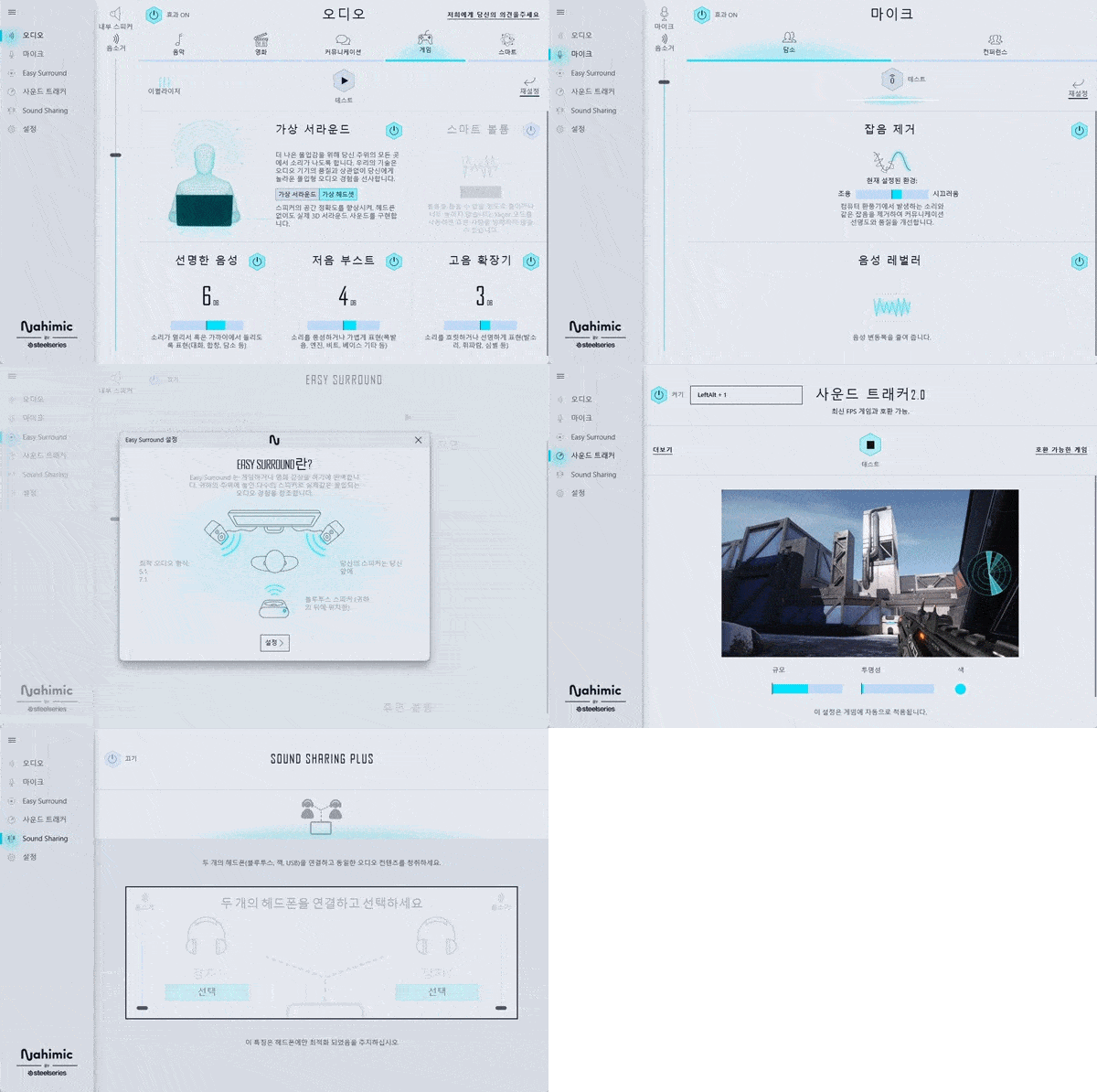 Nahimic 오디오
24코어·5.5GHz로 다듬은 애로우레이크 HX 리프레시
‘코어 울트라 9 290HX Plus’ 탑재
MSI 크로스헤어 16 Max HX E2WGXK-U9+ QHD+ OLED에는 인텔의 고성능 모바일 프로세서 ‘코어 울트라 9 290HX Plus’가 탑재됐다. 2026년 3월 공개된 코어 울트라 200HX Plus 시리즈의 최상위 제품으로, 새로운 세대로 전면 교체하기보다 기존 애로우레이크 HX의 구조와 작동 속도, 내부 연결 성능을 다듬은 ‘애로우레이크 리프레시’에 해당한다.
프로세서는 고성능 작업을 담당하는 라이언 코브(Lion Cove) 기반 P-코어 8개와 병렬 처리 효율을 높인 스카이몬트(Skymont) 기반 E-코어 16개를 결합했다. 전체 구성은 24코어 24스레드다. P-코어에 하이퍼스레딩을 적용하지 않아 물리 코어 수와 처리 스레드 수가 같다. 게임의 주요 처리 흐름이나 반응 속도가 중요한 작업은 P-코어가 담당하고, 병렬 연산과 백그라운드 작업에는 다수의 E-코어를 활용하는 방식이다. 인텔 스레드 디렉터가 운영체제와 연동해 작업 특성에 맞는 코어 배분을 지원한다.
 CPU-Z로 본코어 울트라 9 290HX Plus 프로세서 정보
P-코어의 최대 터보 주파수는 5.5GHz, E-코어는 최대 4.7GHz다. 기본 주파수는 각각 2.7GHz와 1.8GHz다. 여기서 5.5GHz는 전력과 온도에 여유가 있을 때 일부 P-코어가 도달할 수 있는 최대 수치로, 모든 코어가 항상 같은 속도로 작동한다는 의미는 아니다.
캐시는 코어가 함께 사용하는 36MB 인텔 스마트 캐시와 총 40MB의 L2 캐시로 구성된다. 게임 데이터나 반복적으로 사용하는 명령을 프로세서 가까이에 보관해 상대적으로 느린 시스템 메모리 접근을 줄이는 역할을 한다.
이전 코어 울트라 9 275HX와 비교하면 기본적인 뼈대는 비슷하다. 다만 최대 터보 주파수는 P-코어가 5.4GHz에서 5.5GHz로, E-코어가 4.6GHz에서 4.7GHz로 각각 100MHz 높아졌다. 290HX Plus의 변화는 단순한 최고 주파수 상승보다 내부 데이터 이동과 소프트웨어 최적화에 있다. 인텔은 이전 최상위 제품인 285HX보다 다이 간 연결 주파수(Die-to-Die Frequency)를 최대 900MHz 높였다고 밝혔다. 이는 CPU 코어의 작동 속도를 900MHz 높였다는 뜻이 아니라, CPU와 메모리 컨트롤러 사이의 연결 속도를 개선했다는 의미다. 메모리 접근 지연을 줄여 게임과 다양한 시스템 작업의 응답성을 높이는 것이 목적이다.
새로운 ‘인텔 바이너리 최적화 도구(Intel Binary Optimization Tool)’도 지원한다. 인텔 애플리케이션 최적화(Intel APO)의 고급 모드에서 선택적으로 활성화하는 기능으로, 지원 게임과 애플리케이션의 실행 코드와 라이브러리를 인텔 하드웨어에 맞게 최적화한다. 다만 모든 게임에 일괄 적용되는 기능은 아니다. 지원 타이틀과 프로세서·그래픽카드 조합이 제한되며, 인텔 DTT 드라이버와 관련 BIOS 설정도 필요하다.
프로세서 내부에는 AI 연산 전용 장치인 ‘인텔 AI 부스트’ NPU가 들어갔다. NPU의 최대 처리 성능은 INT8 기준 13 TOPS이며, CPU와 내장 그래픽, NPU를 포함한 플랫폼 전체 AI 처리 성능은 최대 36 TOPS다. NPU는 반복적인 신경망·행렬 연산을 전담해 지원 프로그램에서 CPU와 GPU의 부담 및 전력 소비를 줄이는 데 목적이 있다. Windows Studio Effects를 비롯해 OpenVINO, Windows ML, DirectML, ONNX Runtime, WebNN 등의 AI 소프트웨어 환경을 지원한다고 밝히고 있다. 다만 NPU가 탑재됐다고 모든 AI 프로그램의 속도가 자동으로 빨라지는 것은 아니다. 프로그램이나 AI 모델이 해당 NPU를 사용하도록 만들어져 있어야 한다.
 장치관리자에서 NPU를 확인할 수 있다.
프로세서에는 4개의 Xe 코어를 갖춘 인텔 그래픽도 통합됐다. 최대 동작 속도는 2GHz이며 H.264와 H.265, AV1 영상의 하드웨어 인코딩·디코딩과 인텔 퀵 싱크 비디오를 지원한다. 고사양 게임은 별도의 지포스 RTX 5070 랩톱 GPU가 담당하지만, 내장 그래픽은 일반적인 화면 출력과 영상 재생·변환, 하이브리드 그래픽 환경에서 활용할 수 있다.
게임부터 렌더링까지 겨냥한 고성능 모바일 CPU
프로세서의 실제 성능을 확인하기 위해 Cinebench R23과 Cinebench 2026, Geekbench 6를 구동했다. 여기에 PCMark 10과 CrossMark를 이용해 일반 사무 작업과 콘텐츠 제작, 시스템 반응성까지 점검했다.
Cinebench R23에서 확인된 강력한 멀티코어 병렬 처리 성능
Cinebench R23은 Cinema 4D 렌더링 엔진을 이용해 프로세서의 연산 성능을 측정한다. 싱글코어 시험에서는 한 개 코어를 중심으로 처리 성능을 평가하고, 멀티코어 시험에서는 프로세서가 제공하는 전체 코어를 활용한다. 코어 울트라 9 290HX Plus는 Cinebench R23에서 싱글코어 2372점, 멀티코어 3만6279점을 기록했다. 싱글코어 점수는 게임의 주요 처리 흐름이나 프로그램 실행, 짧고 반복적인 연산처럼 응답 속도가 중요한 작업에서 높은 성능을 기대할 수 있는 결과다.
 Cinebench R23 싱글코어 테스트 결과
 Cinebench R23 멀티코어 테스트 결과
멀티코어 점수는 싱글코어의 약 15.3배에 해당한다. P-코어 8개와 E-코어 16개가 함께 작동하면서 렌더링처럼 병렬화가 가능한 작업에서 성능을 크게 끌어올렸다. 영상 인코딩과 3D 렌더링, 프로그램 컴파일, 여러 작업을 동시에 실행하는 환경에서 24코어 구성이 제 역할을 할 수 있음을 보여준다.
보다 최신 버전인 Cinebench 2026에서는 싱글 스레드 568점, 멀티 스레드 8346점을 기록했다. 타 프로세서와 비교하면 코어 울트라 9 290HX Plus가 싱글과 멀티 스레드 부문 모두 네 번째에 자리했다. 싱글 스레드 점수는 애플 M4 Max 676점, 데스크톱용 인텔 코어 울트라 9 285K 602점, 애플 M3 Ultra 573점에 이어 568점을 기록했다.
 Cinebench 2026 싱글코어 테스트 결과
 Cinebench 2026 멀티코어 테스트 결과
Geekbench 6 : 높은 연산 처리 능력과 멀티태스킹 성능
Geekbench 6.7.1에서는 싱글코어 3201점과 멀티코어 1만9948점을 기록했다. Geekbench는 압축과 이미지 처리, PDF 렌더링, 머신러닝 등 여러 연산 작업을 통해 프로세서 성능을 평가한다. 싱글코어 3201점은 일상적인 프로그램 실행과 인터페이스 반응, 게임의 메인 스레드처럼 모든 코어로 나누기 어려운 작업을 뒷받침한다.

멀티코어 점수는 2만점에 근접했다. 여러 애플리케이션을 동시에 실행하거나 영상과 이미지를 처리하는 작업, 다중 코어를 활용하는 생산성 프로그램에서 24코어의 자원을 적극적으로 활용할 수 있는 결과다. 높은 싱글코어 성능과 다수의 E-코어를 함께 갖춘 만큼 특정 용도에 치우치기보다 반응성과 병렬 처리 성능을 함께 확보했다.
PCMark 10에서 확인된 실사용 환경 기반의 종합 성능
실제 PC 사용 환경에 가까운 작업을 평가하는 PCMark 10에서는 종합 1만1343점을 기록했다. 세부 항목은 기본 작업을 평가하는 Essentials가 1만1230점, 사무 생산성 중심의 Productivity가 2만225점, Digital Content Creation이 1만7438점이었다.

Essentials 항목에서는 앱 실행 1만369점, 화상회의 8510점, 웹 브라우징 1만6050점을 기록했다. 프로그램 실행부터 여러 웹페이지를 이용하는 일상적인 작업까지 원활하게 처리할 수 있는 구성이다. Productivity에서는 스프레드시트가 3만1894점, 문서 작성은 1만2826점으로 나타났다. 특히 대량의 수식 계산과 데이터 처리가 포함되는 스프레드시트 시험이 전체 세부 항목 가운데 가장 높은 점수를 기록했다. 여러 코어와 높은 작동 속도가 복잡한 업무용 데이터 처리에서도 효과적으로 활용된 결과다.
Digital Content Creation에서는 사진 편집 2만2108점, 렌더링 및 시각화 2만4368점, 영상 편집 9843점을 기록했다. 사진 편집과 렌더링에서 상대적으로 높은 점수를 보이며 CPU 중심의 콘텐츠 제작뿐 아니라 그래픽 가속이 함께 사용되는 작업에도 대응할 수 있음을 확인했다.
CrossMark : 생산성과 반응성도 고른 결과
CrossMark에서는 종합 2371점을 기록했다. 세부 항목은 생산성 2204점, 창의성 2637점, 반응성 2146점이다. 세 항목 가운데 창의성 점수가 가장 높았으며, 생산성과 반응성도 2000점을 넘겼다.

창의성 항목의 2637점은 이미지와 영상 등 콘텐츠 관련 연산에서 강점을 나타낸다. 생산성 2204점은 문서와 데이터 처리 능력을, 반응성 2146점은 프로그램 실행과 작업 전환 과정의 민첩성을 보여준다. 어느 한 항목에 점수가 크게 치우치지 않아 업무와 콘텐츠 제작을 병행하는 환경에서도 균형 잡힌 성능을 기대할 수 있다.
CrossMark 역시 메모리와 저장장치 등 시스템 구성의 영향을 받는 종합 벤치마크다. PCMark 10과 CrossMark에서 콘텐츠 제작 관련 항목이 공통으로 높은 점수를 기록했다는 점은 CPU의 멀티코어 성능과 노트북의 전체 하드웨어 구성이 실제 작업에서도 조화를 이루고 있다는 근거가 된다.
한편 MSI 크로스헤어 16 Max HX E2WGXK-U9+ QHD+ OLED는 최신 세대 플랫폼에 걸맞은 DDR5 메모리와 PCIe 4.0 NVMe SSD를 탑재해, CPU·GPU의 퍼포먼스를 뒷받침하는 내부 처리 속도를 갖췄다. 기본 메모리는 8GB+8GB로 구성되었으며, 구매시 용량을 늘려 선택하거나 추후 확장할 수 있다. 최대 확장 가능한 용량은 128GB이다. DDR5는 이전 세대 DDR4 대비 최대 50% 이상 향상된 메모리 대역폭을 제공해, 고해상도 게이밍과 멀티태스킹 환경에서 더 낮은 지연시간과 빠른 데이터 접근을 보장한다.
저장장치는 ‘Micron 2500 MTFDKBA1T0QGN’가 들어갔다. 1024.2GB 용량을 가지고 있으며, PCIe 4.0 x4 인터페이스와 232단 3D QLC 낸드플래시를 사용하는 클라이언트용 SSD다. 별도의 DRAM을 탑재하지 않은 DRAM리스 구조이지만 시스템 메모리 일부를 주소 정보 저장에 활용하는 HMB(Host Memory Buffer)와 쓰기 속도를 높이는 가속 캐시 기술을 지원한다.
 SSD 정보
 SSD 속도 측정 결과
크로스헤어 16 Max HX는 M.2 SSD 슬롯 2개를 제공한다. 하나는 PCIe Gen4, 다른 하나는 PCIe Gen5 SSD와 호환된다. 따라서 추후 PCIe Gen5 SSD를 더해 속도를 더 끌어올릴 수 있는 것은 물론이고, 기본 1TB SSD를 유지하면서 추가 SSD를 장착할 수 있어 게임이나 영상 파일로 저장공간이 부족해졌을 때 대응하기 쉽다.
 여분의 슬롯이 있어 저장공간 확장이 쉽다.
8GB 한계 벗어난 RTX 5070…12GB GDDR7로 QHD+ 게임에 여유
MSI 크로스헤어 16 Max HX E2WGXK-U9+ QHD+ OLED의 그래픽 구성에서 가장 먼저 눈에 들어오는 부분은 ‘지포스 RTX 5070 랩톱 GPU’의 비디오 메모리다. 기존 제품에서 주로 접했던 8GB가 아니라 12GB GDDR7을 탑재했다. 용량으로 따지면 4GB, 비율로는 50% 늘어난 셈이다.
 GPU-Z로 본지포스 RTX 5070 랩톱 GPU 정보
노트북의 2560×1600 QHD+ OLED 디스플레이에서 고해상도 텍스처와 레이 트레이싱을 적용한 게임을 즐기거나 영상 편집, 3D 그래픽 작업까지 병행하려는 사용자라면 주목할 만한 변화다.
엔비디아가 2025년 처음 공개한 RTX 5070 랩톱 GPU의 기본 구성은 4608개 CUDA 코어와 8GB GDDR7 메모리였다. 이후 2026년 4월 24Gb GDDR7 메모리를 이용한 12GB 구성을 추가했고, MSI 크로스헤어 16 Max HX에는 이 12GB 모델이 적용됐다.
12GB VRAM은 8GB의 용량을 넘어서는 상황에서 특히 의미가 있다. QHD+ 해상도에서 고해상도 텍스처와 레이 트레이싱을 함께 적용하거나 대용량 텍스처 모드까지 사용하면 VRAM 점유량이 빠르게 증가할 수 있다. 메모리가 부족하면 일부 데이터를 시스템 메모리와 주고받아야 해 프레임이 불규칙하게 떨어지거나 텍스처 표시가 지연되는 현상이 나타날 수 있다. 12GB 구성은 이러한 상황에서 그래픽 데이터를 GPU 메모리에 더 많이 유지할 수 있다. 4K 영상 편집과 고해상도 이미지 처리, 3D 렌더링, 로컬 AI 모델 구동 등에서도 8GB보다 작업 여유가 커진다.
블랙웰 아키텍처 기반 RTX 5070 랩톱 GPU는 5세대 텐서 코어와 4세대 RT 코어를 갖췄다. 텐서 코어는 AI 기반 그래픽 처리와 DLSS를, RT 코어는 빛의 반사와 그림자, 간접조명 등을 계산하는 레이 트레이싱 연산을 담당한다.
DLSS 4.5는 2세대 트랜스포머 모델과 다이내믹 멀티 프레임 생성 기술을 이용해 화질과 프레임을 보완한다. 지원 게임에서는 내부 렌더링 해상도를 낮춰 GPU 부담을 줄이면서 목표 해상도에 가까운 이미지를 재구성하고, 추가 프레임을 생성해 화면 움직임을 부드럽게 만든다. 패스 트레이싱처럼 그래픽 부하가 큰 옵션에서는 DLSS 초해상도와 레이 재구성, 멀티 프레임 생성을 함께 이용해 화질과 프레임의 균형을 조절할 수 있다. 다만 세부 기능은 게임과 그래픽 드라이버의 지원 여부에 따라 달라진다.
MUX 스위치도 지원한다. 일반적인 하이브리드 그래픽 모드는 RTX 5070이 처리한 화면을 CPU 내장 그래픽을 거쳐 디스플레이로 전달한다. 배터리 효율에는 유리하지만 외장 GPU의 성능을 온전히 끌어내는 데는 일부 제약이 생길 수 있다. MSI 센터에서 외장 그래픽 모드(개별 그래픽 모드)로 전환하면 RTX 5070이 내장 디스플레이로 직접 화면을 출력한다. 고사양 게임에서는 그래픽 경로를 단축해 성능과 지연시간을 개선하는 데 도움이 된다. 반면 소비전력이 늘어나는 만큼 이동 중에는 하이브리드 모드, 전원 연결 상태에서는 외장 그래픽 모드를 선택하는 방식이 적합하다.
 MUX 스위치를 지원한다.
또한 RTX 5070 랩톱 GPU에는 다이내믹 부스트를 포함해 최대 115W의 그래픽 전력이 배정된다. 노트북용 GPU는 같은 모델이라도 공급 전력이 낮으면 높은 작동 속도를 오래 유지하기 어려운데, 최대 115W를 확보한 이 제품은 QHD+ 게임이나 레이 트레이싱처럼 그래픽 부하가 큰 환경에서 GPU 성능을 비교적 꾸준히 끌어내는 데 유리하다.
 다이내믹 부스트를 쓰기 위해서는 MSI센터에서 Apex 모드를 켜야 한다.
CPU에는 최대 85W를 공급하며, MSI OverBoost 기술을 통해 CPU와 GPU의 합산 전력을 최대 200W까지 높인다. 쉽게 말해 게임처럼 GPU의 역할이 큰 상황에서는 그래픽 처리에 전력을 집중하고, CPU 연산량이 많은 게임이나 영상 렌더링처럼 두 부품을 함께 사용하는 작업에서는 CPU와 GPU가 충분한 전력을 나눠 쓸 수 있도록 설계한 것이다. 이를 통해 전력 부족으로 어느 한쪽의 작동 속도가 지나치게 낮아지는 상황을 줄이고, 게임의 프레임 유지력과 콘텐츠 제작 작업의 처리 성능을 높이는 데 도움을 준다.
12GB RTX 5070 랩톱 GPU, 성능은?…3DMark 5종 돌려보니
MSI 크로스헤어 16 Max HX E2WGXK-U9+ QHD+ OLED에 탑재된 ‘지포스 RTX 5070 랩톱 GPU 12GB’의 그래픽 성능을 3DMark로 확인했다. 시험은 DirectX 11과 DirectX 12 기반의 전통적인 그래픽 처리부터 실시간 레이 트레이싱, 4K 고부하 환경까지 살펴볼 수 있도록 Time Spy, Fire Strike, Port Royal, Speed Way, Steel Nomad 등 5개 항목으로 진행했다.
결과는 전반적으로 동일 하드웨어 평균과 비슷하거나 이를 웃도는 수준이었다. 특히 Time Spy와 Fire Strike에서는 비교군 평균보다 높은 점수를 기록했으며, 레이 트레이싱 테스트에서도 평균과의 차이가 0.2% 이내에 머물렀다.
Time Spy 그래픽 1만3856점…QHD급 DX12 성능 확인

DirectX 12 기반 Time Spy에서는 종합 1만4298점을 기록했다. 세부 점수는 그래픽 1만3856점, CPU 1만7461점이다. Time Spy는 2560×1440 해상도로 실행되는 DirectX 12 벤치마크다. 최신 게임에서 널리 쓰이는 비동기 컴퓨트와 멀티스레딩 등의 처리 방식을 활용해 그래픽카드와 프로세서의 성능을 함께 측정한다. 이번 종합 점수는 결과 화면에 표시된 동일 하드웨어 평균 1만4263점보다 35점, 약 0.25% 높다. RTX 5070 랩톱 GPU가 설정된 성능 범위에 맞게 작동하고 있음을 보여주는 결과다.
Fire Strike 3만2146점…비교군 최고 기록에 근접

DirectX 11 기반 Fire Strike에서는 종합 3만2146점을 기록했다. 그래픽 점수는 3만7093점, 물리학 점수는 4만8340점, CPU와 GPU에 동시에 부하를 주는 종합 테스트는 1만2845점으로 측정됐다. Fire Strike는 1920×1080 해상도에서 두 차례의 그래픽 테스트와 물리학 테스트, 종합 테스트를 수행한다. 최신 게임은 DirectX 12로 무게중심이 옮겨갔지만, DirectX 11 게임과 비교적 오래된 게임 엔진에서의 성능을 확인하는 데 여전히 활용할 수 있다.
측정된 3만2146점은 동일 하드웨어 평균인 3만1687점보다 약 1.45% 높다. 결과 화면에 표시된 비교군 최고 점수 3만2345점과도 199점, 약 0.62%밖에 차이가 나지 않는다. 이번 5개 항목 가운데 비교군 대비 가장 돋보이는 결과다.
Port Royal 8967점…레이 트레이싱 테스트 41.52FPS

실시간 레이 트레이싱 성능을 측정하는 Port Royal에서는 8967점과 평균 41.52FPS를 기록했다. Port Royal은 2560×1440 해상도에서 DirectX Raytracing을 이용해 반사와 그림자 등 레이 트레이싱 효과를 처리하는 벤치마크다.
동일 하드웨어 평균은 8979점으로, 이번 결과와의 차이는 12점에 불과하다. 비율로 환산하면 약 0.13% 낮은 수준이다. 레이 트레이싱 환경에서도 RTX 5070 랩톱 GPU의 일반적인 성능 범위를 그대로 보여줬다.
Speed Way 3493점…DX12 Ultimate 부하에서도 평균권

보다 최신 그래픽 기능을 사용하는 Speed Way에서는 3493점과 34.93FPS를 기록했다. 동일 하드웨어 평균 3500점보다 7점, 약 0.2% 낮은 사실상 평균 수준의 결과다. Speed Way는 2560×1440 해상도에서 실행되는 DirectX 12 Ultimate 기반 벤치마크다. 실시간 글로벌 일루미네이션과 레이 트레이싱 반사, Mesh Shader 등 최신 그래픽 기술을 함께 활용해 GPU에 높은 부하를 준다.
4K Steel Nomad 3058점·30.59FPS

가장 높은 렌더링 해상도를 사용하는 Steel Nomad에서는 3058점과 30.59FPS를 기록했다. 결과 화면에 표시된 동일 하드웨어 평균 3131점보다 약 2.33% 낮고 최고 점수 3220점보다는 약 5.03% 낮다.
Steel Nomad는 레이 트레이싱을 사용하지 않는 3840×2160 4K GPU 벤치마크다. 볼류메트릭 효과와 주변광 차폐, 절차적으로 생성되는 오브젝트 등 최신 게임에 사용되는 그래픽 기법을 적용해 고성능 GPU의 래스터 처리 능력을 측정한다.
DLSS 켜자 19.09FPS가 175.86FPS로
DLSS 적용 여부에 대한 성능 변화도 살펴봤다. 먼저 3DMark NVIDIA DLSS 기능 테스트이다. 3840×2160 출력 해상도에서 진행했다. DLSS 버전은 ‘DLSS 4’, 초해상도 모드는 ‘울트라 고성능’, 프레임 생성은 활성화했으며 멀티 프레임 생성 배수는 4배로 설정했다.

DLSS를 끈 네이티브 4K 렌더링에서는 평균 19.09FPS를 기록했다. 반면 울트라 고성능 초해상도와 4배 멀티 프레임 생성을 함께 적용하자 175.86FPS로 높아졌다. 차이는 156.77FPS이며, DLSS 비활성화 상태의 약 9.21배에 해당한다.
사이버펑크 2077은 2560×1600 해상도와 높음 텍스처 품질을 적용해 측정했다. 레이 트레이싱 반사와 태양 그림자, 로컬 그림자를 활성화하고 레이 트레이싱 조명은 울트라로 설정했다. 패스 트레이싱과 레이 재구성은 사용하지 않았다.

해상도 스케일링과 프레임 생성을 모두 끈 상태에서는 평균 25.74FPS를 기록했다. 최소 프레임은 22.49FPS, 최대 프레임은 30.84FPS다. 레이 트레이싱 효과를 유지하면서 네이티브 2560×1600 해상도로 렌더링하기에는 RTX 5070 랩톱 GPU에도 상당한 부하가 걸렸다.
트랜스포머 모델 기반의 DLSS 자동 설정을 적용하자 평균 프레임은 53.28FPS로 상승했다. 네이티브보다 27.54FPS 높으며 증가율은 약 107.0%다. 최소 프레임도 22.49FPS에서 47.47FPS로 약 111.1% 높아졌다. DLSS를 고성능으로 변경하자 평균 프레임은 95.94FPS, 최소 프레임은 84.79FPS, 최대 프레임은 108.28FPS로 높아졌다.
마지막으로 DLSS 고성능 설정을 유지한 채 프레임 생성과 4배 멀티 프레임 생성을 활성화했다. 평균 프레임은 229.70FPS, 최소 프레임은 213.29FPS, 최대 프레임은 246.63FPS를 기록했다. 같은 DLSS 고성능 설정에서 프레임 생성만 꺼둔 결과와 비교하면 평균 프레임은 95.94FPS에서 229.70FPS로 약 139.4% 증가했다. 배율로는 약 2.39배다. 네이티브 렌더링과 비교하면 평균 프레임이 약 8.92배 높아졌다. 최소 프레임도 213.29FPS에 달해 표시 FPS를 기준으로는 노트북에 적용된 165Hz OLED 디스플레이의 주사율을 넘어섰다. 레이 트레이싱 울트라 환경에서도 패널의 고주사율을 활용할 수 있는 결과다.
이처럼 DLSS 설정에 따라 사이버펑크 2077의 성능 구간이 확연히 달라진다. 네이티브 렌더링에서는 평균 25.74FPS에 그쳤지만 DLSS 자동은 53.28FPS, 고성능은 95.94FPS, 고성능과 4배 멀티 프레임 생성 조합은 229.70FPS를 기록했다.
화질을 중시한다면 DLSS 자동이나 품질 설정이 우선이고, 레이 트레이싱 효과와 60FPS 이상의 성능을 함께 원한다면 고성능 모드가 유리하다. 165Hz OLED 디스플레이의 부드러운 움직임을 적극 활용하려면 고성능 초해상도와 멀티 프레임 생성을 조합할 수 있다.
특히 이번 RTX 5070 랩톱 GPU는 12GB GDDR7 메모리를 갖춰 고해상도 텍스처와 레이 트레이싱 데이터를 다룰 수 있는 공간도 넓혔다. 여기에 DLSS 초해상도와 멀티 프레임 생성을 더하면서, 네이티브 렌더링만으로는 부담스러운 QHD+ 레이 트레이싱 환경을 실제로 활용할 수 있는 성능 영역으로 끌어올렸다.
‘검은 신화: 오공’ 풀 레이 트레이싱 75FPS…RTX 5070 12GB 실전 성능은?
3DMark가 그래픽카드의 상대적인 처리 성능을 수치로 보여준다면, 게임 내장 벤치마크는 실제 게임 엔진과 그래픽 설정에서 어느 정도의 프레임을 낼 수 있는지 확인하는 과정이다. MSI 크로스헤어 16 Max HX E2WGXK-U9+ QHD+ OLED의 게임 성능을 확인하기 위해 ‘검은 신화: 오공’과 ‘Shadow of the Tomb Raider’의 내장 벤치마크를 실행했다. 두 게임 모두 노트북 디스플레이의 기본 해상도인 2560×1600에서 측정했다.
‘검은 신화: 오공’은 테두리 없는 창 모드와 2560×1600 해상도를 적용했다. 화질 등급을 ‘매우 높음’으로 맞추고 시야 거리, 안티 에일리어싱, 후처리, 그림자, 이미지, 모발, 식물 품질도 모두 ‘매우 높음’으로 설정했다. 그래픽 부하가 큰 풀 레이 트레이싱은 ‘중간’으로 적용했다. 초해상도 샘플링은 DLSS, 초해상도 선명도는 67이며 프레임 생성과 DX12도 활성화했다.

이 조건에서 평균 75FPS, 최소 61FPS, 최대 87FPS를 기록했다. 평균 수치만 높은 것이 아니라 최저 프레임도 60FPS 선을 지켰다. 평균과 최소 프레임의 차이는 14FPS이며 최대와 최소 사이의 범위도 26FPS에 그쳤다. 화면에 표시된 프레임 그래프 역시 일부 짧은 하락 구간을 제외하면 주로 60FPS 후반에서 80FPS대 사이를 유지했다. 표시 프레임을 기준으로 하면 풀 레이 트레이싱을 적용한 QHD+ 환경에서도 60FPS 이상의 게임 플레이를 기대할 수 있는 결과다.
‘Shadow of the Tomb Raider’는 2560×1600 해상도, ‘높음’ 그래픽 프리셋을 적용했다. 안티 에일리어싱은 TAA이며 NVIDIA RTX DLSS와 수직 동기화는 비활성화했다. 총 1만9878프레임을 렌더링한 결과 전체 평균은 126FPS였다. GPU 항목에서는 평균 127FPS, 최소 107FPS, 최대 194FPS를 기록했고 95% 지표도 112FPS에 달했다. DLSS의 업스케일링이나 프레임 생성 없이도 대부분의 벤치마크 구간에서 세 자릿수 프레임을 유지한 셈이다.

듀얼 팬·5개 히트파이프로 열 분산…고부하 표면 온도는 42도
고성능 게이밍 노트북에서 냉각장치는 단순히 본체를 시원하게 만드는 부품이 아니다. CPU와 GPU에서 발생한 열을 빠르게 내보내지 못하면 작동 속도가 낮아질 수 있어, 장시간 게임에서도 성능을 꾸준히 유지하려면 냉각 구조가 뒷받침돼야 한다. MSI 크로스헤어 16 Max HX E2WGXK-U9+ QHD+ OLED는 이를 위해 ‘쿨러부스트(Cooler Boost)’ 냉각 시스템을 적용했다.
하판을 열어보면 본체 좌우에 대형 냉각팬이 하나씩 자리하고, 총 5개의 구리 히트파이프가 주요 발열 부위를 가로지르는 모습을 확인할 수 있다. 히트파이프는 CPU와 GPU에서 발생한 열을 본체 가장자리의 방열핀으로 옮기는 통로 역할을 한다. 이렇게 이동한 열은 두 개의 팬이 만들어내는 공기 흐름을 타고 후면과 측면의 네 방향 배기구를 통해 외부로 빠져나간다. 열이 특정 부위에만 머무르지 않도록 넓게 분산한 뒤 여러 배기구로 방출하는 구조다.

두 냉각팬을 본체 양쪽에 나눠 배치한 점도 눈에 띈다. CPU와 GPU처럼 열이 많이 발생하는 부품을 하나의 팬에 의존하지 않고 양쪽에서 냉각할 수 있으며, 여러 개의 히트파이프가 두 냉각 영역을 연결해 부하 상황에 따라 열을 분산한다. 후면뿐 아니라 좌우 측면에도 방열핀과 배기구를 마련해 뜨거운 공기가 빠져나갈 수 있는 면적도 넓혔다.
냉각 효율을 높이기 위해 팬과 내부 구조도 손봤다. MSI에 따르면 이전 세대보다 팬을 키우고 메인보드 구조와 내부 공기 통로를 최적화해 공기 흐름을 51.1% 늘렸으며, 성능은 17.6% 향상했다. 게임 중 소음은 50dBA 이하로 억제하도록 설계했다. 프로세서와 냉각장치 사이에는 상변화 열전도 소재를 사용했다. 이 소재는 온도가 올라가면 부드럽게 변하면서 프로세서 표면과 쿨러 사이의 미세한 틈을 메운다. 두 부품이 겉으로는 밀착된 것처럼 보여도 표면에는 눈에 보이지 않는 굴곡이 존재하는데, 그 사이를 열전도 소재가 채워 열이 히트파이프로 더 원활하게 전달되도록 돕는 방식이다.
실제 발열 양상을 확인하기 위해 실내 온도 27도에서 3DMark의 Time Spy Stress Test를 구동하고 열화상 카메라로 본체를 촬영했다. 노트북 앞쪽에서 바라본 열화상에서는 키보드 상단과 중앙·오른쪽 영역의 온도가 상대적으로 높게 나타났으며, 가장 높은 지점의 온도는 42도를 기록했다. 실내 온도보다 약 15도 높은 수치다.
 노트북 전면부 열화상 이미지
반면 게임에서 손이 자주 닿는 키보드 왼쪽과 WASD 키 주변은 중앙 및 오른쪽 영역보다 낮은 온도 분포를 보였다. 양쪽 팜레스트 역시 발열이 집중된 키보드 상단과 비교하면 상대적으로 온도가 낮았다. 내부에서 발생한 열이 키보드 전체에 균일하게 퍼지기보다 중앙과 상단, 배기구 쪽으로 이동하는 형태를 확인할 수 있다.
후면 열화상에서는 열이 빠져나오는 위치가 더욱 뚜렷하게 드러났다. 좌우 배기구가 붉은색과 흰색으로 표시됐으며, 오른쪽 배기구의 측정 지점 온도는 앞쪽과 같은 42도였다. 디스플레이 후면은 대부분 푸른색 계열로 나타난 반면, 열은 하단의 좌우 배기구에 집중됐다. 이는 히트파이프가 옮긴 열을 두 팬이 후면 방열핀을 통해 외부로 밀어내고 있음을 보여주는 분포다.
 노트북 후면부 열화상 이미지
AI가 성능·전력 자동 조절…‘MSI 센터’로 노트북 통합 관리
MSI 크로스헤어 16 Max HX E2WGXK-U9+ QHD+ OLED에는 노트북의 주요 설정을 통합 관리하는 ‘MSI 센터(MSI Center)’가 기본 제공된다. CPU와 NPU, GPU의 사용률과 온도는 물론 메모리와 저장장치 상태를 한 화면에서 확인할 수 있다.
MSI 센터의 하드웨어 모니터링 화면에서는 CPU와 NPU 이용률, GPU 사용량을 원형 그래프로 확인할 수 있다. 디스크와 시스템 메모리 사용량도 함께 표시하며, 디스크 정리와 메모리 확보 기능을 바로 실행할 수 있도록 구성했다.

‘사용자 시나리오’에서는 ‘극한의 성능’, ‘균형 잡힌’, ‘친환경 저소음’ 프로필을 선택할 수 있다. 게임이나 렌더링처럼 높은 성능이 필요할 때는 극한의 성능을, 일상적인 작업에는 균형 잡힌 모드를 활용하는 방식이다. 소음과 소비전력을 줄이고 싶다면 친환경 저소음 모드를 선택할 수 있다. 극한의 성능 프로필에는 ‘Apex Mode’를 별도로 켤 수 있는 스위치도 마련됐다. 세부 설정에서는 GPU 코어와 VRAM의 클럭 오프셋을 조절할 수 있다.

MSI 센터의 핵심 기능 중 하나는 ‘MSI AI Engine’이다. MSI 설명에 따르면 사용자의 행동과 이용 상황을 학습해 시스템 설정을 실시간으로 조절한다. 회의와 게임, 업무, 엔터테인먼트 등 노트북의 용도에 맞춰 적합한 상태를 유지하는 기능이다. AI 엔진을 활성화하면 사용 상황에 맞춰 관련 기능이 조정된다. 사용자가 작업을 바꿀 때마다 성능 모드와 오디오 설정 등을 일일이 변경해야 하는 번거로움을 줄이는 데 초점을 맞췄다. ‘인텔리전트 프로필’을 통해 특정 앱을 추가할 수 있다. 등록한 앱을 실행하면 시스템이 자동으로 AI 모드로 전환되므로, 자주 사용하는 게임이나 작업 프로그램에 맞춘 자동화를 구성할 수 있다.


냉각팬도 직접 제어할 수 있다. 냉각팬 설정은 자동과 쿨러 부스트, 고급 모드로 나뉜다. 자동 모드는 시스템이 온도와 부하에 따라 팬 회전 속도를 조절하고, 쿨러 부스트는 냉각 성능을 적극적으로 높이는 설정이다.

일반 설정에는 자주 사용하는 시스템 기능이 모여 있다. Windows 키 활성화 여부를 바꿀 수 있으며, Windows 키와 Fn 키의 배치를 서로 전환하는 기능도 제공한다. GPU Switch 역시 이 화면에서 선택할 수 있다.

HDR과 디스플레이 절전 모드, USB 전원 공유, 최대 절전 모드도 제어할 수 있다. 노트북 덮개를 닫았을 때의 동작을 지정하거나 MSI 센터 설정 전체를 초기화하는 기능도 마련됐다. 별도의 Windows 설정 메뉴를 여러 차례 오갈 필요 없이 주요 항목을 한 화면에서 바꿀 수 있는 구성이다.
미스틱 라이트 항목을 통해 키보드의 RGB LED 효과를 설정할 수 있다. 최대 3개의 프로필을 저장할 수 있으며 끄기와 고정 효과를 비롯해 호흡, 색상 순환, 웨이브, Wheel, Bouncy Ball 등 다양한 움직임을 선택할 수 있다. 사용자는 직접 색상을 지정하거나 여러 색상이 순환하도록 설정할 수 있다. 빛의 속도와 움직이는 방향도 변경할 수 있어 게임 환경이나 책상 구성에 맞춰 조명 분위기를 꾸밀 수 있다.

성능과 화질, 확장성을 고르게 끌어올린 ‘Max’
MSI 크로스헤어 16 Max HX E2WGXK-U9+ QHD+ OLED는 어느 한 부분에만 힘을 싣기보다 성능과 화질, 냉각, 확장성을 균형 있게 구성한 게이밍 노트북이다. 코어 울트라 9 290HX Plus와 12GB GDDR7 메모리를 탑재한 지포스 RTX 5070 랩톱 GPU의 조합은 QHD+ 해상도의 고사양 게임부터 영상 편집과 그래픽 작업까지 폭넓게 대응한다. 최대 200W 전력 설계와 쿨러부스트 냉각 시스템도 장시간 이어지는 게임과 작업에서 주요 부품의 성능을 안정적으로 끌어내는 기반이 된다.
디스플레이는 이 제품의 활용 범위를 한층 넓혀준다. 16형 QHD+ OLED 패널은 OLED 특유의 깊은 명암 표현과 선명한 색감을 제공하며, 165Hz 주사율을 지원해 빠른 화면 전환이 필요한 게임에서도 부드러운 움직임을 보여준다. 게임뿐 아니라 영화와 고화질 영상 감상, 색 표현이 중요한 콘텐츠 작업까지 한 대로 처리하려는 사용자에게 매력적인 구성이다. OLED 패널의 장기적인 사용을 돕는 관리 기능과 나히믹을 활용한 사운드 설정, 주요 기능을 한곳에서 조절할 수 있는 MSI 센터도 실제 사용 편의성을 높인다.
다양한 입출력 단자와 2개의 M.2 슬롯을 갖춘 점도 장점이다. 주변기기와 외부 디스플레이를 연결해 데스크톱처럼 활용할 수 있으며, 저장 공간이 부족해졌을 때 SSD를 추가해 활용 기간을 늘릴 수 있다.
 MSI 크로스헤어 16 Max HX E2WGXK-U9+ QHD+ OLED
결국 이 제품의 ‘Max’는 단순히 높은 성능만을 뜻하지 않는다. 강력한 CPU와 GPU를 중심으로 OLED 디스플레이와 냉각 설계, 사운드, 소프트웨어, 확장성을 고르게 끌어올려 게이밍 노트북에 요구되는 여러 요소를 한 대에 담았다는 의미에 가깝다. 데스크톱급 성능을 장소에 구애받지 않고 활용하면서 게임과 콘텐츠 제작, 영상 감상까지 한 대로 해결하려는 사용자라면 충분히 눈여겨볼 만한 선택지다.
이준문 기자/jun@newstap.co.kr
ⓒ 뉴스탭(https://www.newstap.co.kr) 무단전재 및 재배포금지
[뉴스탭 인기 기사]
· 충전하면서 즐긴다…벨킨, 닌텐도 스위치2 액세서리 라인업 확대
· 콩가텍, CPU·GPU·NPU 통합 ‘conga-HPC/cRX1’ 출시…피지컬 AI 정조준
· “배달 1시간 뒤에도 바삭하게”…맘스터치, ‘갓빠삭 치킨’ 출격
· 국내산 오리고기, 수입산보다 감칠맛·미네랄 풍부…위생 상태도 우수
· 노래방도 ‘개인화’ 시대…TJ미디어 ‘마이 티제이’ MAU 47% 증가


![[리뷰 상품] 일렉트로룩스 700 라이트 EFP72315](https://img.danuri.io/catalog-image/129/980/096/f9308e4d97ff4253a6d737aff85a1fda.jpg?fitting=Large|140:105&crop=140:105;*,*)
![[네이버넾다세일] 삼성 갤럭시북5 NT750XHW-A71A 노트북](https://img.danawa.com/images/attachFiles/7/76/6075871_18.jpg?fitting=Large|140:105&crop=140:105;*,*)









