


MSI 큐비 시리즈는 참 다양한 제품이 나와 있으며, 하나같이 손바닥 위에 올려둘 만큼 작고 모니터 뒤에도 거치할 수 있다는 공통점이 있습니다. 그리고 서로 닮은 부분은 거기까지, 그 안을 들여다보면 구성은 완전히 딴판입니다. 가운데에 기판을 배치하고 프로세서와 쿨링팬이 아래에 있으며, 위쪽은 메모리와 스토리지를 위한 공간이라는 기본적인 구조까지는 같겠지만 이를 구성하는 부품들은 제각각입니다. 탑재된 프로세서의 성능이나 확장 포트의 구성에 따라서 완전히 다른 제품이 나올 수밖에 없고요. 그것이 지금까지 다양한 종류의 큐비 시리즈가 출시되고, 또 지금도 여러 제품군이 함께 판매되는 이유이기도 합니다.
그 다양한 큐비 시리즈 중에서, MSI Cubi 5 1M 100U Wi-Fi 6E는 고성능보다는 확장성에 치중한 제품에 해당됩니다. 그렇다고 해서 성능을 기대하지 말란 말은 아닙니다. 랩터레이크 기반의 2P+4E 코어로 구성된 코어 3 100U는 아톰의 계보를 잇는 보급형 프로세서와는 체급부터가 다르거든요. 확장성의 경우 내부에선 2개의 DDR5 SO-DIMM 슬롯과 NVMe M.2 SSD, 2.5인치 드라이브를 위한 공간을 하나씩 제공하며, 밖으로는 2.5Gb와 1Gb의 듀얼 기가비트 이더넷, 그리고 HDMI와 DP 포트로 구성된 그래픽 출력을 지원합니다. 그 중에서도 가장 중요한 건 썬더볼트 4의 존재입니다. 시스템 전면에 위치한 USB-C 포트로 4K 60Hz의 고해상도 디스플레이와 15W PD 출력이 가능하며, 빠른 데이터 전송까지 가능하기에 활용처가 매우 넓습니다.

| 제품명 | MSI Cubi 5 1M 100U Wi-Fi 6E |
| CPU | 인텔 코어 3 100U(랩터레이크, 2P+4E 코어 8스레드, P코어 1.2~4.7GHz, E코어 900~3.3GHz, 10MB 스마트 캐시, 기본 TDP 15W) |
| 메모리 | DDR5-5600 SO-DIMM 슬롯 2개, 최대 64GB |
| 그래픽 | 인텔 그래픽, 64EU 1.25GHz |
| 스토리지 | PCIe 4.0 x4 M.2 2280 x1 2.5인치 드라이브 베이 x1 |
| 네트워크 | 리얼텍 RTL8125BG 2.5Gb x1, 리얼텍 RTL811H 1Gb x1 인텔 WiFi 6E AX211+블루투스 5.3 |
| 전면 포트 | 썬더볼트 4 x1(DP 1.4 Alt 모드 4K 60Hz 출력, 15W PD 출력) USB 10Gbps 타입 A x2 3.5mm 마이크/헤드폰 콤보 x1 |
| 측면 포트 | 외장 전원 스위치 핀헤더 켄싱턴 락 |
| 후면 포트 | USB 10Gbps 타입 A x2 HDMI 2.1 x1(4K@60Hz) DP 1.4 x1(4K@60Hz) RJ45 랜 x2 |
| 추가 기능 | fTPM 지원 베사 마운트 거치 가능(75x75mm, 100x100mm) 트리플 디스플레이 출력 친환경 소재(PCR 재활용 플라스틱, FSC 인증 포장) MSI 파워링크(HDMI CEC로 모니터와 연동) |
| 전원 | 65W AC 어댑터 |
| 크기 | 124x124x53.7mm |
| 무게 | 0.6kg |
| 운영체제 | 프리도스(미포함) |
| 참고 | https://prod.danawa.com/info/?pcode=108425072 |
| 가격 | 548,660원(2026년 8월 다나와 최저가, 베어본 모델 기준) |
변함없이 작지만 유능한 큐비

큐비의 크기는 124x124x53.7mm, 손바닥 위에 올려도 될 만큼 작습니다. 그래서 책상 위 어디든 놔도 공간의 부담이 없고요. 한발 더 나아가 책상 위에 둘 필요조차 없기도 합니다. 75x75mm나 100x100mm 규격의 베사 마운트가 달린 모니터 뒷면에 걸어두면 차지하는 공간을 아예 없애버릴 수도 있거든요. 모니터 뒤에 두면 이거 전원 켤 때마다 불편하지 않겠냐고 물으실 분들도 있을텐데요. 여기에서 등장하는 것이 HDMI CEC 기능입니다. HDMI 케이블로 모니터와 큐비를 연결하면 모니터 전원만 켜도 큐비의 전원이 함께 켜지거든요. 그게 아니어도 전원 버튼만 따로 연결해 손 잘 닿는 곳에 빼 두고 쓸 수도 있습니다.
물론 큐비 앞뒤를 가득 채운 포트를 편리하게 쓰고 싶다면 눈에 가장 잘 띄는 곳에 배치하는 것이 정배겠지요. 시스템 전면에는 2개의 USB 10Gbps 타입 A 포트가 있어 키보드, 마우스, USB 드라이브를 바로 연결할 수 있고요. 3.5mm 오디오 콤보 잭에 마이크와 헤드셋을 모두 연결 가능합니다. 가장 큰 특징은 역시 썬더볼트4입니다. 최고 40Gbps의 속도를 낼 수 있어 고성능 외장 드라이브와 빠른 속도로 데이터를 주고 받고요. DP 1.4 Alt 모드를 지원해 4K 60Hz 급의 디스플레이에 출력이 가능하며 15W의 USB PD 전원 공급도 지원합니다. 그래서 이것 하나만으로 시스템에 필요한 모든 연결을 끝내는 것도 가능합니다.
시스템 뒷면도 여러 포트로 채웠습니다. HDMI와 DP 포트가 하나씩 있으며, 둘 다 4K 60Hz 이상의 고해상도 디스플레이를 지원합니다. 전면의 썬더볼트 포트까지 더하면 동시에 3개의 디스플레이를 연결해서 쓸 수 있다는 소리가 되겠습니다. 유선 랜도 2개입니다. 2.5Gbps와 1Gbps가 하나씩 있고요. 내부엔 Wi-Fi 6E 모듈도 달려 있습니다. USB-C가 나왔다고는 하나 여전히 가장 많이 쓰이는 포트인 USB-A도 10Gbps의 속도를 지원하는 포트가 2개 있습니다. 시스템 전면에 달린 포트까지 함께 활용한다면 별도의 허브를 동원하지 않아도 주변기기 연결에는 불편함이 없습니다. 전원 공급은 65W AC 규격 어댑터를 사용합니다.
자세히 보기

제품 박스 전면

제품 박스 뒷면

박스 내부

제품 본체, SATA 케이블, 베사 브라켓, 전원 어댑터, 전원 케이블

AC 전원 케이블

제조사는 치코니, 용량은 65W입니다.

크로바 타입의 케이블을 연결.

제품 표면의 보호 비닐

MSI Cubi 5 1M 100U Wi-Fi 6E


크기 124x124x53.7mm

제품 상단.

제품 바닥. 베사 마운트에 거치할 구멍과 내부에 2.5인치 드라이브를 장착할 나사 구멍이 있습니다.

전면 포트. 썬더볼트 4 x1(DP 1.4 Alt 모드 4K 60Hz 출력, 15W PD 출력), USB 10Gbps 타입 A x2, 3.5mm 마이크/헤드폰 콤보 x1

측면. 통풍구가 있고요.

반대편엔 전원 버튼 케이블을 연결하는 핀헤더, 켄싱턴 락이 있습니다.

뒷면입니다. USB 10Gbps 타입 A x2, HDMI 2.1 x1(4K@60Hz), DP 1.4 x1(4K@60Hz), RJ45 랜 x2, 전원 포트로 구성되어 있습니다. 유선 랜 포트는 각각 2.5Gb와 1.Gb의 속도로 작동합니다.
2개의 드라이브, 2개의 메모리 슬롯

지난번에 리뷰했던 MSI Cubi NUC TWG는 철저하게 저전력을 추구하는 미니 PC입니다. 바꿔 말하면 성능은 높지 않다는 소리죠. 그래서 내부 슬롯 구성도 단촐했습니다. 플랫폼의 한계도 있고, 애시당초 많은 구성이 필요하지 않았으니까요. 하지만 MSI Cubi 5 1M 100U Wi-Fi 6E는 다릅니다. 6코어 랩터레이크 프로세서가 현 시점에서 특출나게 성능이 뛰어나다고 할 수준까지는 아니지만, 그래도 저전력 기조의 시스템하고 비교할 정도까진 아니거든요. 그래서 내부 구성도 급이 다른 모습을 보여줍니다. 우선 DDR5 SO-DIMM 슬롯이 두 개라서 듀얼 채널 메모리를 구성할 수 있고요. NVMe M.2 슬롯 1개와 함께 2.5인치 크기의 SATA 드라이브를 장착할 공간과 포트도 제공합니다. 그래서 메모리와 스토리지 모두 증설과 확장이 여유로운 편입니다.
NVMe M.2 슬롯 바로 옆에는 외부 전원 버튼을 연결하는 핀헤더와 SATA 케이블을 연결하는 단자가 있고, 그 맞은편에는 Wi-Fi 모듈이 장착되어 있습니다. 큐비를 쓰기 위해서는 여기까지만으로 충분하며 이 이상 분해할 필요는 없지만, 여기에선 분해한 김에 아래 쪽에는 뭐가 있는지도 함께 보았습니다. Wi-Fi 모듈과 연결된 케이블이 케이스 상단 안테나에 연결되어 있으며, 보드 아래쪽에는 대형 블로워 팬이 탑재되어 내부의 열기를 밖으로 배출해 줍니다. 아래쪽에는 외부 TPM을 연결하는 핀헤더가 있지만 인텔 프로세서에는 fTPM이 있으니 특별한 환경이 아니라면 이것까지 쓸 일은 없어 보입니다. 그러니까 바닥의 나사를 풀어 안쪽에 메모리와 SSD를 장착하고, 다시 바닥을 덮어 케이블을 연결하면 큐비를 쓸 물리적인 준비는 끝납니다.
자세히 보기

큐비는 작아서 공간을 차지하는 부담이 덜하지만, 그걸 완전히 없애는 방법이 있습니다.

모니터 뒷면에 베사 마운트 고정 플레이트를 장착합니다. 75x75mm와 100x100mm 규격 모두를 지원합니다.

플레이트의 돌기에 맞춰서 큐비를 꽂아줍니다.

그럼 모니터 뒷면에 큐비를 거치해두고 쓸 수 있습니다.

모니터 스탠드 밖으로 튀어 나오지 않기에, 이렇게 장착해서 쓰면 사실상 차지하는 공간이 없다고 해도 되겠습니다.

바닥의 나사 4개를 제거하면 큐비 내부를 볼 수 있습니다.

MSI Cubi 5 1M 100U Wi-Fi 6E의 내부 구조.

오른쪽에는 외부 전원 스위치 연결 핀헤더, SATA 포트, WiFi 모듈과 거기에 연결된 안테나 케이블이 있습니다.

왼쪽에는 2개의 DDR5 SO-DIMM 슬롯이 있습니다.

위쪽에는 배터리와 바이오스 점퍼가 보이네요.

M.2 SSD와 DDR5 SO-DIMM 슬롯에 메모리를 채우면 사용할 준비가 끝납니다.

SATA 드라이브도 지원합니다. 번들 제공하는 케이블로 드라이브와 메인보드를 연결하고, 2.5인치 드라이브는 바닥 패널에 고정합니다.

보통의 유저들은 이 아래까지 뜯어볼 필요는 없겠지만, 분해한 김에 아래는 어떻게 생겼나 열어 봤습니다.

Wi-Fi 안테나에 연결된 케이블.

블로워 팬.

블로워 팬의 크기.

쿨러 방열판의 두께. 아래쪽에는 구리 히트파이프가 보입니다.

보드 위에는 외부 TPM을 연결하는 핀헤더도 있네요.
랩터레이크 6코어면 무난하지

위에서 이미 말한대로, MSI Cubi 5 1M 100U Wi-Fi 6E는 초 고성능을 추구하는 시스템도 아니지만 그렇다고 해서 그 성능을 얕잡아 볼만한 미니 PC는 또 아닙니다. 인텔이 저전력을 위해 따로 개발한 아키텍처가 아니라 고성능 프로세서에 들어가던 랩터레이크를 사용합니다. 그래서 태생부터 저전력/보급형인 아키텍처와는 싱글 스레드의 성능 자체가 다릅니다. 뿐만 아니라 2개의 고성능 P 코어와 4개의 고효율 E 코어를 조합하고, 여기에 하이퍼스레딩까지 더해서 총 8스레드를 제공합니다. 이 정도면 현 세대 메인스트림 프로세서로 활용할만한 성능이지요. 또 있습니다. 랩터레이크가 고성능 프로세서의 아키텍처라고는 했지만 CPU 이름에 붙어있는 U는 저전력 셋팅이 되어 있다는 의미입니다. 그래서 전력 사용량과 온도 모두 부담이 적습니다.
이 시스템에는 별도의 GPU 없이 CPU 내장 그래픽으로 화면을 출력합니다. 애시당초 이 정도 크기의 미니 PC에 그래픽이 들어갈 공간이 없으니 당연한 선택이지요. 성능은 그리 높은 편은 아니지만 리그 오브 레전드 수준의 게임이라면 가볍게 플레이할 수 있을 수준은 되어 보입니다. MSI Cubi 5 1M 100U Wi-Fi 6E에 탑재된 코어 3 100U의 내장 그래픽은 게임용이라기보다는 트리플 디스플레이 출력을 지원하고, 8K 같은 고해상도 영상까지 부드럽게 재생해내는데 그 의의가 있다고 보여집니다.
자세히 보기

작업관리자에서 확인한 코어 3 100U

CPU-Z에서 확인한 코어 3 100U

CPU-Z에서 확인한 칩셋 구성

DDR5-5600 16GB 메모리 두 개를 장착해서 테스트했습니다.

캐시와 메모리 대역폭/레이턴시 벤치마크

CPU-Z

시네벤치 2026

시네벤치 R23

7Zip(GIPS)

코로나

핸드브레이크(치메이 4K 데모 풀버전)

X.264 1080p 영상 인코딩(fps)

블렌더

Vray 6

y-cruncher(5억 자리, 빠를수록 좋음)

긱벤치 AI: ONNX CPU

긱벤치 AI: DirectML 인텔 그래픽

긱벤치 AI: OpenVINO CPU

긱벤치 AI: OpenVINO GPU

PC마크10

GPU-Z에서 확인한 내장 그래픽 정보

4K 영상 재생 시 점유율

8K 영상 재생 시 점유율

3D마크 스틸 노매드

3D마크 타임 스파이

3D마크 파이어 스트라이크

3D 게임: 가장 낮음, 1920x1080, fps
전력 / 온도 / 소음 / 장치 / 프로그램

시스템의 크기도 작고, 쿨러 역시 크지 않지만 온도나 소음은 양호한 편입니다. 시네벤치 멀티 테스트에서 최고 69도를 기록했으며, 스트레스 FPU 테스트에서도 65도에 머물렀습니다. 열화상 카메라 촬영에서도 내부 온도 53도에 그쳤고요. 풀로드 상황에서도 큰 변압 변동은 보이지 않았기에 안정적인 구동이 가능하다고 평가됩니다. 소음은 43dB였으니 이 시스템에서 시끄럽다고 여길만한 상황은 없다고 봐도 되겠죠. 온도와 소음이 낮다는 건 전력 사용량이 많지 않다는 말이기도 합니다. 시네벤치 멀티 테스트에서 31W였거든요. 굳이 65W AC 어댑터가 아니라 USB PD로 전원을 공급하도록 했어도 됐을 거란 생각이 드네요.
바이오스는 특별히 설명할만한 게 없습니다. 복잡한 설정이 필요한 시스템이 아니고, 최소한의 설정만으로도 작동하기에 일부러 들어갈 일이 거의 없는 바이오스이기도 합니다. MSI의 통합 설정 프로그램인 MSI 센터에서는 성능 최적화와 모니터링, 편의 기능을 제공하지만, 이 시스템에서는 성능을 추가로 끌어 올린다기보다는 현재 시스템 상태가 어떤지를 빠르게 파악하고 사용에 도움을 주는 기능들을 제공하는 쪽에 더 가깝습니다. 네트워크 설정이나 AI 최적화, 하드웨어 모니터링 등의 기능은 다른 MSI 시스템에서도 제공하는 것들이지만, 저전력이 특징인 MSI 큐비에서는 특별히 피워 미터 모듈이 추가됐습니다. 전력 사용량을 모니터링하고 계산하며, 윈도우의 기본 전원 설정과 연동해 더 효율적으로 시스템을 활용할 수 있도록 도와줍니다.
자세히 보기

온도

시스템 표면 온도

스트레스 FPU 테스트를 20분 간 진행했을 때의 온도와 전압 변화

30cm 거리에서 측정한 소음

시스템 전체 전력 사용량

DP, HDMI, 썬더볼트 4 포트가 모두 4K 이상의 고해상도 디스플레이 출력을 지원합니다.
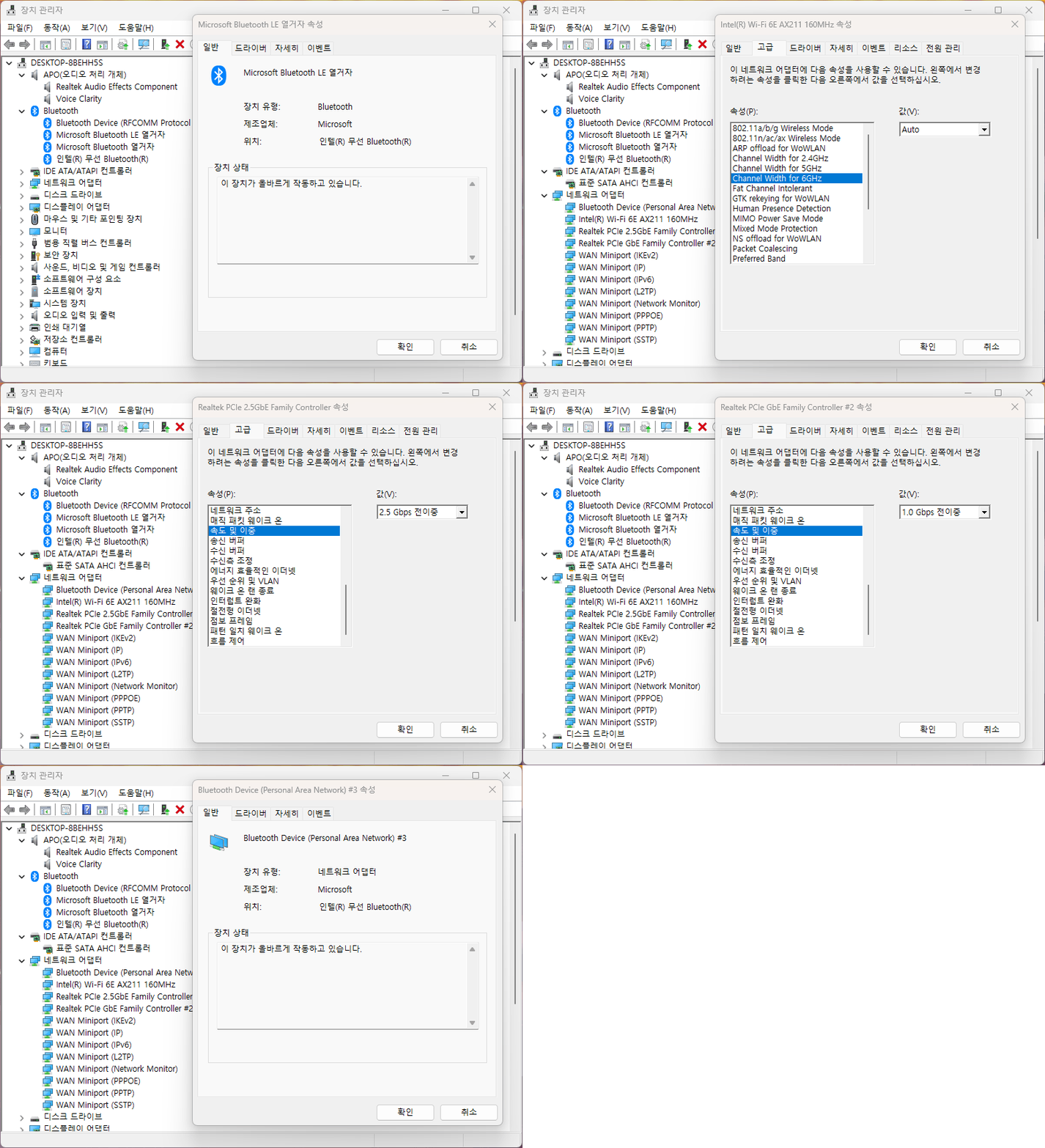
2.5Gb 이더넷, 1Gb 이더넷, 블루투스, WiFi 6E

썬더볼트 4, 내장 오디오, TPM

클릭 바이오스

시스템에서 기본적으로 제공하는 드라이버

MSI 센터는 필요한 기능만 골라 설치하는 모듈형 구조를 도입했습니다. 기능 설치와 제품 등록, 하드웨어 모니터링 기능을 제공하며
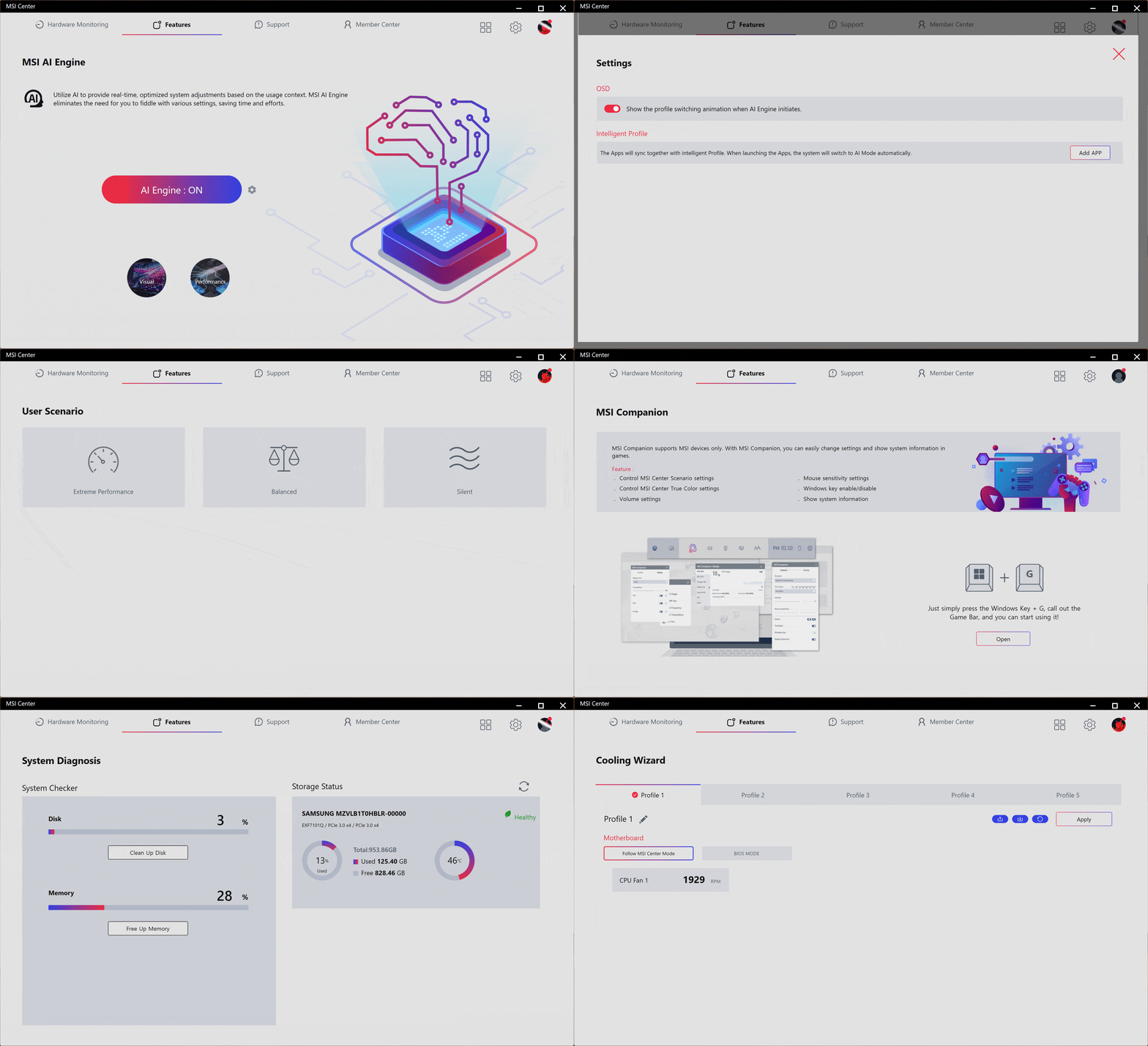
성능 최적화와 시스템 진단, 쿨러 설정 등의 기능도 있습니다.

네트워크와 디스플레이 표시, 업데이트 기능도 제공합니다.

큐비는 태생적으로 저전력 시스템입니다. 전력 사용량을 모니터링하고 절약하도록 도와주는 파워 미터 모듈입니다.

인텔 그래픽 소프트웨어
MSI Cubi 5 1M 100U Wi-Fi 6E

책상 위에 둬도 부담되지 않고, 모니터 뒤에도 거치 가능한 작은 크기의 미니 PC입니다. 핵심 스펙은 코어 3 100U입니다. U가 붙은 저전력 프로세서지만 인텔의 메인스트림 아키텍처인 랩터레이크가 탑재되며, 총 8스레드의 구성으로 저전력에만 치중한 저가형 프로세서와는 다른, 여유있는 성능을 보여줍니다. 여기에 2개의 메모리 슬롯과 함께 NVMe M.2, 2.5인치 드라이브를 각각 하나씩 장착할 수 있고요. 시스템 외부 포트는 HDMI과 DP가 각각 한 개씩, 2.5Gb와 1Gb 랜 포트가 각각 하나씩 있고 10Gbps 속도의 USB 타입 A 포트도 총 4개를 제공합니다. 가장 중요한 건 전면에 달린 썬더볼트 4 포트입니다. 40Gbps의 고속 데이터 전송을 제공하며, 다른 포트와 함께 사용하면 동시에 트리플 디스플레이 출력까지 가능하거든요. 15W PD 전원 공급도 가능하고요. 작은 크기에서 풍부한 확장성을 제공하면서도, 성능과 전력 사용량의 균형을 잘 이룬 시스템입니다.
<저작권자(c) 기글하드웨어(https://gigglehd.com) 무단전재-재배포금지>
기글하드웨어 인기글
| 키크론 C100 8K, 100개의 키가 달린 매크로 패드 |
| 기가바이트 B450 칩셋 메인보드 출시 |
| 지스타, 대형 게임사 불참 |
| 스마트 급식기 시스템 장애로 반려동물들이 굶고 있음 |
| 에이서 데이 2026. 김포 현대프리미엄아울렛 팝업 |


![[리뷰 상품] 쉘퍼 DFFP-MAX100](https://img.danuri.io/catalog-image/034/344/095/89af0596a3a0443bb060f0dc3e1ca836.jpg?fitting=Large|140:105&crop=140:105;*,*)
![[리뷰 상품] 샤크닌자 샤크 에보파워 시스템 NEO 플러스 LC350KRWH](https://img.danuri.io/catalog-image/104/692/100/64c3f390b3a8417cadd42c2a54c17d9e.jpg?fitting=Large|140:105&crop=140:105;*,*)









