


처음
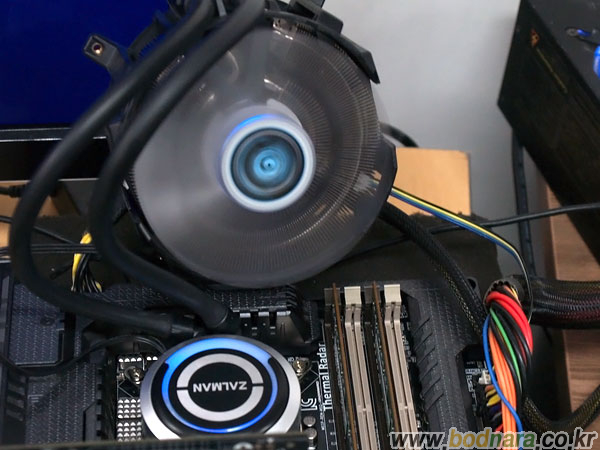
오버클럭은 CPU나 메모리 등의 PC부품이 기본으로 정해진 정규 클럭 이상으로 동작하도록 설정해 성능을 향상하는 작업이다. 오버클럭을 이용하면 게임에서 프레임을 늘리거나 인코딩 또는 렌더링 성능을 향상할 수 있으며 CPU 성능을 요구하는 작업에서 효과를 볼 수 있다.
이처럼 오버클럭은 시스템 성능을 향상하는 목적으로 사용되고 있다. 하지만 출시한 그대로가 아닌 사용자 임의로 설정하는 과정이 더해지는 만큼 언제 어디서나 안정적으로 동작하리란 보장이 없다.
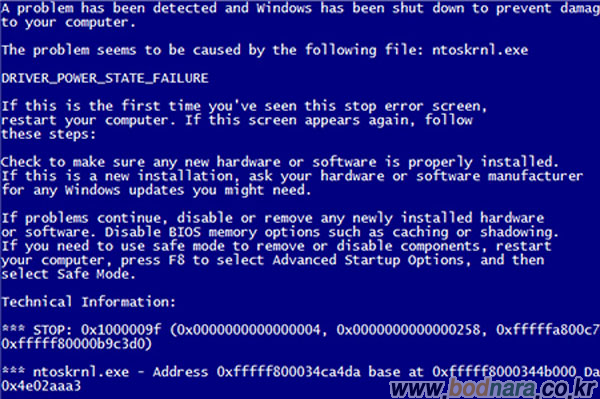
오버클럭 실패시 흔히 나타나는 공포(?)의 블루스크린
오버클럭으로 인해 운영체제가 아예 부팅할 수 없거나 각종 프로그램에 오류가 발생하는 일은 쉽게 볼 수 있으며 오버클럭의 대표적인 실패 증상의 하나인 블루스크린 화면이 뜨는 일도 목격할 수 있다.
이와 같이 오버클럭으로 인해 발생하는 시스템의 불안정이나 오류 등을 파악하고 안정적인 동작을 위해 진행되어야 하는 일이 바로 오버클럭 안정화 작업이다.
오버클럭 안정화 작업에 필요한 것은?
오버클럭으로 인해 불안정해진 시스템이나 오류를 잡아 안정적으로 동작할 수 있게 해주는 일을 오버클럭 안정화 작업이라고 소개했다. 그렇다면 오버클럭 안정화 작업에는 어떤 것이 필요할까?
기본적으로 오버클럭을 뒷받침할 하드웨어가 갖추어졌다면 안정화 작업에 큰 도움이 된다. 여기에 CPU나 메모리, GPU는 서로 다른 하드웨어 특성 때문에 오버클럭을 진행하는 프로그램이나 설정 방법에 약간의 차이를 보이기 때문에 각 제품에 맞는 오버클럭 안정화가 필요하다.
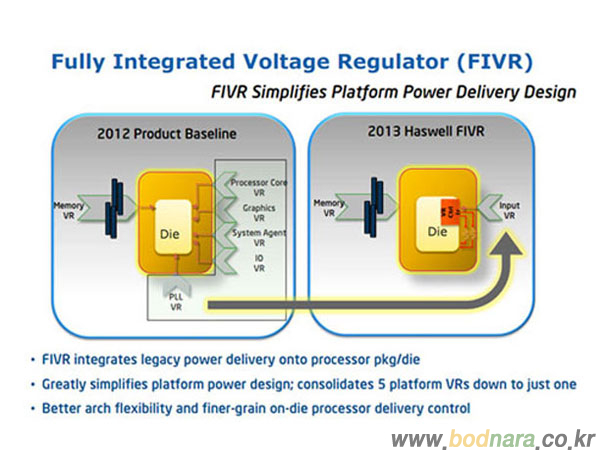
전압조정기 (FIVR) 통합한 하스웰, 오버클럭 안정화가 조금 더 어려워져
이번 기사는 인텔이 오버클럭을 고려해 출시한 데빌스 캐년 코어 i7 4790K을 이용했는데 CPU는 제조사에 따라 안정화에 사용되는 프로그램이 달라지기도 한다. 인텔 프로세서를 중심으로 살펴보면 오버클럭 하스웰 (Haswell) 출시 전과 이후로 안정화 작업에 차이를 보인다.
이는 하스웰부터 전압조정기 (FIVR)를 CPU에 통합했기 때문이다. 전압조정기 통합으로 안정화를 위한 설정과 세밀한 전압 설정, 그로 인한 안정화도 조금은 더 어려워졌다. 오버클럭시 발생하는 발열 문제 해결을 위해 CPU 히트스프레더를 제거하는 뚜따 작업은 샌디브릿지 (Sandy Bridge)와 아이비브릿지 (Ivy Bridge) 플랫폼에서 찾아보기 어려웠다.
여기에 새로 추가된 AVX 명령어를 지원해 CPU에 부하를 가할 수 있는 프로그램도 필요하며 오버클럭 적용시 클럭 유지와 온도에 따라 클럭이 낮아지는 쓰로틀 (Throttle)을 모니터링 가능한 프로그램이 필요하다.
CPU 오버클럭 상황을 모니터링하는 프로그램
CPU 오버클럭은 적용된 클럭을 유지하는 것과 온도에 따라 발생하는 클럭 저하, 일정 이상의 높은 온도를 고려해야 한다. 이러한 다양한 변수를 확인하고 모니터링하는 프로그램을 이용하면 오버클럭을 진행하는데 편리하다.
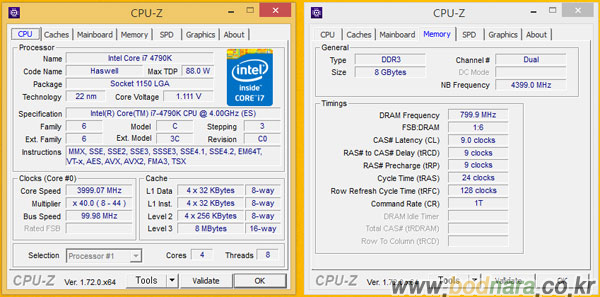
CPU의 기본 스펙 정보부터 메인보드와 메모리, 설치된 그래픽카드의 기본 정보를 파악할 수 있는 CPU-Z가 오버클럭 안정화에도 사용된다. 오버클럭을 진행할 때 설정 클럭이 잘 적용되었는지, 클럭 유지가 잘되는지를 파악하는데 이용한다. CPU 캐시 배수나 메모리 오버클럭 확인에도 필요하다.
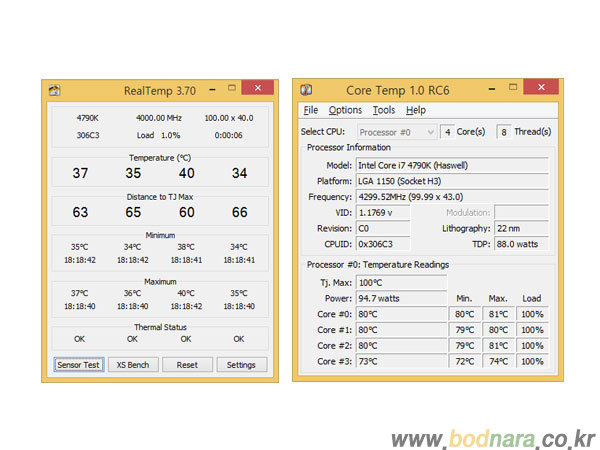
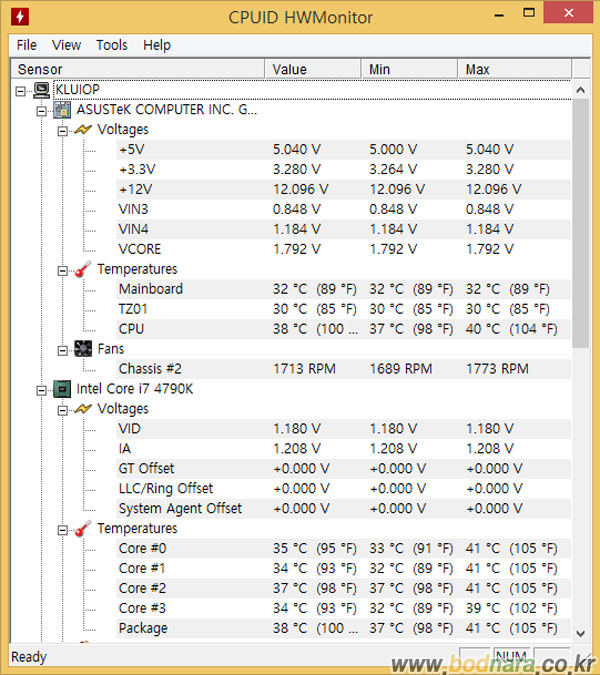
CPU 오버클럭에서 온도는 불가분의 관계인데 온도가 높다면 원하는 클럭을 적용했다고 하더라도 클럭이 다운되는 쓰로틀 현상이 발생한다. 때문에 온도 모니터링이 중요한데 이를 위해 필요한 것이 온도 상황을 실시간으로 체크해주는 RealTemp와 Core Temp, CPUID HWMonitor 등과 같은 프로그램이 이용된다.
RealTemp는 인텔 CPU 온도를 확인하는데 주로 사용되며 현재 온도와 최소, 최대 온도를 지원하며 AMD CPU는 지원하지 않는다. CoreTemp는 최소와 최대 온도 확인, 각 코어별 로드 상황과 코어 0버전의 최저와 최대 온도, 기본 온도를 확인 가능하며 AMD CPU도 지원한다. CPUID HWMonitor는 RealTemp와 CoreTemp와 같이 CPU 온도 모니터링 외에도 전압이나 팬속도, 메인보드 온도 등 보다 자세한 정보를 함께 파악할 수 있다.
이밖에도 필요에 따라 CPU 온도와 전압 등 다양한 정보 제공 및 간단한 벤치마크도 가능한 산드라 (Sandra)나 AIDA와 같은 프로그램도 모니터링에 이용할 수도 있다.
하드웨어 모니터링 프로그램 정리
- CPU-Z (AMD/ 인텔 CPU 클럭과 메모리 스펙 정보, 링크)
- CPUID HWMonitor (AMD/ 인텔 CPU 온도와 정보, 링크)
- RealTemp (인텔 CPU 온도, http://www.techpowerup.com/realtemp/)
- CoreTemp (인텔/ AMD CPU 온도, http://www.alcpu.com/CoreTemp/)
인텔 CPU 오버클럭 안정화에 사용되는 프로그램
오버클럭 안정화는 PC부품에 따라 사용되는 프로그램이 다르다. 이는 하드웨어적인 특성이나 사용 용도에 차이가 있기 때문이다. 예를 들어 GPU라면 오버클럭 설정 프로그램에 안정화를 위한 벤치마크나 게임을 이용한 검증이 필요하며 CPU나 메모리는 윈도우에서 CPU에 지속적으로 높은 부하를 주거나 메모리가 설정된 클럭에서 안정적으로 동작하는지 체크가 필요하다.
CPU 오버클럭 안정화에 사용하는 일반적인 프로그램은 Prime96와 LinX가 대표적이다. Prime95와 LinX는 CPU에 지속적인 부하를 가해 설정된 클럭에서 이상이 없는지 체크하며 이들 프로그램은 일반적인 상황보다 CPU 부하가 높게 적용된다.
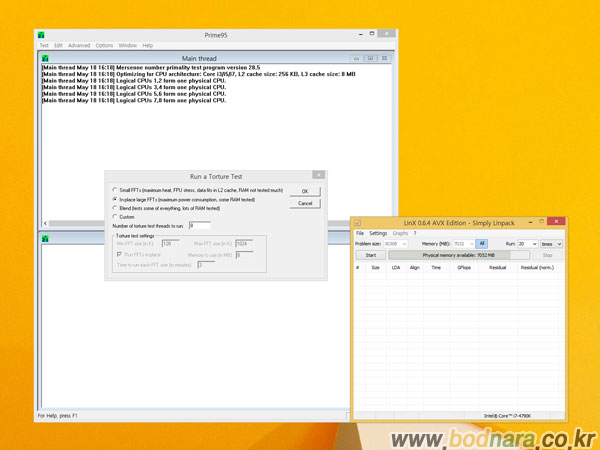
오버클럭 안정화용으로 사용되는 대표적인 프로그램 (Prime95와 LinX)
Prime95는 AMD와 인텔 CPU 모두에 이용 가능하며 Prime95 28.5 버전은 AVX 명령어 지원도 추가되어 최신 인텔 CPU에도 대응한다. LinX는 인텔 Linpack을 윈도우 그래픽 환경에서 테스트할 수 있도록 만든 프로그램이며 인텔 CPU 오버클럭을 점검하는데 사용된다. LinX는 보통 0.6.4 AVX Edition을 권장한다.
안정화 프로그램인 LinX와 Prime95는 최근에는 서로 병행해 사용하기도 하는데 LinX로 테스트 후 Prime95를 이용해 CPU와 메모리 테스트 포함돼 조금 더 세밀하게 안정화 테스트를 진행할 수 있기 때문이다.
이 외에도 인텔 XTU나 인텔 번 (Intel Burn-In)도 오버클럭 설정이나 안정화 테스트에 이용하기도 한다. 인텔 번은 Linpack을 이용하나 LinX가 이를 대신하며 인텔 XTU는 주로 노트북 유저들이 오버클럭에 사용한다.
CPU 오버클럭 후 안정화 프로그램 정리
- Linx (인텔 CPU 오버클럭에 이용, 링크)
- Prime95 (AMD와 인텔 CPU 오버클럭 체크, http://www.mersenne.org/download/)
메모리 오버클럭 안정화에 사용하는 프로그램
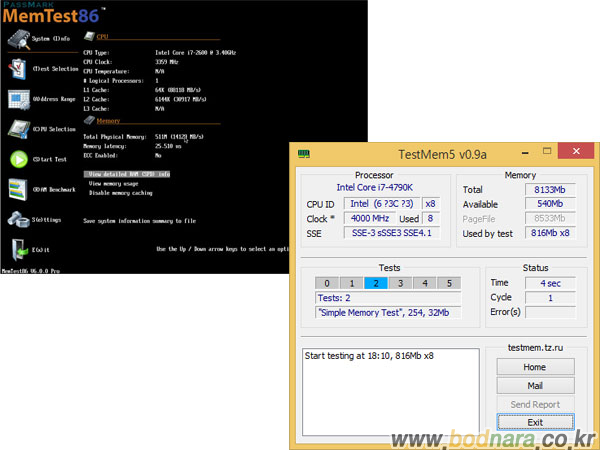
메모리 오버클럭 안정화 : MemTest86과 TestMem5
CPU 오버클럭과 함께 메모리 오버클럭은 시스템 성능 향상을 위해 보통 동시에 진행되는 경우가 많다. 이때 메모리 오버클럭를 진행하고 안정화는 프로그램이 별도로 존재한다. 주로 MemTest86과 TestMem5의 2가지 사용된다.
MemTest86은 오랫동안 사용되어온 메모리 테스트 프로그램으로 DOS 모드에서 진행해 보다 안정적이며 세밀한 테스트를 통해 메모리의 오류를 잡아낸다. DOS 모드로 동작해 USB나 CD 부팅이 필요한 단점이 있으며 일부 메인보드는 MemTest86을 내장하기도 한다. 최신 버전에서는 하스웰-E (Haswell-E)와 X99 플랫폼에서 지원하는 DDR4 메모리 지원도 추가됐다.
TestMem5는 MemTest86과 함께 메모리 오버클럭 안정화에 이용하는 프로그램으로 윈도우용이다. 세밀한 테스트나 오류 검출에서는 MemTest86보다 부족하나 윈도우에서 간단하게 실행해 빠르게 메모리 오류를 파악 가능해 사용 편의성이 높다.
메모리 오버클럭 후 안정화 프로그램 정리
- Memtest86 (http://www.memtest86.com/)
- TestMem5 (http://testmem.tz.ru/testmem5.htm)
CPU와 메모리 오버클럭, 공개된 설정값 따라하기
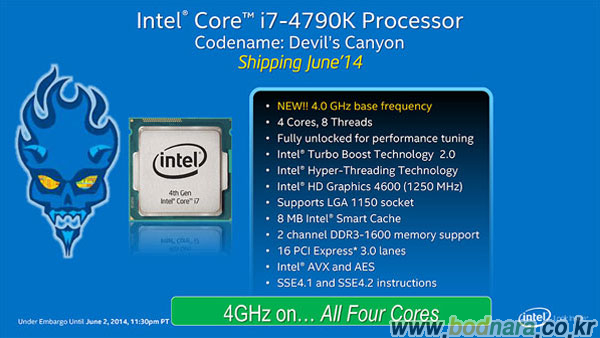
AMD와 인텔 프로세서 모두 오버클럭을 지원하고 있지만 여기에서는 편의상 많은 사용자가 선택하고 있는 인텔 오버클럭용 프로세서인 코어 i7 4790K를 이용해 오버클럭과 안정화 방법을 살펴봤다.
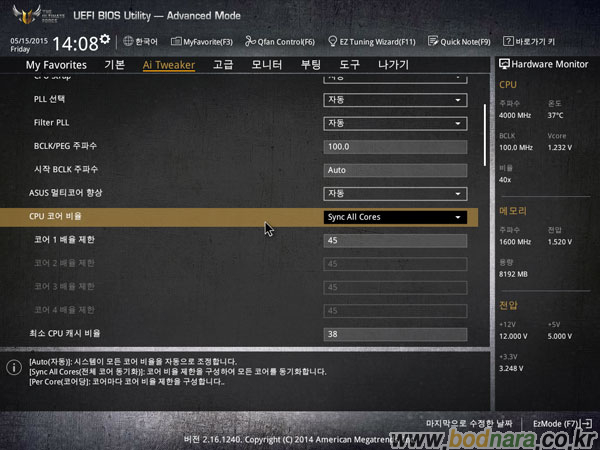
CPU는 베이스 클럭 (BCLK)과 배수를 통해 클럭이 결정되는 것이 오버클럭의 기본이다. 인텔은 샌디브릿지 이후부터는 베이스 클럭보다는 배수를 이용한 오버클럭이 주를 이룬다.
하스웰 CPU 이후부터는 전압조정기 (FIVR) 내장으로 설정이 조금 더 복잡해졌는데 하스웰 및 하스웰 리프레시 K 프로세서를 이용해 일반적으로 조정하는 오버클럭 설정값을 정리해봤다. 메인보드는 ASUS Gryphon Z97 Armor Edition 기준으로 다른 8/ 9 시리즈 메인보드도 각 옵션과 유사한 값을 이용하면 된다.
인텔 하스웰/ 하스웰 리프레시 K 프로세서 오버클럭 설정값
- CPU 배수 : 45
- CPU 전압 : 1.250V로 시작 (인텔 CPU는 1.4V 이상 권장하지 않음)
- CPU 캐쉬 배율 : 38 (보통 38-40 사이 이용)
- CPU 캐쉬 전압과 CPU 인풋 전압 : 자동 (Auto)
- CPU Load - Line Calibration : Level 7 (80% 이내로 설정)
보통 인텔 CPU 오버클럭은 4.5GHz를 염두에 두고 진행하는데 이번 테스트는 4.5GHz를 목표로 배수 45, CPU 전압은 최적인 전압보다 약간 넉넉한 1.250V, CPU 캐쉬 배율은 38, CPU 캐쉬 전압과 CPU 인풋 전압 자동 (Auto), CPU Load-Line Calibration은 Level 7을 이용했다. 이와 같이 기본 설정값을 우선 테스트 후 CPU 캐쉬 배율, 전압을 필요에 따라 적절하게 조정해가면서 원하는 클럭을 맞추어 가면 된다.
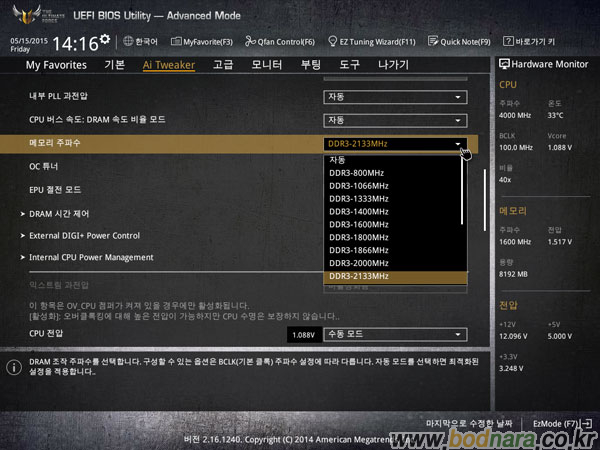
메모리 오버클럭은 CPU 오버클럭보다 조금 덜 복잡하다. 메모리 오버클럭은 적용할 메모리 클럭 (주파수)와 전압, 메모리 타이밍을 설정하면 된다.
참고로 삼성 DDR3-1600MHz 메모리를 DDR3-2133MHz로 오버클럭시 사용되는 일반 설정값은 클럭 DDR3-2133MHz, 메모리 전압은 1.60V에서 1.65V 사이, 메모리 타이밍은 CL-10-11-11-27, 1T다.
오버클럭 안정화, 인내심이 필요한 작업
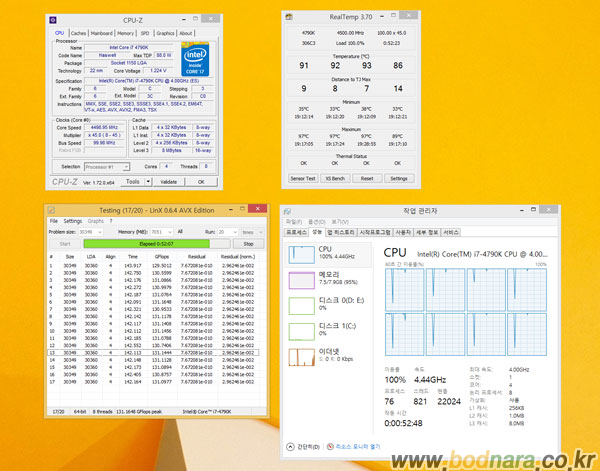
메인보드 설정이 끝나고 윈도우 진입이 가능했다면 오버클럭 성공 여부를 체크해야 한다. 만약 포스팅 조차 안된다면 메인보드 바이오스 초기화를 진행한 후 설정을 다시 점검하고 다시 시도해야 한다. 오버클럭은 많은 시간과 노력이 들며 인내가 필요한 작업이라는 점을 염두에 두고 진행하자.
오버클럭 안정화 과정에는 CPU에 적용된 클럭과 전압, 코어의 부하 상황 등을 전반적으로 파악하는 것이 필요하며 모니터링 프로그램과 CPU 부하 프로그램을 한 화면에 배치해 사용하는 것이 편리하다. 오버클럭 안정화 프로그램 실행시에는 백신 소프트웨어의 실시간 감시 정도는 끄고 진행하는 것을 권장한다.
앞서 인텔 코어 i7 4790K를 45배수를 적용해 4.5GHz로 동작하게 만들었는데 CPU 부하는 LinX나 Prime95를 이용하며 메모리는 빠른 오류 확인을 위해 TestMem5를 이용해 안정성을 점검한다.
LinX를 이용한 CPU 오버클럭 안정화
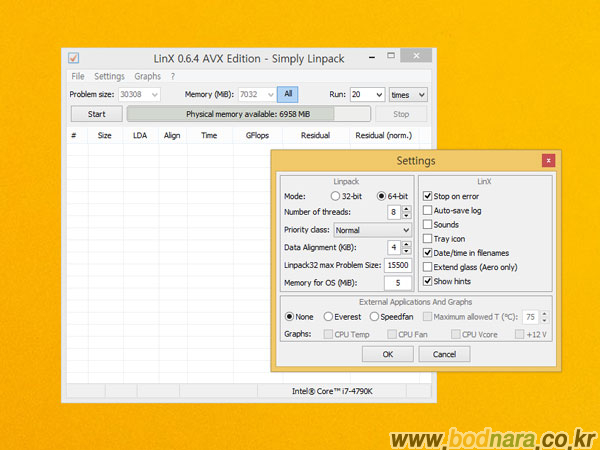
LinX는 32bit와 64bit 모드, 쓰레드 수 설정만 확인하고 실행하면 된다. 테스트 방법은 간단하다. 보통 20회를 반복하도록 설정하지만 필요에 따라 Run 값을 임의로 설정해 진행 가능하다. 메모리 할당은 All을 선택하고 시작 (Start)을 누르면 테스트가 시작된다.
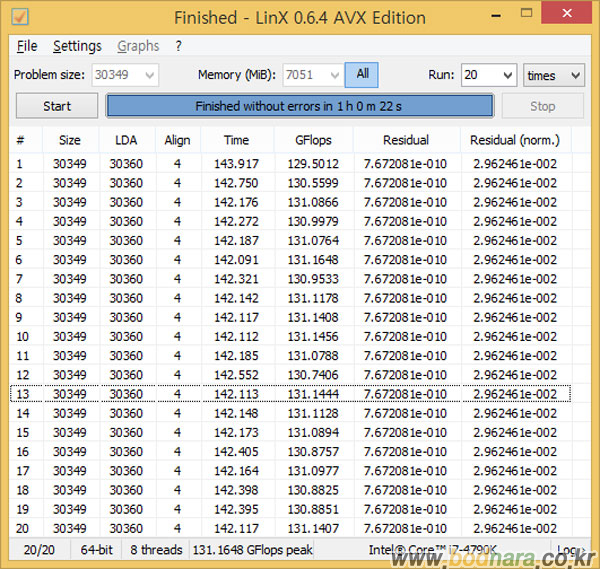
코어 i7 4790K 4.5GHz OC 20회 에러없이 통과
LinX는 보통 20회를 동작하며 GFlops가 일정한 값 (오차 범위 1 이내)을 유지하면 어느 정도 안정화된 것으로 보며 불규칙하다면 전압이 부족한 것이다. 이때는 전압을 추가 인가한다. 참고로 이번 코어 i7 4790K는 1.225V에 4.5GHz 안정화가 가능했고 메모리는 DDR3-1600MHz 설정이 이용됐다.
Prime95를 이용한 CPU 오버클럭 안정화
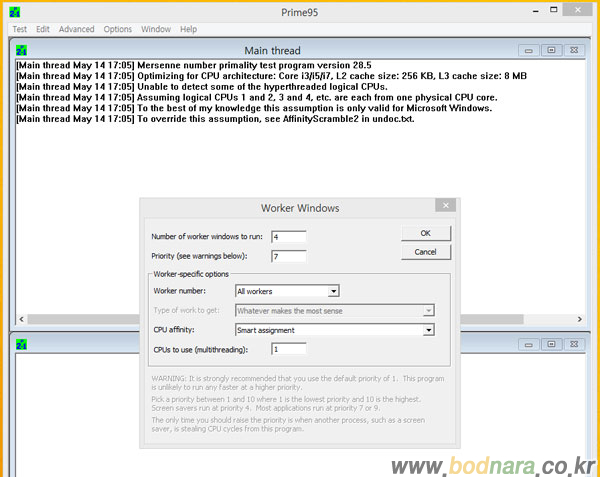
사용자에 따라 다르지만 인텔 CPU 오버클럭 안정화는 LinX와 Prime95을 각각 동작하거나 LinX로 먼저 안정화를 본 후 Prime95로 안정화를 진행한다.
Prime95는 Worker Windows (Test -> Worker Windows)에서 동작할 쓰레드 수와 우선순위를 설정한다. 우선순위를 7을 선택하며 7 이상을 설정하면 다른 작업이 어려워지므로 그 이상은 선택하지 않는 것이 좋다.
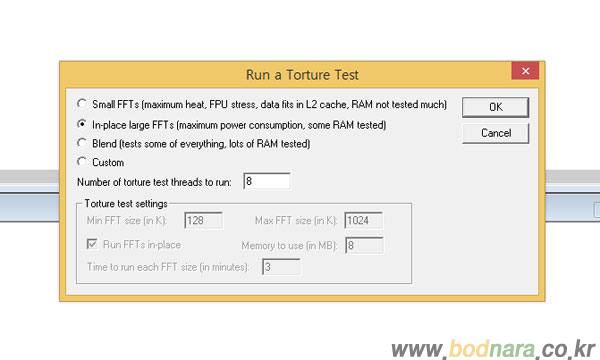
Prime95 테스트는 사용자 설정인 커스텀 (Custom) 외에도 Small FFTs와 In-place large FFTs, Blend의 3가지를 이용할 수 있다. (설정은 Options -> Torture Test)
일반적인 오버클럭 안정화에는 In-place large FFTs를 이용하며 이 테스트는 오버클럭시 CPU와 RAM을 모두 테스트한다. Blend는 메모리 위주로 테스트, Small FFTs는 CPU 부하를 최대화하고 메모리 사용은 최소화하는 테스트이며 Blend와 마찬가지로 잘 사용하지 않는다.
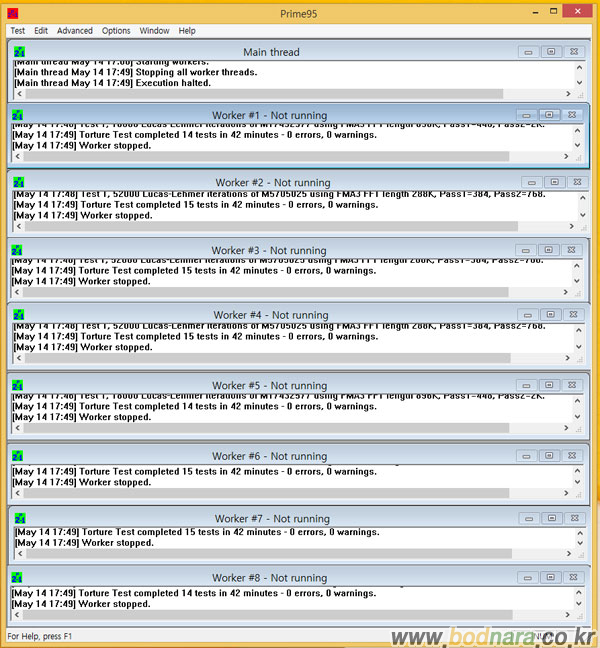
오버클럭 설정에서 프라임 안정적으로 42분 통과
Prime95는 CPU와 RAM 테스트를 진행하는 In-place large FFTs를 이용하며 4 ~ 5시간 정도 문제가 없다면 안정화가 어느 정도 성공한 것으로 간주해도 된다. 중간에 발생하는 에러는 블루스크린 또는 코어 (Worker) 중 하나 또는 그 이상에 에러가 발생하며 작업 창에서 바로 확인 가능하다. LinX와 마찬가지로 에러는 보통 전압이 부족할 때 발생한다.
TestMem5를 이용한 메모리 오버클럭 안정화
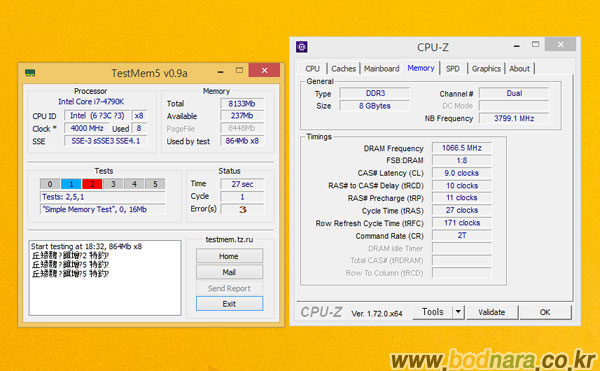
메모리 타이밍 설정이 적합하지 않아 오류 발생
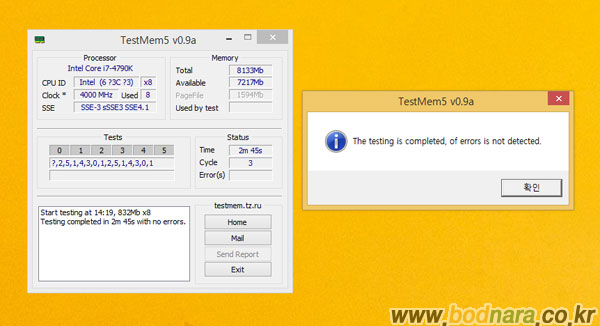
메모리 오버클럭 이상없이 통과
메모리 오버클럭은 TestMem5를 이용하면 빠르게 메모리 오버클럭 실패를 확인 가능하다. 윈도우에서 프로그램을 실행하면 즉시 실행되며 3분 전후로 테스트가 완료된다.
보통 클럭과 전압, 메모리 타이밍 설정값이 맞지 않을 때 에러가 발생하며 메모리 적용 클럭에 적합한 전압과 메모리 타이밍을 찾는 과정을 반복하는 것이 중요하다. 참고로 오버클럭 테스트에서 삼성 DDR3-1600MHz (CL9-9-9-24, 1T) 메모리 기준으로 DDR3-2133MHz 클럭은 CL10-11-11-27-2T, 1.50V 안정화가 가능했다.
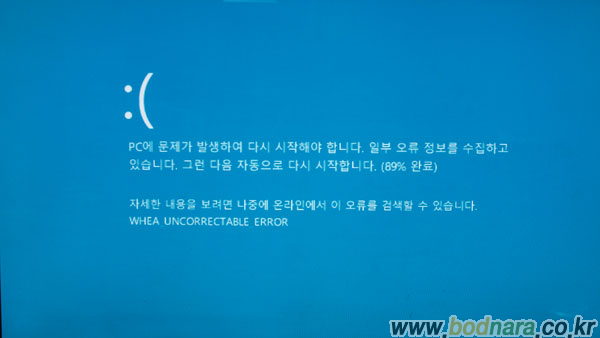
오버클럭 실패 또는 안정화 부족으로 발생하는 에러 화면 (윈도우 8.1)
한편 CPU나 메모리 안정화 프로그램으로 안정화를 마치고 이상이 없다는 판단이 서면 웹서핑이나 즐겨하는 게임, 프로그램 등을 이용해 실제 사용의 안정성을 체크하면 된다. 이때 오버클럭 실패 증상인 블루스크린이나 에러 화면을 만난다면 보통 전압이 부족할 때다. 전압을 조금 더 인가해 다시 사용하면서 안정화 과정을 거치면 된다.
오버클럭 안정화, 인내심이 필요한 작업이다
오버클럭은 최신 공정으로 오버클럭 잠재력이 높은 CPU를 선택하고 메인보드는 다양한 설정과 전압을 지원해야 한다. 또 발열 해소를 위한 수냉 쿨링, 넉넉한 공간의 PC 케이스, 안정적인 시스템을 유지하기 위한 파워 서플라이와 같은 하드웨어 구성은 기본이다.
이와 같은 하드웨어 구성이 갖추어지면 오버클럭 가능성과 효과가 높아진다. 이에 더해 오버클럭 후 진행하는 안정화 작업은 반드시 따라줘야 한다. 오버클럭 안정화는 오버클럭을 진행한 후 하드웨어가 안정적으로 동작하는지 확인하는 과정이기 때문이다.
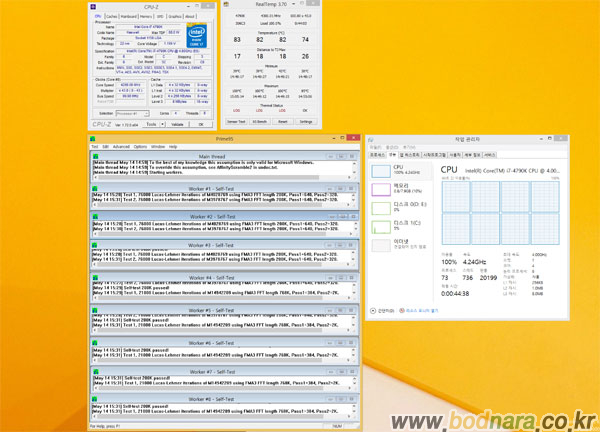
오버클럭 안정화는 시간과 노력, 인내심이 필요하다
오버클럭 안정화는 제조사가 권장하는 기본 설정과 다르게 사용자가 이를 직접 확인해야 하며 들어가는 시간과 노력, 무엇보다 인내심을 요구하는 작업이다.
따라서 한번 시도에서 오버클럭이 안된다고 포기하는 것보다는 기본 제시한 설정값을 참고하면서 사용하는 CPU나 메모리 등에 적합한 설정값을 찾아가면서 인내심을 갖고 오버클럭을 진행한다면 소기의 목적을 달성할 수 있을 것이다.
Copyrightⓒ 넥스젠리서치(주) 보드나라 미디어국. www.bodnara.co.kr



![잉크 굳을 걱정 없는 4in1 복합기? 유지비와 내구성 다 잡은 삼성전자 SLJ3260FW [이달의 신제품]](https://img.danawa.com/images/attachFiles/7/17/6016024_1.jpeg?shrink=320:180)
![[리뷰 상품]삼성전자 비스포크 큐브 Air 인피니트 라인 AX100DB900UDD](https://img.danuri.io/catalog-image/872/504/039/49a01786102f4df395a1ea271b0fe16d.jpg?fitting=Large|140:105&crop=140:105;*,*)
![[리뷰 상품] 팅크웨어 아이나비 블루벤트 ID BV-A12S-BKR](https://img.danuri.io/catalog-image/444/243/098/86cd59e547954e8f938350f018495d04.jpg?fitting=Large|140:105&crop=140:105;*,*)


