


대학생이나 초·중·고 학생들에게 방학이 있듯이 우리가 구매한 자료나 데이터를 저장한 외장 HDD 또는 백업용 HDD에도 방학이 있다.
보고싶은 드라마나 영화가 있어 미리 다운로드 받을 때엔 매우 유용하게 사용하지만 그 드라마와 영화를 다 시청하고 나면, 해당 데이터를 저장한 스토리지에게 있어서도 다시 방학이 오기 때문이다.
이렇듯 데이터 활용에 있어서 방학을 맞이한 외장 HDD 또는 기존 HDD를 새롭게 활용할 방법은 없을까? 다양한 방법이 있겠지만 이번에는 게이머에 대한 관점으로 한번 접근해 볼까 한다.
 (사진출처=로스트 아크 공식 홈페이지)
게이머에 따라 스팀과 유비소프트와 같은 게임 런처 플랫폼을 이용하는 이가 있다면 로스트아크와 같이 온라인 게임을 즐기는 유저들도 있다. 즐기는 게임의 장르와 플랫폼은 다르지만 공통적으로 게이머들이 최근 말하는 요소가 있는데 바로 게임의 용량이 너무 커졌다는 점이다.
근래에 최신 고용량 게임을 다운로드 받아본 사람이면 다 알겠지만 40~60GB는 물론 이젠 100GB라는 벽을 넘어 150GB 이상의 용량을 가진 게임들도 출시되고 있기 때문이다.

그런데 마침 PC에 문제가 생겨 본인이 즐기던 게임을 즐길 수 없어서 포맷을 해야 하거나 또는 PC를 업그레이드해야 하는 상황이 발생했을 때엔 어떻게 해야 할까?
다시 다운로드를 하려면 용량에 따라 짧게는 20~30분 길게는 2시간 이상을 필요로 할 텐데 이러한 상황에 미리 대응하여 준비할 수 있는 상황은 없을까?
이럴 때 누군가에게는 방학을 맞아 사용하고 있지 않는 외장 HDD 또는 향후 구매 예정인 외장 HDD에 대한 활용 방법을 앞서 언급했듯, 다양한 게임을 즐기는 게이머의 관점으로서 접근하고 소개해볼 예정이다.

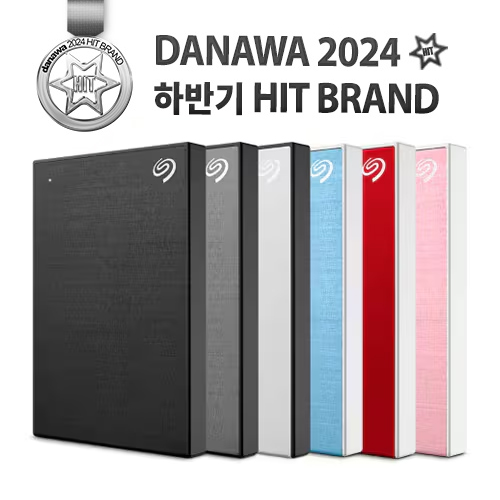
참고로 이번 기사에서 다운로드와 자료 백업에서 예시로 사용한 모델은 외장 HDD에 2.5인치의 씨게이트 원터치(OneTouch) HDD 데이터 복구 모델을 사용했으며, 1TB ~ 5TB 라인업 중 2TB 모델을 기준으로 진행했다.
백업용으로만 사용하던 외장 HDD, 어떻게 활용하길래?

외장 HDD란 사실 말 그대로 PC 내부에 있는 HDD를 외장으로 빼내어 휴대와 편의성을 증가시킨 HDD라고 생각하면 되는데, 일반적으로는 데이터 백업을 위해 많이들 사용하고 구매하고는 한다.
도입부에서 살짝 언급했듯 드라마나 영화 또는 본인이 작업하고있던 데이터나 자료 등을 안전하게 백업할 때 사용하는 것이 일반적이다.
외장 HDD, 이렇게 활용하자 Step 1
 (스팀 저장 경로를 외장 HDD로 바로 설정할 수 있다.)
외장 HDD의 활용 첫 번째로는 일반적인 데이터 백업이 아닌 애초에 고용량 게임을 미리 외장 HDD에 다운로드하는 방법이다.
다양한 게임 런처 플랫폼이 있겠지만 스팀을 기준으로 자료를 준비해 봤는데 사진과 같이 ‘스팀 다운로드 라이브러리 폴더를 외장 HDD로 설정’한 후 게임을 다운로드 받으면, 추후 PC를 변경하거나 포맷을 했다 하더라도 ‘스팀 라이브러리 폴더’만 다시 지정해주면 별도의 게임 설치 없이 바로 게임을 즐길 수 있다.
 (사진 = 스팀에서 사이버펑크 2077 66GB 다운로드 받는 모습)
만약 외장 HDD 없이 컴퓨터를 포맷한 후 게임을 메인 SSD(C드라이브)에 새롭게 다운로드 받으려면, 일반적인 가정 인터넷 100Mbps 기준 68GB는 약 2 시간에 가까운 시간을 필요로 한다.
하지만 앞서 말한 외장 HDD 게임을 다운로드 받아 놓았다면 간편한 라이브러리 폴더 설정을 통해, 게임의 용량에 따라 2시간 이상의 시간도 절약할 수 있다.
외장 HDD, 이렇게 활용하자 Step 2
 (사진 HDD에서 SSD로 옮깅 경우 인터넷 다운로드 보다 빠른 속도를 기대해 볼 수 있다.)
또 다른 방법으로는 외장 HDD에 미리 다운로드 받은 게임을 메인 SSD로 복사하여 사용하는 방법이다.
앞서 살펴본 내용과 같이 스팀에서 68GB의 게임인 사이버펑크 2077을 다운로드 받을 때엔 약 2시간 이상의 시간이 소요됐지만, 미리 외장 HDD 다운로드한 게임을 메인 SSD로 옮길(복사)경우엔 약 15분 내외의 시간을 필요로 한다.
즉 메인 게임 하나만 즐기는 것이 아니라 상황에 따라 본인이 하고싶은 게임을 즐기고 싶은 유저들에게 추천하는 방법이다.
물론 외장 HDD에 다운로드 받은 게임을 옮기지 않고 그대로 즐길 수도 있지만, 외장 HDD보단 메인 스토리지 장치인 SSD 또는 NVMe SSD가 조금 더 빠른 게임 로딩 시간과 대기 시간을 기대해 볼 수 있는 만큼 이러한 사용 환경을 예시와 활용 방법을 소개했다는 점 참고하길 바란다.
 (사진 = 네이버 SSD 가격 비교)
이러한 외장 HDD 또는 백업용 HDD의 수요가 꾸준한 이유는 뭘까? 아무래도 SSD의 용량에 따른 가격이 SSD 대비 여전히 HDD가 훨씬 더 저렴하기 때문이다.
이유로는 일반 사용자 PC 기준 SSD 용량은 대체로 256GB이 메인이며 조금 더 고사양 PC로 갈 경우 512GB 용량을 사용하고는 하지만, 앞서 언급했듯 최근 나온 게임들을 여러 개 다운로드 받아 즐기기에는 512GB 모델은 비교적 양호하지만 256GB SSD로는 그 용량이 다소 부족하기 때문이다.
때문에 사용자마다 외장 HDD의 활용 방법은 다 다르지만 상황에 맞추어 자기가 즐기는 게임을 메인 SSD에 저장해 놓고 즐기지 않는 게임은 삭제가 아닌 외장 HDD 또는 백업용 HDD에 따로 저장해 놓고, 사용자가 필요 할 때 또는 즐기고자 할 때 해당 게임을 다시 옮겨서 사용하는 것이 시간적인 면에 있어서 외장 HDD의 활용에 있어서도 유용하게 사용할 수 있다
나스급 체격 갖춘 외장 HDD … 또는 나만의 게이밍 감성까지 원한다면?

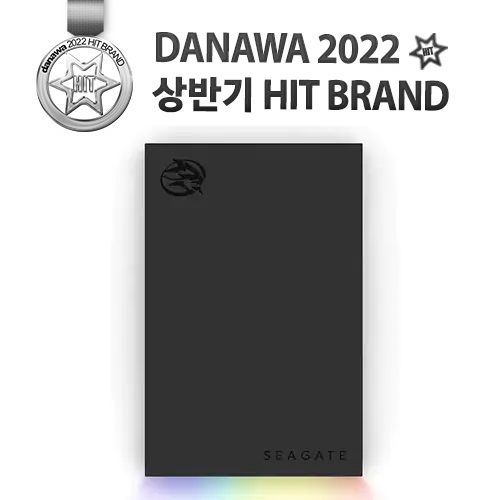
앞서 살펴본 내용이 기존에 가지고 있던 외장 HDD 로서의 활용 방법의 추가 그리고 향후 구매하게 될 외장 HDD의 활용이었다면, 마지막 단락에 있어서는 이러한 게이밍 외장 HDD라는 제품의 디자인적 특징을 살린 제품도 한번 소개해 볼까 한다.씨게이트 파이어쿠다 게이밍(Seagate FireCuda Gaming)HDD 데이터 복구 모델인데 게이밍 외장 HDD를 포커싱 한 제품인 만큼 RGB LED를 특징으로 하여 선보인 제품이다.
제품의 용량에 따라서는 1TB/2TB/5TB 모델들을 출시한 만큼 사용자가 원하는 용도와 환경에 맞는 제품을 선택할 수 있도록 했다.

뿐만 아니라 보다 더 고용량 게임 및 자료를 백업하는 용도에 있어서는 씨게이트 파이쿠다 게이밍 허브(Seagate FireCuda Gaming Hub)데이터 복구 라인업으로 대응하고 있다.
제품의 용량은 8TB와 16TB로 거의 나스에 준하는 매우 큰 용량을 가지고 있는 만큼 해당 외장 HDD는 게임 저장용 뿐 아니라, 4K와 8K와 같이 용량이 큰 영상파일 작업을 하는 영상 편집자나 크리에이터 등에 있어서 준수한 선택지로 자리 잡고 있다.
끝으로 두 제품 모두 RAZER 사의 CHROMA RGB 소프트웨어를 통한 RGB LED를 제어할 수 있으니, 향후 외장 HDD를 구매할 때 그리고 향후 활용하고자 할 때 이러한 요소도 잘 참고하여 살펴보길 바란다.
길문혁 기자/ansgur0317@manzlab.com
ⓒ 맨즈랩(http://www.manzlab.com) 무단전재 및 재배포금지


![[네이] 에이수스 24인치 일체형 PC 8GB 256GB WIN11 올인원PC (78만원대)](http://img.danawa.com/images/attachFiles/7/65/6064114_1.png?fitting=Large|320:240&crop=320:240;*,*)


![[11번가] 월간십일절! LG 인기모니터 27G610A (27만 한정특가) 등 가을 세일 (10.1 ~10.11)](https://img.danuri.io/catalog-image/420/307/097/6653d9486b7d49eab21e293d501951ae.jpg?fitting=Large|140:105&crop=140:105;*,*)










