


집 PC에 중요 자료를 두고 왔는데
급하게 필요한 상황이라면 어떻게 해야 할까
공유기와 PC만 미리 설정해 놓으면 이런 상황도 해결할 수 있다
외부에서도 집 컴퓨터를 켜서 원격 접속 가능하게 설정해보자

STEP 0
WOL (Wake On Lan)

WOL이란 네트워크에 연결된 컴퓨터의 전원을 켜기 위한 기능을 말한다
즉, 컴퓨터가 꺼져 있는 상태에서 일정 신호를 통해 부팅시키는 기능
STEP 1
테스트에 사용된 기기 및 사전 세팅
집 PC 노트북 : HP 빅터스 16
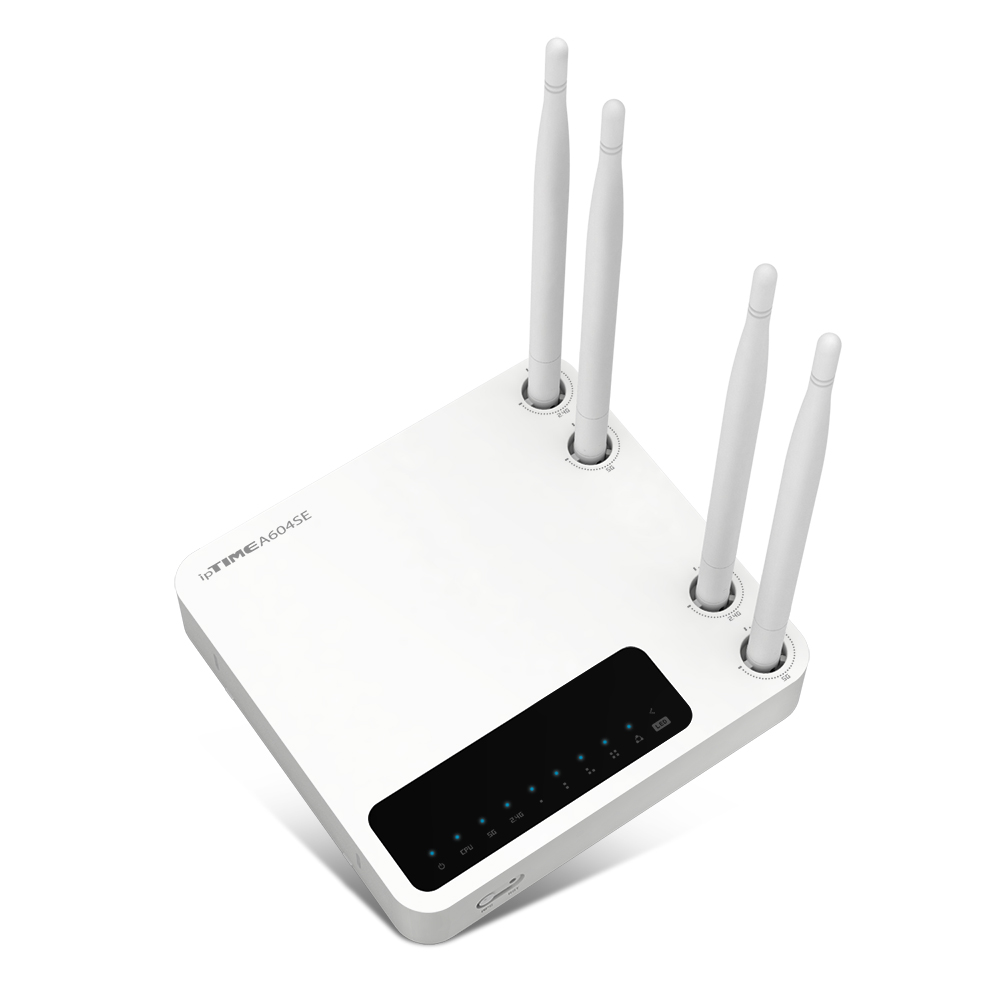
공유기 : IPTIME A604MU
스마트폰 : 갤럭시
사무실 PC : 윈도우 10
① 집 PC와 공유기 유선 연결
집에서 무선으로 PC를 이용하고 있다면 WOL이 불가하다
꼭 공유기와 PC를 랜케이블 통해 유선 연결하자
② PC 메인보드 및 네트워크 카드 WOL 지원 확인
요즘 출시되는 PC나 공유기는 웬만해선 WOL을 지원하나, 미리 체크해두자
③ PC 전원 연결
데스크탑은 물론이고, 노트북도 전원 케이블을 계속 꽂아 두어야 한다
STEP 2
PC WOL 설정
① 바이오스 전원모드 설정
전원 OFF 상태에서 WOL로 깨우기 위함이다
전원 켜고 바이오스 모드 진입 > configuration > Wake on lan > Enabled 설정


PC의 제조사, 브랜드마다 바이오스 진입 방법 및 화면이 다르다
중요한건 WOL 기능을 Enabled(활성화) 시켜주는 것
<제조사별 바이오스 진입키>
| 제조사 |
BIOS 진입키 |
| HP |
F10 |
| ASRock / ASUS / 삼성 / LG / TG삼보 DELL / GIGABYTE / Acer |
F2 or DEL |
| Intel / SONY |
F2 |
| MSI / ESC |
DEL |
| Lenovo |
노트북 : Fn+F2 싱크패드, 데스크탑 : F1 |
② 대기모드 설정 (윈도우 10 기준)
대기 상태에서 WOL로 깨우기 위함이다
장치관리자 > 네트워크 어댑터 > 속성 > 전원관리 탭 >
"이 장치를 사용하여 컴퓨터의 대기 모드를 종료할 수 있음" 체크
"매직 패킷에서만 이 컴퓨터의 대기 모드를 종료할 수 있음" 체크


③ PC 전원 옵션 설정
윈도우8 이상은 '빠른 시작 켜기'가 활성화 되어 있다
이는 PC 종료시 LAN 카드에 전원을 공급하지 않아 WOL을 사용할 수 없으니, 해제할 것
제어판 > 전원옵션 > 전원 단추 작동 설정 >
현재 사용할 수 없는 설정 변경 > 빠른 시작 켜기 해제

④ PC 물리적 주소 확인
맥어드레스(물리적 주소)는 전 세계 단 하나뿐인 내 컴퓨터의 고유 주소를 말하며,
후에 이를 공유기에 추가함으로써 어디서나 내 컴퓨터를 접속할 수 있게 해준다.
보통 PC의 경우 유선, 무선 랜카드 두 가지 맥어드레스가 있는데,
공유기와 유선연결 된 랜카드의 물리적 주소를 확인할 것
명령프롬프트(cmd) 실행 > ipconfig /all > 물리적 주소 12자리 확인 (00-00-00-00-00-00)


STEP 3
공유기 WOL 설정
① WOL 깨우기 설정
IPTIME 관리자 페이지 접속 (주소창 : 192.168.0.1) > 고급설정 > 특수기능 > WOL 기능 메뉴
"현재 접속된 PC의 주소로 설정" 체크
PC 설명 입력 > 추가 > 등록 확인


PC의 물리적 주소와 같은지 확인하고, 다를 경우 수동으로 입력할 것
PC 설명은 본인의 PC임을 알 수 있을만한 이름으로 입력하자
② 외부 접속 보안 설정
보안기능 > 공유기 접속/보안관리 > 원격관리 포트 사용 > 원격 관리 포트 번호 입력

포트번호는 1만대 이상의 큰 숫자를 권장한다
③ DDNS 설정
DDNS(Dynamic Domain Name System)는 비 주기적인 유동 IP를
고정 IP처럼 사용할 수 있도록 해주는 시스템을 말한다
ex) 192.153.153.12.1 → danawa.iptime.org
즉 언제 어디서나 동일한 도메인을 통해 원하는 네트워크에 접속 가능하게 해준다
특수기능 > DDNS 설정 > 호스트이름, 사용자 ID(메일주소) 입력 > DDNS 등록

호스트이름은 공유기 당 1회만 가능하다
생성된 URL(호스트이름.iptime.org:포트번호)은 외부 PC에서 공유기에 접속하는 주소로 사용된다
ex) danawa.iptime.org:6060
STEP 4
스마트폰 WOL 설정
① IPTIME WOL 어플 설치

② 공유기 선택
공유기 자동 검색 > 검색된 공유기 선택


③ 공유기 추가
공유기 아이디 및 암호 입력 > 공유기 연결 > 공유기 추가 완료


IPTIME 초기 아이디, 암호는 admin이므로, 보안을 위해 재설정이 필수다
STEP 5
WOL 실행
① 스마트폰으로 켜키
IPTIME WOL 어플 > 공유기 선택 > PC 선택 > PC 깨우기


② 외부 PC로 켜기
주소창에 외부에서 접속하기 위해 만들었던 DDNS URL을 입력한다
> 호스트이름.iptime.org:원격관리포트번호
> 고급설정 > 특수기능 > WOL 기능 > PC 켜기


PC 켜기가 제대로 작동했다면 원격 프로그램을 통해
집 밖에서도 집 PC에 접속이 가능하다
원격 접속 방법은 다양하지만, 쉽게 할 수 있는 크롬 원격 접속방법을 참고하자
[Chrome 원격 데스크톱으로 다른 컴퓨터에 액세스하기]
집 PC는 제각각이니 WOL 설정에 대해 별도 검색이 필요하지만,
공유기 설정은 IPTIME이라면 공통이니 차분히 따라해보길 바란다
WOL을 통한 PC 전원 구동 및 원격 접속은 생각보다 유용하다
중요 문서를 가져오거나 회사 PC로 게임을 한다거나 말이다..
컴퓨터CM 박민철 pmc1218@cowave.kr
(c)가격비교를 넘어 가치비교로, 다나와(www.danawa.com)



![[주간 랭킹] 4위](https://img.danawa.com/images/attachFiles/7/66/6065248_18.jpg?fitting=Large|140:105&crop=140:105;*,*)


![[리뷰 상품] 스마트카라 블레이드X AI SC-D0404 (라이트베이지)](https://img.danuri.io/catalog-image/809/881/094/3efabc2de08241a68e933f52ea250e15.jpg?fitting=Large|140:105&crop=140:105;*,*)
![[리뷰 상품] 다이슨 스팟앤스크럽 (일반구매)](https://img.danuri.io/catalog-image/486/877/103/ca03ec034d2f458fa0728bb1d0fe107e.jpg?fitting=Large|140:105&crop=140:105;*,*)









