


안녕하세요.
오늘은 비트엠으로 부터 제품 지원을 받을 28인치 UHD 4K 모니터를 소개하고자 합니다.
일단 이 제품의 가격이 매우 놀랍습니다.

20만원 후반대로 27~29만원 사이에 판매가 되고 있습니다.
리뷰를 하기 전에 가격이 너무 저렴해서 성능이 어떨지 더욱 궁금해졌습니다.
[모니터 개봉기]

먼저 제품의 박스입니다. UHD 4K 해상도와 1ms의 응답속도, HDR등의 표기가 눈에 보이네요.

박스를 열어 제품 구성품을 보면 사진과 같이 배치되어 있습니다. 생각보다는 잘 정리되어 있네요.

구성품을 나열해보면 전원 어댑터, 설명서, DP케이블, 모니터 받침대 부속품 2개, 모니터 나사가 있네요.

모니터 스탠드를 설치하기 전에 모니터는 박스를 이용해서 이렇게 놓고 설치하면 편리합니다.

모니터 뒷면에는 단자와 베사홀이 보입니다.

모니터 단자 부분을 살펴보면 DC, USB, HDMI2, HDMI1, DP, AUDIO OUT 단자로 총 6개의 단자가 있어요.

OSD메뉴 버튼도 기본적인 5개로 구성되어 있네요.
[모니터 스탠드 조립]

모니터 스탠드 조립하는 GIF로 제작하였습니다. 생각보다 많이 어렵지는 않았어요.

완성된 뒷모습이에요. 깔끔한게 보기 좋네요.
모니터 스탠드의 가장 많이 있는 기능인 틸트(기울이기)기능이에요.

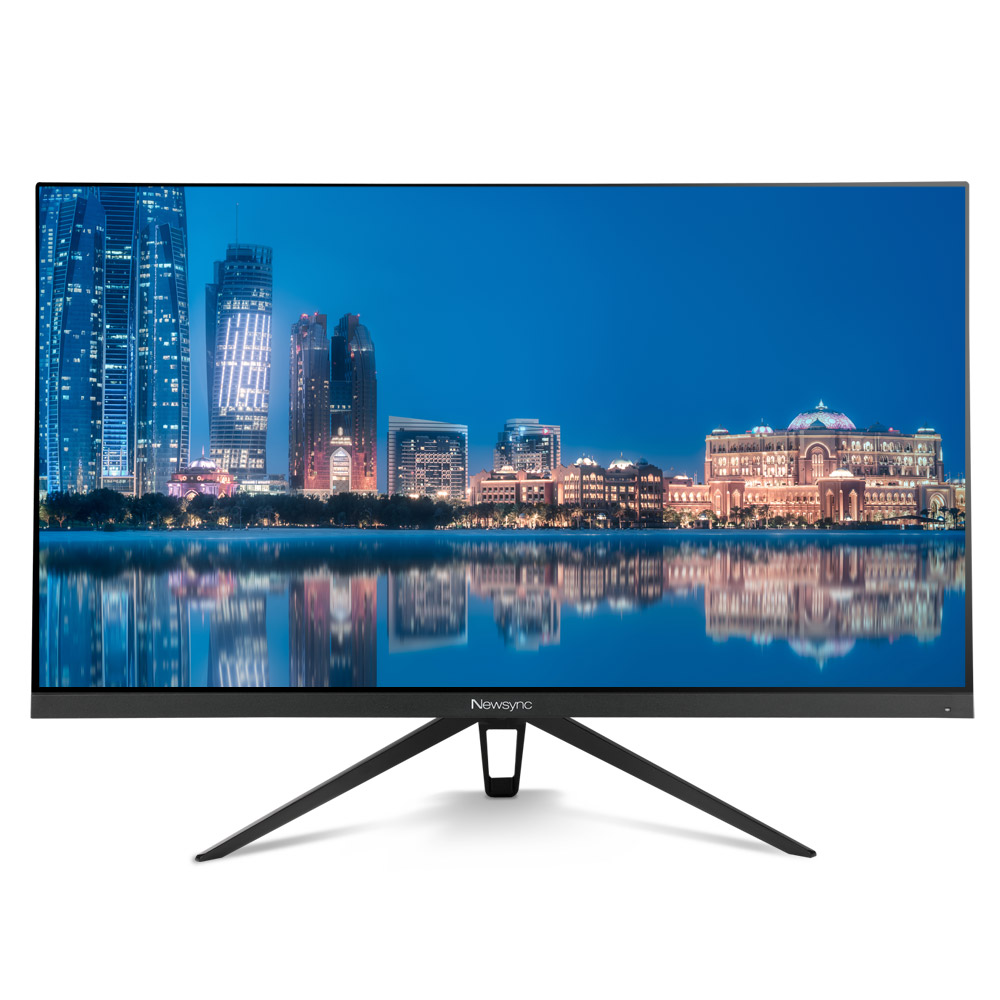
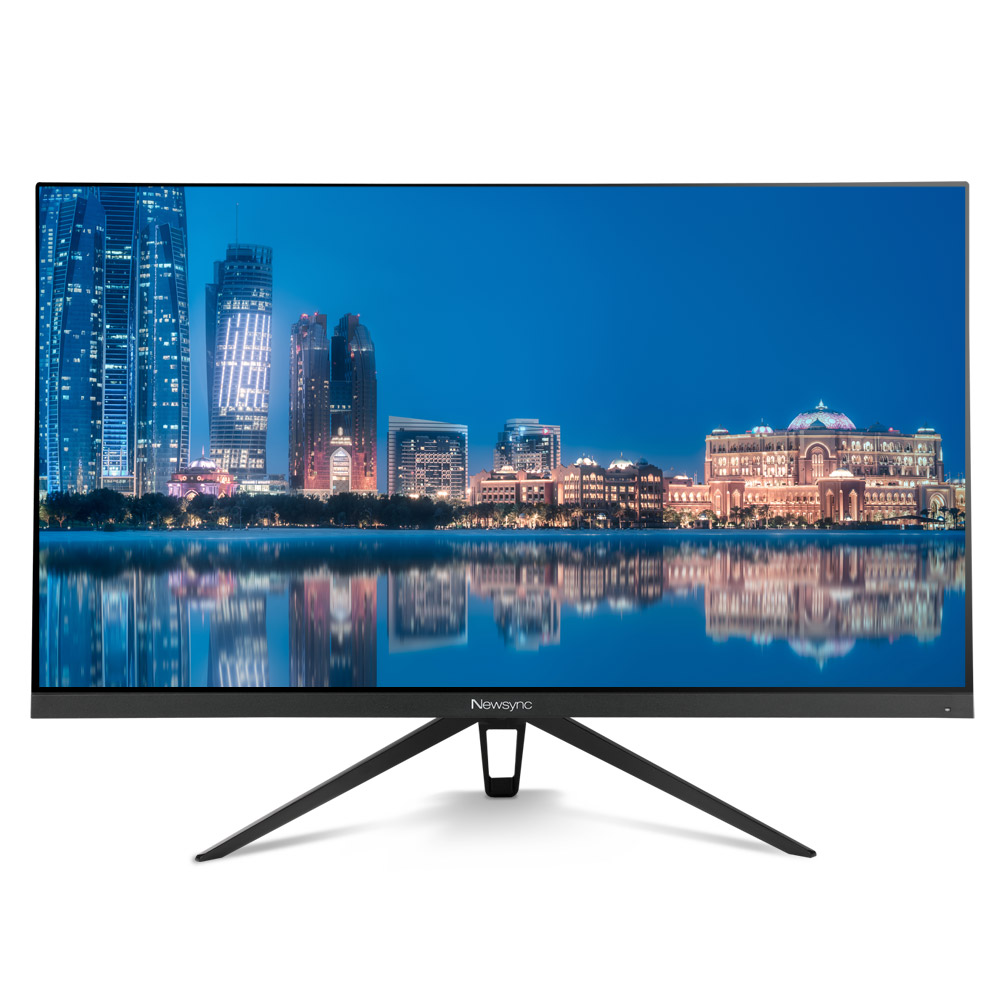
정면에서 보니까 정말 모니터가 잘 빠졌네요.
[모니터 기능 소개]

컴퓨터와 연결한 모니터를 연결한 모습이에요. 색감이 너무 좋지 않나요?

컴퓨터에 로그인한 모습이에요. 좋네요~

모니터의 해상도 부터 살펴보면 3840 x 2160 60Hz이라고 표기되어 있네요. 이건 UHD 4K를 가리키는 해상도 값입니다.

모니터에 3W 2개의 내장 스피커가 있어 볼률 조절이 가능합니다.

모니터의 테두리(베젤)을 자로 재어놨는데 1cm도 안되는 베젤을 사용하고 있습니다.
모니터의 OSD메뉴들이에요. 총 6가지의 메뉴로 설정이 가능하네요.
FPS 게임할때 유용한 기능입니다. 크로스헤어 타겟 기능이에요.

모니터의 색감을 확인하기 위해 고해상도 사진을 실행시켜보았어요. 색감 표현이 놀랍네요.

다른 사진으로도 확인했는데 색감 표현은 정말 괜찮네요.

모니터를 구매하면 꼭 확인해야 하는 플리커프리 기능이에요. 모니터에 줄이 안가는 화면이 나오는걸로 나오네요.

초기에 모니터와 컴퓨터를 연결하면 UHD 4K 해상도는 자동으로 설정되나 '배율 및 레이아웃'은 수동으로 설정해줘야 합니다. 사진처럼 100%로 조정하면 하면 아래 사진처럼 이모티콘틀이 작아져요.

'배율 및 레이아웃'은 100%로 했을때 모니터에서 보는 것 처럼 이모티콘이 작아집니다.

UHD 4K의 가장 큰 장점이죠. 인터넷창 4개를 실행시켜도 한 화면에 모두 볼 수 있어요.

다중 작업 예시 이에요.

포토샵과 프리미어를 한꺼번에 실행한 모습이에요. 업무의 효율성이 팍팍 올라가는 느낌이네요.

MS 워드와 엑셀도 동시에 실행시켜도 작업이 가능합니다.
[UHD 4K 화질 & 게임 PLAY TEST]
지금부터 UHD 4K 해상도로 유튜브의 고해상도 영상, 영화 예고편, 게임 PLAY를 테스트 진행한 영상이에요. 제품 구매에 도움이 많이 되실것 같네요.
--------------------------------------------------------------------------------------------------------
지금까지 비트엠 '비트엠 Newsync X28UHD IPS ZERO HDR'의 리뷰를 진행하였습니다.
약 1주일간 제품을 사용해보았는데 이제는 사무실에서 UHD 4K 모니터를 사는데 가격적인 장벽이 많이 내려간 느낌이네요.
?
가격대비 성능이 매우 안 좋을까봐 걱정했지만 그런 부분은 걱정하지 않으셔도 됩니다.
앞으로 사무실의 모니터는 UHD 4K 해상도 모니터를 사서 쓰는 것을 권장해드리고 싶네요.
비트엠 Newsync X28UHD IPS ZERO HDR은 소정의 원고료와 제품을 지원 받아 작성되었습니다.
아이엠포 님께서 작성하신 글이 소비자 사용기 게시판으로부터 2020.07.31 01:14:16 에 이동되었습니다.


![[리뷰 상품] 한경희생활과학 HMS-FD-5000HW](https://img.danuri.io/catalog-image/603/596/075/b0a2df760c9c480aa3c503c18144c052.jpg?fitting=Large|140:105&crop=140:105;*,*)
![[리뷰 상품] 앤커 유피 C28 옴니 (화이트)](https://img.danuri.io/catalog-image/233/708/122/7753b539775647ab8435de810568561e.jpeg?fitting=Large|140:105&crop=140:105;*,*)









