


■ 시작하면서

BMA-2의 간단한 스펙입니다. 모니터에 75X75나 100X100의 베사홀이 있어야 장착이 가능하며 모니터 크기는 17~32인치까지 지원합니다. 거치 가능한 무게는 2~8kg으로 이야기하고 있으며 피벗 / 스위블 / 틸트 기능을 사용할 수 있음을 알려주고 있습니다. 모니터암이기 때문에 당연히 앨리베이션 기능도 사용이 가능하지요.

스펙 외의 특징으로는 셀프밸런스라는 기능을 이야기하고 있더군요. 설명을 읽어보니 장력 조절 필요 없이 모니터의 무게만으로도 모니터암의 밸런스를 잡아주는 기능을 의미하는 것 같습니다. 일반적인 모니터암의 경우에는 모니터의 무게에 따라서 장력을 조절해 줘야 하는 부분이 있는 데 이 기능으로 편의성을 더한 것 같습니다.

특이한 것 중 하나가 베사부를 레버로 따로 분리할 수 있다는 것입니다. 덕분에 모니터암에 모니터를 올리고 나사를 조이는 것이 아닌 베사부를 분리하여 모니터와 조립하고 모니터암과는 레버로만 고정을 해주면 됩니다. 이 부분은 상당히 편리하다는 생각이 들더군요.

박스 정면에는 BMA-2 모니터암의 모습과 2년간의 A/S 지원을 해준다는 것을 알려주고 있습니다. 일반적인 제품들이 1년 정도의 A/S 기간을 보장해 주는 데 1년을 더 보장받는 건 고객 입장에서는 기분 좋은 일이지요. 박스 옆에는 제품의 스펙이 적혀있습니다.

박스 안에는 모니터암 본체와 각종 나사류 그리고 사용설명서가 있습니다. 나사의 종류가 많아서 대다수의 모니터에는 설치하는 데 지장이 없을 것 같네요. 특히 나사 길이 조절용 와셔도 포함되어 있는 게 참 마음에 들었습니다.

사용설명서에는 나사 종류 및 설치 방법에 대해서 적혀있습니다. 설치 자체는 간단한 편이니 사용설명서를 보면서 조립하시면 쉽게 하실 수 있습니다.

모니터암 본체는 굵은 케이블 타이로 묶여있습니다. 케이블 타이를 제거할 때는 꼭 양옆을 누른 상태에서 제거를 해야 합니다. 그렇지 않을 경우 모니터암이 확 벌어지면서 사고가 날 수 있습니다.

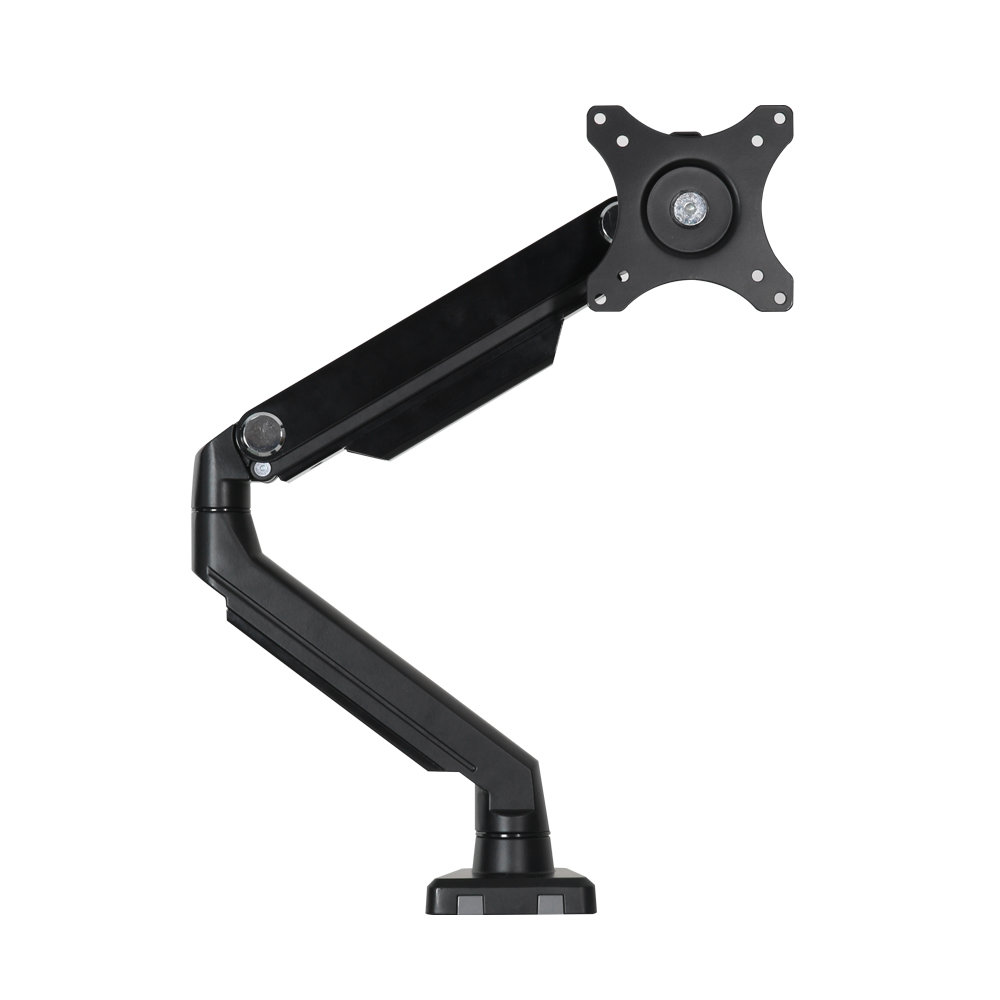
케이블 타이를 제거한 모습입니다. 외형은 흔히 볼 수 있는 일반 모니터암의 모습입니다.

전 테이블에 장착할 예정이기 때문에 클램프 타입으로 조립하기로 했습니다. 책상에 구멍이 뚫려서 거기에 모니터암을 장착할 경우에는 홀타입으로 조립을 하셔야 합니다.

클램프 홀더는 처음에 케이블 정리용 홀이 장착되어 있는 상태이기 때문에 둘을 분리해 줍니다. 케이블 정리용 홀은 클램프의 조립을 끝낸 후 다시 붙이게 됩니다.

설명서처럼 클램프 홀더를 나사로 고정하고 그 위에 고무 범폰을 붙여줍니다.

다음은 클램프를 장착해야 합니다. 테이블이나 책상의 두께에 따라서 나사를 고정해야 하는 위치가 달라지니 미리 확인 후에 조립하시는 것이 좋습니다.

제가 사용할 테이블은 두께가 약 18mm 정도이기 때문에 위쪽의 나사홀 두 개를 사용했습니다. 나사를 조인 후에 처음에 분리하였던 케이블 정리용 홀을 붙여줍니다.

책상이나 테이블에 모니터 암을 장착할 위치를 결정하신 다음 클램프를 조여주면 모니터암 설치 자체는 끝났다고 보시면 됩니다.

모니터 뒤쪽의 베사홀을 확인합니다. 제가 가진 모니터의 경우에는 100X100 크기의 베사홀을 가지고 있습니다. 거기에 BMA-2의 베사부을 나사로 고정해 줍니다. 모니터암 몇 개를 조립해 보았지만 대부분 M4 나사를 이용하여 장착할 수 있더군요.

베사부를 장착한 모니터를 들어서 모니터암에 위에서 아래로 눌러주면 끝입니다. 장착한 후에 레버가 제대로 고정이 되었는지 확인을 꼭 하시는 게 좋습니다. 모니터를 제거할 때는 레버를 밀어준 다음에 위로 빼면 됩니다.

BMA-2에는 선정리홀도 포함되어 있어서 모니터의 선을 정리하고자 하신다면 이 부분을 이용하시는 것도 좋습니다.

모니터는 32인치를 장착한 후에 높이 조절을 테스트해 보았습니다. 위아래로 올릴 때는 힘이 좀 필요합니다. 모니터를 잡고 움직이는 것보다는 모니터암을 잡고 움직이는 게 더 안전할 것 같더군요.

틸트 기능 테스트입니다. 상당히 넓은 각도로 움직일 수 있음을 확인할 수 있습니다.

스위블 기능 테스트입니다. 정면에서 좌우로 각 90도가량 모니터를 돌릴 수 있습니다.

모니터암 클램프 쪽도 좌우로 움직일 수 있는 기능이 있습니다. 위와 같은 움직임을 통하여 자신에게 편리한 모니터의 위치를 설정하시면 됩니다.

32인치 모니터를 설치하여 전면에서 본 모습과 피벗으로 90도로 돌려본 모습입니다. 피벗의 모습에서 보이는 것처럼 32인치 모니터가 모니터암의 딱 한계치 크기임을 알 수가 있었습니다. 다만 32인치 모니터로는 무게 때문에 모니터가 고개를 숙이는 증상이 발생하더군요. 혹시나 해서 집에 있는 24인치 모니터와 28인치 모니터를 이용하여 테스트해 보았는데 그 모니터들은 고개를 숙이는 증상이 발생하지 않았습니다. 개인적으로는 BMA-2 모니터암의 경우에는 28인치까지 사용하시는 게 가장 좋을 것 같습니다. 그 이상 크기의 모니터들은 좀 더 고급형의 모델을 구매하시는 게 좋을 것 같네요.

모니터암을 이용하면 모니터 아래쪽 공간이 매우 깔끔해지고 혹은 이 공간을 다른 용도로 사용할 수 있다는 장점이 있습니다. 전 모니터암의 아래 공간에 USB 허브와 외장형 사운드카드 등을 놓아둘 예정입니다.

- 21년 9월 다나와 가격


![[리뷰 상품] 일렉트로룩스 700 라이트 EFP72315](https://img.danuri.io/catalog-image/129/980/096/f9308e4d97ff4253a6d737aff85a1fda.jpg?fitting=Large|140:105&crop=140:105;*,*)
![[포인트 마켓] 마이크로닉스 워프 WK3 마닉축 블루투스 RGB 텐키리스 게이밍 기계식 키보드 (갈축)](https://img.danuri.io/catalog-image/071/332/016/c65b993b6680485ab86481a760f8e778.jpg?fitting=Large|140:105&crop=140:105;*,*)









