


안녕하세요. IT 테크 블로거 윌리입니다. 건전지 방식의 무선 마우스는 배터리 방전 시 참 난감합니다. 저도 집 근처 카페에서 업무를 보다가 배터리가 떨어졌는데 여분의 건전지가 없어 불편했던 적이 몇 번 있었는데요. 반면, 충전식 무선 마우스는 배터리가 부족할 때마다 컴퓨터나 노트북에 연결해 쉽게 충전할 수 있습니다.
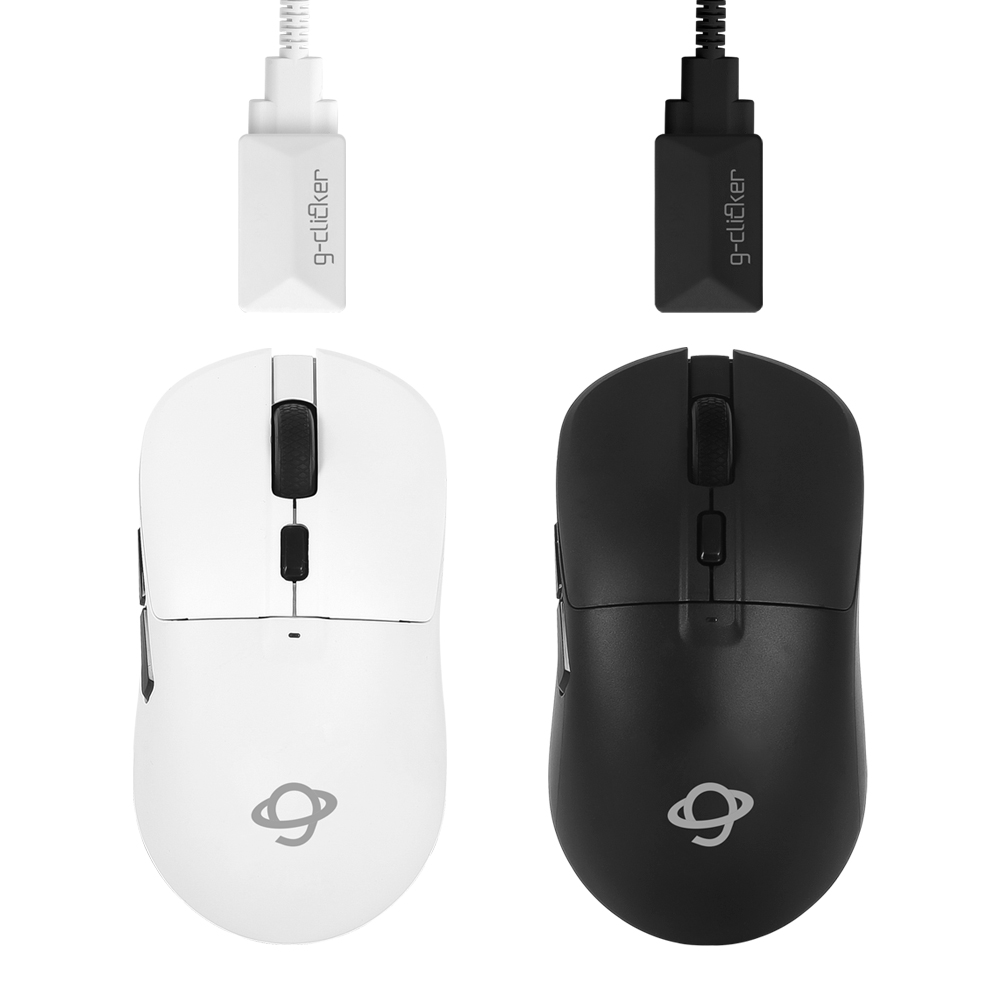
오늘 소개할 '지클릭커 슈퍼히어로 OP100 르캄프'는 충전식 무선 게이밍 마우스입니다. 4K 전용 리시버를 포함하고 있으며, 유무선 연결을 모두 지원하여 편리합니다. 가격도 4만원대로 다른 고사양 게이밍 마우스에 비해 합리적입니다.


우선, 브랜드를 먼저 소개하겠습니다. 지클릭커(G-Clicker)는 다양한 컴퓨터 주변기기와 게이밍 기어를 제공하는 브랜드로, 21년의 업력을 가지고 있습니다. 가성비 제품들을 많이 출시하여 인기를 얻고 있습니다.
그 중에서도 슈퍼히어로 OP100 르캄프는 좌우 대칭형의 심플한 디자인을 가지고 있는데요. 덕분에 오른손잡이뿐만 아니라 왼손잡이 사용자도 자유롭게 사용할 수 있습니다.


120.5(W) x 63.7(D) x 37.8(H) mm 크기로 손에 딱 맞는 그립감을 제공하여 장시간 사용해도 불편함이 없습니다.
또한 좌우 버튼을 비롯해 앞으로 가기, 뒤로 가기, 휠 버튼, DPI 버튼 등 총 6가지 버튼이 있어 다양한 기능을 손쉽게 이용할 수 있습니다.


가장 만족스러운 부분은 마우스의 무게였습니다. 충전식 무선 게이밍 마우스로 내장 배터리를 탑재하고 있음에도 불구하고 54g이라는 가벼운 무게를 자랑합니다. 마우스를 움직일 때마다 힘을 많이 들이지 않아 편리하게 사용할 수 있었습니다.
이 마우스는 PIXART 사의 최신 센서인 PAW 3395 센서를 탑재하고 있으며, 650 IPS의 빠른 속도와 50G의 게이밍 가속도를 지원합니다. 뛰어난 반응 속도와 준수한 트래킹 속도로 인해 어떤 장르의 게임에서도 최적화된 움직임을 제공합니다.


4K 전용 리시버는 데이터 전송을 최적화합니다. 마우스와 연결 기기 간의 딜레이를 최소화해 정밀한 움직임을 구현합니다. 이로 인해 게임이나 작업 시 높은 정확성과 빠른 반응을 경험할 수 있습니다.
또한 USB-C 타입을 지원하여 다른 기기와의 호환성이 좋고 편리한 충전이 가능합니다. 450mAh의 배터리 용량을 가지고 있어 완충 상태에서 최대 130시간 연속 사용할 수 있습니다.


DPI 버튼을 누르면 최대 26000 DPI까지 6단계로 마우스 민감도를 설정할 수 있습니다. 800(빨강), 1600(초록), 2400(하늘색), 3200(노랑), 5000(파랑), 26000(보라) 등 DPI 설정에 따라 마우스 하단면의 LED 색상이 변경되어 쉽게 파악할 수 있습니다.
게임 플레이 중 빠르고 민감한 설정이 필요할 때, 그래픽 작업 중 정밀한 컨트롤이 필요할 때마다 DPI 설정을 쉽게 변경할 수 있어 유용합니다.


지클릭커 마우스는 블루투스 v5.1, 2.4GHz 리시버, USB-C 유선 연결 등 세 가지 방법으로 사용할 수 있습니다.
먼저, 블루투스로 마우스를 연결할 때는 마우스 하단의 모드 전환 스위치를 BT로 바꿉니다. 이후, 좌클릭, 휠클릭, 우클릭 버튼 중 하나를 5초 이상 누르면 LED 색상이 파란색으로 변하면서 깜빡입니다. 그런 다음, 연결할 기기에서 'g-clicker-OP100'을 선택하면 연결이 완료됩니다.

2.4GHz 모드로 마우스를 연결하려면 모드 전환 스위치를 2.4g로 설정합니다. USB-C 케이블의 C단자를 4K 수신기에 연결하고, 이를 연결하려는 기기에 꽂아주세요.
무선 2.4GHz 연결 모드는 최대 4,000Hz(4K) 폴링레이트를 지원합니다. 높은 폴링레이트를 통해 마우스 지연, 클릭 지연, 더블 클릭 현상 등 마우스 컨트롤 오류를 해결할 수 있으며, FPS 게임처럼 빠른 반응성이 필요한 게임에서 최적화된 마우스 컨트롤을 경험할 수 있습니다.

유선으로 마우스를 사용하려면 모드 전환 스위치를 OFF로 설정하세요. 그런 다음 USB 케이블을 컴퓨터와 연결하면 바로 마우스를 사용할 수 있습니다.
케이블의 길이는 1.8m로 충분히 길며, 유선 사용 시에는 마우스를 충전하면서 사용할 수 있습니다. 이렇게 하면 무선 모드에서 발생할 수 있는 오류나 배터리 걱정 없이 마우스를 사용할 수 있어 편리합니다.

지클릭커 전용 소프트웨어를 통해 6 버튼 사용자 정의, DPI 설정, 매크로 기록 등 세부적인 조작을 손쉽게 설정할 수 있습니다. 소프트웨어 다운로드 링크를 확인해보세요.
소프트웨어를 실행하면, 무선 연결 시 중앙 마우스 사진의 오른쪽 상단에 와이파이 아이콘이 표시됩니다. 유선 연결 시에는 케이블 단자 아이콘이 표시되어 현재 연결 상태를 쉽게 확인할 수 있습니다.

6개의 버튼을 각각 사용자가 원하는 기능으로 변경할 수 있으며, 게이밍 마우스답게 매크로 편집 기능도 제공합니다.
화면 좌측 하단의 환경 설정 버튼을 눌러 프로파일별로 저장할 수 있어 다양한 설정을 손쉽게 관리할 수 있습니다.

화면 우측 상단의 DPI 설정에서는 총 6개의 DPI 값을 조절할 수 있습니다. 기본 설정은 800에서 26,000으로 지정되어 있으나, 사용자의 필요에 따라 최소 50부터 최대 26,000까지 50 단위로 DPI 값을 변경할 수 있습니다.
또한 폴링 레이트와 LOD 거리 등도 설정할 수 있습니다. 유선 및 무선 상태에 따라 화면 우측의 폴링 레이트 설정 메뉴가 변경되며, 각 모드에 맞는 최적의 폴링 레이트를 설정할 수 있습니다.


배터리 걱정 없이
정밀한 컨트롤로 최상의 게임 플레이 가능!
슈퍼히어로 OP100 르캄프를 이용해 배틀그라운드를 플레이해보았는데요. 경쾌한 클릭음과 가벼운 클릭압이 인상적이었습니다. FPS 게임에 최적화된 마우스 덕분에 게임 플레이가 훨씬 즐거워졌습니다.
또한 가벼운 무게 덕분에 장시간 게임을 즐겨도 마우스 움직임에 어려움을 느끼지 않았습니다. 충전식 무선 게이밍 마우스라 배터리 걱정을 할 필요도 없어 편리했습니다.

총평
슈퍼히어로 OP100 르캄프는 4만원 대의 충전식 무선 게이밍 마우스로, 배터리 교체의 번거로움 없이 유선 연결로 충전하면서 사용할 수 있어 프리랜서나 출장이 잦은 직장인들에게 추천드립니다.
또한 DPI 설정을 통해 마우스 민감도를 세밀하게 조절할 수 있어, 그래픽 작업이나 문서 작업 등 다양한 환경에 최적화된 사용이 가능합니다. 특히 FPS 게임과 같이 빠른 반응이 요구되는 게임에서도 뛰어난 반응 속도와 정밀한 움직임을 제공하여 게임 실력을 최대한 발휘할 수 있도록 도와줍니다.
"지클릭커 브랜드로부터 제품을 제공 받아 솔직하게 작성되었습니다"
작성자 : 윌리 (https://blog.naver.com/techref)


![[리뷰 상품] 로보락 S8 Pro Plus](https://img.danuri.io/catalog-image/973/805/093/f17e4f26a78d488d8fb8946f5be03d6d.jpeg?fitting=Large|140:105&crop=140:105;*,*)
![[리뷰 상품] 샤크닌자 샤크 에보파워 시스템 NEO 플러스 LC350KRWH](https://img.danuri.io/catalog-image/104/692/100/64c3f390b3a8417cadd42c2a54c17d9e.jpg?fitting=Large|140:105&crop=140:105;*,*)









