


최근 인스타그램 릴스나 유튜브 쇼츠를 보면 AI로 만들어진 재미있는 영상들이 많이 보입니다. AI 영상이라고 하면 오픈AI의 소라(Sora)를 통해 접하신 분들도 계실 텐데요. 이번 포스팅에서는 노트북에 앱을 설치해서 무제한으로 생성하는 무료 AI 영상 만들기를 해보도록 하겠습니다. 먼저 결과물부터 보여드리면 아래와 같이 레드 드래곤을 AI 이미지 생성으로 만들고, 이미지 to 비디오(image to video) 기능을 통해 움직이게 만든 것입니다. 이렇게 만드는 것이 영상의 퀄리티도 좋고 원하는 영상을 만들기에 용이하여 이와 같은 방법으로 설명드리도록 하겠습니다.
과정은 크게 총 2단계로 이루어져 있습니다.
1단계. 이미지를 생성합니다.
2단계. 이미지 to 비디오로 이미지를 움직이게 변환합니다.
1단계. 이미지를 생성
AI 이미지 생성 서비스들은 워낙 많이 나와있어서 사용하고 계시던 서비스가 있다면 그대로 사용하셔도 됩니다. 퀄리티가 좋기로 유명한 미드저니(Midjourney)도 있지만 유료여서 처음부터 접근하기에는 부담스러울 수 있고, 그렇다면 무료로 사용 가능한 젠스파크(genspark.ai)를 추천드립니다.

젠스파크는 이미지 품질이 좋기로 유명한 Flux 모델이나 Recraft 모델을 무료로 사용할 수 있습니다. 저도 이번에 만든 이미지는 Recraft에서 생성된 이미지를 사용하였습니다. 프롬프트를 작성하여 젠스파크 채팅창에 입력하면 이미지를 생성할 수 있습니다. 원하는 이미지가 나올 때까지 프롬프트를 조금씩 바꿔가며 AI 이미지를 생성해 봅니다.

귀여운 이미지로 갈까 멋진 이미지로 갈까, 디즈니나 픽사와 같은 애니메이션 스타일로 갈지, 사실적인 포토리얼리스틱으로 갈지 고민하면서 프롬프트를 바꿔가며 입력해 보니 드디어 마음에 드는 이미지를 생성하게 되었습니다. 저의 마음에 드는 레드 드래곤 이미지 생성하는 데 사용한 프롬프트는 다음과 같습니다.
"Full length shot, hyper realistic, ultra realistic, telephoto lenses, tiny winged ruby dragon, scales are made out of red rubys, magma background"


2단계. 이미지 to 비디오로 움직이는 이미지 만들기
이제 이 이미지를 이미지 to 비디오로 변환하는 AI 모델을 이용하여 움직여 보겠습니다. 생성AI에 관심이 있으신 분이라면 스테이블 디퓨전(Stable Diffusion)을 들어보셨을 텐데요, 막강한 AI 도구임에도 불구하고 많은 분들이 어려움을 겪고 있는 부분은 컴퓨터 스펙과 설치 과정입니다. 저는 스테빌리티 매트릭스(Stability Matrix)라는 프로그램을 통해 설치 과정을 한 번에 해결하였습니다. 원클릭에 파이썬과 기타 패키지 설치를 한 번에 해결해 줍니다.
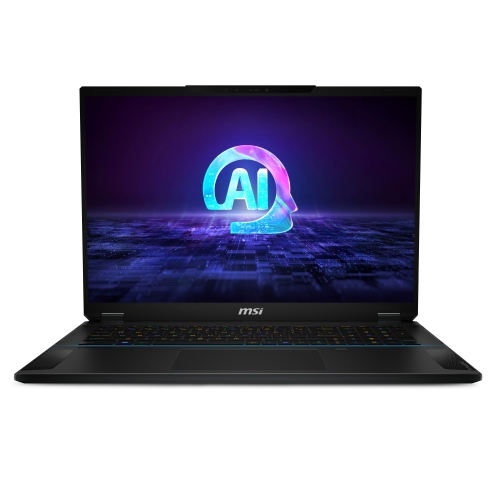
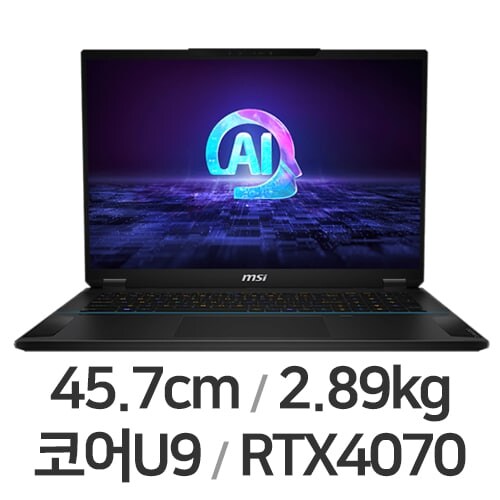
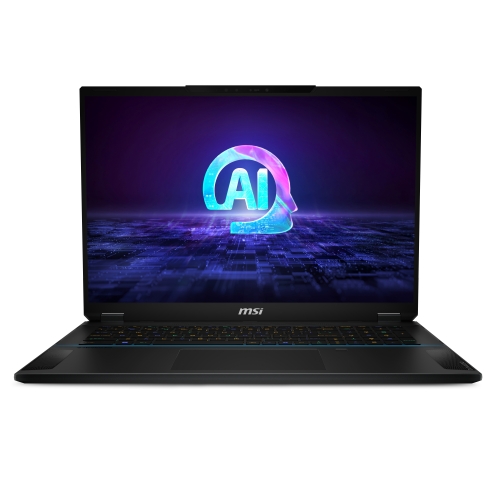
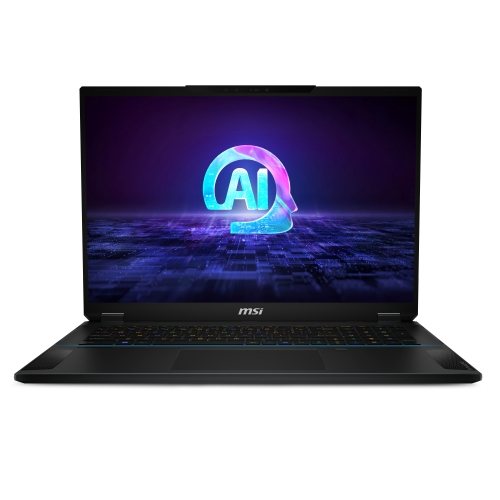
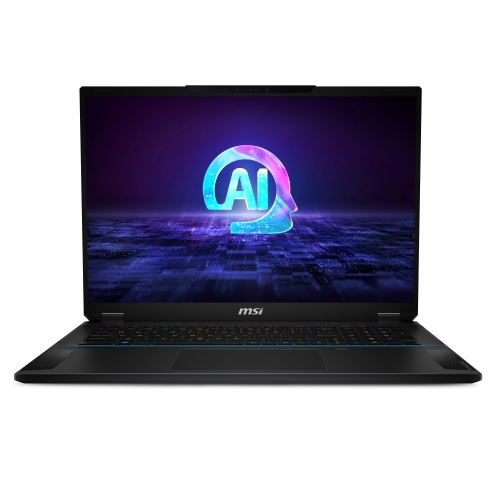
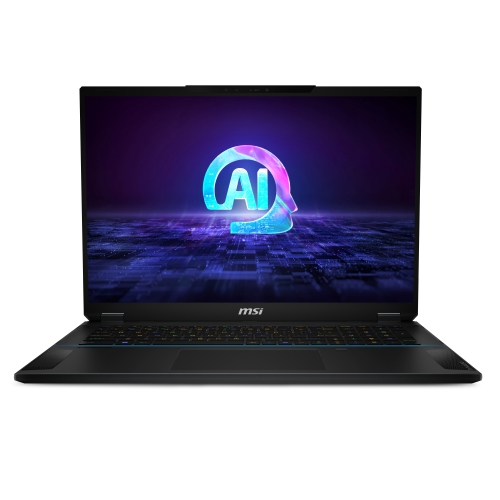
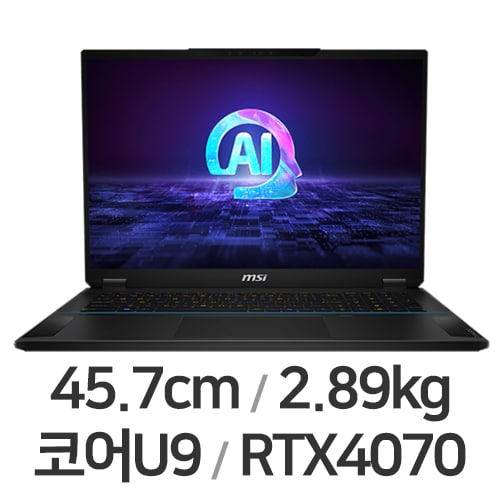
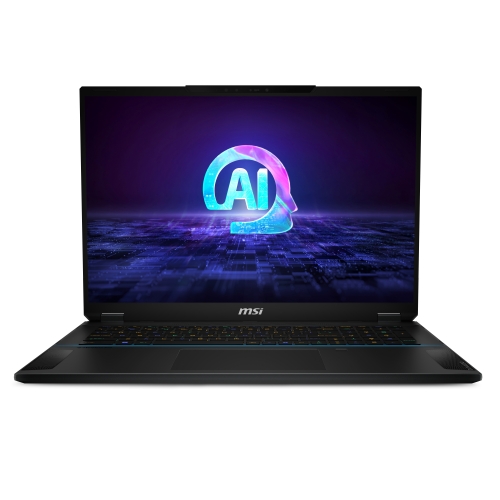
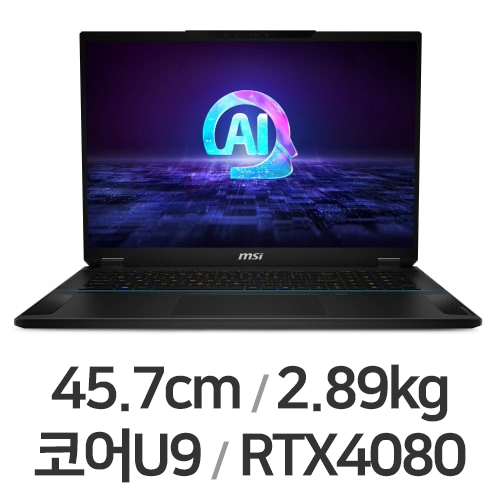
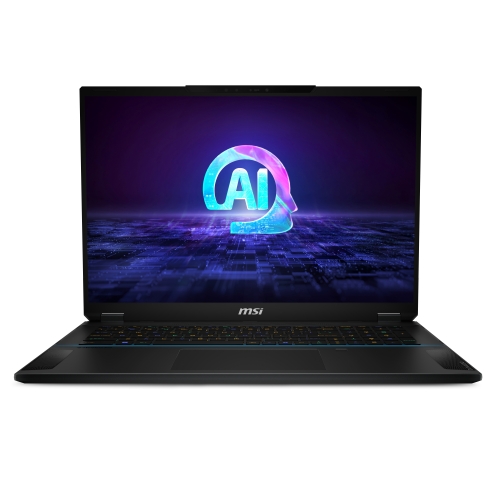
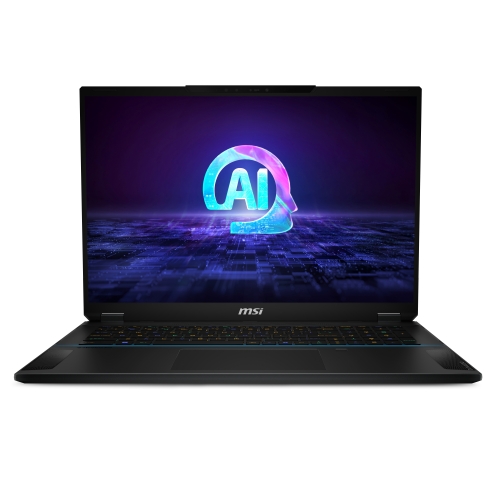
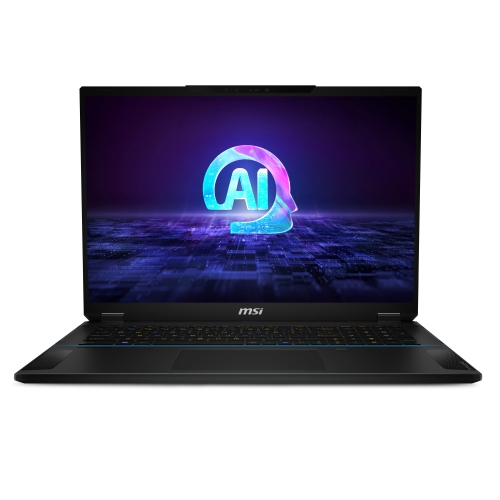
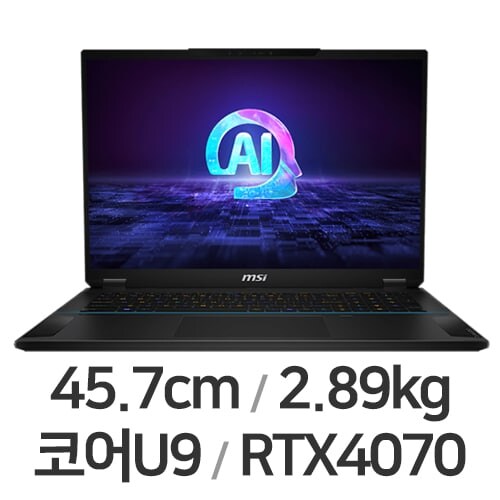
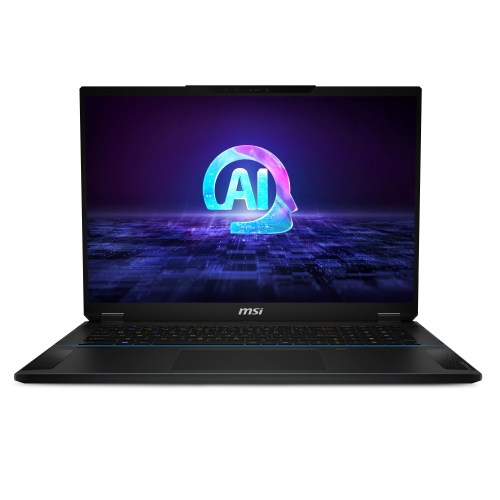
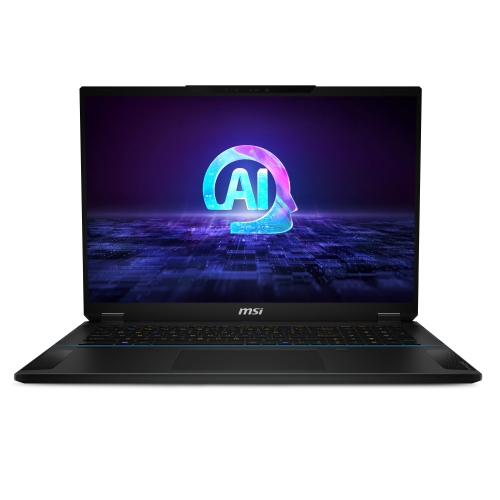
패키지에서 코그스튜디오(Cogstudio)를 설치합니다. 코그스튜디오는 AI로 비디오를 생성하는 패키지입니다. AI 이미지를 생성하는 데에도 많은 컴퓨터 자원이 들어가지만 영상에는 훨씬 더 많은 자원을 필요로 합니다. 1초에 30장의 이미지를 만든다고 보시면 됩니다. 제가 AI 영상 생성에 사용한 노트북은 MSI 스텔스 18 AI Studio A1VIG-U9 모델입니다. MSI 스텔스 18 AI Studio는 인텔 코어 울트라 9 185H에 램은 DDR5 32GB, 그래픽 카드는 엔비디아 RTX 4090(16GB)를 탑재하고 있어 극강의 성능을 보여주는 노트북입니다.


노트북에 패키지 설치를 마치고 코그스튜디오를 실행하면 다음과 같은 화면이 나옵니다.

상단에 메뉴를 보면 텍스트-투-비디오, 비디오-투-비디오, 이미지-투-비디오, 익스텐드-비디오가 보입니다. 저는 이미지를 넣어서 영상으로 변환하는 이미지-투-비디오를 사용할 것입니다.

아까 생성해둔 이미지를 드래그 앤 드롭으로 넣고, 프롬프트에는 날개 달린 레드 드래곤이라고 영문(A red dragon with wings)으로 입력한 후 비디오 생성하기(Generate Video) 버튼을 누릅니다.

짧은 몇 초짜리 영상을 만드는데도 상당한 리소스를 잡아먹고 시간도 꽤 걸립니다. 1초에 30장의 AI 이미지를 만드는 것과 다름없으니 6초짜리를 만든다면 180장의 이미지를 생성하는 것과 맞먹는 시간이 소요됩니다. AI 영상 제작에는 컴퓨터의 사양이 매우 중요한데 GPU 메모리가 부족하면 중간에 에러가나서 튕기는 경우가 자주 있습니다. MSI 스텔스 18 AI Studio A1VIG-U9 모델은 RTX 4090에 GPU 메모리도 16GB로 넉넉하고 노트북의 메모리도 32GB로 충분하여서 수월하게 AI 작업을 수행할 수 있습니다.


드디어 완성된 모습입니다. 드래곤에 날개를 퍼덕이는 영상을 생성하였습니다. 이렇게 한 컷 한 컷 중요한 키샷을 기반으로 영상을 생성하여 이으면 한편의 영화도 제작할 수 있을 것 같습니다. 이렇게 방안에서 고성능 노트북 1대만 있으면 영화 제작 스튜디오급의 작업을 해낼 수 있습니다. AI 크리에이터로서 AI 영상작업을 많이 하시는 분이라면 RTX 4090이 탑재된 MSI 스텔스 18 AI Studio A1VIG-U9 모델을 추천드립니다.
MSI 스텔스 18 AI Studio A1VIG-U9 4K Mini LED WIN11
- CPU: 인텔 코어 울트라 9 185H
- RAM: DDR5 32GB
- GPU: Nvidia RTX 4090 Laptop 16GB GDDR6 / 150W Max
- SSD: 2TB NVMe M.2
-웹캠: IR FHD (30fps @ 1080p)
- 네트워크: Wi-Fi 7 + 블루투스 5.4
- 스피커: 2x 2W
- 오디오: 마이크 입력 / 헤드폰 출력 콤보
- 입출력포트: USB C타입 / 썬더볼트4 with PD3.1
USB C타입 3.2 Gen2
USB A타입 3.2 Gen2 x 2개
SD 카드 리더
HDMI 2.1 (8K @ 60Hz / 4K @ 120Hz)
- 어댑터: 280W 어댑터
- 크기: 399.99 x 289.67 x 19.9 - 23.99 mm
- 무게: 2.89kg
※ 본 콘텐츠는 MSI 크리에이터 활동으로 지원받아 제작하였습니다.
![[주간 랭킹] 4위](https://img.danawa.com/images/attachFiles/7/66/6065248_18.jpg?fitting=Large|140:105&crop=140:105;*,*)


![[리뷰 상품] 캐치웰 에이센스 VC234 MJ35-7S20](https://img.danuri.io/catalog-image/632/926/037/6ba3deecab8644448cc1e1405b37d225.jpg?fitting=Large|140:105&crop=140:105;*,*)
![[리뷰 상품] 한경희생활과학 HMS-FD-5000HW](https://img.danuri.io/catalog-image/603/596/075/b0a2df760c9c480aa3c503c18144c052.jpg?fitting=Large|140:105&crop=140:105;*,*)









