<img height="1" width="1" style="display:none" src="https://www.facebook.com/tr?id=1390824249408914&amp;ev=PageView&amp;noscript=1"> 풀 파노라믹 디스플레이 PC케이스, 마이크로닉스 COOLMAX 멜로디 XL View 화이트 : 다나와 DPG는 내맘을 디피지

비교하고 잘 사는, 다나와 : 가격비교 사이트

다나와 앱
다나와 앱 서비스 목록
다나와 APP
다나와 가격비교 No.1 가격비교사이트 다나와 앱으로
간편하게 최저가를 확인하세요.
- -
QR코드
빈 이미지
다나와 앱 서비스 목록 닫기
다나와 체험단

풀 파노라믹 디스플레이 PC케이스, 마이크로닉스 COOLMAX 멜로디 XL View 화이트

IP
2025.04.27. 01:16:20
조회 수
3938
3
댓글 수
5

공유하기

레이어 닫기

지금 보는 페이지가 마음에 든다면
공유하기를 통해 지인에게 소개해 주세요.

로그인 유저에게는 공유 활동에 따라
다나와 포인트가 지급됩니다.

자세히 >

URL이 복사되었습니다.
원하는 곳에 붙여넣기(Ctrl+V)하세요.

레이어 닫기


오랜만에 PC 케이스를 교체했어요.

가끔 케이스만 바꿔도 마치 새 컴퓨터를 산 느낌이 들어서 기분 전환이 돼요.

가성비 좋은 방식으로 새로워진 느낌을 만끽할 수 있죠.

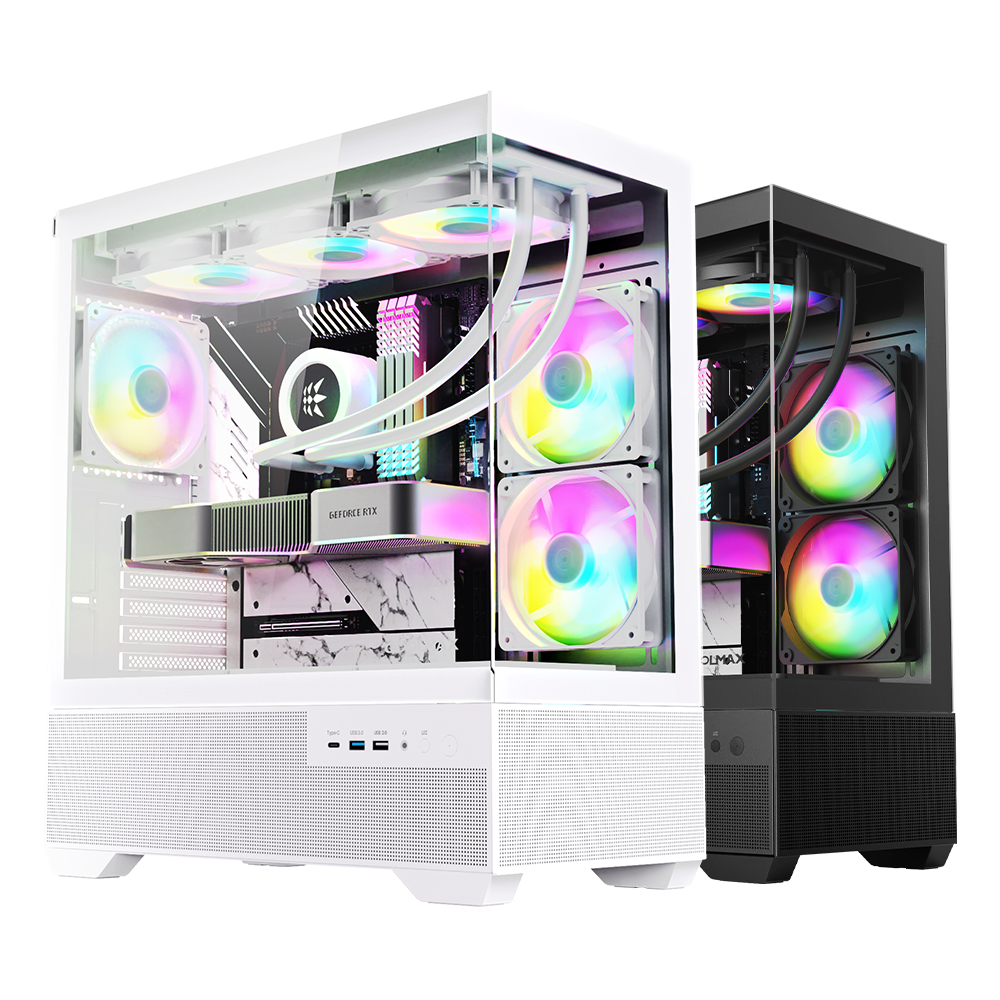
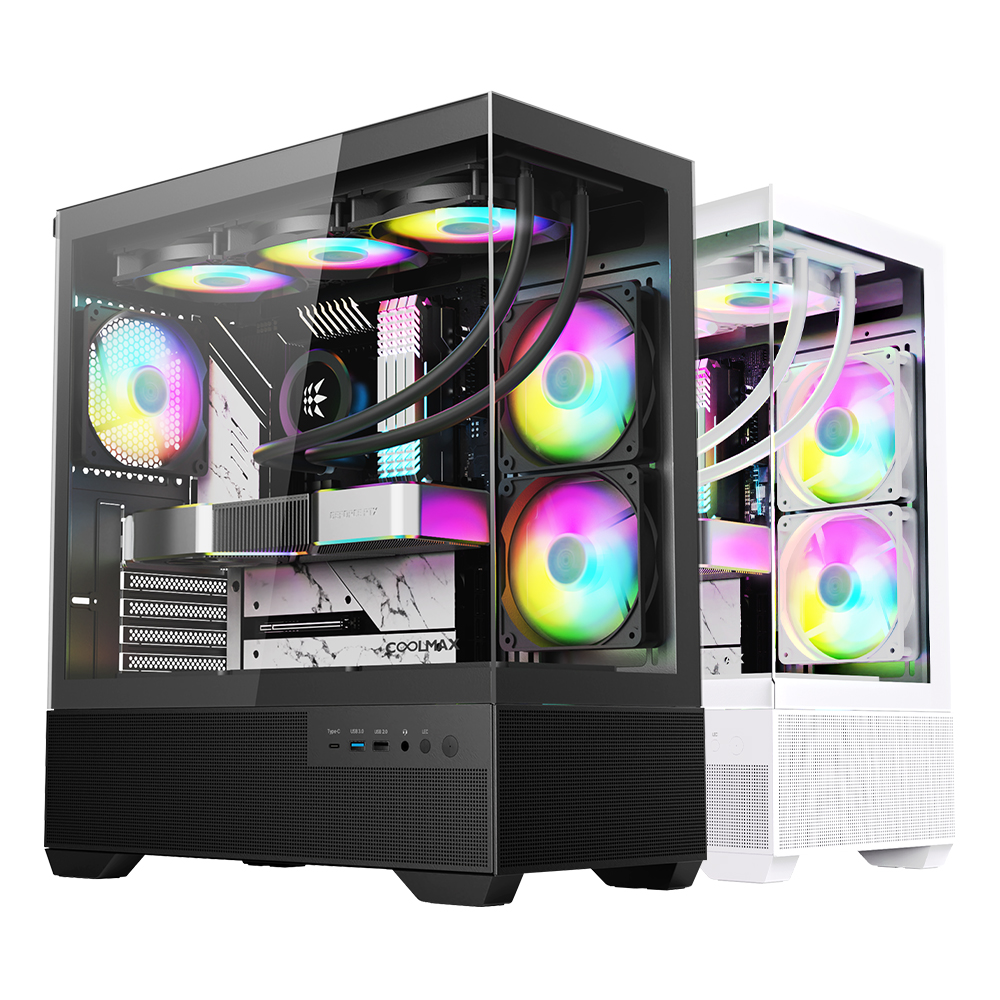
이번에 선택한 제품은 마이크로닉스 COOLMAX 멜로디 XL View 화이트입니다.

미들타워 ATX 규격이에요. 가성비 좋은 케이스추천.

http://prod.danawa.com/info/?pcode=63481544


마이크로닉스 COOLMAX 멜로디 XL View 케이스는 풀 파노라믹 디스플레이 방식이라 개방감이 뛰어나요.

왼쪽과 앞면이 강화 유리로 되어 있어서 내부를 쉽게 볼 수 있습니다.

유리 패널은 스냅 버튼 방식으로 탈착할 수 있어 별도의 나사가 필요 없어요.

큰 유리는 손잡이를 잡고 윗부분을 당기면 쉽게 분리되고, 앞 유리는 왼쪽 큰 유리를 먼저 빼고 유리의 윗부분을 살짝 쳐주면 빠져요.

강화 유리에 보호필름이 붙어있어서 취향에 맞게 떼고 사용하면 됩니다.

저는 그냥 떼지 않고 쓰는 편이에요. 계속 새 느낌이 나거든요.


메인보드 밑에는 120mm 팬을 3개까지 추가로 설치할 수 있답니다.


유리 아래는 메쉬 패널로 깔끔한 디자인을 유지하면서도 공기 흐름을 원활하게 만들어줘요.


색상은 올 화이트와 올 블랙 중에서 선택할 수 있는데, 저는 올 화이트입니다.


케이스 윗부분의 먼지 필터는 자석으로 쉽게 탈착할 수 있어요.


윗부분은 120mm 팬을 3개 장착하거나 140mm 팬을 2개 장착할 수 있도록 설계되어 있어요.

수랭식 쿨러를 사용할 경우, 두께 54mm, 길이 240/280/360mm 규격을 설치할 수 있습니다.


기본으로 오른쪽에 120mm 팬 2개, 뒤에 120mm 팬 1개가 설치되어 있어요.

추가로 120mm 팬을 위와 아래에 각각 3개씩 더 장착하면 최대 9개의 팬을 설치할 수 있어요.

PCI 슬롯은 총 7개입니다.


케이스 오른쪽 패널은 손잡이 볼트로 열 수 있는 방식이에요.


볼트의 손잡이 부분까지 전부 금속으로 되어 있어 견고하고, 중간에 고무 와셔가 있어 케이스를 보호하는 세심함이 돋보입니다.


오른쪽 패널 안쪽에 있는 먼지 필터는 자석으로 탈착할 수 있어 관리가 편리해요.


패널을 열면 기본 나사와 케이블 타이 같은 부품이 나와요.

케이스와 메인보드 고정 패널 사이에 약 1.5cm 정도의 공간이 있어서 선 정리가 정말 편리하죠.

사진 속 왼쪽 아래에는 HDD, SSD 공간이 있고, 오른쪽 아래는 파워 서플라이 공간이에요.


기본으로 설치된 120mm 팬 2개가 있는 공간에 수랭식 쿨러의 팬을 달고 싶다면 240mm까지 장착할 수 있어요.

이 경우 그래픽카드와 간섭이 있을 수 있으니 그래픽카드가 280mm 이하일 경우에 권장합니다.


케이블 타이가 10개, 탈착 가능한 PCI 슬롯 커버가 2개, 스탠드오프 드라이버 1개(둥근 플라스틱), 스탠드오프 6각 볼트 3개,

팬 고정 긴 나사 12개, 메인보드 및 SSD 고정 나사 23개, 파워서플라이 고정 나사 8개, HDD 고정 나사 8개

기본 구성품이에요.


I/O 패널 케이블, 파워 스위치, 파워 LED, HD 오디오, USB 케이블 등이 있어요.

메인보드에 연결하는 케이블들이에요.


리셋 스위치 케이블이 LED 컨트롤 부분이랑 연결되는 구조예요.


I/O 패널에 리셋 스위치 대신 LED 스위치가 있거든요.


I/O 패널이 하단에 있어 선 정리가 쉽고 깔끔하게 정리할 수 있어요.


강화 유리를 전부 빼도 깔끔하네요.

메인보드를 장착하는 케이스 오른쪽 부분과 강화 유리 부분을 제외하면 전부 메시 패널이라 보기에도 좋고 공기 흐름에도 좋겠어요.


메인보드는 ATX, M-ATX, E-ATX, ITX까지 장착 가능해요.

기본적으로 스탠드오프 6각 볼트가 ATX 위치에 있으니 동봉된 스탠드오프 드라이버를 이용해서 원하는 위치로 옮기면 됩니다.


제가 장착할 메인보드는 M-ATX라서 제일 아래의 두 개를 맞는 위치로 옮겼어요.


메인보드 뒤에는 손잡이 볼트로 고정 가능한 트레이가 두 개 있어요.


2.5인치 SSD 혹은 HDD를 장착할 수 있는 공간이에요.


저는 왼쪽 공간에 SSD 하나를 장착했어요.


케이스 밑면은 네 개의 받침이 있고, 받침 아래에는 밀림 방지와 충격 흡수를 위한 스펀지가 붙어 있어요.


왼쪽에 보이는 손잡이 볼트를 풀면 HDD 설치 가능한 트레이가 분리됩니다.

트레이 위에 하나, 밑에 하나 3.5인치 HDD를 장착할 수 있어요.


저는 3.5인치 HDD를 하나만 장착할 거라서 위에 붙였어요.


HDD 트레이는 실리콘 와셔 같은 게 양쪽을 잡아주어서 HDD의 진동 전달을 상당히 억제할 수 있어요.

트레이는 왼쪽이나 오른쪽, 원하는 곳에 끼울 수 있게 만들었네요.


파워 서플라이 밑에 있는 먼지 필터는 끼워서 장착하는 방식이에요.


파워 LED 케이블같이 +, -가 확실하게 구분되어 있는 케이블은 맞게 꽂으면 되고

파워 스위치같이 +, -가 표시되지 않은 케이블은 뒤에 ◀ 표시가 있는 쪽이 +로 가게 꽂아요.


참 쉽죠?


파워 서플라이 옆 공간이 매우 넉넉해서 선 정리가 정말 편해요.


PCI 슬롯 커버도 손잡이 볼트 방식으로 안전하게 사용할 수 있어요.


케이스에 M-ATX 메인보드를 장착한 모습이에요.

공간이 넉넉해서 냉각 성능은 끝내주겠네요.

그래픽카드는 최대 410mm, CPU 쿨러는 최대 165mm까지 장착 가능합니다.


I/O 패널은 업그레이드가 되어서 USB 하나가 타입-C로 변경되었어요.

왼쪽부터 USB 3.2 Gen1 Type-C, USB 3.0, USB 2.0, HD 오디오, LED On/Off, 파워 스위치예요.

잘 쓰지 않는 리셋 버튼 대신 LED On/Off 스위치가 있어서 정말 유용합니다.

게다가 누르면 버튼이 들어가는 방식이 아니라서 굳이 손톱이 필요하지도 않아요.


책상 위에 두는 본체에 LED On/Off 스위치가 있는 건 정말 좋은 점이에요.

LED는 예쁘지만 끄고 싶을 때가 있거든요.


LED 켜고 끄는 영상이에요.


강화 유리 패널 분리하는 영상이에요.

조립은 분해의 역순이에요.


케이스가 하얗고 개방감이 좋아서 책상 위에 두어도 답답한 느낌이 들지 않아요.

화이트의 현재 가격 5만 원이 넘지 않으며, 블랙은 3만 원대에도 구매할 수 있어요.

5만 원 미만에서 ATX 케이스, 미들 타워 PC케이스로 추천합니다. 가성비 케이스추천.


공감/비공감

공감/비공감안내도움말 보기
유용하고 재미있는 정보인가요?
공감이 된다면 공감 버튼을, 그렇지 않다면 비공감 버튼을 눌러 주세요!
공감이나 비공감을 선택 하는 경우 다나와 포인트를 적립해 드립니다. ※ 공감 버튼의 총 선택 횟수는 전체 공개입니다. 비공감 버튼의 선택 여부는 선택한 본인만 알 수 있습니다.
체험단 최신 글 전체 둘러보기
1/1
다나와 체험단 Wi-Fi 7 화웨이공유기 eKitStor FG736를 사용해 보고
외부 체험단 아니세상에어떻게쿨러가ㄱ자 [3RSYS 하이브리드 SF 360N PWM] (1)
다나와 체험단 가성비수냉쿨러 발키리 MA360 루빅큐브 ARGB 블랙 사용후기 (1)
외부 체험단 3RSYS 하이브리드 SF 360N PWM - 하이엔드 시스템 용 수랭 쿨러의 새로운 패러다임 (1)
다나와 체험단 화웨이 eKitStor FG736 고성능 유무선 공유기 리뷰 (1)
외부 체험단 너도 팬 7개니? [3RSYS R700 에어 세븐] (1)
다나와 체험단 우수한 냉각성능의 예쁜수냉쿨러 발키리 MA360 루빅큐브 ARGB (1)
외부 체험단 3RSYS R700 에어 세븐 PC 케이스 사용 소감. 가성비 케이스 추천 (1)
외부 체험단 3열과 4열, 그 사이 하이브리드 수랭쿨러, 3RSYS 하이브리드 SF 360N PWM 리뷰 (1)
외부 체험단 'OH's CV-620 ARGB' 벤치마크 리뷰 - 조립 쉬운 가성비 듀얼 타워 공랭 쿨러 (feat. 9600X) (1)
외부 체험단 게이머의, 게이머에 의한, 게이머를 위한 헤드셋, ASUS ROG PELTA 무선 게이밍 헤드셋 (1)
외부 체험단 더 커진 화면으로 돌아온 커세어의 실속형 수랭쿨러! 커세어 NAUTILUS II 360 RS LCD (1)
외부 체험단 무선 게이밍이어폰 추천 PC, PS5 호환되는 소니 인존 버즈 사용해보니 (1)
다나와 체험단 삼성외장SSD추천 Samsung Portable SSD P9 USB4 포터블SSD 게임 설치부터 영상 편집까지 사용 후기 (2)
다나와 체험단 삼성 New 갤럭시 북6 실사용기, 인텔 코어 5 시리즈 3 장착한 데일리 노트북 (2)
외부 체험단 최상의 컨트롤을 위한 로지텍 PRO X CONTROL 게이밍마우스 패드 (2)
다나와 체험단 USB4지원 삼성 초고속 포터블 외장 SSD P9 사용기 (2)
다나와 체험단 USB4(40Gbps) 지원 초고속 포터블SSD 삼성 P9 2TB 신모델 리뷰 (2)
외부 체험단 게이밍마우스 추천 로지텍 PRO X3 SUPERSTRIKE (HITS 햅틱 감응,레피드트리거) (2)
외부 체험단 잘만 ALPHA3 SE A36 - 뛰어난 가성비의 3열 수랭 쿨러 (2)
이 시간 HOT 댓글!
1/4