


안녕하세요 아토쿤입니다
무더운 날씨에 PC는 안녕하신가요?
저는 얼마전에 씨네벤치를 돌렸다가 깜짝 놀랬는데요
CPU 최고 온도가 여름 전보다 10도 가량 올랐고 팬 소음도 심해졌더군요
벤치테스트 시 이전에는 72도 정도였는데 81~82도까지 올라가서 당황스럽더라구요
온도가 높아질거라 당연히 예상은 했지만 이정도일 줄은 몰랐습니다
나름 전면 팬도 140mm로 교체 했었는데 확실히 여름은 여름이더군요
케이스에 쿨링팬은 장착할만큼 했고 CPU를 직접 식혀줄수 있는
쿨러가 절실히 필요했는데요
대표적인 프리미엄 수냉 쿨러 제품하면 떠오르는게 NZXT!!

그래서 준비하게된 대원씨티에스가 유통중인
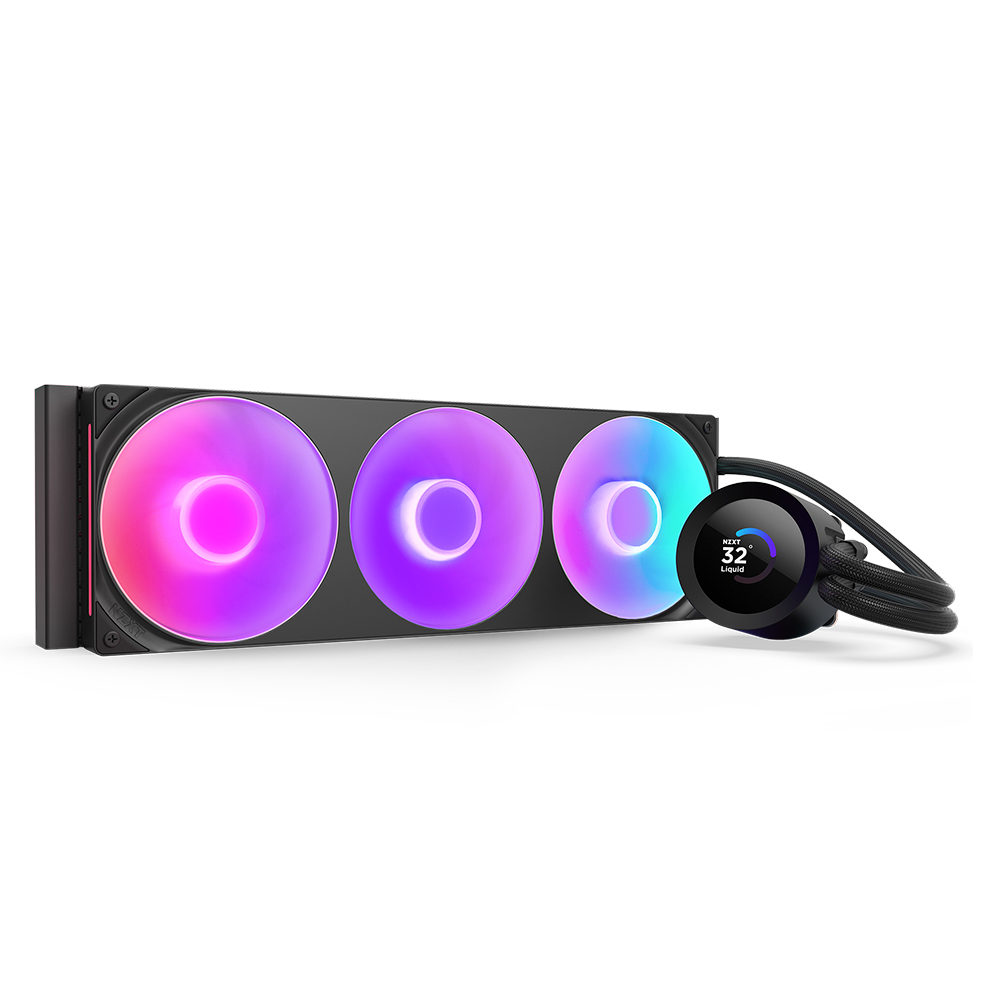
NZXT Kraken PLUS 360 RGB 고급 수냉쿨러입니다
박스부터 내부 구성품 패키징까지 깔끔하게 분류가 잘되어 있습니다

intel, AMD로 구분된 부품 포장이라 천천히 설명서보고 조립하신다면
크게 어렵거나 그런 부분은 없으실꺼에요

구성품 중 눈에 띄는건 아무래도 쿨링팬이었는데요
쿨링팬 3개가 낱개가 아닌 일체형이었습니다
조립이 상당히 편해지겠네요
측면에는 바 형태로 LED가 들어올것 같네요
빌드해 놓으면 이쁠것 같아 벌써부터 기대되네요

라디에이터쪽에 미리 장착해두면 편합니다 원래는 피스 12개를 체결해야하는데
일체형 쿨링팬 덕분에 4개만 장착하면 되서 엄청 편해졌네요
바로 장착해보죠

메인보드 후면부 브라켓을 끼우고 CPU에 맞는 부품을 체결해주시면 됩니다
라디에이터를 먼저 장착을 하고 펌프 헤드부분을 장착하시면 되는데
장착전에 한번 시뮬레이션 해보시길 추천드립니다
호스 길이나 간섭 받는 부품은 없는지 확인 작업이 필요해요
테스트 PC 사양입니다

조립 편의성이 뛰어나고 조립 시간도 짧은편이라 교체가 부담스럽지 않았습니다

금방 완성이군요 라디에이터에 음각으로 NZXT 멋스럽네요
조립 하다보니 제품명에 ARGB가 아니라 RGB인 이유를 알수 있었는데요
연결 케이블에는 5V ARGB 커넥터가 없었습니다
그러면 색상 변경은 고정이냐? 아닙니다
메인보드에 USB 2.0 케이블을 연결해주고
NZXT CAM 프로그램으로 LED 조정을 해주면 되는데요
기존에 MSI 미스틱 라이트 프로그램으로 시스템 팬을 조정하고 있었는데
NZXT CAM 프로그램을 추가로 설치하고 조정해봐도 오류나 충돌은 없었습니다

NZXT CAM 조명쪽을 확인하니 기본으로 되어 있네요 기본이 화이트군요
기능을 살펴보면 쿨링팬 색상 및 연출 효과를 변경할수 있고
펌프 헤드 디스플레이 변경할수 있습니다
다양하게 색상 변경이 가능합니다
NZXT의 아이덴티티인 퍼플 색상도 이쁘네요
광량이 쨍하기 보다는 은은한 느낌이고
LED 너무 화려한거 부담스러운 분들께 예쁜 수냉쿨러로 Kraken PLUS 360 RGB 추천드립니다
은은한 맛이 좋아요


디스플레이는 다양한 움짤부터 모니터링까지 가능한데요
움짤 같은 경우에는 인터넷에 바로 검색해서 다운 받을수 있어서 편했습니다
모니터링도 다양한 UI가 제공되고 있는데
CPU와 GPU 둘다 볼수 있는 듀얼인포그래픽이 마음에 들더군요
움짤이나 텍스트 폰트는 깔끔했습니다
디스플레이 크기에 비해 남는 여백이 꽤 있어서 이 부분은 조금 아쉬웠습니다
수냉쿨러 성능을 테스트 해볼차례군요
시네벤치 R23입니다

아이들 온도가 30도 이하여서 기대가 되더군요
10분간 3회 테스트를 진행했고 1회는 71도 2회와 3회는 72도였습니다
기존에 사용하던 듀얼 공냉쿨러가 81~82도 사이에 측정되었는데요
무려 10도가 내려가네요 이정도로 효과가 좋을지 몰랐습니다
스펙을 확인해보니 맞춤형 Turbine 펌프가 장착되어서 성능이 좋은것 같습니다
CPU 발열이 심해서 스터터링이나 프레임 저하가 발생하시는 분들은
CPU 온도 확인해보시고 수냉 쿨러로 한번 바뀌서 이번 여름을 이겨내보는건 어떨까요?
구매 링크 남겨둘께요 고민이신 분들은 한번 구경해보세요
NZXT Kraken PLUS 360 RGB (BLACK)
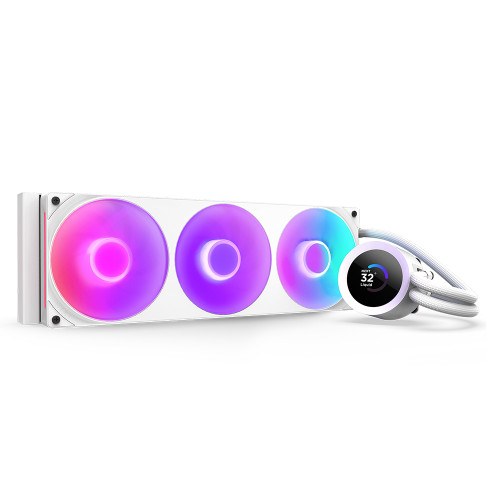
NZXT Kraken PLUS 360 RGB (WHITE)
간단하게 특장점 한번 확인하고 리뷰를 마무리하겠습니다
- NZXT만의 깔끔한 디자인이 매력적인 심플함
- 듀얼 공냉쿨러보다 10도 낮은 온도 유지력
- 일체형 쿨링팬으로 향상된 조립 편의성
- 5핀 ARGB 포트가 없어도 장착 가능한 뛰어난 메인보드 호환성
- 은은한 LED로 고급스러운 분위기 연출
- 편리하고 안정적인 NZXT CAM 프로그램
이상 아토쿤이었습니다
긴글 읽어주셔서 감사합니다


![[리뷰 상품] 쿠첸 제로빈 CFP-LD03VW](https://img.danuri.io/catalog-image/971/981/078/90bfc8f6f13247e9b2416732fc2f9bb5.jpg?fitting=Large|140:105&crop=140:105;*,*)
![[네이버]지포스스토어 AMD 탑재 PC 10만원 할인 쿠폰! ASUS TUF A14&A18 특별 혜택](https://img.danawa.com/images/attachFiles/7/72/6071114_1.jpg?fitting=Large|140:105&crop=140:105;*,*)









