



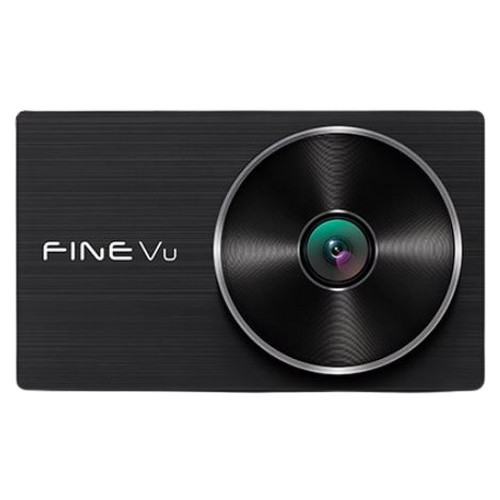
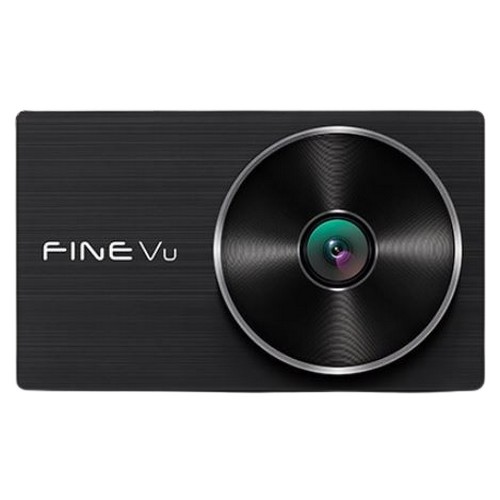
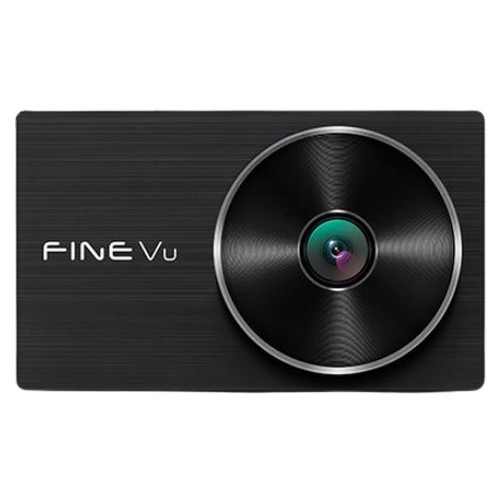
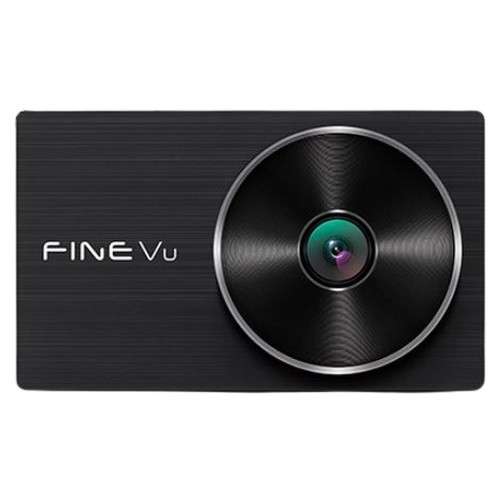
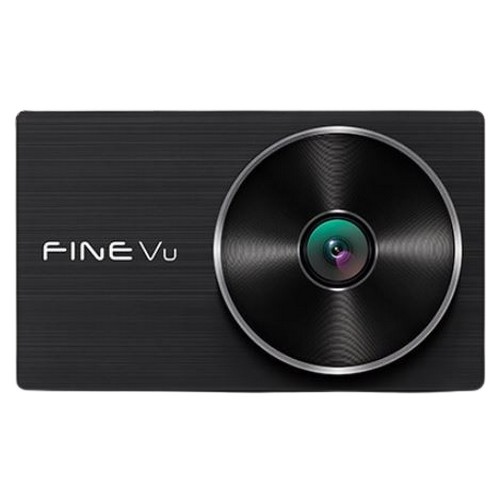
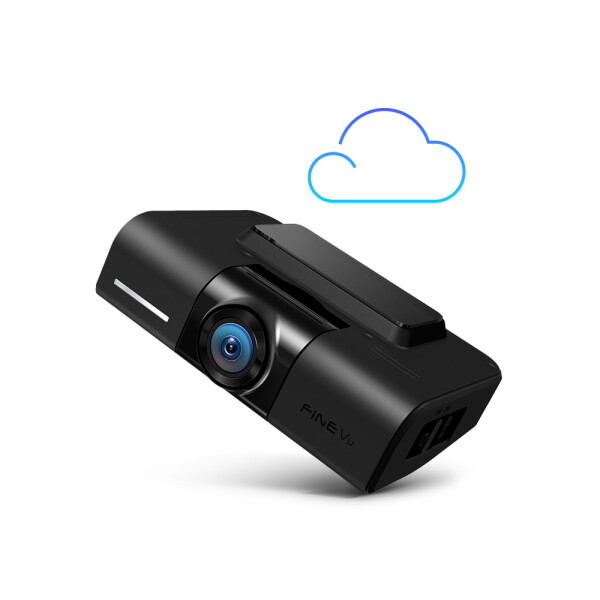
안녕하세요. OCer 입니다. 이번 글에서는 파인뷰 X600 4K 블랙박스의 특징 중 하나인 Built-in BT 와 와이파이에 대해 살펴보도록 하겠습니다.
파인뷰 X600 4K 블랙박스는 LCD 가 없는 블랙박스 제품이기 때문에 와이파이로 스마트폰 앱과 연동하여 사용해야 합니다. 그래서 반드시 초기 설정을 진행해야 합니다.
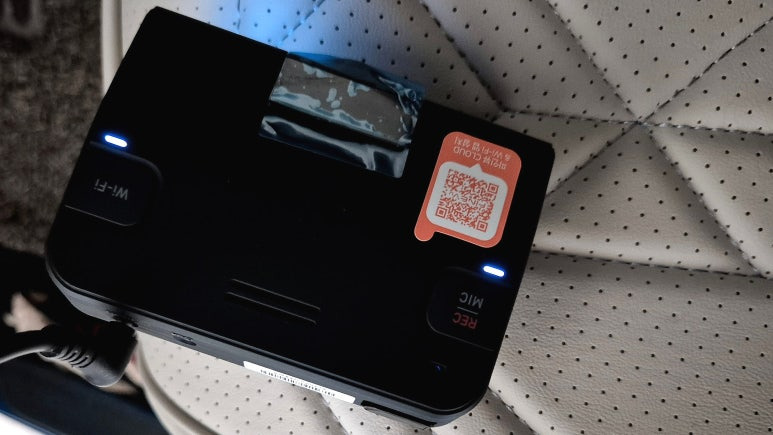
블랙박스 설치가 완료된 상태에서 전원을 넣고(시동을 걸고) 본체에서 와이파이 버튼을 눌러 켜줍니다.(기본값은 켜져 있음)
그리고 본체에 있는 QR 코드를 스캔합니다. 그러면 파인뷰 CLOUD & WIFI 앱 설치가 진행되는데요. 설치가 끝나고 나서 스마트폰 화면을 따라 진행하시면 됩니다.

우선 사용할 파인뷰 블랙박스를 추가해줘야 하는데, 저의 경우 기존 사용하던 파인뷰 X550 CLOUD 가 있는데, 여러대의 블랙박스를 추가할 수 있습니다. "새로운 기기를 추가하세요" 를 누릅니다.

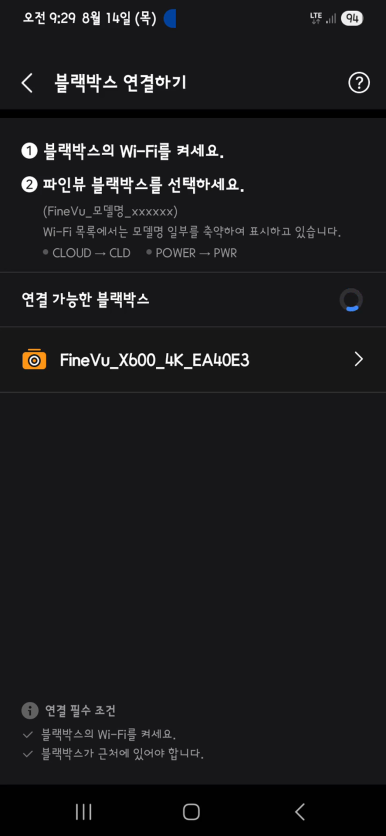
해당하는 블랙박스를 선택해주고(우리는 파인뷰 X600 4K를 선택해야죠) 계속 진행합니다.
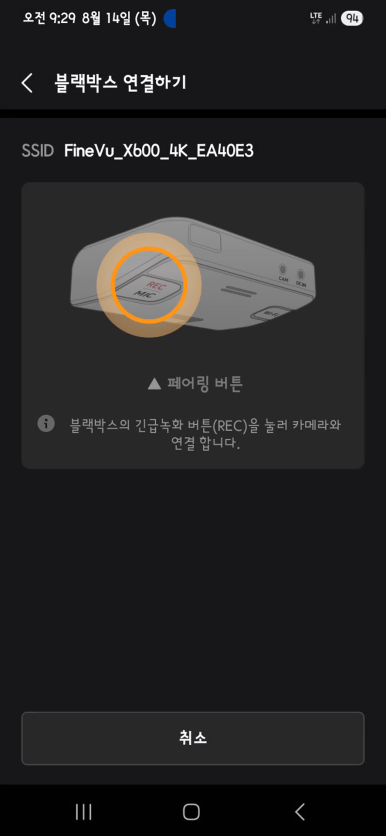
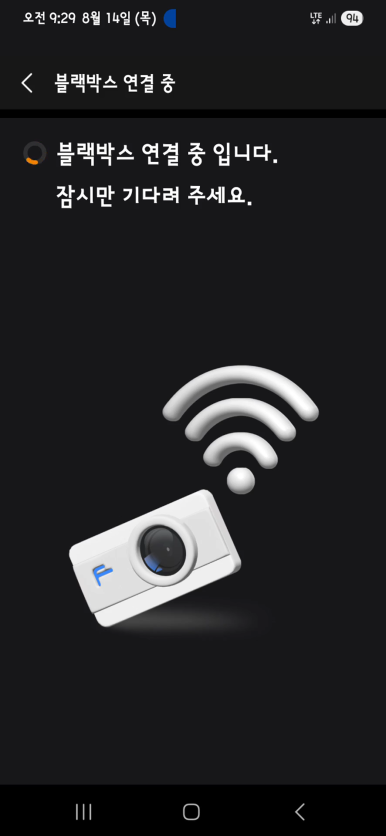
설정을 진행하다 보면 본체의 페어링 버튼(REC) 을 누르라고 합니다. 버튼 눌러주면 페어링 과정이 진행됩니다.

드디어 연결되었습니다.

여기까지 마치게 되면 라이브뷰를 보면서 앞 뒤 블랙박스 각도를 조절할 수 있고, 블랙박스 파일을 확인/다운로드 받을 수 있으며, 무선으로 업데이트를 할 수 있고, 블랙박스 설정도 할 수 있습니다.
아래는 여기까지 과정을 화면녹화한 동영상 입니다.
그리고 파인뷰 CLOUD & WIFI 앱을 전체적으로 살펴 보았습니다.


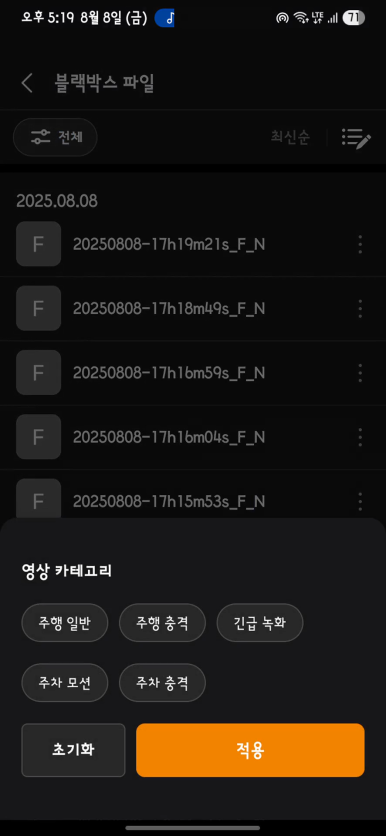
라이브뷰 화면과, 블랙박스 파일 내용 보는 화면 입니다. 영상은 카테고리 별로 볼 수도 있습니다.


이벤트 모아보기를 통해 주행시간까지 알 수 있고, 이때 충격건수는 몇개인지 확인 가능합니다. 업데이트 화면에서는 안전운전도우미와 펌웨어 버전을 확인할 수 있습니다.
처음 설치하고 앱 연결하자 마자, 업데이트가 하나 떠서 업데이트 과정은 오늘 업데이트한 파인뷰 X550 CLOUD 로 보여드릴게요.
계속해서 살펴보면요.

그 다음, 블랙박스를 제대로 활용하기 위해 여러가지 설정을 할 수 있는 설정 화면 입니다.

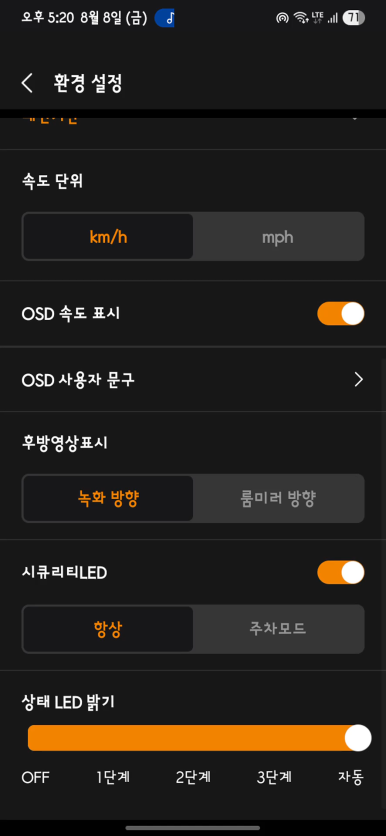
기본적인 설정과, 와이파이 주파수 밴드 설정이 가능하며, 시큐리티 LED, LED 밝기도 조절이 가능합니다. LED 밝기 조절은 예전에는 못봤던거 같습니다.

그리고 설정에서 후방 카메라 밝기 조절도 가능한데, 아쉽게도 HDR 기능은 빠져 있는 걸로 확인됩니다.


메모리카드 설정에서는 녹화시 메모리 할당 등에 관한 설정을 할 수 있는데요. 덮어쓰기 제한 설정과 주행, 충격, 주차 위주, 주행 전용 위주로 설정할 수 있습니다.

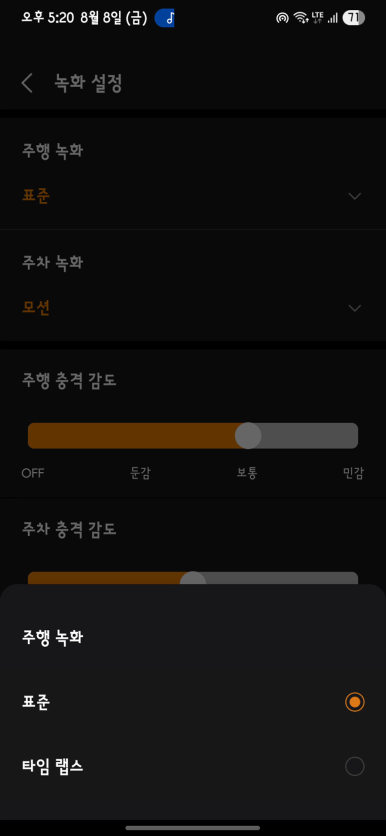

녹화 설정에서는 주행/주차녹화 방식을 설정할 수 있습니다. 주행 녹화에서는 표준, 타임랩스 설정이 가능하며, 주차녹화에서는 모션, 타임랩스, 저전력, 주차녹화 사용 안함 으로 설정할 수 있습니다. 타임랩스는 작은 용량의 메모리카드 및 효율적인 메모리 관리를 위해 압축하여 저장하는 방식으로, 개인적으로 주행 녹화에서 사용하면 드라이빙 영상으로도 활용이 가능하고, 장거리 운행시 좀 더 효율적으로 녹화를 할 수 있게 됩니다.
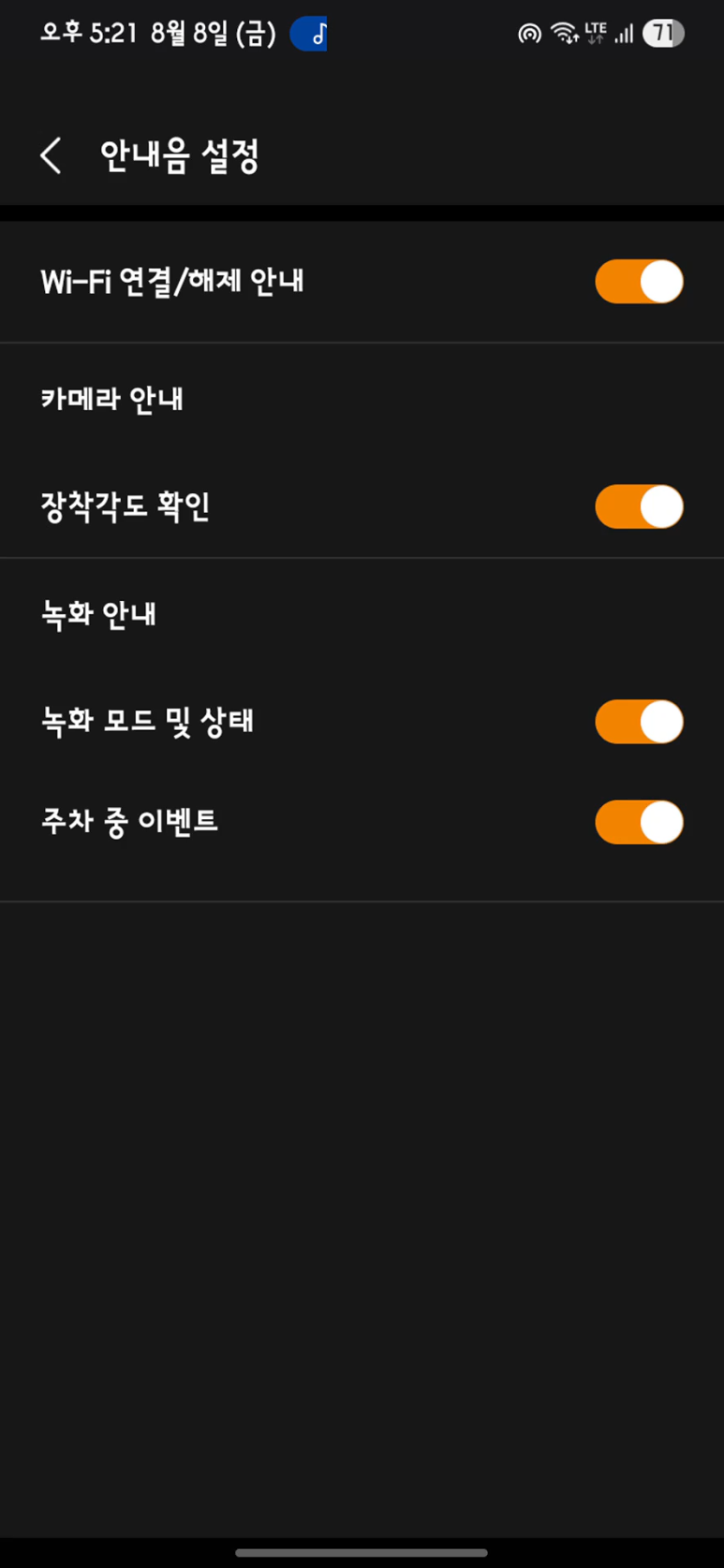
안내음 설정에서는 와이파이 연결/해제 카메라 장착각도 확인, 녹화 관련 안내음을 설정할 수 있는데요. 사용해보니 전체 다 켜두는 것이 좋았습니다.

대부분의 블랙박스 제품이 그러하듯 파인뷰 블랙박스도 GPS 를 장착하게 되면 ADAS 기능을 사용할 수 있는데요. 파인뷰 X600 4K 블랙박스는 기본으로 GPS 가 내장되어 있는 제품이라 당연하게도 사용할 수 있습니다. 사용할 수 있는 기능에는 안전운전도우미(스쿨존 과속카메라 알림) 와 앞차출발 알림, 차선이탈경보, 졸음운전 방지 알림을 지원합니다.
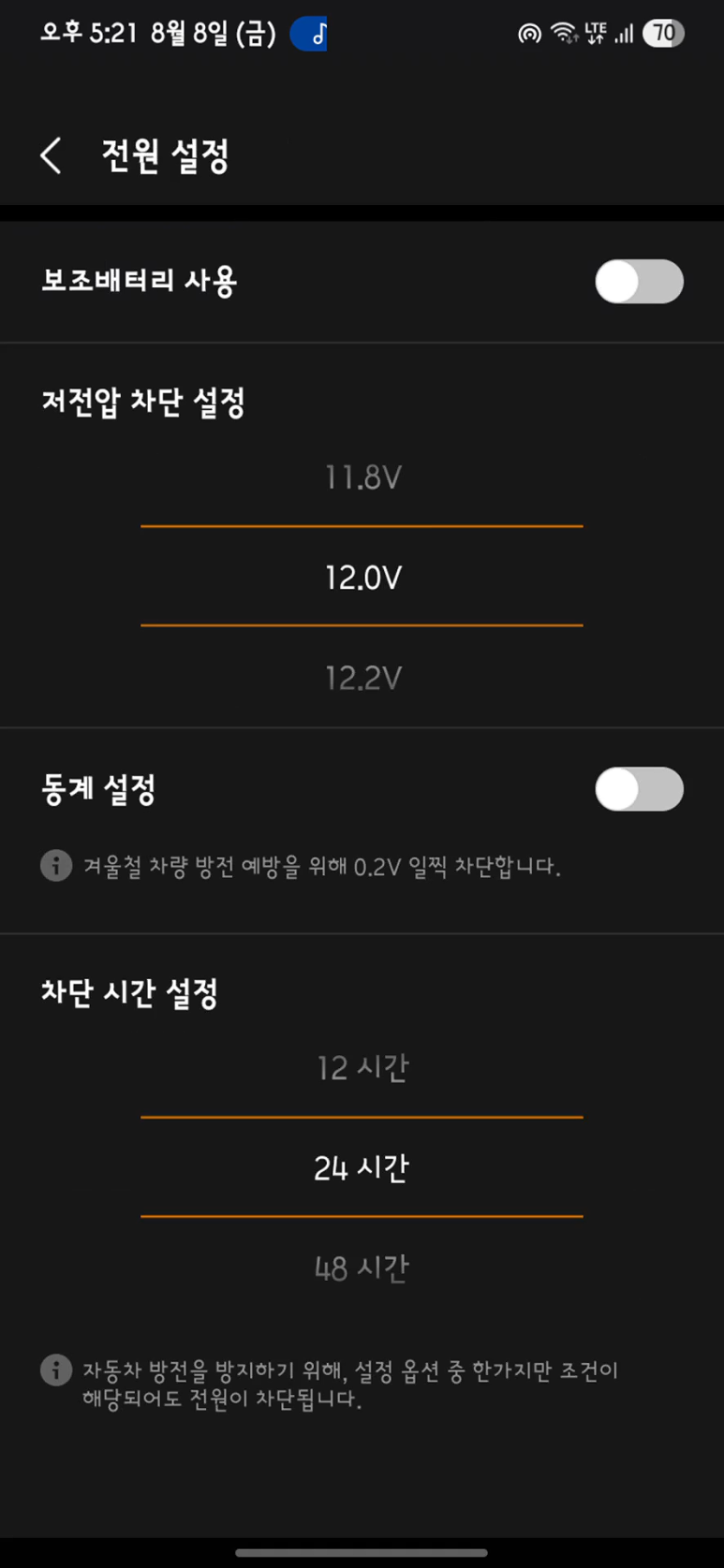
끝으로 전원 설정에는 보조배터리 모드 및 동계 설정과 차단시간을 설정하여 배터리를 보호할 수 있습니다.
여기까지 파인뷰 X600 4K 블랙박스 Built-in BT + 와이파이 초기 설정 및 앱 연동 살펴보기 였습니다.
OCer 였지요. :)


![[수령 인증] 꿀템 농장 10번째!](http://img.danawa.com/images/attachFiles/7/71/6070263_18.jpg?fitting=Large|320:240&crop=320:240;*,*)


![[리뷰 상품] 한경희생활과학 HMS-FD-5000HW](https://img.danuri.io/catalog-image/603/596/075/b0a2df760c9c480aa3c503c18144c052.jpg?fitting=Large|140:105&crop=140:105;*,*)









