


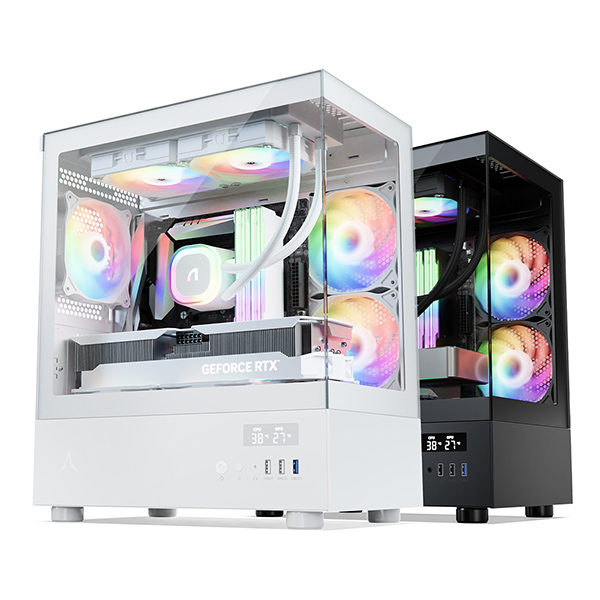
며칠 전 지인 컴퓨터 조립하면서 앱코 U20M 어항 케이스를 구입했는데 업그레이드된 U20MP 큐빅 미니+디스플레이 제품을 협찬받아서 다시 리뷰를 남겨봅니다.
CPU 및 GPU의 온도를 실시간으로 확인할 수 있는 디스플레이 탑재로 별도의 모니터링 프로그램 없이 PC의 상태를 체크할 수 있는 장점이 있습니다. (저녁에 보니깐 쿨러와 함께 온도 디스플레이가 예쁜 장점도 추가)
간단한 게 제품 살펴보고 5600G AM4 시스템을 조립해서 넣어봤습니다. U20M 제품도 괜찮았는데 이번 'U20MP+디스플레이' 케이스도 좋네요.
앱코 U20MP 큐빅 미니+ 디스플레이 블랙 살펴보기
M-ATX 규격
너비: 212mm / 깊이 : 360mm / 높이: 453mm
쿨링팬
120mm LED x3 (내부 2개 후면 1개)
VGA 길이 : 350mm
CPU 쿨러 높이: 165mm
파워 장착 길이 : 180mm
상단 라디에이터 : 280mm
케이스 크기가 딱 컴팩트한 사이즈의 미니타워입니다. 그래도 기본 3팬에 LED 끄고 키는 기능까지 거기에 하단에는 온도나 사용률 보여주는 디스플레이 탑재라서 가성비 괜찮은 녀석입니다.

상단과 측면의 먼지 필터는 마그네틱으로 청소하기 편리한 구조이며 하단 파워 부분도 먼지망이 있어서 쿨링 성능과 청결 유지에 탁월해 보입니다.


강화유리 측면과 반대편 패널의 분리와 장착은 잡아서 당기면 열리는 볼 캐치 방식으로 나사를 없앤 깔끔하고 손쉬운 방식입니다.

SSD 장착은 최대 3개(HDD 1개를 장착하는 경우 SSD 2개까지)이며 파워는 최대길이 180mm까지 호환이 가능합니다.

설명서와 케이블타이, 나사, 볼 캐치 부품 등의 부속품은 케이스 내부에 있습니다. 설명서에는 디스플레이 드라이버 다운로드 방법이 있으니 참고하시는 것을 추천드립니다.

파워 옆에는 추가 스토리지 장착 브라켓이 있습니다. HDD는 상단에 SSD는 하단에 추가로 결합할 수 있습니다.

보통 PC 케이스 케이블은 USB 1개만 있는데 앱코 U20MP+디스플레이 제품의 경우는 CPU와 GPU 온도를 표시하는 USB 커넥터를 메인보드의 USB 2.0 헤더에 연결해야 합니다.
메인보드에 따라서 USB 2.0 헤더가 1개만 있는 경우가 있으니 자신의 메인보드에서 추가 연결이 가능한지 확인하고 구입하는 것이 좋겠죠. 사용 중인 ASUS PRIME A520M-A II 제품은 다행스럽게 2개의 헤더가 있어 장착에 문제는 없었습니다.
파워서플라이 장착하는 부분은 미끄럼 + 진동 방지 패드 부착으로 안정성을 높였습니다.

2.5인치 SSD 장착 브래킷과 LED 팬과 파워 기본으로 연결된 커넥터 모습입니다. 해당 부위에 파워서플라이의 IDE 4PIN을 연결하면 작동하는 방식이죠.
아! 기본으로 리셋 버튼은 LED On/Off 버튼으로 연결된 상태입니다. 따로 RESET 버튼을 이용하는 경우라면 커넥터 제거해서 메인보드에 연결해야 합니다. (이경우 LED 켜고 끄는 기능은 사용할 수 없습니다.)

온도 표기 디스플레이 탑재 앱코 U20MP+디스플레이 블랙 케이스. 하단에 I/O 패널 배치이며 왼쪽부터 전원, LED on/off, MIC HD Audio, USB 2.0 x 2개, USB 3.0 1개 구성입니다.
상단에는 280mm 라디에이터까지 호환이 가능해서 2열 수랭쿨러 장착할 수 있습니다. 내부 측면에는 리버스(역방향) 120mm LED 팬 2개 + 후면 120mm LED 정방향 팬 1개 구성으로 총 3개의 기본 LED 팬 장착입니다.

케이스의 후면 패널에는 PCIE 슬롯 4개. 하단에는 표준 ATX 파워서플라이 공간 구성입니다.

앱코 U20MP 큐빅 미니+ 디스플레이 게이밍 PC 케이스 조립하기
CPU : AMD 라이젠5-4세대 5600G
쿨러 : MAXTILL MAX600 ARGB (블랙)
메인보드 : ASUS PRIME A520M-A II
메모리 : ESSENCORE KLEVV DDR4-3200
SSD : 마이크론 Crucial MX500
파워서플라이 : 안텍 650W
하단에 파워서플라이 먼저 장착하고 SSD 2개를 고정했습니다. (나중에 M.2 SSD로 업글할 예정인데 할인이 빨리 돌와오면 좋겠습니다.)

백패널 부착한 뒤에 메인보드 넣어서 고정하고 선 정리는 남자의 정리로 하단 여유 공간에 구겨서 넣었습니다. 앞서 말했지만 하단의 디스플레이는 USB 2.0 커넥터를 헤더에 연결한 뒤에 드라이버를 설치해야 작동합니다.


상단 공간 여유가 있어서 CPU 전원과 쿨러 케이블 정리도 편했고 낭낭했습니다. 최대 280mm 라디에이터까지 호환이 가능해서 길이 맞는 2열 수랭 장착하면 또 예쁠 것 같네요.

컴퓨터 조립 완료 파워 ON!!!!!
측면과 전면의 보호필름을 제거하니 깔끔하고 시원시원하게 컴퓨터 내부가 보입니다. 아직 디스플레이 드라이버를 설치한 상태가 아니라 내부 3개의 팬 LED 작동만 확인해 봅니다. 전원 버튼 ON!!!!

CPU 쿨러와 앱코 U20MP 케이스의 기본 LED 팬 모두 잘 작동합니다.

하단 I/O 패널의 RESET 버튼을 눌러서 LED를 껐습니다. CPU 쿨러의 LED는 따로 설정해야 하니 케이스 내부 팬만 Off 된 상태입니다. 요것도 나름 깔끔해서 좋네요.

하지만 어항케이스의 진가는 어두운 환경에서 보이는 화려한 LED기에 방의 전등을 끈 상태에서 120mm 팬의 LED를 모두 켰습니다. 여기에 상단 2개 팬 또는 수냉으로 바꾸면 딱이겠죠.

앱코 U20MP큐빅 미니 +디스플레이 케이스인데 온도 표시 느낌도 봐야죠. 앱코 사이트 자료실에서 해당 모델의 드라이버를 다운로드해서 설치합니다. 설치만 하면 바로 측면에 온도가 표시되기에 매우 편리합니다.

저는 내장 그래픽 외장 그래픽이 아닌 내장 그래픽 이용이라 GPU의 온도가 표시되지 않았습니다. CPU 온도는 다른 모니터링 프로그램으로 확인한 결과 같은 값을 출력하네요.
그리고 드라이버 설치하면 작업표시줄에 'abko_temp_monitoring' 자동 실행됩니다. 해당 프로그램 우클릭으로 온도, 사용률, OFF 설정을 할 수 있습니다. 저는 그냥 온도로 표시해놨어요.


구매 포인트!
1. CPU 및 GPU의 온도 실시간 확인 가능한 하단의 디스플레이 탑재로 모니터링 프로그램 없이 PC 상태 체크 가능
2. 케이스의 상단에 280mm 라디에이터 장착 가능
3. 컴팩트한 사이즈의 미니타워 가성비 컴퓨터 케이스
http://prod.danawa.com/info/?pcode=95424719


![PCIe 4.0 고성능 SSD! YMTC ZHITAI TiPlus7100s SSD 장단점 리뷰 [이달의 신제품]](https://img.danawa.com/images/attachFiles/7/63/6062012_1.jpeg?shrink=320:180)
![컴퓨터 안에 또 다른 PC가? 큐브 디자인 끝판왕! 3열 수랭쿨러 TCOMAS CUBE 360 ARGB 화이트 리뷰 [이달의 신제품]](https://img.danawa.com/images/attachFiles/7/63/6062010_1.jpeg?shrink=320:180)
![PC 케이스에 9.2인치 화면이 왜 있어? 하이엔드 시스템 빌더 필수템! ASUS ROG Cronox ARGB 리뷰 [프리미엄 리포터V]](https://img.danawa.com/images/attachFiles/7/62/6061311_1.jpeg?shrink=320:180)
![[리뷰 상품] 캐치웰 에이센스 VC234 MJ35-7S20](https://img.danuri.io/catalog-image/632/926/037/6ba3deecab8644448cc1e1405b37d225.jpg?fitting=Large|140:105&crop=140:105;*,*)
![[리뷰 상품] 보랄 더 데일리 BR-S300VC](https://img.danuri.io/catalog-image/839/866/091/7517a9ec249d454fa9ac468a89bf913a.jpg?fitting=Large|140:105&crop=140:105;*,*)









