


NVMe SSD 1TB, 지금 교체할 때입니다
PC를 자주 사용하는 분이라면 SSD 성능이 얼마나 중요한지 잘 아실 거예요.
요즘은 게임, 영상, 업무용 작업 파일까지 모두 고용량화되면서 1TB NVMe SSD 수요가 급증하고 있습니다.
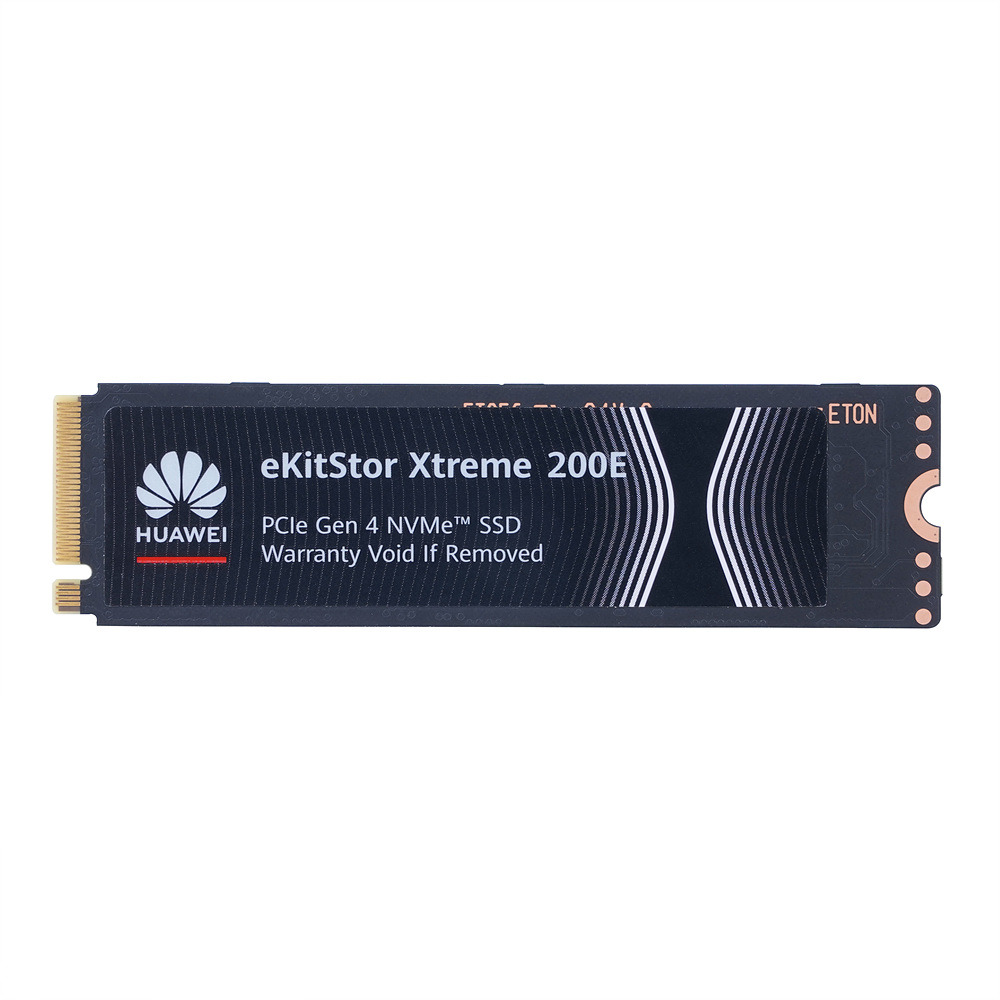
그중에서도 화웨이 eKitStor Xtreme 200E는 가성비SSD로 특히 주목받고 있는데요.
이번에는 실제로 장착하고 테스트하면서 체감한 성능과 특징을 정리해봤습니다.


세련된 디자인과 안정적 구조
eKitStor Xtreme 200E는 M.2 2280 규격의 표준 NVMe SSD입니다.
슬림한 블랙 PCB 디자인에 안정적인 방열 구조가 적용되어 있으며,
최신 메인보드 및 노트북에서도 손쉽게 장착할 수 있습니다.
NVMe 인터페이스 기반으로 PCIe 4.0을 지원해
고속 데이터 전송이 필요한 게이머와 영상 편집자에게 이상적입니다.


호환성 – 최신 메인보드부터 노트북까지 안정 지원
화웨이 eKitStor Xtreme 200E는 표준 M.2 2280 규격을 따르기 때문에
대부분의 최신 메인보드와 완벽 호환됩니다.
PCIe 4.0 인터페이스를 기본 지원하지만,
하위 버전(PCIe 3.0)에서도 문제 없이 작동합니다.
특히 노트북 교체용 SSD로도 적합하며,
두께나 전력 소모가 낮아 발열과 배터리 효율 측면에서도 안정적입니다.
호환성 문제 없이 다양한 환경에서 활용할 수 있다는 점이 매력입니다.


안정성 테스트 – 데이터 보호 기능 강화
SSD의 속도만큼 중요한 건 안정성이죠.
eKitStor Xtreme 200E는 LDPC 오류 정정 기술(ECC) 과 S.M.A.R.T. 모니터링을 지원해
데이터 손상이나 전송 오류를 최소화합니다.
실제 장시간 파일 복사, 대용량 영상 렌더링 테스트에서도
프리징 현상 없이 안정적인 속도를 유지했습니다.
장기간 사용 시 데이터 신뢰도가 높은 SSD를 찾는 분들에게 특히 추천할 만합니다.


가격대비 성능 비교 – 진짜 ‘가성비SSD’의 기준
비슷한 성능의 타 브랜드 NVMe SSD와 비교했을 때,
eKitStor Xtreme 200E는 1TB 기준으로 더 합리적인 가격대를 제공합니다.
벤치마크 수치, 발열 안정성, 실사용 퍼포먼스 모두
상위 브랜드 제품에 뒤지지 않는 결과를 보여줍니다.
즉, 고성능 NVMe SSD를 합리적인 가격으로 구매하고 싶은 사용자에게
현시점 최고의 선택지 중 하나라 할 수 있습니다.

소음과 안정성
SSD 특성상 무소음이지만, 이 제품은 데이터 전송 중에도 안정성이 뛰어났습니다.
파일 손상이나 전송 오류 없이 부드럽게 동작했고,
전력 효율도 우수해 장시간 PC를 켜두는 환경에서도 발열·전력 모두 안정적이었습니다.


실제 장착 과정 – 쉽고 깔끔하게
설치 과정은 간단합니다.
M.2 슬롯에 SSD를 끼운 뒤 나사로 고정하면 끝.
BIOS 진입 후 새 디스크를 포맷해주면 바로 인식됩니다.
별도의 드라이버 설치도 필요하지 않았습니다.
조립 완료 후에는 발열 상태와 속도 테스트를 바로 진행했습니다.


디스크 추가 방법 – 새 NVMe SSD 인식 설정하기
화웨이 eKitStor Xtreme 200E M.2 NVMe (1TB)를 장착한 후,
PC에서 새 디스크로 인식시키는 과정은 간단하지만 필수입니다.
설치를 마친 뒤 SSD가 ‘내 PC’에 표시되지 않는다면
다음 단계를 순서대로 진행해보세요.
1️⃣ 시작 버튼 → 디스크 관리 열기
(Windows 검색창에 디스크 관리 또는 diskmgmt.msc 입력)
2️⃣ 새 볼륨 초기화
리스트에서 “할당되지 않음”으로 표시된 SSD를 우클릭 후
“디스크 초기화” 선택 → GPT 파티션 형식으로 설정
3️⃣ 새 단순 볼륨 만들기
파티션을 생성한 후, 원하는 드라이브 문자 지정 (예: D: 또는 E:)
파일 시스템은 NTFS로 설정하고 빠른 포맷을 선택
4️⃣ 완료 후 확인
설정이 끝나면 ‘내 PC’에서 새 드라이브로 표시됩니다.
이제 게임 설치, 영상 저장 등 원하는 용도로 바로 사용 가능합니다.


발열 관리도 안정적
NVMe SSD는 빠른 속도만큼 발열도 중요한 요소입니다.
하지만 eKitStor Xtreme 200E는 장시간 작업 중에도 온도가 60도 이하로 유지되었습니다.
방열판 없이도 기본 설계가 안정적이어서 스로틀링(성능 저하) 현상 없이
꾸준한 성능을 보여줬습니다.
게임, 영상 편집, 멀티태스킹 환경에서도 퍼포먼스 저하 없이 안정적으로 구동되었습니다.


벤치마크 테스트 결과
CrystalDiskMark 기준으로 측정한 결과는 다음과 같습니다.
순차 읽기 속도: 7,000MB/s 내외
순차 쓰기 속도: 6,300MB/s 내외
이 수치는 SATA SSD 대비 약 6배 빠른 수준입니다.
특히 대형 게임, 고해상도 영상, 그래픽 프로젝트 파일을 다룰 때
로딩이나 복사 속도에서 확실한 차이를 체감할 수 있었습니다.

대용량 파일 전송 속도
4K 영상 파일 50GB를 전송해본 결과 약 20초대에 완료되었습니다.
이는 일반 외장 SSD보다도 훨씬 빠른 속도입니다.
자주 백업하거나, 크리에이티브 작업을 많이 하는 분들에게도 충분한 효율성을 제공합니다.

마무리 – 성능, 안정성, 가격 모두 만족스러운 선택
화웨이 eKitStor Xtreme 200E M.2 NVMe (1TB)는
한마디로 “균형 잡힌 SSD”라는 표현이 딱 어울립니다.
빠른 속도, 안정적인 발열 제어, 높은 저장 효율성까지
실제 사용 환경에서 체감할 수 있는 부분이 많았습니다.
단순히 벤치마크 수치만 빠른 제품이 아니라,
게임, 영상 편집, 일반 업무용까지 전천후로 활용 가능한 실용적 NVMe SSD입니다.
게다가 가격까지 경쟁력 있어, 가성비SSD로 손색이 없습니다.
SSD 교체나 추가를 고민하고 계신다면
NVMe SSD 1TB 중에서 이 제품을 한 번 고려해보세요.
PC 성능이 한 단계 업그레이드되는 걸 체감하실 겁니다.



![[리뷰 상품] 앤커 유피 C28 옴니 (화이트)](https://img.danuri.io/catalog-image/233/708/122/09caff9f7c2d4bb1bca5b1832e4a660d.jpeg?fitting=Large|140:105&crop=140:105;*,*)









