


인텔, AMD 등 어느 회사의 CPU를 선택하고 PC조립하더라도, 메인보드 고를때는 가장 먼저 떠오르는 브랜드 중 하나가 MSI 박격포일 만큼 국민메인보드로 불리고 있습니다.
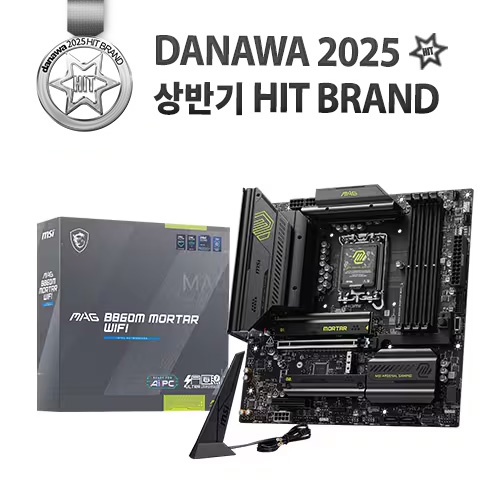
제가 리뷰할 MSI B860M 박격포 WIFI는 EZ DIY 기능으로 쉽게 조립할 수 있는 고급형 메인보드로써, 최신 Intel® Core™ Ultra 프로세서 시리즈2 완벽 지원합니다. 12+1+1+1 디지털 전원부로 높은 성능과 안정성을 제공하여 작업용이나 게이밍 목적으로 시스템을 조립할 분이라면 탁월한 선택이 될겁니다.
그럼, MSI B860M 박격포 WIFI 메인보드를 리뷰 시작하겠습니다.
1. 제품소개
박스 앞면 상단에는 최신 Intel® Core™ Ultra 프로세서 시리즈2를 지원하는 것을 확인 할 수 있으며, 박스 뒷면에는 썬더볼트 4, 5기가 랜, WiFi 7 및 블루투스 5.4, EZ DIY 설계(EZ PCIe 릴리즈, EZ M.2 실드 프로져 II) 등 제품의 특징을 한눈에 확인할 수 있습니다.

패키지 구성품으로는 메인보드, 사용자 가이드, M.2 클립II, M.2 클립II 리무버, 안테나, 프론트 패널 케이블, 1 to 2 Conn-케이블(V1), SATA 케이블 1개 등이 포함되어 있습니다.


12+1+1 디지털 전원부 구성이며, 보조전원은 8+8핀입니다. 거대한 히트싱크는 하이엔드 CPU를 풀로드하더라도 안정적으로 성능을 발휘할 수 있게 하며, 상단 MOS는 VRM 히트싱크와 고품질 써멀 패드를 통해 안정적인 냉각을 기대할 수 있습니다.

IO 포트는 왼쪽에서 부터 HDIM / DP 포트, Type-C 썬더볼트4, 플래시 BIOS / 클리어 CMOS 버튼, USB2.0 Type-A 4개(검정색), USB 10Gbps Type-C 1개, USB 10Gbps Type-A 3개(빨간색), 5Gbps 랜포트, WiFi/블루투스 안테나(인텔 킬러 5G LAN), S/PDIF-OUT, 오디오 포트(Realtek ALC 897) 등이 있습니다.

M.2 SSD 슬롯은 총 3개를 구성하고 있으며, 가장 위에 있는 슬롯은 M.2 PCIe 5.0을 지원하고 나머지 2개는 PCIe 4.0을 지원합니다. M.2 히트싱크는 옆으로 세워도 될만큼 두꺼워서 냉각기능이 기대됩니다.

스틸아머II는 내구성이 뛰어나 무거운 고성능 그래픽카드에도 슬롯 파손이나 휘어짐 없이 안정적으로 사용할 수 있으며, EZ PCIe 릴리즈 버튼으로 좁은 시스템 내부에 손이 닿지 않더라도 그래픽카드를 쉽게 탈장착이 가능하게 합니다.
DDR5 슬롯은 4개이며, 최대 9200MHz 최대 용량 256GB까지 확장가능합니다.
CPU 팬커넥터 1개, 시스템팬커넥터 4개, 콤보팬 커넥터(Pump_SysFan) 1개, EZ 커넥터헤더(JAF_1) 1개, 4핀 RGB LED 커넥터 2개, ARGB V2 RGB LED 커넥터(JARGB_V2) 3개로, 요즘 어항케이스가 유행인데 팬 허브가 없더라도 메인보드에 직접 연결 사용할 수 있도록 넉넉하게 지원합니다. M.2 슬롯 2개 뿐만 아니라, PC케이스에서 전면 USB Type-C, SATA3 포트 2개 지원으로, 내장 및 외장 저장 공간이 많이 필요한 분에게 포트를 넉넉하게 지원합니다.

2. 조립 및 테스트 환경

테스트에 사용할 WD BLACK SN850X M.2 NVMe 2TB를 첫번째 슬롯에 설치합니다.
2번째 슬롯은 실사용은 하지 않지만, 설치방법을 보여드리기 위해서 설치를 해보았습니다.
테스트에 사용할 인텔 코어 울트라5 시리즈2 225F를 설치합니다.
CPU쿨러 브라켓 설치한 메인보드를 PC케이스에 장착합니다,

CPU쿨러 / 램 메모리 / 그래픽카드 등 조립을 완료한 모습입니다.

MSI 전용 소프트웨어를 통해서, 드라이버 업데이트, LED 모드와 컬러 설정이 가능한 유틸리티 등의 편의 기능을 제공 받을 수 있습니다.


공식홈페이지에서 받은 BIOS 파일을, FAT32으로 포맷한 USB에 파일을 복사하고, BIOS에 진입하여 바이오스를 업데이트 할 수 있습니다. 제가 사용하는 메인보드는 이미 최신 바이오스로 업데이트 되어 있었습니다.
바이오스에서 팬이나 펌프 속도 조절 등이 가능합니다.


벤치테스트를 위해서 간단히 셋팅하였는데, Intel Default Settings에서 MSI Unlimited Settings로 변경, 램 메모리는 XMP를 설정(6000 CL30)하였습니다. EZ Mode에서 한 화면에서 모두 변경이 가능하고, 디테일하게 변경하고 싶다면 Advanced Mode에서 설정할 수 있습니다.

3. 벤치마크
CPU-Z에서 바이오스에서 설정한 값이 정상적으로 디스플레이 되는지 확인했습니다.
벤치테스트 실행시, 싱글 790.1 멀티 7358.2점이 측정되었습니다. 해당 테스트는 워낙 시간이 짧아서 전원부 온도는 거의 변화가 없습니다.


크리스탈 디스크마크로 첫번째 슬롯에 장착한 WD BLACK SN850X M.2 NVMe 2TB 실행한 결과입니다.
PCIe5.0 M.2 지원을 하기 때문에, 더 성능이 좋은 최신 SSD 제품을 장착한다면 최고의 성능을 뽑아내는 결과를 기대할수 있습니다. 첫 번째 슬롯의 SSD히트싱크가 충분하게 두껍기 때문에 온도도 잘 잡아주는 모습입니다.

CINEBECH R23 프로그램에서 1회, 10분, 30분 실행한 결과입니다. 30분간 풀로드(과부하) 상태를 유지하더라도 점수차이는 거의 없으며, 온도를 포함한 모든 수치 또한 큰 변화없이 안정적입니다.

PCMARK10 프로그램에서 실행한 결과입니다.

3DMARK 파이어 스트라이크와 타임 스파이 실행결과입니다.

MONTECH HS02 PRO BTF 케이스의 USB3.1 TYPE-C는 최대 10Gbps를 지원하고 테스트에 사용한 외장 저장장치가 최대 10Gbps 를 지원하여, 크리스탈 디스크마크 프로그램으로 측정한 결과 10Gbps의 속도가 측정되었으며, 대용량 데이터를 옮기는 일이 잦더라도 쾌적하게 사용할 수 있습니다. 메인보드에서 최대 10Gbps를 지원하더라도 PC케이스나 외장 저장장치 둘 중 하나라도 최대 속도가 낮다면 속도 저하가 발생할 수 있습니다.

4. 마무리
지금까지 MSI B860M 박격포 WIFI 메인보드에 대해서 살펴보고, 인텔 코어 울트라5 225F와의 조합 시스템을 조립 및 테스트를 해보았습니다.
테스트 시스템 조립시 EZ DIY 기능으로 조립의 편의성을 경험할 수 있었고, MSI Unlimited Settings와 XMP 6000 CL30 설정 후, Cinebench R23을 10분, 30분이상 풀로드(과부하) 상태에서도 성능 저하는 전혀 없을 만큼 아주 안정적이었습니다. 그 외 다양한 벤치마크 프로그램, 작업용 프로그램 및 평소 즐기는 게임들을 실행해 보았는데, 12+1+1+1 디지털 전원부로 높은 성능과 안정성을 제공하며, 최신 Intel® Core™ Ultra 프로세서 시리즈2 완벽 지원하는 것을 확인했습니다.
합리적인 가격으로 하이엔드 고성능 CPU까지 커버가 가능하여 차세대까지 무난하게 사용 가능할 것으로 기대할 수 있으며, 작업 및 게이밍 다 목적으로 인텔 CPU를 고려중이신 분이라면 MSI B860M 박격포 WIFI 메인보드 추천드립니다.
구매링크
https://prod.danawa.com/info/?pcode=74340266
#MSI #B860 #국민메인보드 #조립쉬운메인보드 #가성비메인보드 #MSI메인보드 #MSI박격포 #인텔225F #메인보드추천 #작업용PC


![[네이버] LG 가성비 사무용 노트북 16인치 대화면 대학생 인강용 직장인 [115만원대]](http://img.danawa.com/images/attachFiles/7/72/6071879_1.jpg?fitting=Large|320:240&crop=320:240;*,*)


![[리뷰 상품] 앤커 유피 C28 옴니 (화이트)](https://img.danuri.io/catalog-image/233/708/122/7753b539775647ab8435de810568561e.jpeg?fitting=Large|140:105&crop=140:105;*,*)









