


안녕하세요.
이번에 다나와 체험단으로 제품을 제공 받은 '뷰소닉 VX650-4K 프로'에 대해서 소개해드릴려고 해요.
우선 이 제품의 스펙을 살펴보면 아래와 같아요.

주요 특징은 4,600안시, 4K UHD 해상도, FHD주사율 240Hz, 램프방식이 주요 특징이네요.
제품의 크기는 가로가 31.2cm인 만큼 작지 않는 프로젝터이에요.
이 정도 사양이면 홈시네마 최적은 기본이고 게이밍까지 완벽하다고 할 수 있네요.
그럼 지금부터 제품의 구성품부터 주요 특징에 대해서 한번 살펴볼께요.
"제품 구성품 확인"

체험단 제품이라서 뭔가 부족해보이는 구성이지만 필요한 부분은 모두 있어요.
- 구성품 : 프로젝터 본체, 전원 케이블, USB C to C 케이블, 리모컨, 설명서

USB C to C케이블의 모습이에요.

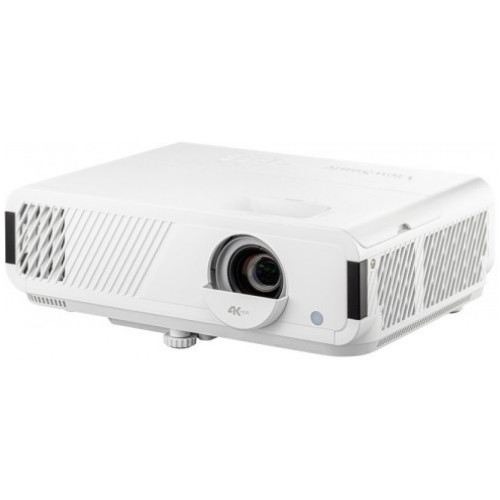
뷰소닉 VX650-4K 본체의 정면 모습이에요. 화이트 디자인이 생각보다 보기 좋네요.

사진 위에서 바라보면 뒤쪽으로 OSD메뉴 버튼이 있는 것이 확인되네요.

렌즈 부분은 이렇게 4K가 표기되어 있어요.

위 부분을 조절해서 화면 크기를 변경할 수 있어요.

프로젝터가 어떤 지원 단자를 지원하는지 확인해본 결과 HDMI 2개, USB C타입 이렇게 1개를 지원해요.

지원 단자 부분은 알아보기 편하도록 어떤 단자를 연결해야 하는지 잘 표현되어 있어요.


양쪽 옆면의 외관인데요. 이 곳에서 소리와 빔 프로젝터의 열기가 나왔어요.
|
|
|


빔 프로젝터의 각도를 조절하기 위한 도구는 이렇게 빔 프로젝터 하단 바닥에 있어요.
이거 있으니 낮은곳에서 빔 프로젝터 화면 각도를 조절하기 좋더라구요.
"USB C to C 연결"
| 삼성 DEX 연결
갤럭시 휴대폰에서 지원하는 삼성 DEX를 통해서 프로젝터와 연결을 해보았어요.
1번)

2번)

USB C to C케이블을 연결하기 전인 모습이에요.
하얀 벽면에 빔을 쏘고 싶었지만 휴대폰 연결부터 게임테스트까지 다양하게 해본다고 다른 기기 연결 편한 곳으로 빔을 연결했는데...왜 화면에 불편함이 없는거죠? 밝기가 좋아서 그런가~^^
1번 사진은 화면 인치 크기를 최소화한 화면이고 2번째가 화면 인치를 최대치까지 늘려본 화면이에요.

휴대폰과 USB C to C 케이블을 이용해서 연결하면 위와 같이 휴대폰 잠근화면이 나와요.

손으로 휴대폰 화면에 잠근 화면을 열면 삼성 DEX가 연결된 모습이 나오네요.
위는 넷플릭스 화면 실행한 모습이에요. 처음에는 저렇게 작은 팝업창처럼 보이지만 전체화면 모드로 돌리는 것이 가능해요.

역시 영상은 화면이 꽉차보이는게 좋네요.
위 사진은 화면을 작은 인치로 했을 때 영상이에요.

화면 크기를 최대치까지 올려서 보아도 영상 보는 재미가 좋네요.

다음은 유튜브 어플을 실행해서 영상도 한번 확인했어요.
확실히 4K 해상도를 지원하지 않는 모습에서는 색감이나 밝기가 다소 부족해 보이긴하네요.

전체 화면모드로 변경하여도 괜찮네요. 실제 영상 보는 느낌을 사진이 잘 살려주지는 못하네요.
이 사진보다는 훨씬 더 밝고 영상감이 더 좋아요.

다른 유튜브 영상에서는 조금 더 나은 모습이네요.
"컴퓨터와 연결하기"

컴퓨터와 연결할 때는 위 사진처럼 HDMI 단자를 이용해서 연결했어요.
이 프로젝터가 HDMI 단자가 2개일 때 한개는 XBox난 플레이스테이션을 연결할 때 사용하기 좋아요.

참고로 이번에 리뷰를 하는 뷰소닉 VX650-4K은 XBOX도 QHD 120Hz까지 지원하는 걸로 나와 있네요.
그래서 저도 게임은 XBox의 느낌을 살려서 QHD 120Hz 환경으로 테스트를 진행해보았어요.
|
|
|


위와 같이 화면 인치를 줄였을 때와 화면 인치를 늘렸을 때의 모습이에요.
| QHD 120Hz 게임 Play 영상
액션캠으로 촬영했는데 생각보다는 화질이 만족스럽게 촬영이 안되었네요.
실제 사용해보면 영상보다는 색감이 더 좋고 큰 화면으로 게임을 하는 느낌을 주어서 좋아요.
| 벽면에서 영상 재생


이번에는 사진으로 영상이 재생되는 화면을 사진으로 찍었는데요.
4K 빔 프로젝터라서 그런지 정말 영상 보는 느낌이 좋네요.
이번 기회에 뷰소닉 프로젝터를 구매해봐야하나 하는 생각이 드네요.
---------------------------------------------------------------------------------------------
처음으로 4K 빔 프로젝터를 사용해보았는데요.
빔 프로젝터로 PC와 연결해서 QHD 120Hz까지 설정해서 게임을 하는게 너무 인상 깊었네요.
4K화질로 영상을 보는 재미도 역시 '뷰소닉 빔프로젝터'라고 생각이 들 정도로 만족스러운 수준이었어요.
이런 제품이 있으면 홈시어터용 최적의 제품이라고 생각들고 PS5나 Xbox로 콘솔 게임을 즐길 때도 부족함이 없다고 생각이 드네요.
제품 구매 링크:


![[네이버] 기능성 긴팔 티셔츠 7,500원(3장이상 구매시 무료배송)](http://img.danawa.com/images/attachFiles/7/71/6070849_1.png?fitting=Large|320:240&crop=320:240;*,*)











