


[본 사용기는 (주)쓰리알시스로부터 제품을 제공받아 작성했습니다.]
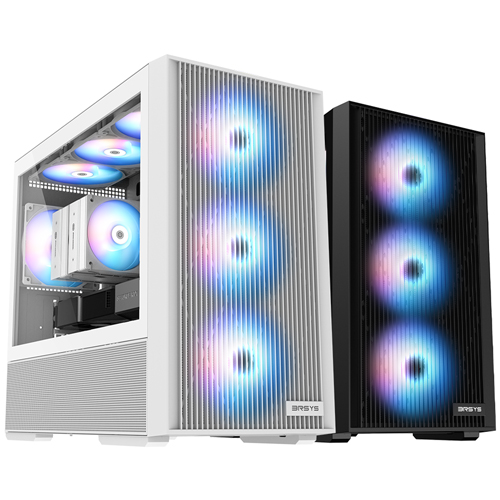
요즘 PC에 들어가는 그래픽카드는 크기가 점점 커지고 있는 추세입니다. 성능이 좋아진만큼 쿨링 솔루션으로 큰 크기의 방열판과 그를 식히는 쿨러들 덕분인데요. 그런 그래픽카드를 효과적으로 냉각시키는 방법이 적용된 PC 케이스가 있습니다. 일전에 RX400을 리뷰해본적이 있는데요. 그보다 크기는 작으면서 RX400의 장점인 수납형 하단 팬을 그대로 이어 받은 RX200을 만나보도록 하겠습니다.

무지 박스에 제품이 프린팅되어 있습니다. 우측하단에 MINI라고 써져 있는만큼 상자가 크지 않고 아담합니다.

색상 표기가 되어 있어 화이트 제품임을 알 수 있네요.

상자를 열어보니 비닐로 싸여져 있고, 스티로폼을 완충재로 사용하였네요.


전면은 메쉬형으로 되어 있는 레이어드 패턴 디자인으로 되어 있습니다.


뒷면은 미니 타워 케이스인만큼 PCIe 슬롯이 4칸만 있습니다.


상단은 자석식 메쉬망이 있어서 먼지 유입을 막아줍니다.

전원 버튼 등 I/O 단자들은 상단 앞쪽 우측에 몰려있습니다. 좌측부터 Type-C, 오디오/마이크, USB 2.0, USB 3.0, LED버튼, 전원버튼입니다. LED 버튼의 경우엔 2초 이상 길게 누를 시 쿨링팬 속도가 저속 모드로 변화하고, 3초 이상 길게 누르면 LED OFF, 다시 키려면 짧게 1회만 누르면 됩니다.

측면은 강화유리로 되어 있고, 높이가 낮으면서 앞뒤로 긴 형태를 띄고 있습니다.

좌측 유리 패널을 분리하기 위해서 뒷쪽 상단에 위치한 손나사 1개를 풀어줘야합니다.

볼캐치타입으로 되어 있어 편리하게 탈거가 가능합니다.

내부 상단은 3열 수랭쿨러 라디에이터까지 호환이 가능합니다.

미니 케이스인만큼 메인보드는 M-ATX까지 장착이 가능합니다.

전면쪽에는 120mm 팬 3개가 장착이 되어 있습니다.

후면부에도 120mm 팬이 하나 장착되어 있습니다.

하단부에는 수납형태로 리버스 120mm 팬 2개가 장착되어 있습니다.

따로 있는 하단부 패널은 손나사 2개를 풀어줘야 탈거가 가능합니다.

HDD 장착부와, 파워 장착부가 보입니다.

측면에 쿨러를 달 경우를 대비하여 우측 금속 패널에는 스퀘어 타공이 되어 있습니다.

탈거를 위해 아래 위에 있는 손나사 2개를 제거해줍니다.

측면 팬 장착부와, I/O 입출력 케이블들, 쿨링팬 케이블이 보이는군요.

하단 파워 장착부와 HDD 장착부의 모습입니다. 파워가 앞쪽으로 가는만큼 전원 연장선이 있습니다.

팬 LED 전력을 공급해주기 위한 SATA 케이블입니다.

USB 3.0, USB2.0, 오디오, USB C-type 케이블, 메인보드와 연결될 케이블들이 있습니다. C 타입 케이블의 경우에 제원상 5Gbps라 나와 있어 USB 3.0과 공유 케이블인 줄 알았는데 따로 있습니다.

조립에 필요한 나사, 스피커, 케이블타이 등이 들어 있는 지퍼백이 있습니다.

하단부에는 미끄럼 방지가 되어 있는 4개의 다리가 있고, 파워 장착부에는 먼지 유입을 막기 위한 메쉬망이 있습니다.


섀시 두께는 0.77~0.81mm 정도이고, 우측 금속 패널의 경우에 두꺼운 부분은 1.09mm까지 나와 섀시 두께가 꽤 튼튼한 편입니다. (오차 범위 +-0.1mm)

강화유리는 3T 네요. (오차 범위 +-0.1mm)

파워가 앞쪽에 90도 형태로 장착이 됩니다.

연장선을 꼭 끼워줘야합니다.

메인보드를 장착하기 전에 동봉된 스탠드 오프 나사를 추가해줄 수 있습니다.

메인보드 장착전에 PCIe 슬롯 마개를 제거해줍니다. 재활용이 불가하니 위치에 맞게 신중하게 제거하여 줍니다.

HDD를 달기 전에 하단부에 있는 나사 2개를 풀어줍니다.

HDD 베이에 하드를 장착해줍니다.

그래픽카드를 달기 전에 PCIe 슬롯 보호 마개를 풀어줍니다.

나사를 조정하여 그래픽카드 지지대의 위치를 변경해줍니다.

그래픽카드가 2.5 슬롯 이상되면 그래픽카드 지지대를 그대로 사용할 수 없어, 상하를 뒤집어서 사용하였습니다. 원래 아래에 있는 검은 부분이 위에 와야하죠. 이 부분은 개선되어야할 부분인 듯 합니다.

모든 부품을 장착한 후에 필요한 케이블을 꽂아줍니다.

하단부 패널을 닫아주니 깔끔해 보이네요.


동작시켜보니 잘 작동합니다. 팬 RGB는 화이트로 고정되서 나옵니다.

전면 레이어드 패턴 디자인이 지루하지 않고 깔끔해 보이네요.

화이트 시스템이 참 잘 어울리네요. 하단에 수납된 팬을 통해 그래픽카드 열기를 효과적으로 식힐 수 있는 점이 가장 큰 장점이고, 팬이 6개 기본 제공에 그래픽카드 지지대, C-type 포트 제공 등 편의 기능이 있고, 메쉬홀에 모두 자석식 메쉬망이 있는 점이 마음에 드는 제품입니다. 가격이 6만원 중반대라 합리적인 가격대로 미니 타워 시스템을 꾸밀 수 있어 추천합니다.


![FPS 게임 승률 올리는 자석축 키보드! 쫀쫀한 블랙킹축 VS 조용한 저소음 리치축 완벽 비교 [프리미엄 리포터V]](https://img.danawa.com/images/attachFiles/7/63/6062660_1.jpeg?shrink=320:180)

![[네이버] 헤비 무지 맨투맨 빅사이즈 16,000원(2장이상 구매시 무료배송)](https://img.danawa.com/images/attachFiles/7/63/6062799_1.png?fitting=Large|140:105&crop=140:105;*,*)
![[리뷰 상품] 카처 VCS 5 Cordless](https://img.danuri.io/catalog-image/931/905/071/9744c9ae9fab43fcae004878638eedc3.jpg?fitting=Large|140:105&crop=140:105;*,*)









