


안녕하세요 가을입니다:D
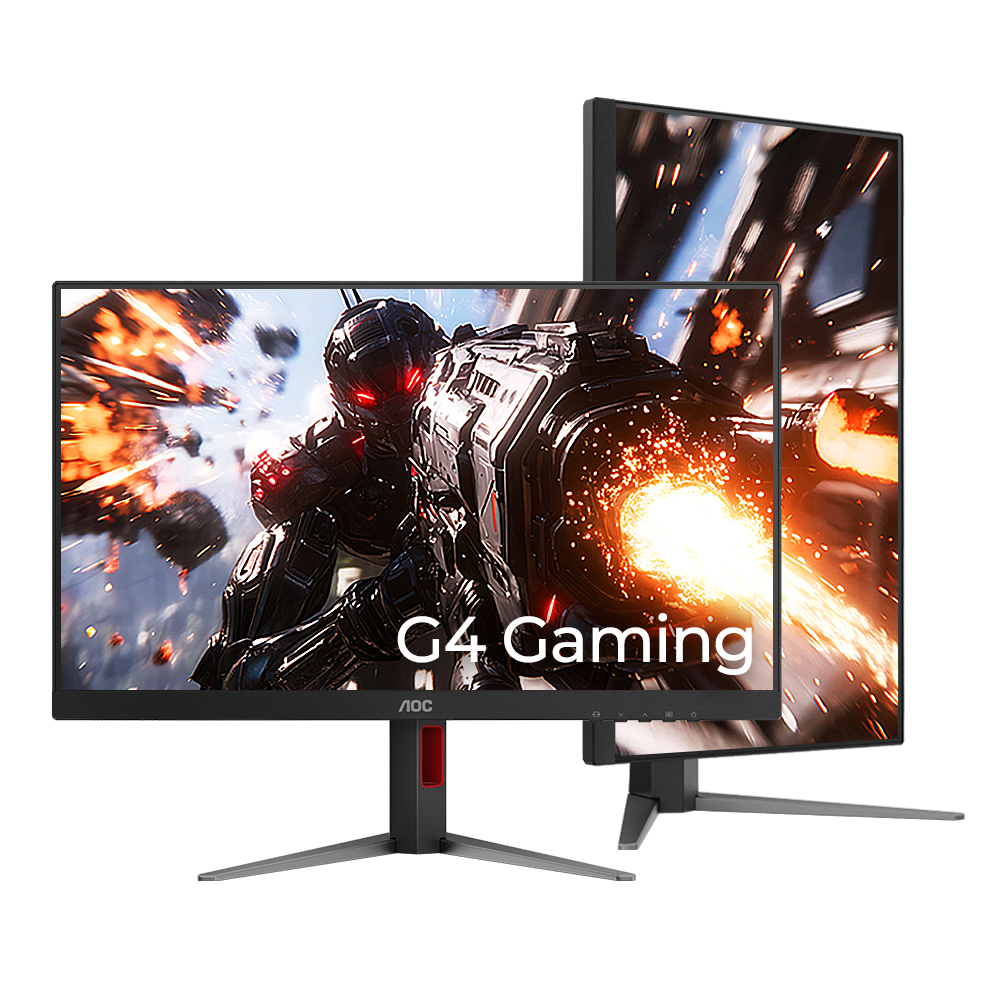
알파스캔 AOC Q27G4Z 게이밍 260 QHD 멀티스탠드 무결점 모니터
요즘에 FPS게임을 하시는분들부터 주사율이 높은 모니터를 찾는 분들께 소개드립니다

only for the true valiant 라는 문구가 적혀있는
알파스캔 AOC Q27G4Z 게이밍 260 QHD 멀티스탠드 무결점 모니터
진정한 가치(용맹)을 위해서만 정도로 해석이 가능하네요

모니터 박스 개봉할 때부터
안전하게, 파손방지를 위해서
어떤 방향으로 개봉하면 좋을지
박스 방향까지 안내해주고있어요


개봉해보면 제일 먼저 보이는건
HDMI, DP 케이블, 전원케이블과 스탠드가 보이네요

한 칸 더 열어보면
내부에는 멀티스탠드와 모니터 본체를 확인할 수 있어요
꼼꼼하게 완충재로 포장되어있어서
스크래치 없이 빠르게 받을 수 있었습니다


알파스캔 AOC Q27G4Z 게이밍 260 QHD 멀티스탠드 무결점 모니터는
네이밍에 적힌대로 QHD의 해상도의 게이밍모니터로
차원이 다른 주사율 260Hz 을 자랑하는 모니터에요

모니터 입력단자로는 HDMI와 DP 포트, 스피커 포트가 있는데
최고 수준의 260Hz 주사율을 사용하려면
DP케이블을 사용하시는걸 추천드려요
HDMI로는 144Hz까지만 가능하답니다


모니터 후면에는 멀티스탠드를 쉽게 결합할 수 있도록 되어있는데
이 멀티스탠드로 높낮이조절, 피벗, 틸트, 스위블까지
모니터암이 추가적으로 없더라도
편리하게 사용할 수 있더라구요

멀티스탠드 받침대랑 결합하는 부분은
드라이버 등의 도구가 필요없이 조립할 수 있도록 되어있어서
소비자 입장에서 조금 더 편리하게 바뀌고 있어요

패널 전면 필름은 패널 편광판이니
절대로 떼어내지 말라고 적혀있어요
이걸보면 이 패널 편광판을 떼시는 분들도 있는가봐요
주의하고 넘어갑니다

알파스캔 AOC Q27G4Z 게이밍 260 QHD 멀티스탠드 무결점 모니터는
왜곡 없는 몰입감을 자랑하는 Fast IPS 패널로 되어있고
색재현율을 18% 향상시킨 Super Color /
생생한 이미지 표현 VESA DisplayHDR 400이 적용되어있어요

게이머 맞춤 멀티뷰&인체공학 스탠드가 적용된
멀티스탠드로 되어있어서
화면을 다양한 각도에서 볼 수 있답니다
먼저 피벗 기능을 통해서 세로로 길게 볼 수 있구요


높낮이 조절 기능으로 최대 130mm 조절이 가능합니다


또한 틸트(상하 기울기) 기능이 있어서
-5도 ~ 23도까지 상하 기울기 조절이 가능함은 물론


스위블 기능이 있어서 좌우 회전이
각각 30도씩 가능하니 최대 60도만큼 움직임이 가능했어요
멀티스탠드 기능도 영상으로 간단하게 확인해볼게요


또한 알파스캔 사이트를 들어가서
G-Menu / Screen+(화면분할) 소프트웨어를 설치할 수 있는데요
그럼 화면분할부터 전체적인 모니터 설정까지 컨트롤이 가능했어요


먼저 간단하게 Screen+ 소프트웨어를 설치 후
설정을 하게되면 다양한 화면분할을 도와주는데요
필요한 분할을 설정하고 프로그램들을 실행하면
화면 분할 가이드라인이 뜨기때문에 편리하게 사용이 가능했어요

그리고 알파스캔 모니터의 전반적인 설정들을 다룰 수 있는

G-Menu를 설치하게되면
모니터 설정을 더 디테일하게 할 수 있었어요
게임모드 / 게임동기화 / 에코모드 등
필요하신 모드로 놓고 사용하시면 되겠네요

그리고 알파스캔 AOC Q27G4Z 게이밍 260 QHD 멀티스탠드 무결점 모니터
자체적인 설정이라고 볼 수 있는 OSD메뉴를 통해서도
편리하게 설정을 쉽게 변경할 수 있었는데요

제가 처음에 주사율을 변경하려고
게임설정->오버클록을 찾아보는데
설정 부분이 비활성화가 되어있더라구요
찾아보니까 DP포트와 DP케이블을 사용해야
오버클록 켜기 후 최대 260Hz의 주사율을 사용이 가능하니
최대 성능을 뽑고싶다면 DP포트와 케이블 사용하시는걸 권장드립니다


또한 모니터에 조준선(동적 조준선)을 띄울 수 있는데
OSD 버튼 ( ^ )을 1회 누르게되면 적색으로
2회 누르면 보색(배경과 반대색상)으로 표시가 되니
FPS 게임을 하시는 분들이라면 더욱 매력적인 기능이 될 것 같아요

또한 그 옆에 OSD 버튼 ( ∨ ) 을 누르게되면
게임 모드가 활성화되면서
편리한 화면을 맞춰서 보여주게 됩니다

아까 OSD 버튼을 통해서 오버클럭 설정을 풀어뒀으니
고급 디스플레이설정 등에서 주사율 변경이 가능해요
초기에는 60Hz 로 되어있으니 편하신대로 변경하시면 되겠습니다

알파스캔 AOC Q27G4Z 게이밍 260 QHD 멀티스탠드 무결점 모니터
주사율(재생빈도)를 최대 260.000Hz로 변경도 해봤습니다
실제로 비슷한 스펙의 알파스캔 모니터 광고영상이 있어서 가져와봤어요
보편적으로 사용하는 60Hz가 아닌 170Hz와 260Hz의 비교인데도
상당히 차이가 많이 나는걸 보면
60Hz와 체감은 훨씬 더 큰걸로 생각이 드네요



![FPS 게임 승률 올리는 자석축 키보드! 쫀쫀한 블랙킹축 VS 조용한 저소음 리치축 완벽 비교 [프리미엄 리포터V]](https://img.danawa.com/images/attachFiles/7/63/6062660_1.jpeg?shrink=320:180)
![[리뷰 상품] 로보락 S10 MaxV Ultra (화이트)](https://img.danuri.io/catalog-image/861/736/106/84a38533f40345909a71bfb0aafe8bcc.jpeg?fitting=Large|140:105&crop=140:105;*,*)










