


안녕하세요 회색빛고을 입니다.
영상 편집이나 대용량 데이터 작업을 하시는 분들 많으시죠? 작업 파일 용량이 기가바이트를 넘어 테라바이트 단위로 커지다 보니, 내장 용량만으로는 턱없이 부족해서 고성능 M.2 NVMe SSD를 외장하드처럼 활용하는 분들이 많아 졌습니다.
하지만 고성능 SSD를 일반 외장케이스에 넣으면 발열은 물론이고, 속도저하도 발생해서 제성능을 발휘하기 힘듭니다.
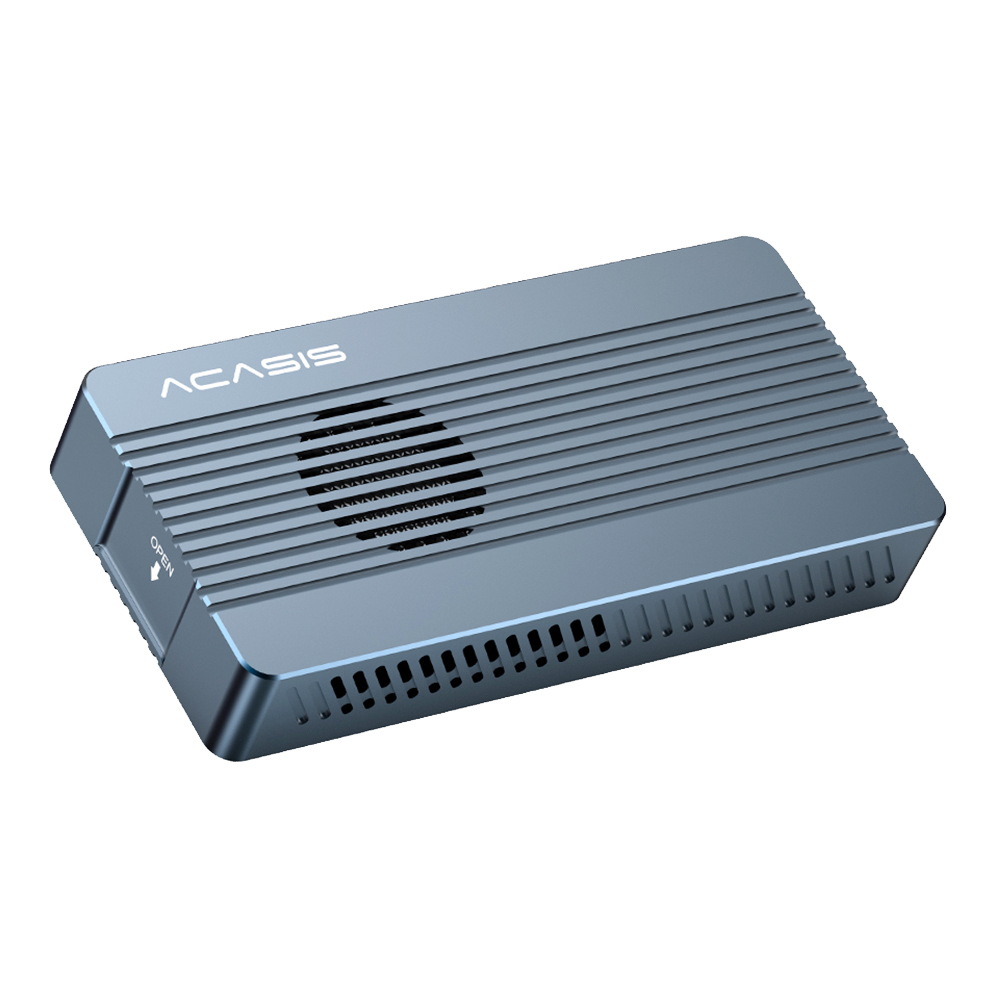
오늘은 이런 문제를 해결한 끝판왕급 SSD 외장케이스 "ACASIS TBU405PRO M1 M.2외장케이스 모델에 대해서 알아보겠습니다.
|
|
|
|
제품의 스펙 |

ACASIS M.2 외장케이스 제품의 스펙은 다음과 같습니다.
|
스펙
|

|
|
|
|
제품의 특징 |


일반적인 USB 외장하드나 저가형 SSD 케이스를 쓰면서 데이터 전송 창만 멍하니 쳐다보신 적 있으시죠?
이 제품의 가장 큰 무기는 바로 썬더볼트 4 및 USB 4.0을 지원하여 최대 40Gbps의 엄청난 대역폭을 자랑한다는 점입니다.
시중에서 흔히 구하는 10Gbps 케이스와는 차원이 다르죠.


삼성 990PRO나 WD SN850X같은 최상위 SSD를 장착하면 읽기 / 쓰기 속도가 무려 2800MB/s ~ 3100MB/s에 달합니다.
이게 어느 정도 속도냐면, 수십 기가바이트의 4K 영상 소스를 옮길 때 몇초면 끝나는 수준입니다. 굳이 노트북 내장 스토리지로 파일을 옮기지 않고, 외장 SSD를 연결한 상태에서 다이렉트로 무거운 영상 편집 작업을 해도 끊김이 없을 정도죠.


조립은 간단합니다.
필자는 ASUS ROG ALLY 업그레이드후 남는 SSD인 마이크론 2240 사이즈의 제품을 연결을 했습니다.
케이스 커버를 밀어서 열고, SSD를 꽂은 다음 실리콘 플러그로 눌러주면 연결이 끝납니다.
두께가 다른 써멀패드 2장까지 챙겨주어 디스크에 맞게 열전도율을 높일 수 있습니다.


고성능 SSD의 가장 큰 적은 바로 "발열" 입니다. 온도가 올라가면 부품 보호를 위해 스스로 속도를 낮추는 쓰로틀링이 발생합니다.
ACASIS TBU405PRO M1은 발열 제어에 진심을 담은 듯합니다.
단순히 금속 껍데기만 씌워둔 쿨링 방식이 아니라, 묵직한 통 알루미늄 합금 바디가 1차적으로 열을 넓게 분산 시키고, 케이스내부에 탑재된 액티브 쿨링팬이 공기를 강제로 순환시켜 열기를 밖으로 빠르게 배출합니다.

측면에 있는 에어홀과 쿨링팬 전원 스위치를 통해서 쿨링을 직접 제어할 수도 있습니다.


제가 사용한 마이크론 2400 제품으로 테스트를 했습니다.

고강도 테스트를 연속으로 돌려보아도, 온도를 안정적으로 방어를 해주는 모습을 볼 수 있죠. 고사양 SSD를 아무리 굴려도 속도저하 없이 쾌적함을 유지해 줍니다.


ACASIS TBU405PRO M1은 내부에 Intel JHL7440 칩셋과 Realtek RTL9210B 듀얼 칩셋을 사용합니다. 그래서 썬더볼트 단자에서는 40Gbps의 속도로, 일반 USB에서는 그에 맞는 속도로 자동으로 호환이 됩니다.

별도의 드라이버 설치 없이 C타입 포트에 꽂기만 하면 즉시 인식이 되며, 윈도우, 맥북 가리지 않고 넓은 호환성을 보여 줍니다.
|
|
|
|
마치며 |
여기까지 최대 40Gbps의 대역폭을 보여주는 썬더볼트4 외장 SSD케이스 ACASIS TBU405PRO M1 M.2 외장케이스 제품에 대해서 알아 보았습니다.
최장 스토리지에 안정성과 속도 두마리 토끼를 모두 잡고 싶으시다면 추천 드리며, 대용량 영상 편집이나 데이터를 옯기는 분들과 고성능 SSD 발열에 속도저하를 겪어 보신분들 이라면 만족하실 겁니다.
그럼 다음 포스팅에서 뵙겠습니다.

https://smartstore.naver.com/acasis/products/11722174639


![FPS 게임 승률 올리는 자석축 키보드! 쫀쫀한 블랙킹축 VS 조용한 저소음 리치축 완벽 비교 [프리미엄 리포터V]](https://img.danawa.com/images/attachFiles/7/63/6062660_1.jpeg?shrink=320:180)
![[리뷰 상품] 보랄 BR-JH5500FWD](https://img.danuri.io/catalog-image/526/061/096/387c9a81ba7f481c8c7303158264f584.jpg?fitting=Large|140:105&crop=140:105;*,*)
![[리뷰 상품] 한경희생활과학 HMS-FD-5000HW](https://img.danuri.io/catalog-image/603/596/075/b0a2df760c9c480aa3c503c18144c052.jpg?fitting=Large|140:105&crop=140:105;*,*)









