


※ 본 사용기는 주관사와 쿨엔조이 필드테스트를 통해 작성하였습니다.
다양한 컴퓨터 케이스 중에서 최근의 주요 트렌드는 소위 말하는 어항케이스라고 볼 수 있습니다.

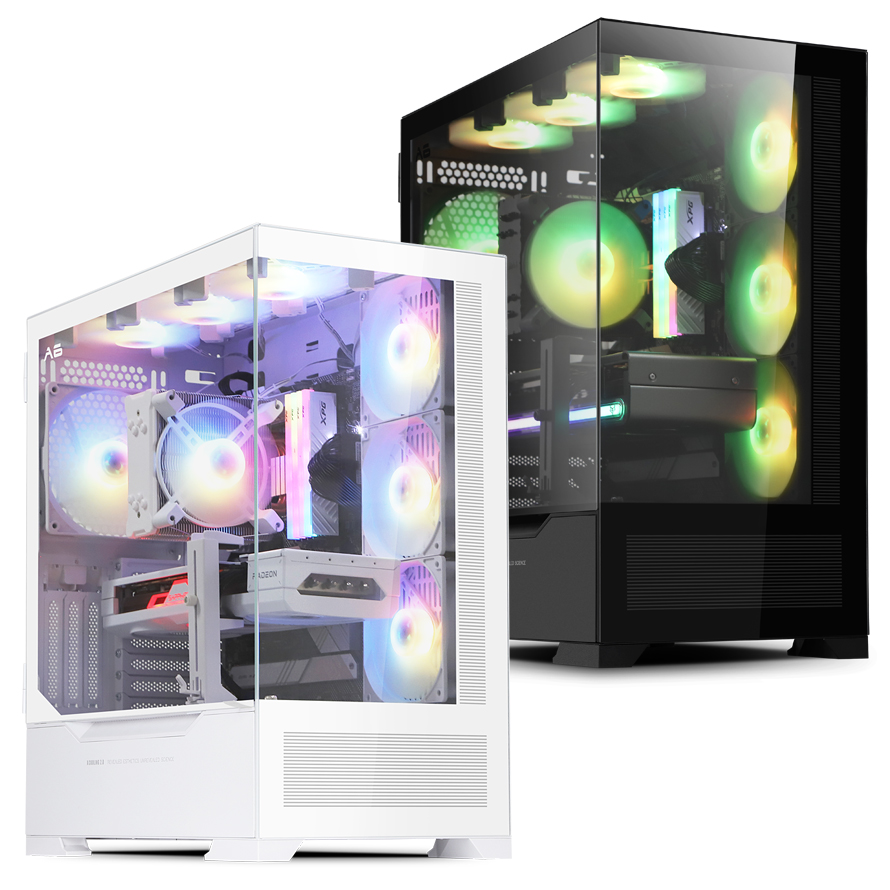
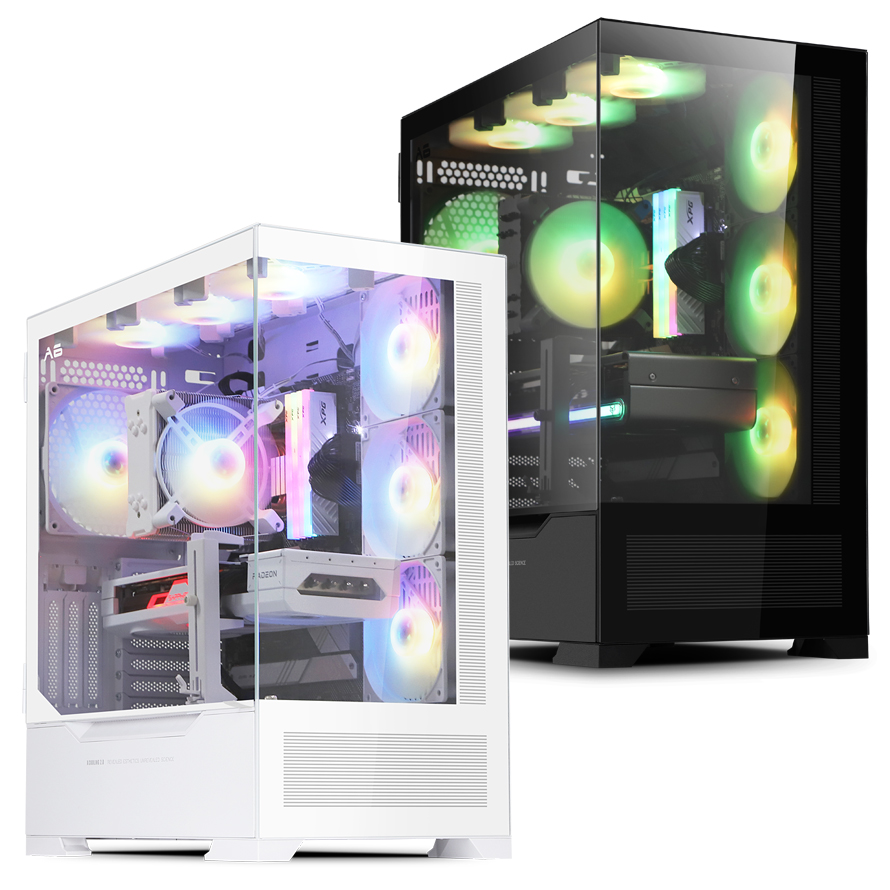
여러가지 어항 케이스 중에서 저는 "EDDY A6 강화유리 BLACK 데스크탑 케이스" 제품을 체험해보고 필드테스트 결과를 다음과 같이 작성하였습니다.
1. 케이스 소개
우선 본 제품 링크는 다음 다나와 링크를 먼저 참조하시면 됩니다.
EDDY A6 강화유리 BLACK 데스크탑 케이스 제품 상세페이지:
https://prod.danawa.com/info/?pcode=48926270

위와 같이 공식 안내에서 설명을 먼저 참조해서 몇가지 핵심적인 장점들을 꼽아보면,
- 기본 쿨링 팬 4개 장착
- 전면 + 측면 듀얼 강화유리 적용
- 메인보드 규격 Mini ITX, M-ATX, ATX, E-ATX까지 폭넓은 호환성을 확보한 미들타워 케이스
- 공랭 쿨러 기준 190mm 높이까지 설치 가능, 수랭 쿨러 기준 최대 360mm 라디에이터 호환 가능
정도로 정리할 수 있겠습니다.
이 본체 케이스가 이외에도 어떠한 특징과 장점들을 가지고 있는지 천천히 살펴보도록 하겠습니다.
2. 케이스 구성
먼저 박스 구성으로 한 번 살펴보겠습니다.

제품을 수령하면, 위와 같이 완충재와 함께 잘 포장되어 배송됩니다. 강화유리 제품이므로 꺼낼 때 충격이 가지 않도록 천천히 본체 케이스를 빼내면 됩니다.

이렇게 데스크탑 케이스가 최초 비닐 포장으로 싸여져 있습니다.

비닐을 제거하면 이제 제품을 확인할 수 있으며, 미들타워 케이스 답게 제법 묵직한 사이즈의 본체 케이스 사이즈를 자랑합니다.

역시 전면과 측면이 강화유리로 되어 있다 보니, 강화유리부터 살펴보게 되는데, 오픈하기 쉽도록 PULL 손잡이를 제공하고 있습니다.

불필요하게 강한 힘으로 여닫거나 할 필요 없이 부드럽게 열 수 있습니다.

측면 강화유리는 오픈한 다음, 살짝 위로 들어올리면 쉽게 빠집니다.

본 제품은 상단 면에서 오른쪽 단에 IO 인터페이스가 위치하고 있습니다.
사진 기준으로 위에서부터 USB-C, USB 3.0 USB 2.0, 마이크/헤드폰, USB 2.0, S/F 버튼, 전원 버튼이 위치하고 있습니다.
S/F버튼은 각각 번들 팬 스피드 조절과 팬 LED 모드를 변경할 수 있는 버튼이며, 본 케이스는 따로 리셋 버튼은 제공하지 않습니다.

상단에서 바라보면 이렇게 메쉬 형태로 구성되어 있으며, 상단에는 번들 팬이 없습니다.
상단에는 공랭 팬 기존으로 120mm 3개 또는 140mm 2개까지 구성 가능합니다.
수랭 쿨러의 경우에는 120/240/280/360mm 길이의 라디에이터까지 호환 가능합니다.

상단 먼지 필터는 마그넷으로 찰칵 결합되는데, 역시 PULL 손잡이를 제공하고 있습니다.

덕분에 먼지 필터도 이렇게 쉽게 분리가 가능합니다.

데스크탑 케이스 후면으로 가보겠습니다. 기본 제공되는 140mm RGB 팬 1개가 달려있습니다.

재사용 가능한 PCI 슬롯 7개와, 그 우측에는 라이저 카드용 PIC슬롯 3개가 있구요.
하단에는 파워 서플라이 설치 공간입니다.

케이스 우측 면은 손나사를 풀면 쉽게 분리할 수 있습니다.

타공면 위에 역시 마그넷 먼지 필터가 있고, 손쉽게 탈착이 가능합니다.

본체 케이스 하단에도 먼지 필터가 포함되어 있습니다.

케이스 부속품이 기본적으로 하드 베이 공간 내에 들어가 있었습니다.
고급스러운 파우치 안에 담겨져 있었구요.

기본 설명서가 들어있습니다.

IO 패널에 사용할 수 있는 먼지 마개와 로고 스티커가 들어있구요.

여분의 슬롯과 그래픽카드 지지대에 부착할 수 있는 3M 접착스티커입니다.

각종 나사와 케이블 타이, 비프 스피커입니다.
3. 케이스 조립
이제 케이스 내부를 살펴보면서, 실제 케이스 조립으로 넘어가 보겠습니다.

아까 언급하였듯이, 후면에는 140mm 팬이 기본 설치되어 있구요.

측면에는 120mm RGB팬 3개가 설치되어 있습니다. 팬 방향은 리버스 방향으로 작동합니다.

이 본체 케이스는 그래픽카드 지지대를 기본 제공합니다.

아래 나사 홈 위치에 맞춰서 위치 변경이나 지지대의 높낮이 변경도 쉽게 가능합니다.

혹시 아예 다른 위치에 지지대로 위치시키고 싶다면, 하단에 3M 접착스티커를 부착하고 편한 위치로 이동시키는 것도 가능합니다.

전면에 수랭 쿨러를 설치하고 싶다면, 현재 기본적으로 사용하고 있는 커버를 제거하면 됩니다.

위와 같이 빈 공간에 전면 수랭 쿨러 설치 가능합니다.

메인보드 체결시 선 정리를 위한 공간입니다.

파워 가림막 위에도 팬 설치 가능한데, 120mm 팬 2개까지 설치 가능합니다. (그래픽카드 지지대 설치시에는 설치 위치가 제한될 수 있습니다)

프리미엄 선 정리 가이드도 기본 3개 제공됩니다. 덕분에 쉬운 선 정리가 가능해집니다.

3.5인치 HDD 설치 가능 베이입니다.

위와 같이 총 2개까지 설치 가능합니다.

2.5인치 SSD의 경우에는 메인보드 뒷편으로 설치 가능하며, 총 4개까지 설치 가능합니다.
이제 본격적인 조립을 하겠습니다.
본 글은 케이스에 대한 사용기이므로 간략하게 설명해보겠습니다.
제 필드테스트 사양은 다음과 같습니다.
-케이스: EDDY A6 강화유리 BLACK 데스크탑 케이스
-CPU: AMD Ryzen 5 3400G (내장 GPU사용)
-Mainboard: ASRock B450 Steel Legend (ATX 사이즈)
-파워: 3RSYS AK 600S 80Plus Standard

케이스에 메인보드를 체결하구요.

파워 서플라이도 설치하겠습니다.

팬 컨트롤 허브가 설치되어 있는데, 사용자는 파워서플라이에서 4핀 IDE 케이블만 연결하면 기본 번들 팬에 대한 연결은 모두 완료됩니다.

단, 주의할 점은 커넥터의 방향을 위와 같이 방향을 올바르게 맞춰주세요.

방향을 잘 맞추신 뒤, 체결하면 됩니다.

상단 팬이나 수랭 쿨러를 현재 설치하지 않은 상태인데, 비교적 넉넉한 여유공간을 확인할 수 있었습니다.

선 정리 너비 공간이 약 2.5cm 정도 나와서 비교적 수월하게 선 정리가 가능했습니다.

데스크탑 케이스를 이제 조립한 모습입니다.
4. 케이스 구동
이제 측면 강화유리도 마지막에 본체 케이스에 조립하면서 작동시켜보겠습니다.

간단하게 동영상으로 본 데스크탑 케이스의 RGB효과가 어떠한지 촬영해보았습니다.
일부 생활 소음 정도는 포함되어 있을 수 있다는 점은 양해부탁드립니다.
- F버튼을 사용한 LED 변경 영상:
F버튼을 사용해서 스펙트럼 RGB효과 여러가지를 번갈아가면서 사용할 수 있습니다.
순차적으로 6번째부터 단일 색으로만 표시되는 것을 확인하실 수 있습니다.
마지막에 제가 한 것처럼 F버튼을 3초 정도 누르면 LED가 완전히 OFF됩니다.
- S버튼을 사용한 스피드 변경 영상:
F버튼을 이용해서 단일 컬러로만 작동시킨 상태에서 (저는 파랑색에서 시작했습니다) S버튼을 누르면 순차적으로 RPM이 줄어드는 것을 확인할 수 있습니다. 총 5단계까지 속도를 조절할 수 있습니다.
5. 케이스 체험단 총평

EDDY A6 강화유리 BLACK 데스크탑 케이스에 대한 체험단 장점을 다음과 같이 정리하였습니다.
- 조립하기 쉬운 편의성
- 전면과 측면 듀얼 강화유리를 통한 시원한 개방감과 깔끔한 디자인
- 기본 탑재 RGB 번들 팬 4개 제공
- 메인보드 사이즈 E-ATX까지 지원하는 폭넓은 호환성
- 공랭 쿨러 기준 190mm 높이까지 설치 가능, 수랭 쿨러 기준 최대 360mm 라디에이터 호환 가능
다음과 같이 이 본체 케이스 제품 링크로 본 체험단 글을 마치고자 합니다.
제품 상세페이지: https://prod.danawa.com/info/?pcode=48926270
감사합니다.


![[네이버넾다세일] 삼성 갤럭시북6 NT760VJT-A71A 노트북](https://img.danawa.com/images/attachFiles/7/79/6078979_18.jpg?fitting=Large|140:105&crop=140:105;*,*)
![[포인트마켓] 앱코 AK87 3모드 OTEMU 특주축 유무선 기계식 올리비아 (저소음 피치축)](https://img.danuri.io/catalog-image/496/821/074/44c06ce3ff0748d8ad8b2cef9ce05ce7.jpg?fitting=Large|140:105&crop=140:105;*,*)









