


해당 게시글은 3RSYS에 제품을 제공받아 작성되었습니다.
게시글을 시작하기에 앞서
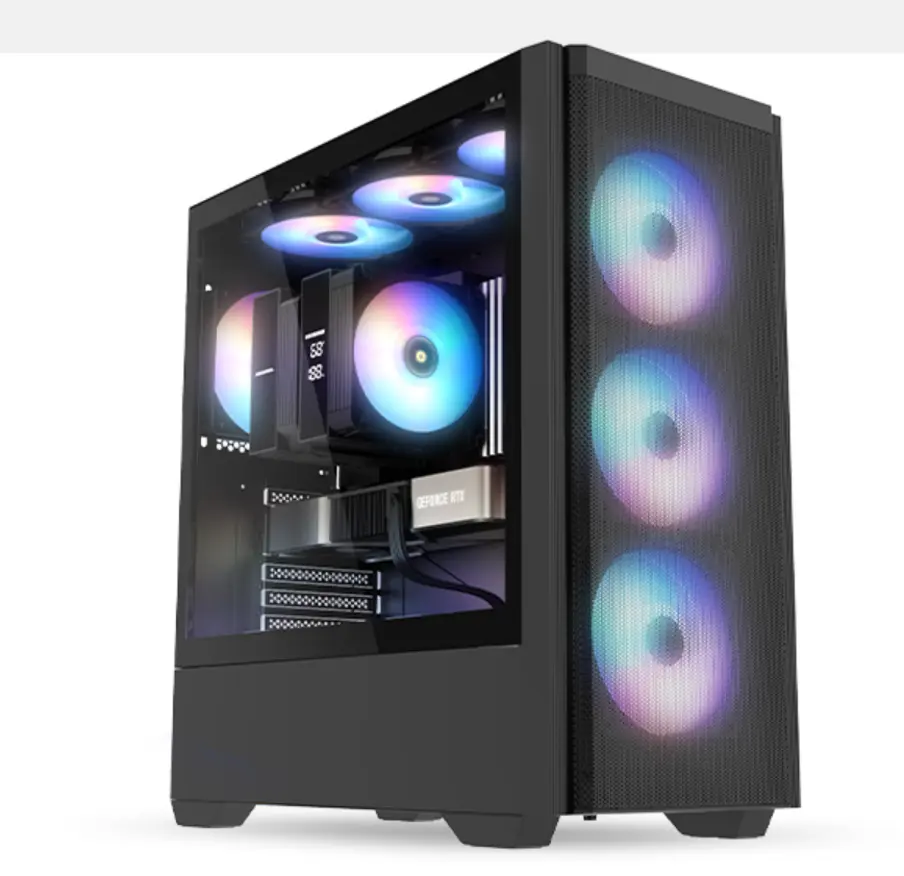
쿨링팬은 많으면 많을수록 성능이 좋다는 것은 당연한 사실입니다. 더 많고, 큰 공기흐름으로 열을 바깥으로 빼내고, 더 빠르고 시원하고 시스템을 냉각할 수 있으니까요. 케이스에 달리는 시스템 쿨러도, 공랭쿨러에 달려있는 쿨링팬도 많으면 많을수록 좋죠. 물론 소음까지 고려하면 어느 정도의 밸런스는 맞추어야겠지만요.
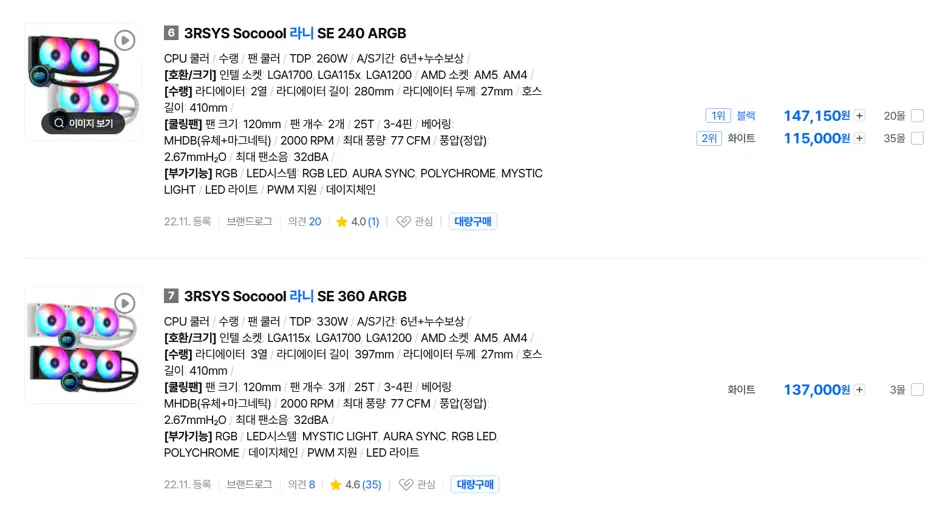
수랭쿨러 역시 마찬가지입니다. 이건 공랭에 비해 아예 물로 식히는 라디에이터까지 있고, 팬이 많다 = 라디에이터가 크다로 직결되니 더욱 큰 효과를 보여줄 수 있죠. 2열보다는 3열이, 3열보다는 4열이 더 좋은 편입니다.
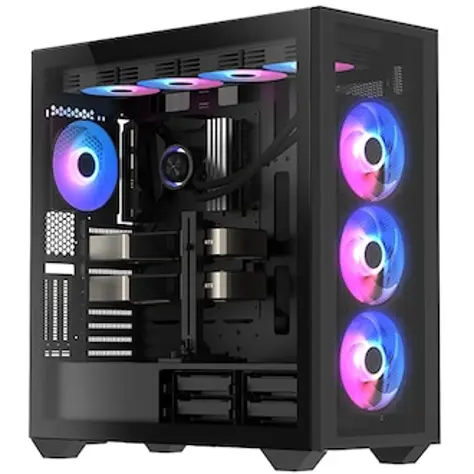
길면 좋은데 문제가…. 4열 수랭쿨러의 경우 굉장히 길다는거죠. 기본적으로 120mm를 쓰는데 이게 4열, 4개가 있으면 케이스는 최소한 480mm의 공간이 필요합니다. 굉장히 큰 케이스가 필요하게 된다는 것이죠. 최소 빅타워, 빅타워 중에서도 큰 케이스가 될겁니다.
저도 지금까지 굉장히 다양한 케이스를 만져보았지만 4열 수랭쿨러를 지원하는 케이스는 사용해본 적이 없는 것 같습니다.
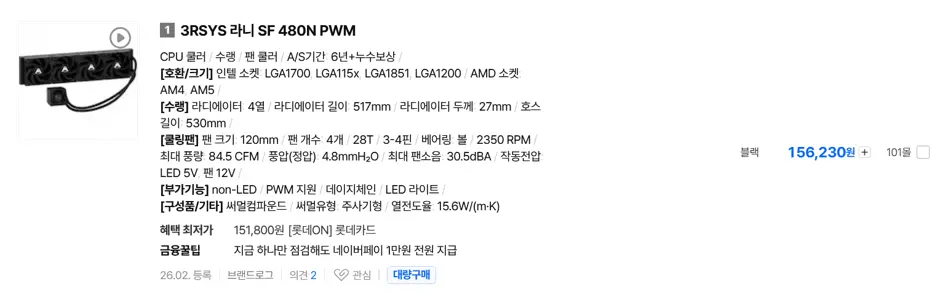
그래서 그런지 4열 수랭쿨러는 성능이 뛰어나지만 시중에 많이 존재하는 편이 아닙니다. 다나와 기준으로는 3개 정도 밖에 존재하지 않는 것을 확인할 수 있죠.
다만 요즘 CPU가 사용하는 전력이 늘어나고, 이로 인해 발생하는 열 역시 증가하는 추세라서 근 미래에는 4열 수랭도 고려를 해봐야하지 않을까 하는 걱정이 듭니다.
제품소개
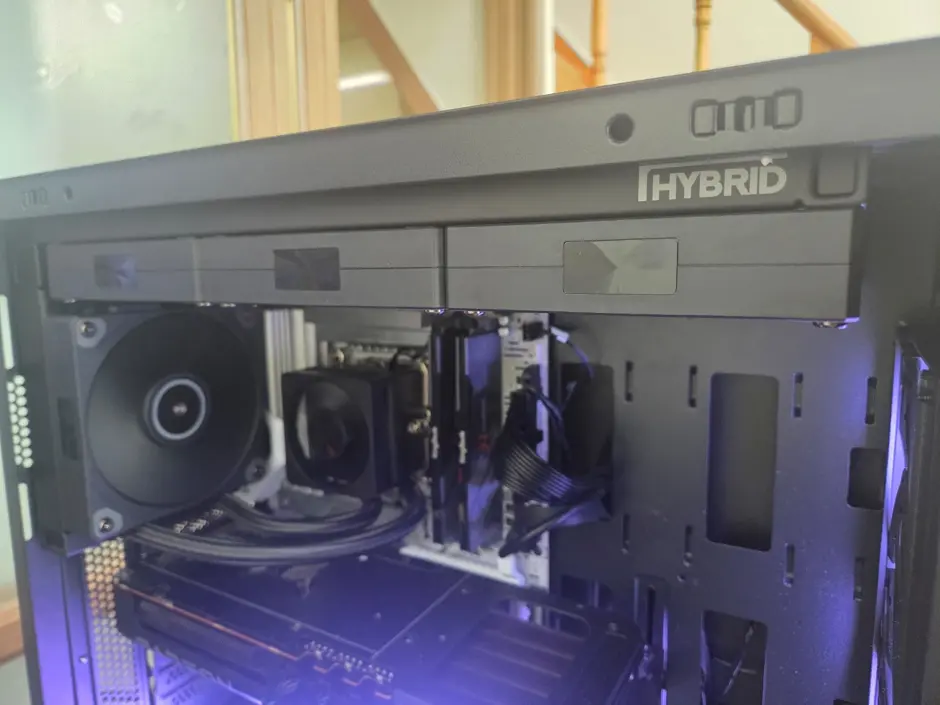
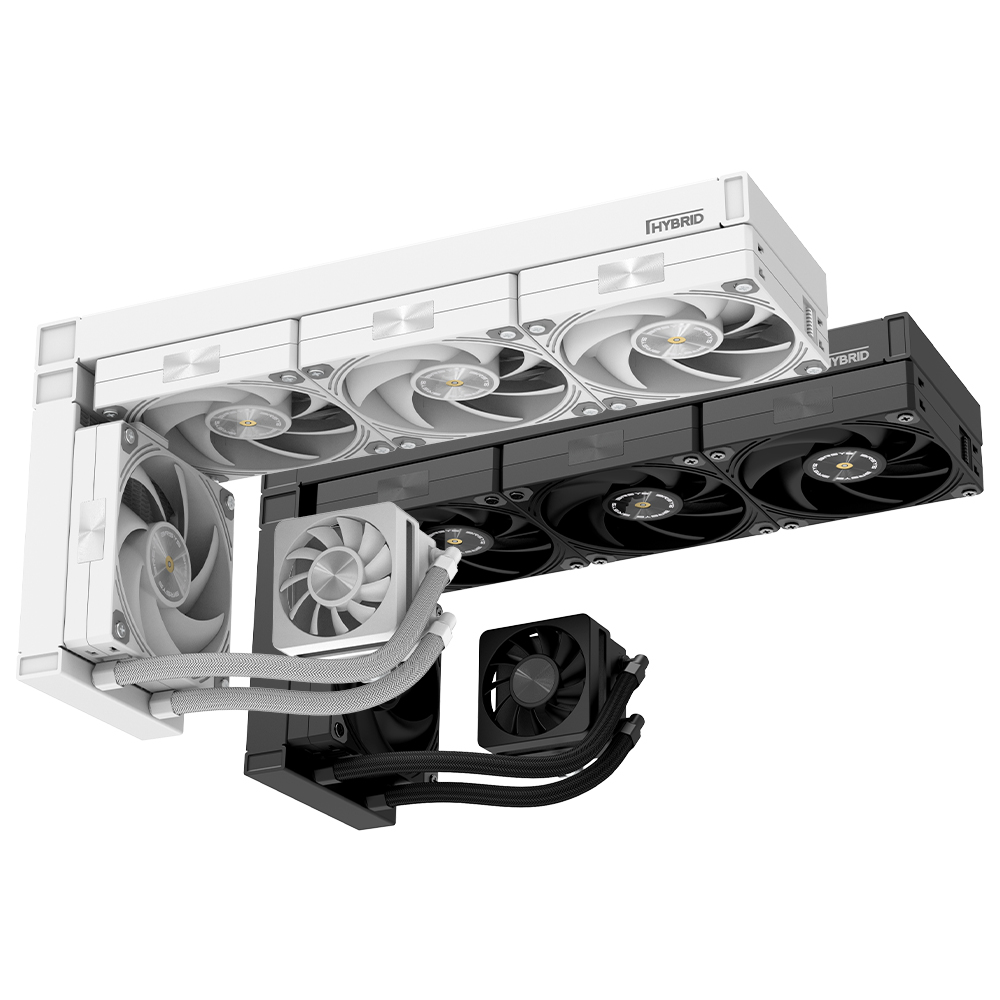
그래서 오늘 소개드릴 제품은 3RSYS 하이브리드 SF 360N PWM입니다.
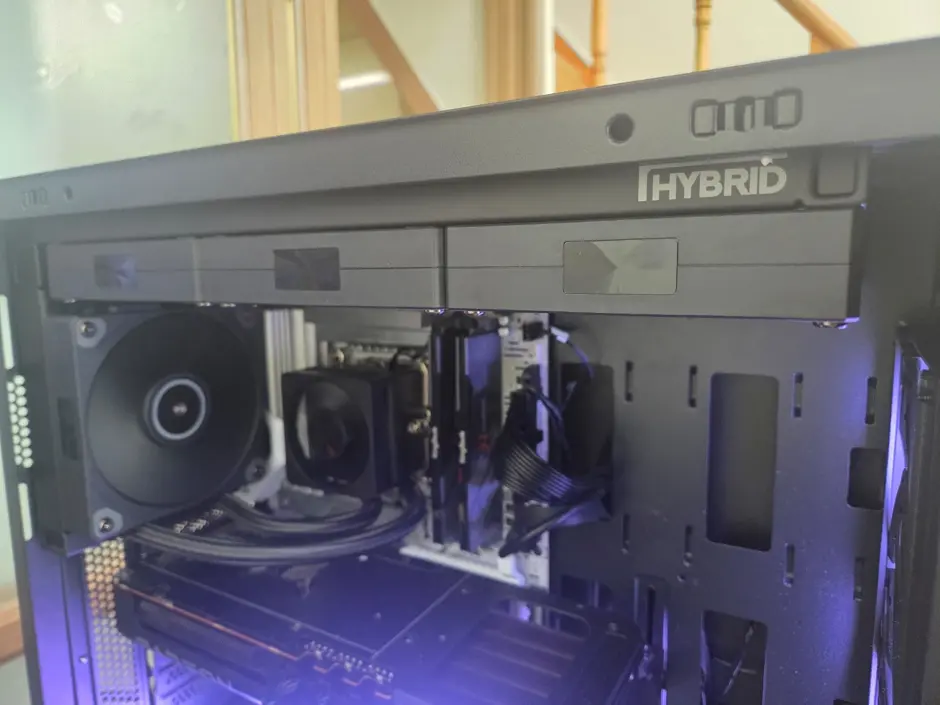
4열 수랭이 장착에 문제가 되는 것은 120mm 4개가 일직선으로 있고, 이 길이가 호환되는 케이스가 없어서 문제인건데… 그럼 그냥 한쪽 꺾어서 쓰면 되지 않나? 라는 아이디어에서 나온 제품이라고 할 수 있죠.
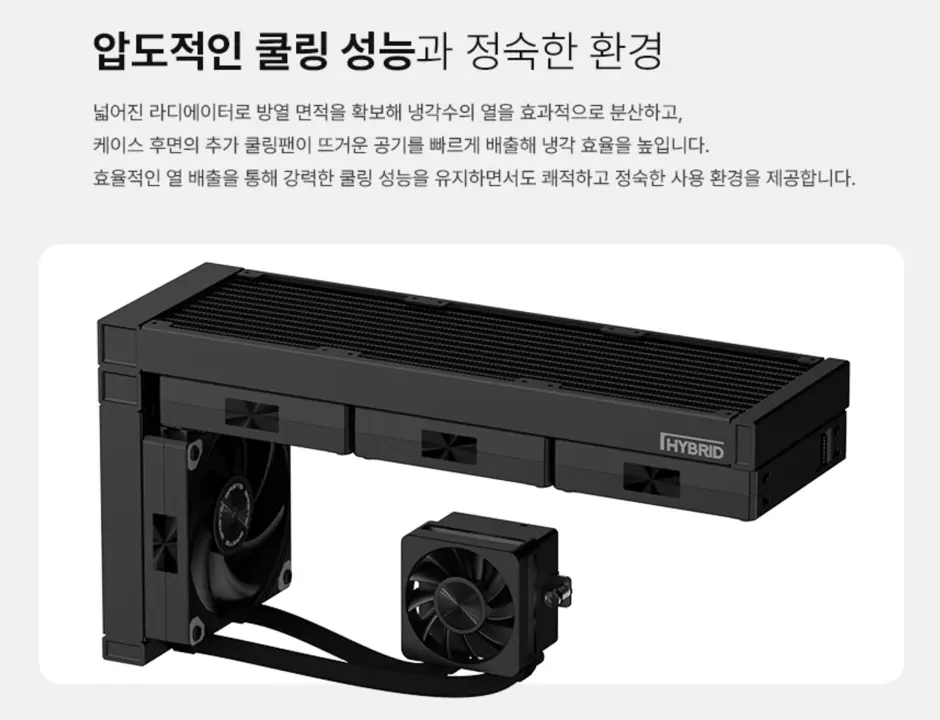
기존의 480mm를 360+120mm로, 일부는 후면에 달 수 있게 배치한 것이라고 할 수 있습니다. 물론 구조상 이것도 호환성은 좀 탈 수도 있을 것 같겠습니다만, 후면 쿨링팬은 어느 케이스든 지원하니, 호환성은 기존 4열 수랭보다는 훨씬 덜 하다고 할 수 있죠.
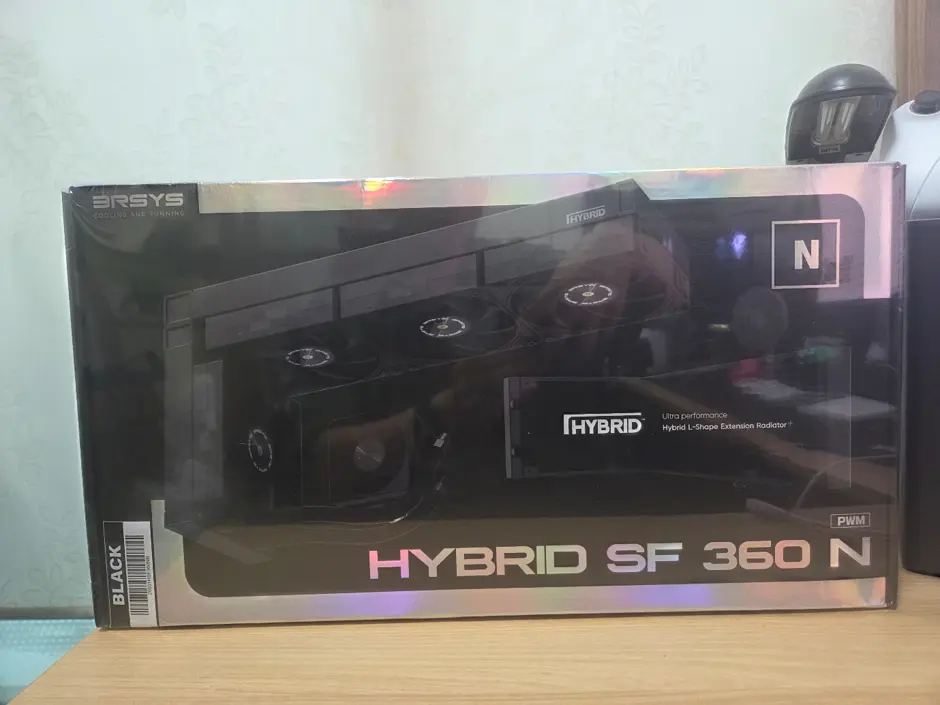
우선 패키징을 살펴봅시다. 겉면은 비닐로 포장되어있네요. 우선 이걸 벗겨줍시다.
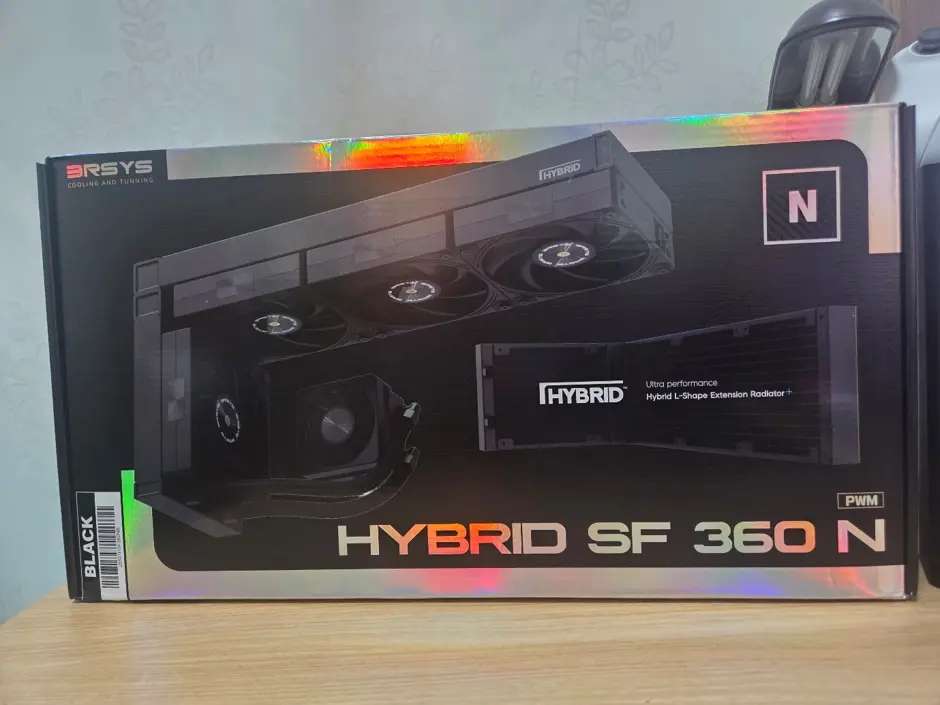
상자 전면에는 쿨러의 사진과 L자형 하이브리드 라디에이터가 보이고 있습니다. 쿨러를 이렇게 보니 상단의 쿨링팬 3개, 후면에 1개, 그리고 워터블록 부분에 추가로 쿨링팬이 들어가는 구조로 보이네요.
또한 포장이 굉장히 화려합니다. 글자와 전면 위/아래에 홀로그램 처리를 했네요. 상당히 호화스러운 느낌의 포장입니다.
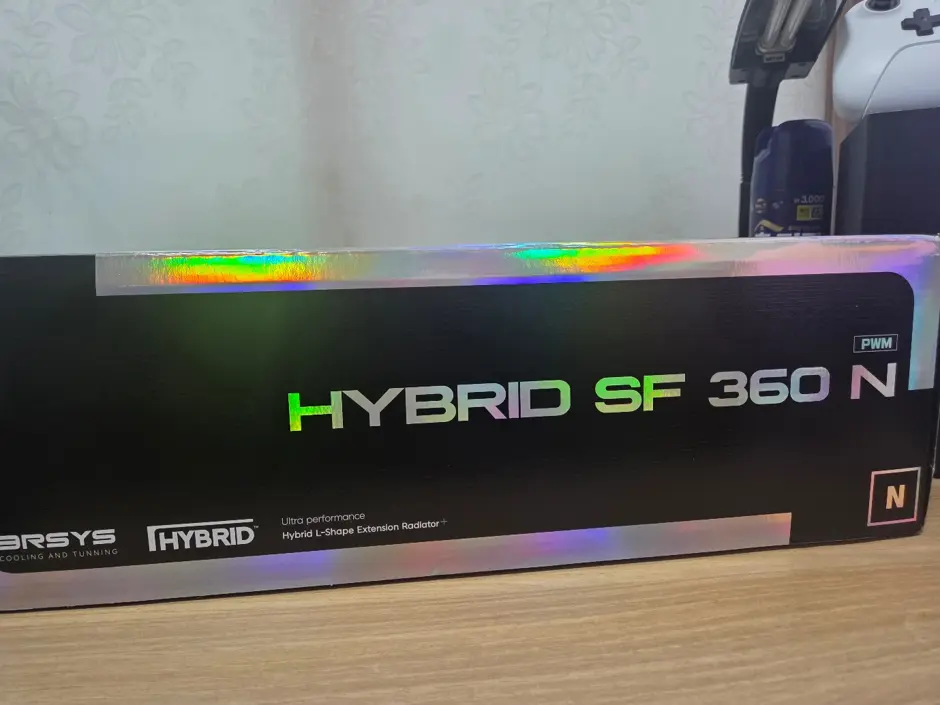
저는 N 모델로 수령했습니다. 일반 모델은 RGB가 나오지만 이건 그냥 순수한 블랙 색상이죠.
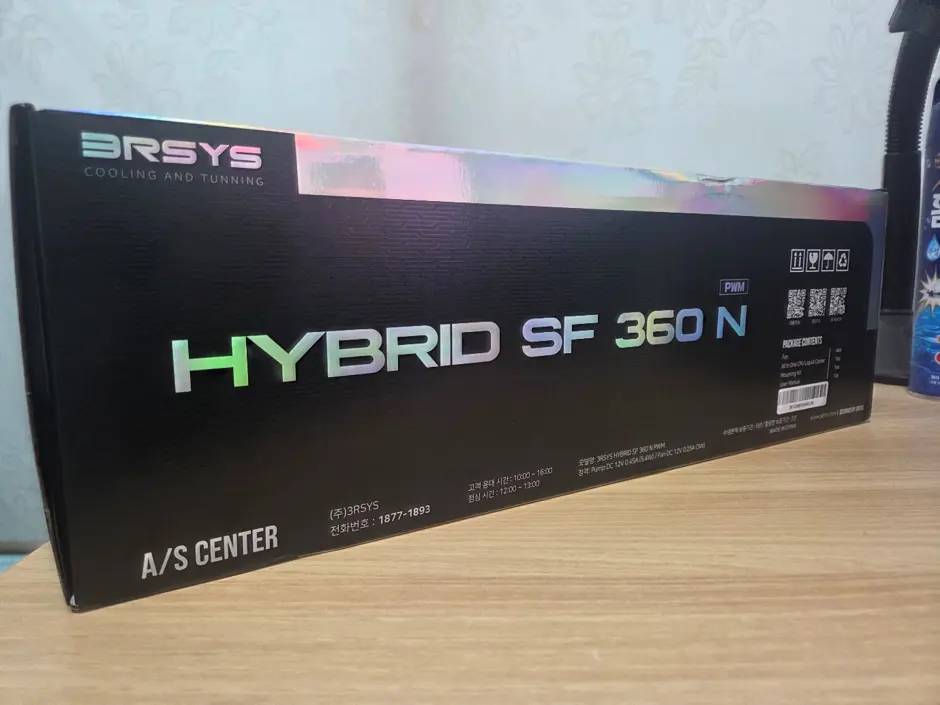
기존의 수랭쿨러의 경우 측면이나 후면에 쿨러에 대한 상세 정보가 적혀있습니다만… SF360N의 경우 그런 정보가 자세하게 적혀있지는 않은 것 같습니다.
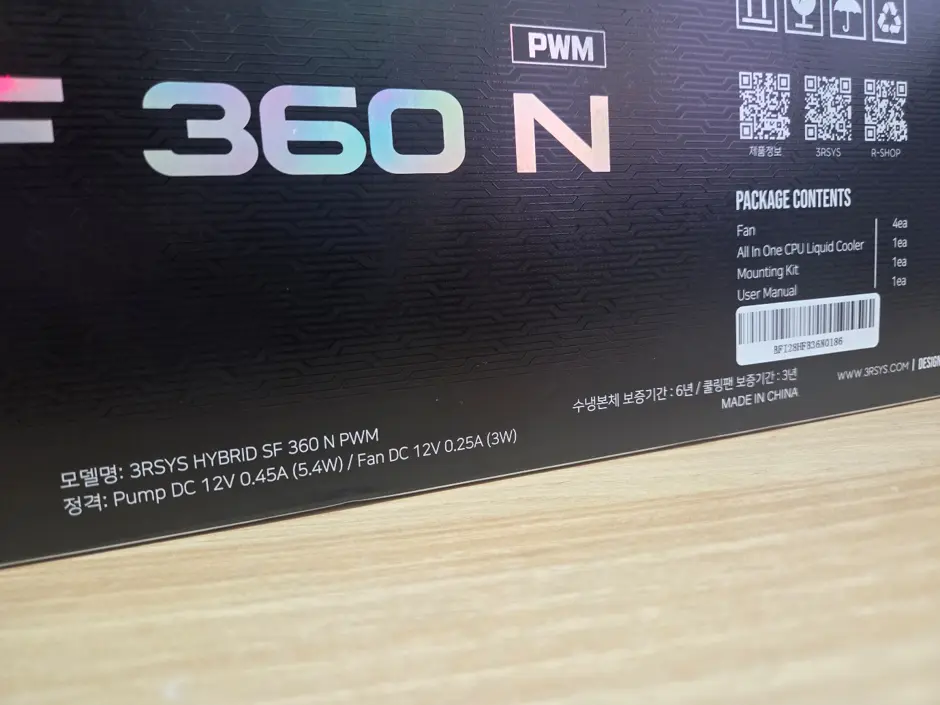
팬의 수와 전압, 패키지 내용물, AS 기간 등이 적혀져 있는게 전부입니다. 쿨링팬 dB가 풍량, 풍압 등이 적혀져 있지는 않은 것 같습니다.
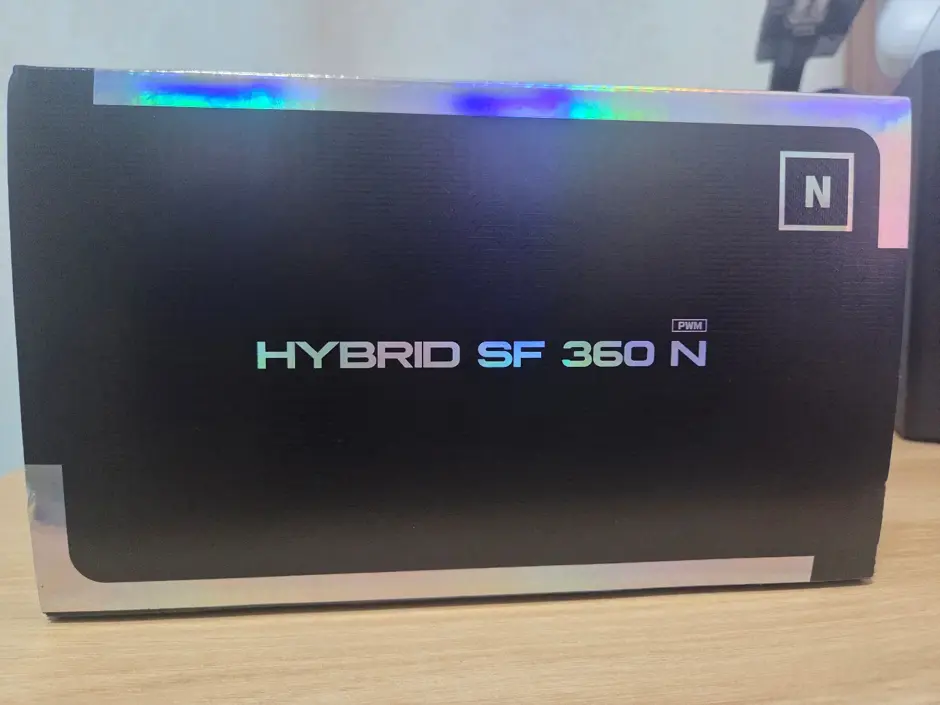
후면도 그냥 깔끔하게 제품 명만 적어놓은 것을 확인할 수 있습니다.
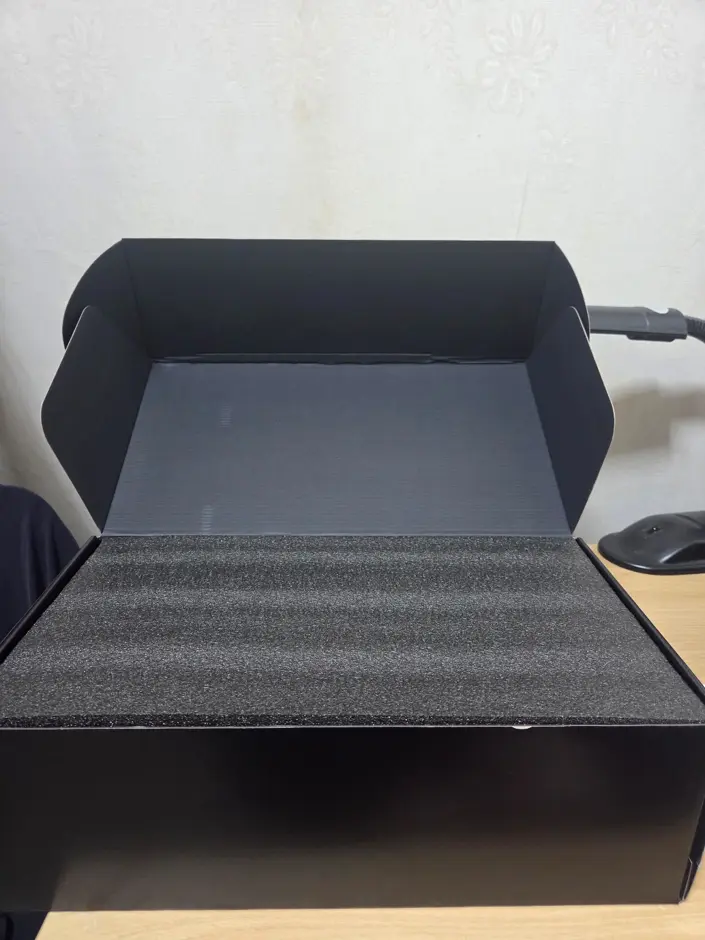
상자에서는 더 볼 것이 없으니 이제 개봉을 해봅시다. 상자는 위쪽으로 열수 있습니다.
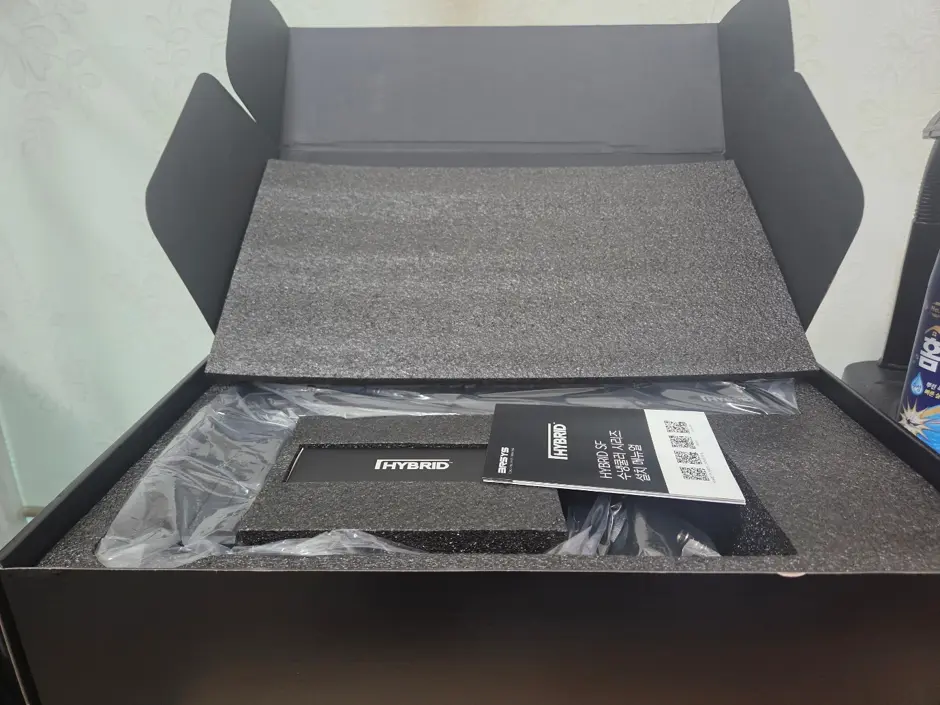
스티로폼을 빼보니 설명서, 그 밑으로 쿨러 본품과 부속 부품의 상자가 보입니다. 우선 쿨러 본품부터 꺼내보죠.
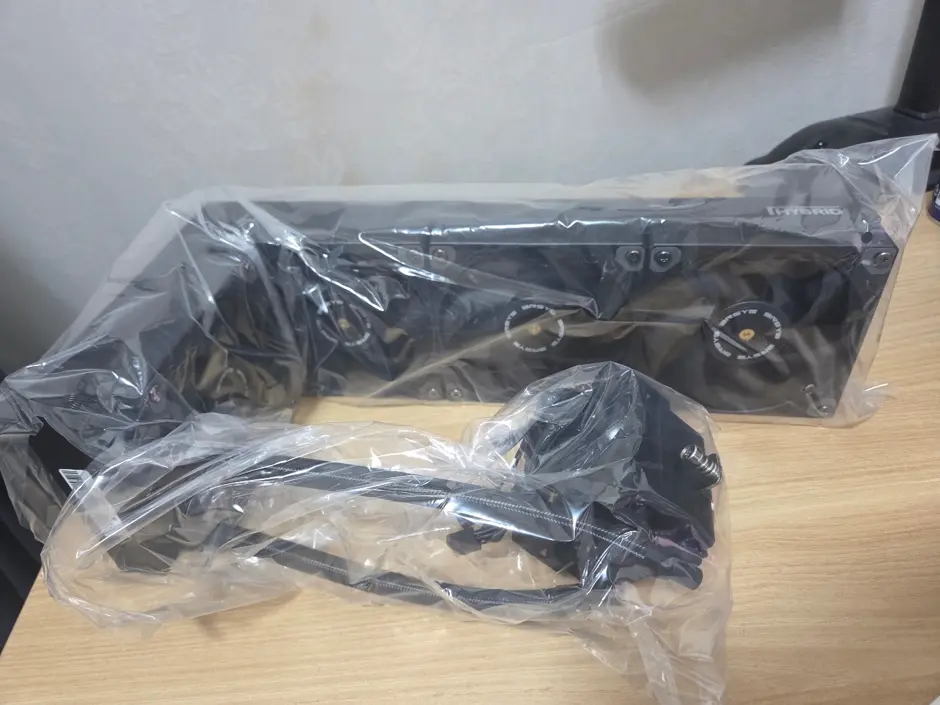
쿨러는 전체적으로 비닐로 쌓여져있습니다. 호스랑 워터블록 부분에 하나, 그리고 라디에이터에 하나가 들어가있네요.
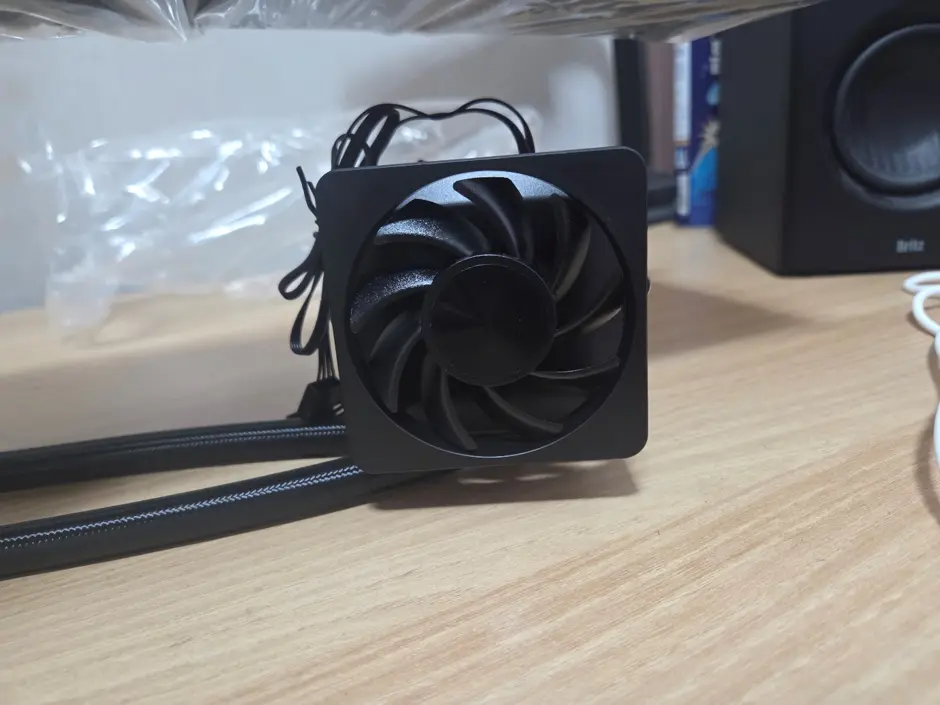
우선 워터블록부터 살펴봅시다.
워터블록 위쪽으로는 이 쿨러의 특징 중 하나라고 볼 수 있는 전원부 쿨링팬이 탑재되어있습니다. 65mm 쿨링팬이라고 하네요.
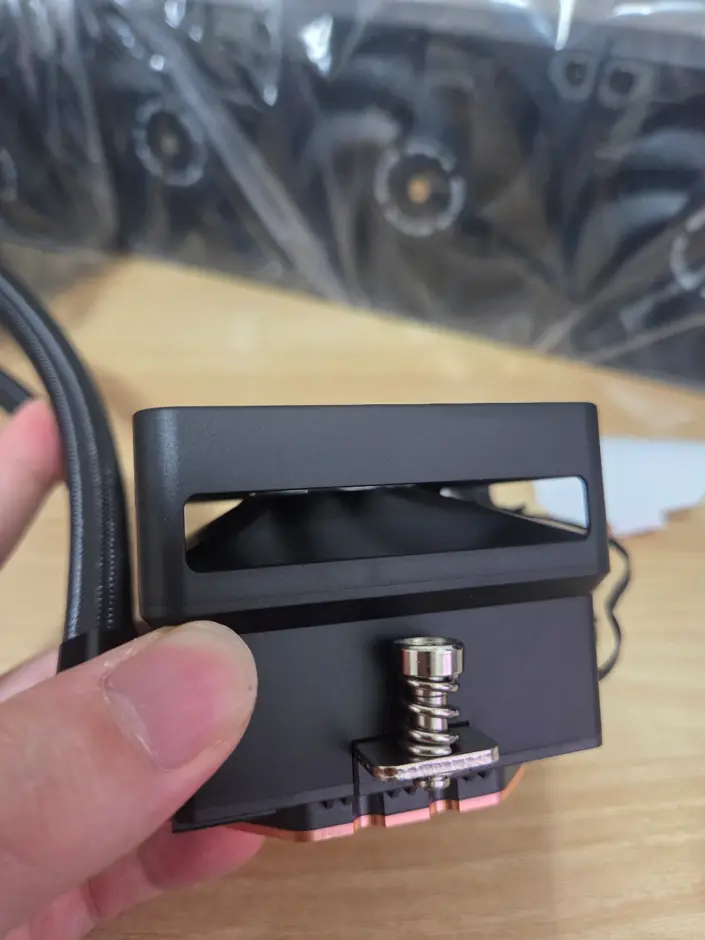
쿨링팬 밑으로는 약간 피라미드같이 경사가 져있습니다. 이걸 통해서 메인보드에서 발열이 가장 심한 전원부의 열을 효과적으로 외부로 내보낼 수 있는 구조로 보이네요. 결착은 양쪽의 나사를 결착해서 CPU 위로 결착하는 구조로 보입니다.
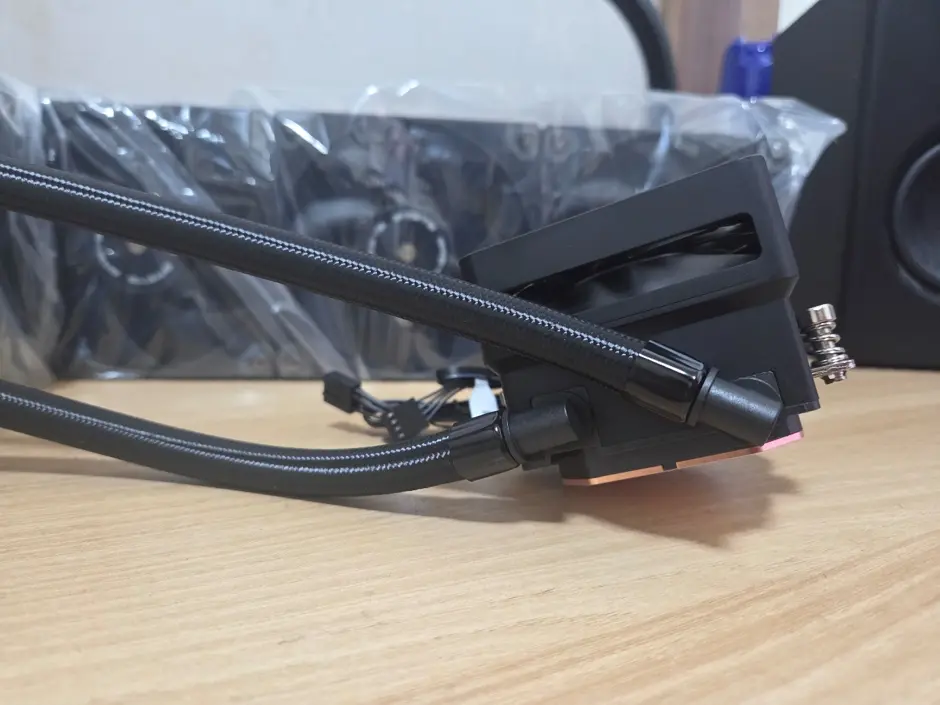
워터블록의 호스 연결부간 거리는 상당히 떨어져있는 편입니다. 호스 자체가 짧지만 CPU간의 거리도 짧다보니 좀 많이 휘어야할텐데 이런 구조가 조립에 도움이 될 것 같네요.
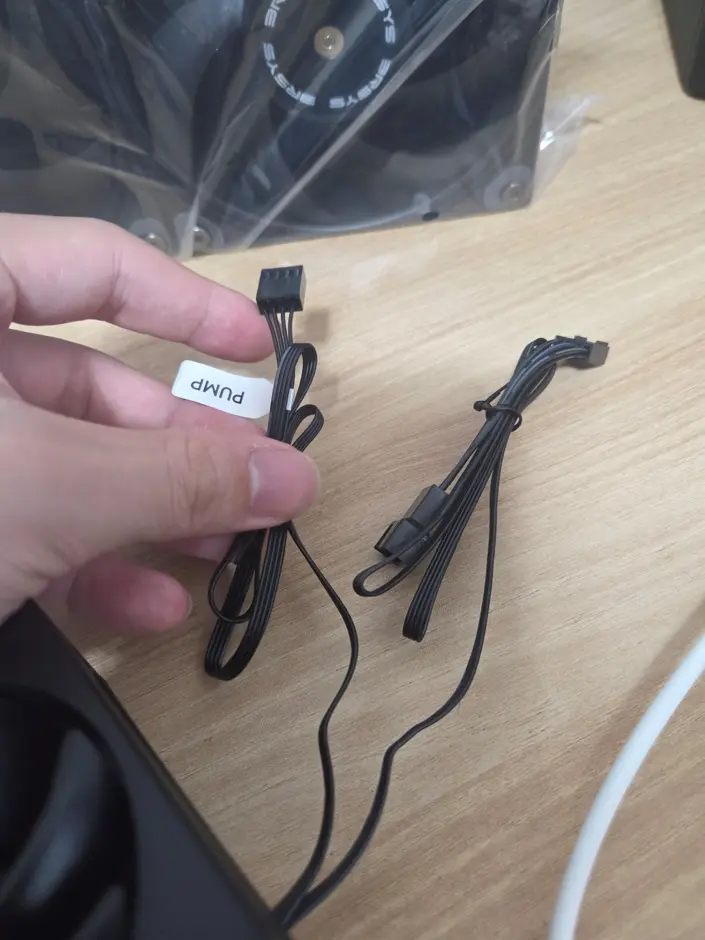
케이블은 PUMP용 4핀 케이블, 그리고 전원부 쿨러용 4핀 케이블이 보이네요. 전원부 쿨러의 경우 Y자로 다른 쿨링 팬을 결착할 수 있게 설계가 되어있습니다.
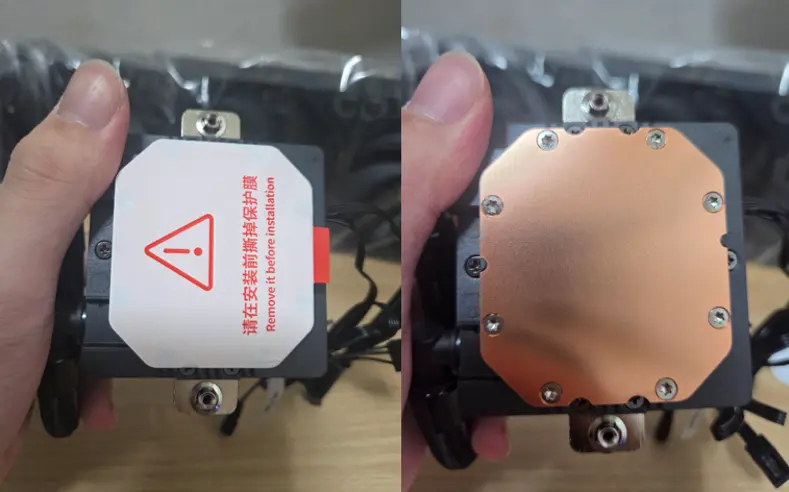
CPU 접촉면에는 비닐이 붙어있으니 사용 전에 제거해주시면 되겠습니다.
접촉면 재질은 전부 구리로 되어있는 것을 확인할 수 있습니다.
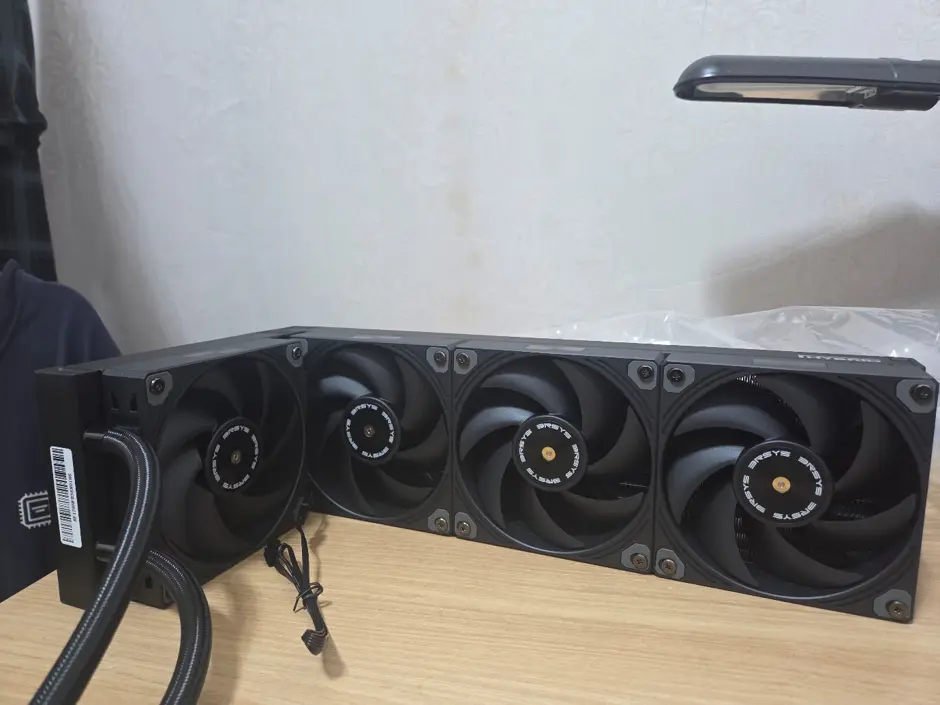
이제 라디에이터와 쿨링팬도 한 번 확인해보죠. 가장 기대하고 있는 부분이기도 합니다.
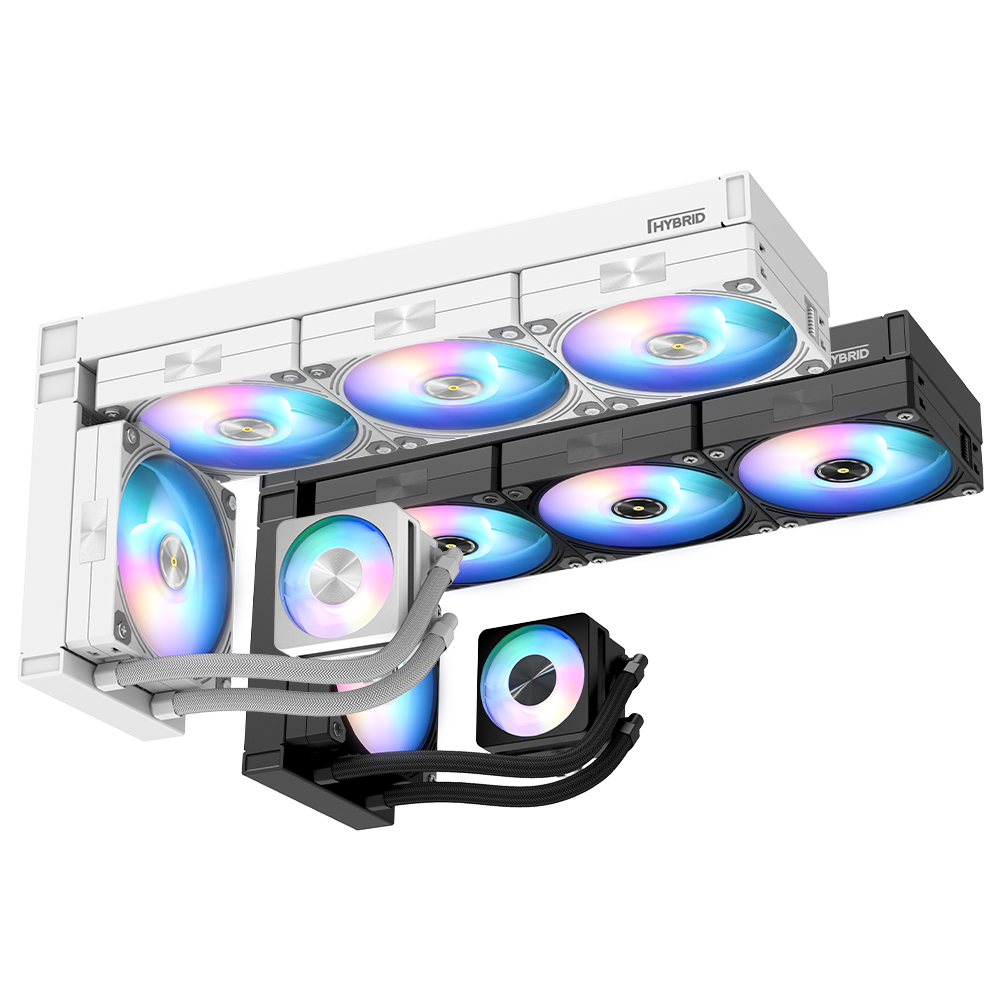
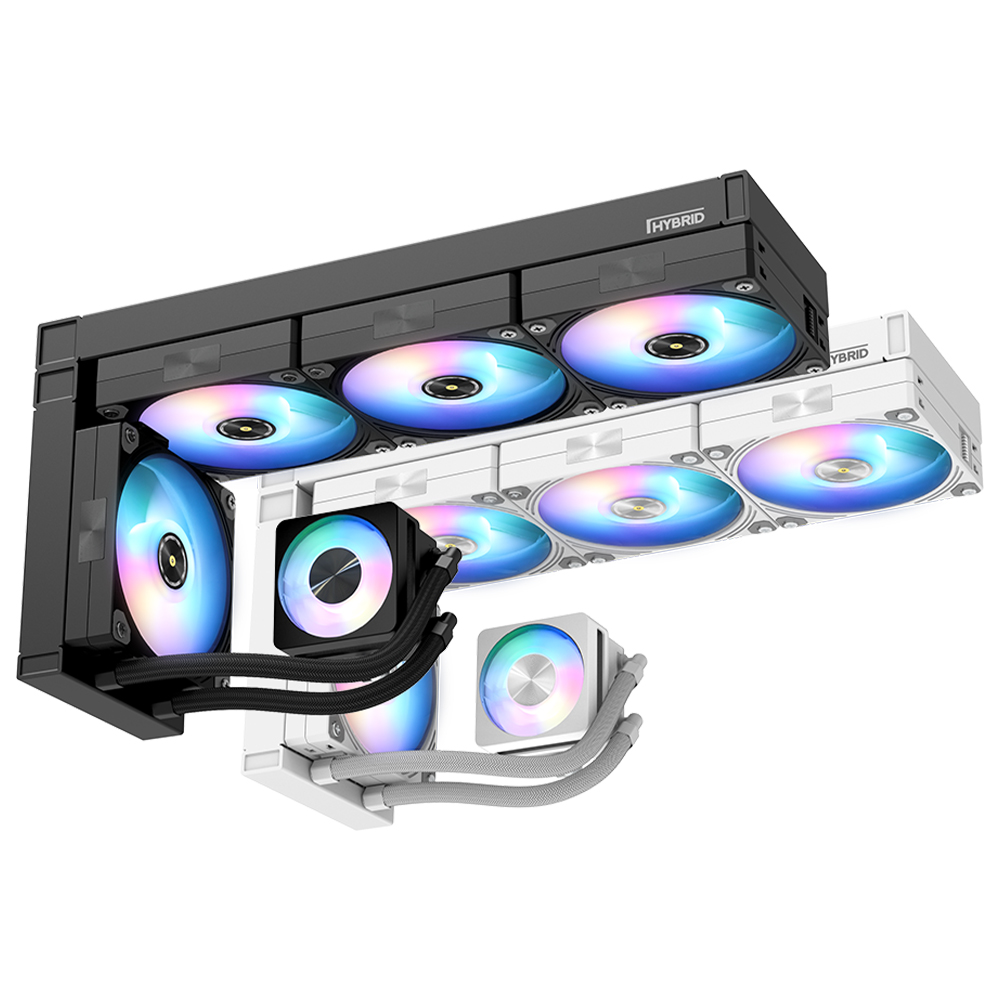
앞서 설명하고 상자에서 보았듯이, SF360N은 L자 모양의 라디에이터에 쿨링팬이 결착된 형태입니다.
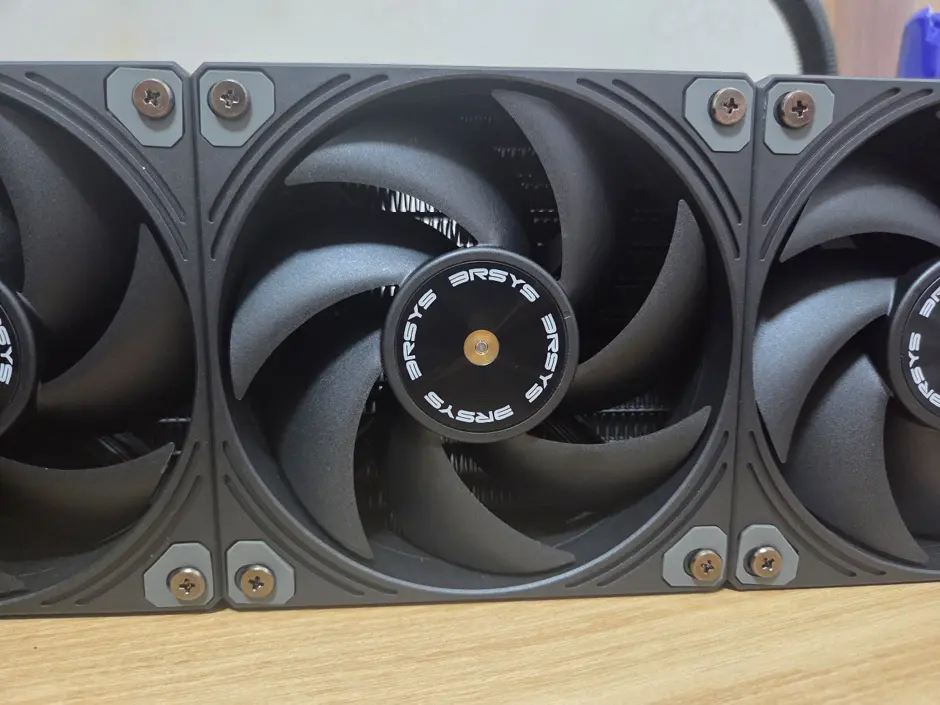
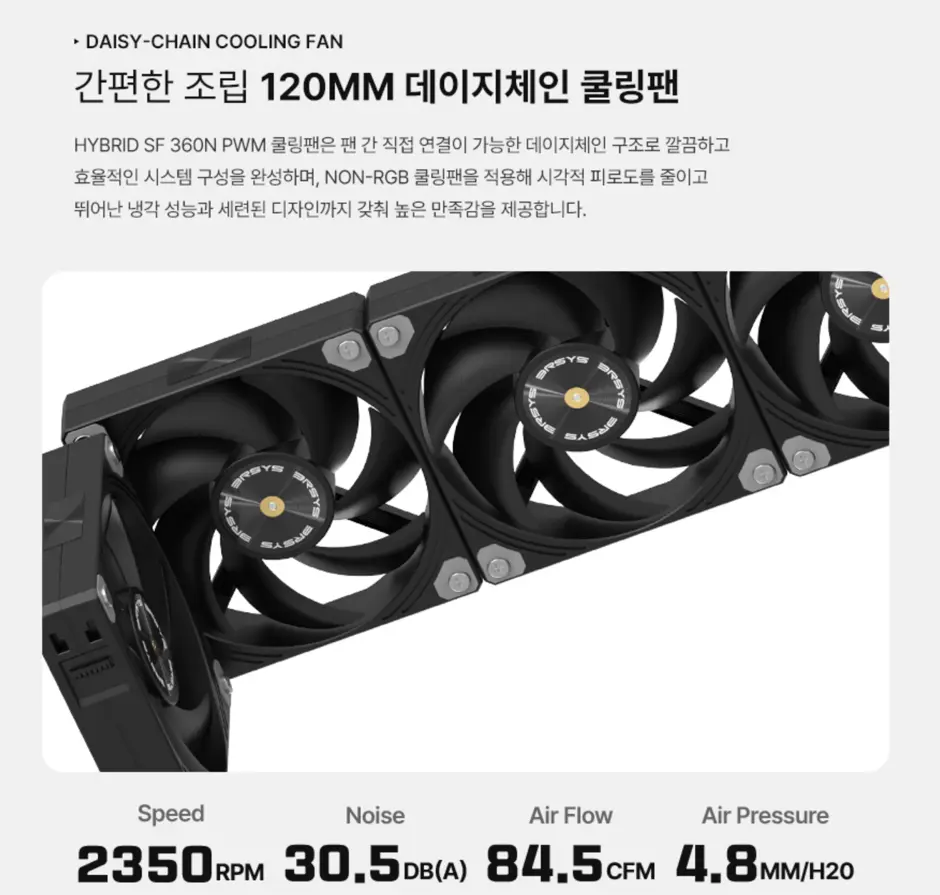
쿨링팬은 120MM 쿨링팬이 4개가 미리 설치가 되서 오는 형태입니다. 별도로 조립할 필요가 없죠.
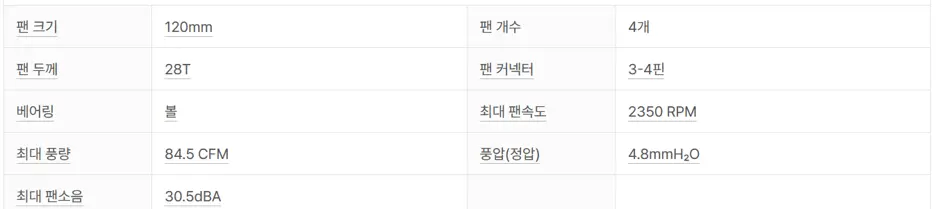
스펙은 다음과 같습니다. 두께는 28T에, 볼베어링을 사용한 쿨링팬이네요. 팬속도는 2350RPM에 풍량은 84.5 CFM, 풍압은 4.8mmH2O, 소음은 최대 30.5dBA입니다.
팬의 스펙은 상당히 만족스럽습니다. 볼 베어링이라는 점이 조금 아쉽게 느껴지기도 합니다.
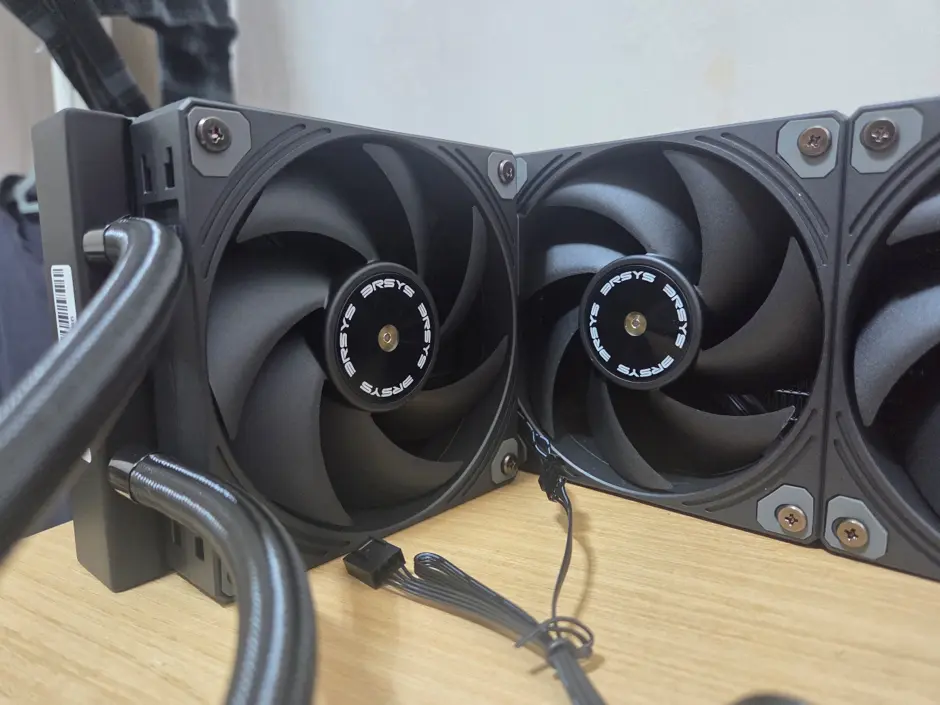
이 쿨러의 시그니처라고 볼 수 있는 후면 쿨링팬입니다. 이 제품을 3~4열 급 쿨러 그 사이라고 볼 수 있게 만들어주는 요소라고 볼 수 있죠.
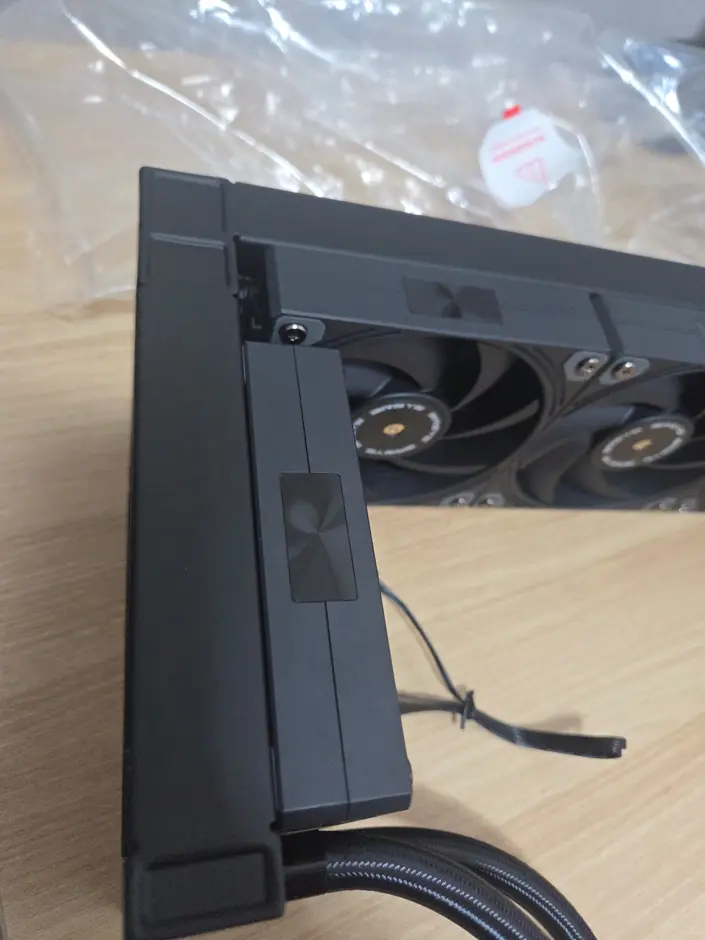
이 직각 사이에는 약간의 공간이 있습니다. 만약 쿨링팬을 더 두꺼운걸로 교체해보 약간은 여유가 남게 설계가 된 것이 아닐까 싶네요.
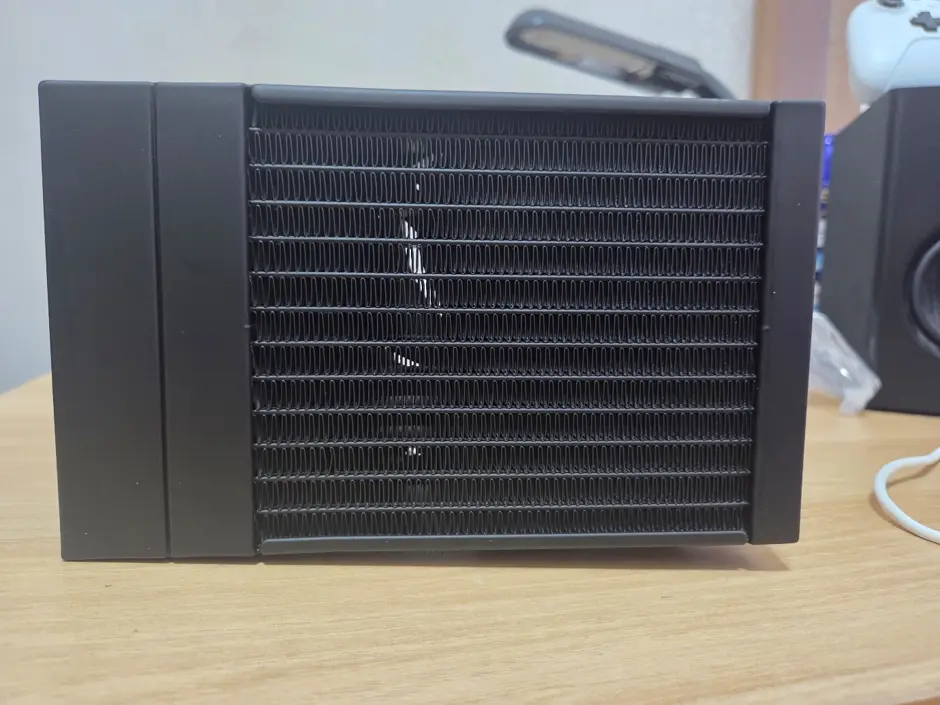
이 후면 라디에이터에는 별도의 나사 결착부가 없는 것을 확인할 수 있습니다.
어찌보면 당연한 선택일 수밖에 없지 않을까 싶습니다. 케이스 후면의 구조는 케이스마다 다를테니까요.
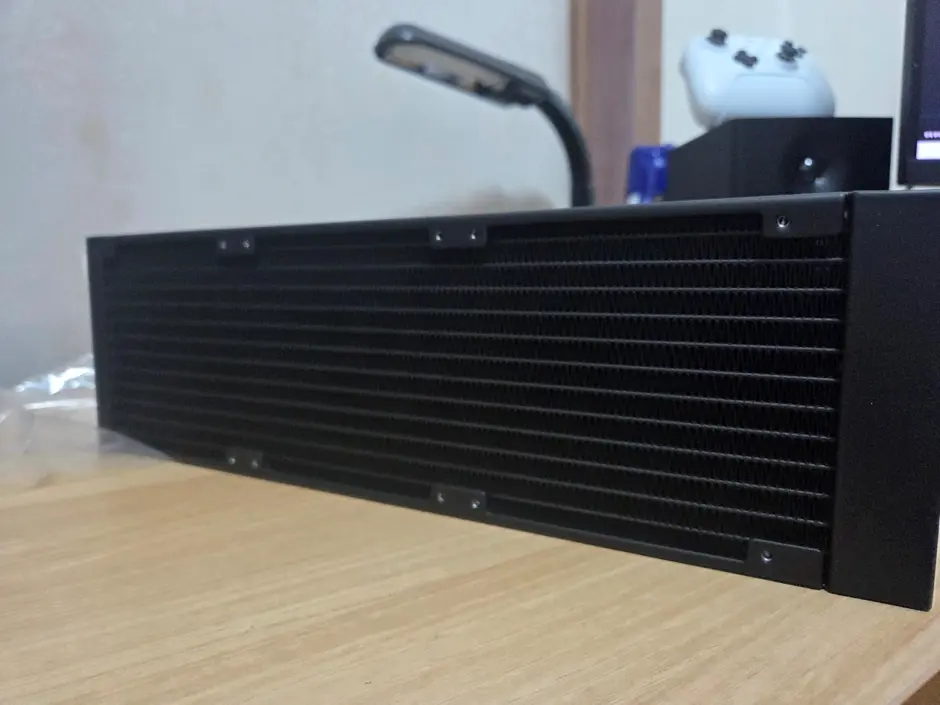
결국 고정은 상단 3열에서 다 하는 구조가 되겠네요. 3열을 상단에 결착시키고, 후면팬이 있어야할 공간에 라디에이터를 딱 붙여서 써야하는 것으로 보입니다.
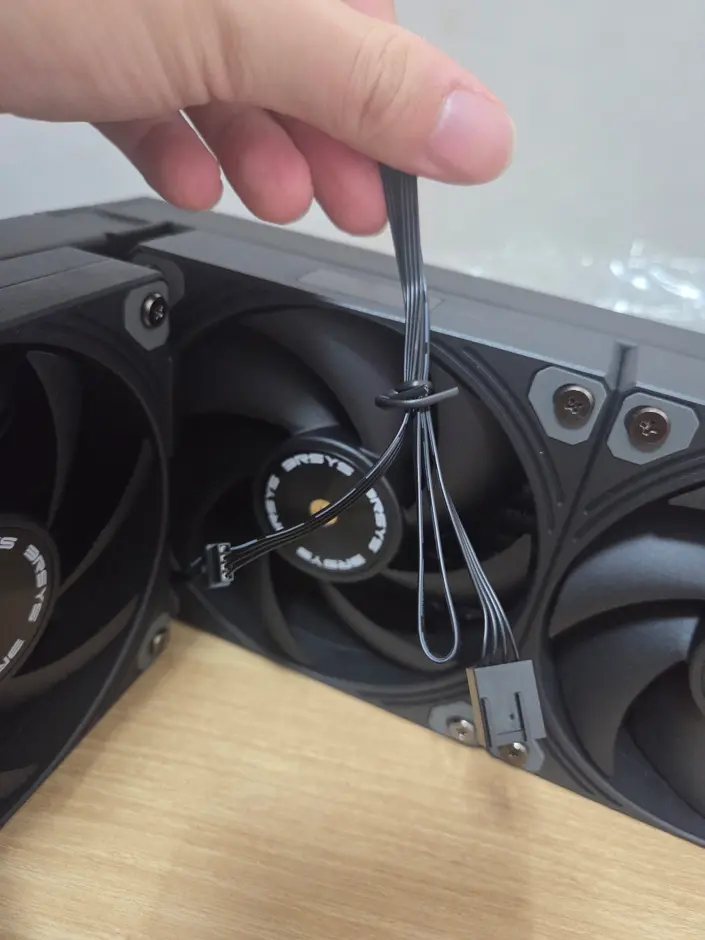
팬이 4개가 들어가 있지만, 여기서 케이블과 단자는 이거 하나입니다. 나머지는 내부적으로 체인으로 연결되어 있다보니, 번잡하게 선 정리를 할 필요가 없이 이거 하나만 메인보드에 4핀 단자를 하나 연결하면 끝이죠.
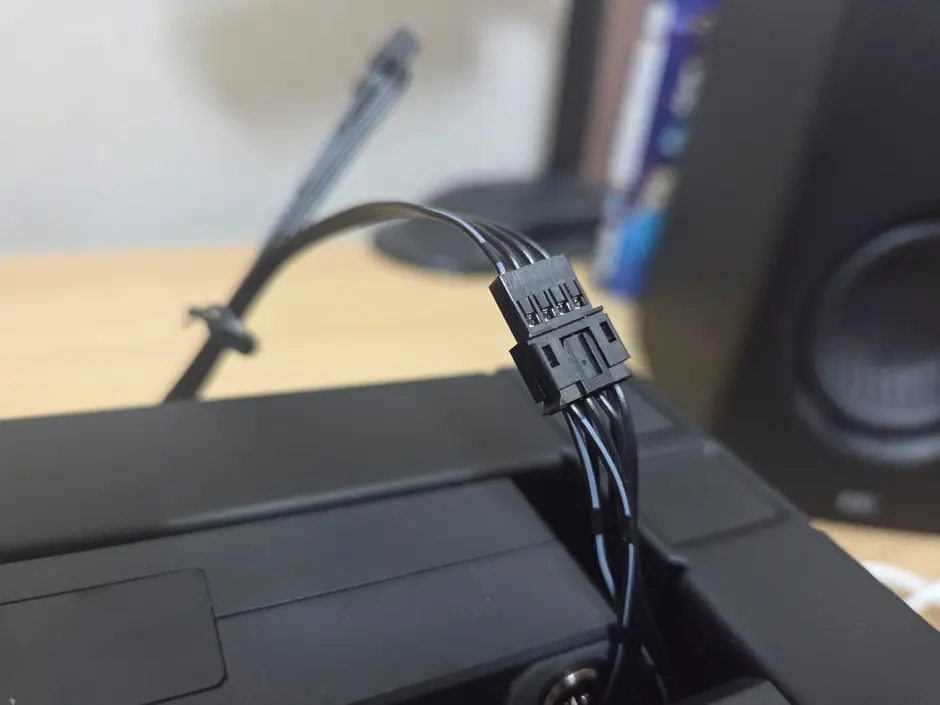
다만 3팬 + 수직 팬을 연결할 때 사용된 단자는 자체 규격으로 보이네요. 굳이 그랬어야했을까 싶기는 합니다만…. 추후 쿨링팬을 변경하게 된다면 이 점을 고려해야할 수도 있지 않을까 싶습니다.
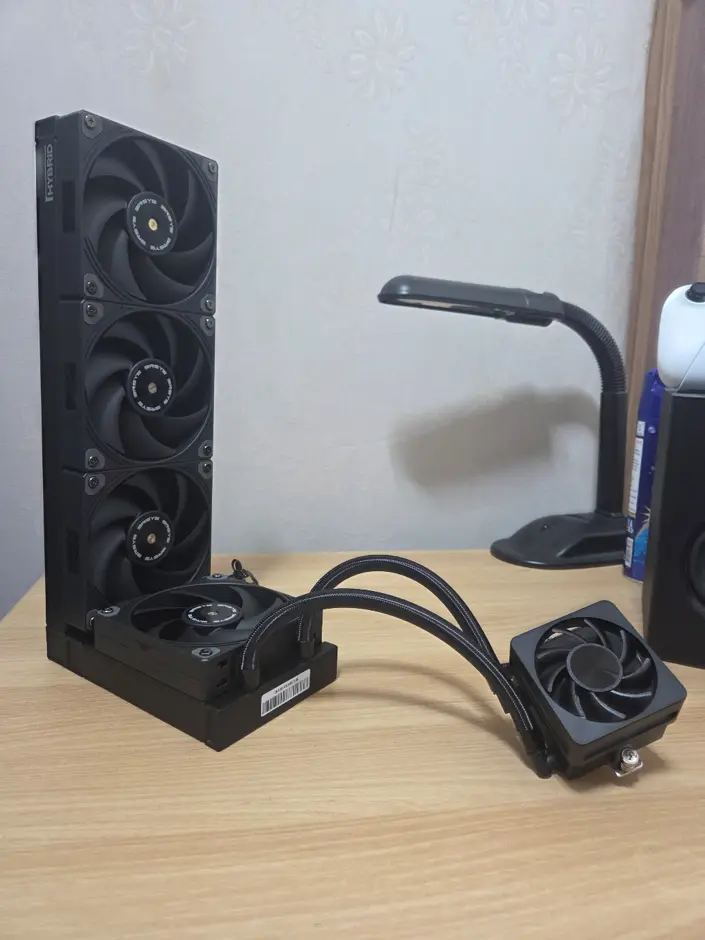
전체적인 이미지는 이런 느낌입니다.
전반적으로 제품의 완성도는 높은 편이라고 보입니다. 물론 구조 특성 상 결착 방식이 하나로 강제될 수 밖에 없지만, 애초에 그렇게 하라고 나온 제품이라면 그 제품의 완성도는 높다고 할 수 있죠. 호환성 면에 있어서 제한은 있겠지만요.
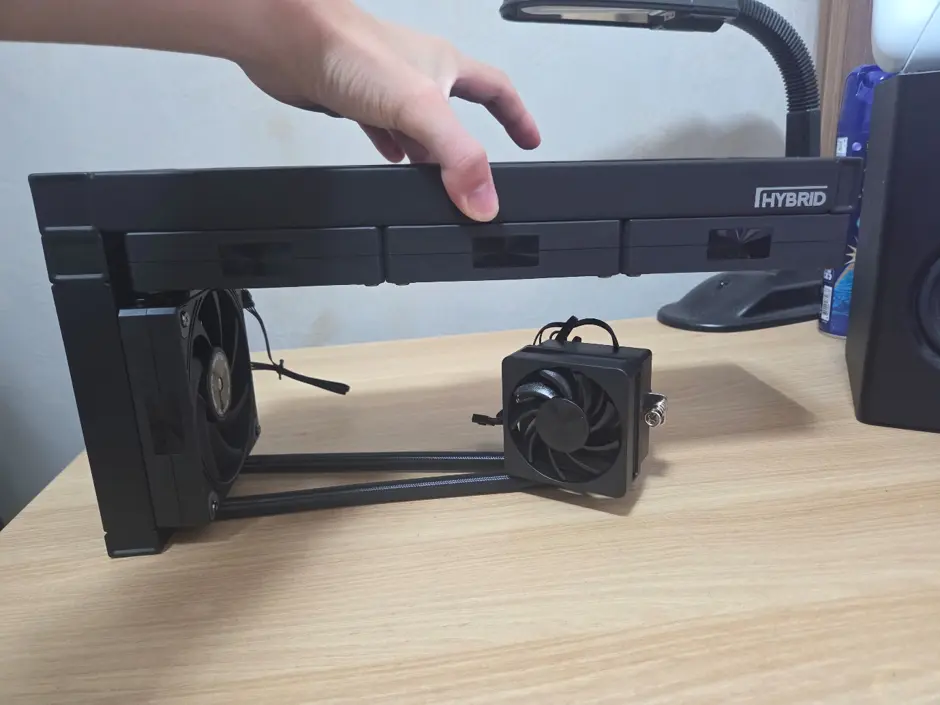
다만 호스의 길이가 좀 애매하다는 점이 있겠네요. 그냥 일자로 쭉 피면 일반적으로 메인보드에서 CPU가 위치한 거리는 닿고 남습니다.
호스 특성상 접거나 묶을 수가 없다보니 휘어야할텐데, 이 부분은 조립하기 전에 유의를 해야할 것 같네요.
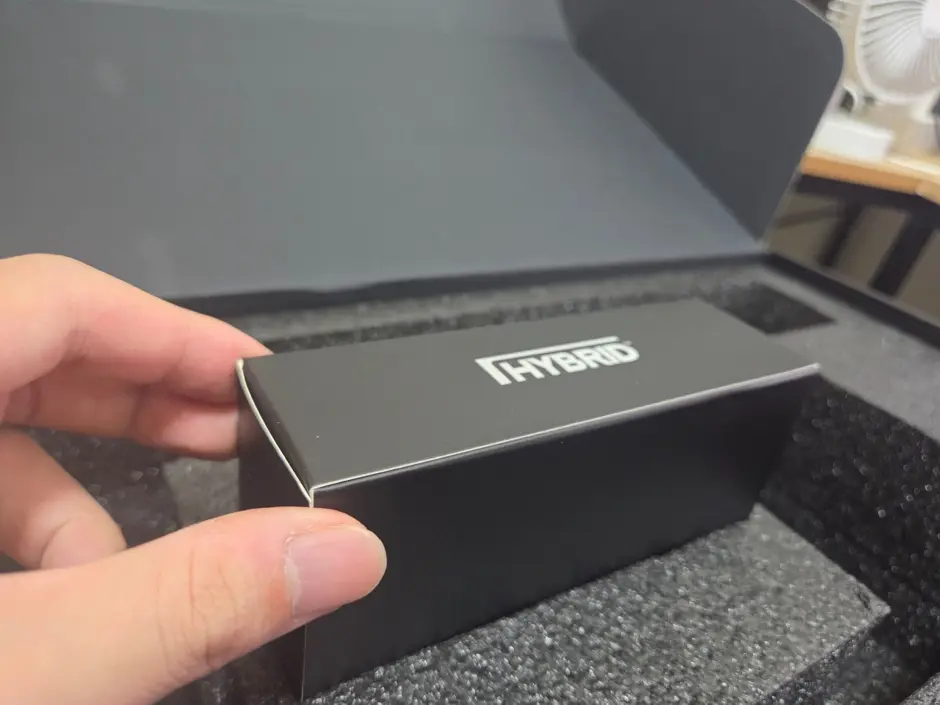
구성품도 살펴봅시다. 구성품은 이 상자에 모두 들어있습니다.
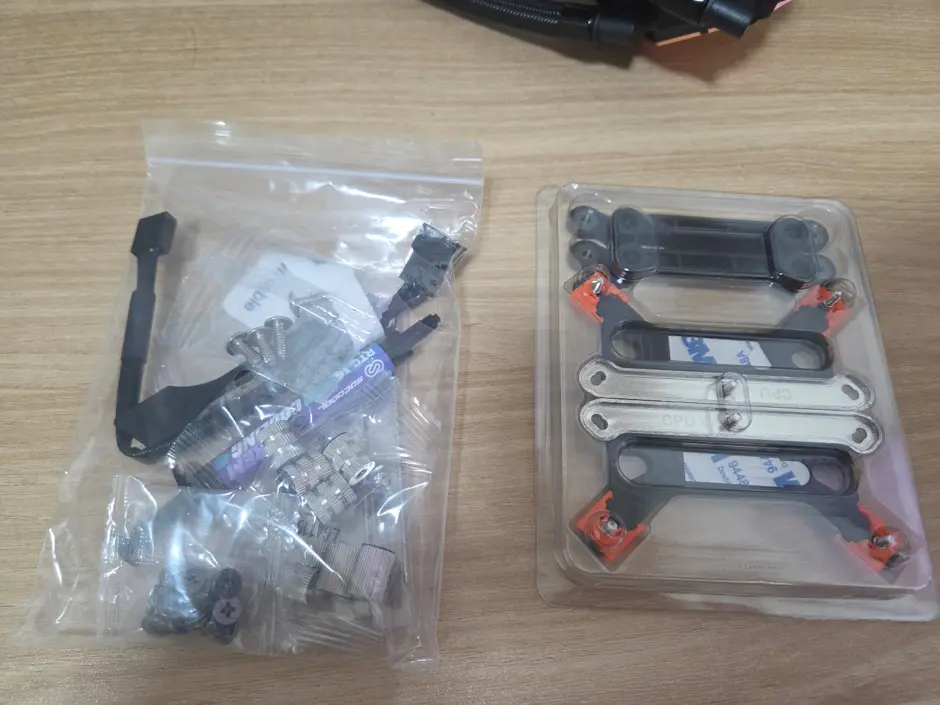
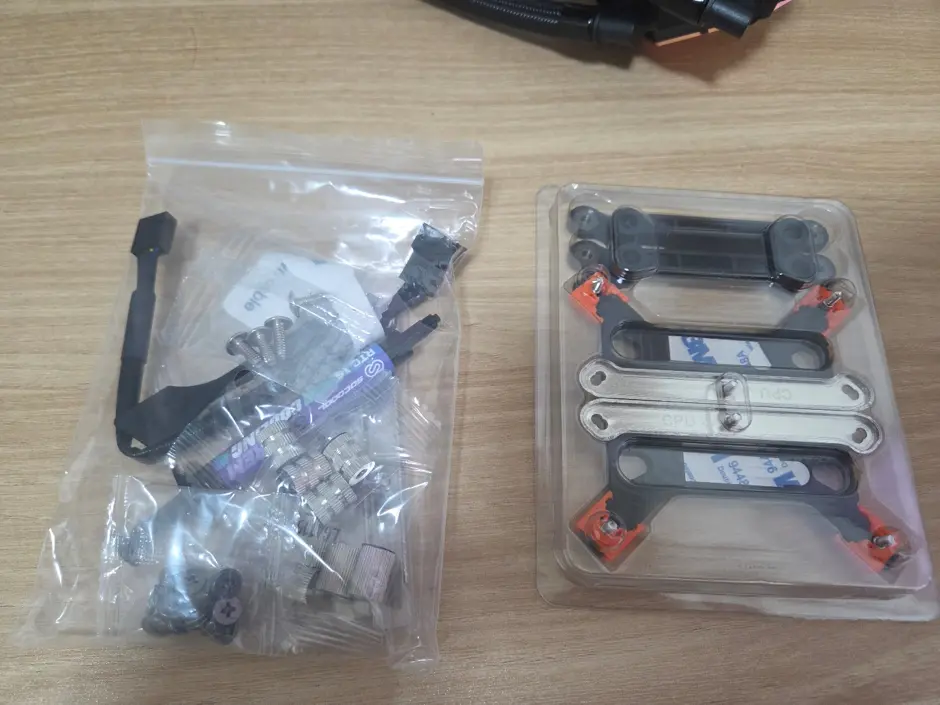
구성품은 2개로 분리되어 있습니다. 나사 등의 부속품들과 결착용 브라켓이 보이네요.
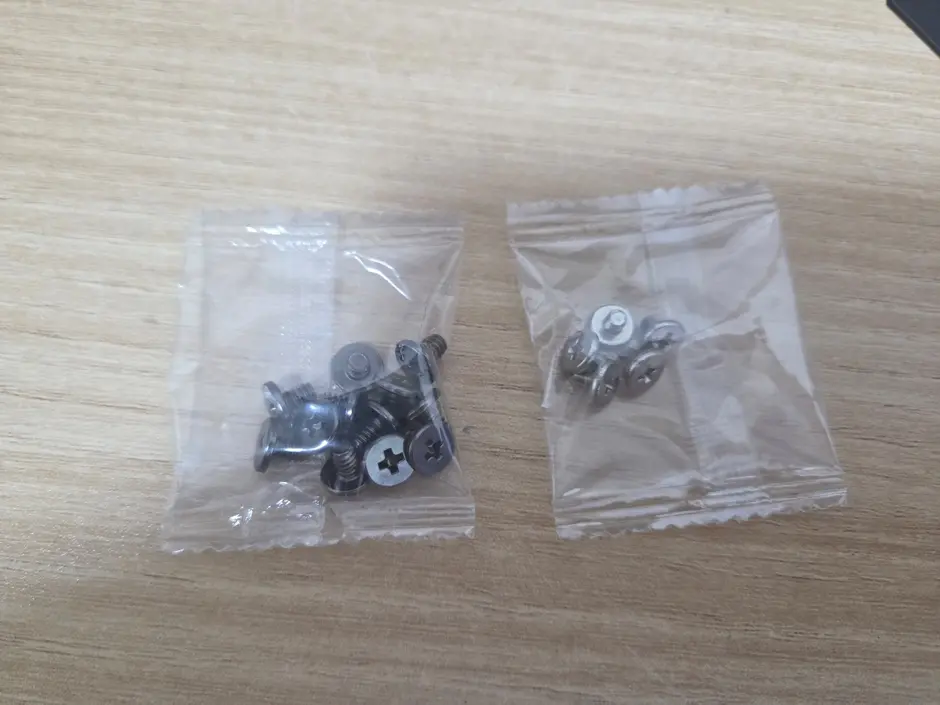
우선 결착용 부속부터 살펴봅시다. 왼쪽은 라디에이터 고정 나사, 오른쪽은 브라켓 결착 나사입니다. 브라켓 결착 나사의 경우 예비용으로 하나 더, 총 5개가 들어있습니다.
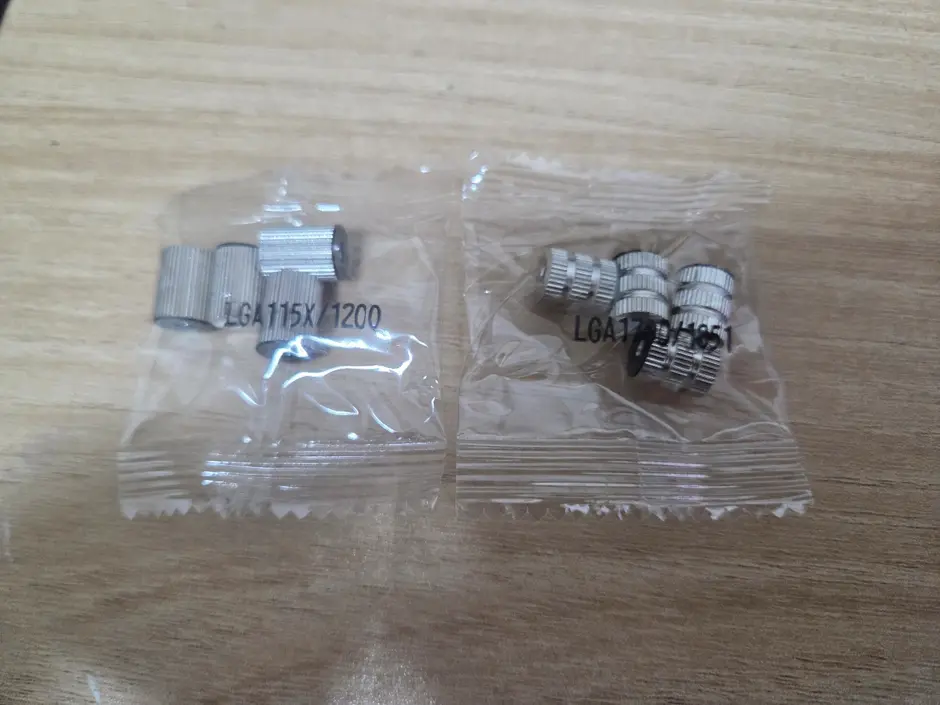
인텔용 금속 고정 너트가 들어있습니다. 115x/1200, 그리고 1700/1851용으로 나뉘어서 들어있습니다.
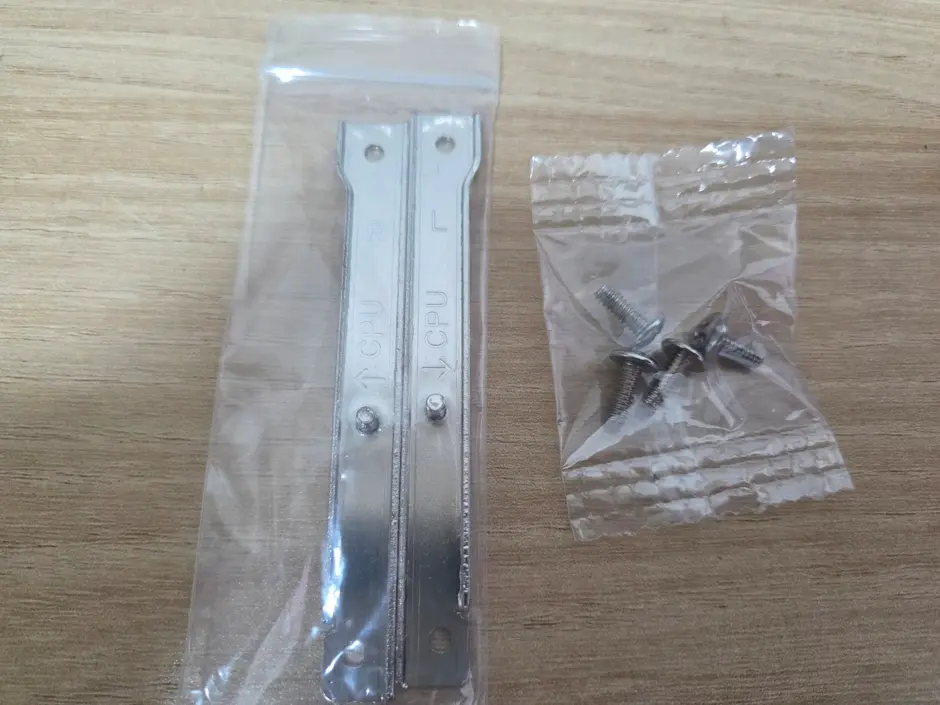
이건 AM5용 브라켓과 나사입니다. AM4와 AM5는 그냥 같은걸로 하는 경우가 많은데 이건 다르게 해두었네요.
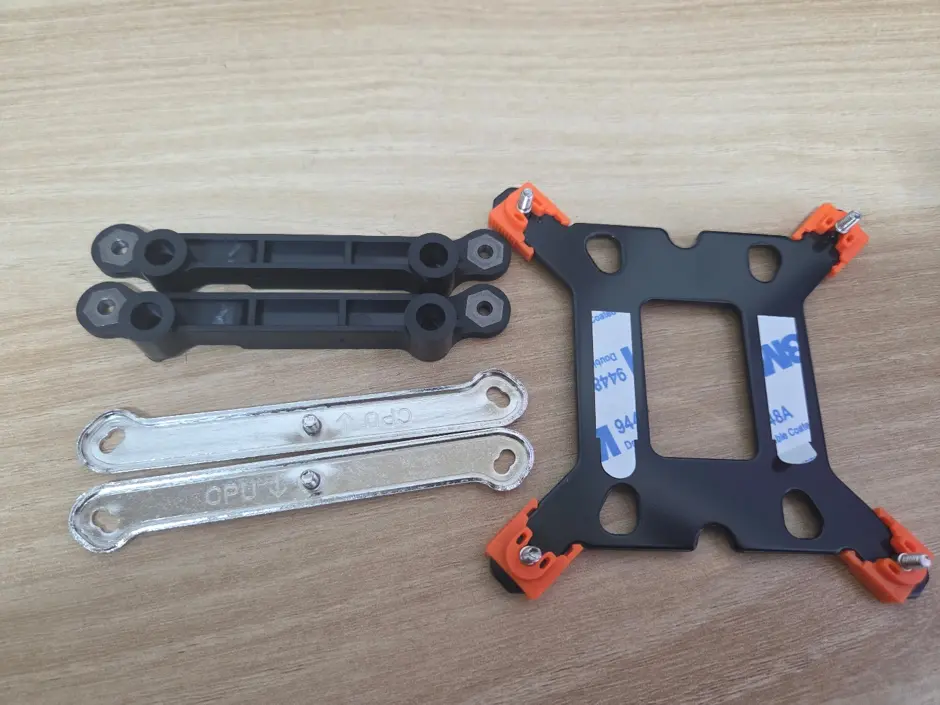
그 외의 브라켓의 경우, 검은색의 플라스틱 구조물가 AMD 전용 브라켓, 금속 브라켓의 경우 AM4, 인텔용 결착용이며, 인텔용 백플레이트가 하나 들어있네요.
특이하게 AM4와 AM5가 구성이 차이가 좀 나는 것 같네요.
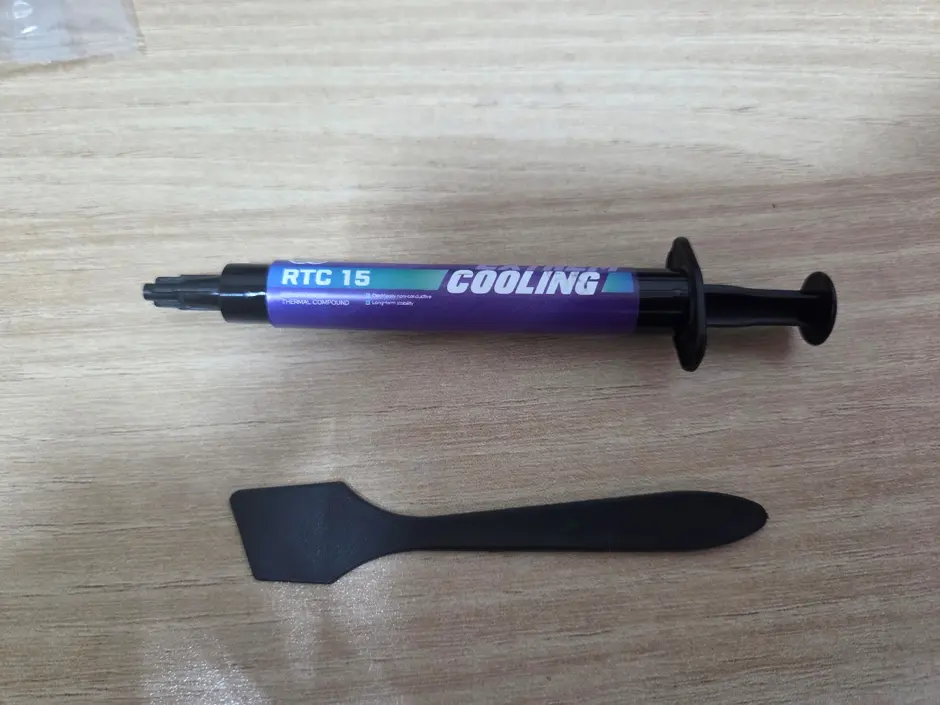
써멀은 3RSYS의 고성능 써멀구리스 RTC15가 들어있습니다. 주걱도 함께 들어있고요.
참고로 RTC15는 이전의 리뷰가 있으니 한번 확인해보시는 것도 좋을 것 같습니다.
리뷰보러가기: https://blog.naver.com/brain8751/224366790553
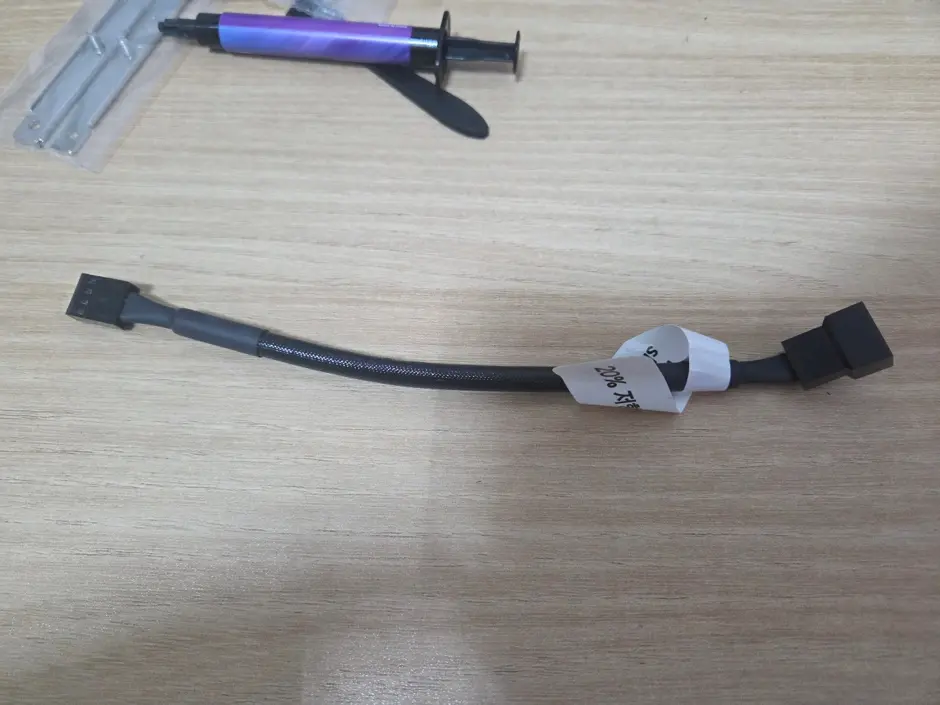
또 4핀 to 4핀 연장 케이블이 들어있습니다. 어짜피 케이블 길이는 다 비슷비슷한데 이게 왜 필요할까 싶은데….
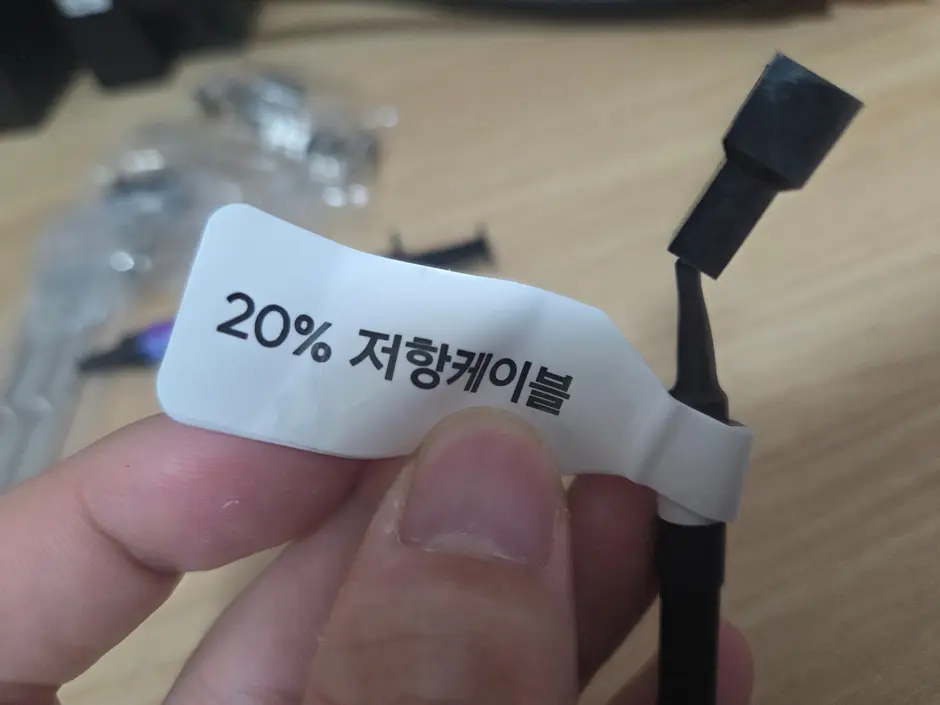
이건 20% 저항 케이블입니다. 저항을 추가함으로서 팬 속도를 줄이고 이에 따른 소음을 줄이기 위해 탑재된 제품이죠.
굉장히 옛날 쿨러에 이런게 들어있던 것 같은데 여기에도 이런 것이 들어있네요.
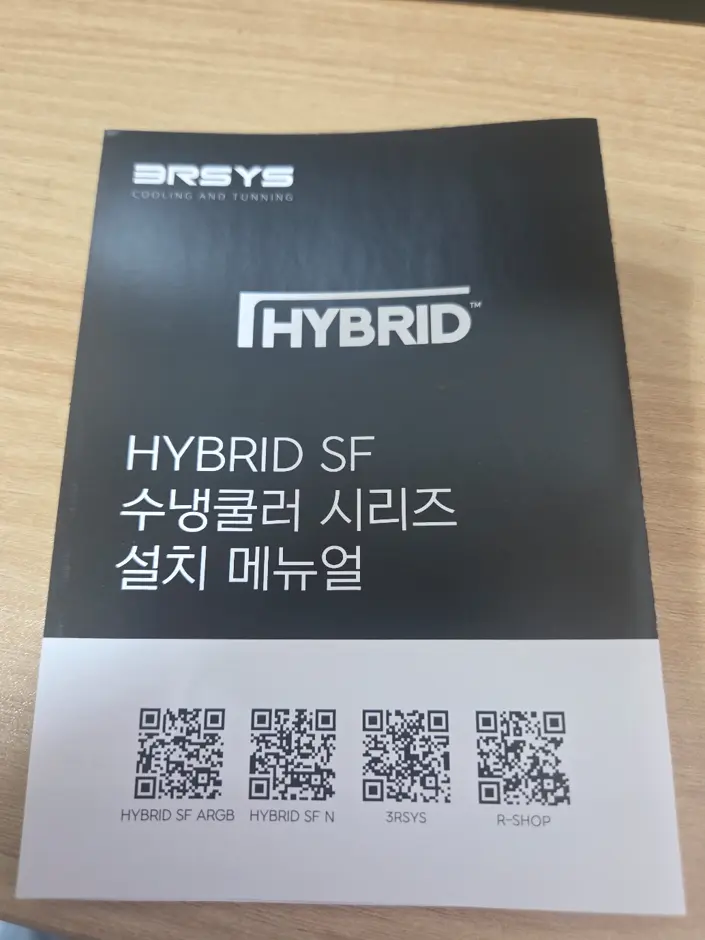
그 외 구성품으로는 설명서가 들어있습니다.

개인적으로는 부품 부속이 다양하고 조립 난이도가 초심자에게는 좀 어려울 수도 있는 편이다보니 꼭 읽어주시는 것을 추천드립니다.
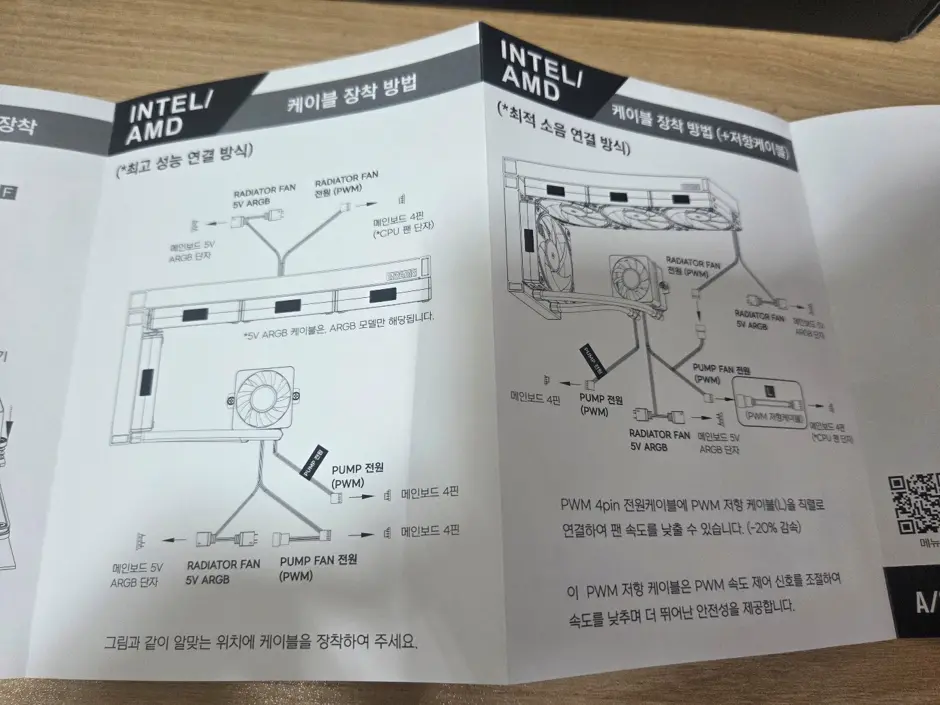
읽어보니 사용 목적에 따라, 케이블 장착 방법이 달라집니다. 최고 성능을 위해서는 각 단자를 메인보드 포트에 꽂으면 되고, 소음을 낮추고 싶다면 라디에이터 팬과 전원부 쿨링팬의 Y자 단자를 연결, 거기에 앞서 본 저항 케이블을 끼우면 됩니다.
조립
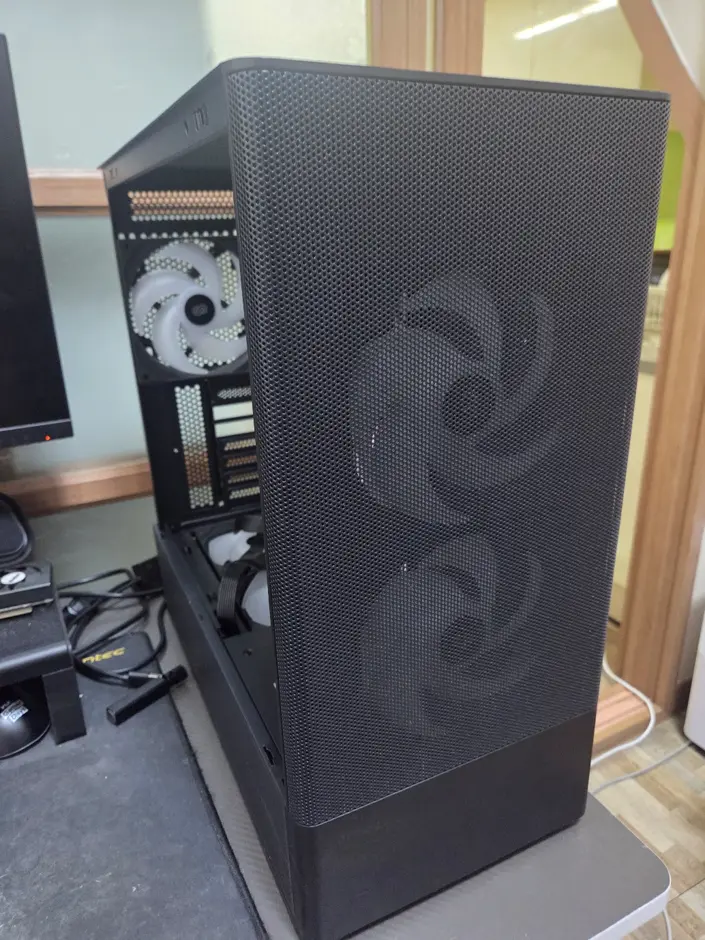
설명이 길었네요. 이제 조립을 해봅시다. 사용한 시스템은 다음과 같습니다.
CPU: 인텔 코어 울트라5 시리즈2 250K Plus
메인보드: ASUS Z890 AYW GAMING WIFI W
RAM: KingBank KRXB DDR5-6000 UDIMM M CL30 32GB(16GBx2) 블랙
그래픽카드: ASUS PRIME 라데온 RX 9070 XT OC D6 16GB
SSD1(Gen5): 키오시아 EXCERIA PLUS G4 M.2 NVMe (2TB)
SSD2(Gen5): YMTC Zhitai TiPlus9100 M.2 NVMe (2TB)
파워: MONTECH CENTURY II 850 80PLUS골드 풀모듈러 ATX3.1
케이스: 3RSYS RX500 Quiet (블랙)
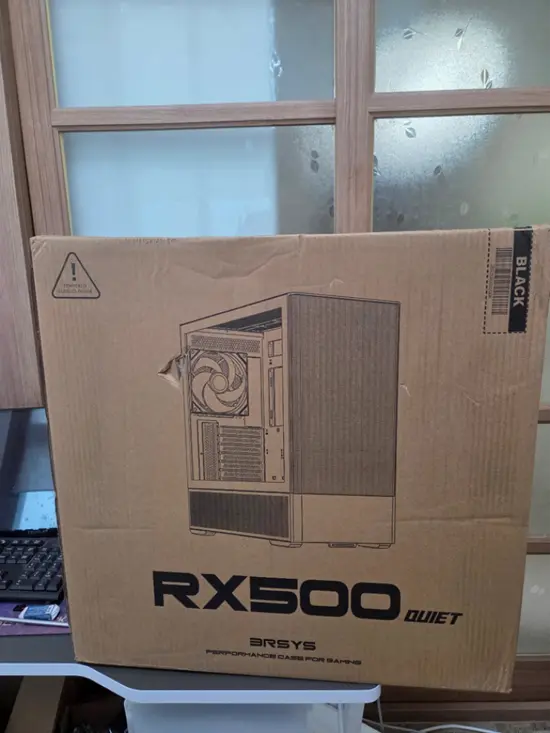
제가 사용한 케이스는 RX500 QUIET입니다. 이것도 이전에 3RSYS에서 리뷰용으로 받은 제품이였는데, 사용해보고 만족도가 높아서 아직 사용하고 있죠. 리뷰는 하단 링크를 참조해주시면 좋을 것 같습니다.
리뷰 보러가기: https://quasarzone.com/bbs/qc_user/views/140924
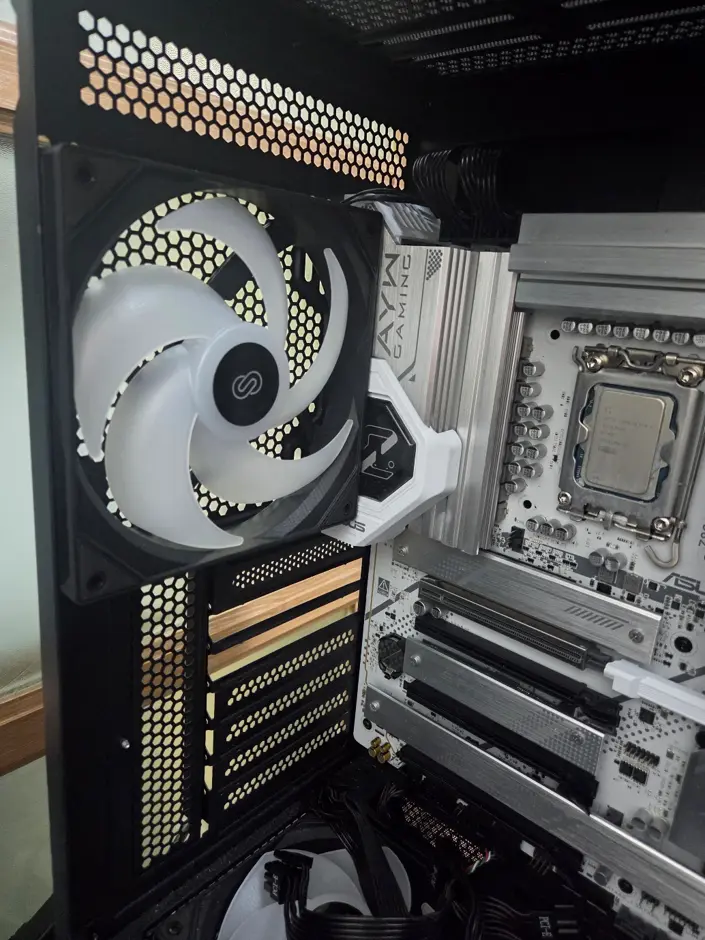
호환될 것 같다는 답변도 받았으니, 이제 한 번 사용을 위한 준비를 해봅시다.
RX500이 큰 케이스이긴 합니다만, 3열 쿨러가 들어가고도 전면 공간이 남을 정도의 케이스는 아닙니다. 후면 팬이 그대로 있다면 라디에이터가 들어갈 공간이 없을거에요.
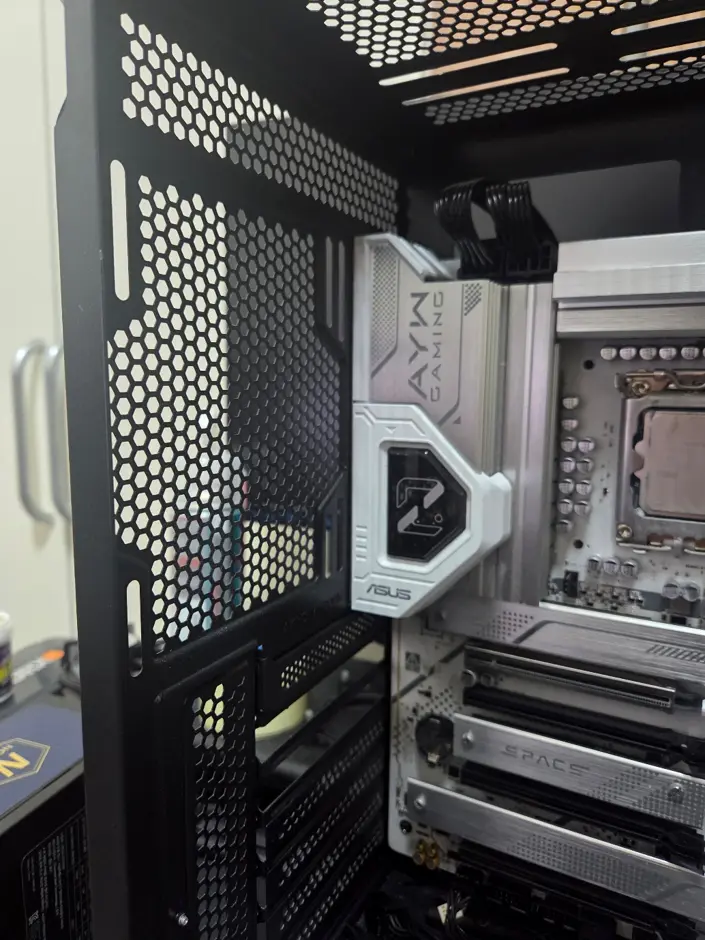
따라서 후면 쿨링팬을 미리 제거해줍시다.
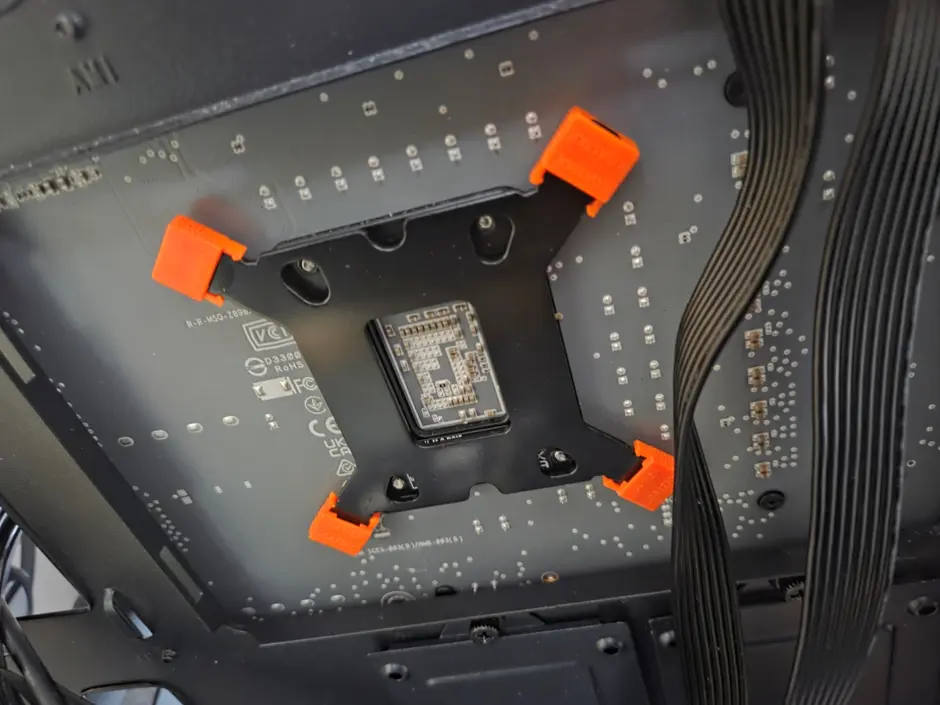
조립 순서는 다음과 같습니다. 우선 인텔용 백플레이트에 붙어있는 양면 테이프를 떼어내고, 메인보드에 붙여줍시다.
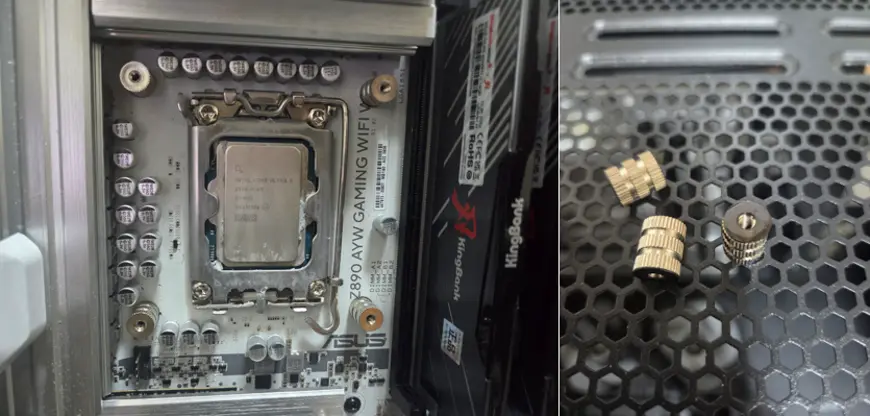
그 위로 고정 너트를 조립해줍시다. 참고로 절연 패드가 있는 방향이 메인보드를 향하게 조립해주시면 됩니다.
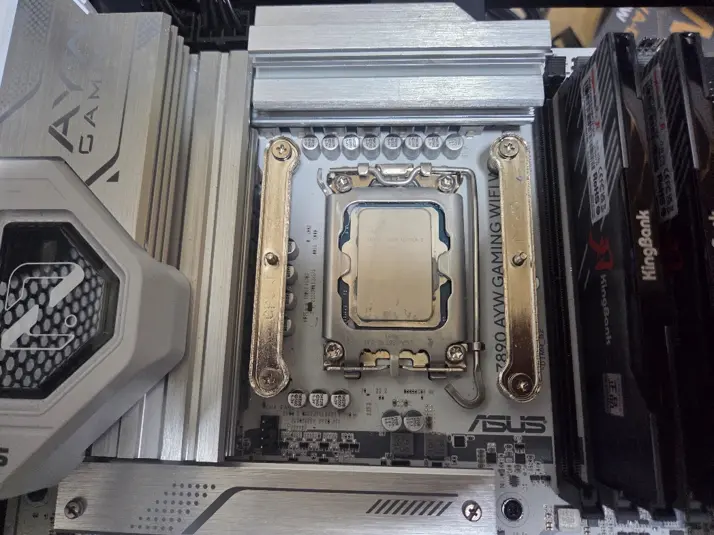
그 위로 결착용 브라켓을 설치하면 됩니다.

라디에이터를 이제 결착해줍시다. 우선 위치를 어느 정도 잡고, 양쪽 끝 나사 4개만 약하게 결착해주고, 위치를 조정, 나머지 나사를 결착하면 됩니다.
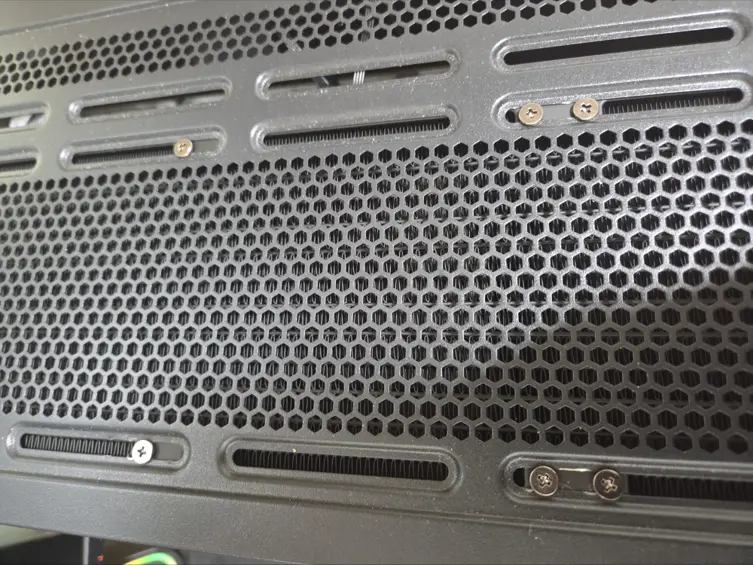
제가 사용한 케이스의 경우 호스가 케이스 뒤쪽으로 가면 라디에이터 나사가 결착은 10개만 가능합니다. 이에 맞추어서 결착을 해주었네요.
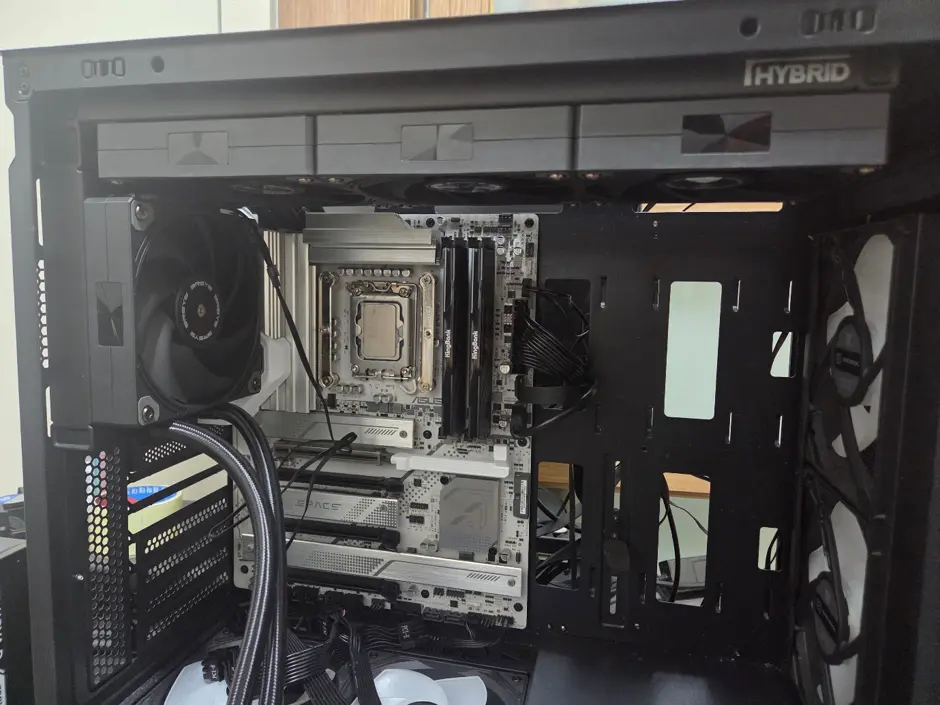
내부는 이런 상태입니다. 여기서 워터블록과 CPU를 결착하면 됩니다.
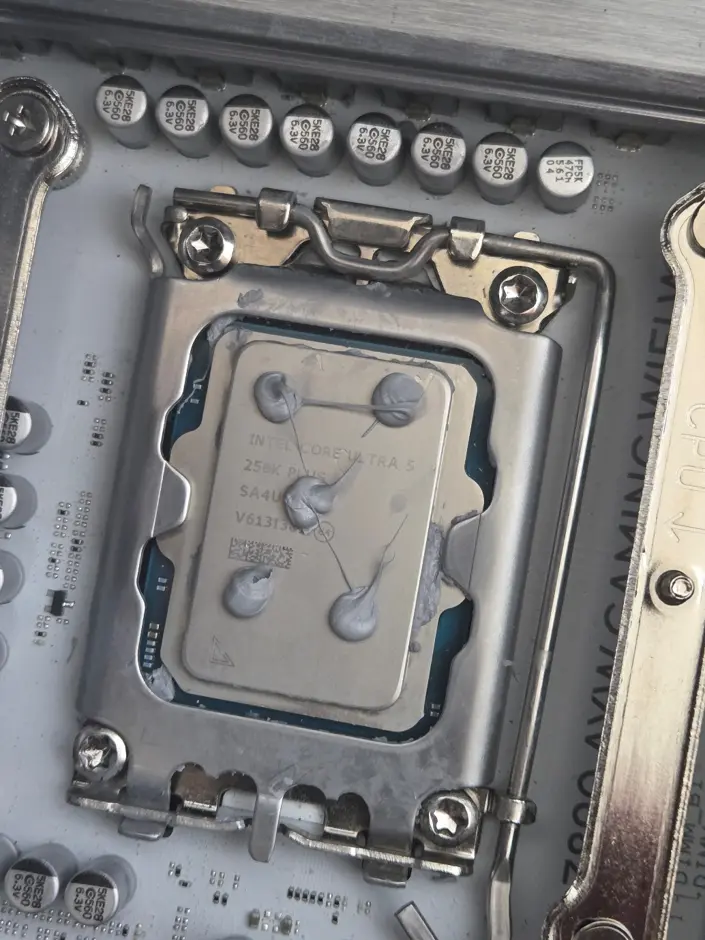
써멀은 넉넉하게 짜주었습니다.
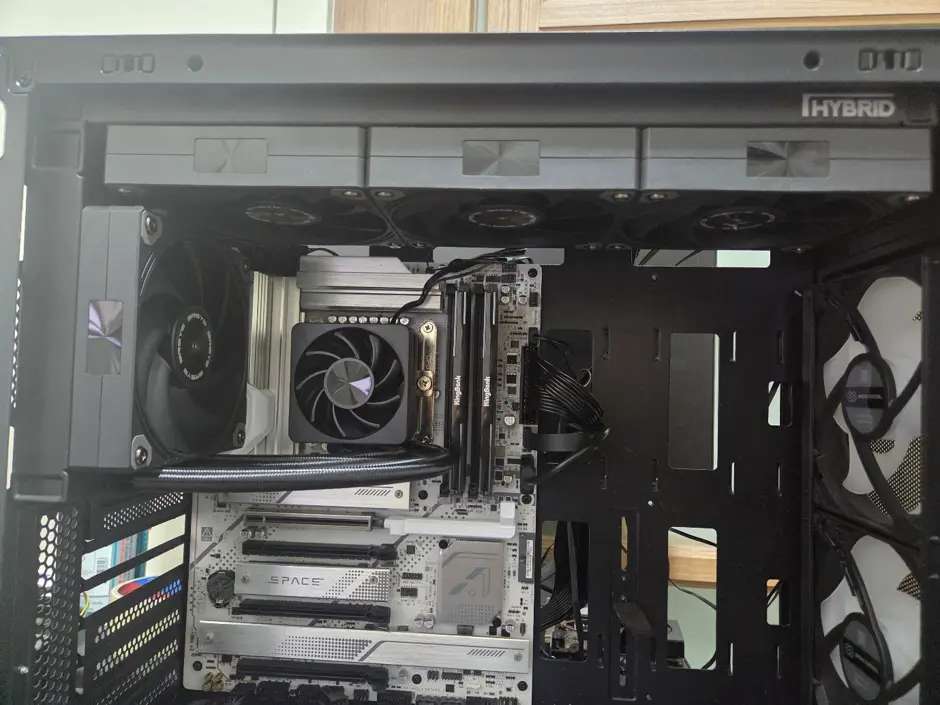
결착을 하고, 호스를 공간 배치를 어떻게든 잘 해서 이런 느낌으로 조립을 했네요.
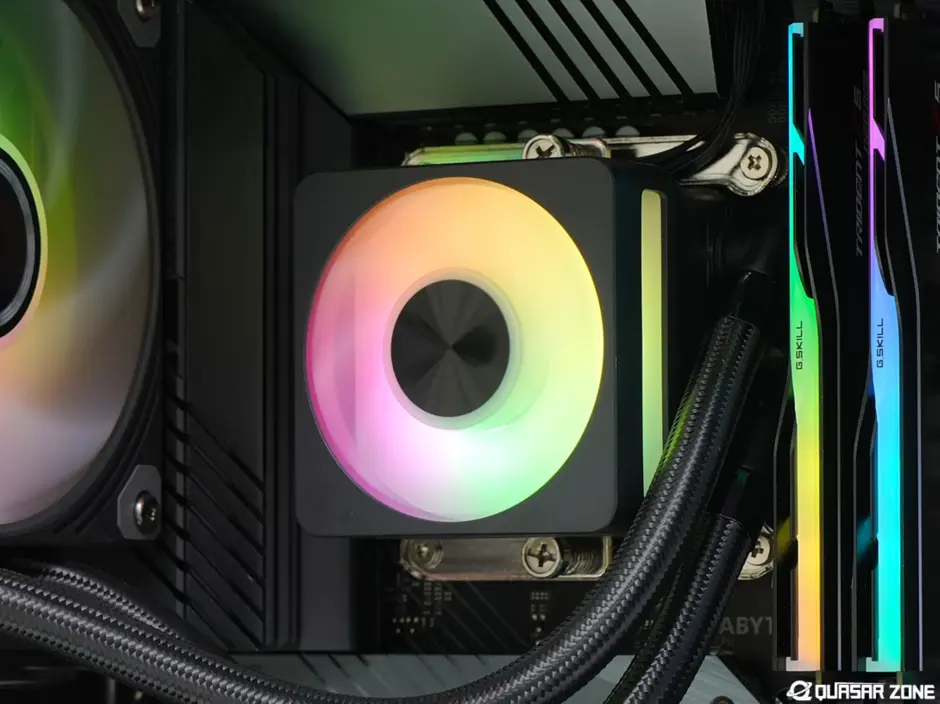
만약 호스 앞으로 튀어나온게 싫으시다면 브라켓 방향을 90도 틀어서 호스가 3시 방향에 오게 조립하는 것도 좋은 방법이 아닐까 싶습니다.
다만 설명서 디폴트에서 호스 방향은 6시라서 저는 6시로 조립을 했네요.
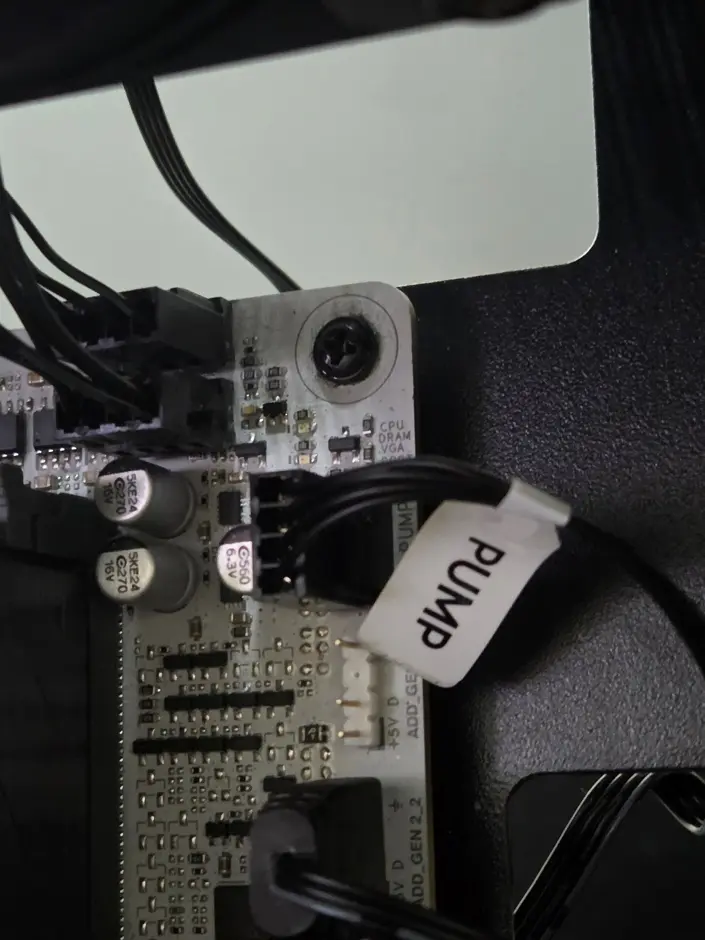
우선은 성능으로 테스트를 할 예정이기 때문에, 각각 단자를 메인보드에 결착을 해주었습니다.
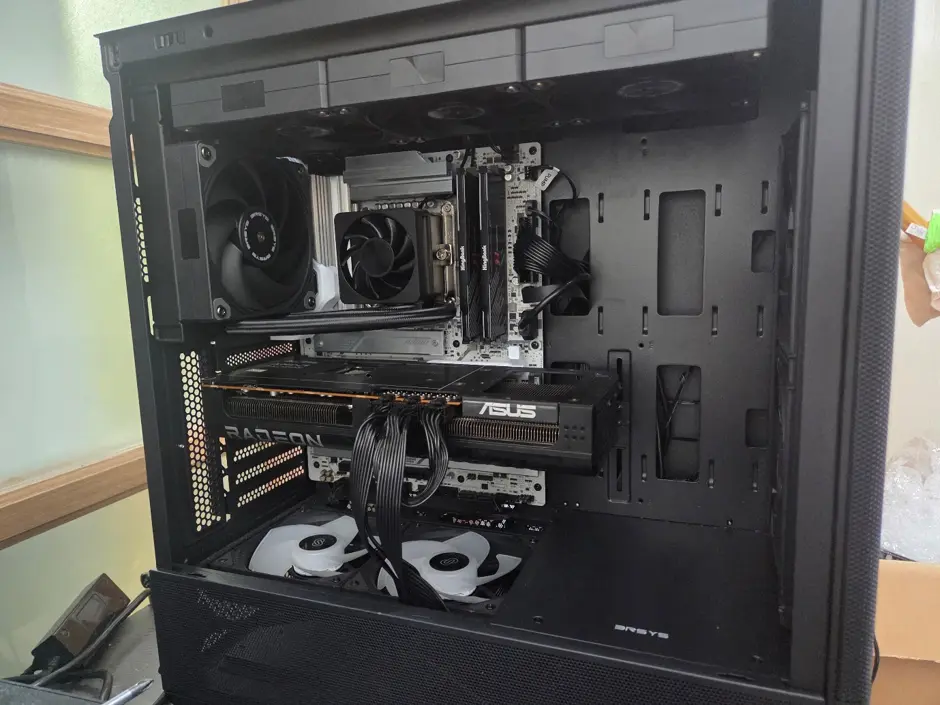
수랭 쿨러 결착이 완료되고, 공간 확보를 위해 빼놓았던 그래픽카드까지 결착을 완료하였습니다.
이제 본격적으로 부팅을 시켜봅시다.
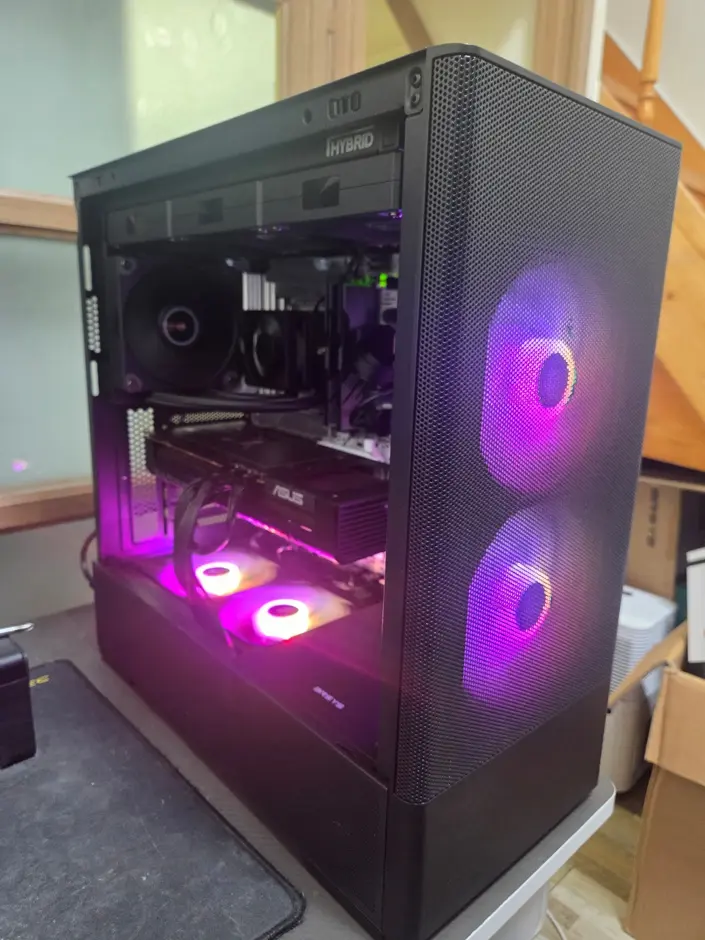
이게 ARGB가 있는 모델이 아닌데 케이스가 케이스라 약간은 괴리감? 같은게 생기는군요.
RGB 없는 정숙한 케이스 쓰는 상황이라면 RGB을 끄는 것보다는 아예 없는 편이 더 나을테니, 나름 수요가 있을 것 같네요.
테스트
이제 본격적으로 테스트를 진행해봅시다. 테스트는 2가지, 온도와 소음 테스트를 진행해주었습니다.
온도테스트
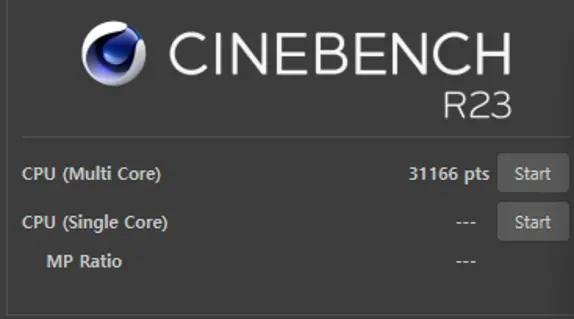
온도에서 테스트할 사항은 총 3가지입니다.
1. 시네벤치 R23에서의 CPU 최고 온도
2. 3Dmark Timespy에서의 CPU/GPU 최고 온도
3. 실제 게임 구동시 CPU/GPU 최고 온도
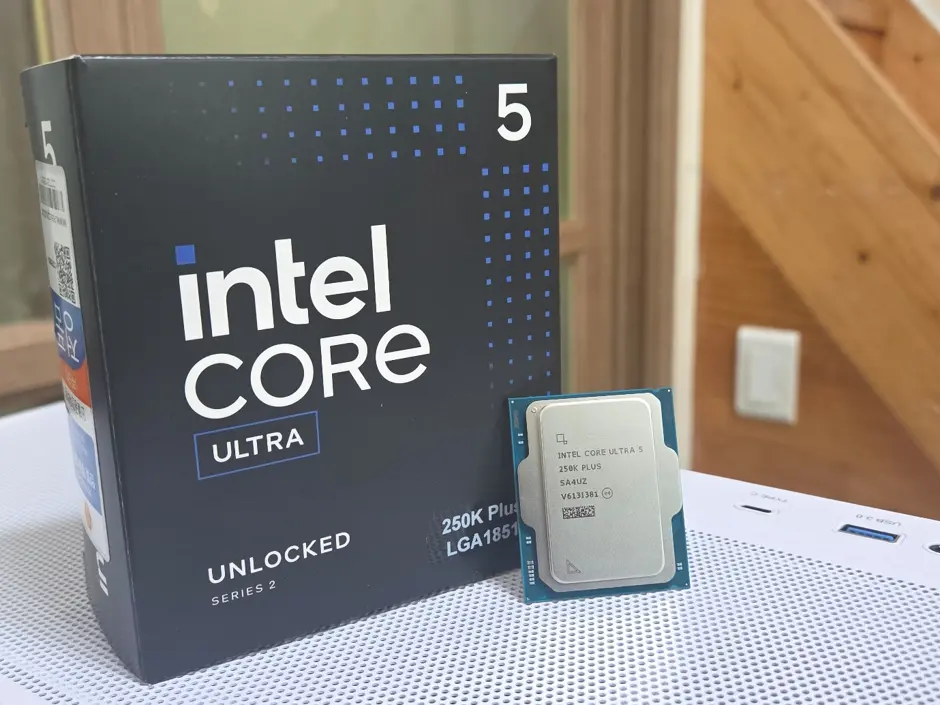
제가 사용한 CPU는 250K Plus로, Ultra 5급이지만 나름 한 성깔 하는 녀석입니다. 전력 제한까지 해제하면 듀얼타워 쿨러로는 90도 가까이 가는 뜨거운 CPU이죠. 작정하고 풀로드로 돌리면 혼자 220W 먹으면서 105도 찍히는 그런 CPU입니다. 수랭쿨러를 사용하니 전력 제한은 해제할 예정입니다만, 이것도 80도 정도는 찍는 편이에요.
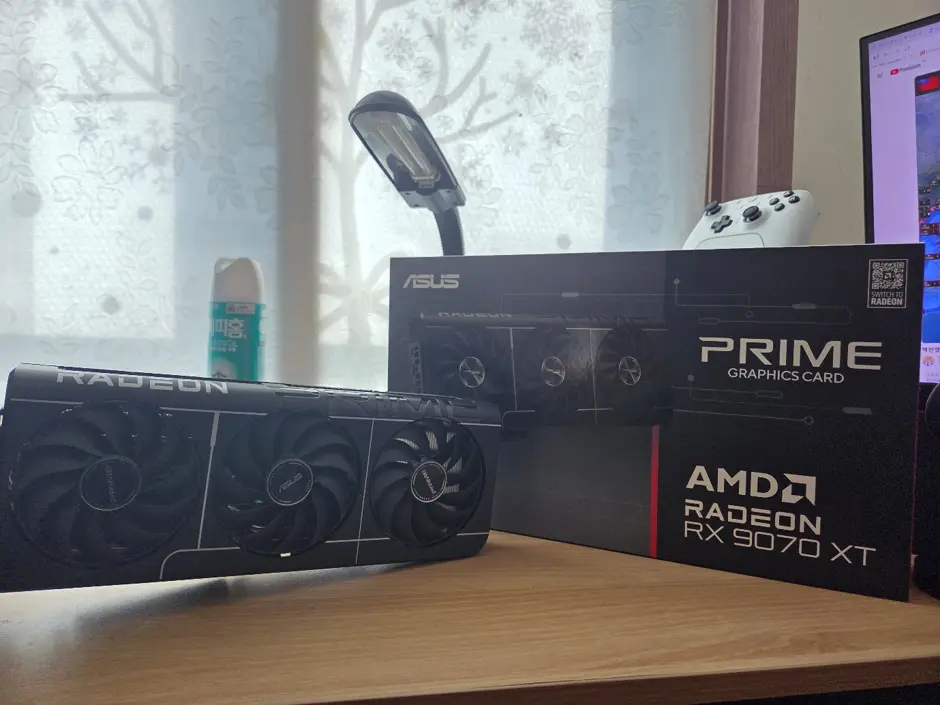
GPU의 경우 9070XT입니다. 굳이 GPU도 테스트해야하나 싶으실 수도 있겠지만, 수랭 쿨러 특성상 상단 쿨링팬 역할도 겸하는 것도 있고, 특히 하이브리드 SF360 계열의 경우 후면팬을 완전히 대체한다는 점에서 다른 부품에 미치는 영향도 확인을 해보기 위해 함께 테스트를 진행을 하게 되었습니다.
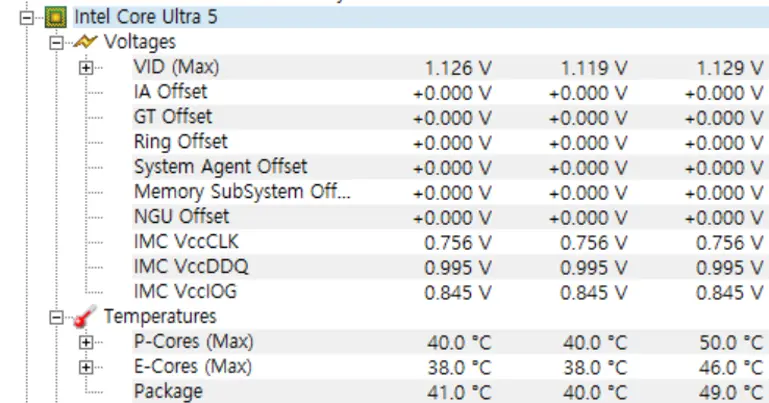
우선 아이들 환경에서는 사실 온도가 그리 크지 않습니다. 기껏애햐 40도 중반 정도에서 머무는 편이에요.
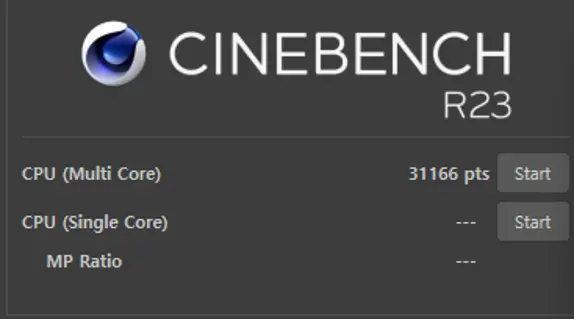
그 다음은 시네벤치 R23입니다. CPU를 최고 부하를 줄 수 있는 프로그램이죠.
사실 진짜 풀로드로 돌릴거면 OCCT에서 Power를 돌리는게 더 나을 수도 있습니다만, 이건 전력 최대 소모량이 목적이지 실질적으로 CPU가 사용되는 환경에서의 풀로드와는 좀 다른 것 같아 시네벤치를 사용했습니다.
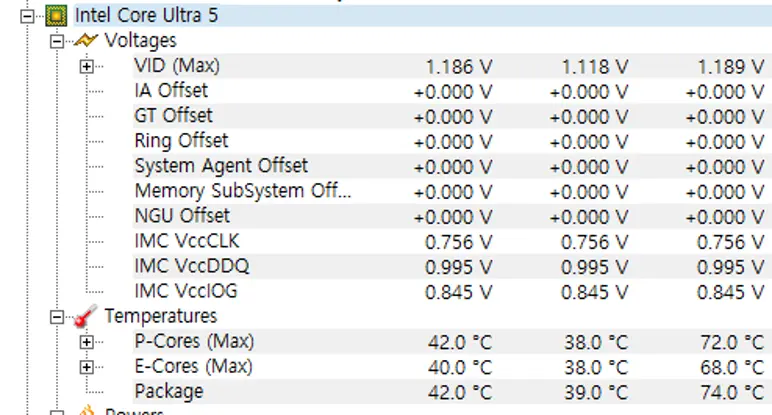
시네벤치 R23에서는 CPU 최고 온도는 70도 초반을 유지하는 모습을 볼 수 있었네요. 유사 4열쿨러의 진가가 여기서 보입니다. 어지간한 3열로도 80도 넘어가는걸 이렇게 커버하는군요. 이것도 최고 온도가 70도 초반인거지 어지간해선 70도 정도를 유지합니다.

그 다음은 3Dmark, 타임스파이입니다. 이를 통해 그래픽카드와 CPU 벤치마크를 실행해보았습니다.
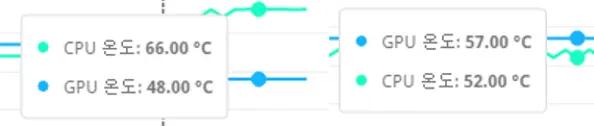
CPU 온도는 최대 66도, GPU 온도는 57도가 측정되었습니다. 여기서도 CPU 온도는 60도 중반 정도로 유지를 하는 모습을 볼 수 있었네요.
그래픽카드 온도도 평소에 60도 정도로 나오는데, SF360 N의 쿨링팬 성능이 꽤나 준수한 편인지 열 배출을 확실히 잘 해주는 것으로 보이네요.

그 다음은 게임 테스트입니다. 워썬더 지상, 공중 시뮬레이션을 잠깐 돌려보았어요.
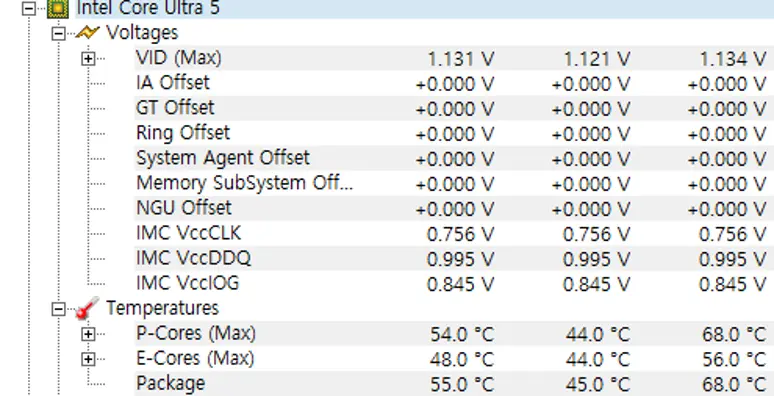
CPU 온도는 최대 68도로 찍히긴 합니다만, 이건 피크치이고 평소에는 50 중반, 60도 정도를 유지하는 모습을 확인할 수 있었습니다.
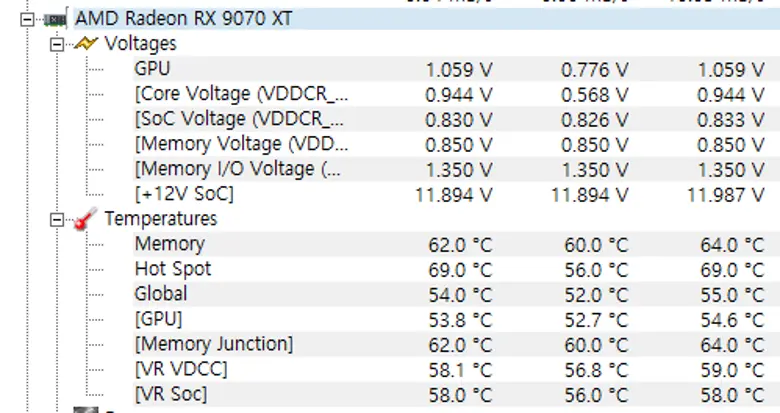
그래픽카드의 경우 메모리는 64도, GPU 자체는 55도 정도로 측정된 모습을 확인할 수 있었습니다.
이렇게 보면 전체적으로 하이브리드 SF360N은 4열 쿨러급 포스를 뽑내고 있다는 것이 느껴집니다. 시스템 쿨링도 원활하게 잘 해내고 있고요.
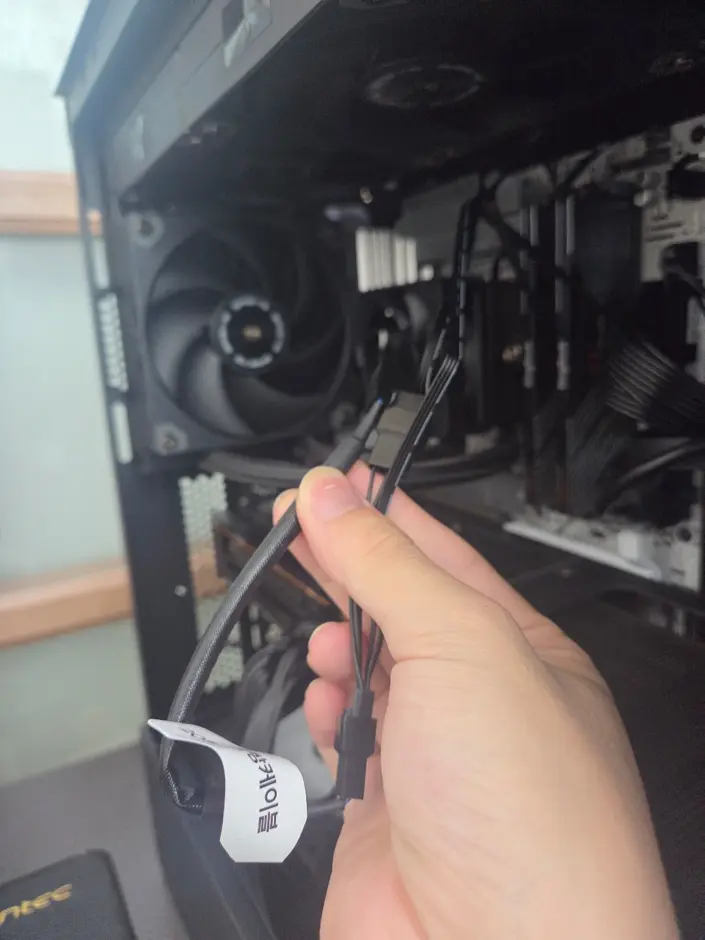
다만 앞서 설명했지만 제가 테스트한 환경은 최고 성능 모드입니다. 최적 소음 모드도 테스트를 안해볼 수가 없죠.
원래라면 라디에이티와 워터블록 쿨링팬을 Y자로 연결하고, 저항 케이블을 꽂는 등 케이블 구성을 변경해서 다시 테스트를 진행해야 했습니다만….
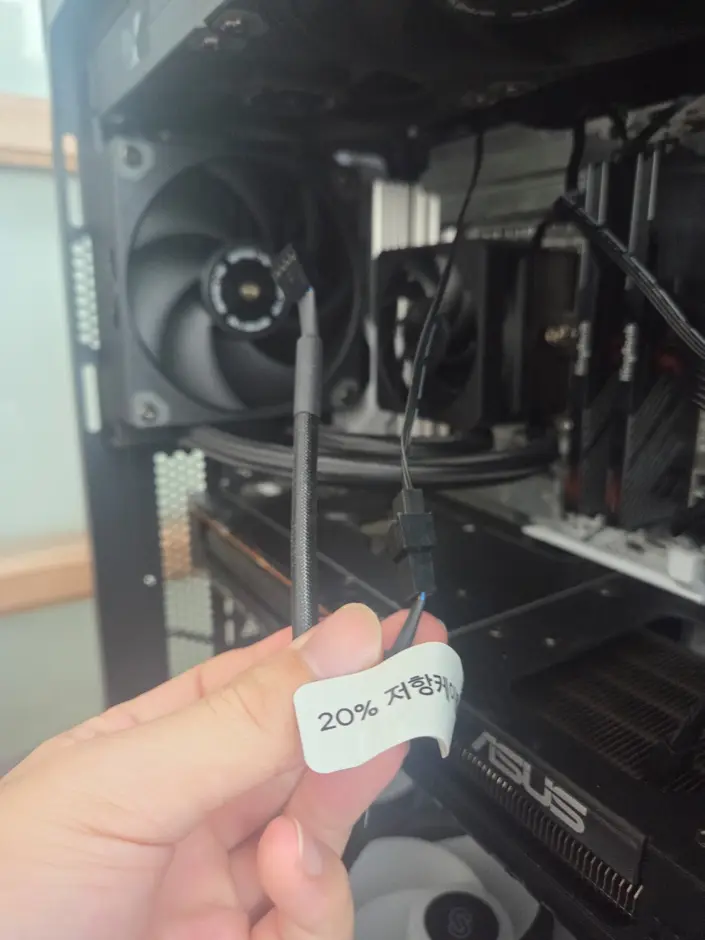
Y자로 연결하면 오히려 Idle 상태에서 역으로 소음이 눈에 띄게 증가하는 것을 확인하여… 라디에이터 쿨링팬에만 저항 케이블을 꽂은 상태에서 테스트를 진행했습니다. 이 부분은 소음 부분에서 후술하겠습니다.
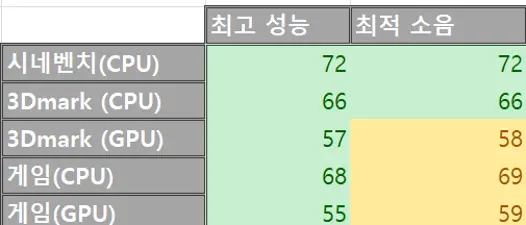
동일한 환경에서 테스트를 진행한 결과입니다.
이게 라디에이터 팬의 RPM이 조금 느려진 것이다보니, 시스템 팬 역할로서 게임 플레이시 GPU 온도에 약간 영향을 미쳤지만, 그 오에서의 영향은 미미하거나 거의 없는 수준이네요.
소음 테스트
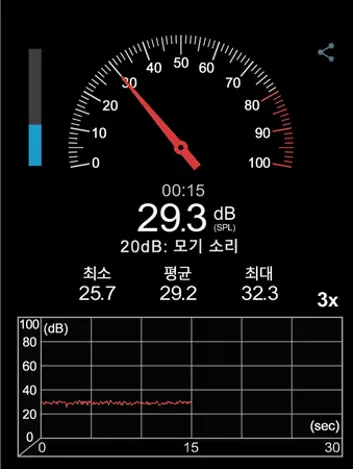
성능 차이가 크게 없다는 것을 알았으니 이번에는 한 번 소음을 측정해봅시다.
앞서 온도에서 보신 것과 같이, 최고 성능/최적 소음 모드에서의 환경에서 동일한 테스트를 진행, 소음을 측정해보았습니다. 또한 주변 기본 소음을 측정해서(28dBA로 측정) 이에 대한 값을 제거하여 시스템에서 나오는 소음만 별도로 계산을 해주었고요.
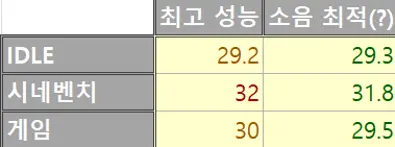
우선 각각 상태에서 소음을 측정한 결과입니다. 생각보다 아주 큰 차이를 보여주고 있지는 않은 것 같습니다.
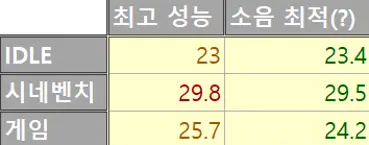
주변 소음 28dBA를 제거한 결과값으로 살펴보면 시네벤치에서 30dBA 정도를 보여주는 것을 확인할 수 있습니다. 이 정도면 그냥 최적 소음이든 최고 성능이든 상관 없이 마음에 드는대로 사용해도 되지 않을까 싶네요.
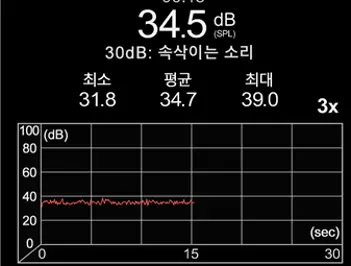
원래 사용되었어야할 최적 소음 모드의 경우… Idle 상태에서 34.7dBA가 나왔습니다.
이게 원래 전원부 쿨링팬의 경우 1500, 라디 팬은 IDLE에 1200 근처로 돌아가는데 Y자로 연결하는 순간 저항 케이블을 달아준다고 해도 RPM이 함께 IDLE에서 1350으로 올라가는 것 같더군요.
원래라면 모든 팬 각각 돌아가는 RPM에서 20% 하락하는 그런걸 기대했습니다만 RPM 동기화 후 20% 하락이 되다보니 오히려 소음이 증가한 것 아닐까 싶습니다.
정말 그렇게 된거라면 사실 최고 성능도 라디팬 + 전원부 쿨링팬을 Y자로 연결하고 메인보드에 연결하면 더 나은 결과가 나왔을지도 모르겠네요.
총평
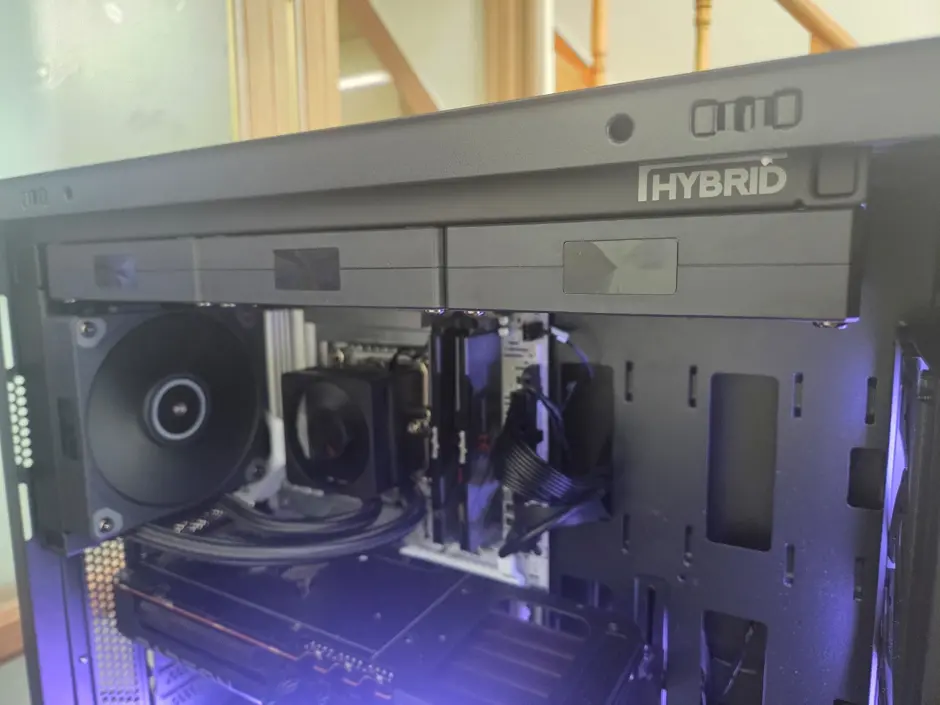
지금까지 간단하게 3RSYS 하이브리드, SF 360N PWM을 살펴보았습니다.
사용하면서 느낀 특징에 대해서 요약해서 적어봅니다.
쿨링 성능
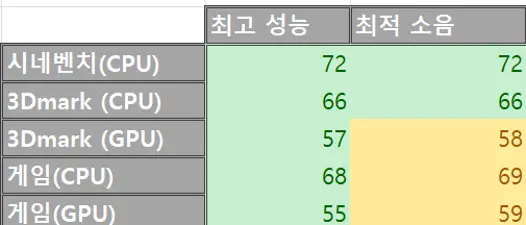
성능 부분으로는 뭐라 더 못할 정도로 최고라고 할 수 있을 것 같습니다. 앞서 계속 언급했지만 이거 360의 이름을 한 4열 쿨러에요.
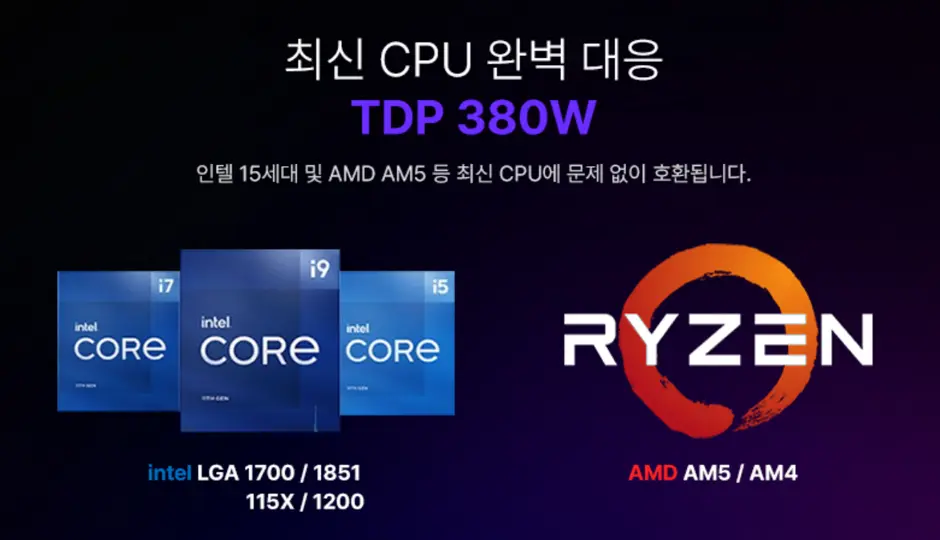
물론 저는 발열이 많다고는 해도 Ultra5 급을 썼지만, 라이젠 9, Ultra9급 CPU를 써도 충분히 커버가 될 것이라고 확신합니다.
소음
소음은 앞서 보셨던 것과 같이 성능에 비해서는 상당히 정숙한 편이라고 생각됩니다. 사람 귀에 거슬리기 시작할 때가 30 중반 정도인데, 30 정도를 지속적으로 유지하는 상황을 볼 수 있었어요.

물론 풀로드로 돌아가면 40~50dB까지도 가는 것 같다고는 합니다만…. 어디까지나 이건 풀로드로 작정하고 돌리는 상황이고, 성능이 좋다보니 CPU 온도가 라디에이터 팬이 풀로드로 돌아갈 정도로 올라가지는 않을 것 같다고 생각됩니다.
조립 난이도
솔직히 난이도는 좀 있습니다. 우선 부품 구성이 많다는 점에서 헷갈릴 수 있는 여지가 있다보니 초보자가 조립하려면 약간 헤멜수도 있겠다라는 생각이 듭니다.
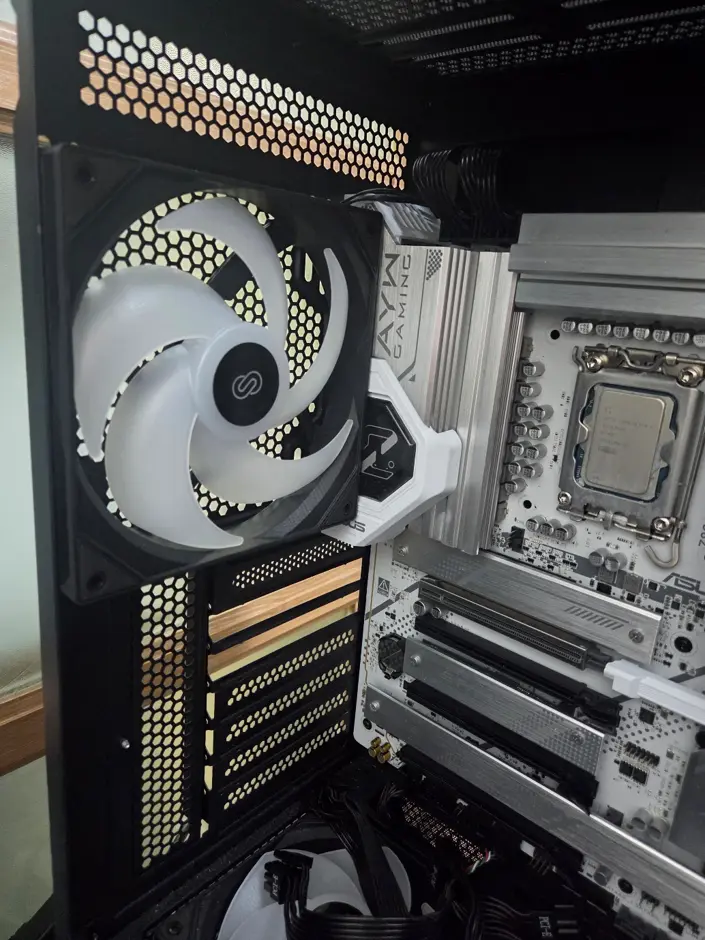
거기에 케이스 후면 팬도 빼야하고, 고정 너트도 돌릴만한 공간이 협소하면 난이도가 상당하고, 결착 후 호스 조절도 해야하죠. 결착하는 부분에서의 난이도가 없지는 않은 편입니다.
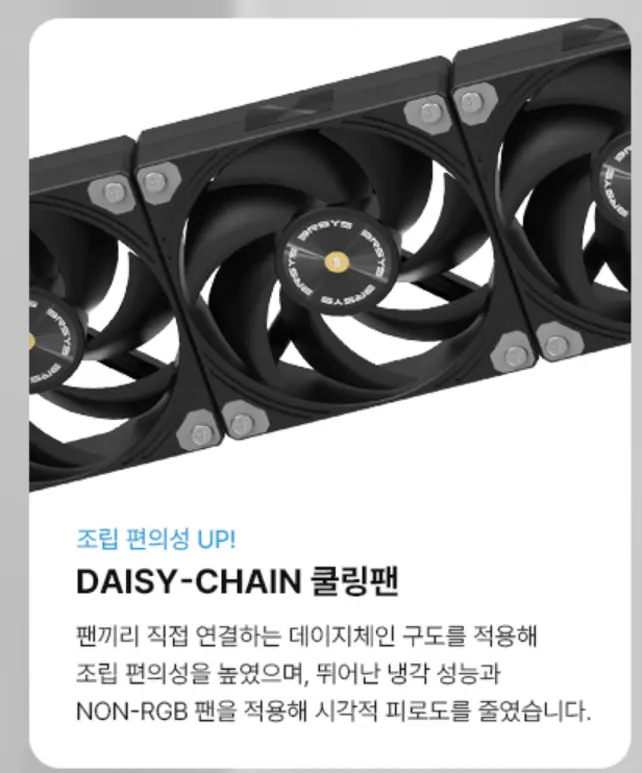
다행이 라디에이터 팬은 체인으로 케이블 하나만 연결이 되어있어 선 연결하는 부분에서의 난이도는 그렇게 높지는 않지만, 만약 N이 아니라 일반 ARGB 모델이였다면 ARGB 케이블도 연결해야할 겁니다. 난이도는 중상급, 최소한 중급이라고 볼 수 있을 것 같네요.
호환성
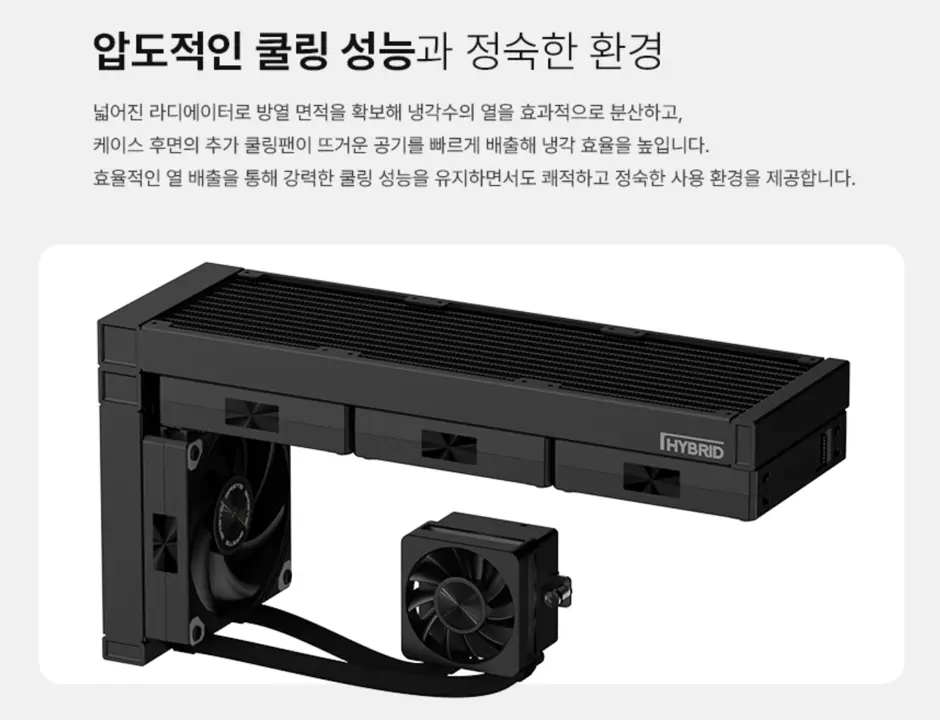
이 부분은 어쩔 수 없지만 기존에 존재하는 다양한 3열 쿨러에 비해서는 떨어질 수 밖에 없다고 생각합니다.
L자 형태이다보니 후면 팬의 라디에이터가 들어갈 공간이 추가로 필요하니까요. 3열은 당연하고 옆으로 긴 케이스가 필요할 것이라고 생각됩니다.
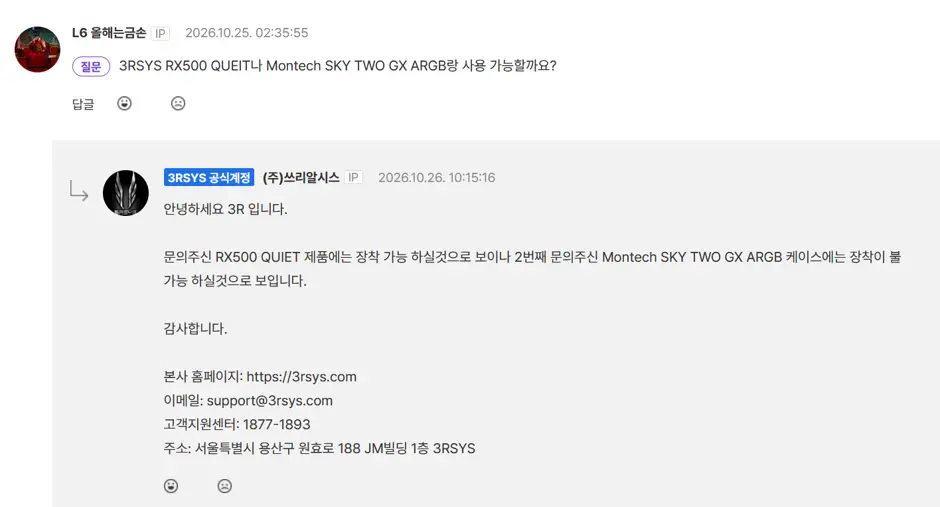
그래도 다나와에 문의를 남기면 3RSYS가 열심히 응답을 해주고 있으니, 만약 정 걱정이 되신다면 다나와 등에 문의를 남겨주시고 확인을 받아보시는 것을 추천드립니다. 3RSYS 케이스를 사용중이시라면 호환 리스트도 따로 존재하니 이를 확인해보시는 것도 좋을 것 같네요.
게시글을 마치며

요즘 CPU는 굉장히 뜨거운 편이라고 생각됩니다. 옛날이였으면 기본 쿨러 하나 가져와도 충분히 버틸만 했을텐데, 이제는 보급형 Ultra5도 사제 쿨러 달아주는 것은 기본이고 Ultra7이나 Unlock 계열(K) CPU는 수랭 쓰는거 아니면 전력 제한을 걸고 설정을 다 만져줘야하는 상황에 이르렀죠.

심지어 이젠 3열 수랭도 좋은걸 안쓰면 90도 정도는 쉽게 찍어버리는 상황에 이르렀습니다. 저 역시 Ultra7 270K Plus를 쓰면서 3열 수랭 쿨러 쓰는데 90도 넘어가는 모습을 보고 경악을 금치 못했습니다. 어젠 3열도 부족한 것이냐고 한탄했었죠.
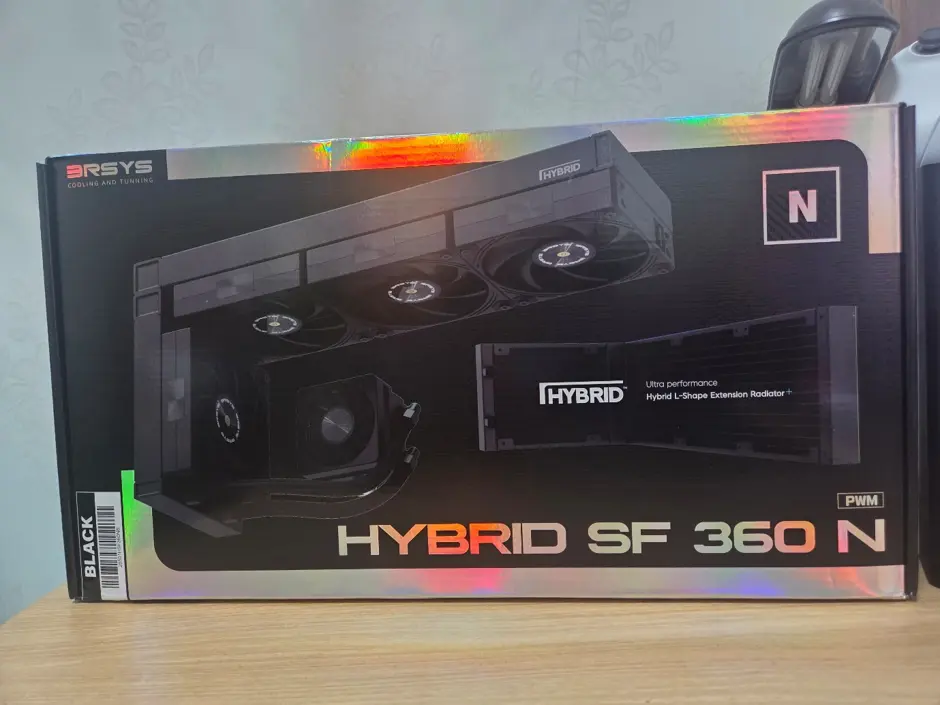
그런 의미에서 3RSYS HYBRID SF 360 N PWM은 뜨거운 CPU를 4열 수랭 쿨러의 압도적인 성능으로 식혀버릴 수 있는 뛰어난 성능의 수랭쿨러라고 생각합니다. 동시에 3열의 호환성도 어느 정도 챙겨 호환성도 기존의 4열보다 뛰어나다고 생각되고요. 4열과 3열 사이 그 어딘가, 말 그대로 하이브리드라는 이름이 잘 맞는 제품이라고 생각되네요.
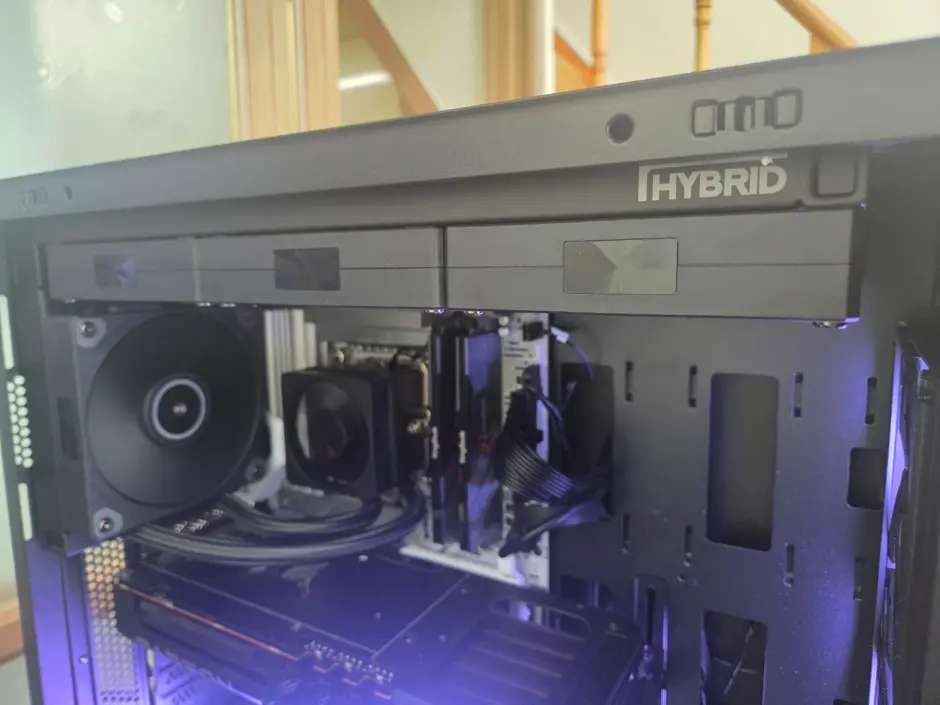
개인적으로는 앞으로 더 다양한 이런 하이브리드 수랭쿨러들이 출시되고, 이에 맞는 케이스들도 함께 출시되지 않을까 기대를 해봅니다.
읽어주셔서 감사합니다. 추후 더 나은 게시글로 돌아오겠습니다.
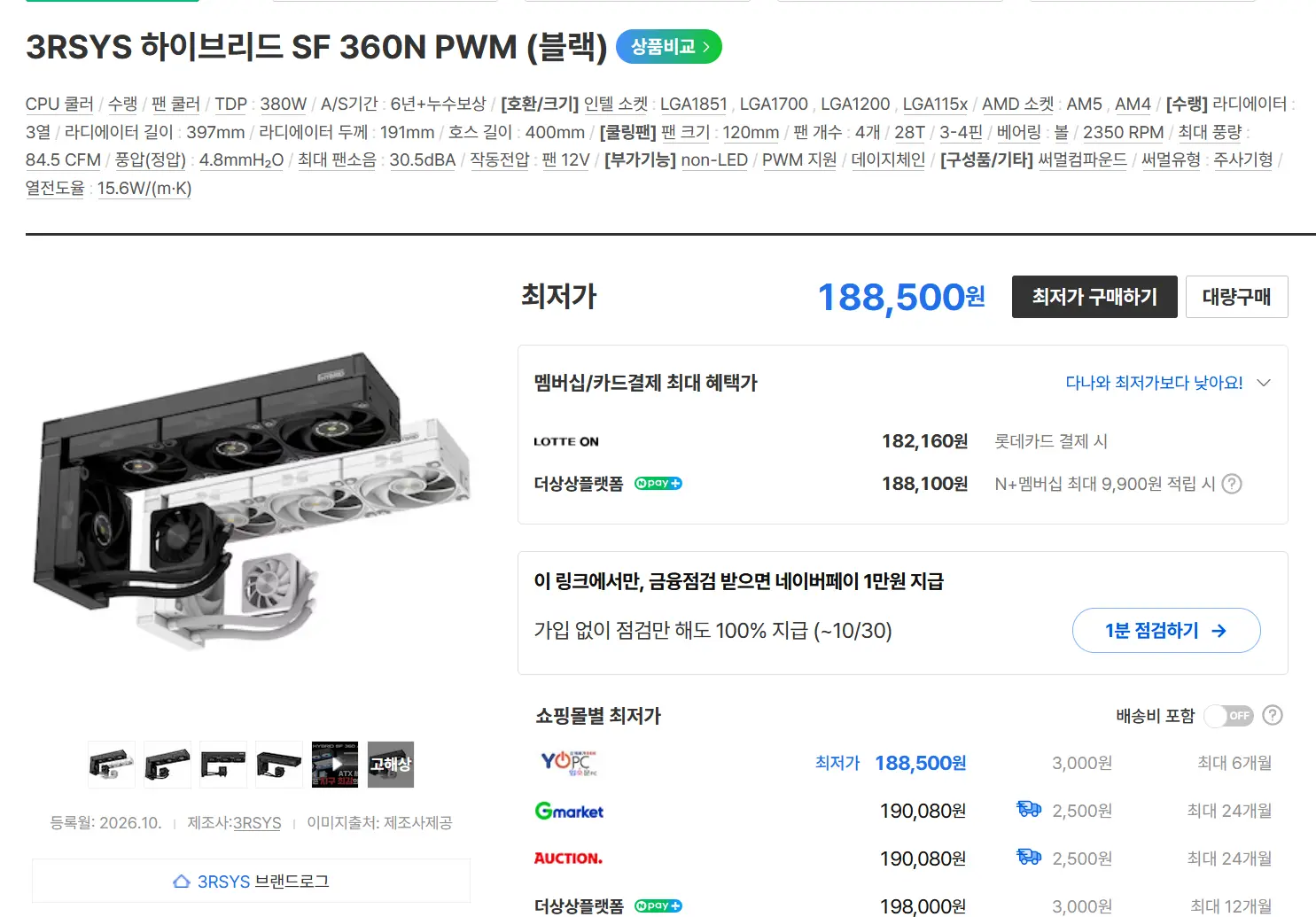
구매하러가기: https://prod.danawa.com/info/?pcode=124424606&cate=11236855



![[리뷰 상품] 샤크닌자 샤크 에보파워 시스템 NEO 플러스 LC350KRWH](https://img.danuri.io/catalog-image/104/692/100/64c3f390b3a8417cadd42c2a54c17d9e.jpg?fitting=Large|140:105&crop=140:105;*,*)










