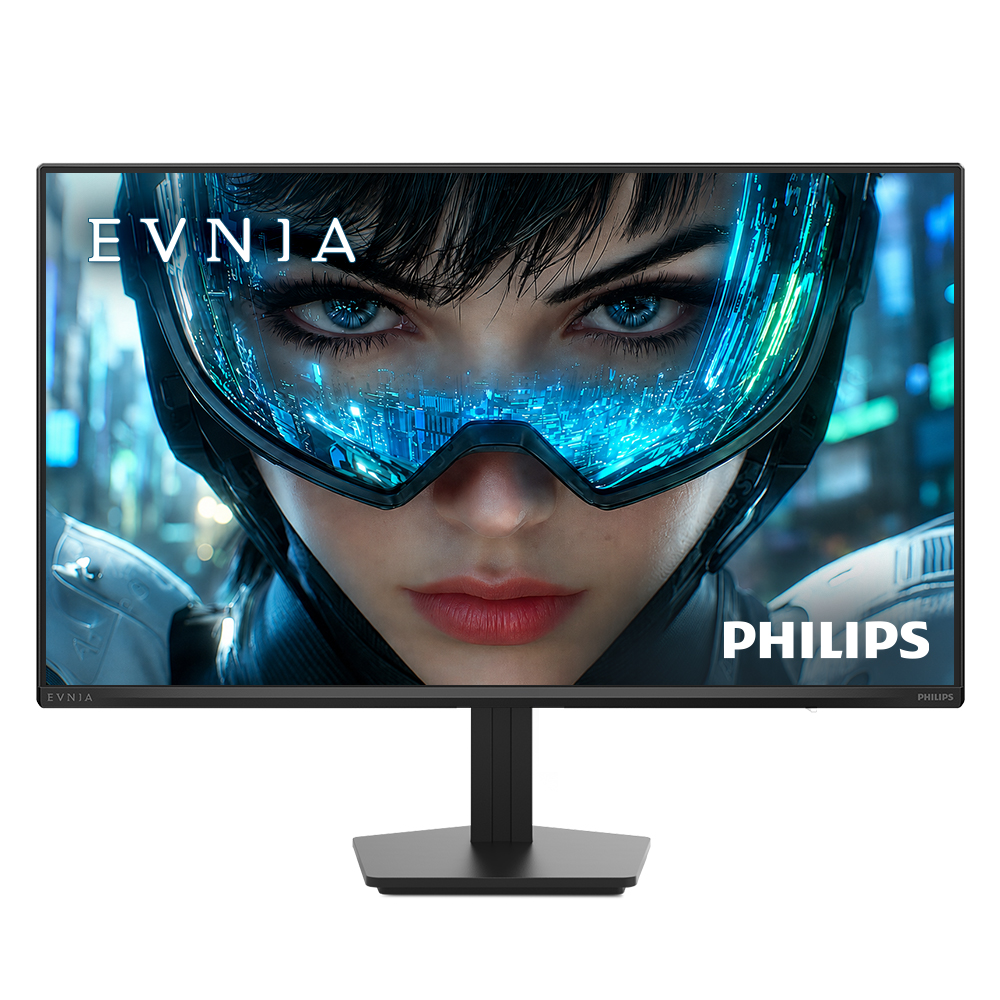
FPS 게임을 즐긴다면 게이밍모니터를 선택할 때 주사율과 응답속도를 중요하게 살펴보게 돼요.
특히 빠르게 움직이는 상대를 조준하거나 화면을 전환할 때는 모니터의 성능이 게임 경험에 영향을 줄 수 있죠.
이번에 직접 설치해 사용한 제품은 필립스 에브니아 24M2N2200PK예요.
23.8인치 FAST IPS 패널에 최대 260Hz 오버클럭 주사율을 지원하고, 원형편광 아이케어 기술까지 적용한 게이밍모니터예요.
이번에는 RTX 2060 SUPER 그래픽카드가 장착된 데스크톱에 연결해 240Hz 환경에서 오버워치와 배틀그라운드를 직접 실행해 봤어요.
게임별 FPS 수치를 확인하고, EVNIA 전용 앱을 이용해 조준선과 Shadow Boost 기능도 조절해 봤어요.
또한 필립스 SmartControl을 활용한 화면 분할 기능까지 살펴봤는데요.
실제 촬영한 사진과 영상을 중심으로 설치 과정부터 게임 테스트, 주요 기능까지 소개해 볼게요.

필립스 에브니아 24M2N2200PK 주요 사양
먼저 제품 사양부터 확인해 볼게요.

24인치모니터는 책상 위에서 부담스럽지 않은 크기로 사용할 수 있고, FPS 게임에서도 화면 전체를 살펴보기 좋은 편이에요.
이 제품은 FHD 해상도를 기반으로 높은 주사율과 빠른 응답 특성을 강조한 모델이에요.
특히 최대 260Hz 오버클럭 지원과 게임에 활용할 수 있는 다양한 화면 설정이 특징이에요.
다만 최대 주사율과 실제 적용되는 주사율은 연결 환경에 따라 달라질 수 있어요.


제품 구성과 디자인, 직접 설치해 보니
제품을 개봉한 뒤 구성품부터 확인했어요.
모니터 본체와 스탠드, 연결 케이블 등을 살펴보고 데스크톱에 설치했어요.
후면에는 스탠드 결합부와 연결 단자가 배치되어 있어요.
실제 설치 과정에서 모니터의 구조와 케이블 연결 위치를 함께 확인할 수 있었어요.
책상 위에 설치한 모습도 촬영했는데, 23.8인치 화면은 일반적인 PC 작업과 게임을 함께 사용하는 환경에 잘 어울리는 크기였어요.


화면 각도 조절이 가능한 틸트 스탠드
필립스 에브니아 24M2N2200PK는 화면을 앞으로 최대 -5도, 뒤로 최대 20도까지 기울일 수 있는 틸트(Tilt) 기능을 지원해요.
직접 모니터를 앞뒤로 기울여 보면서 각도 조절 범위를 확인했어요.
책상 높이나 앉은 자세에 따라 화면 각도를 조절할 수 있어 사용자의 시선에 맞춰 설치하기 좋아요.
특히 모니터를 정면에서 바라볼 때와 의자에 기대어 사용할 때 적절한 각도가 달라질 수 있는데, 이때 틸트 기능을 활용하면 편리해요.


DisplayPort 연결과 240Hz 주사율 설정
이번 테스트에서는 NVIDIA GeForce RTX 2060 SUPER 그래픽카드가 장착된 데스크톱에 DisplayPort 케이블로 모니터를 연결했어요.
윈도우 디스플레이 설정에서 1920×1080 FHD 해상도와 240Hz 주사율이 적용된 것을 확인했어요.
필립스 에브니아 24M2N2200PK는 최대 260Hz 오버클럭을 지원하지만, 이번에는 240Hz 환경에서 게임 테스트를 진행했어요.
240Hz는 1초에 화면을 최대 240번 갱신하는 방식으로, 빠른 움직임이 많은 FPS 게임에서 보다 부드러운 화면 표현에 유리해요.
다만 고주사율의 장점을 충분히 활용하려면 그래픽카드에서도 높은 프레임을 안정적으로 출력할 수 있어야 해요.

UFO Test로 240Hz 동작 확인
윈도우 설정을 확인한 뒤 UFO Test도 실행했어요.
테스트 화면에서는 240FPS와 240Hz가 표시됐고 READY 상태를 확인할 수 있었어요.
UFO Test는 브라우저에서 화면 갱신 상태와 움직임을 살펴볼 수 있는 테스트예요.
이번에는 윈도우 설정과 UFO Test 결과를 함께 확인해 240Hz 환경에서 게임을 진행했어요.
다만 UFO Test의 READY 표시만으로 모니터의 실제 응답속도나 입력 지연이 측정되는 것은 아니에요.

오버워치와 배틀그라운드 FPS 게임 테스트
고주사율 게이밍모니터의 성능을 확인하기 위해 오버워치와 배틀그라운드를 실행했어요.
FHD 해상도와 240Hz 주사율을 적용한 환경에서 실제 게임 화면과 FPS 수치를 확인했어요.
오버워치 테스트
오버워치를 실행해 빠른 캐릭터 이동과 시점 전환이 이루어지는 장면을 살펴봤어요.
실제 촬영한 화면에서는 228FPS와 245FPS가 표시됐으며, 228FPS를 기록한 장면에서는 CPU 사용률 80%, GPU 사용률 79%도 확인할 수 있었어요.
두 수치는 촬영 당시 표시된 순간 프레임으로, 평균 FPS를 의미하지는 않아요.
배틀그라운드 테스트
배틀그라운드에서도 실제 게임을 실행해 FPS와 시스템 사용률을 확인했어요.
촬영한 화면에서는 359FPS가 표시됐으며, 당시 GPU 사용률은 70%, CPU 사용률은 34%로 나타났어요.
두 게임에서 확인한 FPS는 촬영 당시 표시된 순간 수치로, 평균 프레임을 의미하지는 않아요.
또한 게임에서 240FPS 이상의 수치가 표시되더라도 모니터는 설정된 240Hz로 화면을 갱신해요.
이번 테스트에서는 두 가지 FPS 게임의 실제 플레이 화면을 통해 고주사율 환경에서의 작동 상태를 확인할 수 있었어요.
EVNIA 전용 앱으로 모니터 설정 변경
이번 제품을 사용하면서 살펴본 기능 중 하나는 Evnia Precision Center예요.
모니터의 OSD 버튼을 직접 조작하는 방식 외에도 PC에서 관련 설정을 변경할 수 있는 전용 소프트웨어예요.
이번에는 EVNIA 전용 앱을 이용해 Smart Crosshair와 Shadow Boost 기능을 각각 조절해 봤어요.


Smart Crosshair, 조준선 표시 전후 비교
Smart Crosshair는 모니터 화면에 조준선을 표시하는 기능이에요.
FPS 게임에서는 화면 중앙을 확인해야 하는 상황이 많기 때문에 활용할 수 있는 기능이죠.
이번에는 EVNIA 전용 앱에서 조준선 설정을 변경하고 표시 전후 화면을 비교했어요.
조준선이 없는 상태와 표시된 상태를 각각 촬영했기 때문에 실제 화면 차이를 확인할 수 있었어요.
게임에서 기본으로 제공하는 조준선과 별도로 사용할 수 있다는 점도 특징이에요.
다만 게임마다 조준선 관련 규정이 다를 수 있으므로 사용 환경에 맞춰 활용하는 것이 좋아요.


Shadow Boost, 어두운 화면의 차이 확인
Shadow Boost는 어두운 화면의 시인성을 조절하는 기능이에요.
이번에는 EVNIA 전용 앱을 이용해 Shadow Boost를 끈 상태와 레벨 3을 적용한 상태를 비교했어요.
같은 게임 장면에서 설정을 변경해 보니 어두운 영역의 밝기와 배경 표현이 달라지는 것을 확인할 수 있었어요.
FPS 게임에서는 건물 내부나 그림자가 많은 공간에서 사물을 구분해야 하는 상황이 있어요.
이때 Shadow Boost를 활용하면 어두운 영역의 시인성을 조절할 수 있어요.
다만 레벨을 높이면 화면의 명암 표현도 달라질 수 있기 때문에 무조건 높은 단계로 설정하기보다 게임 화면에 맞춰 조절하는 것이 좋아요.
전용 앱에서 설정을 변경하는 과정과 실제 게임 적용 장면을 촬영해 기능의 차이를 살펴볼 수 있었어요.

FAST IPS 패널의 색감과 영상 시청
게임뿐 아니라 영상도 재생해 봤어요.
FAST IPS 패널은 빠른 응답 특성과 IPS 패널의 넓은 시야각을 함께 고려한 패널이에요.
직접 재생한 영상에서는 푸른 바다와 다양한 색상의 산호가 표현되는 모습을 확인할 수 있었어요.
23.8인치 FHD 화면은 웹서핑이나 영상 시청, 일반적인 문서 작업에도 활용하기 좋은 구성이에요.
다만 촬영 사진은 카메라 설정과 주변 조명에 따라 실제 눈으로 보는 색감과 차이가 있을 수 있어요.
원형편광 아이케어와 LowBlue Mode
필립스 에브니아 24M2N2200PK는 원형편광 아이케어 기술을 적용한 제품이에요.
원형편광은 화면에서 나오는 빛의 편광 특성과 관련된 기술로, 단순히 화면 색온도를 변경하는 블루라이트 감소 기능과는 차이가 있어요.
이 제품은 원형편광 외에도 LowBlue Mode와 플리커프리 기술을 지원해요.
LowBlue Mode는 화면의 청색광 관련 설정을 조절하는 기능이고, 플리커프리는 화면의 깜빡임을 줄이기 위한 기술이에요.
게임뿐 아니라 문서 작성이나 영상 시청처럼 화면을 오래 바라보는 환경에서도 고려할 수 있는 기능이에요.
다만 아이케어 기술이 적용됐다고 해서 모든 사용자의 눈 피로가 사라지는 것은 아니에요.
장시간 모니터를 사용할 때는 화면 밝기를 주변 환경에 맞게 조절하고 적절히 휴식하는 것이 중요해요.

필립스 SmartControl로 화면 분할하기
게임 외에도 일반적인 PC 작업에서 활용할 수 있는 기능을 살펴봤어요.
이번에는 필립스 SmartControl을 이용해 화면 분할 기능을 사용했어요.
화면을 여러 영역으로 나누면 웹페이지를 확인하면서 다른 문서를 작성하거나 여러 창을 비교할 때 편리해요.
모니터 한 대로 여러 작업을 진행할 때 창을 직접 이동하고 크기를 조절하는 번거로움을 줄일 수 있어요.
이번 테스트에서는 EVNIA 전용 앱으로 조준선과 Shadow Boost를 변경하고, SmartControl에서는 화면 분할 기능을 활용했어요.
게임 관련 설정과 일반 업무용 기능을 각각 구분해서 사용할 수 있다는 점이 특징이에요.
Smart MBR과 Adaptive Sync 기능
필립스 에브니아 24M2N2200PK는 빠른 화면 움직임을 고려한 Smart MBR과 Adaptive Sync 기능도 지원해요.
Smart MBR은 빠르게 움직이는 장면에서 발생하는 모션 블러를 줄여 화면을 더욱 선명하게 표현하도록 돕는 기능이에요. 제품은 Smart MBR 기준 최대 0.3ms 응답속도를 지원해요.
Adaptive Sync는 그래픽카드의 프레임 출력과 모니터의 화면 갱신을 동기화해 화면 찢어짐 현상을 줄이는 데 도움을 줘요.
두 기능은 작동 방식과 사용 조건이 다르므로 게임 환경에 맞춰 설정하는 것이 좋아요.

필립스 에브니아 24M2N2200PK 총평
필립스 에브니아 24M2N2200PK는 23.8인치 FAST IPS 패널과 최대 260Hz 오버클럭 주사율을 지원하는 게이밍모니터예요.
이번에는 RTX 2060 SUPER 그래픽카드가 장착된 데스크톱에 연결해 FHD 240Hz 환경에서 오버워치와 배틀그라운드를 직접 테스트했어요.
실제 게임 화면과 FPS 수치를 확인하고, Smart Crosshair와 Shadow Boost 기능을 적용해 보면서 다양한 게이밍 기능을 살펴볼 수 있었어요.
게임뿐 아니라 영상 시청과 SmartControl 화면 분할 기능까지 활용할 수 있다는 점도 좋았어요.
다만 최대 260Hz는 오버클럭 사양으로, 실제 적용 가능한 주사율과 게임 프레임은 PC 환경에 따라 달라질 수 있어요.
FPS 게임을 즐기면서 높은 주사율과 다양한 게이밍 기능을 중요하게 생각한다면 비교해 볼 만한 24인치 게이밍모니터예요.