iptime C500GS 홈캠 사용 후기
외출하고 돌아오는 길에 집 안은 별일 없는지 문득 신경 쓰인 적, 한 번쯤 있으시죠?
저도 집을 비우고 나면 괜히 궁금해지는 편이라 가성비 홈캠을 알아보기 시작했어요.
후보를 놓고 비교하다 보니 화질과 사생활 보호, 영상 저장 방식이 제일 중요하더라고요.
그 기준에 맞춰 눈에 들어온 게 iptime C500GS였어요.
500만 화소에 렌즈차폐 기능, AI 박스, 무료 클라우드까지 갖췄다는 점이 궁금해서 직접 설치해 써 봤습니다.
설치부터 일상 사용까지 쓰는 동안 느낀 점이 꽤 많았거든요.
이런 이유로 직접 실사용해 본 후기를 보여드릴게요.


iptime 브랜드 인지도
공유기를 한 번이라도 직접 골라 본 분이라면 ipTIME이라는 이름은 낯설지 않을 거예요.
집집마다 거실 한쪽에서 깜빡이던 공유기가 이 브랜드였던 경우가 많아서 저도 로고만 봐도 익숙하더라고요.
그래서 홈 카메라를 알아볼 때 이 이름이 눈에 들어오는 순간 처음 보는 브랜드보다 마음이 한결 놓였어요.
박스를 받아 보니 앞면에 ipTIME 로고가 크게 자리 잡고 있어서 어떤 곳에서 나온 제품인지 바로 알 수 있었습니다.
네트워크 장비를 오래 만들어 온 회사가 만든 카메라라 와이파이 연결 부분에 대한 신뢰가 먼저 생기더라고요.
카메라는 집 네트워크에 붙여서 쓰는 제품이라 이런 배경이 선택 기준에 은근히 크게 작용했어요.
낯선 브랜드에서 오는 불안 없이 설치할 수 있다는 점이 이 카메라의 첫인상에서 꽤 큰 장점이었어요.


구성품
박스를 열어 보니 본체와 전원 어댑터, 케이블이 깔끔하게 들어 있었어요.
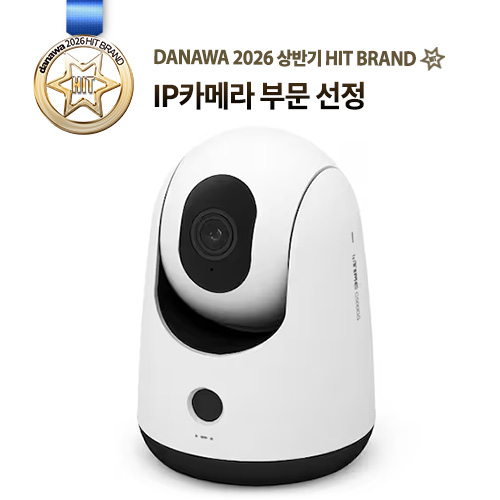
본체는 흰색 바탕에 아래쪽만 검은색이라 어느 인테리어에 놓아도 튀지 않더라고요.
둥글둥글한 원통 모양이라 카메라보다는 작은 소품 같은 인상이 먼저 들었습니다.
손으로 들어 보니 가벼워서 자리를 옮겨 가며 두기에도 부담이 없었거든요.
전원은 어댑터에 케이블을 연결하는 방식이라 콘센트만 가까우면 어디든 둘 수 있었어요.


둥글둥글 디자인
모서리가 거의 없이 둥글게 이어진 형태라 보는 순간 딱딱한 보안 장비보다는 인테리어 소품 같은 느낌이었어요.
머리 부분은 공처럼 둥글게 빠져 있고 렌즈를 감싼 검은색 타원형 창이 눈처럼 보여서 은근히 귀여운 인상이더라고요.
몸통 앞쪽의 동그란 센서 부분까지 곡선으로 마무리돼 있어서 어느 각도에서 봐도 튀는 부분이 없었습니다.
크기는 가로세로 82mm에 높이 116mm 정도라 한 손에 쏙 들어오고 무게도 238g이라 책상이나 선반 위에 올려 두기에도 부담이 없거든요.
머리가 돌아가거나 기울어질 때도 몸통의 둥근 라인과 자연스럽게 맞물려서 움직이는 모습까지 부드럽더라고요.
거실 어디에 놔도 주변 가구와 어울리는 디자인이라 카메라를 둔다는 거부감이 확 줄어들었어요.

C타입 작동
전원 단자가 요즘 가장 흔한 C타입이라 케이블을 꽂는 순간부터 낯설지 않았어요.
본체 아래쪽 검은 받침 부분에 단자가 살짝 들어간 홈 안에 자리 잡고 있어서 위아래 구분 없이 꽂기만 하면 되더라고요.
복잡한 과정 없이 연결과 동시에 작동이 시작돼서 기다리는 시간이 길지 않았습니다.
케이블이 아래쪽으로 빠지는 구조라 선이 눈에 덜 띄어서 깔끔하게 둘 수 있거든요.

마이크로SD 삽입
이 카메라는 무료 클라우드가 기본이지만 micro SD 카드 슬롯도 함께 들어 있어요.
슬롯은 머리 부분 뒤쪽 작은 덮개 안에 있고 바로 옆에 RESET 버튼이 나란히 붙어 있더라고요.
덮개를 열고 카드 방향만 맞춰 끝까지 밀어 넣으니 걸리는 느낌 없이 자리를 잡았습니다.
카드를 꽂는 위치가 머리 뒤쪽이라 정면에서는 보이지 않아서 외관이 깔끔한 상태로 유지되더라고요.
저장 방식을 취향에 맞게 골라 쓸 수 있다는 점이 든든했습니다.
카드를 따로 준비해야 하는 부분은 있지만 이미 집에 쓰던 카드가 있다면 바로 활용할 수 있거든요.
SD카드는 선택 사항이라 클라우드로 가볍게 시작하고 필요할 때 추가하는 식으로 써도 충분했어요.

처음 세팅
책상 위 평평한 자리에 카메라를 올려 두고 전원 케이블을 연결하는 것으로 첫 세팅을 시작했어요.
이 제품은 2.4GHz 와이파이를 사용해서 등록하기 전에 연결할 와이파이 대역부터 한 번 확인했더니 과정이 막힘없이 이어지더라고요.
앱 안내에 따라 와이파이만 등록하면 끝나서 따로 공부하며 설정할 부분이 없었습니다.
세팅을 마치고 나서 카메라가 놓인 자리를 한 번 더 살펴보니 케이블도 깔끔하게 정리돼서 바로 쓰기 시작할 수 있었어요.


설치와 앱 연결
전원을 연결하고 앱을 열어 안내에 따라 와이파이를 등록해 봤어요.
화면에 나오는 순서대로 따라가면 되는 구조라 어렵게 느껴지는 단계가 없더라고요.
연결이 끝나자마자 스마트폰 화면에 실시간 영상이 바로 떠서 설치가 이렇게 간단했나 싶었습니다.
설정 메뉴도 필요한 항목만 한눈에 보여서 금방 익숙해지는 구성이에요.

사생활보호모드와 AI 박스
홈캠을 두면서 가장 마음에 걸렸던 부분이 집에 있을 때도 렌즈가 나를 보고 있다는 점이었어요.
사생활보호모드를 켜면 렌즈가 가려지는 렌즈차폐 방식이라 눈으로 직접 확인할 수 있어서 안심이 됐습니다.
외출할 때는 해제하고 귀가해서는 다시 켜는 식으로 쓰니 생활 패턴에 맞게 쓸 수 있었거든요.
반대로 집이 비어 있을 때는 AI 박스가 움직이는 대상 주위로 네모난 박스를 따라붙여 표시해 줘서 어디서 움직였는지 한눈에 알겠더라고요.
일반 움직임 감지는 영상을 다시 돌려 봐야 하는 경우가 많은데, 박스가 표시되니 확인 시간이 줄어들었습니다.
반려동물이 움직이는 모습을 지켜보는 용도로도 잘 맞더라고요.
집 안에서는 렌즈를 가리고 집이 비면 AI로 지켜볼 수 있어서 이 두 기능이 함께 있다는 게 은근히 큰 차이를 만들어요.


조작과 알림
앱을 열면 실시간 영상이 위쪽에 크게 뜨고 그 아래에 대화, 녹화, 재생 버튼이 한 화면에 모여 있어서 조작이 단순했어요.
화면 가운데 원형 방향 패드로 카메라 방향을 조절하는데, 손가락으로 누르는 대로 머리가 따라 움직여서 거실 구석구석을 바로 훑어볼 수 있더라고요.
대화 버튼은 본체에 스피커와 마이크가 내장된 덕분에 스마트폰으로 말을 걸 수 있는 기능이라 외출 중에도 집 안에 목소리를 전달할 수 있습니다.
녹화 버튼과 재생 버튼이 바로 옆에 있어서 저장한 영상을 찾아보는 흐름도 자연스럽거든요.
알림은 거실에서 움직임이 감지되면 "사람의 움직임이 감지되었습니다"라는 문구로 스마트폰에 바로 뜨더라고요.
알림을 누르면 해당 화면으로 바로 이동해서 앱을 따로 찾아 들어가지 않아도 상황을 확인할 수 있었습니다.
앱 하단에는 오늘 발생한 이벤트가 따로 모이는 영역이 있어서 놓친 알림도 나중에 다시 확인할 수 있어요.

회전 시야각
본체가 회전하는 방식이라 앱에서 보고 싶은 쪽으로 화면을 돌릴 수 있었어요.
고정형은 한쪽 벽면만 보이는데, 회전형은 거실 전체를 훑어보듯 확인할 수 있어서 활용도가 훨씬 높더라고요.
책상 위에 올려 두고 좌우 위아래로 돌려 보니 사각지대가 거의 없었습니다.
움직이는 동작도 부드러워서 조작하는 동안 답답한 느낌이 없었거든요.
한 대로 넓은 공간을 보고 싶은 분께는 가장 먼저 와닿는 장점이에요.


500만 화소 화질
영상을 켜 보니 iptime C500GS는 500만 화소답게 방 안 가구 윤곽이 또렷하게 들어오더라고요.
1620P 해상도라 화면을 확대해도 글씨나 물건 모양이 뭉개지는 정도가 덜했어요.
저화질 카메라는 멀리 있는 물건이 흐릿한데, 이 카메라는 구석에 놓은 물건까지 구분이 됐습니다.
낮에 창문으로 빛이 들어올 때도 색이 자연스럽게 나와서 보기 편했거든요.
스마트폰으로 보는 라이브 화면에서도 끊김 없이 부드럽게 재생되더라고요.
화질이 이 정도면 집 안 상황을 확인하는 용도로는 충분히 만족스러워요.


무료 클라우드 저장
홈캠을 고를 때 은근히 신경 쓰이는 게 영상을 어디에 저장하느냐인데, 이 제품은 무료 클라우드를 제공해요.
SD카드를 따로 사서 꽂지 않아도 되고 유료 구독을 신청할 필요도 없어서 시작하기가 가벼웠습니다.
카드 방식은 용량이 차거나 고장 나면 영상이 날아갈 수 있는데, 클라우드는 그런 걱정이 줄어들더라고요.
앱에서 저장된 영상을 골라 바로 재생해 볼 수 있어서 확인 과정도 단순했어요.
구독 부담 때문에 카메라 설치를 망설이던 분들께는 이 점이 가장 큰 매력이에요.
가성비 홈캠을 찾는 입장에서 추가 지출 없이 기본 기능이 갖춰진다는 건 분명한 장점이죠.


마무리
집 안을 확인할 카메라를 찾다가 iptime C500GS를 직접 써 보게 됐어요.
500만 화소 화질에 회전 시야각, 사생활보호모드까지 갖춰서 설치한 날부터 마음이 한결 가벼워졌어요.
무료 클라우드 덕분에 저장 걱정 없이 쓸 수 있다는 점도 오래 쓸수록 만족스러운 부분이에요.
집 안 상황을 편하게 확인하고 싶은 분들께 추천하는 카메라예요.
가성비 홈캠을 찾는다면 iptime C500GS를 추천드립니다.
500만 화소 화질과 사생활보호모드, 무료 클라우드까지 갖춰서 집 안 확인용으로 부담 없이 쓰기 좋아요.