벤큐 스크린바 헤일로 2 사용 후기
밤늦게 모니터 앞에 앉아 작업하다가 눈이 뻑뻑해서 조명을 바꿔 볼까 고민해 본 적, 한 번쯤 있으시죠?
저도 스탠드 불빛이 화면에 비쳐서 자꾸 신경 쓰이던 터라 모니터 위에 올리는 조명을 찾게 됐어요.
그러다 데스크테리어조명으로 눈여겨보던 벤큐스크린바헤일로2를 써 보기로 했거든요.
이런 이유로 직접 실사용해 본 후기를 보여드릴게요.


깔끔한 구성과 디자인
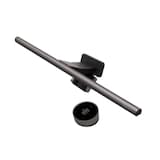
상자를 열어 보니 라이트바 본체와 동그란 무선 컨트롤러가 나란히 들어 있더라고요.
라이트바는 짙은 그레이 톤의 가늘고 긴 막대 형태라 책상 위에 올려도 존재감이 튀지 않았어요.
컨트롤러는 손바닥 안에 들어오는 원형이라 한눈에 봐도 작은 오브제 같은 인상이었고요.
라이트바를 들어 봐도 마감이 단정해서 허술한 느낌이 전혀 없었어요.
컨트롤러가 무선이라 책상 위 선이 늘지 않아서 모니터 주변이 깔끔하게 유지돼요.
디자인만 놓고 봐도 데스크테리어 취향을 제대로 저격하는 구성이라고 느꼈어요.


나라별 콘센트
구성품 상자를 열어 보니 전원 어댑터 본체 옆에 회색 플러그 헤드가 세 개 따로 들어 있더라고요.
헤드마다 핀 모양이 달라서 나라별 콘센트 규격에 맞춰 바꿔 끼울 수 있는 구조라는 걸 바로 알았어요.
저는 국내 콘센트에 맞는 2핀 플러그를 어댑터에 끼워서 사용했는데, 딸깍 하고 단단히 고정돼서 흔들림이 없었어요.
해외에서도 헤드만 바꿔 끼우면 되니까 따로 변환 플러그를 챙길 필요가 없어서 편했어요.


고급스러운 알루미늄 재질
라이트바를 손으로 들어 보니 표면이 매끈하게 다듬어진 알루미늄 재질이라 첫 느낌부터 단단하더라고요.
색상은 은은하게 가라앉은 웜 그레이 톤이라 빛이 반사되는 각도에 따라 질감이 조금씩 다르게 보였어요.
플라스틱 제품에서 느껴지던 가벼운 인상이 없어서 책상 위에 올려 두면 고급스러운 분위기가 확실히 살아나요.
모니터 위에 걸치는 클램프 부분도 같은 계열의 무광 마감이라 라이트바와 따로 놀지 않고 하나의 제품처럼 이어져 보였어요.
컨트롤러 역시 둥글게 깎인 금속 테두리에 무광 블랙 하단부가 더해져서 라이트바와 나란히 두었을 때 통일감이 있었어요.
지문이나 먼지 자국도 눈에 거슬릴 만큼 남지 않아서 매일 쓰는 책상 조명으로 부담이 덜했어요.
데스크테리어조명을 고를 때 디자인과 마감을 꼼꼼히 보는 분이라면 이 재질감이 꽤 만족스러울 거예요.

무선 컨트롤러
컨트롤러를 손에 쥐어 보니 손바닥에 쏙 들어오는 원형이라 한 손으로 다루기 딱 좋은 크기였어요.
둥근 터치 화면 둘레에 온도계, 밝기, 전원, 즐겨찾기 같은 아이콘이 나란히 배치돼 있어서 설명서를 보지 않아도 어떤 기능인지 금방 감이 오더라고요.
아이콘을 가볍게 눌러 보니 반응이 바로바로 오고, 라이트바의 밝기와 색이 곧장 바뀌어서 조작하는 재미가 있었어요.
무선이라 책상 위 편한 자리에 놓고 쓰다가 필요할 때 손만 뻗으면 되니까 모니터 쪽으로 몸을 기울일 일이 없었어요.
충전식이라 선 정리에 신경 쓰지 않아도 돼서 책상이 한결 깔끔하게 유지돼요.


모니터 위 거치 방법
모니터 상단에 클램프를 걸고 조여 보니 설치는 몇 분 안 걸릴 만큼 간단했어요.
모니터 위쪽에 걸치듯 올리고 고정부를 맞추면 라이트바가 화면 앞쪽으로 자연스럽게 나오더라고요.
한 번 고정하고 나면 제자리에 단단히 붙어 있어서 키보드를 두드려도 떨림이 느껴지지 않았어요.
모니터 위에 올라가는 방식이라 책상 공간을 따로 차지하지 않는 점도 좋았어요.
화면 위에 가볍게 걸려 있어서 시야를 가리는 일도 없었고요.


3세대 비대칭 광학 설계
이 제품에서 가장 먼저 눈에 들어온 건 3세대 비대칭 광학 설계라는 설명이었어요.
쉽게 말해 빛을 화면 쪽이 아니라 책상 쪽으로 보내도록 설계한 방식이라고 이해하면 돼요.
켜 놓고 앉아 보니 빛이 모니터 앞이 아니라 책상 위로 내려오는 느낌이 분명했어요.
일반 LED스탠드는 각도를 이리저리 돌려 가며 맞춰야 했는데, 벤큐스크린바헤일로2는 처음 설치한 위치 그대로 쓰기 편했어요.
한 번 설치해 두면 조명 위치를 다시 만질 일이 없다 보니 작업 흐름이 끊기지 않더라고요.
이런 부분이 모니터 조명을 고를 때 가장 크게 체감되는 차이라고 생각해요.
광학 설계 하나만으로도 눈의 피로를 덜어 주려는 방향이 분명한 제품이에요.

화면 반사를 줄인 조명
검은 배경의 코드 화면이나 어두운 영상을 띄워 두면 조명 반사가 제일 잘 보이잖아요.
이 상태에서 라이트바를 켜 보니 화면 위로 번지는 불빛이 눈에 띄게 줄어 있었어요.
덕분에 화면 속 글자와 색을 있는 그대로 보게 돼서 집중이 흐트러지지 않더라고요.
예전에는 조명을 끄고 모니터 밝기만 믿고 작업하곤 했는데, 이제는 불을 켠 채로도 편하게 앉아 있어요.
반사가 줄어든 만큼 눈이 덜 피곤하다는 느낌이 확실히 와요.

책상 위를 고르게 밝히는 범위
책상 위로 시선을 내려 보니 키보드부터 노트 놓는 자리까지 밝기가 고르게 퍼져 있었어요.
한쪽만 유독 밝거나 어두운 구석이 없어서 필기를 하거나 서류를 볼 때도 손 그림자가 크게 거슬리지 않더라고요.
작은 스탠드 하나로는 닿지 않던 책상 가장자리까지 빛이 고르게 이어져요.
넓은 책상일수록 이런 균일함이 편안함으로 느껴졌어요.

모니터 뒤를 밝히는 백라이트
헤일로 2의 또 다른 특징은 모니터 뒤쪽 벽면을 은은하게 밝혀 주는 백라이트예요.
백라이트를 켜고 모니터를 바라보니 화면과 주변의 밝기 차이가 줄어서 눈이 덜 부담스럽더라고요.
어두운 방에서 모니터만 환하게 켜져 있으면 시선이 화면에만 몰려서 금방 뻑뻑해지는데, 뒤쪽이 함께 밝아지니 그 느낌이 줄어요.
벽에 번지는 불빛이 은은해서 책상 전체가 한 덩어리처럼 정돈돼 보이는 효과도 있었어요.
데스크테리어조명을 찾는 분들이 백라이트를 눈여겨보는 이유를 직접 써 보고 알겠더라고요.
전면 조명과 백라이트를 함께 켜면 책상 위와 모니터 뒤가 모두 밝아져서 균형이 잘 맞아요.
그날 작업 종류에 따라 두 조명을 번갈아 쓰는 재미도 있었어요.

충전식 무선 컨트롤러
컨트롤러가 충전식 무선 방식이라 책상 위 어디에 두든 자유롭게 쓸 수 있어요.
선이 이어져 있지 않다 보니 키보드 옆이나 손이 닿는 위치로 옮겨 가며 쓰기에 편했어요.
컨트롤러 화면에서 현재 설정을 바로 확인할 수 있어서 따로 확인하러 갈 필요가 없더라고요.
충전은 필요할 때 한 번씩 해 주면 되니까 번거롭다는 생각은 들지 않았어요.
모니터 위로 손을 뻗을 필요 없이 조작할 수 있다는 점이 가장 편했어요.


밝기와 색온도 조절
컨트롤러로 밝기를 올리고 내리면서 색온도까지 맞춰 보니 상황별로 세밀하게 조절이 돼요.
낮에는 차갑고 밝은 색으로 맞추면 정신이 또렷해지는 느낌이었어요.
저녁에는 따뜻한 색으로 낮추면 눈에 부담이 덜하고 분위기도 차분해졌고요.
단계를 조금씩 바꿔 가며 내 눈에 맞는 설정을 찾는 과정이 은근히 재미있더라고요.


이런 분들한테 추천해요
써 보면서 이런 분들께 특히 잘 맞겠다는 생각이 들었어요.
-
밤늦게까지 모니터 앞에서 작업해서 눈의 피로가 고민인 분께 잘 맞아요.
-
화면에 조명이 비치는 게 신경 쓰이는 분께 추천해요.
-
책상 위를 넓게 쓰고 싶어서 LED스탠드 자리를 줄이고 싶은 분께 좋아요.
-
깔끔한 데스크테리어조명을 찾는 분께 어울려요.
-
밝기와 색온도를 상황별로 바꿔 쓰고 싶은 분께 편해요.
-
선 없이 컨트롤러로 조명을 조작하고 싶은 분께 만족스러울 거예요.


마무리
모니터 앞에서 눈이 피로하던 차에 벤큐스크린바헤일로2를 직접 써 보게 됐어요.
비대칭 광학 설계 덕분에 화면 반사가 줄고, 백라이트 덕분에 어두운 환경에서도 눈이 한결 편안했어요.
무선 컨트롤러와 즐겨찾기 기능까지 더해져서 매일 쓰는 조명으로 손색이 없더라고요.
모니터 작업이 잦은 분께 자신 있게 추천하는 조명이에요.
데스크테리어조명과 LED스탠드를 함께 고민한다면 벤큐스크린바헤일로2를 추천드립니다.
비대칭 광학 설계와 백라이트, 무선 컨트롤러 덕분에 눈이 편한 모니터 작업 환경을 만들기 좋아요.