평소 사진, 영상 작업을 이어나가다보면보면 제품 하나를 촬영해도 사진 원본, 영상 클립, 편집 프로젝트가 따로 쌓입니다. 지난 촬영분을 정리하기 전에 다음 작업을 시작하는 경우도 있어서, 데스크톱에 저장 공간을 추가할 때는 작업 중인 파일을 어디에 둘지부터 생각하게 됩니다.

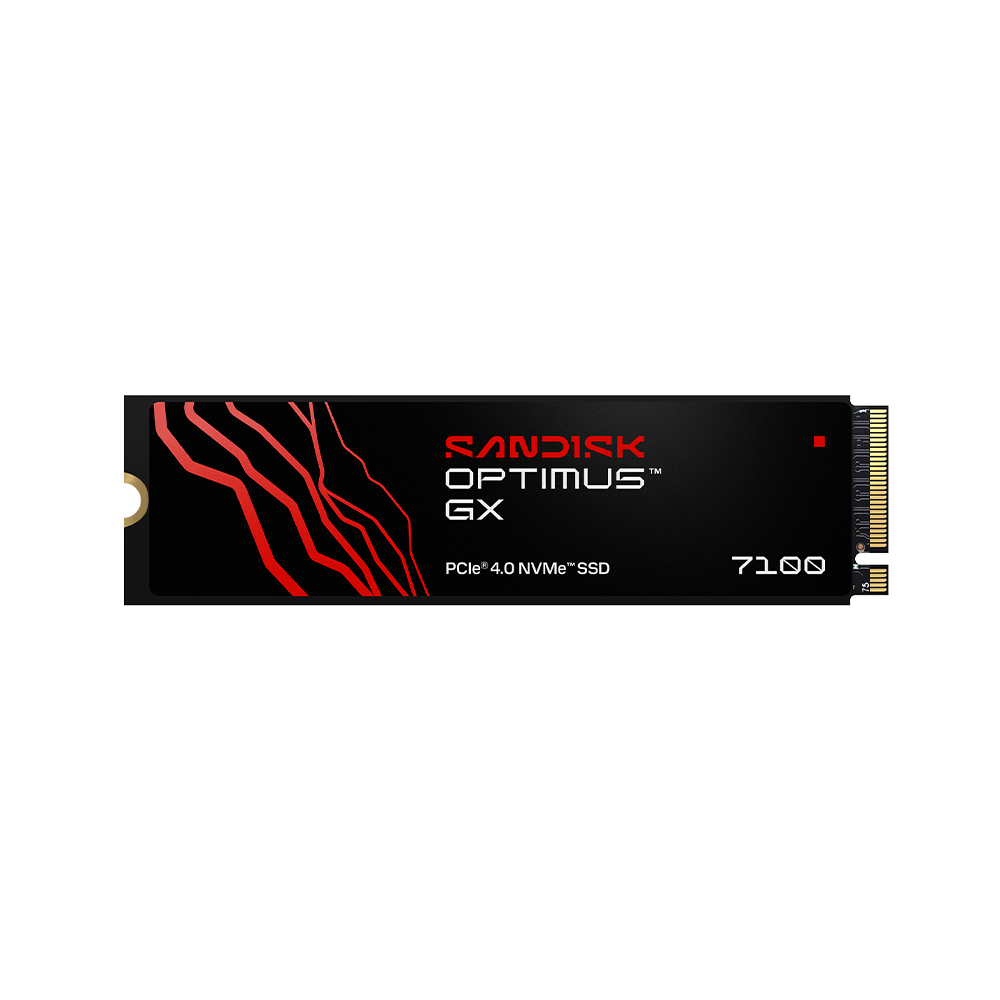
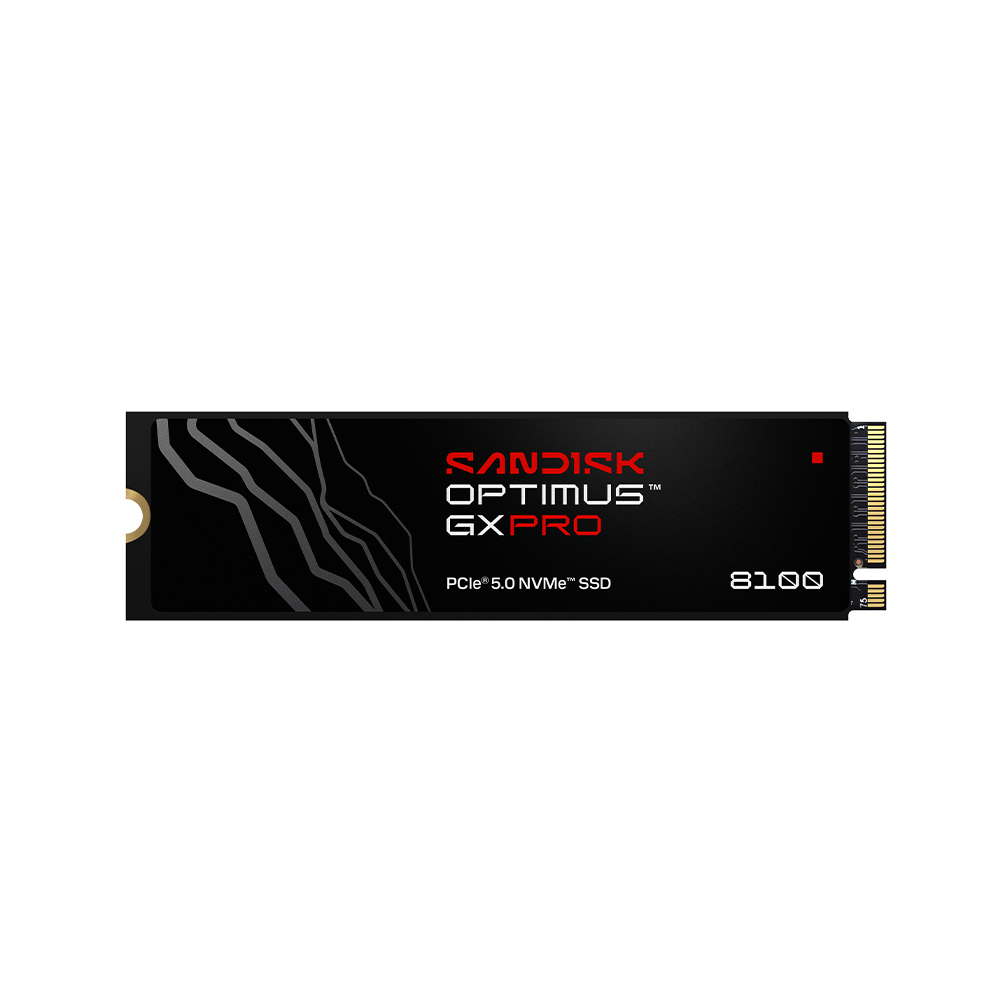
이번에 사용해보게 된 제품은 샌디스크 옵티머스 GX PRO 8100 1TB와 GX 7100 1TB입니다. 두 제품 모두 같은 용량의 M2 NVMe SSD지만 지원하는 PCIe 세대가 다릅니다. 첫 글에서는 두 모델의 차이와 함께 데스크톱에 장착할 때 확인할 부분, 윈도우에서 새 드라이브를 설정하는 방법을 정리했습니다.
샌디스크 옵티머스 GX PRO 8100과 GX 7100 첫인상

WD BLACK SSD를 찾아본 분이라면 모델명이 익숙할 수 있습니다. GX PRO 8100은 WD BLACK SN8100, GX 7100은 WD BLACK SN7100을 기반으로 한 제품입니다. 샌디스크 옵티머스 라인업으로 나오면서 패키지와 제품 라벨 디자인이 달라졌습니다

두 제품을 나란히 놓으면 기판 크기는 같습니다. 둘 다 폭 22mm, 길이 80mm의 M.2 2280 규격이라 메인보드의 같은 2280 고정 위치를 사용합니다. 외형이 비슷해서 두 제품을 함께 설치할 때는 라벨의 모델명부터 확인해두면 슬롯을 구분하기 편합니다.
|
1TB 모델 기준 |
옵티머스 GX PRO 8100 |
옵티머스 GX 7100 |
|
인터페이스 |
PCIe 5.0 x4 |
PCIe 4.0 x4 |
|
최대 순차 읽기 |
14,900MB/s |
7,250MB/s |
|
최대 순차 쓰기 |
11,000MB/s |
6,900MB/s |
|
캐시 구성 |
전용 DRAM |
HMB |
|
쓰기 내구성 |
600TBW |
600TBW |
|
제한 보증 |
5년 |
5년 |


GX PRO 8100은 SSD에 전용 DRAM을 탑재했고, GX 7100은 HMB를 통해 PC 메모리 일부를 활용합니다. GX PRO 8100은 용량에 따라 쓰기 사양이 달라지는데, 제가 받은 1TB 모델의 최대 순차 쓰기 속도는 11,000MB/s입니다. 표의 수치는 제조사 기준이며 실제 전송 속도는 슬롯의 지원 규격과 파일 크기, 작업 환경에 따라 달라집니다.
PCIe 5.0 지원 데스크톱 조립 방법, M2 SSD 장착은 어디에?

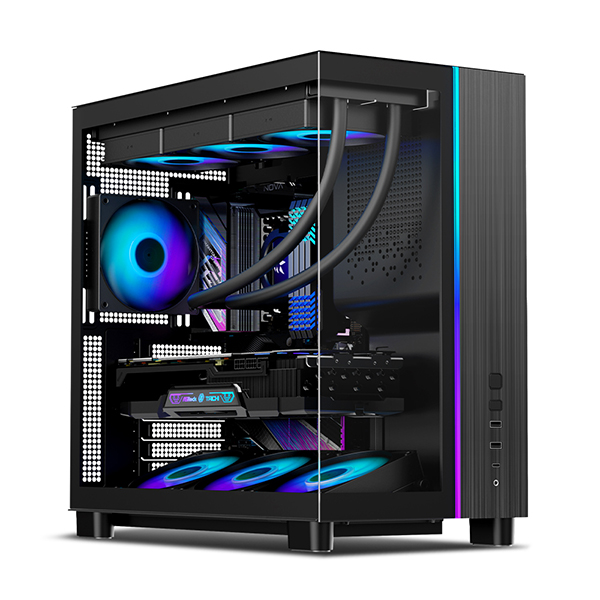
제가 사용하는 데스크톱은 PCIe 5.0을 지원합니다. 메인보드에 M.2 슬롯이 여러 개 있다면 슬롯마다 지원 규격이 다를 수 있습니다. GX PRO 8100의 PCIe 5.0 성능을 활용하려면 PCIe 5.0 x4를 지원하는 M.2 슬롯을 확인하고, GX 7100은 PCIe 4.0 x4를 지원하는 슬롯에 장착하면 됩니다.

먼저 PC를 종료하고 전원 케이블을 분리합니다. M.2 방열판이 있다면 분리한 뒤 SSD 단자의 홈을 슬롯에 맞춰 비스듬히 끼웁니다. 기판 끝을 내려 2280 위치에 맞추고, 메인보드의 고정 나사나 걸쇠로 고정합니다. 방열판 써멀패드에 보호필름이 붙어 있다면 떼어낸 뒤 방열판을 다시 조립하면 됩니다.

GX 7100은 PCIe 4.0 슬롯에 추가장착했습니다. 최대 규격에 맞는 슬롯을 사용해야 100% 성능을 이끌어낼 수 있기 때문에 어떤 슬롯에 어떤 제품을 써야하는지 꼼꼼하게 체크해야합니다.
윈도우에서 새 SSD 초기 설정하기


기존 윈도우를 그대로 사용하면서 SSD를 저장용으로 추가하면, 장착 직후 파일 탐색기에 새 드라이브가 표시되지 않을 수 있습니다. 시작 버튼을 우클릭해 디스크 관리를 열고 새 디스크를 확인합니다. 두 제품이 모두 1TB인 만큼, 초기화 전에 디스크 속성에서 모델명을 확인하면 대상을 구분하기 쉽습니다.
-
새 SSD에 초기화 안 됨이 표시되면 해당 디스크를 GPT로 초기화합니다.
-
할당되지 않음 영역을 우클릭하고 새 단순 볼륨을 선택합니다.
-
드라이브 문자를 지정한 뒤 NTFS로 포맷합니다. 볼륨 이름을 GX8100과 GX7100으로 지정하면 탐색기에서도 두 제품을 구분할 수 있습니다.


볼륨 생성이 끝나면 파일 탐색기에서 새 드라이브를 열어봅니다. 윈도우용 샌디스크 Dashboard에서는 각각의 SSD 상태와 펌웨어 버전도 확인할 수 있습니다.
영상 편집과 게임에 나눠 써볼 계획입니다

GX PRO 8100에는 릴스 촬영 원본과 편집 중인 프로젝트를 모아둘 계획입니다. 촬영을 마치면 용량이 큰 영상 한두 개를 옮길 때도 있고, 짧게 나눠 찍은 클립을 폴더째 옮길 때도 있습니다. 다음 글에서는 평소 쓰는 촬영 폴더를 그대로 복사하면서 전송에 걸리는 시간을 확인해 보려고 합니다.

GX 7100은 게임 설치와 자주 꺼내는 작업 파일 보관에 활용할 계획입니다. 게임을 설치한 뒤에는 실행부터 플레이 화면이 뜨기까지 걸리는 시간도 함께 살펴보겠습니다.

핵심요약
-
샌디스크 옵티머스 GX PRO 8100 1TB는 PCIe 5.0 x4를 지원하며, 최대 순차 읽기 14,900MB/s, 쓰기 11,000MB/s입니다.
-
샌디스크 옵티머스 GX 7100 1TB는 PCIe 4.0 x4를 지원하며, 최대 순차 읽기 7,250MB/s, 쓰기 6,900MB/s입니다.
-
장착 전에는 M.2 슬롯별 지원 규격을 확인하고, 장착 후에는 윈도우 디스크 관리에서 새 볼륨을 만들면 됩니다.