<img height="1" width="1" style="display:none" src="https://www.facebook.com/tr?id=1390824249408914&amp;ev=PageView&amp;noscript=1"> 마이크로닉스 WIZMAX ML-420 AERO 조립 체험기 : 다나와 DPG는 내맘을 디피지

비교하고 잘 사는, 다나와 : 가격비교 사이트

다나와 앱
다나와 앱 서비스 목록
다나와 APP
다나와 가격비교 No.1 가격비교사이트 다나와 앱으로
간편하게 최저가를 확인하세요.
- -
QR코드
빈 이미지
다나와 앱 서비스 목록 닫기
외부 체험단

마이크로닉스 WIZMAX ML-420 AERO 조립 체험기

IP
2026.11.22. 15:50:10
조회 수
17

공유하기

레이어 닫기

지금 보는 페이지가 마음에 든다면
공유하기를 통해 지인에게 소개해 주세요.

로그인 유저에게는 공유 활동에 따라
다나와 포인트가 지급됩니다.

자세히 >

URL이 복사되었습니다.
원하는 곳에 붙여넣기(Ctrl+V)하세요.

레이어 닫기

마이크로닉스에서 케이스를 제공받아 직접 조립하고 사용한 후기입니다.

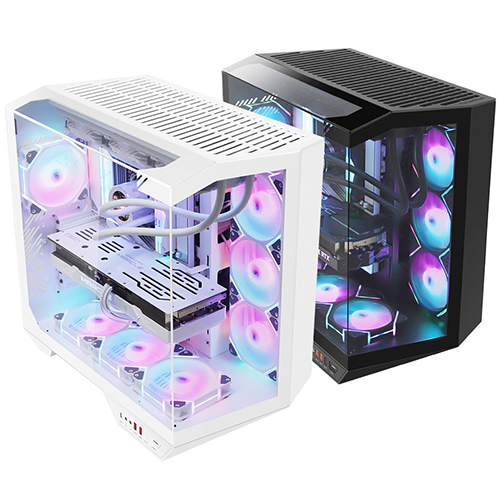
서버 겸 평소 작업용으로 굴릴 PC를 한 대 새로 맞췄습니다. 케이스는 마이크로닉스 WIZMAX ML-420 AERO 블랙을 썼고요. 먼저 조립을 다 끝내고 전원까지 켠 모습부터 보여드릴게요.
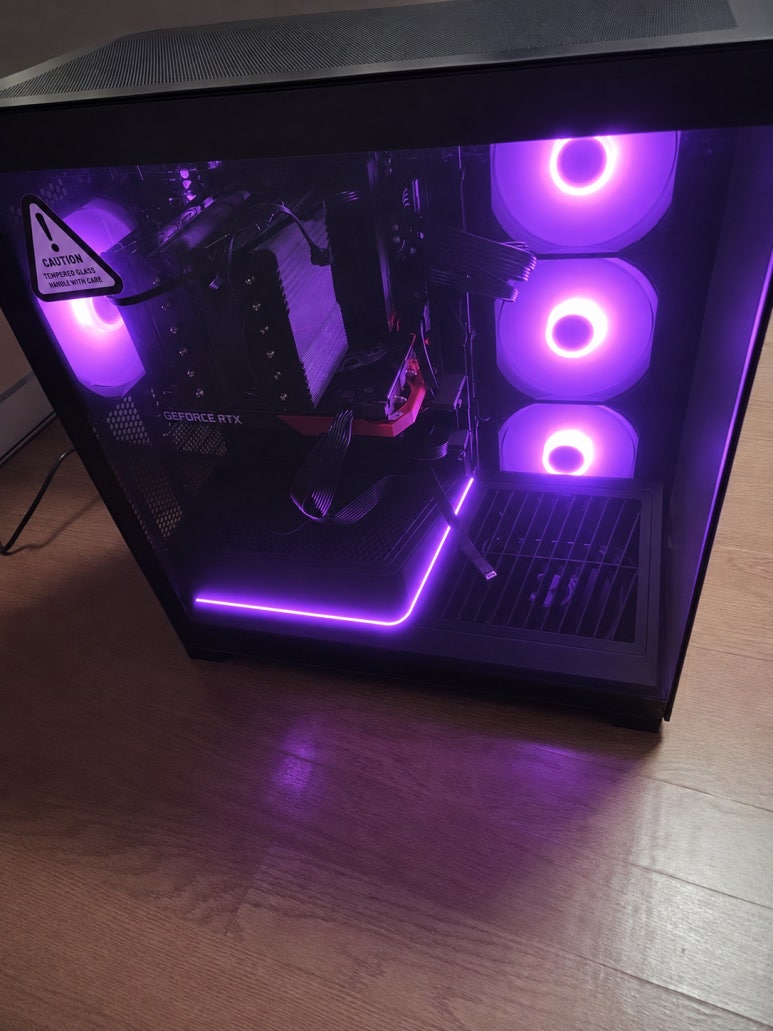
공랭 쿨러 덩치가 꽤 커서 강화유리 옆판을 닫을 때 닿지 않을까 싶었는데, 다행히 간섭 없이 잘 닫히네요 ㅋㅋ

조립 전 살펴보기

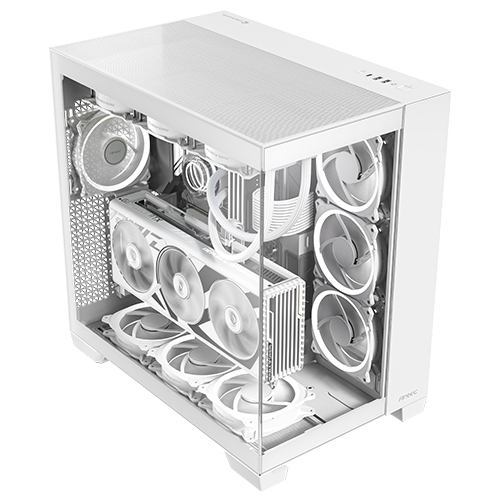
전원을 꺼두면 내부가 꽤 어두운 편인데, 그 사이로 측면에 달린 흰색 팬 세 개는 또렷하게 보입니다.
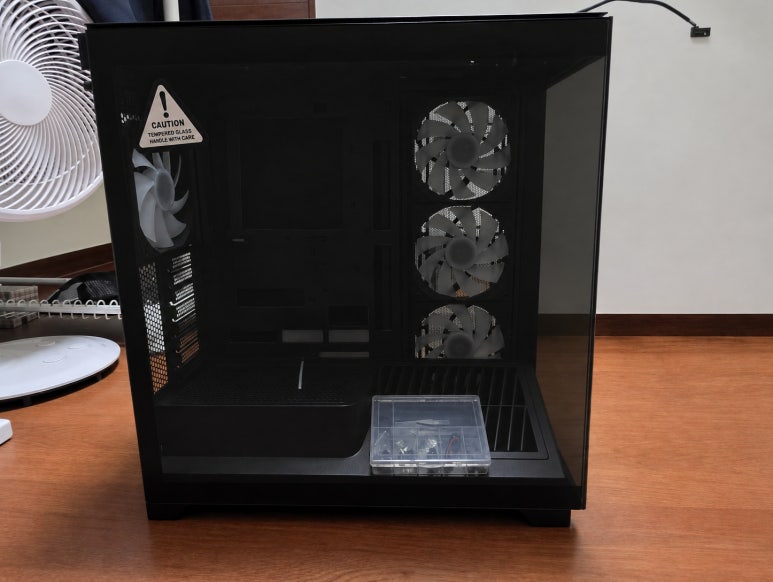
반대쪽 옆판은 팬 위치에 맞춰 통풍구가 길게 뚫려 있고, USB랑 오디오 단자는 상단에 모여 있는 구조예요.
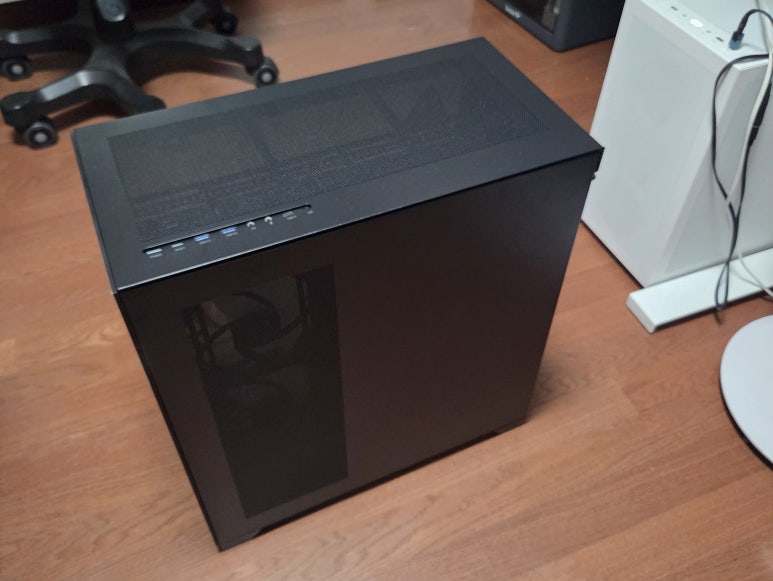
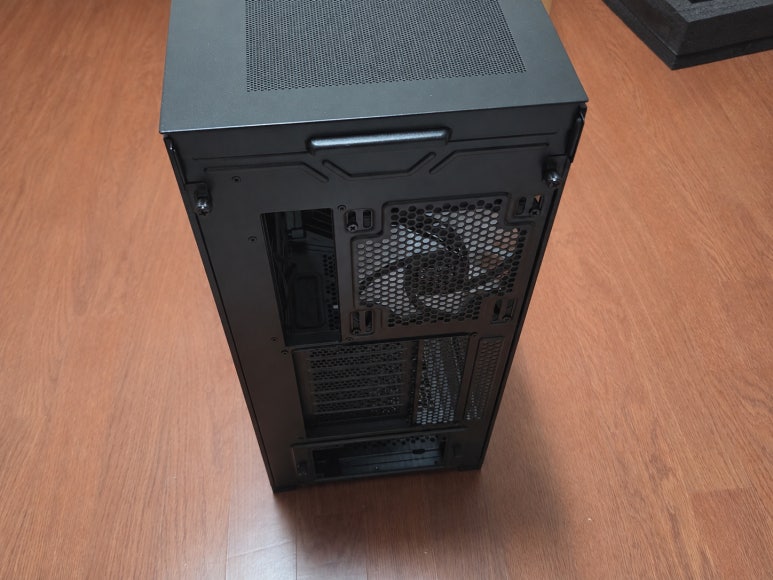
상단 메시 커버는 따로 나사를 풀 필요 없이 그대로 들어 올리면 빠집니다. 저는 공랭 쿨러를 쓸 거라 위쪽에는 팬을 따로 달지 않았어요.
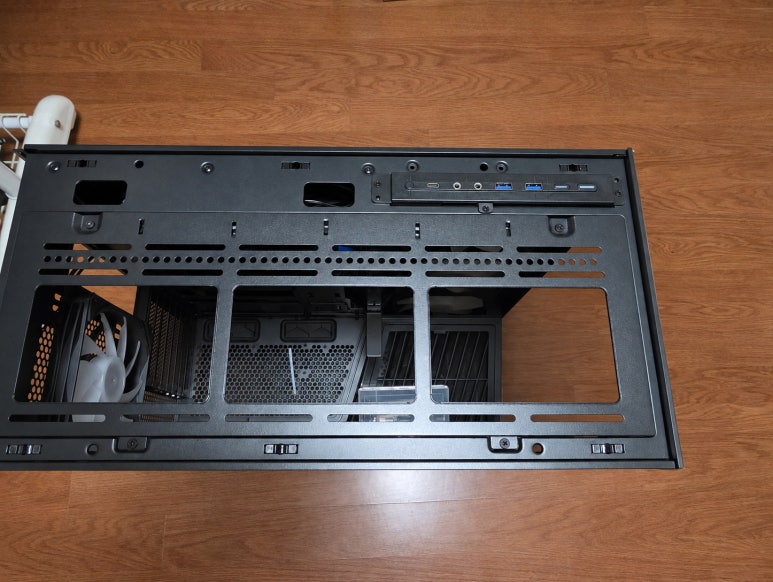
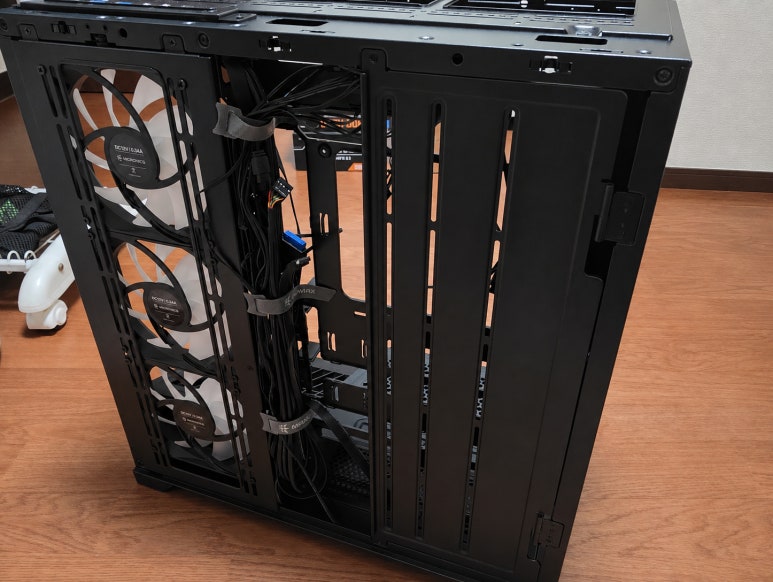
기본 팬은 140mm짜리로 다섯 개가 들어갑니다. 사진에는 측면 세 개랑 후면 하나만 보이는데, 나머지 하나는 오른쪽 아래 그릴 안쪽에 숨어 있어요. 아래에서 그래픽카드 쪽으로 직접 바람을 올려주는 구조입니다.
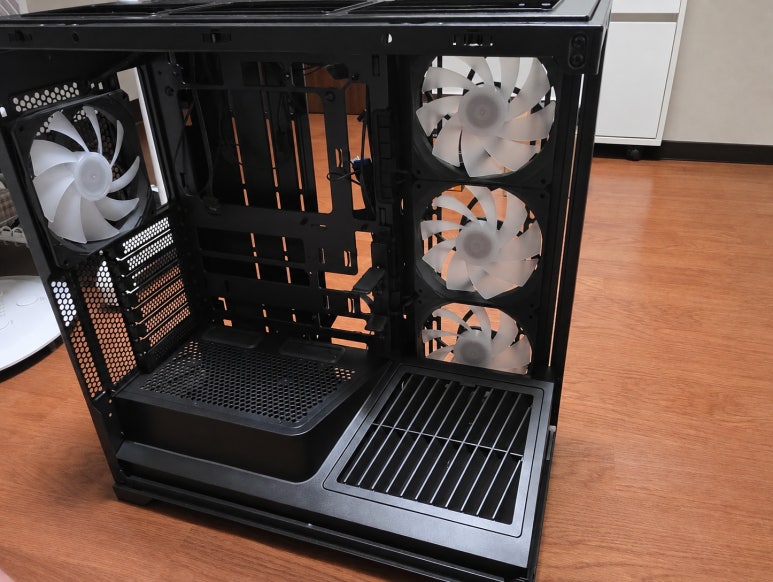

뒤쪽을 열어보니 팬 선이 처음부터 묶여 있더라고요. 다 풀 필요 없이 조립하면서 필요한 선만 빼서 쓰기 편했습니다.
이번에 쓴 부품

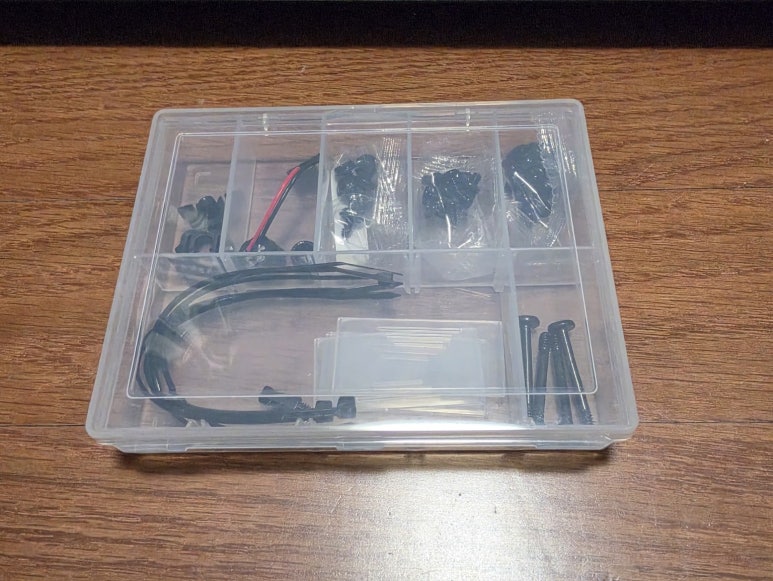
조립 시작 전에 부속품부터 꺼내봤는데, 나사가 칸막이 나눠진 통에 담겨 옵니다. 바닥에 부품 펼쳐 놓고 조립할 때 나사 담아둘 그릇을 따로 챙기지 않아도 돼서 이 부분은 은근히 편하더라고요.
이번 시스템 구성은 다음과 같습니다.

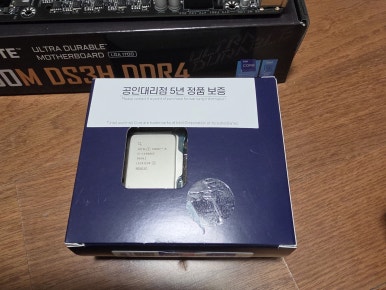
CPU: 인텔 i5-14600KF

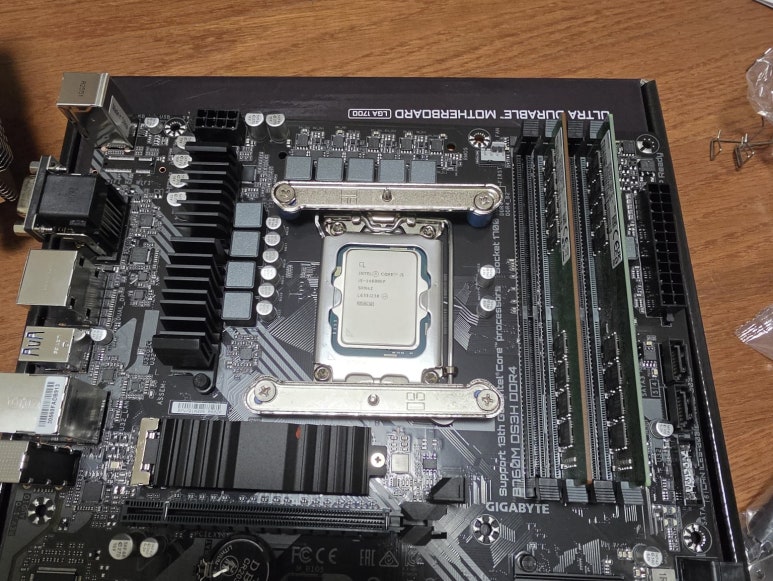
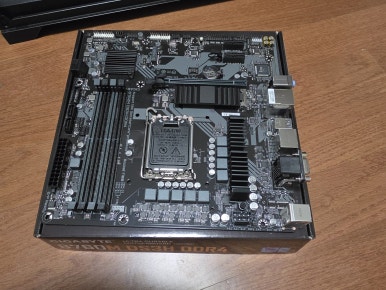
메인보드: 기가바이트 B760M DS3H DDR4

RAM: DDR4 16GB × 2

SSD: 삼성 970 EVO 500GB
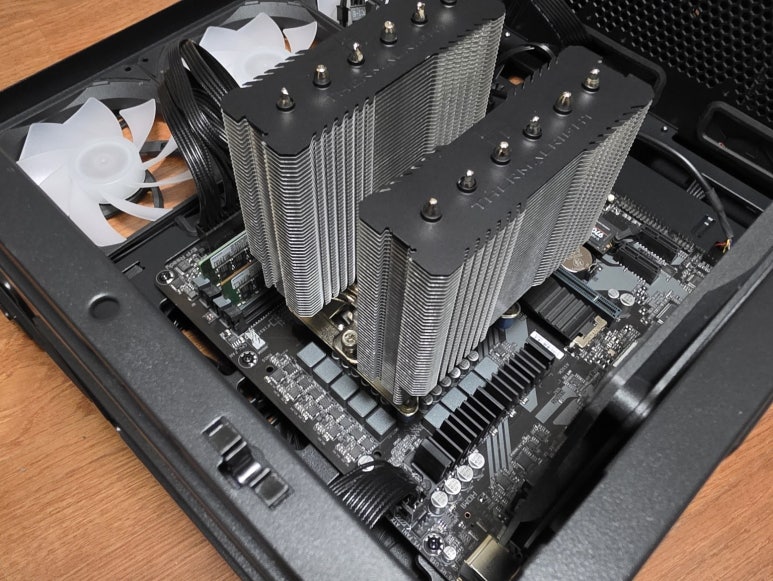
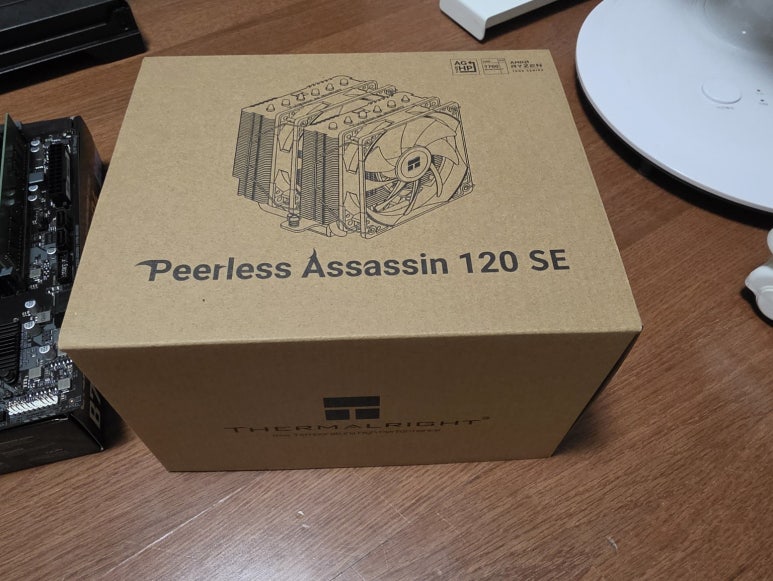
쿨러는 듀얼 타워 공랭인 Thermalright Peerless Assassin 120 SE를 썼고요.
파워는 마이크로닉스 Classic II 풀체인지 실버 600W를 넣었습니다.
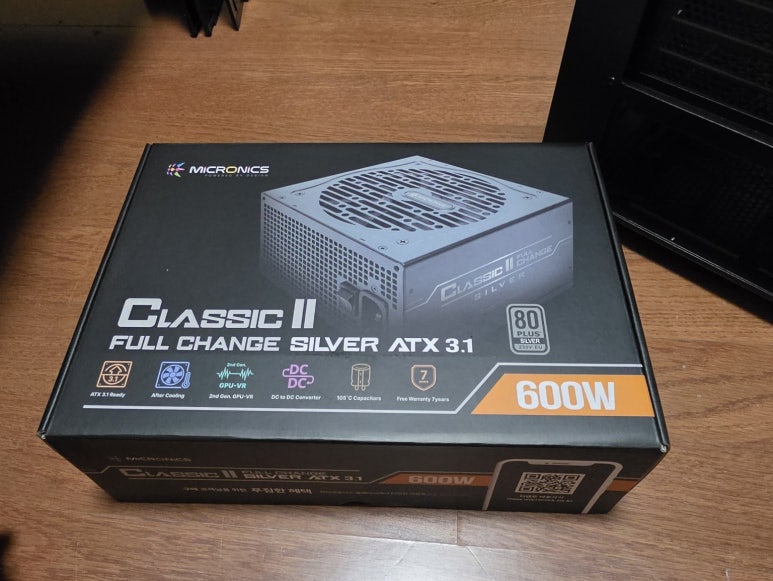
조립 과정

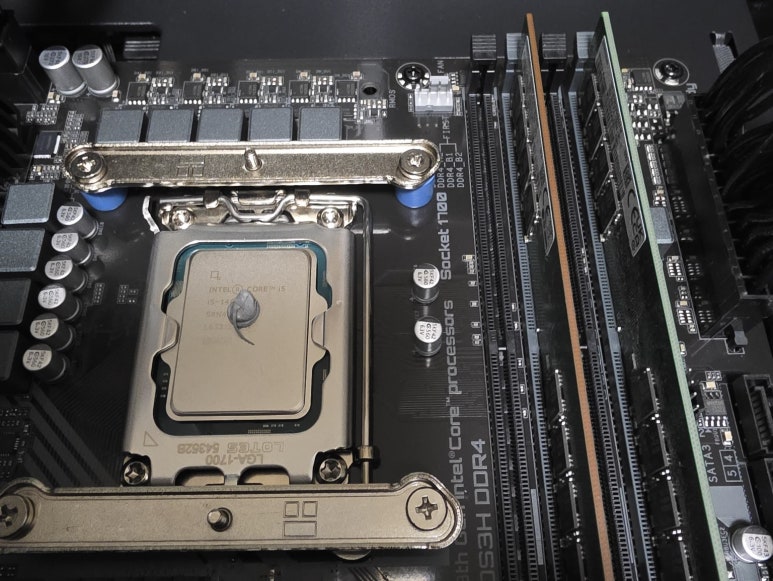
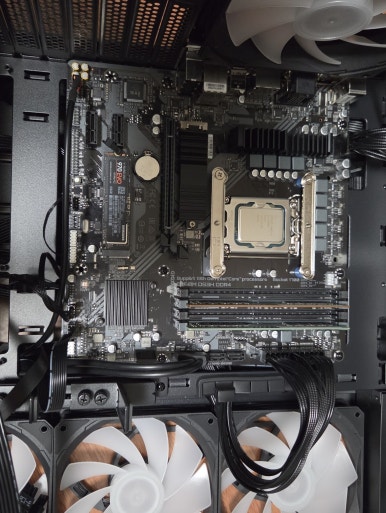
먼저 CPU 양옆에 쿨러 브래킷부터 달아줬습니다.

그다음 메인보드를 케이스에 고정하고, 서멀구리스를 바른 뒤 듀얼 타워 히트싱크를 올렸어요.
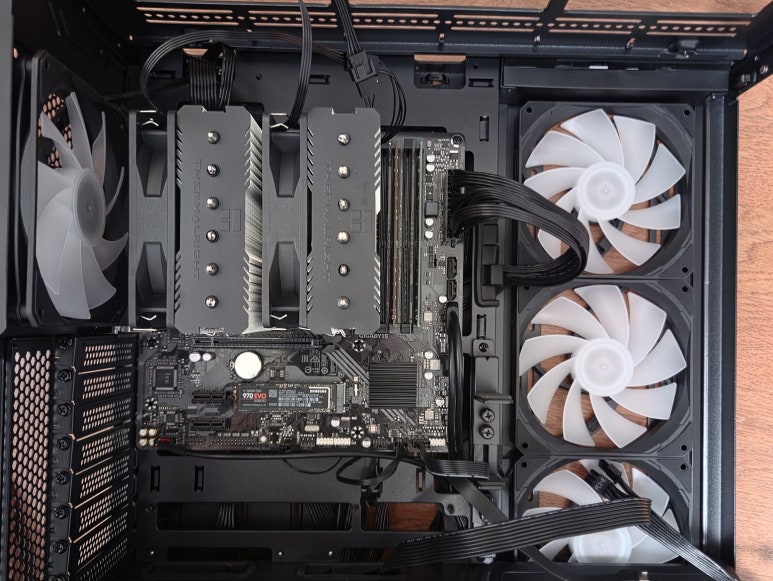
쿨러 팬까지 마저 달아보니 덩치가 커서 보드 윗부분을 거의 다 덮네요. 그래도 그래픽카드 꽂을 자리는 여유 있게 남습니다.
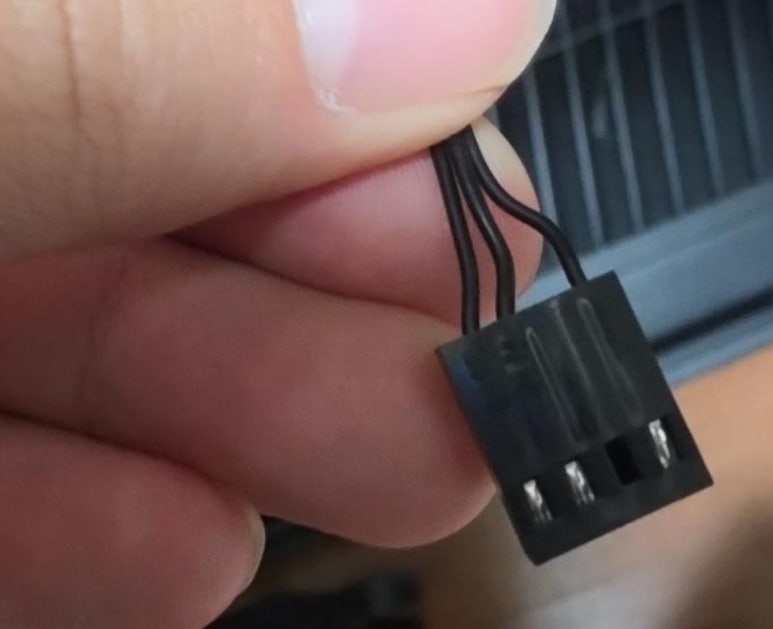
조립하다가 좀 헷갈렸던 건 팬 선 연결이었습니다. 커넥터만 봐서는 어느 팬 선인지 바로 구분이 안 되더라고요. 결국 뒤쪽에 묶여 있는 선을 하나씩 따라가 보면서 팬 허브에 어떻게 꽂혀 있는지 확인하고 연결했습니다.

마지막으로 그래픽카드를 꽂고 전원선까지 마무리했습니다. 그래픽카드 끝이랑 측면 팬 사이로 손이 들어갈 만큼 여유가 있어서, 카드를 장착한 다음에도 선 위치를 다시 잡을 수 있었어요.
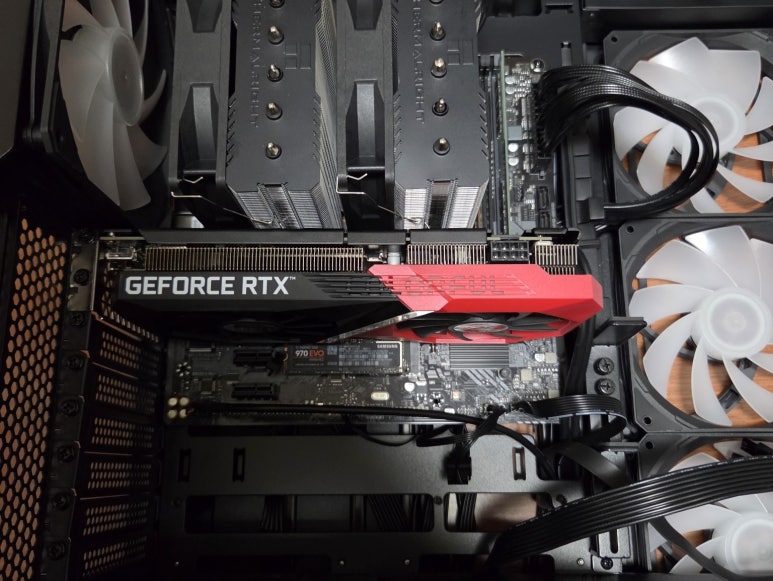
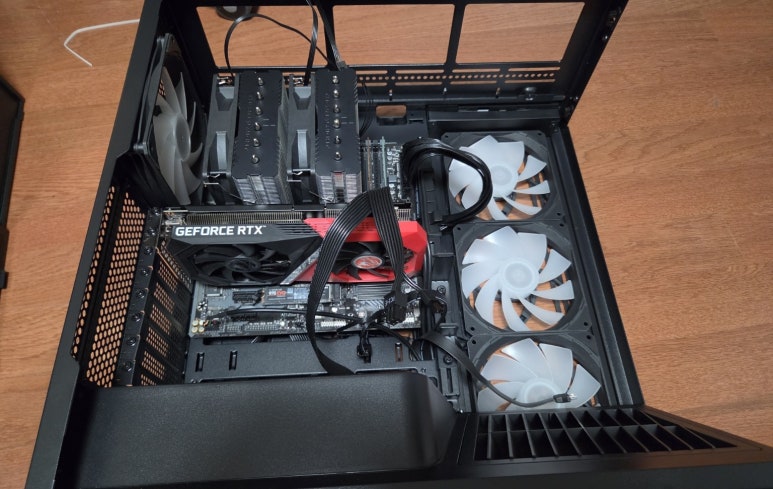
옆판은 열어 둔 채로 첫 전원부터 켜봤습니다. 팬에 보라색 불이 들어오고 케이스 하단에도 조명이 켜지는데, 개인적으로는 아래쪽 보라색 라인이 모서리에서 꺾이는 부분이 제일 마음에 들었습니다.
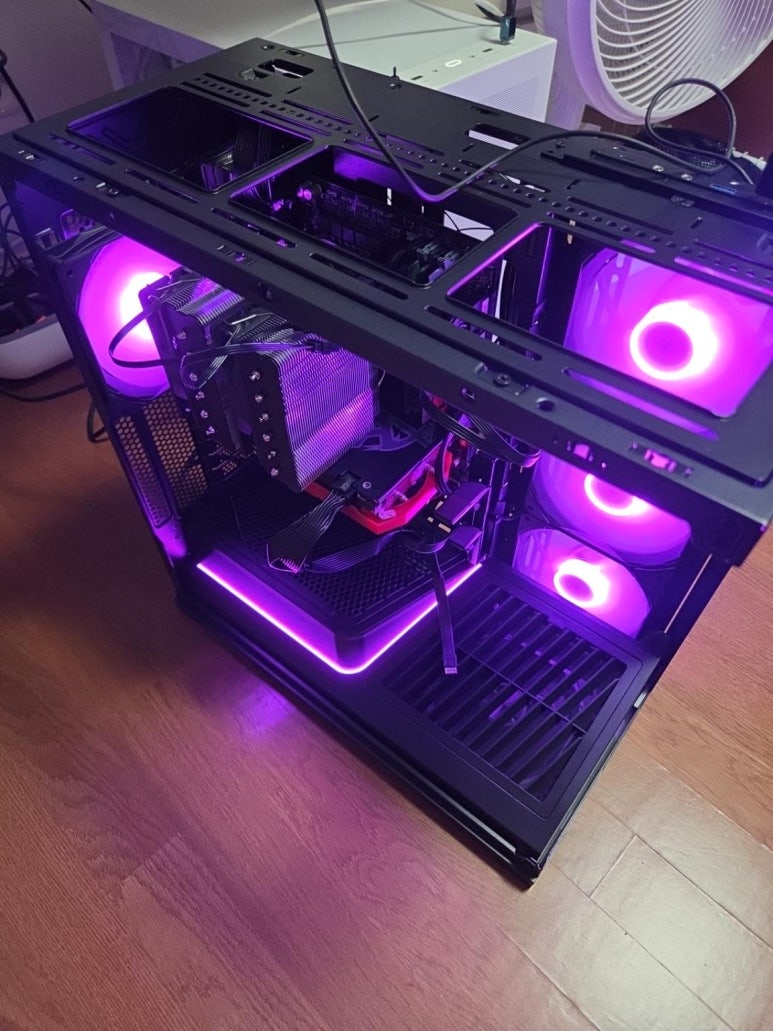
열흘 정도 써보니

PC를 바로 옆에 두고 열흘 정도 실사용해 봤습니다. 쓰면서 제일 신경 쓰인 부분은 팬 소음이었어요. 저소음 설정으로도 써보고, 팬 허브 연결도 잠깐 빼봤습니다. 같은 자리에 앉아서 들어보니 소리가 꽤 줄더라고요.
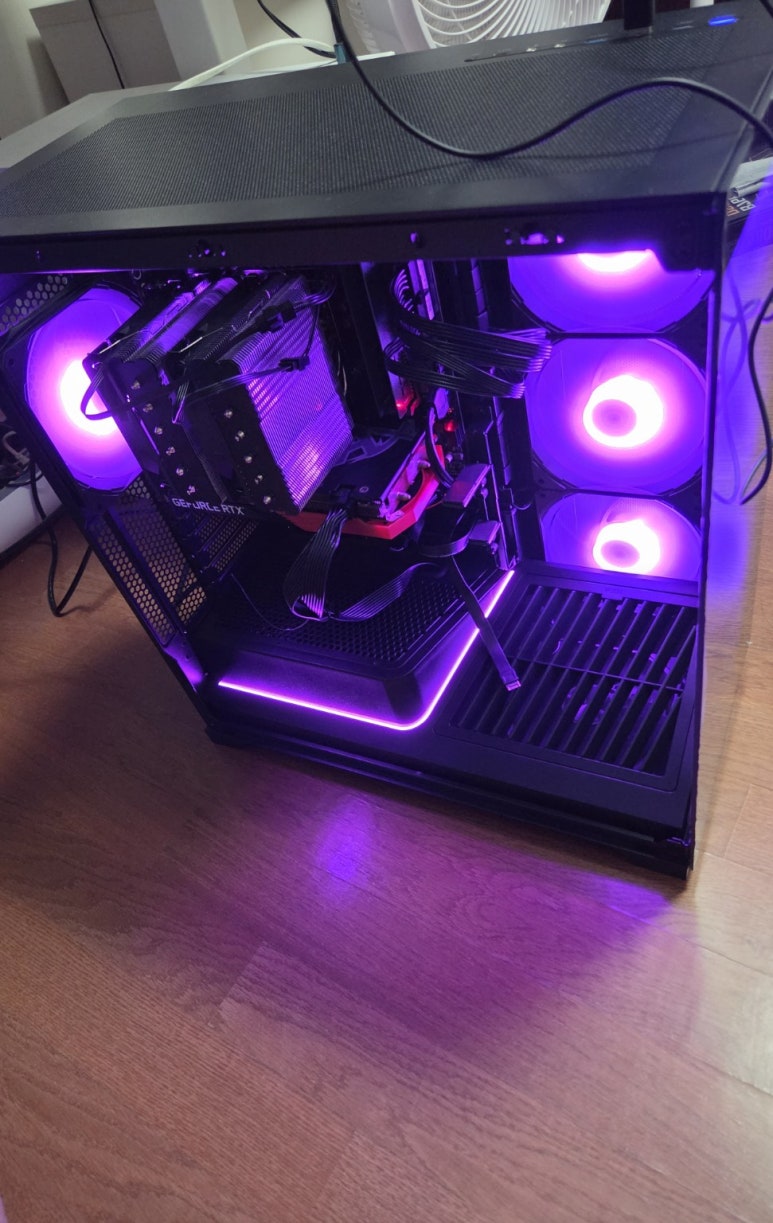
서버로 계속 켜둘 PC라 팬 속도는 앞으로 좀 더 세밀하게 조절해 보려고 합니다.

#마이크로닉스 #PC케이스 #케이스 #위즈맥스 #ML_420 #에어로 #빅타워

공감/비공감

공감/비공감안내도움말 보기
유용하고 재미있는 정보인가요?
공감이 된다면 공감 버튼을, 그렇지 않다면 비공감 버튼을 눌러 주세요!
공감이나 비공감을 선택 하는 경우 다나와 포인트를 적립해 드립니다. ※ 공감 버튼의 총 선택 횟수는 전체 공개입니다. 비공감 버튼의 선택 여부는 선택한 본인만 알 수 있습니다.
체험단 최신 글 전체 둘러보기
1/1
외부 체험단 마이크로닉스 WIZMAX ML-420 AERO 조립 체험기
다나와 체험단 에센코어 KLEVV DDR5-5600 CL46 파인인포 16GB 리뷰
외부 체험단 5년 만의 귀환 스틸시리즈 센세이 프로 미니 마우스 실사용 리뷰
외부 체험단 풀소유 올라운더 마우스의 완성형, Razer 바실리스크 V4 PRO 리뷰
다나와 체험단 아이젠 인클린R 클래식 리모컨 비데 구입 후기, 자가설치 30분이면 끝
외부 체험단 지타이 Ti600s PCIe 4.0 SSD (2)
다나와 체험단 마이크로닉스 Classic II EV 850W 골드 풀모듈러 파워추천 리뷰 (1)
다나와 체험단 하이퍼엑스오멘 27e 게이밍모니터, 144Hz 27인치모니터로 FPS 하면 뭐가 달라질까? (1)
외부 체험단 씨게이트 외장하드 30TB 후기|Expansion Desktop USB-C 사진·영상 대용량 백업 (3)
외부 체험단 i7-14700K에 Maxtor CTG12 써멀구리스를 발라 봤습니다 (2)
외부 체험단 [LaCie 서포터즈 5기] 2주차 LaCie Mobile Drive USB-C 개봉기! 사진·영상 백업부터 실사용 후기까지 (2)
다나와 체험단 27인치 280Hz 모니터 제이씨현 UDEA LOOK LK27GF10 유케어 (2)
다나와 체험단 280Hz모니터, FPS에서 체감될까? 유디아 LK27GF10 27인치 가성비 게이밍모니터 추천 (2)
외부 체험단 Seagate Expansion Desktop USB-C 30TB 외장하드 리뷰 | 맥북·윈도우 번갈아 쓰는 대학생의 백업 이야기 (2)
외부 체험단 [Seagate] 대용량 데이터 보관을 위한 합리적 선택, 씨게이트 Expansion Desktop USB-C 24TB (2)
외부 체험단 하드웨어 마니아의 필수품인 고성능 써멀 컴파운드, MAXTOR CTG12 리뷰 (2)
외부 체험단 [씨게이트 서포터즈 6기] Expansion Desktop USB-C 24TB 외장하드에 배틀그라운드 깔고 속도 재봤습니다 (2)
다나와 체험단 제이씨현 UDEA LOOK LK27GF10 유케어 280 홈게임 무결점 모니터 사용 후기, 280Hz 게이밍모니터 (2)
외부 체험단 PC와 스마트폰을 넘나드는 가성비 게이밍 사운드바, 브리츠 BZ-DMK1 사용기 (2)
외부 체험단 최상의 쿨링 퍼포먼스, 마이크로닉스 WIZMAX 릿지 MAX 컴퓨터 케이스 & POWER UP KIT+G30 3PACK (2)
이 시간 HOT 댓글!
1/4