이 글은 네이버 블로그에 최적화 되어있습니다.
https://blog.naver.com/ot0825/224488513048

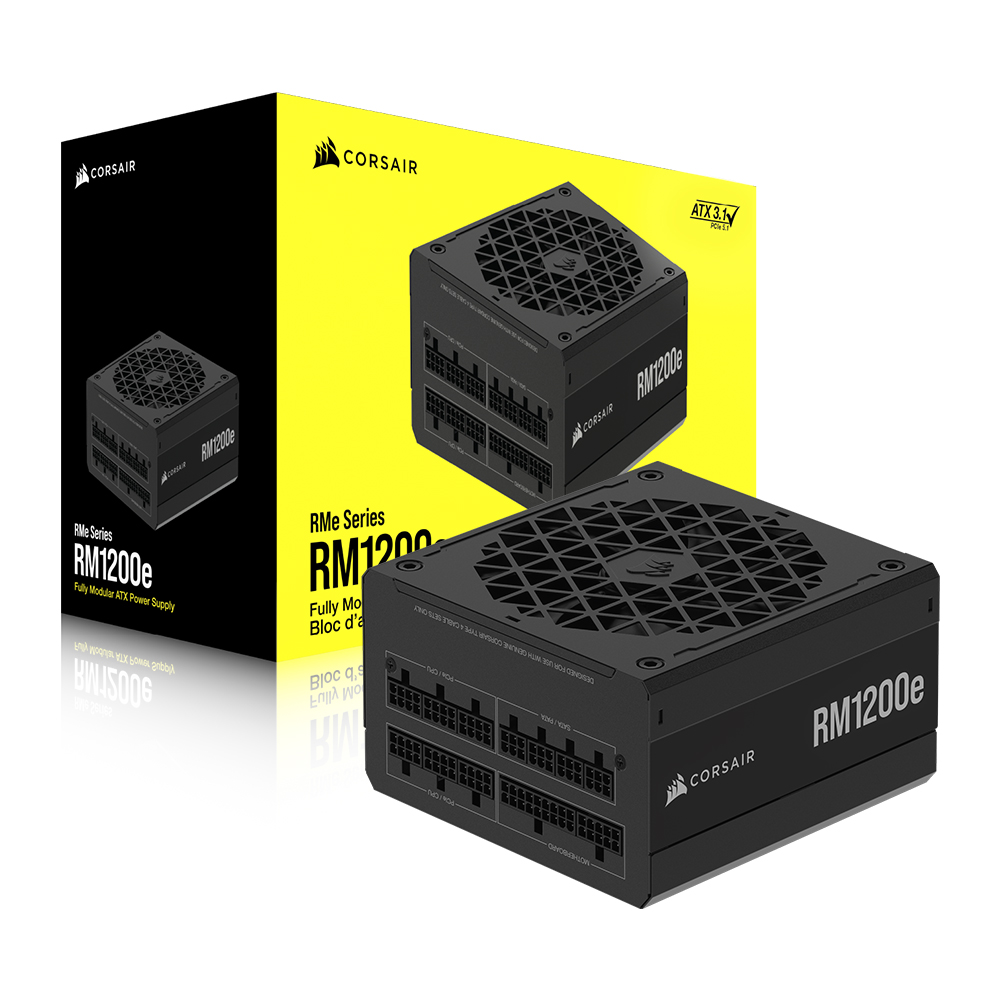
안녕하세요. 이번에 좋은 기회로 CORSAIR RM1200e ATX3.1 파워를 사용해 보게 됐습니다. PC를 맞출 때 CPU나 그래픽카드는 꼼꼼하게 비교하면서도 파워는 용량만 보고 고르는 경우가 많은데요. 파워는 모든 부품에 전기를 공급하는 부품이라 안정성이 떨어지면 갑작스러운 재부팅이나 부품 수명 단축으로 이어질 수 있습니다. 특히 요즘 그래픽카드는 세대가 올라갈수록 소비전력이 커지고 있어서 파워 선택이 예전보다 훨씬 중요해졌습니다. 직접 조립하고 테스트까지 해 본 내용을 자세히 정리해 보겠습니다.


깔끔한 화이트 외관과 구성품
화이트 컬러 바디라 화이트 케이스와 잘 어울립니다. 표면 마감이 깔끔하고 모서리도 단정하게 처리되어 있어서 측면이 유리로 된 케이스에 장착해도 보기 좋습니다. 포트 영역에는 MOTHERBOARD, CPU/PCIe, SATA/PATA, 12V-2x6 표기가 구역별로 또렷하게 인쇄되어 있어서 어떤 케이블을 어디에 꽂아야 하는지 바로 알 수 있습니다. 처음 조립하는 분도 헷갈릴 일이 적을 것 같습니다.
케이블도 전부 화이트로 통일되어 있습니다. 메인보드, CPU 보조전원, PCIe, 12V-2x6, SATA 케이블에 전원 케이블과 케이블 타이까지 들어 있어서 따로 챙길 것이 없었습니다. 화이트 빌드를 할 때 검은 케이블이 섞이면 전체 분위기가 깨지는데, 기본 구성만으로 깔끔하게 맞출 수 있다는 점이 좋았습니다.
한 가지 알아두실 점은 포트 아래에 정품 커세어 Type 4 케이블만 사용하라는 문구가 적혀 있다는 것입니다. 모듈러 파워는 제조사나 모델마다 핀 배열이 다를 수 있어서, 예전에 쓰던 다른 파워의 케이블을 그대로 꽂으면 부품이 손상될 수 있습니다. 반드시 동봉된 케이블을 사용하시는 게 좋습니다.

최신 그래픽카드에 맞춘 설계
ATX 3.1과 12V 2x6 대응으로 최신 고사양 그래픽카드에 맞는 1200W 파워라서, 12V-2x6 케이블 하나로 그래픽카드를 깔끔하게 연결할 수 있습니다. 예전에는 고사양 그래픽카드 하나에 8핀 케이블을 두세 가닥씩 연결해야 해서 선 정리가 꽤 번거로웠는데요. 케이블 한 가닥으로 연결하니 케이스 안이 훨씬 단정해졌습니다.
ATX 3.1 규격은 그래픽카드가 순간적으로 전력을 크게 끌어 쓰는 상황까지 고려한 최신 파워 규격입니다. 게임 중 장면이 바뀌거나 부하가 갑자기 올라갈 때 파워가 이를 버티지 못하면 화면이 멈추거나 PC가 꺼질 수 있는데, 이런 상황에 대비한 규격이라 안심이 됩니다. PCIe 8핀 포트도 6개나 있어서 기존 방식의 그래픽카드를 쓰더라도 여유가 있습니다.
1200W라는 용량도 의미가 있습니다. 파워는 최대 용량에 가깝게 쓰는 것보다 여유를 두고 쓸 때 발열과 소음 면에서 유리합니다. 지금 시스템에는 넉넉한 용량이지만, 나중에 그래픽카드를 상위 모델로 바꾸더라도 파워까지 함께 교체할 필요가 없다는 점이 가장 큰 장점이라고 생각합니다.

고효율, 저소음 설계
효율과 소음을 모두 인증받은 고효율, 저소음 설계라는 점도 마음에 들었습니다. 효율이 높다는 것은 전기를 열로 버리는 양이 적다는 뜻이라 발열이 줄고, 발열이 적으니 팬도 덜 돌게 됩니다.
140mm 대형 팬이 들어가 있고, 부하가 낮을 때는 팬이 아예 멈추는 팬리스 모드를 지원합니다. 처음 전원을 켰을 때 팬이 돌지 않아서 불량인가 싶었는데, 낮은 부하에서는 일부러 팬을 멈추는 기능이었습니다. 웹서핑이나 문서 작업처럼 가벼운 작업을 할 때는 파워 쪽에서 소리가 거의 들리지 않습니다. 책상 위에 PC를 두고 쓰는 분이라면 체감이 큰 부분입니다.

풀모듈러와 짧은 깊이, 10년 보증
풀모듈러, 짧은 깊이, 10년 무상 보증도 큰 장점입니다. 풀모듈러라 필요한 케이블만 연결하면 되니 쓰지 않는 케이블이 케이스 안에 뭉쳐 있을 일이 없습니다. 메인보드 24핀 케이블까지 분리되기 때문에 파워를 먼저 케이스에 고정한 뒤 케이블을 하나씩 연결할 수 있어서 조립이 편했습니다.
깊이가 150mm로 1200W급 파워치고 짧은 편이라 케이스 하단 공간에 여유가 생겼습니다. 덕분에 케이블을 정리할 공간도 넉넉했습니다. 10년 무상 보증이라 한 번 장착해 두면 오래 믿고 쓸 수 있다는 점도 든든합니다.


테스트 환경
인텔 i5-14400F, MSI MAG B760M 박격포 맥스 와이파이 메인보드, 기가바이트 RTX 5070 그래픽카드, 다크플래쉬 화이트 케이스 조합으로 테스트했습니다. RTX 5070도 12V-2x6 단자를 쓰는 그래픽카드라 동봉된 케이블 한 가닥으로 바로 연결할 수 있었습니다. 이 조합이라면 1200W는 넉넉하게 남는 용량이라 파워가 무리하지 않는 구간에서 동작하고, 나중에 상위 그래픽카드로 바꿀 때도 여유가 충분합니다. 전압 수치는 메인보드 센서 기준입니다.

OCCT 전원 테스트
먼저 OCCT의 전원 테스트를 10분 동안 돌렸습니다. 시스템에 최대한 부하를 거는 테스트로, CPU 사용률 100%를 계속 유지한 상태에서 에러 없이 통과했습니다.

HWiNFO 전압 확인
테스트하는 동안 HWiNFO로 전압 변화를 같이 확인했습니다.
12V : 12.048 ~ 12.072V
5V : 5.010 ~ 5.030V
3.3V : 3.296 ~ 3.304V
12V는 CPU와 그래픽카드에 전력을 공급하는 가장 중요한 전압입니다. 규격상 허용 범위는 ±5%인데, 세 가지 전압 모두 1% 안에 들어왔습니다. 특히 12V는 풀로드 10분 동안 변동폭이 0.024V밖에 되지 않았습니다. 부하가 걸려도 전압이 거의 흔들리지 않는다는 것은 그만큼 부품에 안정적으로 전력을 공급하고 있다는 뜻입니다.

AIDA64 안정성 테스트
마지막으로 AIDA64에서 CPU, FPU, 캐시, 메모리, 그래픽카드에 동시에 부하를 걸었습니다. 여러 부품에 한꺼번에 부하가 걸리는 상황에서도 꺼지거나 재부팅되는 일 없이 안정적으로 동작했습니다.


총평
CORSAIR RM1200e ATX3.1은 최신 그래픽카드 대응, 조용한 사용 환경, 깔끔한 조립, 10년 무상 보증까지 고루 갖춘 파워였습니다. 테스트에서도 전압이 안정적으로 유지되어 믿음이 갔습니다. 앞으로 그래픽카드 업그레이드 계획이 있거나, 한 번 사면 오래 쓸 파워를 찾는 분께 추천드립니다.
https://prod.danawa.com/info/?pcode=89605583