


코로나19로 나가지도 못하여 집에만 있는 시간이 많은니, 자연스레 TV를 자주보게 되죠.
극장도 못가니 넷플릭스만 찾게 되구요.
그러다 사용하고 있던 TV가 맛이 가버리더라구요. 기존에 사용하던 TV는 더함TV 55인치 제품이었습니다.

제가 이 집으로 이사할때도 직접 들고 옮겼었는데, 그낭 비도 좀 맞고 그러긴 했습니다. 그 때 기스도 좀 나었구요. ㅠㅠ. 4년정도 사용하였는데, 최초에 부팅할 때 2분정도 걸리는 상태가 되었습니다. 이후에는 잘 되구요. 하지만 사운드바를 사면서 겸사겸사 TV도 바꿔서 본격적으로 극장 느낌 한번 내보려고 TV에 대해 알아보고 있었습니다.
결국 결정한건
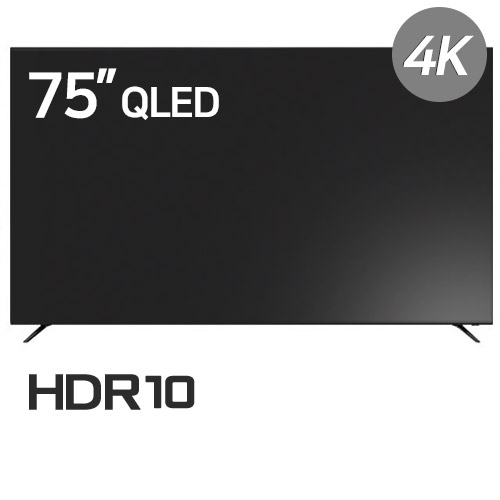
더함 U751QLED 4K UHD TV 퀀텀닷 구글 안드로이드 TV
이제품으로 결정한 가장 큰 이유는
- 85인치로 가기에는 집이 작다.
- 이왕이면 LED가 아니라 QLED를 체험해 보고 싶었다.
- 스마트TV가 필요했다. 넷플릭스 및 오큘러스 미러링 등등
- 가성비가 좋아야 한다.
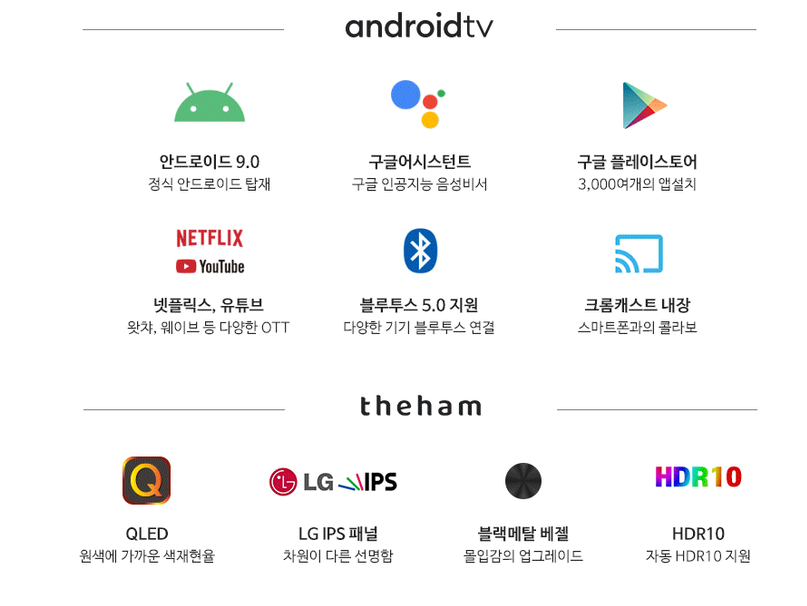
QLED를 채용한 제품 중에, 이정도 가격대는 얼마 없더군요. 대기업 제품도 QLED랑 LED의 가격차이는 2배정도 나는 것 같습니다.
HDR로 지원되는데 게임기가 없는 저에게는 ㅠㅠ. 나중에 게임기도 사야할 이유가 생겼네요.

제가 산 제품은 QLED - LG IPS 제품입니다.
정확히 2일 만에 기사님 2분이 들고 오셨습니다. 박스에 담겨져 있을 때 크기가 어마어마 합니다.

설치는 5분정도만에 끝났습니다. 벽걸이TV가 아니라서 깔끔하게 끝났습니다.
새로 설치한 모습입니다. 실제로 접해보면 크기가 어마어마 합니다. 저희 집은 25평 정도입니다. 집에 TV만 있는 것처럼 보일 정보에요.


비교해서 보시면, 55인치는 TV테이블 하나에 세워져도 사이즈가 남았는데, 75인치는 테이블 옆쪽까지 다리가 펴져 있습니다. 집에 TV테이블 크기도 고려하셔야 할 것 같습니다.
리모콘과 간단한 사용 메뉴얼입니다. 넷플릭스,유투브,구글플레이,인터넷등 단축버튼이 있습니다. 구글어시스턴트도 있긴 한데, 저는 잘 사용하지 않는 기능입니다.
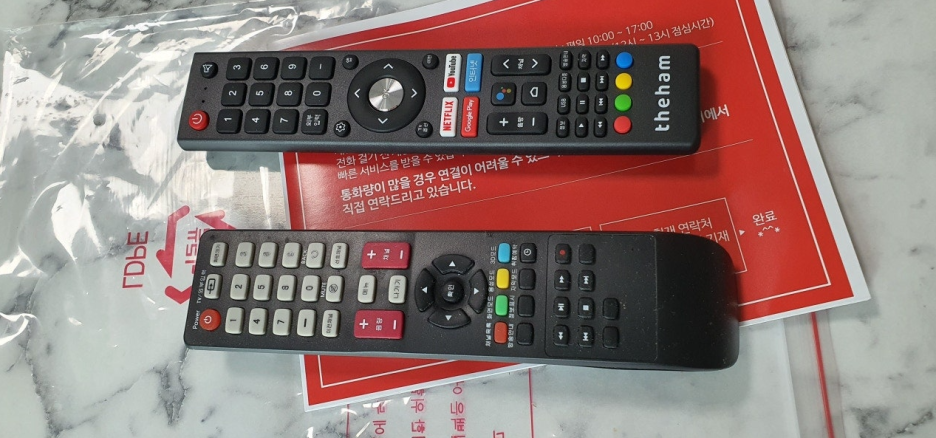
오른쪽이 새로운 75인치 리모콘, 왼쪽이 기존에 사용하던 55인치 리모콘. 리모콘 디자인도 업그레이드가 되었네요.
사운드바 연결에서 조금 애를 먹었었습니다. HDMI로 연결하려고 했는데, 이게 잘 안되더라구요. 그래서 광케이블로 연결하였습니다. 광케이블은 잘 됩니다. 그러나!!! 광케이블 연결 시, 단점이 있었습니다.
셋탑박스에서 나오는 사운드와 TV앱에서 실행되는 넷플릭스의 사운드볼륨 크기가 서로 다른 것. 또한 볼륨 조절도 안된다는 점. ㅠㅠ
그래서 다시 HDMI로 연결에 도전하였고 성공하였습니다.
[ 셋탑박스 >> 사운드바(HDMI IN) , 사운드바(HDMI ARC Out) >> TV ] 이렇게 설정하였더니 잘 되네요.
(사운드바에 HDMI Arc out 기능이 있어서 잘 된것 같습니다. 또한 TV에서 패스스루 또는 바이패스 설정해야 한다고 하는데, 더함 TV는 '자동' 기능이 있네요)

이 TV에는 HDMI arc가 지원되는지는 잘 모르겠습니다. HDMI arc라고 써있지는 않네요. 우선 문의는 넣었습니다.

유투브, 넷플릿스, 셋탑박스채널 모두 동일한 볼륨으로 나오기 시작하였고, 음량 조절도 리모콘으로 가능합니다.

아래는 반응속도 체험속도 직접 느껴보시기 바랍니다.

총평 :
사이즈가 마음에 확 듭니다. TV앱 실행 속도도 빠르구요. 4K영상 재생할때도 싱크가 조금 떨어진다던지 그런게 전혀 없습니다.
TV만큼은 대기업 제품이 좋긴 합니다. 그러나 중소기업 제품도 가격대비 큰 차이가 나지 않습니다. 혹여 TV 수명에 대해 걱정하시는 분들이 계시겠지만, 저 같은 경우는 5년정도마다 새로운 제품들이 나오기때문에 5년정도만 버텨줬으면 합니다. 그런데 이정도 TV사이즈면 앞으로 한 10년동안은 사용해도 될 것 같은 사이즈이긴 하네요 ㅎㅎㅎㅎㅎ


![[네이버] 오전 쿠폰 전량 소진! 오늘 18시(오후 6시) 재오픈 놓치지 마세요 LG 모니터 특가 (10/26~11/8)](https://img.danawa.com/images/attachFiles/7/75/6074552_18.jpg?fitting=Large|140:105&crop=140:105;*,*)
![[리뷰 상품] 이노스 FIT450](https://img.danuri.io/catalog-image/483/570/098/febed778c64f4ed6a84268daceef1413.jpg?fitting=Large|140:105&crop=140:105;*,*)









