<img height="1" width="1" style="display:none" src="https://www.facebook.com/tr?id=1390824249408914&amp;ev=PageView&amp;noscript=1"> USB 헤더 확장해야 한다면 NZXT Internal USB Hub Gen 3 추천 : 다나와 DPG는 내맘을 디피지

비교하고 잘 사는, 다나와 : 가격비교 사이트

다나와 앱
다나와 앱 서비스 목록
다나와 APP
다나와 가격비교 No.1 가격비교사이트 다나와 앱으로
간편하게 최저가를 확인하세요.
- -
QR코드
빈 이미지
다나와 앱 서비스 목록 닫기
사용기

USB 헤더 확장해야 한다면 NZXT Internal USB Hub Gen 3 추천

IP
2025.08.17. 08:15:35
조회 수
7470
5
댓글 수
5

공유하기

레이어 닫기

지금 보는 페이지가 마음에 든다면
공유하기를 통해 지인에게 소개해 주세요.

로그인 유저에게는 공유 활동에 따라
다나와 포인트가 지급됩니다.

자세히 >

URL이 복사되었습니다.
원하는 곳에 붙여넣기(Ctrl+V)하세요.

레이어 닫기


2차 COM-UPGRADE 하는데 있어 USB 헤더 포트가 부족할거 같은 느낌이 있었다 자고로 애즈락 #X870 #TAICHI #메인보드 사용중인데 USB헤더가 2개 뿐인데 


 TRYZ 수냉쿨러, 리안리 팬 리안리 컨트롤러, TURZX, 커세어 ICUE 까지 헤더가 부족한것 같아

구매하였다.


이미 해외 유저들도 알리 확장허브 말고 거의 NZXT 허브를 많이들 이용하더군요.


화려하게 만들어본 모습


보통 메인보드에는 대부분 USB 헤더가 2개~3개뿐이다  


저처럼 다양한 하드웨어를 설치하기 위해 USB헤더가 4개 이상 필요하다면 #NZXT #헤더확장허브 필요할것이다 물론 NZXT 보다 더 싼 알리에서도 찾을 수 있지만  


안전하게 가기 위해서 해외유저들이 많이 쓰는 NZXT허브로 결정


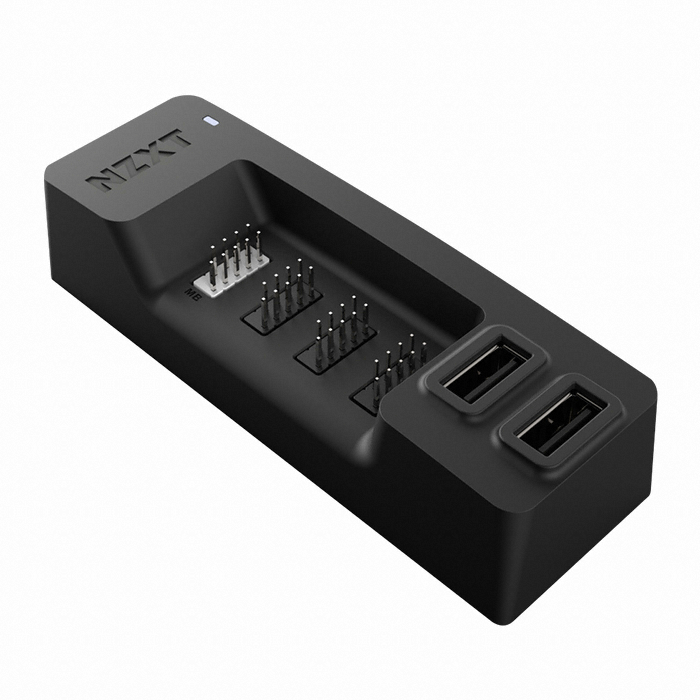
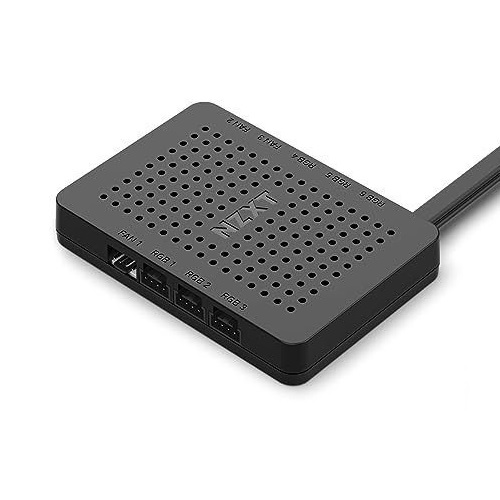
구성품은 간단하다 메인 헤더확장, 3M 테이프 USB 연결케이블, SATA 전원케이블 벨크로 케이블 타이가 동봉되어 있다


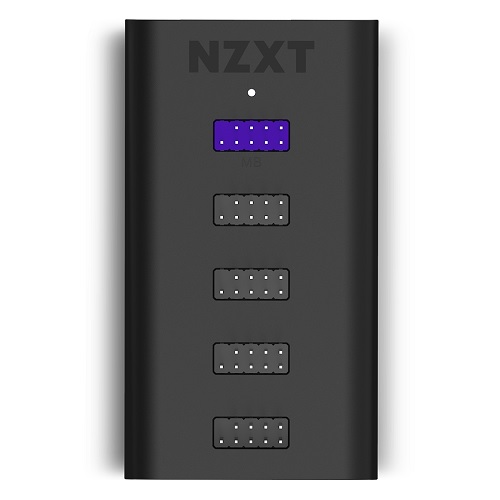
확장허브 경우 개당 최대 4개까지 구성, 만약 메인보드에 USB 헤더가 2개라면 최대 8개까지 확장이 가능한것이다.


SATA 연결 케이블로 전원을 공급 받을수 있다


USB 연결 케이블은 메인보드와 허브에 연결해주면 된다 특히 모든 케이블은 직조 슬리빙 처리로 내구성을 높힌 모습이다


NZXT 로고 바로 아래에 작동 상태를 육안으로 확인 할 수 있는 LED가 위치 MB 라고 적힌 헤더와 메인보드 헤더를 연결하면 끝!


진짜 다 박았다. 6개의 HDD, 리안리, TRYX, ICUE, 등등 


선 정리는 GG


허브에 마그네틱 방식이라 파워서플라이에 손쉽게 부착


착착 달라붙는 자석형 #USB헤더허브  


말 그대로다 편리 설치 할 수 있게 뒷면에 마그네틱 자석으로 파워서플라이, 케이스에 손쉽게 부착 할 수 있다 물론 자석이 아니어도 3M 벨크로 스티커로도 고정이 가능하다


요즘 나오는 기타 하드웨어 대부분이 USB 헤더를 요구로 해서 진짜 부족하다  


메인보드 회사들은 조금씩 내부 부속을 없애고 있는데 다른 한편에서는 필요로 하고 있으니  


짰냐? 


2차 업그레이드 데스크탑 설치하는데 있어서 다행히도 USB 헤더가 딱 맞게 떨어져서 천만 다행이다. 만약 나처럼 USB헤더가 필요로 한다 하면 그냥 NZXT 헤더 확장허브 구매하세요. 해외유저들도 중국산 안쓰고 이거 많이들 쓰길래 그냥 저도 안전하게 이걸 구매했습니다.


공감/비공감

공감/비공감안내도움말 보기
유용하고 재미있는 정보인가요?
공감이 된다면 공감 버튼을, 그렇지 않다면 비공감 버튼을 눌러 주세요!
공감이나 비공감을 선택 하는 경우 다나와 포인트를 적립해 드립니다. ※ 공감 버튼의 총 선택 횟수는 전체 공개입니다. 비공감 버튼의 선택 여부는 선택한 본인만 알 수 있습니다.

강민건담 님의 다른 글 보기

1/8
소비자사용기 최신 글 전체 둘러보기
1/1
사용기 잘만 수냉쿨러 신제품 ALPHA3 SE A36 체험기 (2)
사용기 커세어 NAUTILUS II 360 RS LCD, 노틸러스 2세대 CPU 수랭 쿨러 (2)
간단 사용기 DarkFlash DRX70 간단 사용기 (3)
간단 사용기 ASUS B850M MAX GAMING WIFI 간단 사용기 (3)
간단 사용기 MSI MAG 272QP QD-OLED X24 WQHD 240 모니터 간단사용기 (4)
사용기 msi mpg z890 카본 wifi 사용후기 (5)
사용기 만족스러운 필립스 에브니아 32m2n8800 QD-OLED 모니터 구입후기 (6)
간단 사용기 알파스캔 에이건 AGP327UZD 게이밍 4K UHD 듀얼모드 480Hz 무결점 OLED 모니터 구매했습니다 (6)
사용기 주연테크 V27Q144 게이밍 모니터 사용기 (6)
사용기 로지텍 PRO X3 LIGHTSPEED 게이밍 헤드셋 (5)
사용기 알파스캔 AOC Q27G4ZD OLED 280Hz 게이밍 모니터 구매 사용기 (7)
사용기 알파스캔 AOC Q27G4ZD 게이밍 OLED 280HZ QHD HDR 모니터 사용기 (6)
사용기 이노스 34UW200CM WQHD USB-C HDR Ai GEN 게이밍 86~87cm(34인치), 무결점 내돈내산 후기! (6)
사용기 4300안시 밝기의 업무, 강의용 빔프로젝터 비비텍 MX621 실사용 후기 (6)
사용기 ASUS R7 260, RTX5070 18인치 게이밍노트북 FA808UP-S8017 후기 (7)
사용기 [사용기] 3RSYS 하이브리드 SF 360 ARGB — 미니타워 후면 팬 자리까지 쓰는 역ㄱ자 360 수랭, 7500F 공랭 → 수랭 실측 (6)
사용기 3RSYS HYBRID SF 360 ARGB 장착 및 온도 비교 사용기 (7)
사용기 3RSYS R700 에어 세븐 블랙 조립 사용기 (6)
사용기 알파스캔 모니터 Q27G4Z (6)
사용기 [주연테크 V32Q75A QHD 무결점] 32인치라 화면이 넓어 작업할 때 훨씬 편해요 (7)
이 시간 HOT 댓글!
1/4