


Razer Thunderbolt 5 Dock 간단 사용기
Razer에서 새로 나온 Thunderbolt 5 Dock을 간단히 사용해본 후기를 남겨보려고 합니다.
제품 소개에 앞서, Razer 브랜드에 대해 간단하게 알아보겠습니다

게이밍 기어 좋아하시는 분들이라면 다 아실 텐데요.
Razer는 게이머를 위한, 게이머에 의해 만들어진 브랜드입니다.
삼두사 로고만 봐도 "아 저건 게이밍 장비구나" 싶을 정도로 유명하죠.
키보드, 마우스뿐만 아니라 노트북, 오디오, 게이밍 체어 등 다양한 제품을 내고 있는데,
이번에 소개할 제품은 Thunderbolt 5 Dock입니다.
제품 소개
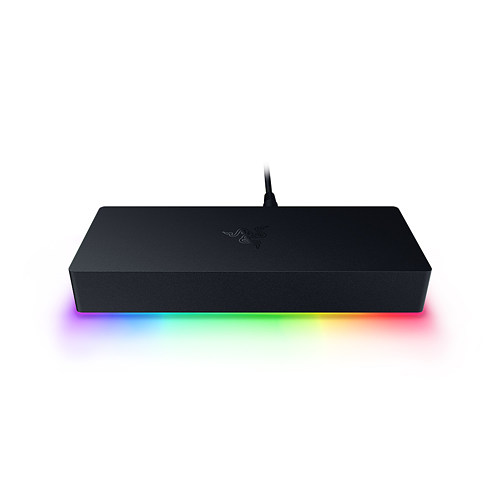
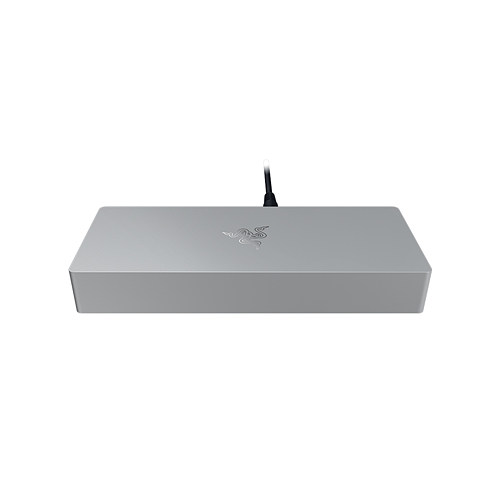
Razer Thunderbolt5 Dock
먼저 썬더볼트란,
인텔과 Apple에서 공동 개발한 차세대 데이터 전송 인터페이스입니다
이번 썬더볼트 5는
이전 세대에 비해 2배 늘어난 80Gbps의 대역폭을 제공하며 대역폭 부스트를 사용할 경우
2m 길이에서 최대 120Gbps까지 사용할 수 있는 것이 장점입니다
주요스펙

-
Thunderbolt™ 5 포트 × 4
-
USB-C 3.2 Gen2 × 2
-
USB-A 3.2 Gen2 × 2
-
기가비트 이더넷 × 1
-
오디오 콤보 잭 × 1
-
SD카드 슬롯 (UHS-II 지원)
-
최대 8K 60Hz / 4K 240Hz 출력 지원
-
M.2 NVMe SSD 확장 슬롯 탑재
-
노트북 충전 최대 140W 지원
특히 M.2 슬롯을 직접 꽂아서 외장 SSD처럼 활용할 수 있다는 게 인상적이었어요. 다른 독에서는 잘 못 보던 기능이라 더 매력적으로 다가왔습니다.
일반적인 썬더볼트 독과는 달리 M.2 슬롯을 추가로 지원하여
외장하드처럼 쓸 수 있는 것이 장점입니다

직접 써보니 연결 안정성이 상당히 좋았습니다.
모니터를 2~3대 동시에 물려도 지연이나 버벅임이 없었고, SSD 확장 기능 덕분에 작업할 때 부족한 저장 공간도 바로 해결할 수 있었어요.
그리고 역시 Razer답게 디자인이 깔끔합니다.
책상 위에 올려두면 그냥 확장 독이 아니라, 장식 같은 느낌도 있네요.
정리하면
Razer Thunderbolt 5 Dock은 단순히 "포트 늘려주는 독"이 아니라,
-
고해상도 멀티 모니터 연결
-
고속 데이터 전송
-
SSD 확장
까지 지원하는 올인원 독이었습니다.
성능과 기능 생각하면 충분히 값어치는 한다고 봅니다
깔끔한 작업 환경 + 고성능 확장성을 원하신다면 꽤 좋은 선택지!


![인테리어 끝판왕! 북유럽 감성 담은 프렉탈 케이스 [Fractal Design Summit TG Light Tint]](https://img.danawa.com/images/attachFiles/7/77/6076434_1.jpeg?shrink=320:180)


![[리뷰 상품] 스마트카라 블레이드X AI SC-D0404 (라이트베이지)](https://img.danuri.io/catalog-image/809/881/094/3efabc2de08241a68e933f52ea250e15.jpg?fitting=Large|140:105&crop=140:105;*,*)









