


스마트폰이 대중화되기 전만 해도 공유기는 일부 사용자만 찾는 장비에 가까웠습니다. 그러나 피처폰보다 비싼 스마트폰 요금제는 부담스럽게 다가왔고, 이에 따라 빠른 속도로 인터넷을 이용할 수 있는 공유기에 대한 관심이 점차 커지기 시작했습니다.
다만 겉보기에는 비슷해 보이는 공유기를 충분한 정보 없이 구매하면, 기대와 실제 사용 경험 사이에서 적지 않은 괴리감을 느낄 수 있는데요. 공유기 근처에서는 대부분의 제품이 만족스러운 성능을 보여주지만, 침실이나 세탁실, 베란다처럼 거리가 멀거나 벽이 많은 공간에서는 속도가 떨어지고 지연시간도 늘어나면서 LTE나 5G보다 답답해지는 경우가 많기 때문입니다.
현재 공유기 시장은 여전히 와이파이 6 기반 제품들이 주류를 이루고 있지만, 최근 와이파이 7 규격을 지원하는 스마트폰과 노트북, 메인보드가 하나둘씩 출시되면서 이를 지원하는 공유기들이 점차 모습을 드러내고 있습니다.
와이파이 7은 와이파이 6/6E 대비 지연시간과 안정성은 물론, 혼잡한 네트워크 환경에서 강점을 지닌 규격입니다. 와이파이 6E에서 추가된 6 GHz 대역을 통해 빠른 근거리 전송 속도를 제공하는 것은 물론, 와이파이 7의 핵심 기술인 MLO가 더해지면서 2.4/5/6 GHz 대역을 유연하게 활용해 끊김이나 핑이 튀는 현상을 최소화할 수 있게 됐죠.
이번 리뷰에서 살펴볼 MSI Roamii BE PRO 와이파이 7 메쉬 공유기는 이러한 와이파이 7 규격을 기반으로, 두 대의 공유기를 하나의 네트워크처럼 동작하게 하는 Mesh 기술을 지원하는데요. 이를 통해 신호가 잘 닿지 않는 음영 지역을 줄여 집 안 곳곳에서 보다 쾌적한 인터넷을 기대할 수 있습니다.
최근 주목받는 와이파이 7과 메쉬를 하나의 제품에 모두 담은 MSI Roamii BE PRO(실시간 359,000원), 지금부터 디자인과 설치 과정, 그리고 성능까지 살펴보도록 하겠습니다.
살펴보기


제품 패키지 전면과 후면, 그리고 측면에는 MSI Roamii BE PRO의 주요 특징과 사양들이 기재되어 있습니다.
앞서 인트로에서 설명했던 와이파이 7의 핵심 기술인 MLO와 2.4/5/ 6 GHz를 지원하는 트라이 밴드 구성, 그리고 Fortisecu 보안 기술이 주요 특징이 되겠으며, 주요 사양으로는 6개의 내장 안테나와 2.5 G WAN 포트 1개, 2.5 G LAN 포트 3개입니다.


구성품은 Roamii BE PRO 공유기 2팩, 설명서 2종, 벽걸이 설치용 키트 2개, LAN 케이블 1개, 전원 어댑터 2개입니다.


벽걸이 설치 키트는 공유기에 장착할 홀더와 벽 타공에 필요한 앵커와 피스로 구성되었습니다.


벽걸이 홀더를 조립한 좌측과 설치하지 않은 우측
벽걸이 홀더 후면에는 걸쇠가 설계되어 있는데, 이를 공유기 후면의 결합 홈에 밀어 넣은 뒤 위로 잡아당기면 조립이 완료됩니다. 다만 자가가 아닌 거주지에서는 퇴실 시 타공 부위를 복구해야 할 수 있으므로, 이를 고려해 사용하는 것이 권장됩니다.


전원 어댑터는 모두 12V 3A로 최대 36W의 출력을 지원하며, 프리볼트로 제조되었습니다.
특히 플러그를 손쉽게 분리하고 조립할 수 있도록 설계된 점이 독특한데요. MSI는 이에 대한 별도의 설명을 내놓지 않았지만, 전원 규격이 다른 해외 지역에서의 활용이나 휴대 및 보관 편의성을 고려한 것이 아닐까 추측됩니다.


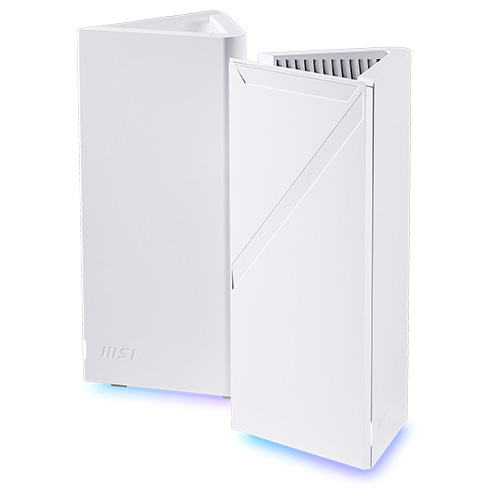
공유기의 전면에는 상태 표시를 위한 인디케이터가 위치해 있으며, 그 옆에는 MSI 로고가 음각으로 새겨져 있습니다.


와이파이 7을 지원하는 제품답게 측면과 상단에는 7을 형상화한 음각 및 양각 디자인이 적용되었습니다.

상단에는 발열 해소를 위한 에어 벤트가 설계되어 있습니다.


제품 후면에는 버튼과 커넥터들이 모여 있으며, 각 공유기에는 다른 SSID와 패스워드가 설정되어 있습니다.
이로 인해 메쉬 구성 시 메인과 노드가 구분되는 구조인가 생각했지만, 실제로는 먼저 설치하는 공유기가 메인으로 설정되고 나머지는 자동으로 노드로 구성되었습니다.

공유기 하단에는 상단과 마찬가지로 에어 벤트가 설계되어 있으며, 시리얼 번호와 SSID, 패스워드 등이 표기되어 있습니다. 또한 사이드에는 2개의 RGB 라이팅 바가 탑재되었습니다.


공유기에 전원을 인가하면 인디케이터와 하단 RGB 라이팅 바가 점등되며, 전용 앱에서 밝기와 속도, 패턴 등을 제어할 수 있습니다.


많은 공유기들이 투박한고 진부한 디자인에 외장형 안테나를 사용하는 것과 달리, MSI Roamii BE PRO는 타워형 미니멀리즘 디자인에 내장형 안테나 구조를 채택해 공간에 자연스럽게 녹아듭니다.
초기 설정
WEB UI (PC)

먼저, PC에서 공유기를 설정하려면 MSI 라우터 센터에 접속해야 합니다. 공유기에 전원을 연결하고 WAN 포트에 케이블을 꽂은 뒤, msirouter.login에 접속하면 됩니다.
MSI 라우터 센터에 접속하면 유저 네임과 패스워드를 입력하는 화면이 나타나는데, 공유기 바닥 중앙에 기재된 유저 네임과 패스워드를 입력하면 됩니다. 이후 초기 설정 과정에서 이름과 패스워드를 모두 사용자에 맞게 교체할 수 있습니다.

로그인을 완료하면 공유기의 연결 방식을 설정하는 단계로 넘어가는데요. 일반적으로 사용하는 DHCP(자동 IP 할당)를 선택하는 것 외에는 별도로 설정할 부분은 없습니다. 화면에 표시되는 안내에 따라 진행한 뒤 다음을 누릅니다.

연결 설정이 끝나면 WEB UI 대시보드로 진입하게 됩니다. 연결 방식 설정을 마친 직후에는 화면 중앙의 메시 네트워크는 0으로 되어 있는데요. 이후 약간의 시간이 지나면 노드 공유기가 자동으로 추가되며 해당 수치가 1로 변경됩니다.

만약 자동으로 노드가 추가되지 않는다면, 화면 중앙의 새 메시노드 추가 버튼을 누른 뒤, 표시되는 안내에 따라 진행합니다.


노드가 연결이 완료되면 0으로 표시되던 메시 네트워크가 1로 바뀌고, 하단에 메쉬 연결 모습이 표시됩니다.


좌측 하단의 대시보드 메뉴 아래에 있는 WiFi 설정을 누르면 하위 메뉴가 표시됩니다. 세부 항목은 무선, 게스트 네트워크, 자녀용 네트워크, IoT 네트워크으로 구성되어 있습니다.
무선 메뉴에는 다양한 설정 항목이 마련되어 있지만, 특별한 목적이 없다면 기본값을 유지하는 것을 권장합니다. 특히 보안 모드는 네트워크 안정성과 직결되는 만큼, 기본값인 WPA2/WPA3 퍼스널 이하로 내리지 않아야 합니다.
WiFi 7의 핵심 기능인 MLO는 여러 무선 대역을 보다 유연하게 활용할 수 있도록 하는 기술로, 2.4/5/6 GHz 대역을 상황에 따라 효율적으로 활용해 끊김과 지연시간을 줄이고 안정성을 높여주므로 모두 체크합니다.
밴드의 2.4/5/6 GHz는 주파수 대역으로 숫자가 작을수록 최대 속도는 낮아지지만 벽이나 장애물을 잘 통과하고, 높을수록 근거리에서 속도가 빨라지고 멀어지거나 장애물 간섭에 따라 속도와 안정성이 떨어집니다. MLO는 이러한 각 대역의 특성을 유연하게 보완해 주기 때문에 이 부분도 모두 체크합니다.
무선 네트워크 이름과 비밀번호는 스마트폰이나 노트북에 뜨는 와이파이 신호의 이름과 비밀번호로, 공유기에 기본 설정된 와이파이 명과 패스워드를 수정할 수 있습니다.
무선 모드의 기본 값은 WiFi 7 혼합으로 설정되어 있는데, 모드 명의 be는 WiFi 7을 의미합니다. 수동 설정으로 be를 제거하면 WiFi 7의 장점을 누리기 어려워지므로 기본값을 사용하는 것을 권장합니다.

무선의 고급 설정, WPS MAC 필터, 빠른 로밍 탭에서는 특별한 목적이 없다면 따로 설정할 것은 없습니다.

집에 손님이 자주 방문하는 경우에는 게스트 네트워크를, 자녀의 네트워크 활동을 제한하고 싶다면 자녀용 네트워크를, IOT 전용 망을 분리하고 싶다면 IoT 네트워크를 설정해 목적에 따라 와이파이 신호 이름을 분리할 수 있습니다.
이를 통해 게스트 네트워크는 내부망 접근을 제한할 수 있고, 자녀용 네트워크는 사용 가능 시간을 지정할 수 있으며, 2.4 GHz 대역만 지원하는 IoT 제품들은 별도 네트워크에 연결해 편의성을 높일 수 있습니다.
MSI Router 2.0 (Mobile)


앞서 언급한 것처럼 MSI Roamii BE PRO는 모바일 앱을 지원합니다. 설정 과정은 보이는 것과 같이 직관적인 인터페이스로 설정이 간단합니다.
앱을 열고 공유기의 QR 코드를 통해 공유기에 접속한 뒤 지시에 따라 진행하면, 메인과 노드가 자동으로 설정됩니다.

모바일 앱은 WEB UI와 마찬가지로 네트워크에 접속한 디바이스의 종류와 트래픽 사용량은 물론, 네트워크 전체의 사용 현황도 확인할 수 있습니다.

하단의 보안 메뉴와 자녀 보호 메뉴를 터치하면, 외부 위협의 차단 횟수와 와 자녀의 부적절한 네트워크 사용 내역을 확인할 수 있습니다.


하단의 고급 설정 메뉴를 터치하면 WEB UI에서 확인할 수 있었던 대부분의 메뉴가 이곳에 모여 있습니다. 그중에서도 많은 사용자들이 활용할 것으로 예상되는 LED 제어 기능을 살펴보도록 하겠습니다.
공유기 하단에 탑재된 인디케이터는 조명 점등 패턴과 컬러에 따라 서로 다른 상태를 나타냅니다. WEB UI에서는 이에 대한 설명이 제공되지 않지만, 모바일 앱인 MSI Router 2.0에는 인디케이터 관련 안내가 내장되어 있습니다. 이는 조명 제어 기능이 모바일 앱에서만 지원되는 만큼, 관련 설명 역시 이곳에 함께 구성한 것으로 생각됩니다.
앱을 통해 끄기를 포함한 11개의 프리셋을 제어해본 모습입니다. Roamii BE PRO의 RGB 조명은 제품 하단에 위치해 있어, 빛이 사용자에게 직접 닿기보다는 은은하게 반사되어 퍼집니다. 따라서 쉽게 질리거나 자극적으로 느껴지지는 않지만, 발광 면적이 넓은 편인 만큼 수면 시간에는 다소 거슬릴 수 있습니다.
성능
테스트는 KT 1 Gbps 이더넷 환경에서 Windows, macOS, Android OS에서 벤치마크를 진행했습니다. 다만 이와 같은 외부망 테스트는 클라이언트와 서버 간 상태에 따라 결과가 일관되지 않을 수 있으므로, 측정 수치가 ISP의 제공 속도보다 낮게 나타날 수 있습니다.
또한 최대 대역폭 테스트를 위해 내부망 구축을 시도했지만, 정상적으로 구축되지 않아 이는 테스트 하지 못한 점 양해 부탁드립니다.
테스트에 사용된 툴은 공통 해외 서버 OTT 연결 속도를 측정하는 Fast.com, 인터넷 다운로드/업로드 및 지연시간을 측정하는 Speedtest(Ookla), 윈도우 한정 Steam입니다.
윈도우 OS(Desktop)


먼저 윈도우 데스크탑에서 고용량의 게임을 다운받는 조건에서는 초당 750 Mbps, Speedtest(Ookla) 다운로드 780 Mbps, 업로드 915 Mbps, Fast.com 다운로드 속도 360 Mbps 수준으로 측정되었습니다.
macOS(Macbook Air M4)


macOS에서 Speedtest(Ookla) 다운로드 805 Mbps, 업로드 846 Mbps, Fast.com 다운로드 속도 350 Mbps 수준으로 측정되었습니다.
Android OS(Galaxy Z Fold 7)


Android 스마트폰에서 Speedtest(Ookla) 다운로드 751 Mbps, 업로드 825 Mbps, Fast.com 다운로드 속도 420 Mbps 수준으로 측정되었습니다.
평가
➕ 보편적인 공유기와 다른 미니멀리즘 디자인
➕ 스마트폰 전용 앱을 통한 직관적인 이해와 간편한 모니터링 및 제어 가능
➕ 합리적인 가격으로 제공되는 2팩 구성 WiFi 7 Mesh 공유기
➕ 간단한 설치 과정과 Mesh 망 구축 지원
➖ WEB UI 및 모바일 앱에서 로그인 버그 발생 시 팩토리 리셋 필요


![4K 영상 편집 & AI 작업 유저 주목! 최대 14,900MB/s 속도의 PCIe 5.0 SSD 추천 [다나와 리포터V]](https://img.danawa.com/images/attachFiles/7/65/6064018_1.jpeg?shrink=320:180)


![[포인트 마켓] 크로스오버 185PF3 IPS TYPE-C 포터블](https://img.danuri.io/catalog-image/622/649/096/a0fdd2b1d96d4061a415ea6157226ff6.jpg?fitting=Large|140:105&crop=140:105;*,*)










